 KanauKanau
Un pupitre lumière pour le cinéma et la télévision, conçu pour iPhone. Menez vos projecteurs en Art-Net, sACN et CRMX, avec color, Scenes, effets et diagnostics dans la poche.
Nouveautés ・ Glossaire ・ Dernière mise à jour 2026-11-15 ・ vérifié avec 1.1 build 386
Les principaux changements de chaque version, du plus récent au plus ancien. Chaque chapitre donne les détails.
Lite 1, Back 1 et Vibe 1 une fois patché, et il a des boutons de lecture, de pause et de redémarrage.À la première ouverture de Kanau, un rig d'entraînement de 4 projecteurs est déjà patché. Vous n'avez besoin d'aucun projecteur pour essayer les trois étapes ci-dessous. Elles prennent environ trois minutes.
Les noms des boutons sont donnés exactement comme ils apparaissent à l'écran.
GM en haut à droite de l'écran (GM 100 sur iPad). Dans le panneau qui s'ouvre, tirez vers le bas le fader GRAND à l'extrémité droite : tout devient plus sombre. La barre en haut de l'écran et le bord de l'écran deviennent rouges.BACK TO 100 pour rétablir la luminosité, et fermez le panneau avec la × en haut à gauche.Un fader répond à la distance parcourue par votre doigt, pas à l'endroit touché. Là où vous commencez ne change rien au résultat.
Intensity règle la luminosité ; le sélecteur de couleur et les barres R, G, B règlent la couleur. Un projecteur doté d'une température de couleur affiche aussi Color Temperature.Les entrées du panneau dépendent de ce que le projecteur sait faire.
Scenes en bas. Il contient quatre Scenes : DIM, COLOR, PIXELS, FX.Play en bas, puis PLAY dans la liste qui s'ouvre. La rangée du bas devient BACK et NEXT : vous pouvez parcourir les Scenes en regardant Home. EXIT ramène les onglets.Avec le réglage de départ (AUTO UPDATE), modifier l'intensité ou la couleur après un rappel réécrit cette Scene. Pour garder une Scene telle quelle, voir le chapitre 08.
Même sans projecteur branché, vous pouvez voir les valeurs DMX que Kanau envoie.
OUTPUT OFF en haut à gauche. Une rangée Slide to send s'ouvre en dessous.Settings → DMX Monitor. Il montre les nombres que Kanau envoie réellement.Les nombres de DMX Monitor changent dès que vous bougez un fader.
Les projecteurs de la démo sont patchés sur U1 à partir de l'adresse 1. Ne lancez pas l'envoi de la démo sur un réseau qui atteint de vrais projecteurs.
La démo que vous obtenez au premier lancement contient ce qui suit.
Aucun de ces projecteurs ne représente un produit réel. Ils servent à essayer les commandes et à regarder les valeurs changer dans DMX Monitor.
Une fois la démo comprise, passez à votre propre matériel.
OUTPUT OFF tel quel et créez un nouveau show avec Settings → Shows → New Show. Les projecteurs de la démo sont patchés sur U1 à partir de l'adresse 1 : envoyer la démo peut donc atteindre les projecteurs du lieu.Patch → + Fixtures → Add New Fixture, puis réglez le modèle, le mode DMX, l'univers et l'adresse. Ils doivent être identiques aux réglages du projecteur lui-même (chapitre 03).Settings → Output, vérifiez que Nodes Answering indique 1 ou plus. Le matériel qui ne répond pas à l'interrogation reste à 0 alors qu'il reçoit tout à fait normalement. Si le vôtre reste à 0, continuez malgré tout, et fiez-vous au projecteur lui-même.Settings → Output (les univers qui vont sortir). Puis touchez OUTPUT OFF en haut à gauche de Home et faites glisser la poignée ronde tout à droite. Une fois l'envoi commencé, Network Output dans Settings → Output affiche un chiffre (chapitre 02).Scenes pour garder l'image (chapitre 08).Le rig d'entraînement est un show ordinaire. Une fois vos propres projecteurs patchés, vous pouvez supprimer le show de démo.
OUTPUT OFF en haut à gauche et faites glisser la poignée ronde. Pour arrêter, touchez le même endroit et faites glisser la poignée de Slide to stop. Quand une autre console envoie sur le même univers, vous verrez Blocked ou SHARED (chapitre 02).Un projecteur dont le Lock est actif ne s'éteindra pas quand vous appuierez sur B.O., ni quand vous descendrez le grand master à zéro. Vérifiez qu'aucun verrou n'est posé avant une prise. Le nombre de ce qui reste allumé pendant un blackout est indiqué en haut de l'écran, à côté du 🔒 vert.
Où se trouve chaque chose sur l'écran Home. Le sens de chaque couleur et de chaque marque est aussi réuni ici.
Avant les tableaux détaillés, voici les seuls endroits à connaître.
| Endroit | À quoi il sert |
|---|---|
| GM | Luminosité générale, en haut de l'écran |
| Fixtures / Groups | Choisit les projecteurs affichés |
| Fader | Règle l'intensité |
| Scenes | Enregistre des images et les rappelle |
| Play | Ouvre une liste : PLAY, qui parcourt les Scenes (iPhone), puis COMMAND, ZEN, STAGE et FIXTURE SHEET |
| Patch | Déclare les projecteurs |
| EFFECT | Applique et arrête les effets |
| Settings | Sortie, shows, MIDI, session |
Tout le reste est du détail.
Home est le poste de travail. Toucher un onglet en bas ouvre un panneau ou une liste par-dessus Home.
Scenes, Patch, Settings : un panneau s'ouvre par-dessus Home.Play sur iPhone : une liste de PLAY, COMMAND, ZEN, STAGE et FIXTURE SHEET s'ouvre. Toucher PLAY dans la liste n'ouvre aucun panneau ; cela transforme la rangée du bas en rangée Play.Play sur iPad : il se trouve dans la colonne à gauche. Il ouvre une liste de COMMAND, ZEN, STAGE et FIXTURE SHEET. Il n'y a pas de PLAY.Pour revenir à Home, faites glisser vers le bas la poignée en haut du panneau, ou touchez × en haut à gauche. Un panneau ouvert depuis un autre, comme DMX Monitor, a plutôt ‹ en haut à gauche. Toucher ‹ revient d'un panneau en arrière.
Certaines choses changent selon l'appareil et la situation.
Patch.| Onglet | À quoi il sert | Voir |
|---|---|---|
| Scenes | Enregistrer et rappeler des images | Chapitre 08 |
| Play | Sur iPhone, ouvre la liste de PLAY, COMMAND, ZEN, STAGE et FIXTURE SHEET. Toucher PLAY transforme la rangée du bas en EXIT, UPDATE, BACK et NEXT. Sur iPad, la liste est COMMAND, ZEN, STAGE et FIXTURE SHEET | Chapitres 03, 04, 08 |
| Home | Régler l'intensité avec les faders | Chapitre 04 |
| Patch | Projecteurs, adresses, modes, groupes | Chapitre 03 |
| Settings | Kanau Free / Kanau Pro, sortie DMX, shows, MIDI, session, LITE MODE, préférences | Chapitres 02, 03, 11–13 |
À gauche de la ligne d'état se trouve l'état d'envoi. Touchez-le pour ouvrir la rangée qui démarre et arrête l'envoi (chapitre 02). À chaque ouverture de Kanau, il indique OUTPUT OFF, et rien ne sort tant que vous n'avez pas fait glisser.
Pendant l'envoi, il indique SENDING et les univers, par exemple SENDING U1 U2. Quand la place manque, il devient une seule lettre pour la route. Art-Net est A, sACN est S.
Le point à côté pulse pendant l'envoi, pendant l'attente du glissement et pendant LISTENING. Le Bluetooth a son propre point et son propre nom.
À côté figure le nom du show ouvert. Sur un téléphone étroit, où la ligne n'a pas de place en trop, il n'apparaît pas.
Tant que BLIND est actif, toute cette partie gauche devient un BLIND ambre. Touchez-le pour quitter BLIND (chapitre 08).
| Affiché | Signification |
|---|---|
| OUTPUT OFF | Rien n'a été envoyé depuis l'ouverture de Kanau. Touchez-le pour ouvrir la rangée Slide to send en dessous, puis faites glisser. Si vous changez l'image alors que rien n'est envoyé, il passe au rouge, indique Not sent et reste rouge jusqu'à ce que vous lanciez l'envoi |
| SENDING, touché | Ouvre Slide to stop. Faites glisser vers la droite pour arrêter l'envoi ; la ligne revient à OUTPUT OFF. Done ferme la rangée |
| LISTENING | Vérifie pendant environ une seconde si un autre émetteur est présent, avant d'envoyer |
| SENDING U1 U2 | Ces univers sortent. Un U3 OFF gris ici désigne un univers qui a des projecteurs patchés mais qui n'a pas encore été ouvert par glissement pour commencer l'envoi. Ce n'est pas le U1 OFF rouge plus loin à droite sur la ligne |
| Blocked U1 | Un autre émetteur est déjà sur cet univers, donc Kanau n'y envoie pas. Touchez-le pour voir les choix (chapitre 02) |
| Point vert | Envoie |
| Point ambre | Ralenti, ou reconnexion en cours (Reconnecting…) |
| Point rouge, ART-NET No node ou SACN No node | Aucun nœud ne répond. Touchez-le pour ouvrir Settings → Output. Tant que la rangée Play est affichée, il ne s'ouvre pas ; touchez d'abord EXIT. Le nom de la route est abrégé sur un écran étroit |
| Point rouge, ART-NET Blocked ou SACN Blocked | L'envoi s'est arrêté pour une raison qui ne disparaîtra pas toute seule. Touchez-le pour ouvrir Settings → Output, qui affiche en rouge la raison et ce qu'il faut faire. Le nom de la route et Blocked sont abrégés sur un écran étroit |
| Point gris, Idle | L'envoi a été lancé mais rien ne sort. Affiché quand tous les univers sont coupés, ou quand il n'y a pas de réseau |
| SHARED et une IP ou un nom d'appareil | Une autre console envoie sur le même univers. Celle-ci envoie toujours aussi |
| JOINED ou WATCH ONLY, et un nom | Dans une session. Le DMX sort de l'hôte |
| FREE ×3 (blanc) | Combien de projecteurs sont FREE. Affiché de temps en temps à la place de l'état d'envoi (chapitre 08) |
| Kanau Free (blanc) | Tant que vous êtes sur Free, affiché pendant 3 secondes quand vous lancez l'envoi et quand vous revenez dans Kanau (chapitre 03) |
SENDING et un point vert ne prouvent pas que le projecteur a reçu quoi que ce soit. Le chapitre 02 explique comment vérifier la connexion ; le chapitre 14 traite des pannes, symptôme par symptôme.
Le centre et la droite de la ligne portent ceci. GM se trouve à l'extrémité droite, après SCREEN LOCK.
| Élément | Toucher | Maintenir, ou remarque |
|---|---|---|
| GM 100 | Ouvre le panneau du grand master | Maintenir pour ses réglages. Sous 100, il est rempli de rouge et pulse |
| B.O. | Lève le blackout. À GM 0, il ouvre à la place le panneau GM | Remplace GM tant que le pupitre est noir. B.O. s'affiche aussi quand GM est à 0 |
| U1 OFF (rouge) | Rien | Quels univers sont coupés, par numéro. Jusqu'à trois, puis + pour les suivants. Les rallumer dans Settings → Output |
| 🔒 n (vert) | Rien | Ce qui reste allumé tant que le pupitre est noir : projecteurs verrouillés, faders réglés en interrupteur qui sont sur ON (quand le grand master est à 0), et verrous restés sur une ancienne adresse |
| BATTERY SAVE | Active et désactive | Maintenir pour régler la luminosité et la durée du fondu. Tant qu'il est actif, il affiche de temps en temps la luminosité que gardent les projecteurs, par exemple 50% |
| SCREEN LOCK | Ne verrouille pas | Maintenir 0.5 secondes pour verrouiller l'écran |
Notes sur le tableau :
| Élément | Utilisation |
|---|---|
| Fixtures / Groups | Bascule entre affichage par modèle et par groupe. Sur iPad, il se trouve dans la ligne d'état en haut de Home |
| Nombre de faders | Faders sur une page, choisi dans la liste qui s'ouvre quand vous le touchez. Sur iPhone : 10, 8 ou 5 ; cinq rend chacun plus large. Sur iPad : 30, 24, 20, 16, 15 ou 8 (40, 24, 20, 16 ou 8 sur un 13 pouces), dans la ligne d'état |
| HISTORY | Ouvre la liste des états précédents, avec UNDO ↓ et REDO ↑ en tête. Sur iPhone, il se trouve à l'extrémité droite de la ligne Fixtures / Groups ; sur iPad, dans la ligne d'état, juste à gauche de GM |
| Boutons de modèle et de groupe | Toucher affiche ces projecteurs sur Home. Maintenir règle couleur et intensité pour tous. Ce qui est écrit sur un bouton est expliqué sous le tableau |
| CLEAR n | Annule la sélection. La lumière ne change pas |
| ‹ / › | Change de page. Tant que le master FREE est baissé, cette rangée affiche son niveau, par exemple FREE ↓0 (chapitre 04) |
| Nombre | Intensité de 0 à 100. Affiché en grand en haut pendant le glissement |
| Icône ronde du projecteur (…) | Toucher sélectionne. Maintenir ouvre le panneau de ce projecteur |
| Fader | Glisser de haut en bas règle l'intensité |
| Nom du modèle | Marque une suite de mêmes modèles et modes |
| Touche numérotée | Le numéro du projecteur. En mode piano, elle change l'intensité tant qu'elle est tenue |
| ⏻ | Coupe et rétablit la sortie, la valeur reste |
| COLOR | Règle couleur et intensité des projecteurs sélectionnés |
| EFFECT | Applique un effet aux projecteurs sélectionnés. Sans sélection, ouvre la liste des effets en cours |
| PIXELS | Ouvre et referme les cellules des projecteurs à pixels |
| Rangée Play | Sur iPhone, affichée après avoir touché Play → PLAY. EXIT ramène les boutons habituels (chapitre 08) |
| + − | Fait tourner le mode piano : LOCK → + → − |
| FINE | Fait tourner la finesse : normal → FINE (1/10) → FINE+ (1/20) |
Un bouton de modèle ou de groupe porte ce qui suit.
COLOR, EFFECT et PIXELS ont chacun leur condition.
| Couleur ou repère | Signification |
|---|---|
| Ambre | Sélectionné, ou actif |
| Rouge | Blackout, grand master bas, problème réseau, mode piano. Quelque chose à vérifier |
| Vert | Envoie. Fixture Lock. BATTERY SAVE actif |
| Barre et bord ambre | BLIND est actif. Ce que vous faites n'atteint pas les projecteurs |
| Violet | Sortie coupée, ou écran verrouillé |
| Cyan | Manipulé par l'autre appareil d'une session |
| Orange | À une limite que vous avez posée |
| Gris | Indisponible, ou arrêté |
Touchez l'icône ronde pour sélectionner le projecteur ; maintenez-la pour ouvrir son panneau. L'icône porte la couleur du projecteur et sa sortie réelle :
Le bord de l'écran montre que la sortie est retenue vers le bas. La ligne d'état montre ce qui la retient.
| Bord | Signification |
|---|---|
| Rouge, pulsant, avec une lumière qui en fait le tour | Le grand master est sous 100 |
| Rouge plus épais et plus dense, avec une lumière plus rapide | Le grand master est à 0, ou un blackout |
| Vert, avec une longue lumière qui glisse lentement autour | BATTERY SAVE est actif |
| Rouge et vert en alternance | Les deux : le rouge pendant environ six secondes, le vert pendant environ trois |
| Cadre ambre, relié à la barre du haut où se trouve l'horloge | BLIND est actif. Un grand master bas fait pulser le rouge sur le cadre ; le vert n'est pas affiché |
Mettre en place la liaison vers votre matériel et vérifier que le DMX y arrive.
 12345
Kanau ne commence jamais à envoyer tout seul. À chaque ouverture, la sortie est coupée et la ligne d'état indique OUTPUT OFF ; le patch, la destination et les univers désactivés sont conservés. Bouger un fader ou rappeler une Scene ne démarre jamais la sortie.
Si la lumière change alors que rien n'est envoyé, l'état en haut à gauche passe au rouge et indique OUTPUT OFF / Not sent, et reste rouge jusqu'à ce que vous lanciez l'envoi. La première fois que vous touchez un fader alors que rien n'est envoyé, la rangée au-dessus des faders passe au rouge et indique Not sent / Slide OUTPUT to send, puis revient 2 secondes après que vous avez levé le doigt. Cette rangée n'apparaît qu'une fois tant que la sortie est coupée. Il n'y a pas de vibration.
Quand vous faites glisser, Kanau écoute d'abord pendant environ une seconde si un autre émetteur est présent. Il envoie ensuite en continu chaque univers patché et activé qui n'a aucun autre émetteur. La cadence est normalement de 44 Hz. Le Bluetooth se connecte quand vous faites glisser, pas au lancement.
Pour arrêter l'envoi, touchez la ligne d'état et faites glisser Slide to stop vers la droite. Elle revient à OUTPUT OFF.
La sortie revient aussi sur coupée, et vous devez faire glisser de nouveau, quand :
Un univers ajouté au patch plus tard reste coupé jusqu'à ce que vous fassiez glisser, et la ligne d'état l'affiche, par exemple, U3 OFF. La sortie s'arrête tant que Kanau n'est pas à l'écran et reprend quand vous revenez ; SCREEN LOCK ne l'arrête pas.
Lisez-les dans l'ordre. Chacun dit quelque chose de différent, et aucun ne peut dire que le projecteur lui-même a reçu les données.
| Où | Ce que cela dit |
|---|---|
| Le point de la ligne d'état | Kanau envoie, ou est sur le point de le faire (chapitre 01) |
| Network Output dans Settings → Output | Combien de paquets sont partis sur le réseau dans la dernière seconde. Un chiffre en packets/s signifie que Kanau envoie ; Nothing signifie que non |
| Nodes Answering dans Settings → Output | Quels nœuds ont répondu à Kanau. Le matériel qui ne répond pas à l'interrogation affiche 0 pendant qu'il reçoit |
| Settings → DMX Monitor | Les valeurs que Kanau envoie, canal par canal |
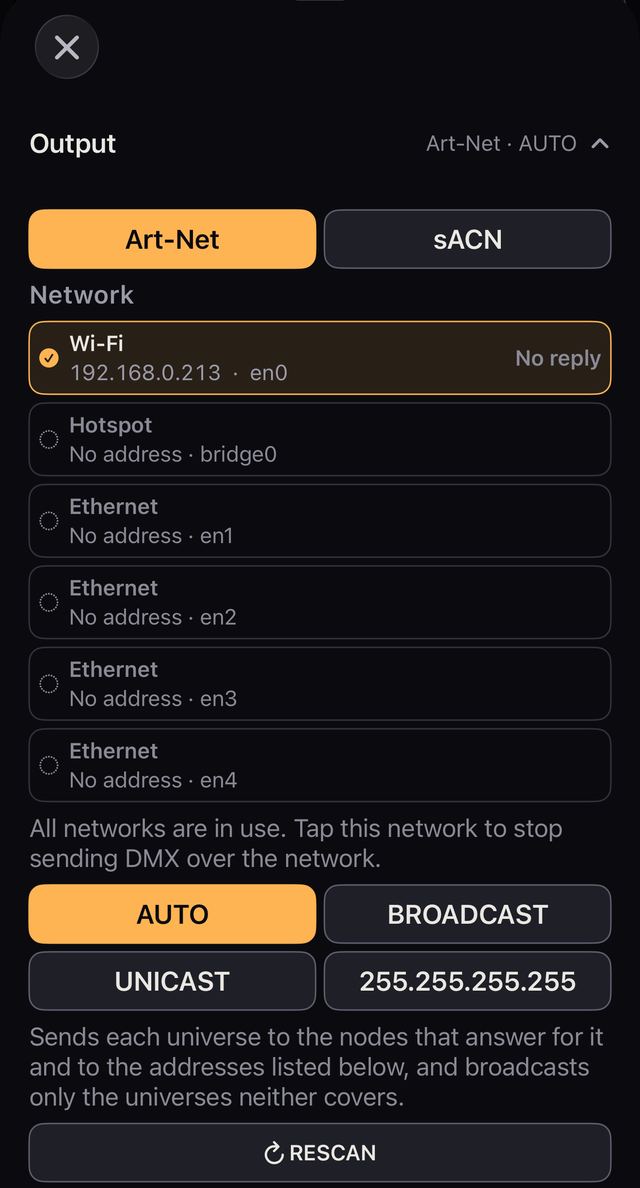
Art-Net et sACN s'excluent : choisissez l'un. Le CRMX par Bluetooth fonctionne en parallèle.
Network liste vos connexions Wi-Fi, Ethernet et Hotspot avec leurs adresses et le nombre de nœuds ayant répondu sur chacune.
Si vous utilisez le filaire et le Wi-Fi ensemble, vérifiez que les deux apparaissent dans la liste.
| Réglage | Où cela part | Quand |
|---|---|---|
| AUTO (Art-Net) | Vers les nœuds qui ont répondu ; en broadcast quand aucun ne répond | Le cas normal |
| BROADCAST (Art-Net) | Chaque image vers le sous-réseau de chaque connexion | Quand un nœud annonce une mauvaise adresse et que rien n'arrive en AUTO |
| UNICAST | Directement aux adresses saisies | Quand le broadcast n'atteint pas le nœud, ou que vous voulez nommer la cible |
| 255.255.255.255 (Art-Net) | Broadcast sur le segment. Ne franchit pas un routeur | Quand l'adressage ne correspond pas et que le broadcast ordinaire échoue. iOS peut le bloquer |
| MULTICAST (sACN) | L'adresse multicast de chaque univers | Le réglage par défaut de sACN |
En AUTO, la destination de chaque univers dépend de ce que les nœuds répondent.
Quand un nœud se met à répondre pour un univers qui partait en broadcast, dès lors cet univers ne va qu'aux nœuds qui répondent. Un avis ambre sur Home le dit. Le matériel qui ne répond pas doit alors avoir son adresse saisie dans la liste.
En UNICAST, tapez l'adresse du nœud et touchez Add. La même liste s'affiche sous AUTO, pour le matériel qui ne répond pas à l'interrogation.
En UNICAST, sans adresse cochée, une ligne rouge indique : No node IP is switched on or entered. No DMX is going out over the network.
Si Nodes Answering indique 1 ou plus en AUTO mais qu'un projecteur ne réagit pas, vérifiez si le nœud annonce une mauvaise adresse pour lui-même. Regardez Destination et essayez BROADCAST. Le chapitre 14 traite des autres causes.
Toucher RESCAN sous Art-Net rafraîchit la liste des nœuds. Utilisez-le après avoir ajouté du matériel, en avoir retiré ou changé une adresse. Laissé seul, un nouveau nœud apparaît en 3 secondes environ. Un nœud retiré disparaît au bout de 10 secondes environ.
L'envoi continue pendant la recherche. RESCAN mesure aussi l'aller-retour vers chaque nœud qui répond. Sans réseau utilisable, RESCAN est indisponible.
Dans Settings → Output, une ligne rouge dit ce qui a arrêté la sortie et ce qu'il faut faire. Elle dit des choses comme celles-ci.
CRMX a une ligne à lui. La formulation du pupitre lui-même reste entre parenthèses à la fin, pour pouvoir être citée telle quelle.
Universes liste chaque univers patché avec son nombre de projecteurs, combien sont allumés, et un interrupteur ON/OFF. Un univers qui est OFF indique Not sending, tout comme un univers qui n'a pas été ouvert par glissement depuis son patch.
OFF arrête l'envoi de cet univers. Rien ne part pour lui en Art-Net ni en sACN, et en Bluetooth la liaison reste établie mais rien n'est écrit. Un récepteur peut garder ses dernières valeurs, si bien qu'une lumière peut rester allumée. Le haut de l'écran nomme les univers coupés, par exemple U1 OFF.
N'utilisez Net / Sub / Uni que si votre nœud demande Net / Sub-Net / Universe plutôt qu'un seul nombre. Activez-le dans Settings → Output → Art-Net → Net / Sub / Uni. La relation est Net × 256 + Sub × 16 + Uni.
Avec cette option activée et la route sur Art-Net, le patch prend l'univers de la même façon.
La priority sACN peut valoir 0, 100 ou 200. Elle vaut 100 par défaut, et c'est la priority que Kanau envoie avec sa sortie sACN.
L'émetteur choisi porte l'univers qu'utilise votre patch (U1 quand le patch tient dans l'univers 1). La fois suivante, activer le Bluetooth le reconnecte au même, une fois que vous avez fait glisser pour envoyer. Quand un émetteur ne peut pas se connecter ou décroche, Settings → Output dit quoi vérifier, avec le message du système lui-même entre parenthèses.
connected pour un émetteur lié et sending pour celui qui reçoit des données.Quand le même univers sort à la fois par le réseau et par le Bluetooth, Settings → Output le dit : U1: network and Bluetooth output are both on. C'est un constat, pas un avertissement.
Un récepteur CRMX prend la sortie de l'émetteur auquel il est lié. Le même U1 dans Kanau n'alimente donc pas à lui seul deux fois le même projecteur.
Le scintillement n'arrive que là où un projecteur reçoit vraiment des deux voies. Coupez-en une à cet endroit.
Si un émetteur refuse encore l'Art-Net après avoir coupé le Bluetooth, vérifiez les propres réglages de l'émetteur.
| Affiché | Ce que cela signifie et quoi faire |
|---|---|
| Blocked U1 | Quand vous avez glissé, une autre console envoyait déjà de l'Art-Net sur U1, donc Kanau n'y envoie pas. Touchez-le pour voir les choix ci-dessous. Vous ne pouvez pas passer outre l'autre émetteur |
| SHARED + IP ou nom d'appareil | Une autre console est apparue après le démarrage de celle-ci. L'envoi continue, arrêtez donc l'une des deux au besoin |
Toucher Blocked U1 ouvre une rangée qui nomme l'émetteur, par exemple U1 In Use, avec ces choix :
| Choix | Ce qu'il fait |
|---|---|
| Join | Affiché quand l'émetteur est un hôte Kanau. Ouvre Session pour le rejoindre |
| Send U2 Only | Affiché quand d'autres univers sont libres. N'envoie que ceux-là |
| Cancel | Ferme la rangée sans envoyer |
Les appareils Kanau se disent quels univers ils envoient, donc deux qui glissent en même temps n'envoient pas tous les deux. Un émetteur sACN s'affiche en rouge dans la rangée d'envoi, par son nom ou son IP. C'est une simple information : l'univers n'est pas Blocked, et Kanau continue d'envoyer. Les émetteurs en unicast et le Bluetooth d'autres apps peuvent ne pas être détectés.
LITE MODE fait de cet iPhone ou iPad une lumière qu'une autre console pilote en Art-Net ou sACN. Il n'est pas proposé tant que BLIND est actif.
Les modes proposés à l'étape 2 sont 1: BACK LIGHT ONLY 1ch et ceux de ce tableau.
| RGB | HUE SAT |
|---|---|
| 2: SCREEN RGB 9ch | 3: SCREEN HUE SAT 8ch |
| 4: SCREEN 2 CELLS RGB 17ch | 5: SCREEN 2 CELLS HUE SAT 15ch |
| 6: SCREEN 4 CELLS RGB 31ch | 7: SCREEN 4 CELLS HUE SAT 27ch |
| 8: SCREEN 8 CELLS RGB 59ch | 9: SCREEN 8 CELLS HUE SAT 51ch |
| 10: SCREEN 4 STRIPS RGB 31ch | 11: SCREEN 4 STRIPS HUE SAT 27ch |
| 12: SCREEN 8 STRIPS RGB 59ch | 13: SCREEN 8 STRIPS HUE SAT 51ch |
| 14: SCREEN FX & MEDIA RGB 20ch | 15: SCREEN FX & MEDIA HUE SAT 19ch |
| 16: SCREEN COOKIE RGB 62ch | 17: SCREEN COOKIE HUE SAT 54ch |
| 18: ULTIMATE RGB 74ch | 19: ULTIMATE HUE SAT 66ch |
L'écran indique WAITING jusqu'à l'arrivée des premières données, puis prend la couleur qu'il reçoit ; si les données s'arrêtent, il garde la dernière couleur.
En Art-Net, quand deux consoles envoient vers le même univers, seules les valeurs de la console arrivée en premier sont utilisées. Quand cette console s'arrête pendant 5 secondes, les valeurs de l'autre sont utilisées.
BACK LIGHT ONLY n'utilise que la lumière au dos, avec un seul canal, Back Light. L'écran reste noir.
Les autres modes commencent par Screen Dimmer et se terminent par Back Light et Vibration. Ce qui se trouve entre les deux dépend du mode.
Chaque canal fonctionne ainsi.
Touchez Media pour ouvrir une liste de numéros, de 1 à 51, qui contiennent des images et des vidéos.
Les fichiers restent sur cet appareil.
Patchez-le sur l'autre console comme Kanau Lite (chapitre 03). En Art-Net, il répond à l'interrogation sous le nom Kanau Lite, et apparaît donc sous ce nom dans la liste des nœuds de l'autre console.
Pour quitter, faites glisser l'interrupteur en haut à droite vers la droite, puis touchez le × qui apparaît. Tant que LITE MODE est actif, cet appareil n'envoie pas de DMX, le MIDI est coupé, l'écran est à pleine luminosité et ne se verrouille pas tout seul, et un invité quitte sa session. En quittant, la luminosité et le MIDI reviennent, avec la sortie de nouveau coupée.
Kanau Lite est une app gratuite et indépendante qui transforme de la même façon un appareil en lumière. Les valeurs de chaque canal de FX & MEDIA, COOKIE et ULTIMATE, et ce qui distingue Kanau Lite de LITE MODE, se trouvent sur la page Kanau Lite.
La moitié basse d'Output sert à montrer où ça bloque. Ce ne sont pas des réglages. Quand la sortie est lente ou absente, lisez depuis le haut (chapitre 14).
| Élément | Comment le lire |
|---|---|
| Destination | Où cela part vraiment. ↦ après une adresse signifie unicast vers un nœud ayant répondu |
| Medium | Les connexions utilisées, par exemple Wi-Fi + Ethernet |
| Network Output | Paquets envoyés sur le réseau dans la dernière seconde. Le Bluetooth n'est pas compté ici (voir sous le tableau) |
| Clock | Le plus grand écart entre deux envois. Environ 23 ms est normal. Au-delà de 100 ms, regardez du côté du téléphone |
| Touch → DMX | De votre doigt jusqu'au paquet. Environ 25 ms est normal |
| Nodes Answering | Combien ont répondu, avec nom, adresse, connexion et temps d'aller-retour (voir sous le tableau) |
| Type these into the node | Les Net / Sub / Uni à saisir sur le nœud, quand cet affichage est actif |
Notes sur le tableau :
Cela resserre le problème ; cela ne prouve pas la réussite. C'est ce que Kanau a envoyé, et d'ici on ne peut pas voir si le projecteur l'a reçu. Network Output peut afficher un chiffre alors qu'un mauvais réglage ou une panne à l'autre bout laisse les projecteurs éteints. Le matériel qui ne répond pas au polling affiche 0 sous Nodes Answering même pendant qu'il reçoit.
Settings → DMX Monitor montre les 512 canaux de chaque univers tels qu'ils partent. Il se rafraîchit 10 fois par seconde. Le consulter n'influe pas sur l'envoi. Un univers qui ne sort pas, parce qu'il est OFF ou n'a pas été ouvert par glissement depuis son patch, montre son titre avec OFF et aucune valeur.
Les cases ne font qu'afficher des valeurs ; rien ne peut y être saisi. Un verrou dont le projecteur a été supprimé est listé au-dessus de la grille, avec UNLOCK.
Les valeurs se lisent en pourcentage ou en DMX brut, selon le même réglage que le reste du pupitre.
Avec plus d'un univers, un menu déroulant Universe se trouve à côté du bouton d'unité. En choisir un ouvre cet univers et saute à son début.
Chaque univers peut être replié séparément. L'en-tête replié affiche toujours le nombre de canaux actifs, si bien que vous voyez lequel travaille sans l'ouvrir.
↑ SommaireDéclarez les projecteurs que vous utilisez, et réglez modèle, mode DMX, univers, adresse, numéro et groupes.
Intensité et couleur se règlent sur Home (chapitres 04 et 05).
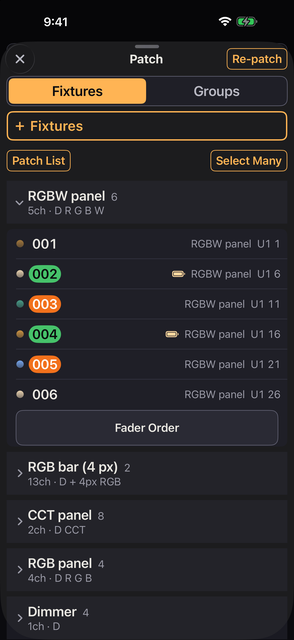
En haut de Patch, Fixtures | Groups bascule entre les projecteurs et les groupes. + Fixtures et + Group sont toujours en haut de leur côté. Sur iPad, où Patch a deux colonnes, les deux côtés s'affichent en même temps.
Le plus souvent, Manufacturer, Fixture, Mode, How Many et Universe / Address suffisent.
| Champ | Ce que c'est |
|---|---|
| Favorites | L'endroit où l'on étoile les modes et les fabricants. Touchez une ★ pour ajouter ou retirer un favori (voir sous le tableau) |
| Name | Le nom propre de ce projecteur. Il apparaît dans Patch et dans Patch List. Par défaut le nom complet du modèle suivi d'un numéro courant, par exemple Titan Tube 1. Le nom sous les faders se règle à part (voir sous le tableau) |
| Number / How Many | Le numéro du projecteur (son Fixture Number), et combien en ajouter, jusqu'à 4,096. Laissez le numéro vide et les projecteurs sont numérotés pour vous, à partir du plus haut utilisé plus un |
| Label | Le nom affiché que partagent tous les projecteurs de ce modèle dans le même mode. Il court sous les faders. Par défaut le nom officiel du modèle (voir sous le tableau) |
| Universe / Address | L'univers et l'adresse de départ. Par défaut U1 et la prochaine adresse libre. U0 est permis (voir sous le tableau) |
| Gap | Canaux vides laissés entre les projecteurs. Une courte note à côté du champ le dit |
| BATTERY SAVE | Marque les nouveaux projecteurs pour BATTERY SAVE |
| Label Color | Le fond du numéro. Sept couleurs, ou aucune |
| Map | Le plan des 512 canaux. Glisser et relâcher fixe l'adresse de départ (voir sous le tableau) |
| TOGETHER / FILL GAPS | Le menu déroulant à gauche de Add. Choisit comment les nouveaux projecteurs sont placés (voir sous le tableau) |
Notes sur le tableau :
Free: 1 – 512 (512 ch). Elle indique Does not fit en ambre si les projecteurs n'y tiennent pas, et Free: None s'il n'y a rien de libre.U46 · 2 / 512. En choisir un y mène, et l'adresse de départ devient le premier espace libre qui contient tous les projecteurs que vous ajoutez.Does not fit n'apparaît pas.Chaque projecteur après le premier commence à l'adresse de départ précédente plus le nombre de canaux du mode et Gap. Les adresses ne se chevauchent pas.
(16 ch step).U1 1 → U1 203 (5 × 4 ch).Ensuite un panneau liste ce qui est entré, une ligne par projecteur, avec son numéro, son nom et son adresse. En tête se trouve une ligne comme Added 3 × Titan Tube — U1 1–15. Quand les places ne forment pas un bloc, il montre la première et la dernière adresse, par exemple U1 1 → U1 203. Il reste jusqu'à ce que vous touchiez OK, vous pouvez donc continuer à patcher et le relire ensuite.
Patched, sous le formulaire, liste les modèles déjà patchés. Touchez une ligne pour ouvrir le formulaire avec ce modèle et ce mode remplis.
Un projecteur a un seul numéro, son Fixture Number. Les boutons de numéro de Home, le titre du panneau, Fixture Sheet, les Labels et la saisie de commandes (chapitre 08) utilisent tous ce même numéro.
Le numéro n'est jamais vide. Un projecteur patché avec le numéro laissé vide, un projecteur dont vous effacez le numéro et un projecteur d'un ancien show qui n'en a pas sont numérotés à partir du plus haut utilisé plus un, sur trois chiffres, par exemple 001. Les trous ne sont pas comblés. Donner le même numéro à deux projecteurs déclenche un avertissement mais est permis.
Cette version apporte 61 fabricants, 1,062 projecteurs et 15,454 modes. Pour tout ce qui n'est pas dans la bibliothèque, servez-vous des définitions Generic ou de Custom Fixtures.
Trois fabricants de la liste ne sont pas des fabricants de lumières :
| Manufacturer | Ce qu'il contient |
|---|---|
| Generic | Dimmer, Dimmer 16-bit, Bi-color, CCT, RGB, RGBW, Dimmer + RGB et Dimmer + RGBW |
| Tungsten | 40 lumières à un canal qui s'atténuent en chaud, pilotées par un gradateur (voir sous le tableau) |
| Kanau | Kanau Lite, un appareil en LITE MODE (chapitre 02 ; voir sous le tableau) |
Notes sur le tableau :
Lite 1, Back 1 et Vibe 1.Il existe aussi les sortes de mode suivantes.
Patched liste les projecteurs par modèle et par mode. Touchez un intitulé pour le replier.
U1 1–9 quand elles se suivent, ou la première et la dernière, par exemple U1 1 → U1 203, quand elles ne se suivent pas.Patch List, sous l'intitulé Patched, montre chaque projecteur patché dans l'ordre des adresses, univers par univers. Elle sert à lire pendant que vous réglez les adresses sur les projecteurs eux-mêmes ; rien n'y est modifiable.
⚠ signale l'un de ces cas.
L'envoi continue pendant l'affichage, vérifiez donc les réglages.
Deux projecteurs sur des adresses qui se chevauchent peuvent être utilisés tous les deux. Une adresse qui se chevauche envoie la valeur du projecteur que vous avez déplacé en dernier. Sur Home, un projecteur qui chevauche porte un ! rouge au-dessus de sa valeur.
n fixture data problems renvoie aux défauts trouvés au chargement des données des projecteurs. Touchez-le pour les détails.
Travailler dans la liste Patched ne change pas les projecteurs affichés sur Home.
Les deux sont dans Settings, sous DMX Monitor. Fixture Sheet s'ouvre aussi depuis FIXTURE SHEET dans la liste Play. Ouvrir l'un ou l'autre ne change pas le show. Fixture Sheet n'est pas disponible sur un appareil qui a rejoint une session, ni tant que BLIND est actif.
Fixture Sheet montre l'état actuel de chaque projecteur, dans l'ordre de All sur Home : numéro et nom, adresse, intensité, couleur, effet en cours éventuel, et marques comme LOCK et OFF. Touchez une ligne pour ouvrir le même panneau qu'en maintenant l'icône ronde de ce projecteur (intensité, couleur, effet et réglages), et réglez-le là.
Labels, dans Settings sous Fixture Sheet, fait des autocollants pour les projecteurs sous forme de PDF A4, dans l'ordre des adresses.
Sous l'aperçu, Page 1 of 3 indique le nombre de feuilles, et ‹ › les parcourent. Export PDF l'enregistre.
Touchez Select Many et choisissez les projecteurs. Le ✓ sur une ligne de modèle prend tous ceux de ce modèle. Un projecteur n'est coché que dans la ligne que vous avez touchée, pas dans ses autres lignes.
Chaque ✓ montre l'ordre dans lequel vous l'avez choisi, à partir de 1. Le nommage, la numérotation et l'adressage suivent cet ordre.
| Action | Ce qu'elle fait |
|---|---|
| Select All / Select None | Prend ou vide tout, lignes repliées comprises |
| Name | Numérote la fin du nom dans l'ordre de votre sélection |
| Number | Fixe les Fixture Numbers dans l'ordre de votre sélection |
| Address | Les réadresse à partir d'un univers, d'une adresse de départ et d'un gap |
| Battery | Les marque pour BATTERY SAVE ou retire la marque |
| New group | Construit un groupe à partir de la sélection |
| Delete | Les retire. Vérifiez le nombre avant de confirmer |
Un projecteur supprimé perd aussi son intensité, sa couleur et ses limites, et sort de chaque Scene. HISTORY peut l'annuler.
Supprimer depuis un groupe ne le retire que de ce groupe ; le projecteur reste. Si le groupe se retrouve vide, il est supprimé lui aussi. La confirmation le dit.
Seules les plages assez grandes sont proposées. Là où deux projecteurs se chevauchent, les deux apparaissent en rouge.
Close Gaps, en haut à droite de Re-patch, tasse les projecteurs d'un univers à partir de l'adresse 1, dans l'ordre des adresses. Les trous que vous aviez laissés exprès sont aussi refermés.
Le nom d'un nouveau groupe commence par un numéro, donné pour vous. C'est un de plus que le dernier groupe numéroté dans l'ordre des groupes (1 s'il n'y en a aucun).
La saisie de commandes appelle un groupe par ce numéro, comme dans GROUP 3 (chapitre 08).
Un projecteur peut appartenir à plusieurs groupes. Il n'est pas copié : le modifier depuis n'importe quel groupe modifie le même projecteur. L'ajouter à un groupe le laisse dans All.
Toucher un nom de groupe permet de régler le nom, de voir le nombre, la plage d'adresses et le plan, ou de supprimer. Edit Group ajoute des projecteurs au groupe et porte, sous la liste des projecteurs, Fader Order pour lui (chapitre 04) ; Add to an Existing Group place la sélection actuelle dans un groupe existant.
Group Order, dans la ligne sous + Group, règle l'ordre des groupes. Il apparaît dès qu'il y a deux groupes ou plus, et n'est pas montré à un invité.
Faites glisser la poignée à droite d'une ligne ; les boutons de modèle et de groupe de Home et cette liste suivent alors le même ordre. All n'est pas dans la liste et vient toujours en premier. Chaque déplacement est un pas dans HISTORY.
RENUMBER dans Group Order demande d'abord Renumber Groups?. Renumber All numérote ensuite chaque groupe 1, 2, 3 et ainsi de suite dans l'ordre de la liste.
Le numéro se place devant le nom et remplace un éventuel ancien numéro. L'ordre ne change pas. C'est un pas dans HISTORY.
L'affichage d'une ligne All dans Patch se règle dans Settings → Settings → Display → Groups → Show the All Row.
Custom Fixtures garde les définitions que vous ajoutez vous-même. Cela se trouve dans l'onglet Patch, sous + Fixtures et la liste des modèles. Les définitions sont disponibles pour chaque show. Supprimer une définition ne touche pas aux projecteurs déjà patchés.
SAVE & PATCH ouvre l'écran de patch avec cette définition. Remember on This Device garde votre connexion ; FORGET la retire. Les définitions déjà récupérées restent. Votre connexion part vers GDTF Share.
Touchez + Import a GDTF File, touchez-le de nouveau dans le panneau qui s'ouvre, choisissez le .gdtf, vérifiez le mode et le rapport d'import, puis enregistrez. Aucun réseau n'est nécessaire.
Le rapport liste ce qui n'a pas pu être repris. Une valeur 16 bits répartie sur des adresses éloignées ne garde que son octet de poids fort, les adresses inutilisées restent des emplacements vides, et les canaux d'une autre ligne DMX sont écartés. En cas de chevauchement, le canal antérieur l'emporte. Les fonctions inconnues gardent leur nom d'origine.
Une définition marquée Imported data is not verified. doit être vérifiée contre le projecteur réel. Corrigez les rôles erronés avec SAVE & EDIT ; la correction vaut pour les projecteurs patchés ensuite. This mode has no channels. signifie qu'il faut choisir un autre mode.
Ouvrez + Build by Hand et partez de l'un de ces choix.
Copy an Existing Fixture, sur le même écran, part plutôt d'un projecteur de la bibliothèque (voir plus bas).
Donnez un label à chaque canal, et réglez au besoin le rôle, 8 ou 16 bits, la valeur par défaut et l'unité réelle.
Chaque canal a aussi un Pixel : None, ou un numéro.
Ouvrez + Build by Hand → Copy an Existing Fixture et choisissez Manufacturer, Fixture et Mode. La copie s'appelle "… (Modified)" et figure sous MODIFIED dans la liste Manufacturer. Duplicate and Edit permet de changer le nom, la plage de température de couleur (visible seulement quand il y a un canal CCT), les rôles et noms de canaux, les labels et les valeurs par défaut. Le nombre de canaux, la structure 16 bits, les plages et la structure switch ne peuvent pas changer.
Free envoie les adresses 1 à 64 de l'Universe 1. Aucune fonction n'est limitée, et le nombre de projecteurs que vous pouvez patcher n'a pas de limite. Kanau Pro envoie tous les univers et toutes les adresses.
La première ligne de Settings montre où vous en êtes.
À droite se trouve un état comme Free, Monthly plan ou Lifetime purchase. Touchez la ligne, ou la ligne en dessous, pour ouvrir l'écran d'achat de Kanau Pro. Quand vous achetez, l'écran d'achat se ferme, vous êtes de retour dans Settings, et la ligne passe à Kanau Pro.
Kanau Pro existe en MONTHLY ou en LIFETIME. Les deux débloquent la même chose.
Acheter LIFETIME pendant que vous payez MONTHLY n'arrête pas l'abonnement. Annulez-le dans Manage Subscription. Restore Purchases rétablit MONTHLY et LIFETIME.
Avec Free, les projecteurs hors des adresses 1 à 64 et ceux qui chevauchent l'adresse 64 ne sont pas envoyés. Vous pouvez quand même les patcher, et ces marques montrent ce qui n'est pas envoyé.
Tant que vous êtes sur Free, Kanau Free s'affiche en haut à gauche de l'écran pendant 3 secondes quand vous lancez l'envoi, et quand vous revenez dans Kanau depuis une autre app.
Un invité qui voit le patch de l'hôte n'affiche pas ces marques.
↑ SommaireLes faders sur Home. C'est le cœur de Kanau.
Un fader répond à la distance parcourue par votre doigt, pas à l'endroit touché. Vous pouvez le mener depuis le nombre, depuis l'icône ronde ou depuis l'espace vide en dessous. Il est fait pour que vous puissiez regarder la scène plutôt que ce que fait votre main.
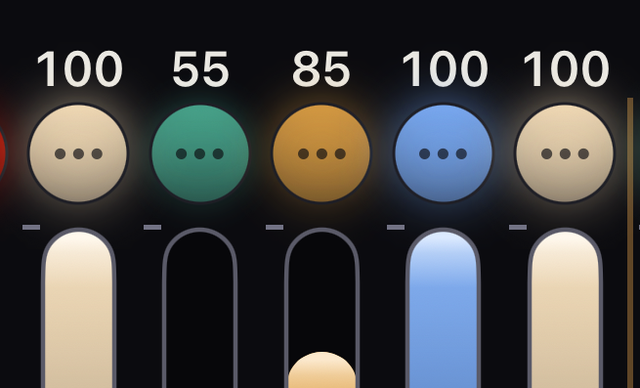
La poignée grossit légèrement au toucher, et rien ne bouge avant que vous n'ayez glissé un peu, poser un doigt est donc sans risque. La lumière le long du fader s'éteint quand le nombre au-dessus indique 0, si bien qu'un fader à 0 ne semble jamais être à 1. Si vous avez posé des limites, le fader se déplace entre elles.
Un léger tapotement haptique se fait sentir à l'instant où le fader que vous déplacez atteint sa limite haute ou basse, y compris une limite que vous avez posée ; il ne se répète pas tant que vous restez là. ZEN et le grand master font de même. Un projecteur verrouillé, ou un invité qui ne peut pas écrire, n'en reçoit pas.
Pendant le glissement, le numéro, le nom affiché sous les faders et la valeur apparaissent en grand en haut de l'écran. Sur un projecteur qui porte de la couleur, l'affichage ajoute aussi ce qui suit.
G ou M suivi d'un nombre, quand la teinte vert / magenta quitte le neutreLe nom de la gélatine reste affiché tant que la couleur est encore celle que vous avez réglée. Une couleur qui ressemble seulement à une gélatine n'est pas nommée. Un blanc est nommé d'après sa valeur en kelvins.
Un simple gradateur n'en montre rien. Les faders GRAND, FREE et les masters de groupe n'affichent pas du tout ce grand affichage. Lisez leur valeur sur le chiffre au-dessus de chaque fader.
Un nombre s'affiche en bas de chaque fader. C'est la place du fader sur la page, comptée depuis la gauche, et elle commence à 1 sur chaque page. Une colonne de pixels compte pour un fader. Il sert à correspondre aux faders d'un contrôleur MIDI, et compte de la même façon que Fader N au chapitre 12.
Pour masquer les nombres, désactivez Settings → Settings → Display → Faders → Fader Numbers.
| Action | Ce qui se passe |
|---|---|
| Toucher bref | Fait tourner : normal → FINE (1/10) → FINE+ (1/20) → normal |
| Maintenir | Le cran suivant tant que c'est tenu. Retour au normal au relâchement |
Changer en plein glissement ne fait pas sauter la valeur. FINE vaut aussi pour les canaux bruts et pour Pan et Tilt.
Sélectionnez deux icônes rondes ou plus, puis faites glisser l'un des faders. Tous bougent de la même quantité et gardent leurs écarts. Quand l'un atteint une limite, les autres continuent. Les projecteurs verrouillés restent à l'écart.
Dans le panneau COLOR, le curseur Intensity et les ± font aussi partir chaque projecteur de sa propre valeur, et la ligne de rapports met chaque projecteur à l'échelle depuis son propre niveau. Seuls les boutons numériques 0–100 et la saisie d'une valeur mettent tous les projecteurs sur la même valeur (chapitre 05).
La touche + − en bas à droite règle le mode.
| Mode | Tant qu'une touche numérotée est tenue |
|---|---|
| LOCK (par défaut) | Rien ne change |
| + | Va au niveau de Piano +, 100 par défaut. Jamais au-dessus de la limite haute du projecteur, et ne baisse jamais un projecteur déjà plus haut |
| − | Va au niveau de Piano −, 0 par défaut. Jamais au-dessous de la limite basse du projecteur, et ne monte jamais un projecteur déjà plus bas |
Relâcher la ramène. Vous pouvez en tenir plusieurs, ou glisser latéralement pour les jouer l'une après l'autre. Les projecteurs verrouillés ne répondent pas.
Les touches deviennent rouges tant que + ou − est armé. Au lancement, c'est toujours LOCK. Les deux niveaux se règlent dans Settings → Settings → PIANO → Piano + et Piano −, pour cet appareil ; quand l'un d'eux diffère de 100 ou de 0, la touche + − l'affiche, sous la forme +80 ou −20.
Toucher ⏻ coupe et rétablit la sortie d'un projecteur en gardant la valeur. Il devient violet tant que c'est coupé, et le nombre reste. Bouger le fader pendant ce temps n'allume rien.
Un toucher se fait en fondu sur Power Fade. Power Fade vaut SNAP, 0.5, 1, 1.5 ou 2 secondes, 1.5 par défaut. Il se règle dans Settings → Settings → Fade Times.
ON/OFF est le réglage par défaut. Dans Power Switch du projecteur, vous pouvez choisir FLASH ON ou FLASH OFF, qui ne durent que le temps de l'appui, ou NONE. Les projecteurs verrouillés ne répondent pas.
Power Switch propose aussi LOCK. Avec Power Switch réglé sur LOCK, le bouton à la place de ⏻ met le verrou de ce projecteur en marche et à l'arrêt. C'est le seul bouton qu'un verrou n'arrête pas — sinon, un projecteur verrouillé ne pourrait plus jamais être déverrouillé d'ici.
Activez Switch dans le panneau d'un projecteur (chapitre 06), et son fader devient un interrupteur à bascule sur toute la longueur du fader. ON est en haut et OFF en bas. Chaque toucher bascule dès l'appui.
Si B.O. ou BATTERY SAVE retient sa sortie, il paraît aussi sur OFF. Le nombre au-dessus affiche OFF, la face basse est la plaque avec un bord violet pour B.O. ou vert pour BATTERY SAVE, et la face haute est plate. Quand la retenue prend fin, il affiche de nouveau ON, parce que son propre ON ou OFF n'a jamais changé.
Un fader réglé en interrupteur fonctionne ainsi avec les autres fonctions.
Toucher GM en haut ouvre le panneau des masters. GRAND, le grand master, est à l'extrémité droite, avec FREE et les masters de groupe à sa gauche (voir la section suivante). Fermez-le avec la × en haut à gauche.
Maintenir GM ouvre un panneau avec 100, 75, 50, 25, 12.5 et B.O. B.O. y active le blackout ; il ne met pas le GM à zéro. Sur iPad, le panneau les place en colonne à gauche, le fader au milieu et les boutons de fondu en colonne à droite. Sur iPhone, ils sont en haut côte à côte, les boutons de fondu en bas, et le fader prend la place entre les deux.
Le fondu de ces boutons est Grand Master Fade : SNAP, 0.5, 1, 1.5 ou 2 secondes, dans le panneau obtenu en maintenant GM et dans Settings → Settings → Fade Times. Les deux règlent la même valeur. SNAP est le réglage par défaut.
Le fondu démarre doucement, est le plus rapide au milieu et s'arrête doucement ; la durée est celle du fondu entier. Un invité dans une session ne voit pas ce réglage. Tirer le fader au doigt agit toujours immédiatement.
Un projecteur dont le Lock est actif ne répond ni au GM ni au B.O. Il reste allumé. Le nombre de ce qui reste allumé pendant un blackout, projecteurs verrouillés compris, est indiqué en haut de l'écran, à côté du 🔒 vert.
Dans le panneau que vous ouvrez en touchant GM, FREE se trouve à gauche de GRAND, et les masters de groupe à gauche de FREE, dans l'ordre de vos groupes. Les étiquettes de nom sont rouges pour GRAND, ambre pour FREE et blanches pour un groupe (GROUP et son nom). Quand les masters de groupe ne tiennent pas tous, ‹ › sous le plus à gauche tourne la page.
Un master de groupe met à l'échelle, proportionnellement, l'intensité des projecteurs de ce groupe. Un projecteur dans deux groupes suit le plus bas des deux masters.
Le fader FREE met à l'échelle les projecteurs FREE (chapitre 08). Il est là même quand aucun projecteur n'est FREE.
Sur iPhone, le panneau que vous ouvrez en maintenant GM porte aussi les masters de groupe à droite du fader GM. Le fader FREE y est présent dès qu'un projecteur est FREE ou tant que le master FREE est baissé. Quand ils ne tiennent pas tous, ‹ n/m › sur le côté tourne la page.
Tant qu'un master est baissé, ce qui suit s'affiche.
Fixtures affiche par modèle et par mode ; Groups affiche All et les groupes que vous avez construits. Touchez un nom pour changer. Un fader est toujours un projecteur, même dans un groupe.
L'ordre sous All commence groupé par modèle, puis dans l'ordre du patch. Un groupe commence dans l'ordre de construction. Vous pouvez changer n'importe lequel (voir Changer l'ordre des faders plus bas).
‹ et › changent de page. Sur la dernière page, › mène à la première page du modèle suivant ; sur la première page, ‹ mène à la dernière page du modèle précédent. Sous Groups, ils restent dans le groupe et ne passent pas au suivant. Ils s'arrêtent aux deux extrémités et n'entrent jamais dans All ni n'en sortent.
Balayer la barre avec ‹ et › fait la même chose. Changer le nombre de faders garde en vue le projecteur sur lequel vous travaillez.
Tant que vous tenez un fader, aucun d'eux (les noms, ‹ et ›, le nombre de faders, PIXELS ou PIANO) ne change ce qui est sur la page. BACK et NEXT de Play ne déplacent pas non plus la Scene. Un appui donne à la place une vibration d'avertissement.
Les faders de Home se suivent dans un ordre que vous pouvez changer. Chaque page garde le sien : All, chaque groupe et chaque modèle. Seul l'ordre des colonnes change. La lumière, les limites, les verrous et le Fixture Number restent attachés au projecteur.
Il y a deux façons d'y entrer. La première est Fader Order dans Patch. Fader Order se trouve aux endroits suivants.
Fader Order n'est pas montré à un invité, et Patch est fermé tant que BLIND est actif.
Fader Order ouvre une liste des faders dans l'ordre, en partant de la page où vous l'avez pressé. ‹ est en haut à gauche. Un menu en haut choisit All, un groupe ou un modèle. Reset Order à côté reconstruit la page que montre la liste, à partir des mêmes bases que RESET ORDER plus bas.
Chaque ligne montre ce qui suit, en partant de la gauche.
Maintenez la poignée et faites glisser la ligne vers le haut ou le bas : les lignes autour s'écartent, et elle se met en place là où vous relâchez. Une seule ligne bouge à la fois.
Un trait ambre sous une ligne marque la fin de chaque page de Home. Quand un projecteur de la page a PIXELS ouvert, la liste numérote des projecteurs et non des faders, et aucun trait ambre n'est montré.
La seconde façon fait de Home lui-même l'éditeur. Maintenez l'intitulé au-dessus des faders, celui qui porte le nom de la page et ‹ ›. L'intitulé devient ‹ REORDER, le nom de la page, [n/m] › et DONE. Les faders sont atténués et ne répondent pas : les toucher ne change aucune luminosité.
Maintenez une colonne, de l'icône jusqu'au fader, et faites-la glisser latéralement : la colonne garde son aspect, avec un fin bord vert, et suit votre doigt. Les colonnes entre les deux glissent d'une place pour ouvrir l'endroit où elle ira. Elle s'y installe quand vous relâchez. La colonne soulevée reste dans les colonnes et n'atteint jamais les boutons du bas.
Tant que vous la maintenez, son icône ronde devient verte et affiche un nombre : la place qu'elle prendra si vous relâchez maintenant. Le nombre est compté sur toutes les pages de ce bouton (All, un groupe ou un modèle), un nombre par projecteur, comme dans la liste Fader Order.
Une colonne peut changer de page.
Ces règles s'appliquent au changement de page.
‹ et ›, ainsi que les boutons qui choisissent la page, fonctionnent toujours et vous font continuer à réordonner la page que vous avez touchée. Un projecteur dont PIXELS est ouvert bouge comme un seul bloc. Le réordonnancement ne démarre pas tant qu'un doigt est sur un fader, et une vibration d'avertissement le signale.
À la place des boutons du bas, il y a un seul bouton, RESET ORDER. Touchez-le et choisissez une base : Patch Order, Fixture Number, DMX ou Model (la page d'un modèle n'a pas Model).
La page réordonnée est reconstruite dès que vous choisissez, en un pas dans HISTORY. Toucher le bouton seul, ou Cancel, ne change rien.
Pendant que vous réordonnez, la ligne ⏻ de chaque colonne devient un bouton en forme d'ampoule. Touchez-le et ce projecteur dessine un pic de luminosité, pour que vous voyiez sur scène quel projecteur est la colonne. La ligne ⏻ ne saisit pas la colonne.
Toucher l'ampoule ne change ni les faders, ni ⏻, ni les Scenes, ni HISTORY. Les projecteurs verrouillés, les projecteurs d'un univers dont la sortie est coupée et tout ce qui se passe pendant B.O. ne s'allument pas. GM et BATTERY SAVE s'appliquent toujours. Sur un invité, l'hôte l'allume.
Touchez DONE pour terminer. Cela s'arrête aussi quand vous quittez Home, quand l'app passe à l'arrière-plan, quand vous devenez invité, et quand vous entrez dans BLIND ou en sortez. GM, BATTERY SAVE et SCREEN LOCK continuent de fonctionner pendant ce temps.
L'ordre appartient au show : il est enregistré dans le fichier du show, et un invité voit le même ordre. Un déplacement est un pas dans HISTORY, affiché comme order.
L'hôte, un appareil seul et un invité autorisé à contrôler peuvent changer l'ordre. Le changement d'un invité se fait sur l'hôte.
Les potentiomètres MIDI et Switch N suivent les positions, donc ils suivent le nouvel ordre. De même la direction d'un effet, la direction de PIXELS et les lignes du Fixture Sheet.
Un show sans ordre propre s'ouvre dans l'ordre Model. Fixture Number dans Reset Order trie une fois, quand vous le choisissez ; retaper plus tard les numéros de projecteur ne retrie pas les faders.
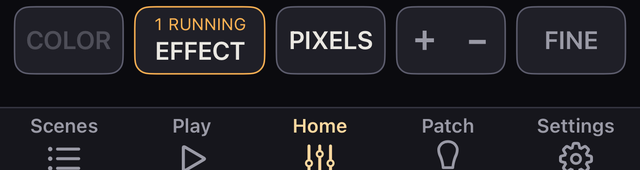
Toucher PIXELS ouvre les cellules des projecteurs à pixels sélectionnés de la page, ou de tous les projecteurs à pixels de la page quand rien n'est sélectionné, comme autant de faders. Il n'ouvre ni ne ferme jamais un projecteur d'une autre page. Les cellules suivent juste après le fader du projecteur lui-même, avec les touches numérotées .1, .2 et ainsi de suite, et portent chacune sa propre intensité et sa couleur.
Touchez de nouveau pour les refermer. Refermer un projecteur lâche sa sélection de pixels.
Un projecteur à pixels porte P au-dessus de sa valeur. Un projecteur dont l'ordre des pixels est inversé (chapitre 06) porte R à la place, et ses faders de pixels vont dans l'autre sens : celui de gauche est le dernier pixel.
Un projecteur dont l'adresse chevauche une autre porte un ! rouge au-dessus de sa valeur (chapitre 03).
Sélectionner une cellule ouvre PIXELS pour son projecteur. Un projecteur est sélectionné entier ou par cellule, jamais les deux. Un projecteur sélectionné entier montre un anneau discret sur ses cellules, et toucher une cellule ne lâche que cette cellule.
Sélectionnez plus d'une cellule et elles bougent ensemble sur un seul fader, comme le font les projecteurs. Chacune garde son écart aux autres, et celles qui arrivent à une butée s'y arrêtent.
Le fader d'une cellule est le pourcentage du fader du projecteur lui-même (le parent) que la cellule restitue. Il va de 0 à 100, et vaut 100 pour une cellule que vous n'avez pas touchée. La lumière qui sort vaut parent × cellule ÷ 100.
Baisser le parent ne déplace ni les nombres ni les poignées des cellules. Le remplissage de la barre d'une cellule monte jusqu'à la hauteur de la lumière qui sort réellement, et la part que le parent retient est marquée du même ↓ ambre que le master d'un groupe. Monter une cellule pendant que le parent est à 0 la laisse éteinte : le parent ne monte jamais de lui-même. Sélectionnez le parent et bougez-le, et toutes ses cellules changent ensemble.
CLEAR n annule seulement la sélection. Valeurs et sorties restent intactes.
Touchez ZEN dans le panneau d'un projecteur pour un écran noir avec un grand fader et sa valeur. C'est prévu pour les projecteurs dont vous pouvez régler l'intensité. Il s'ouvre aussi depuis ZEN dans la liste Play (à la fin de cette section).
Il s'ouvre aussi sur une sélection : maintenez un rond, ou ouvrez COLOR, ou maintenez une touche de modèle ou de groupe. Le nom en bas dit ce que vous avez : 3 fixtures, ou KEY · 8 fixtures.
À plusieurs, le fader unique monte et descend une forme de niveaux. La forme est le niveau de chaque projecteur avec le fader à 100. Prenez deux projecteurs à 100 et 50 : montés depuis 0, les deux s'éclairent dans la même proportion, et en haut ils s'arrêtent à 100 et 50. Ils ne montent pas plus.
Le chiffre à l'écran dit quelle part de la forme est montée. L'ouverture ne change rien.
La forme est mémorisée. Le chiffre que vous voyez à l'ouverture de ZEN se décide ainsi.
La forme d'un groupe ZEN est enregistrée dans le show. Ce qui bouge, c'est le fader propre de chaque projecteur, donc une Scene l'enregistre. Chacun s'arrête dans ses propres limites, et les projecteurs verrouillés ne bougent pas. C'est une autre règle que celle du curseur Intensity du panneau COLOR (chapitre 05).
Glissez n'importe où sur l'écran pour le mener, en relatif comme d'habitude. FINE, sous TILT en haut à gauche, est le même FINE que sur Home. Touchez-le pour FINE, FINE+ et désactivé, ou maintenez-le aussi longtemps qu'il vous faut.
Sur un seul projecteur, les réglages en haut à droite portent les limites, l'angle de TILT et FIXTURE SETTINGS. FIXTURE SETTINGS ouvre le panneau du projecteur sur son onglet SETUP et revient à ZEN quand vous le fermez. À plusieurs, ces réglages ne sont pas là.
Un projecteur réglé en Switch montre un interrupteur à bascule à la place d'un fader : chaque appui le met sur ON à sa limite haute ou sur OFF à sa limite basse.
La sortie est le × en haut à gauche. Toucher l'écran ne sort pas. Bouger le fader puis relâcher non plus.
TILT en haut à gauche confie le fader à l'inclinaison de l'appareil. L'angle 0 AT des réglages est le bas de sa course et l'angle 100 AT est le haut. Les extrémités sont 0 et 100 sans limites posées, et les limites elles-mêmes là où vous en avez posé.
Cela continue d'agir quand vous retirez la main, et suit une main rapide sans traîner. Il ne prend pas la main tout de suite : il attend que l'inclinaison rejoigne la hauteur où le fader se trouve déjà, pour que rien ne saute.
À plat, l'appareil est à 0°. 0 AT vaut 0°, 15°, 30° ou 45° et 100 AT vaut 90°, 60° ou 45°, au départ 0° et 90°.
Les deux restent à 30° au moins l'un de l'autre, si bien qu'une paire trop proche ne peut pas être pressée. Un petit schéma à côté montre la plage choisie. Plus les deux angles sont proches, moins il faut de mouvement pour atteindre le haut.
0 AT et 100 AT se règlent aussi sous ZEN TILT dans Settings → Settings. C'est le même réglage : un changement à un endroit se voit aux deux. Avec plusieurs projecteurs sélectionnés, réglez-le sous ZEN TILT dans Settings → Settings.
Abaisser le bord supérieur de l'appareil sous l'horizontale laisse le fader en bas jusqu'à ce que l'appareil pointe droit vers le bas. Continuer à tourner vers l'écran en bas fait monter le fader d'autant, et il atteint le haut quand l'appareil est posé écran vers le bas. La valeur ne saute dans aucune position.
Atteindre le haut donne une courte vibration, et l'appareil continue de vibrer tant que le fader y reste. Atteindre le bas donne une seule courte vibration. Tirer le fader au doigt le coupe, et quitter ZEN aussi.
+ FADER en haut à droite ajoute un autre fader : jusqu'à trois sur iPhone et cinq sur iPad, le premier compris. Il ouvre une liste de Groups et de Fixtures ; touchez-en un pour l'ajouter comme fader à lui, et la liste se ferme. Un projecteur déjà sur un autre fader est atténué.
L'écran se divise en colonnes, chacune menée à part, en relatif comme d'habitude, avec son numéro en haut et son nom en bas. Un groupe se lit comme KEY · 8 fixtures et suit la règle ci-dessus. Chaque colonne a en bas son propre ⚙, avec ses limites, FIXTURE SETTINGS et, à partir de la deuxième colonne, Remove fader.
Avec deux faders ou plus, le ⚙ en haut à droite disparaît, et TILT s'éteint et n'est pas montré ; FINE prend sa place. Quand vous revenez à un seul fader, les deux reviennent, avec TILT éteint.
ZEN dans la liste Play ouvre un panneau pour choisir sur quoi ZEN travaille. De haut en bas, le panneau contient ce qui suit.
All · 24, réduit la liste à un modèle ou à un groupe de Home. Fermer le panneau le remet sur All.New Group crée un groupe ZEN vide. Edit sur la ligne d'un groupe ZEN règle son nom, les projecteurs du premier fader (①) et les faders du deuxième et du troisième (② et ③) (ajoutés avec + FADER), et Delete Group le supprime. ② et ③ sont conservés, et apparaissent comme colonnes quand vous ouvrez ZEN sur ce groupe.
Couleur et intensité pour un projecteur ou pour plusieurs.
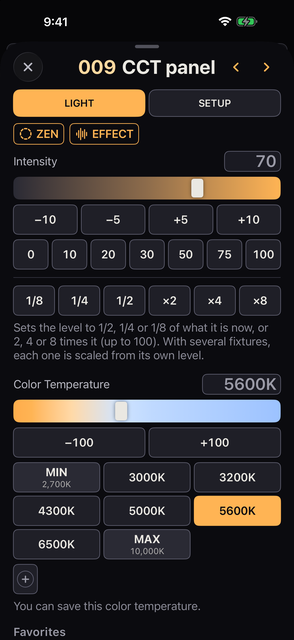
Ce que vous voyez dépend de ce que le projecteur possède réellement. Un gradateur à un canal n'affiche qu'Intensity. Kanau n'affiche pas de commandes qu'un projecteur n'a pas.
| Comment | Sur quoi cela agit |
|---|---|
| Maintenir l'icône d'un projecteur | Ce projecteur |
| Maintenir l'icône d'une cellule | Cette cellule |
| Sélectionner des icônes rondes, puis COLOR, ou maintenir l'une des icônes sélectionnées | Tout ce qui est sélectionné. Un projecteur dont PIXELS est fermé compte comme un tout ; avec PIXELS ouvert, ce sont ses pixels qui comptent — tous quand sa propre icône est sélectionnée, ou seulement les icônes de pixel que vous avez sélectionnées |
| Maintenir un bouton de modèle ou de groupe | Chaque projecteur qu'il contient. All signifie tous |
Des onglets courent en haut du panneau : LIGHT, MOVE, GRADIENT et SETUP.
MOVE et GRADIENT n'apparaissent que pour une sélection qui peut s'en servir. Quand le panneau est disposé en deux colonnes sur iPad, il n'y a pas d'onglet SETUP ; les noms et les réglages du projecteur sont dans la colonne de droite.
Dans un panneau ouvert en maintenant une icône ronde, ces éléments sont disponibles.
ZEN (LIGHT) : ouvre un grand fader (chapitre 04).EFFECT (LIGHT) : ouvre les effets de ce projecteur (chapitre 09).NEXT (SETUP) : se trouve sous le titre Fade Time et montre le Delay et le Fade vers la Scene suivante (chapitre 08).Sur iPhone, SETUP n'est pas un onglet qui change le contenu mais un raccourci vers les Settings qui suivent plus bas. Faites défiler au-delà de la fin de LIGHT, MOVE ou GRADIENT et le titre Settings suit, avec les noms, Fade Time et les réglages du projecteur.
‹ et › apparaissent dans les panneaux suivants. Ils n'apparaissent pas dans le panneau d'une cellule ni dans un panneau pour plusieurs projecteurs.
Ils passent au projecteur précédent ou suivant du périmètre actuel de Home (All, un modèle ou un groupe), d'une page à l'autre, et s'arrêtent aux extrémités. L'onglet ouvert est conservé. Un Label, un Name ou un numéro que vous avez saisi est validé avant le passage.
Un panneau pour une sélection indique sous son titre ce sur quoi il agit, par exemple 3 pixels ou 2 projecteurs. La couleur, Intensity et les limites n'agissent alors que sur eux, et les pixels que vous n'avez pas sélectionnés restent tels quels.
Toute sélection ouvre COLOR, même des projecteurs sans couleur.
Sur iPhone, une ligne en bas du panneau indique la Scene dans laquelle vous travaillez.
UPDATE y enregistre l'état actuel dans cette Scene, comme UPDATE dans Scenes. On peut le toucher quand il clignote.
| Élément | Fonctionnement |
|---|---|
| Intensity | De 0 à 100, au curseur, par saisie, par les touches ±, par les présélections ou par les touches de rapport |
| Color Temperature (CCT) | En kelvins, dans la plage du projecteur |
| Green / Magenta | La correction vert-magenta. Le bouton 0 le ramène à neutre |
| Crossfade | L'équilibre entre le côté blanc et le côté couleur. Le sens dépend du projecteur |
| RGB et émetteurs | R, G, B, W, Amber, Lime, Cyan et ce que le projecteur porte d'autre |
| Hue / Saturation / CIE x / CIE y | Sur les projecteurs qui les possèdent |
Intensity ±5 et ±10 s'accrochent aux multiples de 5 ou de 10 : depuis 47, +10 donne 50. Avec plusieurs projecteurs sélectionnés, chacun part de son propre niveau.
Les présélections sont 0, 10, 20, 30, 50, 75 et 100. Quand les projecteurs sélectionnés sont à des niveaux différents, le nombre s'affiche en ambre et aucune présélection ne s'allume. Le curseur reste au niveau du premier projecteur. Le nombre revient dès qu'ils concordent.
Sous une ligne de séparation, 1/8, 1/4 et 1/2 ramènent le niveau à cette part de ce qu'il est, et ×2, ×4 et ×8 le multiplient, jusqu'à 100.
Avec au moins deux projecteurs ou pixels qui ont une intensité, la section Intensity de l'onglet GRADIENT (ci-dessous) a un champ. Il commence vide et montre les niveaux au fur et à mesure que vous appuyez sur les touches, par exemple 0 THRU 100 THRU 0. La même ligne est écrite en dessous comme exemple.
Pour saisir les niveaux :
Touchez de nouveau le champ pour le fermer sans rien changer. La première touche que vous pressez après l'ouverture décide de ce qui se passe.
La répartition des niveaux dépend de leur nombre.
Un projecteur verrouillé ne bouge pas, et chaque projecteur reste dans ses propres limites. Cela fonctionne avec des modèles mélangés. Chaque ENTER est un seul pas dans HISTORY.
Les présélections CCT sont 2700, 3000, 3200, 4300, 5000, 5600, 6500 et 10000 K. Au-delà de la plage du projecteur, vous arrivez à sa limite, marquée MIN ou MAX. Un projecteur n'ayant que deux températures affiche deux boutons au lieu d'un curseur.
Quand un projecteur possède plusieurs crossfades, les suivants apparaissent juste au-dessus des commandes qu'ils alimentent.
| Élément | Ce que c'est |
|---|---|
| Gel presets | Présélections LEE et Rosco pour les projecteurs avec RGB. Tables distinctes pour 3200 K et 5600 K |
| Preset / Gel | Les gélatines ou présélections propres au projecteur, choisies par numéro |
| Gels → x/y | Les propres tables CIE x/y des fabricants, pour les projecteurs avec x et y : LEE, 295 filtres, et Rosco, 1079. Choisissez la source lumineuse dans le menu en haut (voir sous le tableau) |
Notes sur le tableau :
Les valeurs RGB sous Gel presets viennent des données de couleur publiées par Astera. Elles ne portent pas de luminosité, réglez-la au fader. Avec les présélections propres au projecteur, l'application ne peut pas toujours montrer laquelle est choisie.
Les tables x/y sont les valeurs des fabricants, envoyées telles quelles. Celles de Rosco sont ses chiffres myColor, qui utilisent l'observateur à 10°.
Sur un projecteur dont le Crossfade va d'une température de couleur à une couleur, choisir une couleur fait passer un Crossfade resté du côté température de couleur vers le côté couleur, pour que la couleur se voie. Cela vaut aussi bien pour le sélecteur que pour un des Gel presets ou Gels → x/y.
La liste reste ouverte après un choix, vous pouvez donc en essayer plusieurs. Une longue liste a un index le long du bord droit (les centaines du numéro de gel, ou la première lettre de chaque intitulé), et en toucher un y saute. Fermez avec × en haut à gauche.
Son affichage se règle dans Settings → Settings → Display → Gels → Gel presets.
Les couleurs et températures de couleur enregistrées apparaissent comme boutons sous le titre Favorites.
Enregistrer ouvre l'éditeur du nouveau bouton pour que vous puissiez le nommer. Son Save ne peut pas être pressé tant que le nom est vide : Name this color en demande un. Fermer l'éditeur sans nom jette la nouvelle couleur.
Toucher un bouton enregistré l'applique. Maintenir renomme, modifie ou supprime. Modifier couvre tout ce qu'il range : RGB ou les émetteurs, x/y, le Crossfade, ainsi que la température de couleur et G/M.
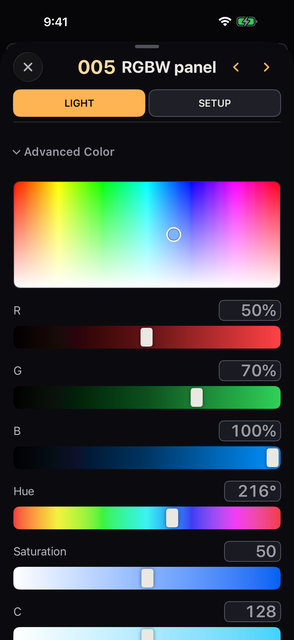
Advanced Color rassemble les commandes que l'application calcule elle-même, plutôt que les canaux propres au projecteur.
Dans le sélecteur, la teinte court horizontalement et la saturation verticalement. La luminosité est l'affaire du fader.
RGB, les Hue et Saturation calculés depuis RGB, et CMY (255 − RGB) apparaissent sur les projecteurs qui peuvent les recevoir. Sur un projecteur qui ne reçoit que Hue et Saturation, ou seulement x et y, ils restituent la couleur du projecteur à pleine intensité, et les régler atteint la lumière ; la luminosité reste au fader. Les propres canaux Hue, Saturation ou CMY d'un projecteur ne sont pas répétés ici.
Dans ce panneau, tout ce que vous touchez arrive sur la même valeur pour tout ce qui est sélectionné. Cela vaut aussi bien pour les curseurs de couleur, les présélections d'Intensity de 0 à 100, la saisie que les couleurs enregistrées.
Il y a ces exceptions.
Avec deux projecteurs ou plus sélectionnés, ou deux pixels ou plus avec PIXELS ouvert, un onglet GRADIENT apparaît. Les onglets se lisent LIGHT | MOVE | GRADIENT | SETUP, ou LIGHT | GRADIENT | SETUP quand aucun d'eux n'a de panneau MOVE.
GRADIENT est absent dans les cas suivants. Dans ces cas, un panneau resté en dernier sur GRADIENT s'ouvre sur LIGHT.
GRADIENT contient ceci.
La section Color n'apparaît que pour des projecteurs d'un seul modèle dans un seul mode, avec PIXELS fermé. Dans tout autre cas, GRADIENT ne contient qu'Intensity. Avec PIXELS fermé, l'onglet LIGHT n'a ni boutons de disposition ni ligne de pavé numérique : il écrit la même couleur sur tout ce qui est sélectionné.
Avec des modèles différents, seuls Intensity, CCT, G/M et ★ apparaissent. Ouvrez un modèle seul pour régler RGB et les émetteurs. La CCT reste dans la plage de chaque projecteur.
Maintenez l'icône d'une cellule pour régler sa couleur et son intensité. Changer la couleur propre du projecteur règle chaque cellule, sauf celles que vous avez modifiées à la main, qui gardent la leur. L'intensité propre du projecteur s'applique à toutes les cellules. Intensity dans le panneau d'une cellule ne déplace que cette cellule.
Quand un mode porte plusieurs fois le même rôle de couleur, comme Gel 1 et Gel 2, les groupes suivants apparaissent plus bas dans le panneau. Chaque groupe de couleur est enregistré dans une Scene et revient avec elle, tant que le projecteur est resté dans le même mode.
Avec PIXELS ouvert sur Home, l'onglet LIGHT du panneau COLOR d'un projecteur à pixels commence par une section PIXELS. Elle dispose la couleur le long des pixels en une fois, sur chaque projecteur sélectionné. Elle n'apparaît que là où les pixels ont des canaux de couleur, comme RGB ou Hue et Saturation.
Sélectionnez seulement quelques pixels et elle n'agit que sur eux. Ils sont traités comme une seule ligne dans leur ordre sur Home, et EACH et ACROSS n'apparaissent pas.
| Bouton | Ce qu'il dispose |
|---|---|
| SOLID | Chaque pixel suit la couleur du projecteur lui-même |
| GRADIENT | START sur le premier pixel, END sur le dernier, fondus entre les deux |
| ALTERNATE | COLOR 1 et COLOR 2 à tour de rôle, ou trois couleurs avec COLOR 3 |
| RAINBOW | Le cercle des teintes le long des pixels |
Le bouton touché s'allume en ambre, de même que l'extrémité ou la couleur que vous réglez — START, END, ou COLOR 1 à COLOR 3. Les curseurs, présélections et gélatines en dessous écrivent alors dans celle-ci. Il n'y a rien à valider : la lumière change au fil de vos gestes, et HISTORY revient en arrière.
Ces boutons changent le motif. Aucun n'apparaît sur SOLID.
Sur GRADIENT, ils déplacent tous l'intensité en même temps que la couleur (sur FIXTURES, avec PIXELS fermé, la couleur seulement).
La rangée de points montre les pixels du premier projecteur sélectionné, ou ceux de tous les projecteurs sous ACROSS. Chaque point est lu d'après ce qui sort.
Touchez un point pour régler ce pixel seul avec les commandes en dessous, et touchez-le de nouveau ou ALL pour revenir. Régler de nouveau START ou END redessine le fondu, pixels réglés à la main compris.
Avec plusieurs projecteurs, le motif se dispose de l'une de ces façons.
Le motif suit les numéros de pixel, donc un projecteur aux pixels inversés (chapitre 06) commence du même côté sur scène. Ses propres points montrent START à droite.
+ enregistre le motif et ses couleurs comme palette et demande un nom. Touchez une palette pour l'appliquer, et maintenez-la pour la renommer ou la supprimer.
Les projecteurs avec Lock actif et ceux où tourne un effet de couleur restent tels quels. Une Scene enregistre ces couleurs comme n'importe quelles autres.
Sélectionnez deux projecteurs ou plus du même modèle dans le même mode, avec PIXELS fermé, et l'onglet GRADIENT montre la même section sous FIXTURES.
Un effet de couleur — RAINBOW, les feux colorés, les éclairs et les tubes fluorescents — tourne sur tout projecteur capable de faire de la couleur, quel que soit son mode : RGB, CMY, Hue et Saturation, ou xy.
Pendant qu'il tourne, les réglages de couleur de ce projecteur sont là pour être lus, pas touchés. En haut du panneau, un bandeau porte un point allumé dans la couleur qui sort et le nom de l'effet, et indique que la couleur ne peut pas être modifiée. L'intensité fonctionne toujours.
Les valeurs sous le bandeau sont la couleur qui revient quand l'effet s'arrête ; elles restent donc là où vous les avez laissées.
Un mode sans couleur, ou un effet qui ne bouge pas la couleur, laisse les réglages de couleur fonctionner comme d'habitude.
Le bandeau porte aussi les valeurs envoyées à cet instant. Maintenez le symbole rond du projecteur pour ouvrir ce panneau et les lire.
↑ SommaireLimites, Lock et les canaux bruts d'un projecteur donné.
Dans le panneau obtenu en maintenant l'icône d'un projecteur, depuis COLOR, ou en maintenant un bouton de modèle ou de groupe, touchez l'onglet SETUP en haut. Sur iPad, quand le panneau est en deux colonnes, les réglages sont dans la colonne de droite ; sur iPhone, ils sont sous Settings, plus bas dans le panneau.
Limites, Lock, FREE, Power Switch, BATTERY SAVE et Switch se règlent pour plusieurs projecteurs à la fois. Les valeurs mélangées apparaissent en ambre, sous la forme — ou n of m (pour Switch, n of m set as Switch), et une modification s'applique à tous. Channels, Mode, Channel Roles et Patch n'apparaissent qu'avec un seul projecteur ouvert.
Le panneau ouvert depuis un projecteur de l'onglet Patch a BATTERY SAVE, Switch, les lignes Invert, les limites et Label Color sous le bouton Re-patch. Il n'a pas Lock, Power Switch ni Channels ; ceux-ci se trouvent dans le panneau obtenu en maintenant l'icône du projecteur.
Dans un panneau pour des pixels sélectionnés, les réglages agissent ainsi.
Le titre en haut du panneau est en lecture seule : le numéro du projecteur et le nom affiché sous les faders. En haut de SETUP, deux lignes nomment le projecteur.
Sous les faders, dans les titres et dans le grand affichage, un projecteur montre son Name s'il en a un, et son Label sinon.
Dans le panneau ouvert depuis l'onglet Patch, ou en maintenant l'icône ronde d'un projecteur sur Home, ‹ et › passent au projecteur précédent ou suivant. Ils n'apparaissent pas dans le panneau d'une cellule ni dans un panneau pour plusieurs projecteurs. Dans le panneau de l'onglet Patch, Re-patch transforme le titre en champ pour le nom du projecteur dans Patch, le nom qu'affichent les listes du patch.
Label Color est le fond du numéro. No label color l'enlève.
Lower Limit et Upper Limit fixent la plage dans laquelle vous travaillez. Modifiez-les avec ±1 et ±5, ou levez-les. Au-delà d'une limite, Home affiche des hachures orange.
Les limites d'une cellule valent à l'intérieur de celles du projecteur lui-même. Si le projecteur est plafonné à 50, une cellule plafonnée à 80 ne dépasse pas 50.
Fixture Lock maintient la sortie d'un projecteur là où elle est (un effet qui tourne quand vous verrouillez continue de tourner). Le grand master, le blackout, BATTERY SAVE, le MIDI, la session et les rappels de Scene ne la changent pas — un projecteur verrouillé ne s'éteint pas au blackout. Vérifiez vos verrous avant une prise.
Avec Lock actif, la sortie du projecteur est tenue. Faders, mode piano, ⏻, couleur, canaux bruts, GM, B.O., BATTERY SAVE, MIDI et session la laissent tranquille, et les rappels de Scene aussi.
Lock tient les valeurs DMX aux adresses du projecteur juste avant leur départ. Déverrouiller ramène la sortie à ce que Kanau calcule maintenant, avec le grand master, B.O., BATTERY SAVE et le reste appliqués.
Lock se comporte aussi ainsi.
Les verrous et les limites appartiennent à la console, pas à une Scene. Aucune Scene ne les enregistre, et un rappel ne verrouille, ne déverrouille ni ne déplace jamais un projecteur verrouillé.
Déverrouiller n'amène pas sur-le-champ les valeurs d'une Scene : les faders et les autres valeurs restent comme ils étaient quand vous avez verrouillé. Les valeurs de la Scene arrivent au rappel suivant.
Lock This Scene est autre chose (chapitre 08), et le chapitre 08 dit ce qu'une Scene enregistre.
Si parmi plusieurs projecteurs sélectionnés certains sont verrouillés, toucher Lock lève tous les verrous. Si aucun ne l'est, toucher Lock les verrouille tous.
Verrouiller pendant un appui piano, FLASH ou HIT rétablit d'abord la valeur précédente, puis tient. Changer les limites ne déplace pas la valeur actuelle ; elle est ramenée dans la nouvelle plage au déverrouillage.
| Élément | Ce que c'est |
|---|---|
| Power Switch | Ce que fait ⏻ : NONE, ON/OFF, FLASH ON, FLASH OFF ou LOCK. ON/OFF par défaut. LOCK fait que chaque appui verrouille ou déverrouille le projecteur |
| BATTERY SAVE | Marque ce projecteur pour BATTERY SAVE (voir sous le tableau) |
| Invert Pixels / Invert Pan / Invert Tilt | Invert Pan et Invert Tilt inversent le sens des effets Move sur ce projecteur seulement. Invert Pixels inverse l'ordre des pixels de ce projecteur (voir sous le tableau) |
| Switch | Fait de ce fader un interrupteur ON / OFF (chapitre 04). À ne pas confondre avec Power Switch, qui règle ce que fait ⏻ |
| FREE | Les rappels de Scene (la liste, NEXT et BACK) laissent ce projecteur où il est ; les faders et le piano le bougent toujours (voir sous le tableau) |
| DMX Mode | Dans le panneau ouvert depuis Patch, montre le mode DMX actuel. Sur un projecteur qui a plus d'un mode, Change, à côté, ouvre Re-patch sur la liste des modes |
| Channel Roles | Corrige le rôle et le nom de chaque canal. Les adresses ne bougent pas |
Notes sur le tableau :
BATTERY SAVE 50% et 80 → 40 (le niveau du fader → ce qui sort).Utilisez Channel Roles quand les canaux d'un projecteur patché sont traités comme la mauvaise fonction. Pour que la correction vaille aussi pour les projecteurs patchés plus tard, modifiez plutôt la définition sous Custom Fixtures.
Avec un seul projecteur ouvert, le bas de SETUP montre ce qui suit.
Servez-vous d'abord des commandes dédiées à la couleur, à la position et au reste. Channels sert à atteindre les fonctions qu'elles ne couvrent pas, un canal DMX à la fois.
Channels liste tout dans l'ordre DMX, sous Dimmer, Color, Position, Gobo, Beam, Focus, Shapers et Control. Les groupes vides restent cachés.
| Type de ligne | Comment la mener |
|---|---|
| Une valeur continue | Curseur, saisie, ou − et + |
| Valeurs et plages nommées | Un menu jusqu'à 12 entrées, une liste avec recherche au-delà |
| Commandes comme Reset ou Lamp Off | Maintenir le temps indiqué. Relâcher plus tôt annule. Les commandes sans durée sont un toucher |
| Une ligne marquée FADER ou COLOR | Menée par une commande dédiée. Là où le pupitre a un bouton pour elle, comme CCT ou G/M, la ligne porte un slider et un champ numérique pour la modifier ici ; là où il n'en a pas, comme le blanc ou le strobe, la ligne n'est qu'un label |
| Une ligne qui dépend d'un autre canal | Montre ce qui est disponible dans l'état actuel. Quand la ligne n'est pas en service, une note nomme le canal et la plage qui la désactivent |
Sur un projecteur dont la seconde source a son propre gradateur, comme l'anneau Aura d'un MAC Aura XIP, ce gradateur est ici une ligne à part. Le fader le met à l'échelle : ce qui sort est la valeur de la ligne multipliée par le fader, donc avec le fader à 0 c'est noir.
Les effets d'intensité ne le bougent pas. B.O., GM et BATTERY SAVE agissent aussi sur lui.
DMX en haut à droite bascule entre valeurs brutes et pourcentages. Home sur une ligne la ramène à sa valeur par défaut ; pour Pan et Tilt, il faut maintenir. Sans modification, c'est indisponible.
Les modifications des canaux bruts sont notées dans HISTORY. Qu'elles entrent aussi dans la Scene en cours dépend du chapitre 08.
Sur un projecteur à pixels, le panneau du projecteur lui-même porte ses propres canaux et le panneau d'une cellule ceux de la cellule.
Modifiez depuis Re-patch dans la section Patch. Vous voyez et changez univers et adresse, Fixture Number, modèle et mode.
Chaque changement ici est un pas dans HISTORY.
Change Mode montre la plage avant et après ainsi que les projecteurs qui se chevaucheraient, avant confirmation.
Apply to all : change chaque projecteur du même modèle qui est dans le même mode que celui-ci. Ceux d'un autre mode restent tels quels.Kanau ne change que son propre patch : réglez l'adresse DMX de chaque projecteur sur sa valeur Move to.
Après confirmation, Delete This Fixture retire le projecteur de tout le patch, pas seulement d'un groupe, avec ses valeurs et réglages, et le sort de chaque Scene. HISTORY peut l'annuler.
Un mode pour vérifier à l'œil, le matin d'une installation ou avant une sortie de matériel, que les gobos ne coincent pas et que les couleurs, les pixels et le mouvement des têtes fonctionnent. Les étapes sont construites pour chaque modèle à partir de ses données de projecteur. Le test ne change pas le show.
Il y a deux façons d'y entrer.
TEST MODE, avec le même titre amber que Advanced. Touchez-le pour l'ouvrir. Il teste les projecteurs de ce panneau.Les deux offrent les mêmes choix.
SIMPLE / FULL), Items (ce qu'il faut exécuter ; seul ce que ces modèles possèdent est listé) et la vitesse (SLOW / NORMAL / FAST). Avec deux projecteurs ou plus, vous choisissez aussi la façon de montrer : TOGETHER, tous à la fois, ou ONE BY ONE. Le nombre de projecteurs et la durée s'affichent comme 24 FIXTURES · 4:32.START TEST demande d'abord confirmation, en signalant que les lyres vont aux extrémités de leur pan et de leur tilt. Appuyez de nouveau sur START TEST pour commencer.| Type | Ce qu'il exécute |
|---|---|
| SIMPLE | Température de couleur, Green / Magenta, couleur (RGB ou autre mélange ; la roue de couleurs s'il n'y a pas de mélange) et pixels |
| FULL | Ce que le modèle possède parmi les éléments listés sous le tableau |
Notes sur le tableau :
Tout ce qui est hors de l'étape testée est mis en blanc ouvert : le shutter ouvert, les roues sur ouvert ou blanc, les effets intégrés sur aucun effet. Les valeurs qui sont des commandes, comme une remise à zéro, ne sont jamais envoyées. Les canaux de contrôle comme la lampe et les ventilateurs ne sont pas touchés.
Ce que fait chaque étape :
› passe au suivant.Items. Il clignote à 1, 2, 5.5, 11 et 22 Hz, 2 secondes chacun. À 22 Hz s'affiche WIRE LIMIT : Kanau envoie 44 fois par seconde, il ne peut donc pas envoyer un clignotement plus rapide.Quand les projecteurs comprennent des modèles à lampe, STRIKE LAMP s'affiche tout en haut de l'écran du test. Appuyez dessus pour envoyer la commande d'allumage de la lampe à un projecteur à la fois, pendant le nombre de secondes indiqué dans les données (5 secondes s'il n'y en a pas). Vérifiez à l'œil si les lampes se sont allumées. Il n'y a pas de touche pour éteindre les lampes.
Pendant le test, tout ce qui se trouve sous la ligne d'état devient l'écran du test. La ligne d'état, avec GM et le reste, reste visible.
‹ / › reculent ou avancent d'un élément dans l'étape, et « BACK STEP / NEXT STEP » en dessous reculent ou avancent d'une étape entière. PAUSE (qui devient RESUME) et EXIT sont là aussi.À la fin, il s'arrête sur un blanc ouvert et affiche DONE. EXIT rétablit la lumière d'avant le test.
Pan, tilt, zoom, iris, frost et gobo sur les lyres.
Maintenez le rond d'un projecteur pour ouvrir son panneau, puis passez à MOVE en haut. L'onglet MOVE est là dès que la sélection contient un projecteur avec des lignes de tête ou d'optique. La fois suivante, c'est l'onglet que vous avez laissé ouvert qui s'ouvre.
Un projecteur qui n'a que des canaux de strobe ou d'effet n'a pas de MOVE. Ses lignes restent sous Channels (chapitre 06), sur l'onglet LIGHT.
En haut de MOVE se trouve un bouton pour chaque section que les projecteurs sélectionnés possèdent. Chacun est l'un de POSITION, GOBO, BEAM, FOCUS et SHAPERS. Touchez-en un et seule cette section s'affiche en dessous.
La section que vous avez ouverte en dernier est mémorisée, et MOVE s'ouvre dessus la fois suivante. Quand il n'y a qu'une section, ces boutons ne s'affichent pas.
La ligne suivante sous les boutons de section contient FINE, DMX et %, en partant de la gauche. Ils ont la même taille que les boutons de section. Ces trois-là s'affichent même quand il n'y a qu'une seule section. Tout ce qui est jusqu'ici reste en place quand vous faites défiler les lignes en dessous.
MOVE agit sur toute la sélection. Là où toute la sélection partage une valeur, la ligne l'affiche, et là où elles diffèrent on lit —.
DMX et % basculent entre la valeur DMX brute et les unités du projecteur. C'est le même sélecteur que sous Channels et dans DMX Monitor, toute la console le suit donc. En DMX un champ affiche 0–255, ou 0–65535 là où la ligne est en 16 bits.
Touchez FINE, à gauche de la ligne sous les boutons de section, pour déplacer les valeurs par petits pas.
Ce que vous voyez est la valeur réellement envoyée. FINE est le même que FINE sur Home (chapitre 04). Laissez-le actif et retournez sur Home, et les faders restent fins aussi.
L'affichage de Pan et Tilt dépend des données du projecteur.
Sur un projecteur 16 bits, grossier et fin tiennent sur une ligne. Une ligne se manie comme suit.
Avec plusieurs projecteurs sélectionnés et des valeurs différentes, le curseur et les touches de pas les déplacent tous de la même quantité. Les écarts entre eux sont conservés, et ceux qui arrivent à une butée s'y arrêtent pendant que les autres continuent. Taper une valeur, Home et choisir dans une liste mettent tous les projecteurs sur la même valeur.
FAN est sur les lignes Pan et Tilt dès que plus d'un projecteur est sélectionné. Une fois allumé, le curseur règle l'ouverture de l'éventail des projecteurs : le milieu reste où il est et les deux bouts s'écartent de la même quantité. La lecture est ±n°. Éteint, le curseur les déplace de nouveau ensemble.
Invert Pan et Invert Tilt inversent le sens des effets Move sur ce projecteur seulement ; le curseur et l'angle qu'il affiche ne sont pas inversés. Sur un projecteur verrouillé, les deux sont grisés et ne peuvent pas être basculés.
Les plages mortes, où la valeur DMX ne fait rien, sont sautées par le curseur comme par les pas. Sur un projecteur dont la valeur par défaut tombe dans une plage morte, les pas ne bougeront pas : servez-vous d'abord du curseur ou de la saisie pour entrer dans la plage utile.
La position est notée dans HISTORY. Qu'elle entre aussi dans la Scene en cours dépend du chapitre 08.
Un fondu de Scene fait bouger Pan, Tilt et l'optique. Ils voyagent sur le temps de fondu, comme l'intensité. Ce qui bascule encore au moment du rappel, ce sont les valeurs que l'on choisit au lieu de les tourner — un gobo, un prisme, une roue d'animation — et tout ce qui se règle en secondes ou en hertz. La liste est au chapitre 08.
Les sections de MOVE sont POSITION, GOBO, BEAM, FOCUS et SHAPERS. La façon de manier une ligne dépend du genre de valeur.
Une valeur continue comme le zoom ou le frost est une seule ligne, même quand les modèles diffèrent.
1 of 4 at end.Celles-ci restent des lignes par modèle et par mode.
DMX est sélectionnéHome à côté d'une ligne envoie ce seul canal à la position de départ du projecteur. Ce qui sort de ces sections se trouve sous Channels (chapitre 06).
Pour animer tout cela, servez-vous de Move et Beam dans le panneau EFFECT. Move travaille autour de la direction actuelle de la tête et se superpose aux effets d'intensité.
Chaque section — Position, Gobo, Beam, Focus et Shapers — porte sous son titre sa propre rangée de valeurs enregistrées, chacune sous un nom, avec SAVE au bout de la rangée. Chaque nom enregistré tient une valeur par projecteur, et non une seule valeur partagée par tous.
POSITION 1.SAVE n'est là que si la sélection contient un projecteur ayant des lignes dans cette section.
Toucher un nom remet les valeurs enregistrées. Elles vont vers ce qui suit.
Un projecteur qui n'a pas été enregistré sous ce nom n'est pas touché. Un projecteur maintenant dans un mode DMX différent de celui de l'enregistrement non plus.
Maintenir un nom donne Rename, Update — qui y écrit ce qui est réglé maintenant — et Delete.
Les valeurs enregistrées sous un nom appartiennent au show, pas à une Scene. En toucher une pose les valeurs aussitôt ; mettez-les dans une Scene si vous voulez qu'elles voyagent sur un temps de fondu.
↑ SommaireUne Scene est une image enregistrée. Ouvrez Scenes, touchez SAVE pour ranger, touchez une ligne pour rappeler.
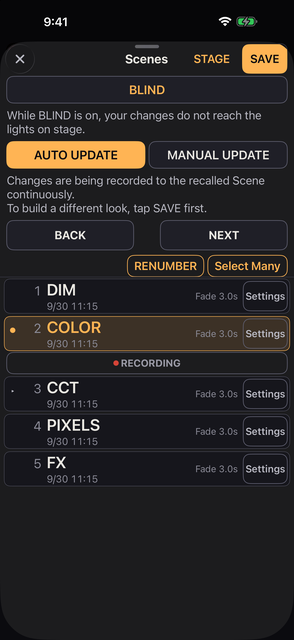
Le Settings dont il s'agit ici est celui à l'intérieur de la ligne de la Scene. Ce n'est pas l'onglet Settings en bas de l'écran.
SAVE nomme une nouvelle Scene du nombre entier qui suit la dernière numérotée de la liste : après 1, 1.1 et 2, c'est 3, et s'il n'y en a aucune, c'est 1. Un nom compte 8 caractères au plus ; un numéro au début, comme 12 ou 1.25 suivi d'une espace, ne compte pas dans les 8.
Sous AUTO UPDATE, le réglage de départ, tout ce que vous touchez après avoir rappelé une Scene est aussitôt écrit dans cette Scene.
Deux boutons en haut de Scenes en décident. Une ligne au-dessous dit ce que fait celui que vous avez choisi.
Tant qu'aucune Scene n'a été rappelée ou rangée avec SAVE, rien n'est enregistré, et la ligne le dit. Il en va de même quand la Scene rappelée est verrouillée.
Ce choix vit dans le fichier de show et non dans le téléphone, si bien qu'un show fini se rouvre comme vous l'avez laissé.
| Bouton | Ce qui arrive une fois une Scene rappelée |
|---|---|
| AUTO UPDATE | Tout ce que vous faites ensuite à la lumière est enregistré dans cette Scene quand vous levez le doigt. Il n'y a rien à presser |
| MANUAL UPDATE | Rien n'est enregistré tant que vous ne touchez pas UPDATE. Rappeler une autre Scene jette ce que vous n'avez pas enregistré, sans demander |
Passer de l'un à l'autre n'enregistre rien en soi. Aller de MANUAL UPDATE à AUTO UPDATE n'écrit pas ce qui attendait ; AUTO UPDATE part de votre geste suivant.
Sous la ligne de la Scene en cours, un bandeau dit lequel des deux est en cours. Le bandeau reste à la même place ; son libellé et son aspect indiquent si UPDATE peut être pressé.
| Bandeau | Quand | Toucher |
|---|---|---|
| LOCKED, vert | La Scene est verrouillée, sous l'un ou l'autre bouton | Non |
| ● RECORDING, le point rouge et respirant | AUTO UPDATE, non verrouillée | Non. Il dit que ce que vous faites maintenant y entre |
| UPDATE, éteint | MANUAL UPDATE, rien ne diffère du rappel | Non |
| UPDATE, vif et clignotant | MANUAL UPDATE, quelque chose diffère | Oui. Enregistre l'état courant |
Sous MANUAL UPDATE, UPDATE ne s'allume que lorsque quelque chose diffère de l'instant du rappel, ou du rangement avec SAVE.
Ce qu'une Scene a enregistré ne fait pas partie d'HISTORY.
Un rappel ne bouge jamais GM, B.O. ni ⏻. Une Scene ne les enregistre pas : un rappel ne peut donc ni remonter le grand master, ni lever un blackout, ni rallumer un projecteur.
Ce qu'une Scene a enregistré ne se lit pas avant de la rappeler. Son Settings ne contient que le nom, le Delay, le temps de fade, la Curve, Fixture Times, le verrou et Delete.
Revenir d'un pas répare un rappel ; cela ne remplace pas la vérification. Le rappel compte pour un pas dans HISTORY, et un pas en arrière rétablit ce qui était là avant — seuls les verrous ne se défont jamais (chapitre 10) —, mais à ce moment-là la lumière a déjà bougé, sur le plateau comme à l'écran.
Seul Fixture Lock ou FREE tient un projecteur hors d'un rappel, et une Scene ne change jamais ni l'un ni l'autre (chapitre 10 et FREE plus bas). La vitesse à laquelle le changement se voit dépend de ce dont il s'agit — la section Fade plus bas dit quelles valeurs voyagent sur le temps de fade et lesquelles basculent d'un coup.
| Action ou repère | Ce qu'elle fait |
|---|---|
| Toucher une ligne | Rappelle dès que vous levez le doigt. Tant que Select Many est actif, cela sélectionne la ligne à la place |
| NEXT / BACK | La Scene suivante ou précédente. Cela boucle. Indisponible avec une seule Scene (voir sous le tableau) |
| ● et fond ambre | La Scene où vous êtes |
| ▸ | La Scene que NEXT rappellera. Visible seulement tant qu'une Scene est en cours |
| LOCKED et bord vert | Protégée contre l'enregistrement |
| Settings | Nom, Delay, temps de fondu, Curve, Fixture Times, verrou, suppression |
| STAGE | Ouvre la page plein écran pour envoyer les Scenes pendant le spectacle. Visible seulement avec deux Scenes ou plus |
| Select Many | Au bord droit, sous BACK / NEXT. Réordonner, et choisir des lignes pour Copy ou Delete (voir sous le tableau) |
| RENUMBER | Juste à gauche de Select Many. Demande Renumber Scenes?, puis, avec Renumber All, numérote chaque Scene 1, 2, 3 et ainsi de suite dans l'ordre de la liste. Non affiché tant que BLIND est actif, ni pour un invité |
| Copy | Copie chaque Scene choisie juste après elle-même et les copies déjà faites d'elle |
| Delete | Demande d'abord. Copy non, car rien n'est perdu. La MIDI Note d'une Scene supprimée part avec elle |
Notes sur le tableau :
Chaque ligne de la liste montre ceci.
Pendant qu'une Scene arrive, une barre sous sa ligne avance. Elle court pâle pendant le Delay, puis en ambre sur le fondu, en suivant la Curve de la Scene. Le temps de fade à droite décompte ce qui reste, au dixième de seconde.
Sur iPad, la rangée de boutons en bas de Home se termine par les Scenes. Tant qu'il n'y a pas de Scene, c'est une bande grise vide qui indique Scenes you save will appear here.
| Partie | Ce qu'elle fait |
|---|---|
| Touche de verrouillage | Verrouille de nouveau la rangée |
| Nom | Le nom de la Scene en cours, avec NEXT → et la suivante en dessous. Ce qu'il affiche pendant un fondu est sous le tableau |
| BACK / NEXT | Comme BACK / NEXT dans le panneau Scenes |
| UPDATE | Se lit LOCKED, RECORDING ou UPDATE, comme la bande sous la ligne de la Scene en cours (voir sous le tableau) |
Notes sur le tableau :
La rangée est verrouillée à chaque ouverture de Kanau, avec un cache dessus de la touche jusqu'à UPDATE. Toucher la rangée couverte la fait seulement trembler.
Strap Lock la verrouille aussi, et déverrouiller Strap Lock la laisse verrouillée.
Une copie prend comme nom le numéro de son modèle avec une décimale de plus.
Une copie garde le contenu, le Delay, le temps de fondu, la Curve et les Fixture Times. Elle n'est jamais verrouillée, même si son modèle l'est.
Les copies deviennent les lignes choisies : presser Copy de nouveau copie donc les copies.
RENUMBER ne change que les noms. Le numéro se place devant le nom.
L'ordre, la Scene en cours et ce qui est enregistré restent tels quels. Les anciens numéros ne peuvent pas être rétablis, et HISTORY ne les conserve pas.
Touchez Play dans les onglets du bas, puis PLAY dans la liste qui s'ouvre. Aucun panneau ne s'ouvre : la rangée du bas devient la rangée Play, et Home reste en vue. Le numéro et le nom de la Scene en cours se trouvent en haut à gauche de la rangée (le nom en ambre, ou la marque — quand rien n'est rappelé), avec en dessous de petits boutons EXIT et UPDATE. Un fin trait le long du haut de la rangée suit le fondu.
| Bouton | Ce qu'il fait |
|---|---|
| EXIT | Remet les boutons habituels |
| UPDATE | Comme UPDATE sous la ligne de la Scene en cours. Sous AUTO UPDATE il se lit ● RECORDING. Tant que BLIND est actif, il enregistre l'image BLIND |
| BACK / NEXT | La Scene précédente ou suivante, comme dans Scenes |
BACK et NEXT ne font que vibrer, et la Scene ne bouge pas, tant que vous tenez un fader, quand il n'y a qu'une seule Scene, et sur un invité qui peut seulement regarder. Sur iPad, la liste Play n'a pas de PLAY ; les Scenes de la rangée du bas de Home font le même travail.
Touchez Play dans les onglets du bas, puis COMMAND dans la liste qui s'ouvre, et le panneau de saisie de commandes s'ouvre. Sur iPad, il se trouve dans la liste Play de la colonne à gauche. Un invité qui n'a pas le droit de contrôler n'a pas de COMMAND.
Tapez des numéros de projecteur pour sélectionner des projecteurs ou régler leur intensité et leur température de couleur. Quel que soit le nombre de projecteurs, les choisir demande toujours les mêmes quelques touches.
Ce que vous tapez s'affiche en haut. La ligne en dessous dit ce que fera ENTER, par exemple 4 fixtures → 50%. ENTER l'exécute.
Chaque ENTER est un pas dans HISTORY.
Les touches sont sur 5 colonnes, d'après la disposition de grandMA3.
COLOR, EFFECT, ZEN, (vide), ⌫GROUP, 7, 8, 9, +SCENE, 4, 5, 6, THRUFIXTURE, 1, 2, 3, −0, ., K, ATSTORE, ENTER (large de deux touches), CLEAR, FULLLes touches qui choisissent des projecteurs (GROUP, FIXTURE, THRU, +, −) sont ambre ; les touches des valeurs et des actions sont bleu clair. ⌫ retire une touche. CLEAR efface ce que vous avez tapé et la sélection de projecteurs ; il ne change aucune intensité.
La ligne SELECTED sous ce que vous tapez montre la sélection actuelle, écrite comme vous la taperiez, par exemple 1 THRU 10 + 15 · 11 fixtures. Sans sélection, elle affiche —.
Chaque numéro est un numéro de projecteur (le Fixture Number, chapitre 03). FIXTURE peut être omis : FIXTURE 5 et 5 reviennent au même.
100.3 est le pixel 3 du projecteur 100, en comptant les pixels dans l'ordre où ils apparaissent à l'écran.
Tapez seulement des numéros et appuyez sur ENTER : les projecteurs sont sélectionnés, rien de plus. COLOR, EFFECT et le reste agissent ensuite sur eux comme d'habitude.
| Tapez | Sélectionne |
|---|---|
5 / 1 + 3 + 7 | Le projecteur 5 / les projecteurs 1, 3 et 7 |
1 THRU 50 / 50 THRU 1 | Les projecteurs 1 à 50. Tapé à l'envers, l'ordre est inversé, et le sens dans lequel les valeurs sont réparties aussi |
1 THRU 50 − 25 | 1 à 50 sans 25 |
100.1 THRU 100.8 | Les pixels 1 à 8 du projecteur 100 |
100.5 THRU 102.3 | Du pixel 5 du projecteur 100 au pixel 3 du projecteur 102, d'un projecteur à l'autre |
100 − 100.3 | Tous les pixels du projecteur 100 sauf le pixel 3 |
GROUP 2 / GROUP 2 + 5 | Le groupe dont le nom commence par 2 (chapitre 03) / ce groupe plus le projecteur 5 |
+ 9 / − 9 | Ajoute le projecteur 9 à la sélection actuelle / l'en retire |
GROUP 1 THRU 3 | Les groupes 1 à 3 ensemble, dans l'ordre tapé. − retire des projecteurs |
. 3 / . 1 THRU 4 | Le pixel 3 / les pixels 1 à 4 de chaque projecteur sélectionné maintenant. Sélectionnez d'abord les projecteurs. 1 THRU 10 . 3 se lit 10.3, le pixel 3 du projecteur 10 |
| Tapez | Ce qui se passe |
|---|---|
1 THRU 10 AT 50 | Les règle à 50% |
AT 50 | Règle les projecteurs sélectionnés à 50% |
. 2 AT 50 | Règle le pixel 2 de chaque projecteur sélectionné à 50% |
AT + 10 / AT − 20 | Les monte de 10 / les baisse de 20, chacun depuis son propre niveau |
1 THRU 10 AT 0 THRU 100 | Répartit 0 à 100 sur eux dans l'ordre tapé |
1 THRU 5 AT 0 THRU 100 THRU 0 | THRU peut continuer autant de fois que vous voulez. Les valeurs se répartissent en lignes droites entre celles tapées, ce qui donne ici 0, 50, 100, 50, 0 |
FULL / AT FULL | Règle à 100% |
AT 5600 K | Règle la température de couleur à 5600 K |
AT 2700 THRU 6500 K | Répartit la température de couleur de 2700 K à 6500 K. Un seul K à la fin suffit |
1 THRU 20 COLOR | Les sélectionne et ouvre le panneau COLOR. EFFECT et ZEN fonctionnent de la même façon. Ajouter AT, comme dans 1 + 2 + 3 AT EFFECT, fait la même chose |
1 THRU 50 STORE GROUP 4 | Crée le groupe 4 à partir d'eux. STORE GROUP seul prend le prochain numéro libre. Un numéro existant n'est jamais écrasé |
SCENE 5 / SCENE 1.1 | Rappelle la Scene portant ce numéro |
Après un ENTER qui envoie une valeur (AT 50, FULL, AT + 10, AT 5600 K, etc.) et après STORE GROUP, la sélection est effacée. Un ENTER qui ne fait que sélectionner, et l'ouverture de COLOR, EFFECT ou ZEN, la conservent.
| Affiche | Signification |
|---|---|
| 4 fixtures → 50% | Quatre projecteurs vont passer à 50% |
| Incomplete | La ligne n'est pas terminée |
| Out of range | Une intensité hors de 0 à 100, comme AT 500. Elle n'est pas ramenée à 100 |
| Not found: 999 | Aucun projecteur ne porte ce numéro |
| 2 locked | Deux projecteurs verrouillés ne bougeront pas |
| 2 no CCT | Deux projecteurs n'ont pas de température de couleur et ne bougeront pas |
| 2 no px | Un numéro de pixel a été tapé pour des projecteurs sans pixels |
| Group 4 exists | Le groupe 4 existe déjà, donc rien n'est créé |
| Not on this device | Cela ne fonctionne pas sur cet appareil |
STORE GROUP et SCENE ne fonctionnent pas.STORE GROUP ne fonctionne pas.Sous AUTO UPDATE, une Scene change au fil de votre travail. REVERT la remet comme elle était quand vous l'avez rappelée, ou rangée avec SAVE.
REVERT apparaît à côté de RECORDING ou d'UPDATE, sous la ligne de la Scene en cours.L'image de la Scene revient, puis la lumière fond vers elle sur le fondu de la Scene, comme un rappel. GM, B.O. et ⏻ ne bougent pas, ni les projecteurs verrouillés. Le nom, les temps, la Curve, Fixture Times et le verrou restent tels quels.
Un projecteur FREE est sauté par les rappels de Scene : la liste, NEXT, BACK, STAGE, Play et le MIDI le laissent où il est, pendant un fondu aussi. Les faders, le piano et HISTORY le bougent toujours, et GM, B.O. et BATTERY SAVE s'appliquent toujours.
Un projecteur FREE porte un F sur son icône ronde, et la ligne d'état affiche de temps en temps le nombre, par exemple FREE ×3. Un projecteur est FREE ou verrouillé, jamais les deux. AUTO UPDATE et UPDATE laissent la valeur enregistrée d'un projecteur FREE dans la Scene telle qu'elle était ; SAVE enregistre sa valeur actuelle dans la nouvelle Scene. Le master FREE du panneau GM met à l'échelle ensemble tous les projecteurs FREE (chapitre 04).
STAGE est une page plein écran pour envoyer les Scenes pendant le spectacle, sur fond noir.
| Partie | Ce qu'elle fait |
|---|---|
| Marque des réglages, en haut à droite | Ouvre STAGE settings, décrit sous ce tableau |
| ×, en haut à gauche | Quitte STAGE et revient à Scenes |
| Le nom au-dessus de NEXT | La Scene actuelle, écrite en grand, avec un ● ambre à sa gauche tant qu'une Scene est en cours. Tant qu'aucune Scene n'est rappelée, il affiche — |
| NEXT et BACK | Les deux grands boutons. Chacun montre le nom et le temps de fondu de la Scene où il mène (voir sous le tableau) |
Notes sur le tableau :
On voit où va chacun avant d'appuyer.
La marque en haut à droite ouvre STAGE settings, avec Done en haut à droite. Buttons choisit l'un de ces réglages.
Le choix est gardé sur cet appareil, et BACK + NEXT est le choix par défaut.
La Scene part quand vous levez le doigt : glisser hors d'un bouton avant de relâcher n'envoie donc rien.
BLIND, le large bouton sous le titre de Scenes, lance une copie du pupitre dont les changements n'atteignent pas les lumières. Une ligne au-dessous dit ce qu'il fait. Tant que BLIND est actif, le bouton est ambre et une lumière le parcourt.
La copie part des faders, des couleurs et des effets tels qu'ils sont, ou de l'endroit où va un fondu en cours. Les projecteurs continuent ce qu'ils faisaient.
La barre du haut, le bord de l'écran et chaque panneau sont marqués en ambre. Rien de ce que vous faites dans BLIND n'entre dans HISTORY.
| Tant que BLIND est actif | Quoi |
|---|---|
| Ne changent que la copie | Faders, couleur, effets, rappels de Scenes |
| Agissent toujours sur la lumière | GM, B.O. |
| Enregistrer | SAVE range l'image BLIND comme nouvelle Scene ; UPDATE l'écrit dans la Scene en cours (voir sous le tableau) |
| Fermés | Patch, Output, Session, Shows, HISTORY, réglages des Scenes. Dans le panneau d'un projecteur, le nom ne peut pas être saisi et Label Color, BATTERY SAVE, Invert et Switch sont masqués |
| Ouvert, et réel | REORDER sur Home. Il change l'ordre du show lui-même, pas seulement celui de la copie, et son déplacement est un pas dans HISTORY |
Notes sur le tableau :
Pour sortir, touchez à nouveau BLIND, ou BLIND en haut à gauche de l'écran. S'il y a des changements non enregistrés, il demande Update, Save New, Discard ou Cancel. Sortir ne change jamais la lumière. Un invité dans une session n'a pas de BLIND.
Activez Lock This Scene sur les Scenes que vous voulez laisser intactes. Vous pouvez toujours les rappeler et travailler la lumière, mais rien n'est enregistré. LOCKED s'affiche sur toutes les lignes verrouillées, pas seulement sur celle où vous êtes.
Le verrou l'emporte sur AUTO UPDATE comme sur MANUAL UPDATE. Une Scene verrouillée ne dit jamais RECORDING.
Ce n'est pas la même chose que Fixture Lock. Scene Lock protège ce qui est enregistré ; Fixture Lock tient la sortie.
Une Scene enregistre les intensités, les couleurs, les positions et les effets. Elle n'enregistre ni le grand master, ni B.O., ni ⏻. Le tableau ci-dessous dit exactement.
| Enregistré et remis | Non enregistré |
|---|---|
| Intensité, CCT, G/M, crossfade, RGB, émetteurs, le nom de la gélatine | GM et B.O. |
| Canaux bruts comme la position et le gobo, couleur et intensité des cellules, effets | État de ⏻, BATTERY SAVE, Power Switch |
| Groupes de couleur | Limites, Fixture Lock, FREE, masters de groupe |
Les verrous et les limites appartiennent à la console, pas à une Scene. Une Scene ne les enregistre pas et un rappel ne les applique pas.
Réglez le temps de fondu par Scene, dans le Settings de la Scene → Fade. 3 secondes par défaut.
Le Settings de la Scene s'ouvre sur tout l'écran, avec × en haut à gauche. Voici les parties qui règlent le fondu.
Settings → Settings → Fade Times → Scene Curve règle la Curve pour toutes les Scenes à la fois et pour les Scenes enregistrées à partir de maintenant.
Ces valeurs voyagent sur le temps de fade.
Elles suivent la Curve de la Scene. La teinte prend le chemin court autour du cercle. Les faders suivent.
Ce que vous touchez en cours de route — avec un fader, ⏻, la couleur ou un potentiomètre MIDI, ou depuis un invité dans une session — quitte le fondu et reste là où vous l'avez mis, tandis que les autres valeurs du projecteur continuent ; il suffit de saisir un fader. Sous AUTO UPDATE, ce que vous avez touché entre aussitôt dans la Scene vers laquelle va le fondu ; sous MANUAL UPDATE, UPDATE s'allume.
Une touche de piano ou FLASH donne sa valeur tant que vous la tenez et n'est pas enregistrée ; relâchez, et le projecteur reste sur la valeur qu'il avait avant l'appui, puis va à la valeur de la Scene quand le fondu arrive. Une touche encore tenue quand le fondu arrive va à la valeur de la Scene quand vous la relâchez.
Elles ne sont pas interpolées. Elles basculent sur la valeur enregistrée au moment du rappel, quel que soit le temps de fade.
Un effet que vous lancez, arrêtez ou changez pendant le fondu est le vôtre et reste tel que vous l'avez réglé. Si l'image d'où vous partez ne porte aucune position (une Scene ancienne, par exemple), la tête arrive d'un coup sur la nouvelle valeur.
Les effets passent de l'un à l'autre avec le fondu, suivant la Curve de la Scene.
Pour un projecteur qui a un Delay (voir Fixture Times plus bas), les effets arrivent à la fin de son Delay.
Le rappel lui-même est noté dans HISTORY comme une étape. Les Scenes font partie du fichier de show.
Chaque projecteur suit le Fade de la Scene, sauf indication contraire. Fixture Times, dans le Settings de la Scene sous Fade, donne à des projecteurs choisis des temps qui leur sont propres.
Ainsi une image peut se construire sur le plateau. La section n'est pas affichée tant qu'il n'y a aucun projecteur.
Un projecteur que vous n'avez pas réglé suit le Delay et le Fade de la Scene. Un projecteur réglé sur un Delay de 0 part au rappel, même si la Scene a un Delay.
À côté du titre, en amber, figure le temps jusqu'à l'arrivée du dernier projecteur : le plus long Delay plus Fade parmi les projecteurs.
Suivent une courte explication et une échelle en secondes, puis une ligne par projecteur, dans l'ordre des faders. Chaque ligne porte le numéro du projecteur en caractères fins, son nom et une barre.
L'échelle est fixée par le Fade de la Scene : la largeur visible contient au moins 5 secondes, et au moins deux fois le Fade de la Scene. Donner à un projecteur un long Delay ou Fade ne rétrécit pas les barres des autres ; seule la barre du projecteur long s'allonge. Pour voir ce qui dépasse du bord, faites glisser la bande latéralement avec un doigt ; l'échelle et toutes les barres bougent ensemble. La colonne des noms reste immobile.
Faites glisser le bouton au début de la barre d'un projecteur pour régler son Delay, et celui du bout pour son Fade. Il a alors ses propres temps. Toucher un bouton sans le bouger ne change rien.
Faire glisser le bouton d'un projecteur choisi bouge de la même quantité tous les projecteurs choisis, en gardant les écarts entre eux. Celui qui arrive à 0 s'y arrête pendant que les autres continuent, comme le font les faders sur Home.
Une rangée sous l'explication restreint la liste et reste en haut pendant que vous faites défiler.
Tant que quelque chose est choisi, une barre apparaît au bas du panneau.
Delay et Fade restent dans la même plage que le Fade propre à la Scene.
Touchez la valeur de la ligne Delay ou Fade pour la saisir. Les touches numériques s'ouvrent, et Return donne à chaque projecteur choisi exactement ce nombre, et non un pas à partir de sa propre valeur. Ce qui ne peut pas se lire comme un nombre ne change rien.
Au rappel, un projecteur qui a un Delay reste comme il était jusqu'à la fin de son Delay, puis se déplace sur son propre Fade. Les effets de la Scene arrivent à chaque projecteur au moment où il démarre.
Ce que vous touchez sur un projecteur qui attend encore quitte le fondu et reste là où vous l'avez mis. Un effet que vous changez pendant le fondu n'est pas écrasé quand le Delay d'un projecteur en attente prend fin.
Maintenez une icône ronde, et l'onglet SETUP de son panneau a une rangée NEXT sous le titre Fade Time : le Delay et le Fade que ce projecteur prend vers la Scene que NEXT rappellera.
Clignotement, feu, éclair et le reste, posés sur vos projecteurs.
EFFECT sur Home est la seule entrée. Ce qu'il ouvre dépend de la sélection de projecteurs.
Maintenir une icône ronde sur Home ouvre le panneau propre à ce projecteur, et EFFECT s'y trouve aussi, à droite de ZEN. Il ouvre le panneau d'effet pour ce projecteur.
Pour choisir l'effet d'abord, touchez EFFECT sans sélection, puis EFFECT sous Applies To dans la liste. Touchez un nom et une fenêtre s'ouvre sous lui pour choisir ses projecteurs ; Done le démarre. Cancel, ou tirer la fenêtre vers le bas, ne démarre rien.
Le fader règle toujours l'intensité. Pendant qu'un effet tourne, l'icône du projecteur et le fader bougent avec lui. Le bouton EFFECT change comme suit.
N RUNNING, comme 2 RUNNING.Sur un fader réglé en interrupteur, les effets d'intensité ne font rien. Les effets de couleur changent toujours sa couleur.
En haut du panneau, un rond représente chaque pas. Chaque rond montre le mouvement que fait réellement le pas.
+. Il reste noir quand la course passe.Le bandeau au-dessus des ronds montre la forme dans le temps. Il est dans la couleur de l'effet quand il en porte une, et sans couleur sinon.
Sous les ronds se trouvent trois touches : TOGETHER, SPREAD et STEPS.
Entre TOGETHER et SPREAD, la touche allumée montre l'état actuel. Sans sélection, la touche que vous pressez est gardée pour l'effet que vous appliquerez ensuite.
Le mouvement et les pas sont deux réglages différents : deux touches peuvent donc être allumées en même temps (SPREAD sur trois pas, par exemple). RUNNER, FADE RUN et COMET courent toujours séparément.
STEPS ouvre la page où l'on édite les pas. Elle couvre chaque projecteur sur lequel cet effet tourne, pas seulement ceux qui sont sélectionnés. Un changement des pas garde donc tout le chase en phase.
Empty s'il est vide) et son propre SELECT.+ ADD STEP : ajoute un pas à la fin.Un pas est le minimum possible. Un pas, c'est TOGETHER.
Toucher un pas vide ouvre la liste des projecteurs. C'est celle-là même qu'ouvre le SELECT de la liste des pas. Ce qui est déjà dans ce pas est coché.
Cancel, ou tirer le panneau vers le bas, laisse le pas tel qu'il était.
Touchez les ronds pour isoler des projecteurs. La ligne en dessous dit combien sont MARKED. ALL les marque tous et CLEAR les relâche.
Un rond marqué … ouvre par un appui long le panneau de couleur et d'intensité de ce projecteur. C'est le même panneau que le rond sur Home. Avec plusieurs isolés, ils s'ouvrent ensemble.
| Action | Ce qu'elle fait |
|---|---|
| BACK | Recule d'un pas. Avec TOGETHER, d'un tour entier |
| NEXT | Avance d'un pas, de la même façon |
| PAUSE | Fige le mouvement à l'intensité et à la position actuelles |
| RESUME | Repart de là |
| RELEASE | L'arrête et rend la main aux valeurs normales. Les réglages restent dans la liste |
| START | Relance un effet libéré depuis le début |
| CLEAR | Le retire de la liste. Une confirmation est demandée |
BACK et NEXT sont les deux touches fléchées à gauche de la ligne. Elles bougent aussi pendant une pause, ce qui permet de parcourir l'effet pas à pas. Tant que quelque chose tourne, la touche à droite de la ligne dit RELEASE. Une fois l'effet libéré, la même touche dit START, et l'effet repart sans quitter le panneau.
Le panneau dessine la forme d'onde dans sa forme en marche même quand l'effet est en pause ou libéré. Le coin supérieur gauche de la forme d'onde montre donc l'état.
Un effet met 0.5 s à arriver quand vous le pressez et 0.5 s à partir quand vous l'arrêtez. Les feux mettent 3 s à arriver et 4 s à partir. Cette durée s'applique dans ces cas.
Rappeler une Scene utilise le fade propre à la Scene. ONE FIRE et SIGNAL basculent d'un coup.
| Élément | Ce que c'est |
|---|---|
| Speed | En hertz. Les décimales sont permises. TAP est à droite de la valeur. Pas sur Move, Beam ni SIGNAL |
| Energy | Sur certaines sortes, un seul bouton à la place des autres. Il bouge ensemble Speed, Depth et le reste |
| Depth | Jusqu'où l'intensité descend. 100 atteint zéro ; 35 bouge à peine |
| Size | Sur les sortes qui bougent la tête, à la place de Depth. L'amplitude du mouvement, en degrés par axe. FINE à côté agit comme FINE sur Home |
| How Often | À quelle fréquence cela arrive. Le même bouton s'appelle Crossing Time sur PASS et Saturation sur RAINBOW. Seulement sur les sortes qui l'utilisent |
| Shape | Sur ORBIT, EIGHT, BOX, SPIRAL et SEARCH. À 50%, la forme est telle qu'elle est dessinée ; plus bas, elle s'aplatit vers un va-et-vient d'un côté à l'autre, plus haut vers le haut et le bas |
| Glide | Sur JUMP. À 0, il saute à chaque pas ; plus haut, il voyage vers le point suivant pendant cette part du pas |
| Roughness | À quel point l'errance est agitée, sur les cinq feux, WATER, LANTERNS, DRIFT, HANDHELD, WIND et BALLYHOO |
| Width | Quelle part du rig est allumée à la fois, par exemple 50% 2 / 4. Sur un seul projecteur, ou avec TOGETHER, combien de temps chaque battement reste allumé |
| Tail | La longueur de la traîne de COMET |
| Random | À quel point le rythme et la hauteur s'écartent. 0 le laisse régulier |
| Drama | Sur les cinq feux. 0 est le feu réel ; plus haut, cela devient un feu de scène. Il est sous Advanced, avec les autres boutons séparés |
Les éléments affichés dépendent de l'effet. SIGNAL a sa propre fenêtre.
Notes sur le tableau :
8-bit 2.1°/step sous Size montre l'angle d'un pas. Les valeurs envoyées ne changent pas.BEACON R/B part en TOGETHER, et son panneau porte ROLES sous Adjust. Il y a un bouton par rôle, comme ● RED 2, ● BLUE 2 et ● WHITE 1, avec le nombre de projecteurs qu'il contient.
Si vous n'en choisissez aucune, elles se répartissent dans l'ordre : moitié rouge, moitié bleu, et les lumières sans couleur passent au blanc.
Arrange comprend ce qui suit, de haut en bas.
Les sortes qui ne bougent que la tête ou le faisceau n'ont pas de Color Source. Sous les trois touches Color Source, une ligne pour chacune dit ce qu'elle signifie, et celle que vous avez choisie est affichée en clair. Vous voyez ainsi avant d'appuyer quelle couleur chacune donnera.
Avec deux projecteurs ou plus, Arrange porte aussi Spread. Il règle l'écart entre les projecteurs. À 0%, ils courent ensemble, et à 100% ils sont répartis sur le cycle entier.
0% est TOGETHER, et le monter allume SPREAD. La touche SPREAD le remet à 100%. Spread se trouve sur les sortes qui courent le long de la rangée de projecteurs. Il n'est pas sur les villes ni sur SIGNAL.
Les scintillements (les cinq feux, les deux FLUO, WATER, LANTERNS, TV et NEON) portent Link à la place. À 0, chaque projecteur scintille de son côté. Plus haut, le même scintillement voyage le long de l'ordre, si bien que les voisins se ressemblent. 100 les fait ne faire qu'un, et sur un feu 100 est ONE FIRE.
| Couleur | Ce qu'elle fait |
|---|---|
| AUTO | L'effet décide. Ceux qui n'ont pas de couleur propre laissent la vôtre tranquille |
| COLOR | Il tourne dans les couleurs réglées ci-dessous. Un champ apparaît même sur les types qui n'en ont pas |
| KEEP | Seule la luminosité bouge. La couleur reste celle que vous avez faite au fader |
| Disposition | Ce qu'elle fait |
|---|---|
| IN ORDER | Décalés régulièrement par numéro |
| ALTERNATE | Impairs et pairs, décalés d'un demi-cycle |
| WINGS | En miroir depuis le centre. Sur une lyre, la moitié arrière tourne aussi Pan dans l'autre sens, si bien que les deux côtés balancent ensemble vers l'intérieur et l'extérieur |
| RANDOM | Dans un ordre aléatoire |
| BOUNCE | Fait demi-tour à chaque extrémité |
| BUILD | Allume un par un, puis éteint tout ensemble |
| SPELLER | S'allume un par un, et une fois tous allumés, tout éclate trois fois ensemble |
| PASS | Comme IN ORDER, mais rapide au milieu et lent aux extrémités, comme une voiture qui passe |
BOUNCE, BUILD et SPELLER ne sont pas proposés sur Move, Beam ni RAINBOW.
Certaines sortes mettent dans Arrange une touche qui n'agit que tant que vous la tenez.
Avec un feu sur deux projecteurs ou plus, Arrange porte aussi ONE FIRE. Activé, les projecteurs brûlent comme une seule grande flamme. Sa montée et sa retombée atteignent chacun un peu plus tard le long de leur ordre, tandis que chacun garde son propre scintillement. Activer ONE FIRE désactive TOGETHER.
CYCLE, sur IN ORDER, BOUNCE, BUILD et PASS, est le nombre de pas que couvre un cycle. Laissez-le vide pour faire courir un cycle sur toute la sélection. Un nombre dans CYCLE l'emporte sur Runs, et presser Runs le vide. Il n'est pas affiché dès que les pas sont posés à la main.
Runs, sur les mêmes quatre, est le nombre de motifs simultanés, réglé avec − n +. Il ne dépasse pas le nombre de projecteurs sélectionnés.
Sur PASS, Curve règle de combien il ralentit aux extrémités. À 0%, il avance aussi régulièrement qu'IN ORDER.
Direction vaut FORWARD ou REVERSE.
La ligne STEPS d'Arrange dit sur combien de pas la course se fait et comment vos projecteurs ou pixels y sont répartis. Avec plus de projecteurs que de pas, un pas en tient plusieurs. Avec plus de pas que de projecteurs, ceux en trop restent noirs. Touchez STEPS au-dessus pour changer combien il y en a et quel projecteur va dans lequel.
INVERT et REPEAT se trouvent sous Options, sous Arrange.
INVERT échange l'allumé et l'éteint. Un pas qui s'allume devient un pas qui s'éteint, et une course qui remplit devient une course qui vide.
Avec REPEAT activé, l'effet tourne sans fin. Désactivé, l'effet passe une fois et reste sur sa dernière image ; appuyez encore sur l'effet pour repartir du début. Les cinq feux n'ont pas de REPEAT ; ils continuent toujours de brûler.
La disposition, CYCLE, Runs, STEPS et Direction n'apparaissent qu'avec SPREAD actif, et seulement sur les sortes qui courent le long du rig. INVERT et REPEAT sont en dehors de cela : REPEAT est sur toutes les sortes sauf les cinq feux, et INVERT sur toutes les sortes sauf RAINBOW.
Les deux marchent aussi avec TOGETHER. Retournez un clignotement réglé sur 20% de largeur et vous obtenez un bref creux dans une image par ailleurs claire. Retournez STROBE et vous obtenez de brefs noirs dans la lumière. Coupez REPEAT et vous obtenez un seul éclat qui reste là où il finit.
Chaque effet porte une section Advanced sous Options. Son en-tête est ambre, parce qu'il s'ouvre. Elle reste repliée jusqu'à ce que vous l'ouvriez, et l'en-tête replié affiche EDITED dès que vous avez changé quelque chose. Chaque bloc a son propre RESET, qui ne remet à leur valeur de départ que ce bloc et ne touche à rien d'autre.
| Bloc | Sur | Ce que vous changez |
|---|---|---|
| Colors | Gyrophares, PACHINKO, FIREWORKS, les villes, LIGHTNING, et toute sorte réglée sur COLOR dans Arrange | Chaque lampe ou chaque éclat, par son nom : RED, BLUE, AMBER et les autres |
| Tube | FLUO FLICKER, FLUO RESTART | MONO ou COLOR, et la couleur d'un tube en bon état |
| Temperature | Les cinq feux | LOW et HIGH en kelvins au fader à fond, par pas de 50 |
| MAX | Les cinq feux | La force avec laquelle FLARE et WIND agissent. De 10 à 100%, par pas de 10 |
Notes sur le tableau :
C'est ici qu'on change la couleur propre d'un feu, car en AUTO il la calcule à partir de sa température.
Touchez une touche sous Colors pour ouvrir une page où choisir sa couleur.
Une touche que vous avez changée porte un point ambre. DEFAULT en haut de sa page remet celle-là, et RESET de la section Colors les remet toutes.
Les quatre villes diffèrent de caractère, et chacune a ses propres moments qui arrivent de temps en temps. La vitesse sur les villes monte jusqu'à 3 Hz.
| Ville | Ce qu'elle fait |
|---|---|
| TOKYO | Beaucoup de couleurs, mouvement rapide. De temps en temps toutes les enseignes passent sur une seule couleur, ou les écrans flashent en blanc |
| OSAKA | Des primaires franches, des changements durs. De temps en temps toutes les enseignes clignotent trois fois |
| KYOTO | Chaude et sourde. Des lanternes, mouvement lent. Une brise passe le long de la rangée, et de temps en temps quelqu'un passe devant une lumière |
| NARA | La plus sombre. Des lanternes de pierre, à peine de mouvement. De temps en temps un nuage les tamise toutes, ou une lanterne est rallumée |
Chaque fois que vous posez une ville, c'est une autre nuit. Arrêtez-la et appuyez de nouveau, ou posez-la depuis une carte Saved, et le moment des instants particuliers, les couleurs vers lesquelles elle bascule, l'ordre des gens et des feux et les couleurs vers lesquelles dérivent les enseignes sortent tous différents. Le caractère de la ville reste le même. Une Scene se souvient de la nuit avec laquelle elle a été rangée, et la rappeler depuis un autre aspect relance cette même nuit depuis le début.
Applies To → FIXTURES choisit projecteurs et groupes. La sélection est partagée avec Home, et la liste reste ouverte pendant le choix. Un modèle s'ouvre sur ses projecteurs, et un projecteur à pixels s'ouvre encore sur ALL PIXELS et P1 … Pn.
Un projecteur entre entier ou par pixels, pas les deux. Si les deux sont choisis, les pixels restent et le projecteur entier est lâché.
Quand vous sélectionnez un projecteur à pixels lui-même et appliquez un effet, la façon dont il s'applique dépend de PIXELS sur Home.
16 selected.Un effet qui tourne déjà garde l'unité avec laquelle il a été appliqué quand vous le réglez, quel que soit l'état de PIXELS.
SAVE, en haut à droite du panneau, range sous un nom les valeurs que vous avez réglées. Il est toujours là. Quand il n'y a rien à ranger, il est atténué et appuyer dessus ne range rien. C'est le cas quand rien ne tourne sur les projecteurs choisis, ou que des effets différents tournent.
La ligne Saved apparaît dès qu'un réglage est rangé. Elle dit aussi pourquoi quand les effets sont mélangés ou que les réglages rangés ne peuvent pas être lus.
Les projecteurs ne font pas partie d'un réglage enregistré.
Sélectionnez les projecteurs déjà en cours avec les nouveaux, prenez le même effet, et vitesse, profondeur et phase sont reprises. Là où les réglages diffèrent, l'effet revient aux valeurs par défaut. Pour ne libérer qu'un projecteur, sélectionnez-le seul et touchez RELEASE.
| Ce que vous voulez | Essayez |
|---|---|
| Une lumière naturelle | CANDLE, TORCH, FIREPLACE, CAMPFIRE, BONFIRE, LIGHTNING, WATER, TV |
| Une lumière qui court le long du rig | RUNNER, FADE RUN, COMET |
| Une lumière de ville | NEON, SIGNAL, TOKYO, OSAKA, KYOTO, NARA, PACHINKO |
| Des gyrophares | BEACON R/B, BEACON BLUE, BEACON RED, BEACON AMBER |
| Les appareils de la presse | PAPARAZZI |
| Un simple clignotement | BLINK, STROBE, PULSE, DOUBLE, JITTER, SPARKLE, RARE FLASH |
| La couleur en mouvement | RAINBOW |
| Un tube fluorescent défaillant | FLUO FLICKER, FLUO RESTART |
| Bouger la tête | Le groupe Move, dont WIND |
| Bouger le zoom ou le gobo | Le groupe Beam |
| Une vieille enseigne | Marquee |
PAPARAZZI, ce sont les flashs des appareils d'une foule. Chaque projecteur part pour son compte et reste noir entre deux, si bien que plus vous lui donnez de projecteurs, moins cela ressemble à un motif. How Often règle combien partent.
Il y a cinq feux. Les quatre autres que CANDLE sont des feux de bois.
Speed monte jusqu'à 2.4 Hz sur TORCH, 2.2 Hz sur FIREPLACE, et 2.5 Hz sur CAMPFIRE et BONFIRE. Un feu monte des braises quand il démarre. Quand il s'arrête, il retombe en braises avant de passer à la lumière simple.
Drama est sous Advanced sur chaque feu et part de 0. 0 est le feu réel. Montez-le et le feu devient un feu de scène : il ne s'immobilise plus, il rougit en retombant et il scintille plus qu'un vrai ne le ferait.
Les feux prennent Color Source dans Arrange comme n'importe quel autre effet.
Plus vous tirez le fader sous la moitié, plus le feu s'enfonce vers le rouge des braises. Quand la lumière baisse, la température ne baisse pas d'un coup. Chaque lumière court une couleur légèrement différente.
Sur COLOR, chaque fois que le feu s'enfonce, votre couleur penche vers son côté rouge. Un feu dont vous avez changé LOW et HIGH ne sort jamais de cette plage.
En AUTO, un feu dont les projecteurs portent à la fois un canal de température de couleur et une couleur propre offre le choix entre AUTO, CCT et RGB. Là où un projecteur n'a que l'un des deux, le choix n'apparaît pas. CCT et RGB n'atteignent pas la même couleur.
Il y a deux tubes. Les deux portent un faible miroitement.
| Groupe | Effets |
|---|---|
| Basic | BLINK, STROBE, PULSE, DOUBLE, JITTER, SPARKLE, RARE FLASH, RUNNER, FADE RUN, COMET, DRAW |
| Lights | CANDLE, TORCH, FIREPLACE, CAMPFIRE, BONFIRE, FLUO FLICKER, FLUO RESTART, LIGHTNING, PAPARAZZI, TV, NEON, SIGNAL |
| Places | BEACON R/B, BEACON BLUE, BEACON RED, BEACON AMBER, TOKYO, OSAKA, KYOTO, NARA, PACHINKO, WATER, FIREWORKS, LANTERNS, RAINBOW |
| Move | DRIFT, PASS, ORBIT, EIGHT, BOX, SPIRAL, SEARCH, NOD, SWEEP, LIGHTHOUSE, BREATHE, HANDHELD, WIND, JUMP, BALLYHOO |
| Beam | ZOOM PULSE, ZOOM BREATHE, IRIS PULSE, FROST BREATHE, GOBO SHAKE |
Dans la partie Lights de la liste des effets, les cinq feux viennent d'abord en un seul bloc. En dessous, une ligne décrit le feu choisi (CANDLE, par exemple, est une bougie calme dans l'air immobile).
RUNNER, FADE RUN et COMET demandent plusieurs projecteurs, ou des pixels. Move et Beam apparaissent quand les projecteurs choisis les portent.
À côté du nom d'un effet qui change la couleur se trouvent jusqu'à quatre petites pastilles des couleurs qu'il parcourt, comme le rouge et le bleu sur BEACON R/B. Un effet sans elles utilise la couleur que vous avez posée à la main.
Parmi les sortes Move, celles-ci bougent comme suit.
DRAW est une forme que vous dessinez vous-même, pour la luminosité. Son panneau montre la forme avec DRAW dessous ; DRAW ouvre une page où dessiner, avec Cancel et Done. Un grand tableau se trouve sous une vue d'ensemble d'un cycle entier, tous les pics raccordés, avec un repère qui bouge là où l'on joue maintenant.
PEAKS de 1 à 4 règle le nombre de pics, et chaque pic est dessiné avec une forme à lui. Touchez une section de la vue d'ensemble pour étaler ce pic sur le tableau ; ALL permet de dessiner tous les pics d'un seul trait (seuls les pics que votre doigt traverse sur au moins un quart de leur section sont réécrits). Dessinez de gauche à droite : plus haut est plus lumineux. Kanau raccorde les pics pour qu'il n'y ait pas de marche entre eux.
SMOOTH gomme le tremblement du doigt ; SHARP garde les angles et trace les côtés droits. RANDOM, avec deux pics ou plus, joue les pics dans un ordre nouveau à chaque tour, jamais deux fois le même pic de suite, avec un ordre propre à chaque lumière. Speed est la vitesse d'un pic, donc quatre pics font un cycle quatre fois plus long. Avec deux pics ou plus, BOUNCE, BUILD et SPELLER ne sont pas proposés.
Un trait qui couvre moins d'un quart de la largeur est refusé, et la ligne d'avant reste. Tant que vous n'avez pas dessiné, la forme est une douce montée et descente. Rien n'est gardé avant Done. Un réglage rangé dans Saved garde aussi la ligne.
SIGNAL est un carrefour. Toucher son nom ouvre un panneau à lui au lieu de poser quoi que ce soit.
Un carrefour a deux routes, et chacune porte un feu pour ses voitures et un pour les gens qui marchent le long de cette route. Ces gens ont leur vert en même temps que ces voitures. Les quatre signaux sont CAR · ROAD 1, WALK · ROAD 1, CAR · ROAD 2 et WALK · ROAD 2.
Chaque place est une carte. Dedans se trouve un rond pour le feu entier, ALL, et à côté les lampes dans leur propre boîtier — G Y R pour les voitures, R G pour les gens, dans l'ordre où le pays les accroche. Un rond vide porte +, et le nombre de projecteurs de la place est sous le nom.
Pour remplir un signal :
Toucher un rond sans rien de sélectionné ouvre le même panneau pour y choisir. Les projecteurs qu'un rond prend dépendent du rond.
Un projecteur pris pour plus d'une lampe voit ses pixels répartis entre elles. Les pixels posés à la main restent où vous les avez mis. Un tel projecteur figure, coché, dans le panneau de chaque lampe. Décochez-le pour le retirer de cette seule lampe.
Une source de lumière ne vit qu'à un seul endroit.
Les deux lignes du haut disent où en est le carrefour — ⏸ WAITING · CAR · ROAD 1 · GREEN, en dessous ce que NEXT atteindra, et une barre pour le trajet jusque-là. Pendant qu'il tourne, le premier mot est RUNNING ; entre deux arrêts, CHANGING.
| Touche | Ce qu'elle fait |
|---|---|
| PLAY | Repart d'où il est. Sans REPEAT il s'arrête en tête du cycle, là où ROAD 1 a son vert |
| PAUSE | Tient là où il est, au milieu d'une phase s'il le faut |
| BACK | Va au changement précédent |
| NEXT | Va au changement suivant |
| REPEAT | Fait tourner le cycle tout seul |
Un changement est le moment où un signal arrive à une lampe sur laquelle il peut rester. Il compte pour un signal qui a des projecteurs et dont le bouton est allumé sous NEXT STOPS AT. Le jaune, et le rouge avec jaune, sont traversés. Avec des feux piétons, leur vert et leur vert clignotant sont aussi des changements.
NEXT STOPS AT est la rangée juste au-dessus de BACK et NEXT, avec quatre boutons : CAR 1, WALK 1, CAR 2 et WALK 2. Les quatre sont allumés au départ.
Sous les touches se trouvent le pays et Advanced. Une touche à côté d'Advanced choisit le signal que vous éditez. Advanced contient ce qui suit.
− 40s +.Un cycle reste à 90 secondes. Ce que vous ajoutez à une phase sort de la plus longue.
SIGNAL 1 ▾ en haut passe d'un carrefour à l'autre et + NEW en ajoute un. Chaque carrefour garde son horloge, son pays et ses places.
Ouvrir SIGNAL avec des projecteurs qui ne sont encore dans aucun carrefour mène à un carrefour vide, et en crée un nouveau quand aucun n'est vide. Des projecteurs déjà dans un carrefour ouvrent ce carrefour.
De retour dans le panneau EFFECT, quand tous les projecteurs sélectionnés sont dans un carrefour, le haut du panneau montre les deux lignes de ce carrefour. La rangée de touches en dessous (BACK, NEXT, PLAY ou PAUSE, et REPEAT) pilote ce carrefour. PAUSE s'allume en ambre pendant que le carrefour tourne, et REPEAT tant qu'il est actif. Appliquer un effet retire les projecteurs du carrefour, et le haut revient à l'effet.
RELEASE ALL lâche aussi les carrefours. Leurs projecteurs reviennent à leur propre lumière, et chaque carrefour garde ses signaux et ses réglages. START ALL les relance depuis la tête du cycle. Un carrefour qui contient un projecteur verrouillé reste actif, même après RELEASE ALL.
Marquee est une rangée de boutons dans le panneau, juste sous Basic. Ce sont les formes que couraient les vieilles enseignes à ampoules, sous les noms qu'on y employait. En presser un règle d'un coup la forme et la disposition. Ensuite vous la réglez avec les mêmes molettes que n'importe quel autre effet.
Le nombre de pas ne dépend pas du bouton sur lequel vous appuyez. En presser un vous donne un pas par source de lumière sélectionnée. Pour les trous sombres d'une vraie enseigne, ajoutez des pas avec + en tête de la rangée de ronds.
La couleur arrive sur COLOR, réglé sur la lueur chaude du vieux tungstène. KEEP la fait courir à la place dans la couleur que vous avez faite au fader.
| Motif | Ce qu'il fait |
|---|---|
| CHASE | Une ampoule court le long de l'enseigne |
| DARK CHASE | Toutes allumées sauf une, et c'est la sombre qui court |
| CRAWL | Deux côte à côte courent ensemble |
| BOUNCE | Court jusqu'au bout et revient par le même chemin |
| BUILD | S'allument une à une, puis s'éteignent toutes ensemble |
| FILL | Remplit par l'avant, puis vide par l'avant |
| FLIP FLOP | Paires et impaires alternent |
| FLASH | Toutes allumées, toutes éteintes |
| TWINKLE | Chaque ampoule clignote pour elle-même |
| SPELLER | Épelle, puis éclate trois fois |
DARK CHASE, c'est CHASE avec INVERT activé, et FILL, c'est BUILD avec INVERT activé. Le même interrupteur retourne n'importe laquelle des formes qui courent.
Speed est en hertz, comme partout ailleurs. Depth est la profondeur d'extinction d'un pas éteint : sous 100 il garde une lueur, comme un filament qui refroidit. Direction, BACK et NEXT marchent comme pour le reste.
Un projecteur peut porter en même temps un effet LIGHT pour l'intensité et la couleur, un effet MOVE pour la tête et un effet BEAM. Un autre effet de la même voie le remplace. Les cellules ne prennent que LIGHT. Sur un projecteur dont la seconde source a son propre gradateur, comme l'anneau Aura d'un MAC Aura XIP, LIGHT ne bouge que la lumière principale.
À l'ouverture du panneau, la première voie en cours apparaît, dans l'ordre LIGHT, MOVE, BEAM.
Touchez EFFECT sur Home sans rien sélectionner. La liste s'ouvre, intitulée Effects : Applies To et un bouton EFFECT en haut, puis une ligne par effet en cours. Quand rien ne tourne, elle indique Nothing is running.
Chaque ligne a ces quatre boutons à des places fixes.
EDIT, CLEAR et les étiquettes de la ligne agissent sur la voie propre à cette ligne seulement (la tête ou l'intensité). Un clignotement et un huit sur un même projecteur restent donc séparés.
n ∨ ouvre les étiquettes de projecteurs de cette ligne ; n ∧ les replie.
× : le × d'une étiquette retire ce projecteur-là.+ : ajoute la sélection, un groupe, un modèle ou All.RELEASE ALL et START ALL s'appliquent à tout. Chaque carrefour a sa propre ligne (SIGNAL 1, SIGNAL 2 et ainsi de suite), avec EDIT et CLEAR.
Les effets continuent de compter à travers un blackout. Les projecteurs non verrouillés s'éteignent et reprennent le mouvement là où il en est quand vous levez le blackout. Sur un projecteur verrouillé, l'effet continue de tourner, à l'intensité qu'il avait quand vous avez verrouillé. Fixture Lock est traité au chapitre 10.
↑ SommaireCe qui vous protège d'une erreur en pleine prise, et ce qui la défait.
Le mot revient à trois endroits, et chacun protège autre chose.
| Nom | Ce qu'il protège | Où |
|---|---|---|
| Fixture Lock | La sortie actuelle du projecteur. Rien de ce que vous faites ne change la valeur (un effet qui tourne quand vous verrouillez continue de tourner) | Le panneau du projecteur |
| Scene Lock | Ce qui est enregistré dans une Scene | Settings dans la ligne de la Scene |
| SCREEN LOCK | L'écran. Les touchers ne font rien | En haut de l'écran, ou Strap Lock |
Maintenez SCREEN LOCK en haut de l'écran pendant 0.5 seconde. Un toucher bref ne verrouille pas.
Une fois verrouillé, un voile violet et des hachures couvrent l'écran. Les valeurs restent lisibles, et l'envoi comme les fondus continuent. Pour déverrouiller, faites glisser le curseur violet du milieu sur environ 82% vers la droite. Relâcher plus tôt le laisse verrouillé.
SCREEN LOCK est hors d'atteinte tant qu'un panneau comme Patch est ouvert. Strap Lock verrouille quand même par-dessus.
Strap Lock verrouille l'écran quand l'iPhone ou l'iPad pend la tête en bas au bout d'une dragonne. Relever l'appareil ne déverrouille pas l'écran. Faites glisser vers la droite pour déverrouiller, comme pour SCREEN LOCK.
Interrupteur activé, trois boutons en dessous règlent de combien le haut de l'appareil doit pencher sous l'horizontale avant que l'écran ne se verrouille : NORMAL (30°), par défaut, EASY (20°) et EASIEST (12°). Plus l'angle est petit, moins il faut d'inclinaison.
Il ne verrouille pas tant qu'un doigt est sur l'écran ou juste après, tant que ZEN, STAGE ou Settings est ouvert, tant que le clavier, une confirmation ou un sélecteur de fichier est affiché, ni quand l'appareil est posé à plat. Par-dessus Patch, Scenes, les panneaux d'effet, GM, BATTERY SAVE et MOVE, il verrouille en revanche : le panneau reste ouvert en dessous et s'y trouve encore quand vous déverrouillez, et on ne peut pas le tirer vers le bas tant que c'est verrouillé.
Auto Unlock, un interrupteur sous les boutons, désactivé par défaut, modifie ce que fait le relevé : activé, l'écran se déverrouille dès que l'appareil est remis à l'endroit, sans glisser. Il ne lève qu'un verrouillage posé par Strap Lock, pas celui que vous avez posé avec SCREEN LOCK, et rien ne se passe quand l'appareil est posé à plat, sur la tranche ou face vers le bas.
Fixture Lock maintient la sortie d'un projecteur là où elle est. Le grand master, le blackout, BATTERY SAVE, le MIDI, la session, TAP et les changements du patch ne la changent pas — appuyez sur blackout et un projecteur verrouillé reste allumé. Le nombre de ce qui reste allumé pendant un blackout est indiqué en haut de l'écran, à côté du 🔒 vert. Le rappel d'une Scene ne la change pas non plus. Les verrous et les limites appartiennent à la console, et aucune Scene ne les enregistre ni ne les applique (chapitre 08).
Maintenez l'icône ronde d'un projecteur et activez Lock sous SETUP dans son panneau. Servez-vous-en quand une lumière ne doit pas changer. Un effet qui tourne quand vous verrouillez continue de tourner, à l'intensité qu'avait alors le projecteur (chapitre 06).
Tant qu'un projecteur est verrouillé, l'écran le montre ainsi.
Un projecteur verrouillé ne s'éteint pas en usage normal. Pour lever le verrou, désactivez Lock dans le panneau du projecteur. La sortie revient alors à ce que Kanau calcule maintenant, avec le grand master, B.O., BATTERY SAVE et le reste appliqués.
Le verrou tient les valeurs aux adresses du projecteur et est enregistré avec le show. Un verrou dont le projecteur a été supprimé reste sur ces adresses. Libérez-le avec UNLOCK dans DMX Monitor.
Baisse seulement les projecteurs que vous marquez, pour l'attente entre les prises.
Maintenez-le pour régler la luminosité que gardent les projecteurs et la durée du fondu. Brightness propose 75%, 50%, 35%, 25% et 0%, avec 50% par défaut. Le fondu est SNAP, 0.5, 1, 1.5 ou 2 secondes, 1.5 par défaut, et démarre et s'arrête doucement.
Tant que c'est actif, le bouton, la barre en haut de l'écran et le bord de l'écran deviennent verts. Le bouton affiche de temps en temps la luminosité que gardent les projecteurs, par exemple 50%.
Tant que c'est actif, le fader d'un projecteur atténué ne se remplit que jusqu'à la hauteur réelle de la lumière. La part retenue apparaît comme une ombre avec un ↓ vert. Le ↓ apparaît en fondu une fois que la lumière a fini de descendre, et disparaît aussitôt quand la lumière commence à remonter.
Pour ramener un projecteur pour l'instant, touchez RELEASE dans la bande verte juste sous le titre de son panneau. Il devient un RELEASED ambre, et le projecteur reste ramené jusqu'à ce que BATTERY SAVE soit coupé.
À 0%, seuls les projecteurs BATTERY SAVE s'éteignent. Contrairement à B.O., tous les autres projecteurs restent allumés, et aucun fader ne bouge.
Cela baisse vos projecteurs. Ce n'est pas un réglage de batterie de l'iPhone.
Touchez ou maintenez HISTORY sur Home pour voir les états traversés. Choisissez une ligne pour y revenir. HERE marque où vous êtes.
En tête de la liste, UNDO ↓ et REDO ↑ font reculer ou avancer HERE d'un pas sans fermer la liste. La flèche indique dans quel sens HERE bouge. Une ligne en dessous dit ce qui a été défait ou refait. Quand il n'y a nulle part où aller, ils s'atténuent et tremblent.
Le fondu quand vous rappelez un point de l'historique se règle par Recall Fade Time, dans la liste HISTORY. HISTORY, UNDO et REDO ne peuvent pas être pressés quand il n'y a nulle part où revenir, pendant un fondu de Scene, tant que vous tenez un fader, ou sur un invité dans une session.
↑ SommaireUn show porte un chantier : le patch, les groupes, l'ordre des faders, les Scenes et l'image courante, avec ses Fixture Locks.
Il n'y a rien à presser. Il s'enregistre tout seul.
| Quoi | Quand |
|---|---|
| Patch, groupes, ordre des faders, Scenes | Dès que vous les modifiez |
| L'image courante et les réglages des projecteurs | Dans les deux secondes environ qui suivent un changement, et quand l'application passe à l'arrière-plan |
Au lancement suivant, le dernier show est rétabli tel qu'il a été enregistré, avec la Scene que vous aviez rappelée.
La toute dernière modification avant une fermeture n'est pas garantie d'être enregistrée. Servez-vous d'Export Show File quand il vous faut un fichier à garder ou à transmettre. Le dossier des shows est visible dans l'app Fichiers.
| Élément | Ce qu'il fait |
|---|---|
| Current Show | Renomme le show dans lequel vous êtes |
| Versions | États antérieurs du show courant. Restore revient à l'un d'eux ; le show tel qu'il est maintenant est d'abord gardé comme version |
| Save As | Range l'état actuel comme un autre show et continue dans la copie |
| Export Show File | Enregistre d'abord, puis demande quoi emporter (voir sous le tableau). La destination se choisit ensuite dans la feuille de partage |
| Import Show File | Ajoute un .kanau à Other Shows comme nouveau show et demande avant de l'ouvrir. Votre show actuel n'est pas touché |
| New Show | Nommez-le et touchez Create. Vous obtenez un show vide, et Patch s'ouvre |
| Other Shows | Ouvre un show enregistré. ⧉ duplique. × le place dans Discarded, après une confirmation qui porte son nom en titre |
Notes sur le tableau :
Le show où vous êtes est écrit en ambre à côté de Shows et porte une coche sous Current Show.
Commencer un nouveau show, ou en ouvrir un autre, demande d'abord. Il affiche Keep Show 1?, avec ce que le show contient, et Keep, Discard ou Cancel. Il ne demande pas s'il faut enregistrer. C'est déjà fait, la question est de garder ou non.
Les versions sont gardées sur cet appareil. Versions apparaît sous Current Show dès qu'il y en a une.
Les noms de show suivent ces règles.
Un .kanau reçu par Fichiers ou AirDrop s'ouvre avec Kanau et entre dans Other Shows comme nouveau show ; tant que BLIND est actif, il est refusé avec une vibration. Un .kanaumidi est traité comme un fichier d'affectation MIDI.
Qu'il vienne de Import Show File, de Fichiers ou d'AirDrop, un show importé ne s'ouvre pas tout de suite : la question vient d'abord. Ce qu'on vous demande dépend du show actuel.
Keep Show 1? avec Keep, Discard ou Cancel que pour ouvrir un autre show.Open Show 2?. Elle dit que la sortie de Kanau bascule sur ce show, et vous choisissez Open ou Cancel.Cancel vous laisse dans le show actuel sans changer la lumière, et le show importé reste dans Other Shows. S'il arrive alors qu'un panneau autre que Settings est ouvert, la question vient quand vous fermez ce panneau.
Sans rien d'enregistré, le show de démonstration s'ouvre. Un show plus ancien sans image enregistrée s'ouvre avec l'intensité baissée.
Si le fichier ne peut pas être lu, Saved patch could not be read. Showing an empty rig; the file is left as it is. apparaît, et cela démarre à vide. Le fichier d'origine est conservé et n'est pas écrasé.
Un enregistrement manqué affiche Patch was not saved. en rouge. Le chapitre 14 dit quoi faire.
| Quoi | Où cela vit |
|---|---|
Réglages d'effets Saved | Sur l'appareil, disponibles pour chaque show |
| Custom Fixtures | Sur l'appareil. Les définitions des projecteurs patchés sont aussi dans le show |
| Couleurs et températures ★ enregistrées | Sur l'appareil. Couleurs par modèle et par mode, températures en commun |
| Affectation MIDI | Sur l'appareil. Exportable à part en .kanaumidi |
| Output, Session, réglages d'affichage, langue | Sur l'appareil. L'envoi n'est pas conservé : la sortie est coupée à chaque lancement |
| HISTORY | Sur l'appareil, un par show |
| Versions | Sur l'appareil, à côté de chaque show. Non visibles dans l'app Fichiers |
| Piano + / Piano −, Strap Lock | Sur l'appareil |
| Fixture Usage | Sur l'appareil, pendant 180 jours |
Réglages de l'appareil qui voyagent avec un show : parmi les réglages de l'appareil, ceux-ci sont aussi enregistrés en copie avec le show.
Leur vraie place reste cet appareil. La copie est là pour quand le show est ouvert sur un autre appareil.
Quand vous ouvrez un show qui porte une copie, et que la copie diffère des réglages de cet appareil, la question vous est posée une fois : Use this show's settings?. Use prend les réglages du show, et Keep laisse ceux de cet appareil tels quels. La connexion réseau utilisée, Session, et le fait que la sortie ait été lancée ne voyagent pas.
Cette section contient ce qui suit.
Fixture Usage s'ouvre aussi d'ici. Une nouvelle langue s'applique après avoir quitté puis rouvert Kanau. La taille du texte suit le réglage iOS.
Fixture Usage, au-dessus de About dans Settings → Settings, ouvre un relevé des projecteurs touchés et du moment. Il note les projecteurs déplacés à la main ou par une Scene, et les projecteurs dont les faders étaient levés au démarrage de l'envoi. Il ne montre pas combien de temps une lumière est restée allumée, si elle s'est vraiment allumée, ni si elle était sur place. Le relevé reste 180 jours sur cet appareil et ne fait pas partie du fichier du show.
En bas se trouvent ces trois éléments.
Un invité dans une session n'enregistre pas ses propres opérations. L'hôte les enregistre comme CHILD.
↑ SommaireAffecter les potentiomètres et les touches d'un contrôleur MIDI aux projecteurs et aux commandes.
Kanau est fait pour les contrôleurs qui envoient des valeurs CC absolues (par exemple le Behringer X-Touch Mini).
Bluetooth MIDI, dans la boîte Inputs juste sous Inputs, ouvre l'écran du système qui trouve les appareils Bluetooth MIDI et s'y connecte. Les appareils connectés apparaissent sous Inputs, et s'affectent avec Learn comme les autres.
Un potentiomètre suit une position à l'écran, pas un projecteur. Changez de page ou de groupe et sa cible change avec.
Faders & Switches liste les positions dans l'ordre.
Un potentiomètre sur un fader réglé en interrupteur le fait basculer quand il passe le milieu.
Les affectations faites par projecteur dans une version antérieure ne sont pas reprises ; affectez de nouveau les positions à l'écran.
Si le potentiomètre et la valeur à l'écran ne concordent pas, rien ne bouge tant que le potentiomètre n'a pas traversé la valeur affichée. C'est voulu : cela évite que le niveau saute.
Le potentiomètre doit aussi traverser de nouveau la valeur dans ces cas.
Tant qu'un projecteur est verrouillé, son potentiomètre ne le saisit pas. Sur un invité en session, l'entrée MIDI est coupée.
Avec MIDI Controller activé, activez Send Values Back et Kanau renvoie au contrôleur le niveau actuel de chaque potentiomètre. Les emplacements vides reviennent à 0. Avec MIDI Channel sur OMNI, il envoie sur le canal 1.
Sous Buttons, vous pouvez affecter :
Scenes se replie ; son titre garde le compte, avec · N learned dès qu'une Scene a une Note. Supprimer une Scene retire sa Note. Une touche porte une action. Fixture Lock vaut aussi pour le MIDI.
Une action de bouton peut être apprise à partir d'un CC ou d'un Program Change (PC), et pas seulement d'une Note. Un CC compte comme appuyé quand sa valeur monte depuis 0, et comme relâché quand elle revient à 0. Pour un bouton qui envoie 127 et 0 à des appuis alternés, réglez-le en momentané sur le contrôleur.
Apprendre le CC d'un potentiomètre pour un bouton le retire du potentiomètre, et inversement. Un Program Change n'a pas de relâchement, donc Switch N et Piano N ne peuvent pas être appris à partir de lui.
Tant que BLIND est actif, le MIDI ne change que la copie, sauf GRAND MASTER et B.O., qui agissent toujours sur la lumière.
Export et Import sous MIDI Map File écrivent et lisent l'affectation dans un fichier .kanaumidi, distinct du show. Un fichier non valide est refusé avec This file could not be read., et l'affectation actuelle reste en place.
Un clavier branché à l'iPhone ou à l'iPad peut faire les mêmes tâches que les touches MIDI. Keyboard se trouve dans Settings → MIDI, après Buttons. Il est lui aussi replié en entier ; touchez son en-tête pour l'ouvrir.
Les tâches sont la même liste que Buttons, avec Switches et Scenes repliés dessous. Les touches sont gardées dans le fichier d'affectation MIDI.
Des iPhone et des iPad sur un même show. Seul l'hôte envoie du DMX ; les autres regardent, et mènent le même show à travers lui dès que l'hôte touche Allow.
Une session permet à des appareils du même réseau de mener un show. Un invité envoie ce que vous faites à l'hôte. Si l'hôte s'arrête, rien ne prend le relais tout seul. Tous les appareils d'une session doivent utiliser la même version de Kanau.
| Hôte | Invité | |
|---|---|---|
| Envoyer du DMX | Oui | Non |
| Possède le show | Oui | L'emprunte |
| Modifier le patch | Oui | Non |
| Où une Scene est enregistrée | Dans le show de l'hôte | Envoyée à l'hôte |
| Travailler la lumière | Oui | Dès que l'hôte touche Allow |
Quand les deux touchent le même projecteur, l'hôte l'emporte. L'invité voit IN USE BY et le nom de l'autre appareil (TAKEN quand il n'en a pas).
The code appears here when this device is on Wi-Fi or a wired network. Dès qu'il l'est, le code apparaît tout seul.Il n'y a aucun nombre à saisir : le code QR est la seule entrée. Un code d'un hôte à une version plus ancienne n'est pas lu. Gardez tous les appareils sur la même version.
Ces messages peuvent apparaître pendant la connexion.
Camera access is off. Allow it in Settings to join. : l'accès à l'appareil photo est coupé.This is not a Kanau session code. : le code QR lu n'est pas celui de Kanau.Looking for the host… : l'invité n'a pas encore atteint l'hôte.Un invité commence en spectateur. Tant que l'hôte n'a pas touché Allow, rien de ce que touche l'invité n'atteint la lumière. Pendant ce temps, la ligne d'état affiche WATCH ONLY, et la section Session dit Waiting for the host to allow control.
Dès que l'hôte touche Allow, la ligne d'état affiche JOINED. Jusqu'à 8 invités peuvent piloter en même temps.
L'app Appareil photo de l'iPhone lit aussi le code : pointez-la vers le code QR de l'hôte et ouvrez le lien qu'elle propose, et Kanau s'ouvre et rejoint, même s'il ne tournait pas.
Joining stops this desk from sending., et Join ou Cancel.Joining switches to another host.Une boîte Join dit pourquoi, et OK la ferme :
| Affiché | Pourquoi |
|---|---|
This code is not a Kanau session. | Le lien n'est pas un code de session Kanau |
This desk is hosting a session. Leave it first, then scan again. | Cet appareil est un hôte |
BLIND is on. Turn it off, then scan again. | BLIND est actif |
LITE MODE is on. Leave it, then scan again. | LITE MODE est actif |
Avec Hosting actif, la section Session de l'hôte montre le code QR, New Devices, New Code et Devices : une ligne par invité, avec son nom et Pending, Can control ou Watching. Le titre compte combien peuvent piloter, par exemple 2 of 8 can control.
| Commande | Ce qu'elle fait |
|---|---|
| Allow | Laisse cet invité travailler la lumière. Un invité qui vient de rejoindre est Pending et ne fait que regarder |
| Take Back | Le remet sur Watching. Il lâche tout ce qu'il tenait |
| Remove | Le met dehors. Il ne peut plus rejoindre avant que vous touchiez New Code, et il voit The host removed this device. |
| New Devices | Quand c'est désactivé, aucun nouvel invité ne peut rejoindre, et celui qui essaie voit The host is not accepting new devices. Les invités déjà dedans restent |
| New Code | Demande d'abord, puis met dehors tous les invités et crée un nouveau code QR. Un invité qui a l'ancien code voit The host's code has changed. Scan the new code. |
Une fois que 8 invités peuvent piloter, Allow n'est plus proposé.
Cela vaut pour un invité que l'hôte a autorisé ; un invité qui regarde ne peut rien de tout cela.
| L'invité peut | L'hôte fait | Propre à chaque appareil |
|---|---|---|
| Faders, couleur et gélatines, sur projecteurs et cellules | Ajouter, retirer, modifier le patch, noms, labels, Switch | Quel groupe et quelle page sont affichés, quel onglet |
| Rappeler des Scenes, BACK et NEXT dans la rangée Play, en ranger avec SAVE, enregistrer avec UPDATE dans la Scene rappelée, et AUTO UPDATE / MANUAL UPDATE, partagé avec l'hôte | Réordonner les Scenes, supprimer, renommer, fondu, verrou ; HISTORY ; BLIND | FINE, 10 / 5, PIXELS, mode PIANO |
| ⏻, GM, B.O., BATTERY SAVE avec sa baisse et RELEASE pour un projecteur | Output, Shows, DMX Monitor | Réglages d'affichage, langue, gélatines, Strap Lock |
| Limites, Fixture Lock, annuler la sélection, réordonner les faders | Temps de fondu, Piano + / Piano −, Power Switch | Affectation MIDI, couleurs ★ enregistrées |
Les sections PIXELS et FIXTURES du panneau COLOR (chapitre 05) n'apparaissent que sur l'hôte.
Toutes les actions d'effet atteignent l'hôte.
| Action | Depuis l'invité |
|---|---|
| Poser un effet | Fonctionne |
| PAUSE et RESUME | Fonctionne |
| RELEASE, sur les projecteurs sélectionnés | Fonctionne |
| RELEASE ALL | Fonctionne |
| EDIT, RELEASE, START, PAUSE, RESUME et CLEAR sur une ligne des effets en cours (EFFECT sans sélection) | Fonctionne |
| Effacer les effets d'une cellule | Fonctionne |
| SIGNAL : BACK, NEXT, PLAY, PAUSE, REPEAT, NEXT STOPS AT, Advanced, et le remplissage des places | Fonctionne |
| START ALL | Fonctionne |
Ce que l'invité modifie apparaît aussitôt sur son écran. Si l'hôte touche le même projecteur, l'hôte l'emporte et l'invité voit IN USE BY et le nom de l'hôte. Un projecteur mené par l'autre appareil montre un liseré cyan avec un nom.
| Connexion | État |
|---|---|
| Vert | Connecté à l'hôte |
| Ambre | Rien de l'hôte depuis environ 3 secondes |
| Rouge | Rien depuis environ 15 secondes. The host is no longer available. apparaît |
Si la liaison tombe, l'invité continue d'afficher le dernier état. Il ne sort pas tout seul, servez-vous donc de Leave Session. Après reconnexion, les faders restent relatifs.
Internet n'est pas nécessaire. Les appareils doivent pouvoir s'atteindre sur le même réseau. L'isolation des clients, un pare-feu et des réglages semblables peuvent bloquer la session là même où le DMX passe.
↑ SommaireClassé par ce que vous voyez. Parcourez la liste depuis le haut.
Ce sont les actions qui changent ce que font les lumières. Vérifiez-les avant de toucher quoi que ce soit pendant un spectacle.
| Action | Ce qui change | Demande d'abord |
|---|---|---|
| Rappeler une Scene — une ligne, BACK / NEXT, Play, STAGE, le MIDI ou une touche | L'image, sur le fondu de la Scene. Pas GM, B.O. ni ⏻ | Non |
| REVERT | La Scene en cours, puis la lumière, sur son fondu | Oui, Revert Scene? |
| Ouvrir un autre show, ou un nouveau | Tout | Oui (chapitre 11) |
| Importer un show | Rien tant que vous ne l'ouvrez pas | Oui (chapitre 11) |
| Restore sous Versions | Tout le show | Oui |
| Une ligne de HISTORY, UNDO, REDO | Retour à cet état | Non |
| B.O., GM, un master de groupe | Chaque projecteur qu'ils couvrent, sauf les verrouillés | Non |
| BATTERY SAVE | Les projecteurs marqués | Non |
| Déverrouiller un projecteur | Il passe aux valeurs que Kanau calcule | Non |
| Rallumer un univers (ON) | Cet univers recommence à envoyer | Non |
| Slide to send, Slide to stop | Toute la sortie | Le glissement est la vérification |
Regardez d'abord ces quatre-là.
| Ce que vous voyez | Quoi faire |
|---|---|
| OUTPUT OFF / Not sent | Rien n'a été envoyé depuis l'ouverture de Kanau. Un Not sent rouge signifie que la lumière a changé alors que rien n'était envoyé. Touchez-le et faites glisser (chapitre 02) |
| B.O. | Touchez pour lever le blackout. Quand GM est à 0 il se lit aussi B.O., et un toucher ouvre à la place le panneau GM |
| GM 0 | Ouvrez GM et servez-vous de BACK TO 100 |
| Un BLIND ambre en haut à gauche | Vous êtes dans BLIND, et ce que vous faites n'atteint pas les projecteurs. Touchez-le pour en sortir |
S'il fait encore noir :
| Ce que vous voyez | Quoi faire |
|---|---|
| Idle | Vérifiez qu'un réseau est actif dans Settings → Output |
| Blocked | Touchez-le pour ouvrir Settings → Output ; il y a une ligne rouge qui nomme ce qui l'a arrêtée et ce qu'il faut faire. Suivez cette ligne |
| Blocked U1, avec un numéro d'univers | Un autre émetteur est déjà sur cet univers. Touchez-le pour Join, Send … Only ou Cancel |
| No node | Touchez-la pour ouvrir Settings → Output. Vérifiez alimentation, réseau, adresse et réglages de protocole du nœud |
| U1 OFF | Rallumez l'univers dans Output → Universes |
| Un ⏻ ou une icône violette | Rétablissez la sortie du projecteur |
| Un BATTERY SAVE vert, ou une ombre avec un ↓ vert sur un fader | Coupez BATTERY SAVE, ou touchez RELEASE dans la bande verte du panneau de ce projecteur |
| Un Upper Limit bas | Vérifiez les limites du projecteur |
| ⚠ dans Patch | Corrigez l'adresse qui se chevauche ou la plage au-delà de 512 |
| Un mode qui ne correspond pas | Réglez le même mode DMX que sur le projecteur |
Si Network affiche No reply, vérifiez que l'iPhone et le nœud sont sur le même réseau. Si AUTO ne l'atteint pas, passez en UNICAST et saisissez l'adresse du nœud. Lancez RESCAN après avoir changé quelque chose à la connexion.
Vérifiez qu'Art-Net ou sACN est activé dans le nœud, et vérifiez son adresse et son univers. Pour savoir comment un matériel donné l'affiche, voyez son propre manuel. Le matériel qui ne répond pas au polling affiche 0 sous Nodes Answering même pendant qu'il reçoit.
Vérifiez que le même projecteur n'est pas alimenté à la fois par le réseau et par Bluetooth, ou par plus d'une console. Regardez tout message SHARED ou Blocked et ramenez à une seule voie. Le même numéro d'univers sur deux voies n'est pas à lui seul la preuve qu'elles se rejoignent (chapitre 02).
Une autre application de commande, ou un réglage sur le projecteur, peut aussi en être la cause.
Ouvrez Settings → Output et lisez depuis le haut. Si vous trouvez le problème à l'un d'eux, inutile de regarder plus bas.
Network Output   la console envoie-t-elle seulement
   ↓
Clock            cela coince-t-il dans le téléphone
   ↓
Touch → DMX     le trajet du doigt au paquet est-il lent
   ↓
Nodes Answering  le réseau ou le matériel est-il lent (aller-retour)
   ↓
Fixture          le projecteur lui-même est-il lent
| Ce que vous voyez | Où regarder |
|---|---|
| Network Output indique Nothing | Destination, réseau, autorisations iOS |
| Clock au-delà de 100 ms | Le téléphone. Fermez les panneaux, redémarrez l'application au besoin |
| Les nœuds répondent, mais un projecteur ne réagit pas | L'adresse vers laquelle AUTO envoie. Si le nœud s'annonce mal, essayez BROADCAST |
| Clock est correct mais l'aller-retour est long | Encombrement Wi-Fi, point d'accès, matériel, chemin |
| Les nombres sont bons mais la lumière traîne | Lissage sur le projecteur, sa voie d'entrée, une autre application qui le mène |
BROADCAST aide quand la destination d'AUTO est le problème. Pour d'autres causes, cela n'aide pas et peut ajouter de la charge.
Vérifiez les limites du projecteur, son Lock, et si sa sortie est allumée.
Sur un projecteur importé depuis GDTF, une intensité ou une couleur fausse signifie le plus souvent que les rôles sont mal placés. Corrigez-les sous Channel Roles. Pour que la correction vaille aussi plus tard, modifiez la définition sous Custom Fixtures.
| Ce que vous voyez | Pourquoi, et quoi faire |
|---|---|
| Un voile violet sur l'écran | SCREEN LOCK. Faites glisser le curseur du milieu vers la droite |
| Un 🔒 vert | Levez le Fixture Lock |
| COLOR est gris | Sélectionnez un projecteur |
| EFFECT indique N RUNNING | Rien n'est sélectionné, et des effets tournent. Touchez-le pour en voir la liste, ou sélectionnez des projecteurs |
| PIXELS est gris | Aucun projecteur à pixels sur la page |
| HISTORY est inactif | Il n'y a nulle part où revenir, une Scene est en fondu, vous tenez un fader, ou c'est un invité |
| BACK et NEXT de Play ne font que vibrer | Lâchez le fader, vérifiez qu'il y a au moins deux Scenes, et sur un invité demandez à l'hôte de toucher Allow |
| Les touches numérotées ne changent pas l'intensité | Le mode piano est sur LOCK. Servez-vous de + − |
| Home sous Channels est inactif | C'est déjà la valeur par défaut |
| Home pour Pan ou Tilt ne fait rien | Il faut maintenir, pas toucher |
| Une Scene ne se met pas à jour | Vérifiez MANUAL UPDATE et Lock This Scene |
| Un invité n'a pas de Patch | Changez le patch sur l'hôte |
| Un invité ne peut rien changer et la ligne d'état affiche WATCH ONLY | L'hôte touche Allow dans Settings → Session |
| Ce que vous voyez | Quoi vérifier |
|---|---|
| Une autre couleur que celle réglée | Si le mode du patch correspond au mode DMX du projecteur |
| Aucune commande de couleur | Si le projecteur a de la couleur. Des modèles mélangés n'affichent que les éléments communs (chapitre 05) |
| La température de couleur s'arrête avant | Vous êtes au bord de la plage du projecteur. Il indique MIN ou MAX |
| Un projecteur importé est à côté | Vérifiez Channel Roles (chapitre 06) |
| Le blanc tire au vert ou au magenta | Green / Magenta n'est peut-être pas à 0. Le bouton 0 le remet au neutre |
Vérifiez d'abord que le mode du patch correspond à celui du projecteur. Sinon, l'intensité arrive comme couleur et la couleur comme position.
Une définition importée depuis GDTF peut attribuer les rôles autrement que le projecteur réel. Corrigez-les sous Channel Roles (chapitre 06). Pour reporter la correction dans les patchs futurs, modifiez la définition sous Custom Fixtures.
Vérifiez tout ce qui porte Imported data is not verified. contre le projecteur réel.
Au départ c'est AUTO UPDATE, donc tout ce que vous faites après avoir rappelé une Scene y est enregistré (chapitre 08).
Passez sur MANUAL UPDATE en haut de Scenes et rien n'y entre tant que vous ne touchez pas UPDATE. Pour les Scenes à laisser intactes quel que soit le mode, activez Lock This Scene sous Settings de cette Scene. Vous pouvez toujours la rappeler et travailler la lumière ; rien n'est enregistré.
| Quoi vérifier | |
|---|---|
| MANUAL UPDATE | Rien n'y entre tant que vous ne touchez pas UPDATE sous cette ligne |
| Lock This Scene | Tant qu'il est actif, rien n'est enregistré, dans l'un ou l'autre mode |
| Vous êtes sur un invité | Réordonner, supprimer et renommer appartiennent à l'hôte (chapitre 13) |
| Ce qui n'est jamais enregistré | GM, B.O., ⏻, BATTERY SAVE, Power Switch, les limites, Fixture Lock et FREE (chapitre 08) |
Si une boîte Join donne une raison, suivez-la (chapitre 13). Si Looking for the host… reste affiché, vérifiez ceci.
The host's code has changed. Scan the new code.Le DMX peut passer sur un réseau où le trafic entre appareils est bloqué.
Vérifiez Fixture Lock. Le 🔒 n vert en haut compte ce qui reste allumé. Levez le verrou sur ces projecteurs.
Un verrou dont le projecteur a été supprimé reste lui aussi allumé. Appuyez sur UNLOCK sur sa ligne dans DMX Monitor.
Un redémarrage rétablit le dernier show enregistré, son image et la Scene que vous aviez rappelée, avec la sortie coupée : faites glisser pour envoyer de nouveau. Les toutes dernières modifications avant une fermeture peuvent manquer.
Ce que font vos projecteurs après l'arrêt de l'application ou de la liaison dépend des réglages de perte de signal du nœud et du projecteur. Vérifiez le matériel s'il doit tenir.
Patch was not saved. signifie que l'enregistrement a échoué. Vérifiez l'espace libre sur l'appareil et écrivez si possible l'état actuel avec Export Show File. Assurez-vous que l'export est terminé avant de continuer. Chasser l'avertissement avec × ne veut pas dire que le show a été enregistré.
Si un fichier ne peut pas être lu, ouvrez un autre show depuis Other Shows, importez un .kanau exporté plus tôt, ou restaurez un état antérieur sous Versions. Le fichier illisible est conservé.
Settings → DMX Monitor montre les 512 canaux de chaque univers. Il ne fait que les montrer ; la seule chose que vous puissiez y faire est UNLOCK sur un verrou dont le projecteur a été supprimé.
↑ Sommaire| À l'écran | Ce que cela signifie |
|---|---|
| Fixture | Un projecteur. L'unité que vous patchez et menez |
| Patch | Déclarer le modèle, le mode et l'adresse DMX d'un projecteur |
| Universe / Address | Un univers et la position du canal à l'intérieur |
| Mode | Le mode DMX du projecteur. Doit correspondre au projecteur lui-même |
| Fixture Number | Le numéro du projecteur, utilisé par les boutons de numéro, Fixture Sheet et la saisie de commandes. Jamais vide |
| COMMAND | La saisie de commandes, ouverte depuis la liste Play. Tapez des numéros pour sélectionner des projecteurs et régler l'intensité |
| TEST | Le mode qui vérifie les projecteurs. Lancez-le avec START TEST tout en bas de SETUP dans le panneau d'un projecteur, ou sous TEST MODE dans Settings |
| Gap | Les canaux libres ajoutés entre les projecteurs |
| Fixture Usage | Le relevé des projecteurs touchés et du moment, conservé 180 jours sur l'appareil. S'ouvre sous Settings → Settings |
| Group / All | Un ensemble de projecteurs / tous les projecteurs |
| Pixel / Cell | Une partie d'un projecteur que l'on mène séparément |
| Intensity | Luminosité |
| CCT | Température de couleur, en kelvins |
| G/M | La correction vert-magenta |
| Crossfade | L'équilibre entre le côté blanc et le côté couleur |
| Emitter | Une LED ou autre source à l'intérieur du projecteur |
| Channels / DMX Channels | Mener un canal DMX à la fois |
| Channel Roles | Comme quelle fonction un canal est traité |
| GM / B.O. | Grand master / blackout |
| OUTPUT OFF / SENDING | Rien d'envoyé depuis l'ouverture de Kanau ; faire glisser pour envoyer / ces univers sortent |
| Slide to send / Slide to stop | Faire glisser vers la droite pour commencer / arrêter l'envoi |
| Lock / SCREEN LOCK | Tenir les valeurs DMX d'un projecteur à ses adresses (un effet qui tourne quand vous verrouillez continue de tourner) / empêcher les touchers involontaires |
| Strap Lock | Verrouiller l'écran quand l'iPhone ou l'iPad pend la tête en bas. Faire glisser vers la droite pour déverrouiller |
| FINE / FINE+ | 1/10 et 1/20 de la finesse habituelle |
| PIANO | Changer l'intensité avec les touches numérotées tant qu'elles sont tenues |
| Scene / Show | Une image enregistrée / tout ce qui concerne un chantier |
| SNAP / Fade | Immédiat / sur une durée fixée |
| Delay | Le temps pendant lequel une Scene, ou un projecteur de celle-ci, attend après le rappel avant de bouger |
| Play | L'onglet qui ouvre une liste de PLAY (sur iPhone, transforme la rangée du bas en EXIT, UPDATE, BACK et NEXT), COMMAND, ZEN, STAGE et FIXTURE SHEET |
| LIGHT / MOVE / GRADIENT / SETUP | Les onglets du panneau d'un projecteur : intensité et couleur / position et faisceau / intensité et couleur réparties sur plusieurs projecteurs / noms, Fade Time et réglages du projecteur |
| BACK TO 100 | Le bouton qui remet un master à 100 |
| REVERT | Remettre une Scene comme elle était quand vous l'avez rappelée |
| FREE | Un projecteur laissé où il est par les rappels de Scene |
| S-CURVE / EASE IN / LINEAR | La façon dont avance le fondu d'une Scene |
| HISTORY / HERE | La liste des états précédents / où vous vous trouvez dedans |
| PAUSE / RESUME | Figer un effet / repartir de là |
| RELEASE / START | Arrêter un effet / relancer un effet depuis le début. RELEASE dans la bande verte de BATTERY SAVE sort un projecteur de BATTERY SAVE pour l'instant |
| ROLES | Quelles lumières prennent quelle couleur dans BEACON R/B |
| BLIND | Travailler sur une copie de l'image qui n'atteint pas la lumière, puis la ranger dans une Scene |
| Switch | Dans le panneau d'un projecteur, faire de son fader un interrupteur ON / OFF. En MIDI, Switch N est le ⏻ sous Fader N |
| Versions | États antérieurs d'un show, gardés sur cet appareil |
| CLEAR | Annuler une sélection, ou retirer un effet. Selon l'endroit |
| Saved | Réglages d'effets enregistrés |
| Host / Join / Leave Session | Être l'appareil qui envoie / rejoindre une session en scannant son code QR / la quitter |
| WATCH ONLY / Allow | Un invité que l'hôte ne laisse pas encore travailler la lumière / l'hôte qui le permet |
| PROVISIONAL | Un mode de projecteur provisoire |
| GDTF | Un format de fichier pour les définitions de projecteurs |