 KanauKanau
Una consola de iluminación para cine y televisión, hecha para iPhone. Controle proyectores por Art-Net, sACN y CRMX, con color, Scenes, efectos y diagnóstico en el bolsillo.
Novedades ・ Glosario ・ Última actualización 2026-11-15 ・ comprobado en 1.1 build 386
Los cambios principales de cada versión, la más reciente primero. Cada capítulo da los detalles.
Lite 1, Back 1 y Vibe 1 al patchearlo, y tiene botones de reproducir, pausa y reiniciar.La primera vez que se abre Kanau, ya hay un rig de prácticas con 4 luminarias patcheadas. No necesita ninguna luminaria para probar los tres pasos de abajo. Llevan unos tres minutos.
Los nombres de los botones aparecen tal como se ven en pantalla.
GM arriba a la derecha de la pantalla (GM 100 en iPad). En el panel que se abre, baje el fader GRAND del extremo derecho y todo se atenúa. La barra superior de la pantalla y el borde de la pantalla se ponen rojos.BACK TO 100 para devolver el brillo y cierre el panel con la × de arriba a la izquierda.Un fader responde a la distancia que recorre su dedo, no al punto que ha tocado. Dónde empiece no cambia el resultado.
Intensity ajusta el brillo; el selector de color y las barras R, G, B ajustan el color. Una luminaria con temperatura de color muestra además Color Temperature.Las entradas del panel dependen de lo que pueda hacer la luminaria.
Scenes de abajo. Contiene cuatro Scenes: DIM, COLOR, PIXELS, FX.Play abajo y luego PLAY en la lista que se abre. La fila de abajo pasa a ser BACK y NEXT, y así puede recorrer las Scenes mientras mira Home. EXIT devuelve las pestañas.Con el ajuste de partida (AUTO UPDATE), si cambia la intensidad o el color después de una llamada, esa Scene se reescribe. Para dejar una Scene tal cual, vea el capítulo 08.
Aunque no haya ninguna luminaria conectada, puede ver los valores DMX que Kanau envía.
OUTPUT OFF arriba a la izquierda. Debajo se abre una fila Slide to send.Settings → DMX Monitor. Muestra los números que Kanau envía de verdad.Los números de DMX Monitor cambian en cuanto mueve un fader.
Las luminarias de demostración están patcheadas en U1 desde la dirección 1. No empiece a enviar la demostración en una red que llegue a luminarias reales.
La demostración que recibe en el primer arranque contiene lo siguiente.
Ninguna de estas luminarias representa un producto real. Están para que pruebe los controles y vea cambiar los valores en DMX Monitor.
Cuando la demo tenga sentido, pase a su propio material.
OUTPUT OFF como está y cree un show nuevo con Settings → Shows → New Show. Las luminarias de demostración están patcheadas en U1 desde la dirección 1, así que enviar la demostración puede llegar a las luminarias del lugar.Patch → + Fixtures → Add New Fixture, y fije el modelo, el modo DMX, el universo y la dirección. Deben ser iguales a los ajustes de la propia luminaria (capítulo 03).Settings → Output, compruebe que Nodes Answering es 1 o más. El material que no responde al sondeo se queda en 0 aunque esté recibiendo con normalidad. Si el suyo se queda en 0, continúe de todos modos y guíese por la propia luminaria.Settings → Output (los universos que van a salir). Luego toque OUTPUT OFF arriba a la izquierda de Home y deslice el tirador redondo hasta el extremo derecho. Cuando empieza el envío, Network Output en Settings → Output muestra una cifra (capítulo 02).Scenes para almacenar el estado (capítulo 08).El rig de prácticas es un show normal. Cuando sus propias luminarias estén patcheadas, puede eliminar el show de demostración.
OUTPUT OFF arriba a la izquierda y deslice el tirador redondo. Para parar, toque el mismo sitio y deslice el tirador de Slide to stop. Cuando otra consola envía en el mismo universo, verá Blocked o SHARED (capítulo 02).Una luminaria con Lock activado no se apaga al pulsar B.O., ni al bajar el máster general a cero. Compruebe que los bloqueos están libres antes de una toma. La cantidad de lo que sigue encendido durante un blackout aparece junto al 🔒 verde de la parte superior de la pantalla.
Dónde está cada cosa en la pantalla Home. Aquí también se reúne el significado de cada color y marca.
Antes de las tablas detalladas, estos son los únicos sitios que necesita conocer.
| Sitio | Qué hace |
|---|---|
| GM | Brillo general, en la parte superior de la pantalla |
| Fixtures / Groups | Elige qué luminarias aparecen |
| Fader | Ajusta la intensidad |
| Scenes | Guarda estados y los devuelve |
| Play | Abre una lista: PLAY, que recorre las Scenes (iPhone), y luego COMMAND, ZEN, STAGE y FIXTURE SHEET |
| Patch | Registra luminarias |
| EFFECT | Aplica y detiene efectos |
| Settings | Salida, shows, MIDI, sesión |
Todo lo de abajo es el detalle.
Home es donde se trabaja. Tocar una pestaña de abajo abre un panel o una lista encima de Home.
Scenes, Patch, Settings: se abre un panel encima de Home.Play en iPhone: se abre una lista de PLAY, COMMAND, ZEN, STAGE y FIXTURE SHEET. Tocar PLAY en la lista no abre ningún panel; convierte la fila de abajo en la fila Play.Play en iPad: está en la columna de la izquierda. Abre una lista de COMMAND, ZEN, STAGE y FIXTURE SHEET. No hay PLAY.Para volver a Home, arrastre hacia abajo el tirador de arriba del panel, o toque × arriba a la izquierda. Un panel abierto desde dentro de otro, como DMX Monitor, lleva ‹ arriba a la izquierda en lugar de ×. Tocar ‹ vuelve un panel atrás.
Algunas cosas cambian según el dispositivo y la situación.
Patch.| Pestaña | Para qué sirve | Véase |
|---|---|---|
| Scenes | Guardar y llamar estados | Capítulo 08 |
| Play | En iPhone, abre la lista de PLAY, COMMAND, ZEN, STAGE y FIXTURE SHEET. Tocar PLAY convierte la fila de abajo en EXIT, UPDATE, BACK y NEXT. En iPad la lista es COMMAND, ZEN, STAGE y FIXTURE SHEET | Capítulos 03, 04, 08 |
| Home | Ajustar la intensidad con faders | Capítulo 04 |
| Patch | Luminarias, direcciones, modos, grupos | Capítulo 03 |
| Settings | Kanau Free / Kanau Pro, Salida DMX, shows, MIDI, sesión, LITE MODE, preferencias | Capítulos 02, 03, 11–13 |
A la izquierda de la línea de estado está el estado de envío. Tóquelo para abrir la fila que inicia y detiene el envío (capítulo 02). Cada vez que se abre Kanau dice OUTPUT OFF y no sale nada hasta que deslice.
Mientras envía dice SENDING y los universos, como SENDING U1 U2. Donde no hay sitio pasa a ser una sola letra para la ruta. Art-Net es A, sACN es S.
El punto de al lado respira mientras envía, mientras espera el deslizamiento y mientras está en LISTENING. Bluetooth lleva su propio punto y su propio nombre.
Al lado está el nombre de la show que está abierta. En un teléfono estrecho, donde la fila no tiene sitio de sobra, no aparece.
Mientras BLIND está activado, toda esta parte izquierda se convierte en un BLIND ámbar. Tóquelo para salir de BLIND (capítulo 08).
| Se muestra | Significado |
|---|---|
| OUTPUT OFF | No se ha enviado nada desde que se abrió Kanau. Tóquelo para abrir debajo la fila Slide to send y deslice. Si cambia el estado mientras no se envía nada, se pone rojo y dice Not sent, y sigue rojo hasta que empiece a enviar |
| SENDING, tocado | Abre Slide to stop. Deslice a la derecha para dejar de enviar; la línea vuelve a OUTPUT OFF. Done cierra la fila |
| LISTENING | Comprobando si hay otro emisor antes de enviar, durante aproximadamente un segundo |
| SENDING U1 U2 | Esos universos están saliendo. Un U3 OFF en gris aquí es un universo con luminarias patcheadas que aún no se ha deslizado para empezar a enviar. No es el U1 OFF en rojo que viene más adelante en la línea |
| Blocked U1 | Otro emisor ya está en ese universo, así que Kanau no envía por él. Tóquelo para ver las opciones (capítulo 02) |
| Punto verde | Enviando |
| Punto ámbar | Más lento, o reconectando (Reconnecting…) |
| Punto rojo, ART-NET No node o SACN No node | Ningún nodo responde. Tóquelo para abrir Settings → Output. Mientras se muestra la fila Play no se abre, así que toque EXIT primero. El nombre de la ruta se abrevia en una pantalla estrecha |
| Punto rojo, ART-NET Blocked o SACN Blocked | El envío se ha detenido por un motivo que no se irá solo. Tóquelo para abrir Settings → Output, que muestra en rojo el motivo y qué hacer. El nombre de la ruta y Blocked se abrevian en una pantalla estrecha |
| Punto gris, Idle | Se ha iniciado el envío pero no sale nada. Se muestra cuando todos los universos están apagados, o cuando no hay red |
| SHARED y una IP o un nombre de dispositivo | Otra consola envía al mismo universo. Esta también sigue enviando |
| JOINED o WATCH ONLY, y un nombre | En una sesión. El DMX sale desde el anfitrión |
| FREE ×3 (blanco) | Cuántas luminarias están FREE. Se muestra de vez en cuando en lugar del estado de envío (capítulo 08) |
| Kanau Free (blanco) | Mientras esté en Free, se muestra durante 3 segundos cuando empieza a enviar y cuando vuelve a Kanau (capítulo 03) |
SENDING y un punto verde no demuestran que la luminaria haya recibido nada. El capítulo 02 explica cómo comprobar la conexión; el capítulo 14 cubre qué hacer, síntoma por síntoma.
El centro y la derecha de la línea llevan esto. GM está en el extremo derecho, después de SCREEN LOCK.
| Elemento | Al tocar | Al mantener, o nota |
|---|---|---|
| GM 100 | Abre el panel del máster general | Manténgalo para sus ajustes. Por debajo de 100 se rellena de rojo y parpadea |
| B.O. | Quita el blackout. Con GM a 0 abre el panel de GM en su lugar | Sustituye a GM mientras la consola está a oscuras. B.O. también se muestra cuando GM es 0 |
| U1 OFF (rojo) | Nada | Qué universos están apagados, por número. Hasta tres, luego + para más. Vuelva a encenderlos en Settings → Output |
| 🔒 n (verde) | Nada | Lo que sigue encendido mientras la consola está a oscuras: luminarias bloqueadas, faders configurados como interruptor que están en ON (cuando el máster general está a 0) y bloqueos que quedaron en una dirección antigua |
| BATTERY SAVE | Lo activa y lo desactiva | Manténgalo para fijar el brillo y el tiempo de fundido. Mientras está activado, de vez en cuando muestra el brillo que conservan las luminarias, como 50% |
| SCREEN LOCK | No bloquea | Manténgalo 0.5 segundos para bloquear la pantalla |
Notas sobre la tabla:
| Elemento | Cómo se usa |
|---|---|
| Fixtures / Groups | Cambia entre mostrar por modelo y mostrar por grupo. En iPad está en la fila de estado, arriba en Home |
| Número de faders | Faders en una página, que se elige en la lista que se abre al tocarlo. En iPhone: 10, 8 o 5; con cinco, cada uno es más ancho. En iPad: 30, 24, 20, 16, 15 u 8 (40, 24, 20, 16 u 8 en uno de 13 pulgadas), en la fila de estado |
| HISTORY | Abre la lista de estados anteriores, con UNDO ↓ y REDO ↑ a la cabeza. En iPhone está en el extremo derecho de la fila Fixtures / Groups; en iPad, en la fila de estado, justo a la izquierda de GM |
| Botones de modelo y grupo | Toque para mostrar esas luminarias en Home. Mantenga para fijar color e intensidad de todas. Lo que está escrito en un botón se explica debajo de la tabla |
| CLEAR n | Deshace la selección. La luz no cambia |
| ‹ / › | Cambia de página. Mientras el máster FREE está bajado, esta fila muestra su nivel, como FREE ↓0 (capítulo 04) |
| Número | Intensidad de 0 a 100. Se muestra en grande arriba mientras arrastra |
| Icono redondo de la luminaria (…) | Toque para seleccionar. Mantenga para abrir el panel de esa luminaria |
| Fader | Arrastre arriba y abajo para fijar la intensidad |
| Nombre del modelo | Marca una serie del mismo modelo y modo |
| Botón de número | El número de la luminaria. En modo piano cambia la intensidad mientras se mantiene |
| ⏻ | Apaga y enciende la salida conservando el valor |
| COLOR | Fija color e intensidad de las luminarias seleccionadas |
| EFFECT | Aplica un efecto a las luminarias seleccionadas. Sin selección, abre la lista de los efectos en marcha |
| PIXELS | Abre y cierra las celdas de las luminarias de píxeles |
| Fila Play | En iPhone, aparece tras tocar Play → PLAY. EXIT devuelve los botones habituales (capítulo 08) |
| + − | Recorre el modo piano: LOCK → + → − |
| FINE | Recorre la sensibilidad: normal → FINE (1/10) → FINE+ (1/20) |
Un botón de modelo o de grupo lleva lo siguiente.
COLOR, EFFECT y PIXELS tienen cada uno su propia condición.
| Color o marca | Significado |
|---|---|
| Ámbar | Seleccionado, o activo |
| Rojo | Blackout, máster general bajo, problema de red, modo piano. Algo que mirar |
| Verde | Enviando. Fixture Lock. BATTERY SAVE activado |
| Barra superior y borde en ámbar | BLIND está activado. Lo que hace no llega a las luminarias |
| Morado | Salida apagada, o pantalla bloqueada |
| Cian | Lo está manejando el otro dispositivo de una sesión |
| Naranja | En un límite que usted ha fijado |
| Gris | No disponible, o detenido |
Toque el icono redondo para seleccionar la luminaria; mantenga para abrir el panel de la luminaria. El icono lleva el color de la luminaria y su salida real:
El borde de la pantalla muestra que la salida está contenida. La línea de estado muestra qué la contiene.
| Borde | Significado |
|---|---|
| Rojo, latiendo, con una luz que da vueltas por él | El máster general está por debajo de 100 |
| Rojo más grueso y más intenso, con una luz más rápida | El máster general está a 0, o hay un blackout |
| Verde, con una luz larga que se desliza despacio a su alrededor | BATTERY SAVE está activado |
| Rojo y verde por turnos | Los dos: rojo durante unos seis segundos, verde durante unos tres |
| Marco ámbar, unido a la barra superior donde está el reloj | BLIND está activado. Un máster general bajo late en rojo sobre el marco; el verde no se muestra |
Preparar el enlace con su material de iluminación y comprobar que el DMX está llegando.
 12345
Kanau nunca empieza a enviar por sí solo. Cada vez que se abre, la salida está apagada y la línea de estado dice OUTPUT OFF; se conservan el patch, el destino y los universos apagados. Mover un fader o llamar a una Scene nunca inicia la salida.
Si la luz cambia mientras no se envía nada, el estado de arriba a la izquierda se pone rojo y dice OUTPUT OFF / Not sent, y sigue en rojo hasta que empiece a enviar. La primera vez que toque un fader mientras no se envía nada, la fila sobre los faders se pone roja y dice Not sent / Slide OUTPUT to send, y vuelve a su estado 2 segundos después de levantar el dedo. Esa fila aparece una sola vez mientras la salida está apagada. No hay vibración.
Cuando desliza, Kanau escucha primero durante aproximadamente un segundo por si hay otro emisor. Después envía todos los universos patcheados y activados que no tienen otro emisor, de forma continua. La frecuencia normal es de 44 Hz. Bluetooth se conecta cuando desliza, no al arrancar.
Para dejar de enviar, toque la línea de estado y deslice Slide to stop hacia la derecha. Vuelve a OUTPUT OFF.
La salida también vuelve a apagarse, y tiene que deslizar de nuevo, cuando:
Un universo añadido al patch más tarde sigue apagado hasta que deslice, y la línea de estado lo muestra, por ejemplo, como U3 OFF. La salida se detiene mientras Kanau no está en pantalla y vuelve a empezar cuando regresa; SCREEN LOCK no la detiene.
Lea estos en orden. Cada uno dice algo distinto, y ninguno puede decirle que la propia luminaria haya recibido los datos.
| Dónde | Qué le dice |
|---|---|
| El punto de la línea de estado | Kanau está enviando, o está a punto de hacerlo (capítulo 01) |
| Network Output en Settings → Output | Cuántos paquetes salieron por la red en el último segundo. Una cifra en packets/s significa que Kanau está enviando; Nothing significa que no |
| Nodes Answering en Settings → Output | Qué nodos han respondido a Kanau. El material que no responde al sondeo muestra 0 mientras está recibiendo |
| Settings → DMX Monitor | Los valores que Kanau envía, canal por canal |
Art-Net y sACN se excluyen: elija uno. CRMX por Bluetooth funciona junto a cualquiera de los dos.
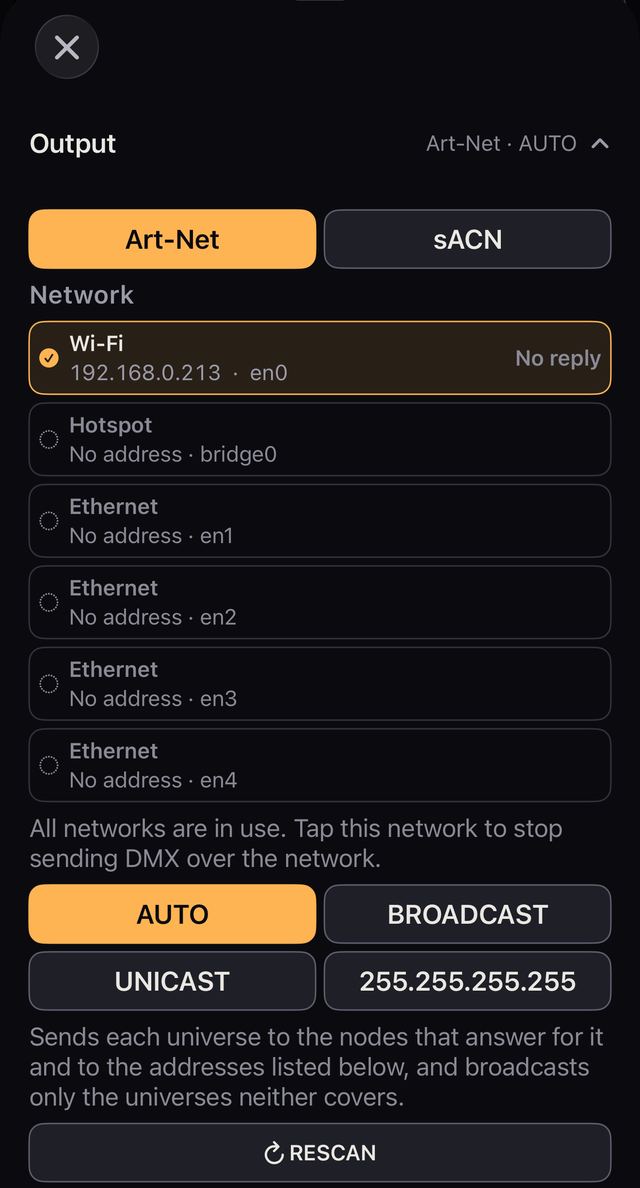
Network lista sus conexiones Wi-Fi, Ethernet y Hotspot con sus direcciones y cuántos nodos han respondido en cada una.
Si usa cable y Wi-Fi a la vez, compruebe que ambos aparecen en la lista.
| Ajuste | A dónde envía | Cuándo usarlo |
|---|---|---|
| AUTO (Art-Net) | A los nodos que han respondido; broadcast cuando no responde ninguno | La elección normal |
| BROADCAST (Art-Net) | Cada trama a la subred de cada red | Cuando un nodo informa mal de su dirección y no llega nada en AUTO |
| UNICAST | Directo a las direcciones que introduzca | Cuando el broadcast no llega al nodo, o quiere nombrar el destino |
| 255.255.255.255 (Art-Net) | Broadcast en el segmento. No cruza un router | Cuando el direccionamiento no encaja y el broadcast normal falla. iOS puede bloquearlo |
| MULTICAST (sACN) | La dirección multicast de cada universo | El valor por defecto de sACN |
En AUTO, adónde va cada universo depende de lo que respondan los nodos.
Cuando un nodo empieza a responder por un universo que se enviaba por broadcast, ese universo va a partir de entonces solo a los nodos que responden. Un aviso ámbar en Home lo dice. El material que no responde necesita entonces que se escriba su dirección en la lista.
Con UNICAST, escriba la dirección del nodo y toque Add. La misma lista se muestra bajo AUTO, para el material que no responde al sondeo.
Con UNICAST y nada marcado, una línea roja dice No node IP is switched on or entered. No DMX is going out over the network.
Si en AUTO hay 1 o más en Nodes Answering pero una luminaria no responde, mire si el nodo está informando mal de su propia dirección. Mire Destination y pruebe BROADCAST. El capítulo 14 cubre las demás causas.
Tocar RESCAN bajo Art-Net refresca la lista de nodos. Úselo tras añadir material, quitarlo o cambiar una dirección. Si no lo hace, un nodo nuevo aparece en unos 3 segundos. Uno retirado desaparece tras unos 10 segundos.
El envío continúa mientras busca. RESCAN también mide la ida y vuelta hasta cada nodo que responde. RESCAN no está disponible sin una red utilizable.
En Settings → Output, una línea roja dice qué detuvo la salida y qué hacer. Dice cosas como estas.
CRMX lleva una línea propia. La forma de decirlo de la propia consola queda entre paréntesis al final, para poder citarla tal cual.
Universes lista cada universo patcheado con su número de luminarias, cuántas están encendidas y un interruptor ON/OFF. Un universo que está OFF dice Not sending, y también uno que no se ha deslizado desde que se patcheó.
OFF detiene el envío de ese universo. No sale nada de él por Art-Net ni sACN, y por Bluetooth el enlace sigue activo pero no se escribe nada. Un receptor puede conservar sus últimos valores, así que una luminaria puede seguir encendida. La parte superior de la pantalla nombra los universos que están apagados, como U1 OFF.
Use Net / Sub / Uni solo cuando su nodo pida Net / Sub-Net / Universe en vez de un solo número. Actívelo en Settings → Output → Art-Net → Net / Sub / Uni. La relación es Net × 256 + Sub × 16 + Uni.
Con esto activado y la ruta en Art-Net, el patch toma el universo de la misma manera.
La prioridad de sACN puede ser 0, 100 o 200. Es 100 por defecto y es la prioridad que Kanau envía con su salida sACN.
El transmisor que elija lleva el universo que usa su patch (U1 cuando el patch está en el universo 1). La próxima vez, activar Bluetooth vuelve a conectar con el mismo, una vez que haya deslizado para enviar. Cuando un transmisor no puede conectar o se cae, Settings → Output dice qué comprobar, con el mensaje del propio sistema entre paréntesis.
connected para un transmisor enlazado y sending para uno que está recibiendo datos.Cuando el mismo universo sale por la red y por Bluetooth, Settings → Output lo dice: U1: network and Bluetooth output are both on. Es una constatación, no un aviso.
Un receptor CRMX toma la salida del transmisor con el que está enlazado. El mismo U1 en Kanau no alimenta por sí solo dos veces a la misma luminaria.
Solo parpadea allí donde una luminaria recibe de verdad por las dos vías. Ahí, corte una.
Si un transmisor sigue rechazando Art-Net después de desactivar Bluetooth, compruebe los ajustes propios del transmisor.
| Se muestra | Qué significa y qué hacer |
|---|---|
| Blocked U1 | Cuando deslizó, otra consola ya estaba enviando Art-Net por U1, así que Kanau no envía por él. Tóquelo para ver las opciones de abajo. No puede anular al otro emisor |
| SHARED + IP o un nombre de dispositivo | Otra consola ha aparecido después de arrancar esta. El envío continúa, así que detenga una de las dos si hace falta |
Tocar Blocked U1 abre una fila que nombra al emisor, como U1 In Use, con estas opciones:
| Opción | Qué hace |
|---|---|
| Join | Se muestra cuando el emisor es un anfitrión de Kanau. Abre Session para unirse a él |
| Send U2 Only | Se muestra cuando hay otros universos libres. Envía solo esos |
| Cancel | Cierra la fila sin enviar |
Los dispositivos Kanau se avisan unos a otros de qué universos envían, así que dos que deslizan a la vez no envían los dos. Un emisor sACN se muestra en rojo en la fila de envío, por nombre o IP. Es solo informativo: el universo no está Blocked, y Kanau sigue enviando. Los emisores unicast y Bluetooth en otras apps puede que no se detecten.
LITE MODE convierte este iPhone o iPad en una luminaria que otra consola maneja por Art-Net o sACN. No se ofrece mientras BLIND está activado.
Los modos entre los que elegir en el paso 2 son 1: BACK LIGHT ONLY 1ch y los de esta tabla.
| RGB | HUE SAT |
|---|---|
| 2: SCREEN RGB 9ch | 3: SCREEN HUE SAT 8ch |
| 4: SCREEN 2 CELLS RGB 17ch | 5: SCREEN 2 CELLS HUE SAT 15ch |
| 6: SCREEN 4 CELLS RGB 31ch | 7: SCREEN 4 CELLS HUE SAT 27ch |
| 8: SCREEN 8 CELLS RGB 59ch | 9: SCREEN 8 CELLS HUE SAT 51ch |
| 10: SCREEN 4 STRIPS RGB 31ch | 11: SCREEN 4 STRIPS HUE SAT 27ch |
| 12: SCREEN 8 STRIPS RGB 59ch | 13: SCREEN 8 STRIPS HUE SAT 51ch |
| 14: SCREEN FX & MEDIA RGB 20ch | 15: SCREEN FX & MEDIA HUE SAT 19ch |
| 16: SCREEN COOKIE RGB 62ch | 17: SCREEN COOKIE HUE SAT 54ch |
| 18: ULTIMATE RGB 74ch | 19: ULTIMATE HUE SAT 66ch |
La pantalla dice WAITING hasta que llegan los primeros datos, y entonces toma el color que recibe; si los datos se detienen, conserva el último color.
En Art-Net, cuando dos consolas envían al mismo universo, solo se usan los valores de la consola que llegó primero. Cuando esa consola se detiene durante 5 segundos, se usan los valores de la otra.
BACK LIGHT ONLY usa solo la luz de la parte trasera, con un canal, Back Light. La pantalla se queda oscura.
Los demás modos empiezan con Screen Dimmer y terminan con Back Light y Vibration. Lo que hay entre ellos depende del modo.
Cada canal funciona así.
Toque Media para abrir una lista de números, del 1 al 51, que guardan imágenes y videos.
Los archivos se quedan en este dispositivo.
En la otra consola, pátchelo como Kanau Lite (capítulo 03). En Art-Net responde al sondeo como Kanau Lite, así que aparece bajo ese nombre en la lista de nodos de la otra consola.
Para salir, deslice el interruptor de arriba a la derecha y toque la × que aparece. Mientras LITE MODE está activado, este dispositivo no envía DMX, MIDI está apagado, la pantalla está a pleno brillo y no se bloquea sola, y un invitado abandona su sesión. Al salir se devuelven el brillo y MIDI, con la salida de nuevo apagada.
Kanau Lite es una app gratuita e independiente que convierte de la misma manera un dispositivo en luminaria. Los valores de cada canal de FX & MEDIA, COOKIE y ULTIMATE, y en qué se diferencia Kanau Lite de LITE MODE, están en la página de Kanau Lite.
La mitad inferior de Output está ahí para mostrarle dónde se han parado las cosas. No es un conjunto de ajustes. Cuando la salida va lenta o falta, léala desde arriba (capítulo 14).
| Elemento | Cómo leerlo |
|---|---|
| Destination | A dónde va de verdad. ↦ tras una dirección significa unicast a un nodo que ha respondido |
| Medium | Las conexiones en uso, por ejemplo Wi-Fi + Ethernet |
| Network Output | Paquetes enviados por la red en el último segundo. Bluetooth no se cuenta aquí (véase debajo de la tabla) |
| Clock | El peor hueco entre envíos. Unos 23 ms es lo normal. Por encima de 100 ms apunta al teléfono |
| Touch → DMX | De su dedo al paquete. Unos 25 ms es lo normal |
| Nodes Answering | Cuántos han respondido, con nombre, dirección, conexión e ida y vuelta (véase debajo de la tabla) |
| Type these into the node | El Net / Sub / Uni que hay que introducir en el nodo, cuando esa visualización está activa |
Notas sobre la tabla:
Esto acota el problema; no demuestra que todo vaya bien. Es lo que Kanau envió, y desde aquí no se puede ver si la luminaria lo recibió. Network Output puede mostrar una cifra mientras un ajuste que no encaja o un fallo al otro lado mantiene las luminarias apagadas. El material que no responde al sondeo muestra 0 en Nodes Answering aunque esté recibiendo.
Settings → DMX Monitor muestra los 512 canales de cada universo tal como salen. Se refresca 10 veces por segundo. Consultarlo no afecta al envío. Un universo que no está saliendo, porque está OFF o aún no se ha abierto deslizando, muestra su encabezado con OFF y sin valores.
Las celdas solo muestran valores; aquí no se puede escribir nada. Un bloqueo cuya luminaria se ha eliminado aparece encima de la cuadrícula, con UNLOCK.
Los valores se leen en porcentaje o en DMX en bruto, siguiendo el mismo ajuste que el resto de la mesa.
Con más de un universo, junto al botón de unidad hay un menú desplegable Universe. Al elegir uno se abre ese universo y se salta a su inicio.
Cada universo se puede plegar por separado. El encabezado plegado sigue mostrando su número de canales activos, así que ve cuál está trabajando sin abrirlo.
↑ ÍndiceRegistre las luminarias que usa y fije el modelo, el modo DMX, el universo, la dirección, el número y los grupos.
La intensidad y el color se ajustan en Home (capítulos 04 y 05).
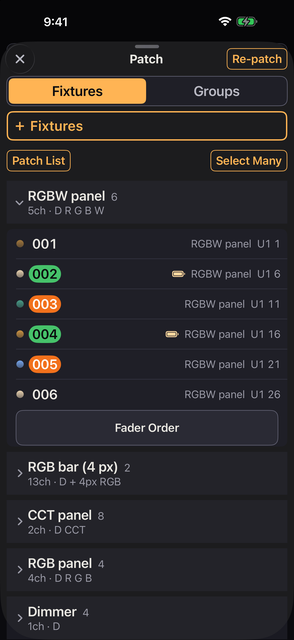
Arriba en Patch, Fixtures | Groups cambia entre las luminarias y los grupos. + Fixtures y + Group están siempre arriba de su lado. En iPad, donde Patch tiene dos columnas, se muestran los dos lados a la vez.
Lo normal es que solo necesite fijar Manufacturer, Fixture, Mode, How Many y Universe / Address.
| Campo | Qué es |
|---|---|
| Favorites | Donde se marcan con estrella los modos y los fabricantes. Toque una ★ para añadir o quitar un favorito (véase debajo de la tabla) |
| Name | El nombre propio de esta luminaria. Aparece en Patch y en Patch List. Por defecto el nombre completo del modelo más un número correlativo, como Titan Tube 1. El nombre bajo los faders es aparte (véase debajo de la tabla) |
| Number / How Many | El número de la luminaria (su Fixture Number), y cuántas añadir, hasta 4,096. Si deja el número vacío, las luminarias se numeran solas, a partir del más alto en uso más uno |
| Label | El nombre visible que comparten todas las luminarias de ese modelo en el mismo modo. Corre bajo los faders. Por defecto el nombre oficial del modelo (véase debajo de la tabla) |
| Universe / Address | El universo y la dirección inicial. Por defecto U1 y la siguiente dirección libre. U0 está permitido (véase debajo de la tabla) |
| Gap | Canales vacíos que se dejan entre luminarias. Una nota breve junto al campo lo dice |
| BATTERY SAVE | Marca las luminarias nuevas para BATTERY SAVE |
| Label Color | El fondo del número. Siete colores, o ninguno |
| Map | La disposición de 512 canales. Arrastre y suelte para fijar la dirección inicial (véase debajo de la tabla) |
| TOGETHER / FILL GAPS | El menú desplegable a la izquierda de Add. Elige cómo se colocan las luminarias nuevas (véase debajo de la tabla) |
Notas sobre la tabla:
Free: 1 – 512 (512 ch). Dice Does not fit en ámbar si las luminarias no caben ahí, y Free: None si no queda nada libre.U46 · 2 / 512. Al elegir uno se va allí, y la dirección inicial pasa a ser el primer espacio libre que admite todas las luminarias que está añadiendo.Does not fit no aparece.Cada luminaria después de la primera empieza en la dirección inicial de la anterior más el número de canales del modo y Gap. Las direcciones no se solapan.
(16 ch step).U1 1 → U1 203 (5 × 4 ch).Después un panel enumera lo que ha entrado, una fila por luminaria, con su número, su nombre y su dirección. A la cabeza hay una línea como Added 3 × Titan Tube — U1 1–15. Cuando los lugares no forman un bloque, muestra la primera y la última dirección, como en U1 1 → U1 203. Se queda hasta que toque OK, así que puede seguir patcheando y leerlo luego.
Patched, bajo el formulario, lista los modelos ya patcheados. Toque una fila para abrir el formulario con ese modelo y modo ya rellenados.
Una luminaria tiene un solo número, su Fixture Number. Los botones de número de Home, el título del panel, Fixture Sheet, los Labels y la entrada de comandos (capítulo 08) usan todos ese mismo número.
El número nunca está vacío. Una luminaria patcheada con el número vacío, una luminaria cuyo número borra y una luminaria de un show antiguo que no lo tiene se numeran a partir del más alto en uso más uno, con tres cifras, como 001. Los huecos no se rellenan. Dar el mismo número a dos luminarias genera un aviso, pero se permite.
Esta versión incluye 61 fabricantes, 1,062 luminarias y 15,454 modos. Para lo que no esté en la biblioteca, use las definiciones Generic o Custom Fixtures.
Tres fabricantes de la lista no fabrican luces:
| Fabricante | Qué reúne |
|---|---|
| Generic | Dimmer, Dimmer 16-bit, Bi-color, CCT, RGB, RGBW, Dimmer + RGB y Dimmer + RGBW |
| Tungsten | 40 luces de un canal que se atenúan hacia el cálido, manejadas a través de un dimmer (véase debajo de la tabla) |
| Kanau | Kanau Lite, un dispositivo en LITE MODE (capítulo 02; véase debajo de la tabla) |
Notas sobre la tabla:
Lite 1, Back 1 y Vibe 1.También hay las siguientes clases de modo.
Patched lista las luminarias por modelo y modo. Toque un encabezado para plegarlo.
U1 1–9 cuando van seguidas, o la primera y la última, como en U1 1 → U1 203, cuando no.Patch List, bajo el encabezado Patched, muestra todas las luminarias patcheadas en orden de dirección, universo por universo. Está ahí para leerla mientras ajusta las direcciones en las propias luminarias; en ella no se puede cambiar nada.
⚠ marca cualquiera de estos casos.
El envío continúa mientras se muestra, así que revise los ajustes.
Dos luminarias en direcciones que se solapan pueden usarse las dos. Una dirección que se solapa envía el valor de la luminaria que usted movió en último lugar. En Home, una luminaria que se solapa lleva un ! rojo encima de su valor.
n fixture data problems se refiere a fallos encontrados al cargar los datos de las luminarias. Tóquelo para ver el detalle.
Trabajar en la lista Patched no cambia qué luminarias muestra Home.
Ambos están en Settings, debajo de DMX Monitor. Fixture Sheet también se abre desde FIXTURE SHEET en la lista de Play. Abrir cualquiera de los dos no cambia el show. Fixture Sheet no está disponible en un dispositivo que se ha unido a una sesión, ni mientras BLIND está activado.
Fixture Sheet muestra el estado actual de cada luminaria, en el orden de All en Home: número y nombre, dirección, intensidad, color, cualquier efecto en marcha y marcas como LOCK y OFF. Toque una fila para abrir el mismo panel que al mantener pulsado el icono redondo de esa luminaria (intensidad, color, efecto y ajustes), y ajústelo allí.
Labels, en Settings debajo de Fixture Sheet, hace etiquetas adhesivas para las luminarias en un PDF A4, en orden de dirección.
Bajo la vista previa, Page 1 of 3 dice cuántas hojas hay, y ‹ › pasan de una a otra. Export PDF lo guarda.
Toque Select Many y elija las luminarias. El ✓ de una fila de modelo toma todas las de ese modelo. Una luminaria se marca solo en la fila que tocó, no en sus otras filas.
Cada ✓ muestra el orden en que lo eligió, desde 1. El nombrado, la numeración y el direccionamiento siguen ese orden.
| Acción | Qué hace |
|---|---|
| Select All / Select None | Toma o vacía todo, filas plegadas incluidas |
| Name | Numera el final del nombre en el orden en que los seleccionó |
| Number | Fija los Fixture Number en el orden en que los seleccionó |
| Address | Les asigna nuevas direcciones a partir de un universo, una dirección inicial y un hueco |
| Battery | Los marca o desmarca para BATTERY SAVE |
| New group | Crea un grupo a partir de la selección |
| Delete | Los quita. Mire la cantidad antes de confirmar |
Eliminar una luminaria quita también su intensidad, su color y sus límites, y la saca de todas las Scenes. HISTORY puede deshacerlo.
Eliminarla desde dentro de un grupo solo la quita de ese grupo; la luminaria se queda. Si con eso el grupo queda vacío, el grupo también se elimina. La confirmación lo dice.
Solo se ofrecen los rangos que sean lo bastante grandes. Donde dos luminarias se solapan, se muestran las dos en rojo.
Close Gaps, arriba a la derecha en Re-patch, compacta las luminarias de un universo desde la dirección 1, en orden de dirección. Los huecos que dejó a propósito también se cierran.
El nombre de un grupo nuevo empieza por un número, que se le da solo. Es uno más que el último grupo numerado en el orden de grupos (1 si no hay ninguno).
La entrada de comandos llama a un grupo por este número, como en GROUP 3 (capítulo 08).
Una luminaria puede estar en varios grupos. No se copia: cambiarlo desde cualquier grupo cambia la misma luminaria. Añadirlo a un grupo lo deja también en All.
Tocar el nombre de un grupo permite fijar el nombre, ver la cantidad, el rango de direcciones y la disposición, o eliminarlo. Edit Group añade luminarias al grupo y guarda para él, bajo la lista de luminarias, Fader Order (capítulo 04); Add to an Existing Group mete la selección actual en un grupo que ya tiene.
Group Order, en la fila bajo + Group, fija el orden de los grupos. Aparece cuando hay dos o más grupos, y no se muestra a un invitado.
Arrastre el asa a la derecha de una fila; los botones de modelo y de grupo de Home y esta lista siguen entonces el mismo orden. All no está en la lista y va siempre primero. Cada movimiento es un paso en HISTORY.
RENUMBER en Group Order pregunta primero Renumber Groups?. Renumber All numera entonces cada grupo 1, 2, 3 y así sucesivamente en el orden de la lista.
El número va delante del nombre y sustituye al antiguo, si lo hay. El orden no cambia. Es un paso en HISTORY.
Si Patch muestra o no una fila All se fija en Settings → Settings → Display → Groups → Show the All Row.
Custom Fixtures guarda las definiciones que añade usted. Está en la pestaña Patch, debajo de + Fixtures y de la lista de modelos. Las definiciones están disponibles para todos los shows. Eliminar una definición no afecta a las luminarias ya patcheadas con ella.
SAVE & PATCH abre la pantalla de patch con esa definición seleccionada. Remember on This Device guarda su inicio de sesión; FORGET lo elimina. Las definiciones que ya trajo se quedan. Su inicio de sesión va a GDTF Share.
Toque + Import a GDTF File, tóquelo de nuevo en el panel que se abre, elija el .gdtf, revise el modo y el informe de importación, y guarde. No hace falta red.
El informe lista lo que no se ha podido trasladar. Un valor de 16 bits repartido entre direcciones lejanas conserva solo su byte grueso, las direcciones sin usar se mantienen como huecos vacíos y los canales en otro DMX break se descartan. Donde las direcciones se solapan, gana el canal anterior. Las funciones desconocidas conservan sus nombres originales.
Una definición marcada con Imported data is not verified. debería comprobarse contra la luminaria real. Corrija los roles equivocados con SAVE & EDIT; la corrección se aplica a las luminarias que patchee después. This mode has no channels. significa que debería elegir otro modo.
Abra + Build by Hand y empiece desde una de estas.
Copy an Existing Fixture, en la misma pantalla, parte en cambio de una luminaria de la biblioteca (más abajo).
Dé una etiqueta a cada canal y fije el rol, 8 o 16 bits, el valor por defecto y la unidad real según haga falta.
Cada canal tiene además un Pixel: None, o un número.
Abra + Build by Hand → Copy an Existing Fixture y elija Manufacturer, Fixture y Mode. La copia se llama "… (Modified)" y aparece bajo MODIFIED en la lista Manufacturer. Duplicate and Edit permite cambiar el nombre, el rango de temperatura de color (solo se muestra cuando hay un canal CCT), los roles y nombres de los canales, las etiquetas y los valores por defecto. El número de canales, la disposición de 16 bits, los rangos y la estructura de conmutación no se pueden cambiar.
Free envía las direcciones 1–64 del Universe 1. Ninguna función está limitada, y no hay límite de luminarias que pueda patchear. Kanau Pro envía todos los universos y direcciones.
La primera línea de Settings muestra dónde está.
A la derecha hay un estado como Free, Monthly plan o Lifetime purchase. Toque la línea, o la línea de debajo, para abrir la pantalla de compra de Kanau Pro. Al comprar, la pantalla de compra se cierra, vuelve a Settings y la línea pasa a Kanau Pro.
Kanau Pro se ofrece como MONTHLY o LIFETIME. Ambos desbloquean lo mismo.
Comprar LIFETIME mientras paga MONTHLY no detiene la suscripción. Cancélela en Manage Subscription. Restore Purchases recupera MONTHLY y LIFETIME.
Mientras esté en Free, las luminarias fuera de las direcciones 1–64 y las que cruzan la dirección 64 no se envían. Aun así puede patchearlas, y estas marcas muestran lo que no se envía.
Mientras esté en Free, Kanau Free aparece arriba a la izquierda de la pantalla durante 3 segundos cuando empieza a enviar y cuando vuelve a Kanau desde otra app.
Un invitado que ve el patch del anfitrión no muestra estas marcas.
↑ ÍndiceLos faders de Home. Este es el corazón de Kanau.
Un fader responde a la distancia que recorre su dedo, no al punto que ha tocado. Puede moverlo desde el número, desde el icono redondo o desde el espacio vacío bajo el fader. Está hecho para que pueda trabajar mirando al plató en vez de a su mano.
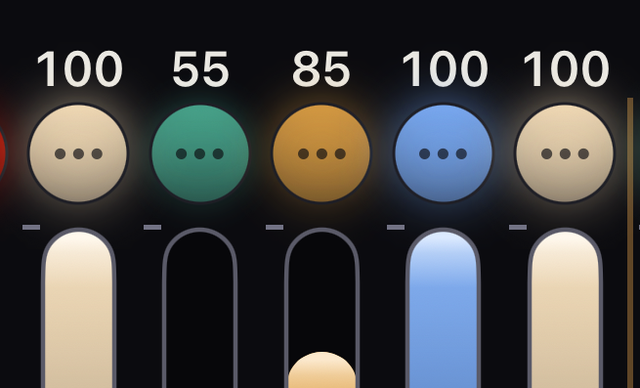
El botón crece un poco al tocarlo y nada se mueve hasta que ha arrastrado un trecho corto, así que apoyar un dedo es seguro. La luz a lo largo del fader se apaga cuando el número de encima marca 0, así que un fader en 0 nunca parece estar en 1. Si ha fijado límites, el fader se mueve dentro de ellos.
Un toque ligero llega en el momento en que el fader que mueve alcanza su límite superior o inferior, incluido un límite que haya fijado; no se repite mientras se queda ahí. ZEN y el máster general hacen lo mismo. Una luminaria bloqueada, o un invitado que no puede escribir, no recibe ninguno.
Mientras arrastra, el número, el nombre que se muestra bajo los faders y el valor aparecen en grande arriba de la pantalla. En una luminaria que lleva color, la lectura muestra además lo siguiente.
G o M con un número, cuando el tinte verde / magenta se sale del neutroEl nombre de la gelatina se muestra mientras el color siga siendo el que fijó. Un color que solo coincide con una gelatina no se nombra. Un blanco se nombra por su valor en kelvin.
Un dimmer simple no muestra nada de eso. Los faders GRAND, FREE y los másteres de grupo no muestran esta lectura grande. Su valor se lee en el número sobre cada fader.
Aparece un número en la parte inferior de cada fader. Es el lugar del fader en la página, contado desde la izquierda, y empieza en 1 en cada página. Una columna de píxeles cuenta como un fader. Sirve para coincidir con los faders de un controlador MIDI, y cuenta igual que Fader N en el capítulo 12.
Para ocultar los números, desactive Settings → Settings → Display → Faders → Fader Numbers.
| Acción | Qué pasa |
|---|---|
| Toque corto | Recorre normal → FINE (1/10) → FINE+ (1/20) → normal |
| Mantener | El paso siguiente mientras se mantiene. Vuelve a normal al soltar |
Cambiarlo a mitad de un arrastre no hace saltar el valor. FINE también se aplica a los canales en bruto y a Pan y Tilt.
Seleccione dos o más iconos redondos y arrastre uno de los faders. Todos se mueven la misma cantidad, conservando las diferencias entre ellos. Cuando uno llega a un límite, los demás siguen. Las luminarias bloqueadas quedan fuera.
En el panel COLOR, el slider Intensity y ± también mueven cada luminaria desde su propio valor, y la fila de proporción escala cada luminaria desde su propio nivel. Solo los botones numéricos de 0 a 100 y escribir un valor ponen todas las luminarias en el mismo valor (capítulo 05).
El botón + − de abajo a la derecha fija el modo.
| Modo | Mientras se mantiene un botón de número |
|---|---|
| LOCK (el valor por defecto) | No cambia nada |
| + | Va al nivel de Piano +, 100 por defecto. Nunca por encima del límite superior de la luminaria, y nunca baja una luminaria que ya está más alta |
| − | Va al nivel de Piano −, 0 por defecto. Nunca por debajo del límite inferior de la luminaria, y nunca sube una luminaria que ya está más baja |
Al soltar vuelve a donde estaba. Puede mantener varios a la vez, o deslizar de lado para tocarlos por turnos. Las luminarias bloqueadas no responden.
Los botones se ponen rojos mientras + o − está armado. Al arrancar siempre está en LOCK. Los dos niveles se fijan en Settings → Settings → PIANO → Piano + y Piano −, para este dispositivo; cuando alguno difiere de 100 o de 0, el botón + − lo muestra, como +80 o −20.
Tocar ⏻ apaga y enciende la salida de una luminaria conservando el valor. Se pone morado mientras está apagado y el número se queda. Mover el fader con la salida apagada no enciende nada.
Un toque funde durante Power Fade. Power Fade es SNAP, 0.5, 1, 1.5 o 2 segundos, 1.5 por defecto. Se fija en Settings → Settings → Fade Times.
ON/OFF es el valor por defecto. En Power Switch de la luminaria puede cambiarlo a FLASH ON o FLASH OFF, que solo duran mientras se mantiene, o a NONE. Las luminarias bloqueadas no responden.
Power Switch tiene también LOCK. Con Power Switch en LOCK, el botón que ocupa el lugar de ⏻ enciende y apaga el bloqueo de esa luminaria. Es el único botón que un bloqueo no detiene — si lo detuviera, una luminaria bloqueada no podría desbloquearse nunca desde aquí.
Active Switch en el panel de una luminaria (capítulo 06) y su fader se convierte en un interruptor basculante a todo lo largo del fader. ON está arriba y OFF abajo. Cada toque lo conmuta en el momento de pulsar.
Si B.O. o BATTERY SAVE mantiene su salida baja, también parece estar en OFF. El número de encima indica OFF, la cara inferior es la placa con un borde de púrpura para B.O. o de verde para BATTERY SAVE, y la cara superior es plana. Cuando esa retención termina, vuelve a mostrarse ON, porque su propio ON u OFF nunca se cambió.
Un fader configurado como interruptor funciona con las otras funciones así.
Tocar GM arriba abre el panel de másteres. GRAND, el máster general, está en el extremo derecho, con FREE y los másteres de grupo a su izquierda (véase la sección siguiente). Ciérrelo con la × de arriba a la izquierda.
Mantener GM abre un panel con 100, 75, 50, 25, 12.5 y B.O. El B.O. de ahí activa el blackout; no pone GM a cero. En iPad el panel tiene esos botones en una columna a la izquierda, el fader en el centro y los botones de fundido en una columna a la derecha. En iPhone están en una fila arriba, los botones de fundido abajo, y el fader ocupa el espacio entre medio.
El fundido de estos botones es Grand Master Fade: SNAP, 0.5, 1, 1.5 o 2 segundos, en el panel que se abre al mantener GM y en Settings → Settings → Fade Times. Los dos fijan el mismo valor. SNAP es el valor por defecto.
El fundido empieza suave, es más rápido en el medio y aterriza suave; el tiempo es el del fundido entero. Un invitado de una sesión no ve este ajuste. Arrastrar el fader con el dedo es siempre inmediato.
Una luminaria con Lock activado no responde a GM ni a B.O. Se queda encendido. La cantidad de lo que sigue encendido durante un blackout, luminarias bloqueadas incluidas, aparece junto al 🔒 verde de la parte superior de la pantalla.
En el panel que se abre al tocar GM, FREE está a la izquierda de GRAND, y los másteres de grupo a la izquierda de FREE, en el orden de sus grupos. Las etiquetas de nombre son rojas para GRAND, ámbar para FREE y blancas para un grupo (GROUP y su nombre). Cuando los másteres de grupo no caben todos, ‹ › bajo el que está más a la izquierda cambia de página.
Un máster de grupo escala en proporción la intensidad de las luminarias de ese grupo. Una luminaria que está en dos grupos sigue al más bajo de los dos másteres.
El fader FREE escala las luminarias FREE (capítulo 08). Está ahí aunque ninguna luminaria esté FREE.
En iPhone, el panel que se abre al mantener pulsado GM lleva además los másteres de grupo a la derecha del fader de GM. El fader FREE de ese panel está ahí cuando alguna luminaria está FREE o mientras el máster FREE está bajado. Cuando no caben todos, ‹ n/m › a un lado cambia de página.
Mientras un máster está bajado, se muestra lo siguiente.
Fixtures muestra por modelo y modo; Groups muestra All y los grupos que ha creado. Toque un nombre para cambiar. Un fader es siempre una luminaria, también dentro de un grupo.
El orden dentro de All empieza agrupado por modelo y luego en el orden del patch. Un grupo empieza en el orden en que lo creó. Puede cambiar cualquiera de ellos (véase Cambiar el orden de los faders, más abajo).
‹ y › cambian de página. En la última página, › va a la primera página del modelo siguiente; en la primera página, ‹ va a la última página del modelo anterior. En Groups se quedan dentro del grupo y nunca pasan al siguiente. Se detienen en los extremos, y nunca entran en All ni salen de él.
Deslizar el dedo a lo ancho de la banda con ‹ y › hace lo mismo. Cambiar el número de faders mantiene a la vista la luminaria con la que está trabajando.
Mientras sujeta un fader, ninguno de estos (los nombres, ‹ y ›, el número de faders, PIXELS o PIANO) cambia lo que hay en la página. BACK y NEXT de Play tampoco mueven la Scene. Pulsar uno da en su lugar una vibración de aviso.
Los faders de Home siguen un orden que puede cambiar. Cada página guarda el suyo: All, cada grupo y cada modelo. Solo cambia el orden de las columnas. La luz, los límites, los bloqueos y el número de luminaria se quedan con la luminaria.
Hay dos maneras de entrar. La primera es Fader Order en Patch. Fader Order está en estos sitios.
Fader Order no se muestra a un invitado, y Patch está cerrado mientras BLIND está activado.
Fader Order abre una lista de los faders en orden, empezando por la página desde la que lo pulsó. ‹ está arriba a la izquierda. Un menú arriba elige All, un grupo o un modelo. Reset Order, a su lado, reconstruye la página que muestra la lista, a partir de las mismas bases que RESET ORDER más abajo.
Cada fila muestra lo siguiente, desde la izquierda.
Mantenga el asa y arrastre la fila hacia arriba o hacia abajo: las filas de alrededor se apartan, y entra donde la suelta. Se mueve una fila a la vez.
Una línea ámbar bajo una fila marca el final de cada página de Home. Cuando una luminaria de la página tiene PIXELS abierto, la lista numera luminarias y no faders, y no se muestran líneas ámbar.
La segunda manera es hacer de Home mismo el editor. Mantenga el encabezado que hay sobre los faders, el del nombre de la página y ‹ ›. El encabezado pasa a ser ‹ REORDER, el nombre de la página, [n/m] › y DONE. Los faders se atenúan y no responden, así que tocarlos no cambia ningún brillo.
Mantenga una columna, del icono hacia abajo hasta el fader, y arrástrela de lado: la columna conserva su aspecto, con un fino borde verde, y sigue su dedo. Las columnas intermedias se desplazan un lugar para abrir el sitio donde entrará. Se asienta allí al soltar. La columna levantada se queda dentro de las columnas y nunca llega a los botones de abajo.
Mientras la sostiene, su icono redondo se pone verde y muestra un número: el lugar que ocupará si la suelta ahora. El número se cuenta a través de todas las páginas de ese botón (All, un grupo o un modelo), un número por luminaria, igual que en la lista de Fader Order.
Una columna puede cruzar páginas.
Estas reglas valen al cambiar de página.
‹ y ›, y los botones que eligen la página, siguen funcionando y continúan con la página que pulsó. Una luminaria con PIXELS abierto se mueve como un solo bloque. El reordenado no empieza mientras hay un dedo sobre un fader, y una vibración de aviso lo indica.
En lugar de los botones de abajo hay una sola tecla, RESET ORDER. Púlsela y elija una base: Patch Order, Fixture Number, DMX o Model (la página de un modelo no tiene Model).
La página que se reordena se reconstruye en cuanto elige, como un paso en HISTORY. Pulsar solo la tecla, o Cancel, no cambia nada.
Mientras reordena, la fila ⏻ de cada columna se convierte en un botón de bombilla. Púlselo y esa luminaria dibuja un pico de brillo, para que vea en el escenario qué luminaria es la columna. La fila ⏻ no agarra la columna.
Pulsar la bombilla no cambia los faders, ⏻, las Scenes ni HISTORY. Las luminarias bloqueadas, las de un universo con la salida apagada y todo durante B.O. no se encienden. GM y BATTERY SAVE siguen aplicándose. En un invitado, la enciende el anfitrión.
Toque DONE para terminar. También termina al salir de Home, cuando la app pasa a segundo plano, cuando pasa a ser invitado y cuando entra o sale de BLIND. GM, BATTERY SAVE y SCREEN LOCK siguen funcionando durante ella.
El orden pertenece al show: se guarda en el archivo del show, y un invitado ve el mismo orden. Un movimiento es un paso en HISTORY, que se muestra como order.
El anfitrión, un dispositivo que trabaja solo y un invitado con permiso para controlar pueden cambiar el orden. El cambio de un invitado se hace en el anfitrión.
Los mandos MIDI y Switch N siguen las posiciones, así que siguen el nuevo orden. También lo siguen la dirección de un efecto, la dirección de PIXELS y las filas del Fixture Sheet.
Un show sin orden propio se abre en el orden de Model. Fixture Number en Reset Order ordena una sola vez, cuando lo elige; volver a escribir después los números de luminaria no reordena los faders.
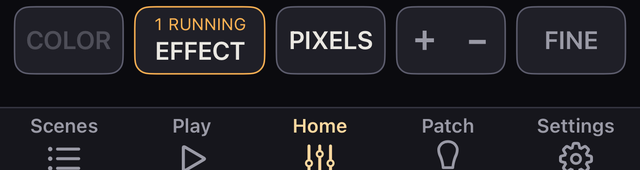
Tocar PIXELS abre las celdas de las luminarias de píxeles seleccionadas de la página, o de todas las luminarias de píxeles de la página cuando no hay nada seleccionado, como faders propios. Nunca abre ni cierra una luminaria de otra página. Las celdas siguen justo después del fader de la propia luminaria, con los botones de número .1, .2 y así sucesivamente, y cada una lleva su propia intensidad y su propio color.
Toque otra vez para plegarlas. Plegar una luminaria suelta su selección de píxeles.
Una luminaria con píxeles lleva P encima de su valor. Una luminaria cuyo orden de píxeles está invertido (capítulo 06) lleva R en su lugar, y sus faders de píxeles van en el otro sentido: el de más a la izquierda es el último píxel.
Una luminaria cuya dirección se solapa con otra lleva un ! rojo encima de su valor (capítulo 03).
Seleccionar una celda abre PIXELS para su luminaria. Una luminaria se selecciona entera o por celda, nunca ambas. Una luminaria seleccionada entera muestra un aro tenue en sus celdas, y tocar una celda suelta solo esa celda.
Seleccione más de una celda y se mueven juntas en un solo fader, igual que las luminarias. Cada una guarda su distancia con las demás, y las que llegan a un extremo se paran ahí.
El fader de una celda es el porcentaje del fader propio de la luminaria (el padre) que la celda entrega. Va de 0 a 100, y 100 en una celda que no ha tocado. La luz que sale es padre × celda ÷ 100.
Bajar el padre no mueve los números ni los botones de las celdas. El relleno de la barra de una celda llega a la altura de la luz que sale de verdad, y la parte que el padre retiene se marca con la misma ↓ ámbar que el máster de un grupo. Subir una celda mientras el padre está en 0 la deja apagada: el padre nunca sube por sí solo. Seleccione el padre y muévalo, y todas sus celdas cambian juntas.
CLEAR n solo deshace la selección. Los valores y las salidas quedan intactos.
Toque ZEN en el panel de una luminaria para una pantalla negra con un solo fader grande y su valor. Está para las luminarias cuya intensidad se puede fijar. También se abre desde ZEN en la lista de Play (al final de esta sección).
También se abre sobre una selección: mantenga un icono redondo, o abra COLOR, o mantenga un botón de modelo o de grupo. El nombre de abajo dice qué tiene: 3 fixtures, o KEY · 8 fixtures.
Con más de una, el único fader sube y baja una forma de niveles. La forma es el nivel de cada luminaria con el fader en 100. Tome dos luminarias en 100 y 50: subido desde 0, las dos se aclaran en la misma proporción, y arriba se detienen en 100 y 50. No suben más.
El número en pantalla es cuánto de la forma está arriba. Abrir no cambia nada.
La forma se recuerda. El número que ve al abrir ZEN se decide así.
La forma de un grupo ZEN se guarda en el show. Lo que se mueve es el fader propio de cada luminaria, así que una Scene lo graba. Cada una se detiene dentro de sus propios límites, y las luminarias bloqueadas no se mueven. Es una regla distinta de la del slider Intensity del panel COLOR (capítulo 05).
Arrastre en cualquier parte de la pantalla para manejarlo, relativo como siempre. FINE, bajo TILT arriba a la izquierda, es el mismo FINE que en Home. Tóquelo para FINE, FINE+ y apagado, o manténgalo el tiempo que lo necesite.
En una sola luminaria, los ajustes de arriba a la derecha guardan los límites, el ángulo de TILT y FIXTURE SETTINGS. FIXTURE SETTINGS abre el panel de la luminaria en su pestaña SETUP y vuelve a ZEN al cerrarlo. Con más de una, estos ajustes no están.
Una luminaria configurada como Switch muestra un balancín en vez de un fader: cada pulsación la pasa a ON en su límite superior o a OFF en el inferior.
La salida es la × de arriba a la izquierda. Tocar la pantalla no sale. Tampoco sale mover el fader y soltar.
TILT, arriba a la izquierda, entrega el fader al ángulo del teléfono. El ángulo 0 AT de los ajustes es el fondo de su recorrido y el ángulo 100 AT es el tope. Los extremos son 0 y 100 sin límites fijados, y los propios límites donde los haya fijado.
Sigue funcionando después de retirar la mano, y sigue a una mano rápida sin quedarse atrás. No agarra de golpe: espera a que la inclinación se encuentre con el nivel en que ya está el fader, así que nada salta.
Plano, el teléfono está a 0°. 0 AT es 0°, 15°, 30° o 45° y 100 AT es 90°, 60° o 45°, empezando en 0° y 90°.
Los dos se mantienen al menos a 30° de distancia, así que una pareja demasiado cercana no se puede pulsar. Un pequeño diagrama junto a ellos muestra el rango que ha elegido. Cuanto más cerca están los dos ángulos, menos movimiento hace falta para llegar al tope.
0 AT y 100 AT también se pueden ajustar bajo ZEN TILT en Settings → Settings. Es el mismo ajuste, así que un cambio en un sitio se ve en los dos. Con varias luminarias seleccionadas, ajústelo bajo ZEN TILT en Settings → Settings.
Bajar el borde superior del teléfono por debajo de la horizontal deja el fader en el fondo hasta que el teléfono apunta hacia abajo del todo. Seguir girando hacia boca abajo sube el fader tanto como gire, y llega al tope cuando el teléfono queda boca abajo. El valor no salta en ninguna posición.
Llegar al tope da una vibración corta, y el teléfono sigue vibrando mientras el fader se mantiene ahí. Llegar al fondo da una sola vibración corta. Tirar del fader con un dedo apaga TILT, y salir de ZEN también.
+ FADER, arriba a la derecha, añade otro fader: hasta tres en iPhone y cinco en iPad, contando el primero. Abre una lista de Groups y Fixtures; toque uno para añadirlo como un fader propio y cerrar la lista. Una luminaria que ya está en otro fader aparece atenuada.
La pantalla se divide en columnas, cada una manejada por separado, relativa como siempre, con su número arriba y su nombre abajo. Un grupo se lee como KEY · 8 fixtures y sigue la regla de arriba. Cada columna tiene su propio ⚙ abajo, con sus límites, FIXTURE SETTINGS y, desde la segunda columna, Remove fader.
Con dos o más faders desaparece el ⚙ de arriba a la derecha, y TILT se apaga y no se muestra; FINE ocupa su lugar. Cuando vuelve a un solo fader, vuelven los dos, con TILT apagado.
ZEN en la lista de Play abre un panel para elegir sobre qué trabaja ZEN. De arriba abajo, el panel tiene lo siguiente.
All · 24, reduce la lista a un modelo o a un grupo de Home. Al cerrar el panel vuelve a All.New Group crea un grupo ZEN vacío. Edit en la fila de un grupo ZEN fija su nombre, las luminarias del primer fader (①) y los faders del segundo y el tercero (② y ③) (añadidos con + FADER), y Delete Group lo elimina. ② y ③ se conservan y aparecen como columnas cuando abre ZEN sobre ese grupo.
↑ ÍndiceColor e intensidad de uno o de muchas luminarias.
Lo que ve depende de lo que la luminaria tiene de verdad. Un dimmer de un canal muestra solo Intensity. Kanau no muestra controles que la luminaria no tenga.
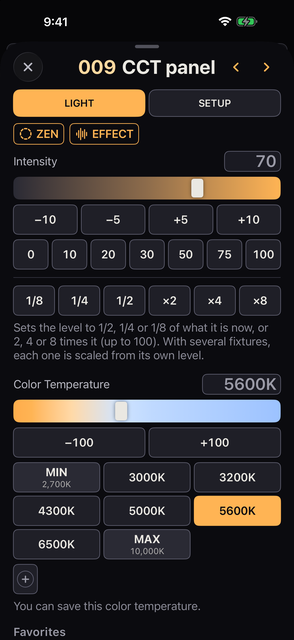
| Cómo | Sobre qué actúa |
|---|---|
| Mantener un icono de luminaria | Esa luminaria |
| Mantener un icono de celda | Esa celda |
| Seleccionar iconos redondos y luego COLOR, o mantener pulsado uno de los iconos seleccionados | Todo lo seleccionado. Una luminaria con PIXELS cerrado cuenta entera; con PIXELS abierto cuentan sus píxeles: todos cuando se selecciona su propio icono, o solo los iconos de píxel que haya seleccionado |
| Mantener un botón de modelo o de grupo | Todas las luminarias que contiene. All significa todos |
Arriba del panel hay pestañas: LIGHT, MOVE, GRADIENT y SETUP.
MOVE y GRADIENT aparecen solo para una selección que pueda usarlos. Cuando el panel se dispone en dos columnas en iPad no hay pestaña SETUP; los nombres y los ajustes de la luminaria están en la columna derecha.
En un panel abierto al mantener un icono redondo, hay estas opciones.
ZEN (LIGHT): abre un solo fader grande (capítulo 04).EFFECT (LIGHT): abre los efectos de esa luminaria (capítulo 09).NEXT (SETUP): está bajo el encabezado Fade Time y muestra el Delay y el Fade hacia la siguiente Scene (capítulo 08).En iPhone, SETUP no es una pestaña que cambie el contenido, sino un atajo a los Settings que siguen más abajo. Desplácese más allá del final de LIGHT, MOVE o GRADIENT y a continuación aparece el encabezado Settings, con los nombres, Fade Time y los ajustes de la luminaria.
‹ y › aparecen en los paneles siguientes. No aparecen en el panel de una celda ni en un panel para varias luminarias.
Llevan a la luminaria anterior o siguiente del ámbito actual de Home (All, un modelo o un grupo), a través de las páginas, y se detienen en los extremos. Se conserva la pestaña abierta. Un Label, un Name o un número que haya escrito se confirma antes del cambio.
Un panel para una selección nombra bajo su título aquello sobre lo que actúa, como 3 píxeles o 2 luminarias. El color, Intensity y los límites actúan entonces solo sobre eso, y los píxeles que no seleccionó quedan como están.
Cualquier selección abre COLOR, incluso luminarias sin color.
En iPhone una línea al pie del panel nombra la Scene en la que trabaja.
UPDATE ahí registra el estado actual en esa Scene, como UPDATE en Scenes. Se puede pulsar cuando parpadea.
| Elemento | Cómo funciona |
|---|---|
| Intensity | De 0 a 100, con deslizador, escribiendo, con los botones ±, con preajustes o con las teclas de proporción |
| Temperatura de color (CCT) | En kelvin, dentro del rango de la luminaria |
| Green / Magenta | La corrección verde-magenta. El botón 0 la devuelve a neutro |
| Crossfade | El equilibrio entre el lado blanco y el lado de color. Qué lado es cuál depende de la luminaria |
| RGB y emisores | R, G, B, W, Amber, Lime, Cyan y lo demás que lleve la luminaria |
| Hue / Saturation / CIE x / CIE y | Se muestran en las luminarias que los tienen |
Los ±5 y ±10 de Intensity se ajustan a múltiplos de 5 o de 10: desde 47, +10 da 50. Con varias luminarias seleccionadas, cada una se mueve desde su propio nivel.
Los preajustes son 0, 10, 20, 30, 50, 75 y 100. Cuando las luminarias seleccionadas están en niveles distintos, el número se muestra como — en ámbar y no se enciende ningún preajuste. El deslizador se queda en el nivel de la primera luminaria. El número vuelve en cuanto coinciden.
Debajo de una línea divisoria, 1/8, 1/4 y 1/2 fijan el nivel en esa parte del actual, y ×2, ×4 y ×8 lo multiplican, hasta 100.
Con dos o más luminarias o píxeles que tienen intensidad, la sección Intensity de la pestaña GRADIENT (más abajo) tiene un campo. Empieza vacío y muestra los niveles según pulsa las teclas, como 0 THRU 100 THRU 0. Esa misma fila está escrita debajo como ejemplo.
Para escribir los niveles:
Toque el campo otra vez para cerrarlo sin cambiar nada. La primera tecla que pulsa después de abrir decide qué ocurre.
Cómo se reparten los niveles depende de cuántos escriba.
Una luminaria bloqueada no se mueve, y cada luminaria se queda dentro de sus propios límites. Funciona con modelos mezclados. Cada ENTER es un solo paso en HISTORY.
Los preajustes de CCT son 2700, 3000, 3200, 4300, 5000, 5600, 6500 y 10000 K. Más allá del rango de la luminaria aterriza en su límite, marcado MIN o MAX. Una luminaria con solo dos temperaturas de color muestra dos botones en vez de un deslizador.
Donde una luminaria tiene más de un crossfade, los siguientes aparecen justo encima de los controles a los que alimentan.
| Elemento | Qué es |
|---|---|
| Gel presets | Preajustes de LEE y Rosco para luminarias con RGB. Tablas separadas para 3200 K y 5600 K |
| Preset / Gel | Las gelatinas o preajustes de color propios de la luminaria, elegidos por número |
| Gels → x/y | Las tablas CIE x/y propias de los fabricantes, para luminarias con x e y: LEE, 295 filtros, y Rosco, 1079. Elija la fuente de luz en el menú de arriba (véase debajo de la tabla) |
Notas sobre la tabla:
Los valores RGB de Gel presets vienen de los datos de color publicados por Astera. No llevan brillo, así que ajústelo con el fader. Con los preajustes propios de una luminaria, la aplicación no siempre puede mostrar cuál está seleccionado.
Las tablas x/y son los valores de los fabricantes, enviados tal cual. Las de Rosco son sus cifras myColor, que usan el observador de 10°.
En una luminaria cuyo Crossfade va de una temperatura de color a un color, elegir un color mueve un Crossfade que está en el extremo de temperatura de color hacia el extremo de color, para que el color se vea. Vale igual para el selector, un preajuste de gelatina o Gels → x/y.
La lista sigue abierta después de elegir, así que puede probar uno tras otro. Una lista larga tiene un índice a lo largo de su borde derecho — las centenas del número de gel, o la primera letra de cada encabezado — y tocar uno salta allí. Ciérrela con × arriba a la izquierda.
Si aparece o no se fija en Settings → Settings → Display → Gels → Gel presets.
Los colores y las temperaturas de color guardados aparecen como botones bajo el encabezado Favorites.
Guardar abre el editor del botón nuevo para que le ponga nombre. Su Save no se puede pulsar mientras el nombre está vacío: Name this color pide uno. Cerrar el editor sin nombre descarta el color nuevo.
Toque un botón guardado para aplicarlo. Manténgalo para renombrar, editar o eliminar. Editar abarca todo lo que guarda: RGB o los emisores, x/y, el Crossfade, y la temperatura de color y G/M.
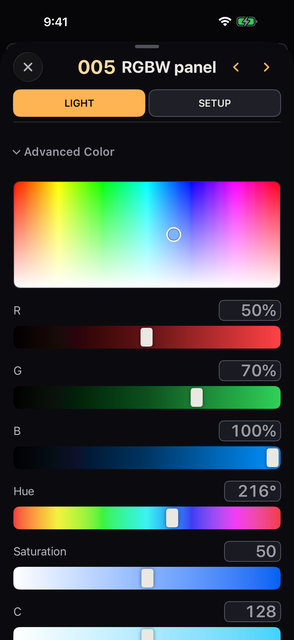
Advanced Color reúne los controles que la aplicación calcula por sí misma, en vez de los canales propios de la luminaria.
En el selector, el tono va en horizontal y la saturación en vertical. El brillo es cosa del fader.
RGB, el Hue y la Saturation calculados a partir de RGB, y CMY (255 − RGB) aparecen en las luminarias que pueden recibirlos. En una luminaria que solo recibe Hue y Saturation, o solo x e y, repiten el color de la luminaria a plena intensidad, y ajustarlos llega a la luz; el brillo sigue siendo cosa del fader. Los propios canales Hue, Saturation o CMY de una luminaria no se repiten aquí.
En este panel, lo que toque aterriza en el mismo valor para todo lo seleccionado. Eso vale igual para los deslizadores de color, los preajustes de Intensity de 0 a 100, la escritura y los colores guardados.
Hay estas excepciones.
Con dos o más luminarias seleccionadas, o dos o más píxeles con PIXELS abierto, aparece una pestaña GRADIENT. Las pestañas son LIGHT | MOVE | GRADIENT | SETUP, o LIGHT | GRADIENT | SETUP cuando ninguna tiene panel MOVE.
GRADIENT no está en los casos siguientes. Un panel que quedó por última vez en GRADIENT se abre en LIGHT en esos casos.
GRADIENT contiene esto.
La sección Color aparece solo para luminarias de un mismo modelo en un mismo modo con PIXELS cerrado. Con cualquier otra cosa, GRADIENT contiene solo Intensity. Con PIXELS cerrado, la pestaña LIGHT no tiene botones de disposición ni fila de teclado numérico: escribe el mismo color en todo lo seleccionado.
Con modelos distintos seleccionados solo aparecen Intensity, CCT, G/M y ★. Abra un modelo por separado para ajustar RGB y emisores. CCT se mantiene dentro del rango propio de cada luminaria.
Mantenga un icono de celda para ajustar el color y la intensidad de esa celda. Cambiar el color propio de la luminaria ajusta todas las celdas excepto las que cambió a mano, que conservan el suyo. La Intensity propia de la luminaria se aplica a todas las celdas. La Intensity en el panel propio de una celda mueve solo esa celda.
Donde un modo lleva el mismo rol de color más de una vez, como Gel 1 y Gel 2, los grupos siguientes aparecen más abajo en el panel. Todos los grupos de color se guardan en una Scene y vuelven con ella, mientras la luminaria siga en el mismo modo.
Con PIXELS abierto en Home, la pestaña LIGHT del panel COLOR de una luminaria con píxeles empieza con una sección PIXELS. Reparte el color a lo largo de los píxeles de una vez, en todas las luminarias seleccionadas. Solo aparece donde los píxeles tienen canales de color, como RGB o Hue y Saturation.
Si selecciona solo algunos píxeles, actúa solo sobre ellos. Se tratan como una sola línea en su orden en Home, y EACH y ACROSS no aparecen.
| Botón | Qué reparte |
|---|---|
| SOLID | Cada píxel sigue el color de la propia luminaria |
| GRADIENT | START en el primer píxel, END en el último, fundidos entre medias |
| ALTERNATE | COLOR 1 y COLOR 2 por turnos, o tres colores con COLOR 3 |
| RAINBOW | El círculo de tonos a lo largo de los píxeles |
El botón que ha pulsado se enciende en ámbar, y también el extremo o el color que está fijando: START, END, o de COLOR 1 a COLOR 3. Los deslizadores, preajustes y gelatinas de debajo escriben entonces en ese. No hay nada que confirmar: la luz cambia sobre la marcha, y HISTORY vuelve atrás.
Estos cambian el patrón. Ninguno de ellos aparece en SOLID.
En GRADIENT, todos mueven la intensidad junto con el color (en FIXTURES, con PIXELS cerrado, solo el color).
La fila de puntos muestra los píxeles de la primera luminaria seleccionada, o los de todas bajo ACROSS. Cada punto se lee de lo que está saliendo.
Toque un punto para fijar ese píxel solo con los controles de debajo, y tóquelo otra vez o toque ALL para volver. Fijar otra vez START o END vuelve a trazar el fundido, incluidos los píxeles fijados a mano.
Con varias luminarias, el patrón se dispone de una de estas maneras.
El patrón sigue los números de píxel, así que una luminaria con los píxeles invertidos (capítulo 06) empieza por el mismo lado en el escenario. Sus propios puntos muestran START a la derecha.
+ guarda el patrón y sus colores como paleta y pide un nombre. Toque una paleta para aplicarla, y manténgala para renombrarla o eliminarla.
Las luminarias con Lock activado y las que tienen corriendo un efecto de color se quedan como están. Una Scene guarda estos colores como cualquier otro.
Seleccione dos o más luminarias del mismo modelo en el mismo modo, con PIXELS cerrado, y la pestaña GRADIENT muestra la misma sección bajo FIXTURES.
Un efecto de color — RAINBOW, los fuegos con color, los rayos y los fluorescentes — corre en cualquier luminaria capaz de dar color, sea cual sea su modo: RGB, CMY, Hue y Saturation, o xy.
Mientras corre, los controles de color de esa luminaria están para leerlos, no para tocarlos. Arriba del panel, una franja lleva un punto encendido en el color que está saliendo y el nombre del efecto, y dice que el color no se puede editar. La intensidad sigue funcionando.
Los valores bajo la franja son el color que vuelve cuando el efecto para, así que se quedan donde los dejó.
Un modo sin color, o un efecto que no mueve el color, deja los controles de color funcionando como siempre.
La franja lleva además los valores que salen en este momento. Mantenga pulsado el icono redondo de la luminaria para abrir este panel y leerlos.
↑ ÍndiceLímites, Lock y los canales en bruto de una sola luminaria.
En el panel que obtiene al mantener un icono de luminaria, desde COLOR, o al mantener un botón de modelo o de grupo, toque la pestaña SETUP de arriba. En iPad, cuando el panel está en dos columnas, los ajustes están en la columna derecha; en iPhone están bajo Settings, más abajo en el panel.
Limits, Lock, FREE, Power Switch, BATTERY SAVE y Switch se pueden fijar para varias luminarias a la vez. Los valores mezclados se muestran en ámbar, como — o n of m (para Switch, n of m set as Switch), y cambiar uno lo aplica a todos. Channels, Mode, Channel Roles y Patch aparecen solo con una luminaria abierta.
El panel que se abre desde una luminaria en la pestaña Patch tiene BATTERY SAVE, Switch, las filas Invert, los límites y Label Color bajo el botón Re-patch. No tiene Lock, Power Switch ni Channels; esos están en el panel que se abre al mantener el icono de la luminaria.
En un panel de píxeles seleccionados, los ajustes llegan así.
El título en la parte superior del panel es de solo lectura: el número de la luminaria y el nombre que se muestra bajo los faders. Arriba de SETUP, dos líneas nombran la luminaria.
Bajo los faders, en los títulos y en la lectura grande, una luminaria muestra su Name si lo tiene, y su Label si no.
En el panel abierto desde la pestaña Patch, o al mantener pulsado el icono redondo de una luminaria en Home, ‹ y › llevan a la luminaria anterior o siguiente. No aparecen en el panel de una celda ni en un panel para varias luminarias. En el panel de la pestaña Patch, Re-patch convierte el título en un campo para el nombre de la luminaria en Patch, el nombre que muestran las listas del patch.
Label Color es el fondo del número. No label color lo elimina.
Lower Limit y Upper Limit fijan el rango en el que puede trabajar. Cámbielos con ±1 y ±5, o elimínelos. Fuera de un límite, Home muestra un rayado naranja.
Los límites de una celda actúan dentro de los propios de la luminaria. Si la luminaria está topada en 50, una celda topada en 80 sigue sin poder pasar de 50.
Fixture Lock mantiene la salida de una luminaria donde está (un efecto que está corriendo cuando bloquea sigue corriendo). El máster general, el blackout, BATTERY SAVE, MIDI, la sesión y las llamadas de Scene no la cambian: una luminaria bloqueada no se apaga con el blackout. Compruebe sus bloqueos antes de una toma.
Con Lock activado, la salida de la luminaria queda retenida. Los faders, el modo piano, ⏻, el color, los canales en bruto, GM, B.O., BATTERY SAVE, MIDI y la sesión la dejan en paz, y las llamadas de Scene también.
Lock retiene los valores DMX en las direcciones de la luminaria justo antes de que salgan. Al desbloquear, la salida vuelve a lo que Kanau está calculando ahora, con el máster general, B.O., BATTERY SAVE y lo demás aplicados.
Lock también se comporta así.
Los bloqueos y los límites pertenecen a la consola, no a una Scene. Ninguna Scene los registra, y una llamada nunca bloquea, desbloquea ni mueve una luminaria bloqueada.
Desbloquear no trae al instante los valores de una Scene: los faders y los demás valores se quedan como estaban al bloquear. Los valores de la Scene llegan con la siguiente llamada.
Lock This Scene es otra cosa (capítulo 08), y el capítulo 08 explica qué guarda una Scene.
Con varias luminarias seleccionadas y algunas bloqueadas, tocar Lock quita todos los bloqueos. Sin ninguno bloqueado, tocar Lock los bloquea todos.
Bloquear durante una pulsación de piano, FLASH o HIT devuelve primero el valor temporal y luego retiene. Cambiar los límites mientras está bloqueado no mueve el valor actual; se trae al nuevo rango al desbloquear.
| Elemento | Qué es |
|---|---|
| Power Switch | Qué hace ⏻: NONE, ON/OFF, FLASH ON, FLASH OFF o LOCK. ON/OFF es el valor por defecto. LOCK hace que cada pulsación bloquee o desbloquee la luminaria |
| BATTERY SAVE | Marca esta luminaria para BATTERY SAVE (véase debajo de la tabla) |
| Invert Pixels / Invert Pan / Invert Tilt | Invert Pan e Invert Tilt invierten el sentido de los efectos Move solo en esta luminaria. Invert Pixels invierte el orden de los píxeles de esta luminaria (véase debajo de la tabla) |
| Switch | Convierte este fader en un interruptor ON / OFF (capítulo 04). No es lo mismo que Power Switch, que fija lo que hace ⏻ |
| FREE | Las llamadas de Scene (la lista, NEXT y BACK) dejan esta luminaria donde está; los faders y el piano siguen moviéndola (véase debajo de la tabla) |
| DMX Mode | En el panel que se abre desde Patch, muestra el modo DMX actual. En una luminaria con más de un modo, Change, a su lado, abre Re-patch en la lista de modos |
| Channel Roles | Corrige el rol y el nombre de cada canal. Las direcciones no se mueven |
Notas sobre la tabla:
BATTERY SAVE 50% y 80 → 40 (el nivel del fader → lo que sale).Use Channel Roles cuando una luminaria patcheada tiene canales tratados como la función equivocada. Para llevar la corrección a las luminarias que patchee después, edite la definición en Custom Fixtures.
Con una luminaria abierta, el final de SETUP muestra lo siguiente.
Use primero los controles dedicados para el color, la posición y lo demás. Channels sirve para llegar a funciones que esos controles no cubren, canal DMX a canal DMX.
Channels lista todo en orden DMX, bajo Dimmer, Color, Position, Gobo, Beam, Focus, Shapers y Control. Los grupos vacíos se ocultan.
| Clase de fila | Cómo se maneja |
|---|---|
| Un valor continuo | Deslizador, escritura, o − y + |
| Valores y rangos con nombre | Un menú de hasta 12 entradas, una lista con búsqueda por encima de eso |
| Órdenes como Reset o Lamp Off | Manténgalas el tiempo indicado. Suelte antes para cancelar. Las órdenes sin tiempo son un toque |
| Una fila marcada FADER o COLOR | La lleva un control dedicado. Donde la consola tiene un mando para ella, como CCT o G/M, la fila lleva un deslizador y un campo numérico para editarla aquí; donde no lo tiene, como el blanco o el estrobo, la fila es solo una etiqueta |
| Una fila que depende de otro canal | Muestra lo disponible en el estado actual. Cuando la fila no está en uso, una nota indica el canal y el rango que la desactivan |
En una luminaria cuya segunda fuente de luz tiene su propio dimmer, como el anillo Aura de un MAC Aura XIP, ese dimmer es aquí una fila propia. El fader lo escala: lo que sale es el valor de la fila por el fader, así que con el fader a 0 está oscuro.
Los efectos de intensidad no lo mueven. B.O., GM y BATTERY SAVE también actúan sobre él.
DMX, arriba a la derecha, alterna entre valores en bruto y porcentajes. Home en una fila la devuelve a su valor por defecto; en Pan y Tilt hace falta mantener. No está disponible cuando no se ha cambiado nada.
Los cambios en los canales en bruto se registran en HISTORY. Que entren además en la Scene actual depende del capítulo 08.
En una luminaria de píxeles, el panel propio de la luminaria lleva sus propios canales y el panel de una celda los de esa celda.
Edite desde Re-patch en la sección Patch. Puede ver y cambiar el universo y la dirección, el Fixture Number, el modelo y el modo.
Cada cambio aquí es un paso en HISTORY.
Change Mode muestra el rango antes y después y las luminarias con las que se solaparía, antes de que confirme.
Apply to all: cambia todas las luminarias del mismo modelo que estén en el mismo modo que esta. Las que están en otro modo se quedan como están.Kanau solo cambia su propio patch: ajuste la dirección DMX de cada luminaria a su valor Move to.
Tras una confirmación, Delete This Fixture quita la luminaria de todo el patch, no solo de un grupo, junto con sus valores y sus ajustes, y la saca de todas las Scenes. HISTORY puede deshacerlo.
Un modo para comprobar a simple vista, la mañana del montaje o antes de que salga el material, que los gobos no se atascan y que los colores, los píxeles y el movimiento de la cabeza funcionan. Los pasos se construyen para cada modelo a partir de sus datos de luminaria. La prueba no cambia el show.
Hay dos formas de entrar.
TEST MODE, con el mismo encabezado ámbar que Advanced. Tóquelo para abrirlo. Prueba las luminarias de ese panel.Las dos ofrecen las mismas opciones.
SIMPLE / FULL), Items (qué ejecutar; solo se listan las funciones que tienen esos modelos) y la velocidad (SLOW / NORMAL / FAST). Con dos o más luminarias también se elige cómo mostrarlo: TOGETHER, todas a la vez, o ONE BY ONE. El número de luminarias y el tiempo que dura se leen como 24 FIXTURES · 4:32.START TEST pregunta primero y avisa de que las cabezas móviles van hasta los extremos de su pan y tilt. Pulse START TEST otra vez para empezar.| Tipo | Qué ejecuta |
|---|---|
| SIMPLE | Temperatura de color, Green / Magenta, color (RGB u otra mezcla; la rueda de color si no hay mezcla) y píxeles |
| FULL | Lo que tenga el modelo de los elementos de la lista de debajo de la tabla |
Notas sobre la tabla:
Todo lo que queda fuera del paso que se prueba se pone en blanco abierto: el obturador abierto, las ruedas en abierto o blanco, los efectos integrados en ningún efecto. Los valores que son órdenes, como un reinicio, nunca se envían. Los canales de control como la lámpara y los ventiladores no se tocan.
Qué hace cada paso:
› pasa al siguiente.Items. Destella a 1, 2, 5.5, 11 y 22 Hz, 2 segundos cada uno. A 22 Hz aparece WIRE LIMIT: Kanau envía 44 veces por segundo, así que no puede enviar un destello más rápido.Cuando entre las luminarias hay algunas con lámpara, STRIKE LAMP aparece en lo más alto de la pantalla de la prueba. Púlselo para enviar la orden de encender la lámpara a una luminaria cada vez, durante los segundos que indiquen los datos (5 segundos si no hay ninguno). Compruebe a simple vista si las lámparas se encendieron. No hay ninguna tecla para apagar las lámparas.
Durante la prueba, todo lo que está bajo la línea de estado pasa a ser la pantalla de la prueba. La línea de estado, con GM y lo demás, sigue a la vista.
‹ / › retroceden o avanzan un elemento dentro del paso, y « BACK STEP / NEXT STEP » debajo de ellos retroceden o avanzan un paso entero. PAUSE (que pasa a ser RESUME) y EXIT también están ahí.Al terminar se detiene en blanco abierto y muestra DONE. EXIT devuelve la luz de antes de la prueba.
Pan, tilt, zoom, iris, frost y gobo en las luminarias móviles.
Mantenga pulsado el círculo de una luminaria para abrir su panel y cambie arriba a MOVE. La pestaña MOVE está ahí siempre que la selección tenga una luminaria con filas de cabeza u óptica. La pestaña que dejó abierta es la que se abre la próxima vez.
Una luminaria con solo canales de estrobo o de efecto no tiene MOVE. Sus filas se quedan en Channels (capítulo 06), en la pestaña LIGHT.
Arriba en MOVE hay un botón para cada sección que tienen las luminarias seleccionadas. Cada uno es uno de POSITION, GOBO, BEAM, FOCUS y SHAPERS. Toque uno y debajo solo se muestra esa sección.
Se recuerda la sección que abrió por última vez, y MOVE se abre en ella la próxima vez. Cuando solo hay una sección, estos botones no se muestran.
La fila siguiente bajo los botones de sección contiene FINE, DMX y %, desde la izquierda. Tienen el mismo tamaño que los botones de sección. Estos tres se muestran incluso cuando solo hay una sección. Todo lo que hay hasta aquí se queda en su sitio cuando desplaza las filas de debajo.
MOVE actúa sobre todo lo seleccionado. Donde toda la selección comparte un valor, la fila lo muestra y, donde difieren, pone —.
DMX y % cambian entre el valor DMX en bruto y las unidades propias de la luminaria. Es el mismo conmutador que hay bajo Channels y en DMX Monitor, así que la consola entera lo sigue. En DMX un campo pone 0–255, o 0–65535 donde la fila es de 16 bits.
Toque FINE, a la izquierda de la fila bajo los botones de sección, para mover los valores en cantidades pequeñas.
Lo que ve es el valor que realmente se envía. FINE es el mismo que FINE en Home (capítulo 04). Si lo deja activado y vuelve a Home, los faders también siguen finos.
Cómo se leen Pan y Tilt depende de los datos de la luminaria.
En una luminaria de 16 bits, el canal grueso y el fino van en una misma fila. Trabaje una fila así.
Con más de una luminaria seleccionada y sus valores distintos, el deslizador y las teclas de paso las mueven todas la misma cantidad. Las distancias entre ellas se mantienen, y las que llegan a un extremo se paran ahí mientras las demás siguen. Escribir un valor, Home y elegir de una lista ponen todas las luminarias en el mismo valor.
FAN está en las filas Pan y Tilt siempre que haya más de una luminaria seleccionada. Al encenderlo, el deslizador fija cuánto se abren las luminarias en abanico: el centro se queda donde está y los dos extremos se abren la misma cantidad. La lectura es ±n°. Al apagarlo, el deslizador vuelve a moverlas juntas.
Invert Pan e Invert Tilt invierten el sentido de los efectos Move solo en esta luminaria; ni el deslizador ni el ángulo que muestra se invierten. En una luminaria bloqueada, los dos aparecen atenuados y no se pueden cambiar.
Las zonas muertas, donde el valor DMX no hace nada, las saltan tanto el deslizador como los pasos. En una luminaria cuyo valor por defecto cae dentro de una zona muerta, los pasos no se mueven: use el deslizador o escriba un valor para entrar primero en el rango vivo.
La posición se registra en HISTORY. Que entre además en la Scene actual depende del capítulo 08.
Un fundido de Scene mueve Pan, Tilt y la óptica. Viajan a lo largo del tiempo de fundido igual que la intensidad. Lo que sigue saltando en el momento de la llamada son los valores que se eligen en vez de girarse — gobo, prisma, una rueda de animación — y todo lo que se fija en segundos o en hercios. La lista está en el capítulo 08.
Las secciones de MOVE son POSITION, GOBO, BEAM, FOCUS y SHAPERS. Cómo se trabaja una fila depende de la clase de valor.
Un valor continuo como el zoom o el frost es una sola fila, aunque los modelos difieran.
1 of 4 at end.Estas siguen siendo filas para cada modelo y modo.
DMX está seleccionadoHome al lado de una fila envía solo ese canal a la posición inicial de la luminaria. Lo que quede fuera de estas secciones está en Channels (capítulo 06).
Para animar cualquiera de ellos, use Move y Beam en el panel EFFECT. Move trabaja alrededor de donde apunte la cabeza en ese momento y se superpone a los efectos de intensidad.
Cada sección — Position, Gobo, Beam, Focus y Shapers — lleva bajo su título su propia fila de valores guardados, cada uno con un nombre, con SAVE al final de la fila. Cada nombre guardado guarda un valor propio para cada luminaria, no un valor compartido por todas.
POSITION 1.SAVE solo está mientras la selección tenga una luminaria con filas en esa sección.
Tocar un nombre devuelve los valores guardados. Van a lo siguiente.
Una luminaria que no se guardó con él se queda como está. También una que ahora tenga un modo DMX distinto del que tenía al guardarla.
Mantener un nombre da Rename, Update — que escribe dentro lo que está puesto ahora — y Delete.
Los valores guardados con un nombre pertenecen al show, no a una Scene. Tocar uno pone los valores al momento; guárdelos en una Scene si quiere que viajen a lo largo de un tiempo de fundido.
↑ ÍndiceUna Scene es un estado guardado. Abra Scenes, toque SAVE para guardar y toque una fila para devolverlo.
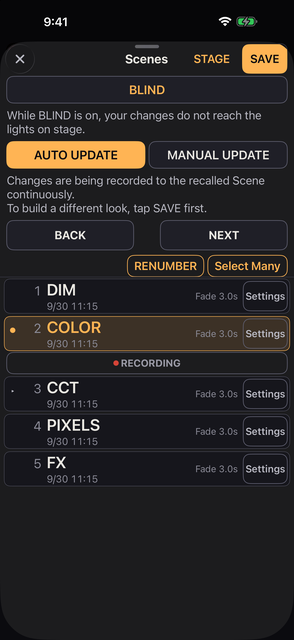
El Settings del que hablamos aquí es el que está dentro de la fila de la Scene. No es la pestaña Settings del final de la pantalla.
SAVE da a una Scene nueva como nombre el número entero que sigue al último numerado de la lista: tras 1, 1.1 y 2 es 3, y si no hay ninguno es 1. Un nombre tiene 8 caracteres como máximo; un número al principio, como 12 o 1.25 seguido de un espacio, no cuenta para esos 8.
Con AUTO UPDATE, el ajuste de partida, todo lo que toque después de llamar una Scene se escribe en esa Scene al instante.
Lo deciden dos botones en lo alto de Scenes. Una línea debajo dice qué hace el que ha elegido.
Hasta que se llama una Scene o se guarda con SAVE, no se registra nada, y la línea lo dice. Lo mismo vale cuando la Scene llamada está bloqueada.
La elección vive en el archivo del show y no en el teléfono, así que un show terminado se abre como lo dejó.
| Botón | Qué ocurre una vez que ha llamado una Scene |
|---|---|
| AUTO UPDATE | Todo lo que haga después con la luz se registra en esa Scene al levantar el dedo. No hay nada que pulsar |
| MANUAL UPDATE | No se registra nada hasta que toque UPDATE. Llamar otra Scene descarta lo que no haya registrado, y no pregunta |
Cambiar de uno a otro no registra nada por sí solo. Pasar de MANUAL UPDATE a AUTO UPDATE no escribe lo que estaba pendiente; AUTO UPDATE empieza en su siguiente movimiento.
Bajo la fila de la Scene actual, una franja dice cuál de los dos está ocurriendo. La franja se queda en el mismo sitio; su texto y su aspecto indican si UPDATE se puede pulsar.
| Franja | Cuándo | Tocar |
|---|---|---|
| LOCKED, verde | La Scene está bloqueada, con cualquiera de los dos botones | No |
| ● RECORDING, con el punto rojo respirando | AUTO UPDATE, sin bloqueo | No. Dice que lo que haga ahora entra ahí |
| UPDATE, apagado | MANUAL UPDATE, nada difiere de la llamada | No |
| UPDATE, vivo y parpadeando | MANUAL UPDATE, algo difiere | Sí. Registra el estado actual |
Con MANUAL UPDATE, UPDATE se enciende solo cuando algo difiere del instante de la llamada, o del guardado con SAVE.
Lo que una Scene tiene registrado no forma parte de HISTORY.
Una llamada nunca mueve GM, B.O. ni ⏻. Una Scene no los guarda, así que una llamada no puede subir el máster general, quitar un blackout ni volver a encender una luminaria.
Lo que una Scene tiene guardado no se puede leer antes de llamarla. En su Settings solo están el nombre, el Delay, el tiempo de fade, el Curve, Fixture Times, el bloqueo y Delete, y nada más.
Dar un paso atrás repara una llamada; no sustituye a comprobarlo antes. La llamada cuenta como un paso en HISTORY, y un paso atrás devuelve lo que había antes — solo los bloqueos no se deshacen nunca (capítulo 10) —, pero para entonces la luz ya se ha movido, en el escenario igual que en la pantalla.
Solo Fixture Lock o FREE deja a una luminaria fuera de una llamada, y una Scene nunca cambia ninguno de los dos (capítulo 10 y FREE, más abajo). Lo rápido que se vea el cambio depende de qué sea: la sección de fade de más abajo dice qué valores viajan por el tiempo de fade y cuáles saltan de golpe.
| Acción o marca | Qué hace |
|---|---|
| Tocar una fila | Llama al levantar el dedo. Mientras Select Many está activado, selecciona la fila en su lugar |
| NEXT / BACK | La Scene siguiente o la anterior. Da la vuelta. No disponible con una sola Scene (véase debajo de la tabla) |
| ● y fondo ámbar | La Scene actual |
| ▸ | La Scene que traerá NEXT. Se muestra solo mientras hay una Scene actual |
| LOCKED y borde verde | Bloqueada contra el registro |
| Settings | Nombre, Delay, tiempo de fundido, Curve, Fixture Times, bloqueo, eliminar |
| STAGE | Abre la página a pantalla completa para enviar Scenes la noche del show. Se muestra solo con dos o más Scenes |
| Select Many | En el borde derecho, bajo BACK / NEXT. Reordenar, y elegir filas para Copy o Delete (véase debajo de la tabla) |
| RENUMBER | Justo a la izquierda de Select Many. Pregunta Renumber Scenes? y luego, con Renumber All, numera cada Scene 1, 2, 3 y así sucesivamente en el orden de la lista. No se muestra mientras BLIND está activado, ni a un invitado |
| Copy | Copia cada Scene elegida justo después de sí misma y de las copias que ya se hayan hecho de ella |
| Delete | Pregunta antes. Copy no, porque no se pierde nada. El MIDI Note de una Scene eliminada se va con ella |
Notas sobre la tabla:
Cada fila de la lista muestra lo siguiente.
Mientras una Scene está entrando, una barra bajo su fila se mueve. Corre pálida durante el Delay y luego ámbar durante el fundido, siguiendo la Curve de la Scene. El tiempo de fundido de la derecha cuenta atrás lo que queda, en décimas de segundo.
En iPad la fila de botones del borde inferior de Home termina con las Scenes. Mientras no hay ninguna Scene es una franja gris vacía que dice Scenes you save will appear here.
| Parte | Qué hace |
|---|---|
| Tecla de bloqueo | Vuelve a bloquear la fila |
| Nombre | El nombre de la Scene actual, con NEXT → y la siguiente debajo. Lo que muestra durante un fundido está debajo de la tabla |
| BACK / NEXT | Lo mismo que BACK / NEXT en el panel Scenes |
| UPDATE | Se lee LOCKED, RECORDING o UPDATE, como la franja bajo la fila de la Scene actual (véase debajo de la tabla) |
Notas sobre la tabla:
La fila está bloqueada cada vez que Kanau se abre, con una cubierta encima desde la tecla hasta UPDATE. Tocar la fila cubierta solo la hace temblar.
Strap Lock también la bloquea, y desbloquear Strap Lock la deja bloqueada.
Una copia se nombra con el número de su origen con un decimal más.
Una copia conserva el contenido, el Delay, el tiempo de fundido, el Curve y los Fixture Times. Nunca queda bloqueada, aunque lo esté aquella de la que salió.
Las copias pasan a ser las filas elegidas, así que pulsar Copy otra vez copia las copias.
RENUMBER cambia solo los nombres. El número va delante del nombre.
El orden, la Scene actual y lo que está registrado se quedan como están. Los números antiguos no se pueden recuperar, y HISTORY no los guarda.
Toque Play en las pestañas de abajo y luego PLAY en la lista que se abre. No se abre ningún panel: la fila de abajo pasa a ser la fila Play, y Home sigue a la vista. El número y el nombre de la Scene actual están arriba a la izquierda de la fila (el nombre en ámbar, o la marca — si no se ha llamado ninguna), con botones bajos EXIT y UPDATE debajo. Una línea fina en la parte superior de la fila sigue el fundido.
| Botón | Qué hace |
|---|---|
| EXIT | Devuelve los botones habituales |
| UPDATE | Lo mismo que UPDATE bajo la fila de la Scene actual. Con AUTO UPDATE se lee ● RECORDING. Mientras BLIND está activado, registra el estado de BLIND |
| BACK / NEXT | La Scene anterior o la siguiente, como en Scenes |
BACK y NEXT solo vibran, y la Scene no se mueve, mientras sujeta un fader, cuando solo hay una Scene, y en un invitado que solo puede mirar. En iPad la lista de Play no tiene PLAY; las Scenes de la fila del borde inferior de Home hacen el mismo trabajo.
Toque Play en las pestañas de abajo y luego COMMAND en la lista que se abre, y se abre el panel de entrada de comandos. En iPad está en la lista de Play de la columna de la izquierda. Un invitado que no tiene permiso para controlar no tiene COMMAND.
Escriba números de luminaria para seleccionar luminarias o fijar su intensidad y su temperatura de color. Sean cuantas sean las luminarias, elegirlas cuesta las mismas pocas teclas.
Lo que escribe aparece arriba. La línea de debajo dice qué hará ENTER, como 4 fixtures → 50%. ENTER lo ejecuta.
Cada ENTER es un paso en HISTORY.
Las teclas están en 5 columnas, según la disposición de grandMA3.
COLOR, EFFECT, ZEN, (vacía), ⌫GROUP, 7, 8, 9, +SCENE, 4, 5, 6, THRUFIXTURE, 1, 2, 3, −0, ., K, ATSTORE, ENTER (del ancho de dos teclas), CLEAR, FULLLas teclas que eligen luminarias (GROUP, FIXTURE, THRU, +, −) son ámbar; las de valores y acciones son azul claro. ⌫ quita una tecla. CLEAR borra lo escrito y la selección de luminarias; no cambia ninguna intensidad.
La línea SELECTED bajo lo que escribe muestra la selección actual, escrita como usted la escribiría, por ejemplo 1 THRU 10 + 15 · 11 fixtures. Sin nada seleccionado muestra —.
Cada número es un número de luminaria (el Fixture Number, capítulo 03). FIXTURE se puede omitir: FIXTURE 5 y 5 son lo mismo.
100.3 es el píxel 3 de la luminaria 100, contando los píxeles en el orden en que aparecen en pantalla.
Escriba solo números y pulse ENTER, y las luminarias quedan seleccionadas, nada más. COLOR, EFFECT y lo demás actúan entonces sobre ellas como siempre.
| Escriba | Selecciona |
|---|---|
5 / 1 + 3 + 7 | La luminaria 5 / las luminarias 1, 3 y 7 |
1 THRU 50 / 50 THRU 1 | Las luminarias 1 a 50. Escrito al revés, el orden se invierte, y también el sentido en que se reparten los valores |
1 THRU 50 − 25 | De 1 a 50 sin la 25 |
100.1 THRU 100.8 | Los píxeles 1 a 8 de la luminaria 100 |
100.5 THRU 102.3 | Del píxel 5 de la luminaria 100 al píxel 3 de la luminaria 102, pasando de una luminaria a otra |
100 − 100.3 | Todos los píxeles de la luminaria 100 menos el píxel 3 |
GROUP 2 / GROUP 2 + 5 | El grupo cuyo nombre empieza por 2 (capítulo 03) / ese grupo más la luminaria 5 |
+ 9 / − 9 | Añade la luminaria 9 a la selección actual / la quita |
GROUP 1 THRU 3 | Los grupos 1 a 3 juntos, en el orden escrito. − quita luminarias |
. 3 / . 1 THRU 4 | El píxel 3 / los píxeles 1 a 4 de cada luminaria seleccionada ahora. Seleccione antes las luminarias. 1 THRU 10 . 3 se lee como 10.3, el píxel 3 de la luminaria 10 |
| Escriba | Qué ocurre |
|---|---|
1 THRU 10 AT 50 | Las pone al 50% |
AT 50 | Pone las luminarias seleccionadas al 50% |
. 2 AT 50 | Pone el píxel 2 de cada luminaria seleccionada al 50% |
AT + 10 / AT − 20 | Las sube 10 / las baja 20, cada una desde su propio nivel |
1 THRU 10 AT 0 THRU 100 | Reparte de 0 a 100 entre ellas en el orden escrito |
1 THRU 5 AT 0 THRU 100 THRU 0 | THRU puede seguir tantas veces como quiera. Los valores se reparten en líneas rectas entre los escritos, así que esto da 0, 50, 100, 50, 0 |
FULL / AT FULL | Pone el 100% |
AT 5600 K | Fija la temperatura de color en 5600 K |
AT 2700 THRU 6500 K | Reparte la temperatura de color de 2700 K a 6500 K. Basta con un K al final |
1 THRU 20 COLOR | Las selecciona y abre el panel COLOR. EFFECT y ZEN funcionan igual. Añadir AT, como en 1 + 2 + 3 AT EFFECT, hace lo mismo |
1 THRU 50 STORE GROUP 4 | Crea con ellas el grupo 4. STORE GROUP solo usa el siguiente número libre. Un número existente nunca se sobrescribe |
SCENE 5 / SCENE 1.1 | Llama a la Scene con ese número |
Tras un ENTER que envía un valor (AT 50, FULL, AT + 10, AT 5600 K, etc.) y tras STORE GROUP, la selección se borra. Un ENTER que solo selecciona, y abrir COLOR, EFFECT o ZEN, la conservan.
| Muestra | Significado |
|---|---|
| 4 fixtures → 50% | Cuatro luminarias irán al 50% |
| Incomplete | La línea no está terminada |
| Out of range | Una intensidad fuera de 0 a 100, como AT 500. No se convierte en 100 |
| Not found: 999 | No hay ninguna luminaria con ese número |
| 2 locked | Dos luminarias bloqueadas no se moverán |
| 2 no CCT | Dos luminarias no tienen temperatura de color y no se moverán |
| 2 no px | Se escribió un número de píxel para luminarias sin píxeles |
| Group 4 exists | El grupo 4 ya existe, así que no se crea nada |
| Not on this device | No funciona en este dispositivo |
STORE GROUP y SCENE no funcionan.STORE GROUP no funciona.Con AUTO UPDATE una Scene cambia mientras usted trabaja. REVERT la devuelve a cómo estaba cuando la llamó, o cuando la guardó con SAVE.
REVERT aparece junto a RECORDING o UPDATE, bajo la fila de la Scene actual.El estado de la Scene vuelve atrás, y la luz se desvanece luego hacia él durante el fundido de la Scene, como hace una llamada. GM, B.O. y ⏻ no se mueven, ni tampoco las luminarias bloqueadas. El nombre, los tiempos, el Curve, Fixture Times y el bloqueo se quedan como están.
Las llamadas de Scene se saltan una luminaria FREE: la lista, NEXT, BACK, STAGE, Play y MIDI la dejan donde está, también durante un fundido. Los faders, el piano y HISTORY siguen moviéndola, y GM, B.O. y BATTERY SAVE siguen aplicándose.
Una luminaria FREE lleva una F en su icono redondo, y de vez en cuando la línea de estado muestra la cuenta, como FREE ×3. Una luminaria es FREE o está bloqueada, nunca las dos cosas. AUTO UPDATE y UPDATE dejan en la Scene el valor guardado de una luminaria FREE tal como estaba; SAVE guarda su valor actual en la Scene nueva. El máster FREE del panel de GM escala todas las luminarias FREE juntas (capítulo 04).
STAGE es una página a pantalla completa para enviar Scenes durante el show, sobre fondo negro.
| Parte | Qué hace |
|---|---|
| Marca de ajustes, arriba a la derecha | Abre STAGE settings, descrito bajo esta tabla |
| ×, arriba a la izquierda | Sale de STAGE y vuelve a Scenes |
| El nombre sobre NEXT | La Scene actual, escrita en grande, con un ● ámbar a su izquierda mientras hay una Scene actual. Mientras no se llama ninguna Scene, muestra — |
| NEXT y BACK | Los dos botones grandes. Cada uno muestra el nombre y el tiempo de fundido de la Scene a la que va (véase debajo de la tabla) |
Notas sobre la tabla:
Ve adónde va cada uno antes de pulsarlo.
La marca de arriba a la derecha abre STAGE settings, con Done arriba a la derecha. Buttons elige una de estas opciones.
La elección se conserva en este dispositivo, y BACK + NEXT es el valor por defecto.
La Scene sale cuando levanta el dedo, así que deslizarse fuera de un botón antes de soltar no envía nada.
BLIND, el botón ancho bajo el título de Scenes, pone en marcha una copia de la consola cuyos cambios no llegan a las luminarias. Una línea debajo dice qué hace. Mientras BLIND está activado, el botón se pone ámbar y una luz lo recorre.
La copia parte de los faders, colores y efectos tal como están, o de adonde se dirige un fundido en curso. Las luminarias siguen haciendo lo que hacían.
La barra superior, el borde de la pantalla y cada panel se marcan en ámbar. Nada de lo que haga en BLIND entra en HISTORY.
| Mientras BLIND está activado | Qué |
|---|---|
| Cambian solo la copia | Faders, color, efectos, llamadas de Scene |
| Siguen actuando sobre las luminarias | GM, B.O. |
| Registran | SAVE guarda el estado de BLIND como una Scene nueva; UPDATE lo escribe en la actual (véase debajo de la tabla) |
| Cerrados | Patch, Output, Session, Shows, HISTORY, el Settings de las Scenes. En el panel de una luminaria no se puede escribir el nombre y se ocultan Label Color, BATTERY SAVE, Invert y Switch |
| Abierto, y real | REORDER en Home. Cambia el orden del propio show, no solo el de la copia, y su movimiento es un paso en HISTORY |
Notas sobre la tabla:
Para salir, toque BLIND otra vez, o BLIND arriba a la izquierda de la pantalla. Si hay cambios sin guardar, pregunta Update, Save New, Discard o Cancel. Salir nunca cambia las luminarias. Un invitado en una sesión no tiene BLIND.
Active Lock This Scene en las Scenes que quiera dejar intactas. Puede seguir llamándolas y seguir trabajando la luz, pero no se registra nada. LOCKED aparece en todas las filas bloqueadas, no solo en aquella en la que está.
El bloqueo puede más que los dos botones. Una Scene bloqueada nunca dice RECORDING.
Esto no es lo mismo que Fixture Lock. Scene Lock protege lo guardado; Fixture Lock retiene la salida.
Una Scene guarda intensidades, colores, posiciones y efectos. No guarda el máster general, B.O. ni ⏻. La tabla de abajo dice exactamente qué.
| Se guarda y vuelve | No se guarda |
|---|---|
| Intensidad, CCT, G/M, crossfade, RGB, emisores, el nombre de la gelatina | GM y B.O. |
| Canales en bruto como posición y gobo, color e intensidad de las celdas, efectos | Estado de ⏻, BATTERY SAVE, Power Switch |
| Grupos de color | Límites, Fixture Lock, FREE, másteres de grupo |
Los bloqueos y los límites pertenecen a la consola, no a una Scene. Una Scene no los registra y una llamada no los aplica.
El tiempo de fade se fija por Scene, en el Settings → Fade de la Scene. 3 segundos es el valor por defecto.
Los Settings de la Scene se abren sobre toda la pantalla, con × arriba a la izquierda. Estas son las partes que fijan el fundido.
Settings → Settings → Fade Times → Scene Curve fija el Curve para todas las Scenes a la vez, y para las Scenes que guarde a partir de ahora.
Estos valores viajan a lo largo del tiempo de fade.
Siguen el Curve de la Scene. El tono da la vuelta al círculo por el camino corto. Los faders van con ellos.
Lo que toque a mitad de camino — con un fader, ⏻, el color o un potenciómetro MIDI, o desde el invitado en una sesión — sale del fade y se queda donde lo dejó, mientras los demás valores de la luminaria siguen; basta con agarrar un fader. Con AUTO UPDATE lo que tocó va enseguida a la Scene hacia la que va el fundido; con MANUAL UPDATE, UPDATE se enciende.
Una tecla de piano o FLASH da su valor mientras se mantiene y no se registra; al soltarla, la luminaria se detiene en el valor que tenía antes de pulsar y luego va al valor de la Scene cuando el fade llega. Una tecla que sigue pulsada cuando el fade llega va al valor de la Scene cuando la suelta.
Estos no se interpolan. Pasan al valor guardado en el momento de la llamada, diga lo que diga el tiempo de fade.
Un efecto que inicie, detenga o cambie durante el fade es suyo y se queda como lo dejó. Si el aspecto del que viene no lleva ninguna posición (una Scene antigua, por ejemplo), la cabeza llega al valor nuevo de golpe.
Los efectos se cruzan con el fade, siguiendo el Curve de la Scene.
Para una luminaria que tiene un Delay (véase Fixture Times más abajo), los efectos le llegan cuando termina su Delay.
La llamada en sí se registra en HISTORY como un paso. Las Scenes forman parte del archivo del show.
Cada luminaria sigue el Fade de la Scene salvo que usted diga otra cosa. Fixture Times, en el Settings de la Scene bajo Fade, da a luminarias elegidas tiempos propios.
Así la imagen de luz puede irse formando por el escenario. La sección no se muestra mientras no hay luminarias.
Una luminaria que no ha fijado sigue el Delay y el Fade de la Scene. Una con un Delay de 0 empieza en la llamada aunque la Scene tenga un Delay.
Junto al encabezado, en ámbar, está el tiempo hasta que llega la última luminaria: el mayor Delay más Fade entre las luminarias.
Siguen una breve explicación y una escala en segundos, y luego una fila por luminaria, en el orden de los faders. Cada fila tiene el número de la luminaria en letra fina, su nombre y una barra.
La escala la fija el Fade de la Scene: el ancho visible contiene al menos 5 segundos, y al menos el doble del Fade de la Scene. Dar a una luminaria un Delay o un Fade largo no encoge las barras de las demás; solo crece la barra de la larga. Para ver lo que sobrepasa el borde, deslice la banda de lado con un dedo; la escala y todas las barras se mueven juntas. La columna de nombres se queda quieta.
Arrastre el botón del inicio de la barra de una luminaria para fijar su Delay, y el del final para fijar su Fade. Entonces la luminaria tiene tiempos propios. Tocar un botón sin moverlo no cambia nada.
Arrastrar el botón de una luminaria elegida mueve todas las luminarias elegidas la misma cantidad, conservando las diferencias entre ellas. La que llega a 0 se para ahí mientras las demás siguen, como hacen los faders en Home.
Una fila bajo la explicación acorta la lista y se queda arriba mientras se desplaza.
Mientras haya algo elegido, aparece una barra en la parte inferior del panel.
Delay y Fade se mantienen dentro del mismo margen que el Fade propio de la Scene.
Toque el valor de la línea Delay o Fade para escribirlo. Se abren las teclas numéricas, y Return da a cada luminaria elegida exactamente ese número, no un paso desde su propio valor. Algo que no se pueda leer como número no cambia nada.
Al llamar, una luminaria que tiene un Delay se queda como estaba hasta que termina su Delay, y entonces se mueve durante su propio Fade. Los efectos de la Scene llegan a cada luminaria en el momento en que empieza.
Lo que toque en una luminaria que aún espera sale del fade y se queda como lo dejó. Un efecto que cambie durante el fade no se sobrescribe cuando termina el Delay de una luminaria que esperaba.
Mantenga un icono redondo, y la pestaña SETUP de su panel tiene una fila NEXT bajo el encabezado Fade Time: el Delay y el Fade que esta luminaria lleva a la Scene que traerá NEXT.
Parpadeo, fuego, relámpago y lo demás, aplicado a sus luminarias.
EFFECT en Home es la entrada. Lo que abre depende de si hay luminarias seleccionadas.
Mantener un icono redondo en Home abre el panel propio de esa luminaria, y EFFECT está también allí, a la derecha de ZEN. Abre el panel de efecto para esa luminaria.
Para elegir primero el efecto, toque EFFECT sin selección y luego EFFECT bajo Applies To en la lista. Toque un nombre y se abre un panel bajo él para elegir sus luminarias; Done lo arranca. Cancel, o tirar del panel hacia abajo, no arranca nada.
El fader sigue fijando la intensidad. Mientras un efecto corre, el icono de la luminaria y el fader se mueven con él. El botón EFFECT cambia así.
N RUNNING, como 2 RUNNING.En un fader configurado como interruptor, los efectos de intensidad no hacen nada. Los efectos de color siguen cambiando su color.
En lo alto del panel, un icono redondo representa cada paso. Cada icono muestra el movimiento que está haciendo de verdad.
+. Se queda oscuro cuando pasa el recorrido.La banda de encima de los iconos muestra la forma en el tiempo. Está en el color del efecto cuando lo lleva, y sin color cuando no.
Bajo los iconos hay tres teclas: TOGETHER, SPREAD y STEPS.
De TOGETHER y SPREAD, la tecla encendida muestra el estado actual. Sin selección, la tecla que pulsa se guarda para el efecto que aplique a continuación.
El movimiento y los pasos son dos ajustes distintos, así que puede haber dos teclas encendidas a la vez (SPREAD sobre tres pasos, por ejemplo). RUNNER, FADE RUN y COMET corren siempre por separado.
STEPS abre la página para editar los pasos. Abarca todas las luminarias que ejecutan ese efecto, no solo las seleccionadas. Así un cambio en los pasos mantiene toda la secuencia a compás.
Empty si no hay nada) y su propio SELECT.+ ADD STEP: añade un paso al final.Menos de un paso no puede haber. Un paso es TOGETHER.
Tocar un paso vacío abre la lista de luminarias. Es la misma que abre el SELECT de la lista de pasos. Lo que ya está en ese paso aparece marcado.
Cancel, o bajar el panel, deja el paso como estaba.
Toque los iconos para entresacar luminarias. La fila de debajo dice cuántos están MARKED. ALL marca todos y CLEAR los suelta.
Un icono marcado con … abre con una pulsación larga el panel de color e intensidad de esa luminaria. Es el mismo panel que el icono redondo de Home. Con varios entresacados, la pulsación larga los abre juntos.
| Acción | Qué hace |
|---|---|
| BACK | Retrocede un paso. Con TOGETHER retrocede una vuelta entera |
| NEXT | Avanza un paso, del mismo modo |
| PAUSE | Congela el movimiento en la intensidad y la posición actuales |
| RESUME | Continúa desde donde se congeló |
| RELEASE | Lo detiene y devuelve el mando a los valores normales. Los ajustes se quedan en la lista |
| START | Vuelve a correr desde el principio un efecto liberado |
| CLEAR | Lo quita de la lista. Pregunta antes |
BACK y NEXT son las dos teclas de flecha a la izquierda de la fila. Se mueven también con el efecto en pausa, de modo que puede recorrerlo paso a paso. Mientras algo corre, la tecla de la derecha de la fila dice RELEASE. Una vez liberado, la misma tecla dice START, así que el efecto se vuelve a lanzar sin salir del panel.
El panel dibuja la forma de onda en su forma en marcha incluso cuando el efecto está en pausa o liberado. Por eso arriba a la izquierda de la forma de onda se ve el estado.
Un efecto tarda 0.5 s en entrar cuando lo pulsa y 0.5 s en salir cuando lo detiene. Los fuegos tardan 3 s en entrar y 4 s en salir. Este tiempo se usa en estos casos.
Llamar una Scene usa el fundido propio de la Scene. ONE FIRE y SIGNAL cambian de golpe.
| Elemento | Qué es |
|---|---|
| Speed | En hercios. Se permiten decimales. TAP está a la derecha de la lectura. No en Move, Beam ni SIGNAL |
| Energy | En algunas clases, un solo mando en lugar de los demás. Mueve juntos Speed, Depth y el resto |
| Depth | Cuánto baja la intensidad. 100 llega a cero; 35 apenas se mueve |
| Size | En las clases que mueven la cabeza, en lugar de Depth. Cuánto oscila, en grados por eje. FINE, a su lado, funciona como FINE en Home |
| How Often | Con qué frecuencia ocurre. El mismo mando se lee Crossing Time en PASS y Saturation en RAINBOW. Solo en las clases que lo usan |
| Shape | En ORBIT, EIGHT, BOX, SPIRAL y SEARCH. En 50% la forma es como está dibujada; más bajo la aplana hacia un vaivén de lado a lado, más alto hacia arriba y abajo |
| Glide | En JUMP. En 0 salta en cada paso; más alto, viaja al punto siguiente durante esa parte del paso |
| Roughness | Lo irregular que es la deriva, en los cinco fuegos, WATER, LANTERNS, DRIFT, HANDHELD, WIND y BALLYHOO |
| Width | Cuánto del rig se enciende a la vez, por ejemplo 50% 2 / 4. Con una sola luminaria, o con TOGETHER, cuánto dura encendido cada golpe |
| Tail | La longitud de la cola de COMET |
| Random | Cuánto se desvían el pulso y la altura. 0 lo deja regular |
| Drama | En los cinco fuegos. 0 es el fuego real; más arriba se vuelve un fuego de escena. Está bajo Advanced, con los demás mandos sueltos |
Qué elementos aparecen depende del efecto. SIGNAL tiene un panel propio en su lugar.
Notas sobre la tabla:
8-bit 2.1°/step bajo Size muestra el ángulo de un paso. Los valores enviados no cambian.BEACON R/B empieza con TOGETHER, y su panel lleva ROLES bajo Adjust. Hay un botón por cada rol, como ● RED 2, ● BLUE 2 y ● WHITE 1, con el número de luminarias que hay en él.
Si no elige ninguna, se reparten en orden: la mitad rojas, la mitad azules, y las luces sin color van en blanco.
Arrange contiene lo siguiente, de arriba abajo.
Las clases que solo mueven la cabeza o el haz no llevan Color Source. Bajo las tres teclas de Color Source, una línea por cada una dice qué significa, y la que ha elegido se muestra brillante. Así puede saber antes de pulsar qué color dará cada una.
Con dos o más luminarias, Arrange lleva también Spread. Fija cuánto se separan las luminarias. En 0% corren juntas, y en 100% se reparten a lo largo de todo el ciclo.
0% es TOGETHER, y subirlo enciende SPREAD. La tecla SPREAD lo devuelve a 100%. Spread está en las clases que corren a lo largo de la fila de luminarias. No está en las ciudades ni en SIGNAL.
Los parpadeos (los cinco fuegos, los dos FLUO, WATER, LANTERNS, TV y NEON) llevan Link en su lugar. En 0 cada luminaria parpadea por su cuenta. Más alto hace que el mismo parpadeo viaje según el orden, de modo que los vecinos se parezcan. 100 los hace uno solo, y en un fuego 100 es ONE FIRE.
| Color | Qué hace |
|---|---|
| AUTO | Lo decide el efecto. Los que no llevan color propio dejan el suyo en paz |
| COLOR | Corre en los colores que fije abajo. Aparece un color incluso en los tipos que no tienen ninguno |
| KEEP | Solo se mueve el brillo. El color sigue como lo dejó en el fader |
| Disposición | Qué hace |
|---|---|
| IN ORDER | Escalonado uniforme por número |
| ALTERNATE | Pares e impares, a medio ciclo de distancia |
| WINGS | En espejo desde el centro hacia fuera. En una luminaria móvil, la mitad de atrás gira además Pan en sentido contrario, así que los dos lados oscilan juntos hacia dentro y hacia fuera |
| RANDOM | En orden aleatorio |
| BOUNCE | Da la vuelta en cada extremo |
| BUILD | Enciende de uno en uno y luego los apaga todos juntos |
| SPELLER | Enciende de uno en uno, y cuando están todos, todo destella tres veces a la vez |
| PASS | Como IN ORDER, pero rápido por el centro y lento en los extremos, como un coche que pasa |
BOUNCE, BUILD y SPELLER no se ofrecen en Move, Beam ni RAINBOW.
Algunas clases ponen en Arrange una tecla que solo hace algo mientras la mantiene pulsada.
Con un fuego en dos o más luminarias, Arrange lleva también ONE FIRE. Con él activado, las luminarias arden como una sola llama grande. Su subida y bajada llega a cada una un poco más tarde según su orden, mientras cada una conserva su propio parpadeo. Activar ONE FIRE desactiva TOGETHER.
CYCLE, en IN ORDER, BOUNCE, BUILD y PASS, es sobre cuántos pasos se extiende un ciclo. Déjelo vacío para correr un ciclo a lo largo de toda la selección. Un número en CYCLE gana a Runs, y pulsar Runs lo vacía. No se muestra cuando los pasos se han fijado a mano.
Runs, en esos mismos cuatro, es cuántos patrones corren a la vez, fijado con − n +. No pasa del número de luminarias que tenga seleccionadas.
En PASS, Curve fija cuánto se frena en los extremos. En 0% se mueve tan uniformemente como IN ORDER.
Direction es FORWARD o REVERSE.
La fila STEPS de Arrange dice sobre cuántos pasos corre la persecución y cómo se reparten en ellos sus luminarias o píxeles. Con más luminarias que pasos, un paso lleva varias. Con más pasos que luminarias, los sobrantes quedan a oscuras. Pulse STEPS arriba para cambiar cuántos hay y qué luminaria va en cuál.
INVERT y REPEAT están bajo Options, debajo de Arrange.
INVERT intercambia lo encendido y lo apagado. Un paso que se enciende pasa a ser un paso que se apaga, y una persecución que llena pasa a vaciar.
Con REPEAT activado, el efecto sigue dando vueltas. Desactivado, el efecto corre una vez y se queda en su última imagen; púlselo de nuevo para correr desde el principio. Los cinco fuegos no tienen REPEAT; siempre siguen ardiendo.
La disposición, CYCLE, Runs, STEPS y Direction solo aparecen con SPREAD activado, y solo en las clases que recorren el rig. INVERT y REPEAT quedan fuera de eso: REPEAT está en todas las clases salvo los cinco fuegos, e INVERT en todas las clases salvo RAINBOW.
Los dos funcionan también con TOGETHER. Invierta un parpadeo con 20% de anchura y tendrá una caída breve dentro de una imagen por lo demás luminosa. Invierta STROBE y tendrá apagones breves dentro de la luz. Desactive REPEAT y tendrá un solo destello que se queda donde termina.
Cada efecto lleva una sección Advanced debajo de Options. Su encabezado es ámbar, porque se abre. Está plegada hasta que la abre, y el encabezado plegado dice EDITED en cuanto ha cambiado algo. Cada bloque de ella tiene su propio RESET, que devuelve a su valor inicial solo ese bloque y no toca nada más.
| Bloque | En | Qué cambia |
|---|---|---|
| Colors | Rotativos, PACHINKO, FIREWORKS, las ciudades, LIGHTNING y cualquier clase puesta en COLOR en Arrange | Cada lámpara o cada destello, por su nombre: RED, BLUE, AMBER y los demás |
| Tube | FLUO FLICKER, FLUO RESTART | MONO o COLOR, y el color de un tubo sano |
| Temperature | Los cinco fuegos | LOW y HIGH en kelvin a fader pleno, a pasos de 50 |
| MAX | Los cinco fuegos | Con qué fuerza actúan FLARE y WIND. De 10 a 100%, a pasos de 10 |
Notas sobre la tabla:
Aquí es donde se cambia el color propio de un fuego, porque en AUTO lo calcula a partir de su temperatura.
Toque una tecla bajo Colors para abrir una página donde elegir su color.
Una tecla que ha cambiado lleva un punto ámbar. DEFAULT, arriba de su página, devuelve esa, y RESET de Colors las devuelve todas.
Las cuatro ciudades difieren en carácter, y cada una tiene momentos propios que llegan de vez en cuando. En las ciudades, Speed llega hasta 3 Hz.
| Ciudad | Qué hace |
|---|---|
| TOKYO | Muchos colores, en movimiento rápido. De vez en cuando todos los rótulos pasan a un solo color, o las pantallas destellan en blanco |
| OSAKA | Primarios fuertes, que cambian de golpe. De vez en cuando todos los rótulos parpadean tres veces |
| KYOTO | Cálida y apagada. Linternas, en movimiento lento. Una brisa recorre la fila, y de vez en cuando alguien pasa junto a una luz |
| NARA | La más tenue. Linternas de piedra, casi sin moverse. De vez en cuando una nube las atenúa todas, o se vuelve a encender una linterna |
Cada vez que aplica una ciudad es una noche distinta. Deténgala y púlsela de nuevo, o aplíquela desde la fila Saved, y el momento de los instantes especiales, los colores a los que cambia, el orden de las personas y los fuegos y los colores hacia los que derivan los rótulos salen todos distintos. El carácter de la ciudad sigue siendo el mismo. Una Scene recuerda la noche con la que se guardó, y llamarla desde otro aspecto empieza esa misma noche desde el principio.
Applies To → FIXTURES elige luminarias y grupos. La selección se comparte con Home y la lista sigue abierta mientras elige. Un modelo se abre en sus luminarias, y una luminaria con píxeles se abre otra vez en ALL PIXELS y P1 … Pn.
Una luminaria entra entera o por píxeles, no ambas cosas. Si acaban elegidas ambas, se quedan los píxeles y se suelta la luminaria entera.
Cuando selecciona una luminaria con píxeles y aplica un efecto, cómo se aplica depende de PIXELS en Home.
16 selected.Un efecto que ya está corriendo conserva la unidad con la que se aplicó cuando lo ajusta, esté PIXELS como esté.
SAVE, arriba a la derecha del panel, guarda con un nombre los ajustes que ha marcado. Siempre está ahí. Cuando no hay nada que guardar, se atenúa y pulsarlo no guarda nada. Eso ocurre cuando no corre nada en las luminarias seleccionadas, o cuando corren efectos distintos.
La fila Saved aparece cuando se ha guardado un ajuste. También dice por qué cuando los efectos están mezclados o no se pueden leer los ajustes guardados.
Las luminarias no forman parte de un ajuste guardado.
Seleccione las luminarias que ya están corriendo junto con las nuevas, elija el mismo efecto, y la velocidad, la profundidad y la fase se trasladan. Donde los ajustes difieren, el efecto vuelve a los valores por defecto. Para liberar una sola luminaria, seleccione solo esa y toque RELEASE.
| Lo que quiere | Pruebe |
|---|---|
| Luz natural | CANDLE, TORCH, FIREPLACE, CAMPFIRE, BONFIRE, LIGHTNING, WATER, TV |
| Luz que corre por el rig | RUNNER, FADE RUN, COMET |
| Luz de ciudad | NEON, SIGNAL, TOKYO, OSAKA, KYOTO, NARA, PACHINKO |
| Balizas | BEACON R/B, BEACON BLUE, BEACON RED, BEACON AMBER |
| Cámaras de prensa | PAPARAZZI |
| Parpadeo simple | BLINK, STROBE, PULSE, DOUBLE, JITTER, SPARKLE, RARE FLASH |
| Color en movimiento | RAINBOW |
| Un fluorescente que falla | FLUO FLICKER, FLUO RESTART |
| Mover la cabeza | El grupo Move, con WIND entre ellos |
| Mover el zoom o el gobo | El grupo Beam |
| Un rótulo antiguo | Marquee |
PAPARAZZI son los flashes de las cámaras de una multitud. Cada luminaria dispara por su cuenta y se queda a oscuras entre disparo y disparo, así que cuantas más luminarias le dé, menos parece un patrón. How Often fija cuántos salen.
Hay cinco fuegos. Los cuatro que no son CANDLE son fuegos de leña.
Speed llega hasta 2.4 Hz en TORCH, 2.2 Hz en FIREPLACE, y 2.5 Hz en CAMPFIRE y BONFIRE. Un fuego sube desde las brasas al empezar. Al detenerse, vuelve a las brasas antes de ceder el paso a la luz normal.
Drama está bajo Advanced en todos los fuegos y empieza en 0. 0 es el fuego real. Súbalo y el fuego pasa a ser un fuego de escena: deja de quedarse quieto, enrojece al caer y parpadea más de lo que lo haría uno real.
Los fuegos toman Color Source en Arrange como cualquier otro efecto.
Cuanto más baje el fader por debajo de la mitad, más se hunde el fuego hacia el rojo de las brasas. Cuando la luz baja, la temperatura no baja de golpe. Cada luz corre un color ligeramente distinto.
En COLOR, cada vez que el fuego se hunde, su color se inclina hacia su lado rojo. Un fuego cuyos LOW y HIGH haya cambiado nunca sale de ese intervalo.
En AUTO, un fuego cuyas luminarias llevan a la vez un canal de temperatura de color y color propio ofrece elegir entre AUTO, CCT y RGB. Donde una luminaria solo tiene uno de los dos, la elección no aparece. CCT y RGB no llegan al mismo color.
Hay dos tubos. Los dos llevan un leve destello.
| Grupo | Efectos |
|---|---|
| Basic | BLINK, STROBE, PULSE, DOUBLE, JITTER, SPARKLE, RARE FLASH, RUNNER, FADE RUN, COMET, DRAW |
| Lights | CANDLE, TORCH, FIREPLACE, CAMPFIRE, BONFIRE, FLUO FLICKER, FLUO RESTART, LIGHTNING, PAPARAZZI, TV, NEON, SIGNAL |
| Places | BEACON R/B, BEACON BLUE, BEACON RED, BEACON AMBER, TOKYO, OSAKA, KYOTO, NARA, PACHINKO, WATER, FIREWORKS, LANTERNS, RAINBOW |
| Move | DRIFT, PASS, ORBIT, EIGHT, BOX, SPIRAL, SEARCH, NOD, SWEEP, LIGHTHOUSE, BREATHE, HANDHELD, WIND, JUMP, BALLYHOO |
| Beam | ZOOM PULSE, ZOOM BREATHE, IRIS PULSE, FROST BREATHE, GOBO SHAKE |
En la parte Lights de la lista de efectos, los cinco fuegos van primero como un bloque. Debajo, una línea describe el fuego que ha elegido (CANDLE, por ejemplo, es una vela tranquila en aire quieto).
RUNNER, FADE RUN y COMET necesitan varias luminarias, o píxeles. Move y Beam aparecen cuando las luminarias seleccionadas los admiten.
Junto al nombre de un efecto que cambia el color hay hasta cuatro pequeñas muestras de los colores que recorre, como el rojo y el azul en BEACON R/B. Un efecto sin ellas usa el color que haya fijado usted a mano.
De las clases Move, estas se mueven así.
DRAW es una forma que dibuja usted mismo, para el brillo. Su panel muestra la forma con DRAW debajo; DRAW abre una página para dibujar, con Cancel y Done. Un tablero ancho está bajo una vista general de un ciclo entero, con todos los picos unidos y una marca que se mueve por donde suena ahora.
PEAKS de 1 a 4 fija cuántos picos hay, y cada pico se dibuja con una forma propia. Toque una sección de la vista general para extender ese pico por el tablero; ALL le deja dibujar todos los picos de un solo trazo (solo se reescriben los picos que su dedo cruza durante al menos una cuarta parte de su sección). Dibuje de izquierda a derecha: más alto es más brillante. Kanau une los picos para que no haya escalón entre ellos.
SMOOTH alisa el temblor de su dedo; SHARP conserva las esquinas y dibuja los lados rectos. RANDOM, con dos o más picos, toca los picos en un orden nuevo cada vuelta, nunca el mismo pico dos veces seguidas, con un orden propio en cada luz. Speed es la velocidad de un pico, así que cuatro picos hacen un ciclo cuatro veces más largo. Con dos o más picos, BOUNCE, BUILD y SPELLER no se ofrecen.
Un trazo que cubre menos de una cuarta parte del ancho se rechaza, y la línea anterior se queda. Hasta que dibuje, la forma es una subida y bajada suaves. No se guarda nada hasta Done. Un ajuste guardado en Saved guarda también la línea.
SIGNAL es un cruce. Al tocar su nombre se abre un panel propio en vez de aplicar nada.
Un cruce tiene dos calles, y cada una lleva un semáforo para sus coches y otro para quien camina junto a ella. Quienes caminan reciben su verde junto con esos coches. Las cuatro señales son CAR · ROAD 1, WALK · ROAD 1, CAR · ROAD 2 y WALK · ROAD 2.
Cada puesto es una tarjeta. Dentro hay un círculo para el semáforo entero, ALL, y al lado las lámparas en su propia carcasa — G Y R para los coches, R G para la gente, en el orden en que el país elegido las cuelga. Un círculo vacío lleva +, y el número de luminarias del puesto va bajo el nombre.
Para llenar un puesto:
Tocar un círculo sin nada seleccionado abre el mismo panel para elegir allí. Qué luminarias toma un círculo depende del círculo.
Una luminaria elegida para más de una lámpara reparte sus píxeles entre ellas. Los píxeles que colocó a mano se quedan donde los puso. Una luminaria así aparece, marcada, en el panel de cada lámpara. Desmárquela para sacarla solo de esa lámpara.
Una fuente de luz no puede estar en más de una lámpara a la vez.
Las dos líneas de arriba dicen dónde está el cruce — ⏸ WAITING · CAR · ROAD 1 · GREEN, debajo lo que alcanzará NEXT, y una barra con el trecho hasta allí. Mientras corre, la primera palabra es RUNNING; entre dos paradas, CHANGING.
| Botón | Qué hace |
|---|---|
| PLAY | Corre desde donde está. Sin REPEAT para en la cabeza del ciclo, donde ROAD 1 recibe su verde |
| PAUSE | Aguanta donde está, a media fase si hace falta |
| BACK | Va al cambio anterior |
| NEXT | Va al cambio siguiente |
| REPEAT | Mantiene el ciclo corriendo solo |
Un cambio es el momento en que un puesto llega a una lámpara en la que puede quedarse. Cuenta para un puesto que tiene luminarias y cuyo botón está encendido bajo NEXT STOPS AT. El amarillo, y el rojo con amarillo, se pasan de largo. Con semáforos de peatones, su verde y su verde intermitente también son cambios.
NEXT STOPS AT es la fila justo encima de BACK y NEXT, con cuatro botones: CAR 1, WALK 1, CAR 2 y WALK 2. Los cuatro están encendidos al principio.
Bajo los botones están el país y Advanced. Una tecla junto a Advanced elige el puesto que está ajustando. Advanced contiene lo siguiente.
− 40s +.Un ciclo sigue en 90 segundos. Lo que añada a una fase sale de la más larga.
SIGNAL 1 ▾ arriba cambia de cruce y + NEW añade uno. Cada cruce guarda su reloj, su país y sus puestos.
Abrir SIGNAL con luminarias que aún no están en ningún cruce lleva a un cruce vacío, y crea uno nuevo cuando no hay ninguno vacío. Las luminarias que ya están en un cruce abren ese cruce.
De vuelta en el panel EFFECT, cuando todas las luminarias seleccionadas están en un cruce, la parte de arriba del panel muestra las dos líneas de ese cruce. La fila de botones de debajo (BACK, NEXT, PLAY o PAUSE, y REPEAT) maneja ese cruce. PAUSE se enciende en ámbar mientras el cruce corre, y REPEAT mientras está activado. Aplicar un efecto saca las luminarias del cruce, y la parte de arriba vuelve al efecto.
RELEASE ALL suelta también los cruces. Sus luminarias vuelven a su propia luz, y cada cruce conserva sus puestos y ajustes. START ALL los arranca de nuevo desde la cabeza del ciclo. Un cruce con una luminaria bloqueada sigue en marcha, incluso después de RELEASE ALL.
Marquee es una fila de botones del panel, justo debajo de Basic. Son las formas que corrían los viejos rótulos de bombillas, con los nombres que allí se usaban. Al pulsar uno se fijan la forma y la disposición a la vez. A partir de ahí se ajusta con los mismos mandos que cualquier otro efecto.
El número de pasos no depende de qué botón pulse. Al pulsarlo obtiene un paso por cada fuente de luz seleccionada. Para los huecos oscuros de un rótulo real, añada pasos con + a la cabeza de la fila de iconos.
El color entra en COLOR, con el brillo cálido del tungsteno antiguo. KEEP lo hace correr en cambio en el color que creó en el fader.
| Patrón | Qué hace |
|---|---|
| CHASE | Una bombilla corre a lo largo del rótulo |
| DARK CHASE | Todas encendidas menos una, y corre la apagada |
| CRAWL | Dos juntas corren a la vez |
| BOUNCE | Corre hasta el final y vuelve por donde vino |
| BUILD | Se encienden una a una y se apagan todas juntas |
| FILL | Llena por delante y vacía por delante |
| FLIP FLOP | Pares e impares se turnan |
| FLASH | Todas encendidas, todas apagadas |
| TWINKLE | Cada bombilla parpadea por su cuenta |
| SPELLER | Deletrea y luego destella tres veces |
DARK CHASE es CHASE con INVERT activado, y FILL es BUILD con INVERT activado. El mismo interruptor da la vuelta a cualquiera de las formas que corren.
Speed va en hercios, como en todas partes. Depth es lo oscuro que queda un paso apagado: por debajo de 100 guarda algo de brillo, como un filamento enfriándose. Direction, BACK y NEXT funcionan como en el resto.
Una luminaria puede llevar a la vez un efecto LIGHT para intensidad y color, un efecto MOVE para la cabeza y un efecto BEAM. Elegir otro efecto en el mismo carril lo sustituye. Las celdas admiten solo LIGHT. En una luminaria cuya segunda fuente de luz tiene su propio dimmer, como el anillo Aura de un MAC Aura XIP, LIGHT mueve solo la luz principal.
Al abrir el panel se muestra el primer carril en marcha, en el orden LIGHT, MOVE, BEAM.
Toque EFFECT en Home sin nada seleccionado. Se abre la lista, titulada Effects: Applies To y un botón EFFECT arriba, y luego una fila por cada efecto en marcha. Cuando no corre nada, dice Nothing is running.
Cada fila tiene estos cuatro botones en lugares fijos.
EDIT, CLEAR y las etiquetas de la fila actúan solo sobre el carril de esa fila (la cabeza o la intensidad). Así un parpadeo y un ocho en una misma luminaria no se mezclan.
n ∨ abre las etiquetas de luminarias de esa fila; n ∧ las pliega de nuevo.
×: la × de una etiqueta quita esa luminaria.+: añade lo seleccionado, un grupo, un modelo o All.RELEASE ALL y START ALL se aplican a todo. Cada cruce tiene su propia fila (SIGNAL 1, SIGNAL 2 y así) con EDIT y CLEAR.
Los efectos siguen contando durante un blackout. Las luminarias sin bloquear se apagan y retoman el movimiento donde esté cuando quite el blackout. En una luminaria bloqueada el efecto sigue corriendo, en la intensidad que tenía al bloquearla. Fixture Lock se trata en el capítulo 10.
↑ ÍndiceLo que le impide cometer un error en mitad de una toma, y lo que le permite deshacerlo.
La palabra aparece en tres sitios y cada uno protege algo distinto.
| Nombre | Qué protege | Dónde |
|---|---|---|
| Fixture Lock | La salida actual de la luminaria. Nada de lo que haga cambia el valor (un efecto que está corriendo cuando bloquea sigue corriendo) | El panel de la luminaria |
| Scene Lock | Lo guardado en una Scene | Settings en la fila de la Scene |
| SCREEN LOCK | La pantalla. Los toques no hacen nada | Arriba en la pantalla, o Strap Lock |
Mantenga SCREEN LOCK en la parte superior de la pantalla durante 0.5 segundos. Un toque corto no la bloquea.
Mientras está bloqueada, un velo morado y un rayado cubren la pantalla. Los valores siguen siendo legibles, y el envío y los fundidos continúan. Para desbloquear, arrastre el deslizador morado del centro alrededor de un 82% hacia la derecha. Si suelta antes, sigue bloqueada.
SCREEN LOCK queda fuera de alcance mientras hay un panel abierto, como Patch. Strap Lock sí bloquea sobre uno.
Strap Lock bloquea la pantalla cuando el iPhone o el iPad cuelga boca abajo de una correa. Levantar el dispositivo no desbloquea la pantalla. Deslice hacia la derecha para desbloquear, como con SCREEN LOCK.
Con el interruptor activado, tres botones debajo fijan cuánto debe inclinarse la parte superior del dispositivo por debajo de la horizontal antes de que se bloquee la pantalla: NORMAL (30°), el predeterminado, EASY (20°) y EASIEST (12°). Cuanto menor es el ángulo, menos inclinación hace falta.
No bloquea mientras hay un dedo en la pantalla o justo después, mientras ZEN, STAGE o Settings está abierto, mientras se muestra el teclado, una confirmación o un selector de archivos, ni cuando el dispositivo está tumbado. Sobre Patch, Scenes, los paneles de efecto, GM, BATTERY SAVE y MOVE sí bloquea: el panel sigue abierto debajo y sigue ahí cuando usted desbloquea, y no se puede bajar mientras está bloqueada.
Auto Unlock, un interruptor debajo de los botones que viene desactivado por defecto, cambia lo que hace levantar el dispositivo: con él activado, la pantalla se desbloquea en cuanto se pone el dispositivo en vertical, sin deslizar. Solo libera un bloqueo puesto por Strap Lock, no uno que usted fijó con SCREEN LOCK, y no ocurre nada mientras el dispositivo está tumbado, de lado o boca abajo.
Fixture Lock mantiene la salida de una luminaria donde está. El máster general, el blackout, BATTERY SAVE, MIDI, la sesión, TAP y los cambios en el patch no la cambian: pulse el blackout y una luminaria bloqueada sigue encendida. La cantidad de lo que sigue encendido durante un blackout se muestra junto al 🔒 verde de la parte superior de la pantalla. Una llamada de Scene tampoco la cambia. Los bloqueos y los límites pertenecen a la consola, y ninguna Scene los registra ni los aplica (capítulo 08).
Mantenga el icono redondo de una luminaria y active Lock en SETUP de su panel. Úselo cuando una luz no deba cambiar. Un efecto que está corriendo cuando bloquea sigue corriendo, en la intensidad que tenía entonces (capítulo 06).
Mientras una luminaria está bloqueada, la pantalla la muestra así.
Una luminaria bloqueada no se oscurece en el uso normal. Para quitar el bloqueo, desactive Lock en el panel de la luminaria. La salida vuelve entonces a lo que Kanau está calculando ahora, con el máster general, B.O., BATTERY SAVE y lo demás aplicados.
El bloqueo retiene los valores en las direcciones de la luminaria y se guarda con el show. Un bloqueo cuya luminaria se ha eliminado se queda en esas direcciones. Libérelo con UNLOCK en DMX Monitor.
Atenúa sola las luminarias que marque, para la espera entre tomas.
Manténgalo para fijar el brillo que conservan las luminarias y cuánto dura el fundido. Brightness ofrece 75%, 50%, 35%, 25% y 0%, y 50% es el valor por defecto. El fundido es SNAP, 0.5, 1, 1.5 o 2 segundos, 1.5 por defecto, y empieza y aterriza suave.
Mientras está activado, el botón, la barra superior de la pantalla y su borde se ponen verdes. El botón muestra de vez en cuando el brillo que conservan las luminarias, como 50%.
Mientras está activado, el fader de una luminaria atenuada se llena solo hasta donde está de verdad la luz. La parte retenida se ve como una sombra con una ↓ verde. La ↓ aparece gradualmente cuando la luz ha terminado de bajar, y desaparece de inmediato cuando la luz empieza a volver.
Para devolver una luminaria por ahora, toque RELEASE en la banda verde justo bajo el título de su panel. Pasa a ser un RELEASED ámbar, y la luminaria se queda así hasta que se desactive BATTERY SAVE.
Con 0%, solo se apagan las luminarias BATTERY SAVE. A diferencia de B.O., todas las demás luminarias siguen encendidas y ningún fader se mueve.
Esto atenúa sus luminarias. No es un ajuste de batería del iPhone.
Toque o mantenga HISTORY en Home para ver los estados por los que ha pasado. Elija una fila para volver a ella. HERE marca dónde está.
A la cabeza de la lista, UNDO ↓ y REDO ↑ mueven HERE un paso atrás o adelante sin cerrar la lista. La flecha muestra hacia dónde se mueve HERE. Una línea debajo dice qué se deshizo o se rehízo. Si no hay adónde ir, se atenúan y tiemblan.
El fundido al volver a un punto del historial se fija en Recall Fade Time, en la lista de HISTORY. HISTORY, UNDO y REDO no se pueden pulsar cuando no hay nada a lo que volver, durante un fundido de Scene, mientras sujeta un fader, ni en un invitado en una sesión.
↑ ÍndiceUn show contiene un trabajo: el patch, los grupos, el orden de los faders, las Scenes y el estado actual, con sus bloqueos de luminaria.
No hay nada que pulsar. Se guarda solo.
| Qué | Cuándo |
|---|---|
| Patch, grupos, orden de los faders, Scenes | A medida que los cambia |
| El estado actual y los ajustes de las luminarias | En unos 2 segundos desde un cambio, y cuando la aplicación pasa a segundo plano |
El siguiente arranque restaura el último show tal como se guardó, y la Scene que había llamado.
El último cambio justo antes de salir no está garantizado. Use Export Show File cuando necesite un archivo para conservar o para entregar. La carpeta de shows se puede ver en la app Archivos.
| Elemento | Qué hace |
|---|---|
| Current Show | Renombra el show en el que está |
| Versions | Estados anteriores del show actual. Restore vuelve a uno; antes, el show tal como está ahora se guarda como una versión |
| Save As | Guarda el estado actual como otro show y continúa en la copia |
| Export Show File | Guarda primero y luego pregunta qué llevar (véase debajo de la tabla). Luego elija dónde desde la hoja de compartir |
| Import Show File | Añade un .kanau a Other Shows como show nuevo y pregunta antes de abrirlo. Su show actual no se toca |
| New Show | Póngale nombre y toque Create. Obtiene un show vacío y se abre Patch |
| Other Shows | Abre un show guardado. ⧉ duplica. × lo pasa a Discarded, tras una confirmación titulada con su nombre |
Notas sobre la tabla:
La show en la que está aparece en ámbar junto a Shows y lleva una marca en Current Show.
Empezar una show nueva, o abrir otra, pregunta antes. Muestra Keep Show 1?, con lo que hay dentro, y Keep, Discard o Cancel. No pregunta si guardar. Guardar ya ocurrió, así que la pregunta es si conservarla.
Las versiones se guardan en este dispositivo. Versions aparece bajo Current Show en cuanto hay una.
Los nombres de show siguen estas reglas.
Un .kanau que llegue por Archivos o AirDrop se puede abrir con Kanau y entra en Other Shows como show nuevo; mientras BLIND está activado, se rechaza con una vibración. Un .kanaumidi se trata como archivo de mapeo MIDI.
Venga de Import Show File, de Archivos o de AirDrop, un show importado no se abre en seguida: primero se pregunta. Lo que se pregunta depende del show actual.
Keep Show 1? con Keep, Discard o Cancel que al abrir otro show.Open Show 2?. Dice que la salida de Kanau pasa a ese show, y usted elige Open o Cancel.Cancel lo deja en el show actual sin cambiar la luz, y el show importado se queda en Other Shows. Si llega mientras hay abierto un panel que no es Settings, la pregunta aparece al cerrar ese panel.
Sin nada guardado, se abre el show de demostración. Un show antiguo que no tenga estado guardado se abre con la intensidad baja.
Si el archivo no se puede leer obtiene Saved patch could not be read. Showing an empty rig; the file is left as it is., y arranca vacío. El archivo original se conserva y no se sobrescribe.
Un guardado fallido muestra Patch was not saved. en rojo. El capítulo 14 cubre qué hacer.
| Qué | Dónde vive |
|---|---|
Los ajustes de efecto Saved | En el dispositivo, disponibles para todos los shows |
| Custom Fixtures | En el dispositivo. Las definiciones de las luminarias patcheadas se guardan también en el show |
| Colores y temperaturas guardados en ★ | En el dispositivo. Los colores por modelo y modo, las temperaturas compartidas |
| El mapeo MIDI | En el dispositivo. Exportable por separado como .kanaumidi |
| Output, Session, ajustes de presentación, idioma | En el dispositivo. Que la salida esté enviando no se conserva: está apagada en cada arranque |
| HISTORY | En el dispositivo, uno por cada show |
| Versions | En el dispositivo, junto a cada show. No se ven en la app Archivos |
| Piano + / Piano −, Strap Lock | En el dispositivo |
| Fixture Usage | En el dispositivo, durante 180 días |
Ajustes del dispositivo que viajan con un show: de los ajustes del dispositivo, estos también se guardan como una copia con el show.
Su sitio real sigue siendo este dispositivo. La copia está para cuando el show se abre en otro dispositivo.
Cuando abre un show que lleva una copia, y la copia difiere de los ajustes de este dispositivo, se le pregunta una vez: Use this show's settings?. Use toma los ajustes del show, y Keep deja como están los de este dispositivo. La conexión de red que se usa, Session, y si se ha empezado a enviar no viajan.
Aquí está lo siguiente.
Fixture Usage también se abre desde aquí. Un idioma nuevo se aplica después de salir de Kanau y volver a abrirlo. El tamaño del texto sigue el ajuste de iOS.
Fixture Usage, encima de About en Settings → Settings, abre un registro de qué luminarias se tocaron y cuándo. Registra las luminarias movidas a mano o por una Scene, y las luminarias con sus faders arriba cuando empezó el envío. No muestra cuánto tiempo estuvo encendida una luz, si llegó a encenderse o si estaba en el lugar. El registro se queda 180 días en este dispositivo y no forma parte del archivo del show.
Abajo hay estos tres.
Un invitado en una sesión no registra sus propias operaciones. El anfitrión las registra como CHILD.
↑ ÍndiceAsignar los potenciómetros y botones de un controlador MIDI a luminarias y controles.
Kanau está hecho para controladores que envían valores CC absolutos (por ejemplo, el Behringer X-Touch Mini).
Bluetooth MIDI, dentro del recuadro Inputs justo debajo de Inputs, abre la pantalla del sistema que encuentra los dispositivos Bluetooth MIDI y se conecta a ellos. Los dispositivos conectados aparecen bajo Inputs, y se asignan con Learn como cualquier otro.
Un potenciómetro sigue una posición en pantalla, no una luminaria. Cambie de página o de grupo y su destino cambia con ella.
Faders & Switches lista las posiciones en orden.
Un potenciómetro sobre un fader configurado como interruptor lo conmuta al pasar por el centro.
Las asignaciones hechas por luminaria en una versión anterior no se trasladan; vuelva a asignar las posiciones en pantalla.
Si el potenciómetro y el valor en pantalla no coinciden, nada se mueve hasta que el potenciómetro pasa por el valor de la pantalla. Es deliberado: evita que el nivel salte.
El potenciómetro también tiene que volver a pasar por el valor en estos casos.
Mientras una luminaria está bloqueada, su potenciómetro no la agarra. En el invitado de una sesión, la entrada MIDI está desactivada.
Con MIDI Controller activado, active Send Values Back y Kanau devuelve al controlador el nivel actual de cada potenciómetro. Las posiciones vacías vuelven como 0. Con MIDI Channel en OMNI, envía por el canal 1.
Bajo Buttons puede asignar:
Scenes se pliega; su encabezado conserva la cuenta, con · N learned en cuanto cualquier Scene tiene un Note. Eliminar una Scene quita su Note. Un botón lleva una acción. Fixture Lock se aplica también a MIDI.
Una acción de botón puede aprenderse de un CC o de un Program Change (PC), y no solo de una Note. Un CC cuenta como pulsado cuando su valor sube desde 0, y como soltado cuando vuelve a 0. Para un botón que envía 127 y 0 en pulsaciones alternas, póngalo en momentáneo en el controlador.
Aprender el CC de un potenciómetro para un botón lo quita del potenciómetro, y al revés. Un Program Change no tiene soltado, así que Switch N y Piano N no pueden aprenderse de él.
Mientras BLIND está activado, MIDI cambia solo la copia, salvo GRAND MASTER y B.O., que siguen actuando sobre las luminarias.
Export e Import bajo MIDI Map File escriben y leen el mapeo como un archivo .kanaumidi, separado del show. Un archivo no válido se rechaza con This file could not be read., y el mapeo actual se mantiene.
Un teclado conectado al iPhone o al iPad puede hacer los mismos trabajos que los botones MIDI. Keyboard está en Settings → MIDI, después de Buttons. También está plegado entero; toque su encabezado para abrirlo.
Los trabajos son la misma lista que Buttons, con Switches y Scenes plegados debajo. Las teclas se guardan en el archivo de mapeo MIDI.
iPhone y iPad sobre un mismo show. Solo el anfitrión envía DMX; los demás miran, y manejan el mismo show a través de él cuando el anfitrión toca Allow.
Una sesión permite que dispositivos de la misma red manejen un show. Un invitado envía al anfitrión lo que usted hace. Si el anfitrión se detiene, nadie toma el relevo automáticamente. Todos los dispositivos de una sesión deben usar la misma versión de Kanau.
| Anfitrión | Invitado | |
|---|---|---|
| Enviar DMX | Sí | No |
| Dueño del show | Sí | Lo toma prestado |
| Cambiar el patch | Sí | No |
| Dónde se guarda una Scene | El show del anfitrión | Se envía al anfitrión |
| Manejar la luz | Sí | Cuando el anfitrión toca Allow |
Cuando los dos tocan la misma luminaria, gana el anfitrión. El invitado ve IN USE BY y el nombre del otro dispositivo (TAKEN cuando no tiene ninguno).
The code appears here when this device is on Wi-Fi or a wired network. Cuando lo está, el código aparece solo.No hay ningún número que escribir: el código QR es la única forma de entrar. Un código de un anfitrión con una versión anterior no se lee. Mantenga todos los dispositivos en la misma versión.
Pueden aparecer estos mensajes al unirse.
Camera access is off. Allow it in Settings to join.: el acceso a la cámara está desactivado.This is not a Kanau session code.: el código QR que ha leído no es de Kanau.Looking for the host…: el invitado aún no ha alcanzado al anfitrión.Un invitado empieza mirando. Hasta que el anfitrión toca Allow, nada de lo que toque el invitado llega a la luz. Durante ese tiempo la línea de estado dice WATCH ONLY, y la sección Session dice Waiting for the host to allow control.
Cuando el anfitrión toca Allow, la línea de estado dice JOINED. Hasta 8 invitados pueden controlar a la vez.
La propia app Cámara del iPhone también lee el código: apúntela al código QR del anfitrión y abra el enlace que ofrece, y Kanau se abre y se une, aunque no estuviera en marcha.
Joining stops this desk from sending., y Join o Cancel.Joining switches to another host.Una ventana Join dice por qué, y OK la cierra:
| Se muestra | Por qué |
|---|---|
This code is not a Kanau session. | El enlace no es un código de sesión de Kanau |
This desk is hosting a session. Leave it first, then scan again. | Este dispositivo es un anfitrión |
BLIND is on. Turn it off, then scan again. | BLIND está activado |
LITE MODE is on. Leave it, then scan again. | LITE MODE está activado |
Con Hosting activado, la sección Session del anfitrión muestra el código QR, New Devices, New Code y Devices: una fila por cada invitado, con su nombre y Pending, Can control o Watching. El encabezado cuenta cuántos pueden controlar, como 2 of 8 can control.
| Control | Qué hace |
|---|---|
| Allow | Deja que ese invitado maneje la luz. Un invitado que acaba de unirse está Pending, y solo mira |
| Take Back | Lo devuelve a Watching. Libera lo que tenía en mano |
| Remove | Lo expulsa. No puede volver a unirse hasta que toque New Code, y ve The host removed this device. |
| New Devices | Cuando está desactivado, ningún invitado nuevo puede unirse, y el que lo intenta ve The host is not accepting new devices. Los invitados que ya están siguen |
| New Code | Pregunta primero, luego expulsa a todos los invitados y crea un código QR nuevo. Un invitado con el código antiguo ve The host's code has changed. Scan the new code. |
Cuando 8 invitados pueden controlar, Allow no se ofrece.
Esto vale para un invitado al que el anfitrión ha dado permiso; un invitado que solo mira no puede hacer nada de esto.
| El invitado puede | El anfitrión hace | Cada dispositivo conserva lo suyo |
|---|---|---|
| Faders, color y gelatinas, en luminarias y celdas | Añadir, quitar y cambiar el patch, nombres, etiquetas, Switch | Qué grupo y qué página se ven, en qué pestaña |
| Llamar Scenes, BACK y NEXT en la fila Play, SAVE para guardar, UPDATE en la Scene llamada, y AUTO UPDATE / MANUAL UPDATE, que se comparte con el anfitrión | Reordenar Scenes, eliminar, renombrar, fundido, bloqueo; HISTORY; BLIND | FINE, 10 / 5, PIXELS, modo PIANO |
| ⏻, GM, B.O., BATTERY SAVE con su cantidad y RELEASE para una luminaria | Output, Shows, DMX Monitor | Ajustes de presentación, idioma, gelatinas, Strap Lock |
| Límites, Fixture Lock, deshacer una selección, reordenar los faders | Tiempos de fundido, Piano + / Piano −, Power Switch | Mapeo MIDI, colores guardados en ★ |
Las secciones PIXELS y FIXTURES del panel COLOR (capítulo 05) solo aparecen en el anfitrión.
Toda acción de efecto llega al anfitrión.
| Acción | Desde el invitado |
|---|---|
| Aplicar un efecto | Funciona |
| PAUSE y RESUME | Funciona |
| RELEASE, sobre las luminarias seleccionadas | Funciona |
| RELEASE ALL | Funciona |
| EDIT, RELEASE, START, PAUSE, RESUME y CLEAR en una fila de los efectos en marcha (EFFECT sin selección) | Funciona |
| Limpiar los efectos de una celda | Funciona |
| SIGNAL: BACK, NEXT, PLAY, PAUSE, REPEAT, NEXT STOPS AT, Advanced y rellenar los puestos | Funciona |
| START ALL | Funciona |
Lo que cambia el invitado aparece en su pantalla de inmediato. Si el anfitrión toca la misma luminaria, gana el anfitrión y el invitado ve IN USE BY y el nombre del anfitrión. Una luminaria que maneja el otro dispositivo muestra un borde cian con un nombre.
| Conexión | Estado |
|---|---|
| Verde | Conectado al anfitrión |
| Ámbar | Nada del anfitrión durante unos 3 segundos |
| Rojo | Nada durante unos 15 segundos. Aparece The host is no longer available. |
Si el enlace cae, el invitado sigue mostrando el último estado. No sale por su cuenta, así que use Leave Session. Tras reconectar, los faders siguen siendo relativos.
No hace falta internet. Los dispositivos deben poder alcanzarse en la misma red. El aislamiento de clientes, un cortafuegos y ajustes similares pueden bloquear la sesión incluso allí donde el DMX pasa.
↑ ÍndiceOrdenado por lo que está viendo. Vaya bajando por la lista.
Estas son las acciones que cambian lo que hacen las luces. Compruébelas antes de tocar nada durante un show.
| Acción | Qué cambia | Pregunta antes |
|---|---|---|
| Llamar una Scene — una fila, BACK / NEXT, Play, STAGE, MIDI o una tecla | El estado, durante el fundido de la Scene. No GM, B.O. ni ⏻ | No |
| REVERT | La Scene actual, y luego la luz, durante su fundido | Sí, Revert Scene? |
| Abrir otro show, o uno nuevo | Todo | Sí (capítulo 11) |
| Importar un show | Nada hasta que lo abra | Sí (capítulo 11) |
| Restore bajo Versions | El show entero | Sí |
| Una fila de HISTORY, UNDO, REDO | Vuelta a ese estado | No |
| B.O., GM, un máster de grupo | Todas las luminarias que cubren, salvo las bloqueadas | No |
| BATTERY SAVE | Las luminarias marcadas | No |
| Desbloquear una luminaria | Pasa a los valores que Kanau está calculando | No |
| Volver a poner un universo en ON | Ese universo vuelve a enviar | No |
| Slide to send, Slide to stop | Toda la salida | El deslizamiento es la comprobación |
Mire primero estos cuatro.
| Lo que ve | Qué hacer |
|---|---|
| OUTPUT OFF / Not sent | No se ha enviado nada desde que se abrió Kanau. Un Not sent en rojo significa que la luz cambió mientras no se enviaba nada. Tóquelo y deslice (capítulo 02) |
| B.O. | Tóquelo para quitar el blackout. Con GM a 0 también dice B.O., y un toque abre en su lugar el panel de GM |
| GM 0 | Abra GM y use BACK TO 100 |
| Un BLIND ámbar arriba a la izquierda | Está en BLIND, y lo que hace no llega a las luminarias. Tóquelo para salir |
Si sigue a oscuras:
| Lo que ve | Qué hacer |
|---|---|
| Idle | Compruebe que hay una red activada en Settings → Output |
| Blocked | Tóquelo para abrir Settings → Output, que imprime una línea roja que dice qué lo detuvo y qué hacer. Siga esa línea |
| Blocked U1, con un número de universo | Otro emisor ya está en ese universo. Tóquelo para Join, Send … Only o Cancel |
| No node | Tóquelo para abrir Settings → Output. Compruebe la alimentación, la red, la dirección y los ajustes de protocolo del nodo |
| U1 OFF | Vuelva a encender el universo en Output → Universes |
| Un ⏻ o un icono de luminaria morados | Vuelva a encender la salida de la luminaria |
| Un BATTERY SAVE verde, o una sombra con una ↓ verde en un fader | Desactive BATTERY SAVE, o toque RELEASE en la banda verde del panel de esa luminaria |
| Un Upper Limit bajo | Compruebe los límites de la luminaria |
| ⚠ en Patch | Corrija la dirección solapada o la serie que pasa de 512 |
| Un modo que no coincide | Fije el mismo modo DMX que tiene la propia luminaria |
Si Network muestra No reply, compruebe que el iPhone y el nodo están en la misma red. Si AUTO no llega, use UNICAST e introduzca la dirección del nodo. Ejecute RESCAN tras cambiar cualquier cosa de la conexión.
Compruebe que Art-Net o sACN está activado en el nodo, y compruebe su dirección y su universo. Para ver cómo lo muestra un aparato concreto, consulte su propio manual. El material que no responde al sondeo muestra 0 en Nodes Answering aunque esté recibiendo.
Compruebe que la misma luminaria no recibe a la vez desde la red y desde Bluetooth, ni desde más de una consola o fuente DMX. Mire cualquier mensaje SHARED o Blocked y reduzca a una sola vía. El mismo número de universo en dos vías no es por sí solo prueba de que se junten (capítulo 02).
Otra aplicación de control, o un ajuste de la propia luminaria, también puede provocarlo.
Abra Settings → Output y léalo desde arriba. Si encuentra el problema en uno de estos, no hace falta mirar más abajo.
Network Output   está enviando la consola siquiera
   ↓
Clock            está atascado dentro del teléfono
   ↓
Touch → DMX     es lento el viaje del dedo al paquete
   ↓
Nodes Answering  es lenta la red o el material (ida y vuelta)
   ↓
luminaria     es lenta la propia luz
| Lo que ve | Qué mirar |
|---|---|
| Network Output es Nothing | Destination, la red, los permisos de iOS |
| Clock por encima de 100 ms | El teléfono. Cierre paneles, reinicie la aplicación si hace falta |
| Los nodos responden, pero una luminaria no responde | La dirección a la que envía AUTO. Si el nodo informa mal de sí mismo, pruebe BROADCAST |
| Clock está bien pero la ida y vuelta es larga | Congestión Wi-Fi, el punto de acceso, el material, la ruta |
| Los números están bien pero la luz va con retraso | Suavizado en la luminaria, su ruta de entrada, otra aplicación manejándola |
BROADCAST ayuda cuando el problema es el destino de AUTO. Para otras causas no ayudará y puede añadir carga.
Compruebe los límites de la luminaria, su Lock y si su salida está encendida.
En una luminaria importada de GDTF, una intensidad o un color equivocados suelen significar que los roles están mal. Corríjalos en Channel Roles. Para llevar la corrección a las luminarias que patchee después, edite la definición en Custom Fixtures.
| Lo que ve | Por qué y qué hacer |
|---|---|
| Un velo morado sobre la pantalla | SCREEN LOCK. Arrastre a la derecha el deslizador del centro |
| Un 🔒 verde | Quite el Fixture Lock |
| COLOR en gris | Seleccione una luminaria |
| EFFECT dice N RUNNING | No hay nada seleccionado, y hay efectos corriendo. Tóquelo para ver la lista, o seleccione luminarias |
| PIXELS en gris | No hay ninguna luminaria de píxeles en la página |
| HISTORY inactivo | No hay nada a lo que volver, una Scene se está fundiendo, está sujetando un fader, o es un invitado |
| BACK y NEXT de Play solo vibran | Suelte el fader, compruebe que hay dos o más Scenes, y en un invitado pida al anfitrión que toque Allow |
| Los botones de número no cambian la intensidad | El modo piano está en LOCK. Use + − |
| Home bajo Channels está inactivo | Ya está en el valor por defecto |
| Home de Pan o Tilt no hace nada | Necesita mantener, no un toque |
| Una Scene no se actualiza | Compruebe MANUAL UPDATE y Lock This Scene |
| Un invitado no tiene Patch | Cambie el patch en el anfitrión |
| Un invitado no puede cambiar nada, y la línea de estado dice WATCH ONLY | El anfitrión toca Allow en Settings → Session |
| Lo que ve | Qué comprobar |
|---|---|
| Un color distinto del que ha fijado | Si el modo de Patch coincide con el modo DMX de la propia luminaria |
| Ningún control de color | Si la luminaria tiene color. Con modelos mezclados solo se muestran los elementos comunes (capítulo 05) |
| La temperatura de color se queda corta | Está en el borde del rango de la luminaria. Se lee MIN o MAX |
| Una luminaria importada va desviada | Compruebe Channel Roles (capítulo 06) |
| El blanco tira a verde o a magenta | Green / Magenta puede no estar en 0. El botón 0 lo devuelve a neutro |
Compruebe primero que el modo de Patch coincide con el de la propia luminaria. Cuando eso está mal, la intensidad llega como color y el color llega como posición.
Una definición importada de GDTF puede tener los roles asignados de forma distinta a la luminaria real. Corríjalos en Channel Roles (capítulo 06). Para llevar la corrección a futuros patcheos, edite la definición en Custom Fixtures.
Compruebe contra la luminaria real todo lo que esté marcado con Imported data is not verified..
De entrada está AUTO UPDATE, así que todo lo que haga después de llamar una Scene se registra en ella (capítulo 08).
Cambie a MANUAL UPDATE en la parte de arriba de Scenes y no entra nada hasta que toque UPDATE. Para las Scenes que quiera dejar intactas sea cual sea el modo, active Lock This Scene en Settings de esa Scene. Puede seguir llamándolas y seguir trabajando la luz; no se registra nada.
| Qué comprobar | |
|---|---|
| MANUAL UPDATE | No entra nada hasta que toque UPDATE bajo esa fila |
| Lock This Scene | No se registra nada mientras está activado, en cualquiera de los dos modos |
| Está en un invitado | Reordenar, eliminar y renombrar son del anfitrión (capítulo 13) |
| Lo que nunca se guarda | GM, B.O., ⏻, BATTERY SAVE, Power Switch, los límites, Fixture Lock y FREE (capítulo 08) |
Si una ventana Join da un motivo, sígalo (capítulo 13). Si Looking for the host… no se quita, compruebe esto.
The host's code has changed. Scan the new code.El DMX puede pasar en una red donde el tráfico entre dispositivos está bloqueado.
Compruebe Fixture Lock. El 🔒 n verde de arriba cuenta lo que sigue encendido. Quite el bloqueo a esas luminarias.
Un bloqueo cuya luminaria se eliminó también sigue encendido. Pulse UNLOCK en su fila de DMX Monitor.
Reiniciar restaura el último show y el último estado guardados, y la Scene que había llamado, con la salida apagada: deslice para enviar de nuevo. Puede que los últimos cambios anteriores al cierre no estén.
Lo que hagan sus luminarias después de que la aplicación o el enlace se detengan depende de los ajustes de retención del último valor del nodo y de la propia luminaria. Compruebe el material si necesita que lo retengan.
Patch was not saved. significa que el guardado ha fallado. Compruebe el espacio libre del dispositivo y, si puede, escriba el estado actual con Export Show File. Asegúrese de que la exportación ha terminado antes de continuar. Descartar el aviso con × no significa que el show se haya guardado.
Si un archivo no se puede leer, abra otro show desde Other Shows, haga Import de un .kanau que haya exportado antes, o restaure un estado anterior en Versions. El archivo que no se ha podido leer se conserva.
Settings → DMX Monitor muestra los 512 canales de cada universo. Solo los muestra; lo único que puede hacer allí es UNLOCK sobre un bloqueo cuya luminaria se eliminó.
↑ Índice| En pantalla | Qué significa |
|---|---|
| Fixture | Una luminaria. La unidad que se patchea y se controla |
| Patch | Registrar el modelo, el modo y la dirección DMX de una luminaria |
| Universe / Address | Un universo, y la posición del canal dentro de él |
| Mode | El modo DMX de la luminaria. Debe coincidir con la propia luminaria |
| Fixture Number | El número de la luminaria, que usan los botones de número, Fixture Sheet y la entrada de comandos. Nunca está vacío |
| COMMAND | La entrada de comandos, que se abre desde la lista de Play. Escriba números para seleccionar luminarias y fijar la intensidad |
| TEST | El modo que comprueba las luminarias. Se inicia con START TEST al final de SETUP en el panel de una luminaria, o en TEST MODE en Settings |
| Gap | Canales libres extra entre luminarias |
| Fixture Usage | El registro de qué luminarias se tocaron y cuándo, guardado 180 días en el dispositivo. Se abre en Settings → Settings |
| Group / All | Un conjunto de luminarias / todas las luminarias |
| Pixel / Cell | Una parte de una luminaria que se controla por separado |
| Intensity | Brillo |
| CCT | Temperatura de color, en kelvin |
| G/M | La corrección verde-magenta |
| Crossfade | El equilibrio entre el lado blanco y el lado de color |
| Emitter | Un LED u otra fuente de luz dentro de la luminaria |
| Channels / DMX Channels | Trabajar un canal DMX cada vez |
| Channel Roles | Como qué función se trata un canal |
| GM / B.O. | Máster general / blackout |
| OUTPUT OFF / SENDING | Nada enviado desde que se abrió Kanau; deslice para enviar / esos universos están saliendo |
| Slide to send / Slide to stop | Deslizar a la derecha para empezar / para dejar de enviar |
| Lock / SCREEN LOCK | Retener los valores DMX de una luminaria en sus direcciones (un efecto que está corriendo cuando bloquea sigue corriendo) / evitar toques accidentales |
| Strap Lock | Bloquear la pantalla cuando el iPhone o el iPad cuelga boca abajo. Deslice hacia la derecha para desbloquear |
| FINE / FINE+ | 1/10 y 1/20 de la sensibilidad habitual |
| PIANO | Usar los botones de número para cambiar la intensidad mientras se mantienen |
| Scene / Show | Un estado guardado / todo lo de un trabajo |
| SNAP / Fade | Inmediato / a lo largo de un tiempo fijado |
| Delay | Cuánto espera una Scene, o una luminaria de ella, tras la llamada antes de moverse |
| Play | La pestaña que abre una lista de PLAY (en iPhone, convierte la fila de abajo en EXIT, UPDATE, BACK y NEXT), COMMAND, ZEN, STAGE y FIXTURE SHEET |
| LIGHT / MOVE / GRADIENT / SETUP | Las pestañas del panel de una luminaria: intensidad y color / posición y haz / intensidad y color repartidos entre luminarias / nombres, Fade Time y ajustes de la luminaria |
| BACK TO 100 | El botón que devuelve un máster a 100 |
| REVERT | Devolver una Scene a cómo estaba cuando la llamó |
| FREE | Una luminaria que las llamadas de Scene dejan donde está |
| S-CURVE / EASE IN / LINEAR | Cómo se mueve el fundido de una Scene |
| HISTORY / HERE | La lista de estados anteriores / dónde está usted en ella |
| PAUSE / RESUME | Congelar un efecto / continuar desde ahí |
| RELEASE / START | Detener un efecto / correr un efecto desde el principio. RELEASE en la banda verde de BATTERY SAVE saca por ahora una luminaria de BATTERY SAVE |
| ROLES | Qué luces toman qué color en BEACON R/B |
| BLIND | Trabajar sobre una copia del estado que no llega a las luminarias, y luego guardarla en una Scene |
| Switch | En el panel de una luminaria, convertir su fader en un interruptor ON / OFF. En MIDI, Switch N es el ⏻ bajo Fader N |
| Versions | Estados anteriores de un show guardados en este dispositivo |
| CLEAR | Deshacer una selección, o quitar un efecto. Depende de dónde lo vea |
| Saved | Ajustes de efecto guardados |
| Host / Join / Leave Session | Ser el dispositivo que envía / unirse a uno escaneando su código QR / salir |
| WATCH ONLY / Allow | Un invitado al que el anfitrión aún no ha dejado manejar la luz / el anfitrión que se lo permite |
| PROVISIONAL | Un modo de luminaria provisional |
| GDTF | Un formato de archivo para definiciones de luminarias |