 KanauKanau
為影視燈光而做的 iPhone 燈光控台。用 Art-Net、sACN 和 CRMX 控制燈具,顏色、Scene、效果和診斷都在口袋裡。
新功能 ・ 術語表 ・ Last updated 2026-11-15 ・ 在 1.1 build 386 上確認
每個版本的主要變化,新的在上。詳情請看各章。
Lite 1、Back 1 和 Vibe 1,並且有播放、暫停和重新開始按鈕。第一次打開 Kanau 時,已經登錄好一個 4 台燈的練習台。要試下面的三個步驟,一盞燈都不需要。大約三分鐘就能做完。
按鈕名稱與螢幕上顯示的完全一致。
GM(iPad 上是 GM 100)。在打開的面板裡,把最右端的 GRAND 推桿往下拉,所有燈都會變暗。螢幕最上方的那一條和螢幕邊緣會變紅。BACK TO 100 讓亮度回來,然後點左上角的 × 關掉面板。推桿看的是手指移動的距離,而不是你按下去的位置。從哪裡開始,都不影響結果。
Intensity 定亮度;色彩選取器和 R、G、B 的條定顏色。帶有色溫的燈還會顯示 Color Temperature。面板裡的項目,依燈的功能而定。
Scenes 分頁。裡面有四個 Scene:DIM、COLOR、PIXELS、FX。Play,再點打開的列表裡的 PLAY。底部那一列會變成 BACK 和 NEXT,讓你一邊看著 Home,一邊逐個切換 Scene。EXIT 會把分頁換回來。在起始設定(AUTO UPDATE)下,叫出 Scene 之後如果改了亮度或顏色,那個 Scene 就會被改寫。想讓 Scene 保持原樣,請見第 08 章。
即使一盞燈都沒接,也能看到 Kanau 送出的 DMX 數值。
OUTPUT OFF。它下面會打開一列 Slide to send。Settings → DMX Monitor。它會顯示 Kanau 實際送出的數值。動一下推桿,DMX Monitor 裡的數字就會跟著動。
示範用的燈登錄在 U1,從位址 1 開始。不要在連得到真實燈具的網路上開始傳送示範台。
第一次啟動時得到的示範台包含以下內容。
這些燈都不代表真實的產品。它們是讓你試用各種控制,並在 DMX Monitor 裡看數值變化。
等示範台看明白了,就換成自己的器材。
OUTPUT OFF 保持原樣,用 Settings → Shows → New Show 新建一個 Show。示範用的燈登錄在 U1,從位址 1 開始,所以傳送示範台可能會送到現場的燈。Patch → + Fixtures → Add New Fixture,然後設定型號、DMX 模式、宇宙和位址。要和燈本身的設定一致(第 03 章)。Settings → Output 裡確認 Nodes Answering 是 1 以上。不回應輪詢的器材,即使正常接收,也一直是 0。如果你的一直是 0,就照常進行,以燈本身的反應為準。Settings → Output 裡的 Universes(將會送出的宇宙)。然後點 Home 左上角的 OUTPUT OFF,把圓形的把手一路滑到最右邊。傳送開始後,Settings → Output 裡的 Network Output 會顯示一個數字(第 02 章)。Scenes 裡點 SAVE 儲存目前的狀態(第 08 章)。練習台就是一個普通的 Show。登錄好自己的燈之後,可以把示範的 Show 刪掉。
OUTPUT OFF,滑動圓形的把手。要停止,點同一個地方,滑動 Slide to stop 裡的把手。如果別的控台已經在同一個宇宙上送訊號,會看到 Blocked 或 SHARED(第 02 章)。開了 Lock 的燈,按 B.O. 不會滅,把總亮度拉到零也不會滅。正式開拍前請確認鎖都已經解開。暗轉中仍然亮著的東西的數目,顯示在螢幕頂端綠色 🔒 的旁邊。
Home 螢幕上各個東西在哪裡。每種顏色和標記的含義也都集中在這一章。
在看詳細的表格之前,只要知道這幾個地方就夠了。
| 地方 | 作用 |
|---|---|
| GM | 整體亮度,在螢幕頂端 |
| Fixtures / Groups | 選擇顯示哪些燈 |
| Fader | 定亮度 |
| Scenes | 儲存狀態並叫回來 |
| Play | 打開列表:PLAY,逐個切換 Scene(iPhone),然後是 COMMAND、ZEN、STAGE 和 FIXTURE SHEET |
| Patch | 登錄燈具 |
| EFFECT | 套用和停止效果 |
| Settings | 輸出、Show、MIDI、連線 |
下面全是細節。
Home 是做事的地方。點底部的分頁,會在 Home 上面打開一個面板或一個列表。
Scenes、Patch、Settings:在 Home 上面打開一個面板。Play:打開 PLAY、COMMAND、ZEN、STAGE 和 FIXTURE SHEET 的列表。點列表裡的 PLAY 不會打開面板,而是把底部那一列換成 Play 列。Play:它在左邊的欄裡,打開 COMMAND、ZEN、STAGE 和 FIXTURE SHEET 的列表。沒有 PLAY。要回到 Home,把面板頂端的把手往下拖,或者點左上角的 ×。從另一個面板裡打開的面板,例如 DMX Monitor,左上角是 ‹,而不是 ×。點 ‹ 會退回一個面板。
有些地方會因裝置和情況而不同。
Patch。| 分頁 | 用來做什麼 | 參見 |
|---|---|---|
| Scenes | 儲存和叫出狀態 | 第 08 章 |
| Play | 在 iPhone 上,打開 PLAY、COMMAND、ZEN、STAGE 和 FIXTURE SHEET 的列表。點 PLAY 會把底部那一列變成 EXIT、UPDATE、BACK 和 NEXT。在 iPad 上列表是 COMMAND、ZEN、STAGE 和 FIXTURE SHEET | 第 03、04、08 章 |
| Home | 用推桿定亮度 | 第 04 章 |
| Patch | 燈具、位址、模式、群組 | 第 03 章 |
| Settings | Kanau Free / Kanau Pro、DMX 輸出、Show、MIDI、連線、LITE MODE、偏好設定 | 第 02, 03, 11–13 章 |
左邊是傳送狀態。點它會打開開始和停止傳送的那一列(第 02 章)。每次打開 Kanau 都顯示 OUTPUT OFF,在你滑開之前什麼都不會送出。
傳送時顯示 SENDING 和宇宙,例如 SENDING U1 U2。沒有地方放時,它變成只用一個字母表示的路徑:Art-Net 是 A,sACN 是 S。
旁邊的圓點在傳送中、等待滑動時和 LISTENING 時都會呼吸。Bluetooth 有自己的圓點和名字。
再旁邊寫著你正開著的那個 show 的名稱。在螢幕窄、這一列沒有餘地的手機上,不顯示它。
BLIND 開著時,左邊這一整塊會變成琥珀色的 BLIND。點它就退出 BLIND(第 08 章)。
| 顯示 | 含義 |
|---|---|
| OUTPUT OFF | 自從 Kanau 打開後什麼都沒送。點它打開下面的 Slide to send 那一列,然後滑開。如果在什麼都沒送的時候光變了,它會變紅並顯示 Not sent,並一直紅著,直到開始傳送為止 |
| SENDING,點一下 | 打開 Slide to stop。往右滑就停止傳送;這一行回到 OUTPUT OFF。Done 關閉這一列 |
| LISTENING | 傳送之前正在檢查有沒有別的傳送端,大約一秒 |
| SENDING U1 U2 | 這些宇宙正在送出。這裡灰色的 U3 OFF 表示已登錄燈、但還沒有滑開傳送的宇宙。它不是這一行更右邊紅色的 U1 OFF |
| Blocked U1 | 那個宇宙上已經有別的傳送端,所以 Kanau 不在上面傳送。點它查看選項(第 02 章) |
| 綠點 | 正在送 |
| 琥珀色點 | 變慢了,或正在重新連接(Reconnecting…) |
| 紅點、ART-NET No node 或 SACN No node | 沒有任何節點回應。點它會打開 Settings → Output。Play 列顯示時它不會打開,請先點 EXIT。螢幕窄時,路徑名會縮短 |
| 紅點、ART-NET Blocked 或 SACN Blocked | 傳送停了,原因不會自己消失。點它會打開 Settings → Output,原因和該怎麼做會用紅字寫在那裡。螢幕窄時,路徑名和 Blocked 會縮短 |
| 灰點、Idle | 已經開始傳送,但沒有東西送出。所有宇宙都關了,或者沒有網路時會這樣顯示 |
| SHARED 和一個 IP 或裝置名稱 | 別的控台在給同一個宇宙送訊號。這台仍在送 |
| JOINED 或 WATCH ONLY,和一個名字 | 在連線中。DMX 從主機送出 |
| FREE ×3(白) | 有多少台燈是 FREE。不時會代替傳送狀態顯示(第 08 章) |
| Kanau Free(白) | 用 Free 時,在你開始傳送時和回到 Kanau 時顯示 3 秒(第 03 章) |
SENDING 和綠點不能證明燈收到了東西。第 02 章說明怎麼確認連線,第 14 章依症狀說明該怎麼辦。
這一列的中間和右邊有這些。GM 在最右端,排在 SCREEN LOCK 之後。
| 項目 | 點一下 | 長按,或說明 |
|---|---|---|
| GM 100 | 打開總亮度面板 | 長按可以設定。低於 100 時整塊塗紅並閃爍 |
| B.O. | 解除暗轉。GM 為 0 時,改為打開 GM 面板 | 控台處於暗態時代替 GM 顯示。總亮度為 0 時也報 B.O. |
| U1 OFF(紅) | 沒有反應 | 用編號說明哪些宇宙被關掉了。最多列三個,再多加 +。要重新打開,到 Settings → Output |
| 🔒 n(綠) | 沒有反應 | 控台處於暗態時仍然亮著的東西:鎖定的燈、設成開關而且處於 ON 的推桿(總亮度為 0 時),以及留在舊位址上的鎖 |
| BATTERY SAVE | 開和關 | 長按可以設定亮度和漸變時間。開著時會不時顯示燈保持的亮度,例如 50% |
| SCREEN LOCK | 不會鎖 | 長按 0.5 秒才鎖住螢幕 |
表格的補充說明:
| 項目 | 怎麼用 |
|---|---|
| Fixtures / Groups | 在按型號顯示和按群組顯示之間切換。在 iPad 上它在 Home 頂部的狀態列裡 |
| 推桿數 | 一頁上的推桿數,點一下,從打開的清單裡選。在 iPhone 上是 10、8 或 5;五根時每根更寬。在 iPad 上是 30、24、20、16、15 或 8(13 吋上是 40、24、20、16 或 8),在狀態列裡 |
| HISTORY | 打開之前狀態的列表,列表最上面是 UNDO ↓ 和 REDO ↑。在 iPhone 上它在 Fixtures / Groups 這一列的最右端;在 iPad 上它在狀態列裡,就在 GM 的左邊 |
| 型號和群組的按鈕 | 點一下在 Home 上顯示那些燈。長按可以一次給全部定顏色和亮度。按鈕上寫的是什麼,見表格下方 |
| CLEAR n | 取消選取。燈不會變 |
| ‹ / › | 翻頁。FREE 主控往下拉時,這一列會顯示它的數值,例如 FREE ↓0(第 04 章) |
| 數字 | 0 到 100 的亮度。拖曳時會在頂端放大顯示 |
| 圓形燈具圖示(…) | 點一下選取。長按打開那台燈的面板 |
| Fader | 上下拖曳來定亮度 |
| 型號名 | 標出同型號同模式的一段 |
| 號碼按鈕 | 燈具編號。在鋼琴模式下按住時會改變亮度 |
| ⏻ | 保持數值不變,把輸出關掉和打開 |
| COLOR | 給選取的燈定顏色和亮度 |
| EFFECT | 給選取的燈加效果。什麼都沒選時,打開正在跑的效果的列表 |
| PIXELS | 展開和收起像素燈的單元 |
| Play 列 | 在 iPhone 上,點 Play → PLAY 之後顯示。EXIT 把平常的按鈕換回來(第 08 章) |
| + − | 切換鋼琴模式:LOCK → + → − |
| FINE | 切換靈敏度:普通 → FINE(1/10)→ FINE+(1/20) |
型號或群組的按鈕上有以下內容。
COLOR、EFFECT 和 PIXELS 各有自己的條件。
| 顏色或標記 | 含義 |
|---|---|
| 琥珀色 | 已選取,或正在生效 |
| 紅色 | 暗轉、總亮度偏低、網路有問題、鋼琴模式。都是要看一眼的 |
| 綠色 | 正在送。Fixture Lock。BATTERY SAVE 開著 |
| 琥珀色的頂端和邊緣 | BLIND 開著。你做的操作不會傳到燈上 |
| 紫色 | 輸出被關掉,或者螢幕鎖住了 |
| 青色 | 連線中另一台裝置正在操作 |
| 橙色 | 到了你設的上下限 |
| 灰色 | 不能用,或已停止 |
點圓形圖示選取這台燈;長按則打開這台燈的面板。圖示帶著這台燈的顏色和實際輸出:
螢幕邊緣說的是輸出被壓低了。壓低它的是什麼,由狀態列來標示。
| 邊緣 | 含義 |
|---|---|
| 紅色、明滅,上面有一道光繞圈 | 總亮度低於 100 |
| 更粗更濃的紅色,光繞得更快 | 總亮度為 0,或暗轉 |
| 綠色,上面有一道長長的光緩緩滑過 | BATTERY SAVE 開著 |
| 紅色和綠色輪流 | 兩者同時:紅色約 6 秒,綠色約 3 秒 |
| 琥珀色畫框,和螢幕最上方有時鐘的那一條連成一體 | BLIND 開著。總亮度偏低時,畫框上有紅色明滅;不顯示綠色 |
設定通往燈光器材的路徑,並確認 DMX 確實送到了。
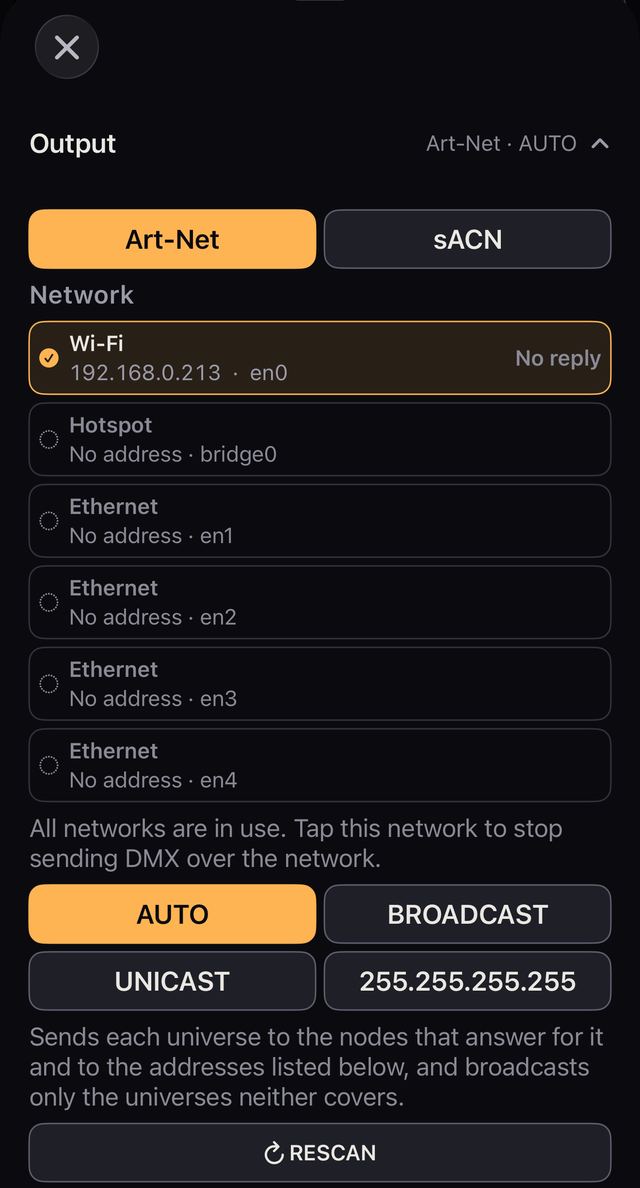 12345
Kanau 從不自己開始傳送。 每次打開時輸出都是關的,狀態列顯示 OUTPUT OFF;patch、目的地和關掉的宇宙都保留著。動推桿或叫出 Scene 都不會開始輸出。
如果在什麼都沒送的時候光變了,左上的狀態會變紅,顯示 OUTPUT OFF / Not sent,並一直紅著,直到開始傳送為止。在什麼都沒送的時候第一次碰推桿,推桿上方的那一列會變紅,顯示 Not sent / Slide OUTPUT to send,手指離開 2 秒後恢復。輸出關著期間,這一列只出現一次。不會震動。
你滑開時,Kanau 先聽大約一秒,看有沒有別的傳送端。然後它會持續送出每個已登錄、已打開、且沒有別的傳送端的宇宙。速率通常是 44 Hz。Bluetooth 在你滑開時連接,而不是啟動時。
要停止傳送,點狀態列,把 Slide to stop 向右滑。它會回到 OUTPUT OFF。
遇到下面這些情況,輸出也會回到關閉,你必須再滑一次:
之後才加進 patch 的宇宙會一直關著,直到你滑開,狀態列會把它顯示出來,例如 U3 OFF。Kanau 不在螢幕上時輸出會停止,回來時重新開始;SCREEN LOCK 不會讓它停止。
依序讀這些。每一處告訴你的事不同,而且沒有一處能告訴你燈本身收到了資料。
| 地方 | 它告訴你什麼 |
|---|---|
| 狀態列上的圓點 | Kanau 正在傳送,或即將傳送(第 01 章) |
| Settings → Output 裡的 Network Output | 最近 1 秒有多少封包經網路送出。顯示 packets/s 的數字表示 Kanau 正在傳送;Nothing 表示沒有 |
| Settings → Output 裡的 Nodes Answering | 哪些節點回應了 Kanau。不回應輪詢的器材,即使正在接收也顯示 0 |
| Settings → DMX Monitor | Kanau 送出的數值,一個通道一個通道地看 |
Art-Net 和 sACN 只能選一個。透過 Bluetooth 的 CRMX 可以和它們並用。
Network 裡列出 Wi-Fi、Ethernet、Hotspot 等連接,以及各自的位址和回應的節點數。
有線和 Wi-Fi 一起用時,確認兩者都出現在列表裡。
| 設定 | 送到哪裡 | 什麼時候用 |
|---|---|---|
| AUTO (Art-Net) | 送給有回應的節點;都沒有回應時就廣播 | 通常用這個 |
| BROADCAST (Art-Net) | 每一幀都發到各網路的子網路 | 節點報錯了自己的位址、AUTO 下什麼都收不到時 |
| UNICAST | 直接送到你輸入的位址 | 廣播到不了節點,或者想指定對象時 |
| 255.255.255.255 (Art-Net) | 在同一網段廣播。不跨路由器 | 位址對不上、普通廣播到不了時。iOS 可能會擋 |
| MULTICAST (sACN) | 送到每個宇宙對應的群播位址 | sACN 的預設值 |
在 AUTO 下,每個宇宙送到哪裡,要看節點怎麼回應。
當某個節點開始回應一個原本一直在廣播的宇宙,從那時起這個宇宙只送給有回應的節點。Home 上會出現琥珀色的提示說明這件事。不回應的器材這時就需要把位址輸入到列表裡。
用 UNICAST 時,輸入節點的位址再點 Add。AUTO 下也會顯示同一份列表,給不回應輪詢的器材用。
用 UNICAST 且一個都沒勾選時,會出現一行紅字:No node IP is switched on or entered. No DMX is going out over the network.
如果 AUTO 下 Nodes Answering 是 1 以上,但燈沒有反應,要看看節點是不是報錯了自己的位址。看一眼 Destination,試試 BROADCAST。其他原因在第 14 章。
點 Art-Net 下的 RESCAN 會重新整理節點列表。增加器材、拆掉器材、改了位址之後用它。不去管的話,新節點最多約 3 秒內出現,拆掉的節點大約 10 秒後從列表消失。
掃描期間傳送不會中斷。RESCAN 也會量測每個有回應的節點的往返時間。沒有可用的網路時,RESCAN 不能用。
Settings → Output 裡會出一行紅字,說明是什麼擋住了輸出、該怎麼做。它會說這類的話。
CRMX 也有自己的一行。行末括號裡留著控台自己的說法,可以照原樣引用。
Universes 裡列出每個已登錄的宇宙,以及燈的台數、亮著的台數和 ON/OFF 開關。關著的宇宙顯示 Not sending,登錄之後還沒有滑開過的宇宙也一樣。
OFF 會停止傳送那個宇宙。Art-Net 和 sACN 上不會為它送出任何東西,Bluetooth 上連線保持著,但不寫入任何值。接收端可能保持最後的數值,所以燈可能一直亮著。哪些宇宙被關掉了,會在螢幕頂端以 U1 OFF 的形式出現。
只有節點要的是 Net / Sub-Net / Universe 而不是一個總編號時,才用 Net / Sub / Uni。在 Settings → Output → Art-Net → Net / Sub / Uni 裡打開它。它們的關係是 Net × 256 + Sub × 16 + Uni。
打開它並且路徑是 Art-Net 時,patch 也用同樣的方式取宇宙。
sACN 的 priority 可以是 0、100 或 200。預設是 100,也是 Kanau 隨 sACN 輸出一起傳送的優先權。
選取的發射器送你的 patch 所用的宇宙(patch 在宇宙 1 時就是 U1)。下次在你滑開傳送之後打開 Bluetooth,會重新連上同一台。發射器連不上或者斷開時,Settings → Output 會寫出要檢查什麼,系統自己的原話留在括號裡。
connected,正在接收資料的寫 sending。同一個宇宙同時從網路和 Bluetooth 出去時,Settings → Output 會寫明:U1: network and Bluetooth output are both on. 這是在陳述事實,不是警告。
CRMX 接收機收的是與它配對的那台發射器的輸出。在 Kanau 裡選了同一個 U1,並不等於同一台燈收到了兩路。
只有當某台燈確實兩邊都在收時才會閃。那時關掉其中一條。
關掉 Bluetooth 之後發射器仍然不收 Art-Net 時,檢查發射器本身的設定。
| 顯示 | 含義和處理 |
|---|---|
| Blocked U1 | 你滑開時,U1 上已經有別的控台在送 Art-Net,所以 Kanau 不在上面傳送。點它會看到下面的選項。你不能壓過對方的傳送 |
| SHARED + IP 或裝置名稱 | 這台開始送之後才出現別的控台。傳送會繼續,需要的話停掉其中一台 |
點 Blocked U1 會展開一列,寫出傳送端的名字,例如 U1 In Use,並帶有這些選項:
| 選項 | 作用 |
|---|---|
| Join | 對方是 Kanau 主機時顯示。打開 Session 加入它 |
| Send U2 Only | 還有別的宇宙空著時顯示。只送那些 |
| Cancel | 關閉這一列,不傳送 |
Kanau 裝置會互相告知各自送出哪些宇宙,所以同時滑開的兩台不會都傳送。sACN 傳送端會在傳送列裡用紅字顯示,寫名字或 IP;這只是告知:那個宇宙不會是 Blocked,Kanau 會繼續傳送。單播傳送端和其他 App 裡的 Bluetooth,這裡可能偵測不到。
LITE MODE 把這台 iPhone 或 iPad 變成一盞燈,由另一台控台透過 Art-Net 或 sACN 來驅動。BLIND 開著時不提供這個選項。
步驟 2 裡可以選的模式,是 1: BACK LIGHT ONLY 1ch 和這個表格裡的模式。
| RGB | HUE SAT |
|---|---|
| 2: SCREEN RGB 9ch | 3: SCREEN HUE SAT 8ch |
| 4: SCREEN 2 CELLS RGB 17ch | 5: SCREEN 2 CELLS HUE SAT 15ch |
| 6: SCREEN 4 CELLS RGB 31ch | 7: SCREEN 4 CELLS HUE SAT 27ch |
| 8: SCREEN 8 CELLS RGB 59ch | 9: SCREEN 8 CELLS HUE SAT 51ch |
| 10: SCREEN 4 STRIPS RGB 31ch | 11: SCREEN 4 STRIPS HUE SAT 27ch |
| 12: SCREEN 8 STRIPS RGB 59ch | 13: SCREEN 8 STRIPS HUE SAT 51ch |
| 14: SCREEN FX & MEDIA RGB 20ch | 15: SCREEN FX & MEDIA HUE SAT 19ch |
| 16: SCREEN COOKIE RGB 62ch | 17: SCREEN COOKIE HUE SAT 54ch |
| 18: ULTIMATE RGB 74ch | 19: ULTIMATE HUE SAT 66ch |
第一筆資料到達之前,螢幕顯示 WAITING,之後變成收到的顏色;資料中斷時,就保持最後的顏色。
在 Art-Net 上,兩台控台往同一個宇宙傳送時,只使用先到的那台控台的值。那台控台停了 5 秒後,使用另一台的值。
BACK LIGHT ONLY 只用背面的燈,有一個通道,Back Light。螢幕保持暗著。
其他模式都以 Screen Dimmer 開頭,以 Back Light 和 Vibration 結尾。中間有什麼,依模式而定。
各個通道的作用如下。
點 Media 會打開一個清單,編號 1 到 51,用來存放圖片和影片。
檔案留在這台裝置上。
在另一台控台上,把它 patch 成 Kanau Lite(第 03 章)。在 Art-Net 上,它回應輪詢時的名字是 Kanau Lite,所以在另一台控台的節點列表裡就以這個名字出現。
要離開,把右上角的開關往右滑,再點出現的 ×。LITE MODE 開著的時候,這台裝置不送 DMX,MIDI 關閉,螢幕保持最亮並且不會自動鎖定,來賓會離開它的連線。離開後,亮度和 MIDI 會恢復原樣,輸出再次關閉。
Kanau Lite 是一款獨立的免費 App,同樣能把裝置當成燈。FX & MEDIA、COOKIE 和 ULTIMATE 各通道的值,以及 Kanau Lite 與 LITE MODE 的不同之處,請看 Kanau Lite 頁面。
Output 的下半部分是為了看出在哪一步停住的。它不是設定。輸出慢或者沒有輸出時,從上往下讀(第 14 章)。
| 項目 | 怎麼讀 |
|---|---|
| Destination | 實際送到哪裡。位址後面的 ↦ 表示單播給回應的節點 |
| Medium | 正在使用的連接,例如 Wi-Fi + Ethernet |
| Network Output | 最近 1 秒經網路送出的封包數。Bluetooth 送的不算在這裡(見表格下方) |
| Clock | 傳送間隔的最差值。約 23 ms 是正常的。超過 100 ms 就要懷疑手機這邊 |
| Touch → DMX | 從手指到封包的時間。約 25 ms 是正常的 |
| Nodes Answering | 回應的節點數、名字、位址、連接和往返時間(見表格下方) |
| Type these into the node | 要輸入到節點裡的 Net / Sub / Uni。打開那個顯示時才有 |
表格的補充說明:
這些是用來縮小範圍的,不能證明成功。它們都是 Kanau 送出那一側的數字,燈有沒有收到,從這裡看不到。Network Output 顯示著數字,也可能因為設定對不上或對端有問題而燈不亮。不回應輪詢的器材,即使正在接收,Nodes Answering 也會是 0。
Settings → DMX Monitor 會顯示每個宇宙 512 個通道送出的數值。它每秒更新 10 次。查看它不影響傳送。沒有送出的宇宙,因為關著或還沒有滑開,會顯示它的標題和 OFF,沒有數值。
格子只顯示數值,這裡不能輸入任何東西。燈已被刪掉的鎖會列在格子上方,帶著 UNLOCK。
數值可以按百分比讀,也可以按 DMX 原始數讀,跟著控台其他地方的同一個設定走。
宇宙超過一個時,單位按鈕旁邊有一個 Universe 下拉選單。選一個就會打開那個宇宙並跳到它的開頭。
每個宇宙可以分別摺起來。摺起來的標題上仍顯示正在輸出的通道數,所以不打開也知道哪個在動。
↑ 目錄登錄正在用的燈,設定型號、DMX 模式、宇宙、位址、編號和群組。
亮度和顏色在 Home 上定(第 04 章和第 05 章)。
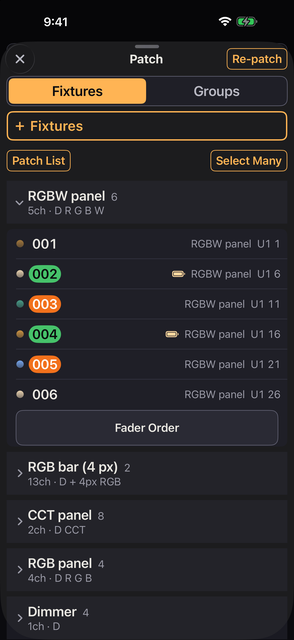
Patch 的頂端,Fixtures | Groups 在燈具和群組之間切換。+ Fixtures 和 + Group 總是在各自那一側的最上面。在 Patch 有兩欄的 iPad 上,兩側同時顯示。
多數時候,只需要設定 Manufacturer、Fixture、Mode、How Many 和 Universe / Address。
| 項目 | 內容 |
|---|---|
| Favorites | 加星的模式和廠商放在這裡。點 ★ 就加入或取消(見表格下方) |
| Name | 這一台自己的名字。它出現在 Patch 和 Patch List 裡。預設是完整的型號名加上流水號,例如 Titan Tube 1。推桿下方的名字是另外設定的(見表格下方) |
| Number / How Many | 燈的號(它的 Fixture Number),以及要加幾台,最多 4,096。號留空時會自動編號,從正在用的最大號加一開始 |
| Label | 同型號、同模式的燈共用的顯示名。它出現在推桿下方。預設是正式型號名(見表格下方) |
| Universe / Address | 宇宙和起始位址。預設是 U1 和下一個空著的位址。U0 也可以(見表格下方) |
| Gap | 燈與燈之間空出的空通道。欄位旁有一行小字這樣說明 |
| BATTERY SAVE | 把新燈標記為 BATTERY SAVE 的對象 |
| Label Color | 編號的底色。七種顏色,或者不用 |
| Map | 512 個通道的排布。拖曳後放開即可定起始位址(見表格下方) |
| TOGETHER / FILL GAPS | Add 左邊的下拉選單。選擇新燈怎麼排(見表格下方) |
表格的補充說明:
Free: 1 – 512 (512 ch)。燈放不下時,它會用琥珀色顯示 Does not fit;一點空位都沒有時顯示 Free: None。U46 · 2 / 512。選一個就移到那裡,起始位址成為能放下你要加的全部燈的第一個空位。Does not fit。第一台之後的每一台,從上一台的起始位址加上模式的通道數和 Gap 開始。位址不會重疊。
(16 ch step)。U1 1 → U1 203 (5 × 4 ch)。新增之後會跳出一個面板,把進去的燈一台一列列出來(編號、名字、位址)。頭上是 Added 3 × Titan Tube — U1 1–15 這樣的一行。位置不在連續的一段裡時,會顯示第一個和最後一個位址,例如 U1 1 → U1 203。它會一直留著,直到你點 OK,所以可以接著打完再看。
表單下面的 Patched 列出已經 patch 的型號。點一列,就會打開已填好該型號和模式的表單。
一台燈只有一個號,就是它的 Fixture Number。Home 上的號碼按鈕、面板標題、Fixture Sheet、Label 和指令輸入(第 08 章)用的都是這同一個號。
號永遠不會是空的。加入時號留空的燈、號被清掉的燈,以及舊 Show 裡沒有號的燈,都會從正在用的最大號加一開始編號,用三位數,例如 001。空出來的號不會被補上。兩台燈用同一個號時會有警告,但仍然可以用。
這個版本收錄了 61 家廠商、1,062 種燈具、15,454 種模式。庫裡沒有的,用 Generic 定義或 Custom Fixtures。
清單裡有三個廠商並不是做燈的:
| 廠商 | 裡面有什麼 |
|---|---|
| Generic | Dimmer、Dimmer 16-bit、Bi-color、CCT、RGB、RGBW、Dimmer + RGB 和 Dimmer + RGBW |
| Tungsten | 40 盞單通道、調暗時偏暖、透過調光器來驅動的燈(見表格下方) |
| Kanau | Kanau Lite,是處於 LITE MODE 的裝置(第 02 章;見表格下方) |
表格的補充說明:
Lite 1、Back 1 和 Vibe 1 這樣。另外還有以下幾種模式。
Patched 按型號和模式列出燈具。點標題可以收合。
U1 1–9,不連續時顯示第一個和最後一個,例如 U1 1 → U1 203。Patched 標題下面的 Patch List 會按宇宙分開、按位址順序列出所有登錄好的燈。它是在燈具本體上設位址時拿來看的,這裡什麼都改不了。
下面任何一種情況,都會標上 ⚠。
出現這個標記時傳送仍在繼續,所以請確認設定。
位址重疊的兩台燈都可以使用。重疊的位址發送最後移動的那台燈的值。在 Home 上,位址重疊的燈在它的值上方帶有一個紅色 !。
n fixture data problems 指的是讀取燈具資料時發現的問題。點它可以看詳情。
在 Patched 列表裡的操作,不會改變 Home 上顯示哪些燈。
兩者都在 Settings 裡,DMX Monitor 的下面。Fixture Sheet 也能從 Play 列表裡的 FIXTURE SHEET 打開。打開哪一個都不會改變 Show。已加入連線的裝置上,或 BLIND 開著時,不能用 Fixture Sheet。
Fixture Sheet 顯示每台燈現在的樣子,順序和 Home 上的 All 一樣:編號和名字、位址、亮度、顏色、正在跑的效果,以及 LOCK、OFF 這類標記。點一列,會打開和長按那台燈的圓形圖示相同的面板(亮度、顏色、效果和設定),在那裡調整。
Settings 裡在 Fixture Sheet 下面的 Labels,按位址順序把貼在燈上的貼紙做成 A4 的 PDF。
預覽下面的 Page 1 of 3 告訴你一共有幾張,‹ › 可以逐張翻看。用 Export PDF 儲存。
點 Select Many 再選燈。型號那一列的 ✓ 會選取該型號的全部。一台燈只在你點的那一列裡打勾,不會在它的其他列裡打勾。
每個 ✓ 會顯示你選它的順序,從 1 開始。命名、編號和分配位址都照這個順序。
| 操作 | 作用 |
|---|---|
| Select All / Select None | 連收合起來的列一起全選或全不選 |
| Name | 按選取的順序在名字末尾加號 |
| Number | 按選取的順序設定 Fixture Number |
| Address | 按宇宙、起始位址和間隔重新排布 |
| Battery | 標記或取消 BATTERY SAVE |
| New group | 用選取的燈建一個群組 |
| Delete | 刪除。確認之前先看台數 |
刪掉一台燈,它的亮度、顏色和上下限也一起沒了,並且會從所有 Scene 裡移除。HISTORY 可以復原。
在群組裡刪除只是把它從那個群組裡去掉,燈本身還在。如果因此群組變空了,群組也會一起刪除。確認畫面裡也會這麼寫。
只會給出裝得下的範圍。兩台燈重疊的地方,兩台都顯示為紅色。
Re-patch 右上角的 Close Gaps,會把一個宇宙裡的燈從位址 1 起按位址順序擠緊。你特意留下的空隙也會被擠緊。
新群組的名稱以一個自動給的號開頭。這個號比群組順序裡最後一個帶號的群組大一(一個都沒有就是 1)。
指令輸入用這個號來叫群組,例如 GROUP 3(第 08 章)。
一台燈可以在好幾個群組裡。它不會被複製,從任何一個群組裡改,改的都是同一台燈。加進群組之後,它仍然留在 All 裡。
點群組名可以改名、看台數和位址範圍和排布、或者刪除。Edit Group 用來往群組裡增加燈,燈的清單下面還放著這個群組的 Fader Order(第 04 章);Add to an Existing Group 把目前選取的燈加進已有的群組。
Group Order 在 + Group 下面那一列,用來設定群組的順序。有兩個或更多群組時才出現,客機看不到。
拖動一列右邊的把手。Home 上的型號和群組按鈕以及這個列表,就按同一個順序排。All 不在列表裡,永遠排第一。每次移動都是 HISTORY 裡的一步。
Group Order 裡的 RENUMBER 會先問 Renumber Groups?。點 Renumber All,就按列表順序給每個群組編上 1、2、3 等號。
號加在名稱前面,原來有號的會被換掉。順序不變。這是 HISTORY 裡的一步。
Patch 裡要不要顯示 All 那一列,在 Settings → Settings → Display → Groups → Show the All Row 裡定。
Custom Fixtures 裡放著你自己加進來的定義。它在 Patch 分頁裡,+ Fixtures 和機型列表的下面。這些定義所有 Show 都能用。刪掉定義,不影響已經用它登錄的燈。
SAVE & PATCH 會帶著那個定義打開登錄螢幕。Remember on This Device 儲存登入狀態,FORGET 清除它。已經取回來的定義會留下。登入資訊會送到 GDTF Share。
點 + Import a GDTF File,在打開的面板裡再點一次,選一個 .gdtf,確認模式和匯入報告之後儲存。不需要網路。
報告裡會列出沒能帶過來的東西。16 位元的數值拆在相隔很遠的位址上時只保留高位位元組,用不到的位址留作空位,在別的 DMX break 上的通道會被丟掉。位址重疊時,靠前的通道贏。不認識的功能保留原來的名字。
帶著 Imported data is not verified. 的定義,要和真燈對一遍。角色不對就用 SAVE & EDIT 改。改過之後,對之後登錄的燈生效。出現 This mode has no channels. 時,請換一個模式。
打開 + Build by Hand,從下面其中一個開始。
同一個畫面上的 Copy an Existing Fixture,則是從庫裡的一台燈開始(見下)。
給每個通道取名字,按需要設定角色、8 位元或 16 位元、預設值和實際單位。
每個通道還有一個 Pixel:None,或一個數字。
打開 + Build by Hand → Copy an Existing Fixture,選 Manufacturer、Fixture 和 Mode。副本的名字是「… (Modified)」,在 Manufacturer 清單裡排在 MODIFIED 下面。Duplicate and Edit 可以改名字、色溫範圍(只有在有 CCT 通道時才顯示)、通道的角色和名字、標籤和預設值。通道數、16 位元的排布、範圍和切換結構不能改。
Free 送出宇宙 1 的位址 1–64。沒有任何功能受到限制,能 patch 多少台燈也沒有上限。Kanau Pro 送出每一個宇宙和位址。
Settings 最上面一列顯示你目前的狀態。
右邊是 Free、Monthly plan 或 Lifetime purchase 之類的狀態。點這一列或它下面的一列,會打開 Kanau Pro 的購買畫面。購買後,購買畫面會關閉,你回到 Settings,這一列變成 Kanau Pro。
Kanau Pro 有 MONTHLY 和 LIFETIME 兩種。兩者能用的功能相同。
在付費使用 MONTHLY 時購買 LIFETIME,訂閱不會自動停止。請在 Manage Subscription 裡取消。Restore Purchases 會把 MONTHLY 和 LIFETIME 都恢復回來。
使用 Free 時,位址 1–64 以外的燈,以及跨過位址 64 的燈,都不會送出。這些燈仍然可以配接,沒有送出的燈可以從下面的標記看出來。
用 Free 時,在你開始傳送時,以及從別的 App 回到 Kanau 時,螢幕左上角會顯示 3 秒 Kanau Free。
客機顯示主機的 patch 時,不會顯示這些標記。
↑ 目錄Home 上的推桿。這是 Kanau 的核心。
推桿看的是手指移動的距離,不是你按下去的位置。數字、圓形圖示、推桿下方的空白處都可以用來推它。這樣做,是為了讓你能看著舞台而不是看著手。
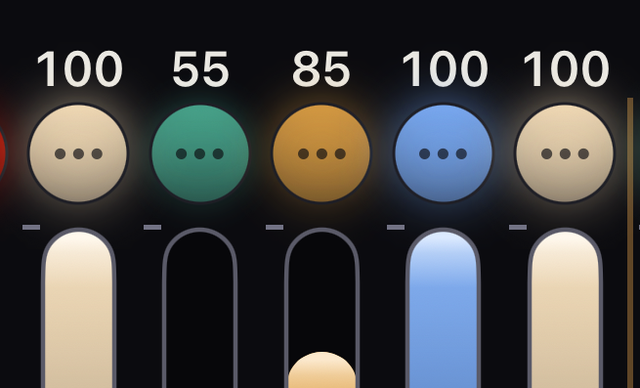
手指碰上去時旋鈕會稍微變大,而且拖曳一小段距離之前不會動,所以手指搭在上面是安全的。推桿上方的編號顯示為 0 時,沿著推桿的那道光會熄滅,所以 0 的推桿不會看起來像在 1。設了上下限的話,推桿會在限內移動。
你正在推的推桿碰到上限或下限的那一刻,會有一下輕輕的觸感,你自己設的上下限也一樣;停在那裡不會重複。ZEN 和 GM 也是如此。被鎖住的燈,或寫不了的客機,不會有。
拖曳時,編號、推桿下方顯示的名字和數值會在螢幕頂端放大顯示。在有顏色的燈上,這個讀數還會一起顯示下面這些。
G 或 M 加數字只要顏色仍是你設的那個顏色,就會顯示色片的名字。只是碰巧與某張色片相同的顏色不會被命名。白色則按它的克耳文值命名。
單純的 Dimmer 不顯示這些。GRAND、FREE 和群組主控的推桿完全不顯示這個大讀數。它們的值看每根推桿上方的數字。
每根推桿的底部顯示一個數字。它是這根推桿在這一頁上的位置,從左邊數起,每一頁都從 1 開始。一個像素欄算作一根推桿。它用來對應 MIDI 控制器上的推桿,數法和第 12 章的 Fader N 相同。
要隱藏這些數字,請關閉 Settings → Settings → Display → Faders → Fader Numbers。
| 操作 | 結果 |
|---|---|
| 輕點一下 | 依序切換 普通 → FINE(1/10)→ FINE+(1/20)→ 普通 |
| 長按 | 按住期間進到下一檔。放開回到普通 |
拖曳中途切換,數值不會跳。FINE 對原始通道以及 Pan 和 Tilt 同樣有效。
選取兩個以上的圓形圖示,然後拖其中一根推桿。它們會移動相同的量,各自之間的差保持不變。其中一台到了上下限,別的會繼續走。鎖住的燈不參與。
在 COLOR 面板裡,Intensity 滑桿和 ± 也讓每台燈從自己的數值出發,比例列則讓每台燈從自己的亮度出發按比例變化。只有 0–100 的數字按鈕和直接輸入數值,才會讓所有燈落到同一個數值(第 05 章)。
右下角的 + − 按鈕決定模式。
| 模式 | 按住號碼按鈕時 |
|---|---|
| LOCK(預設) | 什麼都不變 |
| + | 去到 Piano + 的亮度,預設是 100。不會超過燈的上限,也不會把已經更高的燈拉低 |
| − | 去到 Piano − 的亮度,預設是 0。不會低於燈的下限,也不會把已經更低的燈推高 |
放開就回到原來的位置。可以同時按住好幾個,也可以橫著滑過去依序彈奏。鎖住的燈不回應。
+ 或 − 處於待命狀態時,按鈕會變紅。啟動時總是 LOCK。這兩個亮度在 Settings → Settings → PIANO → Piano + 和 Piano − 裡設定,只對這台裝置有效;其中任何一個不是 100 或 0 時,+ − 按鈕上會顯示出來,例如 +80、−20。
點 ⏻ 會在保持數值不變的情況下,把一台燈的輸出關掉和打開。關著的時候它變成紫色,數字仍然留著。關著時推動推桿,燈也不會亮。
點一下會經過 Power Fade 漸變。Power Fade 是 SNAP、0.5、1、1.5 或 2 秒,預設 1.5 秒。在 Settings → Settings → Fade Times 裡設定。
預設是 ON/OFF。在燈的 Power Switch 裡可以改成 FLASH ON 或 FLASH OFF,這兩個只在按住期間有效,也可以改成 NONE。鎖住的燈不回應。
Power Switch 還有 LOCK。設成 LOCK 時,原本 ⏻ 位置上的按鈕用來開關那台燈的鎖。它是鎖唯一攔不住的按鈕 —— 要是攔住了,鎖住的燈就再也沒法從這裡解鎖了。
在燈的面板(第 06 章)裡打開 Switch,它的推桿就變成一個佔滿整根推桿的翹板開關。上面是 ON,下面是 OFF。每次一按下就切換。
如果 B.O. 或 BATTERY SAVE 正把它的輸出壓住,它看起來也是 OFF。上方的數字顯示 OFF,下面那一面是邊緣 B.O. 為紫色、BATTERY SAVE 為綠色的那塊板,上面那一面是平的。壓制結束後它又顯示 ON,因為它自己的 ON 或 OFF 從沒被改過。
設成開關的推桿,和其他功能的關係如下。
點頂端的 GM 會打開主控面板。總亮度主控 GRAND 在最右端,它左邊是 FREE 和各群組的主控(見下一節)。用左上角的 × 關閉。
長按 GM 會打開一個面板,裡面有 100、75、50、25、12.5 和 B.O.。那裡的 B.O. 是打開暗轉,而不是把 GM 設成零。在 iPad 上,這個面板左邊由上到下是這些按鈕,中間是推桿,右邊由上到下是漸變按鈕。在 iPhone 上它們橫排在頂端,漸變按鈕在底部,推桿占中間的空間。
這些按鈕的漸變時間是 Grand Master Fade:SNAP、0.5、1、1.5 或 2 秒。在長按 GM 打開的面板裡和 Settings → Settings → Fade Times 裡都能定,兩處是同一個值。預設是 SNAP。
漸變開始時輕柔,中間最快,結束時輕柔地落定。這個時間是整段漸變的時間。連線裡的客機看不到這個設定。用手指拖推桿時永遠是即時的。
開了 Lock 的燈不回應 GM 和 B.O., 它會一直亮著。暗轉中仍然亮著的東西(包括鎖定的燈)的數目,顯示在螢幕頂端綠色 🔒 的旁邊。
在點 GM 打開的面板裡,FREE 在 GRAND 的左邊,各群組的主控又在 FREE 的左邊,順序按你的群組排。名牌的顏色是:GRAND 為紅,FREE 為琥珀色,群組為白(GROUP 和它的名字)。群組主控放不下時,最左邊那一根下面的 ‹ › 用來翻頁。
Group master 按比例調整那個群組裡各燈的亮度。同時在兩個群組裡的燈,跟著兩個 master 中較低的那一個。
FREE 推桿調整 FREE 的燈(第 08 章)。即使沒有任何一台燈是 FREE,它也在那裡。
在 iPhone 上,長按 GM 打開的面板在 GM 推桿的右邊也帶著群組主控。只要有任何一台燈是 FREE,或者 FREE master 被拉下時,那個面板裡還有一根 FREE 推桿。這些放不下時,旁邊的 ‹ n/m › 用來翻頁。
master 被拉下時,會顯示下面這些。
Fixtures 按型號和模式顯示,Groups 顯示 All 和你建的群組。點名字來切換。即使在群組裡,一根推桿也永遠是一台燈。
All 裡的順序一開始按型號分組,再按登錄的順序排;群組一開始是你建群組時的順序。這些都可以改(見下面的「改變推桿的順序」)。
‹ 和 › 用來翻頁。在最後一頁,按 › 會到下一個型號的第一頁;在第一頁,按 ‹ 會到上一個型號的最後一頁。在 Groups 下只在群組內翻頁,不會到下一個群組。到了最兩端就停住,也不會進入或離開 All。
在有 ‹ 和 › 的那一條上滑過,效果相同。改變推桿數時,正在操作的那台燈會留在視野裡。
按住推桿的時候,名稱、‹ 和 ›、推桿數、PIXELS、PIANO,不管按哪個,畫面都不會切換。Play 的 BACK 和 NEXT 也不會切換 Scene。按下去只會用警告震動來拒絕。
Home 上的推桿按一個你可以改的順序排列。每一頁各有自己的順序:All、每個群組、每個型號。變的只是各列的順序。燈光、上下限、鎖和編號都仍然跟著燈。
有兩個入口。第一個是 Patch 裡的 Fader Order。Fader Order 在下面這些地方。
客機看不到 Fader Order,BLIND 開著時,Patch 是關著的。
Fader Order 打開一份按順序排列的推桿清單,從你按它的那一頁開始。左上角是 ‹。最上面的選單選 All、某個群組或某個型號。旁邊的 Reset Order 會用下面 RESET ORDER 的同樣幾種基準,把清單正在顯示的那一頁重新排一遍。
每一列從左邊起顯示下面這些。
按住把手,把這一列上下拖:周圍的列讓開,放手時它就放進那個位置。一次只移動一列。
列下面的琥珀色線標出 Home 每一頁在哪裡結束。當這一頁上有燈展開了 PIXELS 時,清單給燈編號而不是給推桿編號,也不顯示琥珀色線。
第二個入口是讓 Home 自己變成編輯器。長按推桿上方的標題,也就是寫著頁名和 ‹ › 的那一條。標題會變成 ‹ REORDER、頁名、[n/m] › 和 DONE。推桿變暗且不回應,所以碰它們不會改變亮度。
從圖示到推桿之間,長按一欄,往旁邊拖:這一欄保持原樣,帶一圈細細的綠邊,跟著手指走。中間的各欄各讓出一個位置,騰出它要放進去的地方。放手後它就落在那裡。抬起的欄只在各欄之內,不會碰到底部的按鈕。
按住的時候,它的圓形圖示會變綠並顯示一個數字:現在放手它會落到的位置。這個數字按那個選頁按鈕(All、某個群組或某個型號)的所有頁連起來數,每台燈一個號,和 Fader Order 清單裡的一樣。
一欄可以跨頁。
翻頁時適用下面的規則。
‹ 和 ›,以及選頁的按鈕仍然有效,並且繼續調整你按到的那一頁。展開了 PIXELS 的燈會當作一整塊移動。手指按在推桿上時不會開始重新排序,並且會用警告震動告訴你。
底部的按鈕換成了一個按鈕:RESET ORDER。按它,再選一個基準:Patch Order、Fixture Number、DMX 或 Model(型號那一頁沒有 Model)。
正在調整的這一頁在你選的那一刻重新排好,算 HISTORY 裡的一步。只按按鈕,或者按 Cancel,都不會改變任何東西。
調整順序時,每一欄的 ⏻ 列會變成一個燈泡按鈕。按它,那台燈會畫出一次亮度的峰值,這樣你在舞台上就能看出這一欄是哪台燈。⏻ 列不會抓住這一欄。
按燈泡不會改變推桿、⏻、Scene 和 HISTORY。被鎖的燈、輸出關著的宇宙裡的燈,以及 B.O. 期間的一切都不會亮。GM 和 BATTERY SAVE 仍然有效。在客機上,由主機來點亮。
點 DONE 結束。離開 Home、應用程式退到背景、你變成客機、進入或離開 BLIND 時,它也會結束。期間 GM、BATTERY SAVE 和 SCREEN LOCK 照常工作。
順序屬於 Show:它存在 Show 檔案裡,客機看到的是同樣的順序。移動一次就是 HISTORY 裡的一步,顯示為 order。
主機、單獨使用的裝置,以及獲准控制的客機都能改順序。客機的改動是在主機上進行的。
MIDI 旋鈕和 Switch N 跟著位置走,所以會跟著新的順序。效果的方向、PIXELS 的方向和 Fixture Sheet 的各列也一樣。
還沒有自己順序的 Show 會按 Model 的順序打開。Reset Order 裡的 Fixture Number 只在你選的時候排一次;之後重新輸入編號不會再重排推桿。
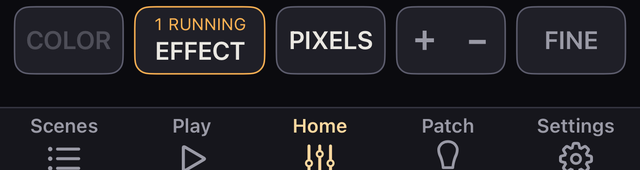
點 PIXELS,頁面上選取的像素燈,或者什麼都沒選時頁面上所有像素燈,它們的各個單元會作為獨立的推桿展開。它從不打開或收起別的頁面上的燈。這些單元接在燈自己的推桿後面,用 .1、.2 等號碼按鈕排開,各自有自己的亮度和顏色。
再點一次收起。收起一台燈會放開它的像素選取。
帶像素的燈,數值上方標著 P。像素順序反轉了的燈(第 06 章)標的是 R,它的單元推桿也反著排:最左邊的是最後一個像素。
位址與另一台燈重疊的燈,在它的值上方帶有一個紅色 !(第 03 章)。
選取一個單元會為它的燈打開 PIXELS。一台燈要嘛整台選取,要嘛按單元選取,不會兩者都有。整台選取的燈會在它的單元上顯示一圈淡淡的環,點一個單元只會放開那一個。
選取不只一個單元,它們就會像燈那樣在一根推桿上一起動。各自保持相互的間距,先到底的停在那裡。
單元的推桿表示這個單元送出燈自己那根推桿(父推桿)的百分之幾。範圍是 0 到 100,沒碰過的單元是 100。實際出來的光是 父推桿 × 單元 ÷ 100。
拉低父推桿,單元的數字和旋鈕都不會動。單元條的填色會升到實際出來的光的高度,被父推桿壓住的那部分,用和 group master 一樣的琥珀色 ↓ 標出。父推桿在 0 時推高單元,它仍然是暗的:父推桿從來不會自己升上去。選取父推桿並推動它,它所有的單元就一起變化。
CLEAR n 只是取消選取。數值和輸出都不動。
在燈的面板裡點 ZEN,會變成只有一根大推桿和數值的黑畫面。它是給可以定亮度的燈用的。它也能從 Play 列表裡的 ZEN 打開(見本節末尾)。
選取好幾台也能開:長按圓圖示,或者打開 COLOR,或者長按機種、群組的鍵。下面的名字說的是對象:3 fixtures,或者 KEY · 8 fixtures。
多台的時候,這一根推桿升降的是一個電平的形狀。形狀就是推桿在 100 時每台燈的電平。拿兩台燈來說,一台 100,一台 50:從 0 推起,兩台按同樣的比例變亮,推到頂時停在 100 和 50,不會更高。
螢幕上的數字是這個形狀升起了多少。光是打開,什麼都不會變。
形狀會被記住。打開 ZEN 時看到的數字,按下面的方式決定。
ZEN 群組的形狀存在 show 裡。動的是每台燈自己的推桿,所以 Scene 會記錄它。每台各自停在自己的上下限裡,鎖定的燈不動。這和 COLOR 面板裡的 Intensity 滑桿(第 05 章)是不同的規矩。
螢幕上任何地方拖曳都能推它,和平常一樣是相對的。左上角 TILT 下面的 FINE 和 Home 上的 FINE 是同一個:點一下依序是 FINE、FINE+ 和關,長按則按多久算多久。
只有一台時,右上角的設定裡有上下限、TILT 的角度和 FIXTURE SETTINGS。FIXTURE SETTINGS 會打開這台燈面板的 SETUP 分頁,關掉後回到 ZEN。多台時那裡沒有這些設定。
設成 Switch 的燈顯示一個翹板開關而不是推桿:每按一下,就在上限處打開成 ON,或在下限處關成 OFF。
出口是左上角的 ×。點螢幕不會離開,推完推桿放開也不會。
左上角的 TILT 把推桿交給裝置的傾斜。設定裡的 0 AT 角度是它行程的下端,100 AT 角度是上端。沒設上下限時是 0 和 100,設了就是那個上下限本身。
手拿開以後也一直管用,手動得快它也跟得上,不會落後。它不會馬上接手:要等傾斜追上推桿現在所在的高度才接,這樣數值不會跳。
放平時裝置是 0°。0 AT 是 0°、15°、30° 或 45°,100 AT 是 90°、60° 或 45°,起初是 0° 和 90°。
兩者始終至少相差 30°,所以離得太近的一對按不下去。旁邊有一張小圖,顯示你選的範圍。兩個角度越接近,到頂需要的動作越少。
0 AT 和 100 AT 也可以在 Settings → Settings 的 ZEN TILT 下設定。這是同一個設定,所以在任一處改動,兩處都會顯示。選了多台燈時,請在 Settings → Settings 的 ZEN TILT 下設定。
把上緣壓到水平以下,在裝置朝正下方之前都停在下端。再往螢幕朝下的方向轉,轉多少就升多少,螢幕朝下放平時到頂。任何姿勢下數值都不會跳。
到頂時裝置會短短震動,停在頂上期間會一直震動。到底時會短短震動一次。用手指拉推桿就斷開,離開 ZEN 也斷開。
右上角的 + FADER 再加一根推桿:iPhone 上最多三根,iPad 上最多五根,第一根也算在內。它打開一個 Groups 和 Fixtures 的清單;點一項就把它加成單獨的一根推桿,並關上清單。已經在別的推桿上的燈是暗的。
螢幕分成幾欄,每欄各自操作,和平常一樣是相對的,上面是它的編號,下面是它的名稱。一個群組讀作 KEY · 8 fixtures,照上面的規則走。每欄下面有自己的 ⚙,裡面有它的上下限、FIXTURE SETTINGS,從第二欄起還有 Remove fader。
有兩根或更多推桿時,右上角的 ⚙ 沒有了,TILT 關掉也不顯示,由 FINE 頂上它的位置。回到一根推桿,兩樣都回來,TILT 是關著的。
Play 列表裡的 ZEN 會打開一個面板,用來選 ZEN 要操作什麼。這個面板從上面起有下面這些。
All · 24,把列表縮小到一個型號或一個 Home 群組。關掉面板,它就回到 All。New Group 建立一個空的 ZEN 群組。ZEN 群組那一列的 Edit 用來設定它的名稱、第一根推桿(①)的燈,以及第二根和第三根推桿(②和③,用 + FADER 加入),Delete Group 把它刪除。②和③會保留下來,在那個群組上打開 ZEN 時以欄的形式出現。
↑ 目錄給一台或多台燈定顏色和亮度。
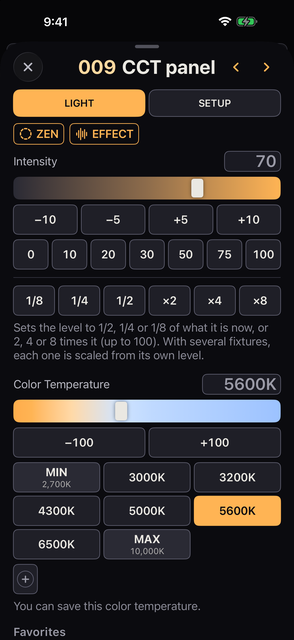
螢幕上出現的,只有這台燈真正具備的功能。單通道的調光器只會顯示 Intensity。Kanau 不會顯示燈具沒有的操作。
| 方法 | 作用範圍 |
|---|---|
| 長按燈具圖示 | 那一台燈 |
| 長按單元圖示 | 那一個單元 |
| 選取圓形圖示之後點 COLOR,或長按選取的圖示之一 | 選取的全部。PIXELS 收起的燈按整台算;PIXELS 展開時按它的像素算——選取它自己的圖示時是全部像素,否則只算你選取的像素圖示 |
| 長按型號或群組的按鈕 | 裡面的全部燈。All 就是所有燈 |
面板頂端排著分頁:LIGHT、MOVE、GRADIENT 和 SETUP。
MOVE 和 GRADIENT 只在能用到它們的選取上出現。iPad 上面板排成兩欄時沒有 SETUP 分頁,名稱和燈的設定在右欄。
在長按圓形圖示打開的面板裡,可以用下面這些。
ZEN(LIGHT):打開一根大推桿(第 04 章)。EFFECT(LIGHT):打開那台燈的效果(第 09 章)。NEXT 那一列(SETUP):在 Fade Time 標題下面,顯示接下來要進入下一個 Scene 的 Delay 和 Fade(第 08 章)。在 iPhone 上,SETUP 不是切換內容的分頁,而是通往下面接著的 Settings 的捷徑。捲過 LIGHT、MOVE 或 GRADIENT 的末尾,接著就是 Settings 標題,下面是名稱、Fade Time 和燈的設定。
‹ 和 › 出現在下面的面板中。在單元的面板裡,或在選取多台燈的面板裡,它們不出現。
它們切到 Home 目前範圍(All、某個型號或某個群組)裡的上一台或下一台燈,可以跨頁,到兩端就停。打開的分頁保持不變。你輸入的 Label、Name 或編號會在切換前先提交。
針對所選內容的面板,會在標題下面寫出它作用在什麼上,例如 3 pixels 或 2 fixtures。顏色、Intensity 和上下限隨後只作用在這些上,你沒選取的像素保持原樣。
選取任何東西都能打開 COLOR,沒有顏色的燈也一樣。
在 iPhone 上,面板底部有一列寫出你正在操作的 Scene。
那裡的 UPDATE 把目前狀態記錄進那個 Scene,和 Scenes 裡的 UPDATE 一樣。它閃動時可以按。
| 項目 | 內容 |
|---|---|
| Intensity | 0 到 100。用滑桿、直接輸入、± 按鈕、預設或比例鍵來定 |
| 色溫 (CCT) | 克耳文,在這台燈的範圍內 |
| Green / Magenta | 綠品補正。0 按鈕會讓它回到中性 |
| Crossfade | 白光一側和顏色一側的平衡。哪邊對應哪邊,取決於燈具 |
| RGB 和發光體 | R、G、B、W、Amber、Lime、Cyan 等等,看這台燈有什麼 |
| Hue / Saturation / CIE x / CIE y | 只在具備的燈上出現 |
Intensity 的 ±5 和 ±10 會對齊到 5 或 10 的倍數,從 47 按 +10 會變成 50。選取多台燈時,每台都從自己的亮度出發移動。
預設是 0、10、20、30、50、75 和 100。選取的燈亮度不同時,數字顯示為琥珀色的 —,沒有預設亮起。滑桿停在第一台燈的亮度上。等它們一致後數字又會回來。
分隔線下面的 1/8、1/4 和 1/2 把亮度設成現在的那一部分,×2、×4 和 ×8 則把它乘上去,最多到 100。
有兩台或更多帶亮度的燈或像素時,GRADIENT 分頁(見下)的 Intensity 那一欄裡有一個欄位。它起初是空的,按鍵時顯示你輸入的亮度值(如 0 THRU 100 THRU 0)。下面還以同樣的一列寫作示例。
輸入亮度的方法:
再點一下欄位,不改動任何東西就關上。打開後按的第一個鍵,決定接下來怎麼處理。
亮度怎麼排開,要看你輸入了幾個。
鎖住的燈不動,每台燈都停在自己的上下限之內。混合型號也能用。每按一次 ENTER,在 HISTORY 裡是一步。
CCT 的預設是 2700、3000、3200、4300、5000、5600、6500 和 10000 K。超出這台燈的範圍時會停在它的極限上,並顯示 MIN 或 MAX。只有兩種色溫的燈,會顯示兩個按鈕而不是滑桿。
一台燈有多個 crossfade 時,第二個以後會出現在各自所管的操作正上方。
| 項目 | 內容 |
|---|---|
| Gel presets | 給有 RGB 的燈用的 LEE 和 Rosco 預設。3200 K 和 5600 K 各有一張表 |
| Preset / Gel | 燈本身內建的色片或顏色預設,按編號來選 |
| Gels → x/y | 廠商自己的 CIE x/y 表,給有 x 和 y 的燈用:LEE 有 295 種濾色片,Rosco 有 1,079 種。從最上面的選單選光源(見表格下方) |
表格的補充說明:
Gel presets 下的 RGB 數值來自 Astera 公開的顏色資料。它們不含亮度,亮度請用推桿來定。用燈本身內建的預設時,應用程式並不總能知道目前選取的是哪一個。
x/y 表是廠商的數值,原樣送出。Rosco 的是它的 myColor 資料,用的是 10° 觀察者。
在 Crossfade 從色溫走向顏色的燈上,選顏色時,停在色溫一端的 Crossfade 會被移到顏色一端,好讓顏色顯示出來。用取色器、色片預設或 Gels → x/y 選顏色時都一樣。
選完之後列表仍然開著,可以一個接一個地試。長清單的右邊緣有一個索引 —— 色片編號的百位,或每個標題的首字母 —— 點其中一個就跳到那裡。用左上角的 × 關掉。
要不要顯示這個列表,在 Settings → Settings → Display → Gels → Gel presets 裡定。
存下的顏色和色溫會成為 Favorites 標題下的按鈕。
儲存時會打開新按鈕的編輯畫面,讓你替它命名。名字是空的時,它的 Save 按不下去:Name this color 會要求你填一個。不填名字就關掉編輯畫面,新顏色會被丟掉。
點儲存好的按鈕就會套用。長按可以改名、修改或刪除。 Edit 涵蓋它儲存的所有內容:RGB 或發光體、x/y、Crossfade,以及色溫和 G/M。
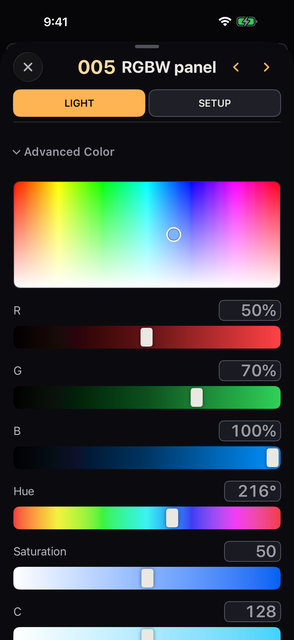
Advanced Color 裡集中了應用程式自己算出來的操作,而不是燈具本身的通道。
色盤橫向是色相,縱向是飽和度。亮度歸推桿管。
RGB、由 RGB 算出的 Hue 和 Saturation、以及 CMY(255 − RGB),只在接受它們的燈上出現。只收 Hue 和 Saturation 的燈,或者只收 x 和 y 的燈,這些是用全強度重述這台燈的顏色,設定它們能到達燈;亮度仍歸推桿管。燈自己的 Hue、Saturation 或 CMY 通道不在這裡重複。
在這個面板裡碰什麼,選取的全部都會落到同一個數值。 顏色滑桿、0 到 100 的 Intensity 預設、直接輸入和儲存的顏色都一樣。
有下面這些例外。
選取兩台或更多燈時,或者 PIXELS 展開時選取兩個或更多像素,會出現一個 GRADIENT 分頁,排成 LIGHT | MOVE | GRADIENT | SETUP。如果它們都沒有 MOVE 面板,就是 LIGHT | GRADIENT | SETUP。
下面這些情況沒有 GRADIENT。面板上次停在 GRADIENT 的話,在這些情況下會打開 LIGHT。
GRADIENT 裡有下面這些。
Color 一欄只在選取的燈是同一型號、同一模式,而且 PIXELS 收起時才出現。其他情況下 GRADIENT 裡只有 Intensity。PIXELS 收起時,LIGHT 分頁沒有排法按鈕,也沒有鍵盤那一列:它把同一個顏色寫到選取的全部燈上。
選取多個型號時,只會出現 Intensity、CCT、G/M 和 ★。要定 RGB 和發光體,請單獨打開一個型號。CCT 會保持在每台燈自己的範圍內。
長按單元圖示來定那個單元的顏色和亮度。改燈自己的顏色,會改到所有單元,除了你手動改過的那些,它們保持自己的顏色。燈自己的 Intensity 對所有單元都生效。單元自己面板裡的 Intensity 只動那個單元。
一個模式裡有多次相同的顏色角色時,例如 Gel 1 和 Gel 2,第二個以後會出現在面板下方。所有顏色群組都會存進 Scene,只要燈還在同一個模式裡,叫出時就會一起回來。
在 Home 上開著 PIXELS 時,像素燈的 COLOR 面板裡,LIGHT 分頁最上面會出現 PIXELS 這一欄。它把沿著像素排開的顏色,一次做到你選取的所有燈上。只有當像素帶有顏色通道,例如 RGB 或 Hue 和 Saturation 時才會出現。
只選取一部分像素時,它只作用在那些像素上。它們按在 Home 上的順序排成一條線,沒有 EACH 或 ACROSS。
| 按鈕 | 怎麼排 |
|---|---|
| SOLID | 所有像素都跟著燈自己的顏色 |
| GRADIENT | 第一個像素放 START,最後一個像素放 END,中間平滑過渡 |
| ALTERNATE | COLOR 1 和 COLOR 2 輪流排;加上 COLOR 3 就是三種顏色 |
| RAINBOW | 把色相環沿著像素排開 |
按下的按鈕亮成琥珀色,你正在定的那一端或那個顏色——START、END,或 COLOR 1 到 COLOR 3——也是琥珀色。下面的滑桿、預設和色片改的就是那一個。沒有確認按鈕:一動,燈就跟著變,用 HISTORY 可以退回去。
這些會改變排列的圖案。在 SOLID 下都不出現。
在 GRADIENT 下,它們都會連同顏色一起挪動亮度(在 FIXTURES 下,PIXELS 收起時,只動顏色)。
那一排圓點是選取的第一台燈的像素,ACROSS 時是所有燈的像素。每個圓點顯示的都是此刻送出去的顏色。
點一個圓點,就能用下面的操作單獨定那個像素。再點一次或點 ALL 就回去。再次去定 START 或 END 時,中間會重新鋪過,手動改過的像素也一樣。
選了多台燈時,圖案按下面其中一種方式排。
圖案按像素編號走,所以像素反轉了的燈(第 06 章)在舞台上也從同一側開始。它自己的圓點上,START 顯示在右邊。
+ 把圖案和它的顏色存成調色板,並請你取個名字。點調色板就套用,長按可以改名或刪除。
開著 Lock 的燈,以及正在跑顏色效果的燈,都保持原樣。Scene 會像儲存其他顏色一樣儲存這些顏色。
選取兩台以上同型號、同模式的燈,並且 PIXELS 是收起的,GRADIENT 分頁裡同樣的一欄就會以 FIXTURES 為標題出現。
顏色效果——RAINBOW、帶顏色的火焰和閃電、日光燈等——只要燈能出顏色,在哪種模式下都能跑。RGB、CMY、Hue 和 Saturation、xy 都一樣。
跑著的時候,這台燈的顏色欄是用來看的,碰不了。面板上方會出一條帶,帶上有一個按目前送出的顏色點亮的圓點和效果的名字,並說明顏色不能改。亮度還是能調。
帶下面看到的值,是效果停下來時會回到的顏色。它們沒有被碰過,所以就那樣留著。
沒有顏色的模式,或者不動顏色的效果,顏色欄照常可以碰。
帶上還會直接顯示此刻送出去的數值。長按燈的圓形圖示就能打開這個面板來看。
↑ 目錄一台燈的上下限、Lock,以及原始通道。
在長按燈具圖示、從 COLOR 打開、或者長按型號和群組的按鈕所得到的面板裡,點頂端的 SETUP 分頁。iPad 上面板排成兩欄時,設定在右欄;在 iPhone 上,它們在面板往下的 Settings 下面。
Limits、Lock、FREE、Power Switch、BATTERY SAVE 和 Switch 可以一次給多台燈設定。數值不一致時以琥珀色顯示為 — 或 n of m(Switch 顯示 n of m set as Switch),改一個就會套用到全部。Channels、Mode、Channel Roles 和 Patch 只在單獨打開一台時出現。
從 Patch 分頁裡的一台燈打開的面板,在 Re-patch 按鈕下面有 BATTERY SAVE、Switch、Invert 各列、上下限和 Label Color。它沒有 Lock、Power Switch 和 Channels,這些在長按燈圖示打開的面板裡。
在所選像素的面板裡,各項設定的作用範圍如下。
面板最上方的標題是唯讀的:燈的編號和推桿下方顯示的名字。在 SETUP 的頂端,有兩行給這台燈命名。
在推桿下方、標題和大號讀數裡,燈有 Name 就顯示 Name,沒有就顯示 Label。
在從 Patch 分頁打開的面板裡,或在 Home 上長按某台燈的圓形圖示打開的面板裡,‹ 和 › 切到上一台或下一台燈。單元的面板和選取多台燈的面板裡沒有它們。在從 Patch 分頁打開的面板裡,Re-patch 會把標題變成一個欄位,填這台燈在 Patch 裡的名字,也就是各種 patch 列表顯示的名字。
Label Color 是編號的底色。No label color 會清掉它。
Lower Limit 和 Upper Limit 定出可操作的範圍。用 ±1 和 ±5 修改,或者清除。範圍之外,Home 上會顯示橙色斜紋。
單元的上下限在燈自己的範圍內生效。燈自己卡在 50 時,單元設到 80 也過不了 50。
Fixture Lock 把一台燈的輸出固定在目前的值(鎖住時正在跑的效果會繼續跑)。總亮度、暗轉、BATTERY SAVE、MIDI、連線和叫出 Scene 都不會改變它。鎖住的燈按下暗轉也不滅。正式拍攝前請確認鎖的狀態。
打開 Lock 之後,這台燈的輸出被固定。推桿、鋼琴模式、⏻、顏色、原始通道、GM、B.O.、BATTERY SAVE、MIDI 和連線都動不了它,叫出 Scene 也動不了。
Lock 在數值送出之前,把這台燈各位址上的 DMX 值固定住。解鎖後,輸出回到 Kanau 現在算出來的值,總亮度、B.O.、BATTERY SAVE 等都已套用。
Lock 還有下面這些行為。
鎖和上下限屬於控台,不屬於 Scene。沒有哪個 Scene 會記錄它們,叫出也從不鎖住、解開或移動一台鎖著的燈。
解鎖不會立刻帶入 Scene 的值:推桿和其他的值保持鎖住時的樣子。Scene 的值要到下一次叫出時才會來。
Lock This Scene 是另一回事(第 08 章),Scene 存些什麼,請看第 08 章。
選取多台燈而其中一部分被鎖住時,點 Lock 會把鎖全部解開。一台都沒鎖時,點 Lock 會全部鎖上。
在鋼琴、FLASH 或 HIT 按住期間上鎖,會先把暫時的數值放回去再固定。鎖著的時候改上下限,目前的數值不會動,解鎖時才會被帶進新的範圍。
| 項目 | 內容 |
|---|---|
| Power Switch | ⏻ 做什麼:NONE、ON/OFF、FLASH ON、FLASH OFF 或 LOCK。預設是 ON/OFF。LOCK 讓每按一次就鎖定或解鎖這台燈 |
| BATTERY SAVE | 把這台燈標記為 BATTERY SAVE 的對象(見表格下方) |
| Invert Pixels / Invert Pan / Invert Tilt | Invert Pan 和 Invert Tilt 只在這台燈上把 Move 效果的方向反過來。Invert Pixels 會把這台燈的像素順序反過來(見表格下方) |
| Switch | 把這根推桿變成 ON / OFF 開關(第 04 章)。和決定 ⏻ 做什麼的 Power Switch 不是一回事 |
| FREE | 叫出 Scene(列表、NEXT 和 BACK)時這台燈留在原地;推桿和鋼琴仍然能動它(見表格下方) |
| DMX Mode | 在從 Patch 打開的面板裡,顯示目前的 DMX 模式。有不只一個模式的燈上,點旁邊的 Change,會在模式清單處打開 Re-patch |
| Channel Roles | 修正每個通道的角色和名字。位址不會動 |
表格的補充說明:
BATTERY SAVE 50% 和 80 → 40(推桿的亮度 → 實際送出的值)。已登錄的燈有通道被當成了錯的功能時,用 Channel Roles。想讓修正也帶到以後登錄的燈上,請改 Custom Fixtures 裡的定義。
只打開一台燈時,SETUP 的底部會顯示下面這些。
顏色、位置這些請先用專門的操作。Channels 是為了搆到那些操作管不到的功能,一次一個 DMX 通道。
Channels 把所有通道按 DMX 順序列在 Dimmer、Color、Position、Gobo、Beam、Focus、Shapers 和 Control 下面。空的分組不顯示。
| 列的種類 | 怎麼操作 |
|---|---|
| 連續的數值 | 滑桿、直接輸入,或者 − 和 + |
| 帶名字的數值和範圍 | 12 個以內是選單,再多就是可以搜尋的列表 |
| Reset、Lamp Off 之類的命令 | 按住寫明的時間。中途放開就取消。沒寫時間的命令點一下即可 |
| 帶 FADER 或 COLOR 的列 | 由專門的操作管著。控台有對應旋鈕的,比如 CCT 或 G/M,這一列帶滑桿和數字輸入欄,可以在這裡改;沒有的,比如白光或頻閃,這一列只是個標籤 |
| 依附於別的通道的列 | 只顯示目前狀態下可用的。這一列沒在用時,說明會指出讓它停用的那個通道和數值範圍 |
如果燈的第二個光源有自己的調光,例如 MAC Aura XIP 的 Aura 光環,那個調光在這裡是單獨的一列。推桿會按比例縮放它:送出的是這一列的值乘以推桿,所以推桿在 0 時它是暗的。
亮度效果不會動它。B.O.、GM 和 BATTERY SAVE 也作用在它上面。
右上角的 DMX 在原始值和百分比之間切換。列上的 Home 會回到預設值,Pan 和 Tilt 需要長按。什麼都沒改過時不能用。
原始通道的改動會記進 HISTORY。是否也寫進目前的 Scene,按第 08 章的規矩。
像素燈上,燈自己的面板管它自己的通道,單元面板管那個單元的通道。
在 Patch 那欄的 Re-patch 裡修改。可以看和改宇宙與位址、Fixture Number、型號和模式。
這裡的每一次修改,都是 HISTORY 裡的一步。
Change Mode 會在你確認之前,顯示改動前後的範圍以及會撞上的燈。
Apply to all:會改動同一型號中與這台燈處於同一模式的所有燈。處於其他模式的燈保持不動。Kanau 只改自己的登錄:請把每台燈本體的 DMX 位址設成它的 Move to 值。
Delete This Fixture 在確認之後,把這台燈從 patch 中,而不只是從某個群組裡,連同數值和設定一起刪掉,並把它從所有 Scene 裡移除。HISTORY 可以復原。
用來在裝台當天早上或器材出庫之前,用眼睛確認 gobo 有沒有卡住、顏色、像素和燈頭的運動是否正常的模式。步驟根據燈的資料,按型號自動編排。檢查不會改動演出內容。
入口有兩個。
TEST MODE,標題和 Advanced 一樣是琥珀色。點一下打開。檢查的對象是這個面板裡的燈。兩邊能選的東西都一樣。
SIMPLE / FULL)、Items(要跑的項目;只列出這些型號具備的)和速度(SLOW / NORMAL / FAST)。兩台以上時,還可以選呈現方式(TOGETHER 是全部同時,ONE BY ONE 是一台一台)。燈的台數和所需時間顯示成 24 FIXTURES · 4:32 這樣。START TEST 會先確認,並提示搖頭燈會擺到 pan 和 tilt 的兩端。再按一次 START TEST 才開始。| 種類 | 檢查的內容 |
|---|---|
| SIMPLE | 色溫、Green / Magenta、顏色(RGB 等混色;沒有混色時用顏色輪)和像素 |
| FULL | 表格下方列出的各項中該型號具備的全部 |
表格的補充說明:
正在檢查的步驟以外的一切都設為開白光:快門打開,各個輪停在開孔或白色,內建效果停在無效果。像重置這樣屬於命令的值,一律不送。燈泡、風扇這類控制通道不去動。
每一步做什麼:
› 進入下一個。Items 裡選了才會跑。以 1、2、5.5、11 和 22 Hz 各閃 2 秒。22 Hz 會顯示 WIRE LIMIT:Kanau 每秒送 44 次,所以送不出更快的閃爍。被檢查的燈裡有帶燈泡的燈時,檢查畫面的最上面會出現 STRIKE LAMP。按下後,會一台一台地送出點亮燈泡的命令,時長按資料裡的秒數(資料裡沒有就是 5 秒)。燈泡有沒有點亮,請用眼睛確認。沒有熄滅燈泡的鍵。
檢查期間,狀態列下面整個變成檢查的畫面。GM 等所在的狀態列仍然看得見。
‹ / › 在步驟內前後移動一項,下面的 « BACK STEP / NEXT STEP » 前後移動整整一步。PAUSE(按下後變成 RESUME)和 EXIT 也在那裡。結束時停在開白光上,並顯示 DONE。EXIT 會回到檢查前的光。
搖頭燈的 pan、tilt、zoom、iris、frost 和 gobo。
長按一台燈的圓圖示打開它的面板,再在上面切到 MOVE。只要選取的燈裡有帶燈頭或光學列的,MOVE 分頁就在。下次打開的是你上次停留的那個分頁。
只有頻閃或效果通道的燈沒有 MOVE。那些列留在 Channels 裡(第 06 章),打開時是 LIGHT。
MOVE 的最上面,選取的燈有哪些欄目,就有哪些按鈕。每個按鈕是 POSITION、GOBO、BEAM、FOCUS、SHAPERS 之一。點一個,下面就只顯示那個欄目。
你上次打開的欄目會被記住,下次 MOVE 就打開它。只有一個欄目時,這些按鈕不顯示。
分欄按鈕下面的下一列,從左起是 FINE、DMX 和 %。它們和分欄按鈕一樣大。即使只有一個欄目,這三個也會顯示。到這裡為止的部分,在你捲動下面的列時保持不動。
MOVE 對選取的全部燈生效。選取的燈共用一個值時,這一列顯示那個值;不一致就寫 —。
DMX 和 % 在 DMX 原始值和燈具自己的單位之間切換。這和 Channels 下面、DMX Monitor 裡的是同一個開關,所以整個 Kanau 都跟著走。切到 DMX,輸入框寫 0–255;那一列是 16 位元的地方寫 0–65535。
點分欄按鈕下面那一列左邊的 FINE,數值就按小幅度移動。
你看到的就是實際送出的值。FINE 和 Home 上的 FINE 是同一個(第 04 章)。開著它回到 Home,推桿也保持微調。
Pan 和 Tilt 怎麼顯示,要看燈具資料。
16 位元的燈,粗調和細調在同一列上。操作一列的方式如下。
選了不只一台燈、而且它們的值不同的時候,滑桿和步進鍵把它們一起挪同樣多。燈與燈之間的間距保持不變,先到底的那台停在那裡,其餘繼續走。輸入數值、Home、從清單裡選,會把每台燈放到同一個值上。
只要選了不只一台燈,Pan 和 Tilt 列上就有 FAN。打開以後滑桿設定燈張開多遠:中間不動,兩頭對稱地張開同樣多。讀數是 ±n°。關掉,滑桿又回到一起挪。
Invert Pan 和 Invert Tilt 只在這台燈上把 Move 效果的方向反過來;滑桿和它顯示的角度不會反過來。燈被鎖住時,這兩項都會變暗,不能切換。
DMX 值不起作用的死區,滑桿和級距都會跳過。預設值正好落在死區裡的燈,級距推不動:請先用滑桿或直接輸入,把它帶進有效範圍。
位置會記進 HISTORY。是否也寫進目前的 Scene,按第 08 章的規矩。
Scene 的漸變會帶著 Pan、Tilt 和光學一起走。 它們跟亮度一樣,按漸變時間慢慢到位。叫出的瞬間仍然直接跳過去的,是那些用選的、不是用轉的值 —— gobo、稜鏡、動畫輪 —— 以及一切用秒或赫茲來定的值。名單在第 08 章。
MOVE 裡的欄目有 POSITION、GOBO、BEAM、FOCUS 和 SHAPERS。怎麼操作一列,要看值的種類。
像 zoom 或 frost 這樣的連續值,即使機種不同也是一列。
1 of 4 at end。下面這些仍然是按機種和模式分開的列。
DMX 時的每一列列旁邊的 Home 只把那一條通道送回燈自己的起始位置。不在這些欄目裡的東西,在 Channels 裡(第 06 章)。
想讓這些動起來,請用 EFFECT 面板裡的 Move 和 Beam。Move 以燈頭目前指向的位置為中心運作,並且疊在亮度效果之上。
Position、Gobo、Beam、Focus、Shapers 每一欄,都在自己的標題下面帶一排起了名字儲存的值,排尾是 SAVE。一個存好的名字給每台燈各存一個值,而不是所有燈共用一個值。
POSITION 1。只有當選取的燈裡有在那一欄帶列的,SAVE 才在。
按名字,存好的值就回來。它們會去到下面這些燈。
沒有用那個名字存過的燈不會被動到,現在的 DMX 模式和存的時候不一樣的燈也不會。
長按名字會出 Rename、把現在的樣子寫進去的 Update,以及 Delete。
起名儲存的值屬於 show,不屬於 Scene。按一下就當場把值放上去;想讓它們按漸變時間走,就存進 Scene。
↑ 目錄Scene 就是存下來的狀態。打開 Scenes,點 SAVE 儲存,點某一列叫回來。
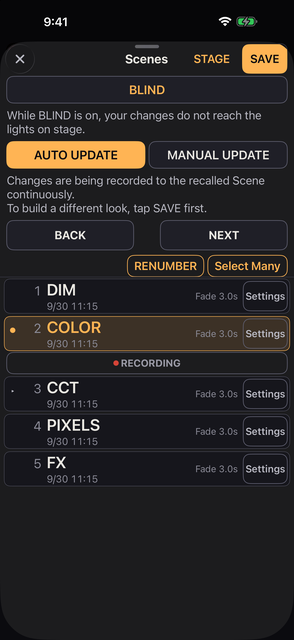
這裡說的 Settings 是那個 Scene 那一列裡的,不是螢幕底部的 Settings 分頁。
SAVE 給新 Scene 取的名字,是列表裡最後一個有編號的 Scene 之後的整數:在 1、1.1 和 2 之後是 3,一個都沒有時是 1。名字最多 8 個字元;開頭的編號,例如 12 或 1.25 後面跟一個空格,不算在這 8 個裡。
在 AUTO UPDATE 下(起始設定),叫出 Scene 之後你碰的任何東西,都會立刻寫進那個 Scene。
由 Scenes 最上面的兩個按鈕決定。下面一行會說你選的那個會怎麼做。
還沒叫出過 Scene、也沒用 SAVE 存過時,什麼都不記錄,那一行也會這麼說。叫出的 Scene 被鎖住時也一樣。
這個選擇存在 Show 檔案裡,不在手機裡,所以做完的 Show 打開時還是你離開時的樣子。
| 按鈕 | 叫出一個 Scene 之後會怎樣 |
|---|---|
| AUTO UPDATE | 之後對燈做的一切,在手指抬起時記錄進那個 Scene。沒有什麼要按 |
| MANUAL UPDATE | 在你點 UPDATE 之前什麼都不記錄。叫出別的 Scene 會把沒記錄的改動丟掉,而且不問 |
只是切換按鈕本身不會記錄任何東西。從 MANUAL UPDATE 換到 AUTO UPDATE,也不會把已經等在那裡的改動寫進去;AUTO UPDATE 從你下一個動作開始生效。
在目前 Scene 那一列的下面,有一條帶會說這兩者裡正在發生的是哪一個。這條帶的位置不變,它的文字和樣子會告訴你 UPDATE 能不能按。
| 帶 | 什麼時候出現 | 能不能點 |
|---|---|---|
| LOCKED,綠色 | 這個 Scene 鎖著,兩個按鈕下都一樣 | 不能 |
| ● RECORDING,紅點在呼吸 | AUTO UPDATE,而且沒鎖 | 不能。它是在說你現在做的事正在進去 |
| UPDATE,暗的 | MANUAL UPDATE,和叫出時沒有差別 | 不能 |
| UPDATE,亮而且在閃 | MANUAL UPDATE,有差別 | 能。記錄目前狀態 |
在 MANUAL UPDATE 下,只有和叫出的那一刻、或用 SAVE 存下的那一刻有差別時,UPDATE 才會亮。
Scene 記錄下來的內容不進 HISTORY。
叫出絕不會動 GM、B.O. 或 ⏻。 Scene 不儲存它們,所以叫出不會讓總亮度升上去、不會解除暗轉,也不會讓一台燈重新亮起來。
一個 Scene 裡存了什麼,在叫出之前是看不到的。它的 Settings 裡只有名字、Delay、fade 時間、Curve、Fixture Times、鎖和 Delete。
退回一步是叫出之後的補救,不能代替事先確認。叫出會作為一步記進 HISTORY,退回一步就會把之前的樣子帶回來(只有鎖永遠不會被撤銷,10 章)。但退回是事後的事,到那時光已經動過一次了——不只是螢幕上,舞台上也一樣。
只有 Fixture Lock 或 FREE 能讓一台燈不受叫出影響,Scene 從不改變這兩者(10 章和下面的 FREE)。變化看起來有多快,要看是哪一項:下面的 fade 時間一節,分開寫了哪些按 fade 時間走、哪些一下子就切過去。
| 操作或標記 | 內容 |
|---|---|
| 點某一列 | 手指抬起的瞬間叫出。Select Many 開著時,它改為選取這一列 |
| NEXT / BACK | 下一個或上一個 Scene。到頭會繞回去。只有一個 Scene 時不能用(見表格下方) |
| ● 和琥珀色底 | 你所在的那個 Scene |
| ▸ | NEXT 會叫出的那個 Scene。只有在有目前的 Scene 時才顯示 |
| LOCKED 和綠色邊 | 已經鎖住,不會被記錄 |
| Settings | 名字、Delay、漸變時間、Curve、Fixture Times、鎖、刪除 |
| STAGE | 打開演出當晚送出 Scene 的全螢幕頁面。只有在有兩個或更多 Scene 時才顯示 |
| Select Many | 在右邊緣,BACK / NEXT 的下面。調整順序,以及為 Copy 或 Delete 選列(見表格下方) |
| RENUMBER | 就在 Select Many 左邊。先問 Renumber Scenes?,然後用 Renumber All 按列表順序把每個 Scene 編為 1、2、3 等等。BLIND 開著時不顯示,客機也不顯示 |
| Copy | 把選中的每個 Scene 複製到它自己以及已經從它複製出的副本之後 |
| Delete | 會先問。Copy 不問,因為什麼都不會丟。被刪掉的 Scene 的 MIDI Note 也隨之消失 |
表格的補充說明:
列表的每一列顯示下面這些。
Scene 進來的過程中,它那一列下面有一根條會動。它先在 Delay 期間以淡色跑過,再在 Fade 期間以琥珀色沿著 Scene 的 Curve 跑過。右邊的漸變時間以十分之一秒為單位倒數還剩多少。
在 iPad 上,Home 底部那排按鈕以 Scenes 結尾。還沒有 Scene 時,它是一塊空的灰色條,寫著 Scenes you save will appear here.。
| 部分 | 作用 |
|---|---|
| 鎖鍵 | 把這一排再鎖上 |
| 名稱 | 目前 Scene 的名稱,下面是 NEXT → 和下一個 Scene。漸變期間顯示什麼,見表格下方 |
| BACK / NEXT | 和 Scenes 面板裡的 BACK / NEXT 一樣 |
| UPDATE | 讀法和目前 Scene 那一列下面的條一樣:LOCKED、RECORDING 或 UPDATE(見表格下方) |
表格的補充說明:
每次打開 Kanau,這一排都是鎖上的,從鎖鍵到 UPDATE 蓋著一層覆蓋層。碰被蓋住的這一排只會讓它抖動。
Strap Lock 也會鎖住這一排,解開 Strap Lock 並不會解開它。
複製出來的名字,是原件的編號再多一位小數。
副本保留內容、Delay、漸變時間、Curve 和 Fixture Times。就算原來的鎖著,複製出來的也從不鎖。
複製出來的那些列會變成選中的列,所以再按一次 Copy,複製的是那些複製品。
RENUMBER 只改名字。編號加在名字前面。
順序、目前的 Scene 和已記錄的內容保持不變。舊編號無法找回,HISTORY 裡也沒有。
點底部分頁裡的 Play,再點打開的列表裡的 PLAY。不會打開面板:底部那一列變成 Play 列,Home 仍然留在視野裡。目前 Scene 的編號和名稱在這一列的左上(名稱是琥珀色;沒有叫出任何 Scene 時是標記 —),它們下面是低矮的 EXIT 和 UPDATE 按鈕。這一列頂端的一條細線跟著漸變走。
| 按鈕 | 作用 |
|---|---|
| EXIT | 把平常的按鈕換回來 |
| UPDATE | 和目前 Scene 那一列下面的 UPDATE 一樣。在 AUTO UPDATE 下讀作 ● RECORDING。BLIND 開著時,它記錄 BLIND 的樣子 |
| BACK / NEXT | 上一個或下一個 Scene,和 Scenes 裡一樣 |
按住推桿時、只有一個 Scene 時,以及只能看的客機上,BACK 和 NEXT 只會震動,Scene 不會動。在 iPad 上,Play 列表裡沒有 PLAY;Home 底部那一排裡的 Scene 做同樣的事。
點底部分頁裡的 Play,再點打開的列表裡的 COMMAND,指令輸入面板就會打開。在 iPad 上,它在左邊欄的 Play 列表裡。未獲准控制的客機沒有 COMMAND。
輸入燈的號,來選取燈或設定亮度和色溫。不管有多少台燈,選它們都只要按幾個鍵。
輸入的內容顯示在頂端。下面一行說明按 ENTER 會做什麼,例如 4 fixtures → 50%。按 ENTER 執行。
每次 ENTER 是 HISTORY 裡的一步。
鍵分 5 欄,以 grandMA3 的排列為基礎。
COLOR、EFFECT、ZEN、(空)、⌫GROUP、7、8、9、+SCENE、4、5、6、THRUFIXTURE、1、2、3、−0、.、K、ATSTORE、ENTER(占兩個鍵寬)、CLEAR、FULL選燈的鍵(GROUP、FIXTURE、THRU、+、−)是琥珀色;數值和動作的鍵是淺藍色。⌫ 刪掉一個鍵。CLEAR 清掉輸入的內容和燈的選取;它不改任何亮度。
輸入欄下面的 SELECTED 列,按輸入指令的寫法顯示目前選取的燈,例如 1 THRU 10 + 15 · 11 fixtures。什麼都沒選時顯示 —。
所有數字都是燈的號(Fixture Number,第 03 章)。FIXTURE 可以省略:FIXTURE 5 和 5 一樣。
100.3 是 100 號燈的像素 3,像素按畫面上出現的順序數。
只輸入號碼再按 ENTER,就只是選取這些燈。之後 COLOR、EFFECT 等照常作用於它們。
| 輸入 | 選取 |
|---|---|
5 / 1 + 3 + 7 | 5 號燈 / 1、3 和 7 號燈 |
1 THRU 50 / 50 THRU 1 | 1 到 50 號燈。倒著輸入時順序反過來,鋪開數值的方向也反過來 |
1 THRU 50 − 25 | 1 到 50,但不含 25 |
100.1 THRU 100.8 | 100 號燈的像素 1 到 8 |
100.5 THRU 102.3 | 從 100 號燈的像素 5 到 102 號燈的像素 3,可以跨燈 |
100 − 100.3 | 100 號燈除了像素 3 以外的所有像素 |
GROUP 2 / GROUP 2 + 5 | 名稱以 2 開頭的群組(第 03 章)/ 那個群組再加上 5 號燈 |
+ 9 / − 9 | 在目前的選取上加上 9 號燈 / 去掉 9 號燈 |
GROUP 1 THRU 3 | 把群組 1 到 3 合在一起,按輸入的順序排列。用 − 去掉燈 |
. 3 / . 1 THRU 4 | 目前選取的每台燈的像素 3 / 像素 1 到 4。先選好燈再輸入。1 THRU 10 . 3 讀作 10.3,也就是 10 號燈的像素 3 |
| 輸入 | 結果 |
|---|---|
1 THRU 10 AT 50 | 把它們設成 50% |
AT 50 | 把選取的燈設成 50% |
. 2 AT 50 | 把選取的每台燈的像素 2 設成 50% |
AT + 10 / AT − 20 | 從各自的亮度提高 10 / 降低 20 |
1 THRU 10 AT 0 THRU 100 | 按輸入順序把 0 到 100 鋪開在它們上面 |
1 THRU 5 AT 0 THRU 100 THRU 0 | THRU 可以接著寫任意多次。數值在輸入的數之間按直線鋪開,所以這條得到 0、50、100、50、0 |
FULL / AT FULL | 設成 100% |
AT 5600 K | 把色溫設成 5600 K |
AT 2700 THRU 6500 K | 把色溫從 2700 K 鋪開到 6500 K。K 只要在最後輸入一次 |
1 THRU 20 COLOR | 選取它們並打開 COLOR 面板。EFFECT 和 ZEN 也一樣。像 1 + 2 + 3 AT EFFECT 這樣加上 AT 也一樣 |
1 THRU 50 STORE GROUP 4 | 用它們建 4 號群組。只輸入 STORE GROUP 時用下一個空著的號。已有的號絕不會被覆寫 |
SCENE 5 / SCENE 1.1 | 叫出那個編號的 Scene |
傳送數值的 ENTER(AT 50、FULL、AT + 10、AT 5600 K 等)和 STORE GROUP 之後,選取會被清掉。只做選取的 ENTER,以及打開 COLOR、EFFECT 或 ZEN 時,選取會保留。
| 顯示 | 意思 |
|---|---|
| 4 fixtures → 50% | 4 台燈會變成 50% |
| Incomplete | 這一行還沒輸完 |
| Out of range | 亮度在 0 到 100 之外,例如 AT 500。不會改成 100 |
| Not found: 999 | 沒有這個號的燈 |
| 2 locked | 鎖住的 2 台燈不會動 |
| 2 no CCT | 2 台燈沒有色溫,不會動 |
| 2 no px | 給沒有像素的燈輸入了像素號 |
| Group 4 exists | 4 號群組已經存在,所以什麼都不建 |
| Not on this device | 在這台裝置上無效 |
STORE GROUP 和 SCENE 無效。STORE GROUP 無效。在 AUTO UPDATE 下,Scene 會隨著你的操作而改變。REVERT 把它放回你叫出它、或用 SAVE 存下它時的樣子。
REVERT 出現在目前 Scene 那一列下面,RECORDING 或 UPDATE 的旁邊。Scene 的樣子回去了,然後燈按這個 Scene 的漸變過渡到它,和叫出一樣。GM、B.O. 和 ⏻ 不會動,鎖住的燈也不會動。名字、時間、Curve、Fixture Times 和鎖保持原樣。
FREE 的燈會被 Scene 的叫出跳過:列表、NEXT、BACK、STAGE、Play 和 MIDI 都讓它留在原地,漸變期間也一樣。推桿、鋼琴和 HISTORY 仍然能動它,GM、B.O. 和 BATTERY SAVE 仍然作用在它上面。
FREE 的燈在圓形圖示上帶一個 F,狀態列裡也不時顯示台數,例如 FREE ×3。一台燈不是 FREE 就是鎖住,不會兩者皆是。AUTO UPDATE 和 UPDATE 會讓 FREE 的燈在 Scene 裡存的值保持原樣;SAVE 把它現在的值存進新的 Scene。GM 面板上的 FREE master 把所有 FREE 的燈一起按比例調整(第 04 章)。
STAGE 是演出時送出 Scene 的全螢幕頁面,黑底。
| 部分 | 作用 |
|---|---|
| 設定標記,右上 | 打開 STAGE settings,說明在這張表下面 |
| ×,左上 | 離開 STAGE,回到 Scenes |
| NEXT 上面的名字 | 目前的 Scene,寫得很大;有目前的 Scene 期間,左邊有一個琥珀色的 ●。叫出 Scene 之前顯示 — |
| NEXT 和 BACK | 兩個大按鈕。每個都顯示它要去的那個 Scene 的名字和漸變時間(見表格下方) |
表格的補充說明:
按之前就能看到各自去哪裡。
右上的標記打開 STAGE settings,它的右上有 Done。Buttons 選擇下面其中一個。
選擇會記在這台裝置上,預設是 BACK + NEXT。
手指抬起時 Scene 才送出,所以放手前滑出按鈕就什麼也不送。
Scenes 標題下方那個橫長的 BLIND,會開出一份控台副本,在它裡面做的改動不會到達燈。下面一行說明它的作用。BLIND 開著時,按鈕是琥珀色的,上面有一道光在跑。
副本從推桿、顏色和效果的目前樣子開始,漸變正在跑時則從漸變的目標開始。燈照舊做著它們原來在做的事。
螢幕最上方的那一條、螢幕邊緣和各個面板都帶上琥珀色的標記。在 BLIND 裡做的一切都不進 HISTORY。
| BLIND 開著時 | 內容 |
|---|---|
| 只改副本 | 推桿、顏色、效果、Scene 的叫出 |
| 仍然作用在燈上 | GM、B.O. |
| 記錄 | SAVE 把 BLIND 的樣子存成新的 Scene;UPDATE 把它寫進目前的 Scene(見表格下方) |
| 關著 | Patch、Output、Session、Shows、HISTORY、Scene 的設定。在燈的面板裡不能輸入名字,Label Color、BATTERY SAVE、Invert 和 Switch 被隱藏 |
| 打開,而且是真的 | Home 上的 REORDER。它改的是 Show 本身的順序,而不只是副本,它的移動是 HISTORY 裡的一步 |
表格的補充說明:
要退出,再點一次 BLIND,或點螢幕左上角的 BLIND。有沒儲存的改動時,會問 Update、Save New、Discard 還是 Cancel。退出永遠不會改變燈。Session 裡的客機沒有 BLIND。
不想被碰的 Scene,請打開 Lock This Scene。仍然可以叫出,也仍然可以操作燈,只是不會記錄。LOCKED 會出現在每一個鎖著的列上,不只是你所在的那一列。
鎖比 AUTO UPDATE 和 MANUAL UPDATE 都強。鎖著的 Scene 絕不會顯示 RECORDING。
這和 Fixture Lock 不一樣。Scene Lock 保護存下來的內容,Fixture Lock 固定輸出。
Scene 存的是亮度、顏色、位置和效果。它不存總亮度、B.O. 或 ⏻。具體存哪些,請看下表。
| 會存,也會回來 | 不會存 |
|---|---|
| 亮度、CCT、G/M、crossfade、RGB、發光體、所選色紙的名字 | GM 和 B.O. |
| 位置、gobo 之類的原始通道,單元的顏色和亮度、效果 | ⏻ 的狀態、BATTERY SAVE、Power Switch |
| 顏色群組 | 上下限、Fixture Lock、FREE、group master |
鎖和上下限屬於控台,不屬於 Scene。Scene 不記錄它們,叫出也不套用它們。
每個 Scene 在 Settings → Fade 裡單獨定漸變時間。預設是 3 秒。
這個 Scene 的 Settings 會蓋滿整個螢幕打開,左上角是 ×。下面這些部分用來設定漸變。
Settings → Settings → Fade Times → Scene Curve 可以一次為每個 Scene 設定 Curve,也適用於從現在起儲存的 Scene。
下面這些值會按 fade 時間慢慢走。
它們遵循這個 Scene 的 Curve。色相沿色環較近的一邊走。推桿顯示也跟著動。
中途用推桿、⏻、顏色或 MIDI 旋鈕 —— 在連線裡,也包括客機那邊 —— 碰過的東西,會離開 fade,停在你放下的地方,而這台燈的其他值繼續走;只是握住推桿就夠了。在 AUTO UPDATE 下,你碰過的東西會立刻記進這個漸變正走向的那個 Scene;在 MANUAL UPDATE 下,UPDATE 會亮起。
鋼琴鍵或 FLASH 只在按住時給出它的值,也不會被記錄;放開後,燈停在按下之前的值上,待 fade 到位後再去 Scene 的值。fade 到位時仍按著的鍵,在你放開時去 Scene 的值。
下面這些不做內插。不管 fade 時間設成多少,它們在叫出的那一刻就切到儲存的值。
fade 期間你啟動、停止或改動的效果是你的,保持你設的樣子。要是出發的那一邊根本沒有位置,例如舊的 Scene,燈頭就當場落到新值上。
效果隨 fade 一起過渡,走法遵循 Scene 的 Curve。
對有 Delay 的燈具(見下面的 Fixture Times),效果在它的 Delay 結束時才到它那裡。
叫出這件事本身,會作為一步記進 HISTORY。Scene 是 Show 檔案的一部分。
每盞燈具都跟著 Scene 的 Fade,除非你另行設定。Fixture Times 在 Scene 的 Settings 裡,位於 Fade 下面,可以讓選定的燈具有自己的時間。
這樣一個燈光狀態可以在整個舞台上逐步建立起來。沒有燈具時,這一節不顯示。
你沒設定的燈具跟著這個 Scene 的 Delay 和 Fade。Delay 設成 0 的燈具,即使這個 Scene 有 Delay,也在叫出的那一刻就開始。
標題旁邊,琥珀色的是最後一盞燈具到位所需的時間:所有燈具裡最長的 Delay 加 Fade。
下面是一段簡短的說明和一條以秒為單位的刻度,然後每盞燈具一列,按推桿的順序。每一列有用細字寫的燈具編號、名字和一根條。
刻度由這個 Scene 的 Fade 決定:看得見的寬度至少容納 5 秒,並且至少是這個 Scene 的 Fade 的兩倍。給某一盞燈具設了很長的 Delay 或 Fade,別的燈具的條不會縮短,只有那盞長的燈具的條變長。超出邊緣的部分,用手指把刻度和所有的條一起橫向滑動就能看到。名字那一欄保持不動。
拖曳燈具那根條起點的圓鈕設定它的 Delay,拖曳末端的圓鈕設定它的 Fade。這時它就有了自己的時間。碰一下圓鈕但不移動,什麼都不會改變。
拖曳選中燈具的圓鈕,會讓每盞選中的燈具各自移動同樣多,它們之間的差別保持不變。先到 0 的停在那裡,其餘繼續走,和 Home 上的推桿一樣。
說明下面的一列縮小清單的範圍,捲動時停在頂端。
只要有選中的,面板底部就會出現一條欄。
Delay 和 Fade 的範圍和 Scene 自己的 Fade 相同。
點一下 Delay 或 Fade 行上的數值就能輸入。數字鍵打開,按 Return 後每盞選中的燈具都正好變成這個數,而不是在自己的值上走一步。讀不成數字的輸入不會改變任何東西。
叫出時,有 Delay 的燈具先保持原樣,直到它的 Delay 結束,然後用它自己的 Fade 去動。Scene 的效果,在每盞燈具開始的那一刻才到它那裡。
你在一台還在等待的燈具上碰過的東西,就離開 fade,停在你設的位置。fade 期間你改動的效果,在等待中的燈具的 Delay 結束時不會被覆蓋。
長按一個圓形圖示,它面板的 SETUP 分頁在 Fade Time 標題下面有一列 NEXT:這台燈進入 NEXT 即將叫出的那個 Scene 時所用的 Delay 和 Fade。
閃爍、火焰、閃電等等,加到你的燈上。
Home 上的 EFFECT 是進入效果的入口。它打開什麼,要看有沒有選取燈。
在 Home 上按住圓形圖示會打開那台燈自己的面板,EFFECT 也在那裡,就在 ZEN 的右邊。它打開那台燈的效果面板。
要先選效果,就在什麼都沒選時點 EFFECT,再點列表裡 Applies To 下面的 EFFECT。點一個名字,會在那個名字下面打開一個面板來選燈,Done 就加上了。Cancel,或者把面板往下拉關掉,都不會加任何東西。
亮度仍然由推桿定。效果跑著的時候,燈具圖示和推桿也會跟著動。EFFECT 按鈕會這樣變化。
N RUNNING,例如 2 RUNNING。設成開關的推桿上,亮度效果不起作用。顏色效果照樣會改它的顏色。
面板上方,每一步都有一個圓。每個圓都做出那台燈此刻真正在做的動作。
+ 的淡圈。追跑經過時它也一直是暗的。圓上方那道橫條顯示隨時間變化的形狀。有自己顏色的效果會用那個顏色塗,沒有的就不上色。
圓的下面有三個鍵:TOGETHER、SPREAD 和 STEPS。
TOGETHER 和 SPREAD 中,亮著的那個就是目前狀態。沒有選燈時,你按的那個鍵會留給你接下來加的效果。
動法和步是兩回事,所以可能同時亮兩個鍵,「SPREAD 分三步」就是這麼讀出來的。RUNNER、FADE RUN、COMET 一向是分開跑的。
按 STEPS 就打開編輯步的頁面。它涵蓋所有在跑那個效果的燈,而不只是選取的。所以改動步數時整個追逐仍然同步。
Empty),右邊是它自己的 SELECT。+ ADD STEP:在末尾加一步。最少只能剩一步。而一步就是 TOGETHER。
按一個空的步就打開燈的清單。它和步清單裡 SELECT 打開的是同一個。這一步裡已經有的燈都打著勾。
按 Cancel 或往下拉關掉的話,這一步還是原樣。
按圓可以挑出燈。挑出後,下面一列會說有幾個 MARKED。ALL 全部打上標記,CLEAR 全部放開。
帶 … 的圓長按會打開那台燈自己的顏色和亮度面板,和 Home 上的圓打開的是同一個。挑出多個再長按,就一起打開。
| 操作 | 作用 |
|---|---|
| BACK | 退一步。TOGETHER 時退一整輪 |
| NEXT | 同樣地進一步 |
| PAUSE | 在目前的亮度和位置上把動作凍住 |
| RESUME | 從凍住的地方接著走 |
| RELEASE | 停下來,把控制權交回給原來的數值。設定仍留在列表裡 |
| START | 把放掉的效果從頭再跑一遍 |
| CLEAR | 從列表裡刪掉。會先問一句 |
BACK 和 NEXT 是列最左邊的兩個箭頭鍵。效果停住時它們也照樣走,所以可以一格一格地看。有東西在跑的時候,列最右邊那個鍵是 RELEASE。放掉之後,同一個鍵變成 START,不用離開這個面板就能重新跑起來。
效果暫停或放掉時,面板也照樣按運行時的形狀畫出波形。所以波形的左上角會顯示狀態。
效果在你按下時用 0.5 s 進來,在你停止時用 0.5 s 出去。火進來用 3 s,出去用 4 s。這個時間用在下面這些情況。
叫出 Scene 用這個 Scene 自己的漸變。ONE FIRE 和 SIGNAL 則立刻切換。
| 項目 | 內容 |
|---|---|
| Speed | 赫茲。可以用小數。讀數右邊是 TAP。Move、Beam 和 SIGNAL 上沒有 |
| Energy | 在某些種類上,用一個旋鈕代替其他幾個。它一起動 Speed、Depth 等 |
| Depth | 把亮度往下拉多少。100 會到零,35 幾乎不動 |
| Size | 在動燈頭的那幾種裡代替 Depth 出現。擺動有多大,按每個軸的角度顯示。旁邊的 FINE 和 Home 上的 FINE 作用一樣 |
| How Often | 多久發生一次。同一個旋鈕在 PASS 上讀作 Crossing Time,在 RAINBOW 上讀作 Saturation。只在用得上的種類裡出現 |
| Shape | 在 ORBIT、EIGHT、BOX、SPIRAL 和 SEARCH 上。50% 時形狀就是畫出來的樣子;調低會把它壓向左右擺動,調高則壓向上下擺動 |
| Glide | 在 JUMP 上。0 時每一步都是跳過去;調高後,會用這一步裡相應的比例走向下一個點 |
| Roughness | 游走有多粗糙,用於五種火、WATER、LANTERNS、DRIFT、HANDHELD、WIND 和 BALLYHOO |
| Width | 一次亮多少台,例如 50% 2 / 4。只有一台燈或者用 TOGETHER 時,是每一拍裡亮著的長度 |
| Tail | COMET 的尾巴長度 |
| Random | 拍子和高低偏離多少。0 就照舊規規矩矩 |
| Drama | 在五種火上。0 是真實的火,往上調就成了舞台的火。它放在 Advanced 裡,和其他單獨的旋鈕在一起 |
出現哪些項目要看效果。SIGNAL 另有自己的面板。
表格的補充說明:
8-bit 2.1°/step 顯示一步的角度。送出的值不變。BEACON R/B 一開始是 TOGETHER,它的面板在 Adjust 下面帶有 ROLES。每個角色有一個按鈕,例如 ● RED 2、● BLUE 2 和 ● WHITE 1,帶著裡面燈的數量。
一個都不挑的話,它們就依序平分:一半紅、一半藍,沒有顏色的燈變成白色。
Arrange 從上到下有下面這些。
只動燈頭或光束的那幾種沒有 Color Source。在 Color Source 的三個鍵下面,每個鍵各有一行說明它是什麼意思,選中的那個會顯示得很亮。所以按之前就能知道每個鍵會給出哪種顏色。
有兩台或更多燈時,Arrange 裡還有 Spread。它設定這些燈相隔多遠地跑。0% 是在一起,100% 是鋪滿整個週期。
0% 就是 TOGETHER,往上調會讓 SPREAD 亮起。SPREAD 鍵會把它設回 100%。Spread 在沿著一排跑的那幾種上有,城市那幾種和 SIGNAL 上沒有。
閃爍類(五種火、兩種 FLUO、WATER、LANTERNS、TV 和 NEON)帶的是 Link。0 時每台燈各閃各的,調高後同一個閃爍沿著順序傳過去,相鄰的燈看起來相似。100 則讓它們成為一個,在火上,100 就是 ONE FIRE。
| 顏色 | 作用 |
|---|---|
| AUTO | 由效果決定。本身不帶顏色的種類,不動你調好的顏色 |
| COLOR | 按下面設定的顏色跑。本身沒有顏色的種類也會多出一個顏色欄 |
| KEEP | 只有亮度在動,顏色還是你在推桿上調的那個 |
| 排列 | 作用 |
|---|---|
| IN ORDER | 按編號順序均勻錯開 |
| ALTERNATE | 奇數和偶數錯開半個週期 |
| WINGS | 從中間向兩邊對稱。在搖頭燈上,後半部分還會把 Pan 轉向另一邊,所以兩側一起向內、向外擺 |
| RANDOM | 按隨機順序 |
| BOUNCE | 到兩頭就折回來 |
| BUILD | 一台一台地亮,最後一起滅 |
| SPELLER | 一個一個點亮,全亮之後一起閃三次 |
| PASS | 和 IN ORDER 一樣的次序,但中間快、兩端慢,像一輛車從眼前開過 |
BOUNCE、BUILD 和 SPELLER 在 Move、Beam 和 RAINBOW 上不提供。
有些種類會在 Arrange 裡放一個按住才管用的鍵。
火用在兩台以上的燈上時,Arrange 裡還有 ONE FIRE。開著時,這些燈像一團大火一起燒。火勢的起落沿著它們的順序一台比一台稍晚地傳過去,而每台仍保留自己的搖曳。開啟 ONE FIRE 會關掉 TOGETHER。
CYCLE 在 IN ORDER、BOUNCE、BUILD 和 PASS 上,是一輪跨多少步。留空就是讓一輪跑過整個選取。CYCLE 裡有數字時它比 Runs 優先,按 Runs 會把它清空。步是你自己定的時候不顯示。
同樣這四種上的 Runs,是同時跑幾個圖案,用 − n + 來定。它不會超過你選中的燈的台數。
在 PASS 上,Curve 設定兩端慢下來多少。0% 時它走得和 IN ORDER 一樣均勻。
Direction 是 FORWARD 或 REVERSE。
Arrange 裡的 STEPS 一列說的是這一輪追跑在幾步上走,選取的燈或像素又是怎麼分進去的。燈比步多,一步裡就站好幾台;步比燈多,多出來的步就一直是暗的。要改步數、或者改哪台燈在哪一步,都按上面的 STEPS。
INVERT 和 REPEAT 在 Arrange 下面的 Options 裡。
INVERT 把亮和暗對調。只亮一步往前跑,會變成只暗一步往前跑;一點點填滿的,會變成一點點空出來的。
REPEAT 開著,效果就一直轉。關掉就只跑一輪,停在最後的樣子;再按一次就從頭跑。五種火焰沒有 REPEAT,它們一直燒著。
排法、CYCLE、Runs、STEPS、Direction 只在 SPREAD 時出現,而且只出現在會沿著一排跑的那幾種上。INVERT 和 REPEAT 在這之外:REPEAT 除了五種火焰以外每一種都有,INVERT 除了 RAINBOW 以外每一種都有。
這兩個在 TOGETHER 時也照樣管用。把寬度 20% 的點滅翻過來,就是在亮著的畫面裡時不時短短地塌一下。把 STROBE 翻過來,就是在光裡挖出短暫的黑。關掉 REPEAT,就只亮一次,然後停在那個樣子。
每個效果在 Options 下面都有一個 Advanced 小節。它能展開,所以標題是琥珀色。平時是收起來的,改過之後,收起的標題上會出現 EDITED。裡面每一塊都有自己的 RESET,它只讓那一塊回到初始值,其他的一概不動。
| 分塊 | 出現在 | 能改的 |
|---|---|---|
| Colors | 旋轉燈、PACHINKO、FIREWORKS、各個城市、LIGHTNING,以及在 Arrange 裡設成 COLOR 的任何種類 | 每個燈泡、每次閃光的顏色,按 RED、BLUE、AMBER 這些名稱排 |
| Tube | FLUO FLICKER、FLUO RESTART | MONO 或 COLOR,以及一根正常的燈管的顏色 |
| Temperature | 五種火 | LOW 和 HIGH,在推桿全開時的克耳文,以 50 為一檔 |
| MAX | 五種火 | FLARE 和 WIND 作用得有多強。10 到 100%,以 10 為一檔 |
表格的補充說明:
要改火焰自己的顏色就在這裡,因為在 AUTO 下它是從溫度算出這個顏色的。
點 Colors 下面的一個鍵,會打開一個選它顏色的頁面。
改過的鍵帶一個琥珀色的點。它頁面頂端的 DEFAULT 把那一個放回去,Colors 的 RESET 把它們全部放回去。
四座城市性格各不相同,每一座還有自己的特別時刻,時不時會出現。城市的 Speed 最高到 3 Hz。
| 城市 | 作用 |
|---|---|
| TOKYO | 顏色很多,變得很快。時不時所有招牌同時切到一個顏色,或者螢幕們閃一下白 |
| OSAKA | 濃烈的原色,切換得很猛。時不時所有招牌閃三下 |
| KYOTO | 溫暖而柔和。燈籠,變得很慢。一陣微風沿著這一排吹過,時不時有人從一盞燈前走過 |
| NARA | 最暗。石燈籠,幾乎不動。時不時一片雲把它們全部壓暗,或者有一盞燈籠被重新點亮 |
每次加上一座城市,都是不同的一夜。把它停掉再按,或者從 Saved 卡片加上,特別時刻出現的時間、它切換到的顏色、人和火出現的順序、招牌漂向的顏色,都會不一樣。城市的性格不變。Scene 會記住它存下時的那一夜,從別的樣子叫出它,會讓同一夜從頭開始。
Applies To → FIXTURES 用來選燈和群組。選取的內容和 Home 共用,選的時候清單一直開著。展開一個機種會列出它的燈,帶像素的燈還能再展開成 ALL PIXELS 和 P1 … Pn。
一台燈要嘛整台進去,要嘛按像素進去,不能兩樣都占。如果兩樣都選了,像素保留,整台燈被放開。
選取像素燈本身再加效果時,怎麼套用,要看 Home 上的 PIXELS。
16 selected。已經在跑的效果,不管 PIXELS 開著還是收起,調整時都沿用它被加上時的單位。
SAVE 在面板的右上角,會把你調好的設定取個名字存起來。它一直都在。沒有東西可存的時候,它是變暗的,按了也不會存任何東西。也就是所選的燈上沒有東西在跑,或者跑的是不同的效果的時候。
存下設定後才會出現 Saved 那一列。效果混在一起、或者存下來的設定讀不出來時,它會說明原因。
燈不包含在存下來的設定裡。
把已經在跑的燈和新的燈一起選取,再選同一個效果,速度、深度和相位會延續下來。設定不一致時,會回到預設值。只想放掉一台,就只選那一台再 RELEASE。
| 想要的 | 試試 |
|---|---|
| 自然的光 | CANDLE、TORCH、FIREPLACE、CAMPFIRE、BONFIRE、LIGHTNING、WATER、TV |
| 沿著燈排跑動的光 | RUNNER、FADE RUN、COMET |
| 街上的光 | NEON、SIGNAL、TOKYO、OSAKA、KYOTO、NARA、PACHINKO |
| 警示燈 | BEACON R/B、BEACON BLUE、BEACON RED、BEACON AMBER |
| 記者的相機 | PAPARAZZI |
| 單純的閃爍 | BLINK、STROBE、PULSE、DOUBLE、JITTER、SPARKLE、RARE FLASH |
| 顏色在動 | RAINBOW |
| 快壞掉的日光燈 | FLUO FLICKER、FLUO RESTART |
| 讓燈頭動起來 | Move 這一組,WIND 也在裡面 |
| 讓 zoom 或 gobo 動起來 | Beam 這一組 |
| 做老式燈牌 | Marquee |
PAPARAZZI 是人群裡相機的閃光。每台燈各閃各的,中間是黑的,所以給的燈越多越不像一個圖形。How Often 決定閃多少。
共有五種火。除了 CANDLE 以外的四種是木柴的火。
Speed 最高到:TORCH 2.4 Hz,FIREPLACE 2.2 Hz,CAMPFIRE 和 BONFIRE 2.5 Hz。火在開始時從餘燼升起,停止時先沉回餘燼,再交給平常的光。
Drama 在每種火的 Advanced 裡,從 0 開始,0 就是真實的火。往上調,火就成了舞台的火:不再靜下來,落下去的時候發紅,比真火晃得更厲害。
火焰和別的種類一樣,也有 Arrange 裡的 Color Source。
推桿往下拉到一半以下越多,火就越往餘燼的紅色沉。燈暗下去的時候,溫度不會馬上降下去。每盞燈跑的顏色都稍有不同。
在 COLOR 下,每次下沉都會把你的顏色往它偏紅的一側拉。改過 LOW 和 HIGH 的火,永遠不會離開那個範圍。
如果對象的燈既有色溫通道又有自己的顏色,就能在 AUTO、CCT 和 RGB 之間選。燈只有其中一樣的時候,這個選擇不會出現。CCT 和 RGB 到不了同一個顏色。
燈管有兩種。兩種都帶一層微弱的微光。
| 分組 | 效果 |
|---|---|
| Basic | BLINK、STROBE、PULSE、DOUBLE、JITTER、SPARKLE、RARE FLASH、RUNNER、FADE RUN、COMET、DRAW |
| Lights | CANDLE、TORCH、FIREPLACE、CAMPFIRE、BONFIRE、FLUO FLICKER、FLUO RESTART、LIGHTNING、PAPARAZZI、TV、NEON、SIGNAL |
| Places | BEACON R/B、BEACON BLUE、BEACON RED、BEACON AMBER、TOKYO、OSAKA、KYOTO、NARA、PACHINKO、WATER、FIREWORKS、LANTERNS、RAINBOW |
| Move | DRIFT、PASS、ORBIT、EIGHT、BOX、SPIRAL、SEARCH、NOD、SWEEP、LIGHTHOUSE、BREATHE、HANDHELD、WIND、JUMP、BALLYHOO |
| Beam | ZOOM PULSE、ZOOM BREATHE、IRIS PULSE、FROST BREATHE、GOBO SHAKE |
在效果列表的 Lights 部分,五種火焰作為一個整塊排在最前面。它們下面有一行說明你選中的那種火(例如 CANDLE 是靜止空氣裡安靜的一支蠟燭)。
RUNNER、FADE RUN 和 COMET 需要多台燈,或者像素。Move 和 Beam 在選取的燈支援時才出現。
會改變顏色的效果,名字旁邊有最多四個小色塊,是它跑的顏色,比如 BEACON R/B 上的紅和藍。沒有色塊的效果用你手動設的顏色。
Move 的各種類,動法如下。
DRAW 是你自己畫的一個形狀,用來控制亮度。它的面板顯示這個形狀,下面是 DRAW;DRAW 會打開一個用來畫的頁面,上面有 Cancel 和 Done。一塊寬寬的畫板在一個完整週期的總覽下面,所有的峰連在一起,一個記號移動著指出現在播到哪裡。
PEAKS 1 到 4 設定有幾個峰,每個峰各自畫成自己的形狀。點總覽的一段,就把那個峰鋪滿畫板;ALL 讓你一筆畫完所有的峰(只有手指跨過至少四分之一區段的峰會被改寫)。從左到右畫:越高越亮。Kanau 會把各個峰接起來,所以它們之間沒有落差。
SMOOTH 把你手指的抖動抹平;SHARP 保留稜角,把斜邊畫成直線。RANDOM 在有兩個或更多峰時,每一輪用新的順序播放各個峰,同一個峰從不連著出現兩次,每盞燈各有自己的順序。Speed 是一個峰的速度,所以四個峰讓一個週期長四倍。有兩個或更多峰時,不提供 BOUNCE、BUILD 和 SPELLER。
覆蓋不到寬度四分之一的一筆會被拒絕,之前的線保留。在你畫之前,形狀是一次柔和的起落。按下 Done 之前什麼都不會保留。存進 Saved 的設定也會儲存這條線。
SIGNAL 是一個路口。按下名稱不會加什麼,而是打開它自己的面板。
路口有兩條路,每條路都有給本路車輛的號誌和給沿這條路走的人的號誌。這些人和那些車同時拿到綠燈。四個號誌是 CAR · ROAD 1、WALK · ROAD 1、CAR · ROAD 2 和 WALK · ROAD 2。
每個位置是一張卡。卡裡有一個代表整座號誌燈的圓(ALL),旁邊是裝在燈殼裡的各個燈泡——車是 G Y R,人是 R G,按所選國家實際懸掛的次序排。空的圓上帶著 +,位置裡的台數寫在名稱下面。
要填一個位置:
什麼都沒選時按圓,同一個面板會打開讓你在那裡選。一個圓放哪些燈,要看是哪個圓。
同一台燈放進兩個以上的燈泡,它的像素就在這些燈泡之間分開。你自己動手擺過的像素,擺在哪裡就留在哪裡。這樣的燈會在每個燈泡的面板裡列出並打著勾。取消勾選就只從那個燈泡裡拿掉。
一個光源只能待在一個地方。
面板最上面兩行說明路口現在停在哪裡:⏸ WAITING · CAR · ROAD 1 · GREEN,下面是 NEXT 會到的地方,再下面是一條走到那裡的進度條。跑起來時第一個詞是 RUNNING,在兩個停點之間是 CHANGING。
| 按鈕 | 作用 |
|---|---|
| PLAY | 從現在的位置往下跑。沒開 REPEAT 就停在一圈的開頭,也就是 ROAD 1 通行的地方 |
| PAUSE | 就地停住,即使停在一相的中間 |
| BACK | 回到上一個變換點 |
| NEXT | 走到下一個變換點 |
| REPEAT | 讓一圈自己轉下去 |
變換點是指一個號誌走到了它能停住的燈泡。它要有燈在裡面,並且它的按鈕在 NEXT STOPS AT 下面亮著,才算數。黃燈,以及紅燈加黃燈,會直接過去。人的號誌裡放了燈,那麼人的綠燈和人的綠燈閃爍也是變換點。
NEXT STOPS AT 是 BACK 和 NEXT 正上方的那一列,有四個按鈕:CAR 1、WALK 1、CAR 2 和 WALK 2。一開始四個都亮著。
按鈕下面是國家和 Advanced。Advanced 旁邊還有一個鍵,用來選要改的號誌。Advanced 裡有下面這些。
− 40s + 改。一圈固定是 90 秒。給某一相加的時間,會從最長的那一相裡扣。
最上面的 SIGNAL 1 ▾ 用來換路口,+ NEW 增加一個。每個路口各有自己的時鐘、國家和位置。
選了還不在任何路口裡的燈再打開 SIGNAL,會打開一個空著的路口;沒有空的就新建一個。已經在路口裡的燈,打開的就是那個路口。
回到 EFFECT 面板時,如果選取的燈全都在路口裡,面板上方會顯示那個路口的兩行。下面那排按鈕(BACK、NEXT、PLAY 或 PAUSE,以及 REPEAT)就用來操作那個路口。路口在跑時 PAUSE 亮琥珀色,REPEAT 開著時也亮琥珀色。加上效果,燈就離開路口,上方也回到效果的顯示。
RELEASE ALL 也會放開路口。它們的燈回到各自本來的光,每個路口保留自己的號誌和設定。START ALL 讓它們從一圈的開頭重新開始。含有鎖定的燈的路口仍然留著,即使 RELEASE ALL 之後也一樣。
Marquee 是面板上緊挨著 Basic 下面的一排按鈕。它們是老式燈泡燈牌跑過的形狀,名稱也沿用燈牌上的叫法。按一下,形狀和排法就一起定好了。之後用和別的效果一樣的旋鈕去改。
步數不取決於你按哪個按鈕。按下時,選取的每個光源就是一步。想要真燈牌那種壞掉的暗格,就用圓圈列最前面的 + 加步。
顏色以 COLOR 進來,是老式白熾燈的暖光。想用推桿上做好的顏色跑,就按 KEEP。
| 型 | 作用 |
|---|---|
| CHASE | 只有一個亮著往前跑 |
| DARK CHASE | 只有一個滅著,滅的那個往前跑 |
| CRAWL | 相鄰的兩個一起跑 |
| BOUNCE | 跑到底再原路折回 |
| BUILD | 一個一個亮起來,填滿後一齊熄掉 |
| FILL | 從頭依次填滿,再從頭依次熄掉 |
| FLIP FLOP | 奇數和偶數輪流亮 |
| FLASH | 全部一齊亮,一齊滅 |
| TWINKLE | 每個燈泡各按各的節奏閃 |
| SPELLER | 一個一個亮著拼出來,填滿後連閃三次 |
DARK CHASE 就是開了 INVERT 的 CHASE,FILL 就是開了 INVERT 的 BUILD。同一個開關能把任何一種跑動的形狀翻過來。
速度和別處一樣是赫茲。深度是滅掉的那一步暗到什麼程度:低於 100 會像冷卻的燈絲那樣留一點餘光。Direction、BACK、NEXT 的作用也和別處相同。
一台燈可以同時帶管亮度和顏色的 LIGHT 效果、管燈頭的 MOVE 效果和 BEAM 效果。在同一個位置上再選一個效果,就會替換掉。單元只接受 LIGHT。如果燈的第二個光源有自己的調光,例如 MAC Aura XIP 的 Aura 光環,LIGHT 只動主光。
打開面板時,會按 LIGHT、MOVE、BEAM 的順序顯示先跑起來的那一層。
什麼都沒選時,在 Home 上點 EFFECT。列表打開,標題是 Effects:最上面是 Applies To 和一個 EFFECT 按鈕,然後每個正在跑的效果一列。什麼都沒在跑時,寫著 Nothing is running。
每一行有下面這四個按鈕,位置固定。
EDIT、CLEAR 和這一行的標籤只對這一行自己那一層起作用,也就是燈頭或者亮度。所以在同一台燈上同時掛閃爍和八字也不會搞混。
按 n ∨ 會展開那一行的燈標籤,n ∧ 收起來。
×:標籤上的 × 可以單獨去掉那一台燈。+:可以加上正選取的燈、群組、機種或 All。RELEASE ALL 和 START ALL 對全部生效。每個路口各占一行(SIGNAL 1、SIGNAL 2 …),帶 EDIT 和 CLEAR。
暗轉期間效果仍在計時。沒有鎖住的燈會變暗,解除暗轉時會從那一刻的位置接著動。鎖住的燈上,效果繼續跑,亮度停在鎖住那一刻的值。Fixture Lock 在第 10 章。
↑ 目錄拍攝途中防止你出錯的東西,以及出錯之後怎麼退回去。
這個詞出現在三個地方,各自保護的東西不一樣。
| 名字 | 保護什麼 | 在哪裡 |
|---|---|---|
| Fixture Lock | 這台燈目前的輸出。你做什麼都不會改變數值(鎖住時正在跑的效果會繼續跑) | 燈具面板 |
| Scene Lock | Scene 裡存著的內容 | Scene 那一列的 Settings |
| SCREEN LOCK | 螢幕。觸控不起作用 | 螢幕頂端,或 Strap Lock |
長按螢幕頂端的 SCREEN LOCK 0.5 秒。輕點一下是不會鎖的。
鎖住期間,紫色的覆蓋層和斜紋會蓋住螢幕。數值仍然看得見,傳送和漸變也照常進行。要解鎖,把中間的紫色滑桿往右拖到大約 82%。中途放開就保持鎖定。
Patch 之類的面板開著時,SCREEN LOCK 搆不到。Strap Lock 仍然能鎖在它上面。
Strap Lock 會在 iPhone 或 iPad 掛在吊繩上倒過來時鎖住螢幕。把它拿起來並不會解開。和 SCREEN LOCK 一樣,往右滑開才解開。
開關打開時,它下面的三個按鈕設定裝置頂端要比水平低多少,螢幕才會鎖住:NORMAL (30°)(預設)、EASY (20°) 和 EASIEST (12°)。角度越小,需要傾斜的幅度就越小。
手指放在螢幕上時和剛離開時、ZEN、STAGE 或 Settings 開著時、鍵盤、確認框或檔案選擇器顯示著時、裝置平放時,它都不會鎖。在 Patch、Scenes、效果面板、GM、BATTERY SAVE 和 MOVE 上面它會鎖:面板還開在下面,解鎖時還在那裡,鎖著的時候也拉不下來。
Auto Unlock 是按鈕下面的一個開關,預設是關的,它改變拿起時的行為:打開後,裝置一豎起來螢幕就解開,不用滑動。它只解開 Strap Lock 鎖上的螢幕,不解開用 SCREEN LOCK 鎖的,裝置平放、側著放或螢幕朝下時什麼都不會發生。
Fixture Lock 把一台燈的輸出固定在目前的值。總亮度、暗轉、BATTERY SAVE、MIDI、連線、TAP 和登錄的改動都不會改變它。按下暗轉,鎖住的燈仍然亮著。暗轉中仍然亮著的台數,顯示在螢幕頂端綠色 🔒 的旁邊。 叫出 Scene 同樣不會改變它。鎖和上下限屬於控台,沒有哪個 Scene 會記錄或套用它們(第 08 章)。
長按燈具的圓形圖示,在它面板的 SETUP 裡打開 Lock。用在絕對不能變的燈上。鎖住時正在跑的效果會繼續跑,亮度停在那時的值(第 06 章)。
燈被鎖住期間,螢幕這樣顯示它。
被鎖住的燈在一般使用下不會變暗。要解除鎖,在燈具面板裡關掉 Lock。輸出就回到 Kanau 現在算出來的值,總亮度、B.O.、BATTERY SAVE 等都已套用。
鎖把數值固定在這台燈的位址上,並隨 Show 一起儲存。燈已被刪掉的鎖會留在那些位址上。請在 DMX Monitor 裡用 UNLOCK 解除。
只把你標記過的燈調暗,用在拍攝之間的等待時間裡。
長按可以設定燈保持的亮度和漸變時間。Brightness 有 75%、50%、35%、25% 和 0%,預設是 50%。漸變是 SNAP、0.5、1、1.5 或 2 秒,預設 1.5 秒,開始和結束都輕柔。
開著的時候,按鈕、螢幕最上方的那一條和螢幕邊緣會變綠。按鈕還會不時顯示燈保持的亮度,例如 50%。
開著時,被調暗的燈的推桿只填到燈實際的亮度。被壓下的部分顯示為帶綠色 ↓ 的陰影。↓ 在光降完之後才漸漸出現,光一開始回升就立刻消失。
想暫時讓某一台燈回來,就在它面板標題正下方的綠色帶裡點 RELEASE。它會變成琥珀色的 RELEASED,這台燈一直回著,直到 BATTERY SAVE 關掉。
設為 0% 時,只有 BATTERY SAVE 的燈會熄滅。和 B.O. 不同,其他所有燈仍然亮著,也沒有推桿會移動。
這是把燈調暗的功能,不是 iPhone 的電池設定。
點或長按 Home 上的 HISTORY,會看到走過的各個狀態。選一列就回到那時。HERE 是你現在所在的位置。
列表最上面的 UNDO ↓ 和 REDO ↑ 把 HERE 往回或往前挪一步,而不關掉列表。箭頭顯示 HERE 往哪個方向走。它們下面有一行說明剛剛撤銷或重做了什麼。沒處可去時,它們會變暗並抖動。
叫回歷史中某一點時的漸變,在 HISTORY 列表裡的 Recall Fade Time 裡定。沒有可退的地方時、Scene 漸變期間、按住推桿時,以及連線裡的客機上,HISTORY、UNDO 和 REDO 都按不下去。
↑ 目錄一個 Show 裝著一份工作:登錄、群組、推桿的順序、Scene,以及目前的狀態,連同其中的 Fixture Lock。
沒有什麼要按的。它自己儲存。
| 什麼 | 什麼時候 |
|---|---|
| 登錄、群組、推桿的順序、Scene | 改動的時候 |
| 目前狀態和燈具設定 | 改動後大約 2 秒內,以及應用程式退到背景時 |
下次啟動會把最後儲存的 Show 原樣還原,連同你叫出過的那個 Scene。
結束之前的最後一次改動不保證留下,所以需要留檔或者交給別人時,請用 Export Show File。存放 Show 的資料夾可以在檔案 App 裡看到。
| 項目 | 作用 |
|---|---|
| Current Show | 給目前所在的 Show 改名 |
| Versions | 目前 Show 以前的狀態。Restore 會回到其中一個;回去之前,現在的 Show 會先存成一個版本 |
| Save As | 把目前狀態存成另一個 Show,並在副本裡繼續 |
| Export Show File | 先儲存,再問要帶走什麼(見表格下方)。然後在分享介面裡選存到哪裡 |
| Import Show File | 把 .kanau 作為新的 Show 放進 Other Shows,打開之前先問。目前的 Show 不受影響 |
| New Show | 取名字,再點 Create。會得到一個空的 Show,並打開 Patch |
| Other Shows | 打開存好的 Show。⧉ 是複製。× 會先跳出以 Show 名稱為標題的確認,然後移到 Discarded |
表格的補充說明:
你正開著的那個 show,名稱用琥珀色寫在 Shows 旁邊,Current Show 裡也帶著勾。
新建 show 或者打開別的 show 時會先問一句:Keep Show 1?,連同裡面有什麼,然後是 Keep、Discard、Cancel。它不問要不要儲存。儲存早就做了,要問的是留還是不留。
版本儲存在這台裝置上。有了第一個版本之後,Current Show 下面就會出現 Versions。
show 名稱的規則如下。
透過檔案 App 或 AirDrop 收到的 .kanau 可以用 Kanau 打開,會作為新的 Show 進到 Other Shows;BLIND 開著時,會震動一下並拒絕。.kanaumidi 會當作 MIDI 對應檔案處理。
不管是從 Import Show File,還是從檔案 App 或 AirDrop,匯入的 show 都不會馬上打開,而是先問一句。問什麼,要看目前的 show。
Keep Show 1?,然後是 Keep、Discard、Cancel。Open Show 2?。它會說 Kanau 的輸出會切到那個 show,然後從 Open、Cancel 裡選。按 Cancel,就留在目前的 show,燈光不變,匯入的 show 留在 Other Shows 裡。如果是在開著 Settings 以外的面板時收到的,關掉那個面板之後才會問。
一個都沒存過時,會打開示範 Show。沒有存狀態的舊 Show,打開時亮度是落下來的。
讀不了檔案時會出現 Saved patch could not be read. Showing an empty rig; the file is left as it is.,並從空的狀態開始。原來的檔案會保留,不會被覆寫。
儲存失敗時,會用紅色顯示 Patch was not saved.。怎麼辦在第 14 章。
| 什麼 | 放在哪裡 |
|---|---|
Saved 效果設定 | 在裝置上,所有 Show 都能用 |
| Custom Fixtures | 在裝置上。已登錄燈具的定義也一併留在 Show 裡 |
| 存下來的 ★ 顏色和色溫 | 在裝置上。顏色按型號和模式,色溫共用 |
| MIDI 對應 | 在裝置上。可以單獨匯出為 .kanaumidi |
| Output、Session、顯示設定、語言 | 在裝置上。輸出是否在傳送不會儲存:每次啟動都是關的 |
| HISTORY | 在裝置上,每個 Show 各一份 |
| Versions | 在裝置上,放在每個 Show 旁邊。檔案 App 裡看不到 |
| Piano + / Piano −、Strap Lock | 在裝置上 |
| Fixture Usage | 在裝置上,保留 180 天 |
隨 Show 走的裝置設定:這些裝置設定裡,下面這些也會作為一份副本隨 Show 一起儲存。
它們真正的家仍然是這台裝置。這份副本是為了在別的裝置上打開這個 Show 時用的。
打開帶有副本的 Show,而副本和這台裝置的設定不同時,會問你一次:Use this show's settings?。Use 採用 Show 的設定,Keep 讓這台裝置的設定保持原樣。用哪一個網路連線、Session,以及輸出是否已經開始,都不會隨之而走。
這裡放的是下面這些。
Fixture Usage 也從這裡打開。新的語言要在結束並重新打開 Kanau 後生效。字級跟隨 iOS 的設定。
Fixture Usage 在 Settings → Settings 裡 About 的上面,打開後是一份紀錄:哪些燈在什麼時候被碰過。它記錄用手或 Scene 動過的燈,以及開始傳送時推桿已經推起的燈。它不顯示燈亮了多久、有沒有真的亮起來,也不顯示燈是否在現場。這份紀錄在這台裝置上保留 180 天,不屬於 Show 檔案。
最下面有這三個。
工作階段中的客機不記錄自己的操作,由主機記錄為 CHILD。
↑ 目錄把 MIDI 控制器的旋鈕和按鈕對應到燈和操作上。
Kanau 是為送出絕對 CC 值的控制器而做的(例如 Behringer X-Touch Mini)。
Inputs 正下方那個 Inputs 方框裡的 Bluetooth MIDI 會打開系統的畫面,尋找並連接 Bluetooth MIDI 裝置。連上的裝置出現在 Inputs 下,和別的一樣用 Learn 來對應。
旋鈕跟著螢幕上的一個位置,而不是一台燈。換頁或換群組,它的對象也跟著變。
Faders & Switches 按順序列出這些位置。
在設成開關的推桿上,旋鈕越過中間時就切換。
以前版本裡按燈設定的對應不會帶過來;請重新對應螢幕位置。
旋鈕和螢幕上的數值對不上時,在旋鈕越過螢幕上的數值之前,什麼都不會動。這是故意的,為了防止亮度跳變。
下面這些情況,旋鈕也要再越過那個數值一次。
燈鎖住期間,旋鈕抓不住它。在連線的客機上,MIDI 輸入是關的。
MIDI Controller 開著時,打開 Send Values Back,Kanau 會把每個旋鈕目前的亮度回送給控制器。空位置會回送 0。MIDI Channel 為 OMNI 時,它在通道 1 上傳送。
在 Buttons 下可以對應:
Scenes 可以摺起來;它的標題上保留著數量,只要有任何 Scene 有了 Note,就會顯示 · N learned。刪掉一個 Scene,它的 Note 也一併移除。一個按鈕帶一個動作。Fixture Lock 對 MIDI 同樣有效。
按鈕的動作除了可以用 Note 來 Learn,也可以用 CC 或 Program Change(PC)來 Learn。CC 的數值從 0 升起時算按下,回到 0 時算放開。如果按鈕每按一次交替傳送 127 和 0,請在控制器上把它設為瞬時(momentary)。
把旋鈕的 CC Learn 給按鈕,會把它從旋鈕上移除,反過來也一樣。Program Change 沒有放開,所以 Switch N 和 Piano N 不能用它來 Learn。
BLIND 開著時,MIDI 只改副本,只有 GRAND MASTER 和 B.O. 仍然作用在燈上。
MIDI Map File 下的 Export 和 Import,把對應作為 .kanaumidi 檔案寫出和讀入,它和 Show 是分開的。不合規則的檔案會以 This file could not be read. 被拒絕,現有的對應保持不變。
接在 iPhone 或 iPad 上的鍵盤,可以做和 MIDI 按鈕一樣的事。Keyboard 在 Settings → MIDI 裡,排在 Buttons 之後。它也整個是收起來的;點它的標題來展開。
工作清單和 Buttons 一樣,Switches 和 Scenes 摺在它下面。這些按鍵存在 MIDI 對應檔案裡。
iPhone 和 iPad 操作同一個 Show。只有主機送 DMX,其他的先看著,等主機點 Allow 之後,才透過它操作同一個 Show。
連線讓同一個網路上的裝置一起驅動一個 Show。客機把你的操作送給主機。主機停下來時,不會自動有誰接手。連線裡的每台裝置都必須用同一個版本的 Kanau。
| 主機 | 客機 | |
|---|---|---|
| 送 DMX | 送 | 不送 |
| Show 的主人 | 是主人 | 借來用 |
| 修改登錄 | 可以 | 不可以 |
| Scene 存到哪裡 | 主機的 Show | 送給主機 |
| 操作燈 | 可以 | 主機點了 Allow 之後可以 |
兩邊同時碰同一台燈時,主機贏。 客機上會顯示 IN USE BY 和對方裝置的名字(對方沒有名字時顯示 TAKEN)。
The code appears here when this device is on Wi-Fi or a wired network.,接上之後碼會自己出現。沒有數字要輸入:QR 碼是唯一的入口。舊版本主機的碼讀不出來。讓所有裝置保持同一個版本。
加入時可能出現這些訊息。
Camera access is off. Allow it in Settings to join.:相機權限關著。This is not a Kanau session code.:你讀到的 QR 碼不是 Kanau 的。Looking for the host…:客機還沒有連上主機。客機一開始只能看。主機點 Allow 之前,客機碰的任何東西都不會到達燈。這段時間狀態列顯示 WATCH ONLY,Session 一欄寫著 Waiting for the host to allow control.
主機一點 Allow,狀態列就顯示 JOINED。同時能操作的客機最多 8 台。
iPhone 自帶的相機 App 也能讀這個碼:對準主機的 QR 碼,打開它給出的連結,Kanau 就會打開並加入,即使它之前沒在運行。
Joining stops this desk from sending.,並給出 Join 或 Cancel。Joining switches to another host.Join 視窗會說明原因,OK 關掉它:
| 顯示 | 原因 |
|---|---|
This code is not a Kanau session. | 這個連結不是 Kanau 的連線碼 |
This desk is hosting a session. Leave it first, then scan again. | 這台裝置是主機 |
BLIND is on. Turn it off, then scan again. | BLIND 開著 |
LITE MODE is on. Leave it, then scan again. | LITE MODE 開著 |
Hosting 開著時,主機的 Session 一欄顯示 QR 碼、New Devices、New Code 和 Devices:每台客機一列,帶著名字和 Pending、Can control 或 Watching。標題會數出有多少台能操作,例如 2 of 8 can control。
| 控制 | 做什麼 |
|---|---|
| Allow | 讓那台客機操作燈。剛加入的客機是 Pending,只能看 |
| Take Back | 把它退回 Watching。它正拿著的東西會放開 |
| Remove | 把它踢出去。在你點 New Code 之前它不能再加入,它會看到 The host removed this device. |
| New Devices | 關掉後,新的客機不能加入,試圖加入的會看到 The host is not accepting new devices. 已經在裡面的客機不受影響 |
| New Code | 先詢問,然後把所有客機踢出去,並產生新的 QR 碼。拿著舊碼的客機會看到 The host's code has changed. Scan the new code. |
一旦有 8 台客機能操作,就不再提供 Allow。
這一節說的是主機已經允許的客機;只能看的客機,下面這些都做不了。
| 客機能做的 | 主機來做的 | 各台裝置自己保留的 |
|---|---|---|
| 燈和單元的推桿、顏色、色片 | 登錄的增加、刪除、修改,名字,標籤,Switch | 正在看哪個群組哪一頁,在哪個分頁 |
| 叫出 Scene、Play 列裡的 BACK 和 NEXT、用 SAVE 儲存,對叫出的 Scene 用 UPDATE,以及與主機共用的 AUTO UPDATE / MANUAL UPDATE | 調整 Scene 的順序、刪除、改名、漸變、鎖;HISTORY;BLIND | FINE、10 / 5、PIXELS、PIANO 模式 |
| ⏻、GM、B.O.、BATTERY SAVE 及其下調幅度和單獨一台燈的 RELEASE | Output、Shows、DMX Monitor | 顯示設定、語言、色片、Strap Lock |
| 上下限、Fixture Lock、取消選取、調整推桿的順序 | 漸變時間、Piano + / Piano −、Power Switch | MIDI 對應、存下來的 ★ 顏色 |
COLOR 面板的 PIXELS 和 FIXTURES 兩欄(第 05 章)只在主機上出現。
效果操作全都能到達主機。
| 操作 | 從客機 |
|---|---|
| 加效果 | 可以 |
| PAUSE / RESUME | 可以 |
| RELEASE(只對選取的燈) | 可以 |
| RELEASE ALL | 可以 |
| 正在跑的效果的每一列(什麼都沒選時的 EFFECT)裡的 EDIT / RELEASE / START / PAUSE / RESUME / CLEAR | 可以 |
| 清掉單元的效果 | 可以 |
| SIGNAL:BACK、NEXT、PLAY、PAUSE、REPEAT、NEXT STOPS AT、Advanced,以及給號誌放燈 | 可以 |
| START ALL | 可以 |
客機改的東西,會立刻出現在客機的螢幕上。主機碰同一台燈時主機贏,客機上出現 IN USE BY 和主機的名字。對方正在操作的燈,會帶上青色的邊和一個名字。
| 連接 | 狀態 |
|---|---|
| 綠色 | 和主機連著 |
| 琥珀色 | 大約 3 秒沒有收到主機的東西 |
| 紅色 | 大約 15 秒什麼都沒有。會出現 The host is no longer available. |
連接斷了,客機仍然顯示最後的狀態。它不會自己退出,請用 Leave Session。重新連上之後,推桿仍然是相對的。
不需要網際網路。這些裝置要能在同一個網路裡互相到達。用戶端隔離、防火牆之類的設定,會在 DMX 走得通的網路上擋住連線。
↑ 目錄按你看到的現象來分。從上往下找。
下面這些操作會改變燈的行為。演出期間碰任何東西之前,先看一遍。
| 操作 | 改變什麼 | 先問嗎 |
|---|---|---|
| 叫出 Scene —— 某一列、BACK / NEXT、Play、STAGE、MIDI 或某個鍵 | 樣子,按 Scene 的漸變走。不動 GM、B.O. 或 ⏻ | 不問 |
| REVERT | 目前的 Scene,然後是燈,按它的漸變走 | 問,Revert Scene? |
| 打開別的 Show,或新的 Show | 一切 | 問(第 11 章) |
| 匯入 Show | 在你打開之前什麼都不變 | 問(第 11 章) |
| Versions 下的 Restore | 整個 Show | 問 |
| HISTORY 裡的一列、UNDO、REDO | 回到那個狀態 | 不問 |
| B.O.、GM、group master | 它們管的每一台燈,鎖住的除外 | 不問 |
| BATTERY SAVE | 標記過的燈 | 不問 |
| 給燈解鎖 | 它變成 Kanau 正在算出的值 | 不問 |
| 把宇宙重新打開 ON | 那個宇宙重新開始傳送 | 不問 |
| Slide to send、Slide to stop | 全部輸出 | 滑動本身就是確認 |
先看這四項。
| 你看到的 | 該做什麼 |
|---|---|
| OUTPUT OFF / Not sent | 自從 Kanau 打開後什麼都沒送。紅色的 Not sent 表示在什麼都沒送的時候光變了。點它並滑開(第 02 章) |
| B.O. | 點一下解除暗轉。GM 為 0 時也顯示 B.O.,點它會改為打開 GM 面板 |
| GM 0 | 打開 GM,用 BACK TO 100 |
| 左上角有琥珀色的 BLIND | 你在 BLIND 裡,做的操作不會傳到燈上。點它退出 |
如果還是暗的:
| 你看到的 | 該做什麼 |
|---|---|
| Idle | 在 Settings → Output 裡確認有網路是開著的 |
| Blocked | 點它會打開 Settings → Output,那裡會出一行紅字,說明是什麼擋住了、該怎麼做。照那行做 |
| Blocked U1,帶宇宙號 | 那個宇宙上已經有別的傳送端。點它選 Join、Send … Only 或 Cancel |
| No node | 點它會打開 Settings → Output。檢查節點的電源、網路、位址和通訊協定設定 |
| U1 OFF | 在 Output → Universes 裡把那個宇宙打開 |
| 紫色的 ⏻ 或燈具圖示 | 把那台燈的輸出重新打開 |
| 綠色的 BATTERY SAVE,或者推桿上帶綠色 ↓ 的陰影 | 把 BATTERY SAVE 關掉,或者在那台燈面板的綠色帶裡點 RELEASE |
| 偏低的 Upper Limit | 檢查那台燈的上下限 |
| Patch 裡的 ⚠ | 修掉重疊的位址,或者超過 512 的排布 |
| 對不上的模式 | 設成和燈本身相同的 DMX 模式 |
Network 裡顯示 No reply 時,確認 iPhone 和節點在同一個網路上。AUTO 到不了的話,改用 UNICAST 並輸入節點位址。改過任何和連接有關的東西之後,跑一次 RESCAN。
確認節點裡已打開 Art-Net 或 sACN,並檢查它的位址和宇宙。某一種器材怎麼顯示這些,請看它自己的說明書。不回應輪詢的器材,即使正在接收,Nodes Answering 也會顯示 0。
確認同一台燈沒有同時被網路和 Bluetooth 餵,也沒有被多個控台或 DMX 來源餵。看一眼 SHARED 或 Blocked 的提示,把路徑收斂成一條。兩條路上的宇宙號相同,本身還不能證明它們匯到了同一台燈(02 章)。
別的控制應用程式,或者燈上的某個設定,也可能造成這個現象。
打開 Settings → Output,從上往下讀。中間卡在哪一項,下面就不用看了。
Network Output   控台到底有沒有在送
   ↓
Clock            是不是堵在手機裡
   ↓
Touch → DMX     從手指到封包是不是慢
   ↓
Nodes Answering  網路或器材是不是慢(往返)
   ↓
燈具          燈本身是不是慢
| 你看到的 | 該看哪裡 |
|---|---|
| Network Output 是 Nothing | Destination、網路、iOS 權限 |
| Clock 超過 100 ms | 手機。關掉面板,需要的話重新啟動應用程式 |
| 節點有回應,但燈沒有反應 | AUTO 送往的位址。節點報錯自己的位址時,試試 BROADCAST |
| Clock 正常但往返很長 | Wi-Fi 擁擠、存取點、器材、路徑 |
| 數字都正常但燈慢 | 燈具那邊的平滑、它的輸入路徑、別的應用程式也在驅動它 |
AUTO 的目的地是問題時,BROADCAST 有用。別的原因它幫不上,還可能增加負擔。
檢查那台燈的上下限、Lock,以及輸出是不是開著。
從 GDTF 匯入的燈,亮度或顏色不對時,多半是角色錯了。在 Channel Roles 裡修。想讓修正也帶到以後登錄的燈上,請改 Custom Fixtures 裡的定義。
| 你看到的 | 原因和處理 |
|---|---|
| 蓋住螢幕的紫色覆蓋層 | 是 SCREEN LOCK。把中間的滑桿往右拖 |
| 綠色的 🔒 | 解除 Fixture Lock |
| COLOR 是灰的 | 先選取燈 |
| EFFECT 寫著 N RUNNING | 什麼都沒選取,而且有效果在跑。點它看列表,或者先選取燈 |
| PIXELS 是灰的 | 頁面上沒有像素燈 |
| HISTORY 點不動 | 沒有可以退回去的地方、Scene 正在漸變、你正按著推桿,或這是客機 |
| Play 的 BACK 和 NEXT 只震動 | 放開推桿,確認有兩個以上的 Scene;在客機上,請主機點 Allow |
| 號碼按鈕改不了亮度 | 鋼琴模式在 LOCK 上。請用 + − |
| Channels 裡的 Home 點不動 | 它已經在預設值上了 |
| Pan 或 Tilt 的 Home 沒反應 | 它要長按,不是點一下 |
| Scene 不更新 | 檢查 MANUAL UPDATE 和 Lock This Scene |
| 客機沒有 Patch | 請在主機上改登錄 |
| 客機什麼都改不了,狀態列顯示 WATCH ONLY | 主機在 Settings → Session 裡點 Allow |
| 你看到的 | 該檢查什麼 |
|---|---|
| 和你定的不是一個顏色 | Patch 的模式是不是和燈本身的 DMX 模式一致 |
| 完全沒有顏色操作 | 這台燈有沒有顏色。型號混著時只顯示共通項(第 05 章) |
| 色溫走到一半就停 | 已經在這台燈的範圍邊緣。會顯示 MIN 或 MAX |
| 匯入的燈不對 | 檢查 Channel Roles(第 06 章) |
| 白光偏綠或偏品 | Green / Magenta 可能不在 0。0 按鈕會讓它回到中性 |
先確認 Patch 的模式和燈本身一致。這裡錯了,亮度會當成顏色送到,顏色會當成位置送到。
從 GDTF 匯入的定義,角色可能和真燈不一樣。請在 Channel Roles 裡修正(第 06 章)。想帶到以後的登錄上,就改 Custom Fixtures 的定義。
帶著 Imported data is not verified. 的,要和真燈對一遍。
一開始是 AUTO UPDATE,所以叫出 Scene 之後做的事,會記錄回那個 Scene 裡(第 08 章)。
把 Scenes 最上面切到 MANUAL UPDATE,在你點 UPDATE 之前就什麼都不會進去。兩種模式下都不想被碰的 Scene,在那個 Scene 的 Settings 裡打開 Lock This Scene。仍然可以叫出,也仍然可以操作燈,只是不會記錄。
| 該檢查什麼 | |
|---|---|
| MANUAL UPDATE | 在你點那一列下面的 UPDATE 之前,什麼都不會進去 |
| Lock This Scene | 開著的時候,兩種模式下都不會記錄 |
| 你是客機 | 調整順序、刪除、改名歸主機管(第 13 章) |
| 本來就不儲存的東西 | GM、B.O.、⏻、BATTERY SAVE、Power Switch、上下限、Fixture Lock 和 FREE(第 08 章) |
如果 Join 視窗給出了原因,照它做(第 13 章)。Looking for the host… 一直不消失時,檢查這些。
The host's code has changed. Scan the new code.在裝置之間被擋住的網路上,DMX 仍然可能走得通。
檢查 Fixture Lock。頂端綠色的 🔒 n 數的就是仍然亮著的東西。把那些燈的鎖解開。
燈已被刪掉的鎖也會一直亮著。請在 DMX Monitor 裡它那一列按 UNLOCK。
重新啟動會還原最後儲存的 Show 和狀態,以及你叫出過的那個 Scene,輸出是關的:再滑一次來傳送。結束前最後的改動可能不在。
應用程式或連接停下來之後燈會怎麼樣,取決於節點和燈自己的保持最後數值的設定。需要它們保持的話,請檢查器材那邊。
Patch was not saved. 表示儲存失敗了。檢查裝置的剩餘空間,可以的話用 Export Show File 把目前狀態寫到外面。確認匯出完成之後再繼續。用 × 關掉警告,不等於已經儲存了。
讀不了檔案時,從 Other Shows 打開別的 Show,Import 之前匯出的 .kanau,或者在 Versions 裡還原到以前的狀態。讀不了的那個檔案會保留。
Settings → DMX Monitor 會顯示每個宇宙全部 512 個通道。它只是顯示;在那裡唯一能做的,是對燈已被刪掉的鎖按 UNLOCK。
↑ 目錄| 螢幕上的詞 | 意思 |
|---|---|
| Fixture | 一台燈。登錄和操作的單位 |
| Patch | 登錄一台燈的型號、模式和 DMX 位址 |
| Universe / Address | 一個宇宙,以及它裡面的通道位置 |
| Mode | 燈的 DMX 模式。必須和燈本身一致 |
| Fixture Number | 燈的號,號碼按鈕、Fixture Sheet 和指令輸入都用它。永遠不會是空的 |
| COMMAND | 指令輸入,從 Play 列表打開。輸入號碼來選取燈和設定亮度 |
| TEST | 檢查燈具的模式。在燈的面板 SETUP 的最下面,或 Settings 的 TEST MODE 裡,用 START TEST 開始 |
| Gap | 燈與燈之間額外空出的通道 |
| Fixture Usage | 哪些燈在什麼時候被碰過的紀錄,在裝置上保留 180 天。從 Settings → Settings 打開 |
| Group / All | 一組燈 / 所有燈 |
| Pixel / Cell | 一台燈裡可以單獨控制的部分 |
| Intensity | 亮度 |
| CCT | 色溫,克耳文 |
| G/M | 綠品補正 |
| Crossfade | 白光一側和顏色一側的平衡 |
| Emitter | 燈裡面的 LED 等光源 |
| Channels / DMX Channels | 一次一個 DMX 通道地操作 |
| Channel Roles | 一個通道被當成哪種功能 |
| GM / B.O. | 總亮度 / 暗轉 |
| OUTPUT OFF / SENDING | 自從 Kanau 打開後什麼都沒送;滑開來傳送 / 這些宇宙正在送出 |
| Slide to send / Slide to stop | 往右滑來開始 / 停止傳送 |
| Lock / SCREEN LOCK | 把一台燈的 DMX 值固定在它的位址上(鎖住時正在跑的效果會繼續跑)/ 擋住誤觸 |
| Strap Lock | iPhone 或 iPad 倒掛時鎖住螢幕。往右滑解開 |
| FINE / FINE+ | 平時靈敏度的 1/10 和 1/20 |
| PIANO | 按住號碼按鈕期間改變亮度 |
| Scene / Show | 存下來的狀態 / 一份工作的全部 |
| SNAP / Fade | 立刻 / 在設定的時間裡 |
| Delay | 一個 Scene,或其中某一台燈,在叫出之後先等多久才開始動 |
| Play | 打開 PLAY(在 iPhone 上,把底部那一列變成 EXIT、UPDATE、BACK 和 NEXT)、COMMAND、ZEN、STAGE 和 FIXTURE SHEET 列表的分頁 |
| LIGHT / MOVE / GRADIENT / SETUP | 燈的面板的分頁:亮度和顏色 / 位置和光束 / 跨燈排開的亮度和顏色 / 名稱、Fade Time 和燈的設定 |
| BACK TO 100 | 把一個主控放回 100 的按鈕 |
| REVERT | 把 Scene 還原成你叫出它時的樣子 |
| FREE | Scene 叫出時留在原地的燈 |
| S-CURVE / EASE IN / LINEAR | Scene 的漸變怎麼動 |
| HISTORY / HERE | 之前狀態的列表 / 你在裡面的位置 |
| PAUSE / RESUME | 把效果凍住 / 從那裡接著走 |
| RELEASE / START | 停掉效果 / 讓效果從頭跑一遍。綠色 BATTERY SAVE 帶裡的 RELEASE 讓一台燈暫時離開 BATTERY SAVE |
| ROLES | BEACON R/B 裡哪些燈取哪個顏色 |
| BLIND | 在不會傳到燈上的副本上做燈光,然後存進 Scene |
| Switch | 在燈的面板裡,是把推桿變成 ON / OFF 開關。在 MIDI 裡,Switch N 是 Fader N 下面的 ⏻ |
| Versions | 儲存在這台裝置上的 Show 以前的狀態 |
| CLEAR | 取消選取,或者刪掉效果。看它出現在哪裡 |
| Saved | 存下來的效果設定 |
| Host / Join / Leave Session | 成為送訊號的一方 / 掃它的 QR 碼加入 / 離開 |
| WATCH ONLY / Allow | 主機還沒讓它操作燈的客機 / 主機讓它操作 |
| PROVISIONAL | 暫定用的燈具模式 |
| GDTF | 存放燈具定義的檔案格式 |