 KanauKanau
为影视灯光而做的 iPhone 灯光控台。用 Art-Net、sACN 和 CRMX 控制灯具,颜色、Scene、效果和诊断都在口袋里。
新功能 ・ 术语表 ・ Last updated 2026-11-15 ・ 在 1.1 build 386 上确认
每个版本的主要变化,新的在上。详情见各章。
Lite 1、Back 1 和 Vibe 1,并且有播放、暂停和重新开始按钮。第一次打开 Kanau 时,已经登记好了一个 4 台灯的练习台。下面三个步骤,一台灯都不需要,大约花 3 分钟。
按钮名称与屏幕上显示的完全一致。
GM(iPad 上是 GM 100)。在打开的面板里,把最右端的 GRAND 推杆往下拉,所有灯都会变暗。屏幕最上方的那一条和屏幕边缘会变红。BACK TO 100 把亮度拉回来,然后点左上角的 × 关掉面板。推杆看的是手指移动的距离,而不是你按下去的位置。从哪里开始,都不影响结果。
Intensity 定亮度;取色器和 R、G、B 三根条定颜色。带色温的灯还会显示 Color Temperature。面板里的项目由这台灯的功能决定。
Scenes 标签。里面有四个 Scene:DIM、COLOR、PIXELS、FX。Play,再点打开的列表里的 PLAY。底部一行会变成 BACK 和 NEXT,这样你可以一边看着 Home,一边逐个切换 Scene。EXIT 会把标签换回来。在起始设定(AUTO UPDATE)下,调出 Scene 之后改了亮度或颜色,那个 Scene 就会被改写。想让 Scene 保持原样,见第 08 章。
即使一台灯都没接,也能看到 Kanau 送出的 DMX 数值。
OUTPUT OFF。它下面会打开一行 Slide to send。Settings → DMX Monitor。它显示 Kanau 实际送出的数值。一动推杆,DMX Monitor 里的数字就会跟着变。
演示台的灯登记在 U1、从地址 1 开始。不要在连着真实灯的网络上开始发送演示台。
第一次启动时得到的演示台包含以下内容。
这些灯都不代表真实的产品。它们是让你试用各种操作,并在 DMX Monitor 里看数值变化。
等演示台看明白了,就换成自己的器材。
OUTPUT OFF 不动,用 Settings → Shows → New Show 新建一个 Show。演示台的灯登记在 U1、从地址 1 开始,所以发送演示台可能会送到现场的灯。Patch → + Fixtures → Add New Fixture,然后设定型号、DMX 模式、宇宙和地址。要和灯本身的设定一致(第 03 章)。Settings → Output 里确认 Nodes Answering 是 1 以上。不回应轮询的器材,即使正常接收,也一直是 0。如果你的一直是 0,照常往下做,以灯本身的反应为准。Settings → Output 里的 Universes(将要送出的宇宙)。然后点 Home 左上角的 OUTPUT OFF,把圆形手柄一路滑到最右边。开始发送后,Settings → Output 里的 Network Output 会显示一个数字(第 02 章)。Scenes 里点 SAVE 保存当前状态(第 08 章)。练习台就是一个普通的 Show。登记好自己的灯之后,可以把演示 Show 删掉。
OUTPUT OFF,然后滑动圆形手柄。要停止,点同一个位置,滑动 Slide to stop 里的手柄。如果别的控台已经在同一个宇宙上送信号,会看到 Blocked 或 SHARED(第 02 章)。开了 Lock 的灯,按 B.O. 不会灭,把总亮度拉到零也不会灭。正式开拍前请确认锁都已经解开。暗转中仍然亮着的东西的数目,显示在屏幕顶部绿色 🔒 的旁边。
Home 屏幕上各个东西的位置。每种颜色和标记的含义也汇总在这里。
在看详细的表格之前,只要知道这几个地方就够了。
| 地方 | 作用 |
|---|---|
| GM | 整体亮度,在屏幕顶部 |
| Fixtures / Groups | 选择显示哪些灯 |
| Fader | 定亮度 |
| Scenes | 保存状态并调回来 |
| Play | 打开一个列表:PLAY(iPhone 上逐个切换 Scene),然后是 COMMAND、ZEN、STAGE 和 FIXTURE SHEET |
| Patch | 登记灯具 |
| EFFECT | 应用和停止效果 |
| Settings | 输出、Show、MIDI、会话 |
下面全是细节。
Home 是干活的地方。点底部的标签,会在 Home 上打开面板或列表。
Scenes、Patch、Settings:在 Home 上打开一个面板。Play:打开 PLAY、COMMAND、ZEN、STAGE 和 FIXTURE SHEET 的列表。点列表里的 PLAY 不打开面板,而是把底部一行换成 Play 行。Play:它在左边的栏里,打开 COMMAND、ZEN、STAGE 和 FIXTURE SHEET 的列表。没有 PLAY。要回到 Home,把面板顶部的把手往下拖,或者点左上角的 ×。从另一个面板里再打开的面板,比如 DMX Monitor,左上角是 ‹ 而不是 ×。点 ‹ 退回一个面板。
有些地方因设备和情况而不同。
Patch。| 标签 | 用来做什么 | 参见 |
|---|---|---|
| Scenes | 保存和调出状态 | 第 08 章 |
| Play | 在 iPhone 上,打开 PLAY、COMMAND、ZEN、STAGE 和 FIXTURE SHEET 的列表。点 PLAY 会把底部一行变成 EXIT、UPDATE、BACK 和 NEXT。iPad 上的列表是 COMMAND、ZEN、STAGE 和 FIXTURE SHEET | 第 03、04、08 章 |
| Home | 用推杆定亮度 | 第 04 章 |
| Patch | 灯具、地址、模式、组 | 第 03 章 |
| Settings | Kanau Free / Kanau Pro、DMX 输出、Show、MIDI、会话、LITE MODE、偏好 | 第 02, 03, 11–13 章 |
左边是发送状态。点它会打开开始和停止发送的那一行(第 02 章)。每次打开 Kanau 都显示 OUTPUT OFF,在你滑开之前什么都不会送出。
发送时显示 SENDING 和宇宙,比如 SENDING U1 U2。没有地方放时,它变成表示路径的一个字母:Art-Net 是 A,sACN 是 S。
旁边的圆点在发送时、等待滑动时和 LISTENING 时会呼吸。Bluetooth 有自己的圆点和名字。
再旁边是正开着的那个 show 的名字。在屏幕窄、这一行没有余地的 iPhone 上,不显示它。
BLIND 开着时,左边这一整块会变成琥珀色的 BLIND。点它就退出 BLIND(第 08 章)。
| 显示 | 含义 |
|---|---|
| OUTPUT OFF | 自从 Kanau 打开后什么都没送。点它,打开下面的 Slide to send 一行,然后滑开。如果在什么都没送的时候改了状态,它会变红并显示 Not sent,并一直保持红色到开始发送为止 |
| SENDING,点一下 | 打开 Slide to stop。往右滑就停止发送;这一行回到 OUTPUT OFF。Done 关掉这一行 |
| LISTENING | 发送之前正在检查有没有别的发送方,大约一秒 |
| SENDING U1 U2 | 这些宇宙正在送出。这里灰色的 U3 OFF 表示已经登记了灯、但还没有滑开开始发送的宇宙。它不是这一行更靠右的红色 U1 OFF |
| Blocked U1 | 那个宇宙上已经有别的发送方,所以 Kanau 不在上面发送。点它查看选项(第 02 章) |
| 绿点 | 正在送 |
| 琥珀色点 | 变慢了,或正在重连(Reconnecting…) |
| 红点、ART-NET No node 或 SACN No node | 没有任何节点回应。点它会打开 Settings → Output。Play 行显示时它不会打开,请先点 EXIT。屏幕窄时,路径名会缩短 |
| 红点、ART-NET Blocked 或 SACN Blocked | 发送因为一个不会自己消失的原因停了。点它会打开 Settings → Output,原因和该怎么做会用红字写在那里。屏幕窄时,路径名和 Blocked 会缩短 |
| 灰点、Idle | 已经开始发送,但没有东西送出。所有宇宙都关了,或者没有网络时显示 |
| SHARED 和一个 IP 或设备名 | 别的控台在给同一个宇宙送信号。这台仍在送 |
| JOINED 或 WATCH ONLY,和一个名字 | 在会话中。DMX 从主机送出 |
| FREE ×3(白) | 有多少台灯是 FREE。不时顶替发送状态显示(第 08 章) |
| Kanau Free(白) | 用 Free 时,在你开始发送时和回到 Kanau 时显示 3 秒(第 03 章) |
SENDING 和绿点不能证明灯收到了东西。第 02 章说明怎么确认连接,第 14 章按症状说明怎么办。
这一行的中间和右边有这些。GM 在最右端,排在 SCREEN LOCK 之后。
| 项目 | 点一下 | 长按,或说明 |
|---|---|---|
| GM 100 | 打开总亮度面板 | 长按可以设定。低于 100 时整块涂红并闪烁 |
| B.O. | 解除暗转。GM 为 0 时,改为打开 GM 面板 | 控台处于暗态时代替 GM 显示。GM 为 0 时也显示 B.O. |
| U1 OFF(红) | 没有反应 | 用编号说明哪些宇宙被关掉了。最多列三个,再多加 +。在 Settings → Output 里重新打开 |
| 🔒 n(绿) | 没有反应 | 控台处于暗态时仍然亮着的东西:锁定的灯、设成开关且处于 ON(总亮度为 0 时)的推杆,以及留在旧地址上的锁 |
| BATTERY SAVE | 开和关 | 长按可以设定亮度和渐变时间。开着时会不时显示灯保持的亮度,比如 50% |
| SCREEN LOCK | 不会锁 | 长按 0.5 秒才锁屏 |
表格说明:
| 项目 | 怎么用 |
|---|---|
| Fixtures / Groups | 在按型号显示和按组显示之间切换。在 iPad 上它在 Home 顶部的状态行里 |
| 推杆数 | 一页上的推杆数,点一下,从打开的列表里选。在 iPhone 上是 10、8 或 5;五根时每根更宽。在 iPad 上是 30、24、20、16、15 或 8(13 英寸上是 40、24、20、16 或 8),在状态行里 |
| HISTORY | 打开之前状态的列表,列表最上面是 UNDO ↓ 和 REDO ↑。在 iPhone 上它在 Fixtures / Groups 这一行的最右端;在 iPad 上它在状态行里,就在 GM 的左边 |
| 型号和组的按钮 | 点一下,在 Home 上显示那些灯。长按可以一次给全部定颜色和亮度。按钮上写的内容,在表格下方说明 |
| CLEAR n | 取消选择。灯不会变 |
| ‹ / › | 翻页。FREE 总推杆被拉低时,这一行会显示它的值,比如 FREE ↓0(第 04 章) |
| 数字 | 0 到 100 的亮度。拖动时会在顶部放大显示 |
| 圆形灯具图标(…) | 点一下选中。长按打开那台灯的面板 |
| Fader | 上下拖动来定亮度 |
| 型号名 | 标出同型号同模式的一段 |
| 号码按钮 | 灯具编号。在钢琴模式下按住时会改变亮度 |
| ⏻ | 保持数值不变,把输出关掉和打开 |
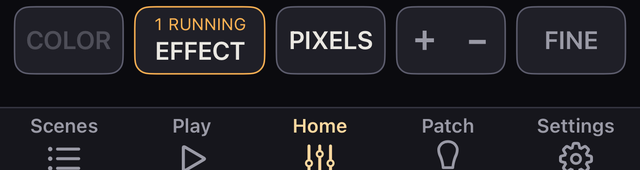
| COLOR | 给选中的灯定颜色和亮度 |
| EFFECT | 给选中的灯加效果。什么都没选时,打开正在跑的效果的列表 |
| PIXELS | 展开和收起像素灯的单元 |
| Play 行 | 在 iPhone 上,点 Play → PLAY 之后显示。EXIT 换回平时的按钮(第 08 章) |
| + − | 切换钢琴模式:LOCK → + → − |
| FINE | 切换灵敏度:普通 → FINE(1/10)→ FINE+(1/20) |
型号或组的按钮上带有以下内容。
COLOR、EFFECT 和 PIXELS 各有自己的条件。
| 颜色或标记 | 含义 |
|---|---|
| 琥珀色 | 已选中,或正在生效 |
| 红色 | 暗转、总亮度偏低、网络有问题、钢琴模式。都是要看一眼的 |
| 绿色 | 正在送。Fixture Lock。BATTERY SAVE 开着 |
| 琥珀色的顶端和边缘 | BLIND 开着。你做的操作不会传到灯上 |
| 紫色 | 输出被关掉,或者屏幕锁住了 |
| 青色 | 会话中另一台设备正在操作 |
| 橙色 | 到了你设的上下限 |
| 灰色 | 不能用,或已停止 |
点一下圆形图标选中那台灯;长按打开那台灯的面板。图标带着这台灯的颜色和实际输出:
屏幕边缘表示输出被压住了。压住它的是什么,由状态行显示。
| 边缘 | 含义 |
|---|---|
| 红色,缓缓明灭,有一道光绕圈 | 总亮度低于 100 |
| 更粗更浓的红色,光绕得更快 | 总亮度为 0,或暗转 |
| 绿色,有一道长长的光缓缓滑过 | BATTERY SAVE 开着 |
| 红色和绿色轮流 | 两者同时有:红色约 6 秒,绿色约 3 秒 |
| 琥珀色画框,和屏幕最上方有时钟的那一条连成一体 | BLIND 开着。总亮度被拉低时画框上有红色明灭;不显示绿色 |
设定通往灯光器材的链路,并确认信号确实送到了。
 12345
Kanau 从不自己开始发送。 每次打开时输出都是关的,状态行显示 OUTPUT OFF;patch、目的地和关掉的宇宙都保留着。动推杆或调出 Scene 都不会开始输出。
如果在什么都没送的时候光变了,左上的状态会变红,显示 OUTPUT OFF / Not sent,并一直红着,直到开始发送为止。在什么都没送的时候第一次碰推杆,推杆上方的那一行会变红,显示 Not sent / Slide OUTPUT to send,手指离开 2 秒后恢复。输出关着期间,这一行只出现一次。不会振动。
你滑开时,Kanau 先听大约一秒,看有没有别的发送方。然后持续送出每个已登记、已开启且上面没有别的发送方的宇宙。频率通常是 44 Hz。Bluetooth 在你滑开时连接,而不是启动时。
要停止发送,点状态行,把 Slide to stop 向右滑。它会回到 OUTPUT OFF。
下面这些情况也会让输出回到关闭,要再滑一次:
之后才加进 patch 的宇宙会一直关着,直到你滑开,状态行把它显示为 U3 OFF。Kanau 不在屏幕上时输出会停止,回来时重新开始;SCREEN LOCK 不会让它停止。
按顺序读这些。每一处告诉你的事不同,而且没有哪一处能告诉你灯本身收到了数据。
| 位置 | 它告诉你什么 |
|---|---|
| 状态行上的圆点 | Kanau 正在发送,或者马上就要发送(第 01 章) |
| Settings → Output 里的 Network Output | 最近 1 秒经网络送出了多少个包。出现 packets/s 的数字,表示 Kanau 正在发送;Nothing 表示没有 |
| Settings → Output 里的 Nodes Answering | 哪些节点回应了 Kanau。不回应轮询的器材,即使正在接收也显示 0 |
| Settings → DMX Monitor | Kanau 送出的数值,一个通道一个通道地看 |
Art-Net 和 sACN 只能选一个。通过 Bluetooth 的 CRMX 可以和它们并用。
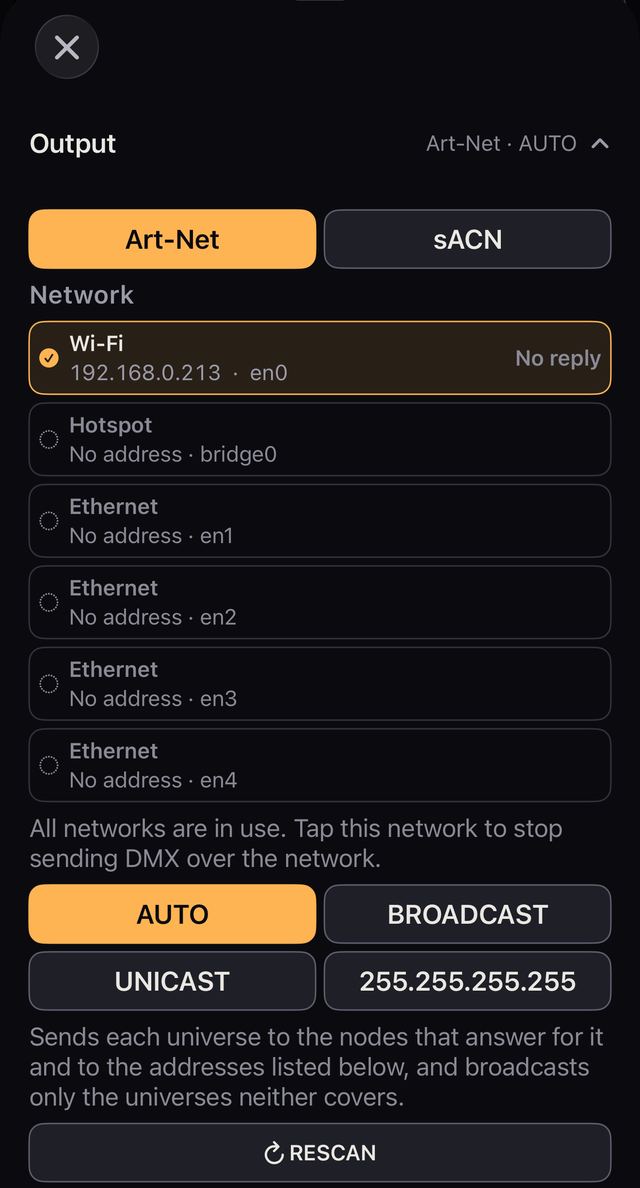
Network 里列出 Wi-Fi、Ethernet、Hotspot 等连接,以及各自的地址和回应的节点数。
有线和 Wi-Fi 一起用时,确认两者都出现在列表里。
| 设定 | 送到哪里 | 什么时候用 |
|---|---|---|
| AUTO (Art-Net) | 送给有回应的节点;没有任何节点回应时广播 | 通常用这个 |
| BROADCAST (Art-Net) | 每一帧都发到各网络的子网 | 节点报错了自己的地址、AUTO 下什么都收不到时 |
| UNICAST | 直接送到你输入的地址 | 广播到不了节点,或者想指定对象时 |
| 255.255.255.255 (Art-Net) | 在同一网段广播。不跨路由器 | 地址对不上、普通广播到不了时。iOS 可能会挡 |
| MULTICAST (sACN) | 送到每个宇宙对应的组播地址 | sACN 的默认值 |
在 AUTO 下,每个宇宙送到哪里,取决于节点的回应。
当某个节点开始为一个原本在广播的宇宙回应时,从那一刻起这个宇宙只送给有回应的节点。Home 上会出现一条琥珀色的提示说明这件事。不回应的器材这时就需要把它的地址输入到列表里。
用 UNICAST 时,输入节点的地址再点 Add。AUTO 下也显示同一份列表,给不回应轮询的器材用。
UNICAST 下一个都没勾选时,会出现一行红字 No node IP is switched on or entered. No DMX is going out over the network.
如果 AUTO 下 Nodes Answering 是 1 以上,但某盏灯没有反应,要看看节点是不是报错了自己的地址。看一眼 Destination,试试 BROADCAST。其他原因在第 14 章。
点 Art-Net 下的 RESCAN 会刷新节点列表。增加器材、拆掉器材、改了地址之后用它。不去管的话,新节点大约 3 秒内出现,拆掉的节点大约 10 秒后从列表消失。
扫描期间发送不会中断。RESCAN 还会测量每个回应的节点的往返时间。没有可用的网络时,RESCAN 不能用。
Settings → Output 里会出一行红字,说明是什么挡住了输出、该怎么做。它会说的内容有这些。
CRMX 也有自己的一行。行末括号里留着控台自己的说法,可以照原样引用。
Universes 里列出每个已登记的宇宙,以及灯的台数、亮着的台数和 ON/OFF 开关。处于 OFF 的宇宙会显示 Not sending,登记之后还没有滑开的宇宙也一样。
OFF 会停止发送那个宇宙。Art-Net 和 sACN 上都不会为它送出任何东西,经 Bluetooth 时连接保持着,但什么也不写。接收端可能保持着最后的数值,所以灯可能一直亮着。屏幕顶部会点出被关掉的宇宙,比如 U1 OFF。
只有当节点要的是 Net / Sub-Net / Universe 而不是一个总编号时,才用 Net / Sub / Uni。在 Settings → Output → Art-Net → Net / Sub / Uni 里打开它。它们的关系是 Net × 256 + Sub × 16 + Uni。
打开它并且路径是 Art-Net 时,patch 也用同样的方式取宇宙。
sACN 的 priority 可以是 0、100 或 200。默认是 100,也是 Kanau 随 sACN 输出一起发送的优先级。
选中的发射器送你的 patch 所用的宇宙(patch 在宇宙 1 时就是 U1)。下次在你滑开发送之后打开 Bluetooth,会重新连上同一台。发射器连不上或者断开时,Settings → Output 会写出要检查什么,系统自己的原话留在括号里。
connected,正在往它送值的写 sending。同一个宇宙同时从网络和 Bluetooth 出去时,Settings → Output 会写明:U1: network and Bluetooth output are both on. 这是在陈述事实,不是警告。
CRMX 接收机收的是与它配对的那台发射器的输出。在 Kanau 里选了同一个 U1,并不等于同一台灯收到了两路。
只有当某台灯确实两边都在收时才会闪。那时关掉其中一条。
关掉 Bluetooth 之后发射器仍然不收 Art-Net 时,检查发射器本身的设定。
| 显示 | 含义和处理 |
|---|---|
| Blocked U1 | 你滑开时,U1 上已经有别的控台在送 Art-Net,所以 Kanau 不在上面发送。点它查看下面的选项。不能压过对方的发送 |
| SHARED + IP 或设备名 | 这台开始送之后才出现别的控台。发送会继续,需要的话停掉其中一台 |
点 Blocked U1 会打开一行,写出发送方的名字,比如 U1 In Use,并给出这些选项:
| 选项 | 作用 |
|---|---|
| Join | 对方是 Kanau 主机时显示。打开 Session 去加入它 |
| Send U2 Only | 还有别的宇宙空着时显示。只送那些宇宙 |
| Cancel | 关掉这一行,不发送 |
Kanau 设备会互相告知各自送出哪些宇宙,所以同时滑开的两台不会都发送。sACN 发送方会在发送那一行里用红字显示,写名字或 IP;这只是供参考:这个宇宙不会是 Blocked,Kanau 会继续发送。单播发送方和其他应用里的 Bluetooth,这里可能检测不到。
LITE MODE 把这台 iPhone 或 iPad 变成一盏灯,由另一台控台通过 Art-Net 或 sACN 来驱动。BLIND 开着时不提供这个操作。
步骤 2 里可选的模式是 1: BACK LIGHT ONLY 1ch,以及下表里的这些。
| RGB | HUE SAT |
|---|---|
| 2: SCREEN RGB 9ch | 3: SCREEN HUE SAT 8ch |
| 4: SCREEN 2 CELLS RGB 17ch | 5: SCREEN 2 CELLS HUE SAT 15ch |
| 6: SCREEN 4 CELLS RGB 31ch | 7: SCREEN 4 CELLS HUE SAT 27ch |
| 8: SCREEN 8 CELLS RGB 59ch | 9: SCREEN 8 CELLS HUE SAT 51ch |
| 10: SCREEN 4 STRIPS RGB 31ch | 11: SCREEN 4 STRIPS HUE SAT 27ch |
| 12: SCREEN 8 STRIPS RGB 59ch | 13: SCREEN 8 STRIPS HUE SAT 51ch |
| 14: SCREEN FX & MEDIA RGB 20ch | 15: SCREEN FX & MEDIA HUE SAT 19ch |
| 16: SCREEN COOKIE RGB 62ch | 17: SCREEN COOKIE HUE SAT 54ch |
| 18: ULTIMATE RGB 74ch | 19: ULTIMATE HUE SAT 66ch |
屏幕在第一份数据到达之前显示 WAITING,到达后变成收到的颜色;数据中断时,它保持最后的颜色。
在 Art-Net 上,两台控台往同一个宇宙发送时,只使用先到的那台控台的值。那台控台停了 5 秒后,使用另一台的值。
BACK LIGHT ONLY 只用背面的灯,有一个通道,Back Light。屏幕保持暗着。
其他模式都以 Screen Dimmer 开头,以 Back Light 和 Vibration 结尾。中间是什么,取决于模式。
各个通道的作用如下。
点 Media 会打开一个列表,编号 1 到 51,用来存放图片和视频。
文件留在这台设备上。
在另一台控台上,把它登记为 Kanau Lite(第 03 章)。在 Art-Net 上它以 Kanau Lite 的名字回应轮询,所以在另一台控台的节点列表里就以这个名字出现。
要退出,先把右上角的开关滑过去,再点出现的 ×。LITE MODE 开着时,这台设备不送出 DMX,MIDI 关闭,屏幕保持最大亮度并且不会自动锁定,作为访客的话会离开它的会话。退出后,亮度和 MIDI 会恢复原样,输出再次关闭。
Kanau Lite 是一款独立的免费 App,同样能把设备当作一盏灯。FX & MEDIA、COOKIE 和 ULTIMATE 各通道的值,以及 Kanau Lite 与 LITE MODE 的不同之处,请看 Kanau Lite 页面。
Output 的下半部分是为了看出在哪一步停住的。它不是设定。输出慢或者没有输出时,从上往下读(第 14 章)。
| 项目 | 怎么读 |
|---|---|
| Destination | 实际送到哪里。地址后面的 ↦ 表示单播给回应的节点 |
| Medium | 正在使用的连接,例如 Wi-Fi + Ethernet |
| Network Output | 最近 1 秒经网络送出的包数。Bluetooth 送的不算在这里(见表下方) |
| Clock | 发送间隔的最差值。通常约 23 ms。超过 100 ms 就要怀疑手机这边 |
| Touch → DMX | 从手指到包的时间。约 25 ms 是正常的 |
| Nodes Answering | 回应的节点数、名字、地址、连接和往返时间(见表下方) |
| Type these into the node | 要输入到节点里的 Net / Sub / Uni。打开那个显示时才有 |
表格说明:
这些是用来缩小范围的,不能证明成功。它们都是 Kanau 送出那一侧的数字,灯有没有收到,从这里看不到。Network Output 显示着数字,也可能因为设定对不上或对端有问题而灯不亮。不回应轮询的器材,即使正在接收,Nodes Answering 也会是 0。
Settings → DMX Monitor 会显示每个宇宙 512 个通道送出的数值。它每秒刷新 10 次。查看它不影响发送。没有送出的宇宙,因为处于 OFF 或还没有滑开,会显示它的标题和 OFF,没有数值。
格子只显示数值,这里不能输入任何东西。灯已被删掉的锁会列在格子上方,带着 UNLOCK。
数值可以按百分比读,也可以按 DMX 原始数读,跟着控台其他地方的同一个设置走。
宇宙多于一个时,单位按钮旁边有一个 Universe 下拉菜单。选一个就打开那个宇宙并跳到它的开头。
宇宙可以一个一个折起来。折起来的标题上还留着仍在输出的通道数,所以不打开也知道哪个在动。
↑ 目录登记正在用的灯,设定型号、DMX 模式、宇宙、地址、编号和组。
亮度和颜色在 Home 上定(第 04 章和第 05 章)。
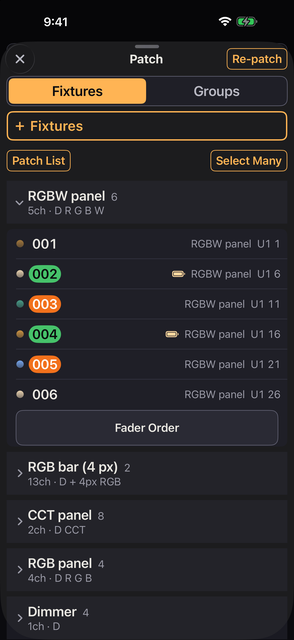
Patch 顶部的 Fixtures | Groups 在灯具和组之间切换。+ Fixtures 和 + Group 总是在各自那一边的最上面。在 iPad 上,Patch 有两栏,两边同时显示。
多数时候,只需要设定 Manufacturer、Fixture、Mode、How Many 和 Universe / Address。
| 项目 | 内容 |
|---|---|
| Favorites | 给模式和厂商加星的地方。点 ★ 就加入或取消(见表下方) |
| Name | 这一台自己的名字。它出现在 Patch 和 Patch List 里。默认是完整的型号名加一个流水号,比如 Titan Tube 1。推杆下方的名字是另外设定的(见表下方) |
| Number / How Many | 灯的号(它的 Fixture Number),以及要加几台,最多 4,096。号留空时会自动编号,从正在用的最大号加一开始 |
| Label | 同型号、同模式的灯共用的显示名。它出现在推杆下方。默认是正式型号名(见表下方) |
| Universe / Address | 宇宙和起始地址。默认是 U1 和下一个空闲地址。U0 也可以(见表下方) |
| Gap | 灯与灯之间空出的空通道。字段旁有一行小字这样说明 |
| BATTERY SAVE | 把新灯标记为 BATTERY SAVE 的对象 |
| Label Color | 编号的底色。七种颜色,或者不用 |
| Map | 512 个通道的排布。拖动后松手即可定起始地址(见表下方) |
| TOGETHER / FILL GAPS | Add 左边的下拉菜单。选择新灯怎样排放(见表下方) |
表格说明:
Free: 1 – 512 (512 ch)。如果灯放不下,会用琥珀色显示 Does not fit;一点空闲都没有则显示 Free: None。U46 · 2 / 512。选一个就移到那里,起始地址变成能容纳你正在添加的所有灯的第一块空闲处。Does not fit。第一台之后的每一台,从上一台的起始地址加上模式的通道数和 Gap 开始。地址不会重叠。
(16 ch step)。U1 1 → U1 203 (5 × 4 ch)。添加之后会弹出一个面板,把进去的灯一台一行列出来(编号、名字、地址),头上是 Added 3 × Titan Tube — U1 1–15 这样的一行。位置不在连续的一段里时,会显示第一个和最后一个地址,比如 U1 1 → U1 203。它会一直留着,直到你点 OK,所以可以接着打完再看。
表单下面的 Patched 列出已经登记过的型号。点一行,就会打开表单,并填好那个型号和模式。
一台灯只有一个号,就是它的 Fixture Number。Home 上的号码按钮、面板标题、Fixture Sheet、Label 和命令输入(第 08 章)用的都是这同一个号。
号永远不会是空的。添加时号留空的灯、号被清掉的灯,以及旧 Show 里没有号的灯,都会从正在用的最大号加一开始编号,用三位数,比如 001。空出来的号不会被补上。两台灯用同一个号时会有警告,但仍然可以用。
这个版本收录了 61 家厂商、1,062 种灯具、15,454 种模式。库里没有的,用 Generic 定义或 Custom Fixtures。
列表里有三家厂商并不是做灯的:
| 厂商 | 里面有什么 |
|---|---|
| Generic | Dimmer、Dimmer 16-bit、Bi-color、CCT、RGB、RGBW、Dimmer + RGB 和 Dimmer + RGBW |
| Tungsten | 40 盏单通道、调暗时偏暖的灯,通过调光器来驱动(见表下方) |
| Kanau | Kanau Lite,处于 LITE MODE(第 02 章)的设备(见表下方) |
表格说明:
Lite 1、Back 1 和 Vibe 1 这样。另外还有以下这些模式。
Patched 按型号和模式列出灯具。点标题可以折叠。
U1 1–9,不连续时显示第一个和最后一个,比如 U1 1 → U1 203。Patched 标题下面的 Patch List 会按宇宙分开、按地址顺序列出所有登记好的灯。它是在灯具本体上设地址时拿来看的,这里什么都改不了。
⚠ 表示以下任何一种情况。
出现这个标记时发送仍在继续,所以请确认设定。
地址重叠的两台灯都可以使用。重叠的地址发送最后移动的那台灯的值。在 Home 上,地址重叠的灯在它的值上方带有一个红色 !。
n fixture data problems 指的是读取灯具数据时发现的问题。点它可以看详情。
在这个列表里的操作,不会改变 Home 上显示哪些灯。
两者都在 Settings 里,DMX Monitor 的下面。Fixture Sheet 也可以从 Play 列表里的 FIXTURE SHEET 打开。打开其中任何一个都不改变 Show。加入了会话的设备上,或 BLIND 开着时,不能用 Fixture Sheet。
Fixture Sheet 显示每台灯现在的样子,顺序和 Home 上的 All 一样:编号和名字、地址、亮度、颜色、正在跑的效果,以及 LOCK、OFF 这类标记。点一行,会打开和长按那台灯的圆形图标相同的面板(亮度、颜色、效果和设定),在那里调整。
Settings 里在 Fixture Sheet 下面的 Labels,按地址顺序把贴在灯上的贴纸做成 A4 的 PDF。
预览下面,Page 1 of 3 说明一共有几张,‹ › 逐张翻看。用 Export PDF 保存。
点 Select Many 再选灯。型号那一行的 ✓ 会选中该型号的全部。一台灯只在你点的那一行里打勾,不会在它的其他行里打勾。
每个 ✓ 会显示你选它的顺序,从 1 开始。命名、编号和分配地址都按这个顺序。
| 操作 | 作用 |
|---|---|
| Select All / Select None | 连折叠起来的行一起全选或全不选 |
| Name | 按选择的顺序在名字末尾加号 |
| Number | 按选择的顺序设定 Fixture Number |
| Address | 按宇宙、起始地址和间隔重新分配地址 |
| Battery | 标记或取消 BATTERY SAVE |
| New group | 用选中的灯建一个组 |
| Delete | 删除。确认之前先看台数 |
删掉一台灯,它的亮度、颜色和上下限也一起没了,并且会从所有 Scene 里移除。HISTORY 可以撤销。
在组里删除只是把它从那个组里去掉,灯本身还在。如果因此组变空了,组也会一起删除,确认画面里也会这么写。
只会给出装得下的范围。两台灯重叠的地方,两台都显示为红色。
Re-patch 右上角的 Close Gaps,会把一个宇宙里的灯从地址 1 起按地址顺序挤紧。你特意留下的空隙也会被挤紧。
新组的名字以一个自动给的号开头。它比组顺序里最后一个带号的组大一(一个都没有就是 1)。
命令输入用这个号来叫组,比如 GROUP 3(第 08 章)。
一台灯可以在好几个组里。它不会被复制,从任何一个组里改,改的都是同一台灯。加进组之后,它仍然留在 All 里。
点组名可以改名、看台数和地址范围和排布、或者删除。Edit Group 用来往组里增加灯,灯的列表下面还放着这个组的 Fader Order(第 04 章);Add to an Existing Group 把当前选中的灯加进已有的组。
Group Order 在 + Group 下面那一行,用来设定组的顺序。有两个或更多组时才出现,客机看不到。
拖动一行右边的把手。Home 上的型号和组按钮以及这个列表,就按同一个顺序排。All 不在列表里,永远排第一。每次移动都是 HISTORY 里的一步。
Group Order 里的 RENUMBER 会先问 Renumber Groups?。点 Renumber All,就按列表顺序给每个组编上 1、2、3 等号。
号加在名字前面,原来有号的会被换掉。顺序不变。这是 HISTORY 里的一步。
Patch 里要不要显示 All 那一行,在 Settings → Settings → Display → Groups → Show the All Row 里定。
Custom Fixtures 里放着你自己加进来的定义。它在 Patch 标签里,+ Fixtures 和机型列表的下面。所有 Show 都能用。删掉定义,不影响已经用它登记的灯。
SAVE & PATCH 会带着那个定义打开登记屏幕。Remember on This Device 保存登录状态,FORGET 清除它。已经取回来的定义会留下。登录信息会送到 GDTF Share。
点 + Import a GDTF File,在打开的面板里再点一次,选一个 .gdtf,确认模式和导入报告之后保存。不需要网络。
报告里会列出没能带过来的东西。16 位的数值拆在相隔很远的地址上时只保留高位字节,用不到的地址留作空位,在别的 DMX break 上的通道会被丢掉。地址重叠时,靠前的通道赢。不认识的功能保留原来的名字。
带着 Imported data is not verified. 的定义,要和真灯对一遍。角色不对就用 SAVE & EDIT 改。改过之后,对之后登记的灯生效。出现 This mode has no channels. 时,请换一个模式。
打开 + Build by Hand,从下面这些开始。
同一个画面上的 Copy an Existing Fixture,则是从库里的一台灯开始(见下)。
给每个通道起名字,按需要设定角色、8 位或 16 位、默认值和实际单位。
每个通道还有一个 Pixel:None,或者一个数字。
打开 + Build by Hand → Copy an Existing Fixture,选 Manufacturer、Fixture 和 Mode。副本的名字是「… (Modified)」,在 Manufacturer 列表里排在 MODIFIED 下面。Duplicate and Edit 可以改名字、色温范围(只在有 CCT 通道时显示)、通道的角色和名字、标签和默认值。通道数、16 位的排布、范围和切换结构不能改。
Free 送出 Universe 1 的地址 1–64。没有任何功能受限,能登记多少台灯也没有限制。Kanau Pro 送出所有的宇宙和地址。
Settings 最上面一行显示你现在的状态。
右边是 Free、Monthly plan 或 Lifetime purchase 之类的状态。点这一行或它下面的一行,会打开 Kanau Pro 的购买画面。购买后,购买画面会关闭,你回到 Settings,这一行变成 Kanau Pro。
Kanau Pro 有两种:MONTHLY 和 LIFETIME。两者能用的功能相同。
在付费使用 MONTHLY 时购买 LIFETIME,订阅不会自动停止。请在 Manage Subscription 里取消。Restore Purchases 会把 MONTHLY 和 LIFETIME 都恢复回来。
使用 Free 时,地址 1–64 之外的灯,以及跨过地址 64 的灯,都不会送出。这些灯仍然可以配接,没有送出的灯可以从下面的标记看出来。
用 Free 时,在你开始发送时,以及从别的 App 回到 Kanau 时,屏幕左上角会显示 3 秒 Kanau Free。
显示主机 patch 的客机不会显示这些标记。
↑ 目录Home 上的推杆。这是 Kanau 的核心。
推杆看的是手指移动的距离,不是你按下去的位置。数字、圆形图标、推杆下方的空白处都可以用来推它。这样做,是为了让你能看着舞台而不是看着手。
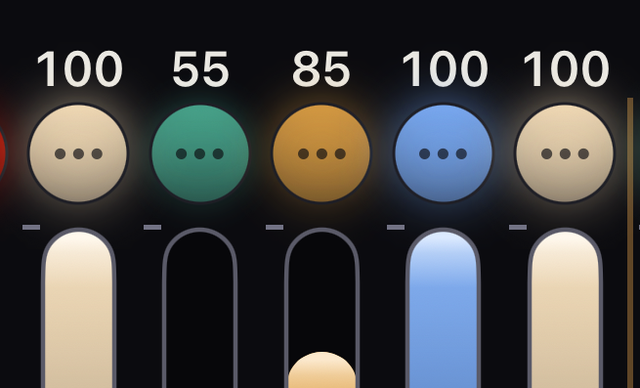
手指碰上去时旋钮会稍微变大,而且拖动一小段距离之前不会动,所以手指搭在上面是安全的。推杆上方的编号显示为 0 时,沿着推杆的那道光会熄灭,所以 0 的推杆不会看起来像在 1。设了上下限的话,推杆会在限内移动。
你正在推的推杆碰到上限或下限的那一刻,会有一下轻轻的触感,你自己设的上下限也一样;停在那里不会重复。ZEN 和 GM 也是如此。被锁住的灯,或写不了的客机,不会有。
拖动时,编号、推杆下方显示的名字和数值会在屏幕顶部放大显示。在有颜色的灯上,这个大读数还会显示以下内容。
G 或 M 加数字色纸的名字只在颜色仍是你设的那个颜色时显示。只是碰巧与某张色纸相同的颜色不会被命名。白色则按它的开尔文值命名。
单纯的 Dimmer 不显示这些。GRAND、FREE 和组总推杆完全不显示这个大读数。它们的值看每根推杆上方的数字。
每根推杆的底部显示一个数字。它是这根推杆在这一页上的位置,从左边数起,每一页都从 1 开始。一个像素列算作一根推杆。它用来对应 MIDI 控制器上的推杆,数法和第 12 章的 Fader N 相同。
要隐藏这些数字,请关闭 Settings → Settings → Display → Faders → Fader Numbers。
| 操作 | 结果 |
|---|---|
| 轻点一下 | 依次切换 普通 → FINE(1/10)→ FINE+(1/20)→ 普通 |
| 长按 | 按住期间进到下一档。松手回到普通 |
拖动中途切换,数值不会跳。FINE 对原始通道以及 Pan 和 Tilt 同样有效。
选中两个以上的圆形图标,然后拖其中一根推杆。它们会移动相同的量,各自之间的差保持不变。其中一台到了上下限,别的会继续走。锁住的灯不参与。
在 COLOR 面板里,Intensity 滑块和 ± 也让每台灯从自己的值出发,比例行则让每台灯从自己的亮度出发按比例变化。只有 0–100 的数字按钮和输入数值,才会让每台灯落到同一个值(第 05 章)。
右下角的 + − 按钮决定模式。
| 模式 | 按住号码按钮时 |
|---|---|
| LOCK(默认) | 什么都不变 |
| + | 去到 Piano + 的亮度,默认是 100。不会超过灯的上限,也不会把已经更高的灯拉低 |
| − | 去到 Piano − 的亮度,默认是 0。不会低于灯的下限,也不会把已经更低的灯推高 |
松手就回到原来的位置。可以同时按住好几个,也可以横着滑过去依次弹奏。锁住的灯不响应。
+ 或 − 处于待命状态时,按钮会变红。启动时总是 LOCK。这两个亮度在 Settings → Settings → PIANO → Piano + 和 Piano − 里设定,只对这台设备有效;其中任何一个不是 100 或 0 时,+ − 按钮上会显示出来,例如 +80、−20。
点 ⏻ 会在保持数值不变的情况下,把一台灯的输出关掉和打开。关着的时候它变成紫色,数字仍然留着。关着时推动推杆,灯也不会亮。
轻点会经 Power Fade 渐变。Power Fade 是 SNAP、0.5、1、1.5 或 2 秒,默认 1.5 秒。在 Settings → Settings → Fade Times 里设定。
默认是 ON/OFF。在灯的 Power Switch 里可以改成 FLASH ON 或 FLASH OFF,这两个只在按住期间有效,也可以改成 NONE。锁住的灯不响应。
Power Switch 里还有 LOCK。设成 LOCK 时,处在 ⏻ 位置上的按钮用来开关那台灯的锁。它是锁唯一拦不住的按钮 —— 要是拦住了,锁住的灯就再也没法从这里解锁了。
在灯的面板(第 06 章)里打开 Switch,它的推杆就变成一个占满整根推杆的翘板开关:上面是 ON,下面是 OFF。每次一按下就切换。
如果 B.O. 或 BATTERY SAVE 正把它的输出压住,它看起来也是 OFF。上方的数字显示 OFF,下面那一面是边缘 B.O. 为紫色、BATTERY SAVE 为绿色的那块板,上面那一面是平的。压制结束后它又显示 ON,因为它自己的 ON 或 OFF 从没被改过。
设成开关的推杆与其他功能的关系如下。
点顶部的 GM 会打开总推杆面板。总亮度 GRAND 在最右端,它的左边是 FREE 和各个组的总推杆(见下一节)。点左上角的 × 关掉。
长按 GM 会打开一个面板,里面有 100、75、50、25、12.5 和 B.O.。那里的 B.O. 是打开暗转,而不是把 GM 设成零。在 iPad 上,这个面板左边从上到下是这些按钮,中间是推杆,右边从上到下是渐变按钮。在 iPhone 上,它们排在顶部,渐变按钮在底部,推杆占据中间的空间。
这些按钮的渐变时间是 Grand Master Fade:SNAP、0.5、1、1.5 或 2 秒,在长按 GM 打开的面板里和 Settings → Settings → Fade Times 里都能定,两处是同一个值。默认是 SNAP。
渐变开始时轻缓,中间最快,落点处又轻缓。这个时间是整个渐变的时间。会话里的客机看不到这个设定。用手指拖推杆时永远是即时的。
开了 Lock 的灯不响应 GM 和 B.O., 它会一直亮着。暗转中仍然亮着的东西(包括锁定的灯)的数目,显示在屏幕顶部绿色 🔒 的旁边。
在点 GM 打开的面板里,FREE 在 GRAND 的左边,各个组的总推杆在 FREE 的左边,按你的组的顺序排。名牌的颜色是:GRAND 红色,FREE 琥珀色,组是白色(GROUP 和它的名字)。组总推杆放不下时,最左边那根下面的 ‹ › 用来翻页。
组总推杆按比例缩放那个组里灯的亮度。一台灯在两个组里时,跟随两个总推杆中较低的那个。
FREE 推杆缩放 FREE 的灯(第 08 章)。即使没有灯是 FREE,它也在。
在 iPhone 上,长按 GM 打开的面板里,GM 推杆的右边还带着各个组的总推杆。那个面板里的 FREE 推杆,在有灯是 FREE 时,或者 FREE 总推杆被拉低时出现。放不下时,旁边的 ‹ n/m › 用来翻页。
总推杆被拉低时,会显示以下内容。
Fixtures 按型号和模式显示,Groups 显示 All 和你建的组。点名字来切换。即使在组里,一根推杆也永远是一台灯。
All 里的顺序一开始按型号分组,再按登记的顺序排;组一开始是你建组时的顺序。这些都可以改(见下面的“改变推杆的顺序”)。
‹ 和 › 用来翻页。在最后一页,按 › 会到下一个型号的第一页;在第一页,按 ‹ 会到上一个型号的最后一页。在 Groups 下只在组内翻页,不会到下一个组。到了最两端就停住,也不会进入或离开 All。
在有 ‹ 和 › 的那一条上滑过,效果相同。改变推杆数时,正在操作的那台灯会留在视野里。
按住推杆的时候,名字、‹ 和 ›、推杆数、PIXELS、PIANO 不管按哪个,画面都不会切换。Play 里的 BACK 和 NEXT 也不会切换 Scene。按下去只会用警告震动来拒绝。
Home 上的推杆按一个你可以改的顺序排列。每一页各有自己的顺序:All、每个组、每个型号。变的只是各列的顺序。灯光、上下限、锁、编号和流水号仍然跟着灯。
有两个入口。第一个是 Patch 里的 Fader Order。Fader Order 在以下这些地方。
客机看不到 Fader Order,BLIND 开着时,Patch 是关着的。
Fader Order 打开一份按顺序排列的推杆列表,从你按它的那一页开始。左上角是 ‹。最上面的菜单选 All、某个组或某个型号。旁边的 Reset Order 会用下面 RESET ORDER 的同样几种基准,把列表正在显示的那一页重新排一遍。
每一行从左边起显示以下内容。
按住把手,把这一行上下拖:周围的行让开,松手时它就放进那个位置。一次只移动一行。
行下面的琥珀色线标出 Home 每一页在哪里结束。当这一页上有灯展开了 PIXELS 时,列表给灯编号而不是给推杆编号,也不显示琥珀色线。
第二个入口是让 Home 自己变成编辑器。长按推杆上方的标题,也就是写着页名和 ‹ › 的那一条。标题会变成 ‹ REORDER、页名、[n/m] › 和 DONE。推杆变暗且不响应,所以碰它们不会改变亮度。
从图标到推杆之间,长按一列,往旁边拖:这一列保持原样,带一圈细细的绿边,跟着手指走。中间的各列各让出一个位置,腾出它要放进去的地方。松手后它就落在那里。抬起的列只在各列之内,不会碰到底部的按钮。
按住的时候,它的圆形图标会变绿并显示一个数字:现在松手它会落到的位置。这个数字按那个选页按钮(All、某个组或某个型号)的所有页连起来数,每台灯一个号,和 Fader Order 列表里的一样。
一列可以跨页。
翻页时适用这些规则。
‹ 和 ›,以及选页的按钮仍然有效,并且继续调整你按到的那一页。展开了 PIXELS 的灯会当作一整块移动。手指按在推杆上时不会开始,并且会用警告震动告诉你。
底部的按钮换成了一个按钮:RESET ORDER。按它,再选一个基准:Patch Order、Fixture Number、DMX 或 Model(型号那一页没有 Model)。
正在调整的这一页在你选的那一刻重新排好,算 HISTORY 里的一步。只按按钮,或者按 Cancel,都不会改变任何东西。
调整顺序时,每一列的 ⏻ 行会变成一个灯泡按钮。按它,那台灯会画出一次亮度的峰值,这样你在舞台上就能看出这一列是哪台灯。⏻ 行不会抓住这一列。
按灯泡不会改变推杆、⏻、Scene 和 HISTORY。被锁的灯、输出关着的宇宙里的灯,以及 B.O. 期间的一切都不会亮。GM 和 BATTERY SAVE 仍然有效。在客机上,由主机来点亮。
点 DONE 结束。离开 Home、应用退到后台、你变成客机、进入或离开 BLIND 时,它也会结束。期间 GM、BATTERY SAVE 和 SCREEN LOCK 照常工作。
顺序属于 Show:它存在 Show 文件里,客机看到的是同样的顺序。移动一次就是 HISTORY 里的一步,显示为 order。
主机、单独使用的设备,以及被允许控制的客机都可以改顺序。客机的改动是在主机上完成的。
MIDI 旋钮和 Switch N 跟着位置走,所以会跟着新的顺序。效果的方向、PIXELS 的方向和 Fixture Sheet 的各行也一样。
还没有自己顺序的 Show 会按 Model 的顺序打开。Reset Order 里的 Fixture Number 只在你选的时候排一次;之后重新输入编号不会再重排推杆。
点 PIXELS,页面上选中的像素灯,或者什么都没选时页面上所有像素灯,它们的各个单元会作为独立的推杆展开。它从不打开或收起别的页面上的灯。这些单元紧接在灯自己的推杆后面,带着 .1、.2 等号码按钮,各自有自己的亮度和颜色。
再点一次收起。收起一台灯会放开它的像素选择。
带像素的灯,数值上方标着 P。像素顺序反转了的灯(第 06 章)标的是 R,它的单元推杆也反着排:最左边的是最后一个像素。
地址与另一台灯重叠的灯,在它的值上方带有一个红色 !(03 章)。
选中一个单元会为它的灯打开 PIXELS。一台灯要么整台选中,要么按单元选中,不会两者都有。整台选中的灯会在它的单元上显示一圈淡淡的环,点一个单元只会放开那一个。
选中不止一个单元,它们就会像灯那样在一根推杆上一起动。各自保持相互的间距,先到头的停在那里。
单元的推杆表示这个单元送出灯自己那根推杆(父推杆)的百分之几。范围是 0 到 100,没碰过的单元是 100。实际出来的光是 父推杆 × 单元 ÷ 100。
拉低父推杆,单元的数字和旋钮都不会动。单元条的填充会升到实际出来的光的高度,被父推杆压住的那部分,用和组总推杆一样的琥珀色 ↓ 标出。父推杆在 0 时推高单元,它仍然是暗的:父推杆从来不会自己升上去。选中父推杆并推动它,它所有的单元就一起变化。
CLEAR n 只是取消选择。数值和输出都不动。
在灯的面板里点 ZEN,会得到一个黑色屏幕,上面只有一根大推杆和它的数值。它用于亮度可以设定的灯。它也可以从 Play 列表里的 ZEN 打开(见本节末尾)。
有选中时也能打开:长按一个圆形图标、打开 COLOR,或者长按一个型号或组的按钮。底部的名字说明你选中的是什么:3 fixtures,或 KEY · 8 fixtures。
多于一台时,这一根推杆升降的是一个电平的形状。形状就是推杆在 100 时每台灯的电平。拿两台灯来说,一台 100,一台 50:从 0 推起,两台按同样的比例变亮,推到顶时停在 100 和 50,不会更高。
屏幕上的数字是这个形状升起了多少。打开本身不改变任何东西。
形状会被记住。打开 ZEN 时看到的数字,按以下方式决定。
ZEN 组的形状存在 show 里。动的是每台灯自己的推杆,所以 Scene 会记录它。每台各自停在自己的上下限之内,锁定的灯不动。这和 COLOR 面板里的 Intensity 滑块(第 05 章)是不同的规则。
在屏幕上任何地方拖动来操作,照例是相对的。左上角 TILT 下面的 FINE 和 Home 上的 FINE 是同一个:点一下依次是 FINE、FINE+ 和关闭,也可以按住它,需要多久按多久。
只有一台灯时,右上角的设定里放着上下限、TILT 的角度和 FIXTURE SETTINGS。FIXTURE SETTINGS 会打开这台灯面板的 SETUP 标签,关掉后回到 ZEN。多于一台时,这些设定不在那里。
设成 Switch 的灯显示的是一个翘板而不是推杆:每按一下,在上限处变成 ON,或在下限处变成 OFF。
离开的办法是左上角的 ×。点屏幕不会离开,动推杆再松手也不会。
左上角的 TILT 把推杆交给手机的角度。设定里的 0 AT 角度是行程的底,100 AT 角度是行程的顶。没设上下限时两端是 0 和 100,设了就是你设的上下限本身。
你把手拿开之后它仍然有效,而且能跟上很快的手,不会落在后面。它不会立刻抓住:要等倾斜的角度和推杆已经在的位置对上,所以不会跳。
平放时手机是 0°。0 AT 是 0°、15°、30° 或 45°,100 AT 是 90°、60° 或 45°,起初是 0° 和 90°。
两者始终至少相差 30°,所以离得太近的一对按不下去。旁边有一张小图,显示你选的范围。两个角度越接近,动得越少就到顶。
0 AT 和 100 AT 也可以在 Settings → Settings 的 ZEN TILT 下设定。这是同一个设定,所以在任一处改动,两处都会显示。选了多台灯时,请在 Settings → Settings 的 ZEN TILT 下设定。
把顶边压到水平以下,在手机朝正下方之前都停在底。再往屏幕朝下的方向转,转多少就升多少,屏幕朝下放平时到顶。任何姿势下数值都不会跳。
到顶时有短震动,停在那里期间会一直震动。到底时有一次短震动。用手指拉推杆会把它关掉,离开 ZEN 也会。
右上角的 + FADER 再加一根推杆:iPhone 上最多三根,iPad 上最多五根,算上第一根。它会打开 Groups 和 Fixtures 的列表;点一个,就把它加成一根自己的推杆并关掉列表。已经在另一根推杆上的灯会变暗。
屏幕分成几列,各自单独操作,照例是相对的,顶部是它的编号,底部是它的名字。组显示成 KEY · 8 fixtures 这样,并遵循上面的规则。每一列底部都有自己的 ⚙,里面有它的上下限、FIXTURE SETTINGS,以及从第二列起的 Remove fader。
有两根或更多推杆时,右上角的 ⚙ 没有了,TILT 关闭且不显示;FINE 取代它的位置。回到一根推杆时,两者都回来,TILT 是关的。
Play 列表里的 ZEN 会打开一个面板,用来选 ZEN 作用在什么上。这个面板从上往下有以下内容。
All · 24,把列表收窄到一个型号或一个 Home 组。关掉面板,它就回到 All。New Group 新建一个空的 ZEN 组。ZEN 组那一行上的 Edit 设定它的名字、第一根推杆(①)的灯,以及第二和第三根推杆(②和③,用 + FADER 添加),Delete Group 把它删掉。②和③会保留,在这个组上打开 ZEN 时显示为列。
↑ 目录给一台或多台灯定颜色和亮度。
屏幕上出现的,只有这台灯真正具备的功能。单通道的调光器只会显示 Intensity。Kanau 不会显示灯具没有的操作。
| 方法 | 作用范围 |
|---|---|
| 长按灯具图标 | 那一台灯 |
| 长按单元图标 | 那一个单元 |
| 选中圆形图标之后点 COLOR,或长按选中的图标之一 | 选中的全部。PIXELS 收起的灯按整台算;PIXELS 展开时按它的像素算——选中它自己的图标时是全部像素,否则只算你选中的像素图标 |
| 长按型号或组的按钮 | 里面的全部灯。All 就是所有灯 |
面板顶部有一排标签:LIGHT、MOVE、GRADIENT 和 SETUP。
MOVE 和 GRADIENT 只在能用它们的选中内容上出现。在 iPad 上面板排成两栏时没有 SETUP 标签;名字和灯的设定在右边那一栏。
在长按圆形图标打开的面板里,可以用到这些。
ZEN(LIGHT):打开一根大推杆(第 04 章)。EFFECT(LIGHT):打开那台灯的效果(第 09 章)。NEXT 一行(SETUP):在 Fade Time 标题下面,显示通往下一个 Scene 的 Delay 和 Fade(第 08 章)。在 iPhone 上,SETUP 不是切换内容的标签,而是通往下面接着的 Settings 的捷径。滚过 LIGHT、MOVE 或 GRADIENT 的末尾,接着就是 Settings 标题,下面是名字、Fade Time 和灯的设定。
‹ 和 › 出现在下面这些面板中。在单元的面板里,或在选中多台灯的面板里,它们不出现。
它们切到 Home 当前范围(All、某个型号或某个组)里的上一台或下一台灯,可以跨页,到两端就停。打开的标签保持不变。你输入的 Label、Name 或编号会在切换前先提交。
针对所选内容的面板,会在标题下面写出它作用在什么上,比如 3 pixels 或 2 fixtures。颜色、Intensity 和上下限随后只作用在这些上,你没选中的像素保持原样。
选中任何东西都能打开 COLOR,没有颜色的灯也一样。
在 iPhone 上,面板底部有一行写出你正在操作的 Scene。
那里的 UPDATE 把当前状态记录进那个 Scene,和 Scenes 里的 UPDATE 一样。它闪动时可以按。
| 项目 | 内容 |
|---|---|
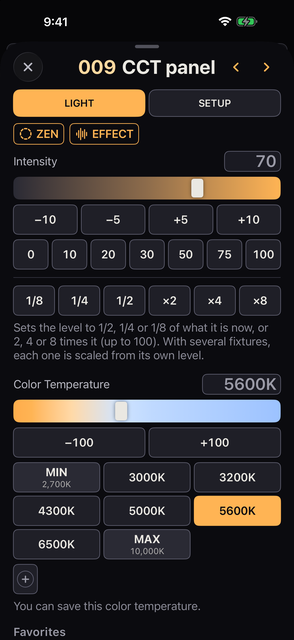
| Intensity | 0 到 100。用滑块、直接输入、± 按钮、预设或比例键来定 |
| 色温 (CCT) | 开尔文,在这台灯的范围内 |
| Green / Magenta | 绿品补正。0 按钮会让它回到中性 |
| Crossfade | 白光一侧和颜色一侧的平衡。哪边对应哪边,取决于灯具 |
| RGB 和发光体 | R、G、B、W、Amber、Lime、Cyan 等等,看这台灯有什么 |
| Hue / Saturation / CIE x / CIE y | 只在具备的灯上出现 |
Intensity 的 ±5 和 ±10 会对齐到 5 或 10 的倍数,从 47 按 +10 会变成 50。选中多台灯时,每台都从自己的亮度出发移动。
预设是 0、10、20、30、50、75 和 100。选中的灯亮度不同时,数字显示为琥珀色的 —,没有预设亮起。滑块停在第一台灯的亮度上。等它们一致后又变回数字。
分隔线下面的 1/8、1/4 和 1/2 把亮度设成现在的那一部分,×2、×4 和 ×8 则把它乘上去,最多到 100。
有两台或更多带亮度的灯或像素时,GRADIENT 标签(见下)的 Intensity 那一栏里有一个输入栏。它起初是空的,按键时显示你输入的亮度值,如 0 THRU 100 THRU 0。下面还以同样的一行写作示例。
输入亮度的方法:
再点一下栏,不改动任何东西就关上。打开后按的第一个键决定接下来怎么处理。
亮度怎么分配,取决于你输入了几个。
锁住的灯不动,每台灯都停在自己的上下限之内。混合型号也能用。每按一次 ENTER,在 HISTORY 里是一步。
CCT 的预设是 2700、3000、3200、4300、5000、5600、6500 和 10000 K。超出这台灯的范围时会停在它的极限上,并显示 MIN 或 MAX。只有两种色温的灯,会显示两个按钮而不是滑块。
一台灯有多个 crossfade 时,第二个以后会出现在各自所管的操作正上方。
| 项目 | 内容 |
|---|---|
| Gel presets | 给有 RGB 的灯用的 LEE 和 Rosco 预设。3200 K 和 5600 K 各有一张表 |
| Preset / Gel | 灯本身内建的色纸或颜色预设,按编号来选 |
| Gels → x/y | 厂商自己的 CIE x/y 表,给有 x 和 y 的灯用:LEE 有 295 种滤色片,Rosco 有 1,079 种。从最上面的菜单选光源(见表下方) |
表格说明:
Gel presets 下的 RGB 数值来自 Astera 公开的颜色数据。它们不含亮度,亮度请用推杆来定。用灯本身内建的预设时,应用并不总能知道当前选中的是哪一个。
x/y 表是厂商的数值,原样送出。Rosco 的是它的 myColor 数据,用的是 10° 观察者。
在 Crossfade 从色温走向颜色的灯上,选颜色时,停在色温一端的 Crossfade 会被移到颜色一端,好让颜色显示出来。用取色器、色纸预设或 Gels → x/y 选,都是如此。
选完之后列表仍然开着,可以一个接一个地试。长列表的右边缘有一个索引,是色片编号的百位,或每个标题的首字母,点其中一个就跳到那里。用左上角的 × 关掉。
要不要显示这个列表,在 Settings → Settings → Display → Gels → Gel presets 里定。
存下的颜色和色温会作为按钮出现在 Favorites 标题下面。
保存时会打开新按钮的编辑器,让你给它起名。名字为空时它的 Save 按不下去:Name this color 要你起一个。不起名就关掉编辑器,这个新颜色会被丢掉。
点保存好的按钮就会应用。长按可以改名、修改或删除。 Edit 涵盖它保存的所有内容:RGB 或发光体、x/y、Crossfade,以及色温和 G/M。
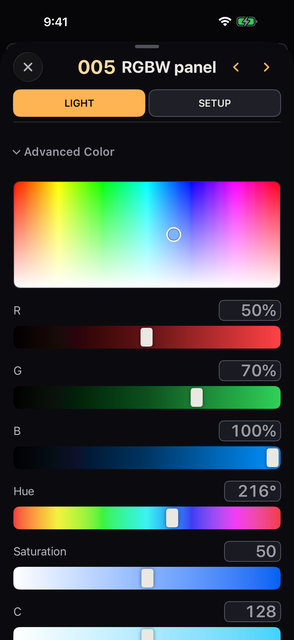
Advanced Color 里集中了应用自己算出来的操作,而不是灯具本身的通道。
在色板里,横向是色相,纵向是饱和度。亮度归推杆管。
RGB、由 RGB 算出的 Hue 和 Saturation、以及 CMY(255 − RGB),只在接受它们的灯上出现。只收 Hue 和 Saturation 的灯,或者只收 x 和 y 的灯,这些是用全强度重述这台灯的颜色,设定它们能到达灯;亮度仍归推杆管。灯自己的 Hue、Saturation 或 CMY 通道不在这里重复。
在这个面板里碰什么,选中的全部都会落到同一个数值。 颜色滑块、0 到 100 的 Intensity 预设、直接输入和保存的颜色都一样。
有以下这些例外。
选中两台或更多灯时,或者 PIXELS 展开时选中两个或更多像素,会出现一个 GRADIENT 标签。标签排成 LIGHT | MOVE | GRADIENT | SETUP;如果它们都没有 MOVE 面板,就是 LIGHT | GRADIENT | SETUP。
下面这些情况没有 GRADIENT。面板上次停在 GRADIENT 的话,在这些情况下会打开 LIGHT。
GRADIENT 里有这些。
Color 一栏只在选中的灯是同一型号、同一模式,而且 PIXELS 收起时才出现。其他情况下 GRADIENT 里只有 Intensity。PIXELS 收起时,LIGHT 标签本身没有排法按钮,也没有键盘那一行:它把同一个颜色写到选中的全部灯上。
选中多个型号时,只会出现 Intensity、CCT、G/M 和 ★。要定 RGB 和发光体,请单独打开一个型号。CCT 会保持在每台灯自己的范围内。
长按单元图标来定那个单元的颜色和亮度。改灯自己的颜色,会改到除了手动改过的单元之外的所有单元,手动改过的保留自己的颜色。灯自己的 Intensity 对所有单元都生效。单元自己面板里的 Intensity 只动那个单元。
一个模式里有多次相同的颜色角色时,例如 Gel 1 和 Gel 2,第二个以后会出现在面板下方。所有颜色组都会存进 Scene,只要灯还在同一个模式里,调出时就会一起回来。
在 Home 上开着 PIXELS 时,像素灯的 COLOR 面板的 LIGHT 标签最上面会出现 PIXELS 这一栏。它把沿着像素排开的颜色,一次做到你选中的所有灯上。只有当像素带着 RGB 或 Hue 和 Saturation 之类的颜色通道时才会出现。
只选中一部分像素时,它只作用在那些像素上。它们按在 Home 上的顺序排成一条线,没有 EACH 或 ACROSS。
| 按钮 | 怎么排 |
|---|---|
| SOLID | 所有像素都跟着灯自己的颜色 |
| GRADIENT | 第一个像素放 START,最后一个像素放 END,中间平滑过渡 |
| ALTERNATE | COLOR 1 和 COLOR 2 轮流排;加上 COLOR 3 就是三种颜色 |
| RAINBOW | 把色相环沿着像素排开 |
按下的按钮亮成琥珀色,你正在定的那一端或那个颜色——START、END,或 COLOR 1 到 COLOR 3——也是琥珀色。下面的滑块、预设和色纸改的就是那一个。没有确认按钮:一动,灯就跟着变,用 HISTORY 可以退回去。
下面这些改变图案。在 SOLID 下都不出现。
在 GRADIENT 上,它们既动颜色也动亮度(在 FIXTURES 上,即 PIXELS 收起时,只动颜色)。
那一排圆点是选中的第一台灯的像素,ACROSS 时是所有灯的像素。每个圆点显示的都是此刻送出去的颜色。
点一个圆点,就能用下面的操作单独定那个像素;再点一次或点 ALL 就回去。再次去定 START 或 END 时,中间会重新铺过,手动改过的像素也一样。
选了多台灯时,图案用下面的方式之一排开。
图案按像素编号走,所以像素反转了的灯(第 06 章)在舞台上也从同一侧开始。它自己的圆点上,START 显示在右边。
+ 把图案和它的颜色存成调色板,并请你起个名字。点调色板就应用,长按可以改名或删除。
开着 Lock 的灯,以及正在跑颜色效果的灯,都保持原样。Scene 会像保存其他颜色一样保存这些颜色。
选中两台以上同型号、同模式的灯,并且 PIXELS 是收起的,GRADIENT 标签里同样的一栏就会以 FIXTURES 为标题出现。
颜色效果——RAINBOW、带颜色的火焰和闪电、日光灯等——只要灯能出颜色,在哪种模式下都能跑。RGB、CMY、Hue 和 Saturation、xy 都一样。
跑着的时候,这台灯的颜色栏是用来看的,碰不了。面板上方会出一条带,带上有一个按当前送出的颜色点亮的圆点和效果的名字,并说明颜色不能改。亮度还是能调。
带下面看到的值,是效果停下来时会回到的颜色。没有被碰过,所以就那样留着。
没有颜色的模式,或者不动颜色的效果,颜色栏照常可以碰。
带上还会直接显示此刻送出去的数值。长按灯的圆形图标就能打开这个面板来看。
↑ 目录一台灯的上下限、Lock,以及原始通道。
在长按灯具图标、从 COLOR 打开、或者长按型号和组的按钮得到的面板里,点顶部的 SETUP 标签。在 iPad 上,面板是两栏时,设定在右边那一栏;在 iPhone 上,设定在面板往下的 Settings 下面。
Limits、Lock、FREE、Power Switch、BATTERY SAVE 和 Switch 可以一次给多台灯设定。数值不一致时以琥珀色显示为 — 或 n of m(Switch 显示 n of m set as Switch),改一个就会应用到全部。Channels、Mode、Channel Roles 和 Patch 只在单独打开一台时出现。
从 Patch 标签里的一台灯打开的面板,在 Re-patch 按钮下方有 BATTERY SAVE、Switch、Invert 各行、上下限和 Label Color。它没有 Lock、Power Switch 和 Channels;这些在长按灯图标打开的面板里。
在所选像素的面板里,各项设定的作用范围如下。
面板最上方的标题是只读的:灯的编号和推杆下方显示的名字。在 SETUP 的最上面,有两行给这台灯命名。
在推杆下方、标题和大号读数里,灯有 Name 就显示 Name,没有就显示 Label。
在从 Patch 标签打开的面板里,或在 Home 上长按某台灯的圆形图标打开的面板里,‹ 和 › 切到上一台或下一台灯。单元的面板和选中多台灯的面板里没有它们。在 Patch 标签打开的面板里,Re-patch 会把标题变成一个输入框,填这台灯在 Patch 里的名字,也就是各个 patch 列表显示的名字。
Label Color 是编号的底色。No label color 会清掉它。
Lower Limit 和 Upper Limit 定出可操作的范围。用 ±1 和 ±5 修改,或者清除。范围之外,Home 上会显示橙色斜纹。
单元的上下限在灯自己的范围内生效。灯自己卡在 50 时,单元设到 80 也过不了 50。
Fixture Lock 把一台灯的输出固定在当前值(上锁时正在跑的效果会继续跑)。总亮度、暗转、BATTERY SAVE、MIDI、会话和调出 Scene 都不会改变它。锁住的灯按下暗转也不灭。正式拍摄前请确认锁的状态。
打开 Lock 之后,这台灯的输出被固定。推杆、钢琴模式、⏻、颜色、原始通道、GM、B.O.、BATTERY SAVE、MIDI 和会话都动不了它,调出 Scene 也动不了。
Lock 在数值送出之前,把这台灯各地址上的 DMX 值固定住。解锁后,输出回到 Kanau 现在算出来的样子,总亮度、B.O.、BATTERY SAVE 等都已经算进去。
Lock 还有以下这些表现。
锁和上下限属于控台,不属于 Scene。 没有哪个 Scene 会记录它们,调出也从不锁住、解开或移动一台锁着的灯。
解锁并不会立刻带进 Scene 的值:推杆和其他的值保持上锁时的样子。Scene 的值从下一次调出起才到来。
Lock This Scene 是另一回事(第 08 章),Scene 存些什么,见第 08 章。
选中多台灯而其中一部分被锁住时,点 Lock 会把锁全部解开。一台都没锁时,点 Lock 会全部锁上。
在钢琴、FLASH 或 HIT 按住期间上锁,会先把临时值放回去再固定。锁着的时候改上下限,当前数值不会动,解锁时才会被带进新的范围。
| 项目 | 内容 |
|---|---|
| Power Switch | ⏻ 做什么:NONE、ON/OFF、FLASH ON、FLASH OFF 或 LOCK。默认是 ON/OFF。LOCK 让每按一次就锁定或解锁这台灯 |
| BATTERY SAVE | 把这台灯标记为 BATTERY SAVE 的对象(见表下方) |
| Invert Pixels / Invert Pan / Invert Tilt | Invert Pan 和 Invert Tilt 只在这台灯上把 Move 效果的方向反过来。Invert Pixels 会把这台灯的像素顺序反过来(见表下方) |
| Switch | 把这根推杆变成 ON / OFF 开关(第 04 章)。和决定 ⏻ 做什么的 Power Switch 不是一回事 |
| FREE | 调出 Scene(列表、NEXT 和 BACK)不会动这台灯;推杆和钢琴仍然能动它(见表下方) |
| DMX Mode | 在从 Patch 打开的面板里,显示当前的 DMX 模式。在有多个模式的灯上,点旁边的 Change,会在模式列表处打开 Re-patch |
| Channel Roles | 修正每个通道的角色和名字。地址不会动 |
表格说明:
BATTERY SAVE 50% 和 80 → 40(推杆的亮度 → 送出的值)。已登记的灯有通道被当成了错的功能时,用 Channel Roles。想让修正也带到以后登记的灯上,请改 Custom Fixtures 里的定义。
打开一台灯时,SETUP 的底部会显示这些。
颜色、位置这些请先用专门的操作。Channels 是为了够到那些操作管不到的功能,一次一个 DMX 通道。
Channels 把所有通道按 DMX 顺序列在 Dimmer、Color、Position、Gobo、Beam、Focus、Shapers 和 Control 下面。空的分组不显示。
| 行的种类 | 怎么操作 |
|---|---|
| 连续的数值 | 滑块、直接输入,或者 − 和 + |
| 带名字的数值和范围 | 12 个以内是菜单,再多就是可以搜索的列表 |
| Reset、Lamp Off 之类的命令 | 按住写明的时间。中途松手就取消。没写时间的命令点一下即可 |
| 带 FADER 或 COLOR 的行 | 由专门的操作管着。控台有对应旋钮的,比如 CCT 或 G/M,这一行带滑杆和数字输入框,可以在这里改;没有的,比如白光或频闪,这一行只是个标签 |
| 依附于别的通道的行 | 只显示当前状态下可用的。这一行没在用时,说明会指出让它停用的那个通道和数值范围 |
如果灯的第二个光源有自己的调光,例如 MAC Aura XIP 的 Aura 光环,那个调光在这里是单独的一行。推杆会按比例缩放它:送出去的是这一行的值乘以推杆,所以推杆在 0 时它是暗的。
亮度效果不会动它。B.O.、GM 和 BATTERY SAVE 也作用在它上面。
右上角的 DMX 在原始值和百分比之间切换。行上的 Home 会回到默认值,Pan 和 Tilt 需要长按。什么都没改过时不能用。
原始通道的改动会记进 HISTORY。是否也写进当前的 Scene,按 08 章的规矩。
像素灯上,灯自己的面板管它自己的通道,单元面板管那个单元的通道。
在 Patch 那栏的 Re-patch 里修改。可以看和改宇宙与地址、Fixture Number、型号和模式。
这里的每一次修改,都是 HISTORY 里的一步。
Change Mode 会在你确认之前,显示改动前后的范围以及会撞上的灯。
Apply to all:会改动同一型号中与这台灯处于同一模式的所有灯。处于其他模式的灯保持不动。Kanau 只改自己的登记:请把每台灯本体的 DMX 地址设成它的 Move to 值。
Delete This Fixture 在确认之后,把这台灯从 patch 中,而不只是从某个组里,连同数值和设定一起删掉,并把它从所有 Scene 里移除。HISTORY 可以撤销。
用来在装台当天早上或器材出库之前,用眼睛确认 gobo 有没有卡住、颜色、像素和灯头的运动是否正常的模式。步骤根据灯的数据,按型号自动编排。检查不会改动演出内容。
入口有两个。
TEST MODE,标题和 Advanced 一样是琥珀色。点一下打开。检查的对象是这个面板里的灯。两边能选的东西都一样。
SIMPLE / FULL)、Items(要跑的项目;只列出这些型号具备的)和速度(SLOW / NORMAL / FAST)。两台以上时,还可以选呈现方式(TOGETHER 是全部同时,ONE BY ONE 是一台一台)。灯的台数和所需时间显示成 24 FIXTURES · 4:32 这样。START TEST 会先确认,并提示摇头灯会摆到 pan 和 tilt 的两端。再按一次 START TEST 才开始。| 种类 | 检查的内容 |
|---|---|
| SIMPLE | 色温、Green / Magenta、颜色(RGB 等混色;没有混色时用颜色轮)和像素 |
| FULL | 表下方列出的各项中该型号具备的全部 |
表格说明:
正在检查的步骤以外的一切都设为开白光:快门打开,各个轮停在开孔或白色,内置效果停在无效果。像复位这样属于命令的值,一律不送。灯泡、风扇这类控制通道不去动。
每一步做什么:
› 进入下一个。Items 里选了才会跑。以 1、2、5.5、11 和 22 Hz 各闪 2 秒。22 Hz 会显示 WIRE LIMIT:Kanau 每秒送 44 次,所以送不出更快的闪烁。被检查的灯里有带灯泡的灯时,检查画面的最上面会出现 STRIKE LAMP。按下后,会一台一台地送出点亮灯泡的命令,时长按数据里的秒数(数据里没有就是 5 秒)。灯泡有没有点亮,请用眼睛确认。没有熄灭灯泡的键。
检查期间,状态行下面整个变成检查的画面。GM 等所在的状态行仍然看得见。
‹ / › 在步骤内前后移动一项,下面的 « BACK STEP / NEXT STEP » 前后移动整整一步。PAUSE(按下后变成 RESUME)和 EXIT 也在那里结束时停在开白光上,并显示 DONE。EXIT 会回到检查前的光。
摇头灯的 pan、tilt、zoom、iris、frost 和 gobo。
长按一台灯的圆图标打开它的面板,再在上面切到 MOVE。只要选中的灯里有带灯头或光学行的,这个 MOVE 标签就在。下次打开的是你上次停留的那个标签。
只有频闪或效果通道的灯没有 MOVE。那些行留在 Channels 里(第 06 章),打开时是 LIGHT。
MOVE 的最上面,选中的灯有哪些栏目,就有哪些按钮。每个按钮是 POSITION、GOBO、BEAM、FOCUS、SHAPERS 之一。点一个,下面就只显示那个栏目。
你上次打开的栏目会被记住,下次 MOVE 就打开它。只有一个栏目时,这些按钮不显示。
分栏按钮下面的下一行,从左起是 FINE、DMX 和 %。它们和分栏按钮一样大。即使只有一个栏目,这三个也会显示。到这里为止的部分,在你滚动下面的行时保持不动。
MOVE 对选中的全部灯生效。选中的灯共用一个值时,这一行显示那个值;不一致就写 —。
DMX 和 % 在 DMX 原始值和灯具自己的单位之间切换。这和 Channels 下面、DMX Monitor 里的是同一个开关,所以整个 Kanau 都跟着走。切到 DMX,输入框写 0–255;那一行是 16 位的地方写 0–65535。
点分栏按钮下面那一行左边的 FINE,数值就按小幅度移动。
你看到的就是实际送出的值。FINE 和 Home 上的 FINE 是同一个(第 04 章)。开着它回到 Home,推杆也保持微调。
Pan 和 Tilt 怎么显示,取决于灯具数据。
16 位的灯,粗调和细调在同一行上。一行按下面的方式操作。
选了不止一台灯、而且它们的值是分开的时候,滑杆和步进键把它们一起挪同样多。灯与灯之间的间距保持不变,先到头的那台停在那里,其余继续走。输入数值、Home、从列表里选,会把每台灯放到同一个值上。
只要选了不止一台灯,Pan 和 Tilt 行上就有 FAN。打开以后滑杆变成张开的幅度:中间不动,两头对称地张开同样多。读数是 ±n°。关掉,滑杆又回到一起挪。
Invert Pan 和 Invert Tilt 只在这台灯上把 Move 效果的方向反过来;滑杆和它显示的角度不会反过来。灯被锁住时,这两项都会变暗,不能切换。
DMX 值不起作用的死区,滑块和步进都会跳过。默认值正好落在死区里的灯,步进推不动:请先用滑块或直接输入,把它带进有效范围。
位置会记进 HISTORY。是否也写进当前的 Scene,按 08 章的规矩。
Scene 的渐变会带着 Pan、Tilt 和光学一起走。 它们跟亮度一样,按渐变时间慢慢到位。调出的瞬间仍然直接跳过去的,是那些用选的、不是用拧的值 —— gobo、棱镜、动画轮 —— 以及一切用秒或赫兹来定的值。名单在第 08 章。
MOVE 里的栏目有 POSITION、GOBO、BEAM、FOCUS 和 SHAPERS。一行怎么操作,取决于值的种类。
像 zoom 或 frost 这样的连续值,即使机型不同也是一行。
1 of 4 at end。下面这些仍然是按机型和模式分开的行。
DMX 时的每一行行旁边的 Home 只把那一条通道送回灯自己的起始位置。不在这些栏目里的东西,在 Channels 里(06 章)。
想让这些动起来,请用 EFFECT 面板里的 Move 和 Beam。Move 以灯头当前指向的位置为中心运作,并且叠在亮度效果之上。
Position、Gobo、Beam、Focus、Shapers 每一栏,都在自己的标题下面带一排起了名字保存的值,排尾是 SAVE。每个存好的名字给每台灯各存一个值,而不是所有灯共用一个值。
POSITION 1。只有当选中的灯里有在那一栏带行的,SAVE 才在。
点名字,存好的值就回来。它们会去到以下这些灯。
没有用那个名字存过的灯不会被动到,现在的 DMX 模式和存的时候不一样的灯也不会。
长按名字会出 Rename、把现在的样子写进去的 Update,以及 Delete。
起名保存的值属于 show,不属于 Scene。按一下就当场把值放上去;想让它们按渐变时间走,就存进 Scene。
↑ 目录Scene 就是存下来的状态。打开 Scenes,点 SAVE 保存,点某一行调回来。
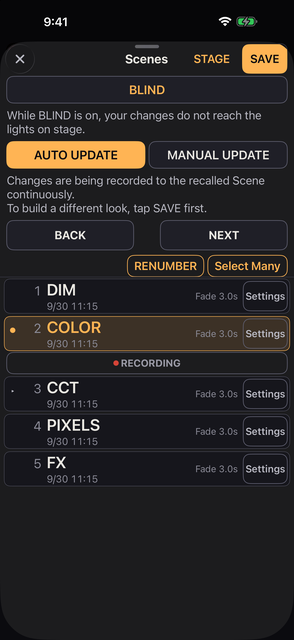
这里说的 Settings 是那个 Scene 那一行里的,不是屏幕底部的 Settings 标签。
SAVE 给新 Scene 起的名字,是列表里最后一个有编号的 Scene 之后的整数:在 1、1.1 和 2 之后是 3,一个都没有时是 1。名字最多 8 个字符;开头的编号,比如 12 或 1.25 后面跟一个空格,不算在这 8 个里。
在 AUTO UPDATE 下(这是起始设定),调出 Scene 之后你碰的任何东西,都会立即写进那个 Scene。
由 Scenes 最上面的两个按钮决定。下面一行会说你选的那个会怎么做。
还没调出过 Scene、也没用 SAVE 存过时,什么都不记录,那一行也会这么说。调出的 Scene 被锁住时也一样。
这个选择存在 Show 文件里,不在手机里,所以做完的 Show 打开时还是你离开时的样子。
| 按钮 | 调出一个 Scene 之后会怎样 |
|---|---|
| AUTO UPDATE | 之后对灯做的一切,在手指抬起时记录进那个 Scene。没有什么要按 |
| MANUAL UPDATE | 在你点 UPDATE 之前什么都不记录。调出别的 Scene 会把没记录的改动丢掉,而且不问 |
只是切换按钮本身不会记录任何东西。从 MANUAL UPDATE 换到 AUTO UPDATE,也不会把已经等在那里的改动写进去;AUTO UPDATE 从你下一个动作开始生效。
在当前 Scene 那一行的下面,有一条带会说这两者里正在发生的是哪一个。这条带的位置不变,它的文字和样子会告诉你 UPDATE 能不能按。
| 带 | 什么时候出现 | 能不能点 |
|---|---|---|
| LOCKED,绿色 | 这个 Scene 锁着,两个按钮下都一样 | 不能 |
| ● RECORDING,红点在呼吸 | AUTO UPDATE,而且没锁 | 不能。它是在说你现在做的事正在进去 |
| UPDATE,暗的 | MANUAL UPDATE,和调出时没有差别 | 不能 |
| UPDATE,亮而且在闪 | MANUAL UPDATE,有差别 | 能。记录当前状态 |
在 MANUAL UPDATE 下,只有当有什么东西和调出的那一刻、或用 SAVE 存下的那一刻不同时,UPDATE 才会亮起。
Scene 记录下来的内容不进 HISTORY。
调出从不动 GM、B.O. 或 ⏻。Scene 不存它们,所以调出不会把总亮度升上去,不会解除暗转,也不会把灯重新打开。
一个 Scene 里存了什么,在调出之前是看不到的。它的 Settings 里只有名字、Delay、fade 时间、Curve、Fixture Times、锁和 Delete。
退回一步是调出之后的补救,不能代替事先确认。调出会作为一步记进 HISTORY,退回一步就会把之前的样子带回来(只有锁永远不会被撤销,10 章)。但退回是事后的事,到那时光已经动过一次了——不只是屏幕上,舞台上也一样。
只有灯的 Lock 或 FREE 能把一台灯排除在调出之外,Scene 从不改变这两者(10 章,以及下面的 FREE)。变化看起来有多快,要看是哪一项:下面的 fade 时间一节,分开写了哪些按 fade 时间走、哪些一下子就切过去。
| 操作或标记 | 内容 |
|---|---|
| 点某一行 | 手指抬起的瞬间调出。Select Many 开着时,它改为选中这一行 |
| NEXT / BACK | 下一个或上一个 Scene。到头会绕回去。只有一个 Scene 时不能用(见表下方) |
| ● 和琥珀色底 | 你所在的那个 Scene |
| ▸ | NEXT 会调出的那个 Scene。只有在有当前 Scene 时才显示 |
| LOCKED 和绿色边 | 已经锁住,不会被记录 |
| Settings | 名字、Delay、渐变时间、Curve、Fixture Times、锁、删除 |
| STAGE | 打开演出当晚送出 Scene 的全屏页面。只有在有两个或更多 Scene 时才显示 |
| Select Many | 在右边缘,BACK / NEXT 的下面。调整顺序,以及为 Copy 或 Delete 选行(见表下方) |
| RENUMBER | 就在 Select Many 左边。先问 Renumber Scenes?,然后用 Renumber All 按列表顺序把每个 Scene 编为 1、2、3 等等。BLIND 开着时不显示,客机也不显示 |
| Copy | 把选中的每个 Scene 复制到它自己以及已经从它复制出的副本之后 |
| Delete | 会先问。Copy 不问,因为什么都不会丢。删掉的 Scene 的 MIDI Note 也随它一起去掉 |
表格说明:
列表的每一行显示这些。
Scene 正在进来时,它那一行下面的一根条会动。它先在 Delay 期间以淡色跑过,再在渐变期间以琥珀色沿着 Scene 的 Curve 跑过。右边的渐变时间以十分之一秒为单位倒数还剩多少。
在 iPad 上,Home 底部那排按钮以 Scenes 结尾。还没有 Scene 时,它是一条空的灰色带,写着 Scenes you save will appear here.
| 部分 | 作用 |
|---|---|
| 锁键 | 把这一排重新锁上 |
| 名字 | 当前 Scene 的名字,下面是 NEXT → 和下一个 Scene。渐变期间显示什么,在表下方说明 |
| BACK / NEXT | 和 Scenes 面板里的 BACK / NEXT 一样 |
| UPDATE | 读法和当前 Scene 那一行下面的带一样:LOCKED、RECORDING 或 UPDATE(见表下方) |
表格说明:
每次打开 Kanau,这一排都是锁上的,从锁键到 UPDATE 盖着一层覆盖层。碰被盖住的这一排只会让它抖动。
Strap Lock 也会锁住这一排,解开 Strap Lock 并不会解开它。
复制出来的名字,是原件的编号再多一位小数。
副本保留内容、Delay、渐变时间、Curve 和 Fixture Times。就算原来的锁着,复制出来的也从不锁。
复制出来的那些行会变成选中的行,所以再按一次 Copy,复制的是那些复制品。
RENUMBER 只改名字。编号加在名字前面。
顺序、当前 Scene 和已记录的内容保持不变。旧编号无法找回,HISTORY 里也没有。
点底部标签里的 Play,再点打开的列表里的 PLAY。不会打开面板:底部一行变成 Play 行,Home 仍然留在眼前。当前 Scene 的编号和名字在这一行的左上角(名字是琥珀色,没调出任何 Scene 时是 —),它们下面是矮矮的 EXIT 和 UPDATE 按钮。这一行顶上有一条细线,跟着渐变走。
| 按钮 | 作用 |
|---|---|
| EXIT | 把平时的按钮换回来 |
| UPDATE | 和当前 Scene 那一行下面的 UPDATE 一样。在 AUTO UPDATE 下,它写 ● RECORDING。BLIND 开着时,它记录 BLIND 的样子 |
| BACK / NEXT | 上一个或下一个 Scene,和在 Scenes 里一样 |
按住推杆时、只有一个 Scene 时,以及在只能看的客机上,BACK 和 NEXT 只会震动,Scene 不会动。在 iPad 上,Play 列表里没有 PLAY;Home 底部那一排里的 Scenes 做同样的事。
点底部标签里的 Play,再点打开的列表里的 COMMAND,命令输入面板就会打开。在 iPad 上,它在左边栏的 Play 列表里。没有被允许控制的客机没有 COMMAND。
输入灯的号,来选灯或设定亮度和色温。不管有多少台灯,选它们都只要按几个键。
输入的内容显示在顶部。下面一行说明按 ENTER 会做什么,比如 4 fixtures → 50%。按 ENTER 执行。
每次 ENTER 是 HISTORY 里的一步。
键分 5 列,以 grandMA3 的排列为基础。
COLOR、EFFECT、ZEN、(空)、⌫GROUP、7、8、9、+SCENE、4、5、6、THRUFIXTURE、1、2、3、−0、.、K、ATSTORE、ENTER(占两个键宽)、CLEAR、FULL选灯的键(GROUP、FIXTURE、THRU、+、−)是琥珀色;值和动作的键是浅蓝色。⌫ 删掉一个键。CLEAR 清掉输入的内容和灯的选中;它不改任何亮度。
输入栏下面的 SELECTED 行,按输入命令的写法显示当前选中的灯,比如 1 THRU 10 + 15 · 11 fixtures。什么都没选时显示 —。
所有数字都是灯的号(Fixture Number,第 03 章)。FIXTURE 可以省略:FIXTURE 5 和 5 一样。
100.3 是 100 号灯的像素 3,像素按屏幕上出现的顺序数。
只输入号码再按 ENTER,就只是选中这些灯。之后 COLOR、EFFECT 等照常作用于它们。
| 输入 | 选中 |
|---|---|
5 / 1 + 3 + 7 | 5 号灯 / 1、3 和 7 号灯 |
1 THRU 50 / 50 THRU 1 | 1 到 50 号灯。倒着输入时顺序反过来,铺开值的方向也反过来 |
1 THRU 50 − 25 | 1 到 50,但不含 25 |
100.1 THRU 100.8 | 100 号灯的像素 1 到 8 |
100.5 THRU 102.3 | 从 100 号灯的像素 5 到 102 号灯的像素 3,可以跨灯 |
100 − 100.3 | 100 号灯除像素 3 以外的所有像素 |
GROUP 2 / GROUP 2 + 5 | 名字以 2 开头的组(第 03 章)/ 那个组再加上 5 号灯 |
+ 9 / − 9 | 在当前选中上加上 9 号灯 / 去掉 9 号灯 |
GROUP 1 THRU 3 | 把组 1 到 3 合在一起,按输入的顺序排列。用 − 去掉灯 |
. 3 / . 1 THRU 4 | 当前选中的每台灯的像素 3 / 像素 1 到 4。先选好灯再输入。1 THRU 10 . 3 读作 10.3,即 10 号灯的像素 3 |
| 输入 | 结果 |
|---|---|
1 THRU 10 AT 50 | 把它们设成 50% |
AT 50 | 把选中的灯设成 50% |
. 2 AT 50 | 把选中的每台灯的像素 2 设成 50% |
AT + 10 / AT − 20 | 从各自的亮度提高 10 / 降低 20 |
1 THRU 10 AT 0 THRU 100 | 按输入顺序把 0 到 100 铺开在它们上面 |
1 THRU 5 AT 0 THRU 100 THRU 0 | THRU 可以接着写任意多次。数值在输入的数之间按直线铺开,所以这条得到 0、50、100、50、0 |
FULL / AT FULL | 设成 100% |
AT 5600 K | 把色温设成 5600 K |
AT 2700 THRU 6500 K | 把色温从 2700 K 铺开到 6500 K。K 只要在最后输入一次 |
1 THRU 20 COLOR | 选中它们并打开 COLOR 面板。EFFECT 和 ZEN 也一样。像 1 + 2 + 3 AT EFFECT 这样加上 AT 也一样 |
1 THRU 50 STORE GROUP 4 | 用它们建 4 号组。只输入 STORE GROUP 时用下一个空着的号。已有的号绝不会被覆盖 |
SCENE 5 / SCENE 1.1 | 调出那个编号的 Scene |
发送数值的 ENTER(AT 50、FULL、AT + 10、AT 5600 K 等)和 STORE GROUP 之后,选中会被清掉。只做选择的 ENTER,以及打开 COLOR、EFFECT 或 ZEN 时,选中会保留。
| 显示 | 意思 |
|---|---|
| 4 fixtures → 50% | 4 台灯会变成 50% |
| Incomplete | 这一行还没输完 |
| Out of range | 亮度在 0 到 100 之外,比如 AT 500。不会改成 100 |
| Not found: 999 | 没有这个号的灯 |
| 2 locked | 锁定的 2 台灯不会动 |
| 2 no CCT | 2 台灯没有色温,不会动 |
| 2 no px | 给没有像素的灯输入了像素号 |
| Group 4 exists | 4 号组已经存在,所以什么都不建 |
| Not on this device | 在这台设备上无效 |
STORE GROUP 和 SCENE 无效。STORE GROUP 无效。在 AUTO UPDATE 下,Scene 会随着你的操作而改变。REVERT 把它放回调出时、或用 SAVE 存下时的样子。
REVERT 会出现在 RECORDING 或 UPDATE 旁边。Scene 的样子回去了,然后灯像调出一样,按 Scene 的渐变过渡过去。GM、B.O. 和 ⏻ 不动,锁定的灯也不动。名字、时间、Curve、Fixture Times 和锁保持原样。
FREE 的灯会被 Scene 的调出跳过:列表、NEXT、BACK、STAGE、Play 和 MIDI 都不动它,渐变期间也一样。推杆、钢琴和 HISTORY 仍然能动它,GM、B.O. 和 BATTERY SAVE 仍然作用在它上面。
FREE 的灯的圆形图标上带一个 F,状态行里不时显示数目,比如 FREE ×3。一台灯要么是 FREE,要么是锁定,不会两者都是。AUTO UPDATE 和 UPDATE 会让 FREE 的灯在 Scene 里存的值保持原样;SAVE 把它现在的值存进新的 Scene。GM 面板上的 FREE 总推杆一起缩放所有 FREE 的灯(第 04 章)。
STAGE 是演出时送出 Scene 的全屏页面,黑底。
| 部分 | 作用 |
|---|---|
| 设置标记,右上 | 打开 STAGE settings,说明在这张表下面 |
| ×,左上 | 离开 STAGE,回到 Scenes |
| NEXT 上面的名字 | 当前的 Scene,写得很大;有当前 Scene 时,左边有一个琥珀色的 ●。调出 Scene 之前显示 — |
| NEXT 和 BACK | 两个大按钮。各自显示它要去的那个 Scene 的名字和渐变时间(见表下方) |
表格说明:
按之前就能看到各自去哪里。
右上的标记打开 STAGE settings,它的右上有 Done。Buttons 选择以下之一。
选择会记在这台设备上,起始是 BACK + NEXT。
手指抬起时 Scene 才送出,所以松手前滑出按钮就什么也不送。
Scenes 标题下方那个横长的 BLIND,会开出一份控台副本,它的改动不会传到灯上。下面一行说明它做什么。BLIND 开着时,按钮是琥珀色的,上面有一道光在跑。
副本从推杆、颜色和效果的当前样子开始,渐变正在跑时则从渐变的目标开始。灯照旧做着它们原来在做的事。
屏幕最上方的那一条、屏幕边缘和各个面板都带上琥珀色的标记。在 BLIND 里做的一切都不进 HISTORY。
| BLIND 开着时 | 内容 |
|---|---|
| 只改副本 | 推杆、颜色、效果、Scene 的调出 |
| 仍然作用在灯上 | GM、B.O. |
| 记录 | SAVE 把 BLIND 的样子存成新的 Scene;UPDATE 把它写进当前的 Scene(见表下方) |
| 关着 | Patch、Output、Session、Shows、HISTORY、Scene 的设定。在灯的面板里不能输入名字,Label Color、BATTERY SAVE、Invert 和 Switch 被隐藏 |
| 开着,而且是真的 | Home 上的 REORDER。它改的是 Show 本身的顺序,而不只是副本,它的移动是 HISTORY 里的一步 |
表格说明:
要退出,再点一次 BLIND,或点屏幕左上角的 BLIND。有没保存的改动时,会问 Update、Save New、Discard 还是 Cancel。退出永远不会改变灯。会话里的客机没有 BLIND。
不想被碰的 Scene,请打开 Lock This Scene。仍然可以调出,也仍然可以操作灯,只是不会记录。LOCKED 会出现在每一个锁着的行上,不只是你所在的那一行。
锁比 AUTO UPDATE 和 MANUAL UPDATE 都强。锁着的 Scene 绝不会显示 RECORDING。
这和 Fixture Lock 不一样。Scene Lock 保护存下来的内容,Fixture Lock 固定输出。
Scene 存的是亮度、颜色、位置和效果。它不存总亮度、B.O. 或 ⏻。具体存哪些,见下表。
| 会存,也会回来 | 不会存 |
|---|---|
| 亮度、CCT、G/M、crossfade、RGB、发光体、所选色纸的名字 | GM 和 B.O. |
| 位置、gobo 之类的原始通道,单元的颜色和亮度、效果 | ⏻ 的状态、BATTERY SAVE、Power Switch |
| 颜色组 | 上下限、Fixture Lock、FREE、组总推杆 |
锁和上下限属于控台,不属于 Scene。 Scene 不记录它们,调出也不应用它们。
每个 Scene 的渐变时间,在这个 Scene 的 Settings → Fade 里单独定。默认是 3 秒。
这个 Scene 的 Settings 会铺满整个屏幕打开,左上角是 ×。下面这些部分用来设定渐变。
Settings → Settings → Fade Times → Scene Curve 可以一次性设给所有 Scene,以及从现在起存下的 Scene。
下面这些值会按 fade 时间慢慢走。
走法跟着这个 Scene 的 Curve。色相沿色环较近的一边走。推杆显示也跟着动。
中途用推杆、⏻、颜色或 MIDI 旋钮 —— 在会话里,也包括客机那边 —— 碰过的东西,会离开 fade,停在你放下的地方,而这盏灯的其他值继续走;只是握住推杆就够了。在 AUTO UPDATE 下,你碰过的东西会立即进入这个渐变正走向的那个 Scene;在 MANUAL UPDATE 下,UPDATE 会亮起。
钢琴键或 FLASH 只在按住时给出它的值,而且不会被记录;松开后,灯停在按下之前的值上,待 fade 到位后再去 Scene 的值。fade 到位时仍按着的键,在你松开时去 Scene 的值。
下面这些不做插值。不管 fade 时间设成多少,它们在调出的那一刻就切到保存的值。
fade 期间你启动、停止或改动的效果是你的,保持你设的样子。要是出发的那一边根本没有位置,比如老的 Scene,灯头就当场落到新值上。
效果随 fade 一起过渡,走法跟着 Scene 的 Curve。
对有 Delay 的灯具(见下面的 Fixture Times),效果在它的 Delay 结束时才到它那里。
调出这件事本身,会作为一步记进 HISTORY。Scene 是 Show 文件的一部分。
每盏灯具都跟着 Scene 的 Fade,除非你另行设定。Fixture Times 在 Scene 的 Settings 里,位于 Fade 下面,可以让选定的灯具按自己的时间走。
于是一个灯光状态可以在整个舞台上逐步建立起来。没有灯具时,这一节不显示。
没设过的灯具跟着 Scene 的 Delay 和 Fade。Delay 设成 0 的灯具,即使 Scene 有 Delay,也在调出时就开始。
标题旁边,琥珀色的是最后一盏灯具到位所需的时间:所有灯具里最长的 Delay 加 Fade。
下面是一段简短的说明和一条以秒为单位的刻度,然后每盏灯具一行,按推杆的顺序。每一行有用细字写的灯具编号、名字和一根条。
刻度由 Scene 的 Fade 决定:看得见的宽度至少容纳 5 秒,并且至少是 Scene 的 Fade 的两倍。给某一盏灯具设了很长的 Delay 或 Fade,别的灯具的条不会缩短,只有那盏长的灯具的条变长。超出边缘的部分,用手指把刻度和所有的条一起横向滑动就能看到。名字那一列保持不动。
拖灯具那根条起点的圆点来设它的 Delay,拖末端的那一个来设它的 Fade。这样它就有了自己的时间。碰到圆点但没有移动则什么都不会改变。
拖动选中的灯具的圆点,会让每一盏选中的灯具挪同样多,保持它们之间的差别。到 0 的那盏停在那里,其余继续走,和 Home 上的推杆一样。
说明下面有一行用来缩小列表,滚动时它留在顶部。
只要有选中的,面板底部就会出现一条栏。
Delay 和 Fade 的范围和 Scene 自己的 Fade 相同。
点一下 Delay 或 Fade 行上的数值就能输入:数字键打开,按 Return 后每盏选中的灯具都正好变成这个数,而不是在自己的值上走一步。读不成数字的输入不会改变任何东西。
调出时,有 Delay 的灯具先保持原样,直到它的 Delay 结束,然后用它自己的 Fade 去动。Scene 的效果,在每盏灯具开始的那一刻才到它那里。
你在还在等待的灯具上碰过的东西,会离开 fade,停在你设的位置。fade 期间你改动的效果,在等待中的灯具的 Delay 结束时不会被覆盖。
长按一个圆形图标,它面板的 SETUP 标签里,Fade Time 标题下面有一行 NEXT:这台灯带进 NEXT 将要调出的那个 Scene 的 Delay 和 Fade。
闪烁、火焰、闪电等等,加到你的灯上。
Home 上的 EFFECT 是进入效果的入口。它打开什么,取决于有没有选中灯。
在 Home 上按住圆形图标会打开那台灯自己的面板,EFFECT 也在那里,就在 ZEN 的右边。它打开那台灯的效果面板。
要先选效果,就在什么都没选时点 EFFECT,再点列表里 Applies To 下面的 EFFECT。点一个名字,会在那个名字下面打开一个面板来选灯,Done 就加上了。Cancel,或者把面板往下拉关掉,都不会加任何东西。
亮度仍然由推杆定。效果跑着的时候,灯具图标和推杆会跟着动。EFFECT 按钮的变化如下。
N RUNNING,比如 2 RUNNING。设成开关的推杆上,亮度效果不起作用。颜色效果照样会改它的颜色。
面板上方,每一步都有一个圆。每个圆显示这一步此刻真正在做的动作。
+ 的淡圈。追跑经过时它也一直是暗的。圆上方那道横条显示随时间变化的形状。有自己颜色的效果会用那个颜色涂,没有的就不上色。
圆的下面有三个键:TOGETHER、SPREAD 和 STEPS。
TOGETHER 和 SPREAD 里,亮着的那个就是当前状态。没有选灯时,你按的那个键会留给你接下来加的效果。
动法和步是两回事,所以可能同时亮两个键,「SPREAD 分三步」就是这么读出来的。RUNNER、FADE RUN、COMET 一向是分开跑的。
按 STEPS 就打开编辑步的页面。它涵盖所有在跑那个效果的灯,而不只是选中的。所以改动步数时整个追逐仍然同步。
Empty),右边是它自己的 SELECT。+ ADD STEP:在末尾加一步。最少只能剩一步。一步就是 TOGETHER。
按一个空的步就打开灯的列表。它和步列表里 SELECT 打开的是同一个,这一步里已经有的灯都打着勾。
按 Cancel 或往下拉关掉的话,这一步还是原样。
按圆可以挑出灯。挑出后,下面一行会说有几个 MARKED。ALL 全部打上标记,CLEAR 全部放开。
带 … 的圆长按会打开那台灯自己的颜色和亮度面板,和 Home 上的圆打开的是同一个。挑出多个再长按,就一起打开。
| 操作 | 作用 |
|---|---|
| BACK | 退一步。TOGETHER 时退一整轮 |
| NEXT | 同样地进一步 |
| PAUSE | 在当前的亮度和位置上把动作冻住 |
| RESUME | 从冻住的地方接着走 |
| RELEASE | 停下来,把控制权交回给原来的数值。设定仍留在列表里 |
| START | 把放掉的效果从头再跑一遍 |
| CLEAR | 从列表里删掉。会先问一句 |
BACK 和 NEXT 是行最左边的两个箭头键。效果停住时它们也照样走,所以可以一格一格地看。有东西在跑的时候,行最右边那个键是 RELEASE。停下来之后,同一个键变成 START,不用离开这个面板就能重新跑起来。
效果暂停或释放时,面板也照样按运行时的形状画出波形。所以波形的左上角会显示状态。
效果在你按下时用 0.5 s 进来,在你停止时用 0.5 s 出去。火进来用 3 s,出去用 4 s。这个时间用在以下这些情况。
调出 Scene 用这个 Scene 自己的渐变。ONE FIRE 和 SIGNAL 则立刻切换。
| 项目 | 内容 |
|---|---|
| Speed | 赫兹。可以用小数。读数右边是 TAP。Move、Beam 和 SIGNAL 上没有 |
| Energy | 在有些种类上,用一个旋钮代替其他几个。它一起动 Speed、Depth 等 |
| Depth | 把亮度往下拉多少。100 会到零,35 几乎不动 |
| Size | 在动灯头的那几种里代替 Depth 出现:摆动有多大,按每个轴的角度显示。旁边的 FINE 和 Home 上的 FINE 作用一样 |
| How Often | 多久发生一次。同一个旋钮在 PASS 上读作 Crossing Time,在 RAINBOW 上读作 Saturation。只在用得上的种类里出现 |
| Shape | 在 ORBIT、EIGHT、BOX、SPIRAL 和 SEARCH 上。50% 时形状就是画出来的样子;调低会把它压向左右摆动,调高则压向上下摆动 |
| Glide | 在 JUMP 上。0 时每一步都是跳过去;调高后,会用这一步里相应的比例走向下一个点 |
| Roughness | 游走有多粗糙,用于五种火、WATER、LANTERNS、DRIFT、HANDHELD、WIND 和 BALLYHOO |
| Width | 一次亮多少台,例如 50% 2 / 4。只有一台灯或者用 TOGETHER 时,是每一拍里亮着的长度 |
| Tail | COMET 的尾巴长度 |
| Random | 拍子和高低偏离多少。0 就照旧规规矩矩 |
| Drama | 在五种火上。0 是真实的火,往上调就成了舞台的火。它在 Advanced 下面,和其他单独的旋钮在一起 |
出现哪些项目要看效果。SIGNAL 另有自己的面板。
表格说明:
8-bit 2.1°/step 显示一步的角度。发出的值不变。BEACON R/B 从 TOGETHER 开始,它的面板在 Adjust 下面带着 ROLES。每个角色一个按钮,比如 ● RED 2、● BLUE 2 和 ● WHITE 1,带着里面灯的数目。
一盏都不选的话,它们按顺序分开:一半红、一半蓝,没有颜色的灯变白。
Arrange 从上到下依次是以下内容。
只动灯头或光束的那几种没有 Color Source。在 Color Source 的三个键下面,每个键各有一行说明它是什么意思,选中的那个会显示得很亮。所以按之前就能知道每个键会给出哪种颜色。
有两台或更多灯时,Arrange 里还有 Spread。它设定这些灯相隔多远地跑。0% 是在一起,100% 是铺满整个周期。
0% 就是 TOGETHER,往上调会让 SPREAD 亮起。SPREAD 键会把它设回 100%。它在沿着一排跑的那几种上有,城市那几种和 SIGNAL 上没有。
闪烁类(五种火、两种 FLUO、WATER、LANTERNS、TV 和 NEON)带的是 Link。0 时每台灯各闪各的,调高后同一个闪烁沿着顺序传过去,相邻的灯看起来相似。100 则让它们成为一个,在火上,100 就是 ONE FIRE。
| 颜色 | 作用 |
|---|---|
| AUTO | 由效果决定。本身不带颜色的种类,不动你调好的颜色 |
| COLOR | 按下面设定的颜色跑。本身没有颜色的种类也会多出一个颜色栏 |
| KEEP | 只有亮度在动,颜色还是你在推杆上调的那个 |
| 排列 | 作用 |
|---|---|
| IN ORDER | 按编号顺序均匀错开 |
| ALTERNATE | 奇数和偶数错开半个周期 |
| WINGS | 从中间向两边对称。在摇头灯上,后半部分还会把 Pan 转向另一边,所以两侧一起向内、向外摆 |
| RANDOM | 按随机顺序 |
| BOUNCE | 到两头就折回来 |
| BUILD | 一台一台地亮,最后一起灭 |
| SPELLER | 一个一个点亮,全亮之后一起闪三次 |
| PASS | 和 IN ORDER 一样的次序,但中间快、两端慢,像一辆车从眼前开过 |
BOUNCE、BUILD 和 SPELLER 在 Move、Beam 和 RAINBOW 上不提供。
有些种类会在 Arrange 里放一个按住才管用的键。
火用在两台以上的灯上时,Arrange 里还有 ONE FIRE。开着时,这些灯像一团大火一起烧。火势的起落沿着它们的顺序一台比一台稍晚地传过去,而每台仍保留自己的摇曳。打开 ONE FIRE 会关掉 TOGETHER。
IN ORDER、BOUNCE、BUILD 和 PASS 上的 CYCLE,是一轮跨多少步。留空就让一轮铺满整个选中的范围。CYCLE 里填了数字就压过 Runs,按 Runs 会把它清空。步是手动定的之后,它就不显示了。
同样这四种上的 Runs 是同时跑几个图案,用 − n + 来定。它不会超过你选中的灯的台数。
在 PASS 上,Curve 设定两端慢下来多少。0% 时它像 IN ORDER 一样均匀地动。
Direction 是 FORWARD 或 REVERSE。
Arrange 里的 STEPS 一行说的是这一轮追跑在几步上走,选中的灯或像素又是怎么分进去的。灯比步多,一步里就站好几台;步比灯多,多出来的步就一直是暗的。要改步数、或者改哪台灯在哪一步,都按上面的 STEPS。
INVERT 和 REPEAT 在 Options 下面,就在 Arrange 的下面。
INVERT 把亮和暗对调。只亮一步往前跑,会变成只暗一步往前跑;一点点填满的,会变成一点点空出来的。
REPEAT 开着,效果就一直转。关掉就只跑一轮,停在最后的样子;再按一次就从头跑。五种火焰没有 REPEAT,它们一直烧着。
排法、CYCLE、Runs、STEPS、Direction 只在 SPREAD 时出现,而且只出现在会沿着一排跑的那几种上。INVERT 和 REPEAT 在这之外:REPEAT 除了五种火焰以外每一种都有,INVERT 除了 RAINBOW 以外每一种都有。
这两个在 TOGETHER 时也照样管用。把宽度 20% 的点灭翻过来,就是在亮着的画面里时不时短短地塌一下。把 STROBE 翻过来,就是在光里挖出短暂的黑。关掉 REPEAT,就只亮一次,然后停在那个样子。
每个效果在 Options 下面都有一个 Advanced 小节。它能展开,所以标题是琥珀色。平时是收起来的,改过之后,收起的标题上会出现 EDITED。里面每一块都有自己的 RESET,只把那一块回到初始值,其余的一概不动。
| 分块 | 出现在 | 能改的 |
|---|---|---|
| Colors | 旋转灯、PACHINKO、FIREWORKS、城市那几种、LIGHTNING,以及在 Arrange 里设成 COLOR 的任何一种 | 每个灯泡、每次闪光的颜色,按 RED、BLUE、AMBER 这些名字排 |
| Tube | FLUO FLICKER、FLUO RESTART | MONO 或 COLOR,以及一根正常的灯管的颜色 |
| Temperature | 五种火 | LOW 和 HIGH,推杆在满位时的开尔文值,以 50 为一档 |
| MAX | 五种火 | FLARE 和 WIND 作用得有多强。10 到 100%,以 10 为一档 |
表格说明:
要改火焰自己的颜色就在这里,因为在 AUTO 下它是从温度算出这个颜色的。
点 Colors 下面的一个键,会打开一个选它的颜色的页面。
改过的键带一个琥珀色的点。它那一页顶上的 DEFAULT 把那一个放回去,Colors 的 RESET 把它们全部放回去。
四座城市性格各不相同,每一座还有自己的特别时刻,时不时会出现。城市的 Speed 最高到 3 Hz。
| 城市 | 作用 |
|---|---|
| TOKYO | 颜色很多,变得很快。时不时所有招牌同时切到一个颜色,或者屏幕们闪一下白 |
| OSAKA | 浓烈的原色,切换得很猛。时不时所有招牌闪三下 |
| KYOTO | 温暖而柔和。灯笼,变得很慢。一阵微风沿着这一排吹过,时不时有人从一盏灯前走过 |
| NARA | 最暗。石灯笼,几乎不动。时不时一片云把它们全部压暗,或者有一盏灯笼被重新点亮 |
每次加上一座城市,都是不同的一夜。把它停掉再按,或者从 Saved 卡片加上,特别时刻出现的时间、它切换到的颜色、人和火出现的顺序、招牌漂向的颜色,都会不一样。城市的性格不变。Scene 会记住它存下时的那一夜,从别的样子调出它,会让同一夜从头开始。
Applies To → FIXTURES 用来选灯和组。选中的内容和 Home 共用,选的时候列表一直开着。展开一个机型会列出它的灯,带像素的灯还能再展开成 ALL PIXELS 和 P1 … Pn。
一台灯要么整台进去,要么按像素进去,不能两样都占。如果两样都选了,像素保留,整台灯被放开。
选中像素灯本身再加效果时,怎么加取决于 Home 上的 PIXELS。
16 selected。已经在跑的效果,不管 PIXELS 开着还是收起,调整时都沿用它加上时的那个单位。
SAVE 在面板的右上角,会把你调好的设定起个名字存起来。它一直都在。没有东西可存的时候,它是变暗的,按了也不会存任何东西。那就是所选的灯上没有东西在跑,或者跑的是不同的效果的时候。
存下设定后才会出现 Saved 那一行。效果混在一起、或者存下来的设定读不出来时,它会说明原因。
灯不包含在存下来的设定里。
把已经在跑的灯和新的灯一起选中,再选同一个效果,速度、深度和相位会延续下来。设定不一致时,会回到默认值。只想放掉一台,就只选那一台再 RELEASE。
| 想要的 | 试试 |
|---|---|
| 自然的光 | CANDLE、TORCH、FIREPLACE、CAMPFIRE、BONFIRE、LIGHTNING、WATER、TV |
| 沿着灯排跑动的光 | RUNNER、FADE RUN、COMET |
| 街上的光 | NEON、SIGNAL、TOKYO、OSAKA、KYOTO、NARA、PACHINKO |
| 警示灯 | BEACON R/B、BEACON BLUE、BEACON RED、BEACON AMBER |
| 记者的相机 | PAPARAZZI |
| 单纯的闪烁 | BLINK、STROBE、PULSE、DOUBLE、JITTER、SPARKLE、RARE FLASH |
| 颜色在动 | RAINBOW |
| 快坏掉的荧光灯 | FLUO FLICKER、FLUO RESTART |
| 让灯头动起来 | Move 这一组,WIND 也在其中 |
| 让 zoom 或 gobo 动起来 | Beam 这一组 |
| 做老式灯牌 | Marquee |
PAPARAZZI 是人群里相机的闪光。每台灯各闪各的,中间是黑的,所以给的灯越多越不像一个图形。How Often 决定闪多少。
一共有五种火。除了 CANDLE,其余四种是木柴的火。
Speed 最高:TORCH 到 2.4 Hz,FIREPLACE 到 2.2 Hz,CAMPFIRE 和 BONFIRE 到 2.5 Hz。火开始时从余烬升起,停下时先沉回余烬,再交给普通的光。
Drama 在每种火的 Advanced 下面,从 0 开始,0 就是真实的火。往上调,火就成了舞台的火:不再静下来,落下去的时候发红,比真火晃得更厉害。
火焰和别的种类一样,也有 Arrange 里的 Color Source。
把推杆拉到一半以下越多,火就越往余烬的红色沉。灯暗下去时,色温不会马上降下来。每盏灯跑的颜色都略有不同。
在 COLOR 下,每次下沉都会把你的颜色往它偏红的一侧拉。改过 LOW 和 HIGH 的火,不会跑出那个范围。
在 AUTO 下,如果灯既有色温通道又有自己的颜色,就能在 AUTO、CCT 和 RGB 之间选。灯只有其中一样的时候,这个选择不会出现。CCT 和 RGB 到不了同一个颜色。
灯管有两种。两种都带一层微弱的微光。
| 分组 | 效果 |
|---|---|
| Basic | BLINK、STROBE、PULSE、DOUBLE、JITTER、SPARKLE、RARE FLASH、RUNNER、FADE RUN、COMET、DRAW |
| Lights | CANDLE、TORCH、FIREPLACE、CAMPFIRE、BONFIRE、FLUO FLICKER、FLUO RESTART、LIGHTNING、PAPARAZZI、TV、NEON、SIGNAL |
| Places | BEACON R/B、BEACON BLUE、BEACON RED、BEACON AMBER、TOKYO、OSAKA、KYOTO、NARA、PACHINKO、WATER、FIREWORKS、LANTERNS、RAINBOW |
| Move | DRIFT、PASS、ORBIT、EIGHT、BOX、SPIRAL、SEARCH、NOD、SWEEP、LIGHTHOUSE、BREATHE、HANDHELD、WIND、JUMP、BALLYHOO |
| Beam | ZOOM PULSE、ZOOM BREATHE、IRIS PULSE、FROST BREATHE、GOBO SHAKE |
在效果列表的 Lights 部分,五种火焰作为一个整块排在最前面。它们下面有一行说明你选中的那种火(比如 CANDLE 是静止空气里安静的一支蜡烛)。
RUNNER、FADE RUN 和 COMET 需要多台灯,或者像素。Move 和 Beam 在选中的灯支持时才出现。
会改变颜色的效果,名字旁边有最多四个小色块,是它跑的颜色,比如 BEACON R/B 上的红和蓝。没有色块的效果用你手动设的颜色。
在 Move 的各种里,下面这些的动法如下。
DRAW 是你自己画的一个形状,用来控制亮度。它的面板显示这个形状,下面是 DRAW;DRAW 会打开一个用来画的页面,上面有 Cancel 和 Done。一块宽的画板在一整个周期的总览之下,所有的峰连在一起,一个标记在移动,指出现在播放到哪里。
PEAKS 1 到 4 设定有几个峰,每个峰各画成自己的形状。点总览的一段,就把那个峰铺满画板;ALL 让你一笔画出每个峰(只有你的手指覆盖了其所在段至少四分之一的峰才会被改写)。从左到右画:越高越亮。Kanau 会把各个峰接起来,使它们之间没有台阶。
SMOOTH 抹平你手指的抖动;SHARP 保留棱角,把侧边画成直线。RANDOM 在有两个或更多峰时,每一轮用新的顺序播放这些峰,同一个峰从不连着出现两次,每盏灯各有自己的顺序。Speed 是一个峰的速度,所以四个峰的周期是四倍长。有两个或更多峰时,不提供 BOUNCE、BUILD 和 SPELLER。
覆盖不到宽度四分之一的一笔会被拒绝,之前的线保留。在你画之前,形状是一次柔和的起落。直到 Done 才会保存任何东西。存在 Saved 里的设定也会保存这条线。
SIGNAL 是一个路口。按下名字不会加什么,而是打开它自己的面板。
路口有两条路,每条路都有给本路车辆的信号和给沿这条路走的人的信号。这些人和那些车同时拿到绿灯。四个信号是 CAR · ROAD 1、WALK · ROAD 1、CAR · ROAD 2 和 WALK · ROAD 2。
每个位置是一张卡。卡里有一个代表整座信号灯的圆(ALL),旁边是装在灯壳里的各个灯泡——车是 G Y R,人是 R G,按那个国家实际悬挂的次序排。空的圆上带着 +,位置里的台数写在名字下面。
要填一个信号:
手里什么都没有时按圆,同一个面板会打开让你在那里选。一个圆放什么灯,取决于这个圆。
同一台灯放进两个以上的灯泡,它的像素就在这些灯泡之间分开。你自己动手摆过的像素,摆在哪里就留在哪里。这样的灯会在每个灯泡的面板里列出并打着勾。取消勾选就只从那个灯泡里拿掉。
一个光源只能待在一个地方。
面板最上面两行说明路口现在停在哪里:⏸ WAITING · CAR · ROAD 1 · GREEN,下面是 NEXT 会到的地方,再下面是一条走到那里的进度条。跑起来时第一个词是 RUNNING,在两个停点之间是 CHANGING。
| 按钮 | 作用 |
|---|---|
| PLAY | 从现在的位置往下跑。没开 REPEAT 就停在一圈的开头,也就是 ROAD 1 通行的地方 |
| PAUSE | 就地停住,哪怕停在一相的中间 |
| BACK | 回到上一个变换点 |
| NEXT | 走到下一个变换点 |
| REPEAT | 让一圈自己转下去 |
变换点是指这样的地方:信号走到了一个它能停住的灯泡。它对有灯的信号、并且它的按钮在 NEXT STOPS AT 下面亮着的信号才算数。黄灯,以及红灯加黄灯,会直接过去。人的信号里放了灯,那么人的绿灯和人的绿灯闪烁也是变换点。
NEXT STOPS AT 是 BACK 和 NEXT 正上方的那一行,有四个按钮:CAR 1、WALK 1、CAR 2 和 WALK 2。一开始四个都亮着。
按钮下面是国家和 Advanced。Advanced 旁边还有一个键,用来选要改的信号。Advanced 里有以下内容。
− 40s + 改。一圈固定是 90 秒。给某一相加的时间,会从最长的那一相里扣。
最上面的 SIGNAL 1 ▾ 用来换路口,+ NEW 增加一个。每个路口各有自己的时钟、国家和位置。
选了还不在任何路口里的灯再打开 SIGNAL,会打开一个空着的路口;没有空的就新建一个。已经在路口里的灯,打开的就是那个路口。
回到 EFFECT 面板时,如果选中的灯全都在路口里,面板上方会显示那个路口的两行。下面那排按钮就用来操作那个路口:BACK、NEXT、PLAY 或 PAUSE,以及 REPEAT。路口在跑时 PAUSE 亮琥珀色,REPEAT 开着时也亮琥珀色。加上效果,灯就离开路口,上方也回到效果的显示。
RELEASE ALL 也会放开路口。它们的灯回到各自本来的光,每个路口保留自己的信号和设定。START ALL 让它们从一圈的开头重新开始。含有锁定的灯的路口仍然开着,即使 RELEASE ALL 之后也是。
Marquee 是面板上紧挨着 Basic 下面的一排按钮。它们是老式灯泡灯牌跑过的形状,名字也沿用灯牌上的叫法。按一下,形状和排法就一起定好了。之后用和别的效果一样的旋钮去改。
步数不取决于你按哪个按钮。按下时,选中的每个光源就是一步。想要真灯牌那种坏掉的暗格,就用圆圈行最前面的 + 加步。
颜色以 COLOR 进来,是老式白炽灯的暖光。想用推杆上做好的颜色跑,就按 KEEP。
| 型 | 作用 |
|---|---|
| CHASE | 只有一个亮着往前跑 |
| DARK CHASE | 只有一个灭着,灭的那个往前跑 |
| CRAWL | 相邻的两个一起跑 |
| BOUNCE | 跑到头再原路折回 |
| BUILD | 一个一个亮起来,填满后一齐熄掉 |
| FILL | 从头依次填满,再从头依次熄掉 |
| FLIP FLOP | 奇数和偶数轮流亮 |
| FLASH | 全部一齐亮,一齐灭 |
| TWINKLE | 每个灯泡各按各的节奏闪 |
| SPELLER | 一个一个亮着拼出来,填满后连闪三次 |
DARK CHASE 就是开了 INVERT 的 CHASE,FILL 就是开了 INVERT 的 BUILD。同一个开关能把任何一种跑动的形状翻过来。
速度和别处一样是赫兹。深度是灭掉的那一步暗到什么程度:低于 100 会像冷却的灯丝那样留一点余光。Direction、BACK、NEXT 的作用也和别处相同。
一台灯可以同时带管亮度和颜色的 LIGHT 效果、管灯头的 MOVE 效果和 BEAM 效果。在同一个位置上再选一个效果,就会替换掉。单元只接受 LIGHT。如果灯的第二个光源有自己的调光,例如 MAC Aura XIP 的 Aura 光环,LIGHT 只动主光。
打开面板时,会按 LIGHT、MOVE、BEAM 的顺序显示先跑起来的那一层。
什么都没选时,在 Home 上点 EFFECT。列表打开,标题是 Effects:最上面是 Applies To 和一个 EFFECT 按钮,然后每个正在跑的效果一行。什么都没在跑时写着 Nothing is running。
每一行有四个按钮,位置固定。
EDIT、CLEAR 和这一行的标签只对这一行自己那一层起作用,灯头或者亮度。所以在同一台灯上同时挂闪烁和八字也不会搞混。
按 n ∨ 会展开那一行的灯标签,n ∧ 收起来。
×:标签上的 × 可以单独去掉那一台灯。+:可以加上正选中的灯、组、机型或 All。RELEASE ALL 和 START ALL 对全部生效。每个路口各占一行(SIGNAL 1、SIGNAL 2 …),带 EDIT 和 CLEAR。
暗转期间效果仍在计时。没有锁住的灯会变暗,解除暗转时会从那一刻的位置接着动。锁住的灯上,效果继续跑,停在锁住那一刻的亮度上。Fixture Lock 在第 10 章。
↑ 目录拍摄途中防止你出错的东西,以及出错之后怎么退回去。
这个词出现在三个地方,各自保护的东西不一样。
| 名字 | 保护什么 | 在哪里 |
|---|---|---|
| Fixture Lock | 这台灯当前的输出。你做什么都不会改变这个值(上锁时正在跑的效果会继续跑) | 灯具面板 |
| Scene Lock | Scene 里存着的内容 | Scene 那一行的 Settings |
| SCREEN LOCK | 屏幕。触摸不起作用 | 屏幕顶部,或 Strap Lock |
长按屏幕顶部的 SCREEN LOCK 0.5 秒。轻点一下是不会锁的。
锁住期间,紫色的覆盖层和斜纹会盖住屏幕。数值仍然看得见,发送和渐变也照常进行。要解锁,把中间的紫色滑块往右拖到大约 82%。中途松手就保持锁定。
Patch 之类的面板开着时,SCREEN LOCK 够不着。Strap Lock 仍然能锁在它上面。
Strap Lock 会在 iPhone 或 iPad 挂在挂绳上倒过来时锁住屏幕。把它拿起来并不会解开。和 SCREEN LOCK 一样,往右滑开。
开关打开时,它下面的三个按钮设定设备顶端要比水平低多少,屏幕才会锁住:NORMAL (30°)(默认)、EASY (20°) 和 EASIEST (12°)。角度越小,需要倾斜的幅度就越小。
手指放在屏幕上时和刚离开时、ZEN、STAGE 或 Settings 开着时、键盘、确认框或文件选择器显示着时、设备平放时,它都不会锁。在 Patch、Scenes、效果面板、GM、BATTERY SAVE 和 MOVE 上面它会锁:面板还开在下面,解锁时还在那里,锁着的时候也拉不下来。
Auto Unlock 是按钮下面的一个开关,默认是关的,它改变拿起时的行为:打开后,设备一竖起来屏幕就解开,不用滑动。它只解开 Strap Lock 锁上的屏幕,不解开用 SCREEN LOCK 锁的,设备平放、侧着放或屏幕朝下时什么都不会发生。
Fixture Lock 把一台灯的输出固定在当前值。总亮度、暗转、BATTERY SAVE、MIDI、会话、TAP 和登记的改动都不会改变它。按下暗转,锁住的灯仍然亮着。暗转中仍然亮着的台数,显示在屏幕顶部绿色 🔒 的旁边。 调出 Scene 同样不会改变它。锁和上下限属于控台,没有哪个 Scene 会记录或应用它们(第 08 章)。
长按灯的圆形图标,在它面板的 SETUP 下打开 Lock。用在绝对不能变的灯上。上锁时正在跑的效果会继续跑,停在那时的亮度上(第 06 章)。
灯锁住期间,屏幕这样显示它。
锁住的灯在正常使用时不会变暗。要解除锁,在灯具面板里关掉 Lock。输出就回到 Kanau 现在算出来的样子,总亮度、B.O.、BATTERY SAVE 等都已经算进去。
锁把数值固定在这台灯的地址上,并随 Show 一起保存。灯已被删掉的锁会留在那些地址上。请在 DMX Monitor 里用 UNLOCK 解除。
只把你标记过的灯调暗,用在拍摄之间的等待时间里。
长按可以设定灯保持的亮度和渐变时间。Brightness 有 75%、50%、35%、25% 和 0%,默认是 50%。渐变时间有 SNAP、0.5、1、1.5 或 2 秒,默认是 1.5 秒,起步和落点都轻缓。
开着的时候,按钮、屏幕最上方的那一条和屏幕边缘会变绿。按钮还会不时显示灯保持的亮度,比如 50%。
开着时,被调暗的灯的推杆只填到灯实际的亮度。被压下的部分显示为带绿色 ↓ 的阴影。↓ 在光降完之后才渐渐出现,光一开始回升就立刻消失。
想暂时让某一台灯回来,就点它面板标题正下方那条绿色带里的 RELEASE。它会变成琥珀色的 RELEASED,这台灯会一直回着,直到 BATTERY SAVE 关掉。
设为 0% 时,只有 BATTERY SAVE 的灯会熄灭。和 B.O. 不同,其他所有灯仍然亮着,也没有推杆会移动。
这是把灯调暗的功能,不是 iPhone 的电池设定。
点或长按 Home 上的 HISTORY,会看到走过的各个状态。选一行就回到那时。HERE 是你现在所在的位置。
列表最上面的 UNDO ↓ 和 REDO ↑ 把 HERE 往回或往前挪一步,而不关掉列表。箭头表示 HERE 往哪边挪。它们下面一行说明撤销或重做了什么。没处可去时,它们会变暗并抖动。
退回去时的渐变在 HISTORY 列表里的 Recall Fade Time 里定。没有可退的地方时、Scene 渐变期间、按住推杆时,以及在会话里的客机上,HISTORY、UNDO 和 REDO 都按不了。
↑ 目录一个 Show 装着一份工作:登记、组、推杆的顺序、Scene,以及当前的状态,连同其中的 Fixture Lock。
没有什么要按的。它自己保存。
| 什么 | 什么时候 |
|---|---|
| 登记、组、推杆的顺序、Scene | 改动的时候 |
| 当前状态和灯具设定 | 改动后大约 2 秒内,以及应用退到后台时 |
下次启动会把最后保存的 Show 原样恢复,连同你调出过的那个 Scene。
退出之前的最后一次改动不保证留下,所以需要留档或者交给别人时,请用 Export Show File。存放 Show 的文件夹可以在文件应用里看到。
| 项目 | 作用 |
|---|---|
| Current Show | 给当前所在的 Show 改名 |
| Versions | 当前 Show 以前的状态。Restore 会回到其中一个;回去之前,现在的 Show 会先存成一个版本 |
| Save As | 把当前状态存成另一个 Show,并在副本里继续 |
| Export Show File | 先保存,再问要带走什么(见表下方)。然后在分享界面里选存到哪里 |
| Import Show File | 把 .kanau 作为新的 Show 放进 Other Shows,打开之前先问。当前的 Show 不受影响 |
| New Show | 起名字再 Create。会得到一个空的 Show,并打开 Patch |
| Other Shows | 打开存好的 Show。⧉ 是复制。× 会先弹出以 Show 名字为标题的确认,然后移到 Discarded |
表格说明:
你正开着的那个 show,名字用琥珀色写在 Shows 旁边,Current Show 里也带着勾。
新建 show 或者打开别的 show 时会先问一句:Keep Show 1?,连同里面有什么,然后是 Keep、Discard、Cancel。它不问要不要保存。 保存早就做了,要问的是留还是不留。
版本保存在这台设备上。有了第一个版本之后,Current Show 下面就会出现 Versions。
show 的名字要遵守这些规则。
通过文件应用或 AirDrop 收到的 .kanau 可以用 Kanau 打开,会作为新的 Show 进到 Other Shows;BLIND 开着时,会振动一下并拒绝。.kanaumidi 会当作 MIDI 映射文件处理。
不管是从 Import Show File,还是从文件应用或 AirDrop,导入的 show 都不会马上打开,而是先问一句。问什么,取决于当前的 show。
Keep Show 1?,然后是 Keep、Discard、Cancel。Open Show 2?。它会说 Kanau 的输出会切到那个 show,然后从 Open、Cancel 里选。按 Cancel,就留在当前的 show,灯光不变,导入的 show 留在 Other Shows 里。如果是在开着 Settings 以外的面板时收到的,关掉那个面板之后才会问。
一个都没存过时,会打开演示 Show。没有存状态的旧 Show,打开时亮度是落下来的。
读不了文件时会出现 Saved patch could not be read. Showing an empty rig; the file is left as it is.,并从空的状态开始。原来的文件会保留,不会被覆盖。
保存失败时,会用红色显示 Patch was not saved.。怎么办在第 14 章。
| 什么 | 放在哪里 |
|---|---|
Saved 效果设定 | 在设备上,所有 Show 都能用 |
| Custom Fixtures | 在设备上。已登记灯具的定义也一并留在 Show 里 |
| 存下来的 ★ 颜色和色温 | 在设备上。颜色按型号和模式,色温共用 |
| MIDI 映射 | 在设备上。可以单独导出为 .kanaumidi |
| Output、Session、显示设定、语言 | 在设备上。输出是否在发送不会保存:每次启动都是关的 |
| HISTORY | 在设备上,每个 Show 各一份 |
| Versions | 在设备上,放在每个 Show 旁边。文件应用里看不到 |
| Piano + / Piano −、Strap Lock | 在设备上 |
| Fixture Usage | 在设备上,保留 180 天 |
随 Show 走的设备设定:在设备设定里,下面这些也会作为一份副本随 Show 一起保存。
它们真正的家仍然是这台设备。这份副本是为了在另一台设备上打开这个 Show 时用的。
打开带有副本的 Show 时,如果副本和这台设备的设定不同,会问你一次:Use this show's settings?。Use 采用 Show 的设定,Keep 让这台设备的保持原样。用哪个网络连接、Session,以及输出是否已经开始,都不会随 Show 走。
这里放以下内容。
Fixture Usage 也从这里打开。新的语言要在退出并重新打开 Kanau 后生效。字号跟随 iOS 的设定。
Fixture Usage 在 Settings → Settings 里 About 的上面,打开后是一份记录:哪些灯在什么时候被碰过。它记录用手或 Scene 动过的灯,以及开始发送时推杆已经推起的灯。它不显示灯亮了多久、有没有真的亮起来,也不显示灯是否在现场。这份记录在这台设备上保留 180 天,不属于 Show 文件。
最下面有这三项。
会话中的客机不记录自己的操作,由主机记录为 CHILD。
↑ 目录把 MIDI 控制器的旋钮和按钮映射到灯和操作上。
Kanau 是为送出绝对 CC 值的控制器做的(例如 Behringer X-Touch Mini)。
Inputs 正下方 Inputs 框里的 Bluetooth MIDI 会打开系统的界面,用来寻找并连接 Bluetooth MIDI 设备。连上的设备出现在 Inputs 下面,和别的设备一样用 Learn 来映射。
旋钮跟着屏幕上的一个位置,而不是一台灯。换页或换组,它的对象也跟着变。
Faders & Switches 按顺序列出这些位置。
在设成开关的推杆上,旋钮越过中间时就切换。
以前版本里按灯做的映射不会带过来;请对着屏幕位置重新映射。
旋钮和屏幕上的数值对不上时,在旋钮越过屏幕上的数值之前,什么都不会动。这是故意的,为了防止亮度跳变。
下面这些情况,旋钮也要再越过一次那个数值。
灯锁住期间,旋钮抓不住它。在会话的客机上,MIDI 输入是关的。
MIDI Controller 开着时,打开 Send Values Back,Kanau 会把每个旋钮当前的亮度回送给控制器。空位置会回送 0。MIDI Channel 为 OMNI 时,它在通道 1 上发送。
在 Buttons 下可以映射:
Scenes 可以折起来;它的标题上保留着数量,只要有任何一个 Scene 有了 Note,就带着 · N learned。删掉一个 Scene,它的 Note 也随之去掉。一个按钮带一个动作。Fixture Lock 对 MIDI 同样有效。
按钮的动作除了可以用 Note 来 Learn,也可以用 CC 或 Program Change(PC)来 Learn。CC 的值从 0 升起时算按下,回到 0 时算松开。如果按钮每按一次交替发送 127 和 0,请在控制器上把它设为瞬时(momentary)。
把旋钮的 CC Learn 给按钮,会把它从旋钮上去掉,反过来也一样。Program Change 没有松开,所以 Switch N 和 Piano N 不能用它来 Learn。
BLIND 开着时,MIDI 只改动副本,只有 GRAND MASTER 和 B.O. 仍然作用在灯上。
MIDI Map File 下的 Export 和 Import,把映射作为 .kanaumidi 文件写出和读入,它和 Show 是分开的。不合规则的文件会以 This file could not be read. 被拒绝,现有的映射保持不变。
连在 iPhone 或 iPad 上的键盘,可以做和 MIDI 按钮一样的事。Keyboard 在 Settings → MIDI 里,排在 Buttons 之后。它也整个是收起来的;点它的标题来展开。
可以做的事和 Buttons 是同一份清单,Switches 和 Scenes 折在它下面。这些键存在 MIDI 映射文件里。
iPhone 和 iPad 操作同一个 Show。只有主机送 DMX,其他的只能看;主机点了 Allow 之后,它们才通过主机操作同一个 Show。
会话让同一个网络上的设备一起驱动一个 Show。客机把你的操作送给主机。主机停下来时,不会自动有谁接管。会话里的每台设备都必须用同一个版本的 Kanau。
| 主机 | 客机 | |
|---|---|---|
| 送 DMX | 送 | 不送 |
| Show 的主人 | 是主人 | 借来用 |
| 修改登记 | 可以 | 不可以 |
| Scene 存到哪里 | 主机的 Show | 送给主机 |
| 操作灯 | 可以 | 主机点了 Allow 之后可以 |
两边同时碰同一台灯时,主机赢。 客机上会显示 IN USE BY 和另一台设备的名字(没有名字时显示 TAKEN)。
The code appears here when this device is on Wi-Fi or a wired network.,接上之后码会自己出现。没有数字要输入:QR 码是唯一的入口。旧版本主机的码读不出来。请让所有设备保持同一个版本。
加入时可能出现这些消息。
Camera access is off. Allow it in Settings to join.:摄像头权限关着。This is not a Kanau session code.:你读的 QR 码不是 Kanau 的。Looking for the host…:客机还没有连上主机。客机一开始只能看。主机点 Allow 之前,客机碰的任何东西都不会到达灯。这期间状态行显示 WATCH ONLY,Session 一栏写着 Waiting for the host to allow control.
主机点了 Allow 之后,状态行显示 JOINED。同时能操作的客机最多 8 台。
iPhone 自带的相机 App 也能读这个码:对准主机的 QR 码,打开它给出的链接,Kanau 就会打开并加入,即使它之前没在运行。
Joining stops this desk from sending.,然后是 Join 或 Cancel。Joining switches to another host.Join 框会说明原因,OK 关掉它:
| 显示 | 原因 |
|---|---|
This code is not a Kanau session. | 这个链接不是 Kanau 会话的码 |
This desk is hosting a session. Leave it first, then scan again. | 这台设备是主机 |
BLIND is on. Turn it off, then scan again. | BLIND 开着 |
LITE MODE is on. Leave it, then scan again. | LITE MODE 开着 |
Hosting 开着时,主机的 Session 一栏显示QR 码、New Devices、New Code 和 Devices:每台客机一行,带着名字和 Pending、Can control 或 Watching。标题会数出有多少台能操作,比如 2 of 8 can control。
| 控制 | 做什么 |
|---|---|
| Allow | 让那台客机操作灯。刚加入的客机是 Pending,只能看 |
| Take Back | 把它退回 Watching。它正拿着的东西会放开 |
| Remove | 把它踢出去。在你点 New Code 之前它不能再加入,它会看到 The host removed this device. |
| New Devices | 关掉后,新的客机不能加入,试图加入的会看到 The host is not accepting new devices. 已经在里面的客机不受影响 |
| New Code | 先询问,然后把所有客机踢出去,并生成新的QR 码。拿着旧码的客机会看到 The host's code has changed. Scan the new code. |
一旦有 8 台客机能操作,就不再提供 Allow。
这一节说的是主机已经允许的客机;只能看的客机,下面这些都做不了。
| 客机能做的 | 主机来做的 | 各台设备自己保留的 |
|---|---|---|
| 灯和单元的推杆、颜色、色纸 | 登记的增加、删除、修改,名字,标签,Switch | 正在看哪个组哪一页,在哪个标签 |
| 调出 Scene,Play 行里的 BACK 和 NEXT,用 SAVE 保存,对调出的 Scene 用 UPDATE,以及与主机共用的 AUTO UPDATE / MANUAL UPDATE | 调整 Scene 的顺序、删除、改名、渐变、锁;HISTORY;BLIND | FINE、10 / 5、PIXELS、PIANO 模式 |
| ⏻、GM、B.O.、BATTERY SAVE 及其幅度和对一台灯的 RELEASE | Output、Shows、DMX Monitor | 显示设定、语言、色纸、Strap Lock |
| 上下限、Fixture Lock、取消选择、调整推杆的顺序 | 渐变时间、Piano + / Piano −、Power Switch | MIDI 映射、存下来的 ★ 颜色 |
COLOR 面板的 PIXELS 和 FIXTURES 两栏(第 05 章)只在主机上出现。
效果操作全都能到达主机。
| 操作 | 从客机 |
|---|---|
| 加效果 | 可以 |
| PAUSE / RESUME | 可以 |
| RELEASE(只对选中的灯) | 可以 |
| RELEASE ALL | 可以 |
| 正在跑的效果的每一行(什么都没选时的 EFFECT)里的 EDIT / RELEASE / START / PAUSE / RESUME / CLEAR | 可以 |
| 清掉单元的效果 | 可以 |
| SIGNAL:BACK、NEXT、PLAY、PAUSE、REPEAT、NEXT STOPS AT、Advanced,以及给信号放灯 | 可以 |
| START ALL | 可以 |
客机改的东西,会立刻出现在客机的屏幕上。主机碰同一台灯时主机赢,客机上出现 IN USE BY 和主机的名字。对方正在操作的灯,会带上青色的边和一个名字。
| 连接 | 状态 |
|---|---|
| 绿色 | 和主机连着 |
| 琥珀色 | 大约 3 秒没有收到主机的东西 |
| 红色 | 大约 15 秒什么都没有。会出现 The host is no longer available. |
连接断了,客机仍然显示最后的状态。它不会自己退出,请用 Leave Session。重新连上之后,推杆仍然是相对的。
不需要互联网。这些设备要能在同一个网络里互相到达。隔离客户端、防火墙之类的设定,会在 DMX 走得通的网络上挡住会话。
↑ 目录按你看到的现象来分。从上往下找。
下面这些操作会改变灯的动作。演出时碰任何东西之前,先看一看它们。
| 操作 | 改变什么 | 会先问吗 |
|---|---|---|
| 调出 Scene —— 点一行、BACK / NEXT、Play、STAGE、MIDI 或一个键 | 状态,按 Scene 的渐变过渡。不动 GM、B.O. 或 ⏻ | 不问 |
| REVERT | 当前的 Scene,然后是灯,按它的渐变过渡 | 问,Revert Scene? |
| 打开另一个 Show,或新建一个 | 一切 | 问(第 11 章) |
| 导入一个 Show | 打开之前什么都不变 | 问(第 11 章) |
| Versions 下的 Restore | 整个 Show | 问 |
| HISTORY 里的一行、UNDO、REDO | 回到那个状态 | 不问 |
| B.O.、GM、组总推杆 | 它们管到的每一台灯,锁定的除外 | 不问 |
| BATTERY SAVE | 标记过的灯 | 不问 |
| 给灯解锁 | 它变到 Kanau 正在算出的值 | 不问 |
| 把一个宇宙重新打开 ON | 那个宇宙重新开始发送 | 不问 |
| Slide to send、Slide to stop | 全部输出 | 滑动本身就是确认 |
先看这四项。
| 你看到的 | 该做什么 |
|---|---|
| OUTPUT OFF / Not sent | 自从 Kanau 打开后什么都没送。红色的 Not sent 表示在什么都没送的时候光变了。点它并滑开(第 02 章) |
| B.O. | 点一下解除暗转。GM 为 0 时也显示 B.O.,这时点一下会改为打开 GM 面板 |
| GM 0 | 打开 GM,用 BACK TO 100 |
| 左上角有琥珀色的 BLIND | 你在 BLIND 里,做的操作不会传到灯上。点它退出 |
还是黑的话:
| 你看到的 | 该做什么 |
|---|---|
| Idle | 在 Settings → Output 里确认有网络是开着的 |
| Blocked | 点它会打开 Settings → Output,那里会出一行红字,说明是什么挡住了、该怎么做。照那行做 |
| Blocked U1,带宇宙号 | 那个宇宙上已经有别的发送方。点它选 Join、Send … Only 或 Cancel |
| No node | 点它会打开 Settings → Output。检查节点的电源、网络、地址和协议设定 |
| U1 OFF | 在 Output → Universes 里把那个宇宙打开 |
| 紫色的 ⏻ 或灯具图标 | 把那台灯的输出重新打开 |
| 绿色的 BATTERY SAVE,或者推杆上带绿色 ↓ 的阴影 | 关掉 BATTERY SAVE,或者点那台灯面板绿色带里的 RELEASE |
| 偏低的 Upper Limit | 检查那台灯的上下限 |
| Patch 里的 ⚠ | 修掉重叠的地址,或者超过 512 的排布 |
| 对不上的模式 | 设成和灯本身相同的 DMX 模式 |
Network 里显示 No reply 时,确认 iPhone 和节点在同一个网络上。AUTO 到不了的话,改用 UNICAST 并输入节点地址。改过任何和连接有关的东西之后,跑一次 RESCAN。
检查节点里是否打开了 Art-Net 或 sACN,并检查它的地址和宇宙。某一件器材怎么显示这些,请看它自己的说明书。不回应轮询的器材,即使正在接收,Nodes Answering 也会显示 0。
确认同一台灯没有同时被网络和 Bluetooth 喂,也没有被多个控台或 DMX 源喂。看一眼 SHARED 或 Blocked 的提示,把路径收敛成一条。两条路上的宇宙号相同,本身还不能证明它们汇到了同一台灯(02 章)。
别的控制应用,或者灯上的某个设定,也可能造成这个现象。
打开 Settings → Output,从上往下读。你在其中一项找到了问题,下面就不用看了。
Network Output   控台到底有没有在送
   ↓
Clock            是不是堵在手机里
   ↓
Touch → DMX     从手指到包是不是慢
   ↓
Nodes Answering  网络或器材是不是慢(往返时间)
   ↓
灯具          灯本身是不是慢
| 你看到的 | 该看哪里 |
|---|---|
| Network Output 是 Nothing | Destination、网络、iOS 权限 |
| Clock 超过 100 ms | 手机。关掉面板,需要的话重启应用 |
| 节点有回应,但某盏灯没有反应 | AUTO 送往的地址。节点报错自己的地址时,试试 BROADCAST |
| Clock 正常但往返很长 | Wi-Fi 拥挤、接入点、器材、路径 |
| 数字都正常但灯慢 | 灯具那边的平滑、它的输入路径、别的应用也在驱动它 |
AUTO 的目的地是问题时,BROADCAST 有用。别的原因它帮不上,还可能增加负担。
检查那台灯的上下限、Lock,以及输出是不是开着。
从 GDTF 导入的灯,亮度或颜色不对时,多半是角色错了。在 Channel Roles 里修。想让修正也带到以后登记的灯上,请改 Custom Fixtures 里的定义。
| 你看到的 | 原因和处理 |
|---|---|
| 盖住屏幕的紫色覆盖层 | 是 SCREEN LOCK。把中间的滑块往右拖 |
| 绿色的 🔒 | 解除 Fixture Lock |
| COLOR 是灰的 | 先选中灯 |
| EFFECT 上写着 N RUNNING | 什么都没选中,而且有效果在跑。点它看列表,或者先选中灯 |
| PIXELS 是灰的 | 页面上没有像素灯 |
| HISTORY 点不动 | 没有可以退回去的地方、Scene 正在渐变、你正按住推杆,或者这是客机 |
| Play 里的 BACK 和 NEXT 只会震动 | 放开推杆,确认有两个或更多 Scene;在客机上请主机点 Allow |
| 号码按钮改不了亮度 | 钢琴模式在 LOCK 上。请用 + − |
| Channels 里的 Home 点不动 | 它已经在默认值上了 |
| Pan 或 Tilt 的 Home 没反应 | 它要长按,不是点一下 |
| Scene 不更新 | 检查 MANUAL UPDATE 和 Lock This Scene |
| 客机上没有 Patch | 请在主机上改登记 |
| 客机什么都改不了,状态行显示 WATCH ONLY | 主机在 Settings → Session 里点 Allow |
| 你看到的 | 该检查什么 |
|---|---|
| 和你定的不是一个颜色 | Patch 的模式是不是和灯本身的 DMX 模式一致 |
| 完全没有颜色操作 | 这台灯有没有颜色。型号混着时只显示共通项(第 05 章) |
| 色温走到一半就停 | 已经在这台灯的范围边缘。会显示 MIN 或 MAX |
| 导入的灯不对 | 检查 Channel Roles(第 06 章) |
| 白光偏绿或偏品 | Green / Magenta 可能不在 0。0 按钮会让它回到中性 |
先确认 Patch 的模式和灯本身一致。这里错了,亮度会当成颜色送到,颜色会当成位置送到。
从 GDTF 导入的定义,角色可能和真灯不一样。请在 Channel Roles 里修正(第 06 章)。想带到以后的登记上,就改 Custom Fixtures 的定义。
带着 Imported data is not verified. 的,要和真灯对一遍。
一开始是 AUTO UPDATE,所以调出 Scene 之后做的事,会记录回那个 Scene 里(第 08 章)。
把 Scenes 最上面切到 MANUAL UPDATE,在你点 UPDATE 之前就什么都不会进去。两种模式下都不想被碰的 Scene,在那个 Scene 的 Settings 里打开 Lock This Scene。仍然可以调出,也仍然可以操作灯,只是不会记录。
| 该检查什么 | |
|---|---|
| MANUAL UPDATE | 在你点那一行下面的 UPDATE 之前,什么都不会进去 |
| Lock This Scene | 开着的时候,两种模式下都不会记录 |
| 你是客机 | 调整顺序、删除、改名归主机管(第 13 章) |
| 本来就不保存的东西 | GM、B.O.、⏻、BATTERY SAVE、Power Switch、上下限、Fixture Lock 和 FREE(第 08 章) |
如果 Join 框给出了原因,就照它说的做(第 13 章)。Looking for the host… 一直不消失时,检查这些。
The host's code has changed. Scan the new code.在设备之间被挡住的网络上,DMX 仍然可能走得通。
检查 Fixture Lock。顶部绿色的 🔒 n 数的就是仍然亮着的东西。把那些灯的锁解开。
灯已被删掉的锁也会一直亮着。请在 DMX Monitor 里它那一行按 UNLOCK。
重新启动会恢复最后保存的 Show 和状态,以及你调出过的那个 Scene,输出是关的:再滑一次来发送。退出前最后的改动可能不在。
应用或连接停下来之后灯会怎么样,取决于节点和灯自己的保持最后数值的设定。需要它们保持的话,请检查器材那边。
Patch was not saved. 表示保存失败了。检查设备的剩余空间,可以的话用 Export Show File 把当前状态写到外面。确认导出完成之后再继续。用 × 关掉警告,不等于已经保存了。
读不了文件时,从 Other Shows 打开别的 Show,Import 之前导出的 .kanau,或者在 Versions 里恢复到以前的状态。读不了的那个文件会保留。
Settings → DMX Monitor 会显示每个宇宙全部 512 个通道。它只是显示;在那里唯一能做的,是对灯已被删掉的锁按 UNLOCK。
↑ 目录| 屏幕上的词 | 意思 |
|---|---|
| Fixture | 一台灯。登记和操作的单位 |
| Patch | 登记一台灯的型号、模式和 DMX 地址 |
| Universe / Address | 一个宇宙,以及它里面的通道位置 |
| Mode | 灯的 DMX 模式。必须和灯本身一致 |
| Fixture Number | 灯的号,号码按钮、Fixture Sheet 和命令输入都用它。永远不会是空的 |
| COMMAND | 命令输入,从 Play 列表打开。输入号码来选灯和设定亮度 |
| TEST | 检查灯具的模式。在灯的面板 SETUP 的最下面,或 Settings 的 TEST MODE 里,用 START TEST 开始 |
| Gap | 灯与灯之间额外空出的通道 |
| Fixture Usage | 哪些灯在什么时候被碰过的记录,在设备上保留 180 天。从 Settings → Settings 打开 |
| Group / All | 一组灯 / 所有灯 |
| Pixel / Cell | 一台灯里可以单独控制的部分 |
| Intensity | 亮度 |
| CCT | 色温,开尔文 |
| G/M | 绿品补正 |
| Crossfade | 白光一侧和颜色一侧的平衡 |
| Emitter | 灯里面的 LED 等光源 |
| Channels / DMX Channels | 一次一个 DMX 通道地操作 |
| Channel Roles | 一个通道被当成哪种功能 |
| GM / B.O. | 总亮度 / 暗转 |
| OUTPUT OFF / SENDING | 自从 Kanau 打开后什么都没送;滑开来发送 / 这些宇宙正在送出 |
| Slide to send / Slide to stop | 往右滑,开始发送 / 停止发送 |
| Lock / SCREEN LOCK | 把一台灯的 DMX 值固定在它的地址上(上锁时正在跑的效果会继续跑) / 挡住误触 |
| Strap Lock | iPhone 或 iPad 倒挂时锁住屏幕。往右滑解开 |
| FINE / FINE+ | 平时灵敏度的 1/10 和 1/20 |
| PIANO | 按住号码按钮期间改变亮度 |
| Scene / Show | 存下来的状态 / 一份工作的全部 |
| SNAP / Fade | 立刻 / 在设定的时间里 |
| Delay | 一个 Scene,或者其中的一台灯,在调出之后先等多久才开始动 |
| Play | 打开 PLAY(在 iPhone 上,把底部一行变成 EXIT、UPDATE、BACK 和 NEXT)、COMMAND、ZEN、STAGE 和 FIXTURE SHEET 的列表的标签 |
| LIGHT / MOVE / GRADIENT / SETUP | 灯的面板的标签:亮度和颜色 / 位置和光束 / 铺在多台灯上的亮度和颜色 / 名字、Fade Time 和灯的设定 |
| BACK TO 100 | 把一个总推杆放回 100 的按钮 |
| REVERT | 把 Scene 放回调出时的样子 |
| FREE | Scene 调出时不去动的灯 |
| S-CURVE / EASE IN / LINEAR | Scene 的渐变怎么走 |
| HISTORY / HERE | 之前状态的列表 / 你在里面的位置 |
| PAUSE / RESUME | 把效果冻住 / 从那里接着走 |
| RELEASE / START | 停掉效果 / 让效果从头跑一遍。绿色的 BATTERY SAVE 带里的 RELEASE 让一台灯暂时离开 BATTERY SAVE |
| ROLES | 在 BEACON R/B 里,哪些灯取哪种颜色 |
| BLIND | 在不会传到灯上的副本上做灯光,然后存进 Scene |
| Switch | 在灯的面板里,是把推杆变成 ON / OFF 开关。在 MIDI 里,Switch N 是 Fader N 下面的 ⏻ |
| Versions | 保存在这台设备上的 Show 以前的状态 |
| CLEAR | 取消选择,或者删掉效果。看它出现在哪里 |
| Saved | 存下来的效果设定 |
| Host / Join / Leave Session | 成为送信号的一方 / 扫它的QR 码加入 / 离开 |
| WATCH ONLY / Allow | 主机还没让它操作灯的客机 / 主机让它操作 |
| PROVISIONAL | 临时用的灯具模式 |
| GDTF | 存放灯具定义的文件格式 |