 KanauKanau
Bàn điều khiển ánh sáng cho phim và truyền hình, làm riêng cho iPhone. Điều khiển đèn qua Art-Net, sACN và CRMX, với màu, Scene, hiệu ứng và chẩn đoán gọn trong túi bạn.
Có gì mới ・ Bảng thuật ngữ ・ Cập nhật lần cuối 2026-11-15 ・ kiểm tra trên 1.1 build 386
Những thay đổi chính của từng phiên bản, mới nhất ở trên. Chi tiết nằm trong từng chương.
Lite 1, Back 1 và Vibe 1, và có các nút phát, tạm dừng và bắt đầu lại.Lần đầu Kanau mở lên, đã có sẵn một dàn tập gồm 4 đèn được khai báo. Bạn không cần một cái đèn nào để thử ba bước bên dưới. Chúng mất khoảng ba phút.
Tên các nút được ghi đúng như chúng hiện trên màn hình.
GM ở góc trên bên phải của màn hình (GM 100 trên iPad). Trong bảng vừa mở ra, kéo cần gạt GRAND ở đầu bên phải xuống, và mọi thứ tối đi. Dải trên cùng của màn hình và viền màn hình chuyển đỏ.BACK TO 100 để đưa độ sáng trở lại, rồi đóng bảng bằng × ở góc trên bên trái.Cần gạt chạy theo quãng đường ngón tay bạn đi, chứ không theo chỗ bạn chạm vào. Bắt đầu từ đâu cũng không ảnh hưởng đến kết quả.
Intensity đặt độ sáng; bảng chọn màu và các thanh R, G, B đặt màu. Đèn có nhiệt độ màu còn hiện thêm Color Temperature.Các mục trong bảng thay đổi tùy theo những gì đèn làm được.
Scenes ở dưới cùng. Thẻ này có 4 Scene: DIM, COLOR, PIXELS, FX.Play ở dưới cùng, rồi chạm PLAY trong danh sách vừa mở. Hàng dưới cùng chuyển thành BACK và NEXT, nên bạn có thể bước qua các Scene trong lúc nhìn Home. EXIT đưa các thẻ trở lại.Với thiết lập ban đầu (AUTO UPDATE), nếu bạn đổi cường độ sáng hoặc màu sau khi gọi lại, Scene đó sẽ bị ghi lại. Muốn giữ nguyên một Scene, xem chương 08.
Ngay cả khi chưa nối đèn nào, bạn vẫn thấy được các giá trị DMX mà Kanau gửi đi.
OUTPUT OFF ở góc trên bên trái. Một hàng Slide to send mở ra bên dưới.Settings → DMX Monitor. Ở đó hiện những con số Kanau đang thực sự gửi.Các con số trong DMX Monitor đổi ngay khi bạn kéo một cần gạt.
Các đèn demo được khai báo trên U1 từ địa chỉ 1. Đừng bắt đầu gửi bản demo trên mạng có thể tới đèn thật.
Bản demo bạn có ở lần mở đầu tiên gồm những thứ sau.
Không đèn nào trong số này đại diện cho một sản phẩm có thật. Chúng có ở đó để bạn thử các nút điều khiển và xem các giá trị đổi trong DMX Monitor.
Khi bản demo đã rõ ràng, hãy chuyển sang thiết bị của chính bạn.
OUTPUT OFF và tạo một show mới bằng Settings → Shows → New Show. Các đèn demo được khai báo trên U1 từ địa chỉ 1, nên gửi bản demo có thể tới đèn ở hiện trường.Patch → + Fixtures → Add New Fixture, rồi đặt model, chế độ DMX, universe và địa chỉ. Đặt cho khớp với thiết lập trên chính đèn (chương 03).Settings → Output, kiểm tra Nodes Answering là 1 trở lên. Thiết bị không trả lời thăm dò sẽ đứng nguyên ở 0 dù vẫn nhận bình thường. Nếu của bạn đứng ở 0, cứ tiếp tục và xét theo chính cái đèn.Settings → Output (những universe sẽ đi ra). Sau đó chạm OUTPUT OFF ở góc trên bên trái của Home và trượt tay nắm tròn hết sang phải. Khi đã bắt đầu gửi, Network Output trong Settings → Output hiện một con số (chương 02).Scenes để cất trạng thái sáng đó (chương 08).Dàn tập cũng chỉ là một show bình thường. Khi đèn của bạn đã được khai báo, bạn có thể xóa show demo.
OUTPUT OFF ở góc trên bên trái và trượt tay nắm tròn. Để dừng, chạm đúng chỗ đó và trượt tay nắm trong Slide to stop. Khi có bàn điều khiển khác đang gửi trên cùng universe, bạn sẽ thấy Blocked hoặc SHARED (chương 02).Đèn đang bật Lock sẽ không tắt khi bạn nhấn B.O., và cũng không tắt khi bạn kéo grand master về 0. Hãy kiểm tra để chắc rằng mọi khóa đã được gỡ trước khi máy quay chạy. Số thứ vẫn sáng trong lúc blackout được hiện bên cạnh 🔒 màu xanh lá ở đầu màn hình.
Mọi thứ nằm ở đâu trên màn hình Home. Ý nghĩa của từng màu và dấu hiệu cũng được gom lại ở đây.
Trước khi xem các bảng chi tiết, đây là những chỗ duy nhất bạn cần biết.
| Chỗ | Công dụng |
|---|---|
| GM | Độ sáng tổng thể, nằm ở đầu màn hình |
| Fixtures / Groups | Chọn hiện những đèn nào |
| Fader | Đặt cường độ sáng |
| Scenes | Lưu trạng thái sáng và gọi lại |
| Play | Mở một danh sách: PLAY, bước qua các Scene (iPhone), rồi COMMAND, ZEN, STAGE và FIXTURE SHEET |
| Patch | Khai báo đèn |
| EFFECT | Áp và dừng hiệu ứng |
| Settings | Tín hiệu ra, show, MIDI, phiên làm việc |
Tất cả những phần bên dưới đều là chi tiết.
Home là nơi bạn làm việc. Chạm một thẻ ở dưới cùng sẽ mở một bảng hoặc một danh sách đè lên trên Home.
Scenes, Patch, Settings: một bảng mở ra đè lên trên Home.Play trên iPhone: mở một danh sách gồm PLAY, COMMAND, ZEN, STAGE và FIXTURE SHEET. Chạm PLAY trong danh sách thì không mở bảng nào; nó chuyển hàng dưới cùng thành hàng Play.Play trên iPad: nằm ở cột bên trái. Nó mở một danh sách gồm COMMAND, ZEN, STAGE và FIXTURE SHEET. Không có PLAY.Để quay lại Home, kéo tay nắm ở phía trên của bảng xuống, hoặc chạm × ở góc trên bên trái. Một bảng mở từ bên trong bảng khác, như DMX Monitor, có ‹ ở góc trên bên trái thay cho ×. Chạm ‹ để lùi lại một bảng.
Một số điều khác nhau tùy theo thiết bị và tình huống.
Patch.| Thẻ | Dùng để làm gì | Xem |
|---|---|---|
| Scenes | Lưu và gọi lại trạng thái sáng | Chương 08 |
| Play | Trên iPhone, mở danh sách PLAY, COMMAND, ZEN, STAGE và FIXTURE SHEET. Chạm PLAY chuyển hàng dưới cùng thành EXIT, UPDATE, BACK và NEXT. Trên iPad danh sách là COMMAND, ZEN, STAGE và FIXTURE SHEET | Chương 03, 04, 08 |
| Home | Đặt cường độ sáng bằng cần gạt | Chương 04 |
| Patch | Đèn, địa chỉ, chế độ, nhóm | Chương 03 |
| Settings | Kanau Free / Kanau Pro, tín hiệu ra DMX, show, MIDI, phiên làm việc, LITE MODE, tùy chọn | Chương 02, 03, 11–13 |
Bên trái của dòng trạng thái là trạng thái gửi. Chạm vào đó để mở hàng bắt đầu và dừng gửi (chương 02). Mỗi lần Kanau mở lên, nó ghi OUTPUT OFF, và không có gì đi ra cho đến khi bạn trượt.
Khi đang gửi, nó ghi SENDING và các universe, chẳng hạn SENDING U1 U2. Nơi không còn chỗ, nó trở thành một chữ cái chỉ tuyến. Art-Net là A, sACN là S.
Chấm bên cạnh nhấp nháy trong lúc đang gửi, lúc chờ bạn trượt, và lúc LISTENING. Bluetooth có chấm và tên riêng.
Bên cạnh đó là tên của show đang mở. Trên iPhone hẹp, khi hàng không còn chỗ dư, tên sẽ không hiện.
Trong lúc BLIND bật, toàn bộ phần bên trái này trở thành chữ BLIND màu hổ phách. Chạm vào đó để thoát BLIND (chương 08).
| Hiện ra | Ý nghĩa |
|---|---|
| OUTPUT OFF | Chưa gửi gì kể từ khi Kanau mở lên. Chạm vào đó để mở hàng Slide to send bên dưới, rồi trượt. Nếu bạn đổi trạng thái sáng trong lúc không gửi gì, nó chuyển sang đỏ và ghi Not sent, và giữ màu đỏ cho đến khi bạn bắt đầu gửi |
| SENDING, được chạm | Mở Slide to stop. Trượt sang phải để dừng gửi; dòng trở về OUTPUT OFF. Done đóng hàng này |
| LISTENING | Đang kiểm tra xem có bên gửi nào khác không trước khi gửi, khoảng một giây |
| SENDING U1 U2 | Những universe đó đang đi ra. U3 OFF màu xám ở đây là một universe đã khai báo đèn nhưng chưa được trượt để bắt đầu gửi. Nó không phải U1 OFF màu đỏ nằm xa hơn về bên phải trên dòng |
| Blocked U1 | Đã có một bên gửi khác trên universe đó, nên Kanau không gửi trên đó. Chạm vào để xem các lựa chọn (chương 02) |
| Chấm xanh lá | Đang gửi |
| Chấm hổ phách | Đã chậm lại, hoặc đang nối lại (Reconnecting…) |
| Chấm đỏ, ART-NET No node hoặc SACN No node | Không có node nào trả lời. Chạm vào đó để mở Settings → Output. Khi hàng Play đang hiện thì nó không mở, nên hãy chạm EXIT trước. Tên tuyến được rút gọn trên màn hình hẹp |
| Chấm đỏ, ART-NET Blocked hoặc SACN Blocked | Việc gửi đã dừng vì một lý do sẽ không tự hết. Chạm vào đó để mở Settings → Output, nơi lý do và cách sửa hiện bằng chữ đỏ. Tên tuyến và chữ Blocked được rút gọn trên màn hình hẹp |
| Chấm xám, Idle | Đã bắt đầu gửi nhưng không có gì đi ra. Hiện khi mọi universe đều tắt, hoặc khi không có mạng |
| SHARED kèm một địa chỉ IP hoặc tên thiết bị | Một bàn điều khiển khác đang gửi tới cùng universe. Máy này vẫn gửi tiếp |
| JOINED hoặc WATCH ONLY, kèm một tên | Đang trong phiên làm việc. DMX đi ra từ máy chủ |
| FREE ×3 (trắng) | Có bao nhiêu đèn đang FREE. Thỉnh thoảng hiện thay cho trạng thái gửi (chương 08) |
| Kanau Free (trắng) | Khi bạn dùng Free, hiện trong 3 giây khi bạn bắt đầu gửi và khi bạn quay lại Kanau (chương 03) |
SENDING và chấm xanh lá không chứng minh được là đèn đã nhận. Chương 02 nói cách kiểm tra kết nối; chương 14 nói phải làm gì theo từng triệu chứng.
Phần giữa và phần bên phải của dòng này mang những mục sau. GM nằm ở cuối bên phải, sau SCREEN LOCK.
| Mục | Chạm | Nhấn giữ, hoặc ghi chú |
|---|---|---|
| GM 100 | Mở bảng grand master | Nhấn giữ để vào thiết lập của nó. Dưới 100 thì nó được tô đỏ và nhấp nháy |
| B.O. | Gỡ blackout. Khi GM ở 0, nó mở bảng GM thay vào đó | Thay cho GM trong lúc bàn đang tối. B.O. cũng hiện khi GM ở 0 |
| U1 OFF (đỏ) | Không làm gì | Universe nào đang tắt, theo số. Tối đa ba, nhiều hơn thì thêm +. Bật lại ở Settings → Output |
| 🔒 n (xanh lá) | Không làm gì | Những gì vẫn sáng trong lúc bàn đang tối: đèn đang khóa, các cần gạt đặt làm công tắc đang ở ON (khi grand master ở 0), và khóa còn sót lại ở một địa chỉ cũ |
| BATTERY SAVE | Bật và tắt | Nhấn giữ để đặt độ sáng và thời gian chuyển. Trong lúc bật, thỉnh thoảng nó hiện độ sáng mà các đèn giữ lại, chẳng hạn 50% |
| SCREEN LOCK | Không khóa màn hình | Nhấn giữ 0.5 giây mới khóa màn hình |
Ghi chú về bảng:
| Mục | Cách dùng |
|---|---|
| Fixtures / Groups | Chuyển giữa cách hiện theo model và cách hiện theo nhóm. Trên iPad, nút này nằm ở dòng trạng thái trên đầu Home |
| Số cần gạt | Số cần gạt trên một trang, chọn từ danh sách mở ra khi bạn chạm vào. Trên iPhone: 10, 8 hoặc 5; để 5 thì mỗi cần rộng hơn. Trên iPad: 30, 24, 20, 16, 15 hoặc 8 (40, 24, 20, 16 hoặc 8 trên cỡ 13 inch), ở dòng trạng thái |
| HISTORY | Mở danh sách các trạng thái trước đó, với UNDO ↓ và REDO ↑ ở đầu danh sách. Trên iPhone, nó nằm ở đầu bên phải của dòng Fixtures / Groups; trên iPad, ở dòng trạng thái, ngay bên trái GM |
| Nút model và nút nhóm | Chạm để hiện các đèn đó trên Home. Nhấn giữ để đặt màu và cường độ sáng cho toàn bộ. Chữ ghi trên nút được giải thích bên dưới bảng |
| CLEAR n | Bỏ chọn. Đèn không thay đổi |
| ‹ / › | Chuyển trang. Khi master FREE đang kéo xuống, hàng này hiện mức của nó, chẳng hạn FREE ↓0 (chương 04) |
| Con số | Cường độ sáng từ 0 đến 100. Hiện to ở đầu màn hình trong lúc bạn kéo |
| Biểu tượng tròn của đèn (…) | Chạm để chọn. Nhấn giữ để mở bảng của đèn đó |
| Fader | Kéo lên xuống để đặt cường độ sáng |
| Tên model | Đánh dấu một dãy đèn cùng model và cùng chế độ |
| Nút số hiệu | Số hiệu của đèn. Ở chế độ phím đàn, nó đổi cường độ sáng khi được giữ |
| ⏻ | Tắt và bật tín hiệu ra, giữ nguyên giá trị |
| COLOR | Đặt màu và cường độ sáng cho các đèn đang chọn |
| EFFECT | Áp hiệu ứng lên các đèn đang chọn. Khi chưa chọn gì, mở danh sách các hiệu ứng đang chạy |
| PIXELS | Mở ra và thu lại các ô của đèn pixel |
| Hàng Play | Trên iPhone, hiện sau khi bạn chạm Play → PLAY. EXIT đưa các nút thường trở lại (chương 08) |
| + − | Xoay vòng chế độ phím đàn: LOCK → + → − |
| FINE | Xoay vòng độ nhạy: thường → FINE (1/10) → FINE+ (1/20) |
Nút model hoặc nút nhóm mang những thứ sau.
COLOR, EFFECT và PIXELS mỗi nút có điều kiện riêng.
| Màu hoặc dấu hiệu | Ý nghĩa |
|---|---|
| Hổ phách | Đang chọn, hoặc đang hoạt động |
| Đỏ | Blackout, grand master thấp, mạng có vấn đề, chế độ phím đàn. Là thứ cần xem lại |
| Xanh lá | Đang gửi. Fixture Lock. BATTERY SAVE đang bật |
| Dải trên cùng và viền màu hổ phách | BLIND đang bật. Những gì bạn làm không tới được đèn |
| Tím | Tín hiệu ra đang tắt, hoặc màn hình đang khóa |
| Xanh lam nhạt | Thiết bị kia trong phiên làm việc đang thao tác |
| Cam | Đang chạm giới hạn do bạn đặt |
| Xám | Không dùng được, hoặc đã dừng |
Chạm biểu tượng tròn để chọn đèn; nhấn giữ để mở bảng của đèn đó. Biểu tượng mang màu của đèn và tín hiệu ra thật của nó:
Viền màn hình cho biết đầu ra đang bị giữ xuống. Dòng trạng thái cho biết cái gì đang giữ nó xuống.
| Viền | Ý nghĩa |
|---|---|
| Đỏ, nhấp nháy, có một vệt sáng chạy vòng quanh | Grand master dưới 100 |
| Đỏ dày hơn và đậm hơn, vệt sáng chạy nhanh hơn | Grand master ở 0, hoặc blackout |
| Xanh lá, có một vệt sáng dài trượt chậm quanh nó | BATTERY SAVE đang bật |
| Đỏ và xanh lá lần lượt đổi màu | Cả hai: đỏ khoảng sáu giây, xanh lá khoảng ba giây |
| Khung hổ phách, nối liền với dải trên cùng chỗ có đồng hồ | BLIND đang bật. Grand master thấp thì nhấp nháy đỏ trên khung; không hiện xanh lá |
Thiết lập đường truyền tới thiết bị ánh sáng của bạn, và kiểm tra xem tín hiệu có tới nơi không.
 12345
Kanau không bao giờ tự bắt đầu gửi. Mỗi lần mở lên, đầu ra tắt và dòng trạng thái ghi OUTPUT OFF; patch, đích đến và các universe đã tắt vẫn được giữ. Kéo cần gạt hay gọi một Scene không bao giờ bật đầu ra.
Nếu ánh sáng thay đổi trong lúc không gửi gì, trạng thái ở góc trên bên trái chuyển sang đỏ và ghi OUTPUT OFF / Not sent, và giữ màu đỏ cho đến khi bạn bắt đầu gửi. Lần đầu bạn chạm vào một cần gạt trong lúc không gửi gì, hàng phía trên các cần gạt chuyển sang đỏ và ghi Not sent / Slide OUTPUT to send, rồi trở lại như cũ 2 giây sau khi bạn nhấc ngón tay. Hàng đó chỉ hiện một lần trong lúc đầu ra tắt. Không có rung.
Khi bạn trượt, Kanau trước hết lắng nghe khoảng một giây xem có bên gửi nào khác không. Sau đó nó gửi liên tục mọi universe đã khai báo, đang bật và không có bên gửi nào khác trên đó. Tốc độ bình thường là 44 Hz. Bluetooth kết nối khi bạn trượt, không phải lúc khởi động.
Để dừng gửi, chạm dòng trạng thái rồi trượt Slide to stop sang phải. Nó trở về OUTPUT OFF.
Đầu ra cũng trở về trạng thái tắt, và bạn phải trượt lại, khi:
Một universe thêm vào patch sau đó vẫn tắt cho đến khi bạn trượt, và dòng trạng thái hiện nó, chẳng hạn, là U3 OFF. Đầu ra dừng khi Kanau không ở trên màn hình và chạy lại khi bạn quay về; SCREEN LOCK không làm nó dừng.
Hãy đọc theo thứ tự. Mỗi mục cho bạn biết một điều khác nhau, và không mục nào cho biết được rằng chính cái đèn đã nhận dữ liệu.
| Ở đâu | Nó cho bạn biết gì |
|---|---|
| Chấm trên dòng trạng thái | Kanau đang gửi, hoặc sắp gửi (chương 01) |
| Network Output trong Settings → Output | Số gói đã đi ra qua mạng trong giây vừa rồi. Một con số tính bằng packets/s nghĩa là Kanau đang gửi; Nothing nghĩa là không |
| Nodes Answering trong Settings → Output | Những node nào đã trả lời Kanau. Thiết bị không trả lời thăm dò hiện 0 dù đang nhận |
| Settings → DMX Monitor | Các giá trị Kanau đang gửi, từng kênh một |
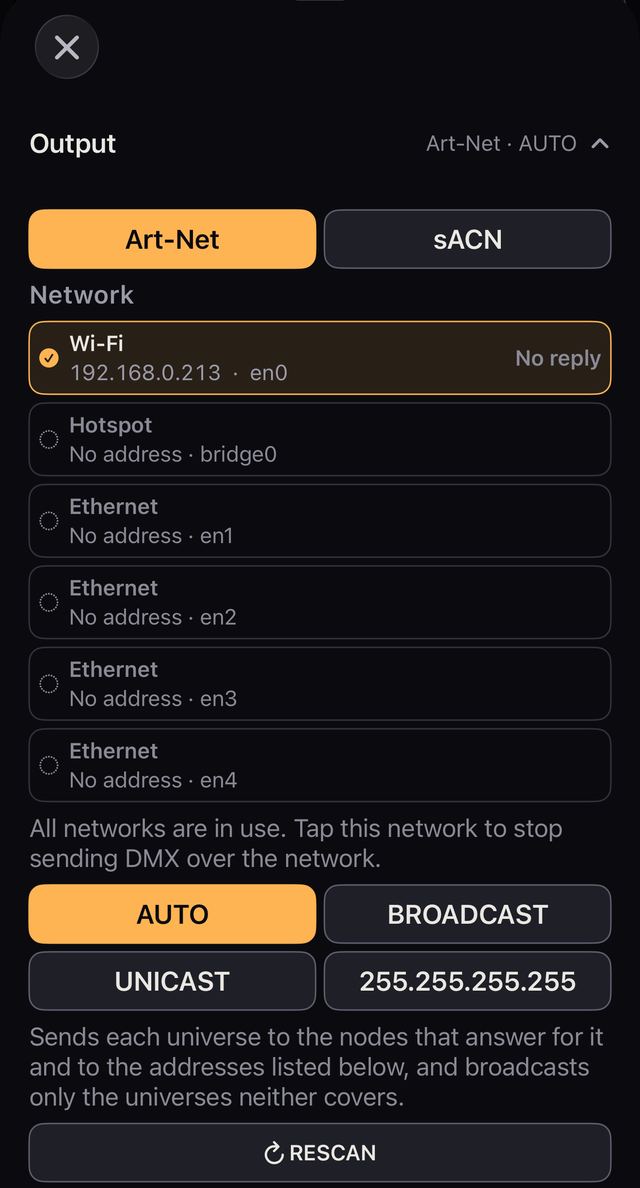
Art-Net và sACN loại trừ nhau: hãy chọn 1 trong 2. CRMX qua Bluetooth chạy song song với cả hai.
Network liệt kê các kết nối Wi-Fi, Ethernet và Hotspot của bạn, kèm địa chỉ của chúng và số node đã trả lời trên từng mạng.
Nếu bạn dùng đồng thời mạng dây và Wi-Fi, hãy kiểm tra xem cả hai có trong danh sách không.
| Thiết lập | Gửi đi đâu | Khi nào dùng |
|---|---|---|
| AUTO (Art-Net) | Tới các node đã trả lời; broadcast khi không có node nào trả lời | Lựa chọn thông thường |
| BROADCAST (Art-Net) | Mọi khung tín hiệu, tới subnet của từng mạng | Khi node báo sai địa chỉ và không có gì tới nơi ở AUTO |
| UNICAST | Thẳng tới những địa chỉ bạn nhập | Khi broadcast không tới được node, hoặc bạn muốn chỉ rõ đích đến |
| 255.255.255.255 (Art-Net) | Broadcast trên phân đoạn mạng. Không đi qua router | Khi cách đánh địa chỉ không khớp nhau và broadcast thường thất bại. iOS có thể chặn |
| MULTICAST (sACN) | Địa chỉ multicast của từng universe | Mặc định của sACN |
Ở AUTO, mỗi universe đi tới đâu tùy vào những gì các node trả lời.
Khi một node bắt đầu trả lời cho một universe đang được broadcast, từ đó universe ấy chỉ đi tới các node trả lời. Một thông báo màu hổ phách trên Home nói điều đó. Thiết bị không trả lời khi ấy cần được gõ địa chỉ vào danh sách.
Với UNICAST, hãy nhập địa chỉ của node rồi chạm Add. Danh sách đó cũng hiện ở AUTO, cho thiết bị không trả lời thăm dò.
Với UNICAST mà không có địa chỉ nào được đánh dấu, một dòng đỏ báo No node IP is switched on or entered. No DMX is going out over the network.
Nếu Nodes Answering là 1 trở lên với AUTO mà một cái đèn không phản ứng, hãy xem node có tự báo sai địa chỉ của chính nó không. Hãy nhìn Destination và thử BROADCAST. Chương 14 nói về các nguyên nhân khác.
Chạm RESCAN dưới mục Art-Net để làm mới danh sách node. Hãy dùng nó sau khi thêm thiết bị, gỡ thiết bị hoặc đổi địa chỉ. Nếu cứ để yên, node mới xuất hiện trong khoảng 3 giây. Node đã gỡ biến mất sau khoảng 10 giây.
Việc gửi vẫn tiếp tục trong lúc quét. RESCAN cũng đo thời gian đi về tới từng node có trả lời. RESCAN không dùng được khi không có mạng nào dùng được.
Trong Settings → Output, một dòng đỏ nói cái gì đã chặn tín hiệu ra và phải làm gì. Nó nói những điều như sau.
CRMX có dòng riêng của nó. Chữ của chính bàn điều khiển vẫn nằm trong ngoặc ở cuối, để trích lại cho đúng.
Universes liệt kê từng universe đã khai báo, kèm số đèn trong đó, số đèn đang sáng, và một công tắc ON/OFF. Universe nào đang OFF thì ghi Not sending, universe chưa được trượt mở kể từ khi được khai báo cũng vậy.
OFF làm ngừng gửi universe đó. Không có gì đi ra cho nó trên Art-Net hay sACN, và qua Bluetooth thì kết nối vẫn giữ nhưng không ghi gì. Đầu thu có thể giữ nguyên giá trị cuối cùng, nên đèn có thể vẫn sáng. Universe nào đang tắt được nêu ở đầu màn hình, dạng U1 OFF.
Chỉ dùng Net / Sub / Uni khi node của bạn cần Net / Sub-Net / Universe thay vì một con số duy nhất. Hãy bật nó ở Settings → Output → Art-Net → Net / Sub / Uni. Quan hệ giữa chúng là Net × 256 + Sub × 16 + Uni.
Khi nó bật và tuyến là Art-Net, việc patch cũng nhận universe theo cách đó.
Mức ưu tiên của sACN có thể là 0, 100 hoặc 200. Mặc định là 100, và đó là mức ưu tiên Kanau gửi kèm theo đầu ra sACN của nó.
Bộ phát bạn chọn mang universe mà patch của bạn dùng (U1 khi patch nằm trong universe 1). Lần sau, chỉ cần bật Bluetooth, sau khi bạn đã trượt để gửi, là nó nối lại đúng bộ phát đó. Khi một bộ phát không nối được hoặc bị rớt, Settings → Output nói cần kiểm tra gì, kèm thông báo của chính hệ thống trong ngoặc.
connected cho bộ phát đã liên kết và sending cho bộ phát đang nhận dữ liệu.Khi cùng một universe đi ra cả qua mạng lẫn qua Bluetooth, Settings → Output nói rõ: U1: network and Bluetooth output are both on. Đó là một ghi nhận sự việc, không phải cảnh báo.
Bộ thu CRMX nhận tín hiệu ra của bộ phát mà nó đã liên kết. Cùng chọn U1 trên Kanau tự nó không khiến một cái đèn nhận hai lần.
Đèn chỉ chớp ở chỗ nào thật sự nhận từ cả hai đường. Chỗ đó hãy tắt bớt một đường.
Nếu một bộ phát vẫn từ chối Art-Net sau khi bạn tắt Bluetooth, hãy kiểm tra thiết lập của chính bộ phát.
| Hiện ra | Nghĩa là gì, và phải làm gì |
|---|---|
| Blocked U1 | Lúc bạn trượt, đã có một bàn điều khiển khác đang gửi Art-Net trên U1, nên Kanau không gửi trên đó. Chạm vào để xem các lựa chọn bên dưới. Bạn không thể ghi đè bên gửi kia |
| SHARED + IP hoặc tên thiết bị | Một bàn điều khiển khác xuất hiện sau khi máy này đã gửi. Việc gửi vẫn tiếp tục, nên hãy dừng 1 trong 2 nếu cần |
Chạm Blocked U1 sẽ mở một hàng nêu tên bên gửi, chẳng hạn U1 In Use, với những lựa chọn sau:
| Lựa chọn | Nó làm gì |
|---|---|
| Join | Hiện khi bên gửi là máy chủ Kanau. Mở Session để tham gia |
| Send U2 Only | Hiện khi còn universe khác trống. Chỉ gửi những universe đó |
| Cancel | Đóng hàng này mà không gửi |
Các thiết bị Kanau báo cho nhau biết chúng gửi universe nào, nên 2 thiết bị trượt cùng lúc sẽ không cùng gửi. Một bên gửi sACN được hiện màu đỏ trong hàng gửi, theo tên hoặc IP. Điều này chỉ để cung cấp thông tin: universe không bị Blocked, và Kanau vẫn tiếp tục gửi. Bên gửi unicast và Bluetooth trong ứng dụng khác có thể không được phát hiện.
LITE MODE biến iPhone hoặc iPad này thành một cái đèn do một bàn điều khiển khác điều khiển qua Art-Net hoặc sACN. Nút này không dùng được khi BLIND đang bật.
Các chế độ để chọn ở bước 2 là 1: BACK LIGHT ONLY 1ch và những chế độ trong bảng này.
| RGB | HUE SAT |
|---|---|
| 2: SCREEN RGB 9ch | 3: SCREEN HUE SAT 8ch |
| 4: SCREEN 2 CELLS RGB 17ch | 5: SCREEN 2 CELLS HUE SAT 15ch |
| 6: SCREEN 4 CELLS RGB 31ch | 7: SCREEN 4 CELLS HUE SAT 27ch |
| 8: SCREEN 8 CELLS RGB 59ch | 9: SCREEN 8 CELLS HUE SAT 51ch |
| 10: SCREEN 4 STRIPS RGB 31ch | 11: SCREEN 4 STRIPS HUE SAT 27ch |
| 12: SCREEN 8 STRIPS RGB 59ch | 13: SCREEN 8 STRIPS HUE SAT 51ch |
| 14: SCREEN FX & MEDIA RGB 20ch | 15: SCREEN FX & MEDIA HUE SAT 19ch |
| 16: SCREEN COOKIE RGB 62ch | 17: SCREEN COOKIE HUE SAT 54ch |
| 18: ULTIMATE RGB 74ch | 19: ULTIMATE HUE SAT 66ch |
Màn hình hiện WAITING cho đến khi dữ liệu đầu tiên tới, rồi đổi sang màu nhận được; nếu dữ liệu ngừng, nó giữ màu cuối cùng.
Trên Art-Net, khi hai bàn điều khiển gửi tới cùng một universe, chỉ giá trị của bàn điều khiển đến trước được dùng. Khi bàn điều khiển đó dừng 5 giây, giá trị của bàn còn lại được dùng.
BACK LIGHT ONLY chỉ dùng đèn ở mặt sau, với một kênh là Back Light. Màn hình vẫn tối.
Các chế độ khác bắt đầu bằng Screen Dimmer và kết thúc bằng Back Light và Vibration. Những gì nằm ở giữa tùy theo chế độ.
Từng kênh hoạt động như sau.
Chạm Media để mở danh sách các số, từ 1 đến 51, dùng để lưu hình ảnh và video.
Các tệp nằm lại trên thiết bị này.
Trên bàn điều khiển kia, hãy khai báo nó là Kanau Lite (chương 03). Trên Art-Net, nó trả lời thăm dò với tên Kanau Lite, nên nó hiện dưới tên đó trong danh sách node của bàn điều khiển kia.
Để thoát, trượt công tắc ở góc trên bên phải sang hết, rồi chạm × hiện ra. Khi LITE MODE đang bật, thiết bị này không gửi DMX, MIDI tắt, màn hình ở độ sáng tối đa và không tự khóa, và khách rời phiên làm việc của mình. Khi thoát, độ sáng và MIDI được trả về như cũ, và đầu ra lại tắt.
Kanau Lite là một ứng dụng riêng, miễn phí, biến thiết bị thành một cái đèn theo cùng cách. Giá trị của từng kênh FX & MEDIA, COOKIE và ULTIMATE, và chỗ Kanau Lite khác LITE MODE, có trong trang Kanau Lite.
Nửa dưới của Output có mặt ở đó để cho bạn thấy mọi thứ đã dừng ở chỗ nào. Nó không phải là một bộ thiết lập. Khi tín hiệu ra chậm hoặc mất, hãy đọc nó từ trên xuống (chương 14).
| Mục | Cách đọc |
|---|---|
| Destination | Nơi tín hiệu thực sự đi tới. Dấu ↦ sau một địa chỉ nghĩa là unicast tới node đã trả lời |
| Medium | Các kết nối đang dùng, ví dụ Wi-Fi + Ethernet |
| Network Output | Số gói gửi qua mạng trong giây vừa rồi. Bluetooth không được tính ở đây (xem bên dưới bảng) |
| Clock | Khoảng trống lớn nhất giữa 2 lần gửi. Khoảng 23 ms là bình thường. Trên 100 ms là điện thoại có vấn đề |
| Touch → DMX | Từ ngón tay bạn tới gói tin. Khoảng 25 ms là bình thường |
| Nodes Answering | Bao nhiêu node đã trả lời, kèm tên, địa chỉ, kết nối và thời gian đi về (xem bên dưới bảng) |
| Type these into the node | Net / Sub / Uni cần nhập vào node, khi cách hiển thị đó đang bật |
Ghi chú về bảng:
Những mục này thu hẹp phạm vi sự cố; chúng không chứng minh là mọi thứ đã thành công. Đó là những gì Kanau đã gửi, còn đèn có nhận được hay không thì từ đây không thấy được. Network Output có thể hiện một con số trong khi một chỗ khớp sai hoặc một hỏng hóc ở đầu kia vẫn giữ cho đèn tối. Thiết bị không trả lời thăm dò sẽ hiện 0 ở Nodes Answering ngay cả khi nó đang nhận.
Settings → DMX Monitor hiện toàn bộ 512 kênh của từng universe đúng như lúc chúng đi ra. Nó làm mới 10 lần mỗi giây. Việc xem nó không ảnh hưởng tới việc gửi. Universe nào không đi ra, vì đang OFF hoặc chưa được trượt mở, thì hiện tiêu đề của nó kèm OFF và không có giá trị.
Các ô chỉ hiện giá trị; ở đây không gõ được gì. Một khóa mà đèn của nó đã bị xóa được liệt kê phía trên lưới, kèm UNLOCK.
Các giá trị đọc được theo phần trăm hoặc theo số DMX thô, đi theo cùng một thiết lập với phần còn lại của bàn.
Khi có nhiều hơn một universe, một menu thả xuống Universe nằm cạnh nút đơn vị. Chọn một universe sẽ mở universe đó và nhảy tới phần đầu của nó.
Mỗi universe có thể gấp riêng. Tiêu đề đã gấp vẫn hiện số kênh đang hoạt động, nên bạn thấy được cái nào đang làm việc mà không cần mở ra.
↑ Mục lụcĐăng ký những đèn bạn đang dùng, rồi đặt model, chế độ DMX, universe, địa chỉ, số hiệu và nhóm.
Cường độ sáng và màu thì đặt ở Home (chương 04 và chương 05).
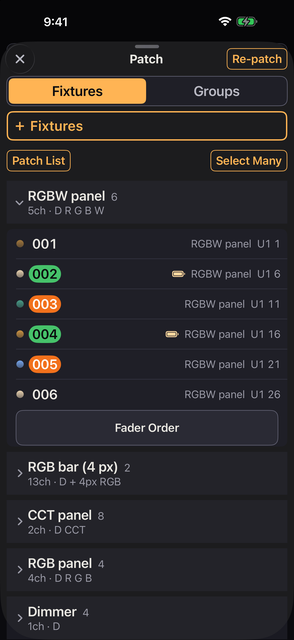
Ở đầu Patch, Fixtures | Groups chuyển giữa đèn và nhóm. + Fixtures và + Group luôn nằm ở đầu phía của chúng. Trên iPad, nơi Patch có hai cột, cả hai phía hiện cùng lúc.
Phần lớn thời gian, bạn chỉ cần đặt Manufacturer, Fixture, Mode, How Many và Universe / Address.
| Ô nhập | Là gì |
|---|---|
| Favorites | Nơi gắn sao cho chế độ và nhà sản xuất. Chạm một ★ để thêm hoặc bỏ một mục yêu thích (xem bên dưới bảng) |
| Name | Tên riêng của đúng đèn này. Nó hiện trong Patch và Patch List. Mặc định là tên model đầy đủ cộng một số chạy, chẳng hạn Titan Tube 1. Tên dưới các fader được đặt riêng (xem bên dưới bảng) |
| Number / How Many | Số của đèn (Fixture Number của nó), và số lượng cần thêm, nhiều nhất là 4,096. Để trống số thì các đèn được đánh số tự động, từ số cao nhất đang dùng cộng thêm 1 |
| Label | Tên hiển thị dùng chung cho mọi đèn cùng model trong cùng chế độ. Nó chạy dưới các fader. Mặc định là tên model chính thức (xem bên dưới bảng) |
| Universe / Address | Universe và địa chỉ bắt đầu. Mặc định là U1 và địa chỉ trống kế tiếp. U0 cũng được (xem bên dưới bảng) |
| Gap | Số kênh trống chừa lại giữa các đèn. Một ghi chú ngắn bên cạnh ô nói điều đó |
| BATTERY SAVE | Đánh dấu các đèn mới cho BATTERY SAVE |
| Label Color | Nền của số hiệu. Có 7 màu, hoặc không màu |
| Map | Sơ đồ 512 kênh. Kéo rồi thả ra để đặt địa chỉ bắt đầu (xem bên dưới bảng) |
| TOGETHER / FILL GAPS | Menu thả xuống bên trái Add. Chọn cách đặt các đèn mới (xem bên dưới bảng) |
Ghi chú về bảng:
Free: 1 – 512 (512 ch). Nó ghi Does not fit màu hổ phách nếu các đèn không vừa ở đó, và Free: None nếu không còn chỗ trống.U46 · 2 / 512. Chọn một universe thì chuyển tới đó, và địa chỉ bắt đầu trở thành chỗ trống đầu tiên chứa được mọi đèn bạn đang thêm.Does not fit không hiện ra.Mỗi đèn sau đèn đầu tiên sẽ bắt đầu ở địa chỉ của đèn trước cộng số kênh của chế độ và Gap. Các địa chỉ không chồng lên nhau.
(16 ch step).U1 1 → U1 203 (5 × 4 ch).Sau đó một bảng liệt kê những gì vừa vào, mỗi đèn một dòng, kèm số hiệu, tên và địa chỉ. Ở đầu bảng là một dòng kiểu Added 3 × Titan Tube — U1 1–15. Khi các chỗ không nằm trong một dải liền, bảng cho thấy địa chỉ đầu và cuối, như U1 1 → U1 203. Bảng ở lại cho tới khi bạn chạm OK, nên bạn cứ patch tiếp rồi đọc sau.
Patched, bên dưới biểu mẫu, liệt kê các model đã khai báo. Chạm một dòng để mở biểu mẫu với model và chế độ đó đã điền sẵn.
Một đèn có một số, là Fixture Number của nó. Các nút số của Home, tiêu đề bảng, Fixture Sheet, Label và phần nhập lệnh (chương 08) đều dùng cùng một số đó.
Số không bao giờ trống. Một đèn được patch với số để trống, một đèn bị bạn xóa số, và một đèn trong một show cũ chưa có số đều được đánh số từ số cao nhất đang dùng cộng thêm 1, với ba chữ số như 001. Các chỗ trống không được lấp. Cho hai đèn cùng một số thì có cảnh báo nhưng vẫn được phép.
Phiên bản này đi kèm 61 nhà sản xuất, 1,062 đèn và 15,454 chế độ. Với thứ gì không có trong thư viện, hãy dùng các định nghĩa Generic hoặc Custom Fixtures.
Ba nhà sản xuất trong danh sách không phải là hãng làm đèn:
| Nhà sản xuất | Có gì trong đó |
|---|---|
| Generic | Dimmer, Dimmer 16-bit, Bi-color, CCT, RGB, RGBW, Dimmer + RGB và Dimmer + RGBW |
| Tungsten | 40 đèn một kênh giảm sáng theo kiểu ấm, chạy qua dimmer (xem bên dưới bảng) |
| Kanau | Kanau Lite, một thiết bị đang ở LITE MODE (chương 02; xem bên dưới bảng) |
Ghi chú về bảng:
Lite 1, Back 1 và Vibe 1.Ngoài ra còn có các loại chế độ sau.
Patched liệt kê đèn theo model và chế độ. Chạm vào tiêu đề để gập lại.
U1 1–9 khi chúng liền nhau, hoặc là địa chỉ đầu và cuối, như U1 1 → U1 203, khi không liền.Patch List, dưới tiêu đề Patched, hiện mọi đèn đã khai báo theo thứ tự địa chỉ, từng universe một. Nó dùng để đọc trong lúc bạn đặt địa chỉ trên chính các đèn; không có gì trong đó sửa được.
Dấu ⚠ đánh dấu bất kỳ điều nào sau đây.
Việc gửi vẫn tiếp tục trong lúc dấu đó hiện ra, nên hãy kiểm tra lại thiết lập.
Hai đèn có địa chỉ chồng lên nhau đều dùng được. Địa chỉ chồng lên nhau gửi giá trị của đèn bạn di chuyển sau cùng. Trên Home, đèn bị chồng địa chỉ có dấu ! đỏ phía trên giá trị.
Dòng n fixture data problems nói về các lỗi phát hiện lúc nạp dữ liệu đèn. Chạm vào để xem chi tiết.
Làm việc trong danh sách Patched không làm đổi những đèn mà Home đang hiện.
Cả hai nằm trong Settings, dưới DMX Monitor. Fixture Sheet cũng mở từ FIXTURE SHEET trong danh sách Play. Mở cái nào cũng không làm thay đổi show. Fixture Sheet không dùng được trên máy đã tham gia một phiên làm việc, hay khi BLIND đang bật.
Fixture Sheet cho thấy trạng thái hiện tại của từng đèn, theo thứ tự của All trên Home: số hiệu và tên, địa chỉ, cường độ sáng, màu, hiệu ứng đang chạy nếu có, và các dấu như LOCK và OFF. Chạm một hàng để mở cùng bảng như khi nhấn giữ biểu tượng tròn của đèn đó (cường độ sáng, màu, hiệu ứng và thiết lập), và chỉnh ở đó.
Labels, trong Settings bên dưới Fixture Sheet, tạo nhãn dán cho các đèn thành một tệp PDF khổ A4, theo thứ tự địa chỉ.
Dưới phần xem trước, Page 1 of 3 cho biết có bao nhiêu tờ, và ‹ › chuyển qua từng tờ. Export PDF lưu nó lại.
Chạm Select Many rồi chọn các đèn. Dấu ✓ trên dòng model sẽ lấy toàn bộ model đó. Một đèn chỉ được đánh dấu ở đúng dòng bạn đã chạm, không phải ở các dòng khác của nó.
Mỗi dấu ✓ cho biết thứ tự bạn đã chọn nó, từ 1. Việc đặt tên, đánh số và gán địa chỉ đi theo thứ tự đó.
| Thao tác | Làm gì |
|---|---|
| Select All / Select None | Lấy hết hoặc bỏ hết, kể cả các dòng đang gập |
| Name | Đánh số vào cuối tên, theo thứ tự bạn chọn |
| Number | Đặt số hiệu đèn theo thứ tự bạn chọn |
| Address | Xếp lại địa chỉ từ một universe, một địa chỉ bắt đầu và một khoảng chừa |
| Battery | Đánh dấu hoặc bỏ đánh dấu BATTERY SAVE |
| New group | Dựng một nhóm từ những đèn đang chọn |
| Delete | Xóa chúng. Hãy xem lại số lượng trước khi xác nhận |
Xóa một đèn cũng xóa luôn cường độ sáng, màu và giới hạn của nó, và gỡ nó khỏi mọi Scene. HISTORY có thể hoàn tác việc này.
Xóa từ bên trong một nhóm thì chỉ gỡ nó khỏi nhóm đó; bản thân đèn vẫn còn. Nếu vì thế mà nhóm trở nên trống, thì nhóm cũng bị xóa. Lời xác nhận có nói điều đó.
Chỉ những dải đủ rộng mới được đưa ra. Chỗ nào hai đèn chồng địa chỉ, cả hai đều hiện màu đỏ.
Close Gaps, ở góc trên bên phải của Re-patch, dồn các đèn của một universe lại từ địa chỉ 1, theo thứ tự địa chỉ. Những khoảng trống bạn cố ý chừa lại cũng bị dồn lại.
Tên của một nhóm mới bắt đầu bằng một số, được gán sẵn. Số đó lớn hơn một so với nhóm có số cuối cùng trong thứ tự nhóm (là 1 nếu chưa có nhóm nào).
Phần nhập lệnh gọi một nhóm bằng số này, như GROUP 3 (chương 08).
Một đèn có thể nằm trong nhiều nhóm. Nó không bị nhân bản: đổi nó từ nhóm nào cũng là đổi cùng một đèn. Thêm nó vào một nhóm không làm nó rời khỏi All.
Chạm vào tên nhóm để đặt tên, xem số lượng cùng dải địa chỉ và sơ đồ, hoặc xóa nhóm. Edit Group dùng để thêm đèn vào nhóm, và chứa Fader Order của nhóm ở dưới danh sách đèn (chương 04); Add to an Existing Group đưa những đèn đang chọn vào một nhóm sẵn có.
Group Order, ở dòng bên dưới + Group, đặt thứ tự các nhóm. Nó hiện khi có từ hai nhóm trở lên, và không hiện cho máy khách.
Kéo tay cầm ở bên phải một dòng; các nút model và nhóm của Home cùng danh sách này sẽ theo cùng thứ tự đó. All không nằm trong danh sách và luôn đứng đầu. Mỗi lần dời là một bước trong HISTORY.
RENUMBER trong Group Order hỏi Renumber Groups? trước. Sau đó Renumber All đánh số mọi nhóm 1, 2, 3 và cứ thế theo thứ tự của danh sách.
Số được đặt trước tên và thay cho số cũ nếu có. Thứ tự không đổi. Đây là một bước trong HISTORY.
Patch có hiện dòng All hay không là do Settings → Settings → Display → Groups → Show the All Row quyết định.
Custom Fixtures chứa những định nghĩa do bạn tự thêm. Nó nằm trong thẻ Patch, dưới + Fixtures và danh sách các kiểu đèn. Các định nghĩa dùng được cho mọi show. Xóa một định nghĩa không ảnh hưởng tới những đèn đã khai báo từ nó.
SAVE & PATCH mở màn hình khai báo với định nghĩa đó đã được chọn sẵn. Remember on This Device lưu lại việc đăng nhập của bạn; FORGET xóa nó đi. Những định nghĩa bạn đã tải về vẫn còn. Thông tin đăng nhập của bạn được gửi tới GDTF Share.
+ Import a GDTF File, rồi chạm lại nó trong bảng vừa mở, chọn tệp .gdtf, xem lại chế độ cùng báo cáo nhập, rồi lưu. Không cần mạng.
Báo cáo liệt kê những gì không mang qua được. Giá trị 16-bit bị tách ở 2 địa chỉ xa nhau chỉ giữ lại byte thô, các địa chỉ không dùng đến được giữ như ô trống, còn kênh nằm trên một DMX break khác thì bị bỏ. Chỗ nào địa chỉ chồng nhau thì kênh đứng trước thắng. Chức năng lạ được giữ nguyên tên gốc.
Một định nghĩa mang dấu Imported data is not verified. thì nên đối chiếu lại với đèn thật. Hãy sửa vai trò sai bằng SAVE & EDIT; bản sửa áp dụng cho những đèn bạn khai báo từ nó về sau. Dòng This mode has no channels. nghĩa là bạn nên chọn một chế độ khác.
Mở + Build by Hand rồi bắt đầu từ một trong các cách sau.
Copy an Existing Fixture, trên cùng màn hình, thì bắt đầu từ một đèn trong thư viện (bên dưới).
Hãy đặt nhãn cho từng kênh, rồi đặt vai trò, 8 hay 16 bit, giá trị mặc định và đơn vị thực tế nếu cần.
Mỗi kênh còn có một Pixel: None, hoặc một con số.
Mở + Build by Hand → Copy an Existing Fixture rồi chọn Manufacturer, Fixture và Mode. Bản chép mang tên "… (Modified)" và nằm dưới MODIFIED trong danh sách Manufacturer. Duplicate and Edit cho bạn đổi tên, dải nhiệt độ màu (chỉ hiện khi có kênh CCT), vai trò và tên kênh, nhãn và giá trị mặc định. Số lượng kênh, bố cục 16-bit, các dải giá trị và cấu trúc chuyển đổi thì không đổi được.
Free gửi các địa chỉ 1–64 của Universe 1. Không tính năng nào bị giới hạn, và không có giới hạn về số đèn bạn có thể khai báo. Kanau Pro gửi mọi universe và địa chỉ.
Dòng trên cùng của Settings cho biết bạn đang ở đâu.
Ở bên phải là trạng thái như Free, Monthly plan hoặc Lifetime purchase. Chạm vào dòng đó, hoặc dòng bên dưới nó, để mở màn hình mua Kanau Pro. Khi bạn mua, màn hình mua đóng lại, bạn quay về Settings, và dòng đó đổi thành Kanau Pro.
Kanau Pro có hai dạng: MONTHLY và LIFETIME. Cả hai mở khóa những thứ như nhau.
Mua LIFETIME trong lúc bạn đang trả tiền cho MONTHLY không làm gói đăng ký dừng lại. Hãy hủy nó trong Manage Subscription. Restore Purchases khôi phục cả MONTHLY lẫn LIFETIME.
Khi ở Free, các đèn nằm ngoài địa chỉ 1–64 và các đèn vắt qua địa chỉ 64 không được gửi. Bạn vẫn patch được các đèn đó, và các dấu sau cho biết cái gì không được gửi.
Khi bạn dùng Free, Kanau Free hiện ở góc trên bên trái màn hình trong 3 giây khi bạn bắt đầu gửi, và khi bạn quay lại Kanau từ một ứng dụng khác.
Máy khách đang hiển thị patch của máy chủ thì không hiện các dấu này.
↑ Mục lụcCác cần gạt trên Home. Đây là trái tim của Kanau.
Cần gạt phản ứng theo quãng đường ngón tay bạn đi, chứ không theo chỗ bạn chạm vào. Bạn có thể kéo nó từ con số, từ biểu tượng tròn, hoặc từ khoảng trống bên dưới cần gạt. Nó được làm ra để bạn vừa nhìn hiện trường vừa làm việc, thay vì phải nhìn tay mình.
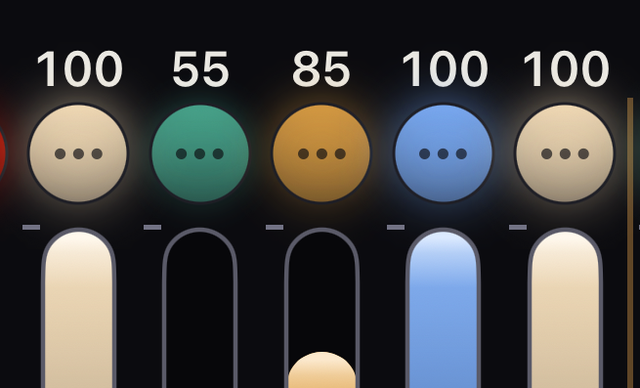
Núm gạt to lên một chút khi bạn chạm vào, và không có gì dịch chuyển cho tới khi bạn kéo được một đoạn ngắn, nên đặt hờ ngón tay lên đó vẫn an toàn. Ánh sáng chạy dọc fader tắt đi khi con số phía trên nó là 0, nên một fader ở 0 không bao giờ trông như đang ở 1. Nếu bạn đã đặt giới hạn, cần gạt chỉ chạy trong khoảng đó.
Một cái chạm rung nhẹ vang lên đúng lúc cần gạt bạn đang kéo chạm giới hạn trên hoặc giới hạn dưới, kể cả giới hạn do bạn đặt; nó không lặp lại khi bạn cứ ở đó. ZEN và grand master cũng làm vậy. Một đèn đã khóa, hoặc một máy khách không ghi được, thì không nhận cái chạm nào.
Trong lúc bạn kéo, số hiệu, tên hiện dưới các fader và giá trị hiện to ở đầu màn hình. Trên đèn có màu, phần hiện ra còn cho thấy những điều sau.
G hoặc M kèm con số, khi sắc xanh lá / magenta lệch khỏi trung tínhTên gel được hiện chừng nào màu vẫn là màu bạn đã đặt. Một màu chỉ tình cờ trùng với một gel thì không được gọi tên. Màu trắng được gọi tên theo giá trị kelvin của nó.
Đèn dimmer trơn không hiện những thứ đó. Các fader GRAND, FREE và master của nhóm hoàn toàn không hiện con số lớn này. Hãy đọc giá trị ở con số phía trên mỗi fader.
Một con số hiện ở dưới cùng của mỗi cần gạt. Đó là vị trí của cần gạt trên trang, đếm từ bên trái, và bắt đầu từ 1 ở mỗi trang. Một cột pixel được tính là một cần gạt. Số này có để khớp với các cần gạt trên bộ điều khiển MIDI, và được đếm giống như Fader N ở chương 12.
Để ẩn các con số, hãy tắt Settings → Settings → Display → Faders → Fader Numbers.
| Thao tác | Chuyện gì xảy ra |
|---|---|
| Chạm nhanh | Xoay vòng thường → FINE (1/10) → FINE+ (1/20) → thường |
| Nhấn giữ | Sang bậc kế tiếp trong lúc giữ. Buông ra là về lại thường |
Đổi chế độ giữa lúc đang kéo không làm giá trị nhảy. FINE cũng áp dụng cho kênh DMX thô và cho Pan, Tilt.
Hãy chọn 2 biểu tượng tròn trở lên, rồi kéo 1 trong các cần gạt. Tất cả cùng chạy một lượng như nhau, giữ nguyên chênh lệch giữa chúng. Khi một đèn chạm giới hạn thì những đèn còn lại vẫn đi tiếp. Đèn đang khóa thì bị bỏ ra ngoài.
Trong bảng COLOR, thanh trượt Intensity và ± cũng đổi từng đèn từ giá trị của chính nó, và hàng tỉ lệ co giãn từng đèn từ mức của chính nó. Chỉ các nút số 0–100 và việc gõ một giá trị mới đặt mọi đèn về cùng một giá trị (chương 05).
Nút + − ở góc dưới bên phải quyết định chế độ.
| Chế độ | Trong lúc giữ một nút số |
|---|---|
| LOCK (mặc định) | Không có gì thay đổi |
| + | Chạy tới mức Piano +, mặc định là 100. Không bao giờ vượt giới hạn trên của đèn, và không bao giờ hạ một đèn đang cao hơn |
| − | Chạy tới mức Piano −, mặc định là 0. Không bao giờ xuống dưới giới hạn dưới của đèn, và không bao giờ nâng một đèn đang thấp hơn |
Buông ra là nó về lại chỗ cũ. Bạn có thể giữ nhiều nút cùng lúc, hoặc trượt ngang để chơi lần lượt từng nút. Đèn đang khóa thì không phản ứng.
Các nút chuyển sang màu đỏ khi + hoặc − đang được nạp. Lúc mở ứng dụng thì luôn là LOCK. Hai mức này được đặt trong Settings → Settings → PIANO → Piano + và Piano −, cho riêng máy này; khi một trong hai khác 100 hoặc 0, nút + − sẽ hiện nó, như +80 hay −20.
Chạm ⏻ để tắt và bật tín hiệu ra của một đèn mà vẫn giữ nguyên giá trị. Nó chuyển màu tím khi tắt, và con số vẫn còn đó. Kéo cần gạt trong lúc nó đang tắt thì không có đèn nào sáng lên.
Một lần chạm fade qua Power Fade. Power Fade là SNAP, 0.5, 1, 1.5 hoặc 2 giây, mặc định 1.5. Đặt trong Settings → Settings → Fade Times.
ON/OFF là mặc định. Trong mục Power Switch của đèn, bạn có thể đổi thành FLASH ON hoặc FLASH OFF, hai kiểu này chỉ kéo dài trong lúc giữ, hoặc đổi thành NONE. Đèn đang khóa thì không phản ứng.
Power Switch cũng có LOCK. Khi Power Switch đặt là LOCK, nút ở chỗ của ⏻ bật tắt khóa của chính đèn đó. Đó là nút duy nhất mà khóa không chặn — nếu chặn thì một cái đèn đang khóa sẽ không bao giờ mở khóa được từ đây nữa.
Bật Switch trong bảng của một đèn (chương 06) thì cần gạt của nó trở thành một công tắc bập bênh dài hết chiều dài cần gạt. ON ở trên, OFF ở dưới. Mỗi lần chạm đổi trạng thái ngay lúc bạn nhấn.
Nếu B.O. hoặc BATTERY SAVE đang giữ đầu ra của nó xuống, nó cũng trông như OFF. Con số phía trên ghi OFF, mặt dưới là tấm đó với viền màu tím cho B.O. hoặc xanh lá cho BATTERY SAVE, và mặt trên phẳng. Khi việc giữ xuống kết thúc, nó hiện ON trở lại, vì ON hay OFF của chính nó chưa từng bị đổi.
Một cần gạt đặt làm công tắc hoạt động với các chức năng khác như sau.
Chạm GM ở đầu màn hình để mở bảng master. GRAND, tức grand master, nằm ở đầu bên phải, với FREE và các master nhóm ở bên trái nó (xem phần kế tiếp). Đóng bảng bằng × ở góc trên bên trái.
Nhấn giữ GM sẽ mở một bảng có 100, 75, 50, 25, 12.5 và B.O. B.O. ở đó bật blackout; nó không đưa GM về không. Trên iPad, bảng này có các nút ấy xếp dọc bên trái, cần gạt ở giữa và các nút fade xếp dọc bên phải. Trên iPhone, các nút ấy nằm dọc phía trên, các nút fade ở phía dưới, và cần gạt chiếm khoảng giữa.
Thời gian chuyển của những nút này là Grand Master Fade: SNAP, 0.5, 1, 1.5 hoặc 2 giây, trong bảng bạn mở bằng cách nhấn giữ GM và trong Settings → Settings → Fade Times. Cả hai đặt cùng một giá trị. Mặc định là SNAP.
Fade bắt đầu nhẹ nhàng, nhanh nhất ở giữa và hạ cánh nhẹ nhàng; thời gian là toàn bộ lần fade. Máy khách trong phiên không thấy thiết lập này. Còn kéo cần gạt bằng ngón tay thì luôn tức thì.
Đèn đang bật Lock không phản ứng với GM hay B.O. Nó cứ sáng. Số thứ vẫn sáng trong lúc blackout, kể cả đèn đang khóa, được hiện bên cạnh 🔒 màu xanh lá ở đầu màn hình.
Trong bảng bạn mở bằng cách chạm GM, FREE nằm bên trái GRAND, và các master nhóm nằm bên trái FREE, theo thứ tự các nhóm của bạn. Thẻ tên màu đỏ cho GRAND, hổ phách cho FREE và trắng cho một nhóm (GROUP và tên của nó). Khi các master nhóm không vừa hết, ‹ › dưới cái ngoài cùng bên trái lật trang.
Master nhóm nhân cường độ sáng của các đèn trong nhóm đó theo tỷ lệ. Một đèn nằm trong hai nhóm thì theo master thấp hơn trong hai cái.
Cần gạt FREE nhân các đèn FREE (chương 08). Nó luôn có ở đó, kể cả khi không có đèn nào đang FREE.
Trên iPhone, bảng bạn mở bằng cách nhấn giữ GM còn mang các master nhóm ở bên phải cần gạt GM. Cần gạt FREE trong bảng đó có khi có đèn nào đang FREE hoặc trong lúc master FREE đang kéo xuống. Khi những cần gạt đó không vừa hết, ‹ n/m › ở bên cạnh lật trang.
Trong lúc một master đang kéo xuống, những điều sau được hiện ra.
Fixtures hiện theo model và chế độ; Groups hiện All cùng những nhóm bạn đã dựng. Chạm vào một cái tên để chuyển. Một cần gạt luôn là một đèn, kể cả khi đang ở trong nhóm.
Thứ tự bên dưới All bắt đầu bằng việc gom theo model, rồi theo thứ tự khai báo, và một nhóm bắt đầu theo thứ tự bạn đã dựng. Bạn có thể đổi bất kỳ cái nào (xem “Đổi thứ tự các cần gạt” ở bên dưới).
Dấu ‹ và › chuyển trang. Ở trang cuối, › sang trang đầu của model kế tiếp; ở trang đầu, ‹ về trang cuối của model trước. Khi ở Groups, chúng chỉ chuyển trong nhóm và không sang nhóm kế tiếp. Chúng dừng ở hai đầu mút, và không bao giờ đi vào hay ra khỏi All.
Vuốt ngang qua dải có ‹ và › cũng làm đúng như vậy. Đổi số cần gạt vẫn giữ đèn bạn đang làm việc trong tầm nhìn.
Trong lúc bạn giữ một cần gạt, không thứ nào trong số này — các tên, ‹ và ›, số cần gạt, PIXELS hay PIANO — đổi những gì đang hiện trên trang. BACK và NEXT của Play cũng không dời Scene. Bấm vào chỉ làm máy rung cảnh báo.
Các cần gạt trên Home xếp theo một thứ tự mà bạn có thể đổi. Mỗi trang giữ thứ tự riêng của nó: All, từng nhóm và từng model. Chỉ thứ tự của các cột thay đổi. Ánh sáng, giới hạn, các khóa, số hiệu đèn vẫn ở lại với đèn.
Có hai lối vào. Lối thứ nhất là Fader Order trong Patch. Fader Order nằm ở những chỗ sau.
Fader Order không hiện với máy khách, và Patch bị đóng khi BLIND bật.
Fader Order mở một danh sách các cần gạt theo thứ tự, bắt đầu từ trang bạn bấm nó. ‹ ở góc trên bên trái. Một menu ở trên cùng chọn All, một nhóm hoặc một model. Reset Order bên cạnh dựng lại trang mà danh sách đang hiện, từ cùng các cơ sở như RESET ORDER bên dưới.
Mỗi dòng hiện những điều sau, từ bên trái.
Nhấn giữ tay nắm và kéo dòng lên hoặc xuống: các dòng xung quanh dạt ra, và nó vào chỗ bạn thả. Mỗi lần chỉ dời một dòng.
Một vạch màu hổ phách dưới một dòng đánh dấu chỗ hết của mỗi trang Home. Khi một đèn trên trang đang mở PIXELS, danh sách đánh số theo đèn chứ không theo cần gạt, và không hiện vạch màu hổ phách.
Lối thứ hai là biến chính Home thành chỗ chỉnh sửa. Nhấn giữ tiêu đề phía trên các cần gạt, cái có tên trang và ‹ ›. Tiêu đề biến thành ‹ REORDER, tên trang, [n/m] › và DONE. Các cần gạt mờ đi và không đáp lại, nên chạm vào chúng không đổi độ sáng nào.
Nhấn giữ một cột, từ biểu tượng xuống đến cần gạt, rồi kéo nó sang ngang: cột giữ nguyên dáng, với một viền xanh lá mảnh, và đi theo ngón tay. Các cột ở giữa trượt sang một chỗ để mở ra vị trí nó sẽ vào. Nó yên vị ở đó khi bạn thả tay. Cột được nhấc lên nằm gọn trong các cột, không bao giờ chạm tới các nút dọc mép dưới.
Trong lúc bạn giữ, biểu tượng tròn của nó chuyển xanh lá và hiện một con số: chỗ nó sẽ vào nếu bạn thả ngay bây giờ. Con số được đếm qua mọi trang của nút chọn trang đó (All, một nhóm hoặc một model), mỗi đèn một số, giống như trong danh sách Fader Order.
Một cột có thể sang trang khác.
Những quy tắc sau áp dụng khi lật trang.
‹ và ›, cùng các nút chọn trang, vẫn hoạt động, và tiếp tục sắp lại trang bạn vừa bấm. Một đèn đang mở PIXELS dời đi như một khối. Việc sắp lại sẽ không bắt đầu khi có ngón tay trên một cần gạt, và máy rung cảnh báo cho bạn biết.
Thay cho các nút dọc mép dưới có một phím duy nhất, RESET ORDER. Nhấn nó rồi chọn một nền: Patch Order, Fixture Number, DMX hoặc Model (trang của một model không có Model).
Trang đang được sắp lại sẽ được dựng lại ngay khi bạn chọn, thành một bước trong HISTORY. Chỉ nhấn phím, hoặc Cancel, thì không đổi gì.
Trong lúc sắp xếp lại, dòng ⏻ của mỗi cột trở thành một nút bóng đèn. Nhấn nó và đèn đó vẽ ra một đỉnh sáng, để bạn thấy trên sân khấu cột đó là đèn nào. Dòng ⏻ không nắm lấy cột.
Nhấn nút bóng đèn không đổi cần gạt, ⏻, Scene và HISTORY. Đèn bị khóa, đèn trong universe đang tắt đầu ra, và mọi thứ trong lúc B.O. đều không sáng. GM và BATTERY SAVE vẫn được áp dụng. Trên máy khách, máy chủ là bên làm đèn sáng.
Chạm DONE để kết thúc. Nó cũng kết thúc khi bạn rời Home, khi ứng dụng lui ra sau, khi bạn thành máy khách, và khi bạn vào hay thoát BLIND. GM, BATTERY SAVE và SCREEN LOCK vẫn hoạt động trong lúc đó.
Thứ tự thuộc về show: nó được lưu trong tệp show, và máy khách thấy cùng thứ tự đó. Một lần dời là một bước trong HISTORY, hiện là order.
Máy chủ, một máy đứng riêng và một máy khách được phép điều khiển đều đổi được thứ tự. Thay đổi của máy khách được thực hiện trên máy chủ.
Các núm MIDI và Switch N đi theo vị trí, nên chúng đi theo thứ tự mới. Hướng của một hiệu ứng, hướng của PIXELS và các dòng của Fixture Sheet cũng vậy.
Một show chưa có thứ tự riêng sẽ mở theo thứ tự Model. Fixture Number trong Reset Order chỉ sắp một lần, lúc bạn chọn; gõ lại số hiệu đèn sau đó không sắp lại các cần gạt.
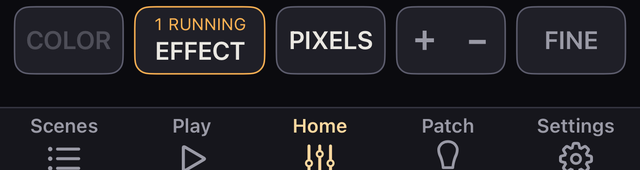
Chạm PIXELS sẽ mở các ô của những đèn pixel đã chọn trên trang, hoặc của mọi đèn pixel trên trang khi không chọn gì, thành những cần gạt riêng. Nó không bao giờ mở hay gập một đèn ở trang khác. Các ô nối theo sau cần gạt của chính đèn đó với các nút số .1, .2 và tiếp theo, mỗi ô mang cường độ sáng và màu của riêng nó.
Chạm lần nữa để gập lại. Gập một đèn thì buông phần chọn điểm ảnh của nó.
Đèn có điểm ảnh mang chữ P phía trên giá trị của nó. Đèn đã đảo thứ tự điểm ảnh (chương 06) mang chữ R thay vào đó, và các cần gạt điểm ảnh của nó chạy theo chiều ngược lại: cái ngoài cùng bên trái là điểm ảnh cuối cùng.
Đèn có địa chỉ chồng lên đèn khác có dấu ! đỏ phía trên giá trị (chương 03).
Chọn một ô sẽ mở PIXELS cho đèn của nó. Một đèn được chọn nguyên cây hoặc theo ô, không bao giờ cả hai. Đèn được chọn nguyên cây hiện một vòng mờ trên các ô của nó, và chạm một ô thì chỉ buông ô đó.
Chọn nhiều hơn một ô thì chúng chạy cùng nhau trên một cần gạt, y như đèn. Mỗi ô giữ khoảng cách với những ô kia, còn ô nào chạm tới đầu mút thì dừng ở đó.
Cần gạt của một ô là phần trăm của cần gạt riêng của đèn (cần gạt cha) mà ô đó cho ra. Nó chạy từ 0 đến 100, và 100 với ô bạn chưa đụng tới. Ánh sáng đi ra là cha × ô ÷ 100.
Kéo cha xuống không làm dịch số hay núm gạt của các ô. Phần tô của thanh một ô lên tới độ cao của ánh sáng thực sự đi ra, và phần mà cha đang giữ xuống được đánh dấu bằng cùng dấu ↓ màu hổ phách như master nhóm. Nâng một ô lên trong khi cha ở 0 thì ô vẫn tối: cha không bao giờ tự nâng lên. Chọn cha rồi di chuyển nó, thì mọi ô của nó cùng thay đổi.
CLEAR n chỉ bỏ chọn thôi. Giá trị và tín hiệu ra không bị đụng tới.
Chạm ZEN trong bảng của một đèn để có một màn hình đen với 1 cần gạt lớn cùng giá trị của nó. Nó dành cho những đèn mà bạn đặt được cường độ sáng. Nó cũng mở từ ZEN trong danh sách Play (ở cuối phần này).
Nó cũng mở trên một nhóm đang chọn: giữ một vòng tròn, hoặc mở COLOR, hoặc giữ phím kiểu máy hay phím nhóm. Cái tên ở dưới cho biết bạn đang có gì: 3 fixtures, hoặc KEY · 8 fixtures.
Khi có nhiều hơn một, cần gạt duy nhất đó nâng lên và hạ xuống một hình dạng của các mức. Hình dạng là mức của từng đèn khi cần gạt ở 100. Lấy hai đèn ở 100 và 50: nâng từ 0 lên, cả hai sáng dần theo cùng một tỉ lệ, và ở trên cùng chúng dừng ở 100 và 50. Chúng không lên cao hơn.
Con số trên màn hình là phần hình dạng đã được nâng lên. Mở ra thì chưa đổi gì cả.
Hình dạng được ghi nhớ. Con số bạn thấy khi ZEN mở ra được quyết định như sau.
Hình dạng của một nhóm ZEN được lưu trong show. Thứ chuyển động là cần gạt riêng của từng đèn, nên một Scene ghi lại nó. Mỗi đèn dừng trong giới hạn của riêng nó, và đèn bị khóa thì không nhúc nhích. Đây là quy tắc khác với thanh trượt Intensity trong bảng COLOR (chương 05).
Kéo ở bất cứ đâu trên màn hình để điều khiển, vẫn theo kiểu tương đối như thường lệ. FINE, dưới TILT ở góc trên bên trái, là cùng FINE như trên Home. Chạm để chọn FINE, FINE+ và tắt, hoặc nhấn giữ bao lâu tùy bạn cần.
Với một đèn, phần thiết lập ở góc trên bên phải mang giới hạn, góc của TILT và FIXTURE SETTINGS. FIXTURE SETTINGS mở bảng của đèn ở thẻ SETUP và quay lại ZEN khi bạn đóng nó. Với nhiều đèn thì không có các thiết lập này.
Đèn đặt là Switch hiện một công tắc bập bênh thay cho cần gạt: mỗi lần nhấn bật nó ON ở giới hạn trên hoặc OFF ở giới hạn dưới.
Lối ra là dấu × ở góc trên bên trái. Chạm vào màn hình không thoát. Kéo cần gạt rồi buông tay cũng không.
TILT ở góc trên bên trái giao cần gạt cho độ nghiêng của máy. Góc 0 AT trong phần thiết lập là đầu dưới của hành trình và góc 100 AT là đầu trên. Hai đầu là 0 và 100 khi chưa đặt giới hạn, còn nơi bạn đã đặt thì chính là giới hạn ấy.
Nó vẫn ăn sau khi bạn bỏ tay ra, và theo kịp cả bàn tay nhanh mà không bị trễ. Nó không bắt ngay: nó đợi cho độ nghiêng gặp đúng mức mà cần gạt đang ở, để không có gì nhảy.
Khi nằm ngang, máy ở 0°. 0 AT là 0°, 15°, 30° hoặc 45° và 100 AT là 90°, 60° hoặc 45°, ban đầu là 0° và 90°.
Hai góc luôn cách nhau ít nhất 30°, nên không thể bấm một cặp quá gần. Một sơ đồ nhỏ bên cạnh cho thấy khoảng bạn đã chọn. Hai góc càng gần nhau thì tới đỉnh càng ít phải cử động.
0 AT và 100 AT cũng có thể đặt dưới ZEN TILT trong Settings → Settings. Đó là cùng một thiết lập, nên đổi ở nơi nào thì cả hai nơi đều hiện. Khi đã chọn nhiều đèn, hãy đặt ở ZEN TILT trong Settings → Settings.
Hạ cạnh trên xuống dưới mức ngang thì vẫn ở đáy cho đến khi thiết bị chúc thẳng xuống. Xoay tiếp đến khi màn hình úp xuống thì tăng lên theo mức bạn xoay, và tới đỉnh khi màn hình úp hẳn. Giá trị không nhảy ở bất kỳ tư thế nào.
Chạm tới đỉnh thì máy rung ngắn và tiếp tục rung trong lúc còn ở đó. Chạm tới đáy thì máy rung ngắn một lần. Kéo cần gạt bằng ngón tay thì tắt, ra khỏi ZEN cũng tắt.
+ FADER ở góc trên bên phải thêm một cần gạt nữa: tối đa ba trên iPhone và năm trên iPad, tính cả cái đầu tiên. Nó mở một danh sách Groups và Fixtures; chạm một mục để thêm nó thành cần gạt riêng và đóng danh sách. Đèn đã nằm trên một cần gạt khác thì bị làm mờ.
Màn hình chia thành các cột, mỗi cột được điều khiển riêng, vẫn theo kiểu tương đối như thường lệ, với số của nó ở trên và tên ở dưới. Một nhóm đọc như KEY · 8 fixtures và theo quy tắc ở trên. Mỗi cột có ⚙ riêng ở dưới, với giới hạn của nó, FIXTURE SETTINGS và, từ cột thứ hai trở đi, Remove fader.
Với hai cần gạt trở lên, ⚙ ở góc trên bên phải biến mất, và TILT tắt và không hiện; FINE thế chỗ nó. Khi bạn trở về một cần gạt, cả hai trở lại, với TILT tắt.
ZEN trong danh sách Play mở một bảng để chọn thứ ZEN sẽ điều khiển. Từ trên xuống, bảng có những phần sau.
All · 24, thu hẹp danh sách xuống một model hoặc một nhóm Home. Đóng bảng thì nó trở về All.New Group tạo một nhóm ZEN trống. Edit trên hàng của một nhóm ZEN đặt tên, các đèn cho cần gạt đầu tiên (①), và các cần gạt cho cần thứ hai và thứ ba (② và ③) (thêm bằng + FADER), còn Delete Group xóa nhóm. ② và ③ được giữ lại, và hiện thành các cột khi bạn mở ZEN trên nhóm đó.
↑ Mục lụcMàu và cường độ sáng, cho một đèn hoặc cho nhiều đèn.
Những gì bạn thấy phụ thuộc vào thứ mà đèn thật sự có. Một dimmer 1 kênh chỉ hiện Intensity. Kanau không bày ra những nút điều khiển mà đèn không có.
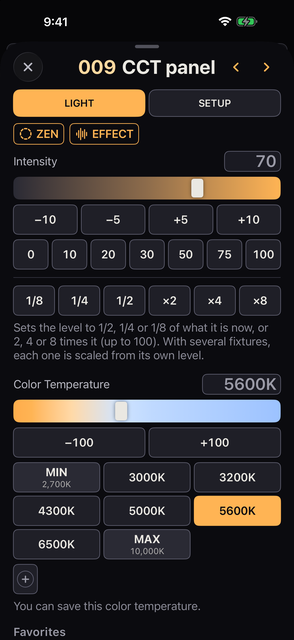
| Cách mở | Tác dụng lên |
|---|---|
| Nhấn giữ biểu tượng của một đèn | Riêng đèn đó |
| Nhấn giữ biểu tượng của một ô | Riêng ô đó |
| Chọn các biểu tượng tròn, rồi chạm COLOR, hoặc nhấn giữ một trong các biểu tượng đã chọn | Toàn bộ những gì đang chọn. Đèn đang đóng PIXELS được tính nguyên cả đèn; khi PIXELS đang mở thì tính theo điểm ảnh — tất cả khi biểu tượng của chính đèn đó được chọn, hoặc chỉ những biểu tượng điểm ảnh bạn đã chọn |
| Nhấn giữ nút model hoặc nút nhóm | Mọi đèn trong đó. All nghĩa là mọi đèn |
Các thẻ chạy ngang đầu bảng: LIGHT, MOVE, GRADIENT và SETUP.
MOVE và GRADIENT chỉ hiện với lựa chọn dùng được chúng. Khi bảng được bố trí thành hai cột trên iPad thì không có thẻ SETUP; tên và các thiết lập của đèn nằm ở cột bên phải.
Trong bảng mở bằng cách nhấn giữ một biểu tượng tròn, có những mục sau.
ZEN (LIGHT): mở một cần gạt lớn (chương 04).EFFECT (LIGHT): mở các hiệu ứng của đèn đó (chương 09).NEXT (SETUP): nằm dưới tiêu đề Fade Time và hiện Delay và Fade vào Scene kế tiếp (chương 08).Trên iPhone, SETUP không phải là một thẻ đổi nội dung mà là lối tắt tới phần Settings tiếp nối bên dưới. Cuộn qua cuối LIGHT, MOVE hoặc GRADIENT thì tiêu đề Settings theo sau, với tên, Fade Time và các thiết lập của đèn.
Dấu ‹ và › hiện trong các bảng sau. Chúng không hiện trong bảng của một ô hay trong bảng của nhiều đèn.
Chúng đưa bạn sang đèn trước hoặc đèn kế tiếp trong phạm vi Home hiện tại (All, một model hoặc một nhóm), qua các trang, và dừng ở hai đầu. Thẻ đang mở được giữ. Label, Name hay số bạn đã gõ được chốt trước khi chuyển.
Bảng cho một lựa chọn ghi rõ nó làm việc với gì ngay dưới tiêu đề, chẳng hạn 3 pixels hay 2 fixtures. Màu, Intensity và các giới hạn khi đó chỉ tác động lên những thứ đó, và các điểm ảnh bạn không chọn giữ nguyên.
Chọn gì cũng mở được COLOR, kể cả đèn không có màu.
Trên iPhone, một dòng ở cuối bảng ghi tên Scene bạn đang làm việc.
UPDATE ở đó ghi trạng thái hiện tại vào Scene ấy, như UPDATE trong Scenes. Nhấn được khi nó đang nhấp nháy.
| Mục | Cách hoạt động |
|---|---|
| Intensity | Từ 0 đến 100, bằng thanh trượt, gõ số, nút ±, các mức đặt sẵn hoặc các phím tỉ lệ |
| Color Temperature (CCT) | Theo kelvin, trong dải của đèn |
| Green / Magenta | Bù trừ lục–đỏ tía. Nút 0 đưa nó về trung tính |
| Crossfade | Cán cân giữa phía trắng và phía màu. Chiều nào ra sao là tùy đèn |
| RGB và các nguồn phát | R, G, B, W, Amber, Lime, Cyan và bất cứ thứ gì khác mà đèn mang theo |
| Hue / Saturation / CIE x / CIE y | Hiện trên những đèn có chúng |
Intensity ±5 và ±10 bắt vào bội số của 5 hoặc 10: từ 47, +10 cho ra 50. Khi chọn nhiều đèn, mỗi đèn dịch từ mức của chính nó.
Các mức đặt sẵn là 0, 10, 20, 30, 50, 75 và 100. Khi các đèn được chọn ở các mức khác nhau, con số hiện — màu hổ phách và không mức đặt sẵn nào sáng. Thanh trượt đứng ở mức của đèn đầu tiên. Khi các mức khớp nhau, con số trở lại.
Bên dưới một đường kẻ phân cách, 1/8, 1/4 và 1/2 đặt mức thành đúng phần đó của mức hiện tại, còn ×2, ×4 và ×8 nhân nó lên, tối đa là 100.
Khi có hai đèn hoặc hai điểm ảnh trở lên có cường độ sáng, một ô nằm trong mục Intensity của thẻ GRADIENT (bên dưới). Ô này bắt đầu để trống, hiện các mức khi bạn bấm phím, chẳng hạn 0 THRU 100 THRU 0. Hàng đó cũng được viết bên dưới ô làm ví dụ.
Để gõ các mức:
Chạm vào ô lần nữa để đóng mà không đổi gì. Phím đầu tiên bạn bấm sau khi mở quyết định điều xảy ra.
Cách trải các mức tùy theo số mức bạn gõ.
Đèn bị khóa không dịch, và mỗi đèn nằm trong giới hạn của riêng nó. Nó dùng được với các model lẫn lộn. Mỗi lần ENTER là một bước trong HISTORY.
Các mức CCT đặt sẵn là 2700, 3000, 3200, 4300, 5000, 5600, 6500 và 10000 K. Vượt ra ngoài dải của đèn thì bạn dừng ở giới hạn của nó, kèm dấu MIN hoặc MAX. Đèn chỉ có 2 nhiệt độ màu sẽ hiện 2 nút thay cho thanh trượt.
Khi một đèn có nhiều hơn 1 crossfade, những cái sau hiện ngay phía trên các nút mà chúng chi phối.
| Mục | Là gì |
|---|---|
| Gel presets | Các mức đặt sẵn của LEE và Rosco, cho đèn có RGB. Bảng riêng cho 3200 K và 5600 K |
| Preset / Gel | Gel hoặc màu đặt sẵn có sẵn trong chính đèn, chọn theo số |
| Gels → x/y | Các bảng CIE x/y do chính nhà sản xuất công bố, cho đèn có x và y: LEE 295 tấm lọc và Rosco 1,079. Chọn nguồn sáng từ menu ở trên cùng (xem bên dưới bảng) |
Ghi chú về bảng:
Các giá trị RGB dưới Gel presets lấy từ dữ liệu màu do Astera công bố. Chúng không mang theo độ sáng, nên hãy đặt độ sáng bằng cần gạt. Với các mức đặt sẵn nằm trong chính đèn, ứng dụng không phải lúc nào cũng cho biết được cái nào đang được chọn.
Các bảng x/y là giá trị của nhà sản xuất, gửi đi nguyên như vậy. Của Rosco là số liệu myColor của hãng, dùng người quan sát 10°.
Trên một đèn có Crossfade chạy từ nhiệt độ màu sang màu, chọn màu sẽ đưa Crossfade đang ở đầu nhiệt độ màu sang đầu màu, để màu hiện ra. Điều này đúng với bộ chọn màu, gel preset và Gels → x/y như nhau.
Danh sách vẫn mở sau khi bạn chọn, để bạn thử lần lượt từng cái. Một danh sách dài có chỉ mục dọc mép phải — hàng trăm của số tấm lọc, hoặc chữ cái đầu của mỗi tiêu đề — và chạm vào một mục sẽ nhảy tới đó. Đóng nó bằng dấu × ở góc trên bên trái.
Nó có hiện ra hay không là do Settings → Settings → Display → Gels → Gel presets quyết định.
Các màu và nhiệt độ màu đã lưu hiện thành các nút dưới tiêu đề Favorites.
Khi lưu, trình sửa của nút mới mở ra để bạn đặt tên cho nó. Nút Save ở đó không bấm được khi tên còn trống: Name this color đòi một cái tên. Đóng trình sửa mà không có tên thì màu mới bị bỏ đi.
Chạm một nút đã lưu để áp dụng nó. Nhấn giữ để đổi tên, sửa hoặc xóa. Edit bao gồm mọi thứ nút lưu lại: RGB hoặc các nguồn phát, x/y, Crossfade, cùng nhiệt độ màu và G/M.
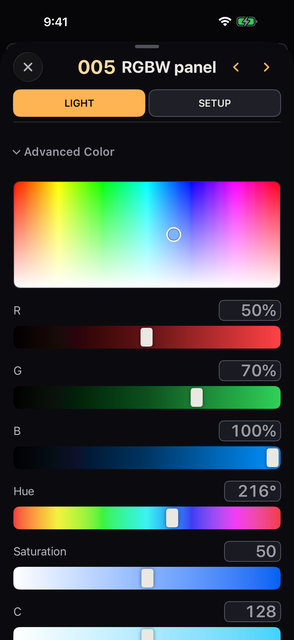
Advanced Color gom những nút điều khiển do ứng dụng tự tính ra, thay vì các kênh của chính đèn.
Trong bảng chọn màu, sắc màu chạy ngang và độ bão hòa chạy dọc. Độ sáng là việc của cần gạt.
RGB, cặp Hue và Saturation tính ra từ RGB, cùng CMY (255 − RGB) hiện trên những đèn nhận được chúng. Với đèn chỉ nhận Hue và Saturation, hoặc chỉ nhận x và y, chúng nhắc lại màu của đèn ở cường độ đầy đủ, và đặt chúng là tới được đèn; độ sáng vẫn do cần gạt. Các kênh Hue, Saturation hay CMY riêng của đèn không được lặp lại ở đây.
Trong bảng này, thứ gì bạn chạm vào cũng rơi vào cùng một giá trị cho mọi đèn đang chọn. Điều đó đúng với các thanh trượt màu, các mức đặt sẵn của Intensity từ 0 đến 100, gõ số và cả màu đã lưu.
Có những ngoại lệ sau.
Khi chọn hai đèn trở lên, hoặc hai điểm ảnh trở lên khi PIXELS đang mở, một thẻ GRADIENT hiện ra. Các thẻ là LIGHT | MOVE | GRADIENT | SETUP, hoặc LIGHT | GRADIENT | SETUP khi không đèn nào có bảng MOVE.
GRADIENT không có trong các trường hợp sau. Nếu bảng lần trước dừng ở GRADIENT thì trong các trường hợp đó nó mở ở LIGHT.
GRADIENT có những mục sau.
Mục Color chỉ hiện với các đèn cùng một model, cùng một chế độ, khi PIXELS đang đóng. Với bất cứ trường hợp nào khác, GRADIENT chỉ có Intensity. Khi PIXELS đang đóng, thẻ LIGHT không có nút sắp màu và không có hàng bàn phím số: nó ghi cùng một màu cho mọi đèn đang chọn.
Khi đang chọn nhiều model khác nhau, chỉ Intensity, CCT, G/M và ★ hiện ra. Hãy mở riêng từng model để đặt RGB và các nguồn phát. CCT thì được giữ trong dải riêng của từng đèn.
Nhấn giữ biểu tượng của một ô để đặt màu và cường độ sáng cho ô đó. Đổi màu riêng của đèn là đổi mọi ô trừ những ô bạn đã sửa tay, các ô đó giữ màu riêng của chúng. Intensity riêng của đèn thì áp lên toàn bộ các ô. Intensity trên bảng riêng của một ô chỉ làm ô đó chuyển.
Khi một chế độ mang cùng một vai trò màu nhiều hơn 1 lần, ví dụ Gel 1 và Gel 2, các nhóm sau hiện thấp hơn trong bảng. Mọi nhóm màu đều được lưu vào Scene và trở về cùng nó, miễn là đèn vẫn đang ở cùng chế độ đó.
Khi PIXELS đang mở trên Home, thẻ LIGHT của bảng COLOR của một đèn pixel bắt đầu bằng mục PIXELS. Mục này sắp màu dọc theo các điểm ảnh trong một lần, trên mọi đèn bạn đang chọn. Nó chỉ hiện ở những nơi điểm ảnh có kênh màu, chẳng hạn RGB hoặc Hue và Saturation.
Chỉ chọn một số điểm ảnh thì nó chỉ làm việc với những điểm ảnh đó. Chúng được coi như một đường theo thứ tự của chúng trên Home, và không có EACH hay ACROSS.
| Nút | Sắp ra thế nào |
|---|---|
| SOLID | Mọi điểm ảnh theo màu của chính đèn |
| GRADIENT | START ở điểm ảnh đầu, END ở điểm ảnh cuối, hòa dần ở giữa |
| ALTERNATE | COLOR 1 và COLOR 2 thay phiên nhau, hoặc ba màu với COLOR 3 |
| RAINBOW | Vòng sắc màu trải dọc theo các điểm ảnh |
Nút bạn đã nhấn sáng màu hổ phách, và đầu hoặc màu bạn đang đặt cũng vậy —— START, END, hoặc COLOR 1 đến COLOR 3. Khi đó thanh trượt, mức đặt sẵn và gel bên dưới sẽ ghi vào đúng cái đó. Không có gì phải xác nhận: đèn đổi ngay khi bạn làm, và HISTORY lùi lại được.
Những nút này đổi mẫu. Không cái nào trong số này hiện ở SOLID.
Ở GRADIENT, tất cả đều dời cả cường độ sáng cùng với màu (trên FIXTURES, khi PIXELS đang đóng, chỉ dời màu).
Hàng chấm là các điểm ảnh của đèn đầu tiên đang chọn, hoặc của mọi đèn khi ở ACROSS. Mỗi chấm được đọc từ những gì đang được gửi ra.
Chạm một chấm để đặt riêng điểm ảnh đó bằng các nút điều khiển bên dưới, và chạm lại nó hoặc ALL để quay về. Đặt lại START hoặc END sẽ vẽ lại phần hòa màu, kể cả những điểm ảnh đã đặt bằng tay.
Khi có nhiều đèn, mẫu được trải theo một trong các cách sau.
Mẫu đi theo số thứ tự điểm ảnh, nên một đèn đã đảo điểm ảnh (chương 06) bắt đầu từ cùng một phía trên sân khấu. Các chấm của riêng nó hiện START ở bên phải.
+ lưu mẫu và các màu của nó thành một palette và hỏi tên. Chạm một palette để áp dụng, nhấn giữ để đổi tên hoặc xóa.
Đèn đang bật Lock và đèn đang chạy hiệu ứng màu được để nguyên. Scene lưu các màu này như mọi màu khác.
Chọn hai đèn trở lên cùng model, cùng chế độ, với PIXELS đang đóng, thì thẻ GRADIENT hiện cùng mục đó dưới FIXTURES.
Hiệu ứng màu —— RAINBOW, lửa có màu, sét và đèn huỳnh quang —— chạy được trên bất kỳ đèn nào tạo ra màu, ở chế độ nào cũng vậy: RGB, CMY, Hue và Saturation, hay xy.
Trong lúc nó chạy, các ô màu của cái đèn đó là để đọc, không phải để chạm. Ở đầu bảng sẽ có một dải, trên dải là một chấm sáng đúng màu đang được gửi ra cùng tên hiệu ứng, và nói rằng màu không sửa được. Độ sáng thì vẫn chỉnh được.
Các giá trị dưới dải là màu sẽ quay lại khi hiệu ứng dừng; vì không bị chạm nên chúng vẫn nguyên ở đó.
Chế độ không có màu, hoặc hiệu ứng không làm màu thay đổi, thì các ô màu vẫn chạm được như thường.
Dải đó cũng hiện luôn các giá trị đang được gửi ra lúc này. Nhấn giữ biểu tượng tròn của đèn để mở bảng này và đọc chúng.
↑ Mục lụcGiới hạn, Lock và các kênh DMX thô của riêng một đèn.
Trong bảng mà bạn mở ra bằng cách nhấn giữ biểu tượng của đèn, từ COLOR, hoặc bằng cách nhấn giữ nút model hay nút nhóm, hãy chạm thẻ SETUP ở đầu. Trên iPad, khi bảng có hai cột, các thiết lập nằm ở cột bên phải; trên iPhone, chúng nằm dưới Settings, xa hơn ở phía dưới bảng.
Limits, Lock, FREE, Power Switch, BATTERY SAVE và Switch có thể đặt cho nhiều đèn cùng lúc. Giá trị lẫn lộn hiện ra màu hổ phách, dưới dạng — hoặc n of m (với Switch là n of m set as Switch), và đổi một cái là áp cho tất cả. Channels, Mode, Channel Roles và Patch chỉ hiện khi đang mở riêng một đèn.
Bảng mở từ một đèn trong thẻ Patch có BATTERY SAVE, Switch, các dòng Invert, các giới hạn và Label Color bên dưới nút Re-patch. Bảng đó không có Lock, Power Switch hay Channels; những mục đó nằm trong bảng mở bằng cách nhấn giữ biểu tượng của đèn.
Trên bảng của các điểm ảnh đã chọn, các thiết lập tác động như sau.
Tiêu đề ở đầu bảng chỉ để đọc: số hiệu của đèn và tên hiện dưới các fader. Ở đầu SETUP, hai dòng đặt tên cho đèn.
Dưới các fader, trong tiêu đề và trong phần đọc số to, một đèn hiện Name nếu có, và hiện Label nếu không.
Trong bảng mở từ thẻ Patch, hoặc bằng cách nhấn giữ biểu tượng tròn của một đèn trên Home, dấu ‹ và › đưa bạn sang đèn trước hoặc đèn kế tiếp. Chúng không hiện trong bảng của một ô hay trong bảng của nhiều đèn. Trong bảng mở từ thẻ Patch, Re-patch biến tiêu đề thành một ô để nhập tên của đèn trong Patch, tức tên mà các danh sách patch hiển thị.
Label Color là nền của số hiệu. No label color xóa nền đi.
Lower Limit và Upper Limit đặt khoảng mà bạn được phép làm việc trong đó. Đổi chúng bằng ±1 và ±5, hoặc xóa chúng đi. Ra ngoài giới hạn, Home hiện vạch chéo màu cam.
Giới hạn của một ô nằm bên trong giới hạn riêng của đèn. Nếu đèn bị chặn ở 50 thì một ô chặn ở 80 vẫn không vượt quá 50 được.
Fixture Lock giữ tín hiệu ra của một cái đèn ở nguyên chỗ của nó (hiệu ứng đang chạy lúc bạn khóa vẫn tiếp tục chạy). Grand master, blackout, BATTERY SAVE, MIDI, phiên làm việc và việc gọi lại Scene không làm nó đổi — đèn đang khóa thì nhấn blackout cũng không tắt. Hãy kiểm tra các khóa trước khi quay.
Khi Lock đang bật, tín hiệu ra của đèn được giữ nguyên. Cần gạt, chế độ phím đàn, ⏻, màu, kênh thô, GM, B.O., BATTERY SAVE, MIDI và phiên làm việc đều để yên cho nó, việc gọi lại Scene cũng vậy.
Lock giữ các giá trị DMX ở các địa chỉ của đèn ngay trước khi chúng đi ra. Gỡ khóa thì tín hiệu ra trở về những gì Kanau đang tính ra lúc này, với grand master, B.O., BATTERY SAVE và phần còn lại đã áp dụng.
Lock còn hoạt động như sau.
Khóa và giới hạn thuộc về bàn, không thuộc về Scene. Không Scene nào ghi chúng, và việc gọi lại không bao giờ khóa, gỡ khóa hay làm nhúc nhích một đèn đang khóa.
Gỡ khóa không đưa giá trị của Scene vào ngay lúc đó: các cần gạt và những giá trị khác vẫn như lúc bạn khóa. Giá trị của Scene tới cùng lần gọi tiếp theo.
Lock This Scene là một chuyện khác (chương 08), và chương 08 nói về những gì một Scene lưu.
Khi đang chọn nhiều đèn mà một số đèn đang khóa, chạm Lock sẽ gỡ mọi khóa. Khi không đèn nào khóa, chạm Lock sẽ khóa tất cả.
Khóa trong lúc đang nhấn phím đàn, FLASH hoặc HIT thì giá trị tạm được trả về trước, rồi mới giữ. Đổi giới hạn trong lúc đang khóa không làm giá trị hiện tại dịch chuyển; nó được đưa vào khoảng mới khi bạn gỡ khóa.
| Mục | Là gì |
|---|---|
| Power Switch | ⏻ làm gì: NONE, ON/OFF, FLASH ON, FLASH OFF hay LOCK. Mặc định là ON/OFF. LOCK làm cho mỗi lần nhấn khóa hoặc mở khóa đèn |
| BATTERY SAVE | Đánh dấu đèn này cho BATTERY SAVE (xem bên dưới bảng) |
| Invert Pixels / Invert Pan / Invert Tilt | Invert Pan và Invert Tilt đảo chiều các hiệu ứng Move chỉ trên đèn này. Invert Pixels đảo thứ tự các điểm ảnh của đèn này (xem bên dưới bảng) |
| Switch | Biến cần gạt này thành một công tắc ON / OFF (chương 04). Không phải Power Switch, thứ đặt việc ⏻ làm |
| FREE | Việc gọi lại Scene (danh sách, NEXT và BACK) để đèn này ở nguyên chỗ; cần gạt và phím đàn vẫn dời được nó (xem bên dưới bảng) |
| DMX Mode | Trong bảng mở từ Patch, hiện chế độ DMX hiện tại. Với đèn có nhiều hơn một chế độ, Change bên cạnh mở Re-patch ở danh sách chế độ |
| Channel Roles | Sửa lại vai trò và tên của từng kênh. Địa chỉ không dịch chuyển |
Ghi chú về bảng:
BATTERY SAVE 50% và 80 → 40 (mức fader → mức đi ra).Hãy dùng Channel Roles khi một đèn đã khai báo có những kênh bị coi là sai chức năng. Muốn mang bản sửa sang cả những đèn bạn khai báo về sau, hãy sửa định nghĩa trong Custom Fixtures.
Khi mở một đèn, phần dưới cùng của SETUP hiện những mục sau.
Hãy dùng các nút chuyên dụng cho màu, hướng và phần còn lại trước đã. Channels là để với tới những chức năng mà các nút đó không bao quát, mỗi lần một kênh DMX.
Channels liệt kê mọi thứ theo thứ tự DMX, dưới các mục Dimmer, Color, Position, Gobo, Beam, Focus, Shapers và Control. Mục nào rỗng thì bị ẩn.
| Kiểu dòng | Cách thao tác |
|---|---|
| Giá trị liên tục | Thanh trượt, gõ số, hoặc − và + |
| Giá trị và dải có tên | Một trình đơn cho tới 12 mục, quá số đó thì thành danh sách có ô tìm kiếm |
| Lệnh như Reset hay Lamp Off | Nhấn giữ đủ thời gian ghi trên đó. Buông sớm là hủy. Lệnh không ghi thời gian thì chỉ cần chạm |
| Dòng mang dấu FADER hoặc COLOR | Do một nút chuyên dụng điều khiển. Nếu bàn có núm cho nó, như CCT hoặc G/M, dòng đó có thanh trượt và ô số để sửa tại đây; nếu không có, như trắng hoặc strobe, dòng đó chỉ là một nhãn |
| Dòng phụ thuộc vào một kênh khác | Hiện những gì dùng được ở trạng thái hiện tại. Khi dòng đó không được dùng, một ghi chú nêu tên kênh và dải giá trị làm nó tắt đi |
Trên một đèn mà nguồn sáng thứ hai có dimmer riêng, như vòng Aura của MAC Aura XIP, dimmer đó là một dòng riêng ở đây. Fader tác động lên nó: cái đi ra là giá trị của dòng đó nhân với fader, nên khi fader ở 0 thì nó tối.
Các hiệu ứng cường độ sáng không làm nó dịch chuyển. B.O., GM và BATTERY SAVE cũng tác động lên nó.
Chữ DMX ở góc trên bên phải chuyển qua lại giữa giá trị thô và phần trăm. Home trên một dòng đưa dòng đó về giá trị mặc định; với Pan và Tilt thì phải nhấn giữ. Nó không dùng được khi chưa có gì thay đổi.
Thay đổi trên kênh thô được ghi lại trong HISTORY. Còn việc nó có vào Scene hiện tại hay không thì theo chương 08.
Trên đèn pixel, bảng riêng của đèn mang các kênh riêng của nó, bảng của một ô mang các kênh của ô đó.
Hãy sửa từ Re-patch trong mục Patch. Bạn xem và đổi được universe cùng địa chỉ, số hiệu đèn, model và chế độ.
Mỗi thay đổi ở đây là một bước trong HISTORY.
Change Mode cho bạn xem dải địa chỉ trước và sau, cùng những đèn sẽ bị chồng lên, trước khi bạn xác nhận.
Apply to all: đổi mọi đèn cùng một model đang ở cùng chế độ với đèn này. Những đèn ở chế độ khác thì được để nguyên.Kanau chỉ đổi phần khai báo của chính nó: hãy đặt địa chỉ DMX trên từng đèn theo giá trị Move to của nó.
Sau một lần xác nhận, Delete This Fixture xóa đèn khỏi toàn bộ patch, không chỉ khỏi một nhóm, cùng với giá trị và thiết lập của nó, và gỡ nó khỏi mọi Scene. HISTORY có thể hoàn tác việc này.
Một chế độ để kiểm tra bằng mắt, vào buổi sáng dựng đèn hoặc trước khi thiết bị được mang đi, rằng gobo không bị kẹt và màu, điểm ảnh cùng chuyển động của đầu đèn hoạt động. Các bước được dựng cho từng model từ dữ liệu đèn của model đó. Bài kiểm tra không thay đổi show.
Có hai lối vào.
TEST MODE, với tiêu đề màu hổ phách giống Advanced. Chạm để mở nó. Nó kiểm tra các đèn của bảng đó.Cả hai đều có cùng các lựa chọn.
SIMPLE / FULL), Items (những gì sẽ chạy; chỉ liệt kê những gì các model đó có) và tốc độ (SLOW / NORMAL / FAST). Với hai đèn trở lên, bạn còn chọn cách hiện: TOGETHER, tất cả cùng lúc, hoặc ONE BY ONE. Số đèn và thời gian cần đọc như 24 FIXTURES · 4:32.START TEST hỏi trước, kèm lưu ý rằng đèn moving sẽ quay tới hai đầu của pan và tilt. Bấm START TEST lần nữa để bắt đầu.| Loại | Nó chạy gì |
|---|---|
| SIMPLE | Nhiệt độ màu, Green / Magenta, màu (RGB hoặc cách trộn khác; bánh xe màu nếu không có trộn màu) và điểm ảnh |
| FULL | Những gì model có trong số các mục liệt kê bên dưới bảng |
Ghi chú về bảng:
Mọi thứ ngoài bước đang kiểm tra được đặt về trắng mở: shutter mở, các bánh xe ở vị trí mở hoặc trắng, hiệu ứng có sẵn ở không hiệu ứng. Các giá trị là lệnh, như reset, không bao giờ được gửi. Các kênh điều khiển như bóng đèn và quạt không bị đụng tới.
Việc mỗi bước làm:
› chuyển sang hiệu ứng tiếp theo.Items. Nó nháy ở 1, 2, 5.5, 11 và 22 Hz, mỗi mức 2 giây. Ở 22 Hz hiện WIRE LIMIT: Kanau gửi 44 lần mỗi giây, nên không gửi được nhịp nháy nhanh hơn.Khi trong các đèn có đèn dùng bóng, STRIKE LAMP hiện ở trên cùng màn hình kiểm tra. Bấm nó để gửi lệnh bật bóng tới từng đèn một, trong số giây ghi trong dữ liệu (5 giây nếu không có). Hãy nhìn bằng mắt xem bóng đã sáng chưa. Không có phím tắt bóng.
Trong lúc kiểm tra, mọi thứ dưới dòng trạng thái trở thành màn hình kiểm tra. Dòng trạng thái, cùng GM và các phần còn lại, vẫn hiện.
‹ / › lớn lùi hoặc tiến một mục trong bước, còn « BACK STEP / NEXT STEP » bên dưới lùi hoặc tiến cả một bước. PAUSE (chuyển thành RESUME) và EXIT cũng ở đó.Khi kết thúc, nó dừng ở ánh sáng trắng mở và hiện DONE. EXIT đưa ánh sáng về như trước khi kiểm tra.
Pan, tilt, zoom, iris, frost và gobo trên đèn moving.
Nhấn giữ vòng tròn của một cái đèn để mở bảng của nó, rồi chuyển sang MOVE ở trên cùng. Thẻ MOVE này có mặt mỗi khi trong phần đang chọn có đèn mang hàng đầu đèn hoặc hàng quang học. Lần sau sẽ mở đúng thẻ mà bạn để lại.
Đèn chỉ có kênh strobe hoặc kênh hiệu ứng thì không có MOVE. Các hàng của nó vẫn nằm dưới Channels (chương 06), ở thẻ LIGHT.
Ở trên cùng của MOVE có một nút cho mỗi mục mà các đèn đang chọn có. Mỗi nút là một trong POSITION, GOBO, BEAM, FOCUS và SHAPERS. Chạm một nút thì bên dưới chỉ hiện mục đó.
Mục bạn mở lần cuối được ghi nhớ, và lần sau MOVE mở ở mục đó. Khi chỉ có một mục, các nút này không hiện.
Hàng kế tiếp bên dưới các nút mục chứa FINE, DMX và %, từ bên trái. Chúng cùng cỡ với các nút mục. Ba nút này hiện ra ngay cả khi chỉ có một mục. Mọi thứ từ đây trở lên vẫn đứng yên khi bạn cuộn các hàng bên dưới.
MOVE tác động lên tất cả những gì bạn đang chọn. Chỗ nào cả phần đang chọn cùng một giá trị thì hàng hiện giá trị đó, còn chỗ nào khác nhau thì ghi —.
DMX và % đổi giữa giá trị DMX thô và đơn vị riêng của đèn. Đây là cùng một nút với nút dưới Channels và trong DMX Monitor, nên cả bàn đi theo nó. Ở DMX, ô nhập ghi 0–255, hoặc 0–65535 ở chỗ hàng là 16-bit.
Chạm FINE, ở bên trái hàng bên dưới các nút mục, để nhích giá trị từng chút một.
Những gì bạn thấy là giá trị thực sự được gửi đi. FINE giống FINE trên Home (chương 04). Cứ để bật rồi quay về Home, các fader cũng vẫn ở chế độ tinh.
Cách Pan và Tilt hiện ra tùy theo dữ liệu đèn.
Trên đèn 16-bit, byte thô và byte tinh nằm chung một dòng. Hãy dùng một dòng như sau.
Khi chọn nhiều hơn một đèn và giá trị của chúng khác nhau, thanh trượt và các phím bước dịch tất cả cùng một lượng. Khoảng cách giữa chúng được giữ nguyên, đèn nào chạm tới đầu mút thì dừng ở đó còn những đèn kia vẫn đi tiếp. Gõ một giá trị, Home và chọn từ danh sách đặt mọi đèn về cùng một giá trị.
FAN nằm trên hàng Pan và Tilt mỗi khi chọn nhiều hơn một đèn. Bật lên thì thanh trượt đặt độ các đèn xòe ra: chỗ giữa đứng yên, còn hai đầu mở ra cùng một lượng. Số đọc là ±n°. Tắt đi thì thanh trượt trở lại dịch chúng cùng nhau.
Invert Pan và Invert Tilt đảo chiều các hiệu ứng Move chỉ trên đèn này; thanh trượt và góc nó hiện ra thì không bị đảo. Với đèn đang khóa, cả hai mờ đi và không bật tắt được.
Những dải chết, nơi giá trị DMX không làm gì cả, đều bị thanh trượt lẫn các bước nhảy bỏ qua. Với đèn có giá trị mặc định nằm trong một dải chết, các bước nhảy sẽ không chạy: hãy dùng thanh trượt hoặc gõ một giá trị để vào vùng sống trước đã.
Hướng đèn được ghi lại trong HISTORY. Còn việc nó có vào Scene hiện tại hay không thì theo chương 08.
Thời gian chuyển của Scene làm Pan, Tilt và phần quang học chạy theo. Chúng đi theo thời gian chuyển giống như độ sáng. Thứ vẫn nhảy ngay lúc bạn gọi là những giá trị được chọn chứ không phải vặn —— gobo, lăng kính, bánh xe hoạt hình —— và mọi thứ đặt bằng giây hay hertz. Danh sách nằm ở chương 08.
Các mục trong MOVE là POSITION, GOBO, BEAM, FOCUS và SHAPERS. Cách dùng một dòng tùy theo loại giá trị.
Một giá trị liên tục như zoom hay frost là một hàng, kể cả khi các kiểu máy khác nhau.
1 of 4 at end.Những thứ sau vẫn là hàng riêng cho từng kiểu máy và chế độ.
DMX đang được chọnNút Home bên cạnh một hàng gửi riêng kênh đó về vị trí khởi đầu của đèn. Những gì nằm ngoài các mục này ở trong Channels (chương 06).
Muốn làm cho bất cứ thứ nào trong đó chuyển động, hãy dùng Move và Beam trong bảng EFFECT. Move chạy quanh chỗ mà đầu đèn đang chĩa tới, và chồng lên trên các hiệu ứng cường độ sáng.
Mỗi mục —— Position, Gobo, Beam, Focus và Shapers —— mang dưới tiêu đề của nó một hàng giá trị đã lưu riêng, mỗi giá trị có một tên, cuối hàng là SAVE. Mỗi tên giữ riêng một giá trị cho từng đèn, chứ không phải một giá trị chung cho tất cả.
POSITION 1.SAVE chỉ có khi trong phần chọn có đèn mang hàng trong mục đó.
Chạm vào một cái tên thì các giá trị đã lưu trở lại. Chúng tới những đối tượng sau.
Đèn không được lưu dưới tên ấy thì không bị đụng tới. Đèn giờ đang ở chế độ DMX khác với lúc lưu cũng vậy.
Giữ một cái tên sẽ hiện Rename, Update —— ghi vào đó thứ đang đặt bây giờ —— và Delete.
Các giá trị lưu kèm tên thuộc về show, không thuộc về Scene. Chạm một cái là giá trị vào ngay; hãy lưu chúng vào một Scene nếu bạn muốn chúng đi theo thời gian chuyển.
↑ Mục lụcMột Scene là một trạng thái sáng đã lưu. Mở Scenes, chạm SAVE để lưu, chạm vào một dòng để gọi nó về.
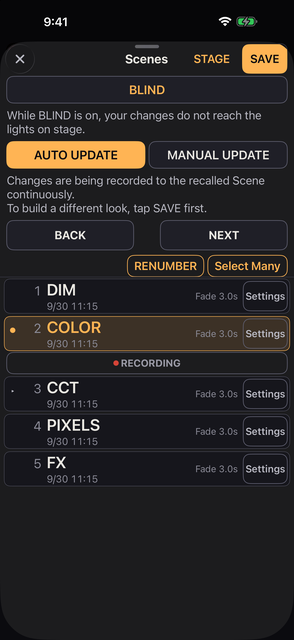
Chữ Settings ở đây là cái nằm bên trong dòng của Scene. Nó không phải thẻ Settings ở dưới cùng màn hình.
SAVE đặt tên cho Scene mới bằng số nguyên liền sau Scene có số cuối cùng trong danh sách: sau 1, 1.1 và 2 là 3, và nếu chưa có số nào thì là 1. Tên dài tối đa 8 ký tự; số ở đầu tên, chẳng hạn 12 hay 1.25 theo sau là một dấu cách, không tính vào 8 ký tự đó.
Ở AUTO UPDATE, thiết lập ban đầu, bất cứ thứ gì bạn chạm vào sau khi gọi một Scene đều được ghi ngay vào Scene đó.
Hai nút trên cùng của Scenes quyết định chuyện đó. Một dòng ngay dưới chúng nói nút bạn chọn làm gì.
Cho tới khi một Scene được gọi về hoặc được lưu bằng SAVE thì không có gì được ghi, và dòng đó nói như vậy. Cũng thế khi Scene đã gọi về đang bị khóa.
Lựa chọn này nằm trong tệp show chứ không nằm trong máy, nên một show đã hoàn thiện mở ra đúng như lúc bạn rời đi.
| Nút | Chuyện gì xảy ra sau khi bạn đã gọi một Scene về |
|---|---|
| AUTO UPDATE | Mọi thứ bạn làm với đèn sau đó đều được ghi vào Scene ấy ngay khi bạn nhấc ngón tay lên. Không có gì phải bấm cả |
| MANUAL UPDATE | Không có gì được ghi cho tới khi bạn chạm UPDATE. Gọi một Scene khác về sẽ vứt bỏ phần bạn chưa ghi, và không hỏi lại |
Bản thân việc đổi qua lại giữa hai nút không ghi gì cả. Chuyển từ MANUAL UPDATE sang AUTO UPDATE không ghi phần đang chờ; AUTO UPDATE bắt đầu từ thao tác kế tiếp của bạn.
Dưới hàng của Scene hiện tại, một dải cho biết đang là cái nào trong hai cái đó. Dải này luôn nằm ở cùng một chỗ; chữ và hình thức của nó cho thấy UPDATE có nhấn được hay không.
| Dải | Khi nào | Chạm |
|---|---|---|
| LOCKED, màu xanh lá | Scene đang khóa, ở cả hai nút | Không |
| ● RECORDING, chấm đỏ đang thở | AUTO UPDATE, không khóa | Không. Nó nói rằng việc bạn làm lúc này đang đi vào trong |
| UPDATE, mờ | MANUAL UPDATE, không có gì khác so với lúc gọi về | Không |
| UPDATE, sáng và nhấp nháy | MANUAL UPDATE, có chỗ khác đi | Có. Ghi lại trạng thái hiện tại |
Ở MANUAL UPDATE, UPDATE chỉ sáng khi có chỗ khác so với đúng lúc gọi Scene về, hoặc lúc lưu nó bằng SAVE.
Những gì một Scene đã ghi lại không nằm trong HISTORY.
Gọi một Scene không bao giờ dời GM, B.O. hay ⏻. Scene không lưu chúng, nên việc gọi không thể nâng grand master lên, bỏ blackout hay bật lại một đèn.
Những gì một Scene đã lưu thì bạn không đọc được trước khi gọi nó. Trong Settings của Scene chỉ có tên, Delay, thời gian fade, Curve, Fixture Times, khóa và Delete.
Lùi một bước là để sửa sau khi gọi; nó không thay được việc xem trước. Lần gọi được ghi thành một bước trong HISTORY, và lùi một bước sẽ đưa lại những gì có trước đó — chỉ có các khóa là không bao giờ được hoàn tác (chương 10) — nhưng tới lúc đó thì ánh sáng đã thay đổi rồi, trên sân khấu cũng như trên màn hình.
Chỉ Fixture Lock hoặc FREE mới giữ một cái đèn ở ngoài lần gọi lại, và Scene không bao giờ đổi cả hai (chương 10 và FREE bên dưới). Thay đổi hiện ra nhanh hay chậm thì tùy vào đó là thứ gì: mục Fade bên dưới nói rõ giá trị nào đi theo thời gian fade và giá trị nào chuyển ngay một lần.
| Thao tác hoặc dấu hiệu | Làm gì |
|---|---|
| Chạm một dòng | Gọi Scene về khi bạn nhấc ngón tay lên. Khi Select Many đang bật, nó chọn dòng thay vào đó |
| NEXT / BACK | Scene kế tiếp hoặc Scene trước đó. Chạy vòng lại từ đầu. Không dùng được khi chỉ có 1 Scene (xem bên dưới bảng) |
| Dấu ● kèm nền hổ phách | Scene bạn đang đứng |
| Dấu ▸ | Scene mà NEXT sẽ gọi lên. Chỉ hiện khi đang có một Scene hiện tại |
| LOCKED kèm viền xanh lá | Đang khóa, không cho ghi vào |
| Settings | Tên, Delay, thời gian chuyển, Curve, Fixture Times, khóa, xóa |
| STAGE | Mở trang toàn màn hình để gửi Scene trong đêm diễn. Chỉ hiện khi có từ hai Scene trở lên |
| Select Many | Ở mép phải, dưới BACK / NEXT. Sắp lại thứ tự, và chọn dòng cho Copy hoặc Delete (xem bên dưới bảng) |
| RENUMBER | Ngay bên trái Select Many. Hỏi Renumber Scenes?, rồi với Renumber All đánh số mọi Scene là 1, 2, 3 và cứ thế theo thứ tự trong danh sách. Không hiện khi BLIND đang bật, và không hiện với máy khách |
| Copy | Chép mỗi Scene đã chọn đến ngay sau chính nó và sau các bản chép đã làm từ nó |
| Delete | Hỏi trước. Copy thì không, vì chẳng mất gì cả. MIDI Note của một Scene đã xóa cũng mất theo |
Ghi chú về bảng:
Mỗi dòng của danh sách hiện những điều sau.
Trong lúc một Scene đang vào, một thanh dưới dòng của nó chạy. Thanh chạy màu nhạt qua Delay, rồi màu hổ phách qua fade, chạy theo Curve của Scene. Thời gian chuyển ở bên phải đếm ngược phần còn lại theo từng phần mười giây.
Trên iPad, hàng nút dọc phía dưới Home kết thúc bằng phần Scenes. Khi chưa có Scene nào, đó là một dải trống màu xám ghi Scenes you save will appear here.
| Phần | Làm gì |
|---|---|
| Phím khóa | Khóa hàng này lại |
| Tên | Tên Scene hiện tại, với NEXT → và Scene kế tiếp bên dưới. Những gì nó hiện trong lúc fade nằm bên dưới bảng |
| BACK / NEXT | Giống như BACK / NEXT trong bảng Scenes |
| UPDATE | Đọc LOCKED, RECORDING hoặc UPDATE, giống dải dưới dòng của Scene hiện tại (xem bên dưới bảng) |
Ghi chú về bảng:
Hàng này khóa mỗi lần Kanau mở, với một lớp phủ che từ phím tới UPDATE. Chạm vào hàng đang bị che chỉ làm nó rung lắc.
Strap Lock cũng khóa hàng này, và mở Strap Lock không mở khóa hàng này.
Bản chép được đặt tên theo số của bản gốc thêm một chữ số thập phân.
Bản chép giữ nguyên nội dung, Delay, thời gian chuyển, Curve và Fixture Times. Nó không bao giờ bị khóa, kể cả khi bản gốc đang khóa.
Các bản chép trở thành những dòng đang được chọn, nên bấm Copy lần nữa là chép chính các bản chép đó.
RENUMBER chỉ đổi tên. Số được đặt trước tên.
Thứ tự, Scene hiện tại và những gì đã ghi vẫn như cũ. Không đem lại được các số cũ, và HISTORY không giữ chúng.
Chạm Play trong các thẻ ở dưới cùng, rồi chạm PLAY trong danh sách vừa mở. Không có bảng nào mở ra: hàng dưới cùng trở thành hàng Play, và Home vẫn hiện. Số và tên của Scene hiện tại nằm ở góc trên bên trái của hàng (tên màu hổ phách, hoặc dấu — khi chưa gọi gì), với các nút EXIT và UPDATE thấp bên dưới. Một đường mảnh dọc mép trên của hàng chạy theo fade.
| Nút | Làm gì |
|---|---|
| EXIT | Đưa các nút thường trở lại |
| UPDATE | Giống UPDATE dưới dòng của Scene hiện tại. Ở AUTO UPDATE nó ghi ● RECORDING. Trong lúc BLIND đang bật, nó ghi trạng thái sáng của BLIND |
| BACK / NEXT | Scene trước hoặc kế tiếp, như trong Scenes |
BACK và NEXT chỉ rung, và Scene không dời, trong lúc bạn giữ một cần gạt, khi chỉ có một Scene, và trên máy khách chỉ xem được. Trên iPad, danh sách Play không có PLAY; các Scene ở hàng dọc phía dưới Home làm đúng việc đó.
Chạm Play trong các thẻ ở dưới cùng, rồi chạm COMMAND trong danh sách vừa mở, bảng nhập lệnh sẽ mở ra. Trên iPad nó nằm trong danh sách Play ở cột bên trái. Máy khách chưa được phép điều khiển thì không có COMMAND.
Gõ số của đèn để chọn đèn hoặc đặt cường độ sáng và nhiệt độ màu. Dù có bao nhiêu đèn, chọn chúng cũng chỉ tốn vài phím như nhau.
Những gì bạn gõ hiện ở trên cùng. Dòng bên dưới cho biết ENTER sẽ làm gì, chẳng hạn 4 fixtures → 50%. ENTER thực hiện nó.
Mỗi lần ENTER là một bước trong HISTORY.
Các phím xếp thành 5 cột, dựa theo cách bố trí của grandMA3.
COLOR, EFFECT, ZEN, (trống), ⌫GROUP, 7, 8, 9, +SCENE, 4, 5, 6, THRUFIXTURE, 1, 2, 3, −0, ., K, ATSTORE, ENTER (rộng bằng hai phím), CLEAR, FULLCác phím chọn đèn (GROUP, FIXTURE, THRU, +, −) có màu hổ phách; các phím cho giá trị và thao tác có màu xanh nhạt. ⌫ xóa một phím. CLEAR xóa những gì bạn đã gõ và lựa chọn đèn; nó không đổi cường độ sáng nào.
Dòng SELECTED dưới những gì bạn gõ cho thấy lựa chọn hiện tại, viết theo cách bạn sẽ gõ, như 1 THRU 10 + 15 · 11 fixtures. Khi không có gì được chọn, nó hiện —.
Mọi số đều là số của đèn (Fixture Number, chương 03). Có thể bỏ FIXTURE: FIXTURE 5 và 5 là như nhau.
100.3 là điểm ảnh 3 của đèn 100, các điểm ảnh được đếm theo thứ tự chúng hiện trên màn hình.
Chỉ gõ số rồi nhấn ENTER thì các đèn được chọn, không gì hơn. Sau đó COLOR, EFFECT và các nút khác tác động lên chúng như thường.
| Gõ | Chọn |
|---|---|
5 / 1 + 3 + 7 | Đèn 5 / đèn 1, 3 và 7 |
1 THRU 50 / 50 THRU 1 | Đèn 1 đến 50. Gõ ngược thì thứ tự bị đảo, và chiều trải giá trị cũng bị đảo |
1 THRU 50 − 25 | 1 đến 50, trừ 25 |
100.1 THRU 100.8 | Điểm ảnh 1 đến 8 của đèn 100 |
100.5 THRU 102.3 | Từ điểm ảnh 5 của đèn 100 đến điểm ảnh 3 của đèn 102, vắt qua các đèn |
100 − 100.3 | Mọi điểm ảnh của đèn 100, trừ điểm ảnh 3 |
GROUP 2 / GROUP 2 + 5 | Nhóm có tên bắt đầu bằng 2 (chương 03) / nhóm đó cộng thêm đèn 5 |
+ 9 / − 9 | Thêm đèn 9 vào lựa chọn hiện tại / bớt nó ra |
GROUP 1 THRU 3 | Nhóm 1 đến 3 cùng nhau, theo thứ tự đã gõ. − bớt đèn ra |
. 3 / . 1 THRU 4 | Điểm ảnh 3 / điểm ảnh 1 đến 4 của mỗi đèn đang được chọn. Hãy chọn đèn trước. 1 THRU 10 . 3 được đọc là 10.3, điểm ảnh 3 của đèn 10 |
| Gõ | Điều xảy ra |
|---|---|
1 THRU 10 AT 50 | Đặt chúng ở 50% |
AT 50 | Đặt các đèn đã chọn ở 50% |
. 2 AT 50 | Đặt điểm ảnh 2 của mỗi đèn đã chọn ở 50% |
AT + 10 / AT − 20 | Tăng 10 / giảm 20, mỗi đèn tính từ mức của chính nó |
1 THRU 10 AT 0 THRU 100 | Trải 0 đến 100 ngang qua chúng theo thứ tự đã gõ |
1 THRU 5 AT 0 THRU 100 THRU 0 | THRU có thể nối tiếp bao nhiêu lần tùy bạn. Các giá trị được trải theo đường thẳng giữa những giá trị đã gõ, nên câu này cho 0, 50, 100, 50, 0 |
FULL / AT FULL | Đặt ở 100% |
AT 5600 K | Đặt nhiệt độ màu ở 5600 K |
AT 2700 THRU 6500 K | Trải nhiệt độ màu từ 2700 K đến 6500 K. Chỉ cần một K ở cuối |
1 THRU 20 COLOR | Chọn chúng và mở bảng COLOR. EFFECT và ZEN cũng làm như vậy. Thêm AT, như 1 + 2 + 3 AT EFFECT, cũng cho kết quả giống vậy |
1 THRU 50 STORE GROUP 4 | Tạo nhóm 4 từ chúng. Chỉ gõ STORE GROUP thì dùng số trống kế tiếp. Một số đã có không bao giờ bị ghi đè |
SCENE 5 / SCENE 1.1 | Gọi Scene mang số đó |
Sau một ENTER gửi giá trị (AT 50, FULL, AT + 10, AT 5600 K và những cái tương tự) và sau STORE GROUP, lựa chọn bị xóa. Một ENTER chỉ để chọn, và việc mở COLOR, EFFECT hay ZEN, thì giữ lựa chọn.
| Hiện | Ý nghĩa |
|---|---|
| 4 fixtures → 50% | Bốn đèn sẽ về 50% |
| Incomplete | Dòng chưa xong |
| Out of range | Một cường độ sáng nằm ngoài 0 đến 100, như AT 500. Nó không bị đổi thành 100 |
| Not found: 999 | Không có đèn mang số đó |
| 2 locked | Hai đèn đang khóa sẽ không dời |
| 2 no CCT | Hai đèn không có nhiệt độ màu và sẽ không dời |
| 2 no px | Đã gõ số điểm ảnh cho đèn không có điểm ảnh |
| Group 4 exists | Nhóm 4 đã có, nên không tạo gì |
| Not on this device | Không dùng được trên thiết bị này |
STORE GROUP và SCENE không dùng được.STORE GROUP không dùng được.Ở AUTO UPDATE, một Scene đổi theo lúc bạn làm. REVERT đưa nó về như lúc bạn gọi nó, hoặc lúc lưu nó bằng SAVE.
REVERT hiện bên cạnh RECORDING hoặc UPDATE, dưới dòng của Scene hiện tại.Trạng thái sáng của Scene trở về, rồi ánh sáng chuyển tới đó trong fade của Scene, như một lần gọi. GM, B.O. và ⏻ không dời, đèn đang khóa cũng vậy. Tên, các thời gian, Curve, Fixture Times và khóa giữ nguyên.
Một đèn FREE bị việc gọi Scene bỏ qua: danh sách, NEXT, BACK, STAGE, Play và MIDI để nó ở nguyên chỗ, cả trong lúc fade. Cần gạt, phím đàn và HISTORY vẫn dời được nó, và GM, B.O. cùng BATTERY SAVE vẫn áp dụng.
Một đèn FREE mang chữ F trên biểu tượng tròn, và thỉnh thoảng dòng trạng thái hiện số lượng, chẳng hạn FREE ×3. Một đèn là FREE hoặc khóa, không bao giờ cả hai. AUTO UPDATE và UPDATE để nguyên giá trị đã lưu của đèn FREE trong Scene; SAVE lưu giá trị hiện tại của nó vào Scene mới. Master FREE trên bảng GM nhân tất cả đèn FREE cùng nhau (chương 04).
STAGE là một trang toàn màn hình, nền đen, để gửi Scene trong lúc diễn.
| Phần | Làm gì |
|---|---|
| Dấu cài đặt, góc trên bên phải | Mở STAGE settings, mô tả bên dưới bảng này |
| ×, góc trên bên trái | Rời STAGE và quay về Scenes |
| Tên phía trên NEXT | Scene hiện tại, viết lớn, có ● màu hổ phách ở bên trái khi có một Scene hiện tại. Cho đến khi một Scene được gọi, nó hiện — |
| NEXT và BACK | Hai nút lớn. Mỗi nút hiện tên và thời gian chuyển của Scene mà nó đi tới (xem bên dưới bảng) |
Ghi chú về bảng:
Bạn thấy mỗi nút đi đâu trước khi nhấn.
Dấu ở góc trên bên phải mở STAGE settings, có Done ở góc trên bên phải. Buttons chọn một trong các cách sau.
Lựa chọn được giữ trên thiết bị này, và BACK + NEXT là mặc định.
Scene được gửi đi khi bạn nhấc ngón tay, nên trượt ra khỏi nút trước khi buông thì không gửi gì cả.
BLIND, nút rộng ngay dưới tiêu đề của Scenes, bắt đầu một bản sao của bàn điều khiển mà các thay đổi của nó không tới đèn. Một dòng bên dưới nói nó làm gì. Trong lúc BLIND bật, nút có màu hổ phách với một vệt sáng chạy dọc theo nó.
Bản sao bắt đầu từ các cần gạt, màu và hiệu ứng như đang có, hoặc từ chỗ mà một lần chuyển đang chạy hướng tới. Đèn vẫn tiếp tục làm những gì chúng đang làm.
Dải trên cùng, viền màn hình và từng bảng được đánh dấu màu hổ phách. Không có gì bạn làm trong BLIND đi vào HISTORY.
| Trong lúc BLIND bật | Nội dung |
|---|---|
| Chỉ đổi bản sao | Cần gạt, màu, hiệu ứng, việc gọi Scene |
| Vẫn tác động lên đèn | GM, B.O. |
| Ghi | SAVE lưu trạng thái sáng của BLIND thành một Scene mới; UPDATE ghi nó vào Scene hiện tại (xem bên dưới bảng) |
| Đóng | Patch, Output, Session, Shows, HISTORY, thiết lập Scene. Trong bảng của một đèn thì không gõ được tên, còn Label Color, BATTERY SAVE, Invert và Switch bị ẩn |
| Mở, và là thật | REORDER trên Home. Nó đổi thứ tự của chính show, chứ không chỉ của bản sao, và việc dời của nó là một bước trong HISTORY |
Ghi chú về bảng:
Muốn thoát, hãy chạm BLIND lần nữa, hoặc chạm BLIND ở góc trên bên trái màn hình. Nếu có thay đổi chưa lưu, nó hỏi Update, Save New, Discard hay Cancel. Thoát ra không bao giờ làm đèn thay đổi. Máy khách trong một phiên không có BLIND.
Hãy bật Lock This Scene cho những Scene bạn muốn giữ nguyên. Bạn vẫn gọi chúng về được và vẫn điều khiển đèn được, chỉ là không có gì được ghi lại. Chữ LOCKED hiện trên mọi dòng đang khóa, chứ không chỉ trên dòng bạn đang đứng.
Khóa mạnh hơn cả AUTO UPDATE lẫn MANUAL UPDATE. Một Scene đang khóa không bao giờ hiện RECORDING.
Chuyện này khác với Fixture Lock. Scene Lock bảo vệ thứ đã lưu; Fixture Lock giữ tín hiệu ra.
Một Scene lưu cường độ sáng, màu, hướng đèn và hiệu ứng. Nó không lưu grand master, B.O. hay ⏻. Bảng dưới đây nói chính xác là những gì.
| Được lưu và trả về | Không được lưu |
|---|---|
| Cường độ sáng, CCT, G/M, crossfade, RGB, các nguồn phát, tên tấm lọc | GM và B.O. |
| Kênh thô như hướng đèn và gobo, màu và cường độ sáng của từng ô, hiệu ứng | Trạng thái ⏻, BATTERY SAVE, Power Switch |
| Các nhóm màu | Giới hạn, Fixture Lock, FREE, các master nhóm |
Khóa và giới hạn thuộc về bàn, không thuộc về Scene. Scene không ghi chúng và lần gọi không áp chúng.
Hãy đặt thời gian fade riêng cho từng Scene, ở Settings → Fade của Scene. Mặc định là 3 giây.
Settings của Scene mở ra phủ cả màn hình, với × ở góc trên bên trái. Đây là những phần đặt fade.
Settings → Settings → Fade Times → Scene Curve đặt Curve cho mọi Scene cùng lúc, và cho những Scene lưu từ giờ trở đi.
Những giá trị sau đi theo thời gian fade.
Chúng theo Curve của Scene. Hue đi đường ngắn quanh vòng màu. Cần gạt chạy theo chúng.
Thứ bạn chạm vào giữa chừng — bằng cần gạt, ⏻, màu hay núm xoay MIDI, hoặc từ máy khách trong một phiên làm việc — sẽ rời khỏi fade và ở yên chỗ bạn đặt, trong khi các giá trị khác của đèn vẫn tiếp tục; chỉ cần nắm lấy một cần gạt là đủ. Ở AUTO UPDATE, thứ bạn chạm vào đi ngay vào Scene mà lần chuyển đang hướng tới; ở MANUAL UPDATE, UPDATE sáng lên.
Phím đàn hoặc FLASH cho giá trị của nó trong lúc được giữ và không được ghi; buông ra thì đèn dừng ở giá trị nó có trước khi bạn nhấn, rồi sang giá trị của Scene khi fade tới nơi. Một phím còn đang giữ lúc fade tới nơi sẽ sang giá trị của Scene khi bạn buông.
Những thứ sau không nội suy. Chúng chuyển sang giá trị đã lưu ngay lúc bạn gọi, thời gian fade đặt bao nhiêu cũng vậy.
Hiệu ứng bạn bật, tắt hoặc đổi trong lúc fade là của bạn và giữ như bạn đã đặt. Nếu trạng thái bạn đi từ đó không mang hướng nào cả (chẳng hạn một Scene cũ), thì đầu đèn tới thẳng giá trị mới.
Hiệu ứng chuyển qua cùng fade, theo Curve của Scene.
Với đèn có Delay (xem Fixture Times bên dưới), hiệu ứng tới đèn đó khi Delay của nó kết thúc.
Bản thân việc gọi Scene được ghi vào HISTORY như 1 bước. Scene là một phần của tệp show.
Mọi đèn đều theo Fade của Scene trừ khi bạn nói khác. Fixture Times, nằm trong Settings của Scene bên dưới Fade, cho phép những đèn được chọn có thời gian riêng.
Nhờ đó một cảnh sáng có thể dựng dần khắp sân khấu. Phần này không hiện khi chưa có đèn nào.
Đèn bạn chưa đặt thì theo Delay và Fade của Scene. Đèn đặt Delay bằng 0 thì bắt đầu ngay lúc gọi lại dù Scene có Delay.
Cạnh tiêu đề, màu hổ phách, là thời gian cho tới khi đèn cuối cùng tới nơi: Delay dài nhất cộng với Fade trong số các đèn.
Tiếp theo là một lời giải thích ngắn và một thang chia theo giây, rồi mỗi đèn một dòng, theo thứ tự cần gạt. Mỗi dòng gồm số của đèn bằng nét chữ mảnh, tên và một thanh.
Thang chia được cố định theo Fade của Scene: bề rộng nhìn thấy chứa ít nhất 5 giây, và ít nhất gấp đôi Fade của Scene. Cho một đèn Delay hoặc Fade dài không làm các thanh của đèn khác co lại; chỉ thanh của đèn dài mới dài ra. Để xem phần chạy quá mép, hãy dùng ngón tay trượt thang chia theo chiều ngang; thang chia và tất cả các thanh dịch chuyển cùng nhau. Cột tên đứng yên.
Kéo núm ở đầu thanh của một đèn để đặt Delay của nó, và núm ở cuối để đặt Fade. Khi đó đèn có thời gian riêng. Chạm vào một núm mà không di chuyển thì không đổi gì.
Kéo núm của một đèn đã chọn thì dời mọi đèn đã chọn cùng một lượng, giữ nguyên chênh lệch giữa chúng. Đèn nào chạm 0 thì dừng ở đó còn những đèn kia vẫn đi tiếp, như các cần gạt trên Home.
Một hàng dưới lời giải thích thu hẹp danh sách và đứng ở đầu trong lúc bạn cuộn.
Khi có gì đang được chọn, một thanh hiện ở cuối bảng.
Delay và Fade nằm trong cùng khoảng với Fade của chính Scene.
Chạm vào giá trị trên dòng Delay hoặc Fade để gõ. Bàn phím số mở ra, và Return cho mọi đèn đã chọn đúng con số đó, chứ không phải một bước tính từ giá trị riêng của nó. Thứ không đọc được thành số thì không làm thay đổi gì.
Khi gọi Scene, đèn có Delay đứng yên như cũ cho tới khi Delay kết thúc, rồi chuyển trong Fade của riêng nó. Hiệu ứng của Scene tới từng đèn vào lúc nó bắt đầu.
Thứ bạn chạm vào trên một đèn còn đang chờ sẽ rời khỏi fade và giữ như bạn đã đặt. Hiệu ứng bạn đổi trong lúc fade không bị ghi đè khi Delay của một đèn đang chờ kết thúc.
Nhấn giữ một biểu tượng tròn, và thẻ SETUP của bảng có một hàng NEXT dưới tiêu đề Fade Time: Delay và Fade mà đèn này mang vào Scene mà NEXT sẽ gọi lên.
Chớp, lửa, sét và phần còn lại, áp lên những đèn của bạn.
Nút EFFECT trên Home là lối vào. Nó mở gì thì tùy vào việc đã chọn đèn hay chưa.
Nhấn giữ một biểu tượng tròn trên Home mở bảng riêng của đèn đó, và EFFECT cũng nằm ở đó, bên phải ZEN. Nó mở bảng hiệu ứng cho đèn đó.
Để chọn hiệu ứng trước, chạm EFFECT khi chưa chọn gì, rồi chạm EFFECT dưới Applies To trong danh sách. Chạm một tên, dưới tên đó sẽ mở ra một bảng để chọn đèn; Done cho nó chạy. Cancel, hay kéo bảng xuống, đều không cho gì chạy.
Cần gạt vẫn đặt cường độ sáng. Trong lúc hiệu ứng chạy, biểu tượng đèn và cần gạt chuyển động theo. Nút EFFECT thay đổi như sau.
N RUNNING, như 2 RUNNING.Trên một cần gạt đặt làm công tắc, hiệu ứng cường độ sáng không làm gì cả. Hiệu ứng màu thì vẫn đổi màu của nó.
Trên đầu bảng, mỗi bước có một vòng tròn. Mỗi vòng tròn cho thấy đúng chuyển động mà bước đó đang làm.
+. Cuộc đuổi chạy qua nó vẫn tối.Dải nằm phía trên các vòng tròn cho thấy hình theo thời gian. Nó được tô bằng màu của hiệu ứng nếu hiệu ứng có màu, và để trơn nếu không.
Dưới các vòng tròn có ba phím: TOGETHER, SPREAD và STEPS.
Trong TOGETHER và SPREAD, phím đang sáng cho biết trạng thái hiện tại. Khi chưa chọn gì, phím bạn bấm được giữ lại cho hiệu ứng bạn áp tiếp theo.
Cách chạy và các bước là hai thiết lập khác nhau, nên có thể sáng hai phím cùng lúc (ví dụ SPREAD trên ba bước). RUNNER, FADE RUN và COMET thì lúc nào cũng chạy tách nhau.
STEPS mở trang để sửa các bước. Nó bao trùm mọi đèn đang chạy hiệu ứng đó, không chỉ những đèn đã chọn. Nên đổi các bước thì cả CHASE vẫn đi cùng nhau.
Empty nếu chưa có gì) kèm SELECT của riêng nó.+ ADD STEP: thêm một bước ở cuối.Ít nhất phải còn một bước. Một bước chính là TOGETHER.
Chạm vào một bước còn trống là mở danh sách đèn. Đó đúng là danh sách mà SELECT trong danh sách bước mở ra. Những đèn đang nằm trong bước đó đã được đánh dấu.
Bấm Cancel hay kéo bảng xuống thì bước ấy vẫn nguyên.
Chạm các vòng tròn để lọc ra từng đèn. Hàng ngay dưới cho biết có bao nhiêu cái đang MARKED, ALL đánh dấu tất cả và CLEAR thả ra.
Vòng tròn có dấu … khi nhấn giữ sẽ mở bảng màu và độ sáng của riêng đèn ấy. Đó là đúng bảng mà vòng tròn trên Home mở ra. Lọc ra nhiều cái rồi nhấn giữ thì chúng mở cùng lúc.
| Thao tác | Làm gì |
|---|---|
| BACK | Lùi một bước. Khi TOGETHER thì lùi trọn một vòng |
| NEXT | Tiến một bước, cũng theo cách ấy |
| PAUSE | Đóng băng chuyển động ở cường độ sáng và vị trí hiện tại |
| RESUME | Chạy tiếp từ chỗ đã đóng băng |
| RELEASE | Dừng nó và trả quyền điều khiển về cho các giá trị bình thường. Thiết lập vẫn nằm trong danh sách |
| START | Chạy lại từ đầu một hiệu ứng đã nhả |
| CLEAR | Gỡ nó khỏi danh sách. Ứng dụng hỏi lại trước |
BACK và NEXT là hai phím mũi tên ở đầu trái của hàng. Chúng vẫn chạy khi hiệu ứng đang tạm dừng, nên có thể xem từng bước một. Trong lúc có cái gì đang chạy, phím ở cuối bên phải hàng ghi RELEASE. Khi đã nhả, cũng phím ấy ghi START, nên cho chạy lại được mà không phải rời bảng.
Bảng vẽ dạng sóng theo hình dạng đang chạy của nó ngay cả khi hiệu ứng đang tạm dừng hoặc đã được nhả. Nên góc trên bên trái của dạng sóng cho biết trạng thái.
Một hiệu ứng mất 0.5 s để vào khi bạn nhấn nó và 0.5 s để ra khi bạn dừng nó. Các ngọn lửa mất 3 s để vào và 4 s để ra. Thời gian này được dùng trong các trường hợp sau.
Việc gọi lại một Scene dùng fade riêng của Scene. ONE FIRE và SIGNAL chuyển ngay.
| Mục | Là gì |
|---|---|
| Speed | Theo hertz. Cho phép số lẻ. TAP ở bên phải số đọc. Không có trên Move, Beam hay SIGNAL |
| Energy | Trên một số loại, một núm thay cho các núm khác. Nó chuyển Speed, Depth và phần còn lại cùng nhau |
| Depth | Kéo cường độ sáng xuống sâu tới đâu. 100 là chạm đáy; 35 thì gần như không nhúc nhích |
| Size | Ở những loại chuyển đầu đèn, thay cho Depth. Đầu đèn quét rộng bao nhiêu, tính bằng độ trên từng trục. FINE bên cạnh hoạt động như FINE trên Home |
| How Often | Bao lâu thì xảy ra 1 lần. Cùng núm này đọc là Crossing Time trên PASS và Saturation trên RAINBOW. Chỉ có ở những kiểu cần đến nó |
| Shape | Trên ORBIT, EIGHT, BOX, SPIRAL và SEARCH. Ở 50% hình giữ như đã vẽ; thấp hơn thì dẹt về phía lắc từ bên này sang bên kia, cao hơn thì về phía lên xuống |
| Glide | Trên JUMP. Ở 0 nó nhảy ở mỗi bước; cao hơn thì nó đi tới điểm kế tiếp trong khoảng bấy nhiêu phần của bước |
| Roughness | Chuyển động lang thang gồ ghề tới mức nào, trên năm ngọn lửa, WATER, LANTERNS, DRIFT, HANDHELD, WIND và BALLYHOO |
| Width | Bao nhiêu phần của dàn đèn sáng cùng lúc, ví dụ 50% 2 / 4. Trên một đèn, hoặc với TOGETHER, là mỗi nhịp sáng trong bao lâu |
| Tail | Độ dài cái đuôi của COMET |
| Random | Nhịp và độ cao lệch đi bao nhiêu. 0 thì vẫn đều như cũ |
| Drama | Có ở cả năm ngọn lửa. 0 là lửa thật; càng cao càng thành lửa sân khấu. Nó nằm dưới Advanced, cùng các núm riêng lẻ khác |
Mục nào hiện ra là tùy hiệu ứng. SIGNAL có bảng riêng thay cho phần này.
Ghi chú về bảng:
8-bit 2.1°/step dưới Size cho thấy góc của một bước. Các giá trị được gửi đi không đổi.BEACON R/B bắt đầu với TOGETHER, và bảng của nó mang ROLES dưới Adjust. Có một nút cho mỗi vai trò, như ● RED 2, ● BLUE 2 và ● WHITE 1, kèm số đèn trong đó.
Nếu bạn không chọn đèn nào, chúng chia theo thứ tự: một nửa đỏ, một nửa xanh lam, và đèn không có màu thì thành trắng.
Arrange chạy, từ trên xuống, những mục sau.
Những loại chỉ chuyển đầu đèn hay chùm sáng thì không có Color Source. Dưới ba phím Color Source, mỗi phím có một dòng nói nó nghĩa là gì, và phím bạn đã chọn hiện sáng. Nên trước khi bấm bạn biết mỗi phím sẽ cho màu nào.
Với 2 đèn trở lên, Arrange còn mang Spread. Nó đặt các đèn chạy cách nhau bao xa. 0% là cùng nhau và 100% là trải trọn chu kỳ.
0% là TOGETHER, và kéo lên thì bật SPREAD. Phím SPREAD đặt nó về lại 100%. Spread có ở những loại chạy dọc dàn đèn. Nó không có ở các thành phố và SIGNAL.
Các loại chập chờn (năm ngọn lửa, hai FLUO, WATER, LANTERNS, TV và NEON) mang Link thay vào đó. Ở 0 mỗi đèn chập chờn riêng. Cao hơn thì cùng một nhịp chập chờn đi dọc theo thứ tự để các đèn kề nhau trông giống nhau. 100 làm chúng thành một, và trên lửa, 100 là ONE FIRE.
| Màu | Làm gì |
|---|---|
| AUTO | Hiệu ứng tự quyết. Những loại không mang màu riêng thì để nguyên màu của bạn |
| COLOR | Nó chạy theo các màu bạn đặt ở dưới. Ô màu hiện ra cả ở những loại vốn không có màu |
| KEEP | Chỉ độ sáng chuyển động. Màu vẫn như bạn đã làm trên fader |
| Cách sắp | Làm gì |
|---|---|
| IN ORDER | Lệch đều nhau theo số hiệu |
| ALTERNATE | Lẻ và chẵn, cách nhau nửa chu kỳ |
| WINGS | Đối xứng ra 2 bên tính từ giữa. Trên đèn có đầu chuyển động, nửa sau còn quay Pan ngược lại, nên hai bên cùng lắc vào và ra |
| RANDOM | Theo thứ tự ngẫu nhiên |
| BOUNCE | Quay đầu lại ở mỗi đầu dàn |
| BUILD | Sáng dần từng đèn một, rồi tắt hết cùng lúc |
| SPELLER | Sáng lần lượt từng cái, khi đủ hết thì cả hàng chớp chung ba lần |
| PASS | Giống IN ORDER, nhưng nhanh ở giữa và chậm ở hai đầu, như một chiếc xe chạy ngang qua |
BOUNCE, BUILD và SPELLER không có trên Move, Beam hay RAINBOW.
Một số loại đặt trong Arrange một phím chỉ ăn khi bạn giữ.
Khi một ngọn lửa nằm trên 2 đèn trở lên, Arrange còn mang ONE FIRE. Khi bật nó, các đèn cháy như một ngọn lửa lớn. Nhịp bùng lên và lắng xuống của nó tới từng đèn muộn hơn một chút theo thứ tự của chúng, trong khi mỗi đèn vẫn giữ kiểu chập chờn của riêng mình. Bật ONE FIRE thì tắt TOGETHER.
CYCLE, trên IN ORDER, BOUNCE, BUILD và PASS, là số bước mà một chu kỳ trải qua. Để trống thì chạy một chu kỳ trên toàn bộ phần đang chọn. Một con số trong CYCLE thắng Runs, và nhấn Runs thì làm CYCLE trống. Nó không hiện khi các bước đã được đặt bằng tay.
Runs, trên cùng bốn loại đó, là số mẫu chạy cùng lúc, đặt bằng − n +. Nó không vượt quá số đèn bạn đang chọn.
Trên PASS, Curve đặt mức chậm lại ở hai đầu. Ở 0% nó chuyển đều như IN ORDER.
Direction là FORWARD hoặc REVERSE.
Dòng STEPS trong Arrange cho biết cuộc đuổi đang chạy trên bao nhiêu bước và các đèn hay pixel bạn chọn được chia vào đó thế nào. Đèn nhiều hơn bước thì một bước chứa mấy cái. Bước nhiều hơn đèn thì những bước dư cứ tối. Muốn đổi số bước, hay đổi đèn nào nằm ở bước nào, thì bấm STEPS ở trên.
INVERT và REPEAT nằm dưới Options, bên dưới Arrange.
INVERT đổi chỗ chỗ sáng với chỗ tối. Một bước sáng lên rồi chạy thành một bước tắt đi rồi chạy, và cuộc đuổi đang đầy dần thành cuộc đuổi vơi dần.
Bật REPEAT thì hiệu ứng cứ chạy vòng. Tắt đi, nó chạy một vòng rồi giữ nguyên dáng cuối; bấm lại để chạy từ đầu. Năm ngọn lửa không có REPEAT; chúng luôn cháy tiếp.
Cách sắp, CYCLE, Runs, STEPS và Direction chỉ hiện khi đang bật SPREAD, và chỉ với những loại chạy dọc theo hàng. INVERT và REPEAT nằm ngoài chuyện đó: REPEAT có ở mọi loại trừ năm ngọn lửa, còn INVERT có ở mọi loại trừ RAINBOW.
Cả hai đều chạy được khi đang TOGETHER. Lộn ngược một nhịp chớp đặt bề rộng 20% thì được một khoảng hụt ngắn giữa cảnh vẫn sáng. Lộn ngược STROBE thì được những khoảng tối ngắn nằm trong ánh sáng. Tắt REPEAT thì được một lần lóe rồi giữ nguyên ở đó.
Hiệu ứng nào cũng có một mục Advanced nằm dưới Options. Tiêu đề của nó có màu hổ phách, vì nó mở ra được. Bình thường nó gấp lại cho tới khi bạn mở, và khi bạn đã đổi gì đó thì tiêu đề đang gấp hiện chữ EDITED. Mỗi khối trong đó có một RESET riêng, chỉ đưa khối đó về giá trị ban đầu và để nguyên mọi thứ khác.
| Khối | Xuất hiện ở | Thứ bạn đổi |
|---|---|---|
| Colors | Đèn quay, PACHINKO, FIREWORKS, các thành phố, LIGHTNING, và mọi loại đặt COLOR trong Arrange | Từng bóng hay từng chớp, gọi theo tên: RED, BLUE, AMBER và những cái còn lại |
| Tube | FLUO FLICKER, FLUO RESTART | MONO hoặc COLOR, và màu của một bóng còn khỏe |
| Temperature | Năm ngọn lửa | LOW và HIGH theo kelvin ở cần gạt đầy, mỗi bậc 50 |
| MAX | Năm ngọn lửa | FLARE và WIND tác động mạnh tới đâu. Từ 10 đến 100%, mỗi bậc 10 |
Ghi chú về bảng:
Muốn đổi màu riêng của lửa thì đổi ở đây, vì khi để AUTO nó tính màu ấy ra từ nhiệt độ của mình.
Chạm một phím dưới Colors để mở một trang chọn màu cho nó.
Một phím bạn đã đổi mang một chấm hổ phách. DEFAULT ở đầu trang của nó đưa riêng phím đó về lại, và RESET của mục Colors đưa tất cả về lại.
Bốn thành phố khác nhau về tính cách, và mỗi nơi có những khoảnh khắc riêng thỉnh thoảng đến. Speed trên các thành phố lên tới 3 Hz.
| Thành phố | Làm gì |
|---|---|
| TOKYO | Nhiều màu, chuyển nhanh. Thỉnh thoảng mọi biển hiệu cùng cắt sang một màu, hoặc các màn hình chớp trắng |
| OSAKA | Màu gốc đậm, đổi mạnh. Thỉnh thoảng mọi biển hiệu nhấp nháy ba lần |
| KYOTO | Ấm và dịu. Những chiếc đèn lồng, chuyển chậm. Một làn gió lướt dọc hàng, và thỉnh thoảng có ai đó đi ngang một ngọn đèn |
| NARA | Tối nhất. Đèn lồng đá, hầu như không nhúc nhích. Thỉnh thoảng một đám mây làm tối tất cả, hoặc một chiếc đèn lồng được thắp lại |
Mỗi lần áp một thành phố là một đêm khác. Dừng nó rồi nhấn lại, hoặc áp từ dòng Saved, thì thời điểm của các khoảnh khắc đặc biệt, các màu nó chuyển sang, thứ tự của người và lửa, và các màu mà biển hiệu trôi tới đều ra khác đi. Tính cách của thành phố vẫn giữ nguyên. Một Scene nhớ đêm mà nó được lưu cùng, và gọi nó từ một diện mạo khác sẽ chạy lại đúng đêm ấy từ đầu.
Applies To → FIXTURES dùng để chọn đèn và nhóm. Lựa chọn dùng chung với Home, và danh sách vẫn mở trong lúc bạn chọn. Một kiểu máy mở ra thành các đèn của nó, và một đèn có điểm ảnh còn mở thêm một lần nữa thành ALL PIXELS và P1 … Pn.
Một đèn vào nguyên cây hoặc vào theo từng điểm ảnh, không cả hai. Nếu cả hai cùng được chọn, các điểm ảnh ở lại và cả đèn bị buông.
Khi bạn chọn chính một đèn pixel rồi áp hiệu ứng, cách áp tùy theo PIXELS trên Home.
16 selected.Một hiệu ứng đang chạy sẵn thì được chỉnh ngay tại chỗ nó đang ở, dù PIXELS đặt thế nào.
SAVE, nằm ở góc trên bên phải của bảng, cất lại bộ thiết lập bạn vừa chỉnh, kèm một cái tên. Nó luôn có mặt. Khi không có gì để cất, nó bị làm mờ và nhấn vào sẽ không cất gì. Đó là khi không có gì đang chạy trên các đèn đã chọn, hoặc đang chạy các hiệu ứng khác nhau.
Dòng Saved xuất hiện khi đã có một thiết lập được cất. Nó cũng nói lý do khi các hiệu ứng lẫn lộn hoặc không đọc được các thiết lập đã cất.
Các đèn không nằm trong bộ thiết lập đã lưu.
Hãy chọn cả những đèn đang chạy lẫn những đèn mới, rồi chọn đúng hiệu ứng đó, thì tốc độ, độ sâu và pha sẽ được mang theo. Chỗ nào thiết lập khác nhau thì hiệu ứng lùi về giá trị mặc định. Muốn nhả riêng 1 đèn, hãy chọn mỗi đèn đó rồi chạm RELEASE.
| Bạn muốn gì | Hãy thử |
|---|---|
| Ánh sáng tự nhiên | CANDLE, TORCH, FIREPLACE, CAMPFIRE, BONFIRE, LIGHTNING, WATER, TV |
| Ánh sáng chạy dọc dàn đèn | RUNNER, FADE RUN, COMET |
| Ánh sáng thành phố | NEON, SIGNAL, TOKYO, OSAKA, KYOTO, NARA, PACHINKO |
| Đèn hiệu | BEACON R/B, BEACON BLUE, BEACON RED, BEACON AMBER |
| Máy ảnh của cánh báo chí | PAPARAZZI |
| Chớp đơn thuần | BLINK, STROBE, PULSE, DOUBLE, JITTER, SPARKLE, RARE FLASH |
| Màu đang chuyển động | RAINBOW |
| Đèn huỳnh quang sắp hỏng | FLUO FLICKER, FLUO RESTART |
| Quay đầu đèn | Nhóm Move, trong đó có WIND |
| Đổi zoom hoặc gobo | Nhóm Beam |
| Bảng hiệu cũ | Marquee |
PAPARAZZI là những cú đèn máy ảnh trong đám đông. Mỗi đèn nháy theo phần mình và tối giữa các lần, nên càng cho nhiều đèn thì càng không ra dáng một hình mẫu. How Often đặt bao nhiêu cú nổ ra.
Có năm ngọn lửa. Bốn cái khác CANDLE là lửa củi.
Speed lên tới 2.4 Hz trên TORCH, 2.2 Hz trên FIREPLACE, và 2.5 Hz trên CAMPFIRE và BONFIRE. Một ngọn lửa trỗi lên từ than hồng khi bắt đầu. Khi dừng, nó lắng về than hồng trước khi trao lại cho ánh sáng thường.
Drama nằm dưới Advanced trên mọi ngọn lửa và bắt đầu từ 0. 0 là lửa thật. Nâng lên thì lửa thành lửa sân khấu: không đứng yên nữa, đỏ lên khi hạ xuống, và chớp nhiều hơn lửa thật.
Lửa lấy Color Source trong Arrange như mọi loại khác.
Kéo cần gạt xuống dưới một nửa càng xa, ngọn lửa càng chìm về sắc đỏ của than hồng. Khi ánh sáng hạ xuống, nhiệt độ không hạ ngay lập tức. Mỗi đèn chạy một màu hơi khác nhau.
Ở COLOR, mỗi lần ngọn lửa chìm, màu của bạn nghiêng về phía đỏ của nó. Một ngọn lửa mà bạn đã đổi LOW và HIGH thì không bao giờ ra khỏi khoảng đó.
Khi để AUTO, một ngọn lửa mà đèn của nó mang cả kênh nhiệt độ màu lẫn màu riêng sẽ cho chọn giữa AUTO, CCT và RGB. Ở đèn chỉ có một trong hai, lựa chọn này không hiện ra. CCT và RGB không tới cùng một màu.
Có hai loại bóng. Cả hai đều mang một ánh lấp lánh yếu.
| Nhóm | Hiệu ứng |
|---|---|
| Basic | BLINK, STROBE, PULSE, DOUBLE, JITTER, SPARKLE, RARE FLASH, RUNNER, FADE RUN, COMET, DRAW |
| Lights | CANDLE, TORCH, FIREPLACE, CAMPFIRE, BONFIRE, FLUO FLICKER, FLUO RESTART, LIGHTNING, PAPARAZZI, TV, NEON, SIGNAL |
| Places | BEACON R/B, BEACON BLUE, BEACON RED, BEACON AMBER, TOKYO, OSAKA, KYOTO, NARA, PACHINKO, WATER, FIREWORKS, LANTERNS, RAINBOW |
| Move | DRIFT, PASS, ORBIT, EIGHT, BOX, SPIRAL, SEARCH, NOD, SWEEP, LIGHTHOUSE, BREATHE, HANDHELD, WIND, JUMP, BALLYHOO |
| Beam | ZOOM PULSE, ZOOM BREATHE, IRIS PULSE, FROST BREATHE, GOBO SHAKE |
Trong phần Lights của danh sách hiệu ứng, năm ngọn lửa đứng đầu thành một khối. Bên dưới có một dòng mô tả ngọn lửa bạn đã chọn (chẳng hạn CANDLE là một ngọn nến yên ả trong không khí lặng).
RUNNER, FADE RUN và COMET cần nhiều đèn, hoặc cần pixel. Move và Beam hiện ra khi những đèn đang chọn có hỗ trợ chúng.
Bên cạnh tên một hiệu ứng có đổi màu là tối đa bốn mẫu màu nhỏ của những màu nó chạy, như đỏ và xanh trên BEACON R/B. Một hiệu ứng không có chúng dùng màu bạn đặt bằng tay.
Trong các loại Move, những loại này chuyển động như sau.
DRAW là một hình do chính bạn vẽ, cho độ sáng. Bảng của nó hiện hình đó với DRAW bên dưới; DRAW mở một trang để vẽ, với Cancel và Done. Một tấm bảng rộng nằm dưới phần tổng quan của một chu kỳ trọn vẹn, mọi đỉnh nối liền nhau, với một dấu chạy theo chỗ đang phát lúc này.
PEAKS từ 1 đến 4 đặt số đỉnh, và mỗi đỉnh được vẽ theo một hình riêng. Chạm một đoạn của phần tổng quan để trải đỉnh đó ra khắp tấm bảng; ALL cho phép vẽ mọi đỉnh trong một nét (chỉ những đỉnh mà ngón tay bạn đi qua ít nhất một phần tư đoạn của chúng mới bị viết lại). Vẽ từ trái sang phải: càng cao càng sáng. Kanau nối các đỉnh để không có bậc nào giữa chúng.
SMOOTH làm đều chỗ run của ngón tay; SHARP giữ các góc và vẽ các cạnh thẳng. RANDOM, với hai đỉnh trở lên, phát các đỉnh theo thứ tự mới mỗi vòng, không bao giờ cùng một đỉnh hai lần liền, với một thứ tự riêng trên mỗi đèn. Speed là tốc độ của một đỉnh, nên bốn đỉnh làm một chu kỳ dài gấp bốn lần. Với hai đỉnh trở lên, BOUNCE, BUILD và SPELLER không được đưa ra.
Một nét phủ chưa tới một phần tư chiều rộng sẽ bị từ chối, và đường trước đó vẫn còn. Cho tới khi bạn vẽ, hình là một nhịp lên xuống êm. Không có gì được giữ cho tới khi Done. Một thiết lập được lưu trong Saved cũng giữ lại đường đó.
SIGNAL là một ngã tư. Chạm tên của nó mở một bảng riêng chứ không áp gì cả.
Ngã tư có hai con đường, mỗi đường mang một đèn cho xe của nó và một đèn cho người đi bộ dọc theo nó. Những người này được đèn xanh cùng lúc với các xe đó. Bốn tín hiệu là CAR · ROAD 1, WALK · ROAD 1, CAR · ROAD 2 và WALK · ROAD 2.
Mỗi chỗ là một thẻ. Trong thẻ có một vòng tròn cho cả cụm đèn, ALL, và bên cạnh là các bóng nằm trong hộp riêng — G Y R cho xe, R G cho người, theo thứ tự nước đó treo. Vòng tròn trống mang dấu +, và số đèn trong chỗ nằm dưới tên.
Để lấp một chỗ:
Chạm vào vòng tròn khi chưa chọn gì thì bảng đó mở ra để chọn ngay tại chỗ. Vòng tròn nhận những đèn nào thì tùy vào vòng tròn.
Đèn được chọn cho hơn một bóng sẽ chia điểm ảnh của nó cho các bóng. Điểm ảnh bạn đặt bằng tay thì nằm nguyên chỗ bạn đã đặt. Một đèn như vậy được liệt kê, có đánh dấu, trong bảng của từng bóng. Bỏ đánh dấu để gỡ nó khỏi riêng bóng đó.
Một nguồn sáng chỉ ở một nơi.
Hai dòng trên cùng cho biết ngã tư đang ở đâu — ⏸ WAITING · CAR · ROAD 1 · GREEN, bên dưới là nơi NEXT sẽ tới, và một vạch cho quãng đường tới đó. Khi đang chạy, chữ đầu là RUNNING; giữa hai điểm dừng là CHANGING.
| Nút | Làm gì |
|---|---|
| PLAY | Chạy tiếp từ chỗ đang đứng. Không bật REPEAT thì dừng ở đầu vòng, chỗ ROAD 1 được đèn xanh |
| PAUSE | Giữ ngay chỗ đang đứng, kể cả giữa một pha |
| BACK | Về điểm đổi trước đó |
| NEXT | Tới điểm đổi kế tiếp |
| REPEAT | Giữ cho vòng tự chạy |
Điểm đổi là chỗ mà một tín hiệu tới một bóng mà nó có thể đứng lại. Nó tính cho tín hiệu có đèn trong đó và có nút đang sáng dưới NEXT STOPS AT. Vàng, và đỏ kèm vàng, được đi qua. Với đèn cho người đi bộ, xanh và xanh nhấp nháy của họ cũng là điểm đổi.
NEXT STOPS AT là hàng ngay trên BACK và NEXT, có bốn nút: CAR 1, WALK 1, CAR 2 và WALK 2. Lúc đầu cả bốn đều sáng.
Dưới các nút là quốc gia và Advanced. Một phím bên cạnh Advanced chọn tín hiệu bạn đang sửa. Advanced chứa những mục sau.
− 40s +.Một vòng vẫn là 90 giây. Phần bạn thêm cho một pha sẽ trừ vào pha dài nhất.
SIGNAL 1 ▾ ở trên chuyển giữa các ngã tư và + NEW thêm một cái. Mỗi ngã tư giữ đồng hồ, nước và các chỗ của riêng nó.
Mở SIGNAL với những đèn chưa nằm trong ngã tư nào sẽ đưa bạn tới một ngã tư trống, và tạo một ngã tư mới khi không còn cái nào trống. Đèn đã nằm trong một ngã tư thì mở đúng ngã tư đó.
Quay lại bảng EFFECT, khi mọi đèn đang chọn đều nằm trong một ngã tư, phần đầu bảng hiện hai dòng của ngã tư đó. Hàng nút bên dưới (BACK, NEXT, PLAY hoặc PAUSE, và REPEAT) điều khiển ngã tư đó. PAUSE sáng màu hổ phách khi ngã tư đang chạy, và REPEAT sáng khi đang bật. Áp một hiệu ứng sẽ đưa các đèn ra khỏi ngã tư, và phần đầu bảng quay về hiệu ứng.
RELEASE ALL cũng thả các ngã tư. Đèn của chúng trở về ánh sáng riêng, và mỗi ngã tư giữ các tín hiệu và thiết lập của nó. START ALL chạy lại chúng từ đầu vòng. Ngã tư có chứa một đèn đang khóa vẫn tiếp tục chạy, kể cả sau RELEASE ALL.
Marquee là một hàng thẻ trong bảng, ngay dưới Basic. Đó là những hình mà bảng hiệu bóng đèn ngày trước hay chạy, giữ nguyên tên gọi thời đó. Nhấn một thẻ là đặt luôn cả hình lẫn cách sắp. Từ đó bạn chỉnh nó bằng đúng các núm như mọi hiệu ứng khác.
Số bước không phụ thuộc vào thẻ bạn nhấn. Nhấn vào là mỗi nguồn sáng đang chọn thành một bước. Muốn có những khoảng tối như bảng hiệu thật thì thêm bước bằng + ở đầu hàng vòng tròn.
Màu vào ở COLOR, là ánh ấm của bóng dây tóc ngày xưa. KEEP thì cho nó chạy bằng màu bạn đã làm trên fader.
| Kiểu | Làm gì |
|---|---|
| CHASE | Một bóng chạy dọc bảng hiệu |
| DARK CHASE | Tất cả đều sáng trừ một, và cái tối ấy chạy |
| CRAWL | Hai bóng cạnh nhau chạy cùng |
| BOUNCE | Chạy tới cuối rồi quay về theo lối cũ |
| BUILD | Sáng lần lượt từng cái, rồi tắt hết cùng lúc |
| FILL | Đầy dần từ đầu, rồi vơi dần từ đầu |
| FLIP FLOP | Chẵn và lẻ thay phiên nhau |
| FLASH | Sáng hết, tắt hết |
| TWINKLE | Mỗi bóng nháy theo nhịp riêng |
| SPELLER | Đánh vần dần, rồi chớp ba lần |
DARK CHASE là CHASE bật INVERT, còn FILL là BUILD bật INVERT. Cùng một công tắc ấy lộn ngược bất kỳ hình nào đang chạy.
Speed tính bằng hertz, như mọi chỗ khác. Depth là mức tối của bước đã tắt: dưới 100 nó còn giữ chút lửa, như sợi tóc bóng đèn đang nguội. Direction, BACK và NEXT cũng làm việc như ở những chỗ khác.
Một đèn có thể mang cùng lúc một hiệu ứng LIGHT cho cường độ sáng và màu, một hiệu ứng MOVE cho đầu đèn, và một hiệu ứng BEAM. Chọn hiệu ứng khác trong cùng một làn thì hiệu ứng cũ bị thay. Các ô chỉ nhận LIGHT. Trên một đèn mà nguồn sáng thứ hai có dimmer riêng, như vòng Aura của MAC Aura XIP, LIGHT chỉ làm dịch chuyển nguồn sáng chính.
Mở bảng ra thì thấy làn đang chạy đầu tiên, theo thứ tự LIGHT, MOVE, BEAM.
Chạm EFFECT trên Home khi chưa chọn gì. Danh sách mở ra với tiêu đề Effects: Applies To và một nút EFFECT ở trên cùng, rồi mỗi hiệu ứng đang chạy một dòng. Khi không có gì đang chạy thì ghi Nothing is running.
Mỗi dòng có bốn nút này ở vị trí cố định.
EDIT, CLEAR và các thẻ của dòng chỉ tác động lên làn của chính dòng đó (đầu đèn hoặc cường độ sáng). Nên một hiệu ứng nhấp nháy và một hình số tám trên cùng một đèn vẫn tách riêng.
n ∨ mở các thẻ đèn của dòng đó; n ∧ gấp lại.
×: dấu × trên một thẻ bỏ riêng đèn ấy ra.+: thêm những gì đang chọn, một nhóm, một kiểu máy, hoặc All.RELEASE ALL và START ALL áp cho tất cả. Mỗi ngã tư có một dòng riêng (SIGNAL 1, SIGNAL 2 và cứ thế), kèm EDIT và CLEAR.
Hiệu ứng vẫn đếm nhịp xuyên qua blackout. Đèn không khóa thì tối đi rồi bắt lại chuyển động ở đúng chỗ nó đang chạy khi bạn gỡ blackout. Trên một đèn đang khóa, hiệu ứng vẫn tiếp tục chạy, ở cường độ nó có lúc bạn khóa. Fixture Lock được nói ở chương 10.
↑ Mục lụcNhững gì ngăn bạn phạm sai lầm giữa lúc máy quay chạy, và những gì cho bạn sửa lại sai lầm đó.
Chữ khóa xuất hiện ở 3 chỗ, và mỗi chỗ bảo vệ một thứ khác nhau.
| Tên | Bảo vệ cái gì | Ở đâu |
|---|---|---|
| Fixture Lock | Tín hiệu ra hiện tại của đèn. Không có thao tác nào của bạn đổi được giá trị (hiệu ứng đang chạy lúc bạn khóa vẫn tiếp tục chạy) | Bảng của đèn |
| Scene Lock | Những gì đã lưu trong một Scene | Settings trên dòng của Scene |
| SCREEN LOCK | Màn hình. Chạm vào không có tác dụng gì | Đầu màn hình, hoặc Strap Lock |
Hãy nhấn giữ SCREEN LOCK ở đầu màn hình trong 0.5 giây. Chạm nhanh thì không khóa được.
Trong lúc khóa, một lớp tím cùng các vạch chéo phủ lên màn hình. Các giá trị vẫn đọc được, việc gửi và các lần chuyển Scene vẫn chạy tiếp. Muốn mở khóa, hãy kéo thanh trượt màu tím ở giữa sang phải khoảng 82% quãng đường. Buông sớm thì màn hình vẫn khóa.
Trong lúc một bảng như Patch đang mở thì SCREEN LOCK không với tới được. Strap Lock vẫn khóa đè lên bảng đó.
Strap Lock khóa màn hình khi iPhone hoặc iPad treo lộn ngược trên dây đeo. Nhấc thiết bị lên không mở khóa màn hình. Hãy trượt sang phải để mở, như với SCREEN LOCK.
Khi công tắc bật, ba nút bên dưới đặt đầu trên của máy phải chúi xuống dưới phương ngang bao nhiêu thì màn hình mới khóa: NORMAL (30°), mặc định, EASY (20°) và EASIEST (12°). Góc càng nhỏ thì càng cần ít độ nghiêng.
Nó không khóa khi có ngón tay trên màn hình hoặc ngay sau đó, khi ZEN, STAGE hoặc Settings đang mở, khi bàn phím, một hộp xác nhận hoặc bộ chọn tệp đang hiện, hay khi máy nằm phẳng. Trên Patch, Scenes, các bảng hiệu ứng, GM, BATTERY SAVE và MOVE thì nó có khóa: bảng vẫn mở bên dưới và vẫn còn đó khi bạn mở khóa, và không kéo nó xuống được khi đang khóa.
Auto Unlock, một công tắc dưới ba nút và mặc định tắt, thay đổi điều xảy ra khi nhấc lên: khi bật, màn hình tự mở khóa ngay khi máy được dựng thẳng, không cần trượt. Nó chỉ gỡ khóa do Strap Lock đặt, không phải khóa bạn đặt bằng SCREEN LOCK, và không có gì xảy ra khi máy nằm phẳng, nằm nghiêng sang một bên hoặc úp mặt xuống.
Fixture Lock giữ tín hiệu ra của một cái đèn ở nguyên chỗ của nó. Grand master, blackout, BATTERY SAVE, MIDI, phiên làm việc, TAP và các thay đổi phần khai báo đèn không làm nó đổi — nhấn blackout thì đèn đang khóa vẫn cứ sáng. Số thứ vẫn sáng trong lúc blackout được hiện bên cạnh 🔒 màu xanh lá ở đầu màn hình. Việc gọi lại một Scene cũng không làm nó đổi. Khóa và giới hạn thuộc về bàn, và không Scene nào ghi hay áp chúng (chương 08).
Hãy nhấn giữ biểu tượng tròn của một đèn rồi bật Lock trong SETUP của bảng nó. Dùng nó khi có một ngọn đèn không được phép thay đổi. Hiệu ứng đang chạy lúc bạn khóa vẫn tiếp tục chạy, ở cường độ nó có lúc đó (chương 06).
Trong lúc một đèn bị khóa, màn hình hiện nó như sau.
Một đèn đang khóa không tối đi khi dùng bình thường. Để gỡ khóa, hãy tắt Lock trong bảng của đèn. Khi đó tín hiệu ra trở về những gì Kanau đang tính ra lúc này, với grand master, B.O., BATTERY SAVE và phần còn lại đã áp dụng.
Khóa giữ các giá trị ở các địa chỉ của đèn và được lưu cùng show. Một khóa mà đèn của nó đã bị xóa vẫn nằm trên các địa chỉ đó. Hãy nhả nó bằng UNLOCK trong DMX Monitor.
Làm tối riêng những đèn bạn đánh dấu, dành cho lúc chờ đợi giữa các cú máy.
Nhấn giữ nó để đặt độ sáng mà các đèn giữ lại và thời gian chuyển dài bao lâu. Brightness cho bạn 75%, 50%, 35%, 25% và 0%, mặc định là 50%. Thời gian chuyển là SNAP, 0.5, 1, 1.5 hoặc 2 giây, mặc định 1.5, và bắt đầu rồi hạ cánh nhẹ nhàng.
Trong lúc nó đang bật, nút đó, dải trên cùng của màn hình và mép màn hình chuyển xanh lá. Thỉnh thoảng nút hiện độ sáng mà các đèn giữ lại, chẳng hạn 50%.
Trong lúc nó bật, fader của một đèn bị giảm sáng chỉ đầy lên tới mức ánh sáng thật sự. Phần bị giữ lại hiện thành một bóng mờ với ↓ màu xanh lá. ↓ hiện dần khi ánh sáng đã giảm xong, và mất ngay khi ánh sáng bắt đầu trở lại.
Muốn tạm đưa một đèn trở lại, hãy chạm RELEASE trong dải xanh lá ngay dưới tiêu đề của bảng nó. Nó biến thành RELEASED màu hổ phách, và đèn vẫn ở mức đó cho tới khi BATTERY SAVE được tắt.
Ở 0%, chỉ các đèn BATTERY SAVE tắt. Khác với B.O., mọi đèn khác vẫn sáng, và không có fader nào di chuyển.
Đây là chức năng làm tối đèn của bạn. Nó không phải là thiết lập pin của iPhone.
Chạm hoặc nhấn giữ HISTORY trên Home để xem những trạng thái bạn đã đi qua. Chọn một dòng để quay về trạng thái đó. Dấu HERE đánh dấu chỗ bạn đang đứng.
Ở đầu danh sách, UNDO ↓ và REDO ↑ dời HERE lùi hoặc tiến một bước mà không đóng danh sách. Mũi tên cho biết HERE dời theo hướng nào. Một dòng bên dưới nói điều gì vừa được hoàn tác hoặc làm lại. Khi không còn chỗ để đi, chúng mờ đi và rung.
Thời gian chuyển khi bạn quay về một điểm trong lịch sử được đặt ở Recall Fade Time, trong danh sách HISTORY. HISTORY, UNDO và REDO không bấm được khi chưa có gì để lùi lại, trong lúc Scene đang chuyển, trong lúc bạn đang giữ một cần gạt, hoặc trên máy khách trong một phiên làm việc.
↑ Mục lụcMột show giữ trọn một công việc: phần khai báo đèn, các nhóm, thứ tự các cần gạt, các Scene và trạng thái sáng hiện tại, cùng các Fixture Lock của nó.
Không có gì để bấm cả. Nó tự lưu lấy.
| Cái gì | Khi nào |
|---|---|
| Khai báo đèn, nhóm, thứ tự các cần gạt, Scene | Ngay khi bạn đổi chúng |
| Trạng thái sáng hiện tại và thiết lập của đèn | Trong vòng khoảng 2 giây sau một thay đổi, và khi ứng dụng lui ra sau |
Lần mở kế tiếp sẽ dựng lại show cuối cùng đúng như lúc nó được lưu, cùng với Scene bạn đã gọi về.
Thay đổi cuối cùng ngay trước khi thoát thì không chắc chắn được lưu. Hãy dùng Export Show File khi bạn cần một tệp để giữ lại hoặc để bàn giao. Thư mục chứa các show có thể xem trong ứng dụng Files.
| Mục | Làm gì |
|---|---|
| Current Show | Đổi tên show bạn đang ở trong đó |
| Versions | Các trạng thái trước đây của show hiện tại. Restore quay về một trong số đó; show ở dạng hiện giờ được giữ lại thành một phiên bản trước |
| Save As | Cất trạng thái hiện tại thành một show khác rồi làm việc tiếp trên bản sao |
| Export Show File | Lưu trước đã, rồi hỏi bạn lấy gì (xem bên dưới bảng). Sau đó chọn nơi ghi từ bảng chia sẻ |
| Import Show File | Thêm một tệp .kanau vào Other Shows thành show mới và hỏi trước khi mở. Show hiện tại của bạn không bị đụng tới |
| New Show | Đặt tên rồi chạm Create. Bạn nhận một show rỗng, và Patch mở ra |
| Other Shows | Mở một show đã lưu. Dấu ⧉ nhân bản. Dấu × chuyển nó sang Discarded, sau một lần xác nhận có tiêu đề là tên của show |
Ghi chú về bảng:
Show bạn đang mở được ghi tên bằng màu hổ phách bên cạnh Shows và mang dấu tích trong Current Show.
Bắt đầu một show mới, hay mở show khác, đều hỏi trước. Nó hiện Keep Show 1?, kèm trong đó có gì, rồi Keep, Discard hay Cancel. Nó không hỏi có lưu hay không. Lưu thì đã lưu rồi, câu hỏi là giữ hay bỏ.
Các phiên bản được giữ trên máy này. Versions hiện dưới Current Show khi đã có ít nhất một bản.
Tên show theo các quy tắc sau.
Một tệp .kanau tới qua Files hoặc AirDrop có thể mở bằng Kanau và vào Other Shows thành một show mới; trong lúc BLIND bật, nó bị từ chối kèm một lần rung. Tệp .kanaumidi thì được coi là tệp ánh xạ MIDI.
Dù đến từ Import Show File, Files hay AirDrop, show vừa đưa vào không mở ngay mà hỏi trước. Câu hỏi tùy thuộc vào show hiện tại.
Keep Show 1? với Keep, Discard hay Cancel như khi mở một show khác.Open Show 2?. Câu hỏi nói rằng tín hiệu ra của Kanau sẽ chuyển sang show đó, và bạn chọn Open hay Cancel.Cancel giữ bạn ở show hiện tại, ánh sáng không đổi, còn show vừa đưa vào vẫn nằm trong Other Shows. Nếu nó đến trong lúc một bảng khác ngoài Settings đang mở, câu hỏi sẽ hiện khi bạn đóng bảng đó.
Khi chưa có gì được lưu, show demo sẽ mở ra. Một show cũ không lưu kèm trạng thái sáng sẽ mở ra với cường độ sáng ở dưới đáy.
Nếu tệp không đọc được, bạn sẽ thấy Saved patch could not be read. Showing an empty rig; the file is left as it is., và ứng dụng khởi đầu với dàn đèn rỗng. Tệp gốc được giữ nguyên, không bị ghi đè.
Lưu thất bại thì hiện Patch was not saved. màu đỏ. Chương 14 nói phải làm gì.
| Cái gì | Nó nằm ở đâu |
|---|---|
Thiết lập hiệu ứng Saved | Nằm trên máy, dùng được cho mọi show |
| Custom Fixtures | Nằm trên máy. Định nghĩa của những đèn đã khai báo thì cũng được giữ trong show |
| Màu và nhiệt độ màu đã cất vào ★ | Nằm trên máy. Màu thì theo từng model và chế độ, nhiệt độ màu thì dùng chung |
| Ánh xạ MIDI | Nằm trên máy. Xuất riêng được thành tệp .kanaumidi |
| Output, Session, thiết lập hiển thị, ngôn ngữ | Nằm trên máy. Đầu ra có đang gửi hay không thì không được lưu: nó tắt ở mỗi lần khởi động |
| HISTORY | Nằm trên máy, mỗi show một bản |
| Versions | Nằm trên máy, bên cạnh từng show. Không hiện trong ứng dụng Files |
| Piano + / Piano −, Strap Lock | Nằm trên máy |
| Fixture Usage | Nằm trên máy, trong 180 ngày |
Thiết lập của máy đi cùng show: trong các thiết lập của máy, những mục sau còn được lưu thành một bản sao cùng show.
Nơi thật sự của chúng vẫn là máy này. Bản sao ở đó để dùng khi show được mở trên một máy khác.
Khi bạn mở một show mang bản sao, và bản sao khác với thiết lập của máy này, bạn được hỏi một lần: Use this show's settings?. Use lấy thiết lập của show, còn Keep để nguyên thiết lập của máy này. Việc dùng kết nối mạng nào, Session, và việc tín hiệu ra đã được bắt đầu hay chưa thì không đi theo.
Mục này giữ những thứ sau.
Fixture Usage cũng mở từ đây. Ngôn ngữ mới có tác dụng sau khi bạn thoát rồi mở lại Kanau. Cỡ chữ đi theo thiết lập của iOS.
Fixture Usage, nằm trên About trong Settings → Settings, mở ra một bản ghi cho biết đèn nào đã được chạm vào và khi nào. Nó ghi các đèn được chuyển bằng tay hoặc bằng Scene, và các đèn có cần gạt đang kéo lên khi bắt đầu gửi. Nó không cho biết đèn đã sáng bao lâu, thực sự có sáng không, hay có mặt tại hiện trường không. Bản ghi nằm trên máy này 180 ngày và không thuộc tệp show.
Ở dưới cùng có ba mục này.
Một máy khách trong session không ghi các thao tác của chính nó. Máy chủ ghi chúng là CHILD.
↑ Mục lụcGán các núm xoay và nút bấm của một bộ điều khiển MIDI lên đèn và lên các nút điều khiển.
Kanau được làm cho những bộ điều khiển gửi giá trị CC tuyệt đối (ví dụ Behringer X-Touch Mini).
Bluetooth MIDI, trong khung Inputs ngay bên dưới Inputs, mở màn hình của hệ thống để tìm các thiết bị Bluetooth MIDI và kết nối với chúng. Thiết bị đã kết nối hiện dưới Inputs, và được gán bằng Learn như mọi thiết bị khác.
Một núm xoay bám theo một vị trí trên màn hình, không phải một đèn. Đổi trang hay đổi nhóm thì đích đến của nó đổi theo.
Faders & Switches liệt kê các vị trí theo thứ tự.
Một núm xoay trên cần gạt đặt làm công tắc sẽ đổi trạng thái khi nó đi qua điểm giữa.
Phần gán theo từng đèn đã làm ở phiên bản trước không được mang sang; hãy gán lại các vị trí trên màn hình.
Nếu núm xoay và giá trị trên màn hình lệch nhau, không có gì dịch chuyển cho tới khi núm xoay đi ngang qua giá trị trên màn hình. Đó là cố ý: nó ngăn mức sáng nhảy giật.
Núm xoay cũng phải đi ngang qua giá trị đó lần nữa trong các trường hợp sau.
Trong lúc đèn đang khóa, núm xoay không bắt vào đèn đó. Trên máy khách trong một phiên làm việc, đầu vào MIDI bị tắt.
Khi MIDI Controller đang bật, hãy bật Send Values Back thì Kanau gửi mức hiện tại của từng núm ngược về bộ điều khiển. Vị trí trống thì trả về 0. Khi MIDI Channel ở OMNI, nó gửi trên kênh 1.
Dưới Buttons, bạn gán được:
Scenes gấp lại được; tiêu đề của nó giữ số đếm, kèm · N learned khi đã có Scene nào được gán Note. Xóa một Scene thì Note của nó cũng bị xóa. Một nút mang một hành động. Fixture Lock cũng áp dụng cho MIDI.
Hành động của một nút có thể được Learn từ một CC hoặc một Program Change (PC), ngoài Note. Một CC được tính là đã nhấn khi giá trị của nó tăng lên từ 0, và là đã nhả khi nó trở về 0. Với một nút gửi 127 và 0 xen kẽ ở mỗi lần nhấn, hãy đặt nó ở chế độ momentary trên bộ điều khiển.
Learn CC của một núm cho một nút sẽ gỡ CC đó khỏi núm, và ngược lại. Program Change không có lệnh nhả, nên Switch N và Piano N không thể Learn từ nó.
Trong lúc BLIND bật, MIDI chỉ đổi bản sao, trừ GRAND MASTER và B.O. vẫn tác động lên đèn.
Export và Import dưới mục MIDI Map File dùng để ghi ra và đọc vào phần ánh xạ dưới dạng tệp .kanaumidi, tách rời khỏi show. Tệp không hợp lệ sẽ bị từ chối với This file could not be read., và phần ánh xạ hiện tại được giữ nguyên.
Một bàn phím nối với iPhone hoặc iPad làm được những việc giống các nút MIDI. Keyboard nằm trong Settings → MIDI, sau Buttons. Cả mục này cũng được gấp lại; chạm tiêu đề của nó để mở.
Các việc là cùng danh sách với Buttons, với Switch và Scenes gấp bên dưới. Các phím được giữ trong tệp ánh xạ MIDI.
iPhone và iPad trên cùng một show. Chỉ máy chủ gửi DMX; các máy khác chỉ xem, và làm việc trên cùng một show thông qua nó khi máy chủ đã chạm Allow.
Một phiên làm việc cho phép các máy trên cùng mạng cùng điều khiển một show. Máy khách gửi thao tác của bạn sang máy chủ. Nếu máy chủ dừng, không có gì tự động thế chỗ nó. Mọi máy trong một phiên làm việc phải chạy cùng một phiên bản Kanau.
| Máy chủ | Máy khách | |
|---|---|---|
| Gửi DMX | Có | Không |
| Sở hữu show | Có | Mượn thôi |
| Sửa khai báo đèn | Có | Không |
| Scene được lưu ở đâu | Trong show của máy chủ | Gửi sang máy chủ |
| Điều khiển đèn | Có | Sau khi máy chủ chạm Allow |
Khi cả hai cùng chạm vào một đèn, máy chủ thắng. Máy khách thấy IN USE BY và tên của thiết bị kia (TAKEN khi nó không có tên).
The code appears here when this device is on Wi-Fi or a wired network. Khi đã có mạng, mã tự hiện ra.Không có con số nào để gõ: mã QR là lối vào duy nhất. Mã từ một máy chủ ở phiên bản cũ hơn sẽ không được đọc. Hãy giữ mọi thiết bị trên cùng một phiên bản.
Các thông báo sau có thể hiện ra khi tham gia.
Camera access is off. Allow it in Settings to join.: quyền dùng camera đang bị tắt.This is not a Kanau session code.: mã QR bạn vừa đọc không phải của Kanau.Looking for the host…: máy khách chưa tới được máy chủ.Máy khách bắt đầu ở chế độ chỉ xem. Cho tới khi máy chủ chạm Allow, không thứ gì máy khách chạm vào tới được đèn. Trong lúc đó dòng trạng thái ghi WATCH ONLY, và mục Session ghi Waiting for the host to allow control.
Khi máy chủ đã chạm Allow, dòng trạng thái ghi JOINED. Cùng lúc có tối đa 8 máy khách điều khiển được.
Ứng dụng Camera của chính iPhone cũng đọc được mã: hướng nó vào mã QR của máy chủ rồi mở liên kết mà nó đề nghị, Kanau sẽ mở và tham gia, kể cả khi nó chưa chạy.
Joining stops this desk from sending., kèm Join hoặc Cancel.Joining switches to another host.Một hộp Join nói lý do, và OK đóng nó:
| Hiện ra | Vì sao |
|---|---|
This code is not a Kanau session. | Liên kết không phải là mã phiên của Kanau |
This desk is hosting a session. Leave it first, then scan again. | Thiết bị này là máy chủ |
BLIND is on. Turn it off, then scan again. | BLIND đang bật |
LITE MODE is on. Leave it, then scan again. | LITE MODE đang bật |
Khi Hosting đang bật, mục Session của máy chủ hiện mã QR, New Devices, New Code và Devices: mỗi máy khách một dòng, kèm tên và Pending, Can control hoặc Watching. Tiêu đề đếm có bao nhiêu máy điều khiển được, chẳng hạn 2 of 8 can control.
| Điều khiển | Làm gì |
|---|---|
| Allow | Cho máy khách đó điều khiển đèn. Máy khách vừa vào là Pending, và chỉ xem |
| Take Back | Đưa nó về Watching. Thứ nó đang giữ được nhả ra |
| Remove | Loại nó khỏi phiên. Nó không vào lại được cho tới khi bạn chạm New Code, và nó thấy The host removed this device. |
| New Devices | Khi tắt, không máy khách mới nào vào được, và máy nào thử sẽ thấy The host is not accepting new devices. Các máy đã vào rồi vẫn ở lại |
| New Code | Hỏi trước, rồi loại mọi máy khách và tạo mã QR mới. Máy khách dùng mã cũ thấy The host's code has changed. Scan the new code. |
Khi đã có 8 máy khách điều khiển được, Allow không còn được đưa ra.
Phần này dành cho máy khách đã được máy chủ cho phép; máy khách đang chỉ xem không làm được gì trong số này.
| Máy khách làm được | Máy chủ làm | Mỗi máy giữ riêng |
|---|---|---|
| Cần gạt, màu và gel, trên đèn lẫn trên ô | Thêm, bớt và sửa khai báo đèn, tên, nhãn, Switch | Đang hiện nhóm nào và trang nào, đang ở thẻ nào |
| Gọi Scene, BACK và NEXT trong hàng Play, chạm SAVE để lưu, UPDATE vào Scene vừa gọi, và AUTO UPDATE / MANUAL UPDATE, dùng chung với máy chủ | Sắp lại thứ tự Scene, xóa, đổi tên, thời gian chuyển, khóa; HISTORY; BLIND | FINE, 10 / 5, PIXELS, chế độ PIANO |
| ⏻, GM, B.O., BATTERY SAVE cùng mức giảm của nó và RELEASE cho một đèn | Output, Shows, DMX Monitor | Thiết lập hiển thị, ngôn ngữ, gel, Strap Lock |
| Giới hạn, Fixture Lock, bỏ chọn, sắp lại thứ tự các cần gạt | Các loại thời gian chuyển, Piano + / Piano −, Power Switch | Ánh xạ MIDI, màu đã cất vào ★ |
Các mục PIXELS và FIXTURES của bảng COLOR (chương 05) chỉ hiện trên máy chủ.
Mọi thao tác hiệu ứng đều tới được máy chủ.
| Thao tác | Từ máy khách |
|---|---|
| Áp một hiệu ứng | Chạy được |
| PAUSE / RESUME | Chạy được |
| RELEASE, trên các đèn bạn đã chọn | Chạy được |
| RELEASE ALL | Chạy được |
| EDIT / RELEASE / START / PAUSE / RESUME / CLEAR trên một dòng của các hiệu ứng đang chạy (EFFECT khi chưa chọn gì) | Chạy được |
| Xóa hiệu ứng của một ô | Chạy được |
| SIGNAL: BACK, NEXT, PLAY, PAUSE, REPEAT, NEXT STOPS AT, Advanced, và việc đặt đèn vào các vị trí | Chạy được |
| START ALL | Chạy được |
Thứ máy khách đổi hiện ra ngay trên màn hình máy khách. Nếu máy chủ chạm vào cùng một đèn thì máy chủ thắng và máy khách thấy IN USE BY và tên của máy chủ. Đèn đang được máy kia điều khiển sẽ hiện viền xanh lam nhạt kèm một cái tên.
| Kết nối | Trạng thái |
|---|---|
| Xanh lá | Đang nối với máy chủ |
| Hổ phách | Không nhận được gì từ máy chủ trong khoảng 3 giây |
| Đỏ | Không nhận được gì trong khoảng 15 giây. Dòng The host is no longer available. hiện ra |
Nếu đường truyền đứt, máy khách vẫn hiện trạng thái cuối cùng. Nó không tự rời phiên, nên hãy dùng Leave Session. Sau khi nối lại, các cần gạt vẫn chạy theo kiểu tương đối.
Không cần internet. Các máy chỉ cần với tới nhau được trên cùng một mạng. Client isolation, tường lửa và những thiết lập tương tự có thể chặn phiên làm việc ngay cả ở nơi DMX vẫn đi qua được.
↑ Mục lụcSắp xếp theo hiện tượng bạn nhìn thấy. Hãy đi dần xuống danh sách.
Đây là những thao tác làm đổi việc mà đèn đang làm. Hãy kiểm tra chúng trước khi chạm vào bất cứ gì trong lúc diễn.
| Thao tác | Cái gì đổi | Có hỏi trước không |
|---|---|---|
| Gọi một Scene — một dòng, BACK / NEXT, Play, STAGE, MIDI hoặc một phím | Trạng thái sáng, trong fade của Scene. Không phải GM, B.O. hay ⏻ | Không |
| REVERT | Scene hiện tại, rồi ánh sáng, trong fade của nó | Có, Revert Scene? |
| Mở một show khác, hoặc một show mới | Mọi thứ | Có (chương 11) |
| Đưa một show vào | Không có gì cho tới khi bạn mở nó | Có (chương 11) |
| Restore dưới Versions | Cả show | Có |
| Một dòng trong HISTORY, UNDO, REDO | Quay về trạng thái đó | Không |
| B.O., GM, một master nhóm | Mọi đèn mà chúng bao trùm, trừ đèn đang khóa | Không |
| BATTERY SAVE | Những đèn đã đánh dấu | Không |
| Gỡ khóa một đèn | Nó đi tới các giá trị mà Kanau đang tính ra | Không |
| Bật lại một universe | Universe đó bắt đầu gửi trở lại | Không |
| Slide to send, Slide to stop | Toàn bộ tín hiệu ra | Cú trượt chính là bước kiểm tra |
Hãy nhìn bốn mục này trước.
| Bạn thấy gì | Phải làm gì |
|---|---|
| OUTPUT OFF / Not sent | Chưa gửi gì kể từ khi Kanau mở lên. Not sent màu đỏ nghĩa là ánh sáng đã thay đổi trong lúc không gửi gì. Chạm vào đó rồi trượt (chương 02) |
| B.O. | Chạm vào để gỡ blackout. Khi GM ở 0 nó cũng ghi B.O., và chạm vào sẽ mở bảng GM thay vào đó |
| GM 0 | Mở GM rồi dùng BACK TO 100 |
| Chữ BLIND màu hổ phách ở góc trên bên trái | Bạn đang ở BLIND, và những gì bạn làm không tới được đèn. Chạm vào đó để thoát |
Nếu vẫn tối:
| Bạn thấy gì | Phải làm gì |
|---|---|
| Idle | Kiểm tra xem đã bật một mạng nào chưa, ở Settings → Output |
| Blocked | Chạm vào đó để mở Settings → Output, nơi hiện một dòng đỏ nói cái gì đã chặn và phải làm gì. Cứ theo dòng đó |
| Blocked U1, kèm số universe | Đã có một bên gửi khác trên universe đó. Chạm vào để chọn Join, Send … Only hoặc Cancel |
| No node | Chạm vào đó để mở Settings → Output. Kiểm tra nguồn điện, mạng, địa chỉ và thiết lập giao thức của node |
| U1 OFF | Bật universe trở lại ở Output → Universes |
| Dấu ⏻ hoặc biểu tượng đèn màu tím | Bật lại tín hiệu ra của đèn |
| BATTERY SAVE màu xanh lá, hoặc một bóng mờ với ↓ màu xanh lá trên một fader | Tắt nó đi, hoặc chạm RELEASE trong dải xanh lá của bảng đèn đó |
| Upper Limit đặt thấp | Kiểm tra các giới hạn của đèn |
| Dấu ⚠ trong Patch | Sửa địa chỉ chồng nhau hoặc dãy vượt quá 512 |
| Chế độ không khớp | Đặt đúng chế độ DMX như trên chính đèn |
Nếu Network hiện No reply, hãy kiểm tra xem iPhone và node có nằm trên cùng một mạng không. Nếu AUTO không với tới nó, hãy dùng UNICAST và nhập địa chỉ của node. Chạy RESCAN sau mỗi lần đổi thứ gì đó liên quan tới kết nối.
Hãy kiểm tra Art-Net hoặc sACN đã bật trên node chưa, và kiểm tra địa chỉ cùng universe của nó. Về cách một thiết bị cụ thể hiện điều này, hãy xem tài liệu của chính nó. Thiết bị không trả lời thăm dò sẽ hiện 0 ở Nodes Answering ngay cả khi nó đang nhận.
Hãy kiểm tra xem cùng một đèn có bị nuôi từ cả mạng lẫn Bluetooth không, hoặc từ nhiều hơn 1 bàn điều khiển hay nhiều hơn 1 nguồn DMX không. Hãy nhìn mọi thông báo SHARED hay Blocked rồi rút xuống còn một đường. Hai đường trùng số universe, tự nó, chưa phải bằng chứng là chúng gặp nhau (chương 02).
Một ứng dụng điều khiển khác, hoặc một thiết lập ngay trên đèn, cũng có thể gây ra chuyện này.
Hãy mở Settings → Output và đọc nó từ trên xuống. Nếu bạn tìm thấy vấn đề ở một trong các mục này, bạn không cần nhìn tiếp xuống dưới nữa.
Network Output   bàn điều khiển có gửi gì không
   ↓
Clock            có bị nghẽn bên trong điện thoại không
   ↓
Touch → DMX     chặng từ ngón tay tới gói tin có chậm không
   ↓
Nodes Answering  mạng hay thiết bị có chậm không (thời gian đi về)
   ↓
Fixture          bản thân cái đèn có chậm không
| Bạn thấy gì | Cần nhìn vào đâu |
|---|---|
| Network Output là Nothing | Destination, mạng, quyền của iOS |
| Clock trên 100 ms | Điện thoại. Hãy đóng bớt bảng, khởi động lại ứng dụng nếu cần |
| Node có trả lời, nhưng một cái đèn không phản ứng | Địa chỉ mà AUTO đang gửi tới. Nếu node tự báo sai, hãy thử BROADCAST |
| Clock vẫn ổn mà thời gian đi về lại dài | Nghẽn Wi-Fi, điểm truy cập, thiết bị, đường đi |
| Các con số đều ổn mà đèn vẫn trễ | Bộ làm mượt trên đèn, đường tín hiệu vào của nó, một ứng dụng khác đang điều khiển nó |
BROADCAST giúp được khi vấn đề nằm ở đích đến của AUTO. Với các nguyên nhân khác thì nó không giúp được gì, mà còn có thể làm nặng thêm.
Hãy kiểm tra các giới hạn của đèn, mục Lock của nó, và xem tín hiệu ra của nó có đang bật không.
Với đèn nhập từ GDTF, cường độ sáng hoặc màu sai thường có nghĩa là vai trò kênh bị sai. Hãy sửa chúng trong Channel Roles. Muốn mang bản sửa sang cả những đèn bạn khai báo về sau, hãy sửa định nghĩa trong Custom Fixtures.
| Bạn thấy gì | Vì sao, và phải làm gì |
|---|---|
| Một lớp tím phủ lên màn hình | SCREEN LOCK. Hãy kéo thanh trượt ở giữa sang phải |
| Dấu 🔒 xanh lá | Gỡ Fixture Lock |
| COLOR màu xám | Hãy chọn một đèn |
| EFFECT ghi N RUNNING | Chưa chọn gì, và đang có hiệu ứng chạy. Chạm vào để xem danh sách của chúng, hoặc chọn đèn |
| PIXELS màu xám | Trên trang không có đèn pixel nào |
| HISTORY không hoạt động | Chưa có gì để lùi lại, một Scene đang chuyển, bạn đang giữ một cần gạt, hoặc đây là máy khách |
| BACK và NEXT của Play chỉ rung | Hãy buông cần gạt, kiểm tra có từ hai Scene trở lên, và trên máy khách hãy nhờ máy chủ chạm Allow |
| Các nút số không đổi cường độ sáng | Chế độ phím đàn đang ở LOCK. Hãy dùng + − |
| Home dưới Channels không hoạt động | Nó vốn đã ở giá trị mặc định |
| Home cho Pan hay Tilt không ăn | Nó cần nhấn giữ, không phải chạm nhanh |
| Một Scene không chịu cập nhật | Kiểm tra MANUAL UPDATE và Lock This Scene |
| Máy khách không có Patch | Hãy đổi khai báo đèn trên máy chủ |
| Máy khách không đổi được gì, và dòng trạng thái ghi WATCH ONLY | Máy chủ chạm Allow trong Settings → Session |
| Bạn thấy gì | Cần kiểm tra gì |
|---|---|
| Màu khác với màu bạn đã đặt | Chế độ trong Patch có khớp với chế độ DMX của chính đèn không |
| Không có nút chỉnh màu nào cả | Đèn có màu hay không. Nhiều model lẫn lộn thì chỉ hiện những mục dùng chung (chương 05) |
| Nhiệt độ màu dừng sớm | Bạn đang ở mép dải của đèn. Nó ghi MIN hoặc MAX |
| Đèn nhập vào bị lệch màu | Kiểm tra Channel Roles (chương 06) |
| Ánh sáng trắng ngả lục hoặc ngả đỏ tía | Green / Magenta có thể chưa về 0. Nút 0 đưa nó về trung tính |
Trước hết hãy kiểm tra chế độ trong Patch có khớp với chế độ của chính đèn không. Khi chỗ đó sai, cường độ sáng sẽ tới dưới dạng màu còn màu thì tới dưới dạng hướng đèn.
Một định nghĩa nhập từ GDTF có thể gán vai trò khác với đèn thật. Hãy sửa lại chúng trong Channel Roles (chương 06). Muốn mang bản sửa sang những lần khai báo sau, hãy sửa định nghĩa trong Custom Fixtures.
Bất cứ thứ gì mang dấu Imported data is not verified. đều nên đối chiếu lại với đèn thật.
Lúc đầu là AUTO UPDATE, nên mọi thứ bạn làm sau khi gọi một Scene về đều được ghi ngược vào Scene đó (chương 08).
Chuyển phần trên cùng của Scenes sang MANUAL UPDATE thì không có gì vào được cho tới khi bạn chạm UPDATE. Với những Scene bạn muốn giữ nguyên ở cả hai chế độ, hãy bật Lock This Scene trong mục Settings của Scene đó. Bạn vẫn gọi chúng về được và vẫn điều khiển đèn được; chỉ là không có gì được ghi lại.
| Cần kiểm tra gì | |
|---|---|
| MANUAL UPDATE | Không có gì vào được cho tới khi bạn chạm UPDATE ngay dưới dòng đó |
| Lock This Scene | Trong lúc nó bật thì không có gì được ghi, ở cả hai chế độ |
| Bạn đang ở trên máy khách | Sắp thứ tự, xóa và đổi tên là việc của máy chủ (chương 13) |
| Những thứ không bao giờ được lưu | GM, B.O., ⏻, BATTERY SAVE, Power Switch, giới hạn, Fixture Lock và FREE (chương 08) |
Nếu một hộp Join đưa ra lý do, hãy làm theo nó (chương 13). Nếu chữ Looking for the host… mãi không tắt, hãy kiểm tra những điều sau.
The host's code has changed. Scan the new code.DMX vẫn có thể đi qua trên một mạng chặn luồng dữ liệu giữa các máy.
Hãy kiểm tra Fixture Lock. Dấu 🔒 n xanh lá ở đầu màn hình đếm những gì vẫn còn sáng. Hãy gỡ khóa trên những đèn đó.
Một khóa mà đèn của nó đã bị xóa cũng vẫn sáng. Hãy nhấn UNLOCK trên dòng của nó trong DMX Monitor.
Khởi động lại sẽ dựng lại show và trạng thái sáng đã lưu lần cuối, cùng Scene bạn đã gọi về, với đầu ra tắt: hãy trượt để gửi lại. Những thay đổi cuối cùng ngay trước khi thoát thì có thể không còn.
Đèn của bạn sẽ làm gì sau khi ứng dụng hoặc đường truyền dừng là tùy vào thiết lập giữ giá trị cuối của chính node và của chính đèn. Hãy kiểm tra thiết bị nếu bạn cần chúng giữ nguyên.
Dòng Patch was not saved. nghĩa là việc lưu đã thất bại. Hãy kiểm tra dung lượng trống trên máy, và nếu được thì ghi trạng thái hiện tại ra ngoài bằng Export Show File. Hãy chắc chắn là việc xuất tệp đã xong trước khi làm tiếp. Tắt cảnh báo bằng dấu × không có nghĩa là đã lưu được.
Nếu một tệp không đọc được, hãy mở một show khác từ Other Shows, nhập vào một tệp .kanau bạn đã xuất trước đó, hoặc khôi phục một trạng thái trước đây trong Versions. Tệp không đọc được vẫn được giữ lại.
Settings → DMX Monitor hiện toàn bộ 512 kênh của từng universe. Nó chỉ hiện chúng; việc duy nhất bạn làm được ở đó là UNLOCK một khóa mà đèn của nó đã bị xóa.
↑ Mục lục| Trên màn hình | Nghĩa là gì |
|---|---|
| Fixture | Một ngọn đèn. Đơn vị mà bạn khai báo và điều khiển |
| Patch | Khai báo model, chế độ và địa chỉ DMX của một đèn |
| Universe / Address | Một universe, và vị trí kênh bên trong nó |
| Mode | Chế độ DMX của đèn. Phải khớp với chính cái đèn |
| Fixture Number | Số của đèn, được dùng bởi các nút số, Fixture Sheet và phần nhập lệnh. Không bao giờ trống |
| COMMAND | Phần nhập lệnh, mở từ danh sách Play. Gõ số để chọn đèn và đặt cường độ sáng |
| TEST | Chế độ kiểm tra đèn. Bắt đầu bằng START TEST ở cuối SETUP trong bảng của một đèn, hoặc ở TEST MODE trong Settings |
| Gap | Số kênh trống chừa thêm giữa các đèn |
| Fixture Usage | Bản ghi đèn nào đã được chạm vào và khi nào, giữ trên máy 180 ngày. Mở từ Settings → Settings |
| Group / All | Một tập hợp đèn / toàn bộ đèn |
| Pixel / Cell | Một phần của cùng một đèn, điều khiển được riêng |
| Intensity | Độ sáng |
| CCT | Nhiệt độ màu, theo kelvin |
| G/M | Bù trừ lục–đỏ tía |
| Crossfade | Cán cân giữa phía trắng và phía màu |
| Emitter | Một đèn LED hoặc nguồn sáng khác nằm bên trong đèn |
| Channels / DMX Channels | Làm việc với từng kênh DMX một |
| Channel Roles | Một kênh được coi là mang chức năng nào |
| GM / B.O. | Grand master / blackout |
| OUTPUT OFF / SENDING | Chưa gửi gì kể từ khi Kanau mở lên; trượt để gửi / những universe đó đang đi ra |
| Slide to send / Slide to stop | Trượt sang phải để bắt đầu / để dừng gửi |
| Lock / SCREEN LOCK | Giữ các giá trị DMX của một đèn tại các địa chỉ của nó (hiệu ứng đang chạy lúc bạn khóa vẫn tiếp tục chạy) / chặn chạm nhầm |
| Strap Lock | Khóa màn hình khi iPhone hoặc iPad treo lộn ngược. Trượt sang phải để mở khóa |
| FINE / FINE+ | 1/10 và 1/20 độ nhạy thường ngày |
| PIANO | Dùng các nút số để đổi cường độ sáng trong lúc giữ |
| Scene / Show | Một trạng thái sáng đã lưu / trọn bộ cho một công việc |
| SNAP / Fade | Tức thì / trải ra trong một khoảng thời gian |
| Delay | Thời gian một Scene, hoặc một đèn trong đó, chờ sau lần gọi lại trước khi chuyển động |
| Play | Thẻ mở một danh sách gồm PLAY (trên iPhone, biến hàng dưới cùng thành EXIT, UPDATE, BACK và NEXT), COMMAND, ZEN, STAGE và FIXTURE SHEET |
| LIGHT / MOVE / GRADIENT / SETUP | Các thẻ của bảng đèn: cường độ sáng và màu / vị trí và chùm sáng / cường độ sáng và màu trải ngang các đèn / tên, Fade Time và thiết lập của đèn |
| BACK TO 100 | Nút đưa một master về 100 |
| REVERT | Đưa một Scene về như lúc bạn gọi nó |
| FREE | Một đèn mà việc gọi Scene để nguyên chỗ |
| S-CURVE / EASE IN / LINEAR | Cách fade của một Scene chuyển động |
| HISTORY / HERE | Danh sách các trạng thái trước đó / chỗ bạn đang đứng trong đó |
| PAUSE / RESUME | Đóng băng một hiệu ứng / chạy tiếp từ đó |
| RELEASE / START | Dừng một hiệu ứng / chạy một hiệu ứng lại từ đầu. RELEASE trong dải xanh lá BATTERY SAVE đưa một đèn ra khỏi BATTERY SAVE cho lúc này |
| ROLES | Đèn nào lấy màu nào trong BEACON R/B |
| BLIND | Làm việc trên một bản sao của trạng thái sáng không tới được đèn, rồi lưu nó vào một Scene |
| Switch | Trong bảng của một đèn, biến cần gạt của nó thành một công tắc ON / OFF. Trong MIDI, Switch N là ⏻ dưới Fader N |
| Versions | Các trạng thái trước đây của một show, được giữ trên máy này |
| CLEAR | Bỏ chọn, hoặc gỡ một hiệu ứng. Tùy chỗ bạn nhìn thấy nó |
| Saved | Thiết lập hiệu ứng đã lưu |
| Host / Join / Leave Session | Là máy gửi tín hiệu / tham gia vào bằng cách quét mã QR của nó / rời đi |
| WATCH ONLY / Allow | Máy khách mà máy chủ chưa cho điều khiển đèn / việc máy chủ cho phép |
| PROVISIONAL | Một chế độ đèn tạm thời |
| GDTF | Một định dạng tệp cho định nghĩa đèn |