 KanauKanau
Sinema ve televizyon için, iPhone'a göre tasarlanmış bir ışık konsolu. Armatürleri Art-Net, sACN ve CRMX üzerinden denetleyin; renk, Scene'ler, efektler ve tanılama cebinizde.
Uygulamanın kendisi İngilizcedir. Bu kılavuz o İngilizce ekranları anlatır.
Yenilikler ・ Sözlük ・ Son güncelleme 2026-11-15 ・ 1.1 build 386 ile denetlendi
Her sürümdeki başlıca değişiklikler, en yenisi başta. Ayrıntıları her bölüm verir.
Lite 1, Back 1 ve Vibe 1 olarak adlandırılır ve oynat, duraklat ve yeniden başlat düğmeleri vardır.Kanau ilk kez açıldığında, 4 armatürlük bir alıştırma rig'i önceden yamalanmış olarak gelir. Aşağıdaki üç adımı denemek için tek bir armatüre bile ihtiyacınız yoktur. Üç adım yaklaşık üç dakika sürer.
Düğme adları, ekranda göründükleri gibi yazılmıştır.
GM (iPad'de GM 100) öğesine dokunun. Açılan panelde sağ uçtaki GRAND fader'ını aşağı çekin; her şey daha sönük olur. Ekranın en üstündeki şerit ve ekranın kenarı kırmızıya döner.BACK TO 100 öğesine dokunun ve paneli sol üstteki × ile kapatın.Bir fader, dokunduğunuz yere değil, parmağınızın kat ettiği mesafeye göre hareket eder. Nereden başladığınızın sonuca hiçbir etkisi yoktur.
Intensity parlaklığı ayarlar; renk seçici ile R, G, B çubukları rengi ayarlar. Renk sıcaklığı olan bir armatürde ayrıca Color Temperature görünür.Paneldeki öğeler, armatürün neler yapabildiğine göre değişir.
Scenes sekmesini açın. İçinde dört Scene vardır: DIM, COLOR, PIXELS, FX.Play öğesine dokunun, ardından açılan listede PLAY öğesine dokunun. Alt satır BACK ve NEXT düğmelerine dönüşür; böylece Home'a bakarken Scene'ler arasında adım adım ilerleyebilirsiniz. EXIT sekmeleri geri getirir.Başlangıç ayarında (AUTO UPDATE), bir çağırmanın ardından yoğunluğu ya da rengi değiştirirseniz o Scene yeniden yazılır. Bir Scene'i olduğu gibi tutmak için bölüm 08'e bakın.
Hiçbir armatür bağlı olmasa bile Kanau'nun gönderdiği DMX değerlerini görebilirsiniz.
OUTPUT OFF öğesine dokunun. Altında bir Slide to send satırı açılır.Settings → DMX Monitor öğesini açın. Kanau'nun gerçekte gönderdiği sayıları gösterir.Bir fader'ı hareket ettirdiğiniz anda DMX Monitor'daki sayılar da değişir.
Demo armatürleri U1'de, 1. adresten itibaren yamalıdır. Demoyu gerçek armatürlere ulaşan bir ağda göndermeye başlamayın.
İlk açılışta gelen demo şunları içerir.
Bu armatürlerin hiçbiri gerçek bir ürünü temsil etmez. Kontrolleri denemeniz ve değerlerin DMX Monitor'da değiştiğini izlemeniz için oradadırlar.
Demo anlaşılır hâle geldiğinde kendi ekipmanınıza geçin.
OUTPUT OFF öğesini olduğu gibi bırakın ve Settings → Shows → New Show ile yeni bir show oluşturun. Demo armatürleri U1'de, 1. adresten itibaren yamalıdır; bu yüzden demoyu göndermek sahadaki armatürlere ulaşabilir.Patch → + Fixtures → Add New Fixture yolunu izleyin, ardından modeli, DMX modunu, universe'ü ve adresi ayarlayın. Bunları armatürün kendi ayarlarıyla aynı yapın (bölüm 03).Settings → Output altında Nodes Answering değerinin 1 veya daha fazla olduğunu doğrulayın. Yoklamaya yanıt vermeyen cihazlar, gayet normal alıyorken bile 0'da kalır. Sizinki 0'da kalırsa yine de devam edin ve armatürün kendisine bakarak karar verin.Settings → Output altındaki Universes'e (çıkacak universe'ler) bakın. Sonra Home'un sol üstündeki OUTPUT OFF öğesine dokunun ve yuvarlak tutamağı tamamen sağa kaydırın. Gönderme başlayınca Settings → Output altındaki Network Output bir değer gösterir (bölüm 02).Scenes içindeki SAVE düğmesine dokunun (bölüm 08).Alıştırma rig'i sıradan bir show'dur. Kendi armatürlerinizi yamaladıktan sonra demo show'u silebilirsiniz.
OUTPUT OFF öğesine dokunun ve yuvarlak tutamağı kaydırın. Durdurmak için aynı yere dokunun ve Slide to stop içindeki tutamağı kaydırın. Aynı universe'te başka bir konsol gönderim yapıyorsa Blocked ya da SHARED görürsünüz (bölüm 02).Lock açık olan bir armatür, B.O.'ya bastığınızda sönmez; grand master'ı sıfıra çektiğinizde de sönmez. Bir çekim öncesinde kilitlerinizin temiz olduğunu kontrol edin. Bir blackout sırasında hâlâ yanan şeylerin sayısı, ekranın üst kısmında yeşil 🔒 işaretinin yanında gösterilir.
Home ekranında her şeyin nerede olduğu. Her rengin ve işaretin anlamı da burada toplanmıştır.
Ayrıntılı tablolara geçmeden önce, bilmeniz gereken yerler yalnızca bunlar.
| Yer | Ne işe yarar |
|---|---|
| GM | Genel parlaklık, ekranın üst kısmında |
| Fixtures / Groups | Hangi armatürlerin görüneceğini belirler |
| Fader | Yoğunluğu ayarlar |
| Scenes | Görünümleri saklar ve geri getirir |
| Play | Bir liste açar: Scene'ler arasında adım adım ilerleten PLAY (iPhone), ardından COMMAND, ZEN, STAGE ve FIXTURE SHEET |
| Patch | Armatürleri kaydeder |
| EFFECT | Efektleri uygular ve durdurur |
| Settings | Çıkış, show'lar, MIDI, oturum |
Bundan sonrası ayrıntıdır.
Çalıştığınız yer Home ekranıdır. Alttaki bir sekmeye dokunmak, Home'un üzerinde bir panel ya da liste açar.
Scenes, Patch, Settings: Home'un üzerinde bir panel açılır.Play: PLAY, COMMAND, ZEN, STAGE ve FIXTURE SHEET listesi açılır. Listede PLAY öğesine dokunmak panel açmaz; alt satırı Play satırına çevirir.Play: soldaki sütunda durur. COMMAND, ZEN, STAGE ve FIXTURE SHEET listesini açar. PLAY yoktur.Home ekranına dönmek için panelin üstündeki tutamağı aşağı sürükleyin ya da sol üstteki × öğesine dokunun. Başka bir panelin içinden açılan bir panelde, örneğin DMX Monitor'da, × yerine sol üstte ‹ vardır. ‹ öğesine dokunmak bir panel geri götürür.
Bazı şeyler cihaza ve duruma göre farklıdır.
Patch yoktur.| Sekme | Ne için kullanılır | Bakınız |
|---|---|---|
| Scenes | Görünümleri kaydetmek ve çağırmak | bölüm 08 |
| Play | iPhone'da PLAY, COMMAND, ZEN, STAGE ve FIXTURE SHEET listesini açar. PLAY öğesine dokunmak alt satırı EXIT, UPDATE, BACK ve NEXT yapar. iPad'de liste COMMAND, ZEN, STAGE ve FIXTURE SHEET'tir | bölüm 03, 04, 08 |
| Home | Fader'larla yoğunluk ayarlamak | bölüm 04 |
| Patch | Armatürler, adresler, modlar, gruplar | bölüm 03 |
| Settings | Kanau Free / Kanau Pro, DMX çıkışı, show'lar, MIDI, oturum, LITE MODE, tercihler | bölüm 02, 03, 11–13 |
Solda gönderim durumu bulunur. Göndermeyi başlatan ve durduran satırı açmak için ona dokunun (bölüm 02). Kanau her açıldığında OUTPUT OFF yazar ve siz kaydırana kadar hiçbir şey çıkmaz.
Gönderirken SENDING ve universe'leri yazar, örneğin SENDING U1 U2. Yer yoksa rotayı gösteren tek bir harfe dönüşür: Art-Net için A, sACN için S.
Yanındaki nokta gönderirken, kaydırmayı beklerken ve LISTENING sırasında nabız gibi atar. Bluetooth'un kendi noktası ve kendi adı vardır.
Yanlarında, açık olan show'un adı durur. Satırda yer kalmayan dar bir telefonda gösterilmez.
BLIND açıkken bu sol kısmın tamamı kehribar bir BLIND'a dönüşür. BLIND'dan çıkmak için ona dokunun (bölüm 08).
| Görünen | Anlamı |
|---|---|
| OUTPUT OFF | Kanau açıldığından beri gönderim yok. Altındaki Slide to send satırını açmak için ona dokunun, sonra kaydırın. Hiçbir şey gönderilmezken görünümü değiştirirseniz kırmızıya döner ve Not sent yazar; göndermeye başlayana kadar kırmızı kalır |
| SENDING, dokunulduğunda | Slide to stop öğesini açar. Göndermeyi durdurmak için sağa kaydırın; satır OUTPUT OFF'a döner. Done satırı kapatır |
| LISTENING | Göndermeden önce başka bir gönderen olup olmadığına bakıyor, yaklaşık bir saniye |
| SENDING U1 U2 | Bu universe'ler çıkıyor. Buradaki gri bir U3 OFF, armatürleri yamalı olan ama göndermek için henüz kaydırılmamış bir universe'dir. Satırın ilerisindeki kırmızı U1 OFF ile aynı şey değildir |
| Blocked U1 | O universe'te başka bir gönderen zaten var, bu yüzden Kanau onun üzerinden göndermez. Seçenekler için ona dokunun (bölüm 02) |
| Yeşil nokta | Gönderim sürüyor |
| Kehribar nokta | Yavaşlamış ya da yeniden bağlanıyor (Reconnecting…) |
| Kırmızı nokta, ART-NET No node veya SACN No node | Hiçbir cihaz yanıt vermiyor. Settings → Output açmak için ona dokunun. Play satırı görünürken açılmaz; önce EXIT öğesine dokunun. Rotanın adı dar bir ekranda kısaltılır |
| Kırmızı nokta, ART-NET Blocked veya SACN Blocked | Gönderme, kendiliğinden geçmeyecek bir nedenle durdu. Settings → Output açmak için ona dokunun; orada neden ve ne yapılacağı kırmızıyla yazılıdır. Rotanın adı ve Blocked dar bir ekranda kısaltılır |
| Gri nokta, Idle | Gönderme başlatılmış ama hiçbir şey çıkmıyor. Tüm universe'ler kapalıyken ya da ağ yokken görünür |
| SHARED ve bir IP ya da cihaz adı | Başka bir konsol aynı universe'e gönderim yapıyor. Bu cihaz da göndermeyi sürdürüyor |
| JOINED veya WATCH ONLY ve bir ad | Bir oturum içinde. DMX, host üzerinden çıkıyor |
| FREE ×3 (beyaz) | Kaç armatürün FREE olduğu. Gönderme durumunun yerinde ara sıra gösterilir (bölüm 08) |
| Kanau Free (beyaz) | Free kullanırken, göndermeye başladığınızda ve Kanau'ya geri döndüğünüzde 3 saniye gösterilir (bölüm 03) |
SENDING ve yeşil nokta, armatürün bir şey aldığını kanıtlamaz. Bağlantıyı nasıl kontrol edeceğiniz bölüm 02 içinde, belirtiye göre ne yapacağınız bölüm 14 içinde anlatılır.
Satırın ortası ve sağı şunları taşır. GM en sağ uçta, SCREEN LOCK'tan sonra durur.
| Öğe | Dokunma | Basılı tutma ya da not |
|---|---|---|
| GM 100 | Grand master panelini açar | Ayarları için basılı tutun. 100'ün altında kırmızıyla dolar ve nabız gibi atar |
| B.O. | Blackout'u kaldırır. GM 0 iken bunun yerine GM panelini açar | Konsol karanlıkken GM'nin yerini alır. Grand master 0 iken de B.O. gösterilir |
| U1 OFF (kırmızı) | Bir şey olmaz | Hangi universe'lerin kapalı olduğunu numarayla söyler. En fazla üç, fazlası için +. Settings → Output altından yeniden açın |
| 🔒 n (yeşil) | Bir şey olmaz | Konsol karanlıkken hâlâ yananlar: kilitli armatürler, anahtar olarak ayarlanmış ve ON durumundaki fader'lar (grand master 0'dayken) ve eski bir adreste kalan kilitler |
| BATTERY SAVE | Açar ve kapatır | Parlaklığı ve geçiş süresini ayarlamak için basılı tutun. Açıkken zaman zaman armatürlerin koruduğu parlaklığı gösterir, örneğin %50 |
| SCREEN LOCK | Kilitlemez | Ekranı kilitlemek için 0.5 saniye basılı tutun |
Tablo ile ilgili notlar:
| Öğe | Nasıl kullanılır |
|---|---|
| Fixtures / Groups | Modele göre gösterim ile gruba göre gösterim arasında geçiş yapar. iPad'de Home'un üstündeki durum satırındadır |
| Fader sayısı | Sayfadaki fader sayısı; dokunduğunuzda açılan listeden seçilir. iPhone'da: 10, 8 ya da 5; 5 seçeneği her birini genişletir. iPad'de: 30, 24, 20, 16, 15 ya da 8 (13 inçlikte 40, 24, 20, 16 ya da 8), durum satırında |
| HISTORY | Önceki durumların listesini açar; başında UNDO ↓ ve REDO ↑ bulunur. iPhone'da Fixtures / Groups satırının sağ ucunda; iPad'de durum satırında, GM'nin hemen solundadır |
| Model ve grup düğmeleri | O armatürleri Home'da göstermek için dokunun. Hepsinin rengini ve yoğunluğunu ayarlamak için basılı tutun. Düğmenin üzerinde yazanlar tablonun altında açıklanır |
| CLEAR n | Seçimi temizler. Işıkta bir değişiklik olmaz |
| ‹ / › | Sayfalar arasında geçiş yapar. FREE master aşağıdayken bu satır seviyesini gösterir, örneğin FREE ↓0 (bölüm 04) |
| Sayı | 0 ile 100 arasında yoğunluk. Sürüklerken üst kısımda büyük gösterilir |
| Yuvarlak armatür simgesi (…) | Seçmek için dokunun. O armatürün panelini açmak için basılı tutun |
| Fader | Yoğunluğu ayarlamak için yukarı aşağı sürükleyin |
| Model adı | Aynı model ve moddan oluşan bir diziyi işaretler |
| Numara düğmesi | Armatür numarası. Piyano modunda basılı tutuldukça yoğunluğu değiştirir |
| ⏻ | Değeri koruyarak çıkışı kapatır ve açar |
| COLOR | Seçili armatürlerin rengini ve yoğunluğunu ayarlar |
| EFFECT | Seçili armatürlere bir efekt uygular. Hiçbir şey seçili değilken çalışan efektlerin listesini açar |
| PIXELS | Piksel armatürlerinin hücrelerini açar ve kapatır |
| Play satırı | iPhone'da Play → PLAY öğesine dokunduktan sonra görünür. EXIT olağan düğmeleri geri getirir (bölüm 08) |
| + − | Piyano modunu sırayla değiştirir: LOCK → + → − |
| FINE | Hassasiyeti sırayla değiştirir: normal → FINE (1/10) → FINE+ (1/20) |
Bir model ya da grup düğmesi şunları taşır.
COLOR, EFFECT ve PIXELS'in her birinin kendi koşulu vardır.
| Renk ya da işaret | Anlamı |
|---|---|
| Kehribar | Seçili ya da etkin |
| Kırmızı | Blackout, düşük bir grand master, bir ağ sorunu, piyano modu. Kontrol edilmesi gereken bir şey |
| Yeşil | Gönderim sürüyor. Fixture Lock. BATTERY SAVE açık |
| Kehribar üst şerit ve kenar | BLIND açık. Yaptıklarınız armatürlere ulaşmaz |
| Mor | Çıkış kapatılmış ya da ekran kilitli |
| Camgöbeği | Oturumdaki diğer cihaz tarafından çalışılıyor |
| Turuncu | Belirlediğiniz bir sınırda |
| Gri | Kullanılamaz ya da durdurulmuş |
Yuvarlak simgeye dokunmak armatürü seçer; basılı tutmak armatürün panelini açar. Simge armatürün rengini ve gerçek çıkışını taşır:
Ekranın kenarı, çıkışın kısılı tutulduğunu gösterir. Durum satırı, onu neyin kıstığını gösterir.
| Kenar | Anlamı |
|---|---|
| Kırmızı, nabız gibi atan, çevresinde bir ışık dönen | Grand master 100'ün altında |
| Daha kalın, daha koyu kırmızı, daha hızlı bir ışıkla | Grand master 0'da ya da blackout |
| Yeşil, üzerinde uzun bir ışık yavaşça kayan | BATTERY SAVE açık |
| Sırayla kırmızı ve yeşil | İkisi birden: kırmızı yaklaşık altı saniye, yeşil yaklaşık üç saniye |
| Kehribar çerçeve, saatin bulunduğu üst şeride bağlı | BLIND açık. Düşük bir grand master çerçevede kırmızı nabız gibi atar; yeşil gösterilmez |
Işık ekipmanınıza giden bağlantıyı kurmak ve DMX'in karşı tarafa ulaştığını doğrulamak.
 12345
Kanau kendiliğinden asla göndermeye başlamaz. Her açıldığında çıkış kapalıdır ve durum satırında OUTPUT OFF yazar; patch, hedef ve kapatılmış universe'ler korunur. Bir fader'ı hareket ettirmek ya da bir Scene çağırmak çıkışı asla başlatmaz.
Hiçbir şey gönderilmezken ışık değişirse sol üstteki durum kırmızıya döner ve OUTPUT OFF / Not sent yazar; siz göndermeye başlayana kadar kırmızı kalır. Hiçbir şey gönderilmezken bir fader'a ilk kez dokunduğunuzda fader'ların üstündeki satır kırmızıya döner ve Not sent / Slide OUTPUT to send yazar; parmağınızı kaldırdıktan 2 saniye sonra eski hâline döner. Bu satır, çıkış kapalıyken yalnızca bir kez görünür. Titreşim yoktur.
Kaydırdığınızda Kanau önce başka bir gönderen olup olmadığına yaklaşık bir saniye bakar. Sonra, yamalanmış, açık olan ve üzerinde başka gönderen bulunmayan her universe'ü sürekli olarak gönderir. Hız normalde 44 Hz'dir. Bluetooth açılışta değil, siz kaydırdığınızda bağlanır.
Göndermeyi durdurmak için durum satırına dokunun ve Slide to stop öğesini sağa kaydırın. Satır OUTPUT OFF'a döner.
Çıkış şu durumlarda da yeniden kapalıya döner ve yeniden kaydırmanız gerekir:
Patch'e sonradan eklenen bir universe, siz kaydırana kadar kapalı kalır ve durum satırı onu, örneğin, U3 OFF olarak gösterir. Kanau ekranda değilken çıkış durur ve geri döndüğünüzde yeniden başlar; SCREEN LOCK onu durdurmaz.
Bunları sırayla okuyun. Her biri size farklı bir şey söyler ve hiçbiri armatürün veriyi gerçekten aldığını söyleyemez.
| Nerede | Ne söyler |
|---|---|
| Durum satırındaki nokta | Kanau gönderiyor ya da göndermek üzere (bölüm 01) |
| Settings → Output içindeki Network Output | Son saniyede ağ üzerinden kaç paket çıktığı. Paket/sn cinsinden bir değer Kanau'nun gönderdiği anlamına gelir; Nothing göndermediği anlamına gelir |
| Settings → Output içindeki Nodes Answering | Hangi cihazların Kanau'ya yanıt verdiği. Yoklamaya yanıt vermeyen ekipman, alırken bile 0 gösterir |
| Settings → DMX Monitor | Kanau'nun kanal kanal gönderdiği değerler |
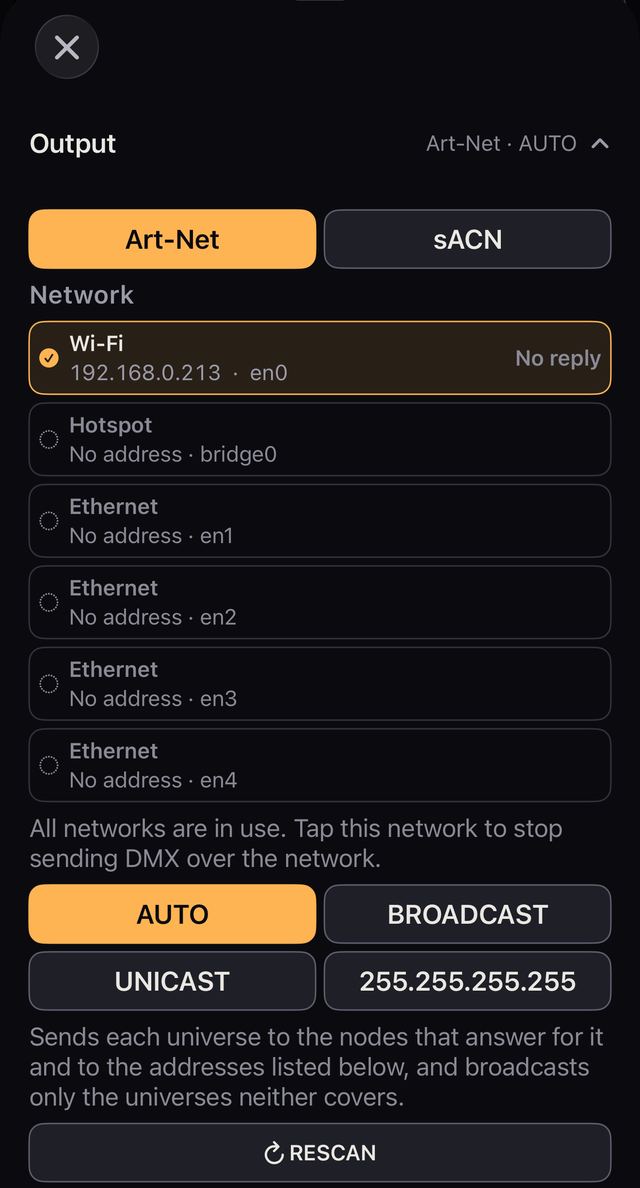
Art-Net ile sACN birbirini dışlar: birini seçin. Bluetooth üzerinden CRMX, ikisinin de yanında çalışabilir.
Network listesi Wi-Fi, Ethernet ve Hotspot bağlantılarınızı adresleriyle ve her birinde kaç cihazın yanıt verdiğiyle birlikte listeler.
Kablolu bağlantı ile Wi-Fi'yi birlikte kullanıyorsanız, ikisinin de listede göründüğünü kontrol edin.
| Ayar | Nereye gönderir | Ne zaman kullanılır |
|---|---|---|
| AUTO (Art-Net) | Yanıt veren cihazlara; hiçbiri yanıt vermiyorsa yayın | Olağan seçim |
| BROADCAST (Art-Net) | Her kareyi her ağın alt ağına gönderir | Bir cihaz yanlış adres bildirdiğinde ve AUTO'da hiçbir şey ulaşmadığında |
| UNICAST | Doğrudan girdiğiniz adreslere | Yayın ulaşmadığında ya da hedefi siz belirtmek istediğinizde |
| 255.255.255.255 (Art-Net) | Segment üzerinde yayın. Yönlendiriciden geçmez | Adresleme oturmadığında ve olağan yayın işe yaramadığında. iOS bunu engelleyebilir |
| MULTICAST (sACN) | Her universe için multicast adresi | sACN varsayılanı |
AUTO seçiliyken her universe'ün nereye gideceği, cihazların yanıtına bağlıdır.
Yayınlanmakta olan bir universe için bir cihaz yanıt vermeye başladığında, o universe bundan sonra yalnızca yanıt veren cihazlara gider. Home'daki kehribar bir bildirim bunu söyler. Yanıt vermeyen ekipmanın adresi o zaman listeye yazılmalıdır.
UNICAST ile cihazın adresini yazıp Add öğesine dokunun. Aynı liste, yoklamaya yanıt vermeyen ekipman için AUTO altında da görünür.
UNICAST seçiliyken hiçbiri işaretli değilse kırmızı bir satır No node IP is switched on or entered. No DMX is going out over the network. der.
AUTO seçiliyken Nodes Answering değeri 1 veya daha fazla olduğu hâlde bir armatür yanıt vermiyorsa, cihazın kendi adresini yanlış bildirip bildirmediğine bakın. Destination satırını inceleyin ve BROADCAST seçeneğini deneyin. Gecikmenin diğer nedenleri bölüm 14 içinde ele alınır.
Art-Net altındaki RESCAN öğesine dokunmak cihaz listesini yeniler. Ekipman eklendikten, çıkarıldıktan ya da bir adres değiştirildikten sonra kullanın. Kendi hâline bırakılırsa yeni bir cihaz yaklaşık 3 saniye içinde görünür. Kaldırılan bir cihaz yaklaşık 10 saniye sonra listeden düşer.
Tarama sürerken gönderim devam eder. RESCAN ayrıca yanıt veren her cihaza gidiş dönüş süresini ölçer. Kullanılabilir ağ yoksa RESCAN kullanılamaz.
Settings → Output'taki kırmızı satır, çıkışı neyin durdurduğunu ve ne yapılacağını söyler. Şunlar gibi şeyler yazar.
CRMX'in kendi satırı vardır. Konsolun kendi ifadesi sonda parantez içinde kalır, böylece olduğu gibi aktarılabilir.
Universes bölümü, yamalanmış her universe'ü armatür sayısı, kaçının yanık olduğu ve bir ON/OFF anahtarıyla birlikte listeler. OFF olan bir universe Not sending yazar; yamalandığından beri kaydırılarak açılmamış olan da öyle.
OFF, o universe'ün gönderimini durdurur. Art-Net ya da sACN üzerinden onun için hiçbir şey çıkmaz; Bluetooth üzerinde bağlantı ayakta kalır ama hiçbir şey yazılmaz. Bir alıcı son değerlerini tutabilir, yani bir armatür yanık kalabilir. Ekranın üst kısmı kapalı universe'lerin adını söyler, örneğin U1 OFF.
Net / Sub / Uni'yi yalnızca cihazınız tek bir sayı yerine Net / Sub-Net / Universe istiyorsa kullanın. Settings → Output → Art-Net → Net / Sub / Uni ayarını açın. İlişki şöyledir: Net × 256 + Sub × 16 + Uni.
Bu açıkken ve yol Art-Net ise patch'leme de universe'ü aynı biçimde alır.
sACN önceliği 0, 100 ya da 200 olabilir. Varsayılan değer 100'dür ve Kanau'nun sACN çıkışıyla gönderdiği önceliktir.
Seçtiğiniz verici, patch'inizin kullandığı universe'ü taşır (patch universe 1'deyse U1). Bir sonraki sefer Bluetooth'u açtığınızda, göndermek için kaydırdıktan sonra aynı vericiye yeniden bağlanılır. Bir verici bağlanamadığında ya da bağlantısı koptuğunda Settings → Output neyi kontrol etmeniz gerektiğini söyler; sistemin kendi iletisi parantez içinde durur.
connected, veri alan verici için sending der.Aynı universe hem ağ hem Bluetooth üzerinden çıkıyorsa, Settings → Output bunu söyler: U1: network and Bluetooth output are both on. Bu bir tespittir, uyarı değil.
CRMX alıcısı, bağlı olduğu vericinin çıkışını alır. Kanau'da aynı U1'i seçmiş olmak tek başına bir armatürü iki kez beslemez.
Titreme yalnızca bir armatürün gerçekten iki yoldan da aldığı yerde olur. Orada yollardan birini kapatın.
Bluetooth'u kapattıktan sonra bir verici hâlâ Art-Net'i kabul etmiyorsa, vericinin kendi ayarlarını kontrol edin.
| Görünen | Anlamı ve ne yapmalı |
|---|---|
| Blocked U1 | Kaydırdığınızda U1'de başka bir konsol zaten Art-Net gönderiyordu, bu yüzden Kanau onun üzerinden göndermez. Seçenekler için aşağıya bakın. Diğer göndereni geçersiz kılamazsınız |
| SHARED + IP ya da cihaz adı | Bu cihaz başladıktan sonra başka bir konsol ortaya çıktı. Gönderim sürer; gerekiyorsa birini durdurun |
Blocked U1 öğesine dokunmak, göndereni adlandıran bir satır açar, örneğin U1 In Use, şu seçeneklerle:
| Seçenek | Ne yapar |
|---|---|
| Join | Gönderen bir Kanau host'uysa gösterilir. Ona katılmak için Session'ı açar |
| Send U2 Only | Başka universe'ler boşsa gösterilir. Yalnızca onları gönderir |
| Cancel | Satırı göndermeden kapatır |
Kanau cihazları hangi universe'leri gönderdiklerini birbirine söyler; bu yüzden aynı anda kaydıran ikisi birlikte göndermez. Bir sACN göndereni gönderim satırında kırmızıyla, adıyla ya da IP'siyle gösterilir. Bu yalnızca bilgi içindir: universe Blocked olmaz ve Kanau göndermeyi sürdürür. Unicast gönderenler ve diğer uygulamalardaki Bluetooth algılanmayabilir.
LITE MODE, bu iPhone'u ya da iPad'i başka bir konsolun Art-Net veya sACN üzerinden sürdüğü bir ışığa çevirir. BLIND açıkken sunulmaz.
İkinci adımda seçebileceğiniz modlar 1: BACK LIGHT ONLY 1ch ve bu tablodakilerdir.
| RGB | HUE SAT |
|---|---|
| 2: SCREEN RGB 9ch | 3: SCREEN HUE SAT 8ch |
| 4: SCREEN 2 CELLS RGB 17ch | 5: SCREEN 2 CELLS HUE SAT 15ch |
| 6: SCREEN 4 CELLS RGB 31ch | 7: SCREEN 4 CELLS HUE SAT 27ch |
| 8: SCREEN 8 CELLS RGB 59ch | 9: SCREEN 8 CELLS HUE SAT 51ch |
| 10: SCREEN 4 STRIPS RGB 31ch | 11: SCREEN 4 STRIPS HUE SAT 27ch |
| 12: SCREEN 8 STRIPS RGB 59ch | 13: SCREEN 8 STRIPS HUE SAT 51ch |
| 14: SCREEN FX & MEDIA RGB 20ch | 15: SCREEN FX & MEDIA HUE SAT 19ch |
| 16: SCREEN COOKIE RGB 62ch | 17: SCREEN COOKIE HUE SAT 54ch |
| 18: ULTIMATE RGB 74ch | 19: ULTIMATE HUE SAT 66ch |
Ekran ilk veri gelene kadar WAITING yazar, sonra aldığı renge döner; veri kesilirse son rengi korur.
Art-Net'te iki konsol aynı universe'e gönderdiğinde yalnızca önce gelen konsolun değerleri kullanılır. O konsol 5 saniye susarsa diğerinin değerleri kullanılır.
BACK LIGHT ONLY yalnızca arkadaki ışığı kullanır; tek kanalı vardır, Back Light. Ekran karanlık kalır.
Diğer modlar Screen Dimmer ile başlar, Back Light ve Vibration ile biter. Aralarında ne olduğu moda göre değişir.
Her kanal şöyle çalışır.
Görüntü ve videoları tutan 1'den 51'e kadar numaraların listesini açmak için Media'ya dokunun.
Dosyalar bu cihazda kalır.
Diğer konsolda onu Kanau Lite olarak patchleyin (bölüm 03). Art-Net'te yoklamaya Kanau Lite adıyla yanıt verir; bu yüzden diğer konsolun cihaz listesinde bu adın altında görünür.
Çıkmak için sağ üstteki anahtarı kaydırın, sonra beliren × öğesine dokunun. LITE MODE açıkken bu cihaz DMX göndermez, MIDI kapalıdır, ekran tam parlaklıktadır ve kendiliğinden kilitlenmez, guest ise oturumundan ayrılır. Çıkınca parlaklık ve MIDI eski hâline döner, çıkış yeniden kapalı olur.
Kanau Lite, bir cihazı aynı şekilde ışığa dönüştüren ayrı ve ücretsiz bir uygulamadır. Her FX & MEDIA, COOKIE ve ULTIMATE kanalının değerleri ve Kanau Lite'ın LITE MODE'dan farkları Kanau Lite sayfasında bulunur.
Output ekranının alt yarısı, işlerin nerede durduğunu göstermek içindir. Bir ayarlar alanı değildir. Çıkış yavaş ya da yoksa buradaki satırları yukarıdan aşağıya doğru okuyun (bölüm 14).
| Öğe | Nasıl okunur |
|---|---|
| Destination | Verinin gerçekte nereye gittiği. Bir adresin ardındaki ↦ işareti, yanıt veren bir cihaza unicast anlamına gelir |
| Medium | Kullanımdaki bağlantılar, örneğin Wi-Fi + Ethernet |
| Network Output | Son saniyede ağ üzerinden gönderilen paket sayısı. Bluetooth burada sayılmaz (tablonun altına bakın) |
| Clock | Gönderimler arasındaki en kötü boşluk. Yaklaşık 23 ms normaldir. 100 ms üzeri telefonu işaret eder |
| Touch → DMX | Parmağınızdan pakete kadar geçen süre. Yaklaşık 25 ms normaldir |
| Nodes Answering | Kaç cihazın yanıt verdiği; ad, adres, bağlantı ve gidiş dönüş süresiyle birlikte (tablonun altına bakın) |
| Type these into the node | O gösterim açıkken cihaza girilecek Net / Sub / Uni değerleri |
Tablo ile ilgili notlar:
Bunlar sorunu daraltır; başarıyı kanıtlamaz. Bunlar Kanau'nun gönderdikleridir; armatürün onları alıp almadığı buradan görülemez. Bir uyumsuzluk ya da karşı taraftaki bir arıza armatürleri karanlıkta tutarken Network Output bir değer gösterebilir. Yoklamaya yanıt vermeyen ekipman, veriyi alırken bile Nodes Answering altında 0 gösterir.
Settings → DMX Monitor, her universe'ün çıkan 512 kanalının tamamını gösterir. Saniyede 10 kez yenilenir. Ona bakmak gönderimi etkilemez. OFF olduğu ya da henüz kaydırılarak açılmadığı için çıkmayan bir universe başlığını OFF ile gösterir, değer göstermez.
Hücreler yalnızca değerleri gösterir; buraya hiçbir şey yazılamaz. Armatürü silinmiş bir kilit ızgaranın üstünde UNLOCK ile birlikte listelenir.
Değerler yüzde olarak da ham DMX olarak da okunur; konsolun geri kalanıyla aynı ayarı izler.
Birden fazla universe varken birim düğmesinin yanında bir Universe açılır menüsü bulunur. Birini seçmek o universe'ü açar ve başına atlar.
Her universe ayrı ayrı katlanabilir. Katlanmış başlık hâlâ etkin kanalların sayısını gösterir, böylece açmadan hangisinin çalıştığını görürsünüz.
↑ İçindekilerKullandığınız armatürleri kaydedin; modeli, DMX modunu, universe'ü, adresi, numarayı ve grupları belirleyin.
Yoğunluk ve renk Home ekranından ayarlanır (bölüm 04 ve 05).
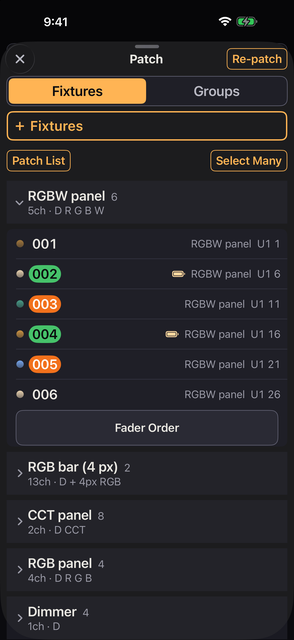
Patch'in en üstünde Fixtures | Groups, armatürler ile gruplar arasında geçiş yapar. + Fixtures ve + Group her zaman kendi tarafının en üstünde durur. Patch'in iki sütunlu olduğu iPad'de iki taraf birden görünür.
Çoğu zaman ayarlamanız gereken tek şey Manufacturer, Fixture, Mode, How Many ve Universe / Address'tir.
| Alan | Ne işe yarar |
|---|---|
| Favorites | Modların ve üreticilerin yıldızlandığı yer. Bir favori eklemek ya da çıkarmak için ★ öğesine dokunun (tablonun altına bakın) |
| Name | Bu armatürün kendi adı. Patch ve Patch List'te görünür. Varsayılan olarak modelin tam adı ve ilerleyen bir numara, örneğin Titan Tube 1. Fader'ların altındaki ad ayrıdır (tablonun altına bakın) |
| Number / How Many | Armatürün numarası (Fixture Number'ı) ve kaç tane ekleneceği, en fazla 4,096. Numarayı boş bırakırsanız armatürler sizin için, kullanımdaki en yüksek numaranın bir fazlasından başlayarak numaralanır |
| Label | Aynı moddaki o modelin bütün armatürlerince paylaşılan görünen ad. Fader'ların altında yer alır. Varsayılan olarak modelin resmî adı (tablonun altına bakın) |
| Universe / Address | Universe ve başlangıç adresi. Varsayılan U1 ve sıradaki boş adres. U0 kullanılabilir (tablonun altına bakın) |
| Gap | Armatürler arasında bırakılan boş kanallar. Alanın yanındaki kısa bir not bunu söyler |
| BATTERY SAVE | Yeni armatürleri BATTERY SAVE için işaretler |
| Label Color | Numaranın arka planı. 7 renk ya da renksiz |
| Map | 512 kanallık yerleşim. Başlangıç adresini belirlemek için sürükleyip bırakın (tablonun altına bakın) |
| TOGETHER / FILL GAPS | Add'in solundaki açılır menü. Yeni armatürlerin nasıl yerleştirileceğini seçer (tablonun altına bakın) |
Tablo ile ilgili notlar:
Free: 1 – 512 (512 ch). Armatürler oraya sığmayacaksa kehribar renkte Does not fit, hiçbir yer boş değilse Free: None yazar.U46 · 2 / 512. Birini seçmek oraya götürür ve başlangıç adresi, eklediğiniz bütün armatürleri alan ilk boş alan olur.Does not fit görünmez.İlkinden sonraki her armatür, bir öncekinin başlangıç adresine modun kanal sayısı ve Gap eklenerek başlar. Adresler çakışmaz.
(16 ch step).U1 1 → U1 203 (5 × 4 ch).İşlem sonunda bir panel neyin girdiğini sıralar — armatür başına bir satır, numarası, adı ve adresiyle. En üstte Added 3 × Titan Tube — U1 1–15 gibi bir satır bulunur. Yerler tek bir dizi değilse ilk ve son adresi gösterir, örneğin U1 1 → U1 203. OK düğmesine dokunana kadar durur, böylece patchlemeyi sürdürüp sonra okuyabilirsiniz.
Formun altındaki Patched, zaten patchlenmiş modelleri listeler. Bir satıra dokunursanız form o model ve modla doldurulmuş olarak açılır.
Bir armatürün tek bir numarası vardır: Fixture Number. Home'daki numara düğmeleri, panel başlığı, Fixture Sheet, Label'lar ve komut girişi (bölüm 08) hep aynı numarayı kullanır.
Numara hiçbir zaman boş kalmaz. Numarası boş bırakılarak patch edilen bir armatür, numarasını sildiğiniz bir armatür ve numarası olmayan eski bir gösterideki bir armatür, kullanımdaki en yüksek numaranın bir fazlasından başlayarak 001 gibi üç haneyle numaralanır. Aradaki boşluklar doldurulmaz. İki armatüre aynı numarayı vermek uyarı çıkarır ama kabul edilir.
Bu sürüm 61 üretici, 1,062 armatür ve 15,454 mod ile gelir. Kitaplıkta olmayan her şey için Generic tanımlarını ya da Custom Fixtures listesini kullanın.
Listedeki üç üretici ışık yapımcısı değildir:
| Üretici | İçinde ne var |
|---|---|
| Generic | Dimmer, Dimmer 16-bit, Bi-color, CCT, RGB, RGBW, Dimmer + RGB ve Dimmer + RGBW |
| Tungsten | Bir dimmer üzerinden çalıştırılan, sıcak kısılan 40 tek kanallı ışık (tablonun altına bakın) |
| Kanau | Kanau Lite, LITE MODE'daki bir cihaz (bölüm 02; tablonun altına bakın) |
Tablo ile ilgili notlar:
Lite 1, Back 1 ve Vibe 1 gibi adlandırılır.Ayrıca şu mod türleri vardır.
Patched, armatürleri model ve moda göre listeler. Bir başlığa dokunarak katlayın.
U1 1–9 olarak, etmiyorlarsa ilk ve son olarak, örneğin U1 1 → U1 203, gösterir.Patched başlığının altındaki Patch List, yamalanmış bütün armatürleri her universe için ayrı ayrı, adres sırasıyla gösterir. Armatürlerin kendisinde adres ayarlarken okumak için vardır; içinde hiçbir şey değiştirilemez.
⚠ işareti şunlardan herhangi birini gösterir.
Bu işaret görünürken gönderim sürer, bu yüzden ayarları kontrol edin.
Adresleri çakışan iki armatürün ikisi de kullanılabilir. Çakışan bir adres, en son taşıdığınız armatürün değerini gönderir. Home'da çakışan bir armatürün değerinin üstünde kırmızı bir ! bulunur.
n fixture data problems, armatür verileri yüklenirken bulunan hataları gösterir. Ayrıntı için üzerine dokunun.
Patched listesinde çalışmak, Home ekranının hangi armatürleri gösterdiğini değiştirmez.
İkisi de Settings'te, DMX Monitor'un altındadır. Fixture Sheet ayrıca Play listesindeki FIXTURE SHEET'ten de açılır. İkisinden birini açmak şovu değiştirmez. Fixture Sheet, bir oturuma katılmış bir cihazda ya da BLIND açıkken kullanılamaz.
Fixture Sheet, her armatürün şu anki hâlini Home'daki All sırasıyla gösterir: numara ve ad, adres, yoğunluk, renk, çalışan bir efekt varsa o, ve LOCK ile OFF gibi işaretler. Bir satıra dokunun; bir armatürün yuvarlak simgesini basılı tutmakla açılan aynı panel (yoğunluk, renk, efekt ve ayar) açılır ve ayarı orada yaparsınız.
Settings'te Fixture Sheet'in altındaki Labels, armatürler için adres sırasıyla A4 PDF olarak etiket çıkartmaları hazırlar.
Önizlemenin altında Page 1 of 3 kaç sayfa olduğunu söyler, ‹ › ise aralarında gezdirir. Export PDF bunu kaydeder.
Select Many öğesine dokunun ve armatürleri seçin. Bir model satırındaki ✓ işareti o modelin tamamını alır. Bir armatür yalnızca dokunduğunuz satırda işaretlenir, öteki satırlarında değil.
Her ✓ onu seçtiğiniz sırayı gösterir, 1'den başlayarak. Adlandırma, numaralandırma ve adresleme bu sırayı izler.
| Eylem | Ne yapar |
|---|---|
| Select All / Select None | Katlanmış satırlar dâhil her şeyi seçer ya da seçimi temizler |
| Name | Adın sonunu, seçtiğiniz sıraya göre numaralandırır |
| Number | Armatür numaralarını seçtiğiniz sıraya göre belirler |
| Address | Bir universe, başlangıç adresi ve boşluk değerinden yeniden yerleştirir |
| Battery | BATTERY SAVE için işaretler ya da işareti kaldırır |
| New group | Seçimden bir grup oluşturur |
| Delete | Onları kaldırır. Onaylamadan önce sayıyı kontrol edin |
Bir armatürü silmek, onun yoğunluğunu, rengini ve sınırlarını da kaldırır ve onu her Scene'den çıkarır. HISTORY bunu geri alabilir.
Bir grubun içinden silmek yalnızca o gruptan çıkarır; armatürün kendisi kalır. Bu, grubu boş bırakırsa grup da silinir. Onay bunu söyler.
Yalnızca yeterince büyük aralıklar sunulur. İki armatürün çakıştığı yerde ikisi de kırmızı gösterilir.
Re-patch'in sağ üstündeki Close Gaps, bir universe'ün armatürlerini adres sırasıyla 1 numaralı adresten başlayarak sıkıştırır. Bilerek bıraktığınız boşluklar da kapatılır.
Yeni bir grubun adı sizin için verilen bir numarayla başlar. Bu, grup sırasındaki numaralı son grubun bir fazlasıdır (hiç yoksa 1).
Komut girişi bir gruba bu numarayla seslenir, örneğin GROUP 3 (bölüm 08).
Bir armatür birkaç grupta birden bulunabilir. Kopyalanmaz: herhangi bir gruptan değiştirmek aynı armatürü değiştirir. Bir gruba eklemek onu All içinde de bırakır.
Bir grup adına dokunmak; adı belirlemenizi, sayıyı, adres aralığını ve yerleşimi görmenizi ya da grubu silmenizi sağlar. Edit Group gruba armatür ekler ve armatür listesinin altında grup için Fader Order'ı barındırır (bölüm 04); Add to an Existing Group ise geçerli seçimi hâlihazırda sahip olduğunuz bir gruba koyar.
Group Order, + Group'un altındaki satırda, grupların sırasını belirler. İki ya da daha fazla grup olduğunda görünür ve bir guest'e gösterilmez.
Bir satırın sağındaki tutamacı sürükleyin; Home'daki model ve grup düğmeleri ile bu liste de aynı sırayı izler. All listede yoktur ve her zaman ilk gelir. Her taşıma HISTORY'de bir adımdır.
Group Order'daki RENUMBER, önce Renumber Groups? diye sorar. Renumber All sonra her grubu listenin sırasıyla 1, 2, 3 diye numaralar.
Numara adın önüne gelir ve varsa eskisinin yerini alır. Sıra değişmez. HISTORY'de bir adımdır.
Patch ekranında All satırının görünüp görünmeyeceği Settings → Settings → Display → Groups → Show the All Row ayarından belirlenir.
Custom Fixtures, kendi eklediğiniz tanımları barındırır. Patch sekmesinde, + Fixtures ile model listesinin altında yer alır. Bu tanımlar her show'da kullanılabilir. Bir tanımı silmek, ondan yamalanmış armatürleri etkilemez.
SAVE & PATCH, o tanım seçili hâlde yama ekranını açar. Remember on This Device oturum bilgilerinizi saklar; FORGET bunu kaldırır. Daha önce indirdiğiniz tanımlar kalır. Oturum bilgileriniz GDTF Share'e gider.
+ Import a GDTF File öğesine, sonra açılan panelde yeniden + Import a GDTF File öğesine dokunun, .gdtf dosyasını seçin, modu ve içe aktarma raporunu kontrol edin, sonra kaydedin. Ağ bağlantısı gerekmez.
Rapor, aktarılamayan şeyleri listeler. Birbirinden uzak adreslere bölünmüş 16-bit bir değerin yalnızca kaba baytı korunur, kullanılmayan adresler boş yuva olarak tutulur ve başka bir DMX break üzerindeki kanallar atılır. Adreslerin çakıştığı yerde önceki kanal kazanır. Bilinmeyen işlevler özgün adlarını korur.
Imported data is not verified. olarak işaretlenmiş bir tanım, gerçek armatürle karşılaştırılarak kontrol edilmelidir. Yanlış rolleri SAVE & EDIT ile düzeltin; düzeltme, sonrasında o tanımdan yamaladığınız armatürlere uygulanır. This mode has no channels. ifadesi, başka bir mod seçmeniz gerektiği anlamına gelir.
+ Build by Hand ekranını açın ve şunlardan biriyle başlayın.
Aynı ekrandaki Copy an Existing Fixture ise bunun yerine kütüphanedeki bir armatürden başlar (aşağıda).
Her kanala bir etiket verin; gerektiği kadarıyla rolü, 8 ya da 16 bit çözünürlüğü, varsayılanı ve gerçek dünya birimini ayarlayın.
Her kanalın ayrıca bir Pixel değeri de vardır: None ya da bir sayı.
+ Build by Hand → Copy an Existing Fixture yolunu açın ve Manufacturer, Fixture ve Mode seçin. Kopyanın adı "… (Modified)" olur ve Manufacturer listesinde MODIFIED altında görünür. Duplicate and Edit; adı, renk sıcaklığı aralığını (yalnızca bir CCT kanalı varken gösterilir), kanal rollerini ve adlarını, etiketleri ve varsayılanları değiştirmenizi sağlar. Kanal sayısı, 16-bit yerleşim, aralıklar ve anahtar yapısı değiştirilemez.
Free, Universe 1'in 1–64 numaralı adreslerini gönderir. Hiçbir özellik sınırlı değildir ve kaç armatür patchleyebileceğinizin bir sınırı yoktur. Kanau Pro her universe'ü ve her adresi gönderir.
Settings'in en üst satırı durumunuzu gösterir.
Sağda Free, Monthly plan ya da Lifetime purchase gibi bir durum yazar. Kanau Pro satın alma ekranını açmak için satıra ya da altındaki satıra dokunun. Satın aldığınızda satın alma ekranı kapanır, Settings'e geri dönersiniz ve satır Kanau Pro olarak değişir.
Kanau Pro iki biçimde sunulur: MONTHLY ya da LIFETIME. İkisi de aynı şeylerin kilidini açar.
MONTHLY için ödeme yaparken LIFETIME satın almak aboneliği durdurmaz. Onu Manage Subscription'dan iptal edin. Restore Purchases hem MONTHLY'yi hem LIFETIME'ı geri getirir.
Free'deyken 1–64 adresleri dışındaki armatürler ve 64. adresi aşan armatürler gönderilmez. Yine de patch'leyebilirsiniz; gönderilmeyenler şu işaretlerden anlaşılır.
Free kullanırken, göndermeye başladığınızda ve başka bir uygulamadan Kanau'ya geri döndüğünüzde ekranın sol üstünde 3 saniye boyunca Kanau Free görünür.
Host'un patch'ini gösteren bir guest'te bu işaretler görünmez.
↑ İçindekilerHome ekranındaki fader'lar. Kanau'nun kalbi burasıdır.
Bir fader, dokunduğunuz yere değil, parmağınızın kat ettiği mesafeye tepki verir. Onu sayıdan, yuvarlak simgeden ya da fader'ın altındaki boşluktan sürebilirsiniz. Elinize değil sahneye bakarak çalışabilmeniz için böyle tasarlanmıştır.
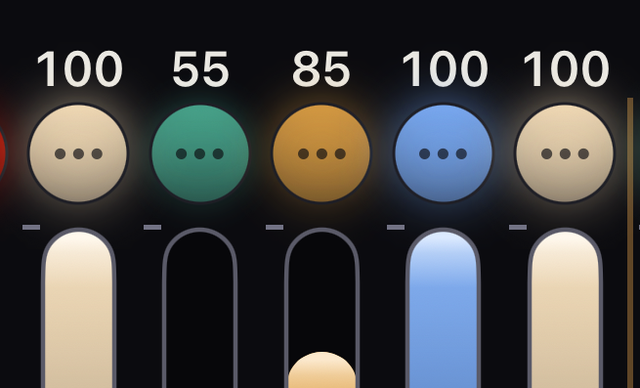
Dokunduğunuzda tutamak biraz büyür ve kısa bir mesafe sürükleyene kadar hiçbir şey hareket etmez; bu yüzden üzerine parmağınızı dayamanız güvenlidir. Fader boyunca uzanan ışık, üstündeki sayı 0 gösterdiğinde söner; böylece 0'daki bir fader hiçbir zaman 1'deymiş gibi görünmez. Sınır belirlediyseniz fader bu sınırlar içinde hareket eder.
Hareket ettirdiğiniz fader üst ya da alt sınırına ulaştığı anda hafif bir dokunuş hissedilir; belirlediğiniz bir sınır da buna dahildir; orada kaldığınız sürece tekrarlanmaz. ZEN ve grand master de aynısını yapar. Kilitli bir armatür ya da yazamayan bir Guest bunu almaz.
Sürüklerken numara, fader'ların altında görünen ad ve değer ekranın üst kısmında büyük olarak görünür. Rengi olan bir armatürde okuma ayrıca şunları gösterir.
G ya da M harfiniJelin adı, renk hâlâ ayarladığınız renk olduğu sürece gösterilir. Yalnızca bir jele denk gelen bir renk adlandırılmaz. Bir beyaz, kelvin değerinden adlandırılır.
Düz bir dimmer bunların hiçbirini göstermez. GRAND, FREE ve grup master'larının fader'larında bu büyük gösterge hiç çıkmaz. Değerlerini her fader'ın üstündeki sayıdan okuyun.
Her fader'ın altında bir sayı görünür. Bu, fader'ın sayfadaki yeridir; soldan sayılır ve her sayfada 1'den başlar. Bir piksel sütunu tek fader sayılır. MIDI controller'daki fader'larla eşleşmek için vardır ve bölüm 12'deki Fader N ile aynı şekilde sayılır.
Sayıları gizlemek için Settings → Settings → Display → Faders → Fader Numbers seçeneğini kapatın.
| Eylem | Ne olur |
|---|---|
| Kısa dokunuş | Sırayla değiştirir: normal → FINE (1/10) → FINE+ (1/20) → normal |
| Basılı tutma | Basılı tuttuğunuz sürece bir sonraki kademe. Bıraktığınızda normale döner |
Sürükleme sırasında geçiş yapmak değeri sıçratmaz. FINE, ham kanallar ile Pan ve Tilt için de geçerlidir.
2 ya da daha fazla yuvarlak simgeyi seçin, sonra fader'lardan birini sürükleyin. Hepsi aralarındaki farkları koruyarak aynı miktarda hareket eder. Biri bir sınıra ulaştığında diğerleri yoluna devam eder. Kilitli armatürler kapsam dışında kalır.
COLOR panelinde Intensity kaydırıcısı ve ± da her armatürü kendi değerinden oynatır, oran satırı da her armatürü kendi seviyesinden ölçekler. Yalnızca 0–100 sayı düğmeleri ve bir değer yazmak her armatürü aynı değere koyar (bölüm 05).
Sağ alttaki + − düğmesi modu belirler.
| Mod | Bir numara düğmesi basılı tutulurken |
|---|---|
| LOCK (varsayılan) | Hiçbir şey değişmez |
| + | Piano + seviyesine gider, varsayılan olarak 100. Armatürün üst sınırını hiçbir zaman aşmaz ve zaten daha yüksekte olan bir armatürü hiçbir zaman indirmez |
| − | Piano − seviyesine gider, varsayılan olarak 0. Armatürün alt sınırının hiçbir zaman altına inmez ve zaten daha aşağıda olan bir armatürü hiçbir zaman yükseltmez |
Bıraktığınızda eski değerine döner. Birkaçını aynı anda basılı tutabilir ya da yana kaydırarak sırayla çalabilirsiniz. Kilitli armatürler tepki vermez.
+ ya da − kurulduğunda düğmeler kırmızıya döner. Açılışta mod her zaman LOCK olur. İki seviye bu cihaz için Settings → Settings → PIANO → Piano + ve Piano − altından ayarlanır; biri 100 ya da 0'dan farklıysa + − düğmesi bunu +80 ya da −20 gibi gösterir.
⏻ düğmesine dokunmak, bir armatürün değerini koruyarak çıkışını kapatır ve açar. Kapalıyken mor olur ve sayı yerinde kalır. Kapalıyken fader'ı hareket ettirmek hiçbir şeyi yakmaz.
Dokunuş, Power Fade süresince geçiş yapar. Power Fade SNAP, 0.5, 1, 1.5 ya da 2 saniyedir, varsayılan 1.5. Settings → Settings → Fade Times içinde ayarlayın.
Varsayılan ON/OFF seçeneğidir. Armatürün Power Switch ayarında bunu, yalnızca basılı tutulduğu sürece süren FLASH ON ya da FLASH OFF olarak ya da NONE olarak değiştirebilirsiniz. Kilitli armatürler tepki vermez.
Power Switch'in bir seçeneği de LOCK'tur. Power Switch LOCK'a ayarlandığında ⏻'nin yerindeki düğme o armatürün kilidini açıp kapatır. Bir kilidin durdurmadığı tek düğme budur — durdursaydı, kilitli bir armatürün kilidi buradan bir daha hiç açılamazdı.
Bir armatürün panelinde Switch'i açın (bölüm 06); fader'ı, fader boyunca uzanan bir tahterevalli anahtara dönüşür. Üstte ON, altta OFF vardır. Her dokunuş, bastığınız anda onu değiştirir.
B.O. ya da BATTERY SAVE çıkışını aşağıda tutuyorsa anahtar da OFF görünür. Üstteki sayı OFF gösterir, alt yüz kenarı B.O. için mor, BATTERY SAVE için yeşil olan plakadır ve üst yüz düzdür. Tutma bittiğinde yine ON gösterir, çünkü kendi ON ya da OFF durumu hiç değiştirilmemiştir.
Anahtar olarak ayarlanmış bir fader, diğer işlevlerle şöyle çalışır.
Üstteki GM öğesine dokunmak master panelini açar. Grand master olan GRAND en sağ uçtadır; solunda FREE ve grup master'ları durur (aşağıdaki kısma bakın). Sol üstteki × ile kapatın.
GM öğesini basılı tutmak 100, 75, 50, 25, 12.5 ve B.O. içeren bir panel açar. Buradaki B.O. blackout'u açar; GM'yi sıfıra ayarlamaz. iPad'de panelde bu düğmeler solda bir sütunda, fader ortada, geçiş süresi düğmeleri de sağda bir sütunda yer alır. iPhone'da bunlar üstte bir sıradadır, geçiş süresi düğmeleri altta ve fader aradaki yeri kaplar.
Bu düğmelerin geçiş süresi Grand Master Fade'dir: SNAP, 0.5, 1, 1.5 ya da 2 saniye; GM'yi basılı tutunca açılan panelde ve Settings → Settings → Fade Times içinde. İkisi de aynı değeri ayarlar. Varsayılan SNAP seçeneğidir.
Geçiş yumuşak başlar, ortada en hızlıdır ve yumuşak biter; süre geçişin tamamının süresidir. Oturumdaki bir guest bu ayarı görmez. Fader'ı parmakla sürüklemek her zaman anında etki eder.
Lock açık olan bir armatür GM ya da B.O. komutlarına tepki vermez. Yanık kalır. Bir blackout sırasında hâlâ yanan şeylerin sayısı, kilitli armatürler de dahil,, ekranın üst kısmında yeşil 🔒 işaretinin yanında gösterilir.
GM'ye dokunarak açtığınız panelde FREE, GRAND'in soluna, grup master'ları da FREE'nin soluna, grupların sırasıyla dizilir. Ad etiketleri GRAND için kırmızı, FREE için kehribar, bir grup için beyazdır (GROUP ve adı). Grup master'larının hepsi sığmadığında en soldakinin altındaki ‹ › sayfayı çevirir.
Bir grup master'ı o gruptaki armatürlerin yoğunluğunu orantılı olarak ölçekler. İki grupta bulunan bir armatür, iki master'dan düşük olanı izler.
FREE fader'ı FREE armatürleri ölçekler (bölüm 08). Hiçbir armatür FREE olmasa bile oradadır.
iPhone'da GM'yi basılı tutarak açtığınız panel de grup master'larını GM fader'ının sağında taşır. O paneldeki FREE fader'ı, herhangi bir armatür FREE olduğunda ya da FREE master aşağıdayken bulunur. Bunların hepsi sığmadığında yandaki ‹ n/m › sayfayı çevirir.
Bir master aşağıdayken şunlar gösterilir.
Fixtures model ve moda göre gösterir; Groups ise All ile kurduğunuz grupları gösterir. Geçiş yapmak için bir ada dokunun. Bir grubun içinde bile bir fader her zaman tek bir armatürdür.
All altındaki sıralama önce modele göre gruplanmış, sonra yama sırasıyla başlar. Bir grup, sizin kurduğunuz sırayla başlar. Hepsini değiştirebilirsiniz (aşağıda Fader'ların sırasını değiştirmek bölümüne bakın).
‹ ve › sayfayı değiştirir. Son sayfada › bir sonraki modelin ilk sayfasına gider; ilk sayfada ‹ bir önceki modelin son sayfasına gider. Groups altında grubun içinde kalırlar ve bir sonraki gruba geçmezler. En uçlarda dururlar ve All'a asla girmez, ondan asla çıkmazlar.
‹ ve › olan şeridin üzerinde parmağınızı kaydırmak da aynı işi görür. Fader sayısını değiştirmek, üzerinde çalıştığınız armatürü görüş alanında tutar.
Bir fader'ı tutarken bunların hiçbiri — adlar, ‹ ve ›, fader sayısı, PIXELS ya da PIANO — sayfada olanı değiştirmez. Play'in BACK ile NEXT'i de Scene'i oynatmaz. Birine basmak bunun yerine bir uyarı titreşimi verir.
Home'daki fader'lar değiştirebileceğiniz bir sırayla dizilir. Her sayfa kendi sırasını tutar: All, her grup ve her model. Yalnızca sütunların sırası değişir. Işık, sınırlar, kilitler ve armatür numarası armatürde kalır.
İçeri girmenin iki yolu var. Birincisi Patch içindeki Fader Order tuşu. Fader Order şu yerlerdedir.
Fader Order guest'e gösterilmez ve BLIND açıkken Patch kapalıdır.
Fader Order, fader'ların sıralı bir listesini, bastığınız sayfadan başlayarak açar. Sol üstte ‹ vardır. Üstteki bir menü All sayfasını, bir grubu ya da bir modeli seçer. Yanındaki Reset Order ise listenin gösterdiği sayfayı, aşağıdaki RESET ORDER'ın tabanlarıyla yeniden kurar.
Her satır soldan başlayarak şunları gösterir.
Tutamacı basılı tutup satırı yukarı ya da aşağı sürükleyin: çevresindeki satırlar kenara çekilir ve satır bıraktığınız yere girer. Aynı anda tek satır taşınır.
Bir satırın altındaki kehribar bir çizgi, Home'un her sayfasının sonunu işaretler. Sayfadaki bir armatürün PIXELS'i açıksa liste fader'ları değil armatürleri numaralandırır ve kehribar çizgi gösterilmez.
İkinci yol, Home'un kendisini düzenleyici yapmaktır. Fader'ların üstündeki, sayfa adını ve ‹ ›'yi taşıyan başlığı basılı tutun. Başlık ‹ REORDER, sayfa adı, [n/m] › ve DONE'a dönüşür. Fader'lar soluklaşır ve tepki vermez, yani onlara dokunmak hiçbir parlaklığı değiştirmez.
Bir sütunu simgeden fader'a kadar herhangi bir yerinden basılı tutup yana sürükleyin: sütun görünüşünü korur, ince bir yeşil kenarı olur ve parmağınızı izler. Aradaki sütunlar da gireceği yeri açmak için birer yer kayar. Bıraktığınızda oraya yerleşir. Kalkmış sütun sütunların içinde kalır, alttaki düğmelere asla ulaşmaz.
Tutarken yuvarlak simgesi yeşile döner ve bir numara gösterir: şimdi bırakırsanız alacağı yer. Numara, o düğmenin (All, bir grup ya da bir model) tüm sayfaları boyunca sayılır, armatür başına bir numara, Fader Order listesindeki gibi.
Bir sütun sayfalar arasında geçebilir.
Sayfa çevrilirken şu kurallar geçerlidir.
‹ ve ›, bir de sayfayı seçen düğmeler çalışmaya devam eder ve bastığınız sayfayla sıra değiştirmeyi sürdürür. PIXELS açık bir armatür tek blok olarak taşınır. Sıra değiştirme, bir fader'ın üzerinde parmak varken başlamaz ve bir uyarı titreşimi bunu bildirir.
Alttaki düğmelerin yerinde tek bir tuş vardır: RESET ORDER. Ona basın ve bir taban seçin: Patch Order, Fixture Number, DMX ya da Model (bir modelin sayfasında Model yoktur).
Sırası değiştirilen sayfa, siz seçtiğiniz anda HISTORY'de tek bir adım olarak yeniden kurulur. Tuşa tek başına basmak ya da Cancel hiçbir şeyi değiştirmez.
Sırayı değiştirirken her sütunun ⏻ satırı bir ampul düğmesine dönüşür. Ona basın, o armatür bir parlaklık tepesi çizer; böylece sütunun hangi armatür olduğunu sahnede görebilirsiniz. ⏻ satırı sütunu kavramaz.
Ampule basmak fader'ları, ⏻'yi, Scene'leri ve HISTORY'yi değiştirmez. Kilitli armatürler, çıkışı kapalı bir universe'teki armatürler ve B.O. sırasındaki her şey yanmaz. GM ve BATTERY SAVE yine uygulanır. Bir guest'te onu host yakar.
Bitirmek için DONE'a dokunun. Home'dan çıktığınızda, uygulama arka plana geçtiğinde, guest olduğunuzda ve BLIND'a girdiğinizde ya da BLIND'dan çıktığınızda da biter. GM, BATTERY SAVE ve SCREEN LOCK bu sırada çalışmaya devam eder.
Sıra show'a aittir: show dosyasına kaydedilir ve bir guest aynı sırayı görür. Bir taşıma, HISTORY'de order olarak görünen tek bir adımdır.
Sırayı host, tek başına çalışan bir cihaz ve kontrol etmesine izin verilen bir guest değiştirebilir. Guest'in değişikliği host üzerinde yapılır.
MIDI düğmeleri ve Switch N konumları izler, yani yeni sırayı izler. Bir efektin yönü, PIXELS'in yönü ve Fixture Sheet'in satırları da öyle.
Kendi sırası olmayan bir show Model sırasıyla açılır. Reset Order'daki Fixture Number yalnızca seçtiğiniz anda bir kez sıralar; armatür numaralarını sonradan yeniden yazmak fader'ları yeniden sıralamaz.
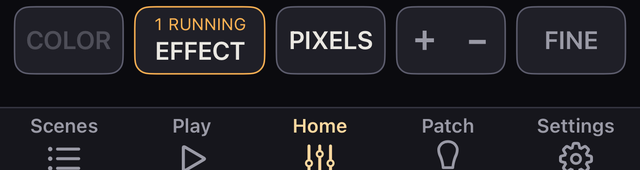
PIXELS öğesine dokunmak, sayfadaki seçili piksel armatürlerinin hücrelerini, hiçbir şey seçili değilse sayfadaki tüm piksel armatürlerinin hücrelerini kendi fader'ları olarak açar. Başka bir sayfadaki bir armatürü asla açmaz ya da katlamaz. Hücreler armatürün kendi fader'ının hemen ardından .1, .2 gibi numara düğmeleriyle gelir ve her biri kendi yoğunluğunu ve rengini taşır.
Katlamak için yeniden dokunun. Bir armatürü katlamak onun piksel seçimini bırakır.
Pikselleri olan bir armatür, değerinin üstünde P taşır. Piksel sırası ters çevrilmiş bir armatür (bölüm 06) bunun yerine R taşır ve piksel fader'ları öbür yöne dizilir: en soldaki, son pikseldir.
Adresi başka bir armatürle çakışan armatürün değerinin üstünde kırmızı bir ! bulunur (bölüm 03).
Bir hücreyi seçmek, armatürü için PIXELS'i açar. Bir armatür bütün olarak ya da hücre hücre seçilir, asla ikisi birden: bütün olarak seçili bir armatür hücrelerinde soluk bir halka gösterir ve tek bir hücreye dokunmak yalnızca o hücreyi bırakır.
Birden fazla hücre seçin; armatürlerde olduğu gibi tek bir fader'da birlikte hareket ederler. Her biri ötekilere olan uzaklığını korur ve bir uca varanlar orada durur.
Bir hücrenin fader'ı, armatürün kendi fader'ının (ana fader) hücrenin dışarı verdiği yüzdesidir. 0 ile 100 arasıdır ve dokunmadığınız bir hücrede 100'dür. Çıkan ışık ana fader × hücre ÷ 100'dür.
Ana fader'ı indirmek hücrelerin sayılarını ya da tutamaklarını oynatmaz. Bir hücrenin çubuğunun dolgusu gerçekten çıkan ışığın yüksekliğine kadar uzanır ve ana fader'ın aşağıda tuttuğu kısım, grup master'ındakiyle aynı kehribar ↓ ile işaretlenir. Ana fader 0'dayken bir hücreyi yükseltmek onu karanlık bırakır: ana fader hiçbir zaman kendiliğinden yükselmez. Ana fader'ı seçip hareket ettirin; tüm hücreleri birlikte değişir.
CLEAR n yalnızca seçimi temizler. Değerlere ve çıkışlara dokunulmaz.
Bir armatürün panelindeki ZEN öğesine dokunduğunuzda siyah bir ekran, üzerinde tek bir büyük fader ve onun değeri görünür. Yoğunluğunu ayarlayabildiğiniz armatürler için vardır. Play listesindeki ZEN'den de açılır (bu bölümün sonunda).
Bir seçimin üzerinde de açılır: bir yuvarlağı basılı tutun, ya da COLOR'ı açın, ya da bir model veya küme tuşunu basılı tutun. Alttaki ad neye sahip olduğunuzu söyler: 3 fixtures ya da KEY · 8 fixtures.
Birden fazlasında, tek fader bir seviye biçimini yükseltir ve alçaltır. Biçim, fader 100'deyken her armatürün seviyesidir. 100 ve 50'deki iki armatürü düşünün: 0'dan yükseltildiğinde ikisi de aynı oranda parlar ve en üstte 100 ve 50'de durur. Daha yükseğe çıkmazlar.
Ekrandaki sayı, biçimin ne kadarının yukarıda olduğudur. Açmak hiçbir şeyi değiştirmez.
Biçim hatırlanır. ZEN'i açtığınızda gördüğünüz sayı şöyle belirlenir.
Bir ZEN grubunun biçimi show'a kaydedilir. Hareket eden, her armatürün kendi fader'ıdır; bu yüzden bir Scene onu kaydeder. Her biri kendi sınırları içinde durur ve kilitli armatürler kımıldamaz. Bu, COLOR panelindeki Intensity kaydırıcısından (bölüm 05) farklı bir kuraldır.
Çalıştırmak için ekranın herhangi bir yerinden sürükleyin; her zamanki gibi görelidir. Sol üstte TILT'in altındaki FINE, Home'daki FINE'ın aynısıdır. FINE, FINE+ ve kapalı için dokunun ya da gerektiği kadar basılı tutun.
Tek armatürde sağ üstteki ayarlar sınırları, TILT'in açısını ve FIXTURE SETTINGS'i taşır. FIXTURE SETTINGS armatürün panelini SETUP sekmesinde açar, kapatınca ZEN'e geri döner. Birden fazlasında bu ayarlar orada değildir.
Switch olarak ayarlanmış bir armatür fader yerine salıncaklı bir anahtar gösterir: her basış onu üst sınırında ON'a ya da alt sınırında OFF'a getirir.
Çıkış sol üstteki ×'tir. Ekrana dokunmak çıkmaz, fader'ı hareket ettirip bırakmak da çıkmaz.
Sol üstteki TILT, fader'ı cihazın eğimine devreder. Ayarlardaki 0 AT açısı yolunun alt ucu, 100 AT açısı üst ucudur. Sınır konmamışsa uçlar 0 ile 100, sınır koyduğunuz yerde ise sınırların kendisidir.
Elinizi çektiğinizde de çalışmayı sürdürür ve hızlı bir eli de geride kalmadan izler. Hemen devralmaz: eğim, fader'ın hâlihazırda bulunduğu yüksekliğe gelene kadar bekler, böylece hiçbir şey sıçramaz.
Düz yatarken telefon 0°'dedir. 0 AT 0°, 15°, 30° ya da 45°; 100 AT 90°, 60° ya da 45°'dir ve 0° ile 90°'den başlar.
İkisi en az 30° arayla kalır, bu yüzden fazla yakın bir çifte basılamaz. Yanındaki küçük bir şema seçtiğiniz aralığı gösterir. İki açı birbirine ne kadar yakınsa, tepeye varmak için o kadar az hareket gerekir.
0 AT ve 100 AT, Settings → Settings'te ZEN TILT altında da ayarlanabilir. Bu aynı ayardır; bu yüzden iki yerden birindeki değişiklik ikisinde de görünür. Birkaç armatür seçiliyken onu Settings → Settings'te ZEN TILT altında ayarlayın.
Telefonun üst kenarını yatayın altına indirmek, telefon dümdüz aşağı bakana kadar fader'ı dipte tutar. Oradan ekran aşağı gelecek şekilde çevirmeye devam etmek, çevirdiğiniz kadar yükseltir ve cihazın ekranı aşağı bakınca tepeye varır. Değer hiçbir konumda sıçramaz.
Tepeye varınca kısa bir titreşim gelir ve fader orada kaldığı sürece telefon titreşmeye devam eder. Dibe varınca bir kez kısa bir titreşim gelir. Fader'ı parmakla çekmek TILT'i kapatır, ZEN'den çıkmak da öyle.
Sağ üstteki + FADER bir fader daha ekler: ilki dahil iPhone'da en çok üç, iPad'de beş. Groups ve Fixtures listesini açar; birine dokunarak onu kendi fader'ı olarak ekler ve listeyi kapatırsınız. Başka bir fader'da olan armatür soluktur.
Ekran sütunlara bölünür; her biri ayrı çalıştırılır, her zamanki gibi görelidir, üstte numarası ve altta adı vardır. Bir küme KEY · 8 fixtures gibi okunur ve yukarıdaki kurala uyar. Her sütunun altında kendi ⚙'i vardır; içinde sınırlar, FIXTURE SETTINGS ve ikinci sütundan itibaren Remove fader bulunur.
İki ya da daha fazla fader olduğunda sağ üstteki ⚙ kaybolur, TILT kapanır ve gösterilmez; yerini FINE alır. Tek fader'a geri dönüldüğünde ikisi de geri gelir, TILT kapalı olarak.
Play listesindeki ZEN, ZEN'in neyin üzerinde çalışacağını seçtiğiniz bir panel açar. Panel yukarıdan aşağıya şunları taşır.
All · 24, listeyi tek bir modele ya da tek bir Home grubuna daraltır. Paneli kapatmak onu All'a geri döndürür.New Group boş bir ZEN grubu oluşturur. Bir ZEN grubunun satırındaki Edit, adını, ilk fader (①) için armatürleri ve ikinci ile üçüncü fader (② ile ③) için fader'ları (+ FADER ile eklenir) ayarlar; Delete Group onu kaldırır. ② ve ③ saklanır ve ZEN'i o grupta açtığınızda sütun olarak görünür.
↑ İçindekilerTek bir armatür ya da birçoğu için renk ve yoğunluk.
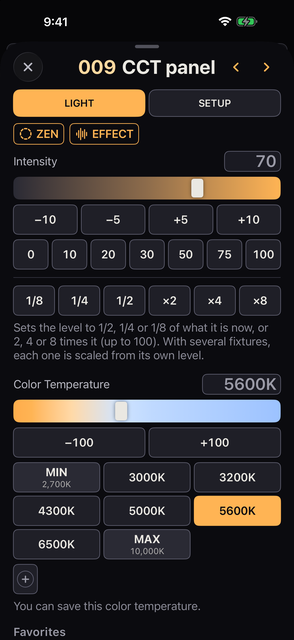
Gördükleriniz, armatürün gerçekte neye sahip olduğuna bağlıdır. Tek kanallı bir dimmer yalnızca Intensity gösterir. Kanau, bir armatürde bulunmayan denetimleri göstermez.
| Nasıl | Neyin üzerinde çalışır |
|---|---|
| Bir armatür simgesini basılı tutun | Yalnızca o armatür |
| Bir hücre simgesini basılı tutun | Yalnızca o hücre |
| Yuvarlak simgeleri seçin, sonra COLOR; ya da seçili simgelerden birini basılı tutun | Seçili olan her şey. PIXELS kapalı bir armatür bütün olarak sayılır; PIXELS açıkken pikselleri sayılır — kendi simgesi seçiliyse hepsi, yoksa yalnızca seçtiğiniz piksel simgeleri |
| Bir model ya da grup düğmesini basılı tutun | İçindeki her armatür. All bütün armatürler demektir |
Panelin en üstünde sekmeler sıralanır: LIGHT, MOVE, GRADIENT ve SETUP.
MOVE ve GRADIENT yalnızca onları kullanabilecek bir seçimde görünür. Panel iPad'de iki sütun hâlinde dizildiğinde SETUP sekmesi yoktur; adlar ve armatür ayarları sağ sütundadır.
Bir yuvarlak simgeyi basılı tutarak açılan panelde şunlar bulunur.
ZEN (LIGHT): tek bir büyük fader açar (bölüm 04).EFFECT (LIGHT): o armatürün efektlerini açar (bölüm 09).NEXT satırı (SETUP): Fade Time başlığının altındadır ve bir sonraki Scene'e geçerken Delay ve Fade değerlerini gösterir (bölüm 08).iPhone'da SETUP içeriği değiştiren bir sekme değil, aşağıda devam eden Settings'e giden bir kısayoldur. LIGHT, MOVE ya da GRADIENT'in sonunu geçecek kadar kaydırdığınızda adlar, Fade Time ve armatür ayarlarıyla birlikte Settings başlığı gelir.
‹ ve › şu panellerde görünür. Bir hücrenin panelinde ve birden çok armatürün panelinde görünmezler.
Sizi Home'un geçerli kapsamındaki (All, bir model ya da bir grup) önceki ya da sonraki armatüre götürür; sayfalar arasında geçer ve uçlarda durur. Açık olan sekme korunur. Yazdığınız Label, Name ya da numara geçişten önce onaylanır.
Bir seçimin paneli, başlığının altında neyin üzerinde çalıştığını yazar, örneğin 3 piksel ya da 2 armatür. Renk, Intensity ve sınırlar o zaman yalnızca onlara etki eder ve seçmediğiniz pikseller olduğu gibi kalır.
Herhangi bir seçim COLOR'ı açar, rengi olmayan armatürler bile.
iPhone'da panelin altındaki bir satır, üzerinde çalıştığınız Scene'in adını yazar.
Oradaki UPDATE, Scenes'teki UPDATE gibi geçerli durumu o Scene'e kaydeder. Yanıp söndüğünde basılabilir.
| Öğe | Nasıl çalışır |
|---|---|
| Intensity | 0 ile 100 arasında; kaydırıcıyla, yazarak, ± düğmeleriyle, hazır değerlerle ya da oran tuşlarıyla |
| Color Temperature (CCT) | Armatürün aralığı içinde, kelvin cinsinden |
| Green / Magenta | Yeşil–macenta düzeltmesi. 0 düğmesi onu nötre döndürür |
| Crossfade | Beyaz taraf ile renkli taraf arasındaki denge. Hangi yönün hangisi olduğu armatüre bağlıdır |
| RGB ve ışık kaynakları | R, G, B, W, Amber, Lime, Cyan ve armatürün taşıdığı diğer her şey |
| Hue / Saturation / CIE x / CIE y | Bunlara sahip armatürlerde gösterilir |
Intensity için ±5 ve ±10, 5 ya da 10 katlarına oturur: 47 değerinden +10, 50 verir. Birden çok armatür seçiliyken her biri kendi seviyesinden hareket eder.
Hazır değerler 0, 10, 20, 30, 50, 75 ve 100 şeklindedir. Seçili armatürler farklı seviyelerdeyse sayı kehribar renkte — olarak görünür ve hiçbir hazır değer yanmaz. Kaydırıcı ilk armatürün seviyesinde kalır. Seviyeler eşleşince sayı geri gelir.
Bir ayırıcı çizginin altında 1/8, 1/4 ve 1/2 seviyeyi şu ankinin o kadarına getirir; ×2, ×4 ve ×8 ise onu 100'e kadar çarpar.
Yoğunluğu olan iki ya da daha fazla armatürle ya da pikselle, GRADIENT sekmesinin (aşağıda) Intensity kısmında tek bir alan bulunur. Alan boş başlar ve tuşlara bastıkça seviyeleri gösterir, örneğin 0 THRU 100 THRU 0. Aynı satır örnek olarak altında da yazılıdır.
Seviyeleri yazmak için:
Hiçbir şeyi değiştirmeden kapatmak için alana yeniden dokunun. Açtıktan sonra basacağınız ilk tuş ne olacağını belirler.
Seviyelerin nasıl dağıtılacağı, kaç tane yazdığınıza bağlıdır.
Kilitli bir armatür hareket etmez ve her armatür kendi sınırları içinde kalır. Karışık modellerle çalışır. Her ENTER HISTORY içinde tek bir adımdır.
CCT hazır değerleri 2700, 3000, 3200, 4300, 5000, 5600, 6500 ve 10000 K değerleridir. Armatürün aralığının dışında kalan yerlerde onun sınırına oturursunuz ve MIN ya da MAX işareti görünür. Yalnızca 2 renk sıcaklığı olan bir armatür, kaydırıcı yerine 2 düğme gösterir.
Bir armatürde birden fazla crossfade varsa, sonrakiler besledikleri denetimlerin hemen üstünde görünür.
| Öğe | Ne işe yarar |
|---|---|
| Gel presets | RGB'si olan armatürler için LEE ve Rosco hazır değerleri. 3200 K ve 5600 K için ayrı tablolar |
| Preset / Gel | Armatürün kendi yerleşik jelleri ya da renk hazır değerleri, numarayla seçilir |
| Gels → x/y | Üreticilerin kendi CIE x/y tabloları, x ve y'si olan armatürler için: LEE, 295 filtre ve Rosco, 1079. Işık kaynağını üstteki menüden seçin (tablonun altına bakın) |
Tablo ile ilgili notlar:
Gel presets altındaki RGB değerleri, Astera'nın yayımladığı renk verilerinden gelir. Parlaklık taşımazlar, bu yüzden parlaklığı fader ile ayarlayın. Bir armatürün yerleşik hazır değerlerinde uygulama, hangisinin seçili olduğunu her zaman gösteremez.
x/y tabloları üreticilerin değerleridir ve olduğu gibi gönderilir. Rosco'nunkiler 10° gözlemciyi kullanan myColor rakamlarıdır.
Crossfade'i bir renk sıcaklığından bir renge giden bir armatürde, bir renk seçmek, renk sıcaklığı ucunda duran bir Crossfade'i renk ucuna taşır; böylece renk görünür. Bu, renk seçici, bir jelatin hazır değeri ve Gels → x/y için aynı şekilde geçerlidir.
Liste seçim yaptıktan sonra açık kalır, böylece birini diğerinin ardından deneyebilirsiniz. Uzun bir listenin sağ kenarında bir dizin bulunur — jel numarasının yüzler basamağı ya da her başlığın ilk harfi — ve birine dokunmak oraya atlatır. Sol üstteki × ile kapatın.
Listenin görünüp görünmeyeceği Settings → Settings → Display → Gels → Gel presets ayarından belirlenir.
Saklanan renkler ve renk sıcaklıkları Favorites başlığının altında düğmeler olarak görünür.
Kaydetmek, yeni düğmenin düzenleyicisini açar; böylece ona ad verebilirsiniz. Ad boşken düzenleyicinin Save düğmesine basılamaz: Name this color bir ad ister. Düzenleyiciyi adsız kapatmak yeni rengi atar.
Uygulamak için kayıtlı bir düğmeye dokunun. Yeniden adlandırmak, düzenlemek ya da silmek için basılı tutun. Edit, sakladığı her şeyi kapsar: RGB ya da ışık kaynakları, x/y, Crossfade, renk sıcaklığı ve G/M.
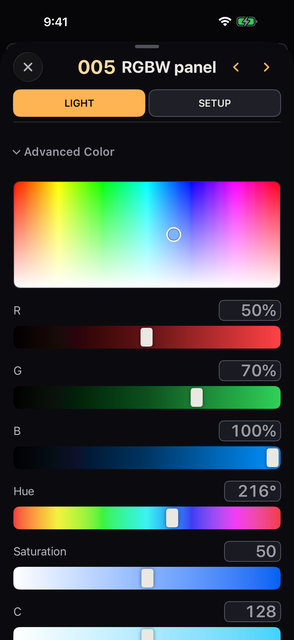
Advanced Color, armatürün kendi kanalları yerine uygulamanın kendi hesapladığı denetimleri bir araya toplar.
Seçicide ton yatayda, doygunluk dikeyde ilerler. Parlaklık fader'ın işidir.
RGB, RGB'den hesaplanan Hue ve Saturation değerleri ve CMY (255 − RGB) bunları kabul edebilen armatürlerde görünür. Yalnızca Hue ve Saturation ya da yalnızca x ve y alan bir armatürde bunlar armatürün rengini tam güçte yeniden ifade eder ve onları ayarlamak ışığa ulaşır; parlaklık fader'da kalır. Bir armatürün kendi Hue, Saturation ya da CMY kanalları burada tekrarlanmaz.
Bu panelde neye dokunursanız dokunun, seçili olan her şey aynı değere iner. Bu; renk kaydırıcıları, Intensity için 0'dan 100'e hazır değerler, yazarak giriş ve kayıtlı renkler için aynı şekilde geçerlidir.
Şu istisnalar vardır.
İki ya da daha fazla armatür seçiliyken ya da PIXELS açıkken iki ya da daha fazla piksel seçiliyken bir GRADIENT sekmesi belirir. Sekmeler LIGHT | MOVE | GRADIENT | SETUP şeklindedir; hiçbirinde MOVE paneli yoksa LIGHT | GRADIENT | SETUP.
GRADIENT şu durumlarda yoktur. En son GRADIENT'te bırakılmış bir panel bu durumlarda LIGHT'ta açılır.
GRADIENT şunları taşır.
Color kısmı yalnızca PIXELS kapalıyken aynı modelden ve aynı moddaki armatürler için görünür. Başka her durumda GRADIENT yalnızca Intensity içerir. PIXELS kapalıyken LIGHT sekmesinde dizilim düğmeleri ve sayı tuş takımı satırı yoktur: seçili olan her şeye aynı rengi yazar.
Farklı modeller seçiliyken yalnızca Intensity, CCT, G/M ve ★ görünür. RGB ve ışık kaynaklarını ayarlamak için tek bir modeli kendi başına açın. CCT, her armatürün kendi aralığı içinde tutulur.
Bir hücrenin rengini ve yoğunluğunu ayarlamak için hücre simgesini basılı tutun. Armatürün kendi rengini değiştirmek, elle değiştirdikleriniz dışındaki bütün hücreleri ayarlar; onlar kendi renklerini korur. Armatürün kendi Intensity'si bütün hücreler için geçerlidir. Bir hücrenin kendi panelindeki Intensity yalnızca o hücreyi oynatır.
Bir modun aynı renk rolünü birden fazla taşıdığı yerlerde, örneğin Gel 1 ve Gel 2, sonraki gruplar panelin alt kısmında görünür. Her renk grubu bir Scene'e kaydedilir ve armatür hâlâ aynı moddaysa onunla birlikte geri gelir.
Home'da PIXELS açıkken, bir piksel armatürünün COLOR panelindeki LIGHT sekmesi bir PIXELS kısmıyla başlar. Bu kısım, seçtiğiniz her armatürde rengi pikseller boyunca tek seferde dizer. Yalnızca piksellerin RGB ya da Hue ve Saturation gibi renk kanalları olduğu yerlerde görünür.
Yalnızca bazı pikselleri seçerseniz yalnızca onlar üzerinde çalışır. Home'daki sıralarına göre tek bir hat olarak ele alınırlar ve EACH ya da ACROSS görünmez.
| Düğme | Neyi dizer |
|---|---|
| SOLID | Her piksel armatürün kendi rengini izler |
| GRADIENT | İlk pikselde START, sonuncuda END, arası yumuşakça karışır |
| ALTERNATE | Sırayla COLOR 1 ve COLOR 2, ya da COLOR 3 ile üç renk |
| RAINBOW | Pikseller boyunca ton çemberi |
Bastığınız düğme kehribar renginde yanar; ayarladığınız uç ya da renk de öyle — START, END ya da COLOR 1'den COLOR 3'e kadar. Alttaki kaydırıcılar, hazır değerler ve jeller o zaman yalnızca ona yazar. Onaylanacak bir şey yoktur: siz çalıştıkça ışık değişir ve HISTORY geri adım atar.
Bunlar deseni değiştirir. Hiçbiri SOLID'de görünmez.
GRADIENT'te hepsi rengin yanında yoğunluğu da kaydırır (FIXTURES'ta, PIXELS kapalıyken, yalnızca rengi).
Nokta sırası, seçilen ilk armatürün pikselleridir — ACROSS altında ise bütün armatürlerinki. Her nokta dışarı giden değerden okunur.
Bir pikseli tek başına alttaki denetimlerle ayarlamak için onun noktasına dokunun; geri dönmek için ona yeniden ya da ALL'a dokunun. START ya da END'i yeniden ayarlamak, elle ayarlanan pikseller de dâhil, karışımı yeniden çizer.
Birkaç armatürle desen şu yollardan biriyle dizilir.
Desen piksel numaralarını izler; bu yüzden pikselleri ters çevrilmiş bir armatür (bölüm 06) sahnede aynı taraftan başlar. Kendi noktaları ise START'ı sağda gösterir.
+ deseni ve renklerini bir palet olarak kaydeder ve bir ad sorar. Uygulamak için bir palete dokunun; yeniden adlandırmak ya da silmek için basılı tutun.
Lock'u açık olan armatürler ve bir renk efekti çalıştıran armatürler olduğu gibi bırakılır. Bir Scene, renkleri diğerleri gibi saklar.
PIXELS kapalıyken aynı modelden ve aynı moddaki iki ya da daha fazla armatürü seçin; GRADIENT sekmesi aynı kısmı FIXTURES altında gösterir.
Bir renk efekti — RAINBOW, renkli ateşler, şimşekler ve floresanlar — renk üretebilen her armatürde çalışır; hangi modda olursa olsun: RGB, CMY, Hue ve Saturation, ya da xy.
Çalıştığı sürece o armatürün renk denetimleri okumak içindir, dokunmak için değil. Panelin üstünde bir şerit, dışarı giden renkte yanan bir nokta ile efektin adını taşır ve rengin değiştirilemeyeceğini söyler. Yoğunluk yine de çalışır.
Şeridin altındaki değerler, efekt durduğunda geri gelecek renktir; yani bıraktığınız yerde kalırlar.
Rengi olmayan bir mod ya da rengi oynatmayan bir efekt, renk denetimlerini her zamanki gibi çalışır durumda bırakır.
Şerit, şu anda dışarı giden değerleri de taşır. Bu paneli açıp onları okumak için armatürün yuvarlak simgesini basılı tutun.
↑ İçindekilerTek bir armatürün sınırları, Lock ayarı ve ham kanalları.
Bir armatür simgesini basılı tutarak, COLOR üzerinden ya da bir model veya grup düğmesini basılı tutarak açtığınız panelde üstteki SETUP sekmesine dokunun. iPad'de panel iki sütunluyken ayarlar sağ sütundadır; iPhone'da panelin daha aşağısında, Settings altındadır.
Limits, Lock, FREE, Power Switch, BATTERY SAVE ve Switch birkaç armatür için bir arada ayarlanabilir. Karışık değerler kehribar renkte — ya da n of m (Switch için n of m set as Switch) biçiminde görünür ve birini değiştirmek hepsine uygulanır. Channels, Mode, Channel Roles ve Patch yalnızca tek bir armatür açıkken görünür.
Patch sekmesindeki bir armatürden açılan panelde Re-patch düğmesinin altında BATTERY SAVE, Switch, Invert satırları, sınırlar ve Label Color vardır. Lock, Power Switch ve Channels yoktur; bunlar armatürün simgesini basılı tutunca açılan paneldedir.
Seçili piksellerin panelinde ayarlar şöyle etki eder.
Panelin üstündeki başlık salt okunurdur: armatür numarası ve fader'ların altında görünen ad. SETUP'ın en üstünde iki satır armatürü adlandırır.
Fader'ların altında, başlıklarda ve büyük okumada bir armatür varsa Name'ini, yoksa Label'ını gösterir.
Patch sekmesinden ya da Home ekranında bir armatürün yuvarlak simgesini basılı tutarak açılan panelde ‹ ve › sizi bir önceki ya da bir sonraki armatüre götürür. Bir hücrenin panelinde ve birden çok armatürün panelinde görünmezler. Patch sekmesindeki panelde Re-patch, başlığı armatürün Patch'teki adı için bir alana çevirir; patch listelerinin gösterdiği ad budur.
Label Color ise numaranın arka planıdır. No label color bunu temizler.
Lower Limit ve Upper Limit, çalışabileceğiniz aralığı belirler. Bunları ±1 ve ±5 ile değiştirin ya da temizleyin. Bir sınırın dışında Home ekranı turuncu tarama gösterir.
Bir hücrenin sınırları, armatürün kendi sınırları içinde geçerlidir. Armatür 50 değerinde sınırlıysa, 80 değerinde sınırlı bir hücre yine de 50 değerini aşamaz.
Fixture Lock bir armatürün çıkışını olduğu yerde tutar (kilitlediğinizde çalışan bir efekt çalışmaya devam eder). Grand master, blackout, BATTERY SAVE, MIDI, oturum ve Scene çağırmaları onu değiştirmez — kilitli bir armatür blackout'ta sönmez. Çekimden önce kilitlerinizi kontrol edin.
Lock açıkken armatürün çıkışı sabit tutulur. Fader'lar, piyano modu, ⏻, renk, ham kanallar, GM, B.O., BATTERY SAVE, MIDI ve oturum ona dokunmaz; Scene çağırmaları da dokunmaz.
Lock, armatürün adreslerindeki DMX değerlerini çıkmadan hemen önce tutar. Kilidi açmak çıkışı Kanau'nun şu anda hesapladığı değere döndürür; grand master, B.O., BATTERY SAVE ve diğerleri uygulanmış hâliyle.
Lock ayrıca şöyle davranır.
Kilitler ve sınırlar konsola aittir, bir Scene'e değil. Hiçbir Scene onları kaydetmez ve bir çağırma kilitli bir armatürü asla kilitlemez, kilidini açmaz ya da hareket ettirmez.
Kilidi açmak bir Scene'in değerlerini o anda getirmez: fader'lar ve diğer değerler kilitlediğiniz andaki gibi kalır. Scene'in değerleri bir sonraki çağırmayla gelir.
Lock This Scene başka bir şeydir (bölüm 08) ve bir Scene'in neyi sakladığını bölüm 08 anlatır.
Birkaç armatür seçiliyken bazıları kilitliyse, Lock'a dokunmak bütün kilitleri kaldırır. Hiçbiri kilitli değilken Lock'a dokunmak hepsini kilitler.
Bir piyano, FLASH ya da HIT basışı sırasında kilitlemek önce geçici değeri geri koyar, sonra sabitler. Kilitliyken sınırları değiştirmek geçerli değeri oynatmaz; kilidi açtığınızda değer yeni aralığa çekilir.
| Öğe | Ne işe yarar |
|---|---|
| Power Switch | ⏻ düğmesinin ne yaptığı: NONE, ON/OFF, FLASH ON, FLASH OFF ya da LOCK. Varsayılan ON/OFF. LOCK, her basışta armatürü kilitler ya da kilidini açar |
| BATTERY SAVE | Bu armatürü BATTERY SAVE için işaretler (tablonun altına bakın) |
| Invert Pixels / Invert Pan / Invert Tilt | Invert Pan ve Invert Tilt yalnızca bu armatürdeki Move efektlerinin yönünü ters çevirir. Invert Pixels bu armatürün piksellerinin sırasını ters çevirir (tablonun altına bakın) |
| Switch | Bu fader'ı bir ON / OFF anahtarına dönüştürür (bölüm 04). ⏻ düğmesinin ne yapacağını belirleyen Power Switch ile aynı şey değildir |
| FREE | Scene çağırmaları (liste, NEXT ve BACK) bu armatürü olduğu yerde bırakır; fader'lar ve piyano onu yine de oynatır (tablonun altına bakın) |
| DMX Mode | Patch'ten açılan panelde geçerli DMX modunu gösterir. Birden fazla modu olan bir armatürde yanındaki Change, Re-patch'i mod listesinde açar |
| Channel Roles | Her kanalın rolünü ve adını düzeltir. Adresler yerinden oynamaz |
Tablo ile ilgili notlar:
BATTERY SAVE 50% ile 80 → 40 gösterir (fader seviyesi → çıkan değer).Yamalanmış bir armatürde kanallar yanlış işlev olarak ele alınıyorsa Channel Roles ayarını kullanın. Düzeltmenin sonradan yamalayacağınız armatürlere de taşınması için bunun yerine Custom Fixtures altındaki tanımı düzenleyin.
Tek bir armatür açıkken SETUP'ın altında şunlar katlanmış olarak durur.
Önce renk, konum ve diğerleri için ayrılmış denetimleri kullanın. Channels, bu denetimlerin kapsamadığı işlevlere tek tek DMX kanalı üzerinden ulaşmak içindir.
Channels her şeyi DMX sırasına göre; Dimmer, Color, Position, Gobo, Beam, Focus, Shapers ve Control başlıkları altında listeler. Boş gruplar gizlenir.
| Satır türü | Nasıl çalışılır |
|---|---|
| Sürekli bir değer | Kaydırıcı, yazarak giriş ya da − ve + |
| Adlandırılmış değerler ve aralıklar | 12 girişe kadar bir menü, fazlasında aranabilir bir liste |
| Reset ya da Lamp Off gibi komutlar | Belirtilen süre boyunca basılı tutun. Erken bırakmak iptal eder. Süresi olmayan komutlar tek dokunuştur |
| FADER ya da COLOR işaretli bir satır | Ayrılmış bir denetim tarafından sürülür. Konsolda bunun için CCT ya da G/M gibi bir düğme varsa satırda burada düzenlemek için bir kaydırıcı ve bir sayı alanı bulunur; yoksa, beyaz ya da strobe gibi, satır yalnızca bir etikettir |
| Başka bir kanala bağlı bir satır | Mevcut durumda neyin kullanılabilir olduğunu gösterir. Satır kullanılmıyorsa bir not, onu kapatan kanalı ve aralığı belirtir |
İkinci ışık kaynağının kendi dimmer'ı olan bir armatürde, örneğin bir MAC Aura XIP'in Aura halkasında, o dimmer burada ayrı bir satırdır. Fader onu ölçekler: çıkan şey satırın değeri çarpı fader'dır, yani fader 0'dayken karanlıktır.
Yoğunluk efektleri onu oynatmaz. B.O., GM ve BATTERY SAVE ona da etki eder.
Sağ üstteki DMX öğesi ham değerler ile yüzdeler arasında geçiş yapar. Bir satırdaki Home onu varsayılanına döndürür; Pan ve Tilt için bu basılı tutmayı gerektirir. Hiçbir şey değiştirilmemişse kullanılamaz.
Ham kanallardaki değişiklikler HISTORY içinde kaydedilir. Geçerli Scene'e de yazılıp yazılmayacağı bölüm 08'e bağlıdır.
Bir piksel armatüründe armatürün kendi paneli kendi kanallarını, hücre paneli o hücrenin kanallarını taşır.
Patch altındaki Re-patch üzerinden düzenleyin. Universe ve adresi, armatür numarasını, modeli ve modu görebilir ve değiştirebilirsiniz.
Burada yapılan her değişiklik HISTORY'de bir adımdır.
Change Mode, onaylamadan önce öncesindeki ve sonrasındaki aralığı ve çakışacak armatürleri gösterir.
Apply to all: aynı modelin, bununla aynı modda olan bütün armatürlerini değiştirir. Başka modda olan armatürler olduğu gibi kalır.Kanau yalnızca kendi yamasını değiştirir: her armatürün kendi DMX adresini Move to değerine ayarlayın.
Bir onaydan sonra Delete This Fixture, armatürü yalnızca bir gruptan değil, bütün patch'ten, değerleri ve ayarlarıyla birlikte kaldırır ve onu her Scene'den çıkarır. HISTORY bunu geri alabilir.
Kurulum sabahı ya da ekipman çıkmadan önce gobo'ların takılmadığını; renklerin, piksellerin ve kafa hareketinin çalıştığını gözle kontrol etmek için bir mod. Adımlar her model için armatür verisinden kurulur. Test show'u değiştirmez.
İki giriş yolu vardır.
TEST MODE bulunur. Açmak için dokunun. O paneldeki armatürleri test eder.İkisi de aynı seçenekleri sunar.
SIMPLE / FULL), Items öğesini (neyin çalışacağı; yalnızca o modellerde olanlar listelenir) ve hızı (SLOW / NORMAL / FAST) seçin. İki ya da daha fazla armatürde gösterme biçimini de seçersiniz: TOGETHER, hepsi birden, ya da ONE BY ONE. Armatür sayısı ve süre 24 FIXTURES · 4:32 gibi görünür.START TEST önce sorar ve hareketli kafaların pan ve tilt'lerinin uçlarına kadar döneceğini belirtir. Başlamak için START TEST öğesine yeniden basın.| Tür | Neyi çalıştırır |
|---|---|
| SIMPLE | Renk sıcaklığı, Green / Magenta, renk (RGB ya da başka bir karışım; karışım yoksa renk çarkı) ve pikseller |
| FULL | Modelde, tablonun altında sıralananlardan hangisi varsa |
Tablo ile ilgili notlar:
Test edilen adımın dışındaki her şey açık beyaza ayarlanır: shutter açık, çarklar açıkta ya da beyazda, yerleşik efektler efektsizde. Reset gibi komut olan değerler asla gönderilmez. Lamba ve fanlar gibi kontrol kanallarına dokunulmaz.
Her adımın yaptığı:
› bir sonrakine geçer.Items içinde seçildiğinde çalışır. 1, 2, 5.5, 11 ve 22 Hz'de 2'şer saniye yanıp söner. 22 Hz'de WIRE LIMIT görünür: Kanau saniyede 44 kez gönderir, bu yüzden daha hızlı bir yanıp sönme gönderemez.Armatürler arasında lambalı olanlar varsa test ekranının en üstünde STRIKE LAMP görünür. Ona basınca lambayı yakma komutu, verideki saniye kadar (veride yoksa 5 saniye) armatürlere tek tek gönderilir. Lambaların yanıp yanmadığını gözle kontrol edin. Lambaları söndüren bir tuş yoktur.
Test sırasında durum satırının altındaki her şey test ekranı olur. GM ve diğerleriyle durum satırı görünür kalır.
ONE BY ONE altında geçerli armatür büyük gösterilir)‹ / › adım içinde bir öğe geri ya da ileri gider; altlarındaki « BACK STEP / NEXT STEP » bütün bir adım geri ya da ileri gider. PAUSE (RESUME olur) ve EXIT de oradadırBittiğinde açık beyazda durur ve DONE gösterir. EXIT, testten önceki ışığı geri getirir.
Hareketli armatürlerde pan, tilt, zoom, iris, frost ve gobo.
Bir armatürün yuvarlak simgesini basılı tutup panelini açın, sonra üstten MOVE'a geçin. MOVE sekmesi, seçimde kafa ya da optik satırı olan bir armatür bulunduğunda oradadır. Açık bıraktığınız sekme, bir dahaki sefere açılan sekmedir.
Yalnızca strobe ya da efekt kanalları olan bir armatürde MOVE yoktur. Satırları Channels altında kalır (bölüm 06) ve LIGHT sekmesindedir.
MOVE'un en üstünde, seçili armatürlerin sahip olduğu her bölüm için bir düğme vardır. Her biri POSITION, GOBO, BEAM, FOCUS ve SHAPERS bölümlerinden biridir. Birine dokunun, altta yalnızca o bölüm gösterilir.
En son açtığınız bölüm hatırlanır ve MOVE bir sonraki sefer onunla açılır. Yalnızca bir bölüm olduğunda bu düğmeler gösterilmez.
Bölüm düğmelerinin altındaki sonraki satır soldan FINE, DMX ve % düğmelerini taşır. Bölüm düğmeleriyle aynı boyuttadırlar. Yalnızca tek bölüm olsa bile bu üçü gösterilir. Buraya kadar olan her şey, aşağıdaki satırları kaydırdığınızda yerinde kalır.
MOVE seçtiğiniz her şeye işler. Seçimin tamamının paylaştığı değer varsa satır onu gösterir, ayrıldıkları yerde ise — yazar.
DMX ve %, ham DMX değeriyle armatürün kendi birimleri arasında geçiş yapar. Channels altındaki ve DMX Monitor'deki anahtarın aynısıdır, dolayısıyla bütün Kanau onu izler. DMX tarafında bir alan 0–255, satır 16-bit olduğu yerde ise 0–65535 gösterir.
Değerleri küçük miktarlarda oynatmak için bölüm düğmelerinin altındaki satırın solundaki FINE'a dokunun.
Gördüğünüz, gerçekten gönderilen değerdir. FINE, Home'daki FINE ile aynıdır (bölüm 04). Açık bırakıp Home'a dönerseniz fader'lar da ince kalır.
Pan ve Tilt'in nasıl okunduğu armatür verilerine bağlıdır.
16-bit bir armatürde kaba ve ince değerler tek bir satırda yer alır. Bir satırı şöyle kullanın.
Birden fazla armatür seçiliyken ve değerleri birbirinden ayrıkken, kaydırıcı ile adım tuşları hepsini aynı miktarda oynatır. Aralarındaki mesafeler korunur; bir uca varanlar orada durur, kalanlar yoluna devam eder. Bir değer yazmak, Home ve listeden seçmek her armatürü aynı değere koyar.
FAN, birden fazla armatür seçiliyken Pan ve Tilt satırlarında durur. Açıldığında kaydırıcı ne kadar açıldıklarına dönüşür: orta yerinde kalır, iki uç aynı miktarda açılır. Okuma ±n° şeklindedir. Kapatıldığında kaydırıcı onları yine birlikte oynatır.
Invert Pan ve Invert Tilt yalnızca bu armatürdeki Move efektlerinin yönünü ters çevirir; kaydırıcı ve gösterdiği açı ters çevrilmez. Kilitli bir armatürde ikisi de soluk görünür ve değiştirilemez.
DMX değerinin hiçbir işe yaramadığı ölü aralıklar hem kaydırıcı hem de kademeler tarafından atlanır. Varsayılanı ölü bir aralığın içinde kalan bir armatürde kademeler hareket etmez: önce canlı aralığa girmek için kaydırıcıyı kullanın ya da bir değer yazın.
Konum HISTORY içinde kaydedilir. Geçerli Scene'e de yazılıp yazılmayacağı bölüm 08'e bağlıdır.
Bir Scene geçişi Pan, Tilt ve optiği hareket ettirir. Parlaklıkta olduğu gibi geçiş süresi boyunca yol alırlar. Çağırdığınız anda hâlâ atlayanlar, çevrilmek yerine seçilen değerlerdir — gobo, prizma, bir animasyon çarkı — ve saniye ya da hertz cinsinden belirlenen her şey. Liste 08. bölümde.
MOVE'daki bölümler POSITION, GOBO, BEAM, FOCUS ve SHAPERS'tır. Bir satırı nasıl kullanacağınız değerin türüne bağlıdır.
Zoom ya da frost gibi sürekli bir değer, modeller farklı olsa bile tek satırdır.
1 of 4 at end.Bunlar her model ve mod için ayrı satır olarak kalır.
DMX seçiliyken her satırSatırın yanındaki Home yalnızca o kanalı armatürün kendi başlangıç konumuna gönderir. Bu bölümlerin dışında kalan her şey Channels altındadır (bölüm 06).
Bunların herhangi birini hareketlendirmek için EFFECT panelindeki Move ve Beam gruplarını kullanın. Move, kafanın o anda baktığı yerin çevresinde çalışır ve yoğunluk efektlerinin üzerine katmanlanır.
Her bölüm — Position, Gobo, Beam, Focus ve Shapers — başlığının altında kendi kayıtlı değer dizisini taşır; her birinin bir adı vardır, dizinin sonunda da SAVE bulunur. Her biri her armatür için ayrı bir değer tutar, hepsinin paylaştığı tek bir değer değil.
POSITION 1 gibi bir ad hazır duran bir Name penceresi açılır.SAVE yalnızca seçimde o bölümde satırı olan bir armatür varken oradadır.
Bir ada dokunmak kayıtlı değerleri geri koyar. Değerler şuralara gider.
O adla kaydedilmemiş bir armatüre dokunulmaz. Kaydedildiği zamankinden başka bir DMX moduna geçmiş olana da dokunulmaz.
Bir adı basılı tutmak Rename, şu anda ayarlı olanı içine yazan Update ve Delete verir.
Bir adla kaydedilen değerler show'a aittir, bir Scene'e değil. Birine dokunmak değerleri o anda koyar; bir geçiş süresi boyunca yol almalarını istiyorsanız onları bir Scene'e koyun.
↑ İçindekilerBir Scene, kayıtlı bir görünümdür. Scenes sekmesini açın, saklamak için SAVE düğmesine, geri getirmek için bir satıra dokunun.
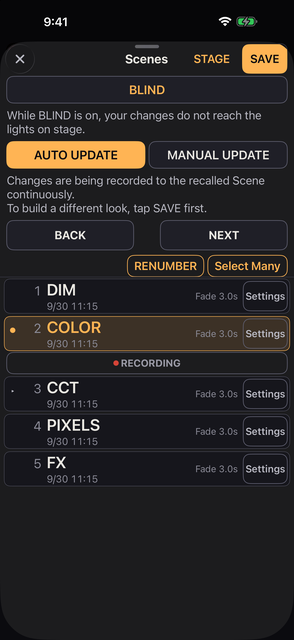
Buradaki Settings, Scene'in satırının içindeki Settings öğesidir. Ekranın altındaki Settings sekmesi değildir.
SAVE yeni bir Scene'e, listedeki numaralı son Scene'den sonra gelen tam sayıyı ad olarak verir: 1, 1.1 ve 2'den sonra 3, hiç yoksa 1. Bir ad en çok 8 karakterdir; başındaki bir sayı, örneğin 12 ya da 1.25 ve ardından bir boşluk, bu 8'e sayılmaz.
Başlangıç ayarı olan AUTO UPDATE altında, bir Scene'i çağırdıktan sonra dokunduğunuz her şey hemen o Scene'e yazılır.
Bunu Scenes ekranının en üstündeki iki düğme belirler. Altlarındaki satır, seçtiğinizin ne yaptığını söyler.
Bir Scene çağrılana ya da SAVE ile saklanana kadar hiçbir şey kaydedilmez ve satır da bunu söyler. Çağrılan Scene kilitliyken de aynısı geçerlidir.
Bu seçim telefonda değil show dosyasında durur, böylece bitmiş bir show bıraktığınız gibi açılır.
| Düğme | Bir Scene çağırdıktan sonra ne olur |
|---|---|
| AUTO UPDATE | Ondan sonra ışığa yaptığınız her şey, parmağınızı kaldırdığınızda o Scene'e kaydedilir. Basılacak bir şey yoktur |
| MANUAL UPDATE | UPDATE düğmesine dokunana kadar hiçbir şey kaydedilmez. Başka bir Scene çağırmak, kaydetmediklerinizi sormadan atar |
İkisi arasında geçiş yapmak tek başına bir şey kaydetmez. MANUAL UPDATE konumundan AUTO UPDATE konumuna geçmek, bekleyeni yazmaz; AUTO UPDATE bir sonraki hamlenizden itibaren işler.
Geçerli Scene'in satırının altında bir şerit, bunlardan hangisinin geçerli olduğunu söyler. Şerit hep aynı yerde durur; yazısı ve görünüşü UPDATE'e basılıp basılamayacağını gösterir.
| Şerit | Ne zaman | Dokunma |
|---|---|---|
| LOCKED, yeşil | Scene kilitlidir, iki düğmede de | Hayır |
| ● RECORDING, kırmızı nokta nefes alır | AUTO UPDATE, kilitli değil | Hayır. Şu an yaptığınızın içeri girdiğini söyler |
| UPDATE, sönük | MANUAL UPDATE, çağırma anına göre bir fark yok | Hayır |
| UPDATE, parlak ve yanıp sönüyor | MANUAL UPDATE, bir fark var | Evet. Geçerli durumu kaydeder |
MANUAL UPDATE altında UPDATE yalnızca çağırma anına ya da SAVE ile saklama anına göre bir fark olduğunda yanar.
Bir Scene'in kaydettiği şey HISTORY kapsamında değildir.
Bir çağırma GM'yi, B.O.'yu ya da ⏻'yi asla oynatmaz. Bir Scene onları saklamaz; bu yüzden bir çağırma grand master'ı yükseltemez, bir blackout'u kaldıramaz ya da bir armatürü yeniden açamaz.
Bir Scene'in neyi sakladığını çağırmadan önce okuyamazsınız. Settings'inde yalnızca ad, Delay, fade süresi, Curve, Fixture Times, kilit ve Delete vardır.
Bir adım geri almak çağırmayı onarır; önceden bakmanın yerini tutmaz. Çağırma HISTORY'de tek bir adım olarak yazılır ve bir adım geri almak öncesinde orada olanı geri getirir — yalnızca kilitler hiçbir zaman geri alınmaz (bölüm 10) — ama o ana kadar ışık çoktan oynamıştır, ekranda olduğu gibi sahnede de.
Bir armatürü bir çağırmanın dışında yalnızca Fixture Lock ya da FREE tutar ve bir Scene bunların hiçbirini asla değiştirmez (bölüm 10 ve aşağıdaki FREE). Bir değişikliğin ne kadar hızlı görüneceği neye bağlıdır: aşağıdaki fade bölümü, hangi değerlerin fade süresi boyunca yol aldığını ve hangilerinin bir anda geçtiğini söyler.
| Eylem ya da işaret | Ne yapar |
|---|---|
| Bir satıra dokunma | Parmağınızı kaldırdığınızda çağırır. Select Many açıkken bunun yerine satırı seçer |
| NEXT / BACK | Bir sonraki ya da bir önceki Scene. Başa döner. Tek Scene varken kullanılamaz (tablonun altına bakın) |
| ● ve kehribar arka plan | Üzerinde bulunduğunuz Scene |
| ▸ | NEXT ile gelecek olan Scene. Yalnızca bir Scene geçerliyken gösterilir |
| LOCKED ve yeşil bir kenar | Kaydetmeye karşı kilitli |
| Settings | Ad, Delay, geçiş süresi, Curve, Fixture Times, kilit, silme |
| STAGE | Show gecesi Scene'leri göndermek için tam ekran sayfayı açar. Yalnızca iki ya da daha fazla Scene varken gösterilir |
| Select Many | Sağ kenarda, BACK / NEXT'in altında. Yeniden sıralama ve Copy ya da Delete için satır seçme (tablonun altına bakın) |
| RENUMBER | Select Many'nin hemen solunda. Renumber Scenes? diye sorar, sonra Renumber All ile her Scene'i liste sırasına göre 1, 2, 3 diye numaralandırır. BLIND açıkken ve bir guest'e gösterilmez |
| Copy | Seçilen her Scene'i kendisinin ve ondan önceden yapılmış kopyaların hemen arkasına kopyalar |
| Delete | Önce sorar. Copy sormaz, çünkü kaybolan bir şey yoktur. Silinen bir Scene'in MIDI Note'u da onunla gider |
Tablo ile ilgili notlar:
Listedeki her satır şunları gösterir.
Bir Scene gelirken satırının altındaki çubuk hareket eder. Delay boyunca soluk, sonra geçiş boyunca kehribar renkte, Scene'in Curve'ü boyunca ilerler. Sağdaki geçiş süresi geriye kalanı saniyenin onda biri hassasiyetle geriye sayar.
iPad'de Home'un altındaki düğme sırası Scene'lere ait olanlarla biter. Henüz Scene yokken burası Scenes you save will appear here yazan boş, gri bir şerittir.
| Parça | Ne yapar |
|---|---|
| Kilit tuşu | Sırayı yeniden kilitler |
| Ad | Geçerli Scene'in adı, altında NEXT → ve sıradaki. Fade sırasında ne gösterdiği tablonun altındadır |
| BACK / NEXT | Scenes panelindeki BACK / NEXT ile aynı |
| UPDATE | Geçerli Scene'in satırının altındaki şerit gibi LOCKED, RECORDING ya da UPDATE okunur (tablonun altına bakın) |
Tablo ile ilgili notlar:
Sıra, Kanau her açıldığında kilitlidir; tuştan UPDATE'e kadar üzerinde bir kapak bulunur. Kapaklı sıraya dokunmak onu yalnızca sallar.
Strap Lock da onu kilitler ve Strap Lock'un kilidini açmak onu kilitli bırakır.
Kopya, ad olarak aslının numarasını bir ondalık basamak daha ekleyerek alır.
Kopya içeriği, Delay'i, geçiş süresini, Curve'ü ve Fixture Times'ı korur. Aslı kilitli olsa bile asla kilitli olmaz.
Kopyalar seçili satırlar hâline gelir, dolayısıyla Copy düğmesine yeniden basmak kopyaların kopyasını çıkarır.
RENUMBER yalnızca adları değiştirir. Numara adın önüne gelir.
Sıra, geçerli Scene ve kaydedilmiş olan olduğu gibi kalır. Eski numaralar geri getirilemez ve HISTORY onları tutmaz.
Alttaki sekmelerde Play öğesine dokunun, ardından açılan listede PLAY öğesine dokunun. Hiçbir panel açılmaz: alt satır Play satırına dönüşür ve Home görünür kalır. Geçerli Scene'in numarası ve adı satırın sol üstünde durur (ad kehribar renkte, hiçbir şey çağrılmamışsa —), altında alçak EXIT ve UPDATE düğmeleri bulunur. Satırın üst kenarındaki ince bir çizgi fade'i izler.
| Düğme | Ne yapar |
|---|---|
| EXIT | Olağan düğmeleri geri getirir |
| UPDATE | Geçerli Scene'in satırının altındaki UPDATE ile aynıdır. AUTO UPDATE altında ● RECORDING yazar. BLIND açıkken BLIND görünümünü kaydeder |
| BACK / NEXT | Scenes'teki gibi bir önceki ya da bir sonraki Scene |
BACK ile NEXT, siz bir fader'ı tutarken, yalnızca bir Scene varken ve yalnızca izleyebilen bir guest'te sadece titreşir; Scene yerinden oynamaz. iPad'de Play listesinde PLAY yoktur; Home'un altındaki sıradaki Scene'ler aynı işi görür.
Alttaki sekmelerde Play öğesine, ardından açılan listede COMMAND öğesine dokunun; komut girişi paneli açılır. iPad'de soldaki sütundaki Play listesindedir. Kontrol etmesine izin verilmeyen bir guest'te COMMAND yoktur.
Armatürleri seçmek ya da yoğunluklarını ve renk sıcaklıklarını ayarlamak için armatür numaralarını yazın. Kaç armatür olursa olsun, onları seçmek aynı birkaç tuşu alır.
Yazdığınız en üstte görünür. Altındaki satır ENTER'ın ne yapacağını söyler, örneğin 4 fixtures → 50%. ENTER bunu uygular.
Her ENTER, HISTORY'de bir adımdır.
Tuşlar, grandMA3 düzenine dayanan 5 sütundadır.
COLOR, EFFECT, ZEN, (boş), ⌫GROUP, 7, 8, 9, +SCENE, 4, 5, 6, THRUFIXTURE, 1, 2, 3, −0, ., K, ATSTORE, ENTER (iki tuş genişliğinde), CLEAR, FULLArmatür seçen tuşlar (GROUP, FIXTURE, THRU, +, −) kehribar renklidir; değer ve eylem tuşları açık mavidir. ⌫ bir tuşu siler. CLEAR yazdığınızı ve armatür seçimini temizler; hiçbir yoğunluğu değiştirmez.
Yazdığınızın altındaki SELECTED satırı, geçerli seçimi sizin yazacağınız biçimde gösterir, örneğin 1 THRU 10 + 15 · 11 fixtures. Hiçbir şey seçili değilse — gösterir.
Her sayı bir armatür numarasıdır (Fixture Number, bölüm 03). FIXTURE yazılmayabilir: FIXTURE 5 ile 5 aynıdır.
100.3, armatür 100'ün 3. pikselidir; pikseller ekranda göründükleri sırayla sayılır.
Yalnızca numara yazıp ENTER'a basarsanız armatürler seçilir, başka bir şey olmaz. COLOR, EFFECT ve diğerleri sonra her zamanki gibi onların üzerinde çalışır.
| Yazın | Seçtiği |
|---|---|
5 / 1 + 3 + 7 | Armatür 5 / armatür 1, 3 ve 7 |
1 THRU 50 / 50 THRU 1 | Armatür 1'den 50'ye kadar. Tersten yazılırsa sıra tersine döner, değerlerin yayıldığı yön de öyle |
1 THRU 50 − 25 | 25 hariç 1'den 50'ye kadar |
100.1 THRU 100.8 | Armatür 100'ün 1'den 8'e kadar pikselleri |
100.5 THRU 102.3 | Armatür 100'ün 5. pikselinden armatür 102'nin 3. pikseline kadar, armatürler arasında |
100 − 100.3 | Armatür 100'ün 3. piksel dışındaki bütün pikselleri |
GROUP 2 / GROUP 2 + 5 | Adı 2 ile başlayan grup (bölüm 03) / o grup artı armatür 5 |
+ 9 / − 9 | Armatür 9'u mevcut seçime ekler / ondan çıkarır |
GROUP 1 THRU 3 | Grup 1'den 3'e kadar birlikte, yazılan sırayla. − armatürleri çıkarır |
. 3 / . 1 THRU 4 | Şu an seçili her armatürün 3. pikseli / 1'den 4'e kadar pikselleri. Önce armatürleri seçin. 1 THRU 10 . 3, 10.3 yani armatür 10'un 3. pikseli olarak okunur |
| Yazın | Ne olur |
|---|---|
1 THRU 10 AT 50 | Onları %50 yapar |
AT 50 | Seçili armatürleri %50 yapar |
. 2 AT 50 | Seçili her armatürün 2. pikselini %50 yapar |
AT + 10 / AT − 20 | Her birini kendi seviyesinden 10 yükseltir / 20 düşürür |
1 THRU 10 AT 0 THRU 100 | 0'dan 100'e kadarını yazılan sırayla onlara yayar |
1 THRU 5 AT 0 THRU 100 THRU 0 | THRU istediğiniz kadar sürebilir. Değerler yazılanların arasında düz çizgilerle yayılır; bu yüzden bu 0, 50, 100, 50, 0 verir |
FULL / AT FULL | %100 yapar |
AT 5600 K | Renk sıcaklığını 5600 K yapar |
AT 2700 THRU 6500 K | Renk sıcaklığını 2700 K'den 6500 K'ye kadar yayar. Sonda bir K yeterlidir |
1 THRU 20 COLOR | Onları seçer ve COLOR panelini açar. EFFECT ve ZEN de aynı şekilde çalışır. 1 + 2 + 3 AT EFFECT gibi AT eklemek de aynısını yapar |
1 THRU 50 STORE GROUP 4 | Onlardan grup 4'ü oluşturur. Yalnızca STORE GROUP bir sonraki boş numarayı kullanır. Var olan bir numaranın üzerine asla yazılmaz |
SCENE 5 / SCENE 1.1 | O numaralı Scene'i çağırır |
Değer gönderen bir ENTER'dan (AT 50, FULL, AT + 10, AT 5600 K vb.) ve STORE GROUP'tan sonra seçim temizlenir. Yalnızca seçen bir ENTER ile COLOR, EFFECT ya da ZEN açmak seçimi korur.
| Gösterilen | Anlamı |
|---|---|
| 4 fixtures → 50% | Dört armatür %50'ye gidecek |
| Incomplete | Satır bitmemiş |
| Out of range | AT 500 gibi 0 ile 100 dışında bir yoğunluk. 100'e çevrilmez |
| Not found: 999 | O numarada armatür yok |
| 2 locked | Kilitli iki armatür oynamayacak |
| 2 no CCT | İki armatürün renk sıcaklığı yok ve oynamayacak |
| 2 no px | Pikseli olmayan armatürler için piksel numarası yazıldı |
| Group 4 exists | Grup 4 zaten var, bu yüzden hiçbir şey oluşturulmaz |
| Not on this device | Bu cihazda çalışmaz |
STORE GROUP ve SCENE çalışmaz.STORE GROUP çalışmaz.AUTO UPDATE altında bir Scene siz çalıştıkça değişir. REVERT onu çağırdığınız ya da SAVE ile sakladığınız andaki hâline döndürür.
REVERT belirir.Scene'in görünümü geri döner ve ışık, bir çağırmadaki gibi Scene'in fade'i boyunca ona geçer. GM, B.O. ve ⏻ yerinden oynamaz, kilitli armatürler de. Ad, süreler, Curve, Fixture Times ve kilit olduğu gibi kalır.
FREE bir armatür Scene çağırmalarının dışında kalır: liste, NEXT, BACK, STAGE, Play ve MIDI onu olduğu yerde bırakır; bir fade sırasında da. Fader'lar, piyano ve HISTORY onu yine de oynatır; GM, B.O. ve BATTERY SAVE yine de uygulanır.
FREE bir armatür yuvarlak simgesinde bir F taşır ve durum satırı ara sıra sayıyı gösterir, örneğin FREE ×3. Bir armatür FREE ya da kilitlidir, ikisi birden asla değil. AUTO UPDATE ve UPDATE, FREE bir armatürün Scene'deki kayıtlı değerini olduğu gibi bırakır; SAVE onun mevcut değerini yeni Scene'e saklar. GM panelindeki FREE master bütün FREE armatürleri birlikte ölçekler (bölüm 04).
STAGE, show sırasında Scene'leri göndermek için siyah zeminli tam ekran bir sayfadır.
| Bölüm | Ne yapar |
|---|---|
| Ayar işareti, sağ üstte | STAGE settings'i açar, bu tablonun altında anlatılır |
| ×, sol üstte | STAGE'den çıkar ve Scenes'e döner |
| NEXT'in üstündeki ad | Geçerli Scene, büyük yazılmış; bir Scene geçerliyken solunda kehribar rengi bir ● bulunur. Hiçbir Scene çağrılmamışken — yazar |
| NEXT ve BACK | İki büyük düğme. Her biri gideceği Scene'in adını ve geçiş süresini gösterir (tablonun altına bakın) |
Tablo ile ilgili notlar:
Basmadan önce her birinin nereye gideceğini görürsünüz.
Sağ üstteki işaret STAGE settings'i açar; sağ üstünde Done bulunur. Buttons şunlardan birini seçer.
Seçim bu cihazda saklanır ve varsayılan BACK + NEXT'tir.
Scene, parmağınızı kaldırdığınızda çıkar; bu yüzden bırakmadan önce bir düğmenin dışına kayarsanız hiçbir şey gönderilmez.
Scenes başlığının altındaki geniş düğme olan BLIND, değişiklikleri ışıklara ulaşmayan bir konsol kopyası başlatır. Altındaki satır ne yaptığını söyler. BLIND açıkken düğme kehribar renginde olur ve üzerinde bir ışık dolaşır.
Kopya, fader'lardan, renklerden ve efektlerden olduğu gibi ya da süren bir geçişin gittiği yerden başlar. Armatürler yaptıkları şeyi yapmayı sürdürür.
Üstteki şerit, ekranın kenarı ve her panel kehribar ile işaretlenir. BLIND'da yaptığınız hiçbir şey HISTORY'ye girmez.
| BLIND açıkken | Ne |
|---|---|
| Yalnızca kopyayı değiştirir | Fader'lar, renk, efektler, Scene çağırmaları |
| Armatürlere yine de etki eder | GM, B.O. |
| Kaydeder | SAVE, BLIND görünümünü yeni bir Scene olarak saklar; UPDATE onu geçerli olana yazar (tablonun altına bakın) |
| Kapalı | Patch, Output, Session, Shows, HISTORY, Scene ayarları. Bir armatürün panelinde ad yazılamaz ve Label Color, BATTERY SAVE, Invert ve Switch gizlenir |
| Açık ve gerçek | Home'daki REORDER. Yalnızca kopyanın değil show'un kendi sırasını değiştirir ve taşıması HISTORY'de bir adımdır |
Tablo ile ilgili notlar:
Çıkmak için BLIND'a yeniden ya da ekranın sol üstündeki BLIND'a dokunun. Kaydedilmemiş değişiklikler varsa Update, Save New, Discard ya da Cancel diye sorar. Çıkmak armatürleri asla değiştirmez. Bir oturumdaki Guest'in BLIND'ı yoktur.
Dokunulmasını istemediğiniz Scene'lerde Lock This Scene seçeneğini açın. Onları yine çağırabilir, ışığı yine çalışabilirsiniz, ama hiçbir şey kaydedilmez. LOCKED yazısı, yalnızca üzerinde bulunduğunuz satırda değil, kilitli olan her satırda görünür.
Kilit, AUTO UPDATE'ten de MANUAL UPDATE'ten de güçlüdür. Kilitli bir Scene asla RECORDING demez.
Bu, Fixture Lock ile aynı şey değildir. Scene Lock kayıtlı olanı korur; Fixture Lock çıkışı tutar.
Bir Scene yoğunlukları, renkleri, konumları ve efektleri saklar. Grand master'ı, B.O.'yu ya da ⏻'yi saklamaz. Neyin saklandığını aşağıdaki tablo tam olarak söyler.
| Saklanır ve geri gelir | Saklanmaz |
|---|---|
| Yoğunluk, CCT, G/M, crossfade, RGB, ışık kaynakları, jelatinin adı | GM ve B.O. |
| Konum ve gobo gibi ham kanallar, hücre rengi ve yoğunluğu, efektler | ⏻ durumu, BATTERY SAVE, Power Switch |
| Renk grupları | Sınırlar, Fixture Lock, FREE, grup master'ları |
Kilitler ve sınırlar konsola aittir, bir Scene'e değil. Bir Scene onları kaydetmez ve bir çağırma onları uygulamaz.
Fade süresini Scene başına, Scene'in Settings → Fade altından ayarlayın. Varsayılan 3 saniyedir.
Scene'in Settings'i ekranın tamamını kaplayarak açılır, sol üstte × ile. Fade'i ayarlayan parçalar şunlardır.
Settings → Settings → Fade Times → Scene Curve bunu tüm Scene'ler için bir kerede ve bundan sonra saklanacak Scene'ler için ayarlar.
Şu değerler fade süresi boyunca yol alır.
Scene'in Curve'ünü izlerler. Ton, çember üzerinde kısa yoldan gider. Fader'lar onlarla birlikte hareket eder.
Bir fade'in ortasında — bir fader, ⏻, renk ya da MIDI düğmesiyle veya bir oturumda guest'ten — dokunduğunuz şey fade'den çıkar ve bıraktığınız yerde kalır, armatürün diğer değerleri ise yoluna devam eder; bir fader'ı tutmak bile yeter. AUTO UPDATE altında dokunduğunuz şey hemen geçişin yöneldiği Scene'e girer; MANUAL UPDATE altında UPDATE yanar.
Piyano tuşu ya da FLASH basılı tutulduğu sürece kendi değerini verir ve kaydedilmez; bıraktığınızda armatür, basmadan önceki değerde durur, sonra fade ulaştığında Scene'in değerine gider. Fade ulaştığında hâlâ basılı tutulan bir tuş, bıraktığınızda Scene'in değerine gider.
Şunlar ara değer almaz. Fade süresi ne derse desin, çağırdığınız anda kayıtlı değere geçerler.
Fade sırasında başlattığınız, durdurduğunuz ya da değiştirdiğiniz bir efekt sizindir ve ayarladığınız gibi kalır. Geldiğiniz görünüm hiç konum taşımıyorsa (örneğin eski bir Scene), kafa yeni değere bir anda iner.
Efektler fade ile birlikte, Scene'in Curve'ü boyunca çapraz geçiş yapar.
Delay'i olan bir armatüre (aşağıdaki Fixture Times bölümüne bakın) efektler, Delay'i bittiğinde ulaşır.
Çağırmanın kendisi HISTORY içinde tek bir adım olarak kaydedilir. Scene'ler show dosyasının parçasıdır.
Siz aksini söylemedikçe her armatür Scene'in Fade'ini izler. Fixture Times, Scene'in Settings'inde Fade'in altındadır; seçtiğiniz armatürlere kendi sürelerini verir.
Böylece ışık görüntüsü sahne boyunca kurulabilir. Armatür yokken bu bölüm gösterilmez.
Ayarlamadığınız bir armatür Scene'in Delay'ini ve Fade'ini izler. Delay'i 0 olan, Scene'in Delay'i olsa bile çağırma anında başlar.
Başlığın yanında kehribar renginde, son armatürün varmasına kalan süre durur: armatürler arasındaki en büyük Delay + Fade toplamı.
Ardından kısa bir açıklama ve saniye cinsinden bir ölçek gelir, sonra fader sırasıyla her armatür için bir satır. Her satırda ince yazılmış armatür numarası, adı ve bir çubuk bulunur.
Ölçeği Scene'in Fade'i belirler: görünen genişlik en az 5 saniye ve en az Scene'in Fade'inin iki katı kadardır. Bir armatüre uzun bir Delay ya da Fade vermek ötekilerin çubuklarını küçültmez; yalnız uzun olanın çubuğu büyür. Kenardan taşan kısmı görmek için bandı bir parmakla yana kaydırın; ölçek ve tüm çubuklar birlikte hareket eder. Adların sütunu yerinde kalır.
Bir armatürün çubuğunun başındaki tutamağı sürükleyerek Delay'ini, sonundakini sürükleyerek Fade'ini ayarlayın. Böylece armatürün kendi süreleri olur. Bir tutamağa hareket ettirmeden dokunmak hiçbir şeyi değiştirmez.
Seçili bir armatürün tutamağını sürüklemek, seçili her armatürü aralarındaki farkları koruyarak aynı miktarda hareket ettirir. 0'a varan orada durur, ötekiler Home'daki fader'lardaki gibi yoluna devam eder.
Açıklamanın altındaki bir satır listeyi daraltır ve siz kaydırırken en üstte kalır.
Bir şey seçiliyken panelin altında bir çubuk belirir.
Delay ve Fade, Scene'in kendi Fade'iyle aynı aralıkta kalır.
Delay ya da Fade satırındaki değere dokunup yazın: sayı tuşları açılır ve Return, seçili her armatüre kendi değerinden bir adım değil, tam olarak o sayıyı verir. Sayı olarak okunamayan bir şey hiçbir şeyi değiştirmez.
Çağırmada Delay'i olan bir armatür, Delay'i bitene kadar olduğu gibi kalır, sonra kendi Fade'i boyunca hareket eder. Scene'in efektleri her armatüre, başladığı anda ulaşır.
Hâlâ bekleyen bir armatürde dokunduğunuz şey fade'den çıkar ve ayarladığınız gibi kalır. Fade sırasında değiştirdiğiniz bir efekt, bekleyen bir armatürün Delay'i bittiğinde üzerine yazılmaz.
Bir yuvarlak simgeyi basılı tutun; panelinin SETUP sekmesinde Fade Time başlığının altında bir NEXT satırı vardır: bu armatürün NEXT'in getireceği Scene'e geçerken aldığı Delay ve Fade.
Yanıp sönme, ateş, şimşek ve diğerleri, armatürlerinize uygulanır.
Home ekranındaki EFFECT, efektlere giden tek yoldur. Ne açtığı, armatürlerin seçili olup olmadığına bağlıdır.
Home'daki yuvarlak bir simgeyi basılı tutmak o armatürün kendi panelini açar ve EFFECT orada da, ZEN'in sağında durur. O armatürün efekt panelini açar.
Önce efekti seçmek için, hiçbir şey seçili değilken EFFECT'e, sonra listede Applies To altındaki EFFECT'e dokunun. Bir ada dokunun, o adın altında armatürleri seçmek için bir yüzey açılır; Done onu başlatır. Cancel ve yüzeyi aşağı çekmek hiçbir şey başlatmaz.
Yoğunluğu yine fader belirler. Bir efekt çalışırken armatür simgesi ve fader onunla birlikte hareket eder. EFFECT düğmesi şöyle değişir.
N RUNNING yazar, örneğin 2 RUNNING.Anahtar olarak ayarlanmış bir fader'da yoğunluk efektleri hiçbir şey yapmaz. Renk efektleri rengini değiştirmeyi sürdürür.
Panelin üstünde her adım için yuvarlak bir simge durur. Her simge o armatürün gerçekten yaptığı hareketi gösterir.
+ bulunan soluk bir halkadır. Koşu geçerken de karanlık kalır.Simgelerin üstündeki şerit, biçimin zaman içindeki gidişini gösterir. Efektin kendi rengi varsa o renkte, yoksa renksizdir.
Simgelerin altında üç tuş durur: TOGETHER, SPREAD ve STEPS.
TOGETHER ile SPREAD'den yanan olan geçerli durumu gösterir. Hiçbir şey seçili değilken bastığınız tuş, bir sonraki uygulayacağınız efekt için saklanır.
Hareket ile adımlar ayrı ayarlardır, dolayısıyla iki tuş aynı anda yanabilir (örneğin üç adım üzerinde SPREAD). RUNNER, FADE RUN ve COMET her zaman ayrı ayrı koşar.
STEPS, adımları düzenlemek için sayfayı açar. O efekti çalıştıran bütün armatürleri kapsar, yalnızca seçili olanları değil. Böylece adımlardaki bir değişiklik tüm chase'i uyumlu tutar.
Empty) ve kendi SELECT'ini gösterir.+ ADD STEP: sona bir adım ekler.Bir adımdan azı olamaz. Bir adım demek TOGETHER demektir.
Boş bir adıma dokunmak armatür listesini açar. Bu, adım listesindeki SELECT'in açtığı listenin aynısıdır. O adımda zaten bulunanlar işaretli gelir.
Cancel ya da yüzeyi aşağı çekmek adımı olduğu gibi bırakır.
Armatürleri ayırmak için dairelere dokunun. Altlarındaki satır kaç tanesinin MARKED olduğunu söyler. ALL hepsini işaretler, CLEAR bırakır.
… işaretli bir daire, uzun basışta o armatürün kendi renk ve parlaklık yüzeyini açar. Bu, Home'daki daireyle aynı yüzeydir. Birkaçını ayırıp uzun basarsanız hepsi birlikte açılır.
| Eylem | Ne yapar |
|---|---|
| BACK | Bir adım geri gider. TOGETHER'da bir tam tur geri |
| NEXT | Aynı şekilde bir adım ileri gider |
| PAUSE | Hareketi geçerli yoğunlukta ve konumda dondurur |
| RESUME | Donduğu yerden devam eder |
| RELEASE | Efekti durdurur ve denetimi olağan değerlere geri verir. Ayarlar listede kalır |
| START | Bırakılmış bir efekti baştan yeniden çalıştırır |
| CLEAR | Efekti listeden kaldırır. Önce sorar |
BACK ve NEXT, satırın solundaki iki ok tuşudur. Efekt duraklatılmışken de hareket ederler; böylece adım adım gezinebilirsiniz. Bir şey koşarken satırın sağındaki tuş RELEASE der. Bırakıldığında aynı tuş START der, böylece efekt yüzeyden çıkmadan yeniden koşturulur.
Panel, efekt duraklatılmış ya da bırakılmış olsa bile dalga biçimini koşan biçimiyle çizer. Bu yüzden dalga biçiminin sol üst köşesi durumu gösterir.
Bir efekt, bastığınızda 0.5 s'de içeri girer ve durdurduğunuzda 0.5 s'de çıkar. Ateşler 3 s'de girer, 4 s'de çıkar. Bu süre şu durumlarda kullanılır.
Bir Scene'i çağırmak Scene'in kendi geçişini kullanır. ONE FIRE ve SIGNAL anında değiştirir.
| Öğe | Ne işe yarar |
|---|---|
| Speed | Hertz cinsinden. Ondalık değerler kabul edilir. TAP okumanın sağındadır. Move, Beam ve SIGNAL'de yoktur |
| Energy | Bazı türlerde diğerlerinin yerine tek bir düğme. Speed'i, Depth'i ve ötekileri birlikte oynatır |
| Depth | Yoğunluğu ne kadar aşağı çektiği. 100 sıfıra ulaşır; 35 neredeyse hiç oynatmaz |
| Size | Kafayı oynatan türlerde Depth yerine: eksen başına derece olarak ne kadar salındığı. Yanındaki FINE, Home'daki FINE gibi çalışır |
| How Often | Ne sıklıkta gerçekleştiği. Aynı düğme PASS'ta Crossing Time, RAINBOW'da Saturation olarak okunur. Yalnızca bunu kullanan türlerde |
| Shape | ORBIT, EIGHT, BOX, SPIRAL ve SEARCH'te. %50'de şekil çizildiği gibidir; daha düşük değer onu yandan yana bir salınıma doğru yassılaştırır, daha yüksek değer yukarı aşağı yöne |
| Glide | JUMP'ta. 0'da her adımda zıplar; daha yüksekte bir sonraki noktaya adımın o oranı boyunca ilerler |
| Roughness | Beş ateşte, WATER, LANTERNS, DRIFT, HANDHELD, WIND ve BALLYHOO'da dalgalanmanın ne kadar düzensiz olduğu |
| Width | Rig'in ne kadarının aynı anda yandığı, örneğin 50% 2 / 4. Tek armatürde ya da TOGETHER ile, her vuruşun ne kadar yanık kaldığı |
| Tail | COMET efektinin kuyruğunun uzunluğu |
| Random | Vuruşun ve yüksekliğin ne kadar dağıldığı. 0 düzenli bırakır |
| Drama | Beş ateşte. 0 gerçek ateştir; yükseldikçe sahne ateşine döner. Advanced altındadır, öteki tekil düğmelerle birlikte |
Hangi kalemlerin görüneceği efekte bağlıdır. SIGNAL'in bunun yerine kendi yüzeyi vardır.
Tablo ile ilgili notlar:
8-bit 2.1°/step bir adımın açısını gösterir. Gönderilen değerler değişmez.BEACON R/B, TOGETHER ile başlar ve paneli Adjust altında ROLES taşır. Her rol için bir düğme vardır, örneğin ● RED 2, ● BLUE 2 ve ● WHITE 1, içindeki armatür sayısıyla.
Hiçbirini seçmezseniz sırayla bölünürler: yarısı kırmızı, yarısı mavi; renksiz ışıklar beyaz olur.
Arrange yukarıdan aşağıya şunları taşır.
Yalnızca kafayı ya da huzmeyi oynatan türlerde Color Source bulunmaz. Üç Color Source tuşunun altında, her biri için bir satır ne anlama geldiğini söyler ve seçtiğiniz parlak gösterilir. Böylece basmadan önce her birinin hangi rengi vereceğini görebilirsiniz.
İki ya da daha fazla armatürle Arrange ayrıca Spread taşır. Armatürlerin birbirinden ne kadar uzakta koştuğunu ayarlar. %0'da birlikte koşarlar, %100'de bütün döngü boyunca yayılırlar.
%0, TOGETHER'dır ve yukarı çekmek SPREAD'i açar. SPREAD tuşu onu %100'e geri koyar. Spread, rig boyunca koşan türlerde bulunur. Şehirlerde ve SIGNAL'de yoktur.
Titreşenler (beş ateş, iki FLUO, WATER, LANTERNS, TV ve NEON) onun yerine Link taşır. 0'da her armatür kendi başına titrer. Daha yüksekte aynı titreme sıra boyunca ilerler ve komşular birbirine benzer. 100 onları tek yapar, bir ateşte 100, ONE FIRE'dır.
| Renk | Ne yapar |
|---|---|
| AUTO | Efekt karar verir. Kendi rengi olmayanlar sizinkine dokunmaz |
| COLOR | Aşağıda kurduğunuz renklerde çalışır. Kendi rengi olmayan türlerde bile bir renk alanı çıkar |
| KEEP | Yalnızca parlaklık kıpırdar. Renk, faderde yaptığınız gibi kalır |
| Düzen | Ne yapar |
|---|---|
| IN ORDER | Numaraya göre eşit aralıklarla kaydırılmış |
| ALTERNATE | Tek ve çift, yarım çevrim arayla |
| WINGS | Merkezden dışa doğru aynalanmış. Hareketli bir kafada arka yarı Pan'ı da öbür yöne çevirir; böylece iki taraf birlikte içe ve dışa salınır |
| RANDOM | Rastgele bir sırada |
| BOUNCE | Her uçta geri döner |
| BUILD | Birer birer yakar, sonra hepsini birlikte söndürür |
| SPELLER | Teker teker yanar; hepsi yandığında tümü birlikte üç kez çakar |
| PASS | IN ORDER gibi, ama ortada hızlı ve uçlarda yavaş; geçip giden bir araba gibi |
BOUNCE, BUILD ve SPELLER; Move, Beam ya da RAINBOW üzerinde sunulmaz.
Bazı türler Arrange içine, yalnızca basılı tuttuğunuz sürece iş gören bir tuş koyar.
Bir ateş iki veya daha fazla armatürdeyken Arrange ONE FIRE da taşır. Açıkken armatürler tek bir büyük alev gibi yanar. Alevin yükselip alçalması sıralarına göre her birine biraz daha geç ulaşır, her biri de kendi titreyişini korur. ONE FIRE'ı açmak TOGETHER'ı kapatır.
CYCLE, IN ORDER, BOUNCE, BUILD ve PASS üzerinde, bir döngünün kaç adımı kapsadığını belirler. Boş bırakırsanız tüm seçim boyunca tek bir döngü koşar. CYCLE'daki bir sayı Runs'a üstün gelir ve Runs'a basmak onu boşaltır. Adımlar elle belirlendiğinde gösterilmez.
Aynı dört türdeki Runs, aynı anda kaç desenin çalışacağını belirler; − n + ile ayarlanır. Seçtiğiniz armatür sayısını aşmaz.
PASS'ta Curve, uçlarda ne kadar yavaşladığını belirler. %0'da IN ORDER kadar eşit hareket eder.
Direction FORWARD ya da REVERSE olur.
Arrange'daki STEPS satırı, kovalamanın kaç adım üzerinde döndüğünü ve armatürlerinizin ya da piksellerinizin bunlara nasıl dağıtıldığını gösterir. Armatür adımdan çoksa bir adımda birkaçı durur. Adım armatürden çoksa artan adımlar karanlık kalır. Kaç tane olduğunu ve hangi armatürün hangisinde durduğunu değiştirmek için yukarıdaki STEPS'e basın.
INVERT ile REPEAT, Arrange'ın altındaki Options altında durur.
INVERT yananla sönenin yerini değiştirir. Yanarak koşan tek adım, sönerek koşan tek adıma; dolan bir kovalama, boşalan bir kovalamaya döner.
REPEAT açıkken efekt dönmeye devam eder. Kapalıyken bir tur koşar ve son görüntüsünde kalır; baştan koşması için yeniden basın. Beş ateşte REPEAT yoktur; her zaman yanmaya devam ederler.
Dizilim, CYCLE, Runs, STEPS ve Direction yalnızca SPREAD açıkken ve yalnızca sıra boyunca koşan türlerde görünür. INVERT ile REPEAT bunun dışındadır: REPEAT beş ateş dışındaki her türde vardır, INVERT ise RAINBOW dışındaki her türde.
İkisi TOGETHER ile de çalışır. 20% genişlikteki bir yanıp sönmeyi ters çevirin, aydınlık bir görüntünün içinde kısa bir çöküş elde edersiniz. STROBE'u ters çevirin, ışığın içinde kısa kararmalar olur. REPEAT'i kapatın, bir kez çakıp olduğu yerde kalır.
Her efektin Options altında bir Advanced bölümü vardır. Açıldığı için başlığı kehribar renklidir. Siz açana kadar katlı durur ve bir şeyi değiştirdiğinizde katlı başlıkta EDITED yazar. İçindeki her bloğun kendi RESET'i vardır; o yalnızca o bloğu başlangıç değerlerine döndürür ve geri kalan hiçbir şeye dokunmaz.
| Blok | Nerede | Neyi değiştirirsiniz |
|---|---|---|
| Colors | Tepe lambaları, PACHINKO, FIREWORKS, şehirler, LIGHTNING ve Arrange'da COLOR'a ayarlanmış her tür | Her lamba ya da her çakış, adıyla — RED, BLUE, AMBER ve ötekiler |
| Tube | FLUO FLICKER, FLUO RESTART | MONO ya da COLOR ve sağlıklı bir tüpün rengi |
| Temperature | Beş ateş | LOW ve HIGH değerlerini tam fader'da kelvin olarak, 50'şer adımla |
| MAX | Beş ateş | FLARE ile WIND'in ne kadar güçlü etki ettiği. %10 ile %100 arası, 10'ar adımla |
Tablo ile ilgili notlar:
Bir ateşin kendi rengini burada değiştirirsiniz; çünkü AUTO'da o rengi sıcaklığından hesaplar.
Colors altındaki bir tuşa dokunmak, onun rengini seçeceğiniz bir sayfa açar.
Değiştirdiğiniz bir tuş kehribar bir nokta taşır. Sayfasının üstündeki DEFAULT yalnızca onu geri koyar, Colors'ın RESET'i hepsini geri koyar.
Dört şehrin karakteri farklıdır ve her birinin ara sıra gelen kendine özgü anları vardır. Şehirlerde Speed 3 Hz'e kadar çıkar.
| Şehir | Ne yapar |
|---|---|
| TOKYO | Çok renk, hızlı hareket. Ara sıra bütün tabelalar tek renge atlar ya da ekranlar beyaz çakar |
| OSAKA | Güçlü ana renkler, sert geçişler. Ara sıra bütün tabelalar üç kez yanıp söner |
| KYOTO | Sıcak ve mat. Fenerler, yavaş hareket. Sıra boyunca bir esinti geçer ve ara sıra biri bir ışığın önünden geçer |
| NARA | En loş olan. Taş fenerler, neredeyse hiç kıpırdamaz. Ara sıra bir bulut hepsini kısar ya da bir fener yeniden yakılır |
Bir şehri her uyguladığınızda başka bir gecedir. Durdurup yeniden basarsanız ya da bir Saved satırından uygularsanız, özel anların zamanı, geçtiği renkler, insanların ve ateşlerin sırası ve tabelaların kaydığı renkler farklı çıkar. Şehrin karakteri aynı kalır. Bir Scene, saklandığı geceyi hatırlar; onu başka bir görünümden çağırmak o geceyi baştan başlatır.
Applies To → FIXTURES armatürleri ve grupları seçer. Seçim Home ile ortaktır ve siz seçerken liste açık kalır. Bir model kendi armatürlerine açılır, pikselli bir armatür ise bir kez daha ALL PIXELS ve P1 … Pn olarak açılır.
Bir armatür ya bütün olarak ya da piksel piksel girer, ikisi birden olmaz. İkisi de seçilirse pikseller kalır, bütün armatür bırakılır.
Pikselli bir armatürün kendisini seçip bir efekt uyguladığınızda, nasıl uygulanacağı Home'daki PIXELS'e bağlıdır.
16 selected.Zaten çalışan bir efekt, ayarlandığında PIXELS nasıl ayarlanmış olursa olsun, uygulandığı birimi korur.
SAVE, panelin sağ üstünde, ayarladığınız değerleri bir ad altında saklar. Her zaman oradadır. Saklanacak bir şey olmadığında soluktur ve ona basmak hiçbir şey saklamaz. Bu, seçili armatürlerde hiçbir şey çalışmadığında ya da farklı efektler çalıştığında olur.
Saved satırı bir ayar saklandığında görünür. Efektler karışık olduğunda ya da saklanan ayarlar okunamadığında nedenini de söyler.
Armatürler kayıtlı bir ayarın parçası değildir.
Zaten çalışan armatürleri yenileriyle birlikte seçip aynı efekti seçerseniz hız, derinlik ve faz aktarılır. Ayarların farklı olduğu yerlerde varsayılanlara dönülür. Yalnızca tek bir armatürü bırakmak için yalnızca onu seçin ve RELEASE uygulayın.
| Ne istiyorsunuz | Şunu deneyin |
|---|---|
| Doğal ışık | CANDLE, TORCH, FIREPLACE, CAMPFIRE, BONFIRE, LIGHTNING, WATER, TV |
| Rig boyunca koşan ışık | RUNNER, FADE RUN, COMET |
| Şehir ışığı | NEON, SIGNAL, TOKYO, OSAKA, KYOTO, NARA, PACHINKO |
| İkaz lambaları | BEACON R/B, BEACON BLUE, BEACON RED, BEACON AMBER |
| Basın fotoğrafçılarının makineleri | PAPARAZZI |
| Düz yanıp sönme | BLINK, STROBE, PULSE, DOUBLE, JITTER, SPARKLE, RARE FLASH |
| Hareket eden renk | RAINBOW |
| Bozulan bir floresan | FLUO FLICKER, FLUO RESTART |
| Kafayı hareket ettirme | Move grubu, WIND dahil |
| Zoom ya da gobo hareketi | Beam grubu |
| Eski bir tabela | Marquee |
PAPARAZZI, bir kalabalıktaki fotoğraf makinelerinin flaşlarıdır. Her armatür kendi başına patlar ve aralarda karanlık kalır, bu yüzden ne kadar çok armatür verirseniz o kadar az desen gibi görünür. How Often kaç tanesinin patlayacağını belirler.
Beş ateş vardır. CANDLE dışındaki dördü odun ateşidir.
Speed TORCH'ta 2.4 Hz'e, FIREPLACE'te 2.2 Hz'e, CAMPFIRE ve BONFIRE'da 2.5 Hz'e kadar çıkar. Bir ateş başlarken közden yükselir. Durduğunda düz ışığa devretmeden önce yeniden köze çöker.
Drama her ateşte Advanced altında durur ve 0'dan başlar. 0 gerçek ateştir. Yükselttikçe ateş sahne ateşine döner: artık durulmaz, düşerken kızarır ve gerçeğinden daha çok titrer.
Ateşler de her tür gibi Arrange'daki Color Source'u alır.
Fader'ı yarının altına çektikçe ateş, korların kırmızısına doğru batar. Işık düştüğünde sıcaklık hemen düşmez. Her ışık biraz farklı bir renkte koşar.
COLOR'da ateş her battığında sizin renginiz kırmızı tarafına doğru eğilir. LOW ve HIGH değerlerini değiştirdiğiniz bir ateş o aralığın dışına asla çıkmaz.
AUTO'da, armatürleri hem renk sıcaklığı kanalı hem de kendi rengini taşıyan bir ateş, AUTO, CCT ve RGB arasında seçim sunar. Armatürün ikisinden yalnızca birine sahip olduğu yerde bu seçim görünmez. CCT ile RGB aynı renge varmaz.
İki tüp vardır. İkisi de hafif bir ışıltı taşır.
| Grup | Efektler |
|---|---|
| Basic | BLINK, STROBE, PULSE, DOUBLE, JITTER, SPARKLE, RARE FLASH, RUNNER, FADE RUN, COMET, DRAW |
| Lights | CANDLE, TORCH, FIREPLACE, CAMPFIRE, BONFIRE, FLUO FLICKER, FLUO RESTART, LIGHTNING, PAPARAZZI, TV, NEON, SIGNAL |
| Places | BEACON R/B, BEACON BLUE, BEACON RED, BEACON AMBER, TOKYO, OSAKA, KYOTO, NARA, PACHINKO, WATER, FIREWORKS, LANTERNS, RAINBOW |
| Move | DRIFT, PASS, ORBIT, EIGHT, BOX, SPIRAL, SEARCH, NOD, SWEEP, LIGHTHOUSE, BREATHE, HANDHELD, WIND, JUMP, BALLYHOO |
| Beam | ZOOM PULSE, ZOOM BREATHE, IRIS PULSE, FROST BREATHE, GOBO SHAKE |
Efekt listesinin Lights bölümünde beş ateş önce tek bir blok olarak gelir. Altlarındaki bir satır seçtiğiniz ateşi anlatır (örneğin CANDLE, durgun havada sakin bir mumdur).
RUNNER, FADE RUN ve COMET birkaç armatüre ya da piksele ihtiyaç duyar. Move ve Beam, seçili armatürler bunları destekliyorsa görünür.
Rengi de değiştiren bir efektin adının yanında, çalıştırdığı renklerden en çok dört küçük numune durur; BEACON R/B'de kırmızı ve mavi gibi. Onlar olmayan bir efekt elle ayarladığınız rengi kullanır.
Move türlerinden şunlar şöyle hareket eder.
DRAW, parlaklık için kendi çizdiğiniz bir şekildir. Paneli şekli ve altında DRAW gösterir; DRAW çizim yapılacak bir sayfa açar, Cancel ve Done ile. Geniş bir tahta, bütün zirveleri birleştirilmiş tek bir döngünün genel görünümünün altında durur; üzerinde bir işaret şu anda çalınan yerde ilerler.
PEAKS 1 ile 4 arası kaç zirve olacağını ayarlar ve her zirve kendi şeklinde çizilir. O zirveyi tahtaya yaymak için genel görünümün bir bölümüne dokunun; ALL bütün zirveleri tek vuruşta çizmenizi sağlar (yalnızca parmağınızın bölümünün en az dörtte biri boyunca geçtiği zirveler yeniden yazılır). Soldan sağa çizin: daha yukarısı daha parlaktır. Kanau zirveleri aralarında basamak kalmayacak biçimde birleştirir.
SMOOTH parmağınızdaki titremeyi düzeltir; SHARP köşeleri korur ve kenarları düz çizer. RANDOM, iki ya da daha fazla zirveyle, zirveleri her turda yeni bir sırayla çalar, aynı zirve art arda iki kez gelmez ve her ışığın kendi sırası vardır. Speed tek bir zirvenin hızıdır; dört zirve bir döngüyü dört kat uzun yapar. İki ya da daha fazla zirveyle BOUNCE, BUILD ve SPELLER sunulmaz.
Genişliğin dörtte birinden azını kaplayan bir vuruş reddedilir ve önceki çizgi kalır. Siz çizene kadar şekil yumuşak bir yükseliş ve alçalıştır. Done'a kadar hiçbir şey saklanmaz. Saved'de saklanan bir ayar çizgiyi de saklar.
SIGNAL bir kavşaktır. Adına dokunmak, bir şey uygulamak yerine kendi panelini açar.
Kavşakta iki yol vardır ve her yol kendi arabaları için bir ışık, yol boyunca yürüyen insanlar için de bir ışık taşır. İnsanlar yeşillerini o arabalarla birlikte alır. Dört sinyal şunlardır: CAR · ROAD 1, WALK · ROAD 1, CAR · ROAD 2 ve WALK · ROAD 2.
Her yer bir karttır. İçinde bütün sinyali gösteren yuvarlak bir işaret, ALL, ve yanında kendi kutusundaki lambalar durur — arabalar için G Y R, insanlar için R G, seçilen ülkenin astığı sırayla. Boş halka + taşır ve yerdeki armatür sayısı adın altında durur.
Bir sinyali doldurmak için:
Hiçbir şey seçili değilken halkaya dokunmak aynı paneli seçim için açar. Bir halkanın hangi armatürleri aldığı halkaya bağlıdır.
Birden çok lamba için seçilen bir armatürün pikselleri aralarında bölünür. Elle koyduğunuz pikseller koyduğunuz yerde kalır. Böyle bir armatür her lambanın panelinde işaretli olarak listelenir. Onu yalnızca o lambadan çıkarmak için işareti kaldırın.
Bir ışık kaynağı aynı anda birden çok lambada olamaz.
Üstteki iki satır kavşağın nerede olduğunu söyler — ⏸ WAITING · CAR · ROAD 1 · GREEN, altında NEXT'in varacağı yer ve oraya kadarki yolu gösteren bir çubuk. Çalışırken ilk sözcük RUNNING olur; iki duraklama arasında CHANGING.
| Düğme | Ne yapar |
|---|---|
| PLAY | Durduğu yerden yürür. REPEAT kapalıyken turun başında, ROAD 1'in yeşil aldığı yerde durur |
| PAUSE | Olduğu yerde tutar, gerekirse evrenin ortasında |
| BACK | Bir önceki değişime gider |
| NEXT | Bir sonraki değişime gider |
| REPEAT | Turu kendi kendine döndürür |
Değişim, bir sinyalin üzerinde kalabileceği bir lambaya geldiği andır. İçinde armatür bulunan ve düğmesi NEXT STOPS AT altında yanan bir sinyal için sayılır. Sarı ve sarıyla birlikte kırmızı, durmadan geçilir. Yaya ışıkları varsa onların yeşili ve yanıp sönen yeşili de birer değişimdir.
NEXT STOPS AT, BACK ile NEXT'in hemen üstündeki sıradır ve dört düğmesi vardır: CAR 1, WALK 1, CAR 2 ve WALK 2. Başta dördü de yanıktır.
Düğmelerin altında ülke ve Advanced durur. Advanced'in yanındaki bir anahtar düzenlediğiniz sinyali seçer. Advanced şunları içerir.
− 40s + ile ayarlanır.Bir tur 90 saniyede kalır. Bir evreye eklediğiniz, en uzun olandan düşülür.
Üstteki SIGNAL 1 ▾ kavşaklar arasında geçer, + NEW bir tane ekler. Her kavşak kendi saatini, ülkesini ve yerlerini tutar.
Henüz hiçbir kavşakta olmayan armatürlerle SIGNAL'i açmak sizi boş bir kavşağa götürür; boş kavşak yoksa yeni bir tane oluşturur. Zaten bir kavşakta olan armatürler o kavşağı açar.
EFFECT paneline döndüğünüzde, seçili armatürlerin hepsi bir kavşaktaysa panelin üstünde o kavşağın iki satırı görünür. Altındaki düğme sırası (BACK, NEXT, PLAY ya da PAUSE ve REPEAT) o kavşağı yönetir. PAUSE kavşak çalışırken, REPEAT ise açıkken kehribar renginde yanar. Bir efekt uygulamak armatürleri kavşaktan çıkarır ve üst kısım yeniden efekte döner.
RELEASE ALL kavşakları da bırakır. Armatürleri kendi ışığına döner ve her kavşak kendi sinyallerini ve ayarlarını korur. START ALL onları turun başından yeniden başlatır. Kilitli bir armatür taşıyan kavşak, RELEASE ALL'dan sonra bile açık kalır.
Marquee, panelde Basic'in hemen altında duran bir düğme sırasıdır. Bunlar eski ampullü tabelaların koşturduğu biçimlerdir; adları da tabelaların kullandığı adlardır. Birine dokunmak biçimi ve dizilimi bir arada belirler. Sonrasını her efektteki aynı düğmelerle ayarlarsınız.
Adım sayısı, hangi düğmeye bastığınıza bağlı değildir. Birine dokununca seçili her ışık kaynağı için bir adım olur. Gerçek bir tabelanın karanlık boşlukları için daire sırasının başındaki + ile adım eklersiniz.
Renk COLOR olarak gelir, eski tungstenin sıcak korunda. KEEP ise fader'da yaptığınız renkte koşturur.
| Desen | Ne yapar |
|---|---|
| CHASE | Bir ampul tabela boyunca koşar |
| DARK CHASE | Biri dışında hepsi yanar, koşan karanlık olandır |
| CRAWL | Yan yana iki tanesi birlikte koşar |
| BOUNCE | Ucuna kadar koşup aynı yoldan döner |
| BUILD | Birer birer yanar, sonra hepsi birden söner |
| FILL | Önden dolar, sonra önden boşalır |
| FLIP FLOP | Tekler ve çiftler sırayla |
| FLASH | Hepsi yanar, hepsi söner |
| TWINKLE | Her ampul kendi başına kırpışır |
| SPELLER | Harf harf yazar, sonra üç kez çakar |
DARK CHASE, INVERT açık CHASE'dir; FILL ise INVERT açık BUILD. Aynı anahtar, koşan biçimlerin herhangi birini tersine çevirir.
Speed her yerdeki gibi hertz cinsindendir. Depth, sönmüş bir adımın ne kadar karardığıdır: 100'ün altında, soğuyan bir filaman gibi biraz kor bırakır. Direction, BACK ve NEXT de öbürlerindeki gibi çalışır.
Tek bir armatür aynı anda yoğunluk ve renk için bir LIGHT efekti, kafa için bir MOVE efekti ve bir de BEAM efekti taşıyabilir. Aynı şeritte başka bir efekt seçmek öncekinin yerine geçer. Hücreler yalnızca LIGHT alır. İkinci ışık kaynağının kendi dimmer'ı olan bir armatürde, örneğin bir MAC Aura XIP'in Aura halkasında, LIGHT yalnızca ana ışığı hareket ettirir.
Paneli açtığınızda LIGHT, MOVE, BEAM sırasıyla çalışan ilk şerit gösterilir.
Hiçbir şey seçili değilken Home'da EFFECT'e dokunun. Liste, başlığı Effects olarak açılır: üstte Applies To ve bir EFFECT düğmesi, sonra çalışan her efekt için bir satır. Hiçbir şey çalışmıyorsa Nothing is running yazar.
Her satırda sabit yerlerde şu dört düğme vardır.
EDIT, CLEAR ve satırın etiketleri yalnızca o satırın kendi şeridine — kafaya ya da yoğunluğa — işler. Böylece aynı armatürdeki bir yanıp sönme ile bir sekiz birbirine karışmaz.
n ∨ o satırın armatür etiketlerini açar; n ∧ yeniden katlar.
×: bir etiketteki × yalnızca o armatürü çıkarır.+: seçili olanı, bir grubu, bir modeli ya da All'u ekler.RELEASE ALL ve START ALL her şeye işler. Her kavşağın kendi satırı olur (SIGNAL 1, SIGNAL 2 ve böyle sürer), EDIT ve CLEAR ile.
Efektler bir blackout boyunca saymayı sürdürür. Kilitli olmayan armatürler kararır ve blackout'u kaldırdığınızda hareketi bulunduğu yerden alır. Kilitli bir armatürde efekt, kilitlediğiniz andaki yoğunlukta çalışmayı sürdürür. Fixture Lock, bölüm 10 içinde ele alınır.
↑ İçindekilerBir çekimin ortasında hata yapmanızı engelleyen şeyler ve yaptığınız hatayı geri almanızı sağlayan şey.
Bu sözcük 3 yerde karşınıza çıkar ve her biri farklı bir şeyi korur.
| Ad | Neyi korur | Nerede |
|---|---|---|
| Fixture Lock | Armatürün şu anki çıkışı. Yaptığınız hiçbir şey değeri değiştirmez (kilitlediğinizde çalışan bir efekt çalışmaya devam eder) | Armatür paneli |
| Scene Lock | Bir Scene'de saklanan şeyi | Sahnenin satırındaki Settings |
| SCREEN LOCK | Ekranı. Dokunuşlar işe yaramaz | Ekranın üst kısmı ya da Strap Lock |
Ekranın üst kısmındaki SCREEN LOCK öğesini 0.5 saniye basılı tutun. Kısa bir dokunuş ekranı kilitlemez.
Kilitliyken ekranı mor bir örtü ve tarama kaplar. Değerler okunabilir kalır, gönderim ve geçişler sürer. Kilidi açmak için ortadaki mor kaydırıcıyı sağa doğru yaklaşık %82 kadar sürükleyin. Erken bırakırsanız kilitli kalır.
Patch gibi bir panel açıkken SCREEN LOCK'a ulaşılamaz. Strap Lock ise onun üzerinde de kilitler.
Strap Lock, iPhone ya da iPad bir askıdan baş aşağı sarktığında ekranı kilitler. Cihazı kaldırmak ekranın kilidini açmaz. SCREEN LOCK'ta olduğu gibi kilidi açmak için sağa kaydırın.
Anahtar açıkken, altındaki üç düğme cihazın üst kısmının ekran kilitlenmeden önce yatay seviyenin ne kadar altına eğilmesi gerektiğini belirler: NORMAL (30°), varsayılan olan, EASY (20°) ve EASIEST (12°). Açı ne kadar küçükse o kadar az eğim yeter.
Ekranda bir parmak varken ya da hemen ardından, ZEN, STAGE ya da Settings açıkken, klavye, bir onay veya bir dosya seçici görünürken veya cihaz düz yatarken kilitlemez. Patch, Scenes, efekt panelleri, GM, BATTERY SAVE ve MOVE üzerinde kilitler: panel altta açık kalır, kilidi açtığınızda hâlâ oradadır ve kilitliyken aşağı çekilemez.
Auto Unlock, düğmelerin altındaki ve varsayılan olarak kapalı olan bir anahtar, kaldırmanın ne yaptığını değiştirir: açıkken ekranın kilidi, cihaz dik tutulur tutulmaz kaydırmadan açılır. Yalnızca Strap Lock'un koyduğu kilidi açar, SCREEN LOCK ile kurduğunuz kilidi açmaz; cihaz düz yatarken, yan yatarken ya da ekranı aşağı bakarken hiçbir şey olmaz.
Fixture Lock bir armatürün çıkışını olduğu yerde tutar. Grand master, blackout, BATTERY SAVE, MIDI, oturum, TAP ve yamadaki değişiklikler onu değiştirmez — blackout'a bastığınızda kilitli bir armatür yanık kalır. Bir blackout sırasında hâlâ yanan şeylerin sayısı, ekranın üst kısmında yeşil 🔒 işaretinin yanında gösterilir. Scene çağırması da onu değiştirmez. Kilitler ve sınırlar konsola aittir ve hiçbir Scene onları kaydetmez ya da uygulamaz (bölüm 08).
Bir armatürün yuvarlak simgesini basılı tutun ve panelinde SETUP altındaki Lock seçeneğini açın. Bir ışığın değişmemesi gerektiğinde bunu kullanın. Kilitlediğinizde çalışmakta olan bir efekt çalışmaya devam eder, o zamanki yoğunlukta kalır (bölüm 06).
Bir armatür kilitliyken ekran onu şöyle gösterir.
Kilitli bir armatür olağan kullanımda kararmaz. Kilidi kaldırmak için armatür panelinde Lock'u kapatın. Çıkış o zaman Kanau'nun şu anda hesapladığı değere döner; grand master, B.O., BATTERY SAVE ve diğerleri uygulanmış hâliyle.
Kilit, değerleri armatürün adreslerinde tutar ve show ile birlikte kaydedilir. Armatürü silinmiş bir kilit o adreslerde kalır. Onu DMX Monitor'daki UNLOCK ile bırakın.
Çekimler arasındaki bekleme için yalnızca işaretlediğiniz armatürleri kısar.
Armatürlerin koruyacağı parlaklığı ve geçişin ne kadar süreceğini ayarlamak için basılı tutun. Brightness seçenekleri %75, %50, %35, %25 ve %0'dır; varsayılan %50 değeridir. Geçiş SNAP, 0.5, 1, 1.5 ya da 2 saniyedir, varsayılan 1.5, ve yumuşak başlayıp yumuşak biter.
Açıkken düğme, ekranın en üstündeki şerit ve ekranın kenarı yeşile döner. Düğme zaman zaman armatürlerin koruduğu parlaklığı gösterir, örneğin %50.
Açıkken, kısılmış bir armatürün fader'ı yalnızca ışığın gerçekten bulunduğu yere kadar dolar. Geri tutulan kısım yeşil bir ↓ ile gölge olarak görünür. ↓, ışık düşmeyi bitirdikten sonra yavaşça belirir ve ışık geri dönmeye başlar başlamaz kaybolur.
Bir armatürü şimdilik geri getirmek için panelinin başlığının hemen altındaki yeşil şeritte RELEASE'e dokunun. O kehribar bir RELEASED'a dönüşür ve armatür BATTERY SAVE kapatılana kadar geri kalır.
%0'da yalnızca BATTERY SAVE armatürleri söner. B.O.'dan farklı olarak diğer tüm armatürler yanık kalır ve hiçbir fader oynamaz.
Bu, armatürlerinizi kısar. Bir iPhone pil ayarı değildir.
Geçtiğiniz durumları görmek için Home ekranındaki HISTORY öğesine dokunun ya da basılı tutun. Geri dönmek için bir satır seçin. HERE işareti nerede olduğunuzu gösterir.
Listenin başında UNDO ↓ ve REDO ↑, listeyi kapatmadan HERE'i bir adım geriye ya da ileriye taşır. Ok HERE'in hangi yöne gittiğini gösterir. Altlarındaki bir satır neyin geri alındığını ya da yinelendiğini söyler. Gidecek yer yoksa sönükleşir ve sarsılır.
Geçmişteki bir noktayı çağırdığınızda geçiş süresi, HISTORY listesindeki Recall Fade Time ayarından belirlenir. Geri dönülecek bir şey yoksa, bir Scene geçişi sürerken, bir fader'ı tutarken ya da oturumdaki bir guest'te HISTORY, UNDO ve REDO'ya basılamaz.
↑ İçindekilerBir show tek bir işi barındırır: yama, gruplar, fader sırası, Scene'ler ve geçerli görünüm; Fixture Lock kilitleri de dahil.
Basılacak bir şey yoktur. Kendi kendini kaydeder.
| Ne | Ne zaman |
|---|---|
| Yama, gruplar, fader sırası, Scene'ler | Siz değiştirdikçe |
| Geçerli görünüm ve armatür ayarları | Bir değişiklikten sonra yaklaşık 2 saniye içinde ve uygulama arka plana geçtiğinde |
Bir sonraki açılış, son show'u kaydedildiği hâliyle ve çağırmış olduğunuz Scene'i geri yükler.
Çıkıştan hemen önceki son değişiklik garanti değildir. Saklamak ya da devretmek üzere bir dosyaya ihtiyacınız olduğunda Export Show File kullanın. Show'lar klasörü Files uygulamasında görülebilir.
| Öğe | Ne yapar |
|---|---|
| Current Show | İçinde bulunduğunuz show'u yeniden adlandırır |
| Versions | Geçerli show'un önceki hâlleri. Restore bunlardan birine döner; show'un şimdiki hâli önce bir sürüm olarak saklanır |
| Save As | Geçerli durumu başka bir show olarak saklar ve kopyanın içinden devam eder |
| Export Show File | Önce kaydeder, sonra neyin alınacağını sorar (tablonun altına bakın). Sonra nereye yazılacağını paylaşım sayfasından seçin |
| Import Show File | Bir .kanau dosyasını yeni bir show olarak Other Shows'a ekler ve açmadan önce sorar. Geçerli show'unuza dokunulmaz |
| New Show | Ad verip Create'e dokunun. Boş bir show alırsınız ve Patch ekranı açılır |
| Other Shows | Kayıtlı bir show'u açar. ⧉ çoğaltır. ×, başlığında show'un adı yazan bir onaydan sonra onu Discarded'a taşır |
Tablo ile ilgili notlar:
İçinde bulunduğunuz show, Shows'un yanında kehribar renginde yazar ve Current Show altında bir işaret taşır.
Yeni bir show başlatmak ya da başkasını açmak önce sorar. Keep Show 1? yazar, içinde ne olduğunu ve Keep, Discard ya da Cancel'ı gösterir. Kaydedilsin mi diye sormaz. Kayıt zaten olmuştur, soru saklanacak mı diyedir.
Sürümler bu cihazda tutulur. Versions, bir sürüm oluşur oluşmaz Current Show altında görünür.
Show adları şu kurallara uyar.
Files ya da AirDrop üzerinden gelen bir .kanau dosyası Kanau ile açılabilir ve yeni bir show olarak Other Shows'a girer; BLIND açıkken bir titreşimle reddedilir. Bir .kanaumidi dosyası ise MIDI eşleme dosyası olarak ele alınır.
Import Show File'dan, Files'tan ya da AirDrop'tan gelsin, alınan show hemen açılmaz; önce sorulur. Neyin sorulacağı geçerli show'a bağlıdır.
Keep Show 1? ve Keep, Discard ya da Cancel gelir.Open Show 2?. Soru, Kanau'nun çıkışının o show'a geçeceğini söyler ve Open ya da Cancel seçersiniz.Cancel sizi ışık değişmeden geçerli show'da bırakır, alınan show da Other Shows'da kalır. Settings dışında bir panel açıkken gelirse, soru o paneli kapattığınızda çıkar.
Kayıtlı hiçbir şey yoksa demo show'u açılır. Kayıtlı görünümü olmayan eski bir show, yoğunluk kısık hâlde açılır.
Dosya okunamazsa Saved patch could not be read. Showing an empty rig; the file is left as it is. iletisini alırsınız ve uygulama boş başlar. Özgün dosya korunur ve üzerine yazılmaz.
Başarısız bir kayıt, kırmızı renkte Patch was not saved. iletisini gösterir. Ne yapılacağı bölüm 14 içinde ele alınır.
| Ne | Nerede durur |
|---|---|
Saved efekt ayarları | Cihazda, her show'da kullanılabilir |
| Custom Fixtures | Cihazda. Yamalanmış armatürlerin tanımları ayrıca show'un içinde de tutulur |
| Kayıtlı ★ renkleri ve sıcaklıkları | Cihazda. Renkler model ve mod başına, sıcaklıklar paylaşılır |
| MIDI eşlemesi | Cihazda. Tek başına .kanaumidi olarak dışa aktarılabilir |
| Output, Session, görüntü ayarları, dil | Cihazda. Çıkışın gönderip göndermediği saklanmaz: her açılışta kapalıdır |
| HISTORY | Cihazda, her show için bir tane |
| Versions | Cihazda, her show'un yanında. Files uygulamasında görünmez |
| Piano + / Piano −, Strap Lock | Cihazda |
| Fixture Usage | Cihazda, 180 gün |
Show ile birlikte giden cihaz ayarları: cihaz ayarlarından şunlar da show ile birlikte bir kopya olarak kaydedilir.
Asıl yerleri hâlâ bu cihazdır. Kopya, show başka bir cihazda açıldığında içindir.
Bir kopya taşıyan bir show'u açtığınızda ve kopya bu cihazın ayarlarından farklıysa, size bir kez sorulur: Use this show's settings?. Use show'un ayarlarını alır, Keep bu cihazınkini olduğu gibi bırakır. Hangi ağ bağlantısının kullanıldığı, Session ve çıkışın başlatılıp başlatılmadığı birlikte gitmez.
Burada şunlar bulunur.
Fixture Usage de buradan açılır. Yeni bir dil, Kanau'dan çıkıp yeniden açtıktan sonra uygulanır. Metin boyutu iOS ayarını izler.
Settings → Settings'te About'un üstündeki Fixture Usage, hangi armatürlere ne zaman dokunulduğunun kaydını açar. Elle ya da bir Scene ile oynatılan armatürleri ve gönderim başladığında fader'ları yukarıda olan armatürleri kaydeder. Bir ışığın ne kadar süre açık kaldığını, gerçekten yanıp yanmadığını ya da sahada olup olmadığını göstermez. Kayıt bu cihazda 180 gün kalır ve show dosyasının parçası değildir.
En altta şu üçü bulunur.
Bir session'daki guest kendi işlemlerini kaydetmez. Host bunları CHILD olarak kaydeder.
↑ İçindekilerBir MIDI denetleyicisinin düğmelerini ve tuşlarını armatürlere ve denetimlere eşlemek.
Kanau, mutlak CC değerleri gönderen denetleyiciler için yapılmıştır (örneğin Behringer X-Touch Mini).
Inputs'un hemen altındaki Inputs kutusunun içindeki Bluetooth MIDI, Bluetooth MIDI cihazlarını bulan ve onlara bağlanan sistem ekranını açar. Bağlanan cihazlar Inputs altında görünür ve öteki cihazlar gibi Learn ile eşlenir.
Bir düğme bir armatürü değil, ekrandaki bir konumu izler. Sayfayı ya da grubu değiştirin, hedefi de onunla birlikte değişir.
Faders & Switches konumları sırayla listeler.
Anahtar olarak ayarlanmış bir fader'a eşlenen döner düğme, ortayı geçerken onu değiştirir.
Önceki bir sürümde armatür başına yapılmış eşlemeler taşınmaz; ekrandaki konumları yeniden eşleyin.
Düğme ile ekrandaki değer uyuşmuyorsa, düğme ekrandaki değeri geçene kadar hiçbir şey hareket etmez. Bu bilinçli bir tercihtir: seviyenin sıçramasını engeller.
Düğmenin değeri yeniden geçmesi gereken başka durumlar da vardır.
Armatür kilitliyken düğmesi onu yakalamaz. Bir oturumdaki guest'te MIDI girişi kapalıdır.
MIDI Controller açıkken Send Values Back seçeneğini açtığınızda Kanau, her düğmenin geçerli seviyesini kontrolcüye geri gönderir. Boş konumlar 0 olarak döner. MIDI Channel OMNI iken kanal 1'den gönderir.
Buttons altında şunları eşleyebilirsiniz:
Scenes kapanır; başlığı sayıyı tutar ve herhangi bir Scene'in bir Note'u olur olmaz · N learned yazar. Bir Scene'i silmek Note'unu da kaldırır. Bir tuş bir eylem taşır. Fixture Lock, MIDI için de geçerlidir.
Bir tuşun eylemi, Note'un yanı sıra bir CC'den ya da bir Program Change'den (PC) de Learn edilebilir. Bir CC, değeri 0'dan yükseldiğinde basılmış, 0'a döndüğünde bırakılmış sayılır. Birbirini izleyen basışlarda dönüşümlü olarak 127 ve 0 gönderen bir tuş için, onu controller üzerinde momentary olarak ayarlayın.
Bir döner düğmenin CC'sini bir tuş için Learn etmek onu döner düğmeden kaldırır, tersi de öyledir. Program Change'in bırakma olayı yoktur; bu yüzden Switch N ve Piano N onunla Learn edilemez.
BLIND açıkken MIDI yalnızca kopyayı değiştirir; yalnızca GRAND MASTER ve B.O. armatürler üzerinde çalışmaya devam eder.
MIDI Map File altındaki Export ve Import, eşlemeyi show'dan ayrı olarak bir .kanaumidi dosyasına yazar ve ondan okur. Kurallara uymayan bir dosya This file could not be read. iletisiyle reddedilir ve geçerli eşleme olduğu gibi kalır.
iPhone'a ya da iPad'e bağlı bir klavye, MIDI tuşlarıyla aynı işleri yapabilir. Keyboard, Settings → MIDI içinde, Buttons'tan sonra gelir. O da bütünüyle katlıdır; açmak için başlığına dokunun.
İşler, altında Switches ve Scenes katlanmış olarak Buttons ile aynı listedir. Tuşlar MIDI eşleme dosyasında saklanır.
Tek bir show üzerinde iPhone ve iPad'ler. DMX'i yalnızca host gönderir; diğerleri izler ve host Allow'a dokunduktan sonra aynı show'u onun üzerinden çalışır.
Bir oturum, aynı ağdaki cihazların tek bir show'u sürmesini sağlar. Bir guest, yaptıklarınızı host'a gönderir. Host durursa hiçbir şey kendiliğinden devralmaz. Bir oturumdaki bütün cihazlarda Kanau'nun aynı sürümü çalışmalıdır.
| Host | Guest | |
|---|---|---|
| DMX gönderme | Evet | Hayır |
| Show'un sahibi | Evet | Ödünç alır |
| Yamayı değiştirme | Evet | Hayır |
| Bir Scene'in nereye kaydedildiği | Host'un show'una | Host'a gönderilir |
| Işığı çalışma | Evet | Host Allow'a dokunduktan sonra |
İkisi de aynı armatüre dokunduğunda host kazanır. Guest IN USE BY ve diğer cihazın adını görür (adı yoksa TAKEN).
The code appears here when this device is on Wi-Fi or a wired network. yazar. Bağlanır bağlanmaz kod kendiliğinden görünür.Yazılacak bir numara yoktur: içeri girmenin tek yolu QR kodudur. Eski bir sürümdeki host'un kodu okunmaz. Bütün cihazları aynı sürümde tutun.
Katılırken şu iletiler görünebilir.
Camera access is off. Allow it in Settings to join.: kamera erişimi kapalıdır.This is not a Kanau session code.: okuttuğunuz QR kodu Kanau'ya ait değildir.Looking for the host…: guest host'a henüz ulaşmamıştır.Bir guest yalnızca izleyerek başlar. Host Allow'a dokunana kadar guest'in dokunduğu hiçbir şey ışığa ulaşmaz. Bu sürede durum satırında WATCH ONLY yazar, Session kısmında Waiting for the host to allow control. yazar.
Host Allow'a dokunduğunda durum satırında JOINED yazar. Aynı anda en fazla 8 guest kontrol edebilir.
iPhone'un kendi Kamera uygulaması da kodu okur: onu host'un QR koduna tutun ve önerdiği bağlantıyı açın; Kanau, çalışmıyor olsa bile açılır ve katılır.
Joining stops this desk from sending. diye sorar ve Join ya da Cancel sunar.Joining switches to another host. diye sorar.Bir Join kutusu nedenini söyler ve OK onu kapatır:
| Görünen | Neden |
|---|---|
This code is not a Kanau session. | Bağlantı bir Kanau oturum kodu değil |
This desk is hosting a session. Leave it first, then scan again. | Bu cihaz bir host |
BLIND is on. Turn it off, then scan again. | BLIND açık |
LITE MODE is on. Leave it, then scan again. | LITE MODE açık |
Hosting açıkken host'un Session kısmında QR kodu, New Devices, New Code ve Devices görünür: her guest için bir satır; adı ile Pending, Can control ya da Watching yazar. Başlık kaç guest'in kontrol edebildiğini sayar, örneğin 2 of 8 can control.
| Denetim | Ne yapar |
|---|---|
| Allow | O guest'in ışığı çalışmasına izin verir. Yeni katılmış bir guest Pending'dir ve yalnızca izler |
| Take Back | Onu Watching'e geri döndürür. Tuttuğu her şeyi bırakır |
| Remove | Onu atar. New Code'a dokunana kadar yeniden katılamaz ve The host removed this device. görür. |
| New Devices | Kapalıyken hiçbir yeni guest katılamaz ve deneyen The host is not accepting new devices. görür. İçeride olan guest'ler kalır |
| New Code | Önce sorar, sonra bütün guest'leri atar ve yeni bir QR kodu üretir. Eski koda sahip bir guest The host's code has changed. Scan the new code. görür. |
8 guest kontrol edebildiğinde Allow sunulmaz.
Bu, host'un izin verdiği bir guest için geçerlidir; yalnızca izleyen bir guest bunların hiçbirini yapamaz.
| Guest şunları yapabilir | Host şunları yapar | Her cihaz kendine saklar |
|---|---|---|
| Armatürler ve hücreler üzerinde fader'lar, renk ve jeller | Yama ekleme, kaldırma ve değiştirme, adlar, etiketler, Switch | Hangi grubun ve sayfanın göründüğü, hangi sekmenin açık olduğu |
| Scene çağırma, Play satırındaki BACK ve NEXT, saklamak için SAVE, çağrılan Scene'e UPDATE ve host ile paylaşılan AUTO UPDATE / MANUAL UPDATE | Scene'lerin yeniden sıralanması, silme, yeniden adlandırma, geçiş süresi, kilit; HISTORY; BLIND | FINE, 10 / 5, PIXELS, PIANO modu |
| ⏻, GM, B.O., BATTERY SAVE, kendi miktarı ve bir armatür için RELEASE ile | Output, Shows, DMX Monitor | Görüntü ayarları, dil, jeller, Strap Lock |
| Sınırlar, Fixture Lock, seçimi temizleme, fader'ları yeniden sıralama | Geçiş süreleri, Piano + / Piano −, Power Switch | MIDI eşlemesi, kayıtlı ★ renkleri |
COLOR panelinin PIXELS ve FIXTURES kısımları (bölüm 05) yalnızca host'ta görünür.
Efekt işlemlerinin tümü hosta ulaşır.
| Eylem | Guest'ten |
|---|---|
| Bir efekt uygulama | Çalışır |
| PAUSE ve RESUME | Çalışır |
| RELEASE, seçtiğiniz armatürlerde | Çalışır |
| RELEASE ALL | Çalışır |
| Çalışan efektlerin bir satırındaki EDIT, RELEASE, START, PAUSE, RESUME ve CLEAR düğmeleri (hiçbir şey seçili değilken EFFECT) | Çalışır |
| Bir hücrenin efektlerini temizleme | Çalışır |
| SIGNAL: BACK, NEXT, PLAY, PAUSE, REPEAT, NEXT STOPS AT, Advanced ve yerlerin doldurulması | Çalışır |
| START ALL | Çalışır |
Guest'in değiştirdiği şey guest'in ekranında hemen görünür. Host aynı armatüre dokunursa host kazanır ve guest IN USE BY ve host'un adını görür. Diğer cihazın üzerinde çalıştığı bir armatür, bir adla birlikte camgöbeği bir kenar gösterir.
| Bağlantı | Durum |
|---|---|
| Yeşil | Host'a bağlı |
| Kehribar | Yaklaşık 3 saniyedir host'tan bir şey gelmiyor |
| Kırmızı | Yaklaşık 15 saniyedir bir şey gelmiyor. The host is no longer available. iletisi görünür |
Bağlantı koparsa guest son durumu göstermeyi sürdürür. Kendiliğinden ayrılmaz, bu yüzden Leave Session kullanın. Yeniden bağlandıktan sonra fader'lar hâlâ görelidir.
İnternet gerekmez. Cihazların aynı ağda birbirine erişebiliyor olması gerekir. İstemci yalıtımı, güvenlik duvarı ve benzeri ayarlar, DMX geçse bile oturumu engelleyebilir.
↑ İçindekilerGördüğünüz şeye göre düzenlenmiştir. Listeyi yukarıdan aşağıya çalışın.
Bunlar ışıkların yaptığını değiştiren eylemlerdir. Bir show sırasında herhangi bir şeye dokunmadan önce bunları kontrol edin.
| Eylem | Ne değişir | Önce sorar mı |
|---|---|---|
| Bir Scene çağırmak — bir satır, BACK / NEXT, Play, STAGE, MIDI ya da bir tuş | Görünüm, Scene'in fade'i boyunca. GM, B.O. ya da ⏻ değil | Hayır |
| REVERT | Geçerli Scene, sonra ışık, onun fade'i boyunca | Evet, Revert Scene? |
| Başka bir show ya da yeni bir show açmak | Her şey | Evet (bölüm 11) |
| Bir show'u içe aktarmak | Siz açana kadar hiçbir şey | Evet (bölüm 11) |
| Versions altındaki Restore | Show'un tamamı | Evet |
| HISTORY'deki bir satır, UNDO, REDO | O duruma geri | Hayır |
| B.O., GM, bir grup master'ı | Kapsadıkları her armatür, kilitli olanlar hariç | Hayır |
| BATTERY SAVE | İşaretli armatürler | Hayır |
| Bir armatürün kilidini açmak | Kanau'nun hesapladığı değerlere gider | Hayır |
| Bir universe'ü yeniden ON yapmak | O universe yeniden göndermeye başlar | Hayır |
| Slide to send, Slide to stop | Tüm çıkış | Kaydırmanın kendisi onaydır |
Önce şu dördüne bakın.
| Gördüğünüz | Ne yapmalı |
|---|---|
| OUTPUT OFF / Not sent | Kanau açıldığından beri hiçbir şey gönderilmedi. Kırmızı bir Not sent, hiçbir şey gönderilmezken ışığın değiştiği anlamına gelir. Ona dokunup kaydırın (bölüm 02) |
| B.O. | Blackout'u kaldırmak için üzerine dokunun. GM 0 iken de B.O. yazar ve dokunmak bunun yerine GM panelini açar |
| GM 0 | GM panelini açın ve BACK TO 100 kullanın |
| Sol üstte kehribar bir BLIND | BLIND'dasınız ve yaptıklarınız armatürlere ulaşmıyor. Çıkmak için ona dokunun |
Hâlâ karanlıksa:
| Gördüğünüz | Ne yapmalı |
|---|---|
| Idle | Settings → Output altında bir ağın etkin olduğunu kontrol edin |
| Blocked | Dokunursanız Settings → Output açılır; orada neyin durdurduğunu ve ne yapılacağını söyleyen kırmızı bir satır yazar. O satırı izleyin |
| Blocked U1, bir universe numarasıyla | O universe'te başka bir gönderen zaten var. Join, Send … Only ya da Cancel için ona dokunun |
| No node | Settings → Output'u açmak için ona dokunun. Cihazın gücünü, ağını, adresini ve protokol ayarlarını kontrol edin |
| U1 OFF | Universe'ü Output → Universes altından yeniden açın |
| Mor bir ⏻ ya da armatür simgesi | Armatürün çıkışını yeniden açın |
| Yeşil bir BATTERY SAVE ya da bir fader'da yeşil ↓ ile bir gölge | BATTERY SAVE'i kapatın ya da o armatürün panelindeki yeşil şeritte RELEASE'e dokunun |
| Düşük bir Upper Limit | Armatürün sınırlarını kontrol edin |
| Patch ekranında ⚠ | Çakışan adresi ya da 512 kanalını aşan diziyi düzeltin |
| Uyuşmayan bir mod | Armatürün kendisiyle aynı DMX modunu ayarlayın |
Network listesinde No reply görünüyorsa, iPhone ile cihazın aynı ağda olduğunu kontrol edin. AUTO ona ulaşamıyorsa UNICAST kullanın ve cihazın adresini girin. Bağlantıyla ilgili bir şeyi değiştirdikten sonra RESCAN çalıştırın.
Art-Net ya da sACN'in cihazda açık olduğunu kontrol edin; adresini ve universe'ünü de kontrol edin. Belirli bir ekipmanın bunu nasıl gösterdiği için kendi kılavuzuna bakın. Yoklamaya yanıt vermeyen ekipman, veriyi alırken bile Nodes Answering altında 0 gösterir.
Aynı armatürün hem ağdan hem de Bluetooth'tan ya da birden fazla konsoldan veya DMX kaynağından beslenmediğini kontrol edin. Varsa SHARED ya da Blocked iletisine bakın ve tek yola indirin. İki yolda aynı universe numarasının olması, tek başına, bunların buluştuğunun kanıtı değildir (bölüm 02).
Başka bir denetim uygulaması ya da armatürdeki bir ayar da buna yol açabilir.
Settings → Output ekranını açın ve yukarıdan aşağıya okuyun. Sorunu bunlardan birinde bulursanız daha aşağıya bakmanıza gerek yoktur.
Network Output   konsol gönderim yapıyor mu
   ↓
Clock            telefonun içinde mi sıkışmış
   ↓
Touch → DMX     parmaktan pakete yolculuk yavaş mı
   ↓
Nodes Answering  ağ ya da ekipman mı yavaş (gidiş dönüş süresi)
   ↓
Fixture          armatürün kendisi mi yavaş
| Gördüğünüz | Neye bakmalı |
|---|---|
| Network Output değeri Nothing | Hedef, ağ, iOS izinleri |
| Clock değeri 100 ms üzeri | Telefon. Panelleri kapatın, gerekirse uygulamayı yeniden başlatın |
| Cihazlar yanıt veriyor ama bir armatür yanıt vermiyor | AUTO'nun gönderdiği adres. Cihaz kendini yanlış bildiriyorsa BROADCAST deneyin |
| Clock iyi ama gidiş dönüş süresi uzun | Wi-Fi yoğunluğu, erişim noktası, ekipman, yol |
| Sayılar iyi ama ışık geç kalıyor | Armatürdeki yumuşatma, onun giriş yolu, onu süren başka bir uygulama |
AUTO'nun hedefi sorunluysa BROADCAST yardımcı olur. Diğer nedenlerde yardımcı olmaz ve yük ekleyebilir.
Armatürün sınırlarını, Lock durumunu ve çıkışının açık olup olmadığını kontrol edin.
GDTF'den içe aktarılmış bir armatürde yanlış yoğunluk ya da renk genellikle rollerin yanlış olduğu anlamına gelir. Onları Channel Roles altında düzeltin. Düzeltmenin sonradan yamalayacağınız armatürlere taşınması için Custom Fixtures altındaki tanımı düzenleyin.
| Gördüğünüz | Nedeni ve ne yapmalı |
|---|---|
| Ekranı kaplayan mor bir örtü | SCREEN LOCK. Ortadaki kaydırıcıyı sağa sürükleyin |
| Yeşil bir 🔒 | Fixture Lock kilidini kaldırın |
| COLOR gri | Bir armatür seçin |
| EFFECT, N RUNNING yazıyor | Hiçbir şey seçili değil ve efektler çalışıyor. Çalışanların listesi için ona dokunun ya da armatürleri seçin |
| PIXELS gri | Sayfada piksel armatürü yok |
| HISTORY etkin değil | Geri dönülecek bir şey yok, bir Scene fade ediyor, bir fader'ı tutuyorsunuz ya da bir guest'siniz |
| Play'in BACK ve NEXT'i yalnızca titriyor | Fader'ı bırakın, iki ya da daha fazla Scene olduğunu kontrol edin ve bir guest'te host'tan Allow'a dokunmasını isteyin |
| Numara düğmeleri yoğunluğu değiştirmiyor | Piyano modu LOCK konumunda. + − kullanın |
| Channels altındaki Home etkin değil | Zaten varsayılan değerinde |
| Pan ya da Tilt için Home hiçbir şey yapmıyor | Dokunuş değil, basılı tutma gerektirir |
| Bir Scene güncellenmiyor | MANUAL UPDATE ve Lock This Scene ayarını kontrol edin |
| Bir guest'in Patch'i yok | Yamayı host üzerinde değiştirin |
| Guest hiçbir şeyi değiştiremiyor ve durum satırında WATCH ONLY yazıyor | Host, Settings → Session içinde Allow'a dokunur |
| Gördüğünüz | Neyi kontrol etmeli |
|---|---|
| Ayarladığınızdan farklı bir renk | Patch modunun armatürün kendi DMX moduyla eşleşip eşleşmediğini |
| Hiç renk denetimi yok | Armatürün renge sahip olup olmadığını. Karışık modeller yalnızca ortak öğeleri gösterir (bölüm 05) |
| Renk sıcaklığı erken duruyor | Armatürün aralığının ucundasınız. MIN ya da MAX okur |
| İçe aktarılmış bir armatür şaşırmış | Channel Roles ayarını kontrol edin (bölüm 06) |
| Beyaz yeşile ya da macentaya kaçıyor | Green / Magenta 0 değerinde olmayabilir. 0 düğmesi onu nötre döndürür |
Önce Patch modunun armatürün kendi moduyla eşleştiğini kontrol edin. Bu yanlış olduğunda yoğunluk renk olarak, renk ise konum olarak ulaşır.
GDTF'den içe aktarılmış bir tanımda roller gerçek armatürden farklı atanmış olabilir. Onları Channel Roles altında düzeltin (bölüm 06). Düzeltmenin gelecekteki yamalara taşınması için Custom Fixtures tanımını düzenleyin.
Imported data is not verified. olarak işaretlenmiş her şeyi gerçek armatürle karşılaştırarak kontrol edin.
Başlangıçta AUTO UPDATE geçerlidir, yani bir Scene'i çağırdıktan sonra yaptığınız her şey o Scene'e kaydedilir (bölüm 08).
Scenes ekranının üstünü MANUAL UPDATE yaparsanız, siz UPDATE düğmesine dokunana kadar içeri bir şey girmez. Hangi kipte olursa olsun dokunulmasını istemediğiniz Scene'lerde, o Scene'in Settings paneli altındaki Lock This Scene seçeneğini açın. Onları yine çağırabilir, ışığı yine çalışabilirsiniz; hiçbir şey kaydedilmez.
| Neyi kontrol etmeli | |
|---|---|
| MANUAL UPDATE | O satırın altındaki UPDATE düğmesine dokunana kadar içeri bir şey girmez |
| Lock This Scene | Bu açıkken her iki kipte de hiçbir şey kaydedilmez |
| Bir guest üzerindesiniz | Yeniden sıralama, silme ve yeniden adlandırma host'a aittir (bölüm 13) |
| Asla saklanmayanlar | GM, B.O., ⏻, BATTERY SAVE, Power Switch, limitler, Fixture Lock ve FREE (bölüm 08) |
Bir Join kutusu bir neden veriyorsa onu izleyin (bölüm 13). Looking for the host… ifadesi kaybolmuyorsa şunları kontrol edin.
The host's code has changed. Scan the new code.Cihazdan cihaza trafiğin engellendiği bir ağda DMX yine de geçebilir.
Fixture Lock durumunu kontrol edin. Üstteki yeşil 🔒 n, hâlâ yananları sayar. O armatürlerdeki kilidi kaldırın.
Armatürü silinmiş bir kilit de yanık kalır. DMX Monitor'da onun satırındaki UNLOCK'a basın.
Yeniden başlatmak, son kaydedilen show'u ve görünümü, ayrıca çağırmış olduğunuz Scene'i geri yükler, çıkış kapalı olarak: göndermek için yeniden kaydırın. Çıkıştan hemen önceki son değişiklikler orada olmayabilir.
Uygulama ya da bağlantı durduktan sonra armatürlerinizin ne yapacağı, cihazın ve armatürün kendi son değeri tutma ayarlarına bağlıdır. Tutmalarını istiyorsanız ekipmanı kontrol edin.
Patch was not saved. iletisi kaydın başarısız olduğu anlamına gelir. Cihazdaki boş alanı kontrol edin ve yapabiliyorsanız geçerli durumu Export Show File ile dışarı yazın. Devam etmeden önce dışa aktarmanın bittiğinden emin olun. Uyarıyı × ile kapatmak, kaydedildiği anlamına gelmez.
Bir dosya okunamıyorsa Other Shows altından başka bir show açın, daha önce dışa aktardığınız bir .kanau dosyasını Import edin ya da Versions altından önceki bir hâli geri yükleyin. Okunamayan dosya korunur.
Settings → DMX Monitor, her universe'ün 512 kanalının tamamını gösterir. Yalnızca gösterir; orada yapabileceğiniz tek şey, armatürü silinmiş bir kilidi UNLOCK ile kaldırmaktır.
↑ İçindekiler| Ekranda | Anlamı |
|---|---|
| Fixture | Bir armatür. Yamaladığınız ve denetlediğiniz birim |
| Patch | Bir armatürün modelini, modunu ve DMX adresini kaydetme |
| Universe / Address | Bir universe ve onun içindeki kanal konumu |
| Mode | Armatürün DMX modu. Armatürün kendisiyle eşleşmelidir |
| Fixture Number | Armatürün numarası; numara düğmeleri, Fixture Sheet ve komut girişi bunu kullanır. Hiçbir zaman boş değildir |
| COMMAND | Play listesinden açılan komut girişi. Armatür seçmek ve yoğunluk ayarlamak için numara yazın |
| TEST | Armatürleri kontrol eden mod. Bir armatürün panelinde SETUP'ın en altından ya da Settings'teki TEST MODE altından START TEST ile başlatın |
| Gap | Armatürler arasında bırakılan ek boş kanallar |
| Fixture Usage | Hangi armatürlere ne zaman dokunulduğunun kaydı; cihazda 180 gün tutulur. Settings → Settings'ten açılır |
| Group / All | Bir armatür kümesi / bütün armatürler |
| Pixel / Cell | Tek bir armatürün ayrı denetlenebilen bir parçası |
| Intensity | Parlaklık |
| CCT | Renk sıcaklığı, kelvin cinsinden |
| G/M | Yeşil–macenta düzeltmesi |
| Crossfade | Beyaz taraf ile renkli taraf arasındaki denge |
| Emitter | Armatürün içindeki bir LED ya da başka bir ışık kaynağı |
| Channels / DMX Channels | Tek seferde tek bir DMX kanalıyla çalışma |
| Channel Roles | Bir kanalın hangi işlev olarak ele alındığı |
| GM / B.O. | Grand master / blackout |
| OUTPUT OFF / SENDING | Kanau açıldığından beri hiçbir şey gönderilmedi; göndermek için kaydırın / bu universe'ler çıkıyor |
| Slide to send / Slide to stop | Göndermeyi başlatmak / durdurmak için sağa kaydırma |
| Lock / SCREEN LOCK | Bir armatürün DMX değerlerini adreslerinde tutma (kilitlediğinizde çalışan bir efekt çalışmaya devam eder) / istenmeyen dokunuşları engelleme |
| Strap Lock | iPhone ya da iPad baş aşağı asılı kaldığında ekranı kilitleme. Kilidi açmak için sağa kaydırın |
| FINE / FINE+ | Olağan hassasiyetin 1/10 ve 1/20 katı |
| PIANO | Basılı tutuldukça yoğunluğu değiştirmek için numara düğmelerini kullanma |
| Scene / Show | Kayıtlı bir görünüm / tek bir iş için gereken her şey |
| SNAP / Fade | Anında / belirlenen bir süre boyunca |
| Delay | Bir Scene'in ya da içindeki bir armatürün, hareket etmeden önce çağırmadan sonra ne kadar beklediği |
| Play | PLAY (iPhone'da alt satırı EXIT, UPDATE, BACK ve NEXT'e çevirir), COMMAND, ZEN, STAGE ve FIXTURE SHEET listesini açan sekme |
| LIGHT / MOVE / GRADIENT / SETUP | Bir armatür panelinin sekmeleri: yoğunluk ve renk / konum ve ışın / armatürlerin üzerine yayılan yoğunluk ve renk / adlar, Fade Time ve armatür ayarları |
| BACK TO 100 | Bir master'ı 100'e geri koyan düğme |
| REVERT | Bir Scene'i çağırdığınız andaki hâline döndürme |
| FREE | Scene çağırmalarının olduğu yerde bıraktığı bir armatür |
| S-CURVE / EASE IN / LINEAR | Bir Scene'in geçişinin nasıl hareket ettiği |
| HISTORY / HERE | Önceki durumların listesi / listede bulunduğunuz yer |
| PAUSE / RESUME | Bir efekti dondurma / oradan devam etme |
| RELEASE / START | Bir efekti durdurma / bir efekti baştan çalıştırma. Yeşil BATTERY SAVE şeridindeki RELEASE bir armatürü şimdilik BATTERY SAVE'den çıkarır |
| ROLES | BEACON R/B'de hangi ışıkların hangi rengi aldığı |
| BLIND | Görünümün armatürlere ulaşmayan bir kopyası üzerinde çalışıp sonra onu bir Scene'e saklama |
| Switch | Bir armatürün panelinde, fader'ını ON / OFF anahtarına dönüştürme. MIDI'de Switch N, Fader N'nin altındaki ⏻ düğmesidir |
| Versions | Bir show'un bu cihazda tutulan önceki hâlleri |
| CLEAR | Bir seçimi temizleme ya da bir efekti kaldırma. Nerede gördüğünüze bağlıdır |
| Saved | Kayıtlı efekt ayarları |
| Host / Join / Leave Session | Gönderimi yapan cihaz olma / QR kodunu tarayarak birine katılma / ayrılma |
| WATCH ONLY / Allow | Host'un henüz ışığı çalışmasına izin vermediği bir guest / host'un buna izin vermesi |
| PROVISIONAL | Yer tutucu bir armatür modu |
| GDTF | Armatür tanımları için bir dosya biçimi |