 KanauKanau
คอนโซลไฟสำหรับงานภาพยนตร์และโทรทัศน์ สร้างขึ้นเพื่อ iPhone ควบคุมดวงไฟผ่าน Art-Net, sACN และ CRMX พร้อมสี Scene เอฟเฟกต์ และการตรวจสอบ อยู่ในกระเป๋าคุณ
มีอะไรใหม่ ・ อภิธานศัพท์ ・ อัปเดตล่าสุด 2026-11-15 ・ ตรวจสอบบน 1.1 build 386
การเปลี่ยนแปลงหลักของแต่ละเวอร์ชัน เรียงจากใหม่สุดก่อน รายละเอียดอยู่ในแต่ละบท
Lite 1, Back 1 และ Vibe 1 และมีปุ่มเล่น หยุดชั่วคราว และเริ่มใหม่เมื่อเปิด Kanau ครั้งแรก จะมีชุดซ้อมที่ลงทะเบียนดวงไฟไว้แล้ว 4 ดวงรออยู่ ยังไม่ต้องมีดวงไฟสักดวงก็ลองทำตามสามขั้นตอนด้านล่างนี้ได้ ใช้เวลาประมาณ 3 นาที
ชื่อปุ่มเขียนตรงตามที่ปรากฏบนหน้าจอทุกตัว
GM ที่มุมขวาบนของหน้าจอ (GM 100 บน iPad) ในแผงที่เปิดขึ้นมา ให้ลากเฟดเดอร์ GRAND ที่ปลายขวาลงมา ทุกอย่างจะมืดลง แถบบนสุดของหน้าจอและขอบหน้าจอจะเป็นสีแดงBACK TO 100 เพื่อดึงความสว่างกลับขึ้นมา แล้วปิดแผงด้วย × ที่มุมซ้ายบนเฟดเดอร์ขยับตาม ระยะทางที่นิ้วเลื่อนไป ไม่ใช่ตำแหน่งที่แตะลงไป จะเริ่มจากตรงไหนก็ไม่มีผลต่อผลลัพธ์
Intensity กำหนดความสว่าง ตัวเลือกสีและแถบ R, G, B กำหนดสี ดวงไฟที่มีอุณหภูมิสีจะแสดง Color Temperature ด้วยรายการในแผงจะเปลี่ยนไปตามความสามารถของดวงไฟ
Scenes ที่ด้านล่าง มี Scene อยู่ 4 อัน คือ DIM, COLOR, PIXELS, FXPlay ที่ด้านล่าง แล้วแตะ PLAY ในรายการที่เปิดขึ้น แถวล่างจะเปลี่ยนเป็น BACK และ NEXT เพื่อให้คุณไล่ดู Scene ไปทีละอันได้ขณะมองที่ Home EXIT จะนำแท็บกลับมาในการตั้งค่าเริ่มต้น (AUTO UPDATE) ถ้าคุณเปลี่ยนความสว่างหรือสีหลังจากเรียก Scene แล้ว Scene นั้นจะถูกเขียนทับ ถ้าอยากให้ Scene คงไว้อย่างเดิม ดูบทที่ 08
แม้ยังไม่ได้ต่อดวงไฟเลย ก็ยังดูค่า DMX ที่ Kanau ส่งออกไปได้
OUTPUT OFF ที่มุมซ้ายบน แถว Slide to send จะเปิดขึ้นด้านล่างSettings → DMX Monitor จะแสดงตัวเลขที่ Kanau ส่งออกไปจริงตัวเลขใน DMX Monitor จะเปลี่ยนทันทีที่คุณขยับเฟดเดอร์
ดวงไฟสาธิตถูกแพตช์ไว้ที่ U1 ตั้งแต่แอดเดรส 1 ดังนั้นอย่าเริ่มส่งชุดสาธิตบนเครือข่ายที่ไปถึงดวงไฟจริง
ชุดสาธิตที่ได้เมื่อเปิดครั้งแรกมีสิ่งต่อไปนี้
ดวงไฟเหล่านี้ไม่ได้เป็นสินค้าจริงแต่อย่างใด มีไว้ให้คุณลองใช้ปุ่มควบคุมและดูค่าเปลี่ยนใน DMX Monitor
เมื่อเข้าใจชุดสาธิตแล้ว ให้เปลี่ยนมาใช้อุปกรณ์ของคุณเอง
OUTPUT OFF ไว้อย่างนั้น แล้วสร้างโชว์ใหม่ด้วย Settings → Shows → New Show ดวงไฟสาธิตถูกแพตช์ไว้ที่ U1 ตั้งแต่แอดเดรส 1 ดังนั้นการส่งชุดสาธิตอาจไปถึงดวงไฟหน้างานPatch → + Fixtures → Add New Fixture จากนั้นกำหนดรุ่น โหมด DMX ยูนิเวิร์ส และแอดเดรส ให้ตรงกับการตั้งค่าของตัวดวงไฟเอง (บทที่ 03)Settings → Output ให้ตรวจว่า Nodes Answering เป็น 1 ขึ้นไป อุปกรณ์ที่ไม่ตอบการโพลจะค้างอยู่ที่ 0 ทั้งที่รับสัญญาณตามปกติ ถ้าของคุณค้างอยู่ที่ 0 ให้ทำต่อไปได้เลย แล้วตัดสินจากตัวดวงไฟเองSettings → Output (ยูนิเวิร์สที่จะส่งออกไป) จากนั้นแตะ OUTPUT OFF ที่มุมซ้ายบนของ Home แล้วลากปุ่มกลมไปทางขวาสุด เมื่อเริ่มส่งแล้ว Network Output ใน Settings → Output จะแสดงตัวเลข (บทที่ 02)Scenes เพื่อเก็บภาพแสงนั้น (บทที่ 08)ชุดซ้อมก็คือโชว์ธรรมดาชุดหนึ่ง เมื่อลงทะเบียนดวงไฟของคุณเองแล้ว คุณลบโชว์สาธิตทิ้งได้
OUTPUT OFF ที่มุมซ้ายบนแล้วลากปุ่มกลม หากต้องการหยุด ให้แตะที่เดิมแล้วลากปุ่มใน Slide to stop ถ้ามีคอนโซลอีกเครื่องส่งอยู่แล้วบนยูนิเวิร์สเดียวกัน คุณจะเห็น Blocked หรือ SHARED (บทที่ 02)ดวงไฟที่เปิด Lock ไว้จะไม่ดับเมื่อคุณกด B.O. และไม่ดับเมื่อคุณลากแกรนด์มาสเตอร์ลงจนสุด กรุณาตรวจว่าปลดล็อกหมดแล้วก่อนเริ่มถ่ายทำ จำนวนสิ่งที่ยังสว่างอยู่ขณะแบล็กเอาต์ แสดงอยู่ข้าง ๆ 🔒 สีเขียวที่ด้านบนของหน้าจอ
ตำแหน่งของทุกสิ่งบนหน้าจอ Home และความหมายของแต่ละสีและเครื่องหมายก็รวมไว้ที่นี่ด้วย
ก่อนจะเข้าตารางละเอียด มีเพียงจุดเหล่านี้เท่านั้นที่คุณจำเป็นต้องรู้
| ตำแหน่ง | ทำหน้าที่อะไร |
|---|---|
| GM | ความสว่างโดยรวม อยู่ด้านบนของหน้าจอ |
| Fixtures / Groups | เลือกว่าจะให้ดวงไฟใดปรากฏ |
| Fader | กำหนดความสว่าง |
| Scenes | บันทึกภาพแสงและเรียกกลับมา |
| Play | PLAY ซึ่งไล่ Scene ไปทีละอัน (iPhone) และรายการที่เปิด COMMAND, ZEN, STAGE และ FIXTURE SHEET |
| Patch | ลงทะเบียนดวงไฟ |
| EFFECT | ใส่และหยุดเอฟเฟกต์ |
| Settings | เอาต์พุต โชว์ MIDI เซสชัน |
ทุกอย่างที่อยู่ถัดจากนี้ลงไปคือรายละเอียด
Home คือที่ที่คุณทำงาน การแตะแท็บที่ด้านล่างจะเปิดแผงหรือรายการขึ้นมาทับ Home
Scenes, Patch, Settings: แผงจะเปิดขึ้นมาทับ HomePlay บน iPhone: จะเปิดรายการ PLAY, COMMAND, ZEN, STAGE และ FIXTURE SHEET การแตะ PLAY ในรายการจะไม่เปิดแผง แต่จะเปลี่ยนแถวล่างเป็นแถว PlayPlay บน iPad: อยู่ในแถบด้านซ้าย เปิดรายการ COMMAND, ZEN, STAGE และ FIXTURE SHEET ไม่มี PLAYหากต้องการกลับมาที่ Home ให้ลากที่จับด้านบนของแผงลง หรือแตะ × ที่มุมซ้ายบน แผงที่เปิดจากภายในแผงอื่น เช่น DMX Monitor จะมี ‹ ที่มุมซ้ายบนแทน × การแตะ ‹ จะย้อนกลับหนึ่งแผง
บางอย่างต่างกันไปตามอุปกรณ์และสถานการณ์
Patch| แท็บ | ใช้ทำอะไร | ดูที่ |
|---|---|---|
| Scenes | บันทึกและเรียกภาพแสงกลับมา | บทที่ 08 |
| Play | บน iPhone เปิดรายการ PLAY, COMMAND, ZEN, STAGE และ FIXTURE SHEET การแตะ PLAY จะเปลี่ยนแถวล่างเป็น EXIT, UPDATE, BACK และ NEXT บน iPad รายการคือ COMMAND, ZEN, STAGE และ FIXTURE SHEET | บทที่ 03, 04, 08 |
| Home | กำหนดความสว่างด้วยเฟดเดอร์ | บทที่ 04 |
| Patch | ดวงไฟ แอดเดรส โหมด และกลุ่ม | บทที่ 03 |
| Settings | Kanau Free / Kanau Pro เอาต์พุต DMX โชว์ MIDI เซสชัน LITE MODE และการตั้งค่า | บทที่ 02, 03, 11–13 |
ด้านซ้ายของบรรทัดสถานะคือสถานะการส่ง แตะมันเพื่อเปิดแถวที่ใช้เริ่มและหยุดการส่ง (บทที่ 02) ทุกครั้งที่ Kanau เปิดขึ้นมาจะขึ้นว่า OUTPUT OFF และจะไม่มีอะไรออกไปจนกว่าคุณจะลาก
ขณะส่งจะขึ้นว่า SENDING ตามด้วยยูนิเวิร์ส เช่น SENDING U1 U2 ถ้าที่ว่างไม่พอ มันจะกลายเป็นอักษรตัวเดียวแทนเส้นทาง Art-Net คือ A และ sACN คือ S
จุดข้าง ๆ จะหายใจขณะส่ง ขณะรอการลาก และขณะ LISTENING ส่วน Bluetooth มีจุดและชื่อของตัวเอง
ถัดไปคือชื่อโชว์ที่กำลังเปิดอยู่ บนเครื่องจอแคบที่แถวไม่เหลือที่ว่าง ชื่อจะไม่ขึ้น
ขณะที่ BLIND เปิดอยู่ ส่วนด้านซ้ายทั้งหมดนี้จะกลายเป็น BLIND สีเหลืองอำพัน แตะที่มันเพื่อออกจาก BLIND (บทที่ 08)
| สิ่งที่แสดง | ความหมาย |
|---|---|
| OUTPUT OFF | ยังไม่ได้ส่งอะไรตั้งแต่ Kanau เปิดขึ้นมา แตะมันเพื่อเปิดแถว Slide to send ด้านล่าง แล้วลาก ถ้าแสงเปลี่ยนไปขณะที่ไม่ได้ส่งอะไรอยู่ มันจะกลายเป็นสีแดงและขึ้นว่า Not sent และจะเป็นสีแดงจนกว่าคุณจะเริ่มส่ง |
| SENDING เมื่อแตะ | เปิด Slide to stop ลากไปทางขวาเพื่อหยุดส่ง บรรทัดจะกลับเป็น OUTPUT OFF Done ปิดแถวนั้น |
| LISTENING | กำลังตรวจหาผู้ส่งอีกรายก่อนส่ง ประมาณหนึ่งวินาที |
| SENDING U1 U2 | ยูนิเวิร์สเหล่านั้นกำลังออกไป U3 OFF สีเทาตรงนี้หมายถึงยูนิเวิร์สที่แพตช์ดวงไฟไว้แต่ยังไม่ได้ลากเพื่อเริ่มส่ง ไม่ใช่ U1 OFF สีแดงที่อยู่ถัดไปทางขวาของบรรทัด |
| Blocked U1 | มีผู้ส่งอีกรายอยู่บนยูนิเวิร์สนั้นแล้ว Kanau จึงไม่ส่งบนยูนิเวิร์สนั้น แตะมันเพื่อดูตัวเลือก (บทที่ 02) |
| จุดสีเขียว | กำลังส่ง |
| จุดสีเหลืองอำพัน | ช้าลง หรือกำลังเชื่อมต่อใหม่ (Reconnecting…) |
| จุดสีแดง ART-NET No node หรือ SACN No node | ไม่มีโหนดตอบกลับ แตะที่มันเพื่อเปิด Settings → Output ขณะที่แถว Play แสดงอยู่ มันจะไม่เปิด ให้แตะ EXIT ก่อน ชื่อเส้นทางจะย่อลงบนหน้าจอแคบ |
| จุดสีแดง ART-NET Blocked หรือ SACN Blocked | การส่งหยุดลงด้วยเหตุที่จะไม่หายไปเอง แตะที่มันเพื่อเปิด Settings → Output ซึ่งจะขึ้นสาเหตุกับวิธีแก้เป็นตัวแดง ชื่อเส้นทางและคำว่า Blocked จะย่อลงบนหน้าจอแคบ |
| จุดสีเทา Idle | เริ่มส่งแล้วแต่ไม่มีอะไรออกไป จะขึ้นเมื่อปิดทุกยูนิเวิร์ส หรือเมื่อไม่มีเครือข่าย |
| SHARED พร้อมหมายเลข IP หรือชื่ออุปกรณ์ | มีคอนโซลอีกเครื่องส่งไปยังยูนิเวิร์สเดียวกัน เครื่องนี้ยังส่งอยู่ด้วย |
| JOINED หรือ WATCH ONLY พร้อมชื่อ | อยู่ในเซสชัน DMX ออกจากเครื่องโฮสต์ |
| FREE ×3 (สีขาว) | จำนวนดวงไฟที่เป็น FREE แสดงเป็นครั้งคราวแทนสถานะการส่ง (บทที่ 08) |
| Kanau Free (สีขาว) | ขณะที่ใช้ Free จะแสดงเป็นเวลา 3 วินาทีเมื่อคุณเริ่มส่ง และเมื่อคุณกลับมาที่ Kanau (บทที่ 03) |
SENDING และจุดสีเขียวไม่ได้พิสูจน์ว่าดวงไฟได้รับอะไรไปแล้ว บทที่ 02 อธิบายวิธีตรวจสอบการเชื่อมต่อ ส่วนบทที่ 14 อธิบายว่าต้องทำอย่างไรตามอาการ
ตรงกลางและด้านขวาของบรรทัดนี้มีสิ่งต่อไปนี้ GM อยู่ที่ปลายสุดด้านขวา ต่อจาก SCREEN LOCK
| รายการ | แตะ | กดค้าง หรือข้อสังเกต |
|---|---|---|
| GM 100 | เปิดแผงแกรนด์มาสเตอร์ | กดค้างเพื่อเข้าการตั้งค่าของมัน เมื่อต่ำกว่า 100 จะเป็นสีแดงทึบและกะพริบ |
| B.O. | ยกเลิกแบล็กเอาต์ แต่ที่ GM 0 จะเปิดแผง GM แทน | แสดงแทน GM ขณะที่คอนโซลมืด และจะขึ้น B.O. เมื่อ GM อยู่ที่ 0 เช่นกัน |
| U1 OFF (สีแดง) | ไม่เกิดอะไรขึ้น | บอกว่ายูนิเวิร์สไหนถูกปิด ด้วยหมายเลข สูงสุดสามตัว เกินกว่านั้นเป็น + เปิดกลับได้ที่ Settings → Output |
| 🔒 n (สีเขียว) | ไม่เกิดอะไรขึ้น | สิ่งที่ยังสว่างอยู่ขณะที่คอนโซลมืด ได้แก่ ดวงไฟที่ล็อกไว้ เฟดเดอร์ที่ตั้งเป็นสวิตช์ซึ่งอยู่ที่ ON (เมื่อแกรนด์มาสเตอร์อยู่ที่ 0) และล็อกที่ค้างอยู่ที่แอดเดรสเก่า |
| BATTERY SAVE | เปิดและปิด | กดค้างเพื่อกำหนดความสว่างและเวลาเฟด ขณะที่เปิดอยู่ จะแสดงความสว่างที่ดวงไฟคงไว้เป็นครั้งคราว เช่น 50% |
| SCREEN LOCK | ไม่ได้ล็อก | กดค้าง 0.5 วินาทีเพื่อล็อกหน้าจอ |
หมายเหตุใต้ตาราง:
| รายการ | วิธีใช้ |
|---|---|
| Fixtures / Groups | สลับระหว่างการแสดงตามรุ่นกับการแสดงตามกลุ่ม บน iPad ปุ่มนี้อยู่ในแถวสถานะด้านบนของ Home |
| จำนวนเฟดเดอร์ | จำนวนเฟดเดอร์ใน 1 หน้า เลือกจากรายการที่เปิดขึ้นเมื่อคุณแตะ บน iPhone: 10, 8 หรือ 5 แบบ 5 ตัวจะทำให้แต่ละตัวกว้างขึ้น บน iPad: 30, 24, 20, 16, 15 หรือ 8 (40, 24, 20, 16 หรือ 8 บนขนาด 13 นิ้ว) ในแถวสถานะ |
| HISTORY | เปิดรายการสถานะก่อนหน้า โดยมี UNDO ↓ และ REDO ↑ อยู่ที่หัวรายการ บน iPhone อยู่ที่ปลายขวาสุดของแถว Fixtures / Groups ส่วนบน iPad อยู่ในแถวสถานะ ถัดไปทางซ้ายของ GM |
| ปุ่มรุ่นและปุ่มกลุ่ม | แตะเพื่อแสดงดวงไฟเหล่านั้นบน Home กดค้างเพื่อกำหนดสีและความสว่างให้ทั้งหมดพร้อมกัน สิ่งที่เขียนอยู่บนปุ่มอธิบายไว้ใต้ตาราง |
| CLEAR n | ล้างการเลือก ดวงไฟไม่เปลี่ยน |
| ‹ / › | ย้ายระหว่างหน้า ขณะที่มาสเตอร์ FREE ถูกลดลง แถวนี้จะแสดงระดับของมัน เช่น FREE ↓0 (บทที่ 04) |
| ตัวเลข | ความสว่างตั้งแต่ 0 ถึง 100 แสดงเป็นตัวใหญ่ด้านบนขณะที่คุณลาก |
| ไอคอนวงกลมของดวงไฟ (…) | แตะเพื่อเลือก กดค้าง เพื่อเปิดแผงของดวงไฟดวงนั้น |
| เฟดเดอร์ | ลากขึ้นลงเพื่อกำหนดความสว่าง |
| ชื่อรุ่น | ทำเครื่องหมายช่วงของดวงไฟที่เป็นรุ่นและโหมดเดียวกัน |
| ปุ่มหมายเลข | หมายเลขของดวงไฟ ในโหมดเปียโนจะเปลี่ยนความสว่างขณะกดค้างไว้ |
| ⏻ | ปิดและเปิดเอาต์พุตโดยคงค่าเดิมไว้ |
| COLOR | กำหนดสีและความสว่างให้ดวงไฟที่เลือกไว้ |
| EFFECT | ใส่เอฟเฟกต์ให้ดวงไฟที่เลือกไว้ เมื่อไม่ได้เลือกอะไร จะเปิดรายการเอฟเฟกต์ที่ทำงานอยู่ |
| PIXELS | เปิดและปิดเซลล์ของดวงไฟแบบพิกเซล |
| แถว Play | บน iPhone แสดงหลังจากแตะ Play → PLAY EXIT จะนำปุ่มปกติกลับมา (บทที่ 08) |
| + − | วนโหมดเปียโน LOCK → + → − |
| FINE | วนความละเอียด ปกติ → FINE (1/10) → FINE+ (1/20) |
ปุ่มรุ่นหรือปุ่มกลุ่มมีสิ่งต่อไปนี้
COLOR, EFFECT และ PIXELS แต่ละปุ่มมีเงื่อนไขของตัวเอง
| สีหรือเครื่องหมาย | ความหมาย |
|---|---|
| เหลืองอำพัน | ถูกเลือกอยู่ หรือกำลังทำงาน |
| แดง | แบล็กเอาต์ แกรนด์มาสเตอร์ต่ำ ปัญหาเครือข่าย โหมดเปียโน สิ่งที่ต้องตรวจสอบ |
| เขียว | กำลังส่ง Fixture Lock BATTERY SAVE เปิดอยู่ |
| แถบด้านบนและขอบสีเหลืองอำพัน | BLIND เปิดอยู่ สิ่งที่คุณทำจะไม่ไปถึงดวงไฟ |
| ม่วง | เอาต์พุตถูกปิด หรือหน้าจอถูกล็อก |
| ฟ้าคราม | กำลังถูกอีกเครื่องหนึ่งในเซสชันควบคุมอยู่ |
| ส้ม | อยู่ที่ลิมิตที่คุณตั้งไว้ |
| เทา | ใช้ไม่ได้ หรือหยุดอยู่ |
แตะไอคอนวงกลมเพื่อเลือกดวงไฟ กดค้างเพื่อเปิดแผงของดวงไฟนั้น ไอคอนแสดงสีของดวงไฟและเอาต์พุตจริงของมัน
ขอบของหน้าจอบอกว่าเอาต์พุตถูกกดไว้ ส่วนบรรทัดสถานะจะบอกว่าถูกกดด้วยอะไร
| ขอบ | ความหมาย |
|---|---|
| สีแดง เต้นเป็นจังหวะ มีแสงวิ่งรอบ | แกรนด์มาสเตอร์ต่ำกว่า 100 |
| สีแดงหนาและเข้มขึ้น แสงวิ่งเร็วขึ้น | แกรนด์มาสเตอร์อยู่ที่ 0 หรือแบล็กเอาต์ |
| สีเขียว มีแสงยาว ๆ เลื่อนช้า ๆ รอบขอบ | BATTERY SAVE เปิดอยู่ |
| สีแดงกับสีเขียวผลัดกัน | ทั้งสองอย่าง สีแดงประมาณหกวินาที สีเขียวประมาณสามวินาที |
| กรอบสีเหลืองอำพัน ต่อกับแถบด้านบนตรงที่มีนาฬิกา | BLIND เปิดอยู่ แกรนด์มาสเตอร์ที่ต่ำจะเต้นเป็นสีแดงบนกรอบ ส่วนสีเขียวจะไม่แสดง |
การตั้งค่าเส้นทางไปยังอุปกรณ์ไฟของคุณ และการตรวจสอบว่าข้อมูลไปถึงจริง
 12345
Kanau ไม่เคยเริ่มส่งเอง ทุกครั้งที่เปิดแอป เอาต์พุตจะปิดอยู่และแถบสถานะขึ้นว่า OUTPUT OFF แพตช์ ปลายทาง และยูนิเวิร์สที่ปิดไว้ยังคงอยู่ การขยับเฟดเดอร์หรือการเรียก Scene ไม่เคยเริ่มเอาต์พุต
ถ้าแสงเปลี่ยนไปขณะที่ไม่ได้ส่งอะไรอยู่ สถานะที่มุมซ้ายบนจะกลายเป็นสีแดงและขึ้นว่า OUTPUT OFF / Not sent และจะแดงอยู่อย่างนั้นจนกว่าคุณจะเริ่มส่ง ครั้งแรกที่คุณแตะเฟดเดอร์ขณะที่ไม่ได้ส่งอะไรอยู่ แถวเหนือเฟดเดอร์จะกลายเป็นสีแดงและขึ้นว่า Not sent / Slide OUTPUT to send แล้วกลับเป็นเหมือนเดิม 2 วินาทีหลังจากคุณยกนิ้ว แถวนี้ปรากฏเพียงครั้งเดียวระหว่างที่เอาต์พุตปิดอยู่ ไม่มีการสั่น
เมื่อคุณลาก Kanau จะฟังประมาณหนึ่งวินาทีก่อนว่ามีผู้ส่งอีกรายหรือไม่ จากนั้นจะส่งทุกยูนิเวิร์สที่ลงทะเบียนไว้ เปิดอยู่ และไม่มีผู้ส่งอีกรายอยู่บนมัน อย่างต่อเนื่อง ตามปกติที่ 44 Hz Bluetooth เชื่อมต่อตอนที่คุณลาก ไม่ใช่ตอนเปิดแอป
หากต้องการหยุดส่ง ให้แตะแถบสถานะแล้วลาก Slide to stop ไปทางขวา มันจะกลับเป็น OUTPUT OFF
เอาต์พุตจะกลับไปปิดเช่นกัน และคุณต้องลากอีกครั้ง เมื่อ:
ยูนิเวิร์สที่เพิ่มเข้าแพตช์ทีหลังจะปิดอยู่จนกว่าคุณจะลาก และแถบสถานะจะแสดง เช่น U3 OFF เอาต์พุตจะหยุดขณะที่ Kanau ไม่ได้อยู่บนหน้าจอ และเริ่มใหม่เมื่อคุณกลับมา SCREEN LOCK ไม่ได้หยุดมัน
อ่านเหล่านี้ตามลำดับ แต่ละอย่างบอกสิ่งที่ต่างกัน และไม่มีอย่างใดบอกได้ว่าตัวดวงไฟรับข้อมูลแล้วจริง
| ที่ไหน | บอกอะไร |
|---|---|
| จุดบนแถบสถานะ | Kanau กำลังส่ง หรือกำลังจะส่ง (บทที่ 01) |
| Network Output ใน Settings → Output | จำนวนแพ็กเก็ตที่ออกไปทางเครือข่ายใน 1 วินาทีที่ผ่านมา ตัวเลขเป็นแพ็กเก็ต/วินาทีแปลว่า Kanau กำลังส่ง ส่วน Nothing แปลว่าไม่ได้ส่ง |
| Nodes Answering ใน Settings → Output | โหนดใดที่ตอบ Kanau อุปกรณ์ที่ไม่ตอบการโพลจะขึ้นเป็น 0 ทั้งที่กำลังรับสัญญาณอยู่ |
| Settings → DMX Monitor | ค่าที่ Kanau กำลังส่ง ทีละแชนเนล |
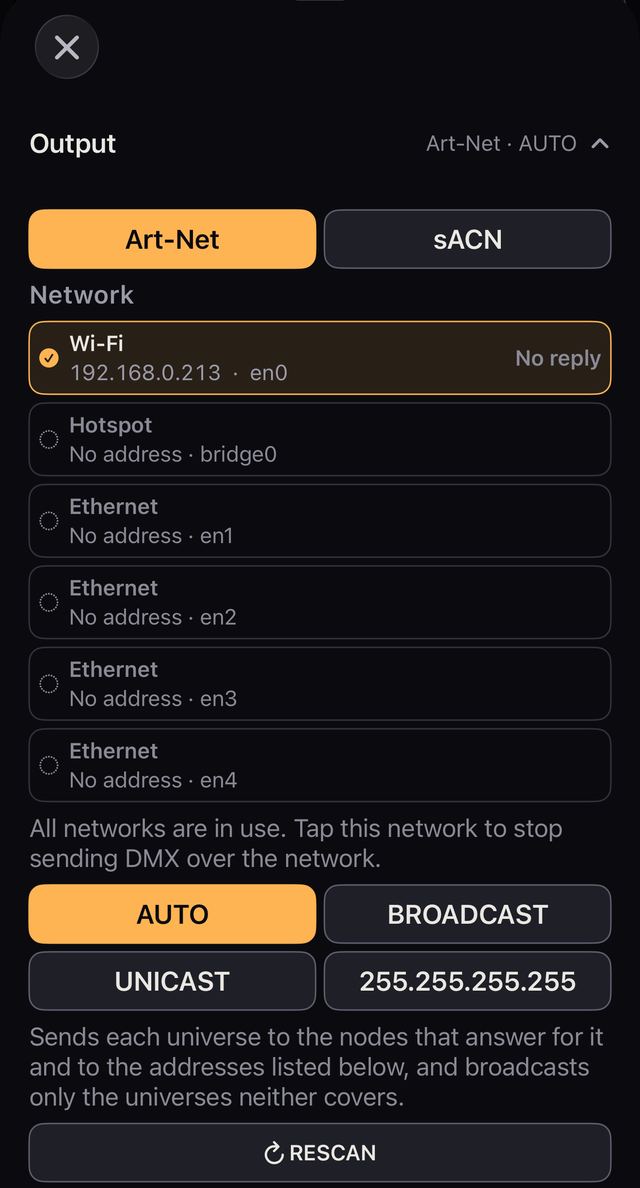
Art-Net และ sACN ใช้ร่วมกันไม่ได้ ให้เลือกอย่างใดอย่างหนึ่ง ส่วน CRMX ผ่าน Bluetooth ทำงานคู่ขนานไปกับทั้งสองอย่างได้
Network แสดงรายการการเชื่อมต่อ Wi-Fi, Ethernet และ Hotspot พร้อมแอดเดรสของแต่ละเส้น และจำนวนโหนดที่ตอบกลับบนเส้นนั้น
ถ้าคุณใช้สายและ Wi-Fi ควบคู่กัน ให้ตรวจว่าทั้งสองเส้นปรากฏอยู่ในรายการ
| การตั้งค่า | ส่งไปที่ไหน | ใช้เมื่อใด |
|---|---|---|
| AUTO (Art-Net) | ส่งไปยังโหนดที่ตอบกลับ ถ้าไม่มีใครตอบจะบรอดแคสต์ | ทางเลือกปกติ |
| BROADCAST (Art-Net) | ส่งทุกเฟรมไปยังซับเน็ตของแต่ละเครือข่าย | เมื่อโหนดรายงานแอดเดรสผิด และไม่มีอะไรมาถึงเมื่อใช้ AUTO |
| UNICAST | ส่งตรงไปยังแอดเดรสที่คุณกรอก | เมื่อบรอดแคสต์ไปไม่ถึง หรือคุณต้องการระบุปลายทางเอง |
| 255.255.255.255 (Art-Net) | บรอดแคสต์ภายในเซกเมนต์ ไม่ข้ามเราเตอร์ | เมื่อการกำหนดแอดเดรสไม่ตรงกันและบรอดแคสต์ธรรมดาไม่ได้ผล iOS อาจปิดกั้นได้ |
| MULTICAST (sACN) | แอดเดรสมัลติแคสต์ของแต่ละยูนิเวิร์ส | ค่าเริ่มต้นของ sACN |
ใน AUTO ปลายทางของแต่ละยูนิเวิร์สขึ้นอยู่กับสิ่งที่โหนดตอบกลับมา
เมื่อมีโหนดเริ่มตอบสำหรับยูนิเวิร์สที่กำลังถูกบรอดแคสต์ ยูนิเวิร์สนั้นจะถูกส่งไปยังเฉพาะโหนดที่ตอบนับจากนั้น และจะมีการแจ้งเตือนสีเหลืองอำพันบน Home บอกไว้ อุปกรณ์ที่ไม่ตอบจึงต้องพิมพ์แอดเดรสของมันลงในรายการ
เมื่อใช้ UNICAST ให้พิมพ์แอดเดรสของโหนดแล้วแตะ Add รายการเดียวกันนี้แสดงใต้ AUTO ด้วย สำหรับอุปกรณ์ที่ไม่ตอบการโพล
เมื่อใช้ UNICAST และไม่ได้ติ๊กอะไรเลย บรรทัดสีแดงจะขึ้นว่า No node IP is switched on or entered. No DMX is going out over the network.
ถ้า Nodes Answering เป็น 1 ขึ้นไปในโหมด AUTO แต่ดวงไฟไม่ตอบสนอง ให้ตรวจว่าโหนดรายงานแอดเดรสของตัวเองผิดหรือไม่ ดูที่ Destination แล้วลองเปลี่ยนเป็น BROADCAST บทที่ 14 อธิบายสาเหตุอื่น ๆ ของอาการหน่วง
การแตะ RESCAN ใต้ Art-Net จะรีเฟรชรายการโหนด ใช้หลังจากเพิ่มอุปกรณ์ ถอดอุปกรณ์ หรือเปลี่ยนแอดเดรส ถ้าปล่อยไว้เฉย ๆ โหนดใหม่จะปรากฏภายในราว 3 วินาที ส่วนโหนดที่ถอดออกจะหายไปหลังจากราว 10 วินาที
การส่งยังดำเนินต่อไปขณะกำลังค้นหา RESCAN ยังวัดเวลาไป-กลับไปยังแต่ละโหนดที่ตอบกลับด้วย RESCAN ใช้ไม่ได้เมื่อไม่มีเครือข่ายที่ใช้งานได้
ใน Settings → Output บรรทัดสีแดงจะบอกว่าอะไรหยุดเอาต์พุตไว้และต้องทำอะไร โดยบอกเรื่องต่อไปนี้ เป็นต้น
CRMX มีบรรทัดของตัวเอง คำพูดของตัวคอนโซลเองจะอยู่ในวงเล็บท้ายบรรทัด จึงคัดลอกไปได้ตรง ๆ
Universes แสดงแต่ละยูนิเวิร์สที่ลงทะเบียนไว้ พร้อมจำนวนดวงไฟ จำนวนที่สว่างอยู่ และสวิตช์ ON/OFF ยูนิเวิร์สที่เป็น OFF จะขึ้นว่า Not sending และยูนิเวิร์สที่ยังไม่ได้ลากเปิดก็เช่นกัน
OFF หยุดการส่งยูนิเวิร์สนั้น จะไม่มีอะไรออกไปทาง Art-Net หรือ sACN และทาง Bluetooth การเชื่อมต่อยังอยู่แต่ไม่มีการเขียนค่า ตัวรับอาจค้างอยู่ที่ค่าสุดท้าย ดวงไฟจึงอาจยังสว่างอยู่ ยูนิเวิร์สที่ถูกปิดจะถูกระบุไว้ด้านบนของหน้าจอ ในรูป U1 OFF
ใช้ Net / Sub / Uni เฉพาะเมื่อโหนดของคุณต้องการ Net / Sub-Net / Universe แทนที่จะเป็นตัวเลขเดียว ให้เปิดที่ Settings → Output → Art-Net → Net / Sub / Uni ความสัมพันธ์คือ Net × 256 + Sub × 16 + Uni
เมื่อเปิดไว้และเส้นทางเป็น Art-Net การแพตช์ก็รับยูนิเวิร์สแบบเดียวกัน
ลำดับความสำคัญของ sACN ตั้งได้เป็น 0, 100 หรือ 200 ค่าเริ่มต้นคือ 100 และเป็นลำดับความสำคัญที่ Kanau ส่งไปพร้อมกับเอาต์พุต sACN ของมัน
ตัวส่งที่คุณเลือกจะรับยูนิเวิร์สที่แพตช์ของคุณใช้ (U1 เมื่อแพตช์อยู่ในยูนิเวิร์ส 1) ครั้งต่อไป เมื่อเปิด Bluetooth หลังจากที่คุณลากเพื่อส่งแล้ว ระบบจะเชื่อมต่อกลับไปยังตัวเดิม เมื่อตัวส่งเชื่อมต่อไม่ได้หรือหลุดไป Settings → Output จะบอกว่าต้องตรวจอะไร โดยมีข้อความของระบบเองอยู่ในวงเล็บ
connected ส่วนตัวที่กำลังมีค่าส่งไปจะขึ้นว่า sendingถ้ายูนิเวิร์สเดียวกันออกไปทั้งทางเครือข่ายและทาง Bluetooth Settings → Output จะบอกไว้ว่า U1: network and Bluetooth output are both on. นี่คือการบอกข้อเท็จจริง ไม่ใช่คำเตือน
ตัวรับ CRMX จะรับเอาต์พุตของตัวส่งที่มันลิงก์อยู่ ดังนั้นการเลือก U1 เดียวกันใน Kanau ไม่ได้แปลว่าดวงไฟดวงเดียวจะได้รับสองทาง
ไฟจะกะพริบเฉพาะตรงที่ดวงไฟรับจากทั้งสองทางจริง ๆ ตรงนั้นให้ปิดทางใดทางหนึ่ง
ถ้าตัวส่งยังไม่ยอมรับ Art-Net หลังจากคุณปิด Bluetooth แล้ว ให้ตรวจการตั้งค่าของตัวส่งเอง
| สิ่งที่แสดง | หมายความว่าอย่างไร และต้องทำอะไร |
|---|---|
| Blocked U1 | ตอนที่คุณลาก มีผู้ส่งอีกรายอยู่บน U1 แล้ว Kanau จึงไม่ส่งบนยูนิเวิร์สนั้น แตะมันเพื่อดูตัวเลือกด้านล่าง ไม่มีทางส่งทับมันได้ |
| SHARED + IP หรือชื่ออุปกรณ์ | มีคอนโซลอีกเครื่องปรากฏขึ้นหลังจากเครื่องนี้เริ่มแล้ว การส่งยังดำเนินต่อไป ถ้าจำเป็นก็ให้หยุดเครื่องใดเครื่องหนึ่ง |
การแตะ Blocked U1 จะเปิดแถวที่บอกชื่อผู้ส่ง เช่น U1 In Use พร้อมตัวเลือกเหล่านี้
| ตัวเลือก | ทำอะไร |
|---|---|
| Join | แสดงเมื่อผู้ส่งเป็นโฮสต์ Kanau เปิด Session เพื่อเข้าร่วม |
| Send U2 Only | แสดงเมื่อยังมียูนิเวิร์สอื่นว่าง ส่งเฉพาะยูนิเวิร์สเหล่านั้น |
| Cancel | ปิดแถวโดยไม่ส่ง |
อุปกรณ์ Kanau บอกกันว่าแต่ละเครื่องส่งยูนิเวิร์สใด ดังนั้นอุปกรณ์ 2 เครื่องที่ลากพร้อมกันจะไม่ส่งทั้งคู่ ผู้ส่ง sACN จะแสดงเป็นสีแดงในแถวส่ง ด้วยชื่อหรือ IP นี่เป็นเพียงการแจ้งให้ทราบ ยูนิเวิร์สไม่ถูก Blocked และ Kanau ยังส่งต่อไป ผู้ส่งแบบยูนิแคสต์และ Bluetooth ในแอปอื่นอาจมองไม่เห็นจากที่นี่
LITE MODE เปลี่ยน iPhone หรือ iPad เครื่องนี้ให้เป็นดวงไฟที่คอนโซลอีกเครื่องควบคุมผ่าน Art-Net หรือ sACN จะใช้ไม่ได้ขณะที่ BLIND เปิดอยู่
โหมดที่เลือกได้ในขั้นตอนที่ 2 คือ 1: BACK LIGHT ONLY 1ch และโหมดในตารางนี้
| RGB | HUE SAT |
|---|---|
| 2: SCREEN RGB 9ch | 3: SCREEN HUE SAT 8ch |
| 4: SCREEN 2 CELLS RGB 17ch | 5: SCREEN 2 CELLS HUE SAT 15ch |
| 6: SCREEN 4 CELLS RGB 31ch | 7: SCREEN 4 CELLS HUE SAT 27ch |
| 8: SCREEN 8 CELLS RGB 59ch | 9: SCREEN 8 CELLS HUE SAT 51ch |
| 10: SCREEN 4 STRIPS RGB 31ch | 11: SCREEN 4 STRIPS HUE SAT 27ch |
| 12: SCREEN 8 STRIPS RGB 59ch | 13: SCREEN 8 STRIPS HUE SAT 51ch |
| 14: SCREEN FX & MEDIA RGB 20ch | 15: SCREEN FX & MEDIA HUE SAT 19ch |
| 16: SCREEN COOKIE RGB 62ch | 17: SCREEN COOKIE HUE SAT 54ch |
| 18: ULTIMATE RGB 74ch | 19: ULTIMATE HUE SAT 66ch |
หน้าจอจะขึ้นว่า WAITING จนกว่าข้อมูลแรกจะมาถึง จากนั้นจึงเปลี่ยนเป็นสีที่ได้รับ ถ้าข้อมูลหยุดไป หน้าจอจะคงสีสุดท้ายไว้
บน Art-Net เมื่อคอนโซลสองเครื่องส่งไปยังยูนิเวิร์สเดียวกัน จะใช้เฉพาะค่าของคอนโซลที่มาถึงก่อน เมื่อคอนโซลนั้นหยุดไป 5 วินาที จะใช้ค่าของอีกเครื่อง
BACK LIGHT ONLY ใช้เฉพาะไฟด้านหลัง มีหนึ่งแชนเนลคือ Back Light หน้าจอยังคงมืดอยู่
โหมดอื่นเริ่มด้วย Screen Dimmer และจบด้วย Back Light และ Vibration ส่วนตรงกลางขึ้นอยู่กับโหมด
แต่ละแชนเนลทำงานดังนี้
แตะ Media เพื่อเปิดรายการหมายเลข 1 ถึง 51 ที่เก็บภาพและวิดีโอ
ไฟล์ยังคงอยู่บนเครื่องนี้
บนคอนโซลอีกเครื่องให้แพตช์เป็น Kanau Lite (บทที่ 03) บน Art-Net มันตอบการโพลในชื่อ Kanau Lite จึงปรากฏด้วยชื่อนั้นในรายการโหนดของคอนโซลอีกเครื่อง
หากต้องการออก ให้ลากสวิตช์ที่มุมขวาบนข้ามไป แล้วแตะ × ที่ปรากฏขึ้น ขณะที่ LITE MODE เปิดอยู่ เครื่องนี้จะไม่ส่ง DMX MIDI จะปิด หน้าจอสว่างเต็มที่และไม่ล็อกตัวเอง และเกสต์จะออกจากเซสชัน เมื่อออกแล้ว ความสว่างและ MIDI จะกลับคืนมา และเอาต์พุตจะกลับไปปิดอีกครั้ง
Kanau Lite เป็นแอปแยกต่างหากที่ใช้ได้ฟรี ซึ่งทำให้อุปกรณ์เป็นดวงไฟได้ในแบบเดียวกัน ค่าของแต่ละแชนเนลใน FX & MEDIA, COOKIE และ ULTIMATE และความต่างระหว่าง Kanau Lite กับ LITE MODE อยู่ที่หน้า Kanau Lite
ครึ่งล่างของ Output มีไว้เพื่อบอกคุณว่าสิ่งต่าง ๆ หยุดอยู่ตรงไหน ไม่ใช่ชุดการตั้งค่า เมื่อเอาต์พุตช้าหรือหายไป ให้อ่านไล่จากบนลงล่าง (บทที่ 14)
| รายการ | อ่านอย่างไร |
|---|---|
| Destination | ปลายทางจริงที่ส่งไป เครื่องหมาย ↦ หลังแอดเดรสหมายถึงยูนิแคสต์ไปยังโหนดที่ตอบกลับ |
| Medium | การเชื่อมต่อที่ใช้อยู่ เช่น Wi-Fi + Ethernet |
| Network Output | จำนวนแพ็กเก็ตที่ส่งผ่านเครือข่ายใน 1 วินาทีที่ผ่านมา ไม่นับ Bluetooth (ดูใต้ตาราง) |
| Clock | ช่วงห่างที่แย่ที่สุดระหว่างการส่ง ประมาณ 23 ms ถือว่าปกติ เกิน 100 ms ชี้ไปที่ตัวโทรศัพท์ |
| Touch → DMX | จากนิ้วของคุณจนถึงแพ็กเก็ต ประมาณ 25 ms ถือว่าปกติ |
| Nodes Answering | จำนวนที่ตอบกลับ พร้อมชื่อ แอดเดรส การเชื่อมต่อ และเวลาไป-กลับ (ดูใต้ตาราง) |
| Type these into the node | ค่า Net / Sub / Uni ที่ต้องกรอกลงในโหนด เมื่อเปิดการแสดงผลแบบนั้นไว้ |
หมายเหตุใต้ตาราง:
สิ่งเหล่านี้ช่วยจำกัดขอบเขตของปัญหา แต่ไม่ได้พิสูจน์ว่าสำเร็จ ค่าเหล่านี้คือสิ่งที่ Kanau ส่งออกไป ส่วนดวงไฟได้รับหรือไม่นั้น ดูจากตรงนี้ไม่ได้ Network Output อาจแสดงตัวเลขอยู่ ขณะที่การตั้งค่าไม่ตรงกันหรือความผิดพลาดที่ปลายทางทำให้ดวงไฟยังมืดอยู่ อุปกรณ์ที่ไม่ตอบการสำรวจจะขึ้นเป็น 0 ใต้ Nodes Answering แม้ว่ามันกำลังรับข้อมูลอยู่ก็ตาม
Settings → DMX Monitor แสดงแชนเนลทั้ง 512 ช่องของแต่ละยูนิเวิร์สตามที่กำลังส่งออกไป มันรีเฟรช 10 ครั้งต่อวินาที การดูมันไม่กระทบการส่ง ยูนิเวิร์สที่ไม่ได้ออกไป เพราะเป็น OFF หรือยังไม่ได้ลากเปิด จะแสดงหัวข้อของมันพร้อม OFF และไม่มีค่า
ช่องต่าง ๆ แสดงค่าเท่านั้น พิมพ์อะไรในนี้ไม่ได้ ล็อกที่ดวงไฟของมันถูกลบไปแล้วจะแสดงอยู่เหนือตาราง พร้อม UNLOCK
ค่าอ่านได้ทั้งแบบเปอร์เซ็นต์และแบบ DMX ดิบ โดยตามการตั้งค่าเดียวกับส่วนอื่นของคอนโซล
เมื่อมีมากกว่าหนึ่งยูนิเวิร์ส จะมีเมนู Universe อยู่ข้างปุ่มหน่วย เลือกยูนิเวิร์สแล้วมันจะเปิดยูนิเวิร์สนั้นและข้ามไปที่จุดเริ่มต้นของมัน
แต่ละยูนิเวิร์สพับเก็บได้ทีละอัน หัวข้อที่พับไว้ยังคงแสดงจำนวนแชนเนลที่ทำงานอยู่ จึงรู้ได้ว่าอันไหนกำลังทำงานโดยไม่ต้องเปิด
↑ สารบัญลงทะเบียนดวงไฟที่คุณใช้งาน แล้วกำหนดรุ่น โหมด DMX ยูนิเวิร์ส แอดเดรส หมายเลข และกลุ่ม
ความสว่างและสีกำหนดที่ Home (บทที่ 04 และ 05)
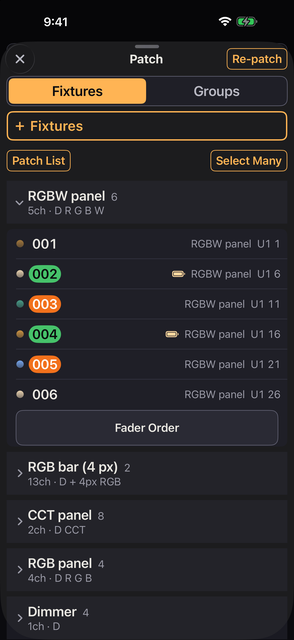
ที่ด้านบนของ Patch ตัวสลับ Fixtures | Groups ใช้สลับระหว่างดวงไฟกับกลุ่ม + Fixtures และ + Group อยู่บนสุดของฝั่งตัวเองเสมอ บน iPad ที่ Patch มีสองคอลัมน์ จะเห็นทั้งสองฝั่งพร้อมกัน
ส่วนใหญ่แล้ว แค่ตั้ง Manufacturer, Fixture, Mode, How Many และ Universe / Address ก็พอ
| ช่อง | คืออะไร |
|---|---|
| Favorites | ที่ติดดาวโหมดและผู้ผลิต แตะ ★ เพื่อเพิ่มหรือเอาออก (ดูใต้ตาราง) |
| Name | ชื่อของดวงนี้เอง ปรากฏใน Patch และ Patch List ค่าเริ่มต้นคือชื่อรุ่นเต็มตามด้วยเลขไล่เรียง เช่น Titan Tube 1 ส่วนชื่อใต้เฟดเดอร์ตั้งแยกต่างหาก (ดูใต้ตาราง) |
| Number / How Many | หมายเลขของดวงไฟ (Fixture Number ของมัน) และจำนวนที่จะเพิ่ม ได้สูงสุด 4,096 ถ้าเว้นหมายเลขว่างไว้ ระบบจะใส่หมายเลขให้เอง เริ่มจากเลขสูงสุดที่ใช้อยู่บวก 1 |
| Label | ชื่อที่แสดงและใช้ร่วมกันทุกดวงในรุ่นนั้นที่อยู่ในโหมดเดียวกัน จะอยู่ใต้เฟดเดอร์ ค่าเริ่มต้นคือชื่อรุ่นอย่างเป็นทางการ (ดูใต้ตาราง) |
| Universe / Address | ยูนิเวิร์สและแอดเดรสเริ่มต้น ค่าเริ่มต้นคือ U1 และแอดเดรสว่างถัดไป ใช้ U0 ได้ (ดูใต้ตาราง) |
| Gap | แชนเนลว่างที่เว้นไว้ระหว่างดวงไฟ มีหมายเหตุสั้น ๆ ข้างช่องบอกไว้ |
| BATTERY SAVE | ทำเครื่องหมายดวงไฟใหม่เหล่านี้ไว้สำหรับ BATTERY SAVE |
| Label Color | สีพื้นหลังของหมายเลข มี 7 สี หรือไม่ใช้สีเลย |
| Map | ผังแชนเนลทั้ง 512 ช่อง ลากแล้วปล่อยเพื่อกำหนดแอดเดรสเริ่มต้น (ดูใต้ตาราง) |
| TOGETHER / FILL GAPS | เมนูทางซ้ายของ Add เลือกวิธีวางดวงไฟใหม่ (ดูใต้ตาราง) |
หมายเหตุใต้ตาราง:
Free: 1 – 512 (512 ch) จะขึ้นเป็นสีเหลืองอำพันว่า Does not fit ถ้าดวงไฟใส่ตรงนั้นไม่พอ และขึ้นว่า Free: None ถ้าไม่มีที่ว่างเลยU46 · 2 / 512 เลือกอันหนึ่งแล้วจะย้ายไปที่นั่น และแอดเดรสเริ่มต้นจะกลายเป็นที่ว่างแรกที่ใส่ดวงไฟทั้งหมดที่คุณกำลังเพิ่มได้Does not fitดวงไฟแต่ละดวงหลังดวงแรกจะเริ่มที่แอดเดรสเริ่มต้นของดวงก่อนหน้า บวกด้วยจำนวนแชนเนลของโหมดและ Gap แอดเดรสจะไม่ทับกัน
(16 ch step)U1 1 → U1 203 (5 × 4 ch)หลังจากนั้นจะมีแผงขึ้นมาไล่รายการที่เพิ่งเข้าไป ดวงละ 1 บรรทัด พร้อมหมายเลข ชื่อ และแอดเดรส ที่หัวแผงมีบรรทัดทำนองว่า Added 3 × Titan Tube — U1 1–15 เมื่อตำแหน่งไม่ต่อกันเป็นช่วงเดียว จะแสดงแอดเดรสแรกและสุดท้าย เช่น U1 1 → U1 203 แผงนี้จะอยู่จนกว่าคุณจะแตะ OK จึงแพตช์ต่อแล้วค่อยอ่านทีหลังได้
Patched ใต้ฟอร์มแสดงรายการรุ่นที่แพตช์ไว้แล้ว แตะแถวหนึ่งเพื่อเปิดฟอร์มโดยกรอกรุ่นและโหมดนั้นไว้ให้
ดวงไฟหนึ่งดวงมีหมายเลขเดียว คือ Fixture Number ของมัน ปุ่มหมายเลขของ Home ชื่อบนหัวแผง Fixture Sheet Label และการป้อนคำสั่ง (บทที่ 08) ล้วนใช้หมายเลขเดียวกันนี้
หมายเลขไม่เคยว่าง ดวงไฟที่แพตช์โดยเว้นหมายเลขว่าง ดวงไฟที่คุณลบหมายเลขออก และดวงไฟในโชว์เก่าที่ไม่มีหมายเลข จะได้หมายเลขเริ่มจากเลขสูงสุดที่ใช้อยู่บวก 1 เป็นเลขสามหลัก เช่น 001 หมายเลขที่เว้นไว้จะไม่ถูกเติม การให้หมายเลขเดียวกันกับดวงไฟสองดวงจะมีคำเตือนขึ้น แต่ใช้ได้
เวอร์ชันนี้มาพร้อม ผู้ผลิต 61 ราย ดวงไฟ 1,062 รุ่น และ 15,454 โหมด สำหรับสิ่งที่ไม่มีในคลัง ให้ใช้นิยามของ Generic หรือ Custom Fixtures
ผู้ผลิตในรายการสามรายไม่ใช่ผู้ผลิตดวงไฟ:
| ผู้ผลิต | มีอะไรอยู่ |
|---|---|
| Generic | Dimmer, Dimmer 16-bit, Bi-color, CCT, RGB, RGBW, Dimmer + RGB และ Dimmer + RGBW |
| Tungsten | ไฟช่องเดียว 40 ดวงที่หรี่แล้วได้โทนอุ่น ใช้งานผ่านดิมเมอร์ (ดูใต้ตาราง) |
| Kanau | Kanau Lite อุปกรณ์ใน LITE MODE (บทที่ 02 และดูใต้ตาราง) |
หมายเหตุใต้ตาราง:
Lite 1, Back 1 และ Vibe 1ยังมีโหมดประเภทต่อไปนี้ด้วย
Patched แสดงรายการดวงไฟตามรุ่นและโหมด แตะหัวข้อเพื่อพับเก็บ
U1 1–9 เมื่อต่อเนื่องกัน หรือเป็นแอดเดรสแรกและสุดท้าย เช่น U1 1 → U1 203 เมื่อไม่ต่อเนื่องPatch List ใต้หัวข้อ Patched แสดงดวงไฟทุกดวงที่ลงทะเบียนแล้วเรียงตามแอดเดรส แยกทีละยูนิเวิร์ส มีไว้อ่านขณะที่คุณตั้งแอดเดรสบนตัวดวงไฟเอง ในนี้แก้อะไรไม่ได้เลย
⚠ หมายถึงข้อใดข้อหนึ่งต่อไปนี้
การส่งยังดำเนินต่อไปขณะที่เครื่องหมายนี้แสดงอยู่ ดังนั้นกรุณาตรวจการตั้งค่า
ดวงไฟสองดวงที่ที่อยู่ซ้อนทับกันใช้งานได้ทั้งคู่ ที่อยู่ที่ซ้อนทับกันจะส่งค่าของดวงไฟที่คุณย้ายล่าสุด บน Home ดวงไฟที่ซ้อนทับกันจะมี ! สีแดงอยู่เหนือค่า
ส่วน n fixture data problems หมายถึงความผิดพลาดที่พบขณะโหลดข้อมูลดวงไฟ แตะเพื่อดูรายละเอียด
การทำงานในรายการนี้ไม่เปลี่ยนว่า Home กำลังแสดงดวงไฟใดอยู่
ทั้งสองอยู่ใน Settings ใต้ DMX Monitor Fixture Sheet ยังเปิดได้จาก FIXTURE SHEET ในรายการ Play การเปิดอย่างใดอย่างหนึ่งไม่เปลี่ยนค่าของโชว์ Fixture Sheet ใช้ไม่ได้บนอุปกรณ์ที่เข้าร่วมเซสชันแล้ว หรือขณะที่ BLIND เปิดอยู่
Fixture Sheet แสดงว่าดวงไฟทุกดวงเป็นอย่างไรอยู่ในตอนนี้ เรียงตามลำดับของ All ใน Home ได้แก่ หมายเลขและชื่อ แอดเดรส ความสว่าง สี เอฟเฟกต์ที่กำลังทำงาน และเครื่องหมายอย่าง LOCK และ OFF แตะแถวหนึ่งเพื่อเปิดแผงเดียวกับการกดไอคอนวงกลมของดวงไฟนั้นค้าง (ความสว่าง สี เอฟเฟกต์ และการตั้งค่า) แล้วปรับที่นั่น
Labels ใน Settings ซึ่งอยู่ใต้ Fixture Sheet สร้างสติกเกอร์สำหรับติดดวงไฟเป็น PDF ขนาด A4 เรียงตามแอดเดรส
ใต้ภาพตัวอย่าง Page 1 of 3 บอกว่ามีกี่แผ่น และ ‹ › ใช้เลื่อนดูทีละแผ่น Export PDF จะบันทึกไฟล์ไว้
แตะ Select Many แล้วเลือกดวงไฟ เครื่องหมาย ✓ บนแถวของรุ่นจะเลือกทั้งรุ่นนั้น ดวงไฟจะถูกติ๊กเฉพาะในแถวที่คุณแตะ ไม่ใช่ในแถวอื่นของมัน
✓ แต่ละอันแสดงลำดับที่คุณเลือก เริ่มจาก 1 การตั้งชื่อ การใส่หมายเลข และการกำหนดแอดเดรสจะเรียงตามลำดับนั้น
| การกระทำ | ทำอะไร |
|---|---|
| Select All / Select None | เลือกหรือล้างทั้งหมด รวมถึงแถวที่พับเก็บไว้ |
| Name | ใส่หมายเลขต่อท้ายชื่อตามลำดับที่คุณเลือก |
| Number | กำหนดหมายเลขดวงไฟตามลำดับที่คุณเลือก |
| Address | จัดวางแอดเดรสใหม่จากยูนิเวิร์ส แอดเดรสเริ่มต้น และระยะเว้น |
| Battery | ทำเครื่องหมายหรือยกเลิกเครื่องหมายสำหรับ BATTERY SAVE |
| New group | สร้างกลุ่มจากสิ่งที่เลือกไว้ |
| Delete | ลบออก กรุณาตรวจจำนวนก่อนยืนยัน |
การลบดวงไฟจะลบความสว่าง สี และลิมิตของมันไปด้วย และเอามันออกจากทุก Scene ซึ่ง HISTORY ย้อนกลับได้
การลบจากภายในกลุ่มจะเอาออกจากกลุ่มนั้นเท่านั้น ตัวดวงไฟยังอยู่ ถ้าการเอาออกทำให้กลุ่มว่างลง กลุ่มจะถูกลบไปด้วย และหน้ายืนยันก็จะบอกไว้
ระบบเสนอเฉพาะช่วงที่ใหญ่พอเท่านั้น ที่ที่ดวงไฟสองดวงทับซ้อนกัน จะแสดงเป็นสีแดงทั้งสองดวง
Close Gaps ที่มุมขวาบนของ Re-patch จะจัดดวงไฟของยูนิเวิร์สหนึ่งให้ชิดกันตั้งแต่แอดเดรส 1 เรียงตามแอดเดรส ช่องว่างที่คุณเว้นไว้โดยตั้งใจก็ถูกปิดชิดเข้าด้วย
ชื่อของกลุ่มใหม่ขึ้นต้นด้วยหมายเลขที่ระบบใส่ให้ คือมากกว่ากลุ่มสุดท้ายที่มีหมายเลขในลำดับกลุ่มอยู่หนึ่ง (ถ้าไม่มีเลยก็เป็น 1)
การป้อนคำสั่งเรียกกลุ่มด้วยหมายเลขนี้ เช่น GROUP 3 (บทที่ 08)
ดวงไฟ 1 ดวงอยู่ได้หลายกลุ่ม มันไม่ได้ถูกคัดลอก การแก้จากกลุ่มใดก็ตามคือการแก้ดวงเดียวกันนั้น การเพิ่มเข้ากลุ่มก็ยังคงเหลือมันไว้ใน All ด้วย
การแตะชื่อกลุ่มทำให้คุณตั้งชื่อ ดูจำนวน ช่วงแอดเดรสและผัง หรือลบกลุ่มนั้นได้ Edit Group ใช้เพิ่มดวงไฟเข้ากลุ่ม และมี Fader Order ของกลุ่มนั้นอยู่ใต้รายการดวงไฟ (บทที่ 04) ส่วน Add to an Existing Group ใช้ใส่สิ่งที่เลือกไว้ตอนนี้ลงในกลุ่มที่มีอยู่แล้ว
Group Order ในแถวใต้ + Group ใช้กำหนดลำดับของกลุ่ม จะปรากฏเมื่อมีกลุ่มตั้งแต่สองกลุ่มขึ้นไป และไม่แสดงให้เกสต์
ลากที่จับทางขวาของแถว แล้วปุ่มรุ่นและกลุ่มของ Home กับรายการนี้จะเรียงตามลำดับเดียวกัน All ไม่อยู่ในรายการและมาเป็นอันดับแรกเสมอ การย้ายแต่ละครั้งเป็นหนึ่งขั้นใน HISTORY
RENUMBER ใน Group Order จะถามว่า Renumber Groups? ก่อน แล้ว Renumber All จะใส่หมายเลข 1, 2, 3 ไปเรื่อย ๆ ให้ทุกกลุ่มตามลำดับในรายการ
หมายเลขจะไปอยู่หน้าชื่อและแทนที่หมายเลขเดิมถ้ามี ลำดับไม่เปลี่ยน เป็นหนึ่งขั้นใน HISTORY
จะให้ Patch แสดงแถว All หรือไม่ กำหนดที่ Settings → Settings → Display → Groups → Show the All Row
Custom Fixtures เก็บนิยามที่คุณเพิ่มเอง โดยอยู่ในแท็บ Patch ใต้ + Fixtures และรายการรุ่น นิยามเหล่านี้ใช้ได้กับทุกโชว์ การลบนิยามหนึ่งไม่กระทบดวงไฟที่ลงทะเบียนจากนิยามนั้นไปแล้ว
SAVE & PATCH จะเปิดหน้าจอลงทะเบียนโดยเลือกนิยามนั้นไว้ให้แล้ว Remember on This Device เก็บการลงชื่อเข้าใช้ของคุณไว้ ส่วน FORGET ลบทิ้ง นิยามที่ดึงมาแล้วยังอยู่ ข้อมูลการลงชื่อเข้าใช้ของคุณส่งไปยัง GDTF Share
+ Import a GDTF File แล้วแตะ + Import a GDTF File อีกครั้งในแผงที่เปิดขึ้น เลือกไฟล์ .gdtf ตรวจโหมดและรายงานการนำเข้า แล้วบันทึก ไม่ต้องใช้เครือข่าย
รายงานจะระบุสิ่งที่ถ่ายทอดมาไม่ได้ ค่าแบบ 16-bit ที่ถูกแยกไปอยู่คนละแอดเดรสห่างกันจะเก็บไว้เฉพาะไบต์หยาบ แอดเดรสที่ไม่ได้ใช้จะถูกเก็บไว้เป็นช่องว่าง และแชนเนลที่อยู่บน DMX break อื่นจะถูกตัดทิ้ง เมื่อแอดเดรสทับซ้อนกัน แชนเนลที่มาก่อนจะชนะ ฟังก์ชันที่ไม่รู้จักจะคงชื่อเดิมไว้
นิยามที่ขึ้นว่า Imported data is not verified. ควรนำไปตรวจกับดวงไฟจริง แก้บทบาทที่ผิดได้ด้วย SAVE & EDIT การแก้นี้จะมีผลกับดวงไฟที่คุณลงทะเบียนจากนิยามนั้นในภายหลัง ส่วน This mode has no channels. หมายความว่าคุณควรเลือกโหมดอื่น
เปิด + Build by Hand แล้วเริ่มจากอย่างใดอย่างหนึ่งต่อไปนี้
Copy an Existing Fixture ในหน้าจอเดียวกัน จะเริ่มจากดวงไฟในคลังแทน (ด้านล่าง)
ตั้งป้ายชื่อให้แต่ละแชนเนล แล้วกำหนดบทบาท ขนาด 8 หรือ 16 bit ค่าเริ่มต้น และหน่วยจริงตามที่จำเป็น
แต่ละแชนเนลยังมี Pixel ด้วย คือ None หรือตัวเลข
เปิด + Build by Hand → Copy an Existing Fixture แล้วเลือก Manufacturer, Fixture และ Mode สำเนาจะมีชื่อว่า "… (Modified)" และอยู่ใต้ MODIFIED ในรายการ Manufacturer Duplicate and Edit ให้คุณเปลี่ยนชื่อ ช่วงอุณหภูมิสี (แสดงเฉพาะเมื่อมีแชนเนล CCT) บทบาทและชื่อของแชนเนล ป้ายชื่อ และค่าเริ่มต้น ส่วนจำนวนแชนเนล ผังแบบ 16-bit ช่วงค่า และโครงสร้างสวิตช์ เปลี่ยนไม่ได้
Free ส่งแอดเดรส 1–64 ของ Universe 1 ไม่มีฟีเจอร์ใดถูกจำกัด และไม่จำกัดจำนวนดวงไฟที่แพตช์ได้ Kanau Pro ส่งทุกยูนิเวิร์สและทุกแอดเดรส
บรรทัดบนสุดของ Settings บอกสถานะของคุณ
ทางขวามีสถานะเช่น Free, Monthly plan หรือ Lifetime purchase แตะที่บรรทัดนี้ หรือบรรทัดใต้นั้น เพื่อเปิดหน้าจอซื้อ Kanau Pro เมื่อคุณซื้อ หน้าจอซื้อจะปิด คุณจะกลับมาที่ Settings และบรรทัดนี้จะเปลี่ยนเป็น Kanau Pro
Kanau Pro มีให้เลือกสองแบบ คือ MONTHLY และ LIFETIME ทั้งสองแบบปลดล็อกสิ่งเดียวกัน
การซื้อ LIFETIME ขณะที่คุณยังจ่าย MONTHLY อยู่ ไม่ได้หยุดการสมัครสมาชิก ให้ยกเลิกใน Manage Subscription Restore Purchases จะกู้คืนทั้ง MONTHLY และ LIFETIME
ขณะใช้ Free ดวงไฟที่อยู่นอกแอดเดรส 1–64 และดวงไฟที่คร่อมแอดเดรส 64 จะไม่ถูกส่ง ยังแพตช์ดวงไฟเหล่านั้นได้ตามเดิม และดูได้จากเครื่องหมายต่อไปนี้ว่าอะไรไม่ถูกส่ง
ขณะที่ใช้ Free คำว่า Kanau Free จะแสดงที่มุมซ้ายบนของหน้าจอเป็นเวลา 3 วินาที เมื่อคุณเริ่มส่ง และเมื่อคุณกลับมาที่ Kanau จากแอปอื่น
เกสต์ที่แสดงแพตช์ของโฮสต์จะไม่แสดงเครื่องหมายเหล่านี้
↑ สารบัญเฟดเดอร์บนหน้าจอ Home นี่คือหัวใจของ Kanau
เฟดเดอร์ตอบสนองต่อ ระยะทางที่นิ้วของคุณเลื่อนไป ไม่ใช่ตำแหน่งที่คุณแตะลงไป คุณขับมันได้จากตัวเลข จากไอคอนวงกลม หรือจากพื้นที่ว่างใต้เฟดเดอร์ มันถูกสร้างมาเพื่อให้คุณทำงานโดยมองเวทีแทนที่จะมองมือตัวเอง
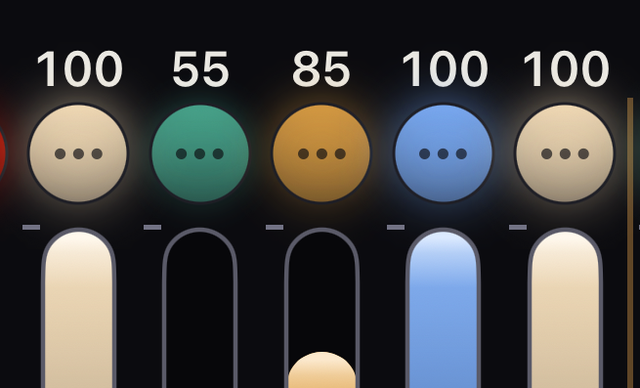
หัวจับจะโตขึ้นเล็กน้อยเมื่อคุณแตะโดน และ ไม่มีอะไรขยับจนกว่าคุณจะลากไปได้ระยะหนึ่ง การวางนิ้วพักไว้บนมันจึงปลอดภัย แสงที่ทอดไปตามเฟดเดอร์จะดับเมื่อตัวเลขเหนือมันอ่านได้ 0 เฟดเดอร์ที่ 0 จึงไม่เคยดูเหมือนอยู่ที่ 1 ถ้าคุณตั้งลิมิตไว้ เฟดเดอร์จะขยับอยู่ภายในลิมิตนั้น
จะมีแรงสั่นเบา ๆ หนึ่งครั้งทันทีที่เฟดเดอร์ที่คุณกำลังขยับถึงลิมิตบนหรือลิมิตล่าง รวมถึงลิมิตที่คุณตั้งเอง และจะไม่ซ้ำขณะที่คุณค้างอยู่ตรงนั้น ZEN และ GM ก็ทำเหมือนกัน ดวงไฟที่ล็อกอยู่ หรือเกสต์ที่เขียนไม่ได้ จะไม่ได้รับ
ขณะที่คุณลาก หมายเลข ชื่อที่แสดงใต้เฟดเดอร์ และค่าจะปรากฏเป็นตัวใหญ่ที่ด้านบนของหน้าจอ บนดวงไฟที่มีสี ส่วนที่แสดงนี้จะแสดงสิ่งต่อไปนี้ด้วย
G หรือ M พร้อมตัวเลข เมื่อโทนเขียว / มาเจนตาไม่ได้อยู่ตรงกลางชื่อเจลจะแสดงตราบเท่าที่สียังเป็นสีที่คุณตั้งไว้ สีที่บังเอิญตรงกับเจลจะไม่ถูกเรียกชื่อ ส่วนสีขาวจะเรียกชื่อจากค่าเคลวิน
ดิมเมอร์ธรรมดาจะไม่แสดงสิ่งเหล่านี้ ส่วนเฟดเดอร์ของ GRAND, FREE และมาสเตอร์ของกลุ่มจะไม่แสดงตัวเลขขนาดใหญ่นี้เลย ให้อ่านค่าจากตัวเลขเหนือเฟดเดอร์แต่ละตัว
ตัวเลขจะแสดงที่ด้านล่างของเฟดเดอร์แต่ละตัว เป็นตำแหน่งของเฟดเดอร์บนหน้า นับจากซ้าย และเริ่มที่ 1 ในทุกหน้า คอลัมน์พิกเซลนับเป็นเฟดเดอร์ 1 ตัว ตัวเลขนี้มีไว้ให้ตรงกับเฟดเดอร์บนคอนโทรลเลอร์ MIDI และนับแบบเดียวกับ Fader N ในบทที่ 12
หากต้องการซ่อนตัวเลข ให้ปิด Settings → Settings → Display → Faders → Fader Numbers
| การกระทำ | เกิดอะไรขึ้น |
|---|---|
| แตะสั้น | วน ปกติ → FINE (1/10) → FINE+ (1/20) → ปกติ |
| กดค้าง | เปลี่ยนเป็นระดับถัดไปเฉพาะตอนกดค้าง เมื่อปล่อยจะกลับเป็นปกติ |
การสลับกลางคันขณะลากไม่ทำให้ค่ากระโดด FINE ใช้ได้กับแชนเนลดิบและกับ Pan และ Tilt ด้วย
เลือกไอคอนวงกลมตั้งแต่ 2 ดวงขึ้นไป แล้วลากเฟดเดอร์ตัวใดตัวหนึ่ง ทุกตัวจะขยับเป็นระยะเท่ากัน โดยรักษาความต่างระหว่างกันไว้ เมื่อตัวหนึ่งชนลิมิต ตัวอื่นยังขยับต่อ ดวงไฟที่ล็อกไว้จะไม่ถูกนับรวม
ในแผง COLOR สไลเดอร์ Intensity และ ± ก็ขยับแต่ละดวงจากค่าของมันเองเช่นกัน และแถวอัตราส่วนก็ปรับแต่ละดวงจากระดับของมันเอง มีเพียงปุ่มตัวเลข 0–100 และการพิมพ์ค่าเท่านั้นที่ทำให้ทุกดวงลงที่ค่าเดียวกัน (บทที่ 05)
ปุ่ม + − ที่มุมขวาล่างเป็นตัวกำหนดโหมด
| โหมด | ขณะกดปุ่มหมายเลขค้างไว้ |
|---|---|
| LOCK (ค่าเริ่มต้น) | ไม่มีอะไรเปลี่ยน |
| + | ไปที่ระดับ Piano + ค่าเริ่มต้นคือ 100 ไม่เกินลิมิตบนของดวงไฟ และไม่ลดดวงที่สูงกว่านั้นอยู่แล้ว |
| − | ไปที่ระดับ Piano − ค่าเริ่มต้นคือ 0 ไม่ต่ำกว่าลิมิตล่างของดวงไฟ และไม่เพิ่มดวงที่ต่ำกว่านั้นอยู่แล้ว |
เมื่อปล่อยมือ มันจะกลับไปที่เดิม คุณกดค้างหลายปุ่มพร้อมกันได้ หรือจะเลื่อนนิ้วไปด้านข้างเพื่อไล่เล่นทีละดวงก็ได้ ดวงไฟที่ล็อกไว้จะไม่ตอบสนอง
ปุ่มจะเปลี่ยนเป็นสีแดงขณะที่ + หรือ − ถูกตั้งไว้ เมื่อเปิดแอปจะเป็น LOCK เสมอ ระดับทั้งสองตั้งได้ที่ Settings → Settings → PIANO → Piano + และ Piano − สำหรับอุปกรณ์เครื่องนี้ เมื่อค่าใดค่าหนึ่งไม่ใช่ 100 หรือ 0 ปุ่ม + − จะแสดงค่านั้น เช่น +80 หรือ −20
การแตะ ⏻ จะปิดและเปิดเอาต์พุตของดวงไฟโดยคงค่าเดิมไว้ มันจะเป็นสีม่วงขณะปิดอยู่ และตัวเลขยังคงอยู่ การขยับเฟดเดอร์ขณะที่มันปิดอยู่จะไม่ทำให้อะไรสว่างขึ้น
การแตะหนึ่งครั้งจะเฟดตาม Power Fade คือ SNAP, 0.5, 1, 1.5 หรือ 2 วินาที ค่าเริ่มต้น 1.5 ตั้งได้ที่ Settings → Settings → Fade Times
ค่าเริ่มต้นคือ ON/OFF ใน Power Switch ของดวงไฟ คุณเปลี่ยนเป็น FLASH ON หรือ FLASH OFF ได้ ซึ่งจะมีผลเฉพาะขณะกดค้างเท่านั้น หรือจะเปลี่ยนเป็น NONE ก็ได้ ดวงไฟที่ล็อกไว้จะไม่ตอบสนอง
Power Switch ยังมี LOCK ด้วย เมื่อตั้งเป็น LOCK ปุ่มที่อยู่แทนตำแหน่ง ⏻ จะเปิดและปิดล็อกของดวงไฟนั้น มันคือปุ่มเดียวที่ล็อกไม่หยุด เพราะถ้าหยุด ดวงไฟที่ล็อกอยู่ก็จะปลดล็อกจากที่นี่ไม่ได้อีกเลย
เปิด Switch ในแผงของดวงไฟ (บทที่ 06) แล้วเฟดเดอร์ของมันจะกลายเป็นสวิตช์กระดกยาวเต็มเฟดเดอร์ ด้านบนคือ ON ด้านล่างคือ OFF การแตะแต่ละครั้งจะสลับทันทีที่คุณกด
ถ้า B.O. หรือ BATTERY SAVE กดเอาต์พุตของมันไว้ มันจะดูเหมือน OFF ด้วย ตัวเลขด้านบนแสดง OFF ด้านล่างเป็นแผ่นนั้นโดยมีขอบสีม่วงสำหรับ B.O. หรือสีเขียวสำหรับ BATTERY SAVE และด้านบนเรียบ เมื่อการกดไว้สิ้นสุดลง มันจะแสดง ON อีกครั้ง เพราะ ON หรือ OFF ของตัวมันเองไม่เคยถูกเปลี่ยน
เฟดเดอร์ที่ตั้งเป็นสวิตช์ทำงานร่วมกับฟังก์ชันอื่นดังนี้
การแตะ GM ที่ด้านบนจะเปิดแผงมาสเตอร์ GRAND คือแกรนด์มาสเตอร์ อยู่ที่ปลายขวา โดยมี FREE และมาสเตอร์กลุ่มอยู่ทางซ้าย (ดูหัวข้อถัดไป) ปิดด้วย × ที่มุมซ้ายบน
การกดค้างที่ GM จะเปิดแผงที่มี 100, 75, 50, 25, 12.5 และ B.O. B.O. ตรงนั้นคือการเปิดแบล็กเอาต์ ไม่ใช่การตั้ง GM ให้เป็นศูนย์ บน iPad แผงนี้มีปุ่มเหล่านี้เรียงลงมาทางซ้าย เฟดเดอร์อยู่ตรงกลาง และปุ่มเฟดเรียงลงมาทางขวา บน iPhone ปุ่มเหล่านี้เรียงอยู่ด้านบน ปุ่มเฟดอยู่ด้านล่าง และเฟดเดอร์ใช้พื้นที่ตรงกลางระหว่างกัน
เวลาเฟดของปุ่มเหล่านี้คือ Grand Master Fade: SNAP, 0.5, 1, 1.5 หรือ 2 วินาที ตั้งได้ในแผงที่เปิดจากการกดค้างที่ GM และใน Settings → Settings → Fade Times ทั้งสองที่คือค่าเดียวกัน ค่าเริ่มต้นคือ SNAP
การเฟดจะเริ่มอย่างนุ่มนวล เร็วที่สุดตรงกลาง และลงจอดอย่างนุ่มนวล เวลาที่ตั้งคือเวลาของการเฟดทั้งหมด เกสต์ในเซสชันจะไม่เห็นค่านี้ ส่วนการลากเฟดเดอร์ด้วยนิ้วจะมีผลทันทีเสมอ
ดวงไฟที่เปิด Lock ไว้จะไม่ตอบสนองต่อ GM หรือ B.O. มันจะสว่างอยู่อย่างนั้น จำนวนสิ่งที่ยังสว่างอยู่ขณะแบล็กเอาต์ ซึ่งรวมดวงไฟที่ล็อกไว้ด้วย แสดงอยู่ข้าง ๆ 🔒 สีเขียวที่ด้านบนของหน้าจอ
ในแผงที่คุณเปิดด้วยการแตะ GM นั้น FREE อยู่ทางซ้ายของ GRAND และมาสเตอร์กลุ่มอยู่ทางซ้ายของ FREE เรียงตามลำดับของกลุ่มของคุณ ป้ายชื่อเป็นสีแดงสำหรับ GRAND สีเหลืองอำพันสำหรับ FREE และสีขาวสำหรับกลุ่ม (GROUP และชื่อของมัน) เมื่อมาสเตอร์กลุ่มใส่ไม่หมด ‹ › ใต้ตัวซ้ายสุดจะใช้เปลี่ยนหน้า
มาสเตอร์กลุ่มจะลดความสว่างของดวงไฟในกลุ่มนั้นตามสัดส่วน ดวงไฟที่อยู่ในสองกลุ่มจะตามมาสเตอร์ที่ต่ำกว่าของทั้งสอง
เฟดเดอร์ FREE ปรับสัดส่วนของดวงไฟที่เป็น FREE (บทที่ 08) และมีอยู่แม้ไม่มีดวงไฟใดเป็น FREE
บน iPhone แผงที่คุณเปิดด้วยการกด GM ค้างยังมีมาสเตอร์กลุ่มอยู่ทางขวาของเฟดเดอร์ GM ด้วย เฟดเดอร์ FREE ในแผงนั้นจะมีเมื่อมีดวงไฟใดเป็น FREE หรือขณะที่มาสเตอร์ FREE ถูกลดลง เมื่อใส่ไม่หมด ‹ n/m › ที่ด้านข้างจะใช้เปลี่ยนหน้า
ขณะที่มาสเตอร์ถูกลดลง จะแสดงสิ่งต่อไปนี้
Fixtures แสดงตามรุ่นและโหมด ส่วน Groups แสดง All และกลุ่มที่คุณสร้างไว้ แตะชื่อเพื่อสลับ 1 เฟดเดอร์คือ 1 ดวงไฟเสมอ แม้จะอยู่ในกลุ่มก็ตาม
ลำดับภายใต้ All เริ่มต้นด้วยการจัดกลุ่มตามรุ่น แล้วเรียงตามลำดับการลงทะเบียน และกลุ่มจะเริ่มต้นในลำดับที่คุณสร้างไว้ คุณเปลี่ยนได้ทุกอย่าง (ดู “การเปลี่ยนลำดับของเฟดเดอร์” ด้านล่าง)
‹ และ › ใช้เปลี่ยนหน้า ในหน้าสุดท้าย › จะไปที่หน้าแรกของรุ่นถัดไป ส่วนในหน้าแรก ‹ จะไปที่หน้าสุดท้ายของรุ่นก่อนหน้า เมื่ออยู่ใต้ Groups จะเปลี่ยนเฉพาะภายในกลุ่ม และไม่ไปยังกลุ่มถัดไป มันหยุดที่ปลายสุด และไม่เข้าหรือออกจาก All
การปัดผ่านแถบที่มี ‹ และ › ก็ได้ผลเหมือนกัน การเปลี่ยนจำนวนเฟดเดอร์จะคงดวงไฟที่คุณกำลังทำงานอยู่ให้เห็นในหน้าจอ
ระหว่างที่คุณจับเฟดเดอร์ค้างไว้ ไม่ว่าจะเป็นชื่อ, ‹ และ ›, จำนวนเฟดเดอร์, PIXELS หรือ PIANO ก็จะไม่เปลี่ยนสิ่งที่แสดงบนหน้า และ BACK กับ NEXT ของ Play ก็ไม่ขยับ Scene การกดจะได้การสั่นเตือนแทน
เฟดเดอร์บน Home เรียงตามลำดับที่คุณเปลี่ยนได้ แต่ละหน้าเก็บลำดับของตัวเอง ได้แก่ All ทุกกลุ่ม และทุกรุ่น สิ่งที่เปลี่ยนมีเพียงลำดับของคอลัมน์ ส่วนไฟ ลิมิต ล็อก หมายเลขดวงไฟ และหมายเลขอัตโนมัติยังอยู่กับดวงไฟ
มีสองทางเข้า ทางแรกคือ Fader Order ใน Patch Fader Order อยู่ในที่เหล่านี้
Fader Order จะไม่แสดงให้เกสต์เห็น และ Patch จะปิดขณะที่ BLIND เปิดอยู่
Fader Order เปิดรายการเฟดเดอร์ตามลำดับ เริ่มจากหน้าที่คุณกดมันเข้ามา โดยมี ‹ อยู่มุมซ้ายบน เมนูด้านบนใช้เลือก All กลุ่ม หรือรุ่น และ Reset Order ข้างมันจะสร้างหน้าที่รายการกำลังแสดงอยู่ขึ้นใหม่จากฐานเดียวกับ RESET ORDER ด้านล่าง
แต่ละแถวแสดงสิ่งต่อไปนี้ จากซ้าย
กดที่จับค้างแล้วลากแถวขึ้นหรือลง แถวรอบ ๆ จะขยับหลบ และแถวจะลงตรงที่คุณปล่อย ขยับได้ทีละหนึ่งแถว
เส้นสีเหลืองอำพันใต้แถวบอกว่าแต่ละหน้าของ Home จบตรงนั้น เมื่อมีดวงไฟบนหน้านั้นที่เปิด PIXELS ไว้ รายการจะนับเป็นดวงไฟแทนที่จะนับเป็นเฟดเดอร์ และจะไม่แสดงเส้นสีเหลืองอำพัน
ทางที่สองคือทำให้ Home เป็นตัวแก้ไขเอง กดหัวข้อเหนือเฟดเดอร์ค้างไว้ คือหัวข้อที่มีชื่อหน้าและ ‹ › หัวข้อจะกลายเป็น ‹ REORDER ชื่อหน้า [n/m] › และ DONE ส่วนเฟดเดอร์จะหรี่ลงและไม่ตอบสนอง การแตะจึงไม่เปลี่ยนความสว่าง
กดคอลัมน์ค้างตรงไหนก็ได้ตั้งแต่ไอคอนลงมาถึงเฟดเดอร์ แล้วลากไปด้านข้าง คอลัมน์ยังหน้าตาเดิม มีขอบสีเขียวบาง ๆ และตามนิ้วไป ส่วนคอลัมน์ที่อยู่ระหว่างทางจะเลื่อนไปทีละหนึ่งตำแหน่งเพื่อเปิดที่ให้มันลง เมื่อปล่อยนิ้วมันจะลงตรงนั้น คอลัมน์ที่ยกขึ้นจะอยู่ภายในคอลัมน์ ไม่ล้ำไปถึงปุ่มแถวล่าง
ขณะที่คุณจับมันอยู่ ไอคอนกลมของมันจะเป็นสีเขียวและแสดงตัวเลข คือตำแหน่งที่มันจะไปอยู่ถ้าคุณปล่อยตอนนี้ นับผ่านทุกหน้าของปุ่มนั้น (All กลุ่ม หรือรุ่น) หนึ่งหมายเลขต่อดวงไฟหนึ่งดวง เหมือนกับในรายการ Fader Order
คอลัมน์ข้ามหน้าได้
กฎเหล่านี้ใช้ตอนเปลี่ยนหน้า
‹ และ › รวมถึงปุ่มที่เลือกหน้ายังใช้ได้ และจะจัดลำดับหน้าที่คุณกดต่อไป ดวงไฟที่เปิด PIXELS ไว้จะย้ายเป็นก้อนเดียว การจัดลำดับจะไม่เริ่มขณะที่มีนิ้วอยู่บนเฟดเดอร์ และการสั่นเตือนจะบอกให้รู้
แทนที่ปุ่มแถวล่างจะมีปุ่มเดียวคือ RESET ORDER กดแล้วเลือกฐาน: Patch Order, Fixture Number, DMX หรือ Model (หน้าของรุ่นไม่มี Model)
หน้าที่กำลังจัดลำดับจะถูกสร้างใหม่ทันทีที่คุณเลือก เป็นหนึ่งขั้นใน HISTORY การกดปุ่มเฉย ๆ หรือ Cancel ไม่เปลี่ยนอะไร
ระหว่างที่จัดลำดับ แถว ⏻ ของแต่ละคอลัมน์จะกลายเป็นปุ่มหลอดไฟ กดแล้วดวงไฟนั้นจะวาดความสว่างขึ้นหนึ่งยอด คุณจึงเห็นบนเวทีได้ว่าคอลัมน์นั้นคือดวงไหน แถว ⏻ ไม่จับคอลัมน์
การกดหลอดไฟไม่เปลี่ยนเฟดเดอร์ ⏻ Scene และ HISTORY ดวงไฟที่ล็อก ดวงไฟในยูนิเวิร์สที่ปิดเอาต์พุต และทุกอย่างระหว่าง B.O. จะไม่สว่าง GM และ BATTERY SAVE ยังมีผลอยู่ บนเกสต์ โฮสต์เป็นผู้ทำให้สว่าง
แตะ DONE เพื่อจบ มันจบเองเมื่อคุณออกจาก Home เมื่อแอปไปอยู่เบื้องหลัง เมื่อคุณกลายเป็นเกสต์ และเมื่อคุณเข้าหรือออกจาก BLIND GM, BATTERY SAVE และ SCREEN LOCK ทำงานต่อได้ระหว่างนั้น
ลำดับเป็นส่วนหนึ่งของโชว์ มันถูกบันทึกในไฟล์โชว์ และเกสต์เห็นลำดับเดียวกัน การย้ายหนึ่งครั้งคือหนึ่งขั้นใน HISTORY แสดงเป็น order
โฮสต์ อุปกรณ์ที่ใช้เดี่ยว ๆ และเกสต์ที่ได้รับอนุญาตให้ควบคุมเปลี่ยนลำดับได้ การเปลี่ยนของเกสต์จะทำที่โฮสต์
ปุ่มหมุน MIDI และ Switch N อิงตามตำแหน่ง จึงตามลำดับใหม่ เช่นเดียวกับทิศทางของเอฟเฟกต์ ทิศทางของ PIXELS และแถวของ Fixture Sheet
โชว์ที่ยังไม่มีลำดับของตัวเองจะเปิดในลำดับ Model Fixture Number ใน Reset Order จัดเรียงหนเดียวตอนที่คุณเลือก การพิมพ์หมายเลขดวงไฟใหม่ภายหลังจะไม่จัดเรียงเฟดเดอร์ใหม่
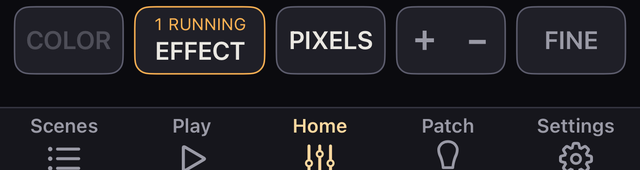
การแตะ PIXELS จะกางเซลล์ของดวงไฟแบบพิกเซลที่เลือกไว้ในหน้านั้น หรือของดวงไฟแบบพิกเซลทุกดวงในหน้านั้นเมื่อไม่ได้เลือกอะไร ออกมาเป็นเฟดเดอร์ของตัวเอง และจะไม่เปิดหรือปิดดวงไฟในหน้าอื่นเลย เซลล์เรียงต่อจากเฟดเดอร์ของตัวดวงไฟเอง พร้อมปุ่มหมายเลข .1, .2 ไล่ไปเรื่อย ๆ และแต่ละตัวมีความสว่างและสีของตัวเอง
แตะซ้ำเพื่อพับเก็บ การพับดวงไฟจะปล่อยการเลือกพิกเซลของมัน
ดวงไฟที่มีพิกเซลจะมี P อยู่เหนือค่าของมัน ดวงไฟที่กลับลำดับพิกเซลไว้ (บทที่ 06) จะมี R แทน และเฟดเดอร์พิกเซลของมันจะเรียงกลับด้าน คือตัวซ้ายสุดเป็นพิกเซลสุดท้าย
ดวงไฟที่ที่อยู่ซ้อนทับกับดวงอื่นจะมี ! สีแดงอยู่เหนือค่า (บทที่ 03)
การเลือกเซลล์จะเปิด PIXELS ของดวงไฟนั้น ดวงไฟถูกเลือกทั้งดวงหรือเลือกเป็นเซลล์ ไม่เคยเลือกทั้งสองอย่าง ดวงไฟที่เลือกทั้งดวงจะมีวงแหวนจาง ๆ บนเซลล์ของมัน และการแตะเซลล์หนึ่งจะปล่อยแค่เซลล์นั้น
เลือกเซลล์มากกว่าหนึ่งเซลล์ แล้วมันจะขยับไปด้วยกันบนเฟดเดอร์ตัวเดียว เหมือนกับดวงไฟ คือแต่ละเซลล์รักษาระยะห่างจากเซลล์อื่นไว้ และเซลล์ที่ไปถึงปลายก็จะหยุดอยู่ตรงนั้น
เฟดเดอร์ของเซลล์คือเปอร์เซ็นต์ของเฟดเดอร์ของดวงไฟเอง (ตัวแม่) ที่เซลล์นั้นปล่อยออกมา ตั้งแต่ 0 ถึง 100 และเป็น 100 สำหรับเซลล์ที่คุณยังไม่ได้แตะ แสงที่ออกมาคือ ตัวแม่ × เซลล์ ÷ 100
การลดตัวแม่ลงไม่ทำให้ตัวเลขหรือหัวจับของเซลล์ขยับ ส่วนที่เติมสีในแถบของเซลล์จะขึ้นไปถึงความสูงของแสงที่ออกมาจริง และส่วนที่ตัวแม่กดไว้จะมีเครื่องหมาย ↓ สีอำพันแบบเดียวกับมาสเตอร์กลุ่ม การเพิ่มเซลล์ขึ้นขณะที่ตัวแม่อยู่ที่ 0 จะยังมืดอยู่ ตัวแม่ไม่เคยเพิ่มขึ้นเอง เลือกตัวแม่แล้วขยับ เซลล์ทั้งหมดของมันจะเปลี่ยนไปด้วยกัน
CLEAR n ล้างเฉพาะการเลือกเท่านั้น ค่าและเอาต์พุตไม่ถูกแตะต้อง
แตะ ZEN ในแผงของดวงไฟ จะได้หน้าจอสีดำที่มีเฟดเดอร์ใหญ่ตัวเดียวพร้อมค่าของมัน มีไว้สำหรับดวงไฟที่ตั้งความสว่างได้ มันยังเปิดได้จาก ZEN ในรายการ Play (ท้ายหัวข้อนี้)
มันเปิดจากสิ่งที่เลือกไว้ได้ด้วย คือกดไอคอนวงกลมค้าง หรือเปิด COLOR หรือกดปุ่มรุ่นหรือปุ่มกลุ่มค้าง ชื่อที่ด้านล่างบอกว่าคุณมีอะไรอยู่ เช่น 3 fixtures หรือ KEY · 8 fixtures
เมื่อมีมากกว่าหนึ่ง เฟดเดอร์ตัวเดียวจะยกขึ้นและลด รูปทรงของระดับ รูปทรงคือระดับของแต่ละดวงเมื่อเฟดเดอร์อยู่ที่ 100 ลองนึกถึงสองดวงที่ 100 และ 50 ยกจาก 0 ทั้งสองสว่างขึ้นในสัดส่วนเดียวกัน และที่ด้านบนมันหยุดที่ 100 และ 50 ไม่ขึ้นสูงไปกว่านั้น
ตัวเลขบนหน้าจอคือสัดส่วนของรูปทรงที่ยกขึ้นอยู่ การเปิดไม่เปลี่ยนอะไร
รูปทรงนี้ถูกจำไว้ ตัวเลขที่คุณเห็นตอนเปิด ZEN ถูกกำหนดดังนี้
รูปทรงของกลุ่ม ZEN ถูกบันทึกไว้ในโชว์ สิ่งที่ขยับคือเฟดเดอร์ของแต่ละดวงเอง ดังนั้น Scene จึงบันทึกมันไว้ แต่ละดวงหยุดภายในลิมิตของตัวเอง และดวงที่ล็อกไว้จะไม่ขยับ นี่เป็นกฎคนละอย่างกับสไลเดอร์ Intensity ในแผง COLOR (บทที่ 05)
ลากตรงไหนบนหน้าจอก็ใช้งานได้ แบบสัมพัทธ์ตามปกติ FINE ใต้ TILT ที่มุมซ้ายบนคือ FINE ตัวเดียวกับบน Home แตะเพื่อสลับ FINE, FINE+ และปิด หรือกดค้างไว้ตราบเท่าที่ต้องการ
สำหรับดวงไฟดวงเดียว การตั้งค่าที่มุมขวาบนเก็บลิมิต มุมของ TILT และ FIXTURE SETTINGS ซึ่งเปิดแผงของดวงไฟนั้นที่แท็บ SETUP และกลับมาที่ ZEN เมื่อคุณปิด ถ้ามีมากกว่าหนึ่งก็จะไม่มีการตั้งค่าเหล่านี้
ดวงไฟที่ตั้งเป็น Switch จะแสดงสวิตช์กระดกแทนเฟดเดอร์ การกดแต่ละครั้งจะเปิดเป็น ON ที่ลิมิตบน หรือ OFF ที่ลิมิตล่าง
ทางออกคือ × ที่มุมซ้ายบน การแตะหน้าจอไม่ออก และการขยับเฟดเดอร์แล้วปล่อยก็ไม่ออกเช่นกัน
TILT ที่มุมซ้ายบนยกเฟดเดอร์ให้กับมุมของโทรศัพท์ มุม 0 AT ในการตั้งค่าคือปลายล่างของช่วง และมุม 100 AT คือปลายบน ปลายทั้งสองคือ 0 และ 100 เมื่อไม่ได้ตั้งลิมิต และเป็นลิมิตเองในที่ที่คุณตั้งไว้
มันทำงานต่อแม้คุณเอามือออกแล้ว และตามมือที่ขยับเร็วโดยไม่ช้ากว่า มันไม่คว้าทันที แต่รอจนกว่าการเอียงจะมาตรงกับระดับที่เฟดเดอร์อยู่แล้ว จึงไม่มีอะไรกระโดด
เมื่อวางราบ โทรศัพท์อยู่ที่ 0° 0 AT คือ 0°, 15°, 30° หรือ 45° และ 100 AT คือ 90°, 60° หรือ 45° เริ่มต้นที่ 0° และ 90°
ทั้งสองต้องห่างกันอย่างน้อย 30° จึงกดคู่ที่ใกล้กันเกินไปไม่ได้ แผนภาพเล็ก ๆ ข้างกันแสดงช่วงที่คุณเลือก ยิ่งสองมุมอยู่ใกล้กัน ก็ยิ่งขยับน้อยลงเพื่อถึงปลายบน
ตั้ง 0 AT และ 100 AT ได้ใต้ ZEN TILT ใน Settings → Settings ด้วย เป็นการตั้งค่าเดียวกัน การเปลี่ยนที่ใดที่หนึ่งจึงแสดงในทั้งสองที่ เมื่อเลือกดวงไฟหลายดวง ให้ตั้งที่ ZEN TILT ใน Settings → Settings
การกดขอบบนลงต่ำกว่าแนวนอนจะคงอยู่ที่ปลายล่าง จนกว่าอุปกรณ์จะชี้ลงตรง ๆ การหมุนต่อไปจนหน้าจอคว่ำจะเพิ่มขึ้นตามที่หมุน และถึงปลายบนเมื่อคว่ำหน้าจอ ค่าไม่กระโดดในทุกท่า
การถึงปลายบนจะสั่นสั้น ๆ และสั่นต่อไปตราบที่ยังอยู่ตรงนั้น การถึงปลายล่างจะสั่นสั้น ๆ หนึ่งครั้ง การดึงเฟดเดอร์ด้วยนิ้วจะปิดมัน และการออกจาก ZEN ก็เช่นกัน
+ FADER ที่มุมขวาบนเพิ่มเฟดเดอร์อีกตัว: สูงสุดสามตัวบน iPhone และห้าตัวบน iPad นับรวมตัวแรก มันเปิดรายการของ Groups และ Fixtures แตะอันหนึ่งเพื่อเพิ่มเป็นเฟดเดอร์ของตัวเองและปิดรายการ ดวงไฟที่อยู่บนเฟดเดอร์อื่นแล้วจะหรี่ลง
หน้าจอแบ่งเป็นคอลัมน์ ใช้งานทีละคอลัมน์ แบบสัมพัทธ์ตามปกติ โดยมีหมายเลขอยู่ด้านบนและชื่ออยู่ด้านล่าง กลุ่มจะอ่านว่า KEY · 8 fixtures และทำตามกฎข้างต้น แต่ละคอลัมน์มี ⚙ ของตัวเองที่ด้านล่าง พร้อมลิมิต FIXTURE SETTINGS และตั้งแต่คอลัมน์ที่สองเป็นต้นไปจะมี Remove fader
เมื่อมีเฟดเดอร์สองตัวขึ้นไป ⚙ ที่มุมขวาบนจะหายไป และ TILT จะปิดและไม่แสดง FINE เข้ามาแทน เมื่อกลับเหลือเฟดเดอร์ตัวเดียว ทั้งสองจะกลับมา โดย TILT ปิดอยู่
ZEN ในรายการ Play เปิดแผงสำหรับเลือกสิ่งที่ ZEN จะทำงานด้วย จากด้านบน แผงมีสิ่งต่อไปนี้
All · 24 ย่อรายการให้เหลือหนึ่งรุ่นหรือหนึ่งกลุ่มของ Home การปิดแผงจะตั้งมันกลับเป็น AllNew Group สร้างกลุ่ม ZEN ที่ว่างเปล่า Edit ที่แถวของกลุ่ม ZEN ตั้งชื่อ ดวงไฟสำหรับ ① และเฟดเดอร์สำหรับ ② และ ③ (เพิ่มด้วย + FADER) และ Delete Group ลบมัน ② และ ③ ถูกเก็บไว้ และปรากฏเป็นคอลัมน์เมื่อคุณเปิด ZEN ด้วยกลุ่มนั้น
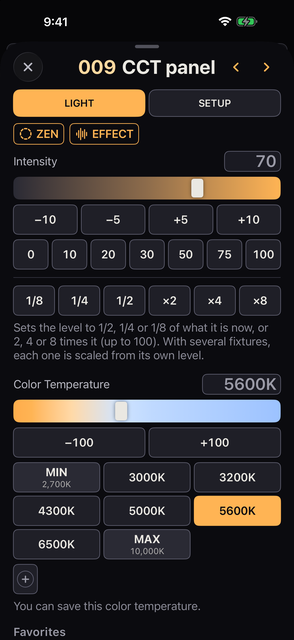
กำหนดสีและความสว่างให้ดวงไฟดวงเดียวหรือหลายดวง
สิ่งที่คุณเห็นขึ้นอยู่กับว่าดวงไฟนั้นมีอะไรอยู่จริง ดิมเมอร์แชนเนลเดียวจะแสดงเพียง Intensity เท่านั้น Kanau ไม่แสดงปุ่มควบคุมที่ดวงไฟไม่มี
| วิธี | มีผลกับอะไร |
|---|---|
| กดค้างที่ไอคอนของดวงไฟ | ดวงไฟดวงนั้นดวงเดียว |
| กดค้างที่ไอคอนของเซลล์ | เซลล์นั้น |
| เลือกไอคอนวงกลม แล้วแตะ COLOR หรือกดค้างที่ไอคอนที่เลือกไว้ไอคอนใดไอคอนหนึ่ง | ทุกอย่างที่เลือกไว้ ดวงไฟที่ปิด PIXELS ไว้นับทั้งดวง ส่วนดวงที่เปิด PIXELS ไว้จะนับเป็นพิกเซล — ทุกพิกเซลเมื่อเลือกไอคอนของดวงนั้นเอง หรือเฉพาะไอคอนพิกเซลที่คุณเลือกไว้ |
| กดค้างที่ปุ่มรุ่นหรือปุ่มกลุ่ม | ทุกดวงในนั้น All หมายถึงดวงไฟทั้งหมด |
แท็บเรียงอยู่ที่ด้านบนของแผง: LIGHT, MOVE, GRADIENT และ SETUP
MOVE และ GRADIENT ปรากฏเฉพาะกับการเลือกที่ใช้มันได้ เมื่อแผงจัดเป็นสองคอลัมน์บน iPad จะไม่มีแท็บ SETUP ชื่อและการตั้งค่าของดวงไฟอยู่ในคอลัมน์ขวา
ในแผงที่เปิดจากการกดไอคอนวงกลมค้าง จะมีสิ่งเหล่านี้
ZEN (LIGHT): เปิดเฟดเดอร์ใหญ่ตัวเดียว (บทที่ 04)EFFECT (LIGHT): เปิดเอฟเฟกต์ของดวงไฟนั้น (บทที่ 09)NEXT (SETUP): อยู่ใต้หัวข้อ Fade Time แสดง Delay และ Fade ไปยัง Scene ถัดไป (บทที่ 08)บน iPhone นั้น SETUP ไม่ใช่แท็บที่สลับเนื้อหา แต่เป็นทางลัดไปยัง Settings ที่ต่อลงไปด้านล่าง เลื่อนผ่านท้ายของ LIGHT, MOVE หรือ GRADIENT แล้วหัวข้อ Settings จะตามมา พร้อมชื่อ Fade Time และการตั้งค่าของดวงไฟ
‹ และ › ปรากฏในแผงต่อไปนี้ แต่ไม่ปรากฏในแผงของเซลล์หรือในแผงของดวงไฟหลายดวง
มันจะพาไปยังดวงไฟก่อนหน้าหรือถัดไปในขอบเขต Home ปัจจุบัน (All, รุ่น หรือกลุ่ม) ข้ามหน้า และหยุดที่ปลายทั้งสองด้าน แท็บที่เปิดอยู่จะคงไว้ และ Label, Name หรือหมายเลขที่คุณพิมพ์ไว้จะถูกยืนยันก่อนย้าย
แผงของการเลือกจะบอกชื่อสิ่งที่มันทำงานด้วยไว้ใต้ชื่อแผง เช่น 3 pixels หรือ 2 fixtures สี Intensity และลิมิตจะมีผลกับสิ่งเหล่านั้นเท่านั้น และพิกเซลที่คุณไม่ได้เลือกจะคงเดิม
การเลือกอะไรก็ตามจะเปิด COLOR ได้ แม้เป็นดวงไฟที่ไม่มีสี
บน iPhone บรรทัดที่ด้านล่างของแผงบอกชื่อ Scene ที่คุณกำลังทำงานอยู่
UPDATE ตรงนั้นบันทึกสถานะปัจจุบันลงใน Scene นั้น เหมือน UPDATE ใน Scenes กดได้เมื่อมันกะพริบ
| รายการ | ทำงานอย่างไร |
|---|---|
| Intensity | 0 ถึง 100 ด้วยสไลเดอร์ การพิมพ์ ปุ่ม ± ค่าที่ตั้งไว้ล่วงหน้า หรือปุ่มอัตราส่วน |
| Color Temperature (CCT) | หน่วยเคลวิน ภายในช่วงของดวงไฟดวงนั้น |
| Green / Magenta | การชดเชยเขียว-มาเจนตา ปุ่ม 0 จะดึงกลับสู่ค่ากลาง |
| Crossfade | ความสมดุลระหว่างฝั่งแสงขาวกับฝั่งสี ฝั่งไหนเป็นอะไรขึ้นอยู่กับดวงไฟ |
| RGB และอีมิตเตอร์ | R, G, B, W, Amber, Lime, Cyan และอื่น ๆ เท่าที่ดวงไฟนั้นมี |
| Hue / Saturation / CIE x / CIE y | แสดงเฉพาะในดวงไฟที่มีมัน |
Intensity ปุ่ม ±5 และ ±10 จะปัดเข้าหาพหุคูณของ 5 หรือ 10 เช่นจาก 47 กด +10 จะได้ 50 เมื่อเลือกหลายดวง แต่ละดวงจะขยับจากระดับของมันเอง
ค่าที่ตั้งไว้ล่วงหน้าคือ 0, 10, 20, 30, 50, 75 และ 100 เมื่อดวงไฟที่เลือกอยู่คนละระดับ ตัวเลขจะขึ้นเป็น — สีเหลืองอำพัน ไม่มีค่าที่ตั้งไว้ล่วงหน้าใดสว่าง และสไลเดอร์จะอยู่ที่ระดับของดวงแรก พอระดับเท่ากันก็กลับเป็นตัวเลข
ใต้เส้นแบ่ง 1/8, 1/4 และ 1/2 จะตั้งระดับเป็นส่วนนั้นของระดับปัจจุบัน ส่วน ×2, ×4 และ ×8 จะคูณมันขึ้นไป ได้สูงสุด 100
เมื่อมีดวงไฟหรือพิกเซลตั้งแต่สองรายการขึ้นไปที่มีความสว่าง จะมีช่องหนึ่งช่องอยู่ในส่วน Intensity ของแท็บ GRADIENT (ด้านล่าง) ช่องนี้เริ่มต้นว่างเปล่าและแสดงระดับตามที่คุณกดปุ่ม เช่น 0 THRU 100 THRU 0 โดยมีแถวเดียวกันนี้เขียนไว้ใต้ช่องเป็นตัวอย่าง
วิธีพิมพ์ระดับ
แตะช่องอีกครั้งเพื่อปิดโดยไม่เปลี่ยนอะไร ปุ่มแรกที่กดหลังเปิดจะเป็นตัวกำหนดว่าจะเกิดอะไรขึ้น
การกระจายระดับขึ้นอยู่กับจำนวนระดับที่คุณพิมพ์
ดวงที่ล็อกไว้จะไม่ขยับ แต่ละดวงอยู่ภายในลิมิตของตัวเอง และใช้ได้กับรุ่นที่ปนกัน ENTER แต่ละครั้งเป็นหนึ่งขั้นใน HISTORY
ค่า CCT ที่ตั้งไว้ล่วงหน้าคือ 2700, 3000, 3200, 4300, 5000, 5600, 6500 และ 10000 K เมื่อเกินช่วงของดวงไฟ คุณจะไปหยุดอยู่ที่ขีดสุดของมัน พร้อมเครื่องหมาย MIN หรือ MAX ดวงไฟที่มีอุณหภูมิสีเพียง 2 ค่าจะแสดงเป็นปุ่ม 2 ปุ่มแทนสไลเดอร์
เมื่อดวงไฟมี crossfade มากกว่า 1 ชุด ชุดหลัง ๆ จะปรากฏอยู่เหนือปุ่มควบคุมที่มันดูแลอยู่
| รายการ | คืออะไร |
|---|---|
| Gel presets | ค่าที่ตั้งไว้ล่วงหน้าของ LEE และ Rosco สำหรับดวงไฟที่มี RGB มีตารางแยกกันสำหรับ 3200 K และ 5600 K |
| Preset / Gel | เจลหรือค่าสีที่ติดมากับตัวดวงไฟเอง เลือกตามหมายเลข |
| Gels → x/y | ตาราง CIE x/y ของผู้ผลิตเอง สำหรับดวงไฟที่มี x และ y: LEE 295 ฟิลเตอร์ และ Rosco 1,079 เลือกแหล่งกำเนิดแสงจากเมนูด้านบน (ดูใต้ตาราง) |
หมายเหตุใต้ตาราง:
ค่า RGB ใต้ Gel presets มาจากข้อมูลสีที่ Astera เผยแพร่ไว้ ค่าเหล่านี้ไม่มีความสว่างรวมอยู่ด้วย จึงต้องกำหนดความสว่างด้วยเฟดเดอร์ เมื่อใช้ค่าที่ติดมากับตัวดวงไฟเอง แอปไม่สามารถบอกได้เสมอไปว่าตอนนี้เลือกค่าไหนอยู่
ตาราง x/y เป็นค่าของผู้ผลิต ส่งไปตามที่เป็น ค่าของ Rosco คือตัวเลข myColor ของ Rosco ซึ่งใช้ผู้สังเกตการณ์ 10°
บนดวงไฟที่ Crossfade ไล่จากอุณหภูมิสีไปเป็นสี การเลือกสีจะย้าย Crossfade ที่อยู่ปลายด้านอุณหภูมิสีไปปลายด้านสี เพื่อให้เห็นสี ใช้ได้เหมือนกันทั้งตัวเลือกสี พรีเซ็ตเจล และ Gels → x/y
รายการจะยังเปิดค้างไว้หลังจากคุณเลือกแล้ว คุณจึงลองไล่ทีละอันได้ รายการยาวมีดัชนีอยู่ตามขอบด้านขวา — หลักร้อยของหมายเลขเจล หรืออักษรแรกของแต่ละหัวข้อ — แตะอันใดอันหนึ่งเพื่อกระโดดไปที่นั่น ปิดด้วย × ที่มุมซ้ายบน
จะให้รายการนี้ปรากฏหรือไม่ กำหนดที่ Settings → Settings → Display → Gels → Gel presets
สีและอุณหภูมิสีที่บันทึกไว้จะปรากฏเป็นปุ่มใต้หัวข้อ Favorites
การบันทึกจะเปิดตัวแก้ไขของปุ่มใหม่เพื่อให้คุณตั้งชื่อ ปุ่ม Save ในนั้นกดไม่ได้ขณะที่ชื่อว่างอยู่: Name this color จะขอชื่อ การปิดตัวแก้ไขโดยไม่มีชื่อจะทิ้งสีใหม่นั้นไป
แตะปุ่มที่บันทึกไว้เพื่อนำมาใช้ กดค้างเพื่อเปลี่ยนชื่อ แก้ไข หรือลบ Edit ครอบคลุมทุกอย่างที่มันเก็บไว้: RGB หรืออีมิตเตอร์, x/y, Crossfade, และอุณหภูมิสีกับ G/M
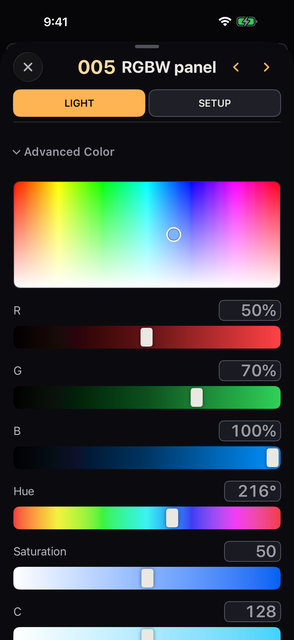
Advanced Color รวมปุ่มควบคุมที่แอปคำนวณขึ้นเองไว้ด้วยกัน ไม่ใช่แชนเนลของตัวดวงไฟเอง
ในแผ่นเลือกสี แนวนอนคือเฉดสีและแนวตั้งคือความอิ่มตัว ความสว่างเป็นหน้าที่ของเฟดเดอร์
RGB, ค่า Hue และ Saturation ที่คำนวณมาจาก RGB และ CMY (255 − RGB) จะปรากฏในดวงไฟที่รับค่าเหล่านั้นได้ สำหรับดวงไฟที่รับเฉพาะ Hue และ Saturation หรือรับเฉพาะ x และ y ค่าเหล่านี้จะแจ้งสีของดวงไฟนั้นซ้ำที่ความเข้มเต็มที่ และการตั้งค่าเหล่านี้ไปถึงดวงไฟได้ ส่วนความสว่างยังเป็นของเฟดเดอร์ ช่อง Hue, Saturation หรือ CMY ของดวงไฟเองจะไม่ถูกแสดงซ้ำที่นี่
ในแผงนี้ ไม่ว่าคุณแตะอะไร ทุกดวงที่เลือกไว้จะลงไปที่ค่าเดียวกัน ทั้งสไลเดอร์สี ค่า Intensity ที่ตั้งไว้ล่วงหน้าตั้งแต่ 0 ถึง 100 การพิมพ์ และสีที่บันทึกไว้ ล้วนเป็นเช่นนี้เหมือนกันหมด
มีข้อยกเว้นดังนี้
เมื่อเลือกดวงไฟตั้งแต่สองดวงขึ้นไป หรือเมื่อเปิด PIXELS ไว้แล้วเลือกพิกเซลตั้งแต่สองพิกเซลขึ้นไป จะมีแท็บ GRADIENT ปรากฏขึ้น เรียงเป็น LIGHT | MOVE | GRADIENT | SETUP หรือ LIGHT | GRADIENT | SETUP ถ้าไม่มีดวงใดมีแผง MOVE
GRADIENT ไม่มีในกรณีต่อไปนี้ และถ้าแผงถูกทิ้งไว้ที่ GRADIENT ครั้งล่าสุด ในกรณีเหล่านี้จะเปิดที่ LIGHT
GRADIENT มีสิ่งเหล่านี้
ส่วน Color จะปรากฏเฉพาะกับดวงไฟรุ่นเดียวกันในโหมดเดียวกันที่ปิด PIXELS ไว้ ถ้าเป็นอย่างอื่น GRADIENT จะมีเฉพาะ Intensity เมื่อปิด PIXELS ไว้ แท็บ LIGHT ไม่มีปุ่มจัดเรียงและไม่มีแถวแป้นตัวเลข: มันเขียนสีเดียวกันลงบนทุกดวงที่เลือกไว้
เมื่อเลือกหลายรุ่นพร้อมกัน จะปรากฏเฉพาะ Intensity, CCT, G/M และ ★ เท่านั้น ถ้าต้องการกำหนด RGB และอีมิตเตอร์ ให้เปิดทีละรุ่น ส่วน CCT จะถูกคุมให้อยู่ในช่วงของดวงไฟแต่ละดวงเอง
กดค้างที่ไอคอนของเซลล์เพื่อกำหนดสีและความสว่างของเซลล์นั้น การเปลี่ยนสีของตัวดวงไฟเองจะเปลี่ยนทุกเซลล์ ยกเว้นเซลล์ที่คุณแก้ด้วยมือ ซึ่งรักษาสีของตัวเองไว้ ค่า Intensity ของตัวดวงไฟเองมีผลกับทุกเซลล์ Intensity บนแผงของเซลล์เองจะขยับเฉพาะเซลล์นั้น
เมื่อโหมดหนึ่งมีบทบาทสีเดียวกันมากกว่า 1 ครั้ง เช่น Gel 1 และ Gel 2 ชุดหลัง ๆ จะปรากฏอยู่ด้านล่างของแผง ชุดสีทุกชุดถูกบันทึกลงใน Scene และกลับมาพร้อมกับมัน ตราบใดที่ดวงไฟยังอยู่ในโหมดเดิม
เมื่อเปิด PIXELS ไว้ที่ Home แท็บ LIGHT ในแผง COLOR ของดวงไฟแบบพิกเซลจะเริ่มด้วยส่วน PIXELS ส่วนนี้จัดเรียงสีไปตามพิกเซลได้ในครั้งเดียว กับทุกดวงที่คุณเลือกไว้ และจะปรากฏเฉพาะเมื่อพิกเซลมีแชนเนลสี เช่น RGB หรือ Hue และ Saturation
เลือกเพียงบางพิกเซลแล้วมันจะทำงานกับพิกเซลเหล่านั้นเท่านั้น เป็นแถวเดียวตามลำดับของพิกเซลเหล่านั้นบน Home โดยไม่มี EACH หรือ ACROSS
| ปุ่ม | จัดเรียงอย่างไร |
|---|---|
| SOLID | ทุกพิกเซลตามสีของตัวดวงไฟเอง |
| GRADIENT | START ที่พิกเซลแรก END ที่พิกเซลสุดท้าย และไล่สีผสมกันในระหว่างนั้น |
| ALTERNATE | COLOR 1 และ COLOR 2 สลับกัน หรือเป็นสามสีเมื่อเพิ่ม COLOR 3 |
| RAINBOW | วงล้อเฉดสีเรียงไปตามพิกเซล |
ปุ่มที่คุณกดจะติดสีเหลืองอำพัน และปลายหรือสีที่คุณกำลังกำหนดอยู่ก็เช่นกัน —— START, END หรือ COLOR 1 ถึง COLOR 3 จากนั้นสไลเดอร์ ค่าที่ตั้งไว้ล่วงหน้า และเจลด้านล่างจะเขียนค่าลงไปที่อันนั้น ไม่มีอะไรต้องยืนยัน แสงจะเปลี่ยนไปตามที่คุณทำ และ HISTORY ย้อนกลับได้
ปุ่มเหล่านี้เปลี่ยนรูปแบบ ไม่มีปุ่มใดปรากฏเมื่อเป็น SOLID
บน GRADIENT ปุ่มทั้งหมดนี้เลื่อนความสว่างไปพร้อมกับสี (บน FIXTURES เมื่อปิด PIXELS ไว้ จะเลื่อนเฉพาะสี)
แถวของจุดคือพิกเซลของดวงไฟดวงแรกที่เลือกไว้ หรือของทุกดวงเมื่อเป็น ACROSS แต่ละจุดอ่านจากค่าที่กำลังส่งออกไป
แตะจุดหนึ่งเพื่อกำหนดพิกเซลนั้นพิกเซลเดียวด้วยปุ่มควบคุมด้านล่าง แล้วแตะซ้ำหรือแตะ ALL เพื่อกลับ การกำหนด START หรือ END อีกครั้งจะวาดการไล่สีใหม่ รวมถึงพิกเซลที่กำหนดด้วยมือด้วย
เมื่อมีหลายดวง รูปแบบจะถูกจัดวางแบบใดแบบหนึ่งต่อไปนี้
รูปแบบจะตามหมายเลขพิกเซล ดวงไฟที่กลับลำดับพิกเซลไว้ (บทที่ 06) จึงเริ่มจากด้านเดียวกันบนเวที ส่วนจุดของดวงนั้นเองจะแสดง START ไว้ทางขวา
+ บันทึกรูปแบบและสีของมันเป็นพาเลตต์ แล้วถามชื่อ แตะพาเลตต์เพื่อนำมาใช้ กดค้างเพื่อเปลี่ยนชื่อหรือลบ
ดวงไฟที่เปิด Lock ไว้ และดวงไฟที่กำลังวิ่งเอฟเฟกต์สีอยู่ จะถูกปล่อยไว้ตามเดิม Scene บันทึกสีเหล่านี้เหมือนสีอื่น ๆ
เลือกดวงไฟรุ่นเดียวกันในโหมดเดียวกันตั้งแต่สองดวงขึ้นไป โดยปิด PIXELS ไว้ แล้วแท็บ GRADIENT จะแสดงส่วนเดียวกันนี้ภายใต้ FIXTURES
เอฟเฟกต์สี —— RAINBOW ไฟลุกที่มีสี ฟ้าผ่า และหลอดฟลูออเรสเซนต์ —— วิ่งได้กับดวงไฟที่ทำสีได้ ไม่ว่าจะอยู่โหมดไหน ทั้ง RGB, CMY, Hue กับ Saturation หรือ xy
ขณะที่วิ่งอยู่ ช่องสีของดวงนั้นมีไว้อ่าน ไม่ได้มีไว้แตะ ด้านบนของแผงจะมีแถบขึ้นมา บนแถบมีจุดที่ติดด้วยสีที่กำลังส่งออกไป พร้อมชื่อเอฟเฟกต์ และบอกว่าแก้สีไม่ได้ ความสว่างยังปรับได้
ค่าที่เห็นอยู่ใต้แถบคือสีที่จะกลับมาเมื่อหยุดเอฟเฟกต์ เพราะไม่ได้ถูกแตะ จึงค้างอยู่อย่างนั้น
โหมดที่ไม่มีสี หรือเอฟเฟกต์ที่ไม่ขยับสี ช่องสีก็ยังแตะได้ตามปกติ
บนแถบยังแสดงค่าที่กำลังส่งออกไปตอนนี้ด้วย กดค้างที่ไอคอนกลมของดวงไฟเพื่อเปิดแผงนี้ขึ้นมาดู
↑ สารบัญลิมิต Lock และแชนเนลดิบของดวงไฟดวงเดียว
ในแผงที่คุณเปิดจากการกดค้างที่ไอคอนของดวงไฟ จาก COLOR หรือจากการกดค้างที่ปุ่มรุ่นหรือปุ่มกลุ่ม ให้แตะแท็บ SETUP ที่ด้านบน บน iPad เมื่อแผงเป็นสองคอลัมน์ การตั้งค่าอยู่ในคอลัมน์ขวา บน iPhone การตั้งค่าอยู่ใต้ Settings ที่ถัดลงไปในแผง
Limits, Lock, FREE, Power Switch, BATTERY SAVE และ Switch ตั้งพร้อมกันหลายดวงได้ ค่าที่ปนกันจะแสดงเป็นสีเหลืองอำพัน คือ — หรือ n of m (สำหรับ Switch คือ n of m set as Switch) และการเปลี่ยนค่าหนึ่งจะมีผลกับทุกดวง ส่วน Channels, Mode, Channel Roles และ Patch จะปรากฏเฉพาะเมื่อเปิดดวงเดียวเท่านั้น
แผงที่เปิดจากดวงไฟในแท็บ Patch มี BATTERY SAVE, Switch, แถว Invert, ลิมิต และ Label Color อยู่ใต้ปุ่ม Re-patch แต่ไม่มี Lock, Power Switch หรือ Channels ซึ่งอยู่ในแผงที่เปิดจากการกดไอคอนของดวงไฟค้างไว้
ในแผงของพิกเซลที่เลือกไว้ การตั้งค่ามีผลดังนี้
ชื่อหัวที่ด้านบนของแผงอ่านได้อย่างเดียว คือหมายเลขของดวงไฟกับชื่อที่แสดงใต้เฟดเดอร์ ที่ด้านบนของ SETUP จะมีสองบรรทัดที่ระบุชื่อของดวงไฟ
ใต้เฟดเดอร์ ในชื่อหัว และในส่วนแสดงค่าขนาดใหญ่ ดวงไฟจะแสดง Name ถ้ามี และแสดง Label ถ้าไม่มี
ในแผงที่เปิดจากแท็บ Patch หรือโดยกดค้างที่ไอคอนวงกลมของดวงไฟบน Home ‹ และ › พาไปยังดวงไฟก่อนหน้าหรือถัดไป มันไม่ปรากฏในแผงของเซลล์หรือในแผงของดวงไฟหลายดวง ในแผงจากแท็บ Patch นั้น Re-patch จะเปลี่ยนชื่อหัวให้เป็นช่องสำหรับชื่อของดวงไฟใน Patch ซึ่งเป็นชื่อที่รายการ Patch แสดง
Label Color คือสีพื้นหลังของหมายเลข No label color จะล้างสีนั้นทิ้ง
Lower Limit และ Upper Limit กำหนดช่วงที่คุณทำงานได้ เปลี่ยนค่าด้วย ±1 และ ±5 หรือจะล้างทิ้งก็ได้ เมื่ออยู่นอกลิมิต Home จะแสดงลายเส้นทแยงสีส้ม
ลิมิตของเซลล์ทำงานอยู่ภายในลิมิตของตัวดวงไฟเอง ถ้าตัวดวงไฟเองถูกจำกัดไว้ที่ 50 เซลล์ที่จำกัดไว้ที่ 80 ก็ยังผ่าน 50 ไปไม่ได้
Fixture Lock ตรึงเอาต์พุตของดวงไฟไว้ที่ค่าปัจจุบัน (เอฟเฟกต์ที่กำลังทำงานอยู่ตอนที่ล็อกจะทำงานต่อไป) แกรนด์มาสเตอร์ แบล็กเอาต์ BATTERY SAVE MIDI เซสชัน และการเรียก Scene ไม่ทำให้มันเปลี่ยน ดวงไฟที่ล็อกไว้กดแบล็กเอาต์ก็ไม่ดับ ก่อนถ่ายจริงให้ตรวจล็อกอีกครั้ง
เมื่อเปิด Lock เอาต์พุตของดวงไฟนั้นจะถูกตรึงไว้ ทั้งเฟดเดอร์ โหมดเปียโน ⏻ สี แชนเนลดิบ GM, B.O., BATTERY SAVE MIDI และเซสชัน ก็แตะมันไม่ได้ การเรียก Scene ก็แตะไม่ได้เช่นกัน
Lock ตรึงค่า DMX ที่แอดเดรสของดวงไฟไว้ก่อนที่มันจะถูกส่งออกไป การปลดล็อกจะคืนเอาต์พุตสู่สิ่งที่ Kanau คำนวณอยู่ตอนนี้ โดยใช้แกรนด์มาสเตอร์ B.O. BATTERY SAVE และอื่น ๆ
Lock ยังทำงานดังนี้ด้วย
ล็อกและลิมิตเป็นของคอนโซล ไม่ใช่ของ Scene ไม่มี Scene ใดบันทึกมันไว้ และการเรียกจะไม่ล็อก ไม่ปลดล็อก และไม่ขยับดวงไฟที่ล็อกอยู่
การปลดล็อกไม่ได้นำค่าของ Scene เข้ามาทันที เฟดเดอร์และค่าอื่น ๆ ยังคงเป็นอย่างที่เป็นตอนที่คุณล็อก ค่าของ Scene จะมาถึงเมื่อเรียกครั้งถัดไป
Lock This Scene เป็นอีกเรื่องหนึ่ง (บทที่ 08) และสิ่งที่ Scene บันทึกไว้นั้นอยู่ในบทที่ 08
เมื่อเลือกดวงไฟไว้หลายดวงและบางดวงถูกล็อกอยู่ การแตะ Lock จะปลดล็อกทั้งหมด ถ้าไม่มีดวงใดถูกล็อกเลย การแตะ Lock จะล็อกทั้งหมด
การล็อกขณะกดปุ่มเปียโน FLASH หรือ HIT ค้างอยู่ จะคืนค่าชั่วคราวกลับก่อน แล้วจึงตรึงไว้ การเปลี่ยนลิมิตขณะล็อกอยู่จะไม่ขยับค่าปัจจุบัน ค่าจะถูกดึงเข้าช่วงใหม่เมื่อคุณปลดล็อก
| รายการ | คืออะไร |
|---|---|
| Power Switch | ⏻ ทำอะไร เลือกได้เป็น NONE, ON/OFF, FLASH ON, FLASH OFF หรือ LOCK ค่าเริ่มต้นคือ ON/OFF ส่วน LOCK จะทำให้การกดแต่ละครั้งล็อกหรือปลดล็อกดวงไฟ |
| BATTERY SAVE | ทำเครื่องหมายดวงไฟนี้ไว้สำหรับ BATTERY SAVE (ดูใต้ตาราง) |
| Invert Pixels / Invert Pan / Invert Tilt | Invert Pan และ Invert Tilt จะกลับทิศทางของเอฟเฟกต์ Move เฉพาะดวงไฟนี้ Invert Pixels จะกลับลำดับพิกเซลของดวงไฟนี้ (ดูใต้ตาราง) |
| Switch | เปลี่ยนเฟดเดอร์นี้ให้เป็นสวิตช์ ON / OFF (บทที่ 04) ไม่ใช่สิ่งเดียวกับ Power Switch ซึ่งกำหนดว่า ⏻ ทำอะไร |
| FREE | การเรียก Scene (รายการ, NEXT และ BACK) จะปล่อยดวงไฟนี้ไว้ที่เดิม เฟดเดอร์และเปียโนยังขยับมันได้ (ดูใต้ตาราง) |
| DMX Mode | ในแผงที่เปิดจาก Patch แสดงโหมด DMX ปัจจุบัน ในดวงไฟที่มีมากกว่าหนึ่งโหมด Change ที่อยู่ข้าง ๆ จะเปิด Re-patch ที่รายการโหมด |
| Channel Roles | แก้บทบาทและชื่อของแต่ละแชนเนล แอดเดรสไม่ขยับ |
หมายเหตุใต้ตาราง:
BATTERY SAVE 50% และ 80 → 40 (ระดับเฟดเดอร์ → สิ่งที่ส่งออกไป)เมื่อเปิดดวงไฟดวงเดียว ด้านล่างของ SETUP จะแสดง Patch (ยูนิเวิร์สและช่วงแอดเดรส) DMX Mode และ DMX Values (สิ่งที่ส่งออกไปอยู่ตอนนี้) แบบพับเก็บไว้
เมื่อเปิดดวงไฟดวงเดียว ด้านล่างของ SETUP จะแสดงสิ่งเหล่านี้
ให้ใช้ปุ่มควบคุมเฉพาะทางสำหรับสี ตำแหน่ง และอื่น ๆ ก่อนเสมอ Channels มีไว้เข้าถึงฟังก์ชันที่ปุ่มเหล่านั้นครอบคลุมไม่ถึง ทีละ 1 แชนเนล DMX
Channels แสดงทุกอย่างเรียงตามลำดับ DMX ภายใต้หัวข้อ Dimmer, Color, Position, Gobo, Beam, Focus, Shapers และ Control หัวข้อที่ว่างเปล่าจะถูกซ่อนไว้
| ชนิดของแถว | ใช้งานอย่างไร |
|---|---|
| ค่าต่อเนื่อง | สไลเดอร์ การพิมพ์ หรือปุ่ม − และ + |
| ค่าและช่วงที่มีชื่อกำกับ | เป็นเมนูได้ถึง 12 รายการ ถ้ามากกว่านั้นจะเป็นรายการที่ค้นหาได้ |
| คำสั่งอย่าง Reset หรือ Lamp Off | กดค้างตามเวลาที่ระบุไว้ ปล่อยก่อนเวลาเพื่อยกเลิก คำสั่งที่ไม่ระบุเวลาใช้การแตะ |
| แถวที่กำกับว่า FADER หรือ COLOR | ถูกขับด้วยปุ่มควบคุมเฉพาะทาง ถ้าคอนโซลมีปุ่มหมุนสำหรับมัน เช่น CCT หรือ G/M แถวนั้นจะมีแถบเลื่อนและช่องตัวเลขให้แก้ไขที่นี่ ถ้าไม่มี เช่น สีขาวหรือสโตรบ แถวนั้นจะเป็นเพียงป้ายชื่อ |
| แถวที่ขึ้นกับแชนเนลอื่น | แสดงสิ่งที่ใช้ได้ในสถานะปัจจุบัน เมื่อแถวนั้นไม่ได้ใช้งานอยู่ จะมีหมายเหตุบอกชื่อแชนเนลและช่วงค่าที่ทำให้มันปิดไป |
บนดวงไฟที่แหล่งแสงที่สองมีดิมเมอร์ของตัวเอง เช่นวงแหวน Aura ของ MAC Aura XIP ดิมเมอร์นั้นจะเป็นแถวแยกของตัวเองที่นี่ เฟดเดอร์จะปรับสัดส่วนของมัน สิ่งที่ส่งออกไปคือค่าของแถวนั้นคูณกับเฟดเดอร์ ดังนั้นเมื่อเฟดเดอร์อยู่ที่ 0 ก็จะมืด
เอฟเฟกต์ความสว่างไม่ขยับมัน B.O. GM และ BATTERY SAVE มีผลกับมันเช่นกัน
DMX ที่มุมขวาบนใช้สลับระหว่างค่าดิบกับเปอร์เซ็นต์ Home บนแถวหนึ่งจะคืนค่าเริ่มต้นให้แถวนั้น สำหรับ Pan และ Tilt ต้องกดค้าง และจะใช้ไม่ได้เมื่อยังไม่มีอะไรถูกเปลี่ยน
การเปลี่ยนแชนเนลดิบจะถูกจดไว้ใน HISTORY ส่วนจะถูกบันทึกลงใน Scene ที่ใช้อยู่ด้วยหรือไม่นั้น เป็นไปตามบทที่ 08
สำหรับดวงไฟแบบพิกเซล แผงของตัวดวงไฟเองจะมีแชนเนลของมันเอง ส่วนแผงของเซลล์จะมีแชนเนลของเซลล์นั้น
แก้ได้จาก Re-patch ในส่วน Patch คุณดูและเปลี่ยนยูนิเวิร์สและแอดเดรส หมายเลขดวงไฟ รุ่น และโหมดได้
การเปลี่ยนแต่ละครั้งที่นี่เป็นหนึ่งขั้นใน HISTORY
Change Mode จะแสดงช่วงแอดเดรสก่อนและหลัง พร้อมดวงไฟที่จะทับซ้อนกัน ก่อนที่คุณจะยืนยัน
Apply to all: เปลี่ยนดวงไฟทุกดวงของรุ่นเดียวกันที่อยู่ในโหมดเดียวกับดวงนี้ ดวงไฟที่อยู่ในโหมดอื่นจะคงไว้อย่างเดิมKanau เปลี่ยนเฉพาะการลงทะเบียนของตัวเองเท่านั้น ให้ตั้งแอดเดรส DMX ที่ตัวดวงไฟแต่ละดวงเป็นค่า Move to ของมัน
หลังการยืนยัน Delete This Fixture จะลบดวงไฟออกจากแพตช์ทั้งหมด ไม่ใช่แค่ออกจากกลุ่ม พร้อมกับค่าและการตั้งค่าของมัน และเอามันออกจากทุก Scene ซึ่ง HISTORY ย้อนกลับได้
โหมดสำหรับตรวจด้วยตาในเช้าวันติดตั้งหรือก่อนส่งอุปกรณ์ออกไป ว่าโกโบไม่ติดขัด และสี พิกเซล กับการขยับหัวทำงานได้ ขั้นตอนต่าง ๆ สร้างขึ้นสำหรับแต่ละรุ่นจากข้อมูลดวงไฟของรุ่นนั้น การทดสอบไม่เปลี่ยนโชว์
มีทางเข้าสองทาง
TEST MODE ซึ่งมีหัวข้อสีเหลืองอำพันแบบเดียวกับ Advanced แตะเพื่อเปิด มันทดสอบดวงไฟของแผงนั้นทั้งสองทางมีตัวเลือกเหมือนกัน
SIMPLE / FULL) Items (สิ่งที่จะทดสอบ แสดงเฉพาะสิ่งที่รุ่นเหล่านั้นมี) และความเร็ว (SLOW / NORMAL / FAST) ถ้ามีดวงไฟตั้งแต่สองดวงขึ้นไป คุณเลือกวิธีแสดงได้ด้วย: TOGETHER ทั้งหมดพร้อมกัน หรือ ONE BY ONE จำนวนดวงไฟและเวลาที่ใช้จะอ่านเช่น 24 FIXTURES · 4:32START TEST จะถามก่อน พร้อมบอกว่าไฟมูฟวิ่งจะส่ายไปจนสุดปลาย pan และ tilt กด START TEST อีกครั้งเพื่อเริ่ม| ชนิด | สิ่งที่ทดสอบ |
|---|---|
| SIMPLE | อุณหภูมิสี, Green / Magenta, สี (RGB หรือการผสมแบบอื่น ถ้าไม่มีการผสมจะใช้วงล้อสี) และพิกเซล |
| FULL | ทุกอย่างที่รุ่นนั้นมีจากรายการใต้ตาราง |
หมายเหตุใต้ตาราง:
ทุกอย่างนอกขั้นตอนที่กำลังทดสอบจะถูกตั้งเป็นแสงขาวเปิดโล่ง: ชัตเตอร์เปิด วงล้ออยู่ที่ช่องเปิดหรือสีขาว เอฟเฟกต์ในตัวอยู่ที่ไม่มีเอฟเฟกต์ ค่าที่เป็นคำสั่ง เช่น การรีเซ็ต จะไม่ถูกส่งเลย แชนเนลควบคุม เช่น หลอดไฟและพัดลม จะไม่ถูกแตะต้อง
สิ่งที่แต่ละขั้นตอนทำ:
› จะไปยังอันถัดไปItems จะกะพริบที่ 1, 2, 5.5, 11 และ 22 Hz ระดับละ 2 วินาที ที่ 22 Hz จะแสดง WIRE LIMIT: Kanau ส่ง 44 ครั้งต่อวินาที จึงส่งการกะพริบที่เร็วกว่านี้ไม่ได้เมื่อในดวงไฟที่ทดสอบมีดวงที่ใช้หลอด STRIKE LAMP จะแสดงที่ด้านบนสุดของหน้าจอทดสอบ กดเพื่อส่งคำสั่งจุดหลอดไปยังดวงไฟทีละดวง เป็นเวลาตามจำนวนวินาทีในข้อมูล (5 วินาทีถ้าไม่มี) ตรวจด้วยตาว่าหลอดติดหรือไม่ ไม่มีปุ่มสำหรับดับหลอด
ระหว่างการทดสอบ ทุกอย่างใต้แถบสถานะจะกลายเป็นหน้าจอทดสอบ แถบสถานะพร้อม GM และส่วนอื่น ๆ ยังมองเห็นอยู่
‹ / › ตัวใหญ่ใช้ถอยหรือไปข้างหน้าทีละรายการภายในขั้นตอน และ « BACK STEP / NEXT STEP » ด้านล่างใช้ถอยหรือไปข้างหน้าทั้งขั้นตอน PAUSE (ซึ่งกลายเป็น RESUME) และ EXIT ก็อยู่ตรงนั้นด้วยเมื่อจบจะหยุดที่แสงขาวเปิดโล่งและแสดง DONE ส่วน EXIT จะคืนแสงกลับเป็นแบบก่อนการทดสอบ
Pan, tilt, zoom, iris, frost และ gobo บนไฟมูฟวิ่ง
กดค้างที่วงกลมของดวงไฟเพื่อเปิดแผงของมัน แล้วสลับไปที่ MOVE ด้านบน แท็บ MOVE จะมีก็ต่อเมื่อในดวงที่เลือกมีดวงที่มีแถวหัวหรือแถวออปติก ครั้งต่อไปจะเปิดแท็บที่คุณค้างไว้
ดวงไฟที่มีแค่แชนเนลสโตรบหรือเอฟเฟกต์จะไม่มี MOVE แถวของมันยังอยู่ใต้ Channels (บทที่ 06) ในแท็บ LIGHT
ด้านบนสุดของ MOVE มีปุ่มสำหรับแต่ละส่วนที่ดวงไฟที่เลือกไว้มี แต่ละปุ่มเป็นหนึ่งใน POSITION, GOBO, BEAM, FOCUS และ SHAPERS แตะปุ่มหนึ่ง แล้วด้านล่างจะแสดงเฉพาะส่วนนั้น
ส่วนที่คุณเปิดล่าสุดจะถูกจำไว้ และครั้งต่อไป MOVE จะเปิดที่ส่วนนั้น เมื่อมีเพียงส่วนเดียว จะไม่แสดงปุ่มเหล่านี้
แถวถัดไปใต้ปุ่มส่วนมี FINE, DMX และ % เรียงจากซ้าย ขนาดเท่ากับปุ่มส่วน ทั้งสามปุ่มนี้แสดงแม้จะมีส่วนเดียว ทุกอย่างจนถึงตรงนี้อยู่กับที่เมื่อคุณเลื่อนแถวด้านล่าง
MOVE มีผลกับทุกดวงที่เลือกไว้ ถ้าทั้งหมดที่เลือกมีค่าตรงกัน แถวจะขึ้นค่านั้น ถ้าต่างกันจะขึ้น —
DMX กับ % ใช้สลับระหว่างค่า DMX ดิบกับหน่วยของดวงไฟเอง เป็นปุ่มเดียวกับที่อยู่ใต้ Channels และใน DMX Monitor ดังนั้นทั้งเครื่องจะเปลี่ยนตาม ที่ DMX ช่องกรอกจะอ่านได้ 0–255 หรือ 0–65535 ในแถวที่เป็น 16 บิต
แตะ FINE ทางซ้ายของแถวใต้ปุ่มส่วน เพื่อขยับค่าทีละน้อย
สิ่งที่คุณเห็นคือค่าที่ส่งออกไปจริง FINE เป็นปุ่มเดียวกับ FINE บน Home (บทที่ 04) เปิดทิ้งไว้แล้วกลับไปที่ Home เฟดเดอร์ก็ยังละเอียดอยู่เช่นกัน
การอ่านค่า Pan และ Tilt ขึ้นอยู่กับข้อมูลดวงไฟ
สำหรับดวงไฟแบบ 16-bit ค่าหยาบและค่าละเอียดจะอยู่ในแถวเดียวกัน ใช้แถวดังนี้
เมื่อเลือกไว้มากกว่าหนึ่งดวงและค่าของแต่ละดวงไม่เท่ากัน แถบเลื่อนและปุ่มทีละขั้นจะขยับทุกดวงเท่ากัน ระยะห่างระหว่างดวงยังคงเดิม ดวงที่ไปถึงปลายทางจะหยุดอยู่ตรงนั้น ส่วนดวงที่เหลือเดินต่อ การพิมพ์ค่า การกด Home และการเลือกจากรายการ จะตั้งทุกดวงให้เป็นค่าเดียวกัน
FAN จะอยู่ในแถว Pan และ Tilt ทุกครั้งที่เลือกไว้มากกว่าหนึ่งดวง เมื่อเปิด แถบเลื่อนจะกลายเป็นความกว้างของการกาง ตรงกลางอยู่ที่เดิม และปลายทั้งสองข้างกางออกเท่ากัน ค่าที่อ่านได้คือ ±n° เมื่อปิด แถบเลื่อนจะกลับไปขยับทุกดวงพร้อมกันเหมือนเดิม
Invert Pan และ Invert Tilt กลับทิศทางของเอฟเฟกต์ Move เฉพาะดวงไฟนี้ ส่วนแถบเลื่อนและมุมที่แสดงไม่กลับด้าน ถ้าดวงไฟถูกล็อกอยู่ ทั้งสองรายการจะจางลงและสลับไม่ได้
ช่วงตาย ซึ่งเป็นช่วงที่ค่า DMX ไม่ทำให้เกิดอะไรขึ้น จะถูกข้ามไปทั้งโดยสไลเดอร์และโดยการไล่ทีละขั้น สำหรับดวงไฟที่ค่าเริ่มต้นตกอยู่ในช่วงตาย การไล่ทีละขั้นจะไม่ขยับ ให้ใช้สไลเดอร์หรือพิมพ์ค่าเพื่อเข้าสู่ช่วงที่ใช้งานได้ก่อน
ตำแหน่งจะถูกจดไว้ใน HISTORY ส่วนจะถูกบันทึกลงใน Scene ที่ใช้อยู่ด้วยหรือไม่นั้น เป็นไปตามบทที่ 08
การเฟดของ Scene จะพา Pan, Tilt และส่วนเลนส์ให้ค่อย ๆ เคลื่อนไปด้วย ทั้งสามอย่างจะค่อย ๆ เปลี่ยนไปตามเวลาเฟด เหมือนกับความสว่าง สิ่งที่ยังกระโดดทันทีที่เรียกคือค่าที่ต้องเลือกแทนที่จะหมุน ได้แก่ โกโบ ปริซึม และล้อลาย รวมทั้งทุกอย่างที่ตั้งเป็นวินาทีหรือเฮิรตซ์ รายการทั้งหมดอยู่ในบทที่ 08
ส่วนต่าง ๆ ใน MOVE คือ POSITION, GOBO, BEAM, FOCUS และ SHAPERS วิธีใช้แต่ละแถวขึ้นอยู่กับชนิดของค่า
ค่าที่ต่อเนื่อง เช่น ซูมหรือฟรอสต์ เป็นแถวเดียว แม้ว่ารุ่นจะต่างกัน
1 of 4 at endสิ่งเหล่านี้ยังคงเป็นแถวแยกตามรุ่นและโหมด
DMX ไว้ปุ่ม Home ข้างแถวจะส่งเฉพาะแชนเนลนั้นไปยังตำแหน่งเริ่มต้นของดวงไฟ สิ่งที่ไม่อยู่ในส่วนเหล่านี้อยู่ใน Channels (บทที่ 06)
ถ้าต้องการให้สิ่งเหล่านี้เคลื่อนไหว ให้ใช้ Move และ Beam ในแผง EFFECT โดย Move ทำงานรอบ ๆ ตำแหน่งที่หัวไฟชี้อยู่ในขณะนั้น และซ้อนทับอยู่บนเอฟเฟกต์ของความสว่าง
แต่ละส่วน —— Position, Gobo, Beam, Focus และ Shapers —— มีแถวของค่าที่บันทึกไว้พร้อมชื่อเป็นของตัวเองอยู่ใต้หัวข้อ และมี SAVE อยู่ท้ายแถว แต่ละชื่อเก็บค่าของดวงไฟแต่ละดวงแยกกัน ไม่ใช่ค่าเดียวที่ทุกดวงใช้ร่วมกัน
POSITION 1SAVE จะมีอยู่เฉพาะตอนที่ในดวงไฟที่เลือกไว้มีดวงที่มีแถวอยู่ในส่วนนั้น
การกดที่ชื่อจะนำค่าที่บันทึกไว้กลับมา ค่าจะไปถึงสิ่งต่อไปนี้
ดวงที่ไม่ได้ถูกบันทึกไว้ในชื่อนั้นจะไม่ถูกแตะต้อง และดวงที่ตอนนี้อยู่ในโหมด DMX ต่างจากตอนที่บันทึกไว้ก็เช่นกัน
การกดชื่อค้างไว้จะขึ้น Rename, Update ซึ่งเขียนสิ่งที่ตั้งอยู่ตอนนี้ลงไป และ Delete
ค่าที่บันทึกไว้พร้อมชื่อเป็นของโชว์ ไม่ใช่ของ Scene การกดหนึ่งครั้งจะใส่ค่าลงไปทันที ถ้าต้องการให้ค่อย ๆ เปลี่ยนไปตามเวลาเฟด ให้เก็บไว้ใน Scene
↑ สารบัญScene คือภาพแสงที่บันทึกไว้ เปิด Scenes แตะ SAVE เพื่อบันทึก แตะที่แถวเพื่อเรียกกลับมา
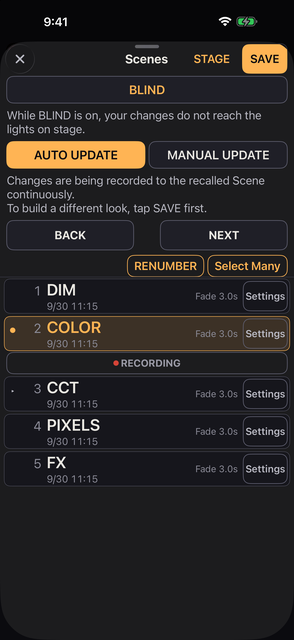
Settings ที่พูดถึงตรงนี้คือปุ่มที่อยู่ภายในแถวของ Scene ไม่ใช่แท็บ Settings ที่ด้านล่างของหน้าจอ
SAVE ตั้งชื่อ Scene ใหม่ด้วยเลขเต็มถัดจาก Scene ที่มีเลขตัวสุดท้ายในรายการ: ต่อจาก 1, 1.1 และ 2 คือ 3 และถ้าไม่มีเลย คือ 1 ชื่อยาวได้สูงสุด 8 ตัวอักษร เลขที่อยู่หน้าชื่อ เช่น 12 หรือ 1.25 ตามด้วยช่องว่าง จะไม่นับรวมใน 8 ตัวนั้น
ภายใต้ AUTO UPDATE ซึ่งเป็นค่าเริ่มต้น สิ่งใดก็ตามที่คุณแตะหลังจากเรียก Scene จะถูกเขียนลงใน Scene นั้นทันที
ปุ่มสองปุ่มบนสุดของ Scenes เป็นตัวกำหนด และบรรทัดที่อยู่ใต้ปุ่มจะบอกว่าปุ่มที่คุณเลือกทำอะไร
ก่อนจะเรียก Scene ขึ้นมาหรือบันทึกด้วย SAVE จะยังไม่มีอะไรถูกบันทึก และบรรทัดนั้นก็จะบอกไว้ เช่นเดียวกับเมื่อ Scene ที่เรียกขึ้นมาถูกล็อกไว้
ตัวเลือกนี้อยู่ในไฟล์โชว์ ไม่ได้อยู่ในเครื่อง โชว์ที่ทำเสร็จแล้วจึงเปิดขึ้นมาเหมือนตอนที่คุณวางไว้
| ปุ่ม | สิ่งที่เกิดขึ้นหลังจากคุณเรียก Scene ขึ้นมาแล้ว |
|---|---|
| AUTO UPDATE | ทุกอย่างที่คุณทำกับดวงไฟหลังจากนั้นจะถูกบันทึกลงใน Scene นั้นตอนที่คุณยกนิ้วขึ้น ไม่มีอะไรต้องกด |
| MANUAL UPDATE | จะไม่มีอะไรถูกบันทึกจนกว่าคุณจะแตะ UPDATE การเรียก Scene อื่นขึ้นมาจะทิ้งสิ่งที่คุณยังไม่ได้บันทึก และไม่ถามก่อน |
การสลับไปมาระหว่างสองปุ่มนี้เองไม่ได้บันทึกอะไร การย้ายจาก MANUAL UPDATE ไป AUTO UPDATE ก็ไม่ได้เขียนสิ่งที่ค้างอยู่ลงไป AUTO UPDATE จะเริ่มมีผลตั้งแต่การกระทำถัดไปของคุณ
ใต้แถวของ Scene ที่ใช้อยู่ จะมีแถบบอกว่ากำลังเป็นแบบไหนในสองแบบนั้น แถบนี้อยู่ตำแหน่งเดิมเสมอ ข้อความและลักษณะของมันบอกว่ากด UPDATE ได้หรือไม่
| แถบ | ปรากฏเมื่อ | การแตะ |
|---|---|---|
| LOCKED สีเขียว | Scene ถูกล็อกไว้ ไม่ว่าจะอยู่ปุ่มไหน | ไม่ได้ |
| ● RECORDING จุดสีแดงหายใจอยู่ | AUTO UPDATE และไม่ได้ล็อก | ไม่ได้ แถบนี้บอกว่าสิ่งที่คุณทำอยู่ตอนนี้กำลังเข้าไปข้างใน |
| UPDATE สีจม | MANUAL UPDATE และไม่มีอะไรต่างจากตอนเรียกขึ้นมา | ไม่ได้ |
| UPDATE สว่างและกะพริบ | MANUAL UPDATE และมีบางอย่างต่างออกไป | ได้ บันทึกสถานะปัจจุบัน |
ภายใต้ MANUAL UPDATE UPDATE จะสว่างก็ต่อเมื่อมีบางอย่างต่างจากช่วงเวลาที่เรียกขึ้นมา หรือช่วงเวลาที่บันทึกด้วย SAVE
สิ่งที่ Scene บันทึกไว้ไม่นับรวมอยู่ใน HISTORY
การเรียก Scene ไม่เคยขยับ GM, B.O. หรือ ⏻ Scene ไม่ได้เก็บมันไว้ การเรียกจึงดันแกรนด์มาสเตอร์ขึ้น ยกเลิกแบล็กเอาต์ หรือเปิดดวงไฟกลับมาไม่ได้
สิ่งที่ Scene เก็บไว้นั้น อ่านไม่ได้ก่อนเรียกขึ้นมา เพราะใน Settings ของ Scene มีแค่ชื่อ Delay เวลา fade Curve Fixture Times การล็อก และ Delete เท่านั้น
การถอยกลับคือการแก้ทีหลัง ไม่ใช่สิ่งที่ใช้แทนการตรวจก่อนได้ การเรียกจะถูกบันทึกเป็นหนึ่งขั้นใน HISTORY และถอยกลับหนึ่งขั้นจะได้สิ่งที่เคยอยู่ก่อนหน้ากลับมา มีแต่ล็อกเท่านั้นที่ไม่ย้อนกลับ (บทที่ 10) แต่กว่าจะถอยกลับ แสงก็เปลี่ยนไปแล้วหนึ่งครั้ง ทั้งบนหน้าจอและบนเวที
มีเพียง Lock ของดวงไฟหรือ FREE เท่านั้นที่กันดวงไฟออกจากการเรียกได้ และ Scene ไม่เคยเปลี่ยนทั้งสองอย่าง (บทที่ 10 และ FREE ด้านล่าง) ส่วนจะเห็นการเปลี่ยนเร็วแค่ไหนนั้นขึ้นอยู่กับว่าเป็นอะไร หัวข้อเวลา fade ข้างล่างแยกไว้แล้วว่าอะไรค่อย ๆ เปลี่ยนตามเวลา fade และอะไรเปลี่ยนทันที
| การกระทำหรือเครื่องหมาย | ทำอะไร |
|---|---|
| แตะที่แถว | เรียกกลับมาเมื่อคุณยกนิ้วขึ้น ขณะที่ Select Many เปิดอยู่ มันจะเลือกแถวแทน |
| NEXT / BACK | Scene ถัดไปหรือ Scene ก่อนหน้า วนกลับมาที่ต้นได้ ใช้ไม่ได้เมื่อมี Scene เดียว (ดูใต้ตาราง) |
| ● และพื้นหลังสีเหลืองอำพัน | Scene ที่คุณอยู่ |
| ▸ | Scene ที่ NEXT จะเรียกขึ้นมา แสดงเฉพาะเมื่อมี Scene ที่ใช้อยู่ |
| LOCKED และขอบสีเขียว | ถูกล็อกไว้ไม่ให้บันทึกลงไป |
| Settings | ชื่อ Delay เวลาเฟด Curve Fixture Times การล็อก การลบ |
| STAGE | เปิดหน้าเต็มจอสำหรับส่ง Scene ในคืนโชว์ แสดงเฉพาะเมื่อมี Scene ตั้งแต่สองรายการขึ้นไป |
| Select Many | ที่ขอบขวา ใต้ BACK / NEXT จัดลำดับใหม่ และเลือกแถวสำหรับ Copy หรือ Delete (ดูใต้ตาราง) |
| RENUMBER | อยู่ซ้ายของ Select Many ทันที ถามว่า Renumber Scenes? แล้วเมื่อกด Renumber All จะใส่เลข 1, 2, 3 และต่อไปให้ทุก Scene ตามลำดับในรายการ ไม่แสดงขณะที่ BLIND เปิดอยู่ และไม่แสดงกับเกสต์ |
| Copy | คัดลอก Scene ที่เลือกไว้ไปวางต่อท้ายตัวมันเองทันที ต่อจากสำเนาที่เคยทำจากมันแล้ว |
| Delete | ถามก่อน ส่วน Copy ไม่ถาม เพราะไม่มีอะไรหายไป MIDI Note ของ Scene ที่ลบจะหายไปด้วย |
หมายเหตุใต้ตาราง:
แต่ละแถวของรายการแสดงสิ่งเหล่านี้
ขณะที่ Scene กำลังเข้ามา แถบใต้แถวของมันจะวิ่ง โดยเป็นสีจางตลอดช่วง Delay แล้วเป็นสีเหลืองอำพันตลอดช่วงเฟด โดยเคลื่อนไปตาม Curve ของ Scene และเวลาเฟดทางขวานับถอยหลังเวลาที่เหลือเป็นหนึ่งส่วนสิบวินาที
บน iPad แถวปุ่มตามขอบล่างของ Home จะจบด้วยส่วนของ Scenes ถ้ายังไม่มี Scene จะเป็นแถบว่างสีเทาที่ขึ้นว่า Scenes you save will appear here.
| ส่วน | ทำอะไร |
|---|---|
| กุญแจล็อก | ล็อกแถวอีกครั้ง |
| ชื่อ | ชื่อของ Scene ปัจจุบันโดยมี NEXT → และ Scene ถัดไปอยู่ข้างใต้ สิ่งที่แสดงขณะเฟดอยู่ใต้ตาราง |
| BACK / NEXT | เหมือนกับ BACK / NEXT ในแผง Scenes |
| UPDATE | อ่านว่า LOCKED, RECORDING หรือ UPDATE เหมือนแถบใต้แถวของ Scene ปัจจุบัน (ดูใต้ตาราง) |
หมายเหตุใต้ตาราง:
แถวนี้จะล็อกอยู่ทุกครั้งที่ Kanau เปิด โดยมีแผ่นปิดคลุมอยู่ตั้งแต่กุญแจถึง UPDATE การแตะแถวที่ถูกปิดอยู่จะทำให้มันสั่นเท่านั้น
Strap Lock ก็ล็อกแถวนี้เช่นกัน และการปลด Strap Lock ไม่ได้ปลดล็อกแถวนี้
ชื่อของสำเนาคือเลขของต้นทางบวกทศนิยมอีกหนึ่งตำแหน่ง
สำเนาเก็บเนื้อหา Delay เวลาเฟด Curve และ Fixture Times ไว้ และไม่เคยถูกล็อกแม้ว่าตัวต้นทางจะล็อกอยู่
แถวที่คัดลอกออกมาจะกลายเป็นแถวที่ถูกเลือก การกด Copy อีกครั้งจึงเป็นการคัดลอกตัวที่คัดลอกมา
RENUMBER เปลี่ยนเฉพาะชื่อ เลขจะไปอยู่หน้าชื่อ
ลำดับ Scene ปัจจุบัน และสิ่งที่บันทึกไว้คงเดิม เลขเก่านำกลับมาไม่ได้ และ HISTORY ไม่เก็บไว้
แตะ Play ในแท็บที่ด้านล่าง แล้วแตะ PLAY ในรายการที่เปิดขึ้น จะไม่มีแผงเปิดขึ้น แถวล่างจะกลายเป็นแถว Play และ Home ยังอยู่ในสายตา หมายเลขและชื่อของ Scene ปัจจุบันอยู่ที่มุมซ้ายบนของแถว (ชื่อเป็นสีเหลืองอำพัน หรือ — เมื่อยังไม่ได้เรียก Scene ใด) โดยมีปุ่ม EXIT และ UPDATE เล็ก ๆ อยู่ข้างใต้ เส้นบาง ๆ ตามขอบบนของแถววิ่งตามการเฟด
| ปุ่ม | ทำอะไร |
|---|---|
| EXIT | นำปุ่มปกติกลับมา |
| UPDATE | เหมือน UPDATE ใต้แถวของ Scene ปัจจุบัน ภายใต้ AUTO UPDATE จะอ่านว่า ● RECORDING ขณะที่ BLIND เปิดอยู่ มันจะบันทึกภาพแสงของ BLIND |
| BACK / NEXT | Scene ก่อนหน้าหรือถัดไป เหมือนใน Scenes |
BACK และ NEXT จะแค่สั่น และ Scene ไม่ขยับ ขณะที่คุณจับเฟดเดอร์ค้างอยู่ เมื่อมี Scene เดียว และบนเกสต์ที่ดูได้อย่างเดียว บน iPad รายการ Play ไม่มี PLAY ส่วนของ Scenes ในแถวตามขอบล่างของ Home ทำหน้าที่เดียวกัน
แตะ Play ในแท็บที่ด้านล่าง แล้วแตะ COMMAND ในรายการที่เปิดขึ้น แผงป้อนคำสั่งจะเปิดขึ้น บน iPad อยู่ในรายการ Play ในแถบด้านซ้าย เกสต์ที่ไม่ได้รับอนุญาตให้ควบคุมไม่มี COMMAND
พิมพ์หมายเลขดวงไฟเพื่อเลือกดวงไฟ หรือตั้งความสว่างและอุณหภูมิสี ไม่ว่าจะมีดวงไฟกี่ดวง การเลือกก็ใช้แค่ไม่กี่ปุ่มเท่าเดิม
สิ่งที่คุณพิมพ์จะแสดงที่ด้านบน และบรรทัดใต้นั้นบอกว่า ENTER จะทำอะไร เช่น 4 fixtures → 50% ENTER จะทำตามนั้น
ENTER แต่ละครั้งเป็นหนึ่งขั้นใน HISTORY
ปุ่มเรียงเป็น 5 คอลัมน์ โดยอิงจากการจัดวางของ grandMA3
COLOR, EFFECT, ZEN, (ว่าง), ⌫GROUP, 7, 8, 9, +SCENE, 4, 5, 6, THRUFIXTURE, 1, 2, 3, −0, ., K, ATSTORE, ENTER (กว้างสองปุ่ม), CLEAR, FULLปุ่มที่ใช้เลือกดวงไฟ (GROUP, FIXTURE, THRU, +, −) เป็นสีอำพัน ปุ่มสำหรับค่าและการกระทำเป็นสีฟ้าอ่อน ⌫ ลบทีละหนึ่งปุ่ม CLEAR ล้างสิ่งที่พิมพ์และการเลือกดวงไฟ โดยไม่เปลี่ยนความสว่างใด ๆ
บรรทัด SELECTED ใต้สิ่งที่คุณพิมพ์แสดงการเลือกปัจจุบัน โดยเขียนแบบเดียวกับที่คุณจะพิมพ์ เช่น 1 THRU 10 + 15 · 11 fixtures ถ้าไม่ได้เลือกอะไรจะแสดง —
ตัวเลขทุกตัวคือหมายเลขดวงไฟ (Fixture Number บทที่ 03) จะละ FIXTURE ก็ได้ FIXTURE 5 กับ 5 เหมือนกัน
100.3 คือพิกเซล 3 ของดวงไฟ 100 โดยนับพิกเซลตามลำดับที่ปรากฏบนจอ
พิมพ์แค่ตัวเลขแล้วกด ENTER ดวงไฟจะถูกเลือกเท่านั้น ไม่มีอะไรอื่น จากนั้น COLOR, EFFECT และอื่น ๆ จะทำงานกับดวงไฟเหล่านั้นตามปกติ
| พิมพ์ | สิ่งที่เลือก |
|---|---|
5 / 1 + 3 + 7 | ดวงไฟ 5 / ดวงไฟ 1, 3 และ 7 |
1 THRU 50 / 50 THRU 1 | ดวงไฟ 1 ถึง 50 ถ้าพิมพ์กลับทาง ลำดับจะกลับด้าน และทิศทางที่กระจายค่าก็กลับด้านด้วย |
1 THRU 50 − 25 | 1 ถึง 50 โดยไม่รวม 25 |
100.1 THRU 100.8 | พิกเซล 1 ถึง 8 ของดวงไฟ 100 |
100.5 THRU 102.3 | ตั้งแต่พิกเซล 5 ของดวงไฟ 100 ถึงพิกเซล 3 ของดวงไฟ 102 ข้ามดวงไฟได้ |
100 − 100.3 | ทุกพิกเซลของดวงไฟ 100 ยกเว้นพิกเซล 3 |
GROUP 2 / GROUP 2 + 5 | กลุ่มที่ชื่อขึ้นต้นด้วย 2 (บทที่ 03) / กลุ่มนั้นบวกดวงไฟ 5 |
+ 9 / − 9 | เพิ่มดวงไฟ 9 เข้าการเลือกปัจจุบัน / เอาออก |
GROUP 1 THRU 3 | กลุ่ม 1 ถึง 3 รวมกัน ตามลำดับที่พิมพ์ − เอาดวงไฟออก |
. 3 / . 1 THRU 4 | พิกเซล 3 / พิกเซล 1 ถึง 4 ของดวงไฟแต่ละดวงที่เลือกอยู่ตอนนี้ ให้เลือกดวงไฟก่อน 1 THRU 10 . 3 อ่านเป็น 10.3 คือพิกเซล 3 ของดวงไฟ 10 |
| พิมพ์ | ผลที่เกิด |
|---|---|
1 THRU 10 AT 50 | ตั้งเป็น 50% |
AT 50 | ตั้งดวงไฟที่เลือกไว้เป็น 50% |
. 2 AT 50 | ตั้งพิกเซล 2 ของดวงไฟที่เลือกไว้แต่ละดวงเป็น 50% |
AT + 10 / AT − 20 | เพิ่ม 10 / ลด 20 โดยนับจากระดับของแต่ละดวง |
1 THRU 10 AT 0 THRU 100 | กระจาย 0 ถึง 100 ไปตามดวงไฟเหล่านั้นตามลำดับที่พิมพ์ |
1 THRU 5 AT 0 THRU 100 THRU 0 | THRU ต่อไปได้กี่ครั้งก็ได้ ค่าจะถูกกระจายเป็นเส้นตรงระหว่างค่าที่พิมพ์ ดังนั้นตัวอย่างนี้ได้ 0, 50, 100, 50, 0 |
FULL / AT FULL | ตั้งเป็น 100% |
AT 5600 K | ตั้งอุณหภูมิสีเป็น 5600 K |
AT 2700 THRU 6500 K | กระจายอุณหภูมิสีจาก 2700 K ถึง 6500 K ใส่ K ครั้งเดียวที่ท้ายก็พอ |
1 THRU 20 COLOR | เลือกดวงไฟเหล่านั้นและเปิดแผง COLOR ส่วน EFFECT และ ZEN ทำงานแบบเดียวกัน การเติม AT เช่น 1 + 2 + 3 AT EFFECT ก็ได้ผลเหมือนกัน |
1 THRU 50 STORE GROUP 4 | สร้างกลุ่ม 4 จากดวงไฟเหล่านั้น ถ้าพิมพ์แค่ STORE GROUP จะใช้หมายเลขว่างถัดไป หมายเลขที่มีอยู่แล้วจะไม่ถูกเขียนทับ |
SCENE 5 / SCENE 1.1 | เรียก Scene หมายเลขนั้น |
หลัง ENTER ที่ส่งค่า (AT 50, FULL, AT + 10, AT 5600 K เป็นต้น) และหลัง STORE GROUP การเลือกจะถูกล้าง ส่วน ENTER ที่แค่เลือก และการเปิด COLOR, EFFECT หรือ ZEN จะคงการเลือกไว้
| แสดง | ความหมาย |
|---|---|
| 4 fixtures → 50% | ดวงไฟ 4 ดวงจะเป็น 50% |
| Incomplete | บรรทัดยังไม่จบ |
| Out of range | ความสว่างอยู่นอก 0 ถึง 100 เช่น AT 500 จะไม่ถูกเปลี่ยนเป็น 100 |
| Not found: 999 | ไม่มีดวงไฟหมายเลขนั้น |
| 2 locked | ดวงไฟที่ล็อกไว้ 2 ดวงจะไม่ขยับ |
| 2 no CCT | ดวงไฟ 2 ดวงไม่มีอุณหภูมิสีและจะไม่ขยับ |
| 2 no px | พิมพ์หมายเลขพิกเซลให้ดวงไฟที่ไม่มีพิกเซล |
| Group 4 exists | มีกลุ่ม 4 อยู่แล้ว จึงไม่สร้างอะไร |
| Not on this device | ใช้ไม่ได้บนอุปกรณ์เครื่องนี้ |
STORE GROUP และ SCENE ใช้ไม่ได้STORE GROUP ใช้ไม่ได้ภายใต้ AUTO UPDATE Scene จะเปลี่ยนไปตามที่คุณทำงาน REVERT นำมันกลับไปเป็นอย่างที่เป็นตอนที่คุณเรียกขึ้นมา หรือตอนที่บันทึกด้วย SAVE
REVERT จะปรากฏข้าง RECORDING หรือ UPDATE ใต้แถวของ Scene ปัจจุบันภาพแสงของ Scene จะกลับไป แล้วแสงจะเฟดไปหามันตามการเฟดของ Scene เหมือนการเรียก GM, B.O. และ ⏻ ไม่ขยับ และดวงไฟที่ล็อกไว้ก็ไม่ขยับ ชื่อ เวลา Curve Fixture Times และการล็อกยังคงเดิม
ดวงไฟที่เป็น FREE จะถูกข้ามโดยการเรียก Scene: รายการ, NEXT, BACK, STAGE, Play และ MIDI ปล่อยมันไว้ที่เดิม ระหว่างการเฟดก็เช่นกัน เฟดเดอร์ เปียโน และ HISTORY ยังขยับมันได้ และ GM, B.O. และ BATTERY SAVE ยังมีผล
ดวงไฟที่เป็น FREE จะมี F อยู่บนไอคอนวงกลม และเป็นครั้งคราวแถบสถานะจะแสดงจำนวน เช่น FREE ×3 ดวงไฟเป็น FREE หรือถูกล็อก ไม่เคยเป็นทั้งสองอย่าง AUTO UPDATE และ UPDATE จะปล่อยค่าที่เก็บไว้ของดวงไฟ FREE ใน Scene ไว้ตามเดิม ส่วน SAVE จะเก็บค่าปัจจุบันของมันลงใน Scene ใหม่ มาสเตอร์ FREE บนแผง GM ปรับสัดส่วนดวงไฟ FREE ทั้งหมดพร้อมกัน (บทที่ 04)
STAGE คือหน้าเต็มจอบนพื้นดำ ใช้ส่ง Scene ระหว่างโชว์
| ส่วน | ทำอะไร |
|---|---|
| เครื่องหมายตั้งค่า, มุมขวาบน | เปิด STAGE settings ซึ่งอธิบายไว้ใต้ตารางนี้ |
| ×, มุมซ้ายบน | ออกจาก STAGE แล้วกลับไปที่ Scenes |
| ชื่อเหนือ NEXT | Scene ปัจจุบัน เขียนตัวใหญ่ โดยมี ● สีเหลืองอำพันอยู่ทางซ้ายขณะที่มี Scene ที่ใช้อยู่ จนกว่าจะเรียก Scene ใดขึ้นมา จะแสดงเป็น — |
| NEXT และ BACK | ปุ่มใหญ่สองปุ่ม แต่ละปุ่มแสดงชื่อและเวลาเฟดของ Scene ที่มันจะไป (ดูใต้ตาราง) |
หมายเหตุใต้ตาราง:
จึงเห็นได้ว่าแต่ละปุ่มจะไปที่ไหนก่อนที่คุณจะกด
เครื่องหมายมุมขวาบนเปิด STAGE settings ซึ่งมี Done อยู่มุมขวาบน Buttons เลือกระหว่างตัวเลือกต่อไปนี้
ตัวเลือกนี้จำไว้บนเครื่องนี้ และเริ่มต้นที่ BACK + NEXT
Scene จะถูกส่งเมื่อคุณยกนิ้วขึ้น ดังนั้นถ้าลื่นนิ้วออกนอกปุ่มก่อนปล่อยก็จะไม่ส่งอะไรเลย
BLIND ปุ่มกว้างใต้ชื่อของ Scenes จะเริ่มสำเนาของคอนโซลที่การเปลี่ยนแปลงไม่ไปถึงดวงไฟ บรรทัดใต้ปุ่มจะบอกว่ามันทำอะไร และขณะที่ BLIND เปิดอยู่ ปุ่มจะเป็นสีเหลืองอำพันและมีแสงวิ่งไปตามปุ่ม
สำเนาเริ่มจากเฟดเดอร์ สี และเอฟเฟกต์ตามที่เป็นอยู่ หรือจากจุดที่การเฟดที่กำลังทำงานกำลังมุ่งไป ดวงไฟยังคงทำสิ่งที่มันทำอยู่ต่อไป
แถบด้านบน ขอบหน้าจอ และแต่ละแผงจะมีเครื่องหมายสีเหลืองอำพัน สิ่งที่คุณทำใน BLIND จะไม่เข้าไปใน HISTORY
| ขณะที่ BLIND เปิดอยู่ | สิ่งที่เกิดขึ้น |
|---|---|
| เปลี่ยนเฉพาะสำเนา | เฟดเดอร์ สี เอฟเฟกต์ การเรียก Scene |
| ยังมีผลกับดวงไฟ | GM, B.O. |
| บันทึก | SAVE จะบันทึกภาพแสงของ BLIND เป็น Scene ใหม่ และ UPDATE จะเขียนลงใน Scene ปัจจุบัน (ดูใต้ตาราง) |
| ปิดอยู่ | Patch, Output, Session, Shows, HISTORY และการตั้งค่า Scene ในแผงของดวงไฟจะพิมพ์ชื่อไม่ได้ ส่วน Label Color, BATTERY SAVE, Invert และ Switch จะถูกซ่อนไว้ |
| เปิดอยู่ และมีผลจริง | REORDER บน Home มันเปลี่ยนลำดับของโชว์เอง ไม่ใช่แค่ของสำเนา และการย้ายของมันเป็นหนึ่งขั้นใน HISTORY |
หมายเหตุใต้ตาราง:
ถ้าจะออก ให้แตะ BLIND อีกครั้ง หรือแตะ BLIND ที่มุมซ้ายบนของหน้าจอ ถ้ามีการเปลี่ยนแปลงที่ยังไม่ได้บันทึก จะถามว่า Update, Save New, Discard หรือ Cancel การออกไม่เคยเปลี่ยนดวงไฟ เกสต์ในเซสชันไม่มี BLIND
เปิด Lock This Scene กับ Scene ที่คุณไม่อยากให้ถูกแตะต้อง คุณยังเรียก Scene เหล่านั้นขึ้นมาและยังควบคุมดวงไฟได้ เพียงแต่จะไม่มีอะไรถูกบันทึก คำว่า LOCKED จะขึ้นบนทุกแถวที่ล็อกไว้ ไม่ใช่เฉพาะแถวที่คุณอยู่
การล็อกมีน้ำหนักเหนือทั้ง AUTO UPDATE และ MANUAL UPDATE Scene ที่ล็อกไว้จะไม่ขึ้นคำว่า RECORDING เลย
นี่ไม่เหมือนกับ Fixture Lock โดย Scene Lock ปกป้องสิ่งที่บันทึกไว้ ส่วน Fixture Lock ตรึงเอาต์พุตไว้
Scene บันทึกความสว่าง สี ตำแหน่ง และเอฟเฟกต์ ไม่บันทึกแกรนด์มาสเตอร์ B.O. หรือ ⏻ ตารางข้างล่างบอกไว้ว่ามีอะไรบ้าง
| บันทึกและคืนกลับมา | ไม่บันทึก |
|---|---|
| ความสว่าง CCT, G/M, crossfade, RGB, อีมิตเตอร์ และชื่อของแผ่นเจล | GM และ B.O. |
| แชนเนลดิบ เช่น ตำแหน่งและ gobo สีและความสว่างของเซลล์ เอฟเฟกต์ | สถานะ ⏻, BATTERY SAVE, Power Switch |
| ชุดสี | ลิมิต, Fixture Lock, FREE, มาสเตอร์กลุ่ม |
ล็อกและลิมิตเป็นของคอนโซล ไม่ใช่ของ Scene Scene ไม่บันทึกมันและการเรียกไม่นำมาใช้
ตั้งค่าแยกราย Scene ได้ที่ Settings → Fade ของ Scene ค่าเริ่มต้นคือ 3 วินาที
Settings ของ Scene เปิดทับทั้งหน้าจอ โดยมี × อยู่ที่มุมซ้ายบน ส่วนที่ตั้งเฟดมีดังนี้
Settings → Settings → Fade Times → Scene Curve ตั้ง Curve ให้ทุก Scene พร้อมกัน และให้ Scene ที่บันทึกต่อจากนี้
ค่าเหล่านี้จะค่อย ๆ เปลี่ยนไปตามเวลา fade
ค่าเหล่านี้ตาม Curve ของ Scene โดย Hue จะหมุนไปทางที่สั้นกว่ารอบวงล้อสี เฟดเดอร์ก็ขยับตามไปด้วย
สิ่งที่คุณแตะระหว่างทาง ไม่ว่าด้วยเฟดเดอร์ ⏻ สี หรือปุ่มหมุน MIDI หรือจากเครื่องเกสต์ในเซสชัน จะออกจาก fade และอยู่ตรงที่คุณตั้งไว้ ขณะที่ค่าอื่น ๆ ของดวงไฟยังเดินต่อไป แค่จับเฟดเดอร์ไว้ก็พอแล้ว ภายใต้ AUTO UPDATE สิ่งที่คุณแตะจะเข้าไปใน Scene ที่ fade กำลังมุ่งไปทันที ภายใต้ MANUAL UPDATE UPDATE จะสว่าง
คีย์เปียโนหรือ FLASH จะให้ค่าของมันเฉพาะตอนกดค้างและไม่ถูกบันทึก เมื่อปล่อย ดวงไฟจะหยุดที่ค่าที่มีอยู่ก่อนที่คุณกด แล้วไปที่ค่าของ Scene เมื่อ fade ไปถึง คีย์ที่ยังกดค้างอยู่ตอนที่ fade ไปถึงจะไปที่ค่าของ Scene เมื่อคุณปล่อย
ค่าเหล่านี้ไม่ถูกไล่ค่า แต่จะเปลี่ยนไปเป็นค่าที่บันทึกไว้ทันทีที่เรียก ไม่ว่าจะตั้งเวลา fade ไว้เท่าไร
เอฟเฟกต์ที่คุณเริ่ม หยุด หรือเปลี่ยนระหว่าง fade เป็นของคุณและคงอยู่ตามที่คุณตั้งไว้ ถ้าจุดที่ออกเดินทางไม่มีค่าตำแหน่งอยู่เลย เช่นในกรณีของ Scene เก่า หัวไฟจะไปถึงค่าใหม่ทันที
เอฟเฟกต์ข้ามไปพร้อมกับ fade ตาม Curve ของ Scene
สำหรับดวงไฟที่มี Delay (ดู Fixture Times ด้านล่าง) เอฟเฟกต์จะไปถึงดวงไฟนั้นเมื่อ Delay ของมันสิ้นสุด
ตัวการเรียก Scene เองจะถูกจดไว้ใน HISTORY เป็น 1 ขั้น Scene เป็นส่วนหนึ่งของไฟล์โชว์
ดวงไฟทุกดวงทำตาม Fade ของ Scene เว้นแต่คุณจะบอกเป็นอย่างอื่น Fixture Times ซึ่งอยู่ใน Settings ของ Scene ใต้ Fade ให้ดวงไฟที่เลือกมีเวลาของตัวเอง
ภาพจึงค่อย ๆ ก่อตัวไปทั่วเวทีได้ ส่วนนี้จะไม่แสดงขณะที่ยังไม่มีดวงไฟ
ดวงไฟที่คุณไม่ได้ตั้งไว้จะทำตาม Delay และ Fade ของ Scene ส่วนดวงที่ตั้ง Delay เป็น 0 จะเริ่มทันทีที่เรียก แม้ว่า Scene จะมี Delay
ข้างหัวข้อ เป็นสีเหลืองอำพัน คือเวลาที่ดวงไฟดวงสุดท้ายจะไปถึง นั่นคือ Delay ที่ยาวที่สุดบวก Fade ในบรรดาดวงไฟทั้งหมด
ถัดลงมาเป็นคำอธิบายสั้น ๆ และสเกลเป็นวินาที แล้วจึงเป็นแถวของแต่ละดวงไฟ เรียงตามลำดับเฟดเดอร์ แต่ละแถวมีหมายเลขของดวงไฟด้วยตัวอักษรบาง ชื่อ และแถบ
สเกลคงที่ตาม Fade ของ Scene: ความกว้างที่มองเห็นรองรับอย่างน้อย 5 วินาที และอย่างน้อยสองเท่าของ Fade ของ Scene การให้ดวงไฟดวงหนึ่งมี Delay หรือ Fade ยาวไม่ทำให้แถบของดวงอื่นหดลง มีเพียงแถบของดวงที่ยาวเท่านั้นที่ยืดออก ส่วนที่เลยขอบไปดูได้โดยเลื่อนสเกลและแถบทั้งหมดไปด้านข้างพร้อมกันด้วยนิ้ว คอลัมน์ชื่อจะอยู่นิ่ง
ลากปุ่มหมุนที่ต้นแถบของดวงไฟเพื่อตั้ง Delay และปุ่มที่ปลายแถบเพื่อตั้ง Fade จากนั้นดวงไฟจะมีเวลาของตัวเอง การแตะปุ่มหมุนโดยไม่ขยับจะไม่เปลี่ยนอะไรเลย
การลากปุ่มหมุนของดวงไฟที่เลือกไว้จะขยับดวงไฟที่เลือกทุกดวงเท่ากัน โดยคงความต่างระหว่างกันไว้ ดวงที่ไปถึง 0 จะหยุดอยู่ตรงนั้นขณะที่ดวงอื่นเดินต่อ เหมือนเฟดเดอร์บน Home
แถวใต้คำอธิบายกรองรายการให้แคบลงและอยู่ที่ด้านบนขณะที่คุณเลื่อน
ขณะที่มีอะไรถูกเลือกอยู่ จะมีแถบปรากฏที่ด้านล่างของแผง
Delay และ Fade อยู่ในช่วงเดียวกับ Fade ของ Scene เอง
แตะค่าบนบรรทัด Delay หรือ Fade เพื่อพิมพ์ ปุ่มตัวเลขจะเปิดขึ้น และ Return จะให้ดวงไฟที่เลือกทุกดวงมีค่าเท่ากับตัวเลขนั้นพอดี ไม่ใช่ก้าวหนึ่งจากค่าของแต่ละดวง สิ่งที่อ่านเป็นตัวเลขไม่ได้จะไม่เปลี่ยนอะไรเลย
เมื่อเรียก Scene ดวงไฟที่มี Delay จะอยู่ตามเดิมจนกว่า Delay จะสิ้นสุด แล้วจึงเคลื่อนไปตาม Fade ของตัวเอง เอฟเฟกต์ของ Scene จะไปถึงดวงไฟแต่ละดวงในขณะที่มันเริ่ม
สิ่งที่คุณแตะบนดวงไฟที่ยังรออยู่จะหลุดออกจาก fade และคงอยู่ตามที่คุณตั้งไว้ เอฟเฟกต์ที่คุณเปลี่ยนระหว่าง fade จะไม่ถูกเขียนทับเมื่อ Delay ของดวงไฟที่รออยู่สิ้นสุดลง
กดไอคอนวงกลมค้างไว้ แท็บ SETUP ของแผงจะมีแถว NEXT ใต้หัวข้อ Fade Time: Delay และ Fade ที่ดวงไฟนี้ใช้เข้าสู่ Scene ที่ NEXT จะเรียกขึ้นมา
ไฟกะพริบ ไฟลุก ฟ้าแลบ และอื่น ๆ นำไปใช้กับดวงไฟของคุณ
ปุ่ม EFFECT บน Home เป็นทางเข้าเดียวสู่เอฟเฟกต์ สิ่งที่มันเปิดขึ้นอยู่กับว่าเลือกดวงไฟไว้หรือไม่
การกดไอคอนวงกลมบน Home ค้างไว้จะเปิดแผงของดวงไฟนั้นเอง และ EFFECT ก็อยู่ที่นั่นด้วย ทางขวาของ ZEN มันเปิดแผงเอฟเฟกต์ของดวงไฟนั้น
ถ้าจะเลือกเอฟเฟกต์ก่อน ให้แตะ EFFECT โดยไม่ได้เลือกอะไร แล้วแตะ EFFECT ใต้ Applies To ในรายการ แตะชื่อหนึ่งแล้วจะมีแผงเปิดขึ้นใต้ชื่อนั้นให้เลือกดวงไฟ แล้ว Done จะใส่ให้ ส่วน Cancel และการลากแผงลงปิด จะไม่ใส่อะไรเลย
เฟดเดอร์ยังคงกำหนดความสว่างอยู่ ขณะที่เอฟเฟกต์ทำงาน ไอคอนดวงไฟกับเฟดเดอร์จะขยับไปตามเอฟเฟกต์นั้น ปุ่ม EFFECT จะเปลี่ยนดังนี้
N RUNNING เช่น 2 RUNNINGบนเฟดเดอร์ที่ตั้งเป็นสวิตช์ เอฟเฟกต์ความสว่างจะไม่มีผล ส่วนเอฟเฟกต์สียังเปลี่ยนสีของมันได้
ด้านบนของแผงจะมีวงกลมหนึ่งวงต่อหนึ่งสเต็ป แต่ละวงกลมแสดงการเคลื่อนไหวที่มันกำลังทำอยู่จริง
+ และจะมืดอยู่อย่างนั้นแม้การไล่จะวิ่งผ่านแถบยาวเหนือวงกลมแสดงรูปร่างของการเปลี่ยนแปลงตามเวลา เอฟเฟกต์ที่มีสีจะระบายด้วยสีนั้น ส่วนที่ไม่มีสีก็จะไม่มีสี
ใต้วงกลมมีปุ่มสามปุ่ม: TOGETHER, SPREAD และ STEPS
ใน TOGETHER และ SPREAD ปุ่มที่ติดอยู่คือสถานะปัจจุบัน ถ้ายังไม่ได้เลือกดวงไฟ ปุ่มที่คุณกดจะถูกเก็บไว้ให้เอฟเฟกต์ที่คุณใส่ครั้งถัดไป
การขยับกับสเต็ปเป็นคนละเรื่องกัน จึงอาจติดพร้อมกันสองปุ่ม และ «SPREAD สามสเต็ป» ก็อ่านได้อย่างนั้น ส่วน RUNNER, FADE RUN และ COMET จะวิ่งแยกกันเสมอ
กด STEPS จะเปิดหน้าสำหรับแก้สเต็ป มันครอบคลุมดวงไฟทุกดวงที่รันเอฟเฟกต์นั้น ไม่ใช่แค่ที่เลือกไว้ ดังนั้นการเปลี่ยนสเต็ปจึงทำให้ทั้ง CHASE เดินไปด้วยกัน
Empty) พร้อม SELECT ของตัวเอง+ ADD STEP: เพิ่มอีกหนึ่งสเต็ปที่ท้ายแถวลดได้น้อยสุดคือหนึ่งสเต็ป หนึ่งสเต็ปก็คือ TOGETHER
กดสเต็ปที่ว่างจะเปิดรายการดวงไฟ เป็นรายการเดียวกับที่ SELECT ในรายการสเต็ปเปิด และดวงที่อยู่ในสเต็ปนั้นอยู่แล้วจะถูกติ๊กไว้
ถ้ากด Cancel หรือลากแผงลงปิด สเต็ปนั้นจะคงเดิม
กดวงกลมเพื่อเลือกดวงไฟได้ เมื่อเลือกแล้ว แถวข้างล่างจะบอกว่ามีกี่ดวงที่ MARKED ปุ่ม ALL ติ๊กทั้งหมด ส่วน CLEAR ปล่อยทั้งหมด
วงกลมที่มี … ถ้ากดค้างจะเปิดแผงสีและความสว่างของดวงนั้น เป็นแผงเดียวกับวงกลมบน Home เลือกหลายวงแล้วกดค้าง ก็จะเปิดพร้อมกัน
| การกระทำ | ทำอะไร |
|---|---|
| BACK | ถอยกลับหนึ่งสเต็ป ถ้าเป็น TOGETHER จะถอยทั้งรอบ |
| NEXT | เดินหน้าหนึ่งสเต็ปในแบบเดียวกัน |
| PAUSE | หยุดการเคลื่อนไหวค้างไว้ที่ความสว่างและตำแหน่งปัจจุบัน |
| RESUME | ทำต่อจากจุดที่หยุดค้างไว้ |
| RELEASE | หยุดมันแล้วคืนการควบคุมให้ค่าปกติ การตั้งค่ายังอยู่ในรายการ |
| START | เริ่มเอฟเฟกต์ที่ปล่อยไปแล้วใหม่ตั้งแต่ต้น |
| CLEAR | เอามันออกจากรายการ ระบบจะถามก่อน |
BACK กับ NEXT คือปุ่มลูกศรสองปุ่มที่ปลายซ้ายของแถว ทั้งสองยังขยับได้แม้เอฟเฟกต์จะหยุดค้างอยู่ จึงไล่ดูทีละสเต็ปได้ ระหว่างที่มีอะไรวิ่งอยู่ ปุ่มขวาสุดของแถวจะเป็น RELEASE พอปล่อยแล้วปุ่มเดียวกันจะเป็น START จึงสั่งให้วิ่งใหม่ได้โดยไม่ต้องออกจากแผงนี้
แผงวาดรูปคลื่นในรูปที่กำลังวิ่งอยู่แม้ตอนที่เอฟเฟกต์หยุดค้างหรือถูกปล่อย ดังนั้นมุมซ้ายบนของรูปคลื่นจะบอกสถานะ
เอฟเฟกต์ใช้เวลา 0.5 s ในการเข้ามาเมื่อคุณกดมัน และ 0.5 s ในการออกไปเมื่อคุณหยุดมัน ไฟทั้งห้าแบบใช้ 3 s ในการเข้ามาและ 4 s ในการออกไป เวลานี้ใช้ในกรณีต่อไปนี้
การเรียก Scene ใช้เฟดของ Scene เอง ส่วน ONE FIRE และ SIGNAL สลับทันที
| รายการ | คืออะไร |
|---|---|
| Speed | หน่วยเฮิรตซ์ ใส่ทศนิยมได้ ปุ่ม TAP ทางขวาของตัวเลข ไม่มีบน Move, Beam หรือ SIGNAL |
| Energy | บนบางชนิด ปุ่มหมุนอันเดียวที่ใช้แทนอันอื่น: มันขยับ Speed, Depth และที่เหลือพร้อมกัน |
| Depth | ดึงความสว่างลงลึกแค่ไหน ค่า 100 ลงถึงศูนย์ ส่วน 35 แทบไม่ขยับ |
| Size | ใช้แทน Depth ในชนิดที่ขยับหัวไฟ บอกว่าหัวไฟส่ายกว้างแค่ไหน เป็นองศาของแต่ละแกน ปุ่ม FINE ที่อยู่ข้าง ๆ ทำงานเหมือน FINE บน Home |
| How Often | เกิดบ่อยแค่ไหน ปุ่มหมุนเดียวกันนี้อ่านว่า Crossing Time บน PASS และ Saturation บน RAINBOW มีเฉพาะในชนิดที่ใช้มัน |
| Shape | บน ORBIT, EIGHT, BOX, SPIRAL และ SEARCH ที่ 50% รูปทรงเป็นอย่างที่วาดไว้ ค่าต่ำกว่านั้นทำให้แบนไปทางการส่ายข้างต่อข้าง ค่าสูงกว่าไปทางขึ้นลง |
| Glide | บน JUMP ที่ 0 มันกระโดดทุกขั้น ค่าสูงขึ้น มันจะเคลื่อนไปยังจุดถัดไปตลอดสัดส่วนของขั้นนั้น |
| Roughness | การแกว่งหยาบกระด้างแค่ไหน บนไฟทั้งห้าแบบ, WATER, LANTERNS, DRIFT, HANDHELD, WIND และ BALLYHOO |
| Width | สว่างพร้อมกันกี่ส่วนของชุดไฟ เช่น 50% 2 / 4 เมื่อมีดวงเดียวหรือใช้ TOGETHER จะหมายถึงว่าแต่ละจังหวะสว่างค้างนานแค่ไหน |
| Tail | ความยาวของหางของ COMET |
| Random | จังหวะและความสูงเหวี่ยงออกไปมากแค่ไหน ถ้าเป็น 0 จะสม่ำเสมอเหมือนเดิม |
| Drama | บนไฟทั้งห้าแบบ 0 คือไฟจริง ยิ่งเพิ่มยิ่งกลายเป็นไฟบนเวที มันอยู่ใต้ Advanced พร้อมกับปุ่มหมุนเดี่ยวอื่น ๆ |
รายการที่ขึ้นมาแล้วแต่เอฟเฟกต์ SIGNAL มีแผงของตัวเองแทน
หมายเหตุใต้ตาราง:
8-bit 2.1°/step ใต้ Size แสดงมุมของหนึ่งสเต็ป ค่าที่ส่งออกไปไม่เปลี่ยนBEACON R/B เริ่มด้วย TOGETHER และแผงของมันมี ROLES ใต้ Adjust มีปุ่มหนึ่งปุ่มต่อหนึ่งบทบาท เช่น ● RED 2, ● BLUE 2 และ ● WHITE 1 พร้อมจำนวนดวงไฟในนั้น
ถ้าคุณไม่เลือกเลย ดวงไฟจะแบ่งตามลำดับ: ครึ่งหนึ่งแดง ครึ่งหนึ่งน้ำเงิน และดวงที่ไม่มีสีจะเป็นขาว
Arrange เรียงจากบนลงล่างดังนี้
ชนิดที่ขยับแค่หัวหรือลำแสงจะไม่มี Color Source ใต้ปุ่ม Color Source ทั้งสาม มีหนึ่งบรรทัดต่อปุ่มบอกว่าแต่ละปุ่มหมายถึงอะไร และอันที่คุณเลือกจะแสดงสว่างขึ้น คุณจึงรู้ก่อนกดว่าแต่ละปุ่มจะให้สีอะไร
เมื่อมีดวงไฟตั้งแต่ 2 ดวงขึ้นไป Arrange จะมี Spread ด้วย กำหนดว่าดวงไฟวิ่งห่างกันแค่ไหน 0% คือพร้อมกัน และ 100% คือกระจายตลอดทั้งรอบ
0% คือ TOGETHER และการเลื่อนขึ้นจะเปิด SPREAD ปุ่ม SPREAD จะตั้งกลับไปที่ 100% Spread มีในชนิดที่วิ่งไปตามชุดไฟ และไม่มีในกลุ่มเมืองหรือ SIGNAL
กลุ่มที่ริบหรี่ (ไฟทั้งห้าแบบ, FLUO ทั้งสอง, WATER, LANTERNS, TV และ NEON) มี Link แทน ที่ 0 แต่ละดวงริบหรี่ของตัวเอง ค่าสูงขึ้นให้การริบหรี่เดียวกันเดินทางไปตามลำดับ ดวงที่อยู่ติดกันจึงดูคล้ายกัน และ 100 ทำให้เป็นหนึ่งเดียว บนไฟ 100 คือ ONE FIRE
| สี | ทำอะไร |
|---|---|
| AUTO | เอฟเฟกต์เป็นคนตัดสิน ชนิดที่ไม่มีสีของตัวเองจะปล่อยสีที่คุณตั้งไว้ |
| COLOR | เดินด้วยสีที่ตั้งไว้ข้างล่าง ชนิดที่ไม่มีสีของตัวเองก็จะมีช่องสีขึ้นมาหนึ่งช่อง |
| KEEP | ขยับแต่ความสว่าง สีคงเดิมตามที่คุณทำไว้บนเฟเดอร์ |
| การจัดเรียง | ทำอะไร |
|---|---|
| IN ORDER | เหลื่อมกันอย่างสม่ำเสมอตามหมายเลข |
| ALTERNATE | เลขคี่กับเลขคู่ ห่างกันครึ่งรอบ |
| WINGS | สะท้อนออกจากจุดกึ่งกลาง บนหัวไฟที่ขยับได้ ครึ่งหลังจะหมุน Pan ไปทางตรงข้ามด้วย สองข้างจึงส่ายเข้าและออกพร้อมกัน |
| RANDOM | เรียงแบบสุ่ม |
| BOUNCE | กลับทิศเมื่อถึงปลายแต่ละข้าง |
| BUILD | สว่างทีละดวง แล้วดับพร้อมกันทั้งหมด |
| SPELLER | ติดทีละดวงจนครบ แล้วกะพริบพร้อมกันสามครั้ง |
| PASS | เหมือน IN ORDER แต่กลางเร็วและปลายช้า เหมือนรถที่แล่นผ่านหน้าไป |
BOUNCE, BUILD และ SPELLER ไม่มีให้ใช้บน Move, Beam หรือ RAINBOW
บางชนิดจะมีปุ่มใน Arrange ที่ทำงานเฉพาะตอนที่คุณกดค้างไว้
เมื่อใช้ไฟแบบใดแบบหนึ่งกับดวงไฟตั้งแต่ 2 ดวงขึ้นไป Arrange จะมี ONE FIRE ด้วย ดวงไฟจะลุกเป็นเปลวไฟใหญ่เปลวเดียว การขึ้นลงของมันไปถึงแต่ละดวงช้าลงทีละนิดตามลำดับ ขณะที่แต่ละดวงยังคงการริบหรี่ของตัวเองไว้ การเปิด ONE FIRE จะปิด TOGETHER
CYCLE บน IN ORDER, BOUNCE, BUILD และ PASS คือจำนวนสเต็ปที่หนึ่งรอบครอบคลุม ปล่อยว่างไว้เพื่อให้วิ่งหนึ่งรอบข้ามทั้งชุดที่เลือก ตัวเลขใน CYCLE มีน้ำหนักเหนือ Runs และการกด Runs จะล้างมัน มันจะไม่แสดงเมื่อกำหนดสเต็ปเองไว้
Runs บนสี่ชนิดเดียวกัน คือจำนวนรูปแบบที่วิ่งพร้อมกัน ตั้งด้วย − n + และจะไม่เกินจำนวนดวงไฟที่คุณเลือกไว้
บน PASS นั้น Curve กำหนดว่าจะช้าลงที่ปลายทั้งสองมากแค่ไหน ที่ 0% มันเคลื่อนสม่ำเสมอเหมือน IN ORDER
Direction เลือกได้เป็น FORWARD หรือ REVERSE
แถว STEPS ใน Arrange บอกว่าการไล่วิ่งอยู่บนกี่สเต็ป และดวงไฟหรือพิกเซลที่เลือกไว้ถูกแจกลงไปอย่างไร ถ้าดวงไฟมากกว่าสเต็ป หนึ่งสเต็ปก็รับได้หลายดวง ถ้าสเต็ปมากกว่าดวงไฟ สเต็ปที่เหลือจะมืดอยู่อย่างนั้น จะเปลี่ยนจำนวน หรือเปลี่ยนว่าดวงไหนอยู่สเต็ปไหน ให้กด STEPS ด้านบน
INVERT และ REPEAT อยู่ใต้ Options ถัดลงมาจาก Arrange
INVERT สลับที่ติดกับที่ดับ สเต็ปเดียวที่ติดแล้ววิ่งจะกลายเป็นสเต็ปเดียวที่ดับแล้ววิ่ง และการไล่ที่ค่อย ๆ เต็มจะกลายเป็นค่อย ๆ ว่าง
เปิด REPEAT ไว้ เอฟเฟกต์จะวนไปเรื่อย ๆ ถ้าปิด จะวิ่งรอบเดียวแล้วค้างที่ท่าสุดท้าย กดอีกครั้งเพื่อวิ่งใหม่ตั้งแต่ต้น ไฟทั้งห้าแบบไม่มี REPEAT มันลุกไหม้ต่อไปเสมอ
การจัดเรียง, CYCLE, Runs, STEPS และ Direction จะขึ้นเฉพาะตอนที่เปิด SPREAD และเฉพาะชนิดที่วิ่งไปตามแถวเท่านั้น ส่วน INVERT กับ REPEAT อยู่นอกเงื่อนไขนั้น REPEAT ขึ้นกับทุกชนิดยกเว้นไฟทั้งห้าแบบ ส่วน INVERT ขึ้นกับทุกชนิดยกเว้น RAINBOW
ทั้งสองอย่างใช้ได้ตอนเป็น TOGETHER ด้วย กลับด้านการกะพริบที่ความกว้าง 20% จะได้จังหวะตกสั้น ๆ ในภาพที่สว่างอยู่ กลับด้าน STROBE จะได้ช่วงมืดสั้น ๆ อยู่ในแสง และถ้าปิด REPEAT จะได้แสงวาบครั้งเดียวแล้วค้างอยู่ตรงที่จบ
ทุกเอฟเฟกต์มีส่วน Advanced อยู่ใต้ Options หัวข้อของมันเป็นสีอำพัน เพราะมันเปิดออกได้ ปกติจะพับไว้จนกว่าคุณจะเปิด และเมื่อแก้อะไรไปแล้ว หัวข้อที่พับอยู่จะขึ้นคำว่า EDITED แต่ละกลุ่มในนั้นมี RESET ของตัวเอง ซึ่งคืนเฉพาะกลุ่มนั้นกลับเป็นค่าเริ่มต้น และไม่แตะต้องอย่างอื่น
| กลุ่ม | ปรากฏใน | สิ่งที่แก้ได้ |
|---|---|---|
| Colors | ไฟหมุน, PACHINKO, FIREWORKS, เมืองต่าง ๆ, LIGHTNING และชนิดใดก็ตามที่ตั้งเป็น COLOR ใน Arrange | สีของแต่ละดวงหรือแต่ละแฟลช เรียงตามชื่อ — RED, BLUE, AMBER และที่เหลือ |
| Tube | FLUO FLICKER, FLUO RESTART | MONO หรือ COLOR และสีของหลอดที่ปกติดี |
| Temperature | ไฟทั้งห้าแบบ | LOW และ HIGH เป็นเคลวินที่เฟดเดอร์เต็ม ทีละ 50 |
| MAX | ไฟทั้งห้าแบบ | FLARE และ WIND มีผลแรงแค่ไหน 10 ถึง 100% ทีละ 10 |
หมายเหตุใต้ตาราง:
ตรงนี้คือที่ที่เปลี่ยนสีของตัวไฟเอง เพราะเมื่ออยู่ที่ AUTO มันคำนวณสีนั้นมาจากอุณหภูมิของมัน
แตะปุ่มใต้ Colors เพื่อเปิดหน้าสำหรับเลือกสีของมัน
ปุ่มที่คุณเปลี่ยนจะมีจุดสีเหลืองอำพัน DEFAULT ที่ด้านบนของหน้านั้นนำปุ่มนั้นกลับค่าเดิม และ RESET ของ Colors นำทุกปุ่มกลับค่าเดิม
เมืองทั้งสี่มีนิสัยต่างกัน และแต่ละเมืองมีช่วงเวลาพิเศษของตัวเองที่โผล่มาเป็นครั้งคราว Speed บนเมืองขึ้นไปได้ถึง 3 Hz
| เมือง | ทำอะไร |
|---|---|
| TOKYO | หลายสี เคลื่อนเร็ว เป็นครั้งคราวป้ายทุกป้ายตัดเป็นสีเดียว หรือจอทั้งหลายวาบเป็นสีขาว |
| OSAKA | สีหลักจัดจ้าน สลับกันแรง เป็นครั้งคราวป้ายทุกป้ายกะพริบสามครั้ง |
| KYOTO | อบอุ่นและนุ่ม โคมไฟ เคลื่อนช้า ลมพัดผ่านไปตามแถว และเป็นครั้งคราวมีใครสักคนเดินผ่านไฟ |
| NARA | มืดที่สุด โคมหิน แทบไม่ขยับ เป็นครั้งคราวมีเมฆมาทำให้ทั้งหมดหรี่ลง หรือโคมหนึ่งดวงถูกจุดขึ้นใหม่ |
ทุกครั้งที่ใส่เมืองจะเป็นอีกคืนหนึ่ง หยุดมันแล้วกดใหม่ หรือใส่จากการ์ด Saved เวลาของช่วงเวลาพิเศษ สีที่มันสลับไป ลำดับของผู้คนและไฟ และสีที่ป้ายลอยไปหา จะออกมาต่างกันหมด นิสัยของเมืองยังเหมือนเดิม Scene จำคืนที่มันถูกเก็บไว้ด้วย และการเรียกมันจากลุคอื่นจะเริ่มคืนเดิมนั้นตั้งแต่ต้น
Applies To → FIXTURES ใช้เลือกดวงไฟและกลุ่ม การเลือกใช้ร่วมกับ Home และรายการยังเปิดค้างไว้ระหว่างที่เลือก กางรุ่นออกจะเห็นดวงไฟของรุ่นนั้น และดวงไฟที่มีพิกเซลยังกางต่อได้อีกชั้นเป็น ALL PIXELS และ P1 … Pn
ดวงไฟหนึ่งดวงเข้าไปได้แบบทั้งดวงหรือแบบรายพิกเซล อย่างใดอย่างหนึ่ง ถ้าเลือกไว้ทั้งสองอย่าง พิกเซลจะคงอยู่และดวงไฟทั้งดวงจะถูกปล่อย
เมื่อคุณเลือกตัวดวงไฟแบบพิกเซลเองแล้วใส่เอฟเฟกต์ วิธีที่มันถูกใส่ขึ้นอยู่กับ PIXELS บน Home
16 selected สำหรับดวงไฟหนึ่งดวงที่มี 16 พิกเซลเอฟเฟกต์ที่วิ่งอยู่แล้วจะถูกปรับตรงที่มันอยู่ ด้วยหน่วยเดิมที่ใส่ไว้ ไม่ว่า PIXELS จะเปิดหรือปิด
SAVE ซึ่งอยู่ที่มุมขวาบนของแผง เก็บการตั้งค่าที่คุณปรับไว้พร้อมตั้งชื่อให้ มีให้เห็นเสมอ เมื่อไม่มีอะไรให้เก็บ ปุ่มจะหรี่ลงและการกดจะไม่เก็บอะไร นั่นคือเมื่อไม่มีเอฟเฟกต์ทำงานอยู่บนดวงไฟที่เลือก หรือมีเอฟเฟกต์ต่างกันทำงานอยู่
แถว Saved จะปรากฏเมื่อมีการตั้งค่าที่เก็บไว้แล้ว และบอกเหตุผลเมื่อเอฟเฟกต์ปนกันหรืออ่านการตั้งค่าที่เก็บไว้ไม่ได้
ดวงไฟไม่ได้เป็นส่วนหนึ่งของการตั้งค่าที่บันทึกไว้
ถ้าคุณเลือกดวงไฟที่กำลังทำงานอยู่พร้อมกับดวงใหม่ แล้วเลือกเอฟเฟกต์เดียวกัน ความเร็ว ความลึก และเฟสจะถูกถ่ายทอดต่อ ส่วนตรงที่การตั้งค่าต่างกัน มันจะกลับไปใช้ค่าเริ่มต้น ถ้าต้องการปล่อยเฉพาะดวงเดียว ให้เลือกเฉพาะดวงนั้นแล้วกด RELEASE
| สิ่งที่คุณต้องการ | ลองดู |
|---|---|
| แสงธรรมชาติ | CANDLE, TORCH, FIREPLACE, CAMPFIRE, BONFIRE, LIGHTNING, WATER, TV |
| แสงที่วิ่งไปตามแนวไฟ | RUNNER, FADE RUN, COMET |
| แสงเมือง | NEON, SIGNAL, TOKYO, OSAKA, KYOTO, NARA, PACHINKO |
| ไฟสัญญาณหมุน | BEACON R/B, BEACON BLUE, BEACON RED, BEACON AMBER |
| กล้องของนักข่าว | PAPARAZZI |
| การกะพริบธรรมดา | BLINK, STROBE, PULSE, DOUBLE, JITTER, SPARKLE, RARE FLASH |
| สีที่เคลื่อนไหว | RAINBOW |
| หลอดฟลูออเรสเซนต์ที่กำลังเสีย | FLUO FLICKER, FLUO RESTART |
| การขยับหัวไฟ | กลุ่ม Move รวมถึง WIND |
| การขยับซูมหรือ gobo | กลุ่ม Beam |
| ทำป้ายไฟแบบเก่า | Marquee |
PAPARAZZI คือแสงแฟลชจากกล้องของผู้คนจำนวนมาก ดวงไฟแต่ละดวงจะยิงแฟลชของตัวเองและมืดในระหว่างนั้น ยิ่งใส่ดวงไฟมากก็ยิ่งดูไม่เป็นรูปแบบ ส่วน How Often กำหนดว่าจะยิงมากแค่ไหน
มีไฟอยู่ห้าแบบ สี่แบบที่ไม่ใช่ CANDLE คือไฟฟืน
Speed ขึ้นไปได้ถึง 2.4 Hz บน TORCH, 2.2 Hz บน FIREPLACE และ 2.5 Hz บน CAMPFIRE และ BONFIRE ไฟจะลุกขึ้นจากถ่านที่ระอุอยู่เมื่อเริ่ม และเมื่อหยุดจะจมกลับเป็นถ่านก่อนส่งต่อให้แสงธรรมดา
Drama อยู่ใต้ Advanced บนไฟทุกแบบ และเริ่มจาก 0 ซึ่งคือไฟจริง เมื่อเพิ่มขึ้น ไฟจะกลายเป็นไฟบนเวที คือไม่นิ่งอีกต่อไป แดงขึ้นตอนที่หรี่ลง และไหวมากกว่าไฟจริง
ไฟก็มี Color Source ใน Arrange เหมือนชนิดอื่น ๆ
ยิ่งคุณดึงเฟดเดอร์ลงต่ำกว่าครึ่งมากเท่าไร ไฟก็ยิ่งจมลงไปสู่สีแดงของถ่านมากขึ้นเท่านั้น เมื่อแสงลดลง อุณหภูมิจะไม่ลดลงทันที แต่ละดวงเดินด้วยสีที่ต่างกันเล็กน้อย
บน COLOR การจมแต่ละครั้งจะเอียงสีของคุณไปทางด้านแดงของมัน ไฟที่คุณเปลี่ยน LOW และ HIGH ไว้จะไม่ออกนอกช่วงนั้น
เมื่ออยู่ที่ AUTO ไฟที่ดวงไฟของมันมีทั้งแชนเนลอุณหภูมิสีและสีของตัวเอง จะให้เลือกระหว่าง AUTO, CCT และ RGB ในดวงไฟที่มีอย่างใดอย่างหนึ่งเท่านั้น ตัวเลือกนี้จะไม่ปรากฏ CCT กับ RGB ไปไม่ถึงสีเดียวกัน
มีหลอดสองแบบ ทั้งสองมีประกายจาง ๆ
| กลุ่ม | เอฟเฟกต์ |
|---|---|
| Basic | BLINK, STROBE, PULSE, DOUBLE, JITTER, SPARKLE, RARE FLASH, RUNNER, FADE RUN, COMET, DRAW |
| Lights | CANDLE, TORCH, FIREPLACE, CAMPFIRE, BONFIRE, FLUO FLICKER, FLUO RESTART, LIGHTNING, PAPARAZZI, TV, NEON, SIGNAL |
| Places | BEACON R/B, BEACON BLUE, BEACON RED, BEACON AMBER, TOKYO, OSAKA, KYOTO, NARA, PACHINKO, WATER, FIREWORKS, LANTERNS, RAINBOW |
| Move | DRIFT, PASS, ORBIT, EIGHT, BOX, SPIRAL, SEARCH, NOD, SWEEP, LIGHTHOUSE, BREATHE, HANDHELD, WIND, JUMP, BALLYHOO |
| Beam | ZOOM PULSE, ZOOM BREATHE, IRIS PULSE, FROST BREATHE, GOBO SHAKE |
ในส่วน Lights ของรายการเอฟเฟกต์ ไฟทั้งห้าแบบจะมาก่อนเป็นบล็อกเดียว และใต้มันมีหนึ่งบรรทัดอธิบายไฟที่คุณเลือก (เช่น CANDLE คือเทียนที่นิ่งสงบในอากาศนิ่ง)
RUNNER, FADE RUN และ COMET ต้องมีดวงไฟหลายดวงหรือมีพิกเซล ส่วน Move และ Beam จะปรากฏเมื่อดวงไฟที่เลือกไว้รองรับมัน
ข้างชื่อเอฟเฟกต์ที่เปลี่ยนสีด้วย จะมีตัวอย่างสีเล็ก ๆ ได้สูงสุดสี่ช่องของสีที่มันวิ่งอยู่ เช่น แดงกับน้ำเงินบน BEACON R/B เอฟเฟกต์ที่ไม่มีช่องสีนั้นใช้สีที่คุณตั้งด้วยมือ
ในชนิด Move ชนิดต่อไปนี้ขยับดังนี้
DRAW คือรูปทรงที่คุณวาดเอง สำหรับความสว่าง แผงของมันแสดงรูปทรงโดยมี DRAW อยู่ข้างใต้ DRAW เปิดหน้าสำหรับวาด พร้อม Cancel และ Done กระดานกว้างอยู่ใต้ภาพรวมของหนึ่งรอบทั้งรอบ โดยทุกยอดต่อกัน และมีเครื่องหมายเคลื่อนไปตรงที่กำลังเล่นอยู่ตอนนี้
PEAKS 1 ถึง 4 กำหนดว่ามีกี่ยอด และแต่ละยอดวาดเป็นรูปทรงของตัวเอง แตะส่วนหนึ่งของภาพรวมเพื่อกางยอดนั้นเต็มกระดาน ALL ให้คุณวาดทุกยอดด้วยเส้นเดียว (เฉพาะยอดที่นิ้วของคุณผ่านอย่างน้อยหนึ่งในสี่ของส่วนของมันเท่านั้นที่จะถูกเขียนใหม่) วาดจากซ้ายไปขวา: ยิ่งสูงยิ่งสว่าง Kanau ต่อยอดเข้าด้วยกันจึงไม่มีขั้นระหว่างกัน
SMOOTH ทำให้การสั่นของนิ้วเรียบขึ้น SHARP เก็บมุมไว้และวาดด้านข้างให้ตรง RANDOM เมื่อมีสองยอดขึ้นไป จะเล่นยอดตามลำดับใหม่ทุกรอบ ไม่เล่นยอดเดิมซ้ำสองครั้งติดกัน และแต่ละดวงมีลำดับของตัวเอง Speed คือความเร็วของหนึ่งยอด ดังนั้นสี่ยอดจึงทำให้หนึ่งรอบยาวขึ้นสี่เท่า เมื่อมีสองยอดขึ้นไป จะไม่มี BOUNCE, BUILD และ SPELLER
เส้นที่ครอบคลุมน้อยกว่าหนึ่งในสี่ของความกว้างจะถูกปฏิเสธ และเส้นก่อนหน้ายังอยู่ จนกว่าคุณจะวาด รูปทรงจะเป็นการขึ้นลงอย่างนุ่มนวล จะไม่มีอะไรถูกเก็บจนกว่าจะกด Done และการตั้งค่าที่เก็บใน Saved ก็เก็บเส้นนั้นไว้ด้วย
SIGNAL คือสี่แยก กดชื่อแล้วจะไม่ใส่อะไร แต่จะเปิดแผงของตัวเองขึ้นมา
สี่แยกมีถนนสองสาย แต่ละสายมีไฟสำหรับรถของสายนั้น และไฟสำหรับคนที่เดินไปตามสายนั้น ซึ่งได้ไฟเขียวพร้อมกับรถเหล่านั้น ไฟทั้งสี่คือ CAR · ROAD 1, WALK · ROAD 1, CAR · ROAD 2 และ WALK · ROAD 2
แต่ละตำแหน่งเป็นการ์ดหนึ่งใบ ข้างในมีวงกลมแทนไฟทั้งชุด (ALL) และถัดไปคือดวงไฟที่อยู่ในตัวเรือนของมันเอง — รถเป็น G Y R คนเป็น R G เรียงตามลำดับที่ประเทศนั้นแขวนจริง วงกลมที่ว่างจะมี + และจำนวนดวงไฟในตำแหน่งอยู่ใต้ชื่อ
วิธีเติมตำแหน่ง
ถ้ากดวงกลมโดยที่ยังไม่ได้เลือกอะไร แผงเดียวกันจะเปิดขึ้นให้เลือกตรงนั้น วงกลมแต่ละวงรับดวงไฟต่างกัน
ถ้าใส่ดวงเดียวกันลงในสองดวงขึ้นไป พิกเซลของดวงนั้นจะถูกแบ่งกันไป ส่วนพิกเซลที่คุณวางเองจะอยู่ตรงที่วางไว้ ดวงไฟเช่นนั้นจะแสดงเป็นรายการที่ติ๊กไว้ในแผงของแต่ละดวง ยกเลิกการติ๊กเพื่อเอาออกจากดวงนั้นดวงเดียว
แหล่งกำเนิดแสงหนึ่งอยู่ได้ที่เดียวเท่านั้น
สองบรรทัดบนสุดบอกว่าสี่แยกอยู่ตรงไหน — ⏸ WAITING · CAR · ROAD 1 · GREEN ใต้ลงมาคือจุดที่ NEXT จะไปถึง และแถบแสดงระยะไปจนถึงตรงนั้น ระหว่างที่เดินอยู่ คำแรกจะเป็น RUNNING ส่วนระหว่างจุดหยุดสองจุดจะเป็น CHANGING
| ปุ่ม | ทำอะไร |
|---|---|
| PLAY | เดินต่อจากตรงที่อยู่ ถ้าปิด REPEAT ไว้จะหยุดที่หัวรอบ ตรงที่ ROAD 1 ไป |
| PAUSE | หยุดตรงที่อยู่ แม้จะอยู่กลางช่วงก็ตาม |
| BACK | ไปยังจุดเปลี่ยนก่อนหน้า |
| NEXT | ไปยังจุดเปลี่ยนถัดไป |
| REPEAT | ให้รอบเดินวนเองต่อไป |
จุดเปลี่ยนคือจุดที่สัญญาณมาถึงดวงที่มันอยู่ต่อได้ จะนับเฉพาะสัญญาณที่มีดวงไฟอยู่ และมีปุ่มติดอยู่ใต้ NEXT STOPS AT ไฟเหลือง และไฟแดงกับเหลืองจะผ่านไปเลย ถ้ามีไฟคน ไฟเขียวและไฟเขียวกะพริบของคนก็เป็นจุดเปลี่ยนด้วย
NEXT STOPS AT คือแถวที่อยู่เหนือ BACK และ NEXT พอดี มีสี่ปุ่ม คือ CAR 1, WALK 1, CAR 2 และ WALK 2 ตอนแรกติดทั้งสี่ปุ่ม
ใต้ปุ่มคือประเทศและ Advanced โดยมีกุญแจอีกอันข้าง ๆ Advanced ไว้เลือกสัญญาณที่จะแก้ ข้างใน Advanced มีสิ่งต่อไปนี้
− 40s +หนึ่งรอบคงที่ 90 วินาที เวลาที่เพิ่มให้ช่วงหนึ่ง จะถูกหักจากช่วงที่ยาวที่สุด
SIGNAL 1 ▾ ด้านบนใช้สลับสี่แยก และ + NEW เพิ่มอีกแห่ง แต่ละสี่แยกมีนาฬิกา ประเทศ และตำแหน่งของตัวเอง
การเปิด SIGNAL พร้อมดวงไฟที่ยังไม่อยู่ในสี่แยกใดเลย จะพาคุณไปยังสี่แยกที่ว่าง และจะสร้างสี่แยกใหม่เมื่อไม่มีสี่แยกไหนว่าง ส่วนดวงไฟที่อยู่ในสี่แยกแล้วจะเปิดสี่แยกนั้น
เมื่อกลับมาที่แผง EFFECT ถ้าดวงไฟที่เลือกไว้ทุกดวงอยู่ในสี่แยก ด้านบนของแผงจะแสดงสองบรรทัดของสี่แยกนั้น และแถวปุ่มด้านล่าง (BACK, NEXT, PLAY หรือ PAUSE และ REPEAT) จะควบคุมสี่แยกนั้น ปุ่ม PAUSE จะติดสีเหลืองอำพันขณะที่สี่แยกกำลังเดิน และ REPEAT จะติดขณะที่เปิดอยู่ การใส่เอฟเฟกต์จะนำดวงไฟออกจากสี่แยก และด้านบนจะกลับไปแสดงเอฟเฟกต์
RELEASE ALL ปล่อยสี่แยกด้วย ดวงไฟของมันกลับไปเป็นแสงของตัวเอง และแต่ละสี่แยกยังเก็บสัญญาณกับการตั้งค่าไว้ START ALL เริ่มสี่แยกอีกครั้งจากต้นรอบ สี่แยกที่มีดวงไฟที่ล็อกอยู่จะยังทำงานต่อ แม้หลัง RELEASE ALL
Marquee คือแถวปุ่มในแผง อยู่ใต้ Basic พอดี เป็นรูปแบบที่ป้ายไฟหลอดสมัยก่อนเคยวิ่ง โดยใช้ชื่อเดิมที่ป้ายเหล่านั้นใช้ กดอันหนึ่งแล้วทั้งรูปแบบและการจัดเรียงจะถูกตั้งมาเป็นชุดเดียว จากนั้นปรับด้วยปุ่มชุดเดียวกับเอฟเฟกต์อื่นได้เลย
จำนวนสเต็ปไม่ขึ้นกับว่ากดปุ่มไหน กดแล้วจะได้หนึ่งสเต็ปต่อแหล่งแสงที่เลือกไว้หนึ่งจุด และถ้าอยากได้ช่องมืดแบบป้ายจริง ให้เพิ่มสเต็ปด้วย + ที่หัวแถววงกลม
สีจะเข้ามาที่ COLOR เป็นสีอุ่นของหลอดไส้แบบเก่า ถ้าอยากใช้สีที่ทำไว้บนเฟดเดอร์ ให้กด KEEP
| แบบ | ทำอะไร |
|---|---|
| CHASE | ติดดวงเดียวแล้ววิ่งไปตามป้าย |
| DARK CHASE | ติดหมดเหลือดับดวงเดียว แล้วดวงที่ดับวิ่ง |
| CRAWL | สองหลอดที่ติดกันวิ่งไปด้วยกัน |
| BOUNCE | วิ่งถึงปลายแล้วย้อนกลับทางเดิม |
| BUILD | ติดทีละดวงจนเต็ม แล้วดับพร้อมกันทั้งหมด |
| FILL | เต็มจากหัวไปเรื่อย ๆ แล้วดับจากหัวไปเรื่อย ๆ |
| FLIP FLOP | เลขคี่กับเลขคู่ติดสลับกัน |
| FLASH | ติดพร้อมกันทั้งหมด ดับพร้อมกันทั้งหมด |
| TWINKLE | แต่ละหลอดกะพริบตามจังหวะของตัวเอง |
| SPELLER | ติดทีละดวงเหมือนสะกดคำ พอเต็มแล้วกะพริบติดกันสามครั้ง |
DARK CHASE คือ CHASE ที่เปิด INVERT และ FILL คือ BUILD ที่เปิด INVERT สวิตช์เดียวกันนี้พลิกกลับด้านรูปแบบที่วิ่งได้ทุกอัน
ความเร็วเป็นเฮิรตซ์เหมือนที่อื่น ความลึกคือสเต็ปที่ดับจะมืดลงแค่ไหน ต่ำกว่า 100 จะเหลือแสงอ่อน ๆ เหมือนไส้หลอดที่กำลังเย็นลง Direction, BACK และ NEXT ทำงานเหมือนกับที่อื่น
ดวงไฟ 1 ดวงรับเอฟเฟกต์ LIGHT สำหรับความสว่างและสี เอฟเฟกต์ MOVE สำหรับหัวไฟ และเอฟเฟกต์ BEAM ได้พร้อมกัน การเลือกเอฟเฟกต์อื่นในช่องทางเดียวกันจะแทนที่ของเดิม ส่วนเซลล์รับได้เฉพาะ LIGHT เท่านั้น บนดวงไฟที่แหล่งแสงที่สองมีดิมเมอร์ของตัวเอง เช่นวงแหวน Aura ของ MAC Aura XIP LIGHT จะขยับเฉพาะแสงหลักเท่านั้น
การเปิดแผงจะแสดงช่องทางแรกที่กำลังทำงานอยู่ ตามลำดับ LIGHT, MOVE, BEAM
แตะ EFFECT บน Home โดยไม่ได้เลือกอะไร รายการจะเปิดขึ้นโดยมีหัวเรื่องว่า Effects: Applies To และปุ่ม EFFECT อยู่ด้านบน แล้วตามด้วยแถวสำหรับเอฟเฟกต์ที่กำลังทำงานแต่ละตัว เมื่อไม่มีอะไรทำงานจะขึ้นว่า Nothing is running
แต่ละแถวมีปุ่มสี่ปุ่มอยู่ในตำแหน่งคงที่
EDIT, CLEAR และป้ายของแถวจะมีผลเฉพาะกับช่องทางของแถวนั้นเอง คือหัวไฟหรือความสว่าง ดังนั้นการกะพริบกับรูปเลขแปดบนดวงไฟดวงเดียวกันจึงไม่ปนกัน
กด n ∨ จะกางป้ายชื่อดวงไฟของแถวนั้น กด n ∧ เพื่อพับเก็บ
×: เครื่องหมาย × บนป้ายใช้เอาดวงนั้นออกดวงเดียว+: ใช้เพิ่มดวงที่กำลังเลือก กลุ่ม รุ่น หรือ All ได้RELEASE ALL กับ START ALL มีผลกับทั้งหมด สี่แยกจะแยกเป็นแถวของตัวเอง (SIGNAL 1, SIGNAL 2 …) พร้อม EDIT และ CLEAR
เอฟเฟกต์ยังคงนับเวลาต่อไปตลอดช่วงแบล็กเอาต์ ดวงไฟที่ไม่ได้ล็อกไว้จะมืดลง แล้วรับการเคลื่อนไหวต่อจากจุดที่มันอยู่ตอนที่คุณยกเลิกแบล็กเอาต์ บนดวงไฟที่ล็อกไว้ เอฟเฟกต์จะทำงานต่อไป ที่ความสว่างที่มันมีตอนที่คุณล็อก เรื่อง Fixture Lock อยู่ในบทที่ 10
↑ สารบัญสิ่งที่กันไม่ให้คุณทำผิดพลาดกลางเทก และสิ่งที่ช่วยให้คุณแก้ความผิดพลาดนั้นได้
คำนี้ปรากฏอยู่ 3 ที่ และแต่ละที่ปกป้องคนละอย่างกัน
| ชื่อ | ปกป้องอะไร | อยู่ที่ไหน |
|---|---|---|
| Fixture Lock | เอาต์พุตปัจจุบันของดวงไฟนั้น ไม่ว่าคุณทำอะไรค่าก็ไม่เปลี่ยน (เอฟเฟกต์ที่กำลังทำงานอยู่ตอนที่ล็อกจะทำงานต่อไป) | แผงของดวงไฟ |
| Scene Lock | สิ่งที่บันทึกไว้ใน Scene | Settings บนแถวของ Scene |
| SCREEN LOCK | หน้าจอ การแตะไม่ทำให้เกิดอะไร | ด้านบนของหน้าจอ หรือ Strap Lock |
กดค้างที่ SCREEN LOCK ด้านบนของหน้าจอเป็นเวลา 0.5 วินาที การแตะสั้น ๆ จะไม่ล็อก
ขณะที่ล็อกอยู่ จะมีแผ่นสีม่วงและลายเส้นทแยงคลุมหน้าจอไว้ ค่าต่าง ๆ ยังอ่านได้ และการส่งกับการเฟดยังทำงานต่อไป ถ้าต้องการปลดล็อก ให้ลากสไลเดอร์สีม่วงตรงกลางไปทางขวาประมาณ 82% ของระยะทาง ถ้าปล่อยก่อน มันจะยังล็อกอยู่
SCREEN LOCK อยู่เกินเอื้อมขณะที่แผงอย่าง Patch เปิดอยู่ แต่ Strap Lock ยังล็อกทับแผงนั้นได้
Strap Lock จะล็อกหน้าจอเมื่อ iPhone หรือ iPad ห้อยกลับหัวอยู่กับสายคล้อง การยกเครื่องขึ้นมาจะไม่ปลดล็อก ให้ลากไปทางขวาเพื่อปลดล็อก เหมือนกับ SCREEN LOCK
เมื่อสวิตช์เปิดอยู่ ปุ่มสามปุ่มใต้สวิตช์จะกำหนดว่าด้านบนของเครื่องต้องเอียงต่ำกว่าแนวระดับเท่าไรหน้าจอจึงจะล็อก: NORMAL (30°) ซึ่งเป็นค่าเริ่มต้น EASY (20°) และ EASIEST (12°) ยิ่งมุมเล็ก ก็ยิ่งเอียงน้อยลง
มันจะไม่ล็อกขณะที่นิ้วอยู่บนหน้าจอหรือเพิ่งยกออก ขณะที่ ZEN, STAGE หรือ Settings เปิดอยู่ ขณะที่คีย์บอร์ด หน้าต่างยืนยัน หรือตัวเลือกไฟล์แสดงอยู่ หรือเมื่อเครื่องวางราบ เหนือ Patch, Scenes, แผงเอฟเฟกต์, GM, BATTERY SAVE และ MOVE มันล็อก: แผงยังเปิดอยู่ข้างใต้และยังอยู่ตรงนั้นเมื่อคุณปลดล็อก และดึงลงไม่ได้ขณะล็อก
Auto Unlock ซึ่งเป็นสวิตช์ใต้ปุ่มเหล่านั้นและปิดอยู่เป็นค่าเริ่มต้น เปลี่ยนเรื่องการยกขึ้นมา: เมื่อเปิดไว้ หน้าจอจะปลดล็อกทันทีที่หมุนเครื่องให้ตั้งตรง โดยไม่ต้องลาก มันปลดเฉพาะล็อกที่ Strap Lock ล็อกไว้ ไม่ใช่ล็อกที่ตั้งด้วย SCREEN LOCK และจะไม่เกิดอะไรขึ้นขณะที่เครื่องวางราบ นอนตะแคง หรือคว่ำหน้า
Fixture Lock ตรึงเอาต์พุตของดวงไฟไว้ที่ค่าปัจจุบัน แกรนด์มาสเตอร์ แบล็กเอาต์ BATTERY SAVE MIDI เซสชัน TAP และการเปลี่ยนการลงทะเบียนดวงไฟ ไม่ทำให้มันเปลี่ยน กดแบล็กเอาต์แล้วดวงไฟที่ล็อกไว้ก็ยังสว่างอยู่ จำนวนดวงที่ยังสว่างอยู่ขณะแบล็กเอาต์ แสดงอยู่ข้าง ๆ 🔒 สีเขียวที่ด้านบนของหน้าจอ การเรียก Scene ก็ไม่ทำให้มันเปลี่ยนเช่นกัน ล็อกและลิมิตเป็นของคอนโซล และไม่มี Scene ใดบันทึกหรือนำมาใช้ (บทที่ 08)
กดค้างที่ไอคอนวงกลมของดวงไฟแล้วเปิด Lock ใต้ SETUP ในแผงของมัน ใช้เมื่อมีดวงไฟที่ต้องไม่เปลี่ยนเด็ดขาด เอฟเฟกต์ที่กำลังทำงานอยู่ตอนที่คุณล็อกจะทำงานต่อไป ที่ความสว่างที่มันมีตอนนั้น (บทที่ 06)
ขณะที่ดวงไฟถูกล็อก หน้าจอจะแสดงดังนี้
ดวงไฟที่ล็อกไว้จะไม่มืดลงในการใช้งานปกติ หากต้องการปลดล็อก ให้ปิด Lock ในแผงของดวงไฟ แล้วเอาต์พุตจะกลับสู่สิ่งที่ Kanau คำนวณอยู่ตอนนี้ โดยใช้แกรนด์มาสเตอร์ B.O. BATTERY SAVE และอื่น ๆ
ล็อกตรึงค่าไว้ที่แอดเดรสของดวงไฟและถูกบันทึกไปกับโชว์ ล็อกที่ดวงไฟของมันถูกลบไปแล้วจะยังอยู่ที่แอดเดรสเหล่านั้น ให้ปล่อยด้วย UNLOCK ใน DMX Monitor
หรี่เฉพาะดวงไฟที่คุณทำเครื่องหมายไว้ สำหรับช่วงรอระหว่างเทก
กดค้างที่ปุ่มนี้เพื่อกำหนดความสว่างที่ดวงไฟคงไว้และใช้เวลาเฟดเท่าไร Brightness มีตัวเลือก 75%, 50%, 35%, 25% และ 0% โดย 50% เป็นค่าเริ่มต้น เวลาเฟดคือ SNAP, 0.5, 1, 1.5 หรือ 2 วินาที ค่าเริ่มต้น 1.5 และเริ่มต้นกับลงจอดอย่างนุ่มนวล
ขณะที่เปิดอยู่ ปุ่ม แถบบนสุดของหน้าจอ และขอบหน้าจอจะเป็นสีเขียว และปุ่มจะแสดงความสว่างที่ดวงไฟคงไว้เป็นครั้งคราว เช่น 50%
ขณะที่เปิดอยู่ เฟดเดอร์ของดวงที่ถูกหรี่จะเติมขึ้นไปแค่ระดับที่แสงเป็นจริง ส่วนที่ถูกกดไว้จะแสดงเป็นเงาพร้อม ↓ สีเขียว ↓ จะค่อย ๆ ปรากฏเมื่อแสงลดลงจนเสร็จแล้ว และหายไปทันทีเมื่อแสงเริ่มกลับขึ้น
ถ้าจะนำดวงหนึ่งกลับมาชั่วคราว ให้แตะ RELEASE ในแถบสีเขียวใต้ชื่อหัวของแผงของมัน มันจะเปลี่ยนเป็น RELEASED สีเหลืองอำพัน และดวงไฟจะกลับมาอยู่อย่างนั้นจนกว่าจะปิด BATTERY SAVE
ที่ 0% จะดับเฉพาะดวงไฟ BATTERY SAVE ต่างจาก B.O. ตรงที่ดวงไฟอื่นทุกดวงยังสว่างอยู่ และไม่มีเฟดเดอร์ตัวใดขยับ
สิ่งนี้หรี่ดวงไฟของคุณ ไม่ใช่การตั้งค่าแบตเตอรี่ของ iPhone
แตะหรือกดค้างที่ HISTORY บน Home เพื่อดูสถานะต่าง ๆ ที่คุณผ่านมา เลือกแถวหนึ่งเพื่อย้อนกลับไปที่สถานะนั้น คำว่า HERE ทำเครื่องหมายจุดที่คุณอยู่
ที่หัวรายการ UNDO ↓ และ REDO ↑ จะย้าย HERE ถอยหลังหรือเดินหน้าไปทีละขั้นโดยไม่ปิดรายการ ลูกศรบอกว่า HERE ย้ายไปทางไหน บรรทัดใต้ปุ่มบอกว่าเพิ่งยกเลิกหรือทำซ้ำอะไรไป ถ้าไม่มีที่ให้ไป ปุ่มจะจางลงและสั่น
การเฟดตอนเรียกสถานะกลับมากำหนดด้วย Recall Fade Time ส่วน HISTORY, UNDO และ REDO จะกดไม่ได้เมื่อไม่มีอะไรให้ย้อนกลับ ระหว่างที่ Scene กำลังเฟด ขณะที่คุณจับเฟดเดอร์ค้างอยู่ หรือบนเกสต์ในเซสชัน
↑ สารบัญโชว์ 1 ชุดเก็บงาน 1 งานไว้ ทั้งการลงทะเบียนดวงไฟ กลุ่ม ลำดับของเฟดเดอร์ Scene และภาพแสงปัจจุบัน พร้อม Fixture Lock ของมัน
ไม่มีอะไรให้กด มันบันทึกตัวเอง
| อะไร | เมื่อไร |
|---|---|
| การลงทะเบียนดวงไฟ กลุ่ม ลำดับของเฟดเดอร์ Scene | ทันทีที่คุณเปลี่ยน |
| ภาพแสงปัจจุบันและการตั้งค่าของดวงไฟ | ภายในประมาณ 2 วินาทีหลังการเปลี่ยน และเมื่อแอปถูกพักไปอยู่เบื้องหลัง |
การเปิดแอปครั้งถัดไปจะเรียกโชว์ล่าสุดกลับมาตามที่บันทึกไว้ พร้อม Scene ที่คุณเรียกขึ้นมาไว้
การเปลี่ยนแปลงครั้งสุดท้ายจริง ๆ ก่อนปิดแอปไม่รับประกันว่าจะถูกบันทึก ดังนั้นกรุณาใช้ Export Show File เมื่อคุณต้องการไฟล์ไว้เก็บหรือไว้ส่งต่อ โฟลเดอร์ของโชว์ดูได้ในแอป Files
| รายการ | ทำอะไร |
|---|---|
| Current Show | เปลี่ยนชื่อโชว์ที่คุณอยู่ |
| Versions | สถานะก่อนหน้าของโชว์ปัจจุบัน Restore จะย้อนกลับไปที่หนึ่งในนั้น โดยเก็บโชว์ตามที่เป็นอยู่ตอนนี้ไว้เป็นเวอร์ชันก่อน |
| Save As | บันทึกสถานะปัจจุบันเป็นอีกโชว์หนึ่ง แล้วทำงานต่อในชุดสำเนานั้น |
| Export Show File | บันทึกก่อน แล้วถามว่าจะเอาอะไร (ดูใต้ตาราง) จากนั้นเลือกที่เก็บได้จากแผงแชร์ |
| Import Show File | เพิ่มไฟล์ .kanau เข้าไปใน Other Shows เป็นโชว์ใหม่ และถามก่อนเปิด โชว์ปัจจุบันของคุณไม่ถูกแตะต้อง |
| New Show | ตั้งชื่อแล้วกด Create คุณจะได้โชว์เปล่า และ Patch จะเปิดขึ้นมา |
| Other Shows | เปิดโชว์ที่เก็บไว้ ⧉ ทำสำเนา × ย้ายโชว์ไปที่ Discarded หลังการยืนยันที่มีชื่อโชว์เป็นหัวเรื่อง |
หมายเหตุใต้ตาราง:
โชว์ที่คุณเปิดอยู่จะขึ้นชื่อเป็นสีอำพันข้าง Shows และมีเครื่องหมายถูกอยู่ใน Current Show
การเริ่มโชว์ใหม่หรือเปิดโชว์อื่นจะถามก่อนว่า Keep Show 1? พร้อมบอกว่าข้างในมีอะไร แล้วให้เลือก Keep, Discard หรือ Cancel มันไม่ได้ถามว่าจะบันทึกไหม เพราะบันทึกไปแล้ว คำถามคือจะเก็บไว้หรือทิ้ง
เวอร์ชันถูกเก็บไว้ในเครื่องนี้ Versions จะปรากฏใต้ Current Show เมื่อมีเวอร์ชันแรกแล้ว
ชื่อโชว์เป็นไปตามกฎเหล่านี้
ไฟล์ .kanau ที่ส่งมาทาง Files หรือ AirDrop เปิดด้วย Kanau ได้ และจะเข้าไปอยู่ใน Other Shows เป็นโชว์ใหม่ ขณะที่ BLIND เปิดอยู่ ไฟล์จะถูกปฏิเสธพร้อมการสั่น ส่วนไฟล์ .kanaumidi จะถูกถือว่าเป็นไฟล์การแมป MIDI
ไม่ว่าจะมาจาก Import Show File จาก Files หรือจาก AirDrop โชว์ที่นำเข้ามาจะไม่เปิดทันที แต่จะถามก่อน คำถามขึ้นอยู่กับโชว์ปัจจุบัน
Keep Show 1? แบบเดียวกับตอนเปิดโชว์อื่น พร้อม Keep, Discard หรือ CancelOpen Show 2? คำถามจะบอกว่าเอาต์พุตของ Kanau จะเปลี่ยนไปเป็นของโชว์นั้น แล้วให้เลือก Open หรือ Cancelถ้ากด Cancel คุณจะยังอยู่ในโชว์ปัจจุบันและแสงไม่เปลี่ยน ส่วนโชว์ที่นำเข้ามาจะยังอยู่ใน Other Shows ถ้าไฟล์มาถึงขณะที่เปิดแผงอื่นที่ไม่ใช่ Settings อยู่ คำถามจะขึ้นเมื่อคุณปิดแผงนั้น
ถ้ายังไม่มีอะไรเก็บไว้เลย โชว์สาธิตจะเปิดขึ้นมา ส่วนโชว์เก่าที่ไม่มีภาพแสงเก็บไว้จะเปิดขึ้นมาโดยความสว่างอยู่ต่ำสุด
ถ้าอ่านไฟล์ไม่ได้ คุณจะเห็นข้อความ Saved patch could not be read. Showing an empty rig; the file is left as it is. แล้วแอปจะเริ่มด้วยโชว์เปล่า ไฟล์ต้นฉบับยังถูกเก็บไว้และไม่ถูกเขียนทับ
การบันทึกที่ล้มเหลวจะแสดงข้อความ Patch was not saved. เป็นสีแดง บทที่ 14 อธิบายว่าต้องทำอย่างไร
| อะไร | เก็บอยู่ที่ไหน |
|---|---|
การตั้งค่าเอฟเฟกต์ Saved | อยู่ในเครื่อง ใช้ได้กับทุกโชว์ |
| Custom Fixtures | อยู่ในเครื่อง ส่วนนิยามของดวงไฟที่ลงทะเบียนไว้แล้วจะถูกเก็บไว้ในโชว์ด้วย |
| สี ★ และอุณหภูมิสีที่บันทึกไว้ | อยู่ในเครื่อง สีเก็บแยกตามรุ่นและโหมด ส่วนอุณหภูมิสีใช้ร่วมกัน |
| การแมป MIDI | อยู่ในเครื่อง ส่งออกแยกต่างหากเป็นไฟล์ .kanaumidi ได้ |
| Output, Session การตั้งค่าการแสดงผล ภาษา | อยู่ในเครื่อง เอาต์พุตกำลังส่งอยู่หรือไม่ไม่ถูกเก็บไว้: ปิดอยู่ทุกครั้งที่เปิดแอป |
| HISTORY | อยู่ในเครื่อง แยกตามโชว์ |
| Versions | อยู่ในเครื่อง อยู่ข้างแต่ละโชว์ ไม่แสดงในแอป Files |
| Piano + / Piano −, Strap Lock | อยู่ในเครื่อง |
| Fixture Usage | อยู่ในเครื่อง เก็บไว้ 180 วัน |
Device settings that travel with a show: ในการตั้งค่าของเครื่อง สิ่งต่อไปนี้จะถูกบันทึกเป็นสำเนาไปกับโชว์ด้วย
บ้านจริงของมันยังคงเป็นเครื่องนี้ สำเนานั้นมีไว้สำหรับตอนที่เปิดโชว์บนเครื่องอื่น
เมื่อคุณเปิดโชว์ที่มีสำเนาติดมา และสำเนานั้นต่างจากการตั้งค่าของเครื่องนี้ คุณจะถูกถามครั้งเดียวว่า Use this show's settings? Use ใช้การตั้งค่าของโชว์ และ Keep คงการตั้งค่าของเครื่องนี้ไว้ตามเดิม การเชื่อมต่อเครือข่ายที่ใช้ Session และการที่เอาต์พุตเริ่มส่งแล้วหรือยัง จะไม่ไปกับโชว์
ส่วนนี้เก็บสิ่งต่อไปนี้
Fixture Usage ก็เปิดจากที่นี่เช่นกัน ภาษาใหม่จะมีผลหลังจากคุณปิด Kanau แล้วเปิดใหม่ ส่วนขนาดตัวอักษรเป็นไปตามการตั้งค่าของ iOS
Fixture Usage ซึ่งอยู่เหนือ About ใน Settings → Settings เปิดบันทึกว่าดวงไฟดวงไหนถูกแตะเมื่อไร บันทึกดวงไฟที่ขยับด้วยมือหรือด้วย Scene และดวงไฟที่เฟดเดอร์ขึ้นอยู่ตอนเริ่มส่ง มันไม่แสดงว่าไฟติดนานเท่าไร ติดจริงหรือไม่ หรืออยู่ที่หน้างานหรือไม่ บันทึกเก็บอยู่ในเครื่องนี้ 180 วันและไม่เป็นส่วนของไฟล์โชว์
ที่ด้านล่างมีสามอย่างนี้
เกสต์ในเซสชันไม่บันทึกการทำงานของตัวเอง โฮสต์บันทึกไว้เป็น CHILD
↑ สารบัญการแมปปุ่มหมุนและปุ่มกดของคอนโทรลเลอร์ MIDI เข้ากับดวงไฟและปุ่มควบคุมต่าง ๆ
Kanau สร้างมาสำหรับคอนโทรลเลอร์ที่ส่งค่า CC แบบสัมบูรณ์ (เช่น Behringer X-Touch Mini)
Bluetooth MIDI ในกล่อง Inputs ที่อยู่ใต้ Inputs ลงมา จะเปิดหน้าจอของระบบที่ค้นหาอุปกรณ์ Bluetooth MIDI และเชื่อมต่อกับมัน อุปกรณ์ที่เชื่อมต่อแล้วจะปรากฏใต้ Inputs และแมปด้วย Learn เหมือนอุปกรณ์อื่น ๆ
ปุ่มหมุนตามตำแหน่งบนหน้าจอ ไม่ใช่ตามดวงไฟ เปลี่ยนหน้าหรือเปลี่ยนกลุ่มแล้วเป้าหมายของมันจะเปลี่ยนตามไปด้วย
Faders & Switches แสดงตำแหน่งตามลำดับ
บนเฟดเดอร์ที่ตั้งเป็นสวิตช์ ปุ่มหมุนจะสลับมันเมื่อหมุนผ่านกึ่งกลาง
การแมปที่ทำไว้ทีละดวงในเวอร์ชันก่อนหน้าจะไม่ถูกนำมาด้วย ให้แมปตำแหน่งบนหน้าจอใหม่อีกครั้ง
ถ้าปุ่มหมุนกับค่าบนหน้าจอไม่ตรงกัน จะไม่มีอะไรขยับจนกว่าปุ่มหมุนจะผ่านค่าที่อยู่บนหน้าจอ นี่เป็นความตั้งใจ เพราะมันกันไม่ให้ระดับแสงกระโดด
ปุ่มหมุนต้องหมุนผ่านค่านั้นอีกครั้งในกรณีเหล่านี้ด้วย
ระหว่างที่ดวงไฟถูกล็อกอยู่ ปุ่มหมุนจะจับดวงไฟนั้นไม่ได้ บนเครื่องเกสต์ในเซสชัน อินพุต MIDI จะใช้ไม่ได้
เมื่อเปิด MIDI Controller อยู่ ให้เปิด Send Values Back แล้ว Kanau จะส่งระดับปัจจุบันของแต่ละปุ่มหมุนกลับไปยังคอนโทรลเลอร์ ตำแหน่งที่ว่างอยู่จะส่งกลับไปเป็น 0 เมื่อ MIDI Channel เป็น OMNI จะส่งบนแชนเนล 1
ใต้ Buttons คุณแมปได้ดังนี้:
Scenes พับเก็บได้ หัวข้อของมันยังบอกจำนวน โดยมี · N learned เมื่อ Scene ใดมี Note แล้ว การลบ Scene จะลบ Note ของมันไปด้วย 1 ปุ่มรับได้ 1 การกระทำ และ Fixture Lock มีผลกับ MIDI ด้วย
การกระทำของปุ่มสามารถ Learn ได้จาก CC หรือ Program Change (PC) นอกเหนือจาก Note CC นับว่ากดเมื่อค่าของมันเพิ่มขึ้นจาก 0 และนับว่าปล่อยเมื่อกลับไปที่ 0 สำหรับปุ่มที่ส่ง 127 และ 0 สลับกันในการกดแต่ละครั้ง ให้ตั้งเป็น momentary บนคอนโทรลเลอร์
การ Learn CC ของปุ่มหมุนให้กับปุ่มกดจะนำ CC นั้นออกจากปุ่มหมุน และกลับกันก็เช่นเดียวกัน Program Change ไม่มีการปล่อย ดังนั้น Switch N และ Piano N จึง Learn จาก Program Change ไม่ได้
ขณะที่ BLIND เปิดอยู่ MIDI จะเปลี่ยนเฉพาะสำเนา ยกเว้น GRAND MASTER และ B.O. ซึ่งยังมีผลกับดวงไฟ
Export และ Import ใต้หัวข้อ MIDI Map File ใช้เขียนและอ่านการแมปเป็นไฟล์ .kanaumidi ซึ่งแยกจากไฟล์โชว์ ไฟล์ที่ผิดกฎจะถูกปฏิเสธพร้อมข้อความ This file could not be read. และการแมปที่มีอยู่ตอนนี้จะคงเดิม
คีย์บอร์ดที่ต่อกับ iPhone หรือ iPad ทำงานแบบเดียวกับปุ่ม MIDI ได้ Keyboard อยู่ใน Settings → MIDI ถัดจาก Buttons ส่วนนี้ก็ถูกพับไว้ทั้งส่วนเช่นกัน แตะหัวข้อเพื่อเปิด
งานต่าง ๆ คือรายการเดียวกับ Buttons โดยมี Switches และ Scenes พับอยู่ข้างใต้ คีย์ถูกเก็บไว้ในไฟล์การแมป MIDI
iPhone และ iPad บนโชว์ชุดเดียวกัน มีเพียงเครื่องโฮสต์เท่านั้นที่ส่ง DMX ส่วนเครื่องอื่นดู และทำงานกับโชว์ชุดเดียวกันนั้นผ่านโฮสต์ได้เมื่อโฮสต์แตะ Allow
เซสชันช่วยให้อุปกรณ์ที่อยู่บนเครือข่ายเดียวกันขับโชว์ชุดเดียวกันได้ เครื่องเกสต์จะส่งสิ่งที่คุณทำไปยังเครื่องโฮสต์ ถ้าโฮสต์หยุดทำงาน จะไม่มีเครื่องใดเข้ามารับช่วงต่อโดยอัตโนมัติ ทุกเครื่องในเซสชันต้องใช้ Kanau เวอร์ชันเดียวกัน
| Host | Guest | |
|---|---|---|
| การส่ง DMX | ได้ | ไม่ได้ |
| เป็นเจ้าของโชว์ | ใช่ | ยืมมาใช้ |
| การแก้การลงทะเบียนดวงไฟ | ได้ | ไม่ได้ |
| Scene ถูกบันทึกไว้ที่ไหน | ในโชว์ของโฮสต์ | ส่งไปยังโฮสต์ |
| การควบคุมดวงไฟ | ได้ | หลังจากโฮสต์แตะ Allow |
เมื่อทั้งสองเครื่องแตะดวงไฟดวงเดียวกัน โฮสต์ชนะ เครื่องเกสต์จะเห็น IN USE BY และชื่อของเครื่องอื่น (TAKEN เมื่อเครื่องนั้นไม่มีชื่อ)
The code appears here when this device is on Wi-Fi or a wired network. และรหัสจะปรากฏเองเมื่อเชื่อมต่อแล้วไม่มีหมายเลขให้พิมพ์: รหัส QR เป็นทางเข้าเพียงทางเดียว รหัสจากโฮสต์ที่ใช้เวอร์ชันเก่ากว่าจะอ่านไม่ได้ ให้ใช้ทุกเครื่องในเวอร์ชันเดียวกัน
ข้อความเหล่านี้อาจปรากฏขณะเข้าร่วม
Camera access is off. Allow it in Settings to join.: ปิดการเข้าถึงกล้องไว้This is not a Kanau session code.: รหัส QR ที่คุณสแกนไม่ใช่ของ KanauLooking for the host…: เกสต์ยังไปไม่ถึงโฮสต์เกสต์เริ่มต้นด้วยการดูอย่างเดียว จนกว่าโฮสต์จะแตะ Allow ระหว่างนั้นสิ่งที่เกสต์แตะจะไม่ไปถึงดวงไฟ บรรทัดสถานะจะขึ้นว่า WATCH ONLY ส่วน Session จะขึ้นว่า Waiting for the host to allow control.
เมื่อโฮสต์แตะ Allow แล้ว บรรทัดสถานะจะขึ้นว่า JOINED เกสต์ควบคุมพร้อมกันได้สูงสุด 8 เครื่อง
แอปกล้องของ iPhone เองก็อ่านรหัสได้: เล็งไปที่รหัส QR ของโฮสต์แล้วเปิดลิงก์ที่มันเสนอ Kanau จะเปิดขึ้นมาและเข้าร่วม แม้ว่าก่อนหน้านั้นจะไม่ได้เปิดอยู่ก็ตาม
Joining stops this desk from sending. พร้อม Join หรือ CancelJoining switches to another host.กล่อง Join จะบอกเหตุผล และ OK ปิดกล่องนั้น:
| สิ่งที่แสดง | เหตุผล |
|---|---|
This code is not a Kanau session. | ลิงก์ไม่ใช่รหัสเซสชันของ Kanau |
This desk is hosting a session. Leave it first, then scan again. | เครื่องนี้เป็นโฮสต์ |
BLIND is on. Turn it off, then scan again. | BLIND เปิดอยู่ |
LITE MODE is on. Leave it, then scan again. | LITE MODE เปิดอยู่ |
เมื่อ Hosting เปิดอยู่ ส่วน Session ของโฮสต์จะแสดงรหัส QR, New Devices, New Code และ Devices: หนึ่งแถวต่อเกสต์หนึ่งเครื่อง พร้อมชื่อและ Pending, Can control หรือ Watching หัวข้อจะนับว่ามีกี่เครื่องที่ควบคุมได้ เช่น 2 of 8 can control
| ปุ่ม | ทำอะไร |
|---|---|
| Allow | ให้เกสต์เครื่องนั้นควบคุมดวงไฟได้ เกสต์ที่เพิ่งเข้าร่วมจะเป็น Pending และดูได้อย่างเดียว |
| Take Back | พาเครื่องนั้นกลับไปเป็น Watching สิ่งที่มันกำลังถืออยู่จะถูกปล่อย |
| Remove | ตัดเครื่องนั้นออก เข้าร่วมใหม่ไม่ได้จนกว่าคุณจะแตะ New Code และมันจะเห็น The host removed this device. |
| New Devices | เมื่อปิด เกสต์ใหม่จะเข้าร่วมไม่ได้ และเครื่องที่ลองจะเห็น The host is not accepting new devices. เกสต์ที่อยู่ในเซสชันแล้วยังอยู่ต่อ |
| New Code | ถามก่อน แล้วตัดเกสต์ทุกเครื่องออกและสร้างรหัส QR ใหม่ เกสต์ที่ใช้รหัสเก่าจะเห็น The host's code has changed. Scan the new code. |
เมื่อมีเกสต์ 8 เครื่องควบคุมได้แล้ว จะไม่มี Allow ให้กดอีก
ส่วนนี้สำหรับเกสต์ที่โฮสต์อนุญาตแล้ว เกสต์ที่กำลังดูอยู่ทำสิ่งเหล่านี้ไม่ได้เลย
| เกสต์ทำได้ | โฮสต์เป็นคนทำ | แต่ละเครื่องเก็บของตัวเอง |
|---|---|---|
| เฟดเดอร์ สีและเจล ทั้งของดวงไฟและของเซลล์ | การเพิ่ม ลบ และแก้การลงทะเบียนดวงไฟ ชื่อ ป้ายชื่อ Switch | กลุ่มและหน้าที่แสดงอยู่ แท็บที่เปิดอยู่ |
| การเรียก Scene, BACK และ NEXT ในแถว Play การกด SAVE เพื่อบันทึก การ UPDATE ลงใน Scene ที่เรียกมา และ AUTO UPDATE / MANUAL UPDATE ซึ่งใช้ร่วมกับโฮสต์ | การจัดลำดับ Scene ใหม่ ลบ เปลี่ยนชื่อ เวลาเฟด การล็อก, HISTORY, BLIND | FINE, 10 / 5, PIXELS, โหมด PIANO |
| ⏻, GM, B.O., BATTERY SAVE พร้อมระดับที่ลดและ RELEASE สำหรับดวงไฟหนึ่งดวง | Output, Shows, DMX Monitor | การตั้งค่าการแสดงผล ภาษา เจล, Strap Lock |
| ลิมิต Fixture Lock การล้างการเลือก การจัดลำดับเฟดเดอร์ใหม่ | เวลาเฟด Piano + / Piano −, Power Switch | การแมป MIDI สี ★ ที่บันทึกไว้ |
ส่วน PIXELS และ FIXTURES ในแผง COLOR (บทที่ 05) จะปรากฏบนโฮสต์เท่านั้น
คำสั่งเอฟเฟกต์ทั้งหมดไปถึงโฮสต์
| การกระทำ | จากเครื่องเกสต์ |
|---|---|
| การใส่เอฟเฟกต์ | ใช้ได้ |
| PAUSE / RESUME | ใช้ได้ |
| RELEASE เฉพาะดวงไฟที่เลือก | ใช้ได้ |
| RELEASE ALL | ใช้ได้ |
| EDIT / RELEASE / START / PAUSE / RESUME / CLEAR ในแต่ละแถวของรายการเอฟเฟกต์ที่ทำงานอยู่ (EFFECT เมื่อไม่ได้เลือกอะไร) | ใช้ได้ |
| การล้างเอฟเฟกต์ของเซลล์ | ใช้ได้ |
| SIGNAL: BACK, NEXT, PLAY, PAUSE, REPEAT, NEXT STOPS AT, Advanced และการใส่ดวงไฟลงในตำแหน่ง | ใช้ได้ |
| START ALL | ใช้ได้ |
สิ่งที่เกสต์เปลี่ยนจะปรากฏบนหน้าจอของเกสต์ทันที ถ้าโฮสต์แตะดวงไฟดวงเดียวกัน โฮสต์ชนะ และเกสต์จะเห็น IN USE BY และชื่อของโฮสต์ ดวงไฟที่อีกเครื่องกำลังควบคุมอยู่จะมีขอบสีฟ้าครามพร้อมชื่อกำกับ
| การเชื่อมต่อ | สถานะ |
|---|---|
| เขียว | เชื่อมต่อกับโฮสต์อยู่ |
| เหลืองอำพัน | ไม่มีอะไรมาจากโฮสต์นานราว 3 วินาที |
| แดง | ไม่มีอะไรมานานราว 15 วินาที ข้อความ The host is no longer available. จะปรากฏขึ้น |
ถ้าสัญญาณขาด เครื่องเกสต์จะยังแสดงสถานะล่าสุดค้างไว้ มันจะไม่ออกจากเซสชันเอง ดังนั้นกรุณาใช้ Leave Session หลังจากเชื่อมต่อใหม่แล้ว เฟดเดอร์ยังเป็นแบบสัมพัทธ์เหมือนเดิม
ไม่ต้องใช้อินเทอร์เน็ต อุปกรณ์ทุกเครื่องต้องติดต่อกันได้บนเครือข่ายเดียวกัน การตั้งค่าอย่าง client isolation ไฟร์วอลล์ และอื่นทำนองนั้น อาจปิดกั้นเซสชันได้ แม้ในเครือข่ายที่ DMX ผ่านไปได้ก็ตาม
↑ สารบัญจัดเรียงตามอาการที่คุณเห็น กรุณาไล่ดูจากบนลงล่าง
นี่คือการกระทำที่เปลี่ยนสิ่งที่ดวงไฟทำ ตรวจดูมันก่อนที่คุณจะแตะอะไรระหว่างโชว์
| การกระทำ | อะไรเปลี่ยน | ถามก่อนไหม |
|---|---|---|
| การเรียก Scene — แถว, BACK / NEXT, Play, STAGE, MIDI หรือคีย์ | ภาพแสง ตามเวลาเฟดของ Scene ไม่ใช่ GM, B.O. หรือ ⏻ | ไม่ |
| REVERT | Scene ปัจจุบัน แล้วจึงแสง ตามเวลาเฟดของมัน | ถาม Revert Scene? |
| การเปิดโชว์อื่น หรือโชว์ใหม่ | ทุกอย่าง | ถาม (บทที่ 11) |
| การนำเข้าโชว์ | ไม่มีอะไรจนกว่าคุณจะเปิด | ถาม (บทที่ 11) |
| Restore ใต้ Versions | ทั้งโชว์ | ถาม |
| แถวใน HISTORY, UNDO, REDO | กลับไปสถานะนั้น | ไม่ |
| B.O., GM, มาสเตอร์กลุ่ม | ทุกดวงไฟที่มันครอบคลุม ยกเว้นดวงที่ล็อกไว้ | ไม่ |
| BATTERY SAVE | ดวงไฟที่ทำเครื่องหมายไว้ | ไม่ |
| การปลดล็อกดวงไฟ | มันไปที่ค่าปัจจุบันของมัน | ไม่ |
| การเปิดยูนิเวิร์สกลับเป็น ON | ยูนิเวิร์สนั้นเริ่มส่งอีกครั้ง | ไม่ |
| Slide to send, Slide to stop | เอาต์พุตทั้งหมด | การลากคือการตรวจ |
ดูสี่อย่างนี้ก่อน
| สิ่งที่คุณเห็น | ต้องทำอะไร |
|---|---|
| OUTPUT OFF / Not sent | ยังไม่ได้ส่งอะไรตั้งแต่ Kanau เปิดขึ้นมา Not sent สีแดงหมายความว่าแสงเปลี่ยนไปขณะที่ไม่ได้ส่งอะไรอยู่ แตะมันแล้วลาก (บทที่ 02) |
| B.O. | แตะเพื่อยกเลิกแบล็กเอาต์ เมื่อ GM อยู่ที่ 0 มันก็ขึ้นว่า B.O. เช่นกัน และการแตะจะเปิดแผง GM แทน |
| GM 0 | เปิด GM แล้วใช้ BACK TO 100 |
| BLIND สีเหลืองอำพันที่มุมซ้ายบน | คุณอยู่ใน BLIND และสิ่งที่คุณทำจะไม่ไปถึงดวงไฟ แตะที่มันเพื่อออก |
ถ้ายังมืดอยู่:
| สิ่งที่คุณเห็น | ต้องทำอะไร |
|---|---|
| Idle | ตรวจว่าเปิดใช้เครือข่ายไว้แล้วที่ Settings → Output |
| Blocked | แตะที่มันเพื่อเปิด Settings → Output ซึ่งจะขึ้นบรรทัดสีแดงบอกว่าอะไรหยุดมันไว้และต้องทำอะไร ทำตามบรรทัดนั้น |
| Blocked U1 พร้อมหมายเลขยูนิเวิร์ส | มีผู้ส่งอีกรายอยู่บนยูนิเวิร์สนั้นแล้ว แตะมันเพื่อเลือก Join, Send … Only หรือ Cancel |
| No node | แตะที่มันเพื่อเปิด Settings → Output ตรวจไฟเลี้ยง เครือข่าย แอดเดรส และการตั้งค่าโปรโตคอลของโหนด |
| U1 OFF | เปิดยูนิเวิร์สนั้นกลับที่ Output → Universes |
| ⏻ หรือไอคอนดวงไฟเป็นสีม่วง | เปิดเอาต์พุตของดวงไฟนั้นกลับ |
| BATTERY SAVE เป็นสีเขียว หรือมีเงาพร้อม ↓ สีเขียวบนเฟดเดอร์ | ยกเลิกมัน หรือแตะ RELEASE ในแถบสีเขียวของแผงดวงไฟนั้น |
| Upper Limit ต่ำ | ตรวจลิมิตของดวงไฟ |
| ⚠ ใน Patch | แก้แอดเดรสที่ทับซ้อนกัน หรือช่วงที่เลยช่องที่ 512 |
| โหมดไม่ตรงกัน | ตั้งโหมด DMX ให้ตรงกับที่ตั้งไว้ที่ตัวดวงไฟเอง |
ถ้า Network แสดงว่า No reply ให้ตรวจว่า iPhone กับโหนดอยู่บนเครือข่ายเดียวกัน ถ้า AUTO ไปไม่ถึง ให้ใช้ UNICAST แล้วกรอกแอดเดรสของโหนด และให้กด RESCAN ทุกครั้งหลังจากเปลี่ยนอะไรก็ตามที่เกี่ยวกับการเชื่อมต่อ
ตรวจว่าเปิด Art-Net หรือ sACN ไว้ที่ตัวโหนด และตรวจแอดเดรสกับยูนิเวิร์สของมัน สำหรับวิธีที่อุปกรณ์แต่ละชนิดแสดงเรื่องนี้ ให้ดูคู่มือของมันเอง อุปกรณ์ที่ไม่ตอบการสำรวจจะขึ้นเป็น 0 ใต้ Nodes Answering แม้ว่ามันกำลังรับข้อมูลอยู่ก็ตาม
ตรวจว่าดวงไฟดวงเดียวกันไม่ได้ถูกป้อนทั้งทางเครือข่ายและทาง Bluetooth หรือถูกป้อนจากคอนโซลหรือต้นทาง DMX มากกว่า 1 ทาง ดูข้อความ SHARED หรือ Blocked แล้วตัดให้เหลือเส้นทางเดียว การที่หมายเลขยูนิเวิร์สตรงกันบนสองเส้นทาง ยังไม่ใช่หลักฐานว่าทั้งสองไปถึงดวงเดียวกัน (บทที่ 02)
แอปควบคุมตัวอื่น หรือการตั้งค่าที่ตัวดวงไฟเอง ก็ทำให้เกิดอาการนี้ได้เช่นกัน
เปิด Settings → Output แล้วอ่านจากบนลงล่าง ถ้ามันหยุดอยู่ที่ข้อใดข้อหนึ่ง คุณไม่ต้องดูข้อที่อยู่ต่ำลงไปอีก
Network Output   คอนโซลส่งออกอยู่หรือเปล่า
   ↓
Clock            ติดขัดอยู่ภายในตัวโทรศัพท์หรือเปล่า
   ↓
Touch → DMX     ทางจากนิ้วถึงแพ็กเก็ตช้าหรือเปล่า
   ↓
Nodes Answering  เครือข่ายหรืออุปกรณ์ช้าหรือเปล่า (เวลาไป-กลับ)
   ↓
Fixture          ตัวดวงไฟเองช้าหรือเปล่า
| สิ่งที่คุณเห็น | ต้องดูตรงไหน |
|---|---|
| Network Output ขึ้นว่า Nothing | Destination เครือข่าย สิทธิ์ของ iOS |
| Clock เกิน 100 ms | ตัวโทรศัพท์ ปิดแผงต่าง ๆ และรีสตาร์ตแอปถ้าจำเป็น |
| โหนดตอบกลับ แต่ดวงไฟไม่ตอบสนอง | แอดเดรสที่ AUTO ส่งไป ถ้าโหนดรายงานตัวเองผิด ให้ลอง BROADCAST |
| Clock ปกติ แต่เวลาไป-กลับนาน | ความแออัดของ Wi-Fi แอกเซสพอยต์ อุปกรณ์ หรือเส้นทาง |
| ตัวเลขปกติหมด แต่ดวงไฟยังหน่วง | การหน่วงค่าที่ตัวดวงไฟ เส้นทางขาเข้าของมัน หรือแอปอื่นที่ขับมันอยู่ |
BROADCAST ช่วยได้เมื่อปัญหาอยู่ที่ปลายทางของ AUTO สำหรับสาเหตุอื่นมันไม่ช่วย และอาจเพิ่มภาระเข้าไปอีก
ตรวจลิมิตของดวงไฟ ตรวจ Lock ของมัน และตรวจว่าเอาต์พุตเปิดอยู่หรือไม่
สำหรับดวงไฟที่นำเข้ามาจาก GDTF ความสว่างหรือสีที่ผิดมักหมายความว่าบทบาทของแชนเนลผิด แก้ได้ที่ Channel Roles ถ้าต้องการให้การแก้นี้ติดไปกับดวงไฟที่คุณจะลงทะเบียนในภายหลัง ให้ไปแก้ที่ตัวนิยามใน Custom Fixtures
| สิ่งที่คุณเห็น | เพราะอะไร และต้องทำอะไร |
|---|---|
| แผ่นสีม่วงคลุมหน้าจอ | SCREEN LOCK อยู่ ให้ลากสไลเดอร์ตรงกลางไปทางขวา |
| 🔒 สีเขียว | ปลด Fixture Lock |
| COLOR เป็นสีเทา | ให้เลือกดวงไฟก่อน |
| EFFECT ขึ้นว่า N RUNNING | ไม่ได้เลือกอะไรไว้ และมีเอฟเฟกต์ทำงานอยู่ แตะเพื่อดูรายการของมัน หรือเลือกดวงไฟ |
| PIXELS เป็นสีเทา | ไม่มีดวงไฟแบบพิกเซลอยู่ในหน้านั้น |
| HISTORY ใช้ไม่ได้ | ไม่มีอะไรให้ย้อนกลับ Scene กำลังเฟดอยู่ คุณกำลังจับเฟดเดอร์ค้างอยู่ หรือเป็นเกสต์ |
| BACK และ NEXT ของ Play สั่นอย่างเดียว | ปล่อยเฟดเดอร์ ตรวจว่ามี Scene ตั้งแต่สองอันขึ้นไป และบนเกสต์ให้ขอให้โฮสต์แตะ Allow |
| ปุ่มหมายเลขไม่เปลี่ยนความสว่าง | โหมดเปียโนอยู่ที่ LOCK ให้ใช้ + − |
| Home ใต้ Channels ใช้ไม่ได้ | มันอยู่ที่ค่าเริ่มต้นอยู่แล้ว |
| Home ของ Pan หรือ Tilt ไม่ทำงาน | ต้องกดค้าง ไม่ใช่แตะ |
| Scene ไม่ยอมอัปเดต | ตรวจ MANUAL UPDATE และ Lock This Scene |
| เกสต์ไม่มี Patch | แก้การลงทะเบียนดวงไฟที่เครื่องโฮสต์ |
| เกสต์เปลี่ยนอะไรไม่ได้เลย และบรรทัดสถานะขึ้นว่า WATCH ONLY | โฮสต์แตะ Allow ใน Settings → Session |
| สิ่งที่คุณเห็น | ต้องตรวจอะไร |
|---|---|
| สีไม่ตรงกับที่กำหนดไว้ | โหมดใน Patch ตรงกับโหมด DMX ของตัวดวงไฟเองหรือไม่ |
| ไม่มีปุ่มควบคุมสีเลย | ดวงไฟนั้นมีสีหรือไม่ เมื่อเลือกหลายรุ่นปนกันจะแสดงเฉพาะรายการร่วม (บทที่ 05) |
| อุณหภูมิสีไปไม่สุด | คุณอยู่ที่ขอบช่วงของดวงไฟแล้ว มันจะขึ้นว่า MIN หรือ MAX |
| ดวงไฟที่นำเข้ามาให้สีเพี้ยน | ตรวจ Channel Roles (บทที่ 06) |
| แสงขาวเอียงไปทางเขียวหรือมาเจนตา | ค่า Green / Magenta อาจไม่ได้อยู่ที่ 0 ใช้ Back to neutral เพื่อรีเซ็ต |
ให้ตรวจก่อนเลยว่าโหมดใน Patch ตรงกับโหมดของตัวดวงไฟเอง เมื่อตรงนี้ผิด ความสว่างจะไปถึงในฐานะสี และสีจะไปถึงในฐานะตำแหน่ง
นิยามที่นำเข้ามาจาก GDTF อาจกำหนดบทบาทไว้ต่างจากดวงไฟจริง แก้ให้ถูกได้ที่ Channel Roles (บทที่ 06) ถ้าต้องการให้ติดไปกับการลงทะเบียนในอนาคตด้วย ให้ไปแก้ที่นิยามใน Custom Fixtures
สิ่งที่กำกับว่า Imported data is not verified. กรุณานำไปตรวจกับดวงไฟจริง
ตอนเริ่มต้นจะเป็น AUTO UPDATE ทุกอย่างที่คุณทำหลังจากเรียก Scene ขึ้นมาจึงถูกบันทึกกลับเข้าไปใน Scene นั้น (บทที่ 08)
ถ้าสลับด้านบนสุดของ Scenes เป็น MANUAL UPDATE ก็จะไม่มีอะไรเข้าไปจนกว่าคุณจะแตะ UPDATE ส่วน Scene ที่ไม่อยากให้ถูกแตะต้องไม่ว่าจะโหมดไหน ให้เปิด Lock This Scene ใต้ Settings ของ Scene นั้น คุณยังเรียกมันขึ้นมาและยังควบคุมดวงไฟได้ เพียงแต่จะไม่มีอะไรถูกบันทึก
| ต้องตรวจอะไร | |
|---|---|
| MANUAL UPDATE | จะไม่มีอะไรเข้าไปจนกว่าคุณจะแตะ UPDATE ที่อยู่ใต้แถวนั้น |
| Lock This Scene | ขณะที่มันเปิดอยู่ จะไม่มีอะไรถูกบันทึกในทั้งสองโหมด |
| คุณอยู่ที่เครื่องเกสต์ | การจัดลำดับใหม่ การลบ และการเปลี่ยนชื่อเป็นของโฮสต์ (บทที่ 13) |
| สิ่งที่ไม่เคยถูกบันทึกเลย | GM, B.O., ⏻, BATTERY SAVE, Power Switch, ลิมิต, Fixture Lock และ FREE (บทที่ 08) |
ถ้ากล่อง Join บอกเหตุผล ให้ทำตามนั้น (บทที่ 13) ถ้า Looking for the host… ไม่ยอมหายไป กรุณาตรวจสิ่งเหล่านี้
The host's code has changed. Scan the new code.DMX ผ่านไปได้บนเครือข่ายที่ปิดกั้นการรับส่งระหว่างอุปกรณ์
ตรวจ Fixture Lock เครื่องหมาย 🔒 n สีเขียวที่ด้านบนนับสิ่งที่ยังสว่างอยู่ ให้ปลดล็อกดวงไฟเหล่านั้น
ล็อกที่ดวงไฟของมันถูกลบไปแล้วก็ยังสว่างอยู่เช่นกัน ให้กด UNLOCK ที่แถวของมันใน DMX Monitor
การเปิดใหม่จะเรียกโชว์และภาพแสงที่บันทึกไว้ล่าสุด และ Scene ที่คุณเรียกขึ้นมาไว้ กลับมาโดยเอาต์พุตปิดอยู่: ลากเพื่อส่งอีกครั้ง การเปลี่ยนแปลงครั้งสุดท้ายจริง ๆ ก่อนแอปปิดอาจไม่อยู่
สิ่งที่ดวงไฟของคุณทำหลังจากแอปหรือสัญญาณหยุดไปแล้ว ขึ้นอยู่กับการตั้งค่าค้างค่าสุดท้ายของตัวโหนดและของตัวดวงไฟเอง ถ้าคุณต้องการให้มันค้างไว้ กรุณาตรวจที่ตัวอุปกรณ์
ข้อความ Patch was not saved. หมายความว่าการบันทึกล้มเหลว กรุณาตรวจพื้นที่ว่างในเครื่อง และถ้าทำได้ ให้เขียนสถานะปัจจุบันออกไปด้วย Export Show File ตรวจให้แน่ใจว่าการส่งออกเสร็จสมบูรณ์ก่อนทำงานต่อ การปิดคำเตือนด้วย × ไม่ได้แปลว่าบันทึกสำเร็จ
ถ้าอ่านไฟล์ไม่ได้ ให้เปิดโชว์อื่นจาก Other Shows Import ไฟล์ .kanau ที่คุณส่งออกไว้ก่อนหน้านี้ หรือกู้คืนสถานะก่อนหน้าจาก Versions ไฟล์ที่อ่านไม่ได้จะยังถูกเก็บไว้
Settings → DMX Monitor แสดงแชนเนลทั้ง 512 ช่องของแต่ละยูนิเวิร์ส มันแสดงอย่างเดียว สิ่งเดียวที่คุณทำได้ในนั้นคือ UNLOCK ล็อกที่ดวงไฟของมันถูกลบไปแล้ว
↑ สารบัญ| บนหน้าจอ | หมายความว่าอะไร |
|---|---|
| Fixture | ดวงไฟ หน่วยที่คุณลงทะเบียนและควบคุม |
| Patch | การลงทะเบียนรุ่น โหมด และแอดเดรส DMX ของดวงไฟ |
| Universe / Address | ยูนิเวิร์ส และตำแหน่งของแชนเนลภายในยูนิเวิร์สนั้น |
| Mode | โหมด DMX ของดวงไฟ ต้องตรงกับที่ตั้งไว้ที่ตัวดวงไฟเอง |
| Fixture Number | หมายเลขของดวงไฟ ใช้โดยปุ่มหมายเลข Fixture Sheet และการป้อนคำสั่ง ไม่เคยว่าง |
| COMMAND | การป้อนคำสั่ง เปิดจากรายการ Play พิมพ์หมายเลขเพื่อเลือกดวงไฟและตั้งความสว่าง |
| TEST | โหมดที่ใช้ตรวจดวงไฟ เริ่มด้วย START TEST ที่ล่างสุดของ SETUP ในแผงของดวงไฟ หรือที่ TEST MODE ใน Settings |
| Gap | แชนเนลว่างที่เว้นเพิ่มระหว่างดวงไฟ |
| Fixture Usage | บันทึกว่าดวงไฟดวงไหนถูกแตะเมื่อไร เก็บไว้ในเครื่อง 180 วัน เปิดจาก Settings → Settings |
| Group / All | ชุดของดวงไฟ / ดวงไฟทั้งหมด |
| Pixel / Cell | ส่วนหนึ่งของดวงไฟดวงเดียวที่ควบคุมแยกได้ |
| Intensity | ความสว่าง |
| CCT | อุณหภูมิสี หน่วยเคลวิน |
| G/M | การชดเชยเขียว-มาเจนตา |
| Crossfade | ความสมดุลระหว่างฝั่งแสงขาวกับฝั่งสี |
| Emitter | LED หรือแหล่งกำเนิดแสงอื่นภายในดวงไฟ |
| Channels / DMX Channels | การควบคุมทีละแชนเนล DMX |
| Channel Roles | แชนเนลหนึ่งถูกตีความว่าเป็นฟังก์ชันใด |
| GM / B.O. | แกรนด์มาสเตอร์ / แบล็กเอาต์ |
| OUTPUT OFF / SENDING | ยังไม่ได้ส่งอะไรตั้งแต่ Kanau เปิดขึ้นมา ลากเพื่อส่ง / ยูนิเวิร์สเหล่านั้นกำลังออกไป |
| Slide to send / Slide to stop | การลากไปทางขวาเพื่อเริ่มส่ง / เพื่อหยุดส่ง |
| Lock / SCREEN LOCK | การตรึงค่า DMX ของดวงไฟไว้ที่แอดเดรสของมัน (เอฟเฟกต์ที่กำลังทำงานอยู่ตอนที่ล็อกจะทำงานต่อไป) / การกันการแตะโดนโดยไม่ตั้งใจ |
| Strap Lock | การล็อกหน้าจอเมื่อ iPhone หรือ iPad ห้อยกลับหัว ลากไปทางขวาเพื่อปลดล็อก |
| FINE / FINE+ | 1/10 และ 1/20 ของความละเอียดปกติ |
| PIANO | การใช้ปุ่มหมายเลขเปลี่ยนความสว่างขณะกดค้าง |
| Scene / Show | ภาพแสงที่บันทึกไว้ / ทุกอย่างของงานหนึ่งงาน |
| SNAP / Fade | ทันที / ค่อย ๆ เปลี่ยนตามเวลาที่ตั้งไว้ |
| Delay | เวลาที่ Scene หรือดวงไฟดวงหนึ่งใน Scene รอหลังการเรียกก่อนที่จะขยับ |
| Play | แท็บที่เปิดรายการ PLAY (บน iPhone เปลี่ยนแถวล่างเป็น EXIT, UPDATE, BACK และ NEXT), COMMAND, ZEN, STAGE และ FIXTURE SHEET |
| LIGHT / MOVE / GRADIENT / SETUP | แท็บของแผงดวงไฟ: ความสว่างและสี / ตำแหน่งและลำแสง / ความสว่างและสีที่ไล่ไปตามดวงไฟ / ชื่อ Fade Time และการตั้งค่าของดวงไฟ |
| BACK TO 100 | ปุ่มที่ดึงมาสเตอร์กลับไปที่ 100 |
| REVERT | การนำ Scene กลับไปเป็นอย่างที่เป็นตอนที่คุณเรียกขึ้นมา |
| FREE | ดวงไฟที่การเรียก Scene ปล่อยไว้ที่เดิม |
| S-CURVE / EASE IN / LINEAR | การเฟดของ Scene เคลื่อนอย่างไร |
| HISTORY / HERE | รายการสถานะก่อนหน้า / จุดที่คุณอยู่ในรายการนั้น |
| PAUSE / RESUME | การหยุดเอฟเฟกต์ค้างไว้ / การทำต่อจากจุดนั้น |
| RELEASE / START | การหยุดเอฟเฟกต์ / การเริ่มเอฟเฟกต์ใหม่ตั้งแต่ต้น RELEASE ในแถบสีเขียวของ BATTERY SAVE นำดวงไฟหนึ่งดวงออกจาก BATTERY SAVE ชั่วคราว |
| ROLES | ดวงไหนใช้สีอะไรใน BEACON R/B |
| BLIND | การทำงานกับสำเนาของภาพแสงที่ไม่ไปถึงดวงไฟ แล้วบันทึกลงใน Scene |
| Switch | ในแผงของดวงไฟ คือการเปลี่ยนเฟดเดอร์ให้เป็นสวิตช์ ON / OFF ใน MIDI นั้น Switch N คือ ⏻ ใต้ Fader N |
| Versions | สถานะก่อนหน้าของโชว์ที่เก็บไว้ในเครื่องนี้ |
| CLEAR | การล้างการเลือก หรือการเอาเอฟเฟกต์ออก ขึ้นอยู่กับว่าคุณเห็นมันที่ไหน |
| Saved | การตั้งค่าเอฟเฟกต์ที่บันทึกไว้ |
| Host / Join / Leave Session | การเป็นเครื่องที่ส่ง / การเข้าร่วมด้วยการสแกนรหัส QR ของมัน / การออก |
| WATCH ONLY / Allow | เกสต์ที่โฮสต์ยังไม่ให้ควบคุมดวงไฟ / การที่โฮสต์อนุญาตให้ควบคุม |
| PROVISIONAL | โหมดสำรองของดวงไฟที่ใช้แทนไปก่อน |
| GDTF | รูปแบบไฟล์สำหรับนิยามของดวงไฟ |