 KanauKanau
En ljuskonsol för film och television, byggd för iPhone. Styr armaturer över Art-Net, sACN och CRMX, med färg, Scenes, effekter och diagnostik i fickan.
Appen själv är på engelska. Den här handboken förklarar de engelska skärmarna.
Vad är nytt ・ Ordlista ・ Senast uppdaterad 2026-11-15 ・ kontrollerad mot 1.1 build 386
De viktigaste ändringarna i varje version, den nyaste först. Varje kapitel har detaljerna.
Lite 1, Back 1 och Vibe 1 när den är patchad, och den har knappar för spela, pausa och starta om.Första gången Kanau öppnas finns redan en övningsrigg med 4 patchade armaturer. Du behöver inte en enda armatur för att prova de tre stegen nedan. De tar ungefär tre minuter.
Namn på knappar står precis som de visas på skärmen.
GM uppe till höger på skärmen (GM 100 på iPad). I panelen som öppnas drar du ner fadern GRAND längst till höger, och allt blir svagare. Bandet överst på skärmen och skärmkanten blir röda.BACK TO 100 för att ta tillbaka ljusstyrkan, och stäng panelen med × uppe till vänster.En fader lyder sträckan som fingret rör sig, inte stället du tog i. Var du börjar spelar ingen roll för resultatet.
Intensity ställer ljusstyrkan; färgväljaren och R-, G- och B-staplarna ställer färgen. En armatur med färgtemperatur visar dessutom Color Temperature.Posterna i panelen beror på vad armaturen kan göra.
Scenes längst ner. Där finns fyra Scenes: DIM, COLOR, PIXELS, FX.Play längst ner och sedan på PLAY i listan som öppnas. Den nedersta raden blir BACK och NEXT, så att du kan stega genom Scenes medan du tittar på Home. EXIT tar tillbaka flikarna.Med startinställningen (AUTO UPDATE) skrivs en Scene om när du ändrar intensitet eller färg efter en hämtning. Vill du behålla en Scene som den är, se kapitel 08.
Även utan anslutna armaturer kan du se de DMX-värden som Kanau skickar.
OUTPUT OFF uppe till vänster. Under den öppnas en rad Slide to send.Settings → DMX Monitor. Den visar siffrorna som Kanau faktiskt skickar.Siffrorna i DMX Monitor ändras så fort du rör en fader.
Demoarmaturerna är patchade på U1 från adress 1. Starta inte sändningen av demon på ett nätverk som når riktiga armaturer.
Demon du får vid första start innehåller följande.
Ingen av dessa armaturer är en verklig produkt. De finns där så att du kan prova reglagen och se värdena ändras i DMX Monitor.
När demon sitter går du över till din egen utrustning.
OUTPUT OFF som det är och gör en ny show med Settings → Shows → New Show. Demoarmaturerna är patchade på U1 från adress 1, så att skicka demon kan nå armaturerna på plats.Patch → + Fixtures → Add New Fixture, och ställ sedan modell, DMX-läge, universum och adress. Låt dem stämma med inställningarna på själva armaturen (kapitel 03).Settings → Output att Nodes Answering står på 1 eller mer. Utrustning som inte svarar på polling står kvar på 0 fastän den tar emot alldeles normalt. Står din kvar på 0, fortsätt ändå och gå efter själva armaturen.Settings → Output (de universum som ska gå ut). Tryck sedan på OUTPUT OFF uppe till vänster på Home och dra det runda handtaget hela vägen åt höger. När sändningen har börjat visar Network Output i Settings → Output en siffra (kapitel 02).Scenes för att spara bilden (kapitel 08).Övningsriggen är en helt vanlig show. När dina egna armaturer är patchade kan du radera demoshowen.
OUTPUT OFF uppe till vänster och drar det runda handtaget. För att sluta trycker du på samma ställe och drar handtaget i Slide to stop. När en annan konsol skickar på samma universum ser du Blocked eller SHARED (kapitel 02).En armatur med Lock på slocknar inte när du trycker på B.O., och den slocknar inte när du drar grandmastern till noll. Kontrollera att låsen är rena före en tagning. Antalet av det som fortfarande lyser under en blackout står bredvid det gröna 🔒 överst på skärmen.
Var allt finns på Home-skärmen. Här samlas också vad varje färg och märke betyder.
Före de utförliga tabellerna: det här är de enda ställen du behöver känna till.
| Ställe | Vad det gör |
|---|---|
| GM | Den övergripande ljusstyrkan, överst på skärmen |
| Fixtures / Groups | Väljer vilka armaturer som visas |
| Fader | Ställer intensiteten |
| Scenes | Lägger undan bilder och tar fram dem igen |
| Play | Öppnar en lista: PLAY, som stegar genom Scenes (iPhone), sedan COMMAND, ZEN, STAGE och FIXTURE SHEET |
| Patch | Registrerar armaturer |
| EFFECT | Lägger på och stoppar effekter |
| Settings | Utgång, shower, MIDI, session |
Allt nedanför är detaljerna.
Home är där du arbetar. När du trycker på en flik längst ner öppnas en panel eller en lista över Home.
Scenes, Patch, Settings: en panel öppnas över Home.Play på iPhone: en lista med PLAY, COMMAND, ZEN, STAGE och FIXTURE SHEET öppnas. Trycker du på PLAY i listan öppnas ingen panel; den nedersta raden blir i stället Play-raden.Play på iPad: den sitter i kolumnen till vänster. Den öppnar en lista med COMMAND, ZEN, STAGE och FIXTURE SHEET. Det finns ingen PLAY.För att komma tillbaka till Home drar du panelens handtag högst upp nedåt, eller trycker på × uppe till vänster. En panel som öppnas inifrån en annan, som DMX Monitor, har i stället ‹ uppe till vänster. Med ‹ går du ett steg tillbaka.
Vissa saker skiljer sig mellan enheter och situationer.
Patch.| Flik | Vad den är till för | Se |
|---|---|---|
| Scenes | Lägga undan bilder och hämta tillbaka dem | kapitel 08 |
| Play | På iPhone öppnas listan med PLAY, COMMAND, ZEN, STAGE och FIXTURE SHEET. PLAY gör den nedersta raden till EXIT, UPDATE, BACK och NEXT. På iPad är listan COMMAND, ZEN, STAGE och FIXTURE SHEET | kapitel 03, 04, 08 |
| Home | Ställa intensitet med fadrar | kapitel 04 |
| Patch | Armaturer, adresser, lägen, grupper | kapitel 03 |
| Settings | Kanau Free / Kanau Pro, DMX-utgång, shower, MIDI, session, LITE MODE, inställningar | kapitel 02, 03, 11–13 |
Till vänster i statusraden står sändningsstatus. Tryck på den för att öppna raden som startar och stoppar sändningen (kapitel 02). Varje gång Kanau öppnas står där OUTPUT OFF, och inget går ut förrän du drar.
Medan det skickas står där SENDING och universumen, till exempel SENDING U1 U2. Där det inte finns plats blir det en enda bokstav för rutten. Art-Net är A, sACN är S.
Punkten bredvid pulserar medan det skickas, medan det väntar på draget och medan det är LISTENING. Bluetooth har en egen punkt och ett eget namn.
Bredvid dem står namnet på den show som är öppen. På en smal telefon, där raden inte har plats över, utelämnas det.
Medan BLIND är på blir hela den här vänstra delen ett gult BLIND. Tryck på det för att lämna BLIND (kapitel 08).
| Visas | Betyder |
|---|---|
| OUTPUT OFF | Inget har skickats sedan Kanau öppnades. Tryck på det för att öppna raden Slide to send under det, och dra sedan. Om ljuset ändras medan inget skickas blir det rött och visar Not sent, och förblir rött tills du börjar skicka |
| SENDING, tryckt | Öppnar Slide to stop. Dra åt höger för att sluta skicka; raden går tillbaka till OUTPUT OFF. Done stänger raden |
| LISTENING | Kontrollerar i ungefär en sekund om en annan avsändare finns, innan det skickas |
| SENDING U1 U2 | Dessa universum går ut. Ett grått U3 OFF här betyder ett universum med patchade armaturer som ännu inte har dragits igång för att börja skicka. Det är inte det röda U1 OFF längre fram på raden |
| Blocked U1 | En annan avsändare ligger redan på det universumet, så Kanau skickar inte på det. Tryck på det för valen (kapitel 02) |
| Grön punkt | Skickar |
| Gul punkt | Nedbromsad, eller återansluter (Reconnecting…) |
| Röd punkt, ART-NET No node eller SACN No node | Ingen nod svarar. Tryck på den för att öppna Settings → Output. Medan Play-raden visas öppnas den inte; tryck på EXIT först. Ruttens namn förkortas på en smal skärm |
| Röd punkt, ART-NET Blocked eller SACN Blocked | Sändningen har stoppats av ett skäl som inte går över av sig självt. Tryck på den för att öppna Settings → Output, där skälet och vad man gör åt det visas med rött. Ruttens namn och Blocked förkortas på en smal skärm |
| Grå punkt, Idle | Sändningen har startats men inget går ut. Visas när varje universum är avstängt eller när inget nätverk är på |
| SHARED och en IP-adress eller ett enhetsnamn | En annan konsol skickar till samma universum. Den här skickar fortfarande också |
| JOINED eller WATCH ONLY och ett namn | I en session. DMX går ut från värden |
| FREE ×3 (vit) | Hur många armaturer som är FREE. Visas då och då i stället för sändningsläget (kapitel 08) |
| Kanau Free (vit) | Medan du har Free visas den i 3 sekunder när du börjar sända och när du kommer tillbaka till Kanau (kapitel 03) |
SENDING och en grön punkt bevisar inte att armaturen tog emot något. Kapitel 02 visar hur du kontrollerar anslutningen; kapitel 14 tar upp vad du gör, symptom för symptom.
Mitten och högerdelen av raden bär det här. GM sitter längst till höger, efter SCREEN LOCK.
| Post | Tryck | Håll, eller notering |
|---|---|---|
| GM 100 | Öppnar grandmasterpanelen | Håll för dess inställningar. Under 100 är den fylld med rött och pulserar |
| B.O. | Släpper blackouten. Vid GM 0 öppnar den i stället GM-panelen | Ersätter GM så länge bordet är mörkt. B.O. visas också när GM är 0 |
| U1 OFF (röd) | Ingenting | Vilka universum som är avstängda, med nummer. Upp till tre, sedan + för fler. Slå på dem igen under Settings → Output |
| 🔒 n (grön) | Ingenting | Det som fortfarande lyser medan bordet är mörkt: låsta armaturer, fadrar inställda som omkopplare som står på ON (när grandmastern står på 0), och lås som blivit kvar på en gammal adress |
| BATTERY SAVE | Slår på och av den | Håll för att ställa ljusstyrkan och fade-tiden. Medan den är på visar den då och då den ljusstyrka armaturerna behåller, till exempel 50% |
| SCREEN LOCK | Låser inte | Håll i 0.5 sekunder för att låsa skärmen |
Anmärkningar till tabellen:
| Post | Så använder du den |
|---|---|
| Fixtures / Groups | Växlar mellan att visa per modell och att visa per grupp. På iPad sitter den i statusraden överst på Home |
| Antal fadrar | Fadrar på en sida, som väljs i listan som öppnas när du trycker på den. På iPhone: 10, 8 eller 5; med 5 blir varje fader bredare. På iPad: 30, 24, 20, 16, 15 eller 8 (40, 24, 20, 16 eller 8 på 13 tum), i statusraden |
| HISTORY | Öppnar listan över tidigare tillstånd, med UNDO ↓ och REDO ↑ överst. På iPhone sitter den längst till höger i raden Fixtures / Groups; på iPad i statusraden, strax till vänster om GM |
| Modell- och gruppknappar | Tryck för att visa de armaturerna på Home. Håll för att ställa färg och intensitet för allihop. Vad som står på en knapp förklaras under tabellen |
| CLEAR n | Släpper markeringen. Ljuset ändras inte |
| ‹ / › | Flyttar mellan sidor. Medan FREE-mastern är nere visar den här raden dess nivå, till exempel FREE ↓0 (kapitel 04) |
| Siffra | Intensitet från 0 till 100. Visas stor högst upp medan du drar |
| Rund armaturikon (…) | Tryck för att markera. Håll för att öppna armaturens panel |
| Fader | Dra upp och ner för att ställa intensiteten |
| Modellnamn | Markerar en följd av samma modell och läge |
| Sifferknapp | Armaturens nummer. I pianoläget ändrar den intensiteten så länge du håller |
| ⏻ | Slår av och på utgången och behåller värdet |
| COLOR | Ställer färg och intensitet för de markerade armaturerna |
| EFFECT | Lägger en effekt på de markerade armaturerna. Utan markering öppnar den listan över effekter som går |
| PIXELS | Öppnar och fäller ihop cellerna på pixelarmaturer |
| Play-rad | På iPhone, visas när du har tryckt på Play → PLAY. EXIT tar tillbaka de vanliga knapparna (kapitel 08) |
| + − | Stegar pianoläget: LOCK → + → − |
| FINE | Stegar känsligheten: normal → FINE (1/10) → FINE+ (1/20) |
En modell- eller gruppknapp visar följande.
COLOR, EFFECT och PIXELS har var sitt villkor.
| Färg eller märke | Betyder |
|---|---|
| Gul | Markerad, eller aktiv |
| Röd | Blackout, en låg grandmaster, ett nätverksproblem, pianoläget. Något att titta på |
| Grön | Skickar. Fixture Lock. BATTERY SAVE på |
| Gult band och gul kant | BLIND är på. Det du gör når inte armaturerna |
| Lila | Utgången avstängd, eller skärmen låst |
| Cyan | Bearbetas av den andra enheten i en session |
| Orange | Vid en gräns du satt |
| Grå | Inte tillgänglig, eller stoppad |
Tryck på den runda ikonen för att markera armaturen; håll för att öppna armaturens panel. Ikonen bär armaturens färg och dess verkliga utgång:
Skärmkanten visar att utgången hålls nere. Statusraden visar vad som håller den nere.
| Kant | Betyder |
|---|---|
| Röd, pulserande, med ett ljus som löper runt | Grandmastern är under 100 |
| Tjockare, djupare röd, med ett snabbare ljus | Grandmastern står på 0, eller blackout |
| Grön, med ett långt ljus som glider långsamt runt | BATTERY SAVE är på |
| Röd och grön som turas om | Båda: rött i ungefär sex sekunder, grönt i ungefär tre |
| Gul ram, sammanfogad med bandet överst där klockan sitter | BLIND är på. En låg grandmaster pulserar rött på ramen; grönt visas inte |
Ställa in förbindelsen till din ljusutrustning, och kontrollera att DMX kommer fram.
 12345
Kanau börjar aldrig skicka av sig självt. Varje gång det öppnas är utgången av och statusraden visar OUTPUT OFF; patchen, målet och de avstängda universumen finns kvar. Att röra en fader eller hämta en Scene startar aldrig utgången.
Om ljuset ändras medan inget skickas blir statusen uppe till vänster röd och visar OUTPUT OFF / Not sent, och den förblir röd tills du börjar skicka. Första gången du rör en fader medan inget skickas blir raden ovanför faderna röd och visar Not sent / Slide OUTPUT to send, och den går tillbaka 2 sekunder efter att du lyfter fingret. Den raden visas bara en gång medan utgången är av. Det finns ingen vibration.
När du drar lyssnar Kanau först i ungefär en sekund efter en annan avsändare. Därefter skickar det varje patchat, påslaget universum som inte har någon annan avsändare, oavbrutet. Takten är normalt 44 gånger i sekunden. Bluetooth ansluter när du drar, inte vid start.
För att sluta skicka trycker du på statusraden och drar Slide to stop åt höger. Den går tillbaka till OUTPUT OFF.
Utgången går också tillbaka till av, och du måste dra igen, när:
Ett universum som läggs till patchen senare förblir av tills du drar, och statusraden visar det till exempel som U3 OFF. Utgången stannar medan Kanau inte syns på skärmen och startar igen när du kommer tillbaka; SCREEN LOCK stoppar den inte.
Läs de här i ordning. Var och en säger något olika, och ingen av dem kan säga att armaturen själv tog emot datan.
| Var | Vad den säger |
|---|---|
| Punkten i statusraden | Kanau skickar, eller är på väg att göra det (kapitel 01) |
| Network Output i Settings → Output | Hur många paket som gick ut över nätverket den senaste sekunden. En siffra i packets/s betyder att Kanau skickar; Nothing betyder att det inte gör det |
| Nodes Answering i Settings → Output | Vilka noder som svarade Kanau. Utrustning som inte svarar på polling visar 0 medan den tar emot |
| Settings → DMX Monitor | Värdena som Kanau skickar, kanal för kanal |
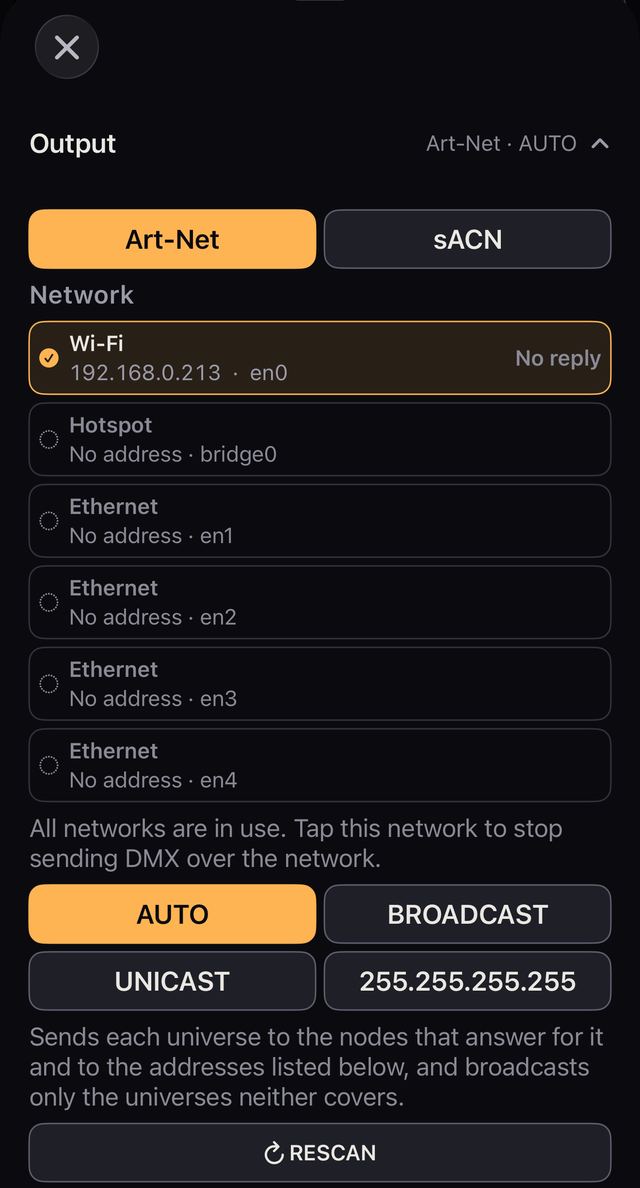
Art-Net och sACN utesluter varandra: välj ett. CRMX över Bluetooth går vid sidan av vilket som.
Network listar dina anslutningar via Wi-Fi, Ethernet och Hotspot med sina adresser och hur många noder som svarade på var och en.
Använder du både trådbundet och trådlöst, kontrollera att båda står i listan.
| Inställning | Vart den skickar | När du använder den |
|---|---|---|
| AUTO (Art-Net) | Till de noder som svarade; broadcast när ingen svarar | Det normala valet |
| BROADCAST (Art-Net) | Varje bildruta till varje nätverks subnät | När en nod uppger fel adress och inget kommer fram med AUTO |
| UNICAST | Rakt till adresserna du skriver in | När broadcast inte når fram till noden, eller när du vill peka ut målet |
| 255.255.255.255 (Art-Net) | Broadcast på segmentet. Går inte genom en router | När adresseringen inte går ihop och vanlig broadcast misslyckas. iOS kan blockera den |
| MULTICAST (sACN) | Multicastadressen för varje universum | Förvalet för sACN |
På AUTO beror det på vad noderna svarar vart varje universum går.
När en nod börjar svara för ett universum som skickades som broadcast går det universumet därefter bara till de noder som svarar. En gul notis på Home säger det. Utrustning som inte svarar behöver då sin adress inskriven i listan.
Med UNICAST skriver du in nodens adress och trycker på Add. Samma lista visas under AUTO, för utrustning som inte svarar på polling.
Med UNICAST och ingen ikryssad adress står det en röd rad: No node IP is switched on or entered. No DMX is going out over the network.
Står Nodes Answering på 1 eller mer med AUTO, men en armatur inte reagerar, kontrollera om noden uppger fel adress för sig själv. Titta på Destination och prova BROADCAST. Kapitel 14 tar upp de andra orsakerna.
Trycker du på RESCAN under Art-Net görs nodlistan om. Använd den när du lagt till utrustning, tagit bort utrustning eller ändrat en adress. Lämnar du den i fred dyker en ny nod upp inom ungefär 3 sekunder. En borttagen försvinner efter ungefär 10 sekunder.
Utskicket fortsätter medan den letar. RESCAN mäter också svarstiden till varje nod som svarar. RESCAN går inte att nå utan ett användbart nätverk.
En röd rad i Settings → Output säger vad som stoppade utgången och vad man gör åt det. Den säger till exempel följande.
CRMX har en egen rad. Bordets egen formulering står kvar inom parentes sist, så att den kan citeras exakt.
Universes listar varje patchat universum med antalet armaturer, hur många som lyser, och en strömbrytare ON/OFF. Ett universum som är OFF visar Not sending, och det gör ett som inte har dragits upp sedan det patchades också.
OFF stoppar utskicket av det universumet. Ingenting går ut för det över Art-Net eller sACN, och över Bluetooth finns anslutningen kvar men ingenting skrivs. En mottagare kan behålla sina sista värden, så ett ljus kan fortsätta lysa. Överst på skärmen namnges de universum som är avstängda, till exempel U1 OFF.
Använd Net / Sub / Uni bara när din nod ber om Net / Sub-Net / Universe i stället för en enda siffra. Slå på det under Settings → Output → Art-Net → Net / Sub / Uni. Sambandet är Net × 256 + Sub × 16 + Uni.
Med den påslagen och rutten på Art-Net tar patchningen universumet på samma sätt.
Prioriteten för sACN kan vara 0, 100 eller 200. Förvalet är 100, och det är den prioritet Kanau skickar med sin sACN-utgång.
Sändaren du väljer bär det universum din patch använder (U1 när patchen ligger i universum 1). Nästa gång återansluter den till samma sändare när du slår på Bluetooth, så snart du har dragit för att skicka. Kan en sändare inte ansluta eller tappar den förbindelsen, säger Settings → Output vad du ska kontrollera, med systemets eget meddelande inom parentes.
connected om en sändare som är länkad och sending om en som tar emot data.När samma universum går ut både över nätverket och över Bluetooth säger Settings → Output det: U1: network and Bluetooth output are both on. Det är ett konstaterande, inte en varning.
En CRMX-mottagare tar utgången från den sändare den är länkad till. Samma U1 i Kanau matar inte i sig en armatur två gånger.
Det flimrar bara där en armatur verkligen tar emot från båda vägarna. Stäng av den ena där.
Vägrar en sändare fortfarande ta emot Art-Net efter att du slagit av Bluetooth, kontrollera sändarens egna inställningar.
| Visas | Vad det betyder, och vad du gör |
|---|---|
| Blocked U1 | När du drog låg en annan konsol redan och skickade Art-Net på U1, så Kanau skickar inte på det. Tryck på det för valen nedan. Du kan inte åsidosätta den andra avsändaren |
| SHARED + IP eller enhetsnamn | En annan konsol dök upp efter att den här startade. Utskicket fortsätter, så stoppa en av dem om du behöver |
Ett tryck på Blocked U1 öppnar en rad som nämner avsändaren, till exempel U1 In Use, med de här valen:
| Val | Vad det gör |
|---|---|
| Join | Visas när avsändaren är en värd för Kanau. Öppnar Session för att gå med |
| Send U2 Only | Visas när andra universum är lediga. Skickar bara på dem |
| Cancel | Stänger raden utan att skicka |
Kanau-enheter berättar för varandra vilka universum de skickar, så två som drar samtidigt skickar inte båda. En sACN-avsändare visas med rött i sändraden, med namn eller IP. Det är bara information: universumet är inte Blocked, och Kanau fortsätter skicka. Unicast-avsändare och Bluetooth i andra appar upptäcks kanske inte.
LITE MODE gör den här iPhonen eller iPaden till en lampa som en annan konsol styr över Art-Net eller sACN. Den erbjuds inte medan BLIND är på.
Modes att välja mellan i steg 2 är 1: BACK LIGHT ONLY 1ch och de i den här tabellen.
| RGB | HUE SAT |
|---|---|
| 2: SCREEN RGB 9ch | 3: SCREEN HUE SAT 8ch |
| 4: SCREEN 2 CELLS RGB 17ch | 5: SCREEN 2 CELLS HUE SAT 15ch |
| 6: SCREEN 4 CELLS RGB 31ch | 7: SCREEN 4 CELLS HUE SAT 27ch |
| 8: SCREEN 8 CELLS RGB 59ch | 9: SCREEN 8 CELLS HUE SAT 51ch |
| 10: SCREEN 4 STRIPS RGB 31ch | 11: SCREEN 4 STRIPS HUE SAT 27ch |
| 12: SCREEN 8 STRIPS RGB 59ch | 13: SCREEN 8 STRIPS HUE SAT 51ch |
| 14: SCREEN FX & MEDIA RGB 20ch | 15: SCREEN FX & MEDIA HUE SAT 19ch |
| 16: SCREEN COOKIE RGB 62ch | 17: SCREEN COOKIE HUE SAT 54ch |
| 18: ULTIMATE RGB 74ch | 19: ULTIMATE HUE SAT 66ch |
Skärmen visar WAITING tills den första datan kommer och får sedan den färg den tar emot; slutar datan behåller den den sista färgen.
På Art-Net används, när två konsoler skickar till samma universum, bara värdena från den konsol som kom först. När den konsolen har tystnat i 5 sekunder används värdena från den andra.
BACK LIGHT ONLY använder bara ljuset på baksidan, med en kanal, Back Light. Skärmen förblir mörk.
De andra modes börjar med Screen Dimmer och slutar med Back Light och Vibration. Vad som finns mellan dem beror på mode.
Varje kanal fungerar så här.
Tryck på Media för att öppna en lista med nummer, 1 till 51, som håller bilder och videor.
Filerna blir kvar på den här enheten.
Patcha den på den andra konsolen som Kanau Lite (kapitel 03). Över Art-Net svarar den på polling som Kanau Lite, så den visas under det namnet i den andra konsolens lista över noder.
För att lämna den drar du omkopplaren uppe till höger åt höger och trycker sedan på det × som dyker upp. Medan LITE MODE är på skickar enheten ingen DMX, MIDI är av, skärmen står på full ljusstyrka och låser sig inte själv, och en gäst lämnar sin session. När du lämnar kommer ljusstyrkan och MIDI tillbaka, med utgången av igen.
Kanau Lite är en separat, gratis app som gör en enhet till en lampa på samma sätt. Värdena för varje FX & MEDIA-, COOKIE- och ULTIMATE-kanal, och hur Kanau Lite skiljer sig från LITE MODE, finns på sidan om Kanau Lite.
Nedre halvan av Output finns där för att visa dig var det tog stopp. Det är inte en samling inställningar. När utgången är trög eller borta läser du den uppifrån (kapitel 14).
| Post | Så läser du den |
|---|---|
| Destination | Vart det verkligen går. ↦ efter en adress betyder unicast till en nod som svarade |
| Medium | Anslutningarna som används, till exempel Wi-Fi + Ethernet |
| Network Output | Paket som skickats över nätverket den senaste sekunden. Bluetooth räknas inte här (se under tabellen) |
| Clock | Den värsta luckan mellan utskick. Omkring 23 ms är normalt. Över 100 ms pekar på telefonen |
| Touch → DMX | Från ditt finger till paketet. Omkring 25 ms är normalt |
| Nodes Answering | Hur många som svarade, med namn, adress, anslutning och svarstid (se under tabellen) |
| Type these into the node | De Net / Sub / Uni du skriver in på noden, när den visningen är på |
Anmärkningar till tabellen:
De ringar in problemet; de bevisar inte att det gick fram. De visar vad Kanau skickade, och om armaturen tog emot det går inte att se härifrån. Network Output kan visa en siffra medan en felaktig inställning eller ett fel i andra änden håller armaturerna mörka. Utrustning som inte svarar på förfrågningar visar 0 under Nodes Answering även medan den tar emot.
Settings → DMX Monitor visar alla 512 kanaler i varje universum så som de går ut. Den ritas om 10 gånger i sekunden. Att läsa av den påverkar inte utskicket. Ett universum som inte går ut, för att det är OFF eller ännu inte dragits upp, visar sin rubrik med OFF och inga värden.
Cellerna visar bara värden; här går ingenting att skriva in. Ett lås vars armatur har raderats listas ovanför rutnätet, med UNLOCK.
Värdena läses som procent eller som rå DMX, efter samma inställning som resten av bordet.
Med mer än ett universum sitter en Universe-rullgardin bredvid enhetsknappen. Väljer du ett öppnas det universumet och vyn hoppar till dess början.
Varje universum kan fällas ihop för sig. En ihopfälld rubrik visar fortfarande sitt antal aktiva kanaler, så du ser vilket som arbetar utan att öppna det.
↑ InnehållRegistrera armaturerna du använder, och ställ modell, DMX-läge, universum, adress, nummer och grupper.
Intensitet och färg ställer du på Home (kapitel 04 och 05).
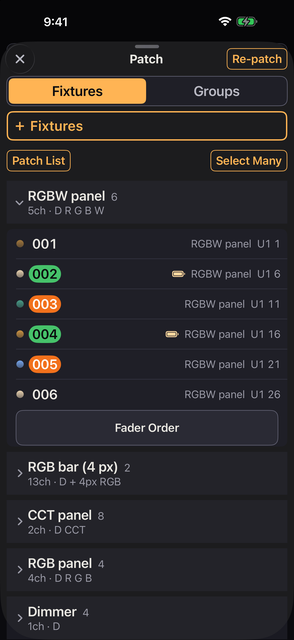
Högst upp i Patch växlar Fixtures | Groups mellan armaturerna och grupperna. + Fixtures och + Group ligger alltid överst på sin sida. På iPad, där Patch har två kolumner, syns båda sidorna samtidigt.
Oftast behöver du bara ställa Manufacturer, Fixture, Mode, How Many och Universe / Address.
| Fält | Vad det är |
|---|---|
| Favorites | Där lägen och tillverkare stjärnmärks. Tryck på en ★ för att lägga till eller ta bort en favorit (se under tabellen) |
| Name | Den här armaturens eget namn. Det visas i Patch och i Patch List. Utgår från modellens fulla namn plus ett löpande nummer, till exempel Titan Tube 1. Namnet under fadrarna är ett annat (se under tabellen) |
| Number / How Many | Armaturens nummer (dess Fixture Number), och hur många som ska läggas till, upp till 4,096. Lämnar du numret tomt numreras armaturerna åt dig, från det högsta som används plus ett |
| Label | Namnet som visas och som alla armaturer av den modellen i samma läge delar. Det löper under fadrarna. Utgår från modellens officiella namn (se under tabellen) |
| Universe / Address | Universum och startadress. Utgår från U1 och nästa lediga adress. U0 är tillåtet (se under tabellen) |
| Gap | Tomma kanaler som lämnas mellan armaturerna. En kort anmärkning bredvid fältet säger det |
| BATTERY SAVE | Märker de nya armaturerna för BATTERY SAVE |
| Label Color | Bakgrunden bakom numret. 7 färger, eller ingen |
| Map | Kanalbilden över 512 kanaler. Dra och släpp för att sätta startadressen (se under tabellen) |
| TOGETHER / FILL GAPS | Rullgardinen till vänster om Add. Väljer hur de nya armaturerna placeras (se under tabellen) |
Anmärkningar till tabellen:
Free: 1 – 512 (512 ch). Den visar Does not fit i amber om armaturerna inte får plats där, och Free: None om inget är ledigt.U46 · 2 / 512. Väljer du ett flyttar du dit, och startadressen blir det första lediga utrymmet som rymmer alla armaturer du lägger till.Does not fit visas inte.Varje armatur efter den första börjar på föregående startadress plus lägets kanalantal och Gap. Adresserna överlappar inte.
(16 ch step).U1 1 → U1 203 (5 × 4 ch).Efteråt listar en ruta vad som gick in, en rad per armatur, med nummer, namn och adress. Överst står en rad i stil med Added 3 × Titan Tube — U1 1–15. När platserna inte ligger i en följd visar den första och sista adressen, som i U1 1 → U1 203. Den står kvar tills du trycker OK, så du kan fortsätta patcha och läsa den efteråt.
Patched, under formuläret, listar de modeller som redan är patchade. Tryck på en rad för att öppna formuläret med den modellen och det läget ifyllt.
En armatur har ett nummer, dess Fixture Number. Nummerknapparna på Home, panelens titel, Fixture Sheet, Labels och kommandoinmatningen (kapitel 08) använder alla samma nummer.
Numret är aldrig tomt. En armatur som patchats med numret tomt, en armatur vars nummer du rensar och en armatur i en äldre show utan nummer numreras från det högsta som används plus ett, med tre siffror som 001. Luckor fylls inte. Ger du två armaturer samma nummer kommer en varning, men det är tillåtet.
Den här versionen levereras med 61 tillverkare, 1,062 armaturer och 15,454 lägen. För det som inte finns i biblioteket använder du definitionerna under Generic eller Custom Fixtures.
Tre tillverkare i listan är inte tillverkare av ljus:
| Tillverkare | Vad den rymmer |
|---|---|
| Generic | Dimmer, Dimmer 16-bit, Bi-color, CCT, RGB, RGBW, Dimmer + RGB och Dimmer + RGBW |
| Tungsten | 40 enkanaliga ljus som dimrar varmt, styrda genom en dimmer (se under tabellen) |
| Kanau | Kanau Lite, en enhet i LITE MODE (kapitel 02; se under tabellen) |
Anmärkningar till tabellen:
Lite 1, Back 1 och Vibe 1.Det finns också följande sorters lägen.
Patched listar armaturerna per modell och läge. Tryck på en rubrik för att fälla ihop den.
U1 1–9 när de följer på varandra, eller den första och sista, som i U1 1 → U1 203, när de inte gör det.Patch List under rubriken Patched visar varje patchad armatur i adressordning, universum för universum. Den finns för att läsas av medan du ställer in adresserna på själva armaturerna; ingenting i den går att ändra.
⚠ märker ut något av följande.
Utskicket fortsätter medan märket syns, så gå igenom inställningarna.
Två armaturer på adresser som överlappar kan användas båda två. En adress som överlappar skickar värdet från armaturen du flyttade senast. På Home har en armatur som överlappar ett rött ! ovanför sitt värde.
n fixture data problems syftar på fel som hittades när armaturdata lästes in. Tryck på det för detaljerna.
Att arbeta i listan Patched ändrar inte vilka armaturer Home visar.
Båda ligger i Settings, under DMX Monitor. Fixture Sheet öppnas också från FIXTURE SHEET i listan Play. Att öppna någon av dem ändrar inte showen. Fixture Sheet finns inte på en enhet som har gått med i en session, eller medan BLIND är på.
Fixture Sheet visar hur varje armatur står just nu, i ordningen från All på Home: nummer och namn, adress, intensitet, färg, en effekt som går, och märken som LOCK och OFF. Tryck på en rad för att öppna samma panel som när du håller in den armaturens runda ikon (intensitet, färg, effekt och inställningar), och justera där.
Labels, i Settings under Fixture Sheet, gör klistermärken till armaturerna som en A4-PDF, i adressordning.
Under förhandsgranskningen säger Page 1 of 3 hur många ark det är, och ‹ › bläddrar genom dem. Export PDF sparar den.
Tryck på Select Many och välj armaturerna. Bocken ✓ på en modellrad tar hela den modellen. En armatur är bara ikryssad på den rad du tryckte på, inte på sina andra rader.
Varje ✓ visar i vilken ordning du valde det, från 1. Namngivning, numrering och adressering följer den ordningen.
| Åtgärd | Vad den gör |
|---|---|
| Select All / Select None | Tar eller släpper allt, även ihopfällda rader |
| Name | Numrerar slutet av namnet i den ordning du markerade |
| Number | Sätter fixture numbers i den ordning du markerade |
| Address | Ger dem nya adresser från ett universum, en startadress och ett mellanrum |
| Battery | Märker dem för BATTERY SAVE, eller tar bort märket |
| New group | Bygger en grupp av markeringen |
| Delete | Tar bort dem. Kontrollera antalet innan du bekräftar |
Raderar du en armatur försvinner också dess intensitet, färg och gränser, och den lyfts ur varenda Scene. HISTORY kan ångra det.
Raderar du inifrån en grupp lyfts den bara ur den gruppen; armaturen själv blir kvar. Blir gruppen tom av det raderas gruppen också. Bekräftelsen säger det.
Bara omfång som är stora nog erbjuds. Där två armaturer överlappar visas båda i rött.
Close Gaps, uppe till höger i Re-patch, packar armaturerna i ett universum från adress 1, i adressordning. Luckor du lämnade med avsikt stängs också.
En ny grupps namn börjar med ett nummer som sätts åt dig. Det är ett högre än den sista numrerade gruppen i gruppordningen (1 om det inte finns någon).
Kommandoinmatningen kallar en grupp vid det här numret, som i GROUP 3 (kapitel 08).
En armatur kan ligga i flera grupper. Den kopieras inte: ändrar du den från vilken grupp som helst ändras samma armatur. Lägger du den i en grupp ligger den kvar i All.
Trycker du på ett gruppnamn kan du sätta namnet, se antalet, adressomfånget och kanalbilden, eller radera gruppen. Edit Group lägger till armaturer i gruppen och har under listan över armaturer Fader Order för den (kapitel 04); Add to an Existing Group lägger den aktuella markeringen i en grupp du redan har.
Group Order, i raden under + Group, ställer in ordningen på grupperna. Den visas när det finns två eller fler grupper och visas inte för en gäst.
Dra i handtaget till höger på en rad; Homes knappar för modeller och grupper och den här listan följer sedan samma ordning. All finns inte i listan och kommer alltid först. Varje flytt är ett steg i HISTORY.
RENUMBER i Group Order frågar först Renumber Groups?. Renumber All numrerar sedan varje grupp 1, 2, 3 och så vidare i listans ordning.
Numret hamnar före namnet och ersätter ett eventuellt gammalt. Ordningen ändras inte. Det är ett steg i HISTORY.
Om Patch visar en rad för All ställer du under Settings → Settings → Display → Groups → Show the All Row.
Custom Fixtures håller definitioner som du lägger till själv. Den ligger på fliken Patch, under + Fixtures och listan med modeller. Definitionerna är tillgängliga i varje show. Raderar du en definition påverkar det inte armaturer som redan är patchade från den.
SAVE & PATCH öppnar patchskärmen med den definitionen vald. Remember on This Device sparar din inloggning; FORGET tar bort den. Definitioner du redan hämtat ligger kvar. Din inloggning går till GDTF Share.
Tryck på + Import a GDTF File, tryck på den igen i panelen som öppnas, välj din .gdtf, kontrollera läget och importrapporten, och spara sedan. Inget nätverk behövs.
Rapporten listar vad som inte kunde tas med. Ett värde på 16 bitar som ligger uppdelat på adresser långt från varandra behåller bara sin grova byte, oanvända adresser hålls som tomma platser, och kanaler på en annan DMX-brytpunkt faller bort. Där adresser överlappar vinner den tidigare kanalen. Okända funktioner behåller sina ursprungliga namn.
En definition märkt Imported data is not verified. bör du kontrollera mot den riktiga armaturen. Rätta felaktiga roller med SAVE & EDIT; rättelsen gäller armaturer du patchar från den därefter. This mode has no channels. betyder att du bör välja ett annat läge.
Öppna + Build by Hand och börja från något av följande.
Copy an Existing Fixture, på samma skärm, börjar i stället från en armatur i biblioteket (nedan).
Ge varje kanal en etikett, och ställ roll, 8 eller 16 bitar, förval och enhet i verkligheten efter behov.
Varje kanal har också en Pixel: None eller ett tal.
Öppna + Build by Hand → Copy an Existing Fixture och välj Manufacturer, Fixture och Mode. Kopian heter "… (Modified)" och listas under MODIFIED i listan Manufacturer. Med Duplicate and Edit kan du ändra namnet, färgtemperaturomfånget (visas bara när det finns en CCT-kanal), kanalernas roller och namn, etiketter och förval. Kanalantalet, upplägget på 16 bitar, omfången och strukturen med omkopplare går inte att ändra.
Free skickar adresserna 1–64 i Universe 1. Ingen funktion är begränsad, och det finns ingen gräns för hur många armaturer du kan patcha. Kanau Pro skickar varje universum och varje adress.
Översta raden i Settings visar var du står.
Till höger står en status som Free, Monthly plan eller Lifetime purchase. Tryck på raden, eller på raden under den, för att öppna köpskärmen för Kanau Pro. När du köper stängs köpskärmen, du är tillbaka i Settings och raden ändras till Kanau Pro.
Kanau Pro finns som MONTHLY eller LIFETIME. Båda låser upp samma sak.
Om du köper LIFETIME medan du betalar för MONTHLY upphör prenumerationen inte av sig själv. Säg upp den i Manage Subscription. Restore Purchases återställer både MONTHLY och LIFETIME.
Medan du har Free skickas inte armaturer utanför adresserna 1–64 och inte armaturer som korsar adress 64. Du kan ändå patcha dem, och de här märkena visar vad som inte skickas.
Medan du har Free visas Kanau Free uppe till vänster på skärmen i 3 sekunder när du börjar sända och när du kommer tillbaka till Kanau från en annan app.
En gäst som visar värdens patch visar inte de här märkena.
↑ InnehållFadrarna på Home. Det här är hjärtat i Kanau.
En fader svarar på sträckan som fingret rör sig, inte på stället du tog i. Du kan driva den från siffran, från den runda ikonen, eller från den tomma ytan under fadern. Den är byggd så att du kan arbeta med blicken på scenen i stället för på handen.
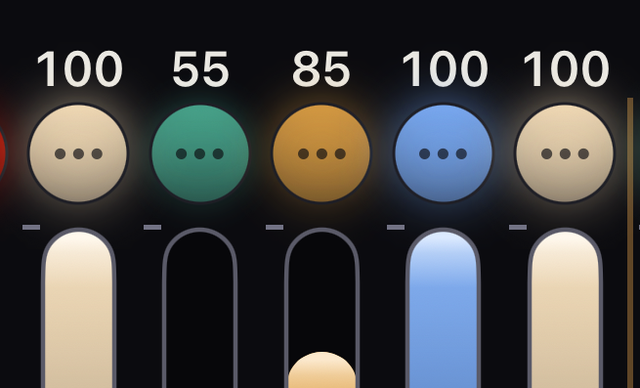
Greppet växer en aning när du rör vid det, och ingenting rör sig förrän du dragit en liten bit, så det är ofarligt att låta ett finger vila på det. Ljuset längs fadern slocknar när siffran ovanför visar 0, så en fader på 0 aldrig ser ut som om den stod på 1. Har du satt gränser rör sig fadern innanför dem.
Ett lätt haptiskt tryck kommer i det ögonblick den fader du flyttar når sin övre eller nedre gräns, också en gräns du själv har satt; det upprepas inte medan du stannar där. ZEN och grandmastern gör likadant. En låst armatur, eller en gäst som inte kan skriva, får inget.
Medan du drar visas nummer, namnet under fadrarna och värde stort överst på skärmen. På en armatur som bär färg visar avläsningen också följande.
G eller M med en siffra, när den gröna / magenta tonen inte står neutraltGelens namn visas så länge färgen fortfarande är den du ställde in. En färg som bara råkar likna en gel får inget namn. En vit färg får sitt namn efter sitt kelvinvärde.
En ren dimmer visar inget av det. Faderna GRAND, FREE och gruppmastrarna visar inte den här stora visningen alls. Läs deras värde på talet ovanför varje fader.
Längst ner på varje fader visas en siffra. Det är faderns plats på sidan, räknad från vänster, och den börjar på 1 på varje sida. En pixelkolumn räknas som en fader. Den finns för att stämma med faderna på en MIDI-kontroller, och räknar på samma sätt som Fader N i kapitel 12.
Om du vill dölja siffrorna stänger du av Settings → Settings → Display → Faders → Fader Numbers.
| Åtgärd | Vad som händer |
|---|---|
| Kort tryck | Stegar normal → FINE (1/10) → FINE+ (1/20) → normal |
| Håll | Nästa steg så länge du håller. Tillbaka till normal när du släpper |
Byter du mitt i ett drag hoppar värdet inte. FINE gäller även råa kanaler och Pan och Tilt.
Markera 2 eller fler runda ikoner och dra sedan i en av fadrarna. De rör sig allihop lika mycket och behåller skillnaderna mellan sig. Når en av dem en gräns fortsätter de andra. Låsta armaturer lämnas utanför.
I panelen COLOR flyttar också reglaget Intensity och ± varje armatur från dess eget värde, och raden med förhållanden skalar varje armatur från dess egen nivå. Bara sifferknapparna 0–100 och att skriva in ett värde lägger alla armaturer på samma värde (kapitel 05).
Knappen + − nere till höger ställer läget.
| Läge | Så länge en sifferknapp hålls |
|---|---|
| LOCK (förvalet) | Ingenting ändras |
| + | Går till nivån för Piano +, 100 som förval. Aldrig över armaturens övre gräns, och en armatur som redan står högre sänks aldrig |
| − | Går till nivån för Piano −, 0 som förval. Aldrig under armaturens nedre gräns, och en armatur som redan står lägre höjs aldrig |
Släpper du går den tillbaka dit den låg. Du kan hålla flera samtidigt, eller glida i sidled för att spela dem i tur och ordning. Låsta armaturer svarar inte.
Knapparna blir röda medan + eller − är laddad. Vid start står den alltid på LOCK. De två nivåerna ställs in i Settings → Settings → PIANO → Piano + och Piano −, för den här enheten; när någon av dem skiljer sig från 100 eller 0 visar knappen + − det, som +80 eller −20.
Trycker du på ⏻ slås en armaturs utgång av och på medan värdet behålls. Den blir lila medan den är av, och siffran står kvar. Rör du fadern medan den är av tänds ingenting.
Ett tryck fadar över Power Fade. Power Fade är SNAP, 0.5, 1, 1.5 eller 2 sekunder, 1.5 som förval. Ställ in den i Settings → Settings → Fade Times.
ON/OFF är förvalet. Under armaturens Power Switch kan du ändra det till FLASH ON eller FLASH OFF, som bara varar så länge du håller, eller till NONE. Låsta armaturer svarar inte.
Power Switch har också LOCK. Med Power Switch satt till LOCK slår knappen på ⏻:s plats på och av låset för den armaturen. Den är den enda knapp ett lås inte stoppar — gjorde det det, skulle en låst armatur aldrig kunna låsas upp härifrån.
Slå på Switch i en armaturs panel (kapitel 06) så blir dess fader en vippbrytare längs hela fadern. ON är överst och OFF nederst. Varje tryck slår om i samma stund som du trycker.
Håller B.O. eller BATTERY SAVE ner dess utgång, ser den också ut som OFF. Siffran ovanför visar OFF, den nedre ytan är plattan med en kant i lila för B.O. eller grönt för BATTERY SAVE, och den övre ytan är plan. När nedhållningen upphör visar den ON igen, eftersom dess eget ON eller OFF aldrig ändrades.
En fader inställd som omkopplare fungerar så här med de andra funktionerna.
Trycker du på GM högst upp öppnas masterpanelen. GRAND, grandmastern, ligger längst till höger, med FREE och gruppmastrarna till vänster om den (se nästa avsnitt). Stäng den med × uppe till vänster.
Håller du GM öppnas en panel med 100, 75, 50, 25, 12.5 och B.O. B.O. där slår på blackouten; den sätter inte GM till noll. På iPad har panelen dem nedåt till vänster, fadern i mitten och fade-knapparna nedåt till höger. På iPhone står de överst bredvid varandra, fade-knapparna längst ned, och fadern tar platsen emellan.
Fadetiden för de här knapparna är Grand Master Fade: SNAP, 0.5, 1, 1.5 eller 2 sekunder, i panelen du får genom att hålla GM och i Settings → Settings → Fade Times. Båda ställer in samma värde. SNAP är förvalet.
Faden börjar mjukt, är snabbast i mitten och landar mjukt; tiden är hela faden. En gäst i en session ser inte den här inställningen. Att dra fadern med fingret går alltid omedelbart.
En armatur med Lock på svarar inte på GM eller B.O. Den fortsätter lysa. Antalet av det som fortfarande lyser under en blackout, låsta armaturer inräknade, står bredvid det gröna 🔒 överst på skärmen.
I panelen du öppnar genom att trycka på GM sitter FREE till vänster om GRAND, och gruppmastrarna till vänster om FREE, i ordningen på dina grupper. Namnskyltarna är röda för GRAND, gula för FREE och vita för en grupp (GROUP och dess namn). När gruppmastrarna inte ryms alla bläddrar ‹ › under den längst till vänster.
En gruppmaster skalar intensiteten på armaturerna i gruppen i proportion. En armatur som ligger i två grupper följer den lägre av de två mastrarna.
Fadern FREE skalar FREE-armaturerna (kapitel 08). Den finns även när ingen armatur är FREE.
På iPhone bär panelen du öppnar genom att hålla GM också gruppmastrarna till höger om GM-fadern. FREE-fadern i den panelen finns när någon armatur är FREE eller medan FREE-mastern är nere. När de inte ryms alla bläddrar ‹ n/m › vid sidan om.
Medan en master är nere visas följande.
Fixtures visar per modell och läge; Groups visar All och grupperna du byggt. Tryck på ett namn för att byta. En fader är alltid en armatur, även inne i en grupp.
Ordningen under All börjar grupperad per modell, sedan i patchordning. En grupp börjar i den ordning du byggde den. Du kan ändra vilken som helst av dem (se Ändra ordningen på fadrarna nedan).
‹ och › byter sida. På sista sidan går › till första sidan för nästa modell; på första sidan går ‹ till sista sidan för föregående modell. Under Groups stannar de inom gruppen och går aldrig vidare till nästa grupp. De stannar vid ytterändarna och går aldrig in i eller ut ur All.
Att svepa över bandet med ‹ och › gör detsamma. Ändrar du antalet fadrar hålls armaturen du arbetar med kvar i bild.
Medan du håller en fader ändrar ingen av dessa — namnen, ‹ och ›, antalet fadrar, PIXELS eller PIANO — vad som visas på sidan. Plays BACK och NEXT flyttar inte heller Scenen. Ett tryck ger i stället en varningsvibration.
Fadrarna på Home står i en ordning som du kan ändra. Varje sida har sin egen: All, varje grupp och varje modell. Det är bara ordningen på kolumnerna som ändras. Ljuset, gränserna, låsen och Fixture Number stannar hos armaturen.
Det finns två vägar in. Den första är Fader Order i Patch. Fader Order finns på dessa ställen.
Fader Order visas inte för en gäst, och Patch är stängd medan BLIND är på.
Fader Order öppnar en lista över fadrarna i ordning, med början på den sida du tryckte på den. ‹ sitter uppe till vänster. En meny överst väljer All, en grupp eller en modell. Reset Order bredvid bygger om den sida som listan visar, från samma grunder som RESET ORDER nedan.
Varje rad visar följande, från vänster.
Håll ned handtaget och dra raden uppåt eller nedåt: raderna runt den flyttar sig åt sidan, och den hamnar där du släpper. En rad flyttas åt gången.
En gul linje under en rad markerar slutet på varje sida i Home. Har en armatur på sidan PIXELS öppet, numrerar listan armaturer i stället för fadrar, och inga gula linjer visas.
Den andra vägen gör Home självt till redigeraren. Håll ned rubriken ovanför fadrarna, den med sidans namn och ‹ ›. Rubriken blir ‹ REORDER, sidans namn, [n/m] › och DONE. Fadrarna dämpas och svarar inte, så att en beröring inte ändrar någon ljusstyrka.
Håll ned en kolumn, från ikonen ned till fadern, och dra den i sidled: kolumnen behåller sitt utseende, med en tunn grön kant, och följer ditt finger. Kolumnerna emellan glider ett steg åt sidan och öppnar platsen där den hamnar. Den lägger sig till rätta där när du släpper. Den lyfta kolumnen håller sig inom kolumnerna och når aldrig knapparna längs nederkanten.
Medan du håller den blir dess runda ikon grön och visar ett nummer: den plats den får om du släpper nu. Numret räknas genom alla sidor på den knappen (All, en grupp eller en modell), ett nummer per armatur, samma som i listan Fader Order.
En kolumn kan byta sida.
De här reglerna gäller när sidan bläddras.
‹ och › och knapparna som väljer sida fungerar fortfarande och låter dig fortsätta ordna om den sida du tryckte på. En armatur med PIXELS öppet flyttas som ett block. Omordningen startar inte medan ett finger ligger på en fader, och en varningsvibration säger det.
I stället för knapparna längs nederkanten finns en enda knapp, RESET ORDER. Tryck på den och välj en bas: Patch Order, Fixture Number, DMX eller Model (en modells sida har ingen Model).
Sidan som ordnas om byggs upp på nytt i samma stund du väljer, som ett steg i HISTORY. Att bara trycka på knappen, eller på Cancel, ändrar ingenting.
Medan du ordnar om blir ⏻-raden i varje kolumn en glödlampsknapp. Tryck på den och den armaturen ritar en topp av ljusstyrka, så att du på scenen ser vilken armatur kolumnen är. ⏻-raden tar inte tag i kolumnen.
Ett tryck på glödlampen ändrar inte fadrar, ⏻, Scener eller HISTORY. Låsta armaturer, armaturer i ett universum med utgången av och allt under B.O. lyser inte. GM och BATTERY SAVE gäller fortfarande. På en gäst tänder värden den.
Tryck på DONE för att avsluta. Det tar också slut när du lämnar Home, när appen går till bakgrunden, när du blir gäst, och när du går in i eller lämnar BLIND. GM, BATTERY SAVE och SCREEN LOCK fortsätter att fungera under tiden.
Ordningen hör till showen: den sparas i showfilen, och en gäst ser samma ordning. En flytt är ett steg i HISTORY, visat som order.
Värden, en enhet för sig själv och en gäst som får styra kan ändra ordningen. En gästs ändring görs på värden.
MIDI-rattar och Switch N följer positioner, så de följer den nya ordningen. Det gör också en effekts riktning, riktningen för PIXELS och raderna i Fixture Sheet.
En show utan egen ordning öppnas i ordningen Model. Fixture Number i Reset Order sorterar en gång, när du väljer det; att skriva in fixture numren igen senare sorterar inte om fadrarna.
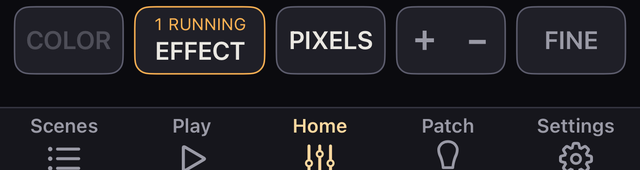
Trycker du på PIXELS öppnas cellerna i sidans markerade pixelarmaturer, eller i alla sidans pixelarmaturer när inget är markerat, som egna fadrar. Det öppnar eller stänger aldrig en armatur på en annan sida. Cellerna sitter direkt efter armaturens egen fader, med sifferknapparna .1, .2 och så vidare, och var och en bär sin egen intensitet och färg.
Tryck igen för att fälla ihop dem. Att fälla ihop en armatur släpper dess pixelmarkering.
En armatur med pixlar bär P ovanför sitt värde. En armatur vars pixelordning är omvänd (kapitel 06) bär R i stället, och dess pixelfadrar löper åt andra hållet: den längst till vänster är den sista pixeln.
En armatur vars adress överlappar en annan har ett rött ! ovanför sitt värde (kapitel 03).
Att markera en cell öppnar PIXELS för dess armatur. En armatur är markerad hel eller cellvis, aldrig båda. En helt markerad armatur visar en svag ring på sina celler, och ett tryck på en cell släpper bara den cellen.
Markera mer än en cell och de rör sig tillsammans på en fader, precis som armaturer gör. Var och en behåller sitt avstånd till de andra, och de som når ett ändläge stannar där.
En cells fader är den procentandel av armaturens egen fader (föräldern) som cellen ger ut. Den går från 0 till 100, och en cell du inte har rört står på 100. Ljuset som kommer ut är förälder × cell ÷ 100.
Att dra ner föräldern flyttar inte cellernas siffror eller grepp. Fyllningen i en cells stapel når upp till höjden på ljuset som faktiskt kommer ut, och den del som föräldern håller nere markeras med samma amberfärgade ↓ som en gruppmaster. Att dra upp en cell medan föräldern står på 0 lämnar den mörk: föräldern går aldrig upp av sig själv. Markera föräldern och flytta den, så ändras alla dess celler tillsammans.
CLEAR n släpper bara markeringen. Värden och utgångar rörs inte.
Tryck på ZEN i en armaturs panel för en svart skärm med en enda stor fader och dess värde. Den finns för armaturer vars intensitet du kan ställa. Den öppnas också från ZEN i listan Play (i slutet av det här avsnittet).
Den öppnas också på en markering: håll en rund ikon, eller öppna COLOR, eller håll en modell- eller gruppknapp. Namnet längst ner säger vad du har: 3 fixtures, eller KEY · 8 fixtures.
Med fler än en höjer och sänker den ena fadern en form av nivåer. Formen är varje armaturs nivå med fadern på 100. Ta två armaturer på 100 och 50: höjda från 0 blir båda ljusare i samma förhållande, och högst upp stannar de på 100 och 50. Högre går de inte.
Siffran på skärmen är hur mycket av formen som är uppe. Att öppna ändrar ingenting.
Formen kommer ihåg. Siffran du ser när ZEN öppnas bestäms så här.
En ZEN-grupps form sparas i showen. Det som rör sig är varje armaturs egen fader, så en Scene spelar in den. Var och en stannar innanför sina egna gränser, och låsta armaturer rör sig inte. Det är en annan regel än reglaget Intensity i COLOR-panelen (kapitel 05).
Dra var som helst på skärmen för att styra den, relativt som vanligt. FINE, under TILT uppe till vänster, är samma FINE som på Home. Tryck för FINE, FINE+ och av, eller håll den så länge du behöver.
På en enda armatur rymmer inställningarna uppe till höger gränserna, TILT:s vinkel och FIXTURE SETTINGS. FIXTURE SETTINGS öppnar armaturens panel på dess flik SETUP och går tillbaka till ZEN när du stänger den. Med fler än en finns de här inställningarna inte.
En armatur inställd som Switch visar en vippa i stället för en fader: varje tryck slår den till ON vid sin övre gräns eller OFF vid sin nedre.
Vägen ut är × uppe till vänster. Att trycka på skärmen lämnar den inte. Inte heller att röra fadern och släppa.
TILT uppe till vänster lämnar över fadern till telefonens vinkel. Vinkeln 0 AT i inställningarna är botten på dess väg och vinkeln 100 AT är toppen. Ändarna är 0 och 100 när inga gränser är satta, och själva gränserna där du har satt dem.
Den fortsätter fungera när du tar bort handen, och den följer en snabb hand utan att hänga efter. Den tar inte tag direkt: den väntar tills lutningen möter den nivå som fadern redan står på, så ingenting hoppar.
Liggande plant står telefonen på 0°. 0 AT är 0°, 15°, 30° eller 45° och 100 AT är 90°, 60° eller 45°, med start på 0° och 90°.
De två hålls minst 30° isär, så ett par som ligger för nära varandra går inte att trycka. Ett litet diagram bredvid visar det område du har valt. Ju närmare varandra de två vinklarna ligger, desto mindre rörelse krävs för att nå toppen.
0 AT och 100 AT kan också ställas in under ZEN TILT i Settings → Settings. Det är samma inställning, så en ändring på ett ställe syns på båda. Med flera armaturer valda ställer du in den under ZEN TILT i Settings → Settings.
Sänks telefonens överkant under vågrätt stannar fadern i botten tills telefonen pekar rakt ned. Vrids den vidare mot skärmen nedåt stiger fadern så mycket du vrider, och den når toppen när telefonen ligger med skärmen nedåt. Värdet hoppar inte i något läge.
Att nå toppen ger en kort vibration, och telefonen fortsätter att vibrera så länge fadern är kvar där. Att nå botten ger en kort vibration. Att dra i fadern med ett finger stänger av TILT, och det gör också att lämna ZEN.
+ FADER uppe till höger lägger till ännu en fader: upp till tre på iPhone och fem på iPad, den första inräknad. Den öppnar en lista med Groups och Fixtures; tryck på en för att lägga till den som en egen fader och stänga listan. En armatur som redan ligger på en annan fader är nedtonad.
Skärmen delas i kolumner, var och en styrs för sig, relativt som vanligt, med sitt nummer överst och sitt namn längst ner. En grupp läses som KEY · 8 fixtures och följer regeln ovan. Varje kolumn har sitt eget ⚙ längst ner, med sina gränser, FIXTURE SETTINGS och, från den andra kolumnen och framåt, Remove fader.
Med två eller fler fadrar är ⚙ uppe till höger borta, och TILT stängs av och visas inte; FINE tar dess plats. När du är tillbaka till en fader kommer båda tillbaka, med TILT av.
ZEN i listan Play öppnar en panel där du väljer vad ZEN arbetar på. Uppifrån har panelen följande.
All · 24, snävar in listan till en modell eller en grupp från Home. När panelen stängs sätts den tillbaka till All.New Group gör en tom ZEN-grupp. Edit på en ZEN-grupps rad ställer in dess namn, armaturerna för den första fadern (①), och fadrarna för den andra och tredje (② och ③) (läggs till med + FADER), och Delete Group tar bort den. ② och ③ sparas, och syns som kolumner när du öppnar ZEN på den gruppen.
↑ InnehållFärg och intensitet för en armatur eller för många.
Vad du ser beror på vad armaturen faktiskt har. En dimmer med en enda kanal visar bara Intensity. Kanau visar inte reglage för något som armaturen saknar.
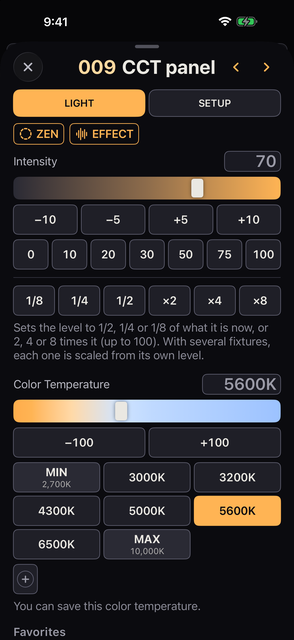
| Hur | Vad den arbetar på |
|---|---|
| Håll en armaturikon | Den enda armaturen |
| Håll en cellikon | Den cellen |
| Markera runda ikoner och tryck på COLOR, eller håll en av de markerade ikonerna | Allt som är markerat. En armatur med PIXELS stängt räknas som en helhet; med PIXELS öppet räknas dess pixlar — alla när armaturens egen ikon är markerad, eller bara de pixelikoner du har markerat |
| Håll en modell- eller gruppknapp | Varje armatur i den. All betyder varenda armatur |
Flikar löper tvärs över panelens överkant: LIGHT, MOVE, GRADIENT och SETUP.
MOVE och GRADIENT visas bara för en markering som kan använda dem. När panelen ligger i två kolumner på iPad finns ingen flik SETUP; namnen och armaturinställningarna står i den högra kolumnen.
I en panel som öppnats genom att hålla en rund ikon finns följande.
ZEN (LIGHT): öppnar en enda stor fader (kapitel 04).EFFECT (LIGHT): öppnar den armaturens effekter (kapitel 09).NEXT (SETUP): sitter under rubriken Fade Time och visar Delay och Fade in i nästa Scene (kapitel 08).På iPhone är SETUP inte en flik som byter innehållet utan en genväg till de Settings som fortsätter nedanför. Skrolla förbi slutet av LIGHT, MOVE eller GRADIENT så följer rubriken Settings, med namnen, Fade Time och armaturinställningarna.
‹ och › syns i följande paneler. De syns inte i en cells panel eller i en panel för flera armaturer.
De flyttar till föregående eller nästa armatur i det aktuella området på Home (All, en modell eller en grupp), över sidor, och stannar vid ändarna. Den öppna fliken behålls. Ett Label, Name eller nummer du har skrivit sparas innan flytten.
En panel för en markering anger under sin rubrik vad den verkar på, till exempel 3 pixlar eller 2 armaturer. Färg, Intensity och gränserna verkar då bara på dem, och pixlar du inte har markerat förblir som de är.
Varje markering öppnar COLOR, även armaturer som saknar färg.
På iPhone anger en rad längst ned i panelen den Scene du arbetar i.
UPDATE skriver där in det aktuella tillståndet i den Scenen, som UPDATE i Scenes gör. Den går att trycka på när den blinkar.
| Post | Så fungerar den |
|---|---|
| Intensity | 0 till 100, med skjutreglage, inskrivning, knapparna ±, förval eller förhållandetangenterna |
| Color Temperature (CCT) | I kelvin, inom armaturens omfång |
| Green / Magenta | Korrigeringen mellan grönt och magenta. Knappen 0 tar den till neutral |
| Crossfade | Balansen mellan den vita sidan och färgsidan. Vilket håll som är vilket bestämmer armaturen |
| RGB och lysdioder | R, G, B, W, Amber, Lime, Cyan och vad armaturen nu bär |
| Hue / Saturation / CIE x / CIE y | Visas på armaturer som har dem |
Intensity ±5 och ±10 fastnar på jämna 5 eller 10: från 47 ger +10 dig 50. När flera armaturer är markerade flyttar sig varje armatur från sin egen nivå.
Förvalen är 0, 10, 20, 30, 50, 75 och 100. Står de markerade armaturerna på olika nivåer visar talet — i gult och inget förval lyser. Skjutreglaget stannar på den första armaturens nivå. Talet kommer tillbaka när de är lika igen.
Under en skiljelinje sätter 1/8, 1/4 och 1/2 nivån till den delen av vad den är nu, och ×2, ×4 och ×8 multiplicerar den, upp till 100.
Med två eller fler armaturer eller pixlar som har intensitet har avsnittet Intensity i fliken GRADIENT (nedan) ett fält. Det börjar tomt och visar nivåerna medan du trycker på knapparna, till exempel 0 THRU 100 THRU 0. Samma rad står skriven under det som exempel.
Så här skriver du nivåerna:
Tryck på fältet igen för att stänga det utan att ändra något. Den första tangenten du trycker på efter öppnandet avgör vad som händer.
Hur nivåerna fördelas beror på hur många du skriver.
En låst armatur flyttar sig inte, och varje armatur stannar inom sina egna gränser. Det fungerar med blandade modeller. Varje ENTER är ett steg i HISTORY.
Förvalen för CCT är 2700, 3000, 3200, 4300, 5000, 5600, 6500 och 10000 K. Bortom armaturens omfång landar du på dess gräns, märkt MIN eller MAX. En armatur med bara 2 färgtemperaturer visar 2 knappar i stället för ett skjutreglage.
Har en armatur mer än en crossfade lägger sig de senare strax ovanför de reglage de matar.
| Post | Vad det är |
|---|---|
| Gel presets | Förval från LEE och Rosco för armaturer med RGB. Skilda tabeller för 3200 K och 5600 K |
| Preset / Gel | Armaturens egna inbyggda gelatiner eller färgförval, valda med nummer |
| Gels → x/y | Tillverkarnas egna CIE x/y-tabeller, för armaturer med x och y: LEE, 295 filter, och Rosco, 1079. Välj ljuskälla i menyn överst (se under tabellen) |
Anmärkningar till tabellen:
Värdena för RGB under Gel presets kommer från de färgdata Astera publicerar. De bär ingen ljusstyrka, så den ställer du med fadern. Med en armaturs inbyggda förval kan appen inte alltid visa vilket som är valt.
x/y-tabellerna är tillverkarnas värden, skickade som de är. Roscos är dess myColor-tal, som använder 10°-observatören.
På en armatur vars Crossfade går från en färgtemperatur till en färg flyttar valet av en färg en Crossfade som står vid färgtemperaturänden över till färgänden, så att färgen syns. Det gäller lika för väljaren, ett av Gel presets och Gels → x/y.
Listan står kvar öppen efter att du valt, så du kan prova det ena efter det andra. En lång lista har ett register längs högerkanten — hundratalen i gelnumret eller första bokstaven i varje rubrik — och ett tryck på ett hoppar dit. Stäng den med × uppe till vänster.
Om den visas över huvud taget ställer du under Settings → Settings → Display → Gels → Gel presets.
Sparade färger och färgtemperaturer visas som knappar under rubriken Favorites.
Att spara öppnar den nya knappens redigerare så att du kan döpa den. Dess Save går inte att trycka på medan namnet är tomt: Name this color ber om ett. Stänger du redigeraren utan namn kastas den nya färgen bort.
Tryck på en sparad knapp för att lägga på den. Håll för att byta namn, ändra eller radera. Ändra omfattar allt den sparar: RGB eller emitterna, x/y, Crossfade samt färgtemperatur och G/M.
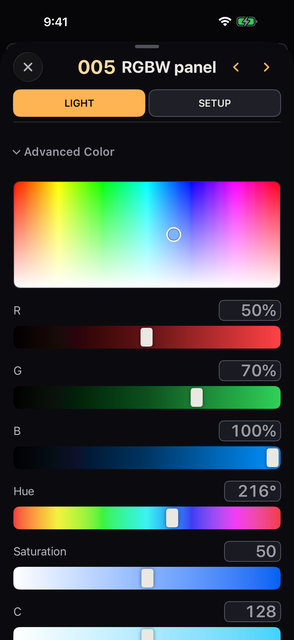
Advanced Color samlar de reglage som appen räknar ut själv, i stället för armaturens egna kanaler.
I väljaren löper nyansen i sidled och mättnaden nedåt. Ljusstyrkan är faderns jobb.
RGB, den nyans och mättnad som räknas fram ur RGB, och CMY (255 − RGB) dyker upp på armaturer som kan ta emot dem. På en armatur som bara tar emot nyans och mättnad, eller bara x och y, återger de armaturens färg med full styrka, och att ställa dem når ljuset; ljusstyrkan stannar hos fadern. En armaturs egna kanaler för Hue, Saturation eller CMY upprepas inte här.
I den här panelen landar allt du rör vid på samma värde för allt som är markerat. Det gäller färgskjutreglagen, förvalen för Intensity från 0 till 100, inskrivning och de sparade färgerna lika.
Det finns dessa undantag.
När två eller fler armaturer är markerade, eller två eller fler pixlar med PIXELS öppet, finns en flik GRADIENT. Flikarna är LIGHT | MOVE | GRADIENT | SETUP, eller LIGHT | GRADIENT | SETUP när ingen av dem har en MOVE-panel.
GRADIENT finns inte i följande fall. En panel som senast stod på GRADIENT öppnas i de fallen på LIGHT.
GRADIENT rymmer följande.
Avsnittet Color visas bara för armaturer av en modell i ett Mode med PIXELS stängt. Vid allt annat rymmer GRADIENT bara Intensity. Med PIXELS stängt har fliken LIGHT varken uppläggsknappar eller en rad för sifferknappsatsen: den skriver samma färg till allt som är markerat.
Med olika modeller markerade dyker bara Intensity, CCT, G/M och ★ upp. Öppna en modell för sig för att ställa RGB och lysdioder. CCT hålls inom varje armaturs eget omfång.
Håll en cellikon för att ställa den cellens färg och intensitet. Ändrar du armaturens egen färg ställs varje cell utom de du ändrat för hand, som behåller sin egen. Armaturens egna Intensity gäller över alla cellerna. Intensity i en cells egen panel flyttar bara den cellen.
Bär ett läge samma färgroll mer än en gång, som Gel 1 och Gel 2, lägger sig de senare grupperna längre ner i panelen. Varje färggrupp sparas i en Scene och kommer tillbaka med den, så länge armaturen står kvar i samma läge.
Med PIXELS öppet på Home börjar fliken LIGHT i en pixelarmaturs COLOR-panel med ett avsnitt PIXELS. Det lägger ut färg längs pixlarna i ett svep, på varje armatur du har markerat. Det visas bara där pixlarna har färgkanaler, som RGB eller Hue och Saturation.
Markera bara några pixlar och det verkar bara på dem. De behandlas som en linje i deras ordning på Home, och EACH och ACROSS visas inte.
| Knapp | Vad den lägger ut |
|---|---|
| SOLID | Varje pixel följer armaturens egen färg |
| GRADIENT | START på den första pixeln, END på den sista, övertonat däremellan |
| ALTERNATE | COLOR 1 och COLOR 2 turvis, eller tre färger med COLOR 3 |
| RAINBOW | Nyanscirkeln längs pixlarna |
Knappen du tryckte på lyser gult, och det gör även den ände eller färg du ställer — START, END, eller COLOR 1 till COLOR 3. Skjutreglagen, förvalen och gelatinerna nedanför skriver sedan till den. Det finns inget att bekräfta: ljuset ändras medan du arbetar, och HISTORY tar dig tillbaka.
Dessa ändrar mönstret. Inget av dem visas med SOLID.
På GRADIENT flyttar de alla intensitet tillsammans med färg (på FIXTURES, med PIXELS stängt, bara färg).
Raden med prickar är den första markerade armaturens pixlar, eller alla armaturers under ACROSS. Varje prick är avläst från det som går ut.
Tryck på en prick för att ställa bara den pixeln med reglagen nedanför, och tryck på den igen eller på ALL för att gå tillbaka. Ställer du START eller END igen ritas övertoningen om, pixlar som ställts för hand inräknade.
Med flera armaturer läggs mönstret ut på ett av dessa sätt.
Mönstret följer pixlarnas nummer, så en armatur med omvända pixlar (kapitel 06) börjar från samma sida på scenen. Dess egna prickar visar START till höger.
+ sparar mönstret och dess färger som en palett och frågar efter ett namn. Tryck på en palett för att lägga på den, och håll den för att byta namn eller radera den.
Armaturer med Lock på och armaturer som kör en färgeffekt lämnas som de är. En Scene sparar färgerna som alla andra.
Markera två eller fler armaturer av samma modell i samma läge, med PIXELS stängt, så visar fliken GRADIENT samma avsnitt under FIXTURES.
En färgeffekt — RAINBOW, de färgade eldarna, blixtarna och lysrören — går på varje armatur som klarar färg, oavsett läge: RGB, CMY, Hue och Saturation, eller xy.
Medan en går är färgreglagen för den armaturen till för att läsas, inte röras. Överst i panelen bär en list en prick tänd i den färg som går ut och namnet på effekten, och säger att färgen inte går att ändra. Intensiteten fungerar fortfarande.
Värdena under listen är den färg som kommer tillbaka när effekten slutar, så de står kvar där du lämnade dem.
Ett läge utan färg, eller en effekt som inte rör färgen, låter färgreglagen fungera som vanligt.
Listen bär också värdena som går ut just nu. Håll in den runda armatursymbolen för att öppna den här panelen och läsa dem.
↑ InnehållGränser, Lock och de råa kanalerna på en enskild armatur.
I panelen du får genom att hålla en armaturikon, från COLOR, eller genom att hålla en modell- eller gruppknapp, tryck på fliken SETUP högst upp. På iPad, när panelen ligger i två kolumner, finns inställningarna i den högra kolumnen; på iPhone finns de under Settings, längre ner i panelen.
Limits, Lock, FREE, Power Switch, BATTERY SAVE och Switch kan ställas för flera armaturer på en gång. Blandade värden visas i gult som — eller n of m (för Switch n of m set as Switch), och ändrar du ett läggs det på allihop. Channels, Mode, Channel Roles och Patch dyker bara upp med en enda armatur öppen.
Panelen som öppnas från en armatur på fliken Patch har BATTERY SAVE, Switch, raderna Invert, gränserna och Label Color under knappen Re-patch. Den har ingen Lock, Power Switch eller Channels; de finns i panelen du får genom att hålla armaturens ikon.
I en panel för markerade pixlar verkar inställningarna så här.
Rubriken högst upp i panelen är skrivskyddad: armaturens nummer och namnet under fadrarna. Överst på SETUP står två rader som namnger armaturen.
Under fadrarna, i rubriker och i den stora avläsningen visar en armatur sitt Name om den har ett, och annars sitt Label.
I panelen som öppnats från fliken Patch, eller genom att hålla in en armaturs runda ikon på Home, flyttar ‹ och › till föregående eller nästa armatur. De syns inte i en cells panel eller i en panel för flera armaturer. I panelen från fliken Patch gör Re-patch titeln till ett fält för armaturens namn i Patch, det namn som patchlistorna visar.
Label Color är bakgrunden bakom numret. No label color tar bort den.
Lower Limit och Upper Limit sätter omfånget du kan arbeta inom. Ändra dem med ±1 och ±5, eller nollställ dem. Utanför en gräns visar Home orange skraffering.
En cells gränser gäller innanför armaturens egna. Är armaturen kapad vid 50 kommer en cell som är kapad vid 80 ändå inte förbi 50.
Fixture Lock håller en armaturs utgång där den är (en effekt som går när du låser fortsätter gå). Grandmastern, blackout, BATTERY SAVE, MIDI, sessionen och hämtade Scenes ändrar den inte — en låst armatur slocknar inte vid blackout. Kontrollera dina lås före en tagning.
Med Lock på hålls armaturens utgång kvar. Fadrar, pianoläget, ⏻, färg, råa kanaler, GM, B.O., BATTERY SAVE, MIDI och sessionen lämnar den alla i fred, och hämtade Scenes likaså.
Lock håller DMX-värdena på armaturens adresser precis innan de går ut. När du låser upp återgår utgången till det Kanau räknar fram just nu, med grandmastern, B.O., BATTERY SAVE och resten tillämpade.
Lock beter sig också så här.
Lås och gränser hör till konsolen, inte till en Scene. Ingen Scene skriver in dem, och en hämtning låser, låser upp eller flyttar aldrig en låst armatur.
Att låsa upp hämtar inte in en Scenes värden på stubben: fadrarna och övriga värden står kvar som när du låste. Scenens värden kommer vid nästa hämtning.
Lock This Scene är något annat (kapitel 08), och kapitel 08 säger vad en Scene sparar.
Med flera armaturer markerade och några av dem låsta släpper ett tryck på Lock varenda lås. Är ingen låst låser ett tryck på Lock allihop.
Låser du mitt under ett tryck i pianoläget, ett FLASH eller ett HIT läggs det tillfälliga värdet tillbaka först, och sedan hålls det. Ändrar du gränser medan den är låst flyttas inte det aktuella värdet; det tas in i det nya omfånget när du låser upp.
| Post | Vad det är |
|---|---|
| Power Switch | Vad ⏻ gör: NONE, ON/OFF, FLASH ON, FLASH OFF eller LOCK. ON/OFF är förvalet. LOCK låter varje tryck låsa eller låsa upp armaturen |
| BATTERY SAVE | Märker den här armaturen för BATTERY SAVE (se under tabellen) |
| Invert Pixels / Invert Pan / Invert Tilt | Invert Pan och Invert Tilt vänder riktningen på Move-effekter, bara på den här armaturen. Invert Pixels vänder ordningen på den här armaturens pixlar (se under tabellen) |
| Switch | Gör den här fadern till en ON / OFF-omkopplare (kapitel 04). Inte samma sak som Power Switch, som ställer vad ⏻ gör |
| FREE | Hämtningar av Scenes (listan, NEXT och BACK) lämnar den här armaturen där den är; fadrar och pianot flyttar den fortfarande (se under tabellen) |
| DMX Mode | I panelen som öppnats från Patch visar det aktuella DMX-läget. På en armatur med fler än ett läge öppnar Change bredvid det Re-patch vid listan med lägen |
| Channel Roles | Rättar rollen och namnet på varje kanal. Adresserna flyttar sig inte |
Anmärkningar till tabellen:
BATTERY SAVE 50% och 80 → 40 (fadernivån → det som går ut).Använd Channel Roles när en patchad armatur har kanaler som behandlas som fel funktion. För att bära rättelsen vidare till armaturer du patchar senare ändrar du definitionen under Custom Fixtures i stället.
Med en armatur öppen visar nederdelen av SETUP följande.
Använd de särskilda reglagen för färg, position och resten först. Channels finns för att nå funktioner som de reglagen inte täcker, en DMX-kanal i taget.
Channels listar allt i DMX-ordning, under Dimmer, Color, Position, Gobo, Beam, Focus, Shapers och Control. Tomma grupper göms.
| Sorts rad | Så arbetar du med den |
|---|---|
| Ett löpande värde | Skjutreglage, inskrivning, eller − och + |
| Namngivna värden och omfång | En meny upp till 12 poster, en sökbar lista därutöver |
| Kommandon som Reset eller Lamp Off | Håll i den angivna tiden. Släpp tidigt för att avbryta. Kommandon utan tid är ett tryck |
| En rad märkt FADER eller COLOR | Drivs av ett särskilt reglage. Där bordet har en ratt för det, som för CCT eller G/M, har raden en slider och ett sifferfält för att ändra det här; där det saknas, som för vitt eller strobe, är raden bara en label |
| En rad som hänger på en annan kanal | Visar vad som finns i det aktuella läget. När raden inte används anger en notering den kanal och det omfång som stänger av den |
På en armatur vars andra ljuskälla har en egen dimmer, som Aura-ringen på en MAC Aura XIP, är den dimmern en egen rad här. Fadern skalar den: det som går ut är radens värde gånger fadern, så med fadern på 0 är det mörkt.
Intensitetseffekter flyttar den inte. B.O., GM och BATTERY SAVE verkar också på den.
DMX uppe till höger växlar mellan råa värden och procent. Home på en rad tar den tillbaka till sitt förval; på Pan och Tilt kräver det ett håll. Den går inte att nå när ingenting är ändrat.
Ändringar av råa kanaler skrivs in i HISTORY. Om de också går in i den aktuella Scenen följer kapitel 08.
På en pixelarmatur bär armaturens egen panel dess egna kanaler och en cellpanel bär den cellens.
Ändra från Re-patch i avsnittet Patch. Du kan se och ändra universum och adress, fixture number, modell och läge.
Varje ändring här är ett steg i HISTORY.
Change Mode visar omfånget före och efter och eventuella armaturer den skulle överlappa, innan du bekräftar.
Apply to all: ändrar varje armatur av samma modell som står i samma läge som den här. Armaturer i ett annat läge lämnas som de är.Kanau ändrar bara sin egen patch: ställ varje armaturs egen DMX-adress på dess värde under Move to.
Efter en bekräftelse tar Delete This Fixture bort armaturen ur hela patchen, inte bara ur en grupp, tillsammans med dess värden och inställningar, och lyfter den ur varenda Scene. HISTORY kan ångra det.
Ett läge för att med ögat kontrollera, på morgonen innan en rigg eller innan utrustningen går ut, att gobos inte fastnar och att färgerna, pixlarna och huvudrörelsen fungerar. Stegen byggs för varje modell utifrån armaturdata. Testet ändrar inte showen.
Det finns två vägar in.
TEST MODE, med samma gula rubrik som Advanced. Tryck på den för att öppna den. Den testar den panelens armaturer.Båda ger samma val.
SIMPLE / FULL), Items (vad som ska köras; bara det som de modellerna har står i listan) och farten (SLOW / NORMAL / FAST). Med två eller fler armaturer väljer du också hur det visas: TOGETHER, alla på en gång, eller ONE BY ONE. Antalet armaturer och tiden det tar visas som 24 FIXTURES · 4:32.START TEST frågar först och påpekar att rörliga huvuden svänger till ändarna av sin pan och tilt. Tryck på START TEST igen för att börja.| Typ | Vad som körs |
|---|---|
| SIMPLE | Färgtemperatur, Green / Magenta, färg (RGB eller annan blandning; färghjulet om det inte finns någon blandning) och pixlar |
| FULL | Det modellen har av punkterna som listas under tabellen |
Anmärkningar till tabellen:
Allt utanför steget som testas ställs på öppet vitt: shuttern öppen, hjulen på öppet eller vitt, inbyggda effekter på ingen effekt. Värden som är kommandon, som en återställning, skickas aldrig. Styrkanaler som lampan och fläktarna rörs inte.
Vad varje steg gör:
› går vidare till nästa.Items. Det blinkar på 1, 2, 5.5, 11 och 22 Hz i 2 sekunder vardera. Vid 22 Hz visas WIRE LIMIT: Kanau skickar 44 gånger i sekunden, så det kan inte skicka ett snabbare blink.När armaturerna innehåller några med lampa visas STRIKE LAMP högst upp på testskärmen. Tryck på den för att skicka kommandot som tänder lampan till en armatur i taget, i så många sekunder som står i data (5 sekunder om inget står). Kontrollera med ögat om lamporna tändes. Det finns ingen knapp för att släcka lamporna.
Under testet blir allt under statusraden testskärmen. Statusraden, med GM och resten, syns kvar.
‹ / › går en post bakåt eller framåt inom steget, och « BACK STEP / NEXT STEP » under dem går ett helt steg bakåt eller framåt. PAUSE (som blir RESUME) och EXIT finns också där.När det är klart stannar det på öppet vitt och visar DONE. EXIT tar tillbaka ljuset från före testet.
Pan, tilt, zoom, iris, frost och gobo på rörliga armaturer.
Håll på en armaturs runda ikon för att öppna dess panel och byt högst upp till MOVE. Fliken MOVE finns där så snart markeringen rymmer en armatur med huvud- eller optikrader. Nästa gång öppnas den flik du lämnade öppen.
En armatur med bara strobe- eller effektkanaler har ingen MOVE. Dess rader stannar under Channels (kapitel 06), på fliken LIGHT.
Överst i MOVE finns en knapp för varje sektion som de markerade armaturerna har. Varje knapp är en av POSITION, GOBO, BEAM, FOCUS och SHAPERS. Tryck på en, så visas bara den sektionen under.
Den sektion du öppnade senast kommer ihåg, och MOVE öppnar på den nästa gång. När det bara finns en sektion visas inte knapparna.
Nästa rad under sektionsknapparna innehåller FINE, DMX och %, från vänster. De är lika stora som sektionsknapparna. Dessa tre visas även när det bara finns en sektion. Allt hit stannar på sin plats när du rullar raderna under.
MOVE gäller allt du markerat. Där hela markeringen delar ett värde visar raden det, och där de skiljer sig står det —.
DMX och % växlar mellan det råa DMX-värdet och armaturens egna enheter. Det är samma växel som under Channels och i DMX Monitor, så hela bordet följer med. På DMX läser ett fält 0–255, eller 0–65535 där raden är 16 bitar.
Tryck på FINE, till vänster på raden under sektionsknapparna, för att flytta värden i små steg.
Det du ser är värdet som faktiskt skickas. FINE är samma som FINE på Home (kapitel 04). Låt den vara på och gå tillbaka till Home, så förblir fadrarna också fina.
Hur Pan och Tilt läses beror på armaturdata.
På en armatur med 16 bitar ligger grov och fin på samma rad. En rad styr du så här.
Med fler än en armatur markerad och värdena olika flyttar reglaget och stegtangenterna dem alla lika mycket. Avstånden mellan dem behålls, och de som når ett ändläge stannar där medan de övriga fortsätter. Att skriva in ett värde, Home och att välja ur en lista sätter varje armatur på samma värde.
FAN sitter på raderna Pan och Tilt så snart mer än en armatur är markerad. Påslagen ställer reglaget hur brett armaturerna öppnar sig: mitten står kvar där den är och de två ändarna öppnar lika mycket. Avläsningen är ±n°. Avslagen flyttar reglaget dem tillsammans igen.
Invert Pan och Invert Tilt vänder riktningen på Move-effekter, bara på den här armaturen; reglaget och vinkeln det visar vänds inte. På en låst armatur är båda nedtonade och kan inte slås om.
Döda omfång, där DMX-värdet inte gör någonting, hoppas över av både skjutreglaget och stegen. På en armatur vars förval ligger inne i ett dött omfång rör sig stegen inte: använd skjutreglaget eller skriv in ett värde för att komma in i det levande omfånget först.
Position skrivs in i HISTORY. Om den också går in i den aktuella Scenen följer kapitel 08.
En scenfade flyttar Pan, Tilt och optiken. De färdas över fadetiden precis som intensiteten. Det som fortfarande växlar i samma stund du hämtar är de värden man väljer i stället för att vrida — gobo, prisma, ett animationshjul — och allt som sätts i sekunder eller hertz. Listan står i kapitel 08.
Sektionerna i MOVE är POSITION, GOBO, BEAM, FOCUS och SHAPERS. Hur du styr en rad beror på sorten av värde.
Ett glidande värde som zoom eller frost är en rad, även när modellerna skiljer sig åt.
1 of 4 at end.Dessa förblir rader för varje modell och läge.
DMX är valtHome bredvid en rad skickar just den kanalen till armaturens egen startposition. Det som ligger utanför dessa avsnitt finns under Channels (kapitel 06).
Vill du få liv i något av det använder du Move och Beam i panelen EFFECT. Move arbetar runt det håll huvudet pekar just nu, och lägger sig ovanpå effekter på intensiteten.
Varje avsnitt — Position, Gobo, Beam, Focus och Shapers — bär under sin rubrik en egen rad med sparade värden, vart och ett med ett namn, med SAVE sist i raden. Varje sparat namn håller ett eget värde för varje armatur, inte ett värde som alla delar.
POSITION 1.SAVE finns bara så länge markeringen rymmer en armatur med rader i det avsnittet.
Att trycka på ett namn lägger tillbaka de sparade värdena. De går till följande.
En armatur som inte sparats under det lämnas i fred. Det gäller också en som nu står i ett annat DMX-läge än när den sparades.
Håll ett namn för Rename, Update — som skriver in det som står nu — och Delete.
Värden sparade med ett namn hör till showen, inte till en Scene. Att trycka på ett lägger värdena direkt; lägg dem i en Scene om de ska färdas över en fadetid.
↑ InnehållEn Scene är en sparad bild. Öppna Scenes, tryck på SAVE för att lägga undan, tryck på en rad för att ta tillbaka den.
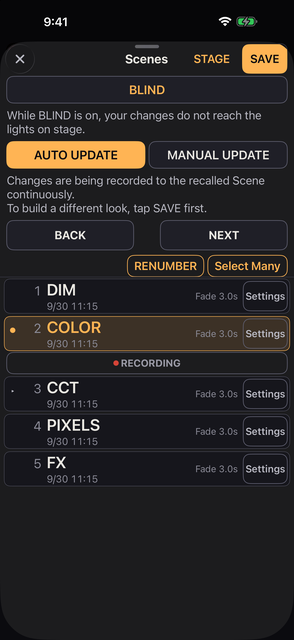
Settings här är det som ligger inne i raden för din Scene. Det är inte fliken Settings längst ner på skärmen.
SAVE ger en ny Scene som namn det hela tal som kommer efter den sista numrerade i listan: efter 1, 1.1 och 2 blir det 3, och utan någon blir det 1. Ett namn är högst 8 tecken; ett nummer i början, som 12 eller 1.25 följt av ett mellanslag, räknas inte med i de 8.
Under AUTO UPDATE, startinställningen, skrivs allt du rör efter att ha hämtat en Scene in i den Scenen på en gång.
Två knappar överst i Scenes avgör det. En rad under dem säger vad den du valt gör.
Innan en Scene har hämtats eller lagts undan med SAVE spelas ingenting in, och raden säger det. Detsamma gäller när den hämtade Scenen är låst.
Valet ligger i showfilen och inte i telefonen, så en färdig show öppnas som du lämnade den.
| Knapp | Vad som händer när du väl hämtat en Scene |
|---|---|
| AUTO UPDATE | Allt du sedan gör med ljuset skrivs in i den Scene när du lyfter fingret. Det finns ingenting att trycka på |
| MANUAL UPDATE | Ingenting skrivs in förrän du trycker på UPDATE. Att hämta en annan Scene kastar det du inte skrivit in, och frågar inte |
Att byta mellan de två skriver inte in något i sig. Att gå från MANUAL UPDATE till AUTO UPDATE skriver inte det som redan väntar; AUTO UPDATE börjar vid ditt nästa grepp.
Under raden för den aktuella Scene säger en list vilket av de två som pågår. Listen ligger kvar på samma plats; dess text och utseende visar om UPDATE går att trycka på.
| List | När | Tryck |
|---|---|---|
| LOCKED, grön | Din Scene är låst, under båda knapparna | Nej |
| ● RECORDING, med en andande röd punkt | AUTO UPDATE, inte låst | Nej. Den säger att det du gör nu går in |
| UPDATE, nedtonad | MANUAL UPDATE, ingenting skiljer sig från hämtningen | Nej |
| UPDATE, ljus och blinkande | MANUAL UPDATE, något skiljer sig | Ja. Skriver in nuläget |
Under MANUAL UPDATE tänds UPDATE bara när något skiljer sig från ögonblicket för hämtningen, eller för när den lades undan med SAVE.
Det en Scene har skrivit in ingår inte i HISTORY.
En hämtning flyttar aldrig GM, B.O. eller ⏻. En Scene sparar dem inte, så en hämtning kan inte höja grandmastern, häva en blackout eller slå på en armatur igen.
Vad en Scene har sparat går inte att läsa innan du hämtar den. I dess Settings finns bara namnet, Delay, fade-tiden, Curve, Fixture Times, låset och Delete.
Ett steg bakåt lagar en hämtning; det ersätter inte att se efter i förväg. Hämtningen räknas som ett steg i HISTORY, och ett steg bakåt hämtar tillbaka det som fanns där förut — bara lås ångras aldrig (kapitel 10) —, men då har ljuset redan rört sig, på scenen lika väl som på skärmen.
Bara Fixture Lock eller FREE håller en armatur utanför en hämtning, och en Scene ändrar aldrig någondera (kapitel 10 och FREE nedan). Hur snabbt en förändring syns beror på vad det gäller: avsnittet om fade längre ned säger vilka värden som färdas över fade-tiden och vilka som växlar på en gång.
| Åtgärd eller märke | Vad den gör |
|---|---|
| Tryck på en rad | Hämtar när du lyfter fingret. Medan Select Many är på väljer det raden i stället |
| NEXT / BACK | Nästa eller föregående Scene. Den går runt. Går inte att nå med bara en Scene (se under tabellen) |
| ● och gul bakgrund | Den Scene du står på |
| ▸ | Den Scene som NEXT tar fram. Visas bara medan en Scene är aktuell |
| LOCKED och en grön kant | Låst mot att skrivas i |
| Settings | Namn, Delay, fadetid, Curve, Fixture Times, lås, radera |
| STAGE | Öppnar helskärmssidan för att skicka Scenes under föreställningen. Visas bara med två eller fler Scenes |
| Select Many | Vid högerkanten, under BACK / NEXT. Ändra ordning, och välja rader för Copy eller Delete (se under tabellen) |
| RENUMBER | Strax till vänster om Select Many. Frågar Renumber Scenes?, och ger sedan med Renumber All varje Scene numret 1, 2, 3 och så vidare i listans ordning. Visas inte medan BLIND är på, och inte heller för en gäst |
| Copy | Kopierar varje vald Scene till strax efter sig själv och de kopior som redan gjorts av den |
| Delete | Frågar först. Copy gör det inte, eftersom ingenting går förlorat. En raderad Scenes MIDI Note försvinner med den |
Anmärkningar till tabellen:
Varje rad i listan visar dessa.
Medan en Scene kommer in rör sig en stapel under dess rad. Den löper blekt genom Delay och sedan i amber över fade-tiden, längs Scenens Curve. Fadetiden till höger räknar ned det som återstår, i tiondels sekunder.
På iPad slutar raden med knappar längst ned på Home med Scenes. Finns ännu ingen Scene är det en tom grå remsa med texten Scenes you save will appear here.
| Del | Vad den gör |
|---|---|
| Låsknapp | Låser raden igen |
| Namn | Den nuvarande Scenens namn, med NEXT → och den nästa under det. Vad det visar under en fade står under tabellen |
| BACK / NEXT | Samma som BACK / NEXT i panelen Scenes |
| UPDATE | Läses LOCKED, RECORDING eller UPDATE, som remsan under den nuvarande Scenens rad (se under tabellen) |
Anmärkningar till tabellen:
Raden är låst varje gång Kanau öppnas, med ett lock över den från knappen till UPDATE. Att röra den övertäckta raden får den bara att skaka.
Strap Lock låser den också, och att låsa upp Strap Lock lämnar den låst.
En kopia får som namn förlagans nummer med en decimal till.
En kopia behåller innehållet, Delay, fadetiden, Curve och Fixture Times. Den är aldrig låst, inte ens när förlagan är det.
Kopiorna blir de valda raderna, så ett nytt Copy kopierar kopiorna.
RENUMBER ändrar bara namn. Numret sätts framför namnet.
Ordningen, den aktuella Scenen och det som är inskrivet förblir som det är. De gamla numren går inte att få tillbaka, och HISTORY håller inte i dem.
Tryck på Play i flikarna längst ner och sedan på PLAY i listan som öppnas. Ingen panel öppnas: den nedersta raden blir Play-raden, och Home förblir i bild. Den nuvarande Scenens nummer och namn står uppe till vänster i raden (namnet i amber, eller märket — när inget är hämtat), med låga knappar EXIT och UPDATE under. En tunn linje längs radens ovankant följer faden.
| Knapp | Vad den gör |
|---|---|
| EXIT | Sätter tillbaka de vanliga knapparna |
| UPDATE | Samma som UPDATE under den nuvarande Scenens rad. Under AUTO UPDATE läses den ● RECORDING. Medan BLIND är på skriver den in BLIND-bilden |
| BACK / NEXT | Föregående eller nästa Scene, som i Scenes |
BACK och NEXT bara vibrerar, och Scenen rör sig inte, medan du håller en fader, när det bara finns en Scene, och på en gäst som bara kan titta. På iPad har listan Play ingen PLAY; Scenes i raden längst ned på Home gör samma jobb.
Tryck på Play i flikarna längst ner och sedan på COMMAND i listan som öppnas, så öppnas panelen för kommandoinmatning. På iPad finns den i listan under Play i kolumnen till vänster. En gäst som inte får styra har ingen COMMAND.
Skriv armaturnummer för att markera armaturer eller sätta deras intensitet och färgtemperatur. Hur många armaturer det än finns tar det samma få tangenter att välja dem.
Det du skriver visas högst upp. Raden under säger vad ENTER kommer att göra, till exempel 4 fixtures → 50%. ENTER utför det.
Varje ENTER är ett steg i HISTORY.
Tangenterna står i 5 kolumner, efter grandMA3:s layout.
COLOR, EFFECT, ZEN, (tom), ⌫GROUP, 7, 8, 9, +SCENE, 4, 5, 6, THRUFIXTURE, 1, 2, 3, −0, ., K, ATSTORE, ENTER (två tangenter bred), CLEAR, FULLTangenter som väljer armaturer (GROUP, FIXTURE, THRU, +, −) är amberfärgade; tangenter för värden och handlingar är ljusblå. ⌫ tar bort en tangent. CLEAR rensar det du skrev och markeringen av armaturer; den ändrar ingen intensitet.
Raden SELECTED under det du skriver visar den nuvarande markeringen, skriven så som du skulle skriva den, till exempel 1 THRU 10 + 15 · 11 fixtures. När inget är markerat visar den —.
Varje nummer är ett armaturnummer (Fixture Number, kapitel 03). FIXTURE kan utelämnas: FIXTURE 5 och 5 är samma sak.
100.3 är pixel 3 i armatur 100, där pixlarna räknas i den ordning de visas på skärmen.
Skriv bara nummer och tryck på ENTER, så markeras armaturerna och ingenting mer. COLOR, EFFECT och resten verkar sedan på dem som vanligt.
| Skriv | Markerar |
|---|---|
5 / 1 + 3 + 7 | Armatur 5 / armatur 1, 3 och 7 |
1 THRU 50 / 50 THRU 1 | Armatur 1 till 50. Skrivet baklänges blir ordningen omvänd, och likaså riktningen som värden sprids i |
1 THRU 50 − 25 | 1 till 50 utom 25 |
100.1 THRU 100.8 | Pixel 1 till 8 i armatur 100 |
100.5 THRU 102.3 | Från pixel 5 i armatur 100 till pixel 3 i armatur 102, tvärs över armaturer |
100 − 100.3 | Varje pixel i armatur 100 utom pixel 3 |
GROUP 2 / GROUP 2 + 5 | Gruppen vars namn börjar med 2 (kapitel 03) / den gruppen plus armatur 5 |
+ 9 / − 9 | Lägger till armatur 9 i den nuvarande markeringen / tar bort den |
GROUP 1 THRU 3 | Grupp 1 till 3 tillsammans, i den skrivna ordningen. − tar bort armaturer |
. 3 / . 1 THRU 4 | Pixel 3 / pixlarna 1 till 4 i varje armatur som är markerad nu. Markera armaturerna först. 1 THRU 10 . 3 läses som 10.3, pixel 3 i armatur 10 |
| Skriv | Vad som händer |
|---|---|
1 THRU 10 AT 50 | Sätter dem till 50% |
AT 50 | Sätter de markerade armaturerna till 50% |
. 2 AT 50 | Sätter pixel 2 i varje markerad armatur till 50% |
AT + 10 / AT − 20 | Höjer dem med 10 / sänker dem med 20, var och en från sin egen nivå |
1 THRU 10 AT 0 THRU 100 | Sprider 0 till 100 över dem i den ordning de skrevs |
1 THRU 5 AT 0 THRU 100 THRU 0 | THRU kan fortsätta hur många gånger du vill. Värdena sprids i raka linjer mellan de du skrev, så detta ger 0, 50, 100, 50, 0 |
FULL / AT FULL | Sätter 100% |
AT 5600 K | Sätter färgtemperaturen till 5600 K |
AT 2700 THRU 6500 K | Sprider färgtemperatur från 2700 K till 6500 K. Ett K i slutet räcker |
1 THRU 20 COLOR | Markerar dem och öppnar COLOR-panelen. EFFECT och ZEN fungerar på samma sätt. Att lägga till AT, som i 1 + 2 + 3 AT EFFECT, gör detsamma |
1 THRU 50 STORE GROUP 4 | Gör grupp 4 av dem. Bara STORE GROUP tar nästa lediga nummer. Ett befintligt nummer skrivs aldrig över |
SCENE 5 / SCENE 1.1 | Hämtar Scenen med det numret |
Efter en ENTER som skickar ett värde (AT 50, FULL, AT + 10, AT 5600 K och så vidare) och efter STORE GROUP rensas markeringen. En ENTER som bara markerar, och att öppna COLOR, EFFECT eller ZEN, behåller den.
| Visar | Betydelse |
|---|---|
| 4 fixtures → 50% | Fyra armaturer går till 50% |
| Incomplete | Raden är inte färdig |
| Out of range | En intensitet utanför 0 till 100, till exempel AT 500. Den görs inte om till 100 |
| Not found: 999 | Det finns ingen armatur med det numret |
| 2 locked | Två låsta armaturer rör sig inte |
| 2 no CCT | Två armaturer saknar färgtemperatur och rör sig inte |
| 2 no px | Ett pixelnummer skrevs för armaturer utan pixlar |
| Group 4 exists | Grupp 4 finns redan, så ingenting skapas |
| Not on this device | Det fungerar inte på den här enheten |
STORE GROUP och SCENE fungerar inte.STORE GROUP.Under AUTO UPDATE ändras en Scene medan du arbetar. REVERT sätter tillbaka den som den var när du hämtade den, eller lade undan den med SAVE.
REVERT dyker upp bredvid RECORDING eller UPDATE, under den nuvarande Scenens rad.Scenens bild går tillbaka, och ljuset fadar sedan till den över Scenens fade, som en hämtning gör. GM, B.O. och ⏻ rör sig inte, och inte heller låsta armaturer. Namnet, tiderna, Curve, Fixture Times och låset förblir som de är.
En FREE-armatur hoppas över av hämtningar av Scenes: listan, NEXT, BACK, STAGE, Play och MIDI lämnar den där den är, också under en fade. Fadrar, pianot och HISTORY flyttar den fortfarande, och GM, B.O. och BATTERY SAVE gäller fortfarande.
En FREE-armatur bär ett F på sin runda ikon, och då och då visar statusraden antalet, till exempel FREE ×3. En armatur är FREE eller låst, aldrig båda. AUTO UPDATE och UPDATE lämnar en FREE-armaturs sparade värde i Scenen som det var; SAVE sparar dess nuvarande värde i den nya Scenen. FREE-mastern i GM-panelen skalar alla FREE-armaturer tillsammans (kapitel 04).
STAGE är en helskärmssida för att skicka Scenes under föreställningen, på svart bakgrund.
| Del | Vad den gör |
|---|---|
| Inställningsmärket, uppe till höger | Öppnar STAGE settings, beskrivet under den här tabellen |
| ×, uppe till vänster | Lämnar STAGE och återvänder till Scenes |
| Namnet ovanför NEXT | Den nuvarande Scenen, skriven stort, med en bärnstensfärgad ● till vänster om sig medan en Scene är aktuell. Tills en Scene har hämtats står det — |
| NEXT och BACK | De två stora knapparna. Var och en visar namnet och fadetiden för den Scene den går till (se under tabellen) |
Anmärkningar till tabellen:
Du ser vart var och en går innan du trycker.
Märket uppe till höger öppnar STAGE settings, med Done uppe till höger. Buttons väljer ett av dessa.
Valet sparas på den här enheten, och BACK + NEXT är förvalet.
Scenen går ut när du lyfter fingret, så att glida av en knapp innan du släpper skickar ingenting.
BLIND, den breda knappen under rubriken i Scenes, startar en kopia av bordet vars ändringar inte når ljusen. En rad under den säger vad den gör. Medan BLIND är på är knappen gul och ett ljus löper längs den.
Kopian börjar från fadrar, färger och effekter som de står, eller från dit en pågående fade är på väg. Armaturerna fortsätter med det de gjorde.
Bandet högst upp, skärmkanten och varje panel är märkta i gult. Ingenting du gör i BLIND hamnar i HISTORY.
| Medan BLIND är på | Vad |
|---|---|
| Ändrar bara kopian | Fadrar, färg, effekter, hämtningar av Scenes |
| Verkar fortfarande på ljuset | GM, B.O. |
| Skriver in | SAVE lägger undan BLIND-bilden som en ny Scene; UPDATE skriver in den i den aktuella (se under tabellen) |
| Stängt | Patch, Output, Session, Shows, HISTORY, inställningarna för Scenes. I en armaturs panel går namnet inte att skriva in och Label Color, BATTERY SAVE, Invert och Switch är dolda |
| Öppet, och på riktigt | REORDER på Home. Den ändrar ordningen i själva showen, inte bara i kopian, och dess flytt är ett steg i HISTORY |
Anmärkningar till tabellen:
För att lämna trycker du på BLIND igen, eller på BLIND uppe till vänster på skärmen. Finns det osparade ändringar frågar den Update, Save New, Discard eller Cancel. Att lämna ändrar aldrig ljuset. En gäst i en session har ingen BLIND.
Slå på Lock This Scene för de Scenes du vill lämna i fred. Du kan fortfarande hämta dem och fortfarande arbeta med ljuset, men ingenting skrivs in. LOCKED står på varje låst rad, inte bara på den du står på.
Låset går före både AUTO UPDATE och MANUAL UPDATE. En låst Scene säger aldrig RECORDING.
Det här är inte samma sak som Fixture Lock. Scene Lock skyddar det som är sparat; Fixture Lock håller kvar utgången.
En Scene sparar intensiteter, färger, positioner och effekter. Den sparar inte grandmastern, B.O. eller ⏻. Tabellen nedan säger exakt vad.
| Sparas och kommer tillbaka | Sparas inte |
|---|---|
| Intensitet, CCT, G/M, crossfade, RGB, lysdioder, namnet på filtret | GM och B.O. |
| Råa kanaler som position och gobo, cellernas färg och intensitet, effekter | Läget på ⏻, BATTERY SAVE, Power Switch |
| Färggrupper | Gränser, Fixture Lock, FREE, gruppmasters |
Lås och gränser hör till konsolen, inte till en Scene. En Scene skriver inte in dem och en hämtning tillämpar dem inte.
Ställ in fade-tiden per Scene, i Scenens Settings → Fade. 3 sekunder är förvalet.
Scenens Settings öppnas över hela skärmen, med × uppe till vänster. Det här är delarna som ställer in faden.
Settings → Settings → Fade Times → Scene Curve ställer in Curve för alla Scenes på en gång och för Scenes du sparar från och med nu.
De här värdena färdas över fade-tiden.
De följer Scenens Curve. Kulörtonen tar den korta vägen runt cirkeln. Fadrarna följer med.
Det du rör på vägen — med en fader, ⏻, färg eller en MIDI-ratt, eller från gästen i en session — lämnar faden och stannar där du satte det, medan armaturens övriga värden fortsätter; det räcker att ta tag i en fader. Under AUTO UPDATE går det du rörde direkt in i den Scene som faden är på väg mot; under MANUAL UPDATE tänds UPDATE.
En pianotangent eller FLASH ger sitt värde medan du håller den och skrivs inte in; släpp, och armaturen stannar på det värde den hade innan du tryckte och går till Scenens värde när faden landar. En tangent som fortfarande hålls när faden landar går till Scenens värde när du släpper.
De här interpoleras inte. De växlar till det sparade värdet i samma stund du hämtar, vad fade-tiden än säger.
En effekt som du startar, stoppar eller ändrar under faden är din och stannar som du satte den. Om det du kommer ifrån inte har någon position alls (en äldre Scene, till exempel) landar huvudet på det nya värdet direkt.
Effekter går över med faden, längs Scenens Curve.
För en armatur med Delay (se Fixture Times nedan) kommer effekter fram till den när dess Delay tar slut.
Själva hämtningen skrivs in i HISTORY som ett steg. Scenes ingår i showfilen.
Varje armatur följer Scenens Fade om du inte säger något annat. Med Fixture Times, i Scenens Settings under Fade, kan valda armaturer få egna tider.
Så kan en look byggas upp över scenytan. Avsnittet visas inte så länge det inte finns några armaturer.
En armatur du inte har ställt in följer Scenens Delay och Fade. En med en Delay på 0 startar vid hämtningen, även om Scenen har en Delay.
Bredvid rubriken står, i amber, tiden tills den sista armaturen har kommit fram: den längsta Delay plus Fade bland armaturerna.
En kort förklaring och en skala i sekunder följer, sedan en rad för varje armatur, i faderordning. Varje rad har armaturens nummer i tunn stil, dess namn och en stapel.
Skalan styrs av Scenens Fade: den synliga bredden rymmer minst 5 sekunder och minst dubbelt så mycket som Scenens Fade. Ger du en armatur en lång Delay eller Fade krymper inte de andras staplar; bara den långa armaturens stapel blir längre. För att se det som går över kanten skjuter du remsan i sidled med ett finger; skalan och alla staplar rör sig tillsammans. Kolumnen med namn står still.
Dra knappen i början av en armaturs stapel för att ställa in dess Delay, och den i änden för dess Fade. Armaturen har då egna tider. Att röra en knapp utan att flytta den ändrar ingenting.
Drar du knappen på en vald armatur flyttas varje vald armatur lika mycket, med skillnaderna mellan dem bevarade. En som når 0 stannar där medan de andra fortsätter, som fadrar gör på Home.
En rad under förklaringen avgränsar listan och ligger kvar överst medan du rullar.
Så länge något är valt visas en list längst ned i panelen.
Delay och Fade stannar inom samma område som Scenens egen Fade.
Tryck på värdet på raden Delay eller Fade för att skriva in det. Sifferknapparna öppnas, och Return ger varje vald armatur exakt det talet, inte ett steg från dess eget värde. Något som inte går att läsa som ett tal ändrar ingenting.
Vid en hämtning står en armatur med Delay kvar som den var tills dess Delay tar slut, och rör sig sedan över sin egen Fade. Scenens effekter kommer till varje armatur i det ögonblick den startar.
Det du rör på en armatur som fortfarande väntar lämnar faden och stannar som du satte det. En effekt som du ändrar under faden skrivs inte över när en väntande armaturs Delay tar slut.
Håll en rund ikon, så har fliken SETUP i dess panel en rad NEXT under rubriken Fade Time: den Delay och Fade som den här armaturen tar med sig in i den Scene som NEXT tar fram.
Blink, eld, blixtar och resten, lagda på dina armaturer.
EFFECT på Home är vägen in. Vad den öppnar beror på om armaturer är markerade.
Att hålla en rund ikon på Home öppnar den armaturens egen panel, och där sitter EFFECT också, till höger om ZEN. Den öppnar effektpanelen för den armaturen.
För att välja effekten först trycker du på EFFECT utan markering, sedan på EFFECT under Applies To i listan. Tryck på ett namn så öppnas en panel under det för att välja armaturer; Done startar den. Cancel, eller att dra ner panelen, startar ingenting.
Fadern ställer fortfarande intensiteten. Medan en effekt går rör sig armaturikonen och fadern med. Knappen EFFECT ändras så här.
N RUNNING, som 2 RUNNING.På en fader inställd som omkopplare gör intensitetseffekter ingenting. Färgeffekter ändrar fortfarande dess färg.
Högst upp på panelen står en rund ikon för varje steg. Varje ikon visar den rörelse den faktiskt gör.
+. Den förblir mörk när loppet passerar.Bandet ovanför ikonerna visar formen över tid. Det är i effektens egen färg när den bär en, och utan färg när den inte gör det.
Under ikonerna sitter tre tangenter: TOGETHER, SPREAD och STEPS.
Av TOGETHER och SPREAD visar den som lyser det aktuella läget. Utan markering sparas den tangent du trycker för den effekt du lägger på härnäst.
Rörelsen och stegen är två skilda inställningar, så två tangenter kan lysa samtidigt (SPREAD över tre steg, till exempel). RUNNER, FADE RUN och COMET löper alltid var för sig.
STEPS öppnar sidan för att redigera stegen. Det omfattar varje armatur som kör den effekten, inte bara de markerade. Så en ändring av stegen håller hela chasen i takt.
Empty när det är tomt) och en egen SELECT.+ ADD STEP: lägger ett steg sist.Färre än ett steg går inte. Ett steg är TOGETHER.
Ett tryck på ett tomt steg öppnar armaturlistan. Det är samma lista som steglistans SELECT öppnar. Allt som redan ligger i steget är ikryssat.
Cancel, eller att dra ned panelen, lämnar steget som det var.
Tryck på ikonerna för att plocka ut armaturer. Raden under dem säger hur många som är MARKED. ALL märker alla och CLEAR släpper dem.
En ikon märkt … öppnar vid ett långt tryck armaturens egen färg- och ljusstyrkepanel. Det är samma panel som den runda ikonen på Home. Med flera utplockade öppnas de tillsammans.
| Åtgärd | Vad den gör |
|---|---|
| BACK | Går ett steg tillbaka. Med TOGETHER ett helt varv |
| NEXT | Går ett steg framåt, på samma sätt |
| PAUSE | Fryser rörelsen vid den intensitet och position den har |
| RESUME | Går vidare därifrån den frös |
| RELEASE | Stoppar den och lämnar tillbaka styrningen till de vanliga värdena. Inställningarna står kvar i listan |
| START | Kör en släppt effekt igen från början |
| CLEAR | Tar bort den ur listan. Den frågar först |
BACK och NEXT är de två piltangenterna till vänster i raden. De flyttar sig även medan effekten är pausad, så du kan gå igenom den steg för steg. Medan något kör säger tangenten till höger i raden RELEASE. När det är stoppat säger samma tangent START, så effekten kan sättas i gång igen utan att lämna panelen.
Panelen ritar vågformen i dess löpande form även när effekten är pausad eller släppt. Därför visar vågformens övre vänstra hörn tillståndet.
En effekt tar 0.5 s på sig att komma in när du trycker på den och 0.5 s att gå ut när du stoppar den. Eldarna tar 3 s på sig att komma in och 4 s att gå ut. Den här tiden gäller i dessa fall.
Att hämta en Scene använder Scenens egen fade. ONE FIRE och SIGNAL växlar direkt.
| Post | Vad det är |
|---|---|
| Speed | I hertz. Decimaler tillåtna. TAP står till höger om värdet. Inte på Move, Beam eller SIGNAL |
| Energy | På vissa sorter en enda ratt i stället för de andra. Den flyttar Speed, Depth och resten tillsammans |
| Depth | Hur långt ner den drar intensiteten. 100 når noll; 35 rör knappt på den |
| Size | På de slag som flyttar huvudet, i stället för Depth. Hur långt det svänger, i grader per axel. FINE bredvid fungerar som FINE på Home |
| How Often | Hur ofta det händer. Samma ratt heter Crossing Time vid PASS och Saturation vid RAINBOW. Bara på de sorter som använder det |
| Shape | På ORBIT, EIGHT, BOX, SPIRAL och SEARCH. Vid 50% är formen som den är ritad; lägre plattar ut den mot en svängning från sida till sida, högre mot upp och ner |
| Glide | På JUMP. Vid 0 hoppar den vid varje steg; högre färdas den till nästa punkt under den delen av steget |
| Roughness | Hur ryckig vandringen är, vid de fem eldarna, WATER, LANTERNS, DRIFT, HANDHELD, WIND och BALLYHOO |
| Width | Hur mycket av riggen som lyser åt gången, till exempel 50% 2 / 4. På en armatur, eller med TOGETHER, hur länge varje takt lyser |
| Tail | Längden på svansen hos COMET |
| Random | Hur mycket takten och höjden vandrar. 0 håller det jämnt |
| Drama | På de fem eldarna. 0 är den riktiga elden; högre gör den till en scenisk eld. Den ligger under Advanced, med de andra enskilda rattarna |
Vilka poster som visas beror på effekten. SIGNAL har en egen panel i stället.
Anmärkningar till tabellen:
8-bit 2.1°/step under Size vinkeln för ett steg. De skickade värdena ändras inte.BEACON R/B börjar med TOGETHER, och dess panel bär ROLES under Adjust. Det finns en knapp för varje roll, som ● RED 2, ● BLUE 2 och ● WHITE 1, med antalet armaturer i den.
Väljer du inga delar de sig i ordning: hälften röda, hälften blå, och ljus utan färg går vita.
Arrange innehåller följande, uppifrån.
De slag som bara flyttar huvudet eller strålen har ingen Color Source. Under de tre Color Source-tangenterna säger en rad för var och en vad den betyder, och den du har valt visas ljus. Så du kan se innan du trycker vilken färg var och en ger.
Med två eller fler armaturer bär Arrange också Spread. Den bestämmer hur långt isär armaturerna löper. Vid 0% löper de tillsammans, och vid 100% är de utspridda över hela cykeln.
0% är TOGETHER, och att dra upp den slår på SPREAD. Tangenten SPREAD sätter tillbaka den på 100%. Spread finns på de sorter som löper längs raden av armaturer. Den finns inte på städerna eller SIGNAL.
Flämtandena (de fem eldarna, de två FLUO, WATER, LANTERNS, TV och NEON) bär i stället Link. Vid 0 flämtar varje armatur för sig. Högre låter samma flämtande vandra längs ordningen så att grannarna liknar varandra. 100 gör dem till en, och på en eld är 100 ONE FIRE.
| Färg | Vad den gör |
|---|---|
| AUTO | Effekten bestämmer. De som inte bär egen färg lämnar din i fred |
| COLOR | Den går i färgerna du sätter nedan. Ett färgfält dyker upp även på de sorter som saknar egen |
| KEEP | Bara ljusstyrkan rör sig. Färgen står kvar som du gjorde den på fadern |
| Upplägg | Vad det gör |
|---|---|
| IN ORDER | Jämnt förskjutna efter nummer |
| ALTERNATE | Udda och jämna, en halv cykel isär |
| WINGS | Speglade ut från mitten. På en rörlig armatur vrider den bakre halvan dessutom Pan åt andra hållet, så att de två sidorna svänger in och ut tillsammans |
| RANDOM | I slumpmässig ordning |
| BOUNCE | Vänder vid varje ände |
| BUILD | Tänder en i taget, och släcker sedan allihop samtidigt |
| SPELLER | Tänds ett i taget, och när alla lyser blinkar allt tre gånger tillsammans |
| PASS | Som IN ORDER, men snabbt genom mitten och långsamt i ändarna, som en bil som kör förbi |
BOUNCE, BUILD och SPELLER erbjuds inte på Move, Beam eller RAINBOW.
Vissa sorter lägger en tangent i Arrange som bara gör något så länge du håller den.
Med en eld på 2 eller fler armaturer bär Arrange dessutom ONE FIRE. När den är på brinner armaturerna som en enda stor låga. Dess upp och ner når var och en lite senare längs deras ordning medan var och en behåller sitt eget flämtande. Att slå på ONE FIRE slår av TOGETHER.
CYCLE, på IN ORDER, BOUNCE, BUILD och PASS, är hur många steg en cykel spänner över. Lämna den tom för att köra en cykel över hela markeringen. Ett tal i CYCLE går före Runs, och ett tryck på Runs tömmer den. Den visas inte när stegen är satta för hand.
Runs, på samma fyra, är hur många mönster som går åt gången, satt med − n +. Det går inte förbi antalet armaturer du har markerat.
På PASS ställer Curve hur mycket den saktar in i ändarna. På 0% rör den sig lika jämnt som IN ORDER.
Direction är FORWARD eller REVERSE.
Raden STEPS i Arrange säger över hur många steg jakten går och hur dina armaturer eller pixlar är utdelade i dem. Med fler armaturer än steg rymmer ett steg flera. Med fler steg än armaturer blir de över mörka. Tryck på STEPS ovanför för att ändra hur många de är och vilken armatur som ligger i vilket.
INVERT och REPEAT ligger under Options, under Arrange.
INVERT byter det tända mot det släckta. Ett steg som tänds blir ett steg som släcks, och en jakt som fyller blir en som tömmer.
Med REPEAT på fortsätter effekten att gå runt. Med den av kör effekten en gång och blir stående i sin sista bild; tryck på effekten igen för att köra från början. De fem eldarna har inget REPEAT; de brinner alltid vidare.
Uppställningen, CYCLE, Runs, STEPS och Direction visas bara medan SPREAD är på, och bara på de slag som löper längs raden. INVERT och REPEAT står utanför det: REPEAT finns på alla slag utom de fem eldarna, och INVERT på alla slag utom RAINBOW.
Båda fungerar även med TOGETHER. Vänd en blinkning med 20% bredd så får du ett kort dopp i en annars ljus bild. Vänd STROBE så får du korta blackouts inne i ljuset. Slå av REPEAT så får du en enda blixt som blir stående där den slutar.
Varje effekt bär en sektion Advanced under Options. Rubriken är amberfärgad, eftersom den öppnas. Den ligger ihopfälld tills du öppnar den, och den ihopfällda rubriken säger EDITED så snart du ändrat något. Varje block i den har en egen RESET, som ställer tillbaka bara det blocket till dess utgångsvärden och rör allt annat i fred.
| Block | På | Vad du ändrar |
|---|---|---|
| Colors | Rotorljus, PACHINKO, FIREWORKS, städerna, LIGHTNING, och varje slag satt till COLOR i Arrange | Varje lampa eller varje blixt, vid namn — RED, BLUE, AMBER och de övriga |
| Tube | FLUO FLICKER, FLUO RESTART | MONO eller COLOR, och färgen på ett friskt rör |
| Temperature | De fem eldarna | LOW och HIGH i kelvin vid full fader, i steg om 50 |
| MAX | De fem eldarna | Hur starkt FLARE och WIND verkar. 10 till 100%, i steg om 10 |
Anmärkningar till tabellen:
Här ändrar du en elds egen färg, för på AUTO räknar den fram den färgen ur sin temperatur.
Tryck på en tangent under Colors för att öppna en sida där du väljer dess färg.
En tangent du har ändrat bär en gul prick. DEFAULT överst på dess sida sätter tillbaka just den, och RESET för Colors sätter tillbaka alla.
De fyra städerna skiljer sig i karaktär, och var och en har egna ögonblick som kommer då och då. Hastigheten på städerna går upp till 3 Hz.
| Stad | Vad den gör |
|---|---|
| TOKYO | Många färger, snabb rörelse. Då och då hoppar alla skyltar till en färg, eller skärmarna blixtrar vitt |
| OSAKA | Starka grundfärger, hårda växlingar. Då och då blinkar alla skyltar tre gånger |
| KYOTO | Varm och dämpad. Lyktor, långsam rörelse. En bris drar längs raden, och då och då går någon förbi ett ljus |
| NARA | Den dunklaste. Stenlyktor, nästan ingen rörelse. Då och då dämpar ett moln dem alla, eller en lykta tänds på nytt |
Varje gång du lägger på en stad är det en ny natt. Stoppa den och tryck på den igen, eller lägg på den från raden Saved, så blir tidpunkten för de särskilda ögonblicken, färgerna den växlar till, ordningen på människorna och eldarna och färgerna som skyltarna driver mot alla annorlunda. Stadens karaktär förblir densamma. En Scene minns natten den sparades med, och hämtar du den från en annan bild börjar samma natt om från början.
Applies To → FIXTURES väljer armaturer och grupper. Markeringen delas med Home, och listan står kvar öppen medan du väljer. En modell fälls ut till sina armaturer, och en armatur med pixlar fälls ut en gång till till ALL PIXELS och P1 … Pn.
En armatur går in hel eller pixelvis, inte både och. Om båda är valda blir pixlarna kvar och hela armaturen släpps.
När du markerar själva pixelarmaturen och lägger på en effekt beror det på PIXELS på Home hur den läggs på.
16 selected.En effekt som redan går behåller den enhet den lades på med när du justerar den, hur PIXELS än står.
SAVE, uppe till höger i panelen, lägger undan inställningarna du ställt in, under ett namn. Den finns alltid. När det inte finns något att spara är den dämpad, och ett tryck sparar ingenting. Det är när inget körs på de valda armaturerna, eller när olika effekter körs.
Raden Saved visas när en inställning har sparats. Den säger också varför när effekterna är blandade eller de sparade inställningarna inte kan läsas.
Armaturerna ingår inte i en sparad inställning.
Markera armaturerna som redan går tillsammans med de nya, välj samma effekt, så följer hastighet, djup och fas med. Där inställningarna skiljer sig faller effekten tillbaka på förvalen. Vill du släppa en enda armatur markerar du bara den och trycker på RELEASE.
| Vad du vill ha | Prova |
|---|---|
| Naturligt ljus | CANDLE, TORCH, FIREPLACE, CAMPFIRE, BONFIRE, LIGHTNING, WATER, TV |
| Ljus som löper längs riggen | RUNNER, FADE RUN, COMET |
| Stadsljus | NEON, SIGNAL, TOKYO, OSAKA, KYOTO, NARA, PACHINKO |
| Varningsljus | BEACON R/B, BEACON BLUE, BEACON RED, BEACON AMBER |
| Presskameror | PAPARAZZI |
| Rent blinkande | BLINK, STROBE, PULSE, DOUBLE, JITTER, SPARKLE, RARE FLASH |
| Färg i rörelse | RAINBOW |
| Ett lysrör som håller på att ge upp | FLUO FLICKER, FLUO RESTART |
| Att röra huvudet | Gruppen Move, med WIND |
| Att röra zoom eller gobo | Gruppen Beam |
| En gammal skylt | Marquee |
PAPARAZZI är blixtarna från kamerorna i en folkmassa. Varje armatur blixtrar för sig och står mörk däremellan, så ju fler armaturer du ger den desto mindre ser det ut som ett mönster. How Often ställer hur många som går av.
Det finns fem eldar. De fyra andra än CANDLE är vedeldar.
Speed går upp till 2.4 Hz på TORCH, 2.2 Hz på FIREPLACE och 2.5 Hz på CAMPFIRE och BONFIRE. En eld stiger från glöd när den startar. När den stoppas sjunker den tillbaka till glöd innan den lämnar över till det vanliga ljuset.
Drama sitter under Advanced på varje eld och börjar på 0. 0 är den riktiga elden. Vrid upp den och elden blir en scenisk eld: den står inte still längre, den rodnar när den sjunker och den fladdrar mer än en riktig skulle göra.
Eldarna tar Color Source i Arrange som vilken annan sort som helst.
Ju längre du drar fadern under hälften, desto mer sjunker elden mot glödens röda. När ljuset sjunker sjunker inte temperaturen på en gång. Varje ljus går med en något annorlunda färg.
På COLOR lutar din färg mot dess röda sida varje gång elden sjunker. En eld vars LOW och HIGH du har ändrat lämnar aldrig det området.
På AUTO får en eld vars armaturer bär både en färgtemperaturkanal och egen färg välja mellan AUTO, CCT och RGB. Där en armatur bara har det ena av de två syns valet inte. CCT och RGB når inte samma färg.
Det finns två rör. Båda bär en svag skimmer.
| Grupp | Effekter |
|---|---|
| Basic | BLINK, STROBE, PULSE, DOUBLE, JITTER, SPARKLE, RARE FLASH, RUNNER, FADE RUN, COMET, DRAW |
| Lights | CANDLE, TORCH, FIREPLACE, CAMPFIRE, BONFIRE, FLUO FLICKER, FLUO RESTART, LIGHTNING, PAPARAZZI, TV, NEON, SIGNAL |
| Places | BEACON R/B, BEACON BLUE, BEACON RED, BEACON AMBER, TOKYO, OSAKA, KYOTO, NARA, PACHINKO, WATER, FIREWORKS, LANTERNS, RAINBOW |
| Move | DRIFT, PASS, ORBIT, EIGHT, BOX, SPIRAL, SEARCH, NOD, SWEEP, LIGHTHOUSE, BREATHE, HANDHELD, WIND, JUMP, BALLYHOO |
| Beam | ZOOM PULSE, ZOOM BREATHE, IRIS PULSE, FROST BREATHE, GOBO SHAKE |
I delen Lights av effektlistan kommer de fem eldarna först som ett block. Under dem beskriver en rad elden du har valt (CANDLE är till exempel ett stilla ljus i stilla luft).
RUNNER, FADE RUN och COMET behöver flera armaturer, eller pixlar. Move och Beam dyker upp när de markerade armaturerna klarar dem.
Bredvid namnet på en effekt som ändrar färg finns upp till fyra små färgprover på de färger den går igenom, till exempel rött och blått på BEACON R/B. En effekt utan dem använder färgen du satt för hand.
Av Move-sorterna rör sig dessa så här.
DRAW är en form du ritar själv, för ljusstyrkan. Dess panel visar formen med DRAW under; DRAW öppnar en sida att rita på, med Cancel och Done. Under en översikt över en hel cykel, med alla toppar förenade och ett märke som rör sig där den spelar nu, ligger en bred tavla.
PEAKS 1 till 4 ställer in hur många toppar det finns, och varje topp ritas i en egen form. Tryck på en del av översikten för att sprida den toppen över tavlan; ALL låter dig rita alla toppar i ett drag (bara de toppar som ditt finger korsar under minst en fjärdedel av deras del skrivs om). Rita från vänster till höger: högre är ljusare. Kanau förenar topparna så att det inte blir något steg mellan dem.
SMOOTH jämnar ut darrningen i ditt finger; SHARP behåller hörnen och drar sidorna raka. RANDOM, med två eller fler toppar, spelar topparna i ny ordning varje varv, aldrig samma topp två gånger i rad, med en egen ordning på varje ljus. Speed är hastigheten på en topp, så fyra toppar gör en cykel fyra gånger så lång. Med två eller fler toppar erbjuds inte BOUNCE, BUILD och SPELLER.
Ett drag som täcker mindre än en fjärdedel av bredden avvisas, och linjen före står kvar. Tills du ritar är formen en mjuk stigning och sänkning. Inget sparas före Done. En inställning som sparats i Saved behåller linjen också.
SIGNAL är en korsning. Ett tryck på namnet öppnar en egen panel i stället för att lägga på något.
En korsning har två vägar, och varje väg bär ett ljus för sina bilar och ett för dem som går längs den. De som går får grönt tillsammans med de bilarna. De fyra signalerna är CAR · ROAD 1, WALK · ROAD 1, CAR · ROAD 2 och WALK · ROAD 2.
Varje plats är ett kort. I det sitter en rund bricka för hela signalen, ALL, och bredvid lamporna i ett eget hus — G Y R för bilarna, R G för folket, i den ordning det valda landet hänger dem. En tom ring bär +, och antalet armaturer på platsen står under namnet.
För att fylla en signal:
Att trycka på en ring utan något markerat öppnar samma panel att välja i. Vilka armaturer en ring tar beror på ringen.
En armatur som valts till mer än en lampa får sina pixlar delade mellan dem. Pixlar du satt för hand står kvar där du satte dem. En sådan armatur står, ikryssad, i varje lampas panel. Ta bort krysset för att ta ut den bara ur den lampan.
En ljuskälla bor på ett enda ställe.
De två raderna högst upp säger var korsningen står — ⏸ WAITING · CAR · ROAD 1 · GREEN, under den vad NEXT når, och en stapel för vägen dit. Medan den går är första ordet RUNNING; mellan två stopp CHANGING.
| Knapp | Vad den gör |
|---|---|
| PLAY | Går vidare därifrån den står. Utan REPEAT stannar den vid varvets början, där ROAD 1 får grönt |
| PAUSE | Håller där den är, mitt i en fas om så behövs |
| BACK | Går till föregående växling |
| NEXT | Går till nästa växling |
| REPEAT | Håller varvet igång av sig självt |
En växling är varje punkt där en plats kommer till en lampa den kan stå kvar på. Den räknas för en plats som har armaturer och vars knapp lyser under NEXT STOPS AT. Gult, och rött med gult, passeras. Med gångsignaler är deras gröna och deras blinkande gröna också växlingar.
NEXT STOPS AT är raden strax ovanför BACK och NEXT, med fyra knappar: CAR 1, WALK 1, CAR 2 och WALK 2. Alla fyra lyser från början.
Under knapparna står landet och Advanced. En nyckel bredvid Advanced väljer den plats du ställer. Advanced rymmer följande.
− 40s +.Ett varv står kvar på 90 sekunder. Det du ger en fas tas från den längsta.
SIGNAL 1 ▾ högst upp växlar mellan korsningar och + NEW lägger till en. Varje korsning håller sin egen klocka, sitt land och sina platser.
Öppnar du SIGNAL med armaturer som ännu inte ligger i någon korsning hamnar du i en tom korsning, och en ny skapas när ingen är tom. Armaturer som redan ligger i en korsning öppnar den korsningen.
Tillbaka i panelen EFFECT, när varje markerad armatur ligger i en korsning, visar panelens topp den korsningens två rader. Raden med knappar under dem (BACK, NEXT, PLAY eller PAUSE, och REPEAT) styr den korsningen. PAUSE lyser gult medan korsningen går, och REPEAT medan den är på. Att lägga på en effekt tar ut armaturerna ur korsningen, och toppen går tillbaka till effekten.
RELEASE ALL släpper också korsningarna. Deras armaturer går tillbaka till sitt eget ljus, och varje korsning behåller sina platser och inställningar. START ALL startar dem igen från varvets början. En korsning med en låst armatur står kvar, även efter RELEASE ALL.
Marquee är en rad knappar i panelen, precis under Basic. Det är formerna som de gamla glödlampsskyltarna körde, under de namn som användes där. Ett tryck sätter både formen och uppställningen. Därefter justerar du det med samma rattar som alla andra effekter.
Antalet steg beror inte på vilken knapp du trycker på. Ett tryck ger dig ett steg per markerad ljuskälla. För en riktig skylts mörka luckor lägger du till steg med + först i raden av cirklar.
Färgen kommer på COLOR, i den varma glöden från gammal volfram. KEEP kör den i färgen du gjorde på fadern i stället.
| Mönster | Vad det gör |
|---|---|
| CHASE | En lampa springer längs skylten |
| DARK CHASE | Alla tända utom en, och det är den mörka som springer |
| CRAWL | Två bredvid varandra springer ihop |
| BOUNCE | Springer till slutet och tillbaka samma väg |
| BUILD | Tänds en och en, sedan slocknar alla på en gång |
| FILL | Fylls framifrån och töms framifrån |
| FLIP FLOP | Jämna och udda turas om |
| FLASH | Alla på, alla av |
| TWINKLE | Varje lampa blinkar för sig |
| SPELLER | Stavar ut och blixtrar sedan tre gånger |
DARK CHASE är CHASE med INVERT på, och FILL är BUILD med INVERT på. Samma omkopplare vänder ut och in på vilken som helst av de löpande formerna.
Speed är i hertz som överallt annars. Depth är hur mörkt ett släckt steg blir: under 100 behåller det en glöd, som en glödtråd som svalnar. Direction, BACK och NEXT fungerar som på resten.
En armatur kan bära en effekt ur LIGHT för intensitet och färg, en ur MOVE för huvudet, och en ur BEAM samtidigt. Väljer du en annan effekt i samma bana byts den ut. Celler tar bara LIGHT. På en armatur vars andra ljuskälla har en egen dimmer, som Aura-ringen på en MAC Aura XIP, flyttar LIGHT bara huvudljuset.
Öppnar du panelen visas den första bana som går, i ordningen LIGHT, MOVE, BEAM.
Tryck på EFFECT på Home utan att markera något. Listan öppnas, med titeln Effects: Applies To och en knapp EFFECT överst, sedan en rad för varje effekt som går. När inget går står det Nothing is running.
Varje rad har dessa fyra knappar på fasta platser.
EDIT, CLEAR och radens brickor verkar på radens egen bana (huvudet eller intensiteten). Så en blinkning och en åtta på en armatur hålls isär.
n ∨ öppnar radens armaturbrickor; n ∧ fäller ihop dem igen.
×: × på en bricka tar bort just den armaturen.+: lägger till det markerade, en grupp, en modell eller All.RELEASE ALL och START ALL gäller allt. Varje korsning får en egen rad (SIGNAL 1, SIGNAL 2 och så vidare), med EDIT och CLEAR.
Effekter räknar vidare genom en blackout. Olåsta armaturer blir mörka och tar upp rörelsen där den står när du släpper blackouten. På en låst armatur fortsätter effekten att gå, på den intensitet den hade när du låste. Fixture Lock tas upp i kapitel 10.
↑ InnehållVad som hindrar dig från att göra fel mitt i en tagning, och vad som låter dig ta tillbaka ett.
Ordet dyker upp på 3 ställen, och vart och ett skyddar något eget.
| Namn | Vad det skyddar | Var |
|---|---|---|
| Fixture Lock | Armaturens aktuella utgång. Inget du gör ändrar värdet (en effekt som går när du låser fortsätter gå) | Armaturfönstret |
| Scene Lock | Det som är sparat i en Scene | Settings på raden för din Scene |
| SCREEN LOCK | Skärmen. Beröringar gör ingenting | Överst på skärmen, eller Strap Lock |
Håll SCREEN LOCK överst på skärmen i 0.5 sekunder. Ett kort tryck låser den inte.
Medan den är låst ligger en lila slöja och en skraffering över skärmen. Värdena går fortfarande att läsa, utskicket fortsätter och pågående fader löper vidare. För att låsa upp drar du det lila reglaget i mitten ungefär 82% av vägen åt höger. Släpper du tidigt förblir den låst.
SCREEN LOCK går inte att nå medan en panel som Patch är öppen. Strap Lock låser fortfarande över den.
Strap Lock låser skärmen när iPhonen eller iPaden hänger upp och ner i en rem. Att lyfta enheten låser inte upp skärmen. Dra åt höger för att låsa upp, som med SCREEN LOCK.
När den är påslagen bestämmer tre knappar under den hur långt enhetens överkant måste luta under vågrätt innan skärmen låses: NORMAL (30°), förvalet, EASY (20°) och EASIEST (12°). Ju mindre vinkel, desto mindre lutning krävs.
Den låser inte medan ett finger ligger på skärmen eller strax efteråt, medan ZEN, STAGE eller Settings är öppen, medan tangentbordet, en bekräftelse eller en filväljare syns, eller när enheten ligger platt. Över Patch, Scenes, effektpanelerna, GM, BATTERY SAVE och MOVE låser den däremot: panelen ligger kvar öppen under och finns där när du låser upp, och den går inte att dra ned medan det är låst.
Auto Unlock, en brytare under knapparna som är av som förval, ändrar vad lyftet gör: när den är på låses skärmen upp så fort enheten vänds upprätt, utan att dra. Den släpper bara en låsning som Strap Lock har satt, inte en som du har ställt in med SCREEN LOCK, och inget händer medan enheten ligger platt, på sidan eller med skärmen nedåt.
Fixture Lock håller en armaturs utgång där den är. Grandmastern, blackout, BATTERY SAVE, MIDI, sessionen, TAP och ändringar i patchen ändrar den inte — tryck på blackout och en låst armatur fortsätter lysa. Antalet av det som fortfarande lyser under en blackout står bredvid det gröna 🔒 överst på skärmen. Inte heller att hämta en Scene ändrar den. Lås och gränser hör till konsolen, och ingen Scene skriver in eller tillämpar dem (kapitel 08).
Håll en armaturs runda ikon och slå på Lock under SETUP i dess panel. Använd det när en armatur inte får ändra sig. En effekt som går när du låser fortsätter gå, på den intensitet den hade då (kapitel 06).
Medan en armatur är låst visar skärmen den så här.
En låst armatur blir inte mörk vid normal användning. För att släppa låset slår du av Lock i armaturpanelen. Utgången återgår då till det Kanau räknar fram just nu, med grandmastern, B.O., BATTERY SAVE och resten tillämpade.
Låset håller värdena på armaturens adresser och sparas med showen. Ett lås vars armatur har raderats står kvar på de adresserna. Släpp det med UNLOCK i DMX Monitor.
Dämpar bara de armaturer du märker, för väntan mellan tagningarna.
Håll den för att ställa ljusstyrkan som armaturerna behåller och hur lång faden är. Brightness erbjuder 75%, 50%, 35%, 25% och 0%, och 50% är förvalet. Faden är SNAP, 0.5, 1, 1.5 eller 2 sekunder, förval 1.5, och börjar och landar mjukt.
Medan den är på blir knappen, bandet överst på skärmen och skärmkanten gröna. Knappen visar då och då den ljusstyrka armaturerna behåller, till exempel 50%.
Medan den är på fylls fadern för en nedtonad armatur bara så högt som ljuset verkligen är. Den del som hålls tillbaka syns som en skugga med en grön ↓. ↓ tonas in när ljuset har slutat sjunka, och försvinner direkt när ljuset börjar komma tillbaka.
För att ta tillbaka en armatur tills vidare trycker du på RELEASE i det gröna bandet precis under rubriken i dess panel. Det blir ett gult RELEASED, och armaturen stannar tillbaka tills BATTERY SAVE slås av.
Vid 0% släcks bara BATTERY SAVE-armaturerna. Till skillnad från B.O. förblir alla andra armaturer tända, och ingen fader rör sig.
Det här dämpar dina armaturer. Det är ingen batteriinställning i din iPhone.
Tryck eller håll HISTORY på Home för att se tillstånden du varit igenom. Välj en rad för att gå tillbaka till den. HERE märker ut var du står.
Överst i listan flyttar UNDO ↓ och REDO ↑ HERE ett steg bakåt eller framåt utan att stänga listan. Pilen visar åt vilket håll HERE flyttar. En rad under dem säger vad som ångrades eller gjordes om. När det inte finns någonstans att gå dämpas de och skakar.
Faden när du hämtar en punkt i historiken ställs av Recall Fade Time, i listan HISTORY. HISTORY, UNDO och REDO går inte att trycka på när det inte finns något att gå tillbaka till, under en fade av en Scene, medan du håller en fader, eller på en gäst i en session.
↑ InnehållEn show håller ett jobb: patchen, grupperna, ordningen på fadrarna, Scenes och den aktuella bilden, med dess Fixture Lock.
Det finns ingenting att trycka på. Den sparar sig själv.
| Vad | När |
|---|---|
| Patch, grupper, ordningen på fadrarna, Scenes | Medan du ändrar dem |
| Den aktuella bilden och armaturinställningarna | Inom ungefär 2 sekunder efter en ändring, och när appen går i bakgrunden |
Nästa start tar tillbaka den senaste showen så som den sparades, och den Scene du hade hämtat.
Den allra sista ändringen före en avslutning är inte garanterad att bli sparad. Använd Export Show File när du behöver en fil att behålla eller lämna vidare. Mappen med shower syns i appen Filer.
| Post | Vad den gör |
|---|---|
| Current Show | Byter namn på showen du står i |
| Versions | Tidigare lägen av den aktuella showen. Restore går tillbaka till ett av dem; showen som den är nu sparas först som en version |
| Save As | Lägger undan det aktuella läget som en annan show och fortsätter i kopian |
| Export Show File | Sparar först och frågar sedan vad som ska med (se under tabellen). Välj sedan var i delningsrutan |
| Import Show File | Lägger en .kanau i Other Shows som en ny show och frågar innan den öppnas. Din aktuella show rörs inte |
| New Show | Ge den ett namn och tryck på Create. Du får en tom show, och Patch öppnas |
| Other Shows | Öppnar en sparad show. ⧉ gör en kopia. × flyttar den till Discarded, efter en bekräftelse med dess namn som rubrik |
Anmärkningar till tabellen:
Den show du är i står i bärnstensgult bredvid Shows och har en bock under Current Show.
Att börja en ny show, eller öppna en annan, frågar först. Den visar Keep Show 1?, vad som finns i showen, och Keep, Discard eller Cancel. Den frågar inte om den ska sparas. Det är redan gjort, frågan är om den ska behållas.
Versioner sparas på den här enheten. Versions visas under Current Show så snart det finns en.
För namn på shower gäller dessa regler.
En .kanau som kommer in via Files eller AirDrop kan öppnas med Kanau och hamnar i Other Shows som en ny show; medan BLIND är på avvisas den med en vibration. En .kanaumidi behandlas som en fil med MIDI-koppling.
Oavsett om den kommer via Import Show File, Files eller AirDrop öppnas en inläst show inte direkt, utan det frågas först. Vad du frågas beror på den aktuella showen.
Keep Show 1? med Keep, Discard eller Cancel som när du öppnar en annan show.Open Show 2?. Frågan säger att Kanaus utgång byter till den showen, och du väljer Open eller Cancel.Cancel låter dig stå kvar i den aktuella showen utan att ljuset ändras, och den inlästa showen ligger kvar i Other Shows. Kommer den medan en annan panel än Settings är öppen, kommer frågan när du stänger den panelen.
Finns ingenting sparat öppnas demoshowen. En äldre show som saknar sparad bild öppnas med intensiteten nere.
Går filen inte att läsa får du Saved patch could not be read. Showing an empty rig; the file is left as it is., och den startar tom. Originalfilen behålls och skrivs inte över.
En sparning som misslyckats visar Patch was not saved. i rött. Kapitel 14 tar upp vad du gör.
| Vad | Var det bor |
|---|---|
Inställningar för effekter under Saved | På enheten, tillgängliga i varje show |
| Custom Fixtures | På enheten. Definitionerna för patchade armaturer hålls även i showen |
| Sparade färger och temperaturer under ★ | På enheten. Färger per modell och läge, temperaturer delade |
| MIDI-koppling | På enheten. Går att exportera för sig som .kanaumidi |
| Output, Session, visningsinställningar, språk | På enheten. Om utgången skickar sparas inte: den är av vid varje start |
| HISTORY | På enheten, en för varje show |
| Versions | På enheten, bredvid varje show. Syns inte i appen Filer |
| Piano + / Piano −, Strap Lock | På enheten |
| Fixture Usage | På enheten, i 180 dagar |
Enhetsinställningar som följer med en show: av enhetsinställningarna sparas dessa också som en kopia med showen.
Deras egentliga hem är fortfarande den här enheten. Kopian finns för när showen öppnas på en annan enhet.
När du öppnar en show som bär en kopia, och kopian skiljer sig från den här enhetens inställningar, får du en fråga en gång: Use this show's settings?. Use tar showens inställningar, och Keep låter den här enhetens vara som de är. Vilken nätverksanslutning som används, Session, och om utgången har startats följer inte med.
Här finns följande.
Fixture Usage öppnas också härifrån. Ett nytt språk gäller när du har stängt Kanau och öppnat den igen. Textstorleken följer inställningen i iOS.
Fixture Usage, ovanför About i Settings → Settings, öppnar en logg över vilka armaturer som rörts och när. Den loggar armaturer som flyttats för hand eller av en Scene, och armaturer med fadrarna uppe när sändningen startade. Den visar inte hur länge ett ljus var på, om det verkligen tändes eller om det fanns på plats. Loggen ligger kvar på den här enheten i 180 dagar och ingår inte i showfilen.
Längst ned finns dessa tre.
En gäst i en session loggar inte sina egna åtgärder. Värden loggar dem som CHILD.
↑ InnehållKoppla rattarna och knapparna på en MIDI-kontroller till armaturer och reglage.
Kanau är gjort för kontrollers som skickar absoluta CC-värden (till exempel Behringer X-Touch Mini).
Bluetooth MIDI, inne i rutan Inputs strax under Inputs, öppnar systemets skärm som hittar Bluetooth MIDI-enheter och ansluter till dem. Anslutna enheter visas under Inputs, och kopplas med Learn som alla andra.
En ratt följer en plats på skärmen, inte en armatur. Byter du sida eller grupp följer dess mål med.
Faders & Switches listar platserna i ordning.
En ratt på en fader inställd som omkopplare slår om den när den passerar mitten.
Kopplingar som gjordes per armatur i en tidigare version följer inte med; koppla platserna på skärmen på nytt.
Om ratten och värdet på skärmen inte är överens rör sig ingenting förrän ratten passerar värdet på skärmen. Det är med avsikt: det hindrar nivån från att hoppa.
Ratten måste också passera värdet igen i dessa fall.
Medan en armatur är låst tar dess ratt inte tag i den. På en gäst i en session är MIDI-ingången avstängd.
Med MIDI Controller på slår du på Send Values Back, och Kanau skickar varje ratts aktuella nivå tillbaka till kontrollern. Tomma platser kommer tillbaka som 0. Med MIDI Channel på OMNI skickar den på kanal 1.
Under Buttons kan du koppla:
Scenes viks ihop; rubriken behåller antalet, med · N learned så snart en Scene har en Note. Att radera en Scene tar bort dess Note. En knapp bär en åtgärd. Fixture Lock gäller även MIDI.
En knappåtgärd kan läras in från en CC eller en Program Change (PC), inte bara från en Note. En CC räknas som nedtryckt när dess värde stiger från 0, och som släppt när det går tillbaka till 0. För en knapp som skickar 127 och 0 vid vartannat tryck, ställ in den på momentary på kontrollern.
Att lära in en ratts CC för en knapp tar bort den från ratten, och tvärtom. En Program Change har inget släpp, så Switch N och Piano N kan inte läras in från en.
Medan BLIND är på ändrar MIDI bara kopian, utom GRAND MASTER och B.O., som fortfarande verkar på ljuset.
Export och Import under MIDI Map File skriver och läser kopplingen som en .kanaumidi-fil, skild från showen. En fil som bryter mot reglerna avvisas med This file could not be read., och den nuvarande kopplingen ligger kvar.
Ett tangentbord anslutet till iPhone eller iPad kan göra samma jobb som MIDI-knappar. Keyboard finns i Settings → MIDI, efter Buttons. Den är också ihopfälld som helhet; tryck på rubriken för att öppna den.
Jobben är samma lista som Buttons, med Switches och Scenes ihopvikta under den. Tangenterna sparas i filen med MIDI-koppling.
iPhone och iPad på en show. Bara värden skickar DMX; de andra tittar, och arbetar med samma show genom den så snart värden har tryckt på Allow.
En session låter enheter på samma nätverk driva en show. En gäst skickar det du gör till värden. Stannar värden tar ingenting över automatiskt. Alla enheter i en session måste köra samma version av Kanau.
| Värd | Gäst | |
|---|---|---|
| Skickar DMX | Ja | Nej |
| Äger showen | Ja | Lånar den |
| Ändra patchen | Ja | Nej |
| Var en Scene sparas | Värdens show | Skickas till värden |
| Arbeta med ljuset | Ja | När värden trycker på Allow |
Rör båda samma armatur vinner värden. Gästen ser IN USE BY och den andra enhetens namn (TAKEN när den inte har något).
The code appears here when this device is on Wi-Fi or a wired network. När den är det visas koden av sig själv.Det finns inget nummer att skriva in: QR-koden är den enda vägen in. En kod från en värd med en äldre version läses inte. Håll alla enheter på samma version.
De här meddelandena kan visas när du går med.
Camera access is off. Allow it in Settings to join.: kameraåtkomsten är avstängd.This is not a Kanau session code.: QR-koden du läste är inte Kanaus.Looking for the host…: gästen har ännu inte nått värden.En gäst börjar som åskådare. Tills värden trycker på Allow når inget gästen rör ljuset. Under den tiden står det WATCH ONLY i statusraden, och avsnittet Session säger Waiting for the host to allow control.
Så snart värden trycker på Allow står det JOINED i statusraden. Upp till 8 gäster kan styra samtidigt.
iPhonens egen Kamera-app läser också koden: rikta den mot värdens QR-kod och öppna länken den erbjuder, så öppnas Kanau och ansluter, även om det inte var igång.
Joining stops this desk from sending., och Join eller Cancel.Joining switches to another host.En Join-ruta säger varför, och OK stänger den:
| Visas | Varför |
|---|---|
This code is not a Kanau session. | Länken är inte en Kanau-sessionskod |
This desk is hosting a session. Leave it first, then scan again. | Den här enheten är en värd |
BLIND is on. Turn it off, then scan again. | BLIND är på |
LITE MODE is on. Leave it, then scan again. | LITE MODE är på |
Med Hosting på visar värdens avsnitt Session QR-koden, New Devices, New Code och Devices: en rad för varje gäst, med dess namn och Pending, Can control eller Watching. Rubriken räknar hur många som kan styra, till exempel 2 of 8 can control.
| Reglage | Vad det gör |
|---|---|
| Allow | Låter den gästen arbeta med ljuset. En gäst som precis har gått med är Pending och tittar bara |
| Take Back | Sätter tillbaka den på Watching. Den släpper det den höll |
| Remove | Kastar ut den. Den kan inte gå med igen förrän du trycker på New Code, och ser The host removed this device. |
| New Devices | När den är avstängd kan ingen ny gäst gå med, och en som försöker ser The host is not accepting new devices. Gäster som redan är inne blir kvar |
| New Code | Frågar först, kastar sedan ut varje gäst och gör en ny QR-kod. En gäst med den gamla koden ser The host's code has changed. Scan the new code. |
När 8 gäster kan styra erbjuds inte Allow.
Det här gäller en gäst som värden har tillåtit; en gäst som tittar kan inget av det.
| Gästen kan | Värden gör | Varje enhet håller sitt eget |
|---|---|---|
| Fadrar, färg och gelatiner, på armaturer och celler | Lägga till, ta bort och ändra patchen, namn, etiketter, Switch | Vilken grupp och sida som visas, vilken flik |
| Hämta Scenes, BACK och NEXT i Play-raden, SAVE för att lägga undan, UPDATE in i den hämtade Scenen och AUTO UPDATE / MANUAL UPDATE, som delas med värden | Ändra ordning på Scenes, radera, byta namn, fade, lås; HISTORY; BLIND | FINE, 10 / 5, PIXELS, läget PIANO |
| ⏻, GM, B.O., BATTERY SAVE med mängden och RELEASE för en armatur | Output, Shows, DMX Monitor | Visningsinställningar, språk, gelatiner, Strap Lock |
| Gränser, Fixture Lock, släppa en markering, ändra ordning på fadrarna | Fadetider, Piano + / Piano −, Power Switch | MIDI-koppling, sparade färger under ★ |
Avsnitten PIXELS och FIXTURES i panelen COLOR (kapitel 05) visas bara hos värden.
Varje effektåtgärd når värden.
| Åtgärd | Från gästen |
|---|---|
| Lägga på en effekt | Fungerar |
| PAUSE och RESUME | Fungerar |
| RELEASE, på de valda armaturerna | Fungerar |
| RELEASE ALL | Fungerar |
| EDIT, RELEASE, START, PAUSE, RESUME och CLEAR på en rad bland effekterna som går (EFFECT utan markering) | Fungerar |
| Släppa en cells effekter | Fungerar |
| SIGNAL: BACK, NEXT, PLAY, PAUSE, REPEAT, NEXT STOPS AT, Advanced och att fylla platserna | Fungerar |
| START ALL | Fungerar |
Det gästen ändrar syns på gästens skärm på en gång. Rör värden samma armatur vinner värden och gästen ser IN USE BY och värdens namn. En armatur som den andra enheten arbetar med visar en cyan kant med ett namn.
| Anslutning | Tillstånd |
|---|---|
| Grön | Ansluten till värden |
| Gul | Ingenting från värden på ungefär 3 sekunder |
| Röd | Ingenting på ungefär 15 sekunder. The host is no longer available. visas |
Faller förbindelsen fortsätter gästen visa det senaste tillståndet. Den lämnar inte av sig själv, så använd Leave Session. Efter en återanslutning är fadrarna fortfarande relativa.
Ingen internetanslutning behövs. Enheterna måste kunna nå varandra på samma nätverk. Klientisolering, en brandvägg och liknande inställningar kan blockera sessionen även där DMX kommer fram.
↑ InnehållOrdnad efter vad du ser. Arbeta dig nedåt i listan.
Det här är åtgärderna som ändrar vad ljuset gör. Kontrollera dem innan du rör något under en föreställning.
| Åtgärd | Vad som ändras | Frågar först |
|---|---|---|
| Att hämta en Scene — en rad, BACK / NEXT, Play, STAGE, MIDI eller en tangent | Bilden, över Scenens fade. Inte GM, B.O. eller ⏻ | Nej |
| REVERT | Den aktuella Scenen, sedan ljuset, över dess fade | Ja, Revert Scene? |
| Att öppna en annan show, eller en ny | Allt | Ja (kapitel 11) |
| Att importera en show | Ingenting förrän du öppnar den | Ja (kapitel 11) |
| Restore under Versions | Hela showen | Ja |
| En rad i HISTORY, UNDO, REDO | Tillbaka till det läget | Nej |
| B.O., GM, en gruppmaster | Varje armatur de täcker, utom låsta | Nej |
| BATTERY SAVE | De märkta armaturerna | Nej |
| Att låsa upp en armatur | Den går till de värden Kanau räknar fram | Nej |
| Att slå på ett universum igen | Det universumet börjar skicka igen | Nej |
| Slide to send, Slide to stop | All utgång | Draget är kontrollen |
Titta på de här fyra först.
| Vad du ser | Vad du gör |
|---|---|
| OUTPUT OFF / Not sent | Inget har skickats sedan Kanau öppnades. Ett rött Not sent betyder att ljuset ändrades medan inget skickades. Tryck på det och dra (kapitel 02) |
| B.O. | Tryck på den för att släppa blackouten. När GM står på 0 står det också B.O., och ett tryck öppnar då GM-panelen i stället |
| GM 0 | Öppna GM och använd BACK TO 100 |
| Ett gult BLIND uppe till vänster | Du är i BLIND, och det du gör når inte armaturerna. Tryck på det för att lämna |
Är det fortfarande mörkt:
| Vad du ser | Vad du gör |
|---|---|
| Idle | Kontrollera att ett nätverk är påslaget under Settings → Output |
| Blocked | Tryck på den för att öppna Settings → Output; där skrivs en röd rad som säger vad som stoppade den och vad man gör. Följ den raden |
| Blocked U1, med ett universumnummer | En annan avsändare ligger redan på det universumet. Tryck på det för Join, Send … Only eller Cancel |
| No node | Tryck på den för att öppna Settings → Output. Kontrollera nodens ström, nätverk, adress och protokollinställningar |
| U1 OFF | Slå på universumet igen under Output → Universes |
| En lila ⏻ eller armaturikon | Slå på armaturens utgång igen |
| En grön BATTERY SAVE, eller en skugga med en grön ↓ på en fader | Slå av BATTERY SAVE, eller tryck på RELEASE i det gröna bandet i den armaturens panel |
| En låg Upper Limit | Kontrollera armaturens gränser |
| ⚠ i Patch | Rätta den överlappande adressen eller följden förbi 512 |
| Ett läge som inte stämmer | Ställ samma DMX-läge som armaturen själv har |
Visar Network No reply, kontrollera att din iPhone och noden ligger på samma nätverk. Når AUTO inte fram, använd UNICAST och skriv in nodens adress. Kör RESCAN efter att du ändrat något i anslutningen.
Kontrollera att Art-Net eller sACN är påslaget i noden, och kontrollera dess adress och dess universum. Hur just din utrustning visar det står i dess egen handbok. Utrustning som inte svarar på förfrågningar visar 0 under Nodes Answering även medan den tar emot.
Kontrollera att samma armatur inte matas både från nätverket och från Bluetooth, eller från mer än en konsol eller DMX-källa. Titta på eventuella meddelanden SHARED eller Blocked och skär ned till en väg. Samma universumnummer på två vägar är inte i sig bevis för att de möts (kapitel 02).
En annan styrapp, eller en inställning på armaturen, kan också ligga bakom.
Öppna Settings → Output och läs den uppifrån. Hittar du problemet vid en av de här behöver du inte titta längre ner.
Network Output   skickar konsolen över huvud taget
   ↓
Clock            har det hakat upp sig inne i telefonen
   ↓
Touch → DMX     är vägen från finger till paket långsam
   ↓
Nodes Answering  är nätverket eller utrustningen långsam (svarstid)
   ↓
Fixture          är armaturen själv långsam
| Vad du ser | Vad du tittar på |
|---|---|
| Network Output står på Nothing | Destination, nätverket, tillstånden i iOS |
| Clock över 100 ms | Telefonen. Stäng paneler, starta om appen om du behöver |
| Noder svarar, men en armatur inte reagerar | Adressen AUTO skickar till. Uppger noden fel om sig själv, prova BROADCAST |
| Clock ser bra ut men svarstiden är lång | Trängsel i det trådlösa nätet, accesspunkten, utrustningen, vägen |
| Siffrorna ser bra ut men armaturen släpar | Utjämning i armaturen, dess ingång, en annan app som driver den |
BROADCAST hjälper när destinationen hos AUTO är problemet. Vid andra orsaker hjälper den inte, och kan lägga på last.
Kontrollera armaturens gränser, dess Lock, och om dess utgång är på.
På en armatur importerad från GDTF betyder fel intensitet eller färg oftast att rollerna är fel. Rätta dem under Channel Roles. För att bära rättelsen vidare till armaturer du patchar senare ändrar du definitionen under Custom Fixtures.
| Vad du ser | Varför, och vad du gör |
|---|---|
| En lila slöja över skärmen | SCREEN LOCK. Dra reglaget i mitten åt höger |
| Ett grönt 🔒 | Släpp låset Fixture Lock |
| COLOR är grå | Markera en armatur |
| EFFECT visar N RUNNING | Inget är markerat, och effekter går. Tryck på den för listan, eller markera armaturer |
| PIXELS är grå | Det finns ingen pixelarmatur på sidan |
| HISTORY är inaktiv | Det finns ingenting att gå tillbaka till, en Scene fadar, du håller en fader, eller detta är en gäst |
| Plays BACK och NEXT bara vibrerar | Släpp fadern, kontrollera att det finns två eller fler Scenes, och på en gäst be värden trycka på Allow |
| Sifferknapparna ändrar inte intensiteten | Pianoläget står på LOCK. Använd + − |
| Home under Channels är inaktiv | Den står redan på förvalet |
| Home för Pan eller Tilt gör ingenting | Det kräver ett håll, inte ett tryck |
| En Scene uppdateras inte | Kontrollera MANUAL UPDATE och Lock This Scene |
| En gäst har ingen Patch | Ändra patchen på värden |
| En gäst kan inte ändra något och statusraden säger WATCH ONLY | Värden trycker på Allow i Settings → Session |
| Vad du ser | Vad du kontrollerar |
|---|---|
| En annan färg än den du ställde | Om läget i Patch stämmer med armaturens eget DMX-läge |
| Inga färgreglage alls | Om armaturen har färg. Blandade modeller visar bara det gemensamma (kapitel 05) |
| Färgtemperaturen tar slut för tidigt | Du står vid kanten av armaturens omfång. Det står MIN eller MAX |
| En importerad armatur ligger fel | Kontrollera Channel Roles (kapitel 06) |
| Vitt drar åt grönt eller magenta | Green / Magenta ligger kanske inte på 0. Knappen 0 tar den tillbaka till neutral |
Kontrollera först att läget i Patch stämmer med armaturens eget. Är det fel kommer intensitet fram som färg och färg fram som position.
En definition importerad från GDTF kan ha roller lagda annorlunda än på den riktiga armaturen. Rätta dem under Channel Roles (kapitel 06). För att bära rättelsen vidare till framtida patchar ändrar du definitionen under Custom Fixtures.
Kontrollera allt som är märkt Imported data is not verified. mot den riktiga armaturen.
Från början gäller AUTO UPDATE, så allt du gör efter att ha hämtat en Scene skrivs in i den (kapitel 08).
Ställ om överst i Scenes till MANUAL UPDATE, så går ingenting in förrän du trycker på UPDATE. För Scenes som ska lämnas i fred oavsett läge slår du på Lock This Scene under den Scene:ns Settings. Du kan fortfarande hämta dem och fortfarande arbeta med ljuset; ingenting skrivs in.
| Vad du kontrollerar | |
|---|---|
| MANUAL UPDATE | Ingenting går in förrän du trycker på UPDATE under den raden |
| Lock This Scene | Ingenting skrivs in medan den är på, i båda lägena |
| Du står på en gäst | Ändra ordning, radera och byta namn är värdens (kapitel 13) |
| Det som aldrig sparas | GM, B.O., ⏻, BATTERY SAVE, Power Switch, gränser, Fixture Lock och FREE (kapitel 08) |
Ger en Join-ruta en orsak, följ den (kapitel 13). Går Looking for the host… inte över, kontrollera det här.
The host's code has changed. Scan the new code.DMX kan komma fram på ett nätverk där trafik mellan enheter är blockerad.
Kontrollera Fixture Lock. Det gröna 🔒 n högst upp räknar det som fortfarande lyser. Släpp låset på de armaturerna.
Ett lås vars armatur har raderats lyser också kvar. Tryck på UNLOCK på dess rad i DMX Monitor.
En omstart tar tillbaka den senast sparade showen och bilden, och den Scene du hade hämtat, med utgången av: dra för att skicka igen. De allra sista ändringarna före en avslutning kan saknas.
Vad dina armaturer gör efter att appen eller förbindelsen stannat beror på nodens och armaturens egna inställningar för att hålla kvar sista värdet. Kontrollera utrustningen om du behöver att de håller kvar.
Patch was not saved. betyder att sparningen misslyckades. Kontrollera det lediga utrymmet på enheten, och skriv ut det aktuella läget med Export Show File om du kan. Se till att exporten blev klar innan du går vidare. Att avfärda varningen med × betyder inte att den sparades.
Går en fil inte att läsa, öppna en annan show från Other Shows, använd Import på en .kanau du exporterat tidigare, eller återställ ett tidigare läge under Versions. Filen som inte gick att läsa behålls.
Settings → DMX Monitor visar alla 512 kanaler i varje universum. Den bara visar dem; det enda du kan göra där är UNLOCK för ett lås vars armatur har raderats.
↑ Innehåll| På skärmen | Vad det betyder |
|---|---|
| Fixture | En armatur. Enheten du patchar och styr |
| Patch | Att registrera en armaturs modell, läge och DMX-adress |
| Universe / Address | Ett universum, och kanalplatsen inuti det |
| Mode | Armaturens DMX-läge. Måste stämma med armaturen själv |
| Fixture Number | Armaturens nummer, som används av nummerknapparna, Fixture Sheet och kommandoinmatningen. Aldrig tomt |
| COMMAND | Kommandoinmatning, öppnas från Play-listan. Skriv nummer för att markera armaturer och sätta intensitet |
| TEST | Läget som kontrollerar armaturer. Starta det med START TEST längst ner i SETUP i en armaturs panel, eller under TEST MODE i Settings |
| Gap | Extra lediga kanaler mellan armaturer |
| Fixture Usage | Loggen över vilka armaturer som rörts och när, sparad i 180 dagar på enheten. Öppnas under Settings → Settings |
| Group / All | En uppsättning armaturer / varenda armatur |
| Pixel / Cell | En del av en armatur som styrs för sig |
| Intensity | Ljusstyrka |
| CCT | Färgtemperatur, i kelvin |
| G/M | Korrigeringen mellan grönt och magenta |
| Crossfade | Balansen mellan den vita sidan och färgsidan |
| Emitter | En lysdiod eller annan ljuskälla inne i armaturen |
| Channels / DMX Channels | Att arbeta med en DMX-kanal i taget |
| Channel Roles | Vilken funktion en kanal behandlas som |
| GM / B.O. | Grandmaster / blackout |
| OUTPUT OFF / SENDING | Inget skickat sedan Kanau öppnades; dra för att skicka / dessa universum går ut |
| Slide to send / Slide to stop | Att dra åt höger för att börja / sluta skicka |
| Lock / SCREEN LOCK | Att hålla kvar en armaturs DMX-värden på dess adresser (en effekt som går när du låser fortsätter gå) / att stoppa ofrivilliga beröringar |
| Strap Lock | Att låsa skärmen när iPhonen eller iPaden hänger upp och ner. Dra åt höger för att låsa upp |
| FINE / FINE+ | 1/10 och 1/20 av den vanliga känsligheten |
| PIANO | Att ändra intensiteten med sifferknapparna så länge de hålls |
| Scene / Show | En sparad bild / allt som hör till ett jobb |
| SNAP / Fade | Omedelbart / över en satt tid |
| Delay | Hur länge en Scene, eller en armatur i den, väntar efter hämtningen innan den rör sig |
| Play | Fliken som öppnar en lista med PLAY (på iPhone gör den nedersta raden till EXIT, UPDATE, BACK och NEXT), COMMAND, ZEN, STAGE och FIXTURE SHEET |
| LIGHT / MOVE / GRADIENT / SETUP | Flikarna i en armaturpanel: intensitet och färg / position och stråle / intensitet och färg som läggs över armaturer / namn, Fade Time och armaturinställningar |
| BACK TO 100 | Knappen som sätter tillbaka en master på 100 |
| REVERT | Att sätta tillbaka en Scene som den var när du hämtade den |
| FREE | En armatur som lämnas där den är av hämtningar av Scenes |
| S-CURVE / EASE IN / LINEAR | Hur en Scenes fade rör sig |
| HISTORY / HERE | Listan över tidigare tillstånd / var du står i den |
| PAUSE / RESUME | Att frysa en effekt / att gå vidare därifrån |
| RELEASE / START | Att stoppa en effekt / att köra en effekt från början. RELEASE i det gröna BATTERY SAVE-bandet tar en armatur ur BATTERY SAVE tills vidare |
| ROLES | Vilka ljus som tar vilken färg i BEACON R/B |
| BLIND | Att arbeta på en kopia av bilden som inte når ljuset, och sedan lägga undan den i en Scene |
| Switch | I en armaturs panel: att göra dess fader till en ON / OFF-omkopplare. I MIDI är Switch N ⏻ under Fader N |
| Versions | Tidigare lägen av en show, sparade på den här enheten |
| CLEAR | Att släppa en markering, eller ta bort en effekt. Det beror på var du ser den |
| Saved | Sparade inställningar för effekter |
| Host / Join / Leave Session | Att vara enheten som skickar / att gå med genom att skanna dess QR-kod / att lämna |
| WATCH ONLY / Allow | En gäst som värden ännu inte låter arbeta med ljuset / att värden tillåter det |
| PROVISIONAL | Ett platshållarläge för en armatur |
| GDTF | Ett filformat för armaturdefinitioner |