 KanauKanau
Konsoleta oświetleniowa dla filmu i telewizji, zbudowana na iPhone'a. Prowadź urządzenia przez Art-Net, sACN i CRMX — kolor, Scenes, efekty i diagnostyka w Twojej kieszeni.
Sama aplikacja jest po angielsku. Ta instrukcja objaśnia te angielskie ekrany.
Co nowego ・ Słownik ・ Ostatnia aktualizacja 2026-11-15 ・ sprawdzono na 1.1 build 386
Najważniejsze zmiany w każdej wersji, od najnowszej. Szczegóły podaje każdy rozdział.
Lite 1, Back 1 i Vibe 1 i ma przyciski odtwarzania, pauzy i startu od początku.Przy pierwszym uruchomieniu Kanau ma już spatchowany rig ćwiczeniowy z 4 urządzeniami. Żeby wypróbować trzy poniższe kroki, nie potrzebujesz ani jednego światła. Zajmą około trzech minut.
Nazwy przycisków podajemy dokładnie w takiej postaci, w jakiej widzisz je na ekranie.
GM u góry po prawej stronie ekranu (GM 100 na iPadzie). W otwartym panelu pociągnij w dół fader GRAND na prawym końcu, a wszystko robi się ciemniejsze. Górny pasek ekranu i krawędź ekranu robią się czerwone.BACK TO 100, żeby przywrócić jasność, i zamknij panel przyciskiem × u góry po lewej.Fader reaguje na odległość, jaką pokonuje Twój palec, a nie na miejsce dotknięcia. To, gdzie zaczniesz, nie ma żadnego wpływu na wynik.
Intensity ustawia jasność; paleta kolorów i paski R, G, B ustawiają barwę. Urządzenie z temperaturą barwową pokazuje też Color Temperature.Pozycje w panelu zależą od tego, co potrafi urządzenie.
Scenes na dole ekranu. Są w niej cztery Scenes: DIM, COLOR, PIXELS, FX.Play na dole, a potem PLAY na otwartej liście. Dolny rząd zamieni się w BACK i NEXT, więc możesz przechodzić po Scenes, patrząc na Home. EXIT przywraca zakładki.Przy ustawieniu początkowym (AUTO UPDATE) zmiana intensywności lub koloru po przywołaniu nadpisuje tę Scene. Żeby zachować Scene bez zmian, zajrzyj do rozdziału 08.
Nawet bez podłączonych świateł możesz zobaczyć wartości DMX, które wysyła Kanau.
OUTPUT OFF u góry po lewej. Pod nim otworzy się wiersz Slide to send.Settings → DMX Monitor. Pokazuje liczby, które Kanau naprawdę wysyła.Liczby w DMX Monitor zmieniają się, gdy tylko poruszysz faderem.
Urządzenia demo są spatchowane na U1 od adresu 1. Nie zaczynaj wysyłać dema w sieci, do której docierają prawdziwe światła.
Demo, które dostajesz przy pierwszym uruchomieniu, zawiera:
Żadne z tych urządzeń nie jest prawdziwym produktem. Są po to, żebyś mógł wypróbować elementy sterowania i obserwować zmiany wartości w DMX Monitor.
Kiedy demo stanie się zrozumiałe, przejdź na własny sprzęt.
OUTPUT OFF bez zmian i załóż nowy show przez Settings → Shows → New Show. Urządzenia demo są spatchowane na U1 od adresu 1, więc wysyłanie dema może dotrzeć do świateł na miejscu.Patch → + Fixtures → Add New Fixture, a potem ustaw model, tryb DMX, uniwersum i adres. Ustaw je tak samo jak w ustawieniach samego urządzenia (rozdział 03).Settings → Output sprawdź, czy Nodes Answering pokazuje 1 lub więcej. Sprzęt, który nie odpowiada na odpytywanie, zostaje na 0, choć normalnie odbiera. Jeśli u Ciebie zostaje na 0, idź dalej mimo to i kieruj się samym światłem.Settings → Output (uniwersa, które wyjdą). Potem stuknij OUTPUT OFF u góry po lewej na Home i przesuń okrągły uchwyt do samego końca w prawo. Gdy wysyłanie się zacznie, Network Output w Settings → Output pokaże liczbę (rozdział 02).Scenes, żeby zachować obraz (rozdział 08).Rig ćwiczeniowy to zwykły show. Gdy spatchujesz własne urządzenia, możesz usunąć show demo.
OUTPUT OFF u góry po lewej i przesuń okrągły uchwyt. Żeby przestać, stuknij to samo miejsce i przesuń uchwyt w Slide to stop. Gdy inna konsoleta wysyła do tego samego uniwersum, zobaczysz Blocked lub SHARED (rozdział 02).Urządzenie z włączonym Lock nie zgaśnie ani po naciśnięciu B.O., ani po ściągnięciu grand mastera do zera. Przed ujęciem sprawdź, czy nie zostawiłeś włączonych blokad. Liczbę tego, co świeci mimo blackoutu, widać obok zielonej 🔒 u góry ekranu.
Gdzie co leży na ekranie Home. Znaczenie każdego koloru i oznaczenia jest też zebrane tutaj.
Zanim przejdziesz do szczegółowych tabel: tylko te miejsca musisz znać.
| Miejsce | Do czego służy |
|---|---|
| GM | Jasność ogólna, u góry ekranu |
| Fixtures / Groups | Wybiera, które urządzenia są widoczne |
| Fader | Ustawia intensywność |
| Scenes | Zapisuje obrazy i przywraca je |
| Play | Otwiera listę: PLAY, które przechodzi po Scenes (iPhone), potem COMMAND, ZEN, STAGE i FIXTURE SHEET |
| Patch | Rejestruje urządzenia |
| EFFECT | Nakłada i zatrzymuje efekty |
| Settings | Wyjście, show, MIDI, sesja |
Wszystko poniżej to już szczegóły.
Pracujesz na Home. Stuknięcie zakładki na dole otwiera panel albo listę nad Home.
Scenes, Patch, Settings: nad Home otwiera się panel.Play na iPhonie: otwiera się lista PLAY, COMMAND, ZEN, STAGE i FIXTURE SHEET. Stuknięcie PLAY na liście nie otwiera panelu; zamienia dolny rząd w rząd Play.Play na iPadzie: jest w kolumnie po lewej. Otwiera listę COMMAND, ZEN, STAGE i FIXTURE SHEET. Nie ma PLAY.Żeby wrócić na Home, pociągnij uchwyt u góry panelu w dół albo stuknij × w lewym górnym rogu. Panel otwarty z wnętrza innego, jak DMX Monitor, ma zamiast × przycisk ‹ w lewym górnym rogu. Stuknięcie ‹ cofa o jeden panel.
Niektóre rzeczy zależą od urządzenia i sytuacji.
Patch.| Zakładka | Do czego służy | Zobacz |
|---|---|---|
| Scenes | Zapisywanie i przywoływanie obrazów | rozdział 08 |
| Play | Na iPhonie otwiera listę PLAY, COMMAND, ZEN, STAGE i FIXTURE SHEET. Stuknięcie PLAY zmienia dolny rząd w EXIT, UPDATE, BACK i NEXT. Na iPadzie lista to COMMAND, ZEN, STAGE i FIXTURE SHEET | rozdziały 03, 04, 08 |
| Home | Ustawianie intensywności faderami | rozdział 04 |
| Patch | Urządzenia, adresy, tryby, grupy | rozdział 03 |
| Settings | Kanau Free / Kanau Pro, wyjście DMX, show, MIDI, sesja, LITE MODE, preferencje | rozdziały 02, 03, 11–13 |
Po lewej stronie paska stanu jest stan wysyłania. Stuknij go, żeby otworzyć wiersz, który zaczyna i kończy wysyłanie (rozdział 02). Za każdym razem, gdy Kanau się otwiera, widać OUTPUT OFF i nic nie wychodzi, dopóki nie przesuniesz.
Podczas wysyłania widać SENDING i uniwersa, na przykład SENDING U1 U2. Gdy brakuje miejsca, zamienia się to w jedną literę oznaczającą trasę. Art-Net to A, sACN to S.
Kropka obok pulsuje podczas wysyłania, podczas oczekiwania na przesunięcie i podczas LISTENING. Bluetooth ma własną kropkę i nazwę.
Obok jest nazwa otwartego show. Na wąskim telefonie, gdzie w wierszu nie zostaje miejsca, nie pojawia się.
Gdy BLIND jest włączony, cała ta lewa część zmienia się w bursztynowy napis BLIND. Stuknij go, żeby wyjść z BLIND (rozdział 08).
| Wyświetlane | Znaczenie |
|---|---|
| OUTPUT OFF | Od otwarcia Kanau nic nie jest wysyłane. Stuknij, żeby otworzyć wiersz Slide to send poniżej, i przesuń. Jeśli zmienisz obraz, gdy nic nie jest wysyłane, stan robi się czerwony i pokazuje Not sent, i zostaje czerwony, dopóki nie zaczniesz wysyłać |
| SENDING, stuknięte | Otwiera Slide to stop. Przesuń w prawo, żeby przestać wysyłać; wiersz wraca do OUTPUT OFF. Done zamyka wiersz |
| LISTENING | Przez około sekundę sprawdza, czy jest inny nadawca, zanim zacznie wysyłać |
| SENDING U1 U2 | Te uniwersa wychodzą. Szare U3 OFF w tym miejscu oznacza uniwersum ze spatchowanymi urządzeniami, którego nie otworzono jeszcze przesunięciem. To nie jest czerwone U1 OFF dalej w wierszu |
| Blocked U1 | Inny nadawca jest już w tym uniwersum, więc Kanau do niego nie wysyła. Stuknij, żeby zobaczyć możliwości (rozdział 02) |
| Zielona kropka | Trwa wysyłanie |
| Bursztynowa kropka | Spowolnione wysyłanie albo ponowne łączenie (Reconnecting…) |
| Czerwona kropka, ART-NET No node lub SACN No node | Żaden node nie odpowiada. Stuknij, żeby otworzyć Settings → Output. Gdy widać rząd Play, nie otwiera się; najpierw stuknij EXIT. Nazwa trasy jest skrócona na wąskim ekranie |
| Czerwona kropka, ART-NET Blocked lub SACN Blocked | Wysyłanie zatrzymało się z powodu, który sam nie minie. Stuknij, żeby otworzyć Settings → Output, który wypisuje na czerwono powód i co z tym zrobić. Nazwa trasy i Blocked są skrócone na wąskim ekranie |
| Szara kropka, Idle | Wysyłanie zostało uruchomione, ale nic nie wychodzi. Widać to, gdy wszystkie uniwersa są wyłączone albo nie ma sieci |
| SHARED i adres IP albo nazwa urządzenia | Inna konsoleta wysyła do tego samego uniwersum. Ta też nadal wysyła |
| JOINED lub WATCH ONLY i nazwa | Trwa sesja. DMX wychodzi z hosta |
| FREE ×3 (białe) | Ile urządzeń jest FREE. Widoczne co jakiś czas w miejscu stanu wysyłania (rozdział 08) |
| Kanau Free (białe) | Dopóki jesteś na Free, widoczne przez 3 sekundy, gdy zaczynasz wysyłać i gdy wracasz do Kanau (rozdział 03) |
SENDING i zielona kropka nie dowodzą, że światło cokolwiek odebrało. Jak sprawdzić połączenie, opisuje rozdział 02; co robić, gdy coś zawodzi, objaw po objawie — rozdział 14.
W środkowej i prawej części paska znajdziesz poniższe elementy. GM stoi na prawym końcu, za SCREEN LOCK.
| Element | Stuknięcie | Przytrzymanie lub uwaga |
|---|---|---|
| GM 100 | Otwiera panel grand mastera | Przytrzymaj, żeby wejść w jego ustawienia. Poniżej 100 jest wypełniony na czerwono i pulsuje |
| B.O. | Zdejmuje blackout. Przy GM na 0 otwiera zamiast tego panel GM | Zastępuje GM, dopóki konsoleta jest ciemna. B.O. widać też, gdy GM stoi na 0 |
| U1 OFF (czerwone) | Nic | Które uniwersa są wyłączone, po numerze. Do trzech, potem + dla pozostałych. Włącz je z powrotem w Settings → Output |
| 🔒 n (zielone) | Nic | To, co wciąż świeci, gdy konsoleta jest ciemna: zablokowane urządzenia, fadery ustawione jako przełącznik, które są na ON (gdy grand master stoi na 0), i blokady pozostawione na starym adresie |
| BATTERY SAVE | Włącza i wyłącza | Przytrzymaj, żeby ustawić jasność i czas przejścia. Gdy jest włączony, co jakiś czas pokazuje jasność, którą urządzenia zachowują, np. 50% |
| SCREEN LOCK | Nie blokuje | Przytrzymaj przez 0.5 sekund, żeby zablokować ekran |
Uwagi do tabeli:
| Element | Jak go używać |
|---|---|
| Fixtures / Groups | Przełącza między widokiem według modelu a widokiem według grupy. Na iPadzie jest w pasku stanu u góry Home |
| Liczba faderów | Liczba faderów na stronie, wybierana z listy, która otwiera się po stuknięciu. Na iPhonie: 10, 8 albo 5; przy pięciu każdy jest szerszy. Na iPadzie: 30, 24, 20, 16, 15 albo 8 (40, 24, 20, 16 albo 8 na modelu 13-calowym), w pasku stanu |
| HISTORY | Otwiera listę wcześniejszych stanów, z UNDO ↓ i REDO ↑ na czele. Na iPhonie jest na prawym końcu wiersza Fixtures / Groups; na iPadzie w pasku stanu, tuż na lewo od GM |
| Przyciski modeli i grup | Stuknij, żeby pokazać te urządzenia na Home. Przytrzymaj, żeby ustawić kolor i intensywność wszystkich naraz. Co jest napisane na przycisku, wyjaśnia tekst pod tabelą |
| CLEAR n | Czyści zaznaczenie. Światło się nie zmienia |
| ‹ / › | Przechodzi między stronami. Gdy master FREE jest ściągnięty, ten rząd pokazuje jego poziom, np. FREE ↓0 (rozdział 04) |
| Liczba | Intensywność od 0 do 100. W trakcie przeciągania widać ją powiększoną u góry |
| Okrągła ikona urządzenia (…) | Stuknij, żeby zaznaczyć. Przytrzymaj, żeby otworzyć panel tego urządzenia |
| Fader | Przeciągaj w górę i w dół, żeby ustawić intensywność |
| Nazwa modelu | Oznacza ciąg urządzeń tego samego modelu i trybu |
| Przycisk numeru | Numer urządzenia. W trybie pianina zmienia intensywność, dopóki go trzymasz |
| ⏻ | Wyłącza i włącza wyjście, zachowując wartość |
| COLOR | Ustawia kolor i intensywność zaznaczonych urządzeń |
| EFFECT | Nakłada efekt na zaznaczone urządzenia. Gdy nic nie jest zaznaczone, otwiera listę działających efektów |
| PIXELS | Rozwija i zwija komórki urządzeń pikselowych |
| Rząd Play | Na iPhonie, widoczny po stuknięciu Play → PLAY. EXIT przywraca zwykłe przyciski (rozdział 08) |
| + − | Przełącza tryb pianina: LOCK → + → − |
| FINE | Przełącza czułość: normalna → FINE (1/10) → FINE+ (1/20) |
Na przycisku modelu lub grupy widać:
COLOR, EFFECT i PIXELS mają każdy własny warunek.
| Kolor lub oznaczenie | Znaczenie |
|---|---|
| Bursztynowy | Zaznaczone albo aktywne |
| Czerwony | Blackout, niski grand master, problem z siecią, tryb pianina. Coś do sprawdzenia |
| Zielony | Trwa wysyłanie. Fixture Lock. Włączony BATTERY SAVE |
| Bursztynowy górny pasek i krawędź | BLIND jest włączony. To, co robisz, nie dociera do urządzeń |
| Fioletowy | Wyłączone wyjście albo zablokowany ekran |
| Cyjan | Urządzenie prowadzone przez drugie urządzenie w sesji |
| Pomarańczowy | Wartość na ustawionym przez Ciebie ograniczeniu |
| Szary | Niedostępne albo zatrzymane |
Stuknij okrągłą ikonę, żeby zaznaczyć urządzenie; przytrzymaj ją, żeby otworzyć panel urządzenia. Ikona niesie kolor urządzenia i jego rzeczywiste wyjście:
Krawędź ekranu pokazuje, że wyjście jest przytrzymane. Wiersz stanu pokazuje, przez co.
| Krawędź | Znaczenie |
|---|---|
| Czerwona, pulsująca, z obiegającym ją światłem | Grand master jest poniżej 100 |
| Grubsza, głębsza czerwień, z szybszym światłem | Grand master stoi na 0 albo trwa blackout |
| Zielona, z długim światłem powoli sunącym wokół | BATTERY SAVE jest włączony |
| Czerwona i zielona na przemian | Oba naraz: czerwień przez około sześć sekund, zieleń przez około trzy |
| Bursztynowa rama, połączona z górnym paskiem, tam gdzie zegar | BLIND jest włączony. Niski grand master pulsuje na ramie na czerwono; zieleni nie widać |
Jak ustawić połączenie ze sprzętem oświetleniowym i jak sprawdzić, że DMX do niego dociera.
 12345
Kanau nigdy nie zaczyna wysyłać sam. Za każdym razem, gdy się otwiera, wyjście jest wyłączone, a wiersz stanu pokazuje OUTPUT OFF; patch, miejsce docelowe i wyłączone uniwersa zostają zapamiętane. Poruszenie faderem ani przywołanie Scene nigdy nie włącza wyjścia.
Jeśli światło zmieni się, gdy nic nie jest wysyłane, stan u góry po lewej robi się czerwony i pokazuje OUTPUT OFF / Not sent, i zostaje czerwony, dopóki nie zaczniesz wysyłać. Gdy pierwszy raz dotkniesz fadera, kiedy nic nie jest wysyłane, wiersz nad faderami robi się czerwony i pokazuje Not sent / Slide OUTPUT to send, a 2 sekundy po zdjęciu palca wraca do poprzedniego stanu. Ten wiersz pojawia się tylko raz, dopóki wyjście jest wyłączone. Nie ma wibracji.
Gdy przesuniesz, Kanau najpierw przez około sekundę nasłuchuje, czy jest inny nadawca. Potem wysyła w sposób ciągły każde spatchowane, włączone uniwersum, w którym nie ma innego nadawcy. Częstotliwość to normalnie 44 Hz. Bluetooth łączy się w chwili przesunięcia, nie przy starcie.
Żeby przestać wysyłać, stuknij wiersz stanu i przesuń Slide to stop w prawo. Wiersz wraca do OUTPUT OFF.
Wyjście wraca też do wyłączonego i trzeba przesunąć jeszcze raz, gdy:
Uniwersum dodane do patcha później zostaje wyłączone, dopóki nie przesuniesz, a wiersz stanu pokazuje je, na przykład, jako U3 OFF. Wyjście zatrzymuje się, gdy Kanau nie jest na ekranie, i rusza znowu, gdy wrócisz; SCREEN LOCK go nie zatrzymuje.
Czytaj je po kolei. Każde mówi Ci co innego i żadne nie powie, że samo urządzenie otrzymało dane.
| Gdzie | Co mówi |
|---|---|
| Kropka w wierszu stanu | Kanau wysyła albo zaraz zacznie (rozdział 01) |
| Network Output w Settings → Output | Ile pakietów wyszło przez sieć w ostatniej sekundzie. Liczba w pakietach/s znaczy, że Kanau wysyła; Nothing znaczy, że nie |
| Nodes Answering w Settings → Output | Które node'y odpowiedziały Kanau. Sprzęt, który nie odpowiada na odpytywanie, pokazuje 0, choć odbiera |
| Settings → DMX Monitor | Wartości, które wysyła Kanau, kanał po kanale |
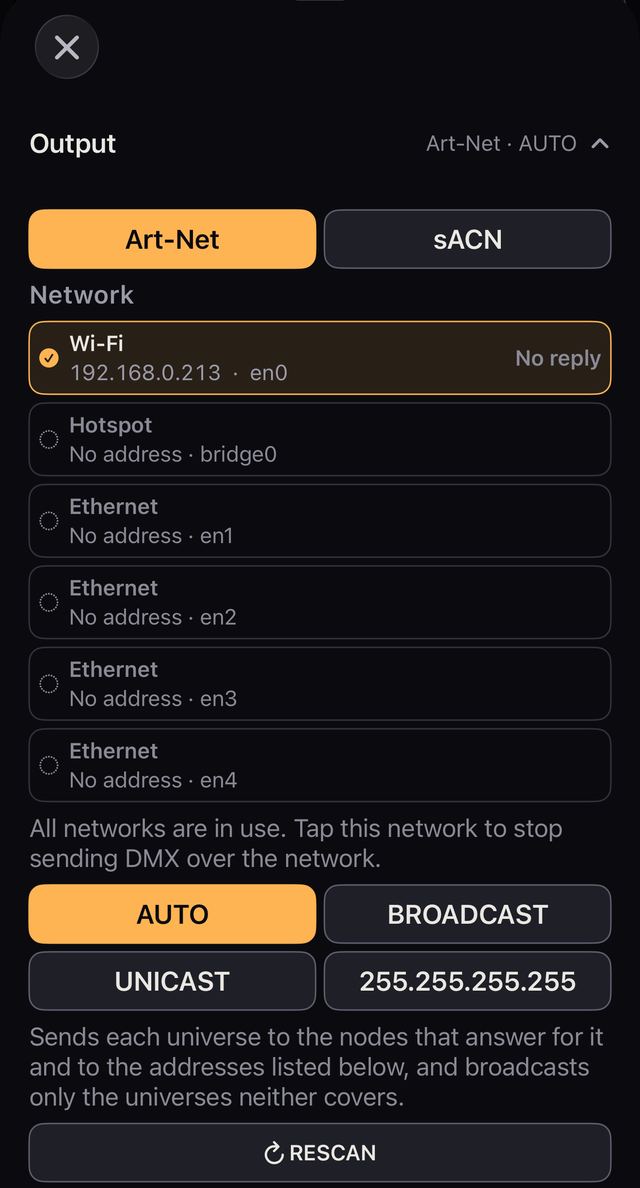
Art-Net i sACN wykluczają się wzajemnie: wybierz jeden. CRMX przez Bluetooth działa równolegle do obu.
Network wypisuje Twoje połączenia Wi-Fi, Ethernet i Hotspot wraz z ich adresami oraz liczbą node'ów, które odpowiedziały w każdym z nich.
Jeśli pracujesz jednocześnie po kablu i po Wi-Fi, sprawdź, czy oba połączenia są na liście.
| Ustawienie | Dokąd wysyła | Kiedy go używać |
|---|---|---|
| AUTO (Art-Net) | Do node'ów, które odpowiedziały; broadcast, gdy nikt nie odpowiada | Normalny wybór |
| BROADCAST (Art-Net) | Każda ramka do podsieci każdej sieci | Kiedy node podaje błędny adres, a przy AUTO nic nie dociera |
| UNICAST | Prosto na adresy, które wpiszesz | Kiedy broadcast nie dociera do node'a albo kiedy chcesz wskazać cel z nazwy |
| 255.255.255.255 (Art-Net) | Broadcast w obrębie segmentu. Nie przechodzi przez router | Kiedy adresacja się nie zgadza, a zwykły broadcast zawodzi. iOS może to zablokować |
| MULTICAST (sACN) | Adres multicastowy każdego uniwersum | Domyślne ustawienie sACN |
Przy AUTO to, dokąd idzie każde uniwersum, zależy od odpowiedzi node'ów.
Gdy node zaczyna odpowiadać za uniwersum, które szło broadcastem, to uniwersum idzie odtąd tylko do node'ów, które odpowiadają. Mówi o tym bursztynowa informacja na Home. Sprzęt, który nie odpowiada, wymaga wtedy wpisania jego adresu na liście.
Przy UNICAST wpisz adres node'a i stuknij Add. Ta sama lista jest widoczna przy AUTO, dla sprzętu, który nie odpowiada na odpytywanie.
Przy UNICAST i bez żadnego zaznaczenia czerwony wiersz mówi No node IP is switched on or entered. No DMX is going out over the network.
Jeśli przy AUTO Nodes Answering pokazuje 1 lub więcej, ale jakieś urządzenie nie reaguje, sprawdź, czy node nie podaje o sobie błędnego adresu. Zajrzyj do Destination i spróbuj BROADCAST. Pozostałe przyczyny opóźnień opisuje rozdział 14.
Stuknięcie RESCAN pod Art-Net odświeża listę node'ów. Użyj go po dołożeniu sprzętu, po jego odłączeniu albo po zmianie adresu. Bez Twojej ingerencji nowy node pojawia się po około 3 sekundach. Odłączony znika po mniej więcej 10 sekundach.
Wysyłanie trwa w czasie skanowania. RESCAN mierzy też czas obiegu do każdego node'a, który odpowiada. RESCAN jest niedostępny, kiedy nie ma użytecznej sieci.
W Settings → Output czerwony wiersz mówi, co zatrzymało wyjście i co zrobić. Mówi na przykład:
CRMX ma własny wiersz. Własne sformułowanie konsolety zostaje na końcu w nawiasie, żeby dało się je zacytować dokładnie.
Universes wypisuje każde spatchowane uniwersum wraz z liczbą urządzeń, liczbą świecących oraz przełącznikiem ON/OFF. Uniwersum, które jest OFF, pokazuje Not sending, tak samo jak takie, którego nie otworzono przesunięciem od czasu spatchowania.
OFF zatrzymuje wysyłanie tego uniwersum. Nic do niego nie wychodzi przez Art-Net ani sACN, a przez Bluetooth połączenie zostaje, ale nic nie jest zapisywane. Odbiornik może zachować ostatnie wartości, więc urządzenie może dalej świecić. U góry ekranu widać nazwy wyłączonych uniwersów, na przykład U1 OFF.
Używaj Net / Sub / Uni tylko wtedy, gdy Twój node oczekuje Net / Sub-Net / Universe zamiast jednej liczby. Włącz je w Settings → Output → Art-Net → Net / Sub / Uni. Zależność brzmi Net × 256 + Sub × 16 + Uni.
Gdy jest włączone, a trasą jest Art-Net, patchowanie bierze uniwersum tak samo.
Priorytet sACN może wynosić 0, 100 albo 200. Domyślnie jest to 100 i jest to priorytet, z jakim Kanau wysyła swoje wyjście sACN.
Wybrany nadajnik niesie uniwersum, którego używa Twój patch (U1, gdy patch leży w uniwersum 1). Następnym razem włączenie Bluetootha łączy z tym samym nadajnikiem, gdy przesuniesz, żeby wysyłać. Kiedy nadajnik nie może się połączyć albo się rozłącza, Settings → Output mówi, co sprawdzić, z komunikatem samego systemu w nawiasie.
connected o nadajniku, który jest sparowany, i sending o tym, który odbiera dane.Kiedy to samo uniwersum wychodzi i po sieci, i przez Bluetooth, Settings → Output to mówi: U1: network and Bluetooth output are both on. To stwierdzenie faktu, nie ostrzeżenie.
Odbiornik CRMX bierze wyjście nadajnika, z którym jest sparowany. To samo U1 w Kanau samo z siebie nie karmi jednego urządzenia dwa razy.
Miga tylko tam, gdzie urządzenie naprawdę odbiera z obu dróg. Tam jedną z nich wyłącz.
Jeśli nadajnik nadal odmawia przyjmowania Art-Net po wyłączeniu Bluetootha, sprawdź ustawienia samego nadajnika.
| Wyświetlane | Co znaczy i co zrobić |
|---|---|
| Blocked U1 | Gdy przesunąłeś, inna konsoleta już wysyłała Art-Net w U1, więc Kanau do niego nie wysyła. Stuknij, żeby zobaczyć możliwości poniżej. Nie możesz zastąpić drugiego nadawcy |
| SHARED + adres IP albo nazwa urządzenia | Inna konsoleta pojawiła się już po starcie tej. Wysyłanie trwa dalej, więc jeśli trzeba, zatrzymaj jedną z nich |
Stuknięcie Blocked U1 otwiera wiersz, który nazywa nadawcę, na przykład U1 In Use, z takimi możliwościami:
| Wybór | Co robi |
|---|---|
| Join | Widoczny, gdy nadawca jest hostem Kanau. Otwiera Session, żeby do niego dołączyć |
| Send U2 Only | Widoczny, gdy są wolne inne uniwersa. Wysyła tylko na nie |
| Cancel | Zamyka wiersz bez wysyłania |
Urządzenia Kanau mówią sobie nawzajem, jakie uniwersa wysyłają, więc dwa, które przesuwają jednocześnie, nie wysyłają oba. Nadawca sACN jest pokazany na czerwono w wierszu wysyłania, z nazwą albo adresem IP. To tylko informacja: uniwersum nie jest Blocked, a Kanau wysyła dalej. Nadawcy unicast i Bluetooth w innych aplikacjach mogą nie zostać wykryci.
LITE MODE zamienia ten iPhone lub iPad w światło, którym steruje inna konsoleta przez Art-Net lub sACN. Nie jest dostępny, gdy BLIND jest włączony.
Tryby do wyboru w kroku 2 to 1: BACK LIGHT ONLY 1ch oraz te z tej tabeli.
| RGB | HUE SAT |
|---|---|
| 2: SCREEN RGB 9ch | 3: SCREEN HUE SAT 8ch |
| 4: SCREEN 2 CELLS RGB 17ch | 5: SCREEN 2 CELLS HUE SAT 15ch |
| 6: SCREEN 4 CELLS RGB 31ch | 7: SCREEN 4 CELLS HUE SAT 27ch |
| 8: SCREEN 8 CELLS RGB 59ch | 9: SCREEN 8 CELLS HUE SAT 51ch |
| 10: SCREEN 4 STRIPS RGB 31ch | 11: SCREEN 4 STRIPS HUE SAT 27ch |
| 12: SCREEN 8 STRIPS RGB 59ch | 13: SCREEN 8 STRIPS HUE SAT 51ch |
| 14: SCREEN FX & MEDIA RGB 20ch | 15: SCREEN FX & MEDIA HUE SAT 19ch |
| 16: SCREEN COOKIE RGB 62ch | 17: SCREEN COOKIE HUE SAT 54ch |
| 18: ULTIMATE RGB 74ch | 19: ULTIMATE HUE SAT 66ch |
Ekran pokazuje WAITING, dopóki nie przyjdą pierwsze dane, potem przyjmuje odbierany kolor; jeśli dane ustaną, zachowuje ostatni kolor.
W Art-Net, gdy dwie konsolety wysyłają do tego samego uniwersum, używane są tylko wartości konsolety, która pojawiła się pierwsza. Gdy ta konsoleta milknie na 5 sekund, używane są wartości drugiej.
BACK LIGHT ONLY używa tylko światła z tyłu, z jednym kanałem, Back Light. Ekran pozostaje ciemny.
Pozostałe tryby zaczynają się od Screen Dimmer, a kończą na Back Light i Vibration. To, co jest pomiędzy, zależy od trybu.
Każdy kanał działa tak.
Stuknij Media, aby otworzyć listę numerów od 1 do 51, które przechowują obrazy i filmy.
Pliki zostają na tym urządzeniu.
Na drugiej konsoli spatchuj je jako Kanau Lite (rozdział 03). W Art-Net odpowiada na odpytywanie jako Kanau Lite, więc na liście node'ów drugiej konsolety widać je pod tą nazwą.
Żeby wyjść, przesuń przełącznik w prawym górnym rogu, a potem stuknij ×, które się pojawi. Gdy LITE MODE jest włączony, to urządzenie nie wysyła DMX, MIDI jest wyłączone, ekran świeci pełną jasnością i sam się nie blokuje, a gość opuszcza swoją sesję. Po wyjściu jasność i MIDI wracają na miejsce, a wyjście jest znów wyłączone.
Kanau Lite to osobna, darmowa aplikacja, która w ten sam sposób zamienia urządzenie w światło. Wartości każdego kanału FX & MEDIA, COOKIE i ULTIMATE oraz to, czym Kanau Lite różni się od LITE MODE, są na stronie Kanau Lite.
Dolna połowa Output jest po to, żeby pokazać Ci, w którym miejscu sygnał się zatrzymał. To nie jest zestaw ustawień. Kiedy wyjście jest powolne albo go nie ma, czytaj od góry (rozdział 14).
| Pozycja | Jak ją czytać |
|---|---|
| Destination | Dokąd sygnał naprawdę idzie. ↦ po adresie oznacza unicast do node'a, który odpowiedział |
| Medium | Używane połączenia, na przykład Wi-Fi + Ethernet |
| Network Output | Pakiety wysłane przez sieć w ostatniej sekundzie. Bluetooth nie jest tu liczony (zob. pod tabelą) |
| Clock | Najgorsza przerwa między wysyłkami. Około 23 ms to norma. Powyżej 100 ms wskazuje na telefon |
| Touch → DMX | Od Twojego palca do pakietu. Około 25 ms to norma |
| Nodes Answering | Ile odpowiedziało, z nazwą, adresem, połączeniem i czasem obiegu (zob. pod tabelą) |
| Type these into the node | Net / Sub / Uni do wpisania w node, kiedy ten sposób wyświetlania jest włączony |
Uwagi do tabeli:
Te pozycje zawężają problem, ale nie dowodzą sukcesu. Pokazują to, co wysyła Kanau, a tego, czy urządzenie to odebrało, stąd nie widać. Network Output może pokazywać liczbę, a urządzenia mimo to pozostaną ciemne przez niezgodność ustawień albo usterkę po drugiej stronie. Sprzęt, który nie odpowiada na odpytywanie, pokazuje 0 w Nodes Answering nawet wtedy, gdy odbiera.
Settings → DMX Monitor pokazuje wszystkie 512 kanałów każdego uniwersum w postaci, w jakiej wychodzą. Odświeża się 10 razy na sekundę. Samo patrzenie nie wpływa na wysyłanie. Uniwersum, które nie wychodzi, bo jest OFF albo nie otwarto go przesunięciem od czasu spatchowania, pokazuje swój nagłówek z OFF i bez wartości.
Komórki tylko pokazują wartości; nic się tu nie wpisuje. Blokada, której urządzenie zostało usunięte, jest wypisana nad siatką, z UNLOCK.
Wartości czyta się w procentach albo jako surowy DMX, zgodnie z tym samym ustawieniem co reszta konsolety.
Gdy jest więcej niż jedno uniwersum, obok przycisku jednostki jest rozwijana lista Universe. Wybranie uniwersum otwiera je i przeskakuje na jego początek.
Każde uniwersum można zwinąć osobno. Zwinięty nagłówek nadal pokazuje liczbę aktywnych kanałów, więc widzisz, które pracuje, bez otwierania.
↑ Spis treściZarejestruj urządzenia, z których korzystasz, i ustaw model, tryb DMX, uniwersum, adres, numer i grupy.
Intensywność i kolor ustawia się na Home (rozdział 04 i rozdział 05).
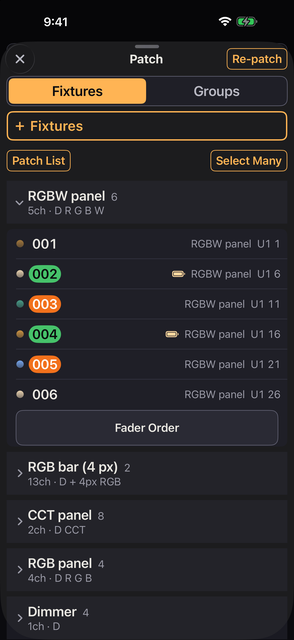
U góry Patch przełącznik Fixtures | Groups przełącza między urządzeniami a grupami. + Fixtures i + Group zawsze stoją na górze swojej strony. Na iPadzie, gdzie Patch ma dwie kolumny, widać obie strony naraz.
Zwykle wystarczy ustawić Manufacturer, Fixture, Mode, How Many oraz Universe / Address.
| Pole | Co oznacza |
|---|---|
| Favorites | Tu oznacza się gwiazdką tryby i producentów. Stuknij ★, żeby dodać albo usunąć ulubiony (zob. pod tabelą) |
| Name | Własna nazwa tego jednego urządzenia. Widać ją w Patch i w Patch List. Domyślnie pełna nazwa modelu plus numer bieżący, na przykład Titan Tube 1. Nazwa pod faderami jest ustawiana osobno (zob. pod tabelą) |
| Number / How Many | Numer urządzenia (jego Fixture Number) i ile sztuk dodać, do 4,096. Jeśli zostawisz numer pusty, urządzenia zostaną ponumerowane za Ciebie, od najwyższego w użyciu plus jeden |
| Label | Nazwa wyświetlana wspólna dla wszystkich urządzeń tego modelu w tym samym trybie. Biegnie pod faderami. Domyślnie oficjalna nazwa modelu (zob. pod tabelą) |
| Universe / Address | Uniwersum i adres początkowy. Domyślnie U1 i następny wolny adres. U0 jest dozwolone (zob. pod tabelą) |
| Gap | Puste kanały zostawiane między urządzeniami. Krótka notka obok pola tak mówi |
| BATTERY SAVE | Oznacza nowe urządzenia dla BATTERY SAVE |
| Label Color | Tło numeru. Siedem kolorów albo żaden |
| Map | Układ 512 kanałów. Przeciągnij i puść, żeby ustawić adres początkowy (zob. pod tabelą) |
| TOGETHER / FILL GAPS | Rozwijana lista po lewej od Add. Wybiera, jak ułożyć nowe urządzenia (zob. pod tabelą) |
Uwagi do tabeli:
Free: 1 – 512 (512 ch). Czyta się Does not fit na bursztynowo, jeśli urządzenia się tam nie zmieszczą, i Free: None, jeśli nic nie jest wolne.U46 · 2 / 512. Wybranie jednego przenosi tam, a adres początkowy staje się pierwszym wolnym miejscem, które mieści wszystkie dodawane urządzenia.Does not fit się nie pojawia.Każde kolejne urządzenie po pierwszym zaczyna się od poprzedniego adresu początkowego powiększonego o liczbę kanałów trybu i Gap. Adresy się nie nakładają.
(16 ch step).U1 1 → U1 203 (5 × 4 ch).Na końcu panel wypisuje to, co weszło — po jednym wierszu na urządzenie, z numerem, nazwą i adresem. Na jego czele jest wiersz w rodzaju Added 3 × Titan Tube — U1 1–15. Gdy miejsca nie leżą w jednym ciągu, pokazuje pierwszy i ostatni adres, na przykład U1 1 → U1 203. Zostaje, dopóki nie stukniesz OK, więc możesz patchować dalej i przeczytać go później.
Patched, pod formularzem, wypisuje już spatchowane modele. Stuknij wiersz, żeby otworzyć formularz z wypełnionym tym modelem i trybem.
Urządzenie ma jeden numer, swój Fixture Number. Przyciski numerów w Home, tytuł panelu, Fixture Sheet, Labels i wpisywanie poleceń (rozdział 08) używają tego samego numeru.
Numer nigdy nie jest pusty. Urządzenie dodane w patchu z pustym numerem, urządzenie, któremu wyczyścisz numer, i urządzenie ze starszego show bez numeru dostają numer od najwyższego w użyciu plus jeden, trzycyfrowy, np. 001. Luki nie są wypełniane. Nadanie dwóm urządzeniom tego samego numeru daje ostrzeżenie, ale jest dozwolone.
Ta wersja niesie 61 producentów, 1,062 urządzeń i 15,454 trybów. Do wszystkiego, czego nie ma w bibliotece, użyj definicji Generic albo Custom Fixtures.
Trzej producenci na liście nie są wytwórcami świateł:
| Producent | Co zawiera |
|---|---|
| Generic | Dimmer, Dimmer 16-bit, Bi-color, CCT, RGB, RGBW, Dimmer + RGB i Dimmer + RGBW |
| Tungsten | 40 jednokanałowych świateł, które przygasają ciepło, obsługiwanych przez dimmer (zob. pod tabelą) |
| Kanau | Kanau Lite, urządzenie w LITE MODE (rozdział 02; zob. pod tabelą) |
Uwagi do tabeli:
Lite 1, Back 1 i Vibe 1.Są też następujące rodzaje trybów.
Patched wypisuje urządzenia według modelu i trybu. Stuknij nagłówek, żeby zwinąć grupę.
U1 1–9, gdy idą po kolei, albo pierwszy i ostatni, na przykład U1 1 → U1 203, gdy nie.Patch List, pod nagłówkiem Patched, pokazuje wszystkie spatchowane urządzenia w kolejności adresów, uniwersum po uniwersum. Służy do czytania, kiedy ustawiasz adresy na samych urządzeniach; niczego się w nim nie zmienia.
⚠ oznacza każdą z tych rzeczy.
Wysyłanie trwa dalej, dopóki ostrzeżenie jest widoczne, więc sprawdź ustawienia.
Dwa urządzenia na nakładających się adresach mogą być używane oba. Nakładający się adres wysyła wartość urządzenia, które przesunięto ostatnio. Na Home urządzenie, które się nakłada, ma czerwony ! nad swoją wartością.
n fixture data problems odnosi się do usterek znalezionych przy wczytywaniu danych urządzeń. Stuknij, żeby zobaczyć szczegóły.
Praca na liście Patched nie zmienia tego, które urządzenia pokazuje Home.
Oba są w Settings, pod DMX Monitor. Fixture Sheet otwiera się też z FIXTURE SHEET na liście Play. Otwarcie któregokolwiek nie zmienia show. Fixture Sheet jest niedostępny na urządzeniu, które dołączyło do sesji, oraz gdy BLIND jest włączony.
Fixture Sheet pokazuje, jak w tej chwili wygląda każde urządzenie, w kolejności All na Home: numer i nazwę, adres, intensywność, kolor, ewentualny działający efekt oraz znaczniki takie jak LOCK i OFF. Stuknij wiersz, żeby otworzyć ten sam panel, co przy przytrzymaniu okrągłej ikony tego urządzenia (intensywność, kolor, efekt i ustawienia), i tam go dostosuj.
Labels, w Settings pod Fixture Sheet, robi naklejki na urządzenia jako PDF A4, w kolejności adresów.
Pod podglądem Page 1 of 3 mówi, ile jest arkuszy, a ‹ › przechodzą między nimi. Export PDF zapisuje plik.
Stuknij Select Many i wybierz urządzenia. ✓ w wierszu modelu bierze wszystkie egzemplarze tego modelu. Urządzenie jest zaznaczone tylko w tym wierszu, który stuknąłeś, nie w jego innych wierszach.
Każde ✓ pokazuje kolejność, w jakiej je wybrałeś, od 1. Nazywanie, numerowanie i adresowanie idą w tej kolejności.
| Działanie | Co robi |
|---|---|
| Select All / Select None | Bierze albo czyści wszystko, razem ze zwiniętymi wierszami |
| Name | Numeruje końcówki nazw w kolejności zaznaczania |
| Number | Ustawia numery urządzeń w kolejności zaznaczania |
| Address | Nadaje im nowe adresy, od uniwersum, adresu początkowego i odstępu |
| Battery | Oznacza je dla BATTERY SAVE albo zdejmuje to oznaczenie |
| New group | Buduje grupę z zaznaczenia |
| Delete | Usuwa je. Sprawdź liczbę, zanim potwierdzisz |
Usunięcie urządzenia kasuje także jego intensywność, kolor i ograniczenia oraz wyjmuje je ze wszystkich Scenes. HISTORY potrafi to cofnąć.
Usunięcie z wnętrza grupy wyrzuca je tylko z tej grupy; samo urządzenie zostaje. Jeśli grupa zostanie przez to pusta, zostaje usunięta również grupa. Mówi o tym potwierdzenie.
Proponowane są tylko zakresy dostatecznie duże. Tam, gdzie dwa urządzenia się nakładają, oba są pokazane na czerwono.
Close Gaps w prawym górnym rogu Re-patch dosuwa urządzenia jednego uniwersum od adresu 1, w kolejności adresów. Luki zostawione celowo też zostają zamknięte.
Nazwa nowej grupy zaczyna się od numeru nadanego za Ciebie. Jest o jeden większy niż ostatnia ponumerowana grupa w kolejności grup (1, jeśli żadnej nie ma).
Wpisywanie poleceń woła grupę po tym numerze, np. GROUP 3 (rozdział 08).
Urządzenie może należeć do kilku grup. Nie jest kopiowane: zmiana z poziomu dowolnej grupy zmienia to samo urządzenie. Dodanie do grupy zostawia je również w All.
Stuknięcie nazwy grupy pozwala ustawić nazwę, zobaczyć liczbę urządzeń, zakres adresów i układ albo usunąć grupę. Edit Group dodaje urządzenia do grupy i trzyma dla niej, pod listą urządzeń, Fader Order (rozdział 04); Add to an Existing Group wrzuca bieżące zaznaczenie do grupy, którą już masz.
Group Order, w wierszu pod + Group, ustawia kolejność grup. Pojawia się, gdy są co najmniej dwie grupy, i nie jest pokazywany gościowi.
Przeciągnij uchwyt po prawej stronie wiersza; przyciski modeli i grup w Home oraz ta lista podążają wtedy za tą samą kolejnością. All nie ma na liście i zawsze jest pierwsze. Każde przesunięcie to jeden krok w HISTORY.
RENUMBER w Group Order najpierw pyta Renumber Groups?. Renumber All numeruje potem każdą grupę 1, 2, 3 i tak dalej w kolejności listy.
Numer trafia przed nazwę i zastępuje ewentualny stary. Kolejność się nie zmienia. To jeden krok w HISTORY.
To, czy Patch pokazuje wiersz All, ustawia się w Settings → Settings → Display → Groups → Show the All Row.
Custom Fixtures trzyma definicje dodane przez Ciebie. Znajdziesz je w zakładce Patch, pod + Fixtures i listą modeli. Definicje są dostępne w każdym show. Usunięcie definicji nie wpływa na urządzenia już z niej spatchowane.
SAVE & PATCH otwiera ekran patcha z wybraną definicją. Remember on This Device zapamiętuje Twoje logowanie; FORGET je usuwa. Pobrane wcześniej definicje zostają. Dane logowania trafiają do GDTF Share.
Stuknij + Import a GDTF File, stuknij go jeszcze raz w otwartym panelu, wskaż plik .gdtf, sprawdź tryb i raport z importu, a potem zapisz. Sieć nie jest potrzebna.
Raport wypisuje to, czego nie dało się przenieść. Wartość 16-bitowa rozdzielona na odległe adresy zachowuje tylko swój bajt zgrubny, nieużywane adresy są trzymane jako puste miejsca, a kanały z innego przerwania DMX zostają pominięte. Tam, gdzie adresy się nakładają, wygrywa kanał wcześniejszy. Nieznane funkcje zachowują swoje pierwotne nazwy.
Definicję oznaczoną Imported data is not verified. warto skonfrontować z rzeczywistym urządzeniem. Błędne role popraw przez SAVE & EDIT; poprawka zadziała na urządzenia spatchowane później. This mode has no channels. znaczy, że trzeba wybrać inny tryb.
Otwórz + Build by Hand i zacznij od jednej z tych pozycji.
Copy an Existing Fixture, na tym samym ekranie, zaczyna zamiast tego od urządzenia z biblioteki (niżej).
Nadaj każdemu kanałowi etykietę i ustaw w razie potrzeby rolę, rozdzielczość 8 lub 16 bitów, wartość domyślną oraz jednostkę rzeczywistą.
Każdy kanał ma też Pixel: None albo numer.
Otwórz + Build by Hand → Copy an Existing Fixture i wybierz Manufacturer, Fixture i Mode. Kopia dostaje nazwę "… (Modified)" i jest wypisana pod MODIFIED na liście Manufacturer. Duplicate and Edit pozwala zmienić nazwę, zakres temperatury barwowej (pokazywany tylko wtedy, gdy jest kanał CCT), role i nazwy kanałów, etykiety oraz wartości domyślne. Liczby kanałów, układu 16-bitowego, zakresów ani struktury przełączników zmienić się nie da.
Free wysyła adresy 1–64 uniwersum 1. Żadna funkcja nie jest ograniczona i nie ma limitu liczby urządzeń, które możesz spatchować. Kanau Pro wysyła każde uniwersum i każdy adres.
Górny wiersz Settings pokazuje, na czym stoisz.
Po prawej jest status, taki jak Free, Monthly plan albo Lifetime purchase. Stuknij ten wiersz albo wiersz pod nim, aby otworzyć ekran zakupu Kanau Pro. Gdy kupisz, ekran zakupu się zamyka, wracasz do Settings, a wiersz zmienia się na Kanau Pro.
Kanau Pro jest dostępny jako MONTHLY albo LIFETIME. Oba odblokowują to samo.
Kupno LIFETIME, gdy płacisz za MONTHLY, nie zatrzymuje subskrypcji. Anuluj ją w Manage Subscription. Restore Purchases przywraca zarówno MONTHLY, jak i LIFETIME.
Na Free urządzenia poza adresami 1–64 oraz urządzenia przekraczające adres 64 nie są wysyłane. Nadal możesz je patchować, a te oznaczenia pokazują, co nie jest wysyłane.
Dopóki jesteś na Free, Kanau Free widać w lewym górnym rogu ekranu przez 3 sekundy, gdy zaczynasz wysyłać i gdy wracasz do Kanau z innej aplikacji.
Gość, który widzi patch hosta, nie pokazuje tych oznaczeń.
↑ Spis treściFadery na ekranie Home. To serce Kanau.
Fader reaguje na odległość, jaką pokonuje Twój palec, a nie na miejsce dotknięcia. Możesz go prowadzić od liczby, od okrągłej ikony albo od pustego miejsca pod faderem. Jest zbudowany tak, żebyś mógł pracować, patrząc na plan zamiast na własną rękę.
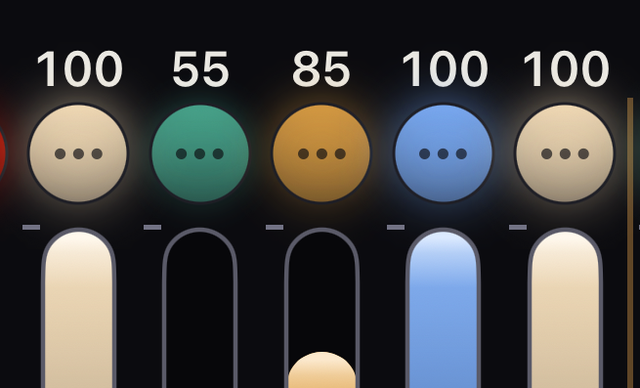
Gałka lekko rośnie pod palcem i nic się nie rusza, dopóki nie przeciągniesz jej kawałek, więc możesz bezpiecznie oprzeć na niej palec. Światło wzdłuż fadera gaśnie, gdy liczba nad nim pokazuje 0, więc fader na 0 nigdy nie wygląda tak, jakby był na 1. Jeśli ustawiłeś ograniczenia, fader porusza się w ich obrębie.
Lekkie stuknięcie haptyczne przychodzi w chwili, gdy poruszany fader dochodzi do górnego albo dolnego ograniczenia, także takiego, które ustawiłeś; nie powtarza się, dopóki tam zostajesz. ZEN i grand master robią to samo. Zablokowane urządzenie albo gość, który nie może zapisywać, go nie dostaje.
W trakcie przeciągania numer, nazwa widoczna pod faderami i wartość pojawiają się w powiększeniu u góry ekranu. Na urządzeniu, które ma kolor, odczyt pokazuje też:
G albo M z liczbą, kiedy odcień zielony / magenta schodzi z neutralnegoNazwa filtra jest widoczna, dopóki kolor jest nadal tym, który ustawiłeś. Kolor, który tylko pasuje do filtra, nie dostaje nazwy. Biel dostaje nazwę z wartości w kelwinach.
Zwykły ściemniacz nie pokazuje nic z tego. Suwaki GRAND, FREE i masterów grup w ogóle nie pokazują tego dużego odczytu. Ich wartość odczytasz z liczby nad każdym suwakiem.
Na dole każdego fadera widać liczbę. To miejsce fadera na stronie, liczone od lewej, i na każdej stronie zaczyna się od 1. Kolumna pikseli liczy się jako jeden fader. Służy do tego, żeby pasować do faderów kontrolera MIDI, i liczy tak samo jak Fader N w rozdziale 12.
Żeby ukryć liczby, wyłącz Settings → Settings → Display → Faders → Fader Numbers.
| Działanie | Co się dzieje |
|---|---|
| Krótkie stuknięcie | Przełącza normalna → FINE (1/10) → FINE+ (1/20) → normalna |
| Przytrzymanie | Kolejny stopień, dopóki trzymasz. Po puszczeniu wraca do normalnej |
Przełączenie w trakcie przeciągania nie powoduje skoku wartości. FINE działa też na kanałach surowych oraz na Pan i Tilt.
Zaznacz dwie lub więcej okrągłych ikon, a potem pociągnij jeden z faderów. Wszystkie przesuną się o tę samą wartość, zachowując różnice między sobą. Kiedy jeden dojdzie do ograniczenia, pozostałe jadą dalej. Zablokowane urządzenia są pomijane.
W panelu COLOR suwak Intensity i ± też przesuwają każde urządzenie od jego własnej wartości, a wiersz proporcji skaluje każde od jego własnego poziomu. Tylko przyciski liczb 0–100 i wpisanie wartości stawiają wszystkie urządzenia na tej samej wartości (rozdział 05).
Tryb ustawia przycisk + − w prawym dolnym rogu.
| Tryb | Kiedy trzymasz przycisk numeru |
|---|---|
| LOCK (domyślny) | Nic się nie zmienia |
| + | Idzie do poziomu Piano +, domyślnie 100. Nigdy powyżej górnego ograniczenia urządzenia i nigdy nie obniża urządzenia, które jest już wyżej |
| − | Idzie do poziomu Piano −, domyślnie 0. Nigdy poniżej dolnego ograniczenia urządzenia i nigdy nie podnosi urządzenia, które jest już niżej |
Po puszczeniu wartość wraca tam, gdzie była. Możesz trzymać kilka przycisków naraz albo przesuwać palec w bok, żeby zagrać je po kolei. Zablokowane urządzenia nie reagują.
Przyciski robią się czerwone, kiedy + albo − jest uzbrojone. Po starcie zawsze obowiązuje LOCK. Oba poziomy ustawia się w Settings → Settings → PIANO → Piano + i Piano −, dla tego urządzenia; kiedy któryś różni się od 100 albo 0, przycisk + − to pokazuje, np. +80 albo −20.
Stuknięcie ⏻ wyłącza i włącza wyjście urządzenia, zachowując jego wartość. Przycisk robi się fioletowy, gdy wyjście jest wyłączone, a liczba zostaje. Ruszanie faderem przy wyłączonym wyjściu niczego nie zapala.
Stuknięcie przechodzi przez Power Fade. Power Fade to SNAP, 0.5, 1, 1.5 albo 2 sekundy, domyślnie 1.5. Ustawia się go w Settings → Settings → Fade Times.
Domyślne jest ON/OFF. W ustawieniu Power Switch danego urządzenia możesz zmienić je na FLASH ON albo FLASH OFF, które działają tylko tak długo, jak trzymasz, albo na NONE. Zablokowane urządzenia nie reagują.
Power Switch ma też LOCK. Gdy Power Switch jest ustawiony na LOCK, przycisk w miejscu ⏻ włącza i wyłącza blokadę tego urządzenia. To jedyny przycisk, którego blokada nie zatrzymuje — gdyby zatrzymywała, zablokowanego urządzenia nie dałoby się już stąd odblokować.
Włącz Switch w panelu urządzenia (rozdział 06), a jego fader staje się przełącznikiem kołyskowym na całą długość fadera. ON jest u góry, a OFF na dole. Każde stuknięcie przełącza go w chwili naciśnięcia.
Jeśli B.O. albo BATTERY SAVE przytrzymuje jego wyjście w dole, wygląda on też na OFF. Liczba nad faderem pokazuje OFF, dolne pole jest płytką z krawędzią w kolorze fioletowym dla B.O. albo zielonym dla BATTERY SAVE, a górne pole jest płaskie. Gdy przytrzymanie się kończy, znów pokazuje ON, bo jego własne ON albo OFF nigdy nie zostało zmienione.
Fader ustawiony jako przełącznik współpracuje z innymi funkcjami tak.
Stuknięcie GM u góry otwiera panel masterów. GRAND, grand master, jest na prawym końcu, a FREE i mastery grup na lewo od niego (patrz następna sekcja). Zamknij go przyciskiem × w lewym górnym rogu.
Przytrzymanie GM otwiera panel ze 100, 75, 50, 25, 12.5 i B.O. B.O. oznacza tutaj włączenie blackoutu, a nie ustawienie GM na zero. Na iPadzie panel ma te przyciski w kolumnie po lewej, fader pośrodku, a przyciski czasu przejścia w kolumnie po prawej. Na iPhonie są w rzędzie u góry, przyciski czasu przejścia na dole, a fader zajmuje miejsce pomiędzy.
Czas przejścia dla tych przycisków to Grand Master Fade: SNAP, 0.5, 1, 1.5 lub 2 sekundy, w panelu, który otwiera przytrzymanie GM, i w Settings → Settings → Fade Times. Oba ustawiają tę samą wartość. Domyślne jest SNAP.
Przejście zaczyna się łagodnie, pośrodku jest najszybsze i łagodnie się kończy; czas to czas całego przejścia. Gość w sesji nie widzi tego ustawienia. Przeciąganie fadera palcem działa zawsze natychmiast.
Urządzenie z włączonym Lock nie reaguje na GM ani na B.O. Zostaje zapalone. Liczbę tego, co świeci mimo blackoutu, łącznie z zablokowanymi urządzeniami, widać obok zielonej 🔒 u góry ekranu.
W panelu otwieranym stuknięciem GM FREE stoi na lewo od GRAND, a mastery grup na lewo od FREE, w kolejności Twoich grup. Etykiety są czerwone dla GRAND, bursztynowe dla FREE i białe dla grupy (GROUP i jej nazwa). Gdy mastery grup się nie mieszczą, ‹ › pod najbardziej lewym przewraca stronę.
Master grupy skaluje proporcjonalnie intensywność urządzeń w tej grupie. Urządzenie w dwóch grupach idzie za niższym z dwóch masterów.
Fader FREE skaluje urządzenia FREE (rozdział 08). Jest, nawet gdy żadne urządzenie nie jest FREE.
Na iPhonie panel otwierany przytrzymaniem GM niesie też mastery grup na prawo od fadera GM. Fader FREE w tym panelu jest, gdy jakiekolwiek urządzenie jest FREE albo master FREE jest ściągnięty. Gdy się nie mieszczą, ‹ n/m › z boku przewraca stronę.
Gdy master jest ściągnięty, widać to:
Fixtures pokazuje według modelu i trybu; Groups pokazuje All oraz zbudowane przez Ciebie grupy. Stuknij nazwę, żeby się przełączyć. Jeden fader to zawsze jedno urządzenie, także wewnątrz grupy.
Kolejność w All zaczyna się pogrupowana według modelu, potem w kolejności patchu. Grupa zaczyna w kolejności, w jakiej ją zbudowałeś. Każdą z nich możesz zmienić (zob. Zmiana kolejności faderów poniżej).
Strony zmieniają ‹ i ›. Na ostatniej stronie › przechodzi na pierwszą stronę następnego modelu; na pierwszej stronie ‹ przechodzi na ostatnią stronę poprzedniego modelu. W Groups pozostają w obrębie grupy i nie przechodzą do następnej. Zatrzymują się na samych końcach i nigdy nie wchodzą do All ani z niego nie wychodzą.
Przesunięcie palcem po pasku z ‹ i › robi to samo. Zmiana liczby faderów zostawia w polu widzenia urządzenie, nad którym pracujesz.
Kiedy trzymasz fader, żaden z tych elementów — nazwy, ‹ i ›, liczba faderów, PIXELS ani PIANO — nie zmienia zawartości strony. BACK i NEXT w Play też nie ruszają Scene. Naciśnięcie któregoś daje zamiast tego ostrzegawczą wibrację.
Fadery na Home idą w kolejności, którą możesz zmienić. Każda strona ma własną: All, każda grupa i każdy model. Zmienia się tylko kolejność kolumn. Światło, ograniczenia, blokady i numer urządzenia zostają przy urządzeniu.
Są dwa wejścia. Pierwsze to Fader Order w Patch. Fader Order jest w tych miejscach.
Fader Order nie jest pokazywany gościowi, a Patch jest zamknięty, gdy BLIND jest włączony.
Fader Order otwiera listę faderów po kolei, zaczynając od strony, w której go nacisnąłeś. ‹ jest w lewym górnym rogu. Menu u góry wybiera All, grupę albo model. Reset Order obok odbudowuje stronę pokazywaną na liście, z tych samych podstaw co RESET ORDER niżej.
Każdy wiersz pokazuje, od lewej:
Przytrzymaj uchwyt i przeciągnij wiersz w górę lub w dół: otaczające wiersze rozsuwają się, a wiersz wchodzi tam, gdzie go puścisz. Naraz przesuwa się jeden wiersz.
Bursztynowa linia pod wierszem oznacza koniec każdej strony Home. Gdy urządzenie na stronie ma otwarty PIXELS, lista numeruje urządzenia, a nie fadery, i nie pokazuje bursztynowych linii.
Drugie wejście to zrobienie z samego Home edytora. Przytrzymaj nagłówek nad faderami, ten z nazwą strony i ‹ ›. Nagłówek zamienia się w ‹ REORDER, nazwę strony, [n/m] › i DONE. Fadery są przyciemnione i nie reagują, więc dotknięcie ich nie zmienia żadnej jasności.
Przytrzymaj kolumnę, od ikony w dół do fadera, i przeciągnij ją na bok: kolumna zachowuje swój wygląd, z cienką zieloną krawędzią, i podąża za palcem. Kolumny pomiędzy przesuwają się o jedno miejsce, by zrobić miejsce, w które wejdzie. Po puszczeniu osiada tam. Uniesiona kolumna zostaje w obrębie kolumn i nigdy nie sięga przycisków wzdłuż dolnej krawędzi.
Gdy ją trzymasz, jej okrągła ikona robi się zielona i pokazuje numer: miejsce, które zajmie, jeśli puścisz teraz. Numer jest liczony przez wszystkie strony tego przycisku (All, grupy albo modelu), jeden numer na urządzenie, tak samo jak na liście Fader Order.
Kolumna może przechodzić między stronami.
Przy przewracaniu strony obowiązują te reguły.
‹ i › oraz przyciski wybierające stronę nadal działają i przechodzą do zmiany kolejności na stronie, na którą przejdziesz. Urządzenie z otwartym PIXELS przesuwa się jako jeden blok. Zmiana kolejności nie zacznie się, gdy palec jest na faderze, a ostrzegawcza wibracja to zasygnalizuje.
Zamiast przycisków wzdłuż dolnej krawędzi jest jeden klawisz, RESET ORDER. Naciśnij go i wybierz bazę: Patch Order, Fixture Number, DMX albo Model (strona modelu nie ma Model).
Zmieniana strona jest odbudowywana w chwili wyboru, jako jeden krok w HISTORY. Samo naciśnięcie klawisza albo Cancel niczego nie zmienia.
Podczas zmiany kolejności wiersz ⏻ każdej kolumny staje się przyciskiem żarówki. Naciśnij go, a to urządzenie narysuje jeden szczyt jasności, żebyś na scenie zobaczył, które urządzenie jest tą kolumną. Wiersz ⏻ nie chwyta kolumny.
Naciśnięcie żarówki nie zmienia faderów, ⏻, Scenes ani HISTORY. Zablokowane urządzenia, urządzenia w uniwersum z wyłączonym wyjściem i wszystko podczas B.O. nie świecą. GM i BATTERY SAVE nadal obowiązują. Na gościu zapala je host.
Stuknij DONE, żeby skończyć. Kończy się też, gdy opuścisz Home, gdy aplikacja schodzi w tło, gdy zostajesz gościem i gdy wchodzisz do BLIND lub z niego wychodzisz. GM, BATTERY SAVE i SCREEN LOCK działają przez ten czas.
Kolejność należy do show: jest zapisana w pliku show, a gość widzi tę samą kolejność. Jedno przesunięcie to jeden krok w HISTORY, pokazany jako order.
Zmienić kolejność może host, urządzenie działające samodzielnie i gość z prawem sterowania. Zmiana gościa jest wykonywana na hoście.
Gałki MIDI i Switch N idą za pozycjami, więc idą za nową kolejnością. Tak samo kierunek efektu, kierunek PIXELS i wiersze Fixture Sheet.
Show bez własnej kolejności otwiera się w kolejności Model. Fixture Number w Reset Order sortuje jednorazowo, w chwili wyboru; ponowne wpisanie później numerów urządzeń nie przesortuje faderów.
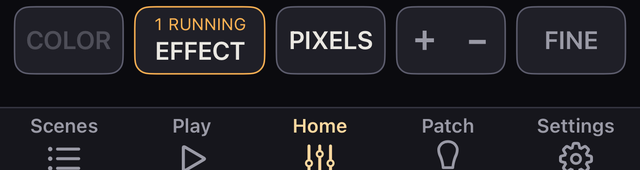
Stuknięcie PIXELS rozwija komórki zaznaczonych urządzeń pikselowych na stronie, a gdy nic nie jest zaznaczone — wszystkich urządzeń pikselowych na stronie, jako osobne fadery. Nigdy nie otwiera ani nie zwija urządzenia z innej strony. Komórki idą zaraz za faderem samego urządzenia, z przyciskami numerów .1, .2 i tak dalej, a każda niesie własną intensywność i własny kolor.
Kolejne stuknięcie je zwija. Zwinięcie urządzenia puszcza jego zaznaczenie pikseli.
Urządzenie z pikselami ma nad wartością P. Urządzenie z odwróconą kolejnością pikseli (rozdział 06) ma zamiast tego R, a jego fadery pikseli biegną w drugą stronę: skrajny lewy to ostatni piksel.
Urządzenie, którego adres nakłada się na inny, ma czerwony ! nad swoją wartością (rozdział 03).
Zaznaczenie komórki otwiera PIXELS dla jej urządzenia. Urządzenie jest zaznaczone w całości albo komórkami, nigdy jedno i drugie. Urządzenie zaznaczone w całości pokazuje przy swoich komórkach słabą obwódkę, a stuknięcie jednej komórki puszcza tylko tę komórkę.
Zaznacz więcej niż jedną komórkę, a poruszą się razem na jednym faderze, tak samo jak urządzenia. Każda zachowa odstęp od pozostałych, a te, które dojdą do krańca, staną tam.
Fader komórki to procent własnego fadera urządzenia (rodzica), jaki komórka oddaje. Biegnie od 0 do 100, a komórka, której nie dotykałeś, jest na 100. Światło, które wychodzi, to rodzic × komórka ÷ 100.
Ściągnięcie rodzica nie przesuwa liczb ani gałek komórek. Wypełnienie paska komórki sięga wysokości światła, które naprawdę wychodzi, a część, którą rodzic trzyma w dole, jest oznaczona tą samą bursztynową strzałką ↓ co przy masterze grupy. Podniesienie komórki, gdy rodzic stoi na 0, zostawia ją ciemną: rodzic nigdy nie podnosi się sam. Zaznacz rodzica i porusz nim, a wszystkie jego komórki zmienią się razem.
CLEAR n czyści wyłącznie zaznaczenie. Wartości i wyjścia pozostają nietknięte.
Stuknij ZEN w panelu urządzenia, żeby dostać czarny ekran z jednym dużym faderem i jego wartością. Jest po to, żeby prowadzić urządzenia, którym da się ustawić intensywność. Otwiera się też z ZEN na liście Play (na końcu tej sekcji).
Otwiera się też na zaznaczeniu: przytrzymaj kółko, albo otwórz COLOR, albo przytrzymaj klawisz modelu lub grupy. Nazwa na dole mówi, co masz: 3 fixtures albo KEY · 8 fixtures.
Przy kilku jeden fader podnosi i obniża kształt poziomów. Kształt to poziom każdego urządzenia przy faderze na 100. Weź dwa urządzenia na 100 i 50: podniesione od 0 jaśnieją w tej samej proporcji, a na górze zatrzymują się na 100 i 50. Wyżej nie idą.
Liczba na ekranie mówi, ile z kształtu jest podniesione. Samo otwarcie nic nie zmienia.
Kształt jest zapamiętywany. Liczbę, którą widzisz po otwarciu ZEN, ustala się tak.
Kształt grupy ZEN jest zapisywany w show. Rusza się własny fader każdego urządzenia, więc Scene go zapisuje. Każde staje w swoich własnych ograniczeniach, a zablokowane urządzenia się nie ruszają. To inna reguła niż suwak Intensity w panelu COLOR (rozdział 05).
Przeciągaj w dowolnym miejscu ekranu — jak zawsze, względnie. FINE, pod TILT w lewym górnym rogu, to ten sam FINE co na Home. Stuknij go, żeby włączyć FINE, FINE+ albo wyłączyć, lub przytrzymaj tak długo, jak trzeba.
Przy jednym urządzeniu ustawienia w prawym górnym rogu niosą ograniczenia, kąt TILT i FIXTURE SETTINGS. FIXTURE SETTINGS otwiera panel urządzenia na jego zakładce SETUP i wraca do ZEN po jego zamknięciu. Przy kilku tych ustawień nie ma.
Urządzenie ustawione jako Switch pokazuje przełącznik kołyskowy zamiast fadera: każde naciśnięcie włącza je na ON przy górnym ograniczeniu albo na OFF przy dolnym.
Wyjście to × w lewym górnym rogu. Stuknięcie ekranu nie wychodzi. Poruszenie faderem i puszczenie go też nie.
TILT w lewym górnym rogu oddaje fader pochyleniu urządzenia. Kąt 0 AT w ustawieniach to dolny koniec jego drogi, a kąt 100 AT to górny. Końce to 0 i 100, gdy nie ma ograniczeń, a tam, gdzie je ustawisz — same ograniczenia.
Działa dalej, gdy zabierzesz rękę, i nadąża też za szybką ręką. Nie przejmuje od razu: czeka, aż pochylenie dojdzie do wysokości, na której fader już stoi, żeby nic nie skoczyło.
Leżące płasko urządzenie jest na 0°. 0 AT to 0°, 15°, 30° albo 45°, a 100 AT to 90°, 60° albo 45°, na początku 0° i 90°.
Oba kąty zostają co najmniej 30° od siebie, więc zbyt bliskiej pary nie da się nacisnąć. Mały schemat obok pokazuje wybrany zakres. Im bliżej siebie leżą oba kąty, tym mniejszy ruch potrzebny, żeby dojść do góry.
0 AT i 100 AT można też ustawić pod ZEN TILT w Settings → Settings. To to samo ustawienie, więc zmiana w jednym miejscu widoczna jest w obu. Przy kilku wybranych urządzeniach ustaw je pod ZEN TILT w Settings → Settings.
Opuszczenie górnej krawędzi poniżej poziomu zostawia go na dole, dopóki urządzenie nie skieruje się prosto w dół. Dalszy obrót ekranem w dół podnosi go o tyle, o ile obracasz, a na górę dochodzi, gdy urządzenie leży ekranem w dół. Wartość nie skacze w żadnym położeniu.
Dojście do góry daje krótką wibrację, a wibracja trwa dalej, dopóki tam pozostaje. Dojście do dołu daje jedną krótką wibrację. Pociągnięcie fadera palcem wyłącza to, wyjście z ZEN też.
+ FADER w prawym górnym rogu dodaje kolejny fader: do trzech na iPhonie i pięciu na iPadzie, licząc pierwszy. Otwiera listę Groups i Fixtures; stuknij jeden, żeby dodać go jako osobny fader i zamknąć listę. Urządzenie, które jest już na innym faderze, jest przyciemnione.
Ekran dzieli się na kolumny, każda obsługiwana osobno, jak zawsze względnie, z numerem na górze i nazwą na dole. Grupa czyta się jak KEY · 8 fixtures i podlega regule powyżej. Każda kolumna ma na dole własne ⚙ z jej ograniczeniami, FIXTURE SETTINGS i, od drugiej kolumny, Remove fader.
Przy dwóch lub więcej faderach ⚙ w prawym górnym rogu znika, a TILT się wyłącza i nie jest pokazywany; FINE zajmuje jego miejsce. Po powrocie do jednego fadera oba wracają, z wyłączonym TILT.
ZEN na liście Play otwiera panel wyboru, na czym ZEN pracuje. Od góry panel ma:
All · 24, zawęża listę do jednego modelu albo jednej grupy z Home. Zamknięcie panelu przywraca All.New Group tworzy pustą grupę ZEN. Edit w wierszu grupy ZEN ustawia jej nazwę, urządzenia dla pierwszego fadera (①) oraz fadery dla drugiego i trzeciego (② i ③) (dodawane przez + FADER), a Delete Group ją usuwa. ② i ③ są zachowywane i pojawiają się jako kolumny, gdy otworzysz ZEN na tej grupie.
↑ Spis treściKolor i intensywność jednego urządzenia albo wielu naraz.
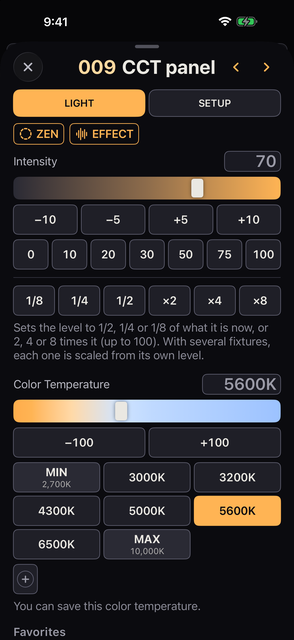
To, co widzisz, zależy od tego, co dane urządzenie naprawdę ma. Jednokanałowy ściemniacz pokaże wyłącznie Intensity. Kanau nie pokazuje regulacji, których urządzenie nie posiada.
| Jak | Na co działa |
|---|---|
| Przytrzymaj ikonę urządzenia | Na to jedno urządzenie |
| Przytrzymaj ikonę komórki | Na tę komórkę |
| Zaznacz okrągłe ikony, potem COLOR, albo przytrzymaj jedną z zaznaczonych ikon | Na wszystko, co zaznaczone. Urządzenie z zamkniętym PIXELS liczy się w całości; przy otwartym PIXELS liczą się jego piksele — wszystkie, gdy zaznaczona jest jego własna ikona, albo tylko te piksele, których ikony zaznaczyłeś |
| Przytrzymaj przycisk modelu albo grupy | Na wszystkie urządzenia w środku. All oznacza wszystkie urządzenia |
U góry panelu biegną zakładki: LIGHT, MOVE, GRADIENT i SETUP.
MOVE i GRADIENT pojawiają się tylko dla zaznaczenia, które może z nich korzystać. Gdy panel jest ułożony w dwóch kolumnach na iPadzie, nie ma zakładki SETUP; nazwy i ustawienia urządzenia są w prawej kolumnie.
W panelu otwartym przez przytrzymanie okrągłej ikony są dostępne:
ZEN (LIGHT): otwiera jeden duży fader (rozdział 04).EFFECT (LIGHT): otwiera efekty tego urządzenia (rozdział 09).NEXT (SETUP): jest pod nagłówkiem Fade Time i pokazuje Delay i Fade do następnej Scene (rozdział 08).Na iPhonie SETUP nie jest zakładką, która podmienia zawartość, lecz skrótem do Settings, które ciągną się niżej. Przewiń za koniec LIGHT, MOVE albo GRADIENT, a pojawi się nagłówek Settings z nazwami, Fade Time i ustawieniami urządzenia.
‹ i › pojawiają się w tych panelach. Nie pojawiają się w panelu komórki ani w panelu dla kilku urządzeń.
Przenoszą do poprzedniego albo następnego urządzenia w bieżącym zakresie Home (All, model albo grupa), przez kolejne strony, i zatrzymują się na końcach. Otwarta zakładka zostaje. Wpisane Label, Name albo numer zostają zatwierdzone przed przejściem.
Panel dla zaznaczenia podaje pod tytułem, na czym działa, na przykład 3 piksele albo 2 urządzenia. Kolor, Intensity i ograniczenia działają wtedy tylko na nich, a piksele, których nie zaznaczyłeś, zostają, jak były.
Każde zaznaczenie otwiera COLOR, nawet urządzenia bez koloru.
Na iPhonie wiersz na dole panelu podaje Scene, w której pracujesz.
UPDATE tam zapisuje bieżący stan w tej Scene, tak jak UPDATE w Scenes. Można go nacisnąć, gdy miga.
| Pozycja | Jak działa |
|---|---|
| Intensity | Od 0 do 100, suwakiem, wpisaniem, przyciskami ±, gotowymi wartościami albo klawiszami proporcji |
| Color Temperature (CCT) | W kelwinach, w zakresie danego urządzenia |
| Green / Magenta | Korekta zieleń–magenta. Przycisk 0 przywraca ją do neutralnej |
| Crossfade | Równowaga między stroną białą a stroną barwną. Który koniec jest który, zależy od urządzenia |
| RGB i emitery | R, G, B, W, Amber, Lime, Cyan i cokolwiek jeszcze urządzenie niesie |
| Hue / Saturation / CIE x / CIE y | Pokazywane w urządzeniach, które je mają |
Intensity ±5 i ±10 zaokrągla do wielokrotności 5 albo 10: z 47 po +10 wychodzi 50. Gdy zaznaczonych jest kilka urządzeń, każde rusza od swojego poziomu.
Gotowe wartości to 0, 10, 20, 30, 50, 75 i 100. Gdy zaznaczone urządzenia są na różnych poziomach, liczba pokazuje się jako — na bursztynowo i żadna gotowa wartość się nie świeci. Suwak zostaje na poziomie pierwszego urządzenia. Liczba wraca, gdy poziomy się zrównają.
Pod linią podziału 1/8, 1/4 i 1/2 ustawiają poziom na taką część obecnego, a ×2, ×4 i ×8 go mnożą, najwyżej do 100.
Przy dwóch lub więcej urządzeniach albo pikselach z intensywnością sekcja Intensity zakładki GRADIENT (niżej) ma jedno pole. Zaczyna puste i pokazuje poziomy w miarę naciskania klawiszy, na przykład 0 THRU 100 THRU 0. Ten sam wiersz jest zapisany pod nim jako przykład.
Żeby wpisać poziomy:
Dotknij pola jeszcze raz, żeby zamknąć je bez zmian. O tym, co się stanie, decyduje pierwszy klawisz naciśnięty po otwarciu.
To, jak poziomy się rozkładają, zależy od tego, ile ich wpiszesz.
Zablokowane urządzenie się nie rusza, a każde urządzenie zostaje w swoich ograniczeniach. Działa to z mieszanymi modelami. Każdy ENTER to jeden krok w HISTORY.
Gotowe wartości CCT to 2700, 3000, 3200, 4300, 5000, 5600, 6500 i 10000 K. Poza zakresem urządzenia lądujesz na jego granicy, oznaczonej MIN albo MAX. Urządzenie o tylko dwóch temperaturach barwowych pokazuje dwa przyciski zamiast suwaka.
Kiedy urządzenie ma więcej niż jeden crossfade, kolejne pojawiają się tuż nad regulacjami, które obsługują.
| Pozycja | Co to jest |
|---|---|
| Gel presets | Gotowe filtry LEE i Rosco dla urządzeń z RGB. Osobne tabele dla 3200 K i 5600 K |
| Preset / Gel | Wbudowane filtry albo gotowe kolory samego urządzenia, wybierane numerem |
| Gels → x/y | Własne tabele CIE x/y producentów, dla urządzeń z x i y: LEE, 295 filtrów, oraz Rosco, 1079. Źródło światła wybierz z menu u góry (zob. pod tabelą) |
Uwagi do tabeli:
Wartości RGB w Gel presets pochodzą z opublikowanych danych barwowych firmy Astera. Nie niosą jasności, więc tę ustaw faderem. Przy wbudowanych filtrach urządzenia aplikacja nie zawsze może pokazać, który z nich jest wybrany.
Tabele x/y to wartości producentów, wysyłane bez zmian. Tabele Rosco to jego liczby myColor, które używają obserwatora 10°.
W urządzeniu, którego Crossfade biegnie od temperatury barwowej do koloru, wybranie koloru przesuwa Crossfade stojący na końcu temperatury barwowej na koniec koloru, żeby kolor było widać. Dotyczy to jednakowo selektora, gotowego filtra i Gels → x/y.
Lista zostaje otwarta po wyborze, więc możesz próbować jednego po drugim. Długa lista ma indeks wzdłuż prawej krawędzi — setki numeru żelu albo pierwszą literę każdego nagłówka — a stuknięcie jednego przeskakuje tam. Zamknij ją przez × w lewym górnym rogu.
To, czy w ogóle się pojawia, ustawia się w Settings → Settings → Display → Gels → Gel presets.
Zapisane kolory i temperatury barwowe pojawiają się jako przyciski pod nagłówkiem Favorites.
Zapis otwiera edytor nowego przycisku, żeby go nazwać. Jego Save nie da się nacisnąć, dopóki nazwa jest pusta: Name this color prosi o nią. Zamknięcie edytora bez nazwy wyrzuca nowy kolor.
Stuknij zapisany przycisk, żeby nałożyć wartość. Przytrzymaj, żeby zmienić nazwę, poprawić albo usunąć. Poprawianie obejmuje wszystko, co przycisk zapisuje: RGB albo emitery, x/y, Crossfade oraz temperaturę barwową i G/M.
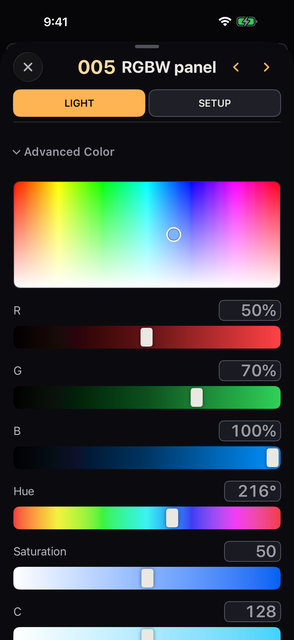
Advanced Color zbiera regulacje, które aplikacja wylicza sama, zamiast korzystać z własnych kanałów urządzenia.
W próbniku odcień biegnie w poziomie, a nasycenie w pionie. Jasność to zadanie fadera.
RGB, wyliczone z RGB Hue i Saturation oraz CMY (255 − RGB) pojawiają się w urządzeniach, które potrafią je przyjąć. W urządzeniu, które odbiera wyłącznie Hue i Saturation albo wyłącznie x i y, powtarzają one kolor urządzenia w pełnej sile, a ich ustawienie dociera do światła; jasność zostaje przy faderze. Własne kanały Hue, Saturation albo CMY urządzenia nie są tu powtarzane.
W tym panelu wszystko, czego dotkniesz, ląduje na tej samej wartości we wszystkim, co zaznaczone. Dotyczy to tak samo suwaków kolorów, gotowych wartości Intensity od 0 do 100, wpisywania i zapisanych kolorów.
Są takie wyjątki.
Przy dwóch lub więcej zaznaczonych urządzeniach albo dwóch lub więcej pikselach przy otwartym PIXELS pojawia się zakładka GRADIENT. Zakładki to LIGHT | MOVE | GRADIENT | SETUP, albo LIGHT | GRADIENT | SETUP, gdy żadne z nich nie ma panelu MOVE.
GRADIENT nie ma w tych przypadkach. W tych przypadkach panel ostatnio zostawiony na GRADIENT otwiera się na LIGHT.
GRADIENT zawiera:
Sekcja Color pojawia się tylko dla urządzeń jednego modelu w jednym trybie przy zamkniętym PIXELS. Przy czymkolwiek innym GRADIENT zawiera tylko Intensity. Przy zamkniętym PIXELS sama zakładka LIGHT nie ma przycisków układu ani wiersza klawiatury numerycznej: zapisuje ten sam kolor we wszystkim, co zaznaczone.
Przy zaznaczonych różnych modelach widoczne są tylko Intensity, CCT, G/M i ★. Otwórz jeden model osobno, żeby ustawić RGB i emitery. CCT trzyma się w zakresie właściwym dla każdego urządzenia.
Przytrzymaj ikonę komórki, żeby ustawić kolor i intensywność tej komórki. Zmiana własnego koloru urządzenia ustawia wszystkie komórki z wyjątkiem tych, które zmieniłeś ręcznie i które zachowują swój. Własne Intensity urządzenia działa na wszystkie komórki naraz. Intensity w panelu samej komórki rusza tylko tę komórkę.
Kiedy tryb niesie tę samą rolę barwną więcej niż raz, na przykład Gel 1 i Gel 2, kolejne grupy pojawiają się niżej w panelu. Każda grupa koloru zapisuje się w Scene i wraca razem z nią, dopóki urządzenie zostaje w tym samym trybie.
Przy otwartym PIXELS na Home zakładka LIGHT panelu COLOR urządzenia pikselowego zaczyna się od sekcji PIXELS. Rozkłada ona kolor wzdłuż pikseli za jednym razem, na wszystkich zaznaczonych urządzeniach. Pojawia się tylko tam, gdzie piksele mają kanały koloru, na przykład RGB albo Hue i Saturation.
Zaznacz tylko niektóre piksele, a działa tylko na nich. Są traktowane jako jedna linia w ich kolejności na Home, a EACH i ACROSS się nie pojawiają.
| Przycisk | Co rozkłada |
|---|---|
| SOLID | Każdy piksel idzie za kolorem samego urządzenia |
| GRADIENT | START na pierwszym pikselu, END na ostatnim, z płynnym przejściem pomiędzy nimi |
| ALTERNATE | COLOR 1 i COLOR 2 na zmianę, albo trzy kolory z COLOR 3 |
| RAINBOW | Koło barw rozłożone wzdłuż pikseli |
Naciśnięty przycisk świeci się na bursztynowo, podobnie jak koniec albo kolor, który właśnie ustawiasz — START, END albo od COLOR 1 do COLOR 3. Suwaki, gotowe wartości i filtry poniżej zapisują wtedy właśnie do niego. Niczego nie trzeba zatwierdzać: światło zmienia się na bieżąco, a HISTORY cofa zmiany.
Te przyciski zmieniają wzór. Żaden z nich nie pojawia się przy SOLID.
Na GRADIENT wszystkie przesuwają intensywność razem z kolorem (na FIXTURES, przy zamkniętym PIXELS, tylko kolor).
Rząd kropek to piksele pierwszego zaznaczonego urządzenia, a przy ACROSS piksele wszystkich urządzeń. Każda kropka jest odczytana z tego, co wychodzi.
Stuknij kropkę, żeby ustawić sam ten piksel regulacjami poniżej, a stuknij ją ponownie albo ALL, żeby wrócić. Ponowne ustawienie START albo END rysuje przejście od nowa, łącznie z pikselami ustawionymi ręcznie.
Przy kilku urządzeniach wzór układa się w jeden z tych sposobów.
Wzór idzie za numerami pikseli, więc urządzenie z odwróconymi pikselami (rozdział 06) zaczyna od tej samej strony na planie. Jego własne kropki pokazują START po prawej.
+ zapisuje wzór i jego kolory jako paletę i prosi o nazwę. Stuknij paletę, żeby ją nałożyć, i przytrzymaj, żeby zmienić nazwę albo ją usunąć.
Urządzenia z włączonym Lock i urządzenia, na których działa efekt koloru, zostają takie, jakie są. Scene zapisuje te kolory jak każde inne.
Zaznacz dwa lub więcej urządzeń tego samego modelu w tym samym trybie, przy zamkniętym PIXELS, a zakładka GRADIENT pokaże tę samą sekcję pod FIXTURES.
Efekt koloru — RAINBOW, kolorowe ognie, błyskawice i świetlówki — działa na każdym urządzeniu, które potrafi dać kolor, w dowolnym trybie: RGB, CMY, Hue i Saturation, albo xy.
Gdy taki efekt działa, regulatory koloru tego urządzenia są do czytania, nie do dotykania. U góry panelu pasek niesie kropkę zapaloną w kolorze, który właśnie wychodzi, oraz nazwę efektu, i mówi, że koloru nie da się zmienić. Jasność działa dalej.
Wartości pod paskiem to kolor, który wróci, gdy efekt się skończy, więc zostają tam, gdzie je zostawiłeś.
Tryb bez koloru, albo efekt, który koloru nie rusza, zostawia regulatory koloru działające jak zwykle.
Pasek niesie także wartości, które w tej chwili wychodzą. Przytrzymaj okrągłą ikonę urządzenia, aby otworzyć ten panel i je odczytać.
↑ Spis treściOgraniczenia, Lock i kanały surowe pojedynczego urządzenia.
W panelu, który otwierasz przytrzymaniem ikony urządzenia, z COLOR albo przytrzymaniem przycisku modelu lub grupy, stuknij zakładkę SETUP u góry. Na iPadzie, gdy panel jest w dwóch kolumnach, ustawienia są w prawej kolumnie; na iPhonie są pod Settings, niżej w panelu.
Ograniczenia, Lock, FREE, Power Switch, BATTERY SAVE i Switch da się ustawić dla kilku urządzeń naraz. Wartości mieszane pokazują się na bursztynowo jako — albo n of m (dla Switch: n of m set as Switch), a zmiana jednej nakłada ją na wszystkie. Channels, Mode, Channel Roles i Patch pojawiają się wyłącznie przy otwartym pojedynczym urządzeniu.
Panel otwarty z urządzenia w zakładce Patch ma BATTERY SAVE, Switch, wiersze Invert, ograniczenia i Label Color pod przyciskiem Re-patch. Nie ma Lock, Power Switch ani Channels; te są w panelu, który otwiera przytrzymanie ikony urządzenia.
W panelu zaznaczonych pikseli ustawienia sięgają tak.
Tytuł u góry panelu jest tylko do odczytu: to numer urządzenia i nazwa widoczna pod faderami. Na górze SETUP dwa wiersze nazywają urządzenie.
Pod faderami, w tytułach i w dużym odczycie urządzenie pokazuje swoje Name, jeśli je ma, a jeśli nie, swoje Label.
W panelu otwartym z zakładki Patch albo przez przytrzymanie okrągłej ikony urządzenia na Home ‹ i › przenoszą do poprzedniego albo kolejnego urządzenia. Nie pojawiają się w panelu komórki ani w panelu dla kilku urządzeń. W panelu z zakładki Patch Re-patch zamienia tytuł w pole na nazwę urządzenia w Patch, tę, którą pokazują listy patcha.
Label Color to tło numeru. No label color je czyści.
Lower Limit i Upper Limit wyznaczają zakres, w którym możesz pracować. Zmieniaj je przyciskami ±1 i ±5 albo wyczyść. Poza ograniczeniem Home pokazuje pomarańczowe kreskowanie.
Ograniczenia komórki działają wewnątrz ograniczeń samego urządzenia. Jeśli urządzenie jest ścięte na 50, komórka ścięta na 80 i tak nie przejdzie ponad 50.
Fixture Lock trzyma wyjście urządzenia tam, gdzie jest (efekt, który działał w chwili blokady, działa dalej). Grand master, blackout, BATTERY SAVE, MIDI, sesja ani przywołania Scene go nie zmieniają — zablokowane urządzenie nie gaśnie przy blackoucie. Sprawdź blokady przed ujęciem.
Przy włączonym Lock wyjście urządzenia jest trzymane. Fadery, tryb pianina, ⏻, kolor, kanały surowe, GM, B.O., BATTERY SAVE, MIDI i sesja zostawiają je w spokoju, a przywoływanie Scene także.
Lock trzyma wartości DMX na adresach urządzenia tuż przed wysłaniem. Odblokowanie przywraca wyjście do tego, co Kanau właśnie wylicza, z zastosowanym grand masterem, B.O., BATTERY SAVE i resztą.
Lock działa też tak.
Blokady i ograniczenia należą do konsolety, nie do Scene. Żadna Scene ich nie zapisuje, a przywołanie nigdy nie blokuje, nie odblokowuje ani nie rusza zablokowanego urządzenia.
Odblokowanie nie wprowadza od razu wartości Scene: fadery i inne wartości zostają takie, jak w chwili blokady. Wartości Scene przychodzą z następnym przywołaniem.
Lock This Scene to co innego (rozdział 08), a co zapisuje Scene, opisuje rozdział 08.
Kiedy zaznaczonych jest kilka urządzeń i część z nich jest zablokowana, stuknięcie Lock zdejmuje wszystkie blokady. Kiedy żadne nie jest zablokowane, stuknięcie Lock blokuje wszystkie.
Zablokowanie w trakcie naciśnięcia pianina, FLASH albo HIT najpierw przywraca wartość sprzed naciśnięcia, a dopiero potem trzyma. Zmiana ograniczeń przy włączonej blokadzie nie rusza bieżącej wartości; zostanie ona wprowadzona w nowy zakres, kiedy blokadę zdejmiesz.
| Pozycja | Co to jest |
|---|---|
| Power Switch | Co robi ⏻: NONE, ON/OFF, FLASH ON, FLASH OFF albo LOCK. Domyślne jest ON/OFF. LOCK sprawia, że każde naciśnięcie blokuje albo odblokowuje urządzenie |
| BATTERY SAVE | Oznacza to urządzenie dla BATTERY SAVE (zob. pod tabelą) |
| Invert Pixels / Invert Pan / Invert Tilt | Invert Pan i Invert Tilt odwracają kierunek efektów Move tylko w tym urządzeniu. Invert Pixels odwraca kolejność pikseli tego urządzenia (zob. pod tabelą) |
| Switch | Zmienia ten fader w przełącznik ON / OFF (rozdział 04). To nie to samo co Power Switch, które ustala, co robi ⏻ |
| FREE | Przywołania Scene (z listy, NEXT i BACK) zostawiają to urządzenie tam, gdzie jest; fadery i pianino nadal je ruszają (zob. pod tabelą) |
| DMX Mode | W panelu otwartym z Patch pokazuje bieżący tryb DMX. Przy urządzeniu z więcej niż jednym trybem Change obok otwiera Re-patch na liście trybów |
| Channel Roles | Poprawia rolę i nazwę każdego kanału. Adresy się nie ruszają |
Uwagi do tabeli:
BATTERY SAVE 50% i 80 → 40 (poziom fadera → to, co wychodzi).Channel Roles przydaje się, kiedy spatchowane urządzenie ma kanały traktowane jako niewłaściwa funkcja. Żeby poprawka przeszła na urządzenia patchowane później, popraw zamiast tego definicję w Custom Fixtures.
Przy jednym otwartym urządzeniu dół SETUP pokazuje:
Najpierw sięgaj po dedykowane regulacje koloru, pozycji i reszty. Channels służy do funkcji, których te regulacje nie obejmują, po jednym kanale DMX naraz.
Channels wypisuje wszystko w kolejności DMX, pod nagłówkami Dimmer, Color, Position, Gobo, Beam, Focus, Shapers i Control. Puste grupy są ukryte.
| Rodzaj wiersza | Jak go prowadzić |
|---|---|
| Wartość ciągła | Suwakiem, wpisaniem albo przyciskami − i + |
| Nazwane wartości i zakresy | Menu do 12 pozycji, powyżej tego lista z wyszukiwaniem |
| Polecenia w rodzaju Reset albo Lamp Off | Przytrzymaj przez podany czas. Puść wcześniej, żeby przerwać. Polecenia bez podanego czasu wykonuje się stuknięciem |
| Wiersz oznaczony FADER albo COLOR | Prowadzony dedykowaną regulacją. Tam, gdzie konsoleta ma dla niego pokrętło, jak CCT albo G/M, wiersz ma suwak i pole liczbowe do edycji tutaj; tam, gdzie go nie ma, jak biel albo strobe, wiersz jest tylko etykietą |
| Wiersz zależny od innego kanału | Pokazuje to, co dostępne w bieżącym stanie. Kiedy wiersz nie jest w użyciu, uwaga podaje kanał i zakres, które go wyłączają |
W urządzeniu, którego drugie źródło światła ma własny ściemniacz, jak pierścień Aura w MAC Aura XIP, ten ściemniacz ma tu własny wiersz. Fader go skaluje: wychodzi wartość wiersza razy fader, więc przy faderze na 0 jest ciemno.
Efekty intensywności go nie ruszają. B.O., GM i BATTERY SAVE też na niego działają.
DMX w prawym górnym rogu przełącza między wartościami surowymi a procentami. Home w wierszu przywraca wartość domyślną; przy Pan i Tilt wymaga to przytrzymania. Jest niedostępne, dopóki nic nie zostało zmienione.
Zmiany kanałów surowych są notowane w HISTORY. To, czy trafią też do bieżącej Scene, idzie za rozdziałem 08.
W urządzeniu pikselowym własny panel urządzenia niesie jego własne kanały, a panel komórki — kanały tej komórki.
Zmieniaj z poziomu Re-patch w sekcji Patch. Możesz zobaczyć i zmienić uniwersum i adres, numer urządzenia, model oraz tryb.
Każda zmiana tutaj to jeden krok w HISTORY.
Change Mode pokazuje zakres przed zmianą i po niej oraz urządzenia, na które by nachodził, zanim potwierdzisz.
Apply to all: zmienia wszystkie urządzenia tego samego modelu, które są w tym samym trybie co to. Te w innym trybie zostają bez zmian.Kanau zmienia tylko własny patch: ustaw adres DMX na każdym urządzeniu na jego wartość Move to.
Po potwierdzeniu Delete This Fixture usuwa urządzenie z całego patcha, nie tylko z grupy, razem z jego wartościami i ustawieniami, i wyjmuje je ze wszystkich Scenes. HISTORY potrafi to cofnąć.
Tryb do sprawdzania na oko, rano w dniu montażu albo przed wydaniem sprzętu, czy gobo się nie zacinają oraz czy działają kolory, piksele i ruch głowy. Kroki są budowane dla każdego modelu z jego danych urządzenia. Test nie zmienia show.
Są dwie drogi wejścia.
TEST MODE z takim samym bursztynowym nagłówkiem jak Advanced. Stuknij go, żeby go otworzyć. Test obejmuje urządzenia tego panelu.Obie drogi dają te same wybory.
SIMPLE / FULL), Items (co sprawdzić; na liście jest tylko to, co mają te modele) i prędkość (SLOW / NORMAL / FAST). Przy dwóch lub więcej urządzeniach wybierasz też sposób pokazania: TOGETHER, wszystkie naraz, albo ONE BY ONE. Liczba urządzeń i czas trwania wyglądają na przykład tak: 24 FIXTURES · 4:32.START TEST najpierw pyta i zaznacza, że głowy ruchome wychylają się do końców swoich zakresów pan i tilt. Naciśnij START TEST jeszcze raz, żeby zacząć.| Rodzaj | Co sprawdza |
|---|---|
| SIMPLE | Temperaturę barwową, Green / Magenta, kolor (RGB albo inne mieszanie; koło kolorów, jeśli nie ma mieszania) i piksele |
| FULL | To, co z listy pod tabelą ma model |
Uwagi do tabeli:
Wszystko poza testowanym krokiem jest ustawiane na otwartą biel: migawka otwarta, koła na otwartym polu albo bieli, wbudowane efekty na braku efektu. Wartości będące poleceniami, takie jak reset, nigdy nie są wysyłane. Kanały sterujące, takie jak lampa i wentylatory, pozostają nietknięte.
Co robi każdy krok:
› przechodzi do następnego.Items. Miga z częstotliwością 1, 2, 5.5, 11 i 22 Hz, po 2 sekundy każda. Przy 22 Hz pokazuje się WIRE LIMIT: Kanau wysyła 44 razy na sekundę, więc nie może wysłać szybszego migania.Gdy wśród urządzeń są takie z lampą, na samej górze ekranu testu pokazuje się STRIKE LAMP. Naciśnij go, żeby wysłać polecenie zapalenia lampy do jednego urządzenia naraz, przez tyle sekund, ile podają dane (5 sekund, jeśli nic nie podają). Sprawdź na oko, czy lampy się zapaliły. Nie ma przycisku do gaszenia lamp.
Podczas testu wszystko pod wierszem stanu staje się ekranem testu. Wiersz stanu, z GM i resztą, pozostaje widoczny.
‹ / › cofają albo przesuwają o jedną pozycję w obrębie kroku, a « BACK STEP / NEXT STEP » pod nimi cofają albo przesuwają o cały krok. PAUSE (który zmienia się w RESUME) i EXIT też tam są.Na końcu test zatrzymuje się na otwartej bieli i pokazuje DONE. EXIT przywraca światło sprzed testu.
Pan, tilt, zoom, irys, frost i gobo w głowach ruchomych.
Przytrzymaj kółko urządzenia, żeby otworzyć jego panel, i przełącz u góry na MOVE. Zakładka MOVE jest tam zawsze, gdy w zaznaczeniu stoi urządzenie z wierszami głowy albo optyki. Następnym razem otworzy się ta zakładka, którą zostawiłeś otwartą.
Urządzenie mające tylko kanały stroboskopu albo efektów nie ma MOVE. Jego wiersze zostają w Channels (rozdział 06), na zakładce LIGHT.
Na górze MOVE jest przycisk dla każdej sekcji, którą mają zaznaczone urządzenia. Każdy z nich to jeden z POSITION, GOBO, BEAM, FOCUS i SHAPERS. Stuknij jeden, a poniżej pokazana jest tylko ta sekcja.
Ostatnio otwarta sekcja jest zapamiętana i MOVE otwiera się na niej następnym razem. Gdy jest tylko jedna sekcja, te przyciski nie są pokazane.
Następny wiersz pod przyciskami sekcji zawiera FINE, DMX i %, od lewej. Mają ten sam rozmiar co przyciski sekcji. Te trzy są pokazane nawet wtedy, gdy jest tylko jedna sekcja. Wszystko do tego miejsca zostaje na swoim miejscu, gdy przewijasz wiersze poniżej.
MOVE działa na całe zaznaczenie. Gdzie całe zaznaczenie ma wspólną wartość, wiersz ją pokazuje, a gdzie się różnią, stoi —.
DMX i % przełączają między surową wartością DMX a własnymi jednostkami urządzenia. To ten sam przełącznik, co pod Channels i w DMX Monitor, więc idzie za nim cały pulpit. Na DMX pole podaje 0–255 albo 0–65535 tam, gdzie wiersz jest 16-bitowy.
Stuknij FINE, po lewej w wierszu pod przyciskami sekcji, żeby zmieniać wartości o małe ilości.
To, co widzisz, jest wartością faktycznie wysyłaną. FINE to to samo co FINE na Home (rozdział 04). Zostaw go włączony i wróć na Home, a fadery też zostaną dokładne.
To, jak Pan i Tilt podają wartości, zależy od danych urządzenia.
W urządzeniu 16-bitowym kanał zgrubny i dokładny stoją w jednym wierszu. Wiersz obsługuje się tak.
Gdy zaznaczonych jest kilka urządzeń, a ich wartości są różne, suwak i klawisze kroku przesuwają je wszystkie o tyle samo. Odstępy między nimi zostają, a te, które dojdą do krańca, stają tam, podczas gdy reszta idzie dalej. Wpisanie wartości, Home i wybór z listy stawiają każde urządzenie na tej samej wartości.
FAN siedzi na wierszach Pan i Tilt zawsze, gdy zaznaczone jest więcej niż jedno urządzenie. Po włączeniu suwak ustawia, jak szeroko urządzenia się rozchodzą: środek zostaje tam, gdzie jest, a oba krańce rozchodzą się o tyle samo. Odczyt to ±n°. Po wyłączeniu suwak znowu przesuwa je razem.
Invert Pan i Invert Tilt odwracają kierunek efektów Move tylko w tym urządzeniu; suwak i pokazywany przez niego kąt nie są odwracane. Przy zablokowanym urządzeniu oba są przygaszone i nie da się ich przełączyć.
Martwe zakresy, w których wartość DMX nic nie robi, są pomijane zarówno przez suwak, jak i przez krokowanie. W urządzeniu, którego wartość domyślna leży w martwym zakresie, krokowanie nie ruszy: użyj suwaka albo wpisz wartość, żeby najpierw wejść w zakres czynny.
Pozycja jest notowana w HISTORY. To, czy trafi też do bieżącej Scene, idzie za rozdziałem 08.
Przejście Scene porusza Pan, Tilt i optyką. Wędrują przez czas przejścia tak samo jak jasność. W chwili przywołania nadal przeskakują wartości, które się wybiera, a nie pokręca — gobo, pryzmat, koło animacji — oraz wszystko, co ustawia się w sekundach albo hercach. Spis jest w rozdziale 08.
Sekcje w MOVE to POSITION, GOBO, BEAM, FOCUS i SHAPERS. To, jak obsługuje się wiersz, zależy od rodzaju wartości.
Wartość ciągła, taka jak zoom albo frost, to jeden wiersz, nawet gdy modele się różnią.
1 of 4 at end.Te pozostają wierszami dla każdego modelu i trybu.
DMXHome obok wiersza wysyła właśnie ten kanał na własną pozycję wyjściową urządzenia. To, co poza tymi sekcjami, jest pod Channels (rozdział 06).
Żeby cokolwiek z tego animować, użyj Move i Beam w panelu EFFECT. Move pracuje wokół miejsca, w które głowa świeci w tej chwili, i nakłada się na efekty intensywności.
Każda sekcja — Position, Gobo, Beam, Focus i Shapers — niesie pod swoim nagłówkiem własny rząd zapisanych wartości, każdą pod nazwą, a na końcu rzędu SAVE. Każda zapisana nazwa trzyma osobną wartość dla każdego urządzenia, a nie jedną wspólną dla wszystkich.
POSITION 1.SAVE jest tam tylko wtedy, gdy w zaznaczeniu stoi urządzenie z wierszami w tej sekcji.
Naciśnięcie nazwy przywraca zapisane wartości. Wartości idą do:
Urządzenia, którego pod nią nie zapisano, nic nie rusza. Tak samo tego, które jest teraz w innym trybie DMX niż przy zapisie.
Przytrzymanie nazwy daje Rename, Update — które wpisuje tam to, co jest ustawione teraz — oraz Delete.
Wartości zapisane pod nazwą należą do showu, nie do Scene. Naciśnięcie jednej stawia wartości od razu; włóż je do Scene, jeśli mają wędrować przez czas przejścia.
↑ Spis treściScene to zapisany obraz. Otwórz Scenes, stuknij SAVE, żeby zapisać, stuknij wiersz, żeby przywrócić.
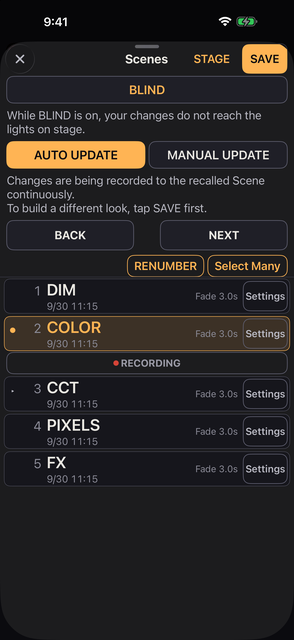
Settings, o którym tu mowa, to ten wewnątrz wiersza Scene. To nie jest zakładka Settings na dole ekranu.
SAVE nadaje nowej Scene za nazwę całą liczbę następującą po ostatniej ponumerowanej na liście: po 1, 1.1 i 2 jest to 3, a gdy nie ma żadnej, jest to 1. Nazwa ma najwyżej 8 znaków; liczba na jej początku, na przykład 12 albo 1.25 ze spacją po niej, nie wlicza się do tych 8.
Przy AUTO UPDATE, ustawieniu początkowym, wszystko, czego dotkniesz po przywołaniu Scene, od razu zapisuje się do tej Scene.
Decydują o tym dwa przyciski na górze Scenes. Wiersz pod nimi mówi, co robi ten wybrany.
Dopóki nie przywołasz żadnej Scene ani nie zapiszesz jej przez SAVE, nic się nie zapisuje, i wiersz to mówi. Tak samo jest, gdy przywołana Scene jest zablokowana.
Wybór mieszka w pliku show, a nie w telefonie, więc gotowy show otwiera się tak, jak go zostawiłeś.
| Przycisk | Co dzieje się po przywołaniu Scene |
|---|---|
| AUTO UPDATE | Wszystko, co potem zrobisz ze światłem, zapisuje się do tej Scene w chwili oderwania palca. Nie ma czego naciskać |
| MANUAL UPDATE | Nic nie zostaje zapisane, dopóki nie stukniesz UPDATE. Przywołanie innej Scene wyrzuca to, czego nie zapisałeś, i o nic nie pyta |
Samo przełączanie niczego nie zapisuje. Przejście z MANUAL UPDATE na AUTO UPDATE nie zapisuje tego, co czekało; AUTO UPDATE zaczyna działać od twojego następnego ruchu.
Pod wierszem bieżącej Scene pasek mówi, które z tych dwóch właśnie trwa. Pasek zostaje w tym samym miejscu; jego opis i wygląd pokazują, czy UPDATE da się nacisnąć.
| Pasek | Kiedy | Stuknięcie |
|---|---|---|
| LOCKED, zielony | Scene jest zablokowana, przy obu przyciskach | Nie |
| ● RECORDING, z oddychającą czerwoną kropką | AUTO UPDATE, bez blokady | Nie. Mówi, że to, co teraz robisz, tam wchodzi |
| UPDATE, przygaszony | MANUAL UPDATE, nic nie różni się od stanu z przywołania | Nie |
| UPDATE, jasny i migający | MANUAL UPDATE, coś się różni | Tak. Zapisuje bieżący stan |
Przy MANUAL UPDATE UPDATE zapala się tylko wtedy, gdy coś różni się od stanu z chwili przywołania albo zapisu przez SAVE.
To, co Scene ma zapisane, nie wchodzi do HISTORY.
Przywołanie nigdy nie rusza GM, B.O. ani ⏻. Scene ich nie zapisuje, więc przywołanie nie może podnieść grand mastera, zdjąć blackoutu ani włączyć z powrotem urządzenia.
Tego, co Scene ma zapisane, nie da się odczytać przed przywołaniem. W jej Settings są tylko nazwa, Delay, czas fade, Curve, Fixture Times, blokada i Delete.
Krok wstecz naprawia przywołanie; nie zastępuje sprawdzenia z góry. Przywołanie zapisuje się jako jeden krok w HISTORY, a krok wstecz przywraca to, co było wcześniej — nie cofają się jedynie blokady (rozdział 10) —, ale wtedy światło już się ruszyło, na scenie tak samo jak na ekranie.
Tylko Fixture Lock albo FREE wyjmuje urządzenie z przywołania i Scene nigdy nie zmienia żadnego z nich (rozdział 10 i FREE poniżej). Jak szybko będzie widać zmianę, zależy od tego, czego dotyczy: rozdział o fade poniżej mówi, które wartości wędrują przez czas fade, a które przeskakują od razu.
| Działanie lub oznaczenie | Co robi |
|---|---|
| Stuknięcie wiersza | Przywołuje w chwili oderwania palca. Gdy Select Many jest włączony, zaznacza wiersz zamiast tego |
| NEXT / BACK | Następna albo poprzednia Scene. Lista zawija się w kółko. Niedostępne przy jednej Scene (zob. pod tabelą) |
| ● i bursztynowe tło | Scene, na której stoisz |
| ▸ | Scene, którą wywoła NEXT. Widać ją tylko wtedy, gdy jakaś Scene jest bieżąca |
| LOCKED i zielona krawędź | Zablokowana przed zapisem |
| Settings | Nazwa, Delay, czas przejścia, Curve, Fixture Times, blokada, usunięcie |
| STAGE | Otwiera pełnoekranową stronę do wysyłania Scenes w noc show. Widoczny tylko przy dwóch lub więcej Scenes |
| Select Many | Przy prawej krawędzi, pod BACK / NEXT. Zmiana kolejności i wybór wierszy do Copy albo Delete (zob. pod tabelą) |
| RENUMBER | Tuż na lewo od Select Many. Pyta Renumber Scenes?, a potem z Renumber All numeruje każdą Scene 1, 2, 3 i tak dalej w kolejności listy. Nie jest pokazany, gdy BLIND jest włączony, ani gościowi |
| Copy | Kopiuje każdą wybraną Scene tuż za nią samą i za kopiami już z niej zrobionymi |
| Delete | Najpierw pyta. Copy nie, bo nic nie ginie. MIDI Note usuniętej Scene znika razem z nią |
Uwagi do tabeli:
Każdy wiersz listy pokazuje:
Gdy Scene wchodzi, pasek pod jej wierszem się porusza. Biegnie blado przez Delay, a potem na bursztynowo przez przejście, wzdłuż Curve tej Scene. Czas przejścia po prawej odlicza to, co zostało, w dziesiątych częściach sekundy.
Na iPadzie rząd przycisków wzdłuż dołu Home kończy się przyciskami do Scenes. Gdy nie ma jeszcze żadnej Scene, jest to pusty szary pasek z napisem Scenes you save will appear here.
| Część | Co robi |
|---|---|
| Klawisz blokady | Blokuje rząd z powrotem |
| Nazwa | Nazwa bieżącej Scene z NEXT → i następną pod nią. Co pokazuje podczas przejścia, opisano pod tabelą |
| BACK / NEXT | To samo co BACK / NEXT w panelu Scenes |
| UPDATE | Czyta się LOCKED, RECORDING albo UPDATE, jak pasek pod wierszem bieżącej Scene (zob. pod tabelą) |
Uwagi do tabeli:
Rząd jest zablokowany przy każdym otwarciu Kanau, z osłoną nad nim od klawisza do UPDATE. Dotknięcie zakrytego rzędu tylko nim wstrząsa.
Strap Lock też go blokuje, a odblokowanie Strap Lock zostawia go zablokowanym.
Kopia bierze nazwę od numeru swojego pierwowzoru z jednym miejscem dziesiętnym więcej.
Kopia zachowuje zawartość, Delay, czas przejścia, Curve i Fixture Times. Nigdy nie jest zablokowana, nawet jeśli pierwowzór był.
Kopie stają się wybranymi wierszami, więc kolejne Copy kopiuje kopie.
RENUMBER zmienia tylko nazwy. Numer idzie przed nazwą.
Kolejność, bieżąca Scene i to, co zapisane, zostają, jak były. Starych numerów nie da się przywrócić, a HISTORY ich nie przechowuje.
Stuknij Play w zakładkach na dole, a potem PLAY na otwartej liście. Panel się nie otwiera: dolny rząd zmienia się w rząd Play, a Home zostaje w polu widzenia. Numer i nazwa bieżącej Scene są w lewym górnym rogu rzędu (nazwa na bursztynowo, albo znak —, gdy nic nie przywołano), a pod nimi niskie przyciski EXIT i UPDATE. Cienka linia wzdłuż góry rzędu idzie za fade.
| Przycisk | Co robi |
|---|---|
| EXIT | Przywraca zwykłe przyciski |
| UPDATE | To samo co UPDATE pod wierszem bieżącej Scene. Przy AUTO UPDATE czyta się ● RECORDING. Gdy BLIND jest włączony, zapisuje obraz z BLIND |
| BACK / NEXT | Poprzednia albo następna Scene, tak jak w Scenes |
BACK i NEXT tylko wibrują, a Scene się nie rusza, gdy trzymasz fader, gdy jest tylko jedna Scene oraz u gościa, który może tylko patrzeć. Na iPadzie lista Play nie ma PLAY; Scenes w rzędzie wzdłuż dołu Home robią to samo.
Stuknij Play w zakładkach na dole, a potem COMMAND na otwartej liście, a otworzy się panel wpisywania poleceń. Na iPadzie jest na liście Play w kolumnie po lewej. Gość, który nie ma zgody na sterowanie, nie ma COMMAND.
Wpisuj numery urządzeń, żeby zaznaczać urządzenia albo ustawiać ich intensywność i temperaturę barwową. Bez względu na to, ile jest urządzeń, wybranie ich zajmuje tych samych kilka klawiszy.
To, co wpisujesz, widać u góry. Wiersz pod spodem mówi, co zrobi ENTER, np. 4 fixtures → 50%. ENTER to wykonuje.
Każdy ENTER to jeden krok w HISTORY.
Klawisze są ułożone w 5 kolumnach, na wzór układu grandMA3.
COLOR, EFFECT, ZEN, (puste), ⌫GROUP, 7, 8, 9, +SCENE, 4, 5, 6, THRUFIXTURE, 1, 2, 3, −0, ., K, ATSTORE, ENTER (szerokości dwóch klawiszy), CLEAR, FULLKlawisze wybierające urządzenia (GROUP, FIXTURE, THRU, +, −) są bursztynowe; klawisze wartości i akcji są jasnoniebieskie. ⌫ usuwa jeden klawisz. CLEAR czyści to, co wpisałeś, i zaznaczenie urządzeń; nie zmienia żadnej intensywności.
Wiersz SELECTED pod tym, co wpisujesz, pokazuje bieżące zaznaczenie, zapisane tak, jak byś je wpisał, na przykład 1 THRU 10 + 15 · 11 fixtures. Gdy nic nie jest zaznaczone, pokazuje —.
Każda liczba to numer urządzenia (Fixture Number, rozdział 03). FIXTURE można pominąć: FIXTURE 5 i 5 to to samo.
100.3 to piksel 3 urządzenia 100; piksele liczy się w kolejności, w jakiej widać je na ekranie.
Wpisz same numery i naciśnij ENTER, a urządzenia zostaną zaznaczone i nic więcej. COLOR, EFFECT i reszta działają potem na nich jak zwykle.
| Wpisz | Zaznacza |
|---|---|
5 / 1 + 3 + 7 | Urządzenie 5 / urządzenia 1, 3 i 7 |
1 THRU 50 / 50 THRU 1 | Urządzenia od 1 do 50. Wpisane od tyłu mają odwróconą kolejność, a odwrócony jest też kierunek, w którym rozkładane są wartości |
1 THRU 50 − 25 | Od 1 do 50 bez 25 |
100.1 THRU 100.8 | Piksele od 1 do 8 urządzenia 100 |
100.5 THRU 102.3 | Od piksela 5 urządzenia 100 do piksela 3 urządzenia 102, przez kolejne urządzenia |
100 − 100.3 | Każdy piksel urządzenia 100 oprócz piksela 3 |
GROUP 2 / GROUP 2 + 5 | Grupa, której nazwa zaczyna się od 2 (rozdział 03) / ta grupa plus urządzenie 5 |
+ 9 / − 9 | Dodaje urządzenie 9 do bieżącego zaznaczenia / usuwa je z niego |
GROUP 1 THRU 3 | Grupy od 1 do 3 razem, w kolejności wpisania. − wyjmuje urządzenia |
. 3 / . 1 THRU 4 | Piksel 3 / piksele od 1 do 4 każdego urządzenia zaznaczonego teraz. Najpierw zaznacz urządzenia. 1 THRU 10 . 3 czyta się jako 10.3, piksel 3 urządzenia 10 |
| Wpisz | Co się dzieje |
|---|---|
1 THRU 10 AT 50 | Ustawia je na 50% |
AT 50 | Ustawia zaznaczone urządzenia na 50% |
. 2 AT 50 | Ustawia piksel 2 każdego zaznaczonego urządzenia na 50% |
AT + 10 / AT − 20 | Podnosi je o 10 / obniża o 20, każde od jego własnego poziomu |
1 THRU 10 AT 0 THRU 100 | Rozkłada od 0 do 100 na nie w kolejności wpisania |
1 THRU 5 AT 0 THRU 100 THRU 0 | THRU może iść dalej tyle razy, ile chcesz. Wartości rozkłada się prostymi liniami między wpisanymi, więc to daje 0, 50, 100, 50, 0 |
FULL / AT FULL | Ustawia 100% |
AT 5600 K | Ustawia temperaturę barwową na 5600 K |
AT 2700 THRU 6500 K | Rozkłada temperaturę barwową od 2700 K do 6500 K. Wystarczy jedno K na końcu |
1 THRU 20 COLOR | Zaznacza je i otwiera panel COLOR. EFFECT i ZEN działają tak samo. Dodanie AT, jak w 1 + 2 + 3 AT EFFECT, działa tak samo |
1 THRU 50 STORE GROUP 4 | Tworzy z nich grupę 4. Samo STORE GROUP bierze następny wolny numer. Istniejący numer nigdy nie zostaje nadpisany |
SCENE 5 / SCENE 1.1 | Przywołuje Scene o tym numerze |
Po ENTER, które wysyła wartość (AT 50, FULL, AT + 10, AT 5600 K i tak dalej), oraz po STORE GROUP zaznaczenie zostaje wyczyszczone. ENTER, które tylko zaznacza, oraz otwarcie COLOR, EFFECT albo ZEN je zachowują.
| Pokazuje | Znaczenie |
|---|---|
| 4 fixtures → 50% | Cztery urządzenia przejdą na 50% |
| Incomplete | Wiersz nie jest dokończony |
| Out of range | Intensywność spoza zakresu od 0 do 100, np. AT 500. Nie zostaje zamieniona na 100 |
| Not found: 999 | Nie ma urządzenia o tym numerze |
| 2 locked | Dwa zablokowane urządzenia się nie ruszą |
| 2 no CCT | Dwa urządzenia nie mają temperatury barwowej i się nie ruszą |
| 2 no px | Wpisano numer piksela dla urządzeń bez pikseli |
| Group 4 exists | Grupa 4 już jest, więc nic nie powstaje |
| Not on this device | Nie działa na tym urządzeniu |
STORE GROUP i SCENE nie działają.STORE GROUP nie działa.Przy AUTO UPDATE Scene zmienia się w trakcie pracy. REVERT przywraca ją do stanu z chwili przywołania albo zapisu przez SAVE.
REVERT pojawia się obok RECORDING albo UPDATE, pod wierszem bieżącej Scene.Obraz Scene wraca, a światło przechodzi potem do niego przez fade Scene, tak jak przy przywołaniu. GM, B.O. i ⏻ się nie ruszają, zablokowane urządzenia też nie. Nazwa, czasy, Curve, Fixture Times i blokada zostają, jak były.
Urządzenie FREE jest pomijane przy przywołaniach Scene: z listy, NEXT, BACK, STAGE, Play i MIDI zostawiają je tam, gdzie jest, także w trakcie fade. Fadery, pianino i HISTORY nadal je ruszają, a GM, B.O. i BATTERY SAVE nadal obowiązują.
Urządzenie FREE niesie F na okrągłej ikonie, a co jakiś czas wiersz stanu pokazuje liczbę, na przykład FREE ×3. Urządzenie jest FREE albo zablokowane, nigdy jedno i drugie. AUTO UPDATE i UPDATE zostawiają zapisaną w Scene wartość urządzenia FREE taką, jaka była; SAVE zapisuje jego obecną wartość w nowej Scene. Master FREE w panelu GM skaluje wszystkie urządzenia FREE razem (rozdział 04).
STAGE to pełnoekranowa strona do wysyłania Scenes podczas show, na czarnym tle.
| Część | Co robi |
|---|---|
| Znak ustawień, u góry po prawej | Otwiera STAGE settings, opisane pod tą tabelą |
| ×, u góry po lewej | Wychodzi ze STAGE i wraca do Scenes |
| Nazwa nad NEXT | Bieżąca Scene, napisana dużą czcionką, z bursztynowym ● po lewej, gdy jakaś Scene jest bieżąca. Dopóki żadna Scene nie została przywołana, widać — |
| NEXT i BACK | Dwa duże przyciski. Każdy pokazuje nazwę i czas przejścia Scene, do której prowadzi (zob. pod tabelą) |
Uwagi do tabeli:
Widać, dokąd prowadzi każdy, zanim go naciśniesz.
Znak u góry po prawej otwiera STAGE settings, z Done u góry po prawej. Buttons wybiera jedno z tych.
Wybór jest zapamiętywany na tym urządzeniu, a BACK + NEXT to ustawienie domyślne.
Scene wychodzi w chwili, gdy podnosisz palec, więc zsunięcie się z przycisku przed puszczeniem niczego nie wysyła.
BLIND, szeroki przycisk pod tytułem Scenes, uruchamia kopię konsolety, której zmiany nie docierają do świateł. Wiersz pod nim mówi, co robi. Gdy BLIND jest włączony, przycisk jest bursztynowy, a wzdłuż niego biegnie światło.
Kopia zaczyna od faderów, kolorów i efektów takich, jakie są, albo od tego, do czego zmierza trwające przejście. Urządzenia dalej robią to, co robiły.
Górny pasek, krawędź ekranu i każdy panel są oznaczone bursztynem. Nic, co robisz w BLIND, nie trafia do HISTORY.
| Gdy BLIND jest włączony | Co |
|---|---|
| Zmieniają tylko kopię | Fadery, kolor, efekty, przywołania Scenes |
| Nadal działają na urządzenia | GM, B.O. |
| Zapis | SAVE zapisuje obraz z BLIND jako nową Scene; UPDATE wpisuje go do bieżącej (zob. pod tabelą) |
| Zamknięte | Patch, Output, Session, Shows, HISTORY, Settings w wierszach Scenes. W panelu urządzenia nie da się wpisać nazwy, a Label Color, BATTERY SAVE, Invert i Switch są ukryte |
| Otwarte i prawdziwe | REORDER na Home. Zmienia kolejność samego show, a nie tylko kopii, a jego przesunięcie jest krokiem w HISTORY |
Uwagi do tabeli:
Żeby wyjść, stuknij BLIND jeszcze raz albo BLIND w lewym górnym rogu ekranu. Przy niezapisanych zmianach pyta: Update, Save New, Discard albo Cancel. Wyjście nigdy nie zmienia świateł. Gość w sesji nie ma BLIND.
Dla Scenes, których nikt nie ma ruszać, włącz Lock This Scene. Nadal możesz je przywoływać i nadal prowadzić światło, ale nic się nie zapisze. LOCKED widnieje na każdym zablokowanym wierszu, nie tylko na tym, na którym stoisz.
Blokada wygrywa zarówno z AUTO UPDATE, jak i z MANUAL UPDATE. Zablokowana Scene nigdy nie mówi RECORDING.
To nie to samo co Fixture Lock. Scene Lock chroni to, co zapisane; Fixture Lock trzyma wyjście.
Scene zapisuje intensywności, kolory, pozycje i efekty. Nie zapisuje grand mastera, B.O. ani ⏻. Tabela poniżej mówi dokładnie, co.
| Zapisywane i przywracane | Niezapisywane |
|---|---|
| Intensywność, CCT, G/M, crossfade, RGB, emitery, nazwa filtra | GM i B.O. |
| Kanały surowe, na przykład pozycja i gobo, kolor i intensywność komórek, efekty | Stan ⏻, BATTERY SAVE, Power Switch |
| Grupy koloru | Ograniczenia, Fixture Lock, FREE, mastery grup |
Blokady i ograniczenia należą do konsolety, nie do Scene. Scene ich nie zapisuje, a przywołanie ich nie nakłada.
Czas przejścia ustawia się osobno dla każdej Scene, w Settings tej Scene → Fade. Domyślnie jest to 3 sekund.
Settings Scene otwiera się na całym ekranie, z × w lewym górnym rogu. To są części, które ustawiają przejście.
Settings → Settings → Fade Times → Scene Curve ustawia Curve dla wszystkich Scenes naraz oraz dla Scenes zapisanych od teraz.
Te wartości wędrują przez czas fade.
Idą zgodnie z Curve Scene. Odcień idzie po kole krótszą drogą. Fadery idą razem z nimi.
To, czego dotkniesz w połowie drogi — faderem, ⏻, kolorem albo gałką MIDI, albo z gościa w sesji — wypada z fade i zostaje tam, gdzie to ustawiłeś, a pozostałe wartości urządzenia płyną dalej; wystarczy chwycić fader. Przy AUTO UPDATE to, czego dotknąłeś, od razu trafia do Scene, do której zmierza przejście; przy MANUAL UPDATE zapala się UPDATE.
Klawisz pianina albo FLASH daje swoją wartość, dopóki go trzymasz, i nie jest zapisywany; puść, a urządzenie zatrzymuje się na wartości, którą miało przed naciśnięciem, po czym idzie do wartości Scene, gdy fade dotrze. Klawisz wciąż trzymany, gdy fade dotrze, idzie do wartości Scene, gdy go puścisz.
Te wartości nie są interpolowane. Przeskakują na zapisaną wartość w chwili przywołania, cokolwiek mówi czas fade.
Efekt, który uruchomisz, zatrzymasz albo zmienisz w trakcie fade, jest twój i zostaje taki, jak go ustawiłeś. Jeśli obraz, z którego wychodzisz, nie niesie żadnej pozycji (na przykład starsza Scene), głowa od razu ląduje na nowej wartości.
Efekty przechodzą przez fade, zgodnie z Curve Scene.
Do urządzenia, które ma Delay (zob. Fixture Times niżej), efekty docierają, gdy jego Delay się kończy.
Samo przywołanie jest notowane w HISTORY jako jeden krok. Scenes są częścią pliku show.
Każde urządzenie idzie za Fade Scene, chyba że powiesz inaczej. Fixture Times, w Settings Scene pod Fade, daje wybranym urządzeniom własne czasy.
Dzięki temu obraz świetlny może narastać na całej scenie. Sekcji nie widać, dopóki nie ma urządzeń.
Urządzenie, którego nie ustawiłeś, idzie za Delay i Fade Scene. To z Delay równym 0 startuje przy przywołaniu, nawet gdy Scene ma Delay.
Obok nagłówka, na bursztynowo, widać czas, po którym dotrze ostatnie urządzenie: największą sumę Delay i Fade spośród urządzeń.
Dalej idą krótkie objaśnienie i skala w sekundach, a potem po jednym wierszu na urządzenie, w kolejności faderów. Każdy wiersz ma numer urządzenia cienkim pismem, nazwę i pasek.
Skalę wyznacza Fade Scene: widoczna szerokość mieści co najmniej 5 sekund i co najmniej dwukrotność Fade Scene. Długi Delay lub Fade jednego urządzenia nie zmniejsza pasków pozostałych; rośnie tylko pasek tego długiego. Żeby zobaczyć to, co wychodzi za brzeg, przesuń pasmo palcem na bok; skala i wszystkie paski przesuwają się razem. Kolumna nazw stoi w miejscu.
Przeciągnij gałkę na początku paska urządzenia, żeby ustawić jego Delay, a tę na końcu, żeby ustawić jego Fade. Urządzenie ma wtedy własne czasy. Dotknięcie gałki bez ruszenia jej niczego nie zmienia.
Przeciągnięcie gałki wybranego urządzenia przesuwa wszystkie wybrane urządzenia o tyle samo, zachowując różnice między nimi. To, które dojdzie do 0, staje tam, a pozostałe idą dalej, tak jak fadery na Home.
Wiersz pod objaśnieniem zawęża listę i zostaje na górze, gdy przewijasz.
Gdy cokolwiek jest wybrane, na dole panelu pojawia się pasek.
Delay i Fade mieszczą się w tym samym zakresie co Fade samej Scene.
Stuknij wartość w linii Delay lub Fade, żeby ją wpisać: otwierają się klawisze numeryczne, a Return ustawia każde wybrane urządzenie dokładnie na tę liczbę, a nie o krok od jego własnej wartości. To, czego nie da się odczytać jako liczby, niczego nie zmienia.
Przy przywołaniu urządzenie, które ma Delay, zostaje takie, jakie było, aż jego Delay się skończy, po czym rusza przez własny Fade. Efekty Scene docierają do każdego urządzenia w chwili, gdy ono startuje.
To, czego dotkniesz na urządzeniu, które jeszcze czeka, wypada z fade i zostaje tak, jak to ustawiłeś. Efekt zmieniony w trakcie fade nie jest nadpisywany, gdy kończy się Delay czekającego urządzenia.
Przytrzymaj okrągłą ikonę, a zakładka SETUP jej panelu ma wiersz NEXT pod nagłówkiem Fade Time: Delay i Fade, z jakimi to urządzenie wchodzi do Scene, którą przywoła NEXT.
Miganie, ogień, błyskawice i cała reszta, nałożone na Twoje urządzenia.
EFFECT na Home to wejście. To, co otwiera, zależy od tego, czy zaznaczone są urządzenia.
Przytrzymanie okrągłej ikony na Home otwiera panel tego urządzenia, a EFFECT jest tam też, na prawo od ZEN. Otwiera panel efektu dla tego urządzenia.
Żeby najpierw wybrać efekt, dotknij EFFECT bez zaznaczenia, a potem EFFECT pod Applies To na liście. Dotknij nazwy, a pod nią otworzy się panel do wyboru urządzeń; Done uruchamia efekt. Cancel i ściągnięcie panelu w dół nie uruchamiają niczego.
Fader nadal ustawia intensywność. Kiedy efekt działa, ikona urządzenia i fader ruszają się razem z nim. Przycisk EFFECT zmienia się tak.
N RUNNING, na przykład 2 RUNNING.Na faderze ustawionym jako przełącznik efekty intensywności nic nie robią. Efekty koloru nadal zmieniają jego kolor.
U góry panelu jedno kółko odpowiada jednemu krokowi. Każde kółko pokazuje ruch, który naprawdę wykonuje.
+. Zostaje ciemny, gdy bieg go mija.Pasek nad kółkami pokazuje kształt w czasie. Jest w barwie efektu, jeśli ją niesie, i bez barwy, jeśli nie.
Pod kółkami są trzy klawisze: TOGETHER, SPREAD i STEPS.
Spośród TOGETHER i SPREAD świecący klawisz pokazuje bieżący stan. Bez zaznaczenia klawisz, który naciśniesz, zostaje zapamiętany dla efektu, który nałożysz następnym.
Ruch i kroki to dwa różne ustawienia, więc dwa klawisze mogą świecić naraz (na przykład SPREAD na trzech krokach). RUNNER, FADE RUN i COMET biegną zawsze osobno.
STEPS otwiera stronę do edytowania kroków. Obejmuje wszystkie urządzenia, na których działa ten efekt, nie tylko zaznaczone. Zmiana kroków trzyma więc w rytmie cały chase.
Empty, gdy nic nie ma), i własny SELECT.+ ADD STEP: dokłada jeden krok na końcu.Mniej niż jeden krok być nie może. Jeden krok to TOGETHER.
Dotknięcie pustego kroku otwiera listę urządzeń. To ta sama, którą otwiera SELECT na liście kroków. To, co już jest w tym kroku, jest zaznaczone.
Cancel albo ściągnięcie panelu w dół zostawia krok takim, jaki był.
Dotknij kółek, aby wyłuskać urządzenia. Wiersz pod nimi mówi, ile jest MARKED. ALL zaznacza wszystkie, a CLEAR je puszcza.
Kółko oznaczone … otwiera przy dłuższym naciśnięciu własny panel koloru i jasności tego urządzenia. To ten sam panel co kółko na Home. Gdy przytrzymasz, mając wyłuskanych kilka, otworzą się razem.
| Działanie | Co robi |
|---|---|
| BACK | Cofa o jeden krok. Przy TOGETHER o całe kółko |
| NEXT | Przesuwa o jeden krok do przodu, tak samo |
| PAUSE | Zamraża ruch na bieżącej intensywności i pozycji |
| RESUME | Idzie dalej od miejsca zamrożenia |
| RELEASE | Zatrzymuje efekt i oddaje sterowanie zwykłym wartościom. Ustawienia zostają na liście |
| START | Uruchamia zwolniony efekt od początku |
| CLEAR | Usuwa go z listy. Najpierw pyta |
BACK i NEXT to dwa klawisze ze strzałkami po lewej stronie wiersza. Działają także wtedy, gdy efekt jest zatrzymany, więc można go przejść krok po kroku. Dopóki coś działa, klawisz po prawej stronie wiersza mówi RELEASE. Po zwolnieniu ten sam klawisz mówi START, więc efekt da się puścić od nowa bez opuszczania panelu.
Panel rysuje przebieg w jego biegnącym kształcie nawet wtedy, gdy efekt jest wstrzymany albo zwolniony. Stan widać więc w lewym górnym rogu przebiegu.
Efekt wchodzi przez 0.5 s, gdy go naciskasz, i schodzi przez 0.5 s, gdy go zatrzymujesz. Ognie wchodzą przez 3 s, a schodzą przez 4 s. Ten czas obowiązuje w tych przypadkach.
Przywołanie Scene używa własnego przejścia Scene. ONE FIRE i SIGNAL przełączają od razu.
| Pozycja | Co to jest |
|---|---|
| Speed | W hercach. Wartości dziesiętne dozwolone. TAP jest po prawej od odczytu. Nie przy Move, Beam ani SIGNAL |
| Energy | W niektórych rodzajach jedno pokrętło zamiast pozostałych. Porusza razem Speed, Depth i resztę |
| Depth | Jak głęboko ściąga intensywność. 100 dochodzi do zera; 35 ledwie rusza |
| Size | W rodzajach, które ruszają głową, zamiast Depth. Jak szeroko wychyla, w stopniach na oś. FINE obok działa jak FINE na Home |
| How Often | Jak często się to zdarza. To samo pokrętło odczytuje się jako Crossing Time w PASS i Saturation w RAINBOW. Tylko w tych rodzajach, które tego używają |
| Shape | W ORBIT, EIGHT, BOX, SPIRAL i SEARCH. Przy 50% kształt jest taki, jak narysowano; niżej spłaszcza go ku wahnięciu z boku na bok, wyżej ku górze i dołowi |
| Glide | W JUMP. Przy 0 skacze przy każdym kroku; wyżej wędruje do następnego punktu przez tę część kroku |
| Roughness | Jak poszarpane jest wahanie, w pięciu ogniach, WATER, LANTERNS, DRIFT, HANDHELD, WIND i BALLYHOO |
| Width | Jaka część rigu świeci naraz, na przykład 50% 2 / 4. Na jednym urządzeniu albo przy TOGETHER — jak długo świeci każde uderzenie |
| Tail | Długość ogona efektu COMET |
| Random | Jak bardzo rozjeżdżają się takt i wysokość. 0 zostawia to równo |
| Drama | W pięciu ogniach. 0 to ogień prawdziwy; wyżej robi się z niego ogień sceniczny. Jest pod Advanced, razem z pozostałymi pojedynczymi pokrętłami |
To, które pozycje się pojawią, zależy od efektu. SIGNAL ma zamiast tego własny panel.
Uwagi do tabeli:
8-bit 2.1°/step pod Size pokazuje kąt jednego kroku. Wysyłane wartości się nie zmieniają.BEACON R/B zaczyna od TOGETHER, a jego panel ma ROLES pod Adjust. Jest przycisk dla każdej roli, na przykład ● RED 2, ● BLUE 2 i ● WHITE 1, z liczbą urządzeń w środku.
Jeśli nie wybierzesz żadnych, dzielą się po kolei: połowa na czerwono, połowa na niebiesko, a światła bez koloru idą na biało.
Arrange biegnie od góry:
Rodzaje, które ruszają tylko głową albo wiązką, nie mają Color Source. Pod trzema klawiszami Color Source po jednym wierszu mówi, co każdy znaczy, a wybrany jest pokazany jasno. Przed naciśnięciem widać więc, jaki kolor da każdy.
Przy dwóch lub więcej urządzeniach Arrange ma też Spread. Ustawia, jak daleko od siebie biegną urządzenia. Przy 0% biegną razem, a przy 100% są rozłożone na całym cyklu.
0% to TOGETHER, a podniesienie go włącza SPREAD. Klawisz SPREAD ustawia go z powrotem na 100%. Spread jest przy rodzajach, które biegną wzdłuż szeregu urządzeń. Nie ma go przy miastach ani SIGNAL.
Migotania (pięć ogni, dwie FLUO, WATER, LANTERNS, TV i NEON) mają zamiast tego Link. Przy 0 każde urządzenie migocze samo. Wyżej to samo migotanie wędruje wzdłuż kolejności, tak że sąsiedzi wyglądają podobnie. 100 robi z nich jedno, a przy ogniu 100 to ONE FIRE.
| Kolor | Co robi |
|---|---|
| AUTO | Decyduje efekt. Te bez własnego koloru zostawiają twój w spokoju |
| COLOR | Działa w kolorach ustawionych niżej. Pole koloru pojawia się nawet przy rodzajach, które go nie mają |
| KEEP | Rusza się tylko jasność. Kolor zostaje taki, jaki zrobiłeś suwakiem |
| Układ | Co robi |
|---|---|
| IN ORDER | Równomiernie rozsunięte według numeru |
| ALTERNATE | Nieparzyste i parzyste, przesunięte o pół cyklu |
| WINGS | Lustrzanie, od środka na zewnątrz. Na ruchomej głowicy tylna połowa obraca też Pan w drugą stronę, więc obie strony wahają się razem do środka i na zewnątrz |
| RANDOM | W losowej kolejności |
| BOUNCE | Zawraca na każdym końcu |
| BUILD | Zapala po jednym, a potem gasi wszystkie naraz |
| SPELLER | Zapala się po kolei, a gdy świecą wszystkie, całość błyska trzy razy naraz |
| PASS | Jak IN ORDER, ale szybko przez środek i wolno na końcach, jak przejeżdżający samochód |
BOUNCE, BUILD i SPELLER nie są oferowane przy Move, Beam ani RAINBOW.
Niektóre rodzaje stawiają w Arrange klawisz, który działa tylko wtedy, gdy go trzymasz.
Przy ogniu na dwóch lub więcej urządzeniach Arrange ma też ONE FIRE. Gdy jest włączony, urządzenia płoną jak jeden wielki płomień. Jego wznoszenie i opadanie dociera do każdego trochę później, zgodnie z ich kolejnością, a każde zachowuje własne migotanie. Włączenie ONE FIRE wyłącza TOGETHER.
CYCLE, w IN ORDER, BOUNCE, BUILD i PASS, mówi, ile kroków obejmuje jeden cykl. Zostaw puste, żeby jeden cykl biegł przez całe zaznaczenie. Liczba w CYCLE wygrywa z Runs, a naciśnięcie Runs opróżnia CYCLE. Nie jest pokazany, gdy kroki są ustawione ręką.
Runs, w tych samych czterech, mówi, ile wzorów biegnie naraz, i ustawia się je przez − n +. Nie wyjdzie ponad liczbę zaznaczonych urządzeń.
W PASS Curve ustawia, jak bardzo zwalnia na końcach. Przy 0% porusza się równo jak IN ORDER.
Direction to FORWARD albo REVERSE.
Wiersz STEPS w Arrange mówi, przez ile kroków biegnie chase i jak rozdane są w nie Twoje urządzenia albo piksele. Gdy urządzeń jest więcej niż kroków, w jednym kroku stoi kilka. Gdy kroków jest więcej, te zbywające zostają ciemne. Naciśnij STEPS powyżej, żeby zmienić, ile ich jest i które urządzenie stoi w którym.
INVERT i REPEAT stoją pod Options, pod Arrange.
INVERT zamienia zapalone z zgaszonym. Jeden krok, który się zapala, staje się jednym krokiem, który gaśnie, a chase, który się napełnia, staje się tym, który się opróżnia.
Przy włączonym REPEAT efekt biegnie w kółko. Przy wyłączonym efekt przebiega raz i zostaje w ostatnim obrazie; naciśnij efekt ponownie, żeby ruszył od początku. Pięć ogni nie ma REPEAT; zawsze płoną dalej.
Układ, CYCLE, Runs, STEPS i Direction pojawiają się tylko przy włączonym SPREAD i tylko w rodzajach, które biegną wzdłuż rzędu. INVERT i REPEAT stoją poza tym: REPEAT jest w każdym rodzaju poza pięcioma ogniami, a INVERT w każdym rodzaju poza RAINBOW.
Oba działają także przy TOGETHER. Odwróć miganie o szerokości 20% i dostaniesz krótkie zapadnięcie w skądinąd jasnym obrazie. Odwróć STROBE i dostaniesz krótkie zaciemnienia w środku światła. Wyłącz REPEAT i dostaniesz jeden błysk, który zostaje tam, gdzie się kończy.
Każdy efekt ma pod Options sekcję Advanced. Jej nagłówek jest bursztynowy, bo się rozwija. Jest zwinięta, dopóki jej nie otworzysz, a zwinięty nagłówek mówi EDITED, gdy tylko coś zmienisz. Każdy blok w niej ma własny RESET, który przywraca do wartości początkowych tylko ten blok i nie rusza niczego innego.
| Blok | Przy | Co zmieniasz |
|---|---|---|
| Colors | Koguty, PACHINKO, FIREWORKS, miasta, LIGHTNING i każdy rodzaj ustawiony na COLOR w Arrange | Każda lampa i każdy błysk, po nazwie — RED, BLUE, AMBER i pozostałe |
| Tube | FLUO FLICKER, FLUO RESTART | MONO albo COLOR oraz kolor zdrowej świetlówki |
| Temperature | Pięć ogni | LOW i HIGH w kelwinach przy pełnym faderze, co 50 |
| MAX | Pięć ogni | Jak mocno działają FLARE i WIND. Od 10 do 100%, co 10 |
Uwagi do tabeli:
Tutaj zmienia się własny kolor ognia, bo na AUTO wylicza on ten kolor ze swojej temperatury.
Stuknij klawisz pod Colors, żeby otworzyć stronę wyboru jego koloru.
Klawisz, który zmieniłeś, ma bursztynową kropkę. DEFAULT u góry jego strony przywraca ten jeden, a RESET sekcji Colors przywraca wszystkie.
Cztery miasta różnią się charakterem, a każde ma własne chwile, które zdarzają się od czasu do czasu. W miastach Speed sięga 3 Hz.
| Miasto | Co robi |
|---|---|
| TOKYO | Dużo kolorów, szybki ruch. Od czasu do czasu wszystkie szyldy przeskakują na jeden kolor albo ekrany błyskają bielą |
| OSAKA | Mocne barwy podstawowe, przełączane ostro. Od czasu do czasu wszystkie szyldy mrugają trzy razy |
| KYOTO | Ciepłe i przygaszone. Latarnie, powolny ruch. Wzdłuż rzędu przechodzi powiew, a od czasu do czasu ktoś mija światło |
| NARA | Najciemniejsze. Kamienne latarnie, prawie bez ruchu. Od czasu do czasu chmura przyciemnia je wszystkie albo jedna latarnia zostaje zapalona na nowo |
Za każdym razem, gdy nakładasz miasto, jest to inna noc. Zatrzymaj je i naciśnij jeszcze raz albo nałóż je z karty Saved, a czas szczególnych chwil, kolory, na które przeskakuje, kolejność ludzi i ogni oraz kolory, w których dryfują szyldy, wyjdą inaczej. Charakter miasta zostaje ten sam. Scene pamięta noc, z którą została zapisana, a przywołanie jej z innego wyglądu zaczyna tę samą noc od początku.
Applies To → FIXTURES wybiera urządzenia i grupy. Zaznaczenie jest wspólne z Home, a lista zostaje otwarta podczas wyboru. Model rozwija się do swoich urządzeń, a urządzenie z pikselami rozwija się jeszcze raz do ALL PIXELS i P1 … Pn.
Urządzenie wchodzi w całości albo pikselami, nie jedno i drugie. Jeśli wybrane zostaną oba, zostają piksele, a całe urządzenie jest puszczone.
Gdy zaznaczysz samo urządzenie pikselowe i nałożysz efekt, to, jak zostanie nałożony, zależy od PIXELS na Home.
16 selected.Efekt, który już działa, poprawia się w tej jednostce, w której go nałożono, niezależnie od tego, jak ustawione jest PIXELS.
SAVE, w prawym górnym rogu panelu, zapisuje pod nazwą ustawienia, które wykręciłeś. Jest zawsze. Gdy nie ma czego zapisać, jest przyciemniony, a jego naciśnięcie niczego nie zapisuje. Dzieje się tak, gdy na wybranych urządzeniach nic nie działa albo działają różne efekty.
Wiersz Saved pojawia się, gdy ustawienie zostanie zapisane. Mówi też, dlaczego, gdy efekty są różne albo zapisanych ustawień nie da się odczytać.
Urządzenia nie wchodzą w skład zapisanego ustawienia.
Zaznacz urządzenia, na których efekt już chodzi, razem z nowymi, wybierz ten sam efekt, a prędkość, głębokość i faza przeniosą się na wszystkie. Tam, gdzie ustawienia się różnią, efekt wraca do wartości domyślnych. Żeby zwolnić tylko jedno urządzenie, zaznacz wyłącznie je i stuknij RELEASE.
| Czego szukasz | Spróbuj |
|---|---|
| Światło naturalne | CANDLE, TORCH, FIREPLACE, CAMPFIRE, BONFIRE, LIGHTNING, WATER, TV |
| Światło biegnące wzdłuż rigu | RUNNER, FADE RUN, COMET |
| Światło miasta | NEON, SIGNAL, TOKYO, OSAKA, KYOTO, NARA, PACHINKO |
| Koguty i sygnalizatory | BEACON R/B, BEACON BLUE, BEACON RED, BEACON AMBER |
| Aparaty fotoreporterów | PAPARAZZI |
| Zwykłe miganie | BLINK, STROBE, PULSE, DOUBLE, JITTER, SPARKLE, RARE FLASH |
| Kolor w ruchu | RAINBOW |
| Padająca świetlówka | FLUO FLICKER, FLUO RESTART |
| Ruch głowy | Grupa Move, a w niej WIND |
| Ruch zoomu albo gobo | Grupa Beam |
| Stary szyld | Marquee |
PAPARAZZI to błyski aparatów w tłumie. Każde urządzenie błyska na własną rękę i między błyskami zostaje ciemne, więc im więcej urządzeń dasz, tym mniej wygląda to jak wzór. How Often ustawia, ile ich idzie.
Jest pięć ogni. Cztery poza CANDLE są ogniami drewna.
Speed sięga 2.4 Hz przy TORCH, 2.2 Hz przy FIREPLACE oraz 2.5 Hz przy CAMPFIRE i BONFIRE. Ogień wznosi się z żaru, gdy startuje. Gdy się go zatrzymuje, opada z powrotem do żaru, zanim przekaże pałeczkę zwykłemu światłu.
Drama jest pod Advanced przy każdym ogniu i zaczyna od 0. 0 to ogień prawdziwy. Podnieś je, a ogień staje się ogniem scenicznym: przestaje stawać w miejscu, czerwienieje, kiedy opada, i migocze bardziej, niż zrobiłby to prawdziwy.
Ognie biorą Color Source w Arrange jak każdy inny rodzaj.
Im bardziej ściągasz fader poniżej połowy, tym bardziej ogień opada ku czerwieni żaru. Gdy światło opada, temperatura nie spada od razu. Każde światło biegnie w nieco innym kolorze.
Na COLOR przy każdym opadnięciu ognia Twój kolor przechyla się ku czerwonej stronie. Ogień, któremu zmieniłeś LOW i HIGH, nigdy nie wychodzi poza ten zakres.
Na AUTO ogień, którego urządzenia niosą i kanał temperatury barwowej, i własny kolor, daje wybór między AUTO, CCT a RGB. Tam, gdzie urządzenie ma tylko jedno z dwojga, wybór się nie pojawia. CCT i RGB nie dochodzą do tego samego koloru.
Są dwie świetlówki. Obie niosą słabe migotanie.
| Grupa | Efekty |
|---|---|
| Basic | BLINK, STROBE, PULSE, DOUBLE, JITTER, SPARKLE, RARE FLASH, RUNNER, FADE RUN, COMET, DRAW |
| Lights | CANDLE, TORCH, FIREPLACE, CAMPFIRE, BONFIRE, FLUO FLICKER, FLUO RESTART, LIGHTNING, PAPARAZZI, TV, NEON, SIGNAL |
| Places | BEACON R/B, BEACON BLUE, BEACON RED, BEACON AMBER, TOKYO, OSAKA, KYOTO, NARA, PACHINKO, WATER, FIREWORKS, LANTERNS, RAINBOW |
| Move | DRIFT, PASS, ORBIT, EIGHT, BOX, SPIRAL, SEARCH, NOD, SWEEP, LIGHTHOUSE, BREATHE, HANDHELD, WIND, JUMP, BALLYHOO |
| Beam | ZOOM PULSE, ZOOM BREATHE, IRIS PULSE, FROST BREATHE, GOBO SHAKE |
W części Lights listy efektów pięć ogni stoi najpierw jako jeden blok. Pod nimi jeden wiersz opisuje wybrany ogień (CANDLE jest na przykład spokojną świecą w nieruchomym powietrzu).
RUNNER, FADE RUN i COMET wymagają kilku urządzeń albo pikseli. Move i Beam pojawiają się wtedy, gdy zaznaczone urządzenia je obsługują.
Obok nazwy efektu, który zmienia kolor, jest do czterech małych próbek kolorów, które przebiega, na przykład czerwony i niebieski przy BEACON R/B. Efekt bez nich korzysta z koloru ustawionego przez Ciebie ręcznie.
Spośród rodzajów Move te poruszają tak.
DRAW to kształt, który rysujesz sam, dla jasności. Jego panel pokazuje kształt z DRAW pod spodem; DRAW otwiera stronę do rysowania, z Cancel i Done. Szeroka plansza leży pod przeglądem jednego całego cyklu, ze wszystkimi szczytami połączonymi, ze znacznikiem pokazującym, gdzie gra teraz.
PEAKS 1 do 4 ustawia liczbę szczytów, a każdy szczyt rysuje się własnym kształtem. Stuknij sekcję przeglądu, żeby rozciągnąć ten szczyt na planszę; ALL pozwala narysować wszystkie szczyty jednym pociągnięciem (przepisywane są tylko szczyty, które palec przekroczy na co najmniej jedną czwartą ich sekcji). Rysuj od lewej do prawej: wyżej znaczy jaśniej. Kanau łączy szczyty tak, że nie ma schodka między nimi.
SMOOTH wyrównuje drżenie palca; SHARP zachowuje narożniki i prowadzi boki prosto. RANDOM, przy dwóch lub więcej szczytach, gra szczyty w nowej kolejności w każdej rundzie, nigdy tego samego szczytu dwa razy z rzędu, z własną kolejnością na każdym świetle. Speed to szybkość jednego szczytu, więc cztery szczyty dają cykl cztery razy dłuższy. Przy dwóch lub więcej szczytach BOUNCE, BUILD i SPELLER nie są oferowane.
Pociągnięcie, które obejmuje mniej niż jedną czwartą szerokości, jest odrzucane, a poprzednia linia zostaje. Dopóki nie narysujesz, kształt to łagodne wznoszenie i opadanie. Nic nie jest zachowywane do Done. Ustawienie zapisane w Saved też zachowuje linię.
SIGNAL to skrzyżowanie. Dotknięcie jego nazwy otwiera własny panel zamiast cokolwiek nakładać.
Skrzyżowanie ma dwie drogi, a każda niesie sygnał dla swoich aut i jeden dla idących wzdłuż niej. Ci, którzy idą, dostają zielone razem z tymi autami. Cztery sygnały to CAR · ROAD 1, WALK · ROAD 1, CAR · ROAD 2 i WALK · ROAD 2.
Każde miejsce to karta. W środku jest kółko dla całego sygnalizatora, ALL, a obok lampy we własnej obudowie — G Y R dla aut, R G dla ludzi, w kolejności, w jakiej wiesza je wybrany kraj. Puste kółko ma +, a liczba urządzeń w miejscu stoi pod nazwą.
Żeby zapełnić miejsce:
Dotknięcie kółka bez niczego zaznaczonego otwiera ten sam panel do wyboru. To, jakie urządzenia bierze kółko, zależy od kółka.
Urządzenie wybrane do więcej niż jednej lampy dzieli między nie swoje piksele. Piksele ustawione ręcznie zostają tam, gdzie je postawiłeś. Takie urządzenie jest wymienione, zaznaczone, w panelu każdej lampy. Odznacz je, żeby wyjąć je tylko z tej lampy.
Jedno źródło światła nie może być naraz w więcej niż jednej lampie.
Dwie górne linie mówią, gdzie stoi skrzyżowanie — ⏸ WAITING · CAR · ROAD 1 · GREEN, pod spodem to, co osiągnie NEXT, i pasek drogi do tego miejsca. Gdy działa, pierwsze słowo brzmi RUNNING; między dwoma postojami CHANGING.
| Przycisk | Co robi |
|---|---|
| PLAY | Rusza od miejsca, w którym stoi. Bez REPEAT zatrzymuje się na początku cyklu, tam gdzie ROAD 1 dostaje zielone |
| PAUSE | Trzyma tam, gdzie jest, w razie potrzeby w połowie fazy |
| BACK | Idzie do poprzedniej zmiany |
| NEXT | Idzie do następnej zmiany |
| REPEAT | Utrzymuje cykl w ruchu sam z siebie |
Zmiana to chwila, w której sygnał dochodzi do lampy, na której może zostać. Liczy się dla sygnału, który ma w sobie urządzenia i którego przycisk jest zapalony pod NEXT STOPS AT. Żółte, i czerwone z żółtym, są mijane. Przy sygnalizacji dla pieszych ich zielone i ich migające zielone też są zmianami.
NEXT STOPS AT to rząd tuż nad BACK i NEXT, z czterema przyciskami: CAR 1, WALK 1, CAR 2 i WALK 2. Na początku wszystkie cztery są zapalone.
Pod przyciskami stoją kraj i Advanced. Klawisz obok Advanced wybiera sygnał, który edytujesz. Advanced zawiera:
− 40s +.Jeden cykl zostaje na 90 sekundach. To, co dodasz jednej fazie, schodzi z najdłuższej.
SIGNAL 1 ▾ u góry przełącza skrzyżowania, a + NEW dodaje kolejne. Każde skrzyżowanie trzyma własny zegar, kraj i miejsca.
Otwarcie SIGNAL z urządzeniami, które nie są jeszcze w żadnym skrzyżowaniu, prowadzi do pustego skrzyżowania, a gdy żadne nie jest puste, tworzy nowe. Urządzenia, które już są w skrzyżowaniu, otwierają to skrzyżowanie.
Z powrotem w panelu EFFECT, gdy każde zaznaczone urządzenie jest w skrzyżowaniu, górę panelu zajmują dwie linie tego skrzyżowania. Rząd przycisków pod nimi (BACK, NEXT, PLAY albo PAUSE oraz REPEAT) steruje tym skrzyżowaniem. PAUSE świeci się na bursztynowo, gdy skrzyżowanie działa, a REPEAT, gdy jest włączone. Nałożenie efektu wyjmuje urządzenia ze skrzyżowania, a góra wraca do efektu.
RELEASE ALL puszcza także skrzyżowania. Ich urządzenia wracają do własnego światła, a każde skrzyżowanie zachowuje swoje sygnały i ustawienia. START ALL uruchamia je od nowa od początku cyklu. Skrzyżowanie z zablokowanym urządzeniem zostaje włączone, nawet po RELEASE ALL.
Marquee to rząd przycisków w panelu, tuż pod Basic. To kształty, które biegały na starych szyldach żarówkowych, pod nazwami, jakich tam używano. Naciśnięcie jednego ustawia od razu kształt i układ. Dalej poprawiasz go tymi samymi gałkami co każdy inny efekt.
Liczba kroków nie zależy od tego, który przycisk naciśniesz. Naciśnięcie daje jeden krok na każde zaznaczone źródło światła. Na ciemne przerwy prawdziwego szyldu dokładasz kroki przyciskiem + na początku rzędu kółek.
Kolor wchodzi jako COLOR, w ciepłym blasku starego wolframu. KEEP prowadzi go zamiast tego w kolorze, który zrobiłeś na faderze.
| Wzór | Co robi |
|---|---|
| CHASE | Jedna żarówka biegnie wzdłuż szyldu |
| DARK CHASE | Wszystkie świecą prócz jednej, i to ciemna biegnie |
| CRAWL | Dwie obok siebie biegną razem |
| BOUNCE | Biegnie do końca i wraca tą samą drogą |
| BUILD | Zapalają się po kolei, potem gasną wszystkie naraz |
| FILL | Napełnia od przodu, potem opróżnia od przodu |
| FLIP FLOP | Parzyste i nieparzyste na zmianę |
| FLASH | Wszystkie zapalone, wszystkie zgaszone |
| TWINKLE | Każda żarówka mruga na własną rękę |
| SPELLER | Literuje, a potem błyska trzy razy |
DARK CHASE to CHASE z włączonym INVERT, a FILL to BUILD z włączonym INVERT. Ten sam przełącznik wywraca na lewą stronę każdy z biegnących kształtów.
Speed jest w hercach, jak wszędzie. Depth to głębokość zgaszenia kroku: poniżej 100 zostaje trochę blasku, jak stygnące włókno. Direction, BACK i NEXT działają jak w pozostałych.
Jedno urządzenie może nieść naraz efekt LIGHT dla intensywności i koloru, efekt MOVE dla głowy oraz efekt BEAM. Wybranie innego efektu w tym samym pasie zastępuje poprzedni. Komórki przyjmują wyłącznie LIGHT. W urządzeniu, którego drugie źródło światła ma własny ściemniacz, jak pierścień Aura w MAC Aura XIP, LIGHT rusza tylko światło główne.
Otwarcie panelu pokazuje pierwszy działający pas, w kolejności LIGHT, MOVE, BEAM.
Dotknij EFFECT na Home bez zaznaczania czegokolwiek. Lista się otwiera, z tytułem Effects: u góry Applies To i przycisk EFFECT, potem wiersz dla każdego działającego efektu. Gdy nic nie działa, czyta się Nothing is running.
Każdy wiersz ma cztery przyciski w stałych miejscach.
EDIT, CLEAR i plakietki wiersza działają tylko na pas tego wiersza — głowę albo intensywność. Miganie i ósemka na jednym urządzeniu się więc nie mieszają.
n ∨ rozwija plakietki urządzeń tego wiersza; n ∧ je składa.
×: × na plakietce wyrzuca to jedno urządzenie.+: dodaje zaznaczenie, grupę, model albo All.RELEASE ALL i START ALL działają na wszystko. Każde skrzyżowanie ma własny wiersz — SIGNAL 1, SIGNAL 2 i tak dalej — z EDIT i CLEAR.
Efekty liczą dalej przez cały blackout. Niezablokowane urządzenia gasną i podejmują ruch w tym miejscu, w którym akurat jest, kiedy blackout zdejmiesz. Na zablokowanym urządzeniu efekt działa dalej, z intensywnością, jaką miał w chwili zablokowania. Fixture Lock opisuje rozdział 10.
↑ Spis treściCo powstrzyma Cię przed pomyłką w środku ujęcia i co pozwala pomyłkę odkręcić.
To samo słowo pojawia się w trzech miejscach, a każde z nich chroni co innego.
| Nazwa | Co chroni | Gdzie |
|---|---|---|
| Fixture Lock | Bieżące wyjście urządzenia. Nic, co zrobisz, nie zmienia wartości (efekt, który działał w chwili blokady, działa dalej) | Panel urządzenia |
| Scene Lock | Zawartość zapisanej Scene | Settings w wierszu Scene |
| SCREEN LOCK | Ekran. Dotknięcia nic nie robią | Góra ekranu albo Strap Lock |
Przytrzymaj SCREEN LOCK u góry ekranu przez 0.5 sekund. Krótkie stuknięcie nie zablokuje.
Po zablokowaniu ekran pokrywa fioletowa mgła i kreskowanie. Wartości pozostają czytelne, a wysyłanie i przejścia biegną dalej. Żeby odblokować, przeciągnij fioletowy suwak na środku w prawo, mniej więcej na 82% szerokości. Jeśli puścisz wcześniej, ekran zostaje zablokowany.
SCREEN LOCK jest poza zasięgiem, gdy otwarty jest panel taki jak Patch. Strap Lock nadal blokuje nad takim panelem.
Strap Lock blokuje ekran, kiedy iPhone albo iPad zawiśnie na pasku do góry nogami. Podniesienie urządzenia nie odblokowuje ekranu. Przesuń w prawo, żeby odblokować, tak jak przy SCREEN LOCK.
Przy włączonym przełączniku trzy przyciski pod nim ustawiają, jak bardzo góra urządzenia musi się pochylić poniżej poziomu, zanim ekran się zablokuje: NORMAL (30°), domyślny, EASY (20°) i EASIEST (12°). Im mniejszy kąt, tym mniej pochylenia trzeba.
Nie blokuje, kiedy palec jest na ekranie albo tuż po jego zdjęciu, kiedy otwarty jest ZEN, STAGE albo Settings, kiedy widać klawiaturę, potwierdzenie lub okno wyboru pliku, ani kiedy urządzenie leży płasko. Nad Patch, Scenes, panelami efektów, GM, BATTERY SAVE i MOVE blokuje: panel zostaje otwarty pod spodem i jest tam nadal po odblokowaniu, a podczas blokady nie da się go ściągnąć w dół.
Auto Unlock, przełącznik pod przyciskami, domyślnie wyłączony, zmienia to, co robi podniesienie: przy włączonym ekran odblokowuje się, gdy tylko urządzenie zostanie ustawione pionowo, bez przesuwania. Zwalnia tylko blokadę założoną przez Strap Lock, a nie tę ustawioną przez SCREEN LOCK, i nic się nie dzieje, gdy urządzenie leży płasko, na boku albo ekranem w dół.
Fixture Lock trzyma wyjście urządzenia tam, gdzie jest. Grand master, blackout, BATTERY SAVE, MIDI, sesja, TAP ani zmiany w patchu go nie zmieniają — naciśniesz blackout, a zablokowane urządzenie dalej świeci. Liczbę urządzeń świecących mimo blackoutu widać obok zielonej 🔒 u góry ekranu. Przywołanie Scene też go nie zmienia. Blokady i ograniczenia należą do konsolety, a żadna Scene ich nie zapisuje ani nie nakłada (rozdział 08).
Przytrzymaj okrągłą ikonę urządzenia i włącz Lock w SETUP jego panelu. Używaj tego wtedy, gdy któreś światło nie może się zmienić. Efekt, który działał w chwili blokady, działa dalej, z intensywnością, jaką urządzenie miało wtedy (rozdział 06).
Gdy urządzenie jest zablokowane, ekran pokazuje to tak.
Zablokowane urządzenie nie gaśnie w zwykłym użyciu. Żeby zdjąć blokadę, wyłącz Lock w panelu urządzenia. Wyjście wróci wtedy do tego, co Kanau właśnie wylicza, z zastosowanym grand masterem, B.O., BATTERY SAVE i resztą.
Blokada trzyma wartości na adresach urządzenia i zapisuje się razem z show. Blokada, której urządzenie zostało usunięte, zostaje na tych adresach. Zwolnisz ją przyciskiem UNLOCK w DMX Monitor.
Ściemnia wyłącznie te urządzenia, które oznaczysz — na czas czekania między ujęciami.
Przytrzymaj, żeby ustawić jasność, którą urządzenia zachowują, i długość przejścia. Brightness proponuje 75%, 50%, 35%, 25% i 0%, a domyślne jest 50%. Przejście to SNAP, 0.5, 1, 1.5 albo 2 sekundy, domyślnie 1.5, i zaczyna się oraz kończy łagodnie.
Gdy funkcja działa, przycisk, górny pasek ekranu i krawędź ekranu robią się zielone. Przycisk co jakiś czas pokazuje jasność, którą urządzenia zachowują, np. 50%.
Gdy funkcja działa, fader przyciemnionego urządzenia wypełnia się tylko do poziomu, na którym naprawdę jest światło. Wstrzymana część widnieje jako cień z zieloną ↓. ↓ pojawia się płynnie, gdy światło skończy opadać, i znika od razu, gdy zaczyna wracać.
Żeby na razie przywrócić jedno urządzenie, stuknij RELEASE w zielonym pasku tuż pod tytułem jego panelu. Zmienia się w bursztynowe RELEASED, a urządzenie zostaje przywrócone, dopóki BATTERY SAVE nie zostanie wyłączone.
Przy 0% gasną tylko urządzenia BATTERY SAVE. W przeciwieństwie do B.O. wszystkie pozostałe urządzenia świecą dalej i żaden fader się nie rusza.
To ściemnia Twoje urządzenia. To nie jest ustawienie baterii iPhone'a.
Stuknij albo przytrzymaj HISTORY na Home, żeby zobaczyć stany, przez które przeszedłeś. Wybierz wiersz, żeby do niego wrócić. HERE oznacza miejsce, w którym stoisz.
Na czele listy UNDO ↓ i REDO ↑ przesuwają HERE o krok wstecz albo naprzód bez zamykania listy. Strzałka pokazuje, w którą stronę idzie HERE. Wiersz pod nimi mówi, co cofnięto lub ponowiono. Gdy nie ma dokąd iść, przygasają i drżą.
Czas przejścia, gdy przywołujesz punkt w historii, ustawia Recall Fade Time na liście HISTORY. HISTORY, UNDO i REDO nie dają się nacisnąć, gdy nie ma do czego wracać, podczas przejścia Scene, gdy trzymasz fader, ani u gościa w sesji.
↑ Spis treściShow trzyma jedną robotę: patch, grupy, kolejność faderów, Scene i bieżący obraz, razem z blokadami urządzeń.
Nie ma tu nic do naciśnięcia. Zapisuje się sam.
| Co | Kiedy |
|---|---|
| Patch, grupy, kolejność faderów, Scene | W chwili, gdy je zmieniasz |
| Bieżący obraz i ustawienia urządzeń | W ciągu około dwóch sekund od zmiany oraz gdy aplikacja schodzi w tło |
Następne uruchomienie przywraca ostatni show w takiej postaci, w jakiej został zapisany, oraz Scene, którą miałeś przywołaną.
Ostatniej zmiany tuż przed zamknięciem nikt nie gwarantuje. Kiedy potrzebujesz pliku na zapas albo do przekazania, użyj Export Show File. Folder z show widać w aplikacji Pliki.
| Pozycja | Co robi |
|---|---|
| Current Show | Zmienia nazwę show, w którym jesteś |
| Versions | Wcześniejsze stany bieżącego show. Restore wraca do jednego z nich; show w obecnej postaci najpierw zostaje zachowany jako wersja |
| Save As | Zapisuje bieżący stan jako inny show i przenosi Cię do pracy na kopii |
| Export Show File | Najpierw zapisuje, potem pyta, co wziąć (zob. pod tabelą). Potem miejsce wybierzesz z arkusza udostępniania |
| Import Show File | Dodaje plik .kanau do Other Shows jako nowy show i pyta przed jego otwarciem. Twój bieżący show zostaje nietknięty |
| New Show | Nadaj nazwę i stuknij Create. Dostaniesz pusty show, a Patch otworzy się sam |
| Other Shows | Otwiera zapisany show. ⧉ powiela. × przenosi go do Discarded, po potwierdzeniu zatytułowanym jego nazwą |
Uwagi do tabeli:
Show, w którym jesteś, ma nazwę zapisaną bursztynem obok Shows i znacznik pod Current Show.
Założenie nowego show albo otwarcie innego najpierw pyta. Pokazuje Keep Show 1?, z tym, co w show jest, i Keep, Discard albo Cancel. Nie pyta, czy zapisać. Zapis już się odbył, pytanie brzmi, czy zachować.
Wersje są przechowywane na tym urządzeniu. Versions pojawia się pod Current Show, gdy tylko istnieje jakaś wersja.
Nazwy show podlegają tym regułom.
Plik .kanau, który przyjdzie przez Pliki albo AirDrop, da się otworzyć w Kanau i trafia do Other Shows jako nowy show; gdy BLIND jest włączony, zostaje odrzucony z wibracją. Plik .kanaumidi jest traktowany jako plik mapowania MIDI.
Czy przyjdzie przez Import Show File, Pliki czy AirDrop, wciągnięty show nie otwiera się od razu: najpierw pada pytanie. To, o co pytanie, zależy od bieżącego show.
Keep Show 1? z Keep, Discard albo Cancel co przy otwieraniu innego show.Open Show 2?. Pytanie mówi, że wyjście Kanau przełączy się na ten show, a Ty wybierasz Open albo Cancel.Cancel zostawia Cię w bieżącym show bez zmiany światła, a wciągnięty show zostaje w Other Shows. Jeśli przyjdzie, gdy otwarty jest panel inny niż Settings, pytanie pojawi się po zamknięciu tego panelu.
Kiedy nie ma nic zapisanego, otwiera się show demonstracyjny. Starszy show bez zapisanego obrazu otwiera się ze ściągniętą intensywnością.
Jeśli pliku nie da się odczytać, dostaniesz Saved patch could not be read. Showing an empty rig; the file is left as it is. i start będzie pusty. Pierwotny plik zostaje zachowany i nie jest nadpisywany.
Nieudany zapis pokazuje na czerwono Patch was not saved. Co wtedy zrobić, opisuje rozdział 14.
| Co | Gdzie mieszka |
|---|---|
Ustawienia efektów w Saved | Na urządzeniu, dostępne w każdym show |
| Custom Fixtures | Na urządzeniu. Definicje spatchowanych urządzeń są dodatkowo trzymane w show |
| Zapisane kolory ★ i temperatury | Na urządzeniu. Kolory osobno dla modelu i trybu, temperatury wspólne |
| Mapowanie MIDI | Na urządzeniu. Da się wyeksportować osobno jako .kanaumidi |
| Output, Session, ustawienia wyświetlania, język | Na urządzeniu. To, czy wyjście wysyła, nie jest zapamiętywane: przy każdym uruchomieniu jest wyłączone |
| HISTORY | Na urządzeniu, osobno dla każdego show |
| Versions | Na urządzeniu, obok każdego show. Niewidoczne w aplikacji Pliki |
| Piano + / Piano −, Strap Lock | Na urządzeniu |
| Fixture Usage | Na urządzeniu, przez 180 dni |
Ustawienia urządzenia, które podróżują z show: spośród ustawień urządzenia te są też zapisywane jako kopia razem z show.
Ich prawdziwy dom to nadal to urządzenie. Kopia jest po to, żeby show otwarty na innym urządzeniu miał je ze sobą.
Gdy otwierasz show, który niesie kopię, a kopia różni się od ustawień tego urządzenia, pada jedno pytanie: Use this show's settings?. Use przyjmuje ustawienia show, a Keep zostawia ustawienia tego urządzenia bez zmian. Nie podróżują: które połączenie sieciowe jest używane, Session oraz to, czy wyjście zostało uruchomione.
Tu jest:
Fixture Usage też otwiera się stąd. Nowy język działa po zamknięciu i ponownym otwarciu Kanau. Wielkość tekstu idzie za ustawieniem iOS.
Fixture Usage, nad About w Settings → Settings, otwiera zapis tego, które urządzenia dotknięto i kiedy. Zapisuje urządzenia poruszone ręką lub przez Scene oraz urządzenia z podniesionymi faderami w chwili startu wysyłania. Nie pokazuje, jak długo światło było włączone, czy naprawdę się zapaliło ani czy było na miejscu. Zapis zostaje na tym urządzeniu przez 180 dni i nie należy do pliku show.
Na dole są te trzy.
Gość w sesji nie zapisuje własnych operacji. Host zapisuje je jako CHILD.
↑ Spis treściPrzypisywanie gałek i przycisków kontrolera MIDI do urządzeń i regulacji.
Kanau jest zrobione dla kontrolerów, które wysyłają bezwzględne wartości CC (na przykład Behringer X-Touch Mini).
Bluetooth MIDI, w ramce Inputs tuż pod Inputs, otwiera systemowy ekran, który znajduje urządzenia Bluetooth MIDI i łączy z nimi. Połączone urządzenia pojawiają się pod Inputs i przypisuje się je przez Learn jak każde inne.
Gałka idzie za pozycją na ekranie, nie za urządzeniem. Zmień stronę albo grupę, a jej cel zmieni się razem z nią.
Faders & Switches wypisuje pozycje po kolei.
Gałka na faderze ustawionym jako przełącznik przełącza go, gdy mija środek.
Przypisań zrobionych osobno dla każdego urządzenia we wcześniejszej wersji nie przenosi się; przypisz pozycje na ekranie jeszcze raz.
Jeśli gałka i wartość na ekranie się nie zgadzają, nic się nie ruszy, dopóki gałka nie minie wartości widocznej na ekranie. Tak jest celowo: to powstrzymuje skok poziomu.
Gałka musi też ponownie minąć wartość w tych przypadkach.
Dopóki urządzenie jest zablokowane, jego gałka go nie łapie. Na gościu w sesji wejście MIDI jest wyłączone.
Przy włączonym MIDI Controller włącz Send Values Back, a Kanau odeśle do kontrolera bieżący poziom każdej gałki. Puste pozycje wracają jako 0. Przy MIDI Channel ustawionym na OMNI wysyła na kanale 1.
Pod Buttons przypiszesz:
Scenes się zwija; jego nagłówek zachowuje liczbę, z · N learned, gdy jakakolwiek Scene ma Note. Usunięcie Scene usuwa jej Note. Jeden przycisk niesie jedno działanie. Fixture Lock obowiązuje także wobec MIDI.
Działanie przycisku można wyuczyć z CC albo z Program Change (PC), nie tylko z Note. CC liczy się jako naciśnięty, gdy jego wartość rośnie od 0, i jako puszczony, gdy wraca do 0. Dla przycisku, który przy kolejnych naciśnięciach wysyła na przemian 127 i 0, ustaw na kontrolerze tryb chwilowy (momentary).
Wyuczenie CC gałki dla przycisku usuwa go z gałki, i na odwrót. Program Change nie ma puszczenia, więc Switch N i Piano N nie można z niego wyuczyć.
Gdy BLIND jest włączony, MIDI zmienia tylko kopię, z wyjątkiem GRAND MASTER i B.O., które nadal działają na urządzenia.
Export i Import pod MIDI Map File zapisują i wczytują mapowanie jako plik .kanaumidi, niezależny od show. Nieprawidłowy plik zostaje odrzucony z komunikatem This file could not be read., a obecne mapowanie zostaje bez zmian.
Klawiatura podłączona do iPhone'a albo iPada może robić te same zadania co przyciski MIDI. Keyboard jest w Settings → MIDI, po Buttons. Ono też jest zwinięte w całości; stuknij nagłówek, żeby je otworzyć.
Zadania to ta sama lista co w Buttons, z Switches i Scenes zwiniętymi pod nią. Klawisze są zapisane w pliku mapowania MIDI.
iPhone'y i iPady na jednym show. DMX wysyła wyłącznie host; pozostałe patrzą i prowadzą ten sam show za jego pośrednictwem, gdy host stuknie Allow.
Sesja pozwala urządzeniom w tej samej sieci prowadzić jeden show. Gość przesyła to, co robisz, do hosta. Jeśli host przestanie działać, nic nie przejmuje jego roli automatycznie. Na wszystkich urządzeniach w sesji musi działać ta sama wersja Kanau.
| Host | Gość | |
|---|---|---|
| Wysyłanie DMX | Tak | Nie |
| Własność show | Tak | Pożycza go |
| Zmiany w patchu | Tak | Nie |
| Gdzie zapisuje się Scene | W show hosta | Wysyłana do hosta |
| Prowadzenie światła | Tak | Gdy host stuknie Allow |
Kiedy oboje dotkną tego samego urządzenia, wygrywa host. Gość widzi IN USE BY i nazwę drugiego urządzenia (TAKEN, gdy go nie ma).
The code appears here when this device is on Wi-Fi or a wired network. Gdy tylko będzie, kod pojawia się sam.Nie ma numeru do wpisania: kod QR to jedyna droga do środka. Kod od hosta ze starszą wersją nie jest odczytywany. Trzymaj wszystkie urządzenia na tej samej wersji.
Podczas dołączania mogą pojawić się te komunikaty.
Camera access is off. Allow it in Settings to join.: dostęp do aparatu jest wyłączony.This is not a Kanau session code.: kod QR, który odczytałeś, nie pochodzi z Kanau.Looking for the host…: gość nie dotarł jeszcze do hosta.Gość zaczyna jako obserwator. Dopóki host nie stuknie Allow, nic, czego gość dotknie, nie dociera do światła. W tym czasie pasek stanu pokazuje WATCH ONLY, a sekcja Session mówi Waiting for the host to allow control.
Gdy host stuknie Allow, pasek stanu pokazuje JOINED. Naraz sterować może najwyżej 8 gości.
Kod czyta też aplikacja Aparat w iPhonie: skieruj ją na kod QR hosta i otwórz proponowany link, a Kanau otworzy się i dołączy, nawet jeśli nie było uruchomione.
Joining stops this desk from sending., a do wyboru są Join albo Cancel.Joining switches to another host.Okno Join mówi dlaczego, a OK je zamyka:
| Widać | Dlaczego |
|---|---|
This code is not a Kanau session. | Link nie jest kodem sesji Kanau |
This desk is hosting a session. Leave it first, then scan again. | To urządzenie jest hostem |
BLIND is on. Turn it off, then scan again. | BLIND jest włączony |
LITE MODE is on. Leave it, then scan again. | LITE MODE jest włączony |
Przy włączonym Hosting sekcja Session hosta pokazuje kod QR, New Devices, New Code i Devices: po jednym wierszu na każdego gościa, z jego nazwą oraz Pending, Can control albo Watching. Nagłówek liczy, ilu może sterować, na przykład 2 of 8 can control.
| Sterowanie | Co robi |
|---|---|
| Allow | Pozwala temu gościowi prowadzić światło. Gość, który dopiero dołączył, jest Pending i tylko patrzy |
| Take Back | Przywraca go do Watching. Zwalnia wszystko, co trzymał |
| Remove | Wyrzuca go. Nie może dołączyć ponownie, dopóki nie stuknisz New Code, i widzi The host removed this device. |
| New Devices | Po wyłączeniu żaden nowy gość nie może dołączyć, a ten, który próbuje, widzi The host is not accepting new devices. Goście już w środku zostają |
| New Code | Najpierw pyta, potem wyrzuca wszystkich gości i tworzy nowy kod QR. Gość ze starym kodem widzi The host's code has changed. Scan the new code. |
Gdy 8 gości może sterować, Allow nie jest oferowany.
To dotyczy gościa, któremu host na to pozwolił; gość, który tylko patrzy, nie może nic z tego zrobić.
| Gość może | Host robi | Każde urządzenie trzyma własne |
|---|---|---|
| Fadery, kolor i filtry, na urządzeniach i komórkach | Dodawanie, usuwanie i zmiany w patchu, nazwy, etykiety, Switch | To, która grupa i strona jest widoczna, która zakładka |
| Przywoływanie Scenes, BACK i NEXT w rzędzie Play, SAVE do zapisu, UPDATE do przywołanej Scene oraz AUTO UPDATE / MANUAL UPDATE, wspólne z hostem | Zmiana kolejności Scenes, usuwanie, zmiana nazw, przejście, blokada; HISTORY; BLIND | FINE, 10 / 5, PIXELS, tryb PIANO |
| ⏻, GM, B.O., BATTERY SAVE z jego głębokością i RELEASE dla jednego urządzenia | Output, Shows, DMX Monitor | Ustawienia wyświetlania, język, filtry, Strap Lock |
| Ograniczenia, Fixture Lock, czyszczenie zaznaczenia, zmiana kolejności faderów | Czasy przejść, Piano + / Piano −, Power Switch | Mapowanie MIDI, zapisane kolory ★ |
Sekcje PIXELS i FIXTURES panelu COLOR (rozdział 05) pojawiają się tylko u hosta.
Każde działanie na efektach dociera do hosta.
| Działanie | Od gościa |
|---|---|
| Nałożenie efektu | Działa |
| PAUSE i RESUME | Działa |
| RELEASE, na wybranych urządzeniach | Działa |
| RELEASE ALL | Działa |
| EDIT, RELEASE, START, PAUSE, RESUME i CLEAR w wierszu działających efektów (EFFECT bez zaznaczenia) | Działa |
| Czyszczenie efektów komórki | Działa |
| SIGNAL: BACK, NEXT, PLAY, PAUSE, REPEAT, NEXT STOPS AT, Advanced i zapełnianie miejsc | Działa |
| START ALL | Działa |
To, co zmienia gość, pojawia się na jego ekranie natychmiast. Jeśli host dotknie tego samego urządzenia, host wygrywa, a gość widzi IN USE BY i nazwę hosta. Urządzenie prowadzone przez drugą stronę ma cyjanową krawędź z nazwą.
| Połączenie | Stan |
|---|---|
| Zielone | Połączono z hostem |
| Bursztynowe | Od hosta nic nie przyszło od około 3 sekund |
| Czerwone | Nic od około 15 sekund. Pojawia się The host is no longer available. |
Kiedy łącze padnie, gość nadal pokazuje ostatni stan. Sam z siebie nie wychodzi z sesji, więc użyj Leave Session. Po ponownym połączeniu fadery nadal działają względnie.
Internet nie jest potrzebny. Urządzenia muszą móc się nawzajem osiągnąć w tej samej sieci. Izolacja klientów, zapora i podobne ustawienia potrafią zablokować sesję nawet tam, gdzie DMX przechodzi.
↑ Spis treściUporządkowane według tego, co widzisz. Przechodź listę od góry.
To działania, które zmieniają to, co robią światła. Sprawdź je, zanim cokolwiek ruszysz podczas show.
| Działanie | Co się zmienia | Pyta najpierw |
|---|---|---|
| Przywołanie Scene — wiersz, BACK / NEXT, Play, STAGE, MIDI albo klawisz | Obraz, przez fade Scene. Nie GM, B.O. ani ⏻ | Nie |
| REVERT | Bieżąca Scene, a potem światło, przez jej fade | Tak, Revert Scene? |
| Otwarcie innego show albo nowego | Wszystko | Tak (rozdział 11) |
| Import show | Nic, dopóki go nie otworzysz | Tak (rozdział 11) |
| Restore pod Versions | Cały show | Tak |
| Wiersz w HISTORY, UNDO, REDO | Powrót do tamtego stanu | Nie |
| B.O., GM, master grupy | Każde urządzenie, które obejmują, poza zablokowanymi | Nie |
| BATTERY SAVE | Oznaczone urządzenia | Nie |
| Odblokowanie urządzenia | Idzie do wartości, które Kanau właśnie wylicza | Nie |
| Włączenie uniwersum z powrotem na ON | To uniwersum znów zaczyna wysyłać | Nie |
| Slide to send, Slide to stop | Całe wyjście | Przesunięcie jest sprawdzeniem |
Spójrz najpierw na te cztery.
| Co widzisz | Co zrobić |
|---|---|
| OUTPUT OFF / Not sent | Nic nie zostało wysłane od otwarcia Kanau. Czerwone Not sent oznacza, że światło zmieniło się, gdy nic nie było wysyłane. Stuknij i przesuń (rozdział 02) |
| B.O. | Stuknij, żeby zdjąć blackout. Gdy GM stoi na 0, też czyta się B.O., a stuknięcie otwiera zamiast tego panel GM |
| GM 0 | Otwórz GM i użyj BACK TO 100 |
| Bursztynowy BLIND w lewym górnym rogu | Jesteś w BLIND i to, co robisz, nie dociera do urządzeń. Stuknij go, żeby wyjść |
Jeśli nadal jest ciemno:
| Co widzisz | Co zrobić |
|---|---|
| Idle | Sprawdź w Settings → Output, czy któraś sieć jest włączona |
| Blocked | Stuknij go, żeby otworzyć Settings → Output, który wypisuje czerwony wiersz mówiący, co to zatrzymało i co zrobić. Trzymaj się tego wiersza |
| Blocked U1, z numerem uniwersum | Inny nadawca jest już w tym uniwersum. Stuknij, żeby wybrać Join, Send … Only albo Cancel |
| No node | Stuknij go, żeby otworzyć Settings → Output. Sprawdź zasilanie node'a, jego sieć, adres i ustawienia protokołu |
| U1 OFF | Włącz uniwersum z powrotem w Output → Universes |
| Fioletowe ⏻ albo fioletowa ikona urządzenia | Włącz wyjście urządzenia z powrotem |
| Zielone BATTERY SAVE albo cień z zieloną ↓ na faderze | Wyłącz BATTERY SAVE albo stuknij RELEASE w zielonym pasku panelu tego urządzenia |
| Niskie Upper Limit | Sprawdź ograniczenia urządzenia |
| ⚠ w Patch | Popraw nakładający się adres albo ciąg wychodzący poza 512 |
| Tryb, który się nie zgadza | Ustaw ten sam tryb DMX co na samym urządzeniu |
Jeśli Network pokazuje No reply, sprawdź, czy iPhone i node są w tej samej sieci. Jeśli AUTO do niego nie dociera, użyj UNICAST i wpisz adres node'a. Po każdej zmianie w połączeniu uruchom RESCAN.
Sprawdź, czy w node jest włączony Art-Net albo sACN, i sprawdź jego adres oraz uniwersum. Jak dany sprzęt to pokazuje, znajdziesz w jego własnej instrukcji. Sprzęt, który nie odpowiada na odpytywanie, pokazuje 0 w Nodes Answering nawet wtedy, gdy odbiera.
Sprawdź, czy to samo urządzenie nie jest zasilane jednocześnie przez sieć i przez Bluetooth albo z więcej niż jednej konsolety lub jednego źródła DMX. Zajrzyj do komunikatów SHARED lub Blocked i zejdź do jednej drogi. Ten sam numer uniwersum na dwóch drogach sam w sobie nie dowodzi, że się spotykają (rozdział 02).
Przyczyną może być też inna aplikacja sterująca albo ustawienie w samym urządzeniu.
Otwórz Settings → Output i czytaj od góry. Jeśli znajdziesz problem na którymś z tych punktów, nie musisz patrzeć niżej.
Network Output   czy konsoleta w ogóle wysyła
   ↓
Clock            czy zacina się wewnątrz telefonu
   ↓
Touch → DMX     czy droga od palca do pakietu jest wolna
   ↓
Nodes Answering  czy wolna jest sieć albo sprzęt (czas obiegu)
   ↓
Fixture          czy wolne jest samo urządzenie
| Co widzisz | Na co spojrzeć |
|---|---|
| Network Output pokazuje Nothing | Destination, sieć, uprawnienia iOS |
| Clock powyżej 100 ms | Telefon. Pozamykaj panele, a jeśli trzeba, uruchom aplikację ponownie |
| Node'y odpowiadają, ale jakieś urządzenie nie reaguje | Adres, na który wysyła AUTO. Jeśli node podaje siebie błędnie, spróbuj BROADCAST |
| Clock jest w porządku, ale czas obiegu długi | Zatłoczenie Wi-Fi, punkt dostępowy, sprzęt, trasa |
| Liczby są w porządku, ale światło się opóźnia | Wygładzanie w urządzeniu, jego tor wejściowy, inna aplikacja, która je prowadzi |
BROADCAST pomaga wtedy, gdy problemem jest cel wybrany przez AUTO. Przy innych przyczynach nie pomoże, a może dołożyć obciążenia.
Sprawdź ograniczenia urządzenia, jego Lock i to, czy jego wyjście jest włączone.
W urządzeniu zaimportowanym z GDTF błędna intensywność albo błędny kolor zwykle znaczą, że role są źle przypisane. Popraw je w Channel Roles. Żeby poprawka przeszła na urządzenia patchowane później, popraw definicję w Custom Fixtures.
| Co widzisz | Dlaczego i co zrobić |
|---|---|
| Fioletowa mgła na ekranie | SCREEN LOCK. Przeciągnij suwak na środku w prawo |
| Zielona 🔒 | Zdejmij Fixture Lock |
| COLOR jest szary | Zaznacz urządzenie |
| EFFECT pokazuje N RUNNING | Nic nie jest zaznaczone, a efekty działają. Dotknij go, żeby zobaczyć listę, albo zaznacz urządzenia |
| PIXELS jest szary | Na stronie nie ma urządzenia pikselowego |
| HISTORY jest nieaktywne | Nie ma do czego wracać, Scene przechodzi fade, trzymasz fader albo to jest gość |
| BACK i NEXT w Play tylko wibrują | Puść fader, sprawdź, czy są co najmniej dwie Scenes, a u gościa poproś hosta o Allow |
| Przyciski numerów nie zmieniają intensywności | Tryb pianina stoi na LOCK. Użyj + − |
| Home w Channels jest nieaktywne | Wartość już stoi na domyślnej |
| Home przy Pan albo Tilt nic nie robi | Wymaga przytrzymania, nie stuknięcia |
| Scene nie chce się zaktualizować | Sprawdź MANUAL UPDATE i Lock This Scene |
| Gość nie ma Patch | Zmień patch na hoście |
| Gość nie może niczego zmienić, a pasek stanu pokazuje WATCH ONLY | Host stuka Allow w Settings → Session |
| Co widzisz | Co sprawdzić |
|---|---|
| Kolor inny niż ustawiony | Czy tryb w Patch zgadza się z trybem DMX samego urządzenia |
| W ogóle brak regulacji koloru | Czy urządzenie ma kolor. Przy mieszanych modelach widać tylko pozycje wspólne (rozdział 05) |
| Temperatura barwowa zatrzymuje się za wcześnie | Jesteś na krawędzi zakresu urządzenia. Widnieje MIN albo MAX |
| Zaimportowane urządzenie odstaje | Sprawdź Channel Roles (rozdział 06) |
| Biel ciągnie w zieleń albo magentę | Green / Magenta może nie stać na 0. Przycisk 0 przywraca neutral |
Najpierw sprawdź, czy tryb w Patch zgadza się z trybem samego urządzenia. Kiedy się nie zgadza, intensywność dociera jako kolor, a kolor jako pozycja.
Definicja zaimportowana z GDTF może mieć role przypisane inaczej niż rzeczywiste urządzenie. Popraw je w Channel Roles (rozdział 06). Żeby poprawka weszła do przyszłych patchy, popraw definicję w Custom Fixtures.
Wszystko oznaczone Imported data is not verified. skonfrontuj z rzeczywistym urządzeniem.
Na początek działa AUTO UPDATE, więc wszystko, co zrobisz po przywołaniu Scene, zapisuje się z powrotem do niej (rozdział 08).
Przestaw górę Scenes na MANUAL UPDATE, a nic nie wejdzie, dopóki nie stukniesz UPDATE. Dla Scenes, których nikt nie ma ruszać w żadnym trybie, włącz Lock This Scene w Settings tej Scene. Nadal możesz je przywoływać i nadal prowadzić światło; nic się nie zapisze.
| Co sprawdzić | |
|---|---|
| MANUAL UPDATE | Nic nie wejdzie, dopóki nie stukniesz UPDATE pod tym wierszem |
| Lock This Scene | Dopóki jest włączone, w obu trybach nic się nie zapisuje |
| Czy jesteś gościem | Zmiana kolejności, usuwanie i zmiana nazw należą do hosta (rozdział 13) |
| Co nigdy nie jest zapisywane | GM, B.O., ⏻, BATTERY SAVE, Power Switch, limity, Fixture Lock i FREE (rozdział 08) |
Jeśli okno Join podaje powód, postępuj zgodnie z nim (rozdział 13). Jeśli Looking for the host… nie chce zniknąć, sprawdź poniższe.
The host's code has changed. Scan the new code.DMX potrafi przejść w sieci, w której ruch między urządzeniami jest zablokowany.
Sprawdź Fixture Lock. Zielona 🔒 n u góry liczy to, co nadal świeci. Zdejmij blokadę z tych urządzeń.
Blokada, której urządzenie usunięto, też dalej świeci. Naciśnij UNLOCK w jej wierszu w DMX Monitor.
Ponowne uruchomienie przywraca ostatni zapisany show i obraz oraz Scene, którą miałeś przywołaną, z wyłączonym wyjściem: przesuń znowu, żeby wysyłać. Ostatnich zmian sprzed zamknięcia może w nim nie być.
To, co robią Twoje urządzenia po zatrzymaniu aplikacji albo po padnięciu łącza, zależy od ustawień trzymania ostatniego obrazu w node'zie i w samym urządzeniu. Jeśli mają trzymać, sprawdź sprzęt.
Patch was not saved. znaczy, że zapis się nie powiódł. Sprawdź wolne miejsce na urządzeniu i jeśli możesz, wypisz bieżący stan przez Export Show File. Upewnij się, że eksport dobiegł końca, zanim pójdziesz dalej. Zamknięcie ostrzeżenia przez × nie oznacza, że zapis się udał.
Jeśli pliku nie da się odczytać, otwórz inny show z Other Shows, zaimportuj plik .kanau wyeksportowany wcześniej albo przywróć wcześniejszy stan w Versions. Plik, którego nie dało się odczytać, zostaje zachowany.
Settings → DMX Monitor pokazuje wszystkie 512 kanałów każdego uniwersum. Tylko je pokazuje; jedyne, co można tam zrobić, to UNLOCK blokady, której urządzenie usunięto.
↑ Spis treści| Na ekranie | Co znaczy |
|---|---|
| Fixture | Urządzenie oświetleniowe. Jednostka, którą patchujesz i prowadzisz |
| Patch | Rejestrowanie modelu, trybu i adresu DMX urządzenia |
| Universe / Address | Uniwersum oraz pozycja kanału w jego wnętrzu |
| Mode | Tryb DMX urządzenia. Musi zgadzać się z samym urządzeniem |
| Fixture Number | Numer urządzenia, używany przez przyciski numerów, Fixture Sheet i wpisywanie poleceń. Nigdy nie jest pusty |
| COMMAND | Wpisywanie poleceń, otwierane z listy Play. Wpisujesz numery, żeby zaznaczać urządzenia i ustawiać intensywność |
| TEST | Tryb sprawdzania urządzeń. Uruchom go przyciskiem START TEST na dole SETUP w panelu urządzenia albo w TEST MODE w Settings |
| Gap | Dodatkowe wolne kanały między urządzeniami |
| Fixture Usage | Zapis tego, które urządzenia dotknięto i kiedy, przechowywany na urządzeniu przez 180 dni. Otwiera się w Settings → Settings |
| Group / All | Zbiór urządzeń / wszystkie urządzenia |
| Pixel / Cell | Osobno sterowana część jednego urządzenia |
| Intensity | Jasność |
| CCT | Temperatura barwowa, w kelwinach |
| G/M | Korekta zieleń–magenta |
| Crossfade | Równowaga między stroną białą a stroną barwną |
| Emitter | Dioda LED albo inne źródło światła wewnątrz urządzenia |
| Channels / DMX Channels | Praca po jednym kanale DMX naraz |
| Channel Roles | To, za jaką funkcję uznawany jest dany kanał |
| GM / B.O. | Grand master / blackout |
| OUTPUT OFF / SENDING | Nic nie wysłano od otwarcia Kanau; przesuń, żeby wysyłać / te uniwersa wychodzą |
| Slide to send / Slide to stop | Przesunięcie w prawo, żeby zacząć / przestać wysyłać |
| Lock / SCREEN LOCK | Trzymanie wartości DMX urządzenia na jego adresach (efekt, który działał w chwili blokady, działa dalej) / powstrzymywanie przypadkowych dotknięć |
| Strap Lock | Blokowanie ekranu, kiedy iPhone albo iPad zawiśnie do góry nogami. Przesuń w prawo, żeby odblokować |
| FINE / FINE+ | 1/10 i 1/20 zwykłej czułości |
| PIANO | Zmiana intensywności przyciskami numerów, dopóki są trzymane |
| Scene / Show | Zapisany obraz / wszystko, co składa się na jedną robotę |
| SNAP / Fade | Natychmiast / w zadanym czasie |
| Delay | Jak długo Scene, albo jedno jej urządzenie, czeka po przywołaniu, zanim się ruszy |
| Play | Zakładka, która otwiera listę PLAY (na iPhonie zmienia dolny rząd w EXIT, UPDATE, BACK i NEXT), COMMAND, ZEN, STAGE i FIXTURE SHEET |
| LIGHT / MOVE / GRADIENT / SETUP | Zakładki panelu urządzenia: intensywność i kolor / pozycja i wiązka / intensywność i kolor rozkładane na urządzenia / nazwy, Fade Time i ustawienia urządzenia |
| BACK TO 100 | Przycisk, który przywraca master na 100 |
| REVERT | Przywrócenie Scene do stanu z chwili jej przywołania |
| FREE | Urządzenie zostawione tam, gdzie jest, przez przywołania Scene |
| S-CURVE / EASE IN / LINEAR | Jak porusza się przejście Scene |
| HISTORY / HERE | Lista wcześniejszych stanów / miejsce, w którym stoisz |
| PAUSE / RESUME | Zamrożenie efektu / podjęcie go od tego miejsca |
| RELEASE / START | Zatrzymanie efektu / uruchomienie efektu od początku. RELEASE w zielonym pasku BATTERY SAVE zdejmuje jedno urządzenie z BATTERY SAVE na razie |
| ROLES | Które światła biorą który kolor w BEACON R/B |
| BLIND | Praca na kopii obrazu, która nie dociera do urządzeń, a potem zapisanie jej w Scene |
| Switch | W panelu urządzenia zmiana jego fadera w przełącznik ON / OFF. W MIDI Switch N to ⏻ pod Fader N |
| Versions | Wcześniejsze stany show przechowywane na tym urządzeniu |
| CLEAR | Wyczyszczenie zaznaczenia albo usunięcie efektu. Zależy od miejsca, w którym je widzisz |
| Saved | Zapisane ustawienia efektów |
| Host / Join / Leave Session | Bycie urządzeniem wysyłającym / dołączenie do niego przez zeskanowanie jego kodu QR / wyjście |
| WATCH ONLY / Allow | Gość, któremu host jeszcze nie pozwolił prowadzić światła / host, który mu na to pozwala |
| PROVISIONAL | Zastępczy tryb urządzenia |
| GDTF | Format pliku dla definicji urządzeń |