 KanauKanau
En lyspult for film og fjernsyn, bygd for iPhone. Styr armaturer over Art-Net, sACN og CRMX, med farge, Scenes, effekter og diagnostikk i lomma.
Appen selv er på engelsk. Denne håndboken forklarer de engelske skjermene.
Hva er nytt ・ Ordliste ・ Sist oppdatert 2026-11-15 ・ kontrollert på 1.1 build 386
De viktigste endringene i hver versjon, den nyeste først. Hvert kapittel har detaljene.
Lite 1, Back 1 og Vibe 1 når den er patchet, og den har knapper for å spille av, pause og starte på nytt.Første gang Kanau åpnes, er en øvingsrigg med 4 armaturer allerede patchet. Du trenger ikke en eneste lampe for å prøve de tre trinnene under. De tar omtrent tre minutter.
Knappenavn står nøyaktig slik de vises på skjermen.
GM øverst til høyre på skjermen (GM 100 på iPad). I panelet som åpner seg, drar du GRAND-faderen ytterst til høyre ned, og alt blir mørkere. Båndet øverst på skjermen og kanten av skjermen blir røde.BACK TO 100 for å få lysstyrken tilbake, og lukk panelet med × øverst til venstre.En fader flytter seg etter strekningen fingeren din tilbakelegger, ikke stedet du berørte. Hvor du begynner, betyr ingenting for resultatet.
Intensity setter lysstyrken; fargevelgeren og stolpene R, G, B setter fargen. En armatur med fargetemperatur viser også Color Temperature.Oppføringene i panelet avhenger av hva armaturen kan gjøre.
Scenes nederst. Den inneholder fire Scenes: DIM, COLOR, PIXELS, FX.Play nederst og så på PLAY i listen som åpner seg. Den nederste raden blir til BACK og NEXT, så du kan stige gjennom Scenes mens du ser på Home. EXIT henter fanene tilbake.Med startinnstillingen (AUTO UPDATE) blir den Scenen skrevet om hvis du endrer intensitet eller farge etter en framhenting. Vil du la en Scene stå som den er, se kapittel 08.
Selv uten lamper tilkoblet kan du se DMX-verdiene Kanau sender.
OUTPUT OFF øverst til venstre. Under den åpner det seg en rad med Slide to send.Settings → DMX Monitor. Den viser tallene Kanau faktisk sender.Tallene i DMX Monitor endrer seg så snart du flytter en fader.
Demo-armaturene er patchet på U1 fra adresse 1. Ikke start sendingen av demoen på et nettverk som når ekte lamper.
Demoen du får ved første oppstart, inneholder dette.
Ingen av disse armaturene representerer et virkelig produkt. De er der slik at du kan prøve kontrollene og se verdiene endre seg i DMX Monitor.
Når demoen sitter, går du over til ditt eget utstyr.
OUTPUT OFF stå som det er, og lag et nytt show med Settings → Shows → New Show. Demo-armaturene er patchet på U1 fra adresse 1, så sending av demoen kan nå lampene på stedet.Patch → + Fixtures → Add New Fixture, og sett deretter modell, DMX-modus, univers og adresse. La dem være de samme som innstillingene på selve armaturen (kapittel 03).Settings → Output sjekker du at Nodes Answering står på 1 eller mer. Utstyr som ikke svarer på polling, blir stående på 0 selv om det tar imot helt normalt. Blir din stående på 0, fortsett likevel, og gå etter selve lampen.Settings → Output (universene som kommer til å gå ut). Trykk så på OUTPUT OFF øverst til venstre på Home, og skyv det runde håndtaket helt til høyre. Når sendingen har begynt, viser Network Output under Settings → Output et tall (kapittel 02).Scenes for å legge bildet inn (kapittel 08).Øvingsriggen er et helt vanlig show. Når dine egne lamper er patchet, kan du slette demoshowet.
OUTPUT OFF øverst til venstre og skyver det runde håndtaket. For å stoppe trykker du på samme sted og skyver håndtaket i Slide to stop. Sender et annet bord allerede til det samme universet, ser du Blocked eller SHARED (kapittel 02).En armatur med Lock på slukker ikke når du trykker B.O., og den slukker ikke når du drar grand master til null. Sjekk at låsene er ryddet før et opptak. Antallet av det som fortsatt lyser under en blackout, står ved siden av den grønne 🔒 øverst på skjermen.
Hvor alt ligger på Home-skjermen. Betydningen av hver farge og hvert merke er også samlet her.
Før de detaljerte tabellene: dette er de eneste stedene du trenger å kjenne.
| Sted | Hva det gjør |
|---|---|
| GM | Samlet lysstyrke, øverst på skjermen |
| Fixtures / Groups | Velger hvilke armaturer som vises |
| Fader | Stiller intensiteten |
| Scene | Lagrer bilder og henter dem fram igjen |
| Play | Åpner en liste: PLAY, som stiger gjennom Scenes (iPhone), så COMMAND, ZEN, STAGE og FIXTURE SHEET |
| Patch | Registrerer armaturer |
| EFFECT | Legger på og stopper effekter |
| Settings | Utgang, show, MIDI, sesjon |
Alt under dette er detaljene.
Home er der du jobber. Trykker du på en fane nederst, åpnes et panel eller en liste over Home.
Scenes, Patch, Settings: et panel åpnes over Home.Play på iPhone: en liste med PLAY, COMMAND, ZEN, STAGE og FIXTURE SHEET åpnes. Trykker du på PLAY i listen, åpnes det ikke noe panel; den nederste raden blir til Play-raden.Play på iPad: den ligger i søylen til venstre. Den åpner en liste med COMMAND, ZEN, STAGE og FIXTURE SHEET. Det finnes ingen PLAY.For å komme tilbake til Home drar du håndtaket øverst på panelet nedover, eller trykker på × øverst til venstre. Et panel som åpnes fra et annet, som DMX Monitor, har i stedet ‹ øverst til venstre. ‹ går ett panel tilbake.
Noe er forskjellig etter enhet og situasjon.
Patch.| Fane | Hva den er til for | Se |
|---|---|---|
| Scenes | Lagre og hente fram bilder | Kapittel 08 |
| Play | På iPhone åpner den listen med PLAY, COMMAND, ZEN, STAGE og FIXTURE SHEET. PLAY gjør den nederste raden til EXIT, UPDATE, BACK og NEXT. På iPad er listen COMMAND, ZEN, STAGE og FIXTURE SHEET | Kapittel 03, 04, 08 |
| Home | Stille intensitet med fadere | Kapittel 04 |
| Patch | Armaturer, adresser, moduser, grupper | Kapittel 03 |
| Settings | Kanau Free / Kanau Pro, DMX-utgang, show, MIDI, sesjon, LITE MODE, innstillinger | Kapittel 02, 03, 11–13 |
Til venstre i statuslinjen står sendestatusen. Trykk på den for å åpne raden som starter og stopper sendingen (kapittel 02). Hver gang Kanau åpnes, står det OUTPUT OFF, og ingenting går ut før du skyver.
Mens det sendes, står det SENDING og universene, som SENDING U1 U2. Der det ikke er plass, blir det én bokstav for ruten. Art-Net er A, sACN er S.
Prikken ved siden av puster mens det sendes, mens den venter på at du skal skyve, og under LISTENING. Bluetooth har sin egen prikk og sitt eget navn.
Ved siden av står navnet på showet som er åpent. På en smal telefon, der raden ikke har plass til overs, vises det ikke.
Mens BLIND er på, blir hele denne venstre delen et ravgult BLIND. Trykk på det for å gå ut av BLIND (kapittel 08).
| Vises | Betyr |
|---|---|
| OUTPUT OFF | Ingenting er sendt siden Kanau ble åpnet. Trykk på det for å åpne raden Slide to send under, og skyv. Endrer lyset seg mens ingenting sendes, blir det rødt og viser Not sent, og blir stående rødt til du begynner å sende |
| SENDING, trykket | Åpner Slide to stop. Skyv mot høyre for å stoppe sendingen; linjen går tilbake til OUTPUT OFF. Done lukker raden |
| LISTENING | Sjekker i omtrent ett sekund om en annen avsender finnes, før det sendes |
| SENDING U1 U2 | Disse universene går ut. En grå U3 OFF her er et univers som har patchede armaturer, men som ikke er skjøvet opp for å sende ennå. Den er ikke den røde U1 OFF lenger til høyre på linjen |
| Blocked U1 | En annen avsender er allerede på det universet, så Kanau sender ikke på det. Trykk på det for valgene (kapittel 02) |
| Grønn prikk | Sender |
| Ravgul prikk | Bremset ned, eller kobler til igjen (Reconnecting…) |
| Rød prikk, ART-NET No node eller SACN No node | Ingen node svarer. Trykk på den for å åpne Settings → Output. Mens Play-raden vises, åpnes den ikke; trykk først på EXIT. Navnet på ruten forkortes på en smal skjerm |
| Rød prikk, ART-NET Blocked eller SACN Blocked | Sendingen har stoppet av en grunn som ikke går over av seg selv. Trykk på den for å åpne Settings → Output, der grunnen og hva du skal gjøre står med rødt. Navnet på ruten og Blocked forkortes på en smal skjerm |
| Grå prikk, Idle | Sendingen er startet, men ingenting går ut. Vises når hvert univers er slått av, eller når det ikke er noe nettverk |
| SHARED og en IP-adresse eller et enhetsnavn | Et annet bord sender til det samme universet. Dette sender fortsatt også |
| JOINED eller WATCH ONLY og et navn | I en sesjon. DMX går ut fra verten |
| FREE ×3 (hvit) | Hvor mange armaturer som er FREE. Vises av og til i stedet for sendetilstanden (kapittel 08) |
| Kanau Free (hvit) | Så lenge du er på Free, vises den i 3 sekunder når du begynner å sende og når du kommer tilbake til Kanau (kapittel 03) |
SENDING og en grønn prikk er ikke bevis for at lampen mottok noe. Kapittel 02 forklarer hvordan du sjekker forbindelsen, og kapittel 14 tar for seg hva du gjør, symptom for symptom.
Midt på og til høyre i linjen ligger disse. GM sitter ytterst til høyre, etter SCREEN LOCK.
| Element | Trykk | Hold, eller merk |
|---|---|---|
| GM 100 | Åpner panelet for grand master | Hold for innstillingene. Under 100 er den fylt med rødt og pulserer |
| B.O. | Rydder blackouten. Ved GM 0 åpner det i stedet GM-panelet | Erstatter GM så lenge pulten er mørk. B.O. vises også når GM er 0 |
| U1 OFF (rød) | Ingenting | Hvilke univers som er slått av, med nummer. Opptil tre, så + for flere. Slå dem på igjen i Settings → Output |
| 🔒 n (grønn) | Ingenting | Det som fortsatt lyser mens pulten er mørk: låste armaturer, fadere satt som bryter som står på ON (når grand master er på 0), og låser som er blitt liggende på en gammel adresse |
| BATTERY SAVE | Slår den på og av | Hold for å sette lysstyrken og faden. Mens den er på, viser den av og til lysstyrken armaturene beholder, som 50 % |
| SCREEN LOCK | Låser ikke | Hold i 0.5 sekunder for å låse skjermen |
Merknader til tabellen:
| Element | Slik bruker du det |
|---|---|
| Fixtures / Groups | Bytter mellom visning etter modell og visning etter gruppe. På iPad sitter den i statuslinjen øverst på Home |
| Antall fadere | Fadere på en side, valgt fra listen som åpnes når du trykker på den. På iPhone: 10, 8 eller 5; fem gjør hver av dem bredere. På iPad: 30, 24, 20, 16, 15 eller 8 (40, 24, 20, 16 eller 8 på 13 tommer), i statuslinjen |
| HISTORY | Åpner listen over tidligere tilstander, med UNDO ↓ og REDO ↑ øverst. På iPhone sitter den ytterst til høyre i raden Fixtures / Groups; på iPad i statuslinjen, rett til venstre for GM |
| Modell- og gruppeknapper | Trykk for å vise de armaturene på Home. Hold for å sette farge og intensitet for dem alle. Hva som står på en knapp, forklares under tabellen |
| CLEAR n | Rydder utvalget. Lyset endrer seg ikke |
| ‹ / › | Blar mellom sider. Mens FREE-masteren er trukket ned, viser denne raden nivået dens, som FREE ↓0 (kapittel 04) |
| Nummer | Intensitet fra 0 til 100. Vises stort øverst mens du drar |
| Rundt armatursymbol (…) | Trykk for å velge. Hold for å åpne panelet til den armaturen |
| Fader | Dra opp og ned for å stille intensiteten |
| Modellnavn | Merker en rekke med samme modell og modus |
| Nummerknapp | Armaturnummeret. I pianomodus endrer den intensiteten mens den holdes |
| ⏻ | Slår utgangen av og på, og beholder verdien |
| COLOR | Setter farge og intensitet for de valgte armaturene |
| EFFECT | Legger en effekt på de valgte armaturene. Uten valg åpner den listen over effekter som går |
| PIXELS | Åpner og lukker cellene i pikselarmaturer |
| Play-rad | På iPhone, vist etter at du har trykket på Play → PLAY. EXIT henter de vanlige knappene tilbake (kapittel 08) |
| + − | Blar gjennom pianomodus: LOCK → + → − |
| FINE | Blar gjennom følsomheten: normal → FINE (1/10) → FINE+ (1/20) |
En modell- eller gruppeknapp viser følgende.
COLOR, EFFECT og PIXELS har hver sin betingelse.
| Farge eller merke | Betyr |
|---|---|
| Ravgul | Valgt, eller aktiv |
| Rød | Blackout, lav grand master, et nettverksproblem, pianomodus. Noe å sjekke |
| Grønn | Sender. Fixture Lock. BATTERY SAVE på |
| Ravgult bånd og ravgul kant | BLIND er på. Det du gjør, når ikke armaturene |
| Lilla | Utgangen slått av, eller skjermen låst |
| Cyan | Jobbes med av den andre enheten i en sesjon |
| Oransje | Ved en grense du har satt |
| Grå | Utilgjengelig, eller stoppet |
Trykk på det runde symbolet for å velge armaturen; hold det for å åpne armaturens panel. Symbolet bærer fargen til armaturen og den virkelige utgangen dens:
Kanten av skjermen viser at utgangen holdes nede. Merket i statuslinjen viser hva som holder den nede.
| Kant | Betyr |
|---|---|
| Rød, pulserende, med et lys som løper rundt | Grand master er under 100 |
| Tykkere, dypere rød, med raskere lys | Grand master står på 0, eller blackout |
| Grønn, med et langt lys som glir langsomt rundt | BATTERY SAVE er på |
| Rød og grønn om hverandre | Begge deler: rødt i omtrent seks sekunder, grønt i omtrent tre |
| Ravgul ramme, forbundet med båndet øverst der klokken står | BLIND er på. En lav grand master pulserer rødt på rammen; grønt vises ikke |
Sette opp forbindelsen til lysutstyret ditt, og sjekke at DMX kommer fram.
 12345
Kanau begynner aldri å sende av seg selv. Hver gang det åpnes, er utgangen av og statuslinjen viser OUTPUT OFF; patchen, målet og de avslåtte universene blir stående. Å flytte en fader eller hente fram en Scene starter aldri utgangen.
Endrer lyset seg mens ingenting sendes, blir statusen øverst til venstre rød og viser OUTPUT OFF / Not sent, og den forblir rød til du begynner å sende. Første gang du rører en fader mens ingenting sendes, blir raden over faderne rød og viser Not sent / Slide OUTPUT to send, og den går tilbake 2 sekunder etter at du løfter fingeren. Den raden vises bare én gang mens utgangen er av. Det er ingen vibrasjon.
Når du skyver, lytter Kanau først i omtrent ett sekund etter en annen avsender. Det sender deretter hvert patchet, påslått univers som ingen annen avsender er på, kontinuerlig. Frekvensen er normalt 44 Hz. Bluetooth kobler til når du skyver, ikke ved oppstart.
For å stoppe sendingen trykker du på statuslinjen og skyver Slide to stop mot høyre. Den går tilbake til OUTPUT OFF.
Utgangen går også tilbake til av, og du må skyve igjen, når:
Et univers som legges til patchen senere, blir stående av til du skyver, og statuslinjen viser det, for eksempel, som U3 OFF. Utgangen stopper mens Kanau ikke er på skjermen, og starter igjen når du kommer tilbake; SCREEN LOCK stopper den ikke.
Les disse i rekkefølge. Hver forteller deg noe forskjellig, og ingen av dem kan si at selve lampen mottok dataene.
| Hvor | Hva det forteller deg |
|---|---|
| Prikken på statuslinjen | Kanau sender, eller er i ferd med å sende (kapittel 01) |
| Network Output i Settings → Output | Hvor mange pakker som gikk ut over nettverket i løpet av det siste sekundet. Et tall i packets/s betyr at Kanau sender; Nothing betyr at det ikke gjør det |
| Nodes Answering i Settings → Output | Hvilke noder som svarte Kanau. Utstyr som ikke svarer på polling, viser 0 mens det tar imot |
| Settings → DMX Monitor | Verdiene Kanau sender, kanal for kanal |
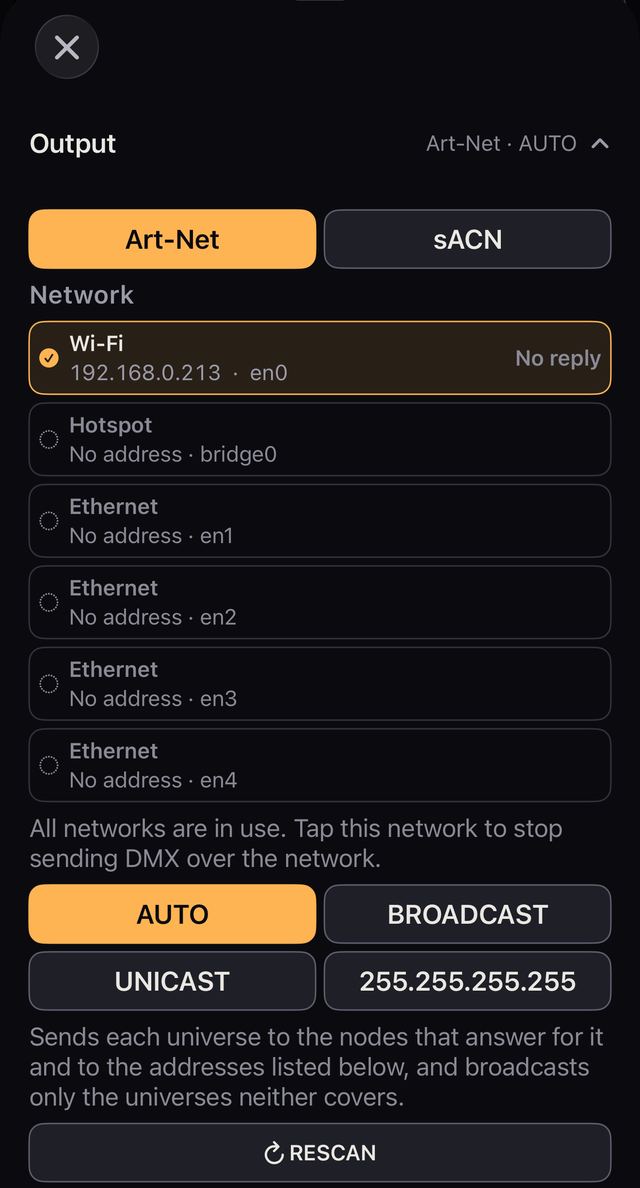
Art-Net og sACN utelukker hverandre: velg én av dem. CRMX over Bluetooth går ved siden av begge.
Network lister opp Wi-Fi-, Ethernet- og Hotspot-forbindelsene dine med adressene deres og hvor mange noder som svarte på hver av dem.
Bruker du kablet nett og Wi-Fi sammen, sjekk at begge står i listen.
| Innstilling | Hvor den sender | Når du bruker den |
|---|---|---|
| AUTO (Art-Net) | Til nodene som svarte; broadcast når ingen svarer | Det normale valget |
| BROADCAST (Art-Net) | Hvert bilde til subnettet på hvert nettverk | Når en node melder feil adresse og ingenting kommer fram på AUTO |
| UNICAST | Rett til adressene du skriver inn | Når broadcast ikke når noden, eller du vil peke ut målet |
| 255.255.255.255 (Art-Net) | Broadcast på segmentet. Krysser ikke en ruter | Når adresseringen ikke stemmer og vanlig broadcast svikter. iOS kan blokkere den |
| MULTICAST (sACN) | Multicast-adressen for hvert univers | Standardvalget for sACN |
Med AUTO avhenger det av hva nodene svarer hvor hvert univers går.
Når en node begynner å svare for et univers som ble sendt som broadcast, går det universet fra da av bare til nodene som svarer. En ravgul melding på Home sier fra om det. Utstyr som ikke svarer, må da ha adressen sin skrevet inn i listen.
Med UNICAST skriver du inn adressen til noden og trykker Add. Den samme listen vises under AUTO, for utstyr som ikke svarer på polling.
Med UNICAST og ingen avkrysset adresse står det en rød linje: No node IP is switched on or entered. No DMX is going out over the network.
Står Nodes Answering på 1 eller mer med AUTO, men en lampe ikke reagerer, sjekk om noden melder feil adresse for seg selv. Se på Destination og prøv BROADCAST. Kapittel 14 tar for seg de andre årsakene.
Et trykk på RESCAN under Art-Net frisker opp nodelisten. Bruk den etter at du har lagt til utstyr, fjernet utstyr eller endret en adresse. Lar du den være, dukker en ny node opp i løpet av omtrent 3 sekunder. En fjernet node forsvinner etter omtrent 10 sekunder.
Sendingen fortsetter mens den leter. RESCAN måler også tur-retur-tiden til hver node som svarer. RESCAN er utilgjengelig uten et brukbart nettverk.
En rød linje i Settings → Output sier hva som stoppet utgangen og hva du skal gjøre. Den sier for eksempel dette.
CRMX har sin egen linje. Pultens egen ordlyd blir stående i parentes til slutt, så den kan siteres nøyaktig.
Universes lister opp hvert patchet univers med antall armaturer, hvor mange som lyser, og en bryter for ON/OFF. Et univers som er OFF, viser Not sending, og det gjør også et som ikke er skjøvet opp siden det ble patchet.
OFF stopper sendingen av det universet. Ingenting går ut for det over Art-Net eller sACN, og over Bluetooth blir forbindelsen stående, men ingenting skrives. En mottaker kan beholde sine siste verdier, så et lys kan bli stående på. Hvilke univers som er slått av, står øverst på skjermen som U1 OFF.
Bruk Net / Sub / Uni bare når noden din vil ha Net / Sub-Net / Universe i stedet for ett enkelt tall. Slå det på i Settings → Output → Art-Net → Net / Sub / Uni. Sammenhengen er Net × 256 + Sub × 16 + Uni.
Når det er på og ruten er Art-Net, tar patchingen universet på samme måte.
Prioriteten i sACN kan være 0, 100 eller 200. Den er 100 som standard, og det er prioriteten Kanau sender med sACN-utgangen sin.
Senderen du velger, bærer universet patchen din bruker (U1 når patchen ligger i univers 1). Neste gang kobler Bluetooth seg til den samme igjen når du slår det på, så snart du har skjøvet for å sende. Når en sender ikke kan koble til eller faller ut, sier Settings → Output hva du skal sjekke, med systemets egen melding i parentes.
connected om en sender som er lenket og sending om en som får data.Når det samme universet går ut både over nettverket og over Bluetooth, sier Settings → Output det: U1: network and Bluetooth output are both on. Det er en konstatering, ikke en advarsel.
En CRMX-mottaker tar utgangen fra senderen den er lenket til. Det samme U1 i Kanau mater ikke i seg selv én armatur to ganger.
Det flimrer bare der en armatur virkelig tar imot fra begge veier. Slå av den ene der.
Nekter en sender fortsatt å ta imot Art-Net etter at du har slått av Bluetooth, sjekk senderens egne innstillinger.
| Vises | Hva det betyr, og hva du gjør |
|---|---|
| Blocked U1 | Da du skjøv, sendte et annet bord allerede Art-Net på U1, så Kanau sender ikke på det. Trykk på det for valgene nedenfor. Du kan ikke overstyre den andre avsenderen |
| SHARED + IP eller enhetsnavn | Et annet bord dukket opp etter at dette startet. Sendingen fortsetter, så stopp ett av dem hvis du trenger det |
Et trykk på Blocked U1 åpner en rad som nevner avsenderen, som U1 In Use, med disse valgene:
| Valg | Hva det gjør |
|---|---|
| Join | Vises når avsenderen er en vert for Kanau. Åpner Session for å bli med |
| Send U2 Only | Vises når andre univers er ledige. Sender bare på dem |
| Cancel | Lukker raden uten å sende |
Kanau-enheter forteller hverandre hvilke univers de sender, så to som skyver samtidig, sender ikke begge. En sACN-avsender vises med rødt i sendeledd-raden, med navn eller IP. Dette er bare til informasjon: universet er ikke Blocked, og Kanau sender videre. Unicast-avsendere og Bluetooth i andre apper blir kanskje ikke oppdaget.
LITE MODE gjør denne iPhonen eller iPaden til et lys som et annet bord styrer over Art-Net eller sACN. Den tilbys ikke mens BLIND er på.
Modesene du kan velge mellom i trinn 2, er 1: BACK LIGHT ONLY 1ch og de i denne tabellen.
| RGB | HUE SAT |
|---|---|
| 2: SCREEN RGB 9ch | 3: SCREEN HUE SAT 8ch |
| 4: SCREEN 2 CELLS RGB 17ch | 5: SCREEN 2 CELLS HUE SAT 15ch |
| 6: SCREEN 4 CELLS RGB 31ch | 7: SCREEN 4 CELLS HUE SAT 27ch |
| 8: SCREEN 8 CELLS RGB 59ch | 9: SCREEN 8 CELLS HUE SAT 51ch |
| 10: SCREEN 4 STRIPS RGB 31ch | 11: SCREEN 4 STRIPS HUE SAT 27ch |
| 12: SCREEN 8 STRIPS RGB 59ch | 13: SCREEN 8 STRIPS HUE SAT 51ch |
| 14: SCREEN FX & MEDIA RGB 20ch | 15: SCREEN FX & MEDIA HUE SAT 19ch |
| 16: SCREEN COOKIE RGB 62ch | 17: SCREEN COOKIE HUE SAT 54ch |
| 18: ULTIMATE RGB 74ch | 19: ULTIMATE HUE SAT 66ch |
Skjermen viser WAITING til de første dataene kommer, og får så fargen den mottar; stopper dataene, beholder den den siste fargen.
På Art-Net brukes bare verdiene fra bordet som kom først, når to bord sender til samme univers. Når det bordet har vært stille i 5 sekunder, brukes verdiene fra det andre.
BACK LIGHT ONLY bruker bare lyset på baksiden, med én kanal, Back Light. Skjermen forblir mørk.
De andre modes begynner med Screen Dimmer og ender med Back Light og Vibration. Hva som kommer imellom, avhenger av mode.
Hver kanal virker slik.
Trykk på Media for å åpne en liste med nummer, 1 til 51, som rommer bilder og videoer.
Filene blir på denne enheten.
Patch den på det andre bordet som Kanau Lite (kapittel 03). Over Art-Net svarer den på polling som Kanau Lite, så den vises under det navnet i det andre bordets liste over noder.
For å gå ut drar du bryteren øverst til høyre mot høyre og trykker så på × som dukker opp. Mens LITE MODE er på, sender enheten ingen DMX, MIDI er av, skjermen står på full lysstyrke og låser seg ikke selv, og en gjest forlater sesjonen sin. Når du går ut, kommer lysstyrken og MIDI tilbake, med utgangen av igjen.
Kanau Lite er en egen, gratis app som gjør en enhet til et lys på samme måte. Verdiene for hver FX & MEDIA-, COOKIE- og ULTIMATE-kanal, og hvordan Kanau Lite skiller seg fra LITE MODE, står på siden om Kanau Lite.
Nedre halvdel av Output er der for å vise deg hvor ting stoppet. Det er ikke et sett innstillinger. Når utgangen er treg eller borte, leser du den ovenfra (kapittel 14).
| Element | Slik leser du det |
|---|---|
| Destination | Hvor det faktisk går. ↦ etter en adresse betyr unicast til en node som svarte |
| Medium | Forbindelsene som er i bruk, for eksempel Wi-Fi + Ethernet |
| Network Output | Pakker sendt over nettverket i løpet av det siste sekundet. Bluetooth telles ikke her (se under tabellen) |
| Clock | Det verste mellomrommet mellom sendingene. Omtrent 23 ms er normalt. Over 100 ms peker mot telefonen |
| Touch → DMX | Fra fingeren din til pakken. Omtrent 25 ms er normalt |
| Nodes Answering | Hvor mange som svarte, med navn, adresse, forbindelse og tur-retur-tid (se under tabellen) |
| Type these into the node | De Net / Sub / Uni du skal skrive inn på noden, når den visningen er på |
Merknader til tabellen:
Disse snevrer inn problemet, men de er ikke bevis for at noe virker. De viser hva Kanau sendte, og om lampen tok imot det, kan ikke ses herfra. Network Output kan vise et tall mens et misforhold eller en feil i den andre enden holder lampene mørke. Utstyr som ikke svarer på polling, viser 0 under Nodes Answering selv om det tar imot.
Settings → DMX Monitor viser alle 512 kanalene i hvert univers slik de går ut. Den friskes opp 10 ganger i sekundet. Å lese den av påvirker ikke sendingen. Et univers som ikke går ut, fordi det er OFF eller ikke er skjøvet opp siden det ble patchet, viser overskriften sin med OFF og ingen verdier.
Cellene viser bare verdier; ingenting kan skrives inn her. En lås der armaturen er slettet, står over rutenettet, med UNLOCK.
Verdiene leses som prosent eller som rå DMX, etter den samme innstillingen som resten av bordet.
Med mer enn ett univers står det en Universe-nedtrekksmeny ved siden av enhetsknappen. Å velge ett åpner det universet og hopper til starten av det.
Hvert univers kan felles sammen for seg. En sammenfelt overskrift viser fortsatt antallet aktive kanaler, så du ser hvilket som jobber uten å åpne det.
↑ InnholdRegistrer lampene du bruker, og sett modell, DMX-modus, univers, adresse, nummer og grupper.
Intensitet og farge stilles på Home (kapittel 04 og 05).
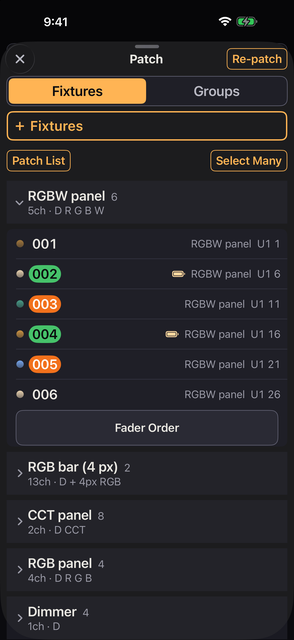
Øverst i Patch bytter Fixtures | Groups mellom armaturene og gruppene. + Fixtures og + Group står alltid øverst på sin side. På iPad, der Patch har to kolonner, vises begge sidene samtidig.
Oftest trenger du bare å sette Manufacturer, Fixture, Mode, How Many og Universe / Address.
| Felt | Hva det er |
|---|---|
| Favorites | Stedet der moduser og produsenter får stjerne. Trykk på en ★ for å legge til eller fjerne en favoritt (se under tabellen) |
| Name | Det egne navnet til dette armaturen. Det vises i Patch og i Patch List. Står som det fulle modellnavnet pluss et løpenummer, som Titan Tube 1. Navnet under faderne settes for seg (se under tabellen) |
| Number / How Many | Armaturets nummer (dens Fixture Number), og hvor mange som skal legges til, opptil 4,096. Lar du nummeret stå tomt, blir armaturene nummerert for deg, fra det høyeste som er i bruk, pluss én |
| Label | Visningsnavnet som alle armaturer av den modellen i samme modus deler. Det går under faderne. Står som det offisielle modellnavnet (se under tabellen) |
| Universe / Address | Universet og startadressen. Står som U1 og neste ledige adresse. U0 er tillatt (se under tabellen) |
| Gap | Tomme kanaler som lates stå mellom armaturene. Et kort notat ved feltet sier det |
| BATTERY SAVE | Merker de nye armaturene for BATTERY SAVE |
| Label Color | Bakgrunnen til nummeret. Sju farger, eller ingen |
| Map | Oppsettet med 512 kanaler. Dra og slipp for å sette startadressen (se under tabellen) |
| TOGETHER / FILL GAPS | Nedtrekksmenyen til venstre for Add. Velger hvordan de nye armaturene plasseres (se under tabellen) |
Merknader til tabellen:
Free: 1 – 512 (512 ch). Den viser Does not fit i ravgult hvis armaturene ikke får plass der, og Free: None hvis ingenting er ledig.U46 · 2 / 512. Å velge ett flytter dit, og startadressen blir den første ledige plassen som rommer alle armaturene du legger til.Does not fit vises ikke.Hver armatur etter den første begynner på den forrige startadressen pluss kanalantallet i modusen og Gap. Adressene overlapper ikke.
(16 ch step).U1 1 → U1 203 (5 × 4 ch).Etterpå lister et panel opp hva som gikk inn, én rad per armatur, med nummer, navn og adresse. Øverst står en linje som Added 3 × Titan Tube — U1 1–15. Når plassene ikke ligger i ett stykke, viser det den første og den siste adressen, som i U1 1 → U1 203. Det blir stående til du trykker OK, så du kan patche videre og lese det etterpå.
Patched, under skjemaet, lister opp modellene som allerede er patchet. Trykk på en rad for å åpne skjemaet med den modellen og modusen utfylt.
En armatur har ett nummer, dens Fixture Number. Nummerknappene på Home, tittelen på panelet, Fixture Sheet, Labels og kommandoinntasting (kapittel 08) bruker alle det samme nummeret.
Nummeret er aldri tomt. En armatur som er patchet med nummeret tomt, en armatur der du sletter nummeret, og en armatur i et eldre show uten nummer får nummer fra det høyeste som er i bruk, pluss én, med tre sifre som 001. Hull fylles ikke. Gir du to armaturer samme nummer, kommer det en advarsel, men det er tillatt.
Denne versjonen kommer med 61 produsenter, 1,062 armaturer og 15,454 moduser. For alt som ikke ligger i biblioteket, bruker du definisjonene under Generic eller Custom Fixtures.
Tre produsenter i listen lager ikke lys:
| Produsent | Hva den rommer |
|---|---|
| Generic | Dimmer, Dimmer 16-bit, Bi-color, CCT, RGB, RGBW, Dimmer + RGB og Dimmer + RGBW |
| Tungsten | 40 enkanals lys som demper varmt, styrt gjennom en dimmer (se under tabellen) |
| Kanau | Kanau Lite, en enhet i LITE MODE (kapittel 02; se under tabellen) |
Merknader til tabellen:
Lite 1, Back 1 og Vibe 1.Det finnes også disse slags moduser.
Patched lister armaturene etter modell og modus. Trykk på en overskrift for å folde den sammen.
U1 1–9 når de følger etter hverandre, eller den første og den siste, som i U1 1 → U1 203, når de ikke gjør det.Patch List under overskriften Patched viser hver armatur som er patchet, i adresserekkefølge, univers for univers. Den er der for å leses mens du stiller inn adressene på selve armaturene; ingenting i den kan endres.
⚠ merker noen av disse.
Sendingen fortsetter mens det vises, så sjekk innstillingene.
To armaturer på adresser som overlapper, kan begge brukes. En adresse som overlapper, sender verdien fra armaturen du flyttet sist. På Home har en armatur som overlapper, et rødt ! over verdien sin.
n fixture data problems viser til feil som ble funnet mens armaturdataene ble lastet. Trykk på den for detaljene.
Arbeid i listen Patched endrer ikke hvilke armaturer Home viser.
Begge ligger i Settings, under DMX Monitor. Fixture Sheet åpnes også fra FIXTURE SHEET i listen under Play. Å åpne en av dem endrer ikke showet. Fixture Sheet er ikke tilgjengelig på en enhet som har blitt med i en sesjon, eller mens BLIND er på.
Fixture Sheet viser den gjeldende tilstanden til hver armatur, i rekkefølgen fra All på Home: nummer og navn, adresse, intensitet, farge, en effekt som går, og merker som LOCK og OFF. Trykk på en rad for å åpne det samme panelet som du får ved å holde inne det runde symbolet til den armaturen (intensitet, farge, effekt og oppsett), og juster der.
Labels, i Settings under Fixture Sheet, lager klistremerker til armaturene som en A4-PDF, i adresserekkefølge.
Under forhåndsvisningen sier Page 1 of 3 hvor mange ark det er, og ‹ › blar gjennom dem. Export PDF lagrer den.
Trykk Select Many og velg armaturene. ✓ på en modellrad tar alle av den modellen. En armatur er bare avkrysset i raden du trykket på, ikke i de andre radene sine.
Hver ✓ viser rekkefølgen du valgte den i, fra 1. Navngiving, nummerering og adressering følger den rekkefølgen.
| Handling | Hva den gjør |
|---|---|
| Select All / Select None | Tar eller rydder alt, også rader som er foldet sammen |
| Name | Nummererer slutten av navnet i den rekkefølgen du valgte |
| Number | Setter armaturnumre i den rekkefølgen du valgte |
| Address | Gir dem nye adresser fra et univers, en startadresse og et mellomrom |
| Battery | Merker dem for BATTERY SAVE, eller fjerner merket |
| New group | Bygger en gruppe av utvalget |
| Delete | Fjerner dem. Sjekk antallet før du bekrefter |
Sletter du en armatur, fjernes også intensiteten, fargen og grensene dens, og den tas ut av hver Scene. HISTORY kan angre det.
Sletter du inne i en gruppe, fjernes den bare fra den gruppen; selve armaturen blir stående. Blir gruppen tom av det, slettes gruppen også. Bekreftelsen sier det.
Bare områder som er store nok, tilbys. Der to armaturer overlapper, vises begge i rødt.
Close Gaps, øverst til høyre i Re-patch, pakker armaturene i ett univers fra adresse 1, i adresserekkefølge. Hull du med vilje har latt stå, lukkes også.
Navnet på en ny gruppe begynner med et nummer som gis for deg. Det er ett høyere enn den siste nummererte gruppen i grupperekkefølgen (1 hvis det ikke finnes noen).
Kommandoinntasting kaller en gruppe ved dette nummeret, som i GROUP 3 (kapittel 08).
En armatur kan ligge i flere grupper. Den kopieres ikke: endrer du den fra hvilken som helst gruppe, endrer du den samme armaturen. Legger du den i en gruppe, blir den likevel liggende i All.
Trykker du på et gruppenavn, kan du sette navnet, se antallet, adresseområdet og oppsettet eller slette gruppen. Edit Group legger armaturer til i gruppen og har under listen over armaturer Fader Order for den (kapittel 04); Add to an Existing Group legger det gjeldende utvalget inn i en gruppe du allerede har.
Group Order, i raden under + Group, setter rekkefølgen på gruppene. Den vises når det er to eller flere grupper, og vises ikke for en gjest.
Dra i håndtaket til høyre på en rad; knappene for modeller og grupper på Home og denne listen følger så samme rekkefølge. All står ikke i listen og kommer alltid først. Hver flytting er ett trinn i HISTORY.
RENUMBER i Group Order spør først Renumber Groups?. Renumber All nummererer så hver gruppe 1, 2, 3 og så videre i listens rekkefølge.
Nummeret settes foran navnet og erstatter et eventuelt gammelt. Rekkefølgen endres ikke. Det er ett trinn i HISTORY.
Om Patch viser en rad for All, settes i Settings → Settings → Display → Groups → Show the All Row.
Custom Fixtures rommer definisjoner du legger inn selv. Den ligger på fanen Patch, under + Fixtures og listen over modeller. Definisjonene er tilgjengelige for hvert show. Sletter du en definisjon, påvirker det ikke armaturer som allerede er patchet fra den.
SAVE & PATCH åpner patchskjermen med den definisjonen valgt. Remember on This Device lagrer innloggingen din; FORGET fjerner den. Definisjoner du allerede har hentet, blir liggende. Innloggingen din går til GDTF Share.
Trykk + Import a GDTF File, trykk på den igjen i panelet som åpnes, velg .gdtf-filen, sjekk modusen og importrapporten, og lagre. Det trengs ikke noe nettverk.
Rapporten lister opp det som ikke kunne tas med. En 16-bit-verdi som er delt over adresser langt fra hverandre, beholder bare den grove byten, ubrukte adresser holdes som tomme plasser, og kanaler på et annet DMX-brudd faller bort. Der adresser overlapper, vinner den tidligste kanalen. Ukjente funksjoner beholder sine opprinnelige navn.
En definisjon merket Imported data is not verified. bør sjekkes mot den virkelige armaturen. Rett feil roller med SAVE & EDIT; rettingen gjelder for armaturer du patcher fra den etterpå. This mode has no channels. betyr at du bør velge en annen modus.
Åpne + Build by Hand og start fra ett av disse.
Copy an Existing Fixture, på den samme skjermen, starter i stedet fra en armatur i biblioteket (se nedenfor).
Gi hver kanal et navn, og sett rollen, 8 eller 16 bit, standardverdien og den fysiske enheten etter behov.
Hver kanal har også en Pixel: None eller et tall.
Åpne + Build by Hand → Copy an Existing Fixture og velg Manufacturer, Fixture og Mode. Kopien heter "… (Modified)" og står under MODIFIED i listen Manufacturer. Duplicate and Edit lar deg endre navnet, området for fargetemperatur (vises bare når det finnes en CCT-kanal), kanalroller og -navn, merker og standardverdier. Kanalantallet, oppsettet med 16 bit, områdene og bryterstrukturen kan ikke endres.
Free sender adressene 1–64 i Universe 1. Ingen funksjon er begrenset, og det er ingen grense for hvor mange armaturer du kan patche. Kanau Pro sender hvert univers og hver adresse.
Øverste linje i Settings viser hvor du står.
Til høyre står en status som Free, Monthly plan eller Lifetime purchase. Trykk på linjen, eller på linjen under den, for å åpne kjøpsskjermen for Kanau Pro. Når du kjøper, lukkes kjøpsskjermen, du er tilbake i Settings, og linjen skifter til Kanau Pro.
Kanau Pro fås som MONTHLY eller LIFETIME. Begge låser opp det samme.
Hvis du kjøper LIFETIME mens du betaler for MONTHLY, stopper ikke abonnementet. Si det opp under Manage Subscription. Restore Purchases henter tilbake både MONTHLY og LIFETIME.
Mens du er på Free, sendes ikke armaturer utenfor adressene 1–64 og armaturer som krysser adresse 64. Du kan fortsatt patche dem, og disse merkene viser hva som ikke sendes.
Så lenge du er på Free, vises Kanau Free øverst til venstre på skjermen i 3 sekunder når du begynner å sende og når du kommer tilbake til Kanau fra en annen app.
En gjest som viser vertens patch, viser ikke disse merkene.
↑ InnholdFaderne på Home. Dette er hjertet i Kanau.
En fader svarer på strekningen fingeren din tilbakelegger, ikke på stedet du berørte. Du kan styre den fra tallet, fra det runde symbolet eller fra det tomme feltet under faderen. Den er bygd slik at du kan jobbe mens du ser på scenen i stedet for på hånden din.
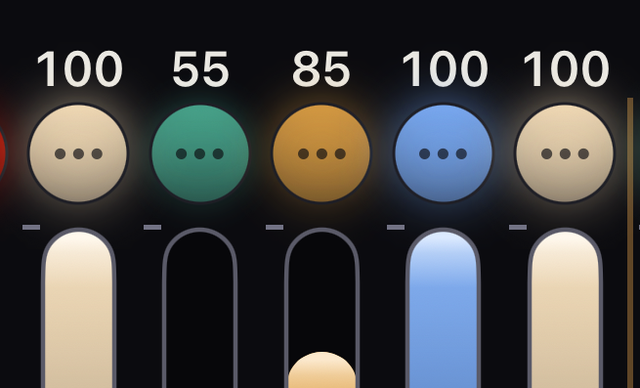
Knotten vokser litt når du berører den, og ingenting flytter seg før du har dratt et lite stykke, så det er trygt å la en finger hvile på den. Lyset langs faderen slukkes når tallet over viser 0, så en fader på 0 aldri ser ut som om den står på 1. Har du satt grenser, beveger faderen seg innenfor dem.
Et lett haptisk trykk kommer i det øyeblikket faderen du flytter når sin øvre eller nedre grense, også en grense du selv har satt; det gjentas ikke så lenge du blir der. ZEN og grand master gjør det samme. En låst armatur, eller en gjest som ikke kan skrive, får ikke noe.
Mens du drar, vises nummeret, navnet under faderne og verdien stort øverst på skjermen. På en armatur som bærer farge, viser avlesningen også dette.
G eller M med et tall, når det grønne / magenta skjæret ikke står nøytraltNavnet på gelen vises så lenge fargen fortsatt er den du satte. En farge som bare tilfeldigvis ligner en gel, får ikke noe navn. En hvit får navn etter kelvinverdien sin.
En ren dimmer viser ingenting av dette. Faderne GRAND, FREE og gruppemasterne viser ikke denne store visningen i det hele tatt. Les verdien deres av tallet over hver fader.
Et tall vises nederst på hver fader. Det er faderens plass på siden, talt fra venstre, og det starter på 1 på hver side. En pikselkolonne teller som én fader. Det er der for å passe til faderne på en MIDI-kontroller, og det teller på samme måte som Fader N i kapittel 12.
For å skjule tallene slår du av Settings → Settings → Display → Faders → Fader Numbers.
| Handling | Hva som skjer |
|---|---|
| Kort trykk | Blar normal → FINE (1/10) → FINE+ (1/20) → normal |
| Hold | Neste trinn så lenge du holder. Tilbake til normal når du slipper |
Bytter du midt i et dra, hopper ikke verdien. FINE gjelder også for råkanaler og for Pan og Tilt.
Velg to eller flere runde symboler, og dra så en av faderne. De flytter seg alle like mye, og forskjellene mellom dem beholdes. Når én av dem når en grense, går de andre videre. Låste armaturer holdes utenfor.
I panelet COLOR flytter også skyveren Intensity og ± hver armatur ut fra dens egen verdi, og forholdsraden skalerer hver armatur ut fra dens eget nivå. Bare tallknappene 0–100 og en verdi du skriver inn, setter alle armaturer på den samme verdien (kapittel 05).
Knappen + − nederst til høyre setter modusen.
| Modus | Mens en nummerknapp holdes |
|---|---|
| LOCK (standard) | Ingenting endrer seg |
| + | Går til nivået for Piano +, 100 som standard. Aldri over armaturens øvre grense, og en armatur som allerede står høyere, senkes aldri |
| − | Går til nivået for Piano −, 0 som standard. Aldri under armaturens nedre grense, og en armatur som allerede står lavere, heves aldri |
Slipper du, går den tilbake dit den var. Du kan holde flere samtidig, eller gli sidelengs for å spille dem etter tur. Låste armaturer svarer ikke.
Knappene blir røde så lenge + eller − er skrudd på. Ved oppstart står den alltid på LOCK. De to nivåene stilles inn i Settings → Settings → PIANO → Piano + og Piano −, for denne enheten; når ett av dem avviker fra 100 eller 0, viser + −-knappen det, som +80 eller −20.
Et trykk på ⏻ slår utgangen til en armatur av og på, og verdien beholdes. Den blir lilla mens den er av, og tallet blir stående. Flytter du faderen mens den er av, lyser ingenting.
Et trykk fader over Power Fade. Power Fade er SNAP, 0.5, 1, 1.5 eller 2 sekunder, 1.5 som standard. Sett den i Settings → Settings → Fade Times.
ON/OFF er standard. Under Power Switch på armaturen kan du endre det til FLASH ON eller FLASH OFF, som bare varer så lenge du holder, eller til NONE. Låste armaturer svarer ikke.
Power Switch har også LOCK. Satt til LOCK slår knappen som står der ⏻ står, låsen på den armaturen av og på. Det er den ene knappen en lås ikke stopper — gjorde den det, kunne en låst armatur aldri låses opp herfra igjen.
Slå på Switch i panelet til en armatur (kapittel 06), så blir faderen dens en vippebryter over hele faderens lengde. ON er øverst og OFF nederst. Hvert trykk slår om i det øyeblikket du trykker.
Holder B.O. eller BATTERY SAVE utgangen nede, ser den også ut som OFF. Tallet over viser OFF, den nedre flaten er platen med en kant i lilla for B.O. eller grønt for BATTERY SAVE, og den øvre flaten er flat. Når nedholdingen tar slutt, viser den ON igjen, fordi dens eget ON eller OFF aldri ble endret.
En fader satt som bryter virker slik sammen med de andre funksjonene.
Et trykk på GM øverst åpner masterpanelet. GRAND, grand master, står ytterst til høyre, med FREE og gruppemasterne til venstre for den (se neste avsnitt). Lukk det med × øverst til venstre.
Holder du GM inne, åpnes et panel med 100, 75, 50, 25, 12.5 og B.O. B.O. der slår på blackouten; den setter ikke GM til null. På iPad har panelet disse nedover til venstre, faderen i midten og fade-knappene nedover til høyre. På iPhone står de øverst ved siden av hverandre, fade-knappene nederst, og faderen tar plassen imellom.
Faden for disse knappene er Grand Master Fade: SNAP, 0.5, 1, 1.5 eller 2 sekunder, i panelet du får ved å holde GM inne og i Settings → Settings → Fade Times. Begge setter den samme verdien. SNAP er standard.
Faden begynner mykt, er raskest i midten og lander mykt; tiden er hele faden. En gjest i en sesjon ser ikke denne innstillingen. Å dra faderen med fingeren er alltid umiddelbart.
En armatur med Lock på svarer ikke på GM eller B.O. Den blir stående og lyse. Antallet av det som fortsatt lyser under en blackout, låste armaturer medregnet, står ved siden av den grønne 🔒 øverst på skjermen.
I panelet du åpner ved å trykke på GM, står FREE til venstre for GRAND og gruppemasterne til venstre for FREE, i rekkefølgen på gruppene dine. Navneskiltene er røde for GRAND, ravgule for FREE og hvite for en gruppe (GROUP og navnet dens). Når gruppemasterne ikke alle får plass, blar ‹ › under den ytterste til venstre.
En gruppemaster skalerer intensiteten til armaturene i gruppen i forhold. En armatur i to grupper følger den laveste av de to masterne.
FREE-faderen skalerer FREE-armaturene (kapittel 08). Den er der selv når ingen armatur er FREE.
På iPhone har panelet du åpner ved å holde inne GM, også gruppemasterne til høyre for GM-faderen. FREE-faderen i det panelet er der når en armatur er FREE, eller mens FREE-masteren er trukket ned. Når de ikke alle får plass, blar ‹ n/m › ved siden av.
Mens en master er trukket ned, vises dette.
Fixtures viser etter modell og modus; Groups viser All og gruppene du har bygd. Trykk på et navn for å bytte. Én fader er alltid én armatur, også inne i en gruppe.
Rekkefølgen under All begynner gruppert etter modell, deretter i patch-rekkefølge. En gruppe begynner i rekkefølgen du bygde den. Du kan endre hver av dem (se Endre rekkefølgen på faderne nedenfor).
‹ og › bytter side. På siste side går › til første side for neste modell; på første side går ‹ til siste side for forrige modell. Under Groups blir de innenfor gruppen og går ikke videre til neste gruppe. De stopper helt ytterst og går aldri inn i eller ut av All.
Å sveipe over båndet med ‹ og › gjør det samme. Endrer du antall fadere, holdes armaturen du jobber med, i syne.
Mens du holder en fader, endrer ingen av disse (navnene, ‹ og ›, antall fadere, PIXELS eller PIANO) hva som står på siden. BACK og NEXT i Play flytter heller ikke Scenen. Et trykk gir i stedet en varselvibrasjon.
Faderne på Home står i en rekkefølge du kan endre. Hver side har sin egen: All, hver gruppe og hver modell. Det er bare rekkefølgen på kolonnene som endres. Lyset, grensene, låsene, og armaturnummeret blir hos armaturen.
Det finnes to veier inn. Den første er Fader Order i Patch. Fader Order ligger disse stedene.
Fader Order vises ikke for en gjest, og Patch er stengt mens BLIND er på.
Fader Order åpner en liste over faderne i rekkefølge, med start på siden du trykket den på. ‹ er øverst til venstre. En meny øverst velger All, en gruppe eller en modell. Reset Order ved siden av bygger opp igjen siden listen viser, fra de samme grunnlagene som RESET ORDER nedenfor.
Hver rad viser dette, fra venstre.
Hold nede håndtaket og dra raden opp eller ned: radene rundt flytter seg til side, og den kommer inn der du slipper. Én rad flyttes om gangen.
En ravgul linje under en rad markerer slutten på hver side i Home. Har en armatur på siden PIXELS åpen, nummererer listen armaturer i stedet for fadere, og det vises ingen ravgule linjer.
Den andre veien gjør Home selv til editoren. Hold nede overskriften over faderne, den med sidenavnet og ‹ ›. Overskriften blir til ‹ REORDER, sidenavnet, [n/m] › og DONE. Faderne dempes og svarer ikke, så å røre dem endrer ingen lysstyrke.
Hold nede en kolonne, fra ikonet og ned til faderen, og dra den sideveis: kolonnen beholder utseendet sitt, med en tynn grønn kant, og følger fingeren din. Kolonnene imellom glir én plass til side og åpner stedet der den kommer inn. Den legger seg til rette der når du slipper. Den løftede kolonnen holder seg innenfor kolonnene og når aldri knappene langs bunnen.
Mens du holder den, blir det runde ikonet grønt og viser et tall: plassen den får hvis du slipper nå. Tallet telles gjennom alle sidene på den knappen (All, en gruppe eller en modell), ett tall per armatur, det samme som i listen Fader Order.
En kolonne kan bytte side.
Disse reglene gjelder når siden blar om.
‹ og › og knappene som velger side, virker fortsatt og lar deg fortsette å omorganisere siden du trykket på. En armatur med PIXELS åpen flyttes som én blokk. Omorganiseringen starter ikke mens en finger er på en fader, og en varselvibrasjon sier fra om det.
I stedet for knappene langs bunnen er det én knapp, RESET ORDER. Trykk på den og velg et grunnlag: Patch Order, Fixture Number, DMX eller Model (siden til en modell har ingen Model).
Siden som omorganiseres, bygges opp på nytt i det øyeblikket du velger, som ett steg i HISTORY. Å trykke på knappen alene, eller på Cancel, endrer ingenting.
Mens du omorganiserer, blir ⏻-raden i hver kolonne til en pæreknapp. Trykk på den, og den armaturen tegner én topp av lysstyrke, så du på scenen kan se hvilken armatur kolonnen er. ⏻-raden tar ikke tak i kolonnen.
Å trykke på pæren endrer ikke fadere, ⏻, Scenes eller HISTORY. Låste armaturer, armaturer i et univers med utgangen av og alt under B.O. lyser ikke. GM og BATTERY SAVE gjelder fortsatt. På en gjest tenner verten den.
Trykk på DONE for å avslutte. Det slutter også når du forlater Home, når appen går i bakgrunnen, når du blir gjest, og når du går inn i eller forlater BLIND. GM, BATTERY SAVE og SCREEN LOCK virker videre underveis.
Rekkefølgen hører til showet: den lagres i showfilen, og en gjest ser den samme rekkefølgen. Ett flytt er ett steg i HISTORY, vist som order.
Verten, en enhet for seg selv og en gjest som har lov til å styre, kan endre rekkefølgen. En gjests endring gjøres på verten.
MIDI-hjul og Switch N følger posisjoner, så de følger den nye rekkefølgen. Det gjør også retningen til en effekt, retningen til PIXELS og radene i Fixture Sheet.
Et show uten egen rekkefølge åpnes i rekkefølgen Model. Fixture Number i Reset Order sorterer én gang, når du velger det; å taste inn fixture numrene på nytt senere sorterer ikke faderne om.
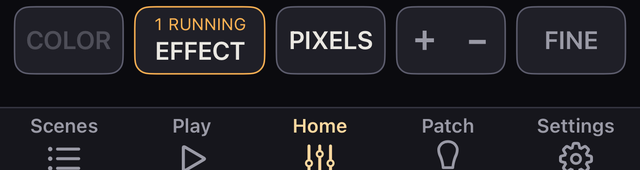
Et trykk på PIXELS åpner cellene i de valgte pikselarmaturene på siden, eller i alle pikselarmaturene på siden når ingenting er valgt, som egne fadere. Det åpner eller lukker aldri en armatur på en annen side. Cellene står rett etter armaturens egen fader, med nummerknappene .1, .2 og så videre, og hver av dem har sin egen intensitet og farge.
Trykk igjen for å folde dem sammen. Å folde sammen en armatur slipper pikselvalget dens.
En armatur med piksler har P over verdien sin. En armatur der pikselrekkefølgen er snudd (kapittel 06), har R i stedet, og pikselfaderne dens går den andre veien: den lengst til venstre er den siste pikselen.
En armatur hvis adresse overlapper en annen, har et rødt ! over verdien sin (kapittel 03).
Å velge en celle åpner PIXELS for armaturen dens. En armatur er valgt hel eller celle for celle, aldri begge deler. En helt valgt armatur viser en svak ring på cellene sine, og et trykk på én celle slipper bare den cellen.
Velg mer enn én celle, så flytter de seg sammen på én fader, akkurat som armaturer gjør. Hver holder avstanden til de andre, og de som når en ende, stopper der.
Faderen til en celle er den prosentandelen av armaturens egen fader (forelderen) som cellen gir ut. Den går fra 0 til 100, og en celle du ikke har rørt, står på 100. Lyset som kommer ut, er forelder × celle ÷ 100.
Å trekke ned forelderen flytter ikke cellenes tall eller knotter. Fyllet i en celles stolpe når opp til høyden på lyset som faktisk kommer ut, og delen forelderen holder nede, er merket med den samme ravgule ↓ som en gruppemaster. Å løfte en celle mens forelderen står på 0, lar den være mørk: forelderen går aldri opp av seg selv. Velg forelderen og flytt den, så endrer alle cellene dens seg sammen.
CLEAR n rydder bare utvalget. Verdier og utganger røres ikke.
Trykk ZEN i panelet til en armatur for en svart skjerm med én stor fader og verdien dens. Den er der for armaturer du kan stille intensiteten på. Den åpnes også fra ZEN i Play-listen (på slutten av dette avsnittet).
Den åpner også på et utvalg: hold en sirkel, eller åpne COLOR, eller hold en modell- eller gruppetast. Navnet nederst sier hva du har: 3 fixtures, eller KEY · 8 fixtures.
Med mer enn én hever og senker den ene faderen en form av nivåer. Formen er nivået til hver armatur med faderen på 100. Ta to armaturer på 100 og 50: hevet fra 0 blir begge lysere i samme forhold, og øverst stanser de på 100 og 50. Høyere kommer de ikke.
Tallet på skjermen er hvor mye av formen som er oppe. Å åpne endrer ingenting.
Formen huskes. Tallet du ser når ZEN åpnes, bestemmes slik.
Formen til en ZEN-gruppe lagres i showet. Det som flyttes, er hver armaturs egen fader, så en Scene tar den opp. Hver av dem stanser innenfor sine egne grenser, og låste armaturer flytter seg ikke. Dette er en annen regel enn skyveren Intensity i COLOR-panelet (kapittel 05).
Dra hvor som helst på skjermen for å jobbe med den, relativt som vanlig. FINE, under TILT øverst til venstre, er den samme FINE som på Home. Trykk på den for FINE, FINE+ og av, eller hold den inne så lenge du trenger den.
På én armatur har innstillingene øverst til høyre grensene, vinkelen til TILT og FIXTURE SETTINGS. FIXTURE SETTINGS åpner panelet til armaturen på fanen SETUP og går tilbake til ZEN når du lukker det. Med flere er disse innstillingene ikke der.
En armatur satt som Switch viser en vippebryter i stedet for en fader: hvert trykk slår den på til ON ved den øvre grensen eller til OFF ved den nedre.
Veien ut er × øverst til venstre. Å trykke på skjermen går ikke ut, og å flytte faderen og slippe gjør det heller ikke.
TILT øverst til venstre gir faderen videre til hellingen på enheten. Vinkelen 0 AT i innstillingene er bunnen av veien dens og vinkelen 100 AT toppen. Endene er 0 og 100 uten satte grenser, og grensene selv der du har satt noen.
Det virker videre når du tar bort hånden, og det følger en rask hånd uten å henge etter. Den tar ikke over med en gang: den venter til hellingen når høyden faderen allerede står på, så ingenting hopper.
Når enheten ligger flatt, står den på 0°. 0 AT er 0°, 15°, 30° eller 45° og 100 AT er 90°, 60° eller 45°, med start på 0° og 90°.
De to holder minst 30° avstand, så et par som ligger for nær hverandre, kan ikke trykkes. Et lite diagram ved siden av viser området du har valgt. Jo nærmere de to vinklene ligger hverandre, jo mindre bevegelse trengs for å nå toppen.
0 AT og 100 AT kan også stilles inn under ZEN TILT i Settings → Settings. Det er den samme innstillingen, så en endring ett sted vises begge steder. Med flere armaturer valgt stiller du den inn under ZEN TILT i Settings → Settings.
Senkes enhetens overkant under vannrett, blir faderen i bunnen til enheten peker rett ned. Fortsetter du mot skjermen ned, stiger faderen så mye du dreier, og den når toppen når enheten ligger med skjermen ned. Verdien hopper ikke i noen stilling.
Når toppen nås, gir den en kort vibrasjon, og enheten fortsetter å vibrere så lenge faderen blir der. Når bunnen nås, gir den én kort vibrasjon. Å dra faderen med fingeren slår TILT av, og å forlate ZEN gjør det også.
+ FADER øverst til høyre legger til nok en fader: opptil tre på iPhone og fem på iPad, den første medregnet. Den åpner en liste med Groups og Fixtures; trykk på en for å legge den til som en egen fader, og listen lukkes. En armatur som allerede ligger på en annen fader, er nedtonet.
Skjermen deles i kolonner, hver betjent for seg, relativt som vanlig, med nummeret øverst og navnet nederst. En gruppe leses som KEY · 8 fixtures og følger regelen ovenfor. Hver kolonne har nederst sin egen ⚙ med grensene sine, FIXTURE SETTINGS og, fra den andre kolonnen, Remove fader.
Med to eller flere fadere er ⚙ øverst til høyre borte, og TILT slås av og vises ikke; FINE tar dens plass. Når du er tilbake på én fader, kommer begge tilbake, med TILT av.
ZEN i Play-listen åpner et panel for å velge hva ZEN jobber med. Fra toppen har panelet dette.
All · 24, snevrer listen inn til én modell eller én Home-gruppe. Når panelet lukkes, settes den tilbake til All.New Group lager en tom ZEN-gruppe. Edit på raden til en ZEN-gruppe setter navnet dens, armaturene til den første faderen (①) og faderne til den andre og tredje (② og ③) (lagt til med + FADER), og Delete Group fjerner den. ② og ③ beholdes og vises som kolonner når du åpner ZEN på den gruppen.
↑ InnholdFarge og intensitet for én armatur eller mange.
Hva du ser, avhenger av hva armaturen faktisk har. En dimmer med én kanal viser bare Intensity. Kanau viser ikke betjening en armatur ikke har.
| Hvordan | Hva det virker på |
|---|---|
| Hold et armatursymbol inne | Den ene armaturen |
| Hold et cellesymbol inne | Den cellen |
| Velg runde symboler, og trykk COLOR, eller hold et av de valgte symbolene | Alt som er valgt. En armatur med PIXELS lukket teller som en helhet; med PIXELS åpent teller pikslene til armaturen — alle når armaturens eget symbol er valgt, eller bare pikselsymbolene du har valgt |
| Hold en modell- eller gruppeknapp inne | Hver armatur i den. All betyr hver armatur |
Faner går tvers over toppen av panelet: LIGHT, MOVE, GRADIENT og SETUP.
MOVE og GRADIENT vises bare for et utvalg som kan bruke dem. Når panelet er lagt ut i to kolonner på iPad, finnes det ingen fane SETUP; navnene og innstillingene til armaturen står i høyre kolonne.
I et panel som er åpnet ved å holde inne et rundt symbol, finnes dette.
ZEN (LIGHT): åpner én stor fader (kapittel 04).EFFECT (LIGHT): åpner effektene til den armaturen (kapittel 09).NEXT (SETUP): står under overskriften Fade Time og viser Delay og Fade inn i neste Scene (kapittel 08).På iPhone er SETUP ikke en fane som bytter innholdet, men en snarvei til Settings som fortsetter nedenfor. Rull forbi slutten av LIGHT, MOVE eller GRADIENT, så følger overskriften Settings, med navnene, Fade Time og armaturinnstillingene.
‹ og › vises i disse panelene. De vises ikke i panelet til en celle eller i et panel for flere armaturer.
De går til forrige eller neste armatur i det gjeldende området på Home (All, en modell eller en gruppe), på tvers av sider, og stopper i endene. Den åpne fanen beholdes. Et Label, Name eller nummer du har skrevet, lagres før flyttingen.
Et panel for et utvalg oppgir under tittelen hva det virker på, som 3 piksler eller 2 armaturer. Farge, Intensity og grensene virker da bare på dem, og piksler du ikke har valgt, blir som de er.
Ethvert utvalg åpner COLOR, også armaturer som ikke har farge.
På iPhone oppgir en linje nederst i panelet Scenen du jobber i.
UPDATE der tar opp den gjeldende tilstanden i den Scenen, slik UPDATE i Scenes gjør. Den kan trykkes på når den blinker.
| Element | Slik virker det |
|---|---|
| Intensity | 0 til 100, med skyveknapp, innskriving, ±-knapper, forhåndsvalg eller forholdstastene |
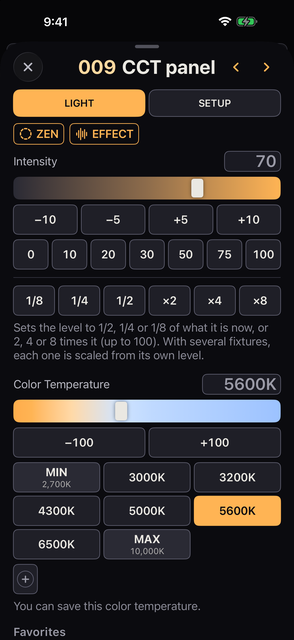
| Color Temperature (CCT) | I kelvin, innenfor området til armaturen |
| Green / Magenta | Korreksjonen mellom grønt og magenta. Knappen 0 setter den tilbake til nøytral |
| Crossfade | Balansen mellom den hvite siden og fargesiden. Hvilken vei det går, bestemmer armaturen |
| RGB og emittere | R, G, B, W, Amber, Lime, Cyan og hva armaturen ellers bærer |
| Hue / Saturation / CIE x / CIE y | Vises på armaturer som har dem |
Intensity ±5 og ±10 legger seg på multipler av 5 eller 10: fra 47 gir +10 verdien 50. Når flere armaturer er valgt, flytter hver armatur seg ut fra sitt eget nivå.
Forhåndsvalgene er 0, 10, 20, 30, 50, 75 og 100. Står de valgte armaturene på ulike nivåer, viser tallet — i ravgult, og ingen forhåndsvalg lyser. Skyveknappen blir stående på nivået til den første armaturen. Tallet kommer tilbake når de er like igjen.
Under en delelinje setter 1/8, 1/4 og 1/2 nivået til den delen av det det er nå, og ×2, ×4 og ×8 ganger det opp, opp til 100.
Med to eller flere armaturer eller piksler som har intensitet, har delen Intensity i fanen GRADIENT (nedenfor) ett felt. Det begynner tomt og viser nivåene mens du trykker på tastene, for eksempel 0 THRU 100 THRU 0. Den samme raden står skrevet under som eksempel.
For å skrive inn nivåene:
Trykk på feltet igjen for å lukke det uten å endre noe. Den første tasten du trykker på etter at det er åpnet, avgjør hva som skjer.
Hvordan nivåene fordeles, avhenger av hvor mange du skriver.
En låst armatur flytter seg ikke, og hver armatur holder seg innenfor sine egne grenser. Det virker med blandede modeller. Hvert ENTER er ett trinn i HISTORY.
Forhåndsvalgene for CCT er 2700, 3000, 3200, 4300, 5000, 5600, 6500 og 10000 K. Utenfor området til armaturen havner du på grensen dens, merket MIN eller MAX. En armatur med bare to fargetemperaturer viser to knapper i stedet for en skyveknapp.
Har en armatur mer enn én crossfade, vises de senere rett over betjeningen de mater.
| Element | Hva det er |
|---|---|
| Gel presets | Forhåndsvalg fra LEE og Rosco for armaturer med RGB. Egne tabeller for 3200 K og 5600 K |
| Preset / Gel | Armaturens egne innebygde geler eller fargeforhåndsvalg, valgt etter nummer |
| Gels → x/y | Produsentenes egne CIE x/y-tabeller, for armaturer med x og y: LEE, 295 filtre, og Rosco, 1079. Velg lyskilden i menyen øverst (se under tabellen) |
Merknader til tabellen:
Verdiene for RGB under Gel presets kommer fra fargedataene Astera har offentliggjort. De bærer ingen lysstyrke, så den setter du med faderen. Med de innebygde forhåndsvalgene til en armatur kan appen ikke alltid vise hvilket som er valgt.
x/y-tabellene er produsentenes verdier, sendt som de er. Roscos er dets myColor-tall, som bruker 10°-observatøren.
På en armatur der Crossfade går fra en fargetemperatur til en farge, flytter valget av en farge en Crossfade som står i fargetemperaturenden, over til fargeenden, slik at fargen vises. Det gjelder like mye for velgeren, en av Gel presets og Gels → x/y.
Listen blir stående åpen etter at du har valgt, så du kan prøve ett etter ett. En lang liste har et register langs høyre kant — hundrene i gelnummeret eller første bokstav i hver overskrift — og et trykk på ett hopper dit. Lukk den med × øverst til venstre.
Om den vises i det hele tatt, settes i Settings → Settings → Display → Gels → Gel presets.
Lagrede farger og fargetemperaturer vises som knapper under overskriften Favorites.
Å lagre åpner redigeringen til den nye knappen, så du kan gi den et navn. Save der kan ikke trykkes mens navnet er tomt: Name this color ber om ett. Lukker du redigeringen uten navn, kastes den nye fargen.
Trykk på en lagret knapp for å legge den på. Hold inne for å gi nytt navn, endre eller slette. Endre omfatter alt den lagrer: RGB eller emitterne, x/y, Crossfade samt fargetemperatur og G/M.
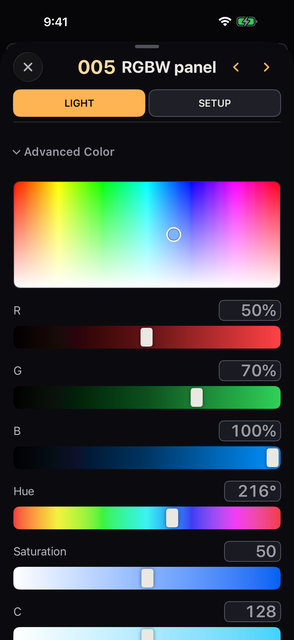
Advanced Color samler den betjeningen appen regner ut selv, i stedet for armaturens egne kanaler.
I velgeren går fargetonen bortover og metningen nedover. Lysstyrken er faderens jobb.
RGB, den Hue og Saturation som regnes ut fra RGB, og CMY (255 − RGB) vises på armaturer som kan ta imot dem. På en armatur som bare tar imot Hue og Saturation, eller bare x og y, gjengir de armaturens farge med full styrke, og å sette dem når lyset; lysstyrken blir hos faderen. Armaturens egne kanaler for Hue, Saturation eller CMY gjentas ikke her.
I dette panelet havner alt du tar i, på den samme verdien for alt som er valgt. Det gjelder fargeskyveknappene, forhåndsvalgene for Intensity fra 0 til 100, innskrivingen og de lagrede fargene like mye.
Det finnes disse unntakene.
Når to eller flere armaturer er valgt, eller to eller flere piksler med PIXELS åpent, kommer det en fane GRADIENT. Fanene står som LIGHT | MOVE | GRADIENT | SETUP, eller LIGHT | GRADIENT | SETUP når ingen av dem har et MOVE-panel.
GRADIENT finnes ikke i disse tilfellene. Et panel som sist sto på GRADIENT, åpnes da på LIGHT.
GRADIENT rommer dette.
Delen Color vises bare for armaturer av én modell i én Mode med PIXELS lukket. Ved alt annet rommer GRADIENT bare Intensity. Med PIXELS lukket har fanen LIGHT verken oppsettknapper eller en rad for tastaturet: den skriver den samme fargen til alt som er valgt.
Med ulike modeller valgt vises bare Intensity, CCT, G/M og ★. Åpne én modell for seg for å sette RGB og emittere. CCT holdes innenfor området til hver enkelt armatur.
Hold et cellesymbol inne for å sette fargen og intensiteten til den cellen. Endrer du fargen på selve armaturen, settes hver celle unntatt de du har endret for hånd, som beholder sin egen. Intensity på selve armaturen gjelder på tvers av alle cellene. Intensity i panelet til en celle flytter bare den cellen.
Der en modus bærer den samme fargerollen mer enn én gang, som Gel 1 og Gel 2, vises de senere gruppene lenger ned i panelet. Hver fargegruppe lagres i en Scene og kommer tilbake med den, så lenge armaturet fortsatt står i samme modus.
Med PIXELS åpent på Home begynner fanen LIGHT i COLOR-panelet til en pikselarmatur med en del PIXELS. Den legger ut farge langs pikslene i én omgang, på hver armatur du har valgt. Den vises bare der pikslene har fargekanaler, som RGB eller Hue og Saturation.
Velg bare noen få piksler, og den virker bare på dem. De behandles som én linje i rekkefølgen deres på Home, og EACH og ACROSS vises ikke.
| Knapp | Hva den legger ut |
|---|---|
| SOLID | Hver piksel følger armaturens egen farge |
| GRADIENT | START på den første pikselen, END på den siste, med overgang imellom |
| ALTERNATE | COLOR 1 og COLOR 2 annenhver gang, eller tre farger med COLOR 3 |
| RAINBOW | Fargetonesirkelen langs pikslene |
Knappen du trykte på, lyser ravgult, og det gjør også enden eller fargen du stiller inn — START, END, eller COLOR 1 til COLOR 3. Skyveknappene, forhåndsvalgene og gelene nedenfor skriver da til den. Det er ingenting å bekrefte: lyset endrer seg mens du jobber, og HISTORY går tilbake.
Disse endrer mønsteret. Ingen av dem vises på SOLID.
På GRADIENT flytter de alle intensiteten sammen med fargen (på FIXTURES, med PIXELS lukket, bare fargen).
Raden med prikker er pikslene til den første valgte armaturen, eller til alle armaturene under ACROSS. Hver prikk leses fra det som går ut.
Trykk på en prikk for å sette bare den pikselen med betjeningen nedenfor, og trykk på den igjen eller på ALL for å gå tilbake. Setter du START eller END på nytt, tegnes overgangen opp igjen, også piksler som er satt for hånd.
Med flere armaturer legges mønsteret ut på én av disse måtene.
Mønsteret følger pikselnumrene, så en armatur med snudde piksler (kapittel 06) begynner fra samme side på scenen. Dens egne prikker viser START til høyre.
+ lagrer mønsteret og fargene som en palett og ber om et navn. Trykk på en palett for å legge den på, og hold den inne for å gi nytt navn eller slette den.
Armaturer med Lock på og armaturer som kjører en fargeeffekt, blir stående som de er. En Scene lagrer fargene som alle andre.
Velg to eller flere armaturer av samme modell i samme modus, med PIXELS lukket, så viser fanen GRADIENT den samme delen under FIXTURES.
En fargeeffekt — RAINBOW, de fargede bålene, lynene og lysrørene — går på enhver armatur som klarer farge, uansett modus: RGB, CMY, Hue og Saturation, eller xy.
Mens en går, er fargekontrollene for den armaturen til å leses, ikke til å røres. Øverst i panelet bærer en stripe en prikk tent i fargen som går ut og navnet på effekten, og sier at fargen ikke kan endres. Intensiteten virker fortsatt.
Verdiene under stripen er fargen som kommer tilbake når effekten stopper, så de blir stående der du forlot dem.
En modus uten farge, eller en effekt som ikke rører fargen, lar fargekontrollene virke som vanlig.
Stripen bærer også verdiene som går ut akkurat nå. Hold det runde armatursymbolet for å åpne dette vinduet og lese dem.
↑ InnholdGrenser, Lock og råkanalene til én enkelt armatur.
I panelet du får ved å holde inne et armatursymbol, fra COLOR eller ved å holde inne en modell- eller gruppeknapp, trykker du på fanen SETUP øverst. På iPad, når panelet står i to kolonner, ligger innstillingene i høyre kolonne; på iPhone ligger de under Settings, lenger ned i panelet.
Limits, Lock, FREE, Power Switch, BATTERY SAVE og Switch kan settes for flere armaturer samtidig. Blandede verdier vises i ravgult som — eller n of m (for Switch n of m set as Switch), og endrer du én av dem, gjelder det alle. Channels, Mode, Channel Roles og Patch vises bare når én enkelt armatur er åpen.
Panelet som åpnes fra en armatur i fanen Patch har BATTERY SAVE, Switch, Invert-radene, grensene og Label Color under knappen Re-patch. Det har ingen Lock, Power Switch eller Channels; de finnes i panelet du får ved å holde armaturens ikon inne.
I et panel for valgte piksler rekker innstillingene slik.
Tittelen øverst i panelet er skrivebeskyttet: armaturens nummer og navnet under faderne. Øverst på SETUP navngir to linjer armaturen.
Under faderne, i titler og i den store avlesningen viser en armatur sitt Name hvis den har ett, og ellers sitt Label.
I panelet som er åpnet fra fanen Patch, eller ved å holde inne det runde symbolet til en armatur på Home, tar ‹ og › deg til forrige eller neste armatur. De vises ikke i panelet til en celle eller i et panel for flere armaturer. I panelet fra fanen Patch gjør Re-patch tittelen til et felt for navnet på armaturen i Patch, navnet patchlistene viser.
Label Color er bakgrunnen til nummeret. No label color rydder den.
Lower Limit og Upper Limit setter området du kan jobbe i. Endre dem med ±1 og ±5, eller rydd dem. Utenfor en grense viser Home oransje skravur.
Grensene til en celle gjelder inne i dem som er satt for selve armaturen. Er armaturen satt til høyst 50, kommer en celle som er satt til høyst 80, likevel ikke forbi 50.
Fixture Lock holder utgangen til en armatur der den er (en effekt som går når du låser, fortsetter å gå). Grand master, blackout, BATTERY SAVE, MIDI, sesjonen og framhenting av Scene endrer den ikke — en låst armatur slukker ikke ved blackout. Sjekk låsene dine før et opptak.
Med Lock på holdes utgangen til armaturen. Fadere, pianomodus, ⏻, farge, råkanaler, GM, B.O., BATTERY SAVE, MIDI og sesjonen lar den alle være i fred, og framhenting av Scene likeså.
Lock holder DMX-verdiene på armaturens adresser rett før de går ut. Låser du opp, går utgangen tilbake til det Kanau regner ut nå, med grand master, B.O., BATTERY SAVE og resten lagt på.
Lock oppfører seg også slik.
Låser og grenser hører til bordet, ikke til en Scene. Ingen Scene tar dem opp, og en framhenting låser, låser opp eller flytter aldri en låst armatur.
Å låse opp henter ikke inn en Scenes verdier med en gang: faderne og de andre verdiene blir stående som de var da du låste. Verdiene til Scenen kommer med neste framhenting.
Lock This Scene er noe annet (kapittel 08), og kapittel 08 sier hva en Scene lagrer.
Er flere armaturer valgt og noen av dem låst, rydder et trykk på Lock hver eneste lås. Er ingen av dem låst, låser et trykk på Lock dem alle.
Låser du under et trykk i pianomodus, under FLASH eller under HIT, settes den midlertidige verdien tilbake først, og så holdes den. Endrer du grenser mens den er låst, flytter ikke den gjeldende verdien seg; den hentes inn i det nye området når du låser opp.
| Element | Hva det er |
|---|---|
| Power Switch | Hva ⏻ gjør: NONE, ON/OFF, FLASH ON, FLASH OFF eller LOCK. ON/OFF er standard. LOCK lar hvert trykk låse eller låse opp armaturen |
| BATTERY SAVE | Merker denne armaturen for BATTERY SAVE (se under tabellen) |
| Invert Pixels / Invert Pan / Invert Tilt | Invert Pan og Invert Tilt snur retningen på Move-effekter, bare på denne armaturen. Invert Pixels snur rekkefølgen på pikslene til denne armaturen (se under tabellen) |
| Switch | Gjør denne faderen til en ON / OFF-bryter (kapittel 04). Ikke det samme som Power Switch, som bestemmer hva ⏻ gjør |
| FREE | Framhenting av Scene (listen, NEXT og BACK) lar denne armaturen stå der den er; fadere og pianoet flytter den fortsatt (se under tabellen) |
| DMX Mode | I panelet som åpnes fra Patch, viser den gjeldende DMX-modusen. På en armatur med mer enn én modus åpner Change ved siden av Re-patch listen over moduser |
| Channel Roles | Retter rollen og navnet til hver kanal. Adressene flytter seg ikke |
Merknader til tabellen:
BATTERY SAVE 50% og 80 → 40 (fadernivået → det som går ut).Bruk Channel Roles når en patchet armatur har kanaler som behandles som feil funksjon. Vil du ta rettingen med til armaturer du patcher senere, endrer du definisjonen under Custom Fixtures i stedet.
Når én armatur er åpen, viser bunnen av SETUP dette.
Bruk den egne betjeningen for farge, posisjon og resten først. Channels er til for å nå funksjoner den betjeningen ikke dekker, én DMX-kanal om gangen.
Channels lister opp alt i DMX-rekkefølge, under Dimmer, Color, Position, Gobo, Beam, Focus, Shapers og Control. Tomme grupper skjules.
| Type rad | Slik jobber du med den |
|---|---|
| En kontinuerlig verdi | Skyveknapp, innskriving, eller − og + |
| Navngitte verdier og områder | En meny opptil 12 oppføringer, en søkbar liste utover det |
| Kommandoer som Reset eller Lamp Off | Hold inne i den oppgitte tiden. Slipp tidlig for å avbryte. Kommandoer uten tid er et trykk |
| En rad merket FADER eller COLOR | Drives av en egen betjening. Der pulten har en knott for det, som for CCT eller G/M, har raden en slider og et tallfelt for å endre det her; der den ikke har det, som for hvitt eller strobe, er raden bare en label |
| En rad som avhenger av en annen kanal | Viser hva som er tilgjengelig i den gjeldende tilstanden. Når raden ikke er i bruk, nevner en merknad kanalen og området som slår den av |
På en armatur der den andre lyskilden har sin egen dimmer, som Aura-ringen på en MAC Aura XIP, er den dimmeren en egen rad her. Faderen skalerer den: det som går ut, er radens verdi ganger faderen, så med faderen på 0 er det mørkt.
Intensitetseffekter flytter den ikke. B.O., GM og BATTERY SAVE virker også på den.
DMX øverst til høyre bytter mellom rå verdier og prosent. Home på en rad setter den tilbake til standardverdien; på Pan og Tilt krever det at du holder inne. Den er utilgjengelig når ingenting er endret.
Endringer i råkanaler føres inn i HISTORY. Om de også går inn i den gjeldende Scenen, følger kapittel 08.
På en pikselarmatur bærer panelet for selve armaturen sine egne kanaler, og et cellepanel bærer den cellens.
Endre fra Re-patch i delen Patch. Du kan se og endre univers og adresse, armaturnummer, modell og modus.
Hver endring her er ett steg i HISTORY.
Change Mode viser området før og etter, og eventuelle armaturer det ville overlappe, før du bekrefter.
Apply to all: endrer hver armatur av samme modell som står i samme modus som denne. Armaturer i en annen modus blir latt være som de er.Kanau endrer bare sin egen patch: still hver armaturs egen DMX-adresse på verdien under Move to.
Etter en bekreftelse fjerner Delete This Fixture armaturen fra hele patchen, ikke bare fra en gruppe, sammen med verdiene og innstillingene dens, og tar den ut av hver Scene. HISTORY kan angre det.
En modus for å sjekke med øynene, på morgenen før en rigg eller før utstyret går ut, at gobos ikke henger seg opp og at fargene, pikslene og hodebevegelsen virker. Trinnene bygges for hver modell ut fra armaturdataene. Testen endrer ikke showet.
Det er to veier inn.
TEST MODE, med den samme ravgule overskriften som Advanced. Trykk på den for å åpne den. Den tester armaturene i det panelet.Begge gir de samme valgene.
SIMPLE / FULL), Items (hva som skal kjøres; bare det disse modellene har, står i listen) og farten (SLOW / NORMAL / FAST). Med to eller flere armaturer velger du også hvordan det vises: TOGETHER, alle på en gang, eller ONE BY ONE. Antall armaturer og tiden det tar vises som 24 FIXTURES · 4:32.START TEST spør først, og nevner at movinghoder svinger til endene av pan og tilt. Trykk START TEST igjen for å begynne.| Type | Hva den kjører |
|---|---|
| SIMPLE | Fargetemperatur, Green / Magenta, farge (RGB eller annen blanding; fargehjulet hvis det ikke er noen blanding) og piksler |
| FULL | Det modellen har av punktene som er listet under tabellen |
Merknader til tabellen:
Alt utenfor trinnet som testes, settes til åpent hvitt: shutteren åpen, hjulene på åpen eller hvitt, innebygde effekter på ingen effekt. Verdier som er kommandoer, som en reset, sendes aldri. Kontrollkanaler som lampen og viftene røres ikke.
Hva hvert trinn gjør:
› går videre til den neste.Items. Det blinker på 1, 2, 5.5, 11 og 22 Hz i 2 sekunder hver. 22 Hz viser WIRE LIMIT: Kanau sender 44 ganger i sekundet, så det kan ikke sende et raskere blink.Når armaturene omfatter noen med lampe, vises STRIKE LAMP helt øverst på testskjermen. Trykk på den for å sende kommandoen som tenner lampen til én armatur om gangen, i så mange sekunder som står i dataene (5 sekunder hvis det ikke står noe). Sjekk med øynene om lampene tente. Det finnes ingen knapp for å slukke lampene.
Under testen blir alt under statuslinjen testskjermen. Statuslinjen, med GM og resten, blir stående synlig.
‹ / › går ett element tilbake eller fram innenfor trinnet, og « BACK STEP / NEXT STEP » under dem går et helt trinn tilbake eller fram. PAUSE (som blir RESUME) og EXIT er også der.Når den er ferdig, stopper den på åpent hvitt og viser DONE. EXIT henter tilbake lyset fra før testen.
Pan, tilt, zoom, iris, frost og gobo på bevegelige lamper.
Hold på det runde ikonet til en armatur for å åpne panelet dens, og bytt så til MOVE øverst. Fanen MOVE er der når utvalget rommer en armatur med hode- eller optikkrader. Fanen du forlot åpen, er den som åpner neste gang.
En armatur med bare strobe- eller effektkanaler har ingen MOVE. Radene dens ligger under Channels (kapittel 06), på fanen LIGHT.
Øverst i MOVE er det en knapp for hver seksjon de valgte armaturene har. Hver av dem er en av POSITION, GOBO, BEAM, FOCUS og SHAPERS. Trykk på en, og bare den seksjonen vises under.
Seksjonen du åpnet sist, huskes, og MOVE åpner på den neste gang. Når det bare finnes én seksjon, vises ikke disse knappene.
Den neste raden under seksjonsknappene har FINE, DMX og %, fra venstre. De er like store som seksjonsknappene. Disse tre vises også når det bare er én seksjon. Alt hit blir stående på plass når du ruller radene under.
MOVE gjelder alt du har valgt. Der hele utvalget deler en verdi, viser raden den, og der de er ulike, står det —.
DMX og % veksler mellom den rå DMX-verdien og armaturens egne enheter. Det er den samme bryteren som under Channels og i DMX-monitoren, så hele bordet følger den. På DMX leser et felt 0–255, eller 0–65535 der raden er 16 bit.
Trykk på FINE, til venstre i raden under seksjonsknappene, for å flytte verdier i små trinn.
Det du ser, er verdien som faktisk sendes. FINE er det samme som FINE på Home (kapittel 04). La den stå på og gå tilbake til Home, så forblir faderne fine også.
Hvordan Pan og Tilt leses, avhenger av armaturdataene.
På en armatur med 16 bit ligger grov og fin på én rad. Bruk en rad slik.
Er mer enn én armatur valgt og verdiene deres er ulike, flytter skyveren og trinntastene dem alle like mye. Avstandene mellom dem holdes, og de som når en ende, stanser der mens de andre går videre. Å taste inn en verdi, Home og å velge fra en liste setter hver armatur på samme verdi.
FAN sitter på radene Pan og Tilt så snart mer enn én armatur er valgt. Slått på blir skyveren til hvor bredt de åpner: midten blir stående der den er, og de to endene åpner like mye. Avlesningen er ±n°. Slått av flytter skyveren dem sammen igjen.
Invert Pan og Invert Tilt snur retningen på Move-effekter, bare på denne armaturen; skyveren og vinkelen den viser, snus ikke. På en låst armatur er begge dempet og kan ikke slås om.
Døde områder, der DMX-verdien ikke gjør noe, hoppes over både av skyveknappen og av trinnene. På en armatur der standardverdien ligger inne i et dødt område, flytter trinnene seg ikke: bruk skyveknappen eller skriv inn en verdi for å komme inn i det levende området først.
Posisjon føres inn i HISTORY. Om den også går inn i den gjeldende Scenen, følger kapittel 08.
En fade mellom Scene flytter Pan, Tilt og optikken. De reiser over fadetiden akkurat som intensiteten. Det som fortsatt skifter i det øyeblikket du henter fram, er verdiene man velger i stedet for å vri — gobo, prisme, et animasjonshjul — og alt som settes i sekunder eller hertz. Listen står i kapittel 08.
Seksjonene i MOVE er POSITION, GOBO, BEAM, FOCUS og SHAPERS. Hvordan du bruker en rad, avhenger av typen verdi.
En glidende verdi som zoom eller frost er én rad, selv når modellene er ulike.
1 of 4 at end.Disse forblir rader for hver modell og modus.
DMX er valgtHome ved siden av en rad sender akkurat den kanalen til armaturens egen startstilling. Det som faller utenfor disse delene, ligger under Channels (kapittel 06).
Vil du animere noe av det, bruker du Move og Beam i panelet EFFECT. Move arbeider rundt der hodet peker nå, og legger seg oppå effekter på intensiteten.
Hver del — Position, Gobo, Beam, Focus og Shapers — bærer under overskriften sin egen rad med lagrede verdier, hver med et navn, med SAVE sist i raden. Hvert lagrede navn holder en egen verdi for hver armatur, ikke én verdi som alle deler.
POSITION 1.SAVE er der bare så lenge utvalget rommer en armatur med rader i den delen.
Å trykke på et navn legger de lagrede verdiene tilbake. De går til dette.
En armatur som ikke er lagret under det, blir ikke rørt. Det samme gjelder en som nå står i en annen DMX-modus enn da den ble lagret.
Hold på et navn for Rename, Update — som skriver inn det som er satt nå — og Delete.
Verdier lagret med et navn hører til showet, ikke til en Scene. Å trykke på én setter verdiene med en gang; legg dem i en Scene om de skal reise over en fadetid.
↑ InnholdEn Scene er et lagret bilde. Åpne Scenes, trykk SAVE for å lagre, trykk på en rad for å hente det tilbake.
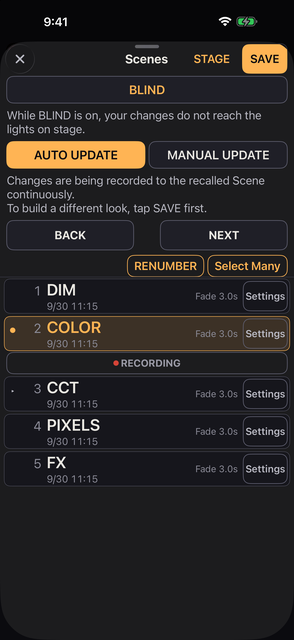
Settings her er den som ligger inne i raden til din Scene. Det er ikke fanen Settings nederst på skjermen.
SAVE gir en ny Scene som navn det hele tallet etter den siste nummererte i listen: etter 1, 1.1 og 2 blir det 3, og uten noen blir det 1. Et navn er høyst 8 tegn; et nummer i starten, som 12 eller 1.25 etterfulgt av et mellomrom, teller ikke med i de 8.
Under AUTO UPDATE, startinnstillingen, blir alt du rører etter å ha hentet fram en Scene, skrevet inn i den Scenen med en gang.
To knapper øverst i Scenes avgjør det. En linje under dem sier hva den du har valgt gjør.
Før en Scene er hentet fram eller lagret med SAVE, blir ingenting tatt opp, og linjen sier det. Det samme gjelder når den hentede Scenen er låst.
Valget ligger i showfilen og ikke i telefonen, så et ferdig show åpner slik du forlot det.
| Knapp | Hva som skjer når du først har hentet fram en Scene |
|---|---|
| AUTO UPDATE | Alt du deretter gjør med lyset, tas opp i den Scene når du løfter fingeren. Det er ingenting å trykke på |
| MANUAL UPDATE | Ingenting tas opp før du trykker UPDATE. Henter du fram en annen Scene, kastes det du ikke har tatt opp, og den spør ikke |
Å bytte mellom de to tar ikke opp noe i seg selv. Å gå fra MANUAL UPDATE til AUTO UPDATE skriver ikke det som allerede ventet; AUTO UPDATE begynner ved ditt neste grep.
Under raden til den aktuelle Scene sier en stripe hvilken av de to som gjelder. Stripen blir stående på samme plass; teksten og utseendet viser om UPDATE kan trykkes.
| Stripe | Når | Trykk |
|---|---|---|
| LOCKED, grønn | Din Scene er låst, under begge knappene | Nei |
| ● RECORDING, med en pustende rød prikk | AUTO UPDATE, ikke låst | Nei. Den sier at det du gjør nå, går inn |
| UPDATE, dempet | MANUAL UPDATE, ingenting skiller seg fra framhentingen | Nei |
| UPDATE, lys og blinkende | MANUAL UPDATE, noe skiller seg | Ja. Tar opp nåværende tilstand |
Under MANUAL UPDATE lyser UPDATE bare når noe skiller seg fra øyeblikket for framhentingen, eller for lagringen med SAVE.
Det en Scene har tatt opp, er ikke en del av HISTORY.
En framhenting flytter aldri GM, B.O. eller ⏻. En Scene lagrer dem ikke, så en framhenting kan ikke heve grand master, oppheve en blackout eller slå en armatur på igjen.
Hva en Scene har lagret, kan du ikke lese før du henter den fram. I Settings for den står bare navnet, Delay, fade-tiden, Curve, Fixture Times, låsen og Delete.
Ett steg tilbake reparerer en framhenting; det erstatter ikke at du ser etter først. Framhentingen teller som ett steg i HISTORY, og ett steg tilbake henter fram det som var der før — bare låser blir aldri angret (kapittel 10) —, men da har lyset allerede flyttet seg, på scenen så vel som på skjermen.
Bare Fixture Lock eller FREE holder en armatur utenfor en framhenting, og en Scene endrer aldri noen av dem (kapittel 10 og FREE nedenfor). Hvor fort en endring ses, kommer an på hva det gjelder: avsnittet om fade nedenfor sier hvilke verdier som reiser over fade-tiden, og hvilke som skifter med en gang.
| Handling eller merke | Hva den gjør |
|---|---|
| Trykk på en rad | Henter fram når du løfter fingeren. Mens Select Many er på, velger det raden i stedet |
| NEXT / BACK | Den neste eller den forrige Scene. Den går rundt. Utilgjengelig med bare én Scene (se under tabellen) |
| ● og ravgul bakgrunn | Den gjeldende Scenen |
| ▸ | Den Scene NEXT vil hente fram. Vises bare mens en Scene er gjeldende |
| LOCKED og en grønn kant | Låst mot opptak |
| Settings | Navn, Delay, fadetid, Curve, Fixture Times, lås, slett |
| STAGE | Åpner fullskjermsiden for å sende Scenes under forestillingen. Vises bare med to eller flere Scenes |
| Select Many | Ytterst til høyre, under BACK / NEXT. Endre rekkefølgen, og velge rader for Copy eller Delete (se under tabellen) |
| RENUMBER | Rett til venstre for Select Many. Spør Renumber Scenes?, og gir så med Renumber All hver Scene nummeret 1, 2, 3 og så videre i listens rekkefølge. Vises ikke mens BLIND er på, og heller ikke for en gjest |
| Copy | Kopierer hver valgt Scene til rett etter seg selv og kopiene som allerede er laget av den |
| Delete | Spør først. Copy gjør ikke det, for ingenting går tapt. MIDI Note for en slettet Scene går med den |
Merknader til tabellen:
Hver rad i listen viser dette.
Mens en Scene kommer inn, løper en stolpe under raden dens. Den løper blekt gjennom Delay og så ravgult over fade-tiden, langs Curve til Scenen. Fade-tiden til høyre teller ned det som er igjen, i tideler av et sekund.
På iPad ender raden med knapper nederst på Home med Scenes. Finnes det ennå ingen Scene, er det en tom grå stripe med teksten Scenes you save will appear here.
| Del | Hva den gjør |
|---|---|
| Låseknapp | Låser raden igjen |
| Navn | Navnet på den gjeldende Scenen med NEXT → og den neste under det. Hva det viser under en fade, står under tabellen |
| BACK / NEXT | Det samme som BACK / NEXT i panelet Scenes |
| UPDATE | Leses LOCKED, RECORDING eller UPDATE, som stripen under raden til den gjeldende Scenen (se under tabellen) |
Merknader til tabellen:
Raden er låst hver gang Kanau åpnes, med et deksel over den fra knappen til UPDATE. Å røre den tildekkede raden får den bare til å riste.
Strap Lock låser den også, og å låse opp Strap Lock lar den stå låst.
En kopi får som navn nummeret til forelegget med én desimal til.
En kopi beholder innholdet, Delay, fadetiden, Curve og Fixture Times. Den er aldri låst, heller ikke når forelegget er det.
Kopiene blir de valgte radene, så et nytt Copy kopierer kopiene.
RENUMBER endrer bare navn. Nummeret settes foran navnet.
Rekkefølgen, den gjeldende Scenen og det som er tatt opp, blir som det er. De gamle numrene kan ikke hentes tilbake, og HISTORY holder dem ikke.
Trykk på Play i fanene nederst og så på PLAY i listen som åpner seg. Ingen panel åpnes: den nederste raden blir til Play-raden, og Home blir stående i syne. Nummeret og navnet på den gjeldende Scenen står øverst til venstre i raden (navnet i ravgult, eller merket — når ingenting er hentet fram), med lave knapper EXIT og UPDATE under. En tynn linje langs toppen av raden følger faden.
| Knapp | Hva den gjør |
|---|---|
| EXIT | Setter de vanlige knappene tilbake |
| UPDATE | Det samme som UPDATE under raden til den gjeldende Scenen. Under AUTO UPDATE leses den ● RECORDING. Mens BLIND er på, tar den opp BLIND-bildet |
| BACK / NEXT | Forrige eller neste Scene, som i Scenes |
BACK og NEXT bare vibrerer, og Scenen flytter seg ikke, mens du holder en fader, når det bare er én Scene, og på en gjest som bare kan se på. På iPad har Play-listen ingen PLAY; Scenes i raden nederst på Home gjør den samme jobben.
Trykk på Play i fanene nederst og så på COMMAND i listen som åpner seg, så åpnes panelet for kommandoinntasting. På iPad ligger det i listen til Play i søylen til venstre. En gjest som ikke har lov til å styre, har ingen COMMAND.
Skriv armaturnumre for å velge armaturer eller sette intensiteten og fargetemperaturen deres. Uansett hvor mange armaturer det er, tar det de samme få tastene å velge dem.
Det du skriver, vises øverst. Linjen under sier hva ENTER vil gjøre, som 4 fixtures → 50%. ENTER utfører det.
Hver ENTER er ett trinn i HISTORY.
Tastene står i 5 kolonner, basert på oppsettet i grandMA3.
COLOR, EFFECT, ZEN, (tom), ⌫GROUP, 7, 8, 9, +SCENE, 4, 5, 6, THRUFIXTURE, 1, 2, 3, −0, ., K, ATSTORE, ENTER (to taster bred), CLEAR, FULLTaster som velger armaturer (GROUP, FIXTURE, THRU, +, −), er ravgule; taster for verdier og handlinger er lyseblå. ⌫ fjerner én tast. CLEAR tømmer det du skrev og utvalget av armaturer; det endrer ingen intensitet.
Linjen SELECTED under det du skriver, viser det gjeldende utvalget, skrevet slik du ville skrevet det, som 1 THRU 10 + 15 · 11 fixtures. Er ingenting valgt, viser den —.
Hvert nummer er et armaturnummer (Fixture Number, kapittel 03). FIXTURE kan utelates: FIXTURE 5 og 5 er det samme.
100.3 er piksel 3 i armatur 100, der pikslene telles i den rekkefølgen de vises på skjermen.
Skriv bare nummer og trykk ENTER, så velges armaturene, og ingenting mer. COLOR, EFFECT og resten virker så på dem som vanlig.
| Skriv | Velger |
|---|---|
5 / 1 + 3 + 7 | Armatur 5 / armatur 1, 3 og 7 |
1 THRU 50 / 50 THRU 1 | Armatur 1 til 50. Skrevet baklengs blir rekkefølgen snudd, og det samme blir retningen verdiene spres i |
1 THRU 50 − 25 | 1 til 50 uten 25 |
100.1 THRU 100.8 | Piksel 1 til 8 i armatur 100 |
100.5 THRU 102.3 | Fra piksel 5 i armatur 100 til piksel 3 i armatur 102, på tvers av armaturer |
100 − 100.3 | Alle piksler i armatur 100 unntatt piksel 3 |
GROUP 2 / GROUP 2 + 5 | Gruppen der navnet begynner med 2 (kapittel 03) / den gruppen pluss armatur 5 |
+ 9 / − 9 | Legger armatur 9 til det gjeldende utvalget / tar den bort |
GROUP 1 THRU 3 | Gruppe 1 til 3 sammen, i den rekkefølgen de er skrevet. − tar armaturer ut |
. 3 / . 1 THRU 4 | Piksel 3 / piksel 1 til 4 i hver armatur som er valgt nå. Velg armaturene først. 1 THRU 10 . 3 leses som 10.3, piksel 3 i armatur 10 |
| Skriv | Hva som skjer |
|---|---|
1 THRU 10 AT 50 | Setter dem til 50 % |
AT 50 | Setter de valgte armaturene til 50 % |
. 2 AT 50 | Setter piksel 2 i hver valgte armatur til 50 % |
AT + 10 / AT − 20 | Hever dem med 10 / senker dem med 20, hver fra sitt eget nivå |
1 THRU 10 AT 0 THRU 100 | Sprer 0 til 100 over dem i den rekkefølgen de er skrevet |
1 THRU 5 AT 0 THRU 100 THRU 0 | THRU kan fortsette så mange ganger du vil. Verdiene spres i rette linjer mellom de som er skrevet, så dette gir 0, 50, 100, 50, 0 |
FULL / AT FULL | Setter 100 % |
AT 5600 K | Setter fargetemperaturen til 5600 K |
AT 2700 THRU 6500 K | Sprer fargetemperatur fra 2700 K til 6500 K. Én K på slutten er nok |
1 THRU 20 COLOR | Velger dem og åpner COLOR-panelet. EFFECT og ZEN virker på samme måte. Å legge til AT, som i 1 + 2 + 3 AT EFFECT, gjør det samme |
1 THRU 50 STORE GROUP 4 | Lager gruppe 4 av dem. STORE GROUP alene bruker neste ledige nummer. Et nummer som finnes, skrives aldri over |
SCENE 5 / SCENE 1.1 | Henter fram Scenen med det nummeret |
Etter en ENTER som sender en verdi (AT 50, FULL, AT + 10, AT 5600 K og så videre) og etter STORE GROUP tømmes utvalget. En ENTER som bare velger, og det å åpne COLOR, EFFECT eller ZEN, beholder det.
| Viser | Betyr |
|---|---|
| 4 fixtures → 50% | Fire armaturer går til 50 % |
| Incomplete | Linjen er ikke ferdig |
| Out of range | En intensitet utenfor 0 til 100, som AT 500. Den gjøres ikke om til 100 |
| Not found: 999 | Det finnes ingen armatur med det nummeret |
| 2 locked | To låste armaturer flytter seg ikke |
| 2 no CCT | To armaturer har ingen fargetemperatur og flytter seg ikke |
| 2 no px | Et pikselnummer ble skrevet for armaturer uten piksler |
| Group 4 exists | Gruppe 4 finnes allerede, så ingenting lages |
| Not on this device | Det virker ikke på denne enheten |
STORE GROUP og SCENE virker ikke.STORE GROUP.Under AUTO UPDATE endrer en Scene seg mens du jobber. REVERT setter den tilbake til slik den var da du hentet den fram, eller lagret den med SAVE.
REVERT vises ved siden av RECORDING eller UPDATE, under raden til den gjeldende Scenen.Bildet til Scenen går tilbake, og lyset fader så til det over faden til Scenen, slik en framhenting gjør. GM, B.O. og ⏻ flytter seg ikke, og det gjør heller ikke låste armaturer. Navnet, tidene, Curve, Fixture Times og låsen blir som de er.
En FREE-armatur hoppes over av framhenting av Scenes: listen, NEXT, BACK, STAGE, Play og MIDI lar den stå der den er, også under en fade. Fadere, pianoet og HISTORY flytter den fortsatt, og GM, B.O. og BATTERY SAVE gjelder fortsatt.
En FREE-armatur har en F på det runde symbolet sitt, og av og til viser statuslinjen antallet, som FREE ×3. En armatur er FREE eller låst, aldri begge deler. AUTO UPDATE og UPDATE lar den lagrede verdien til en FREE-armatur stå i Scenen slik den var; SAVE lagrer dens nåværende verdi i den nye Scenen. FREE-masteren i GM-panelet skalerer alle FREE-armaturer samlet (kapittel 04).
STAGE er en fullskjermside for å sende Scenes under forestillingen, på svart bakgrunn.
| Del | Hva den gjør |
|---|---|
| Innstillingsmerket, øverst til høyre | Åpner STAGE settings, beskrevet under tabellen |
| ×, øverst til venstre | Forlater STAGE og går tilbake til Scenes |
| Navnet over NEXT | Den nåværende Scene, skrevet stort, med en ravfarget ● til venstre mens en Scene er gjeldende. Før en Scene er hentet fram, står det — |
| NEXT og BACK | De to store knappene. Hver viser navnet og fadetiden til Scenen den går til (se under tabellen) |
Merknader til tabellen:
Du ser hvor hver av dem går før du trykker.
Merket øverst til høyre åpner STAGE settings, med Done øverst til høyre. Buttons velger ett av disse.
Valget huskes på denne enheten, og BACK + NEXT er standard.
Scenen går ut når du løfter fingeren, så å gli av en knapp før du slipper sender ingenting.
BLIND, den brede knappen under tittelen i Scenes, starter en kopi av pulten der endringene ikke når lysene. En linje under den sier hva den gjør. Mens BLIND er på, er knappen ravgul, og et lys løper langs den.
Kopien starter fra faderne, fargene og effektene slik de står, eller fra der en fade som går, er på vei. Lysene fortsetter med det de gjorde.
Båndet øverst, kanten av skjermen og hvert panel er merket med ravgult. Ingenting du gjør i BLIND, går inn i HISTORY.
| Mens BLIND er på | Hva |
|---|---|
| Endrer bare kopien | Fadere, farge, effekter, framhenting av Scenes |
| Virker fortsatt på lyset | GM, B.O. |
| Opptak | SAVE lagrer BLIND-bildet som en ny Scene; UPDATE skriver det inn i den aktuelle (se under tabellen) |
| Stengt | Patch, Output, Session, Shows, HISTORY, innstillingene for Scenes. I panelet til en armatur kan navnet ikke skrives inn, og Label Color, BATTERY SAVE, Invert og Switch er skjult |
| Åpent, og ekte | REORDER på Home. Den endrer rekkefølgen i selve showet, ikke bare i kopien, og flyttet er et steg i HISTORY |
Merknader til tabellen:
For å gå ut trykker du BLIND igjen, eller BLIND øverst til venstre på skjermen. Er det endringer som ikke er lagret, spør den Update, Save New, Discard eller Cancel. Å gå ut endrer aldri lyset. En gjest i en sesjon har ingen BLIND.
Slå på Lock This Scene for de Scenes du vil la være i fred. Du kan fortsatt hente dem fram og fortsatt jobbe med lyset, men ingenting tas opp. LOCKED står på hver låst rad, ikke bare på den du står i.
Låsen vinner over både AUTO UPDATE og MANUAL UPDATE. En låst Scene sier aldri RECORDING.
Dette er ikke det samme som Fixture Lock. Scene Lock beskytter det som er lagret; Fixture Lock holder utgangen.
En Scene lagrer intensiteter, farger, posisjoner og effekter. Den lagrer ikke grand master, B.O. eller ⏻. Tabellen nedenfor sier nøyaktig hva.
| Lagres og kommer tilbake | Lagres ikke |
|---|---|
| Intensitet, CCT, G/M, crossfade, RGB, emittere, navnet på filteret | GM og B.O. |
| Råkanaler som posisjon og gobo, farge og intensitet på celler, effekter | Tilstanden til ⏻, BATTERY SAVE, Power Switch |
| Fargegrupper | Grenser, Fixture Lock, FREE, gruppemastere |
Låser og grenser hører til bordet, ikke til en Scene. En Scene tar dem ikke opp, og en framhenting bruker dem ikke.
Sett fade-tiden per Scene, i Scenens Settings → Fade. 3 sekunder er standard.
Settings for Scenen åpnes over hele skjermen, med × øverst til venstre. Dette er delene som setter faden.
Settings → Settings → Fade Times → Scene Curve setter Curve for alle Scenes på en gang og for Scenes du lagrer fra nå av.
Disse verdiene reiser over fade-tiden.
De følger Scenens Curve. Fargetonen tar den korte veien rundt sirkelen. Faderne følger med.
Det du tar i underveis i en fade — med en fader, ⏻, farge eller et MIDI-hjul, eller fra en gjest i en sesjon — forlater faden og blir stående der du satte det, mens armaturens øvrige verdier går videre; det holder å ta tak i en fader. Under AUTO UPDATE går det du rørte rett inn i den Scenen faden er på vei mot; under MANUAL UPDATE lyser UPDATE.
En pianotast eller FLASH gir sin verdi mens du holder den, og tas ikke opp; slipp, og armaturen blir stående på verdien den hadde før du trykket, og går til Scenens verdi når faden lander. En tast som fortsatt holdes når faden lander, går til Scenens verdi når du slipper.
Disse interpoleres ikke. De skifter til den lagrede verdien i det øyeblikket du henter fram, uansett hva fade-tiden sier.
En effekt du starter, stopper eller endrer under faden, er din og blir stående slik du satte den. Bærer det du kommer fra ingen posisjon i det hele tatt (en eldre Scene, for eksempel), lander hodet på den nye verdien med en gang.
Effekter går over med faden, langs Scenens Curve.
For en armatur med Delay (se Fixture Times nedenfor) kommer effekter fram til den når Delay tar slutt.
Selve framhentingen føres inn i HISTORY som ett trinn. Scenes er en del av showfilen.
Hver armatur følger Scenens Fade, med mindre du sier noe annet. Med Fixture Times, i Scenens Settings under Fade, kan valgte armaturer få egne tider.
Slik kan et bilde bygges opp over scenearealet. Delen vises ikke så lenge det ikke finnes noen armaturer.
En armatur du ikke har satt, følger Scenens Delay og Fade. En med en Delay på 0 starter ved framhentingen, selv om Scenen har en Delay.
Ved siden av overskriften står, i amber, tiden til den siste armaturen er kommet fram: den lengste Delay pluss Fade blant armaturene.
En kort forklaring og en skala i sekunder følger, så en rad for hver armatur, i faderrekkefølge. Hver rad har armaturens nummer i tynn skrift, navn og en stolpe.
Skalaen styres av Scenens Fade: den synlige bredden rommer minst 5 sekunder og minst dobbelt så mye som Scenens Fade. Gir du én armatur en lang Delay eller Fade, blir ikke de andres stolper mindre; bare stolpen til den lange armaturen blir lengre. Det som går ut over kanten, ser du ved å skyve båndet sideveis med en finger; skalaen og alle stolpene beveger seg samlet. Kolonnen med navn blir stående.
Dra knotten i begynnelsen av stolpen til en armatur for å sette dens Delay, og den i enden for dens Fade. Armaturen har da egne tider. Å røre en knott uten å flytte den endrer ingenting.
Drar du knotten til en valgt armatur, flyttes hver valgt armatur like mye, og forskjellene mellom dem holdes. En som når 0, stanser der mens de andre går videre, slik faderne gjør på Home.
En rad under forklaringen avgrenser listen og blir stående øverst mens du ruller.
Så lenge noe er valgt, vises det en linje nederst i panelet.
Delay og Fade holder seg innenfor samme område som Scenens egen Fade.
Trykk på verdien på linjen Delay eller Fade for å skrive den inn. Talltastene åpnes, og Return gir hver valgt armatur nøyaktig det tallet, ikke et trinn fra dens egen verdi. Noe som ikke kan leses som et tall, endrer ingenting.
Ved en framhenting blir en armatur med Delay stående som den var til Delay tar slutt, og beveger seg så over sin egen Fade. Scenens effekter kommer til hver armatur i det øyeblikket den starter.
Det du tar i på en armatur som fortsatt venter, forlater faden og blir stående slik du satte det. En effekt du endrer under faden, blir ikke overskrevet når Delay for en ventende armatur tar slutt.
Hold et rundt symbol, så har fanen SETUP i panelet en NEXT-rad under overskriften Fade Time: Delay og Fade denne armaturen tar med inn i Scenen NEXT vil hente fram.
Blink, ild, lyn og resten, lagt på armaturene dine.
EFFECT på Home er veien inn. Hva den åpner, avhenger av om armaturer er valgt.
Å holde et rundt symbol på Home åpner den armaturens eget panel, og EFFECT sitter også der, til høyre for ZEN. Den åpner effektpanelet for den armaturen.
For å velge effekten først trykker du på EFFECT uten valg, så på EFFECT under Applies To i listen. Trykk på et navn, så åpner det seg en flate under det for å velge armaturer; Done starter den. Cancel, eller å dra flaten ned, starter ingenting.
Faderen setter fortsatt intensiteten. Mens en effekt går, beveger armatursymbolet og faderen seg med. Knappen EFFECT endrer seg slik.
N RUNNING, som 2 RUNNING.På en fader satt som bryter gjør intensitetseffekter ingenting. Fargeeffekter endrer fortsatt fargen dens.
Øverst i panelet står en sirkel for hvert steg. Hver sirkel viser bevegelsen den faktisk gjør.
+. Den blir mørk når løpet går forbi.Båndet over sirklene viser formen over tid. Det er i effektens egen farge når den bærer en, og uten farge når den ikke gjør det.
Under sirklene sitter tre taster: TOGETHER, SPREAD og STEPS.
Av TOGETHER og SPREAD viser tasten som lyser, den gjeldende tilstanden. Uten valg blir tasten du trykker, husket til effekten du legger på neste gang.
Bevegelsen og stegene er to forskjellige innstillinger, så to taster kan lyse samtidig (SPREAD over tre trinn, for eksempel). RUNNER, FADE RUN og COMET løper alltid hver for seg.
STEPS åpner siden for å redigere stegene. Det omfatter hver armatur som kjører den effekten, ikke bare de valgte. Slik holder en endring av stegene hele chasen i takt.
Empty når det er tomt) og sin egen SELECT.+ ADD STEP: legger ett steg til sist.Færre enn ett steg går ikke. Ett steg er TOGETHER.
Et trykk på et tomt steg åpner armaturlista. Det er den samme som steglistas SELECT åpner. Det som allerede er i steget, har hake.
Cancel, eller å dra flaten ned, lar steget stå som det var.
Trykk på sirklene for å plukke ut armaturer. Raden under dem sier hvor mange som er MARKED. ALL merker alle og CLEAR slipper dem.
En sirkel merket … åpner med et langt trykk armaturens egen farge- og lysstyrkeflate. Det er den samme flaten som sirkelen på Home. Holder du med flere plukket ut, åpnes de sammen.
| Handling | Hva den gjør |
|---|---|
| BACK | Går ett steg tilbake. Med TOGETHER en hel runde |
| NEXT | Går ett steg fram, på samme måte |
| PAUSE | Fryser bevegelsen på den gjeldende intensiteten og posisjonen |
| RESUME | Fortsetter derfra den frøs |
| RELEASE | Stopper den og gir styringen tilbake til de normale verdiene. Innstillingene blir stående i listen |
| START | Kjører en sluppet effekt på nytt fra begynnelsen |
| CLEAR | Fjerner den fra listen. Den spør først |
BACK og NEXT er de to piltastene til venstre i raden. De flytter seg også mens effekten står stille, så du kan gå gjennom den steg for steg. Mens noe kjører, sier tasten til høyre i raden RELEASE. Når det er sluppet, sier den samme tasten START, så effekten kan settes i gang igjen uten å forlate flaten.
Panelet tegner bølgeformen i sin løpende form selv når effekten står på pause eller er frigitt. Så øverst til venstre i bølgeformen står tilstanden.
En effekt bruker 0.5 s på å komme inn når du trykker på den og 0.5 s på å gå ut når du stopper den. Bålene bruker 3 s på å komme inn og 4 s på å gå ut. Denne tiden brukes i disse tilfellene.
Å hente fram en Scene bruker Scenens egen fade. ONE FIRE og SIGNAL bytter med en gang.
| Element | Hva det er |
|---|---|
| Speed | I hertz. Desimaler er tillatt. TAP står til høyre for avlesningen. Ikke på Move, Beam eller SIGNAL |
| Energy | På noen typer én knott i stedet for de andre. Den flytter Speed, Depth og resten sammen |
| Depth | Hvor langt ned den drar intensiteten. 100 når null; 35 rører den knapt |
| Size | På typene som flytter hodet, i stedet for Depth. Hvor langt det svinger, i grader per akse. FINE ved siden av virker som FINE på Home |
| How Often | Hvor ofte det skjer. Den samme knotten heter Crossing Time ved PASS og Saturation ved RAINBOW. Bare på de typene som bruker det |
| Shape | På ORBIT, EIGHT, BOX, SPIRAL og SEARCH. Ved 50% er formen slik den er tegnet; lavere flater den ut mot en svingning fra side til side, høyere mot opp og ned |
| Glide | På JUMP. Ved 0 hopper den ved hvert steg; høyere reiser den til neste punkt over den delen av steget |
| Roughness | Hvor ujevn vandringen er, ved de fem bålene, WATER, LANTERNS, DRIFT, HANDHELD, WIND og BALLYHOO |
| Width | Hvor mye av riggen som lyser samtidig, for eksempel 50% 2 / 4. På én armatur, eller med TOGETHER, hvor lenge hver takt lyser |
| Tail | Lengden på halen til COMET |
| Random | Hvor mye takten og høyden vandrer. 0 holder det jevnt |
| Drama | På de fem bålene. 0 er den ekte ilden; høyere gjør den til en sceneild. Den ligger under Advanced, sammen med de andre enkeltknottene |
Hvilke punkter som dukker opp, kommer an på effekten. SIGNAL har sin egen flate i stedet.
Merknader til tabellen:
8-bit 2.1°/step under Size vinkelen til ett steg. De sendte verdiene endrer seg ikke.BEACON R/B starter med TOGETHER, og flaten bærer ROLES under Adjust. Det er en knapp for hver rolle, som ● RED 2, ● BLUE 2 og ● WHITE 1, med antallet armaturer i den.
Velger du ingen, deler de seg etter rekkefølgen: halvparten rød, halvparten blå, og lys uten farge går hvite.
Arrange har dette, ovenfra.
De slagene som bare flytter hodet eller strålen, har ingen Color Source. Under de tre tastene for Color Source sier én linje for hver hva den betyr, og den du har valgt, vises lyst. Slik kan du se før du trykker hvilken farge hver av dem gir.
Med to eller flere armaturer bærer Arrange også Spread. Den bestemmer hvor langt fra hverandre armaturene løper. Ved 0% løper de sammen, og ved 100% er de spredt over hele syklusen.
0% er TOGETHER, og å dra den opp slår på SPREAD. Tasten SPREAD setter den tilbake på 100%. Spread finnes på de typene som løper langs rekken av armaturer. Den finnes ikke på byene eller SIGNAL.
Flakringene (de fem bålene, de to FLUO, WATER, LANTERNS, TV og NEON) bærer i stedet Link. Ved 0 flakrer hver armatur for seg. Høyere lar den samme flakringen vandre langs rekkefølgen, slik at naboene ligner hverandre. 100 gjør dem til én, og på en ild er 100 ONE FIRE.
| Farge | Hva den gjør |
|---|---|
| AUTO | Effekten bestemmer. De uten egen farge lar din stå |
| COLOR | Den går i fargene du setter nedenfor. Et fargefelt dukker opp selv på de slagene som ikke har noen |
| KEEP | Bare lysstyrken beveger seg. Fargen blir stående slik du laget den på faderen |
| Oppstilling | Hva den gjør |
|---|---|
| IN ORDER | Jevnt forskjøvet etter nummer |
| ALTERNATE | Oddetall og partall, en halv omgang fra hverandre |
| WINGS | Speilet ut fra midten. På en bevegelig armatur dreier den bakre halvdelen i tillegg Pan andre veien, slik at de to sidene svinger inn og ut sammen |
| RANDOM | I tilfeldig rekkefølge |
| BOUNCE | Snur ved hver ende |
| BUILD | Tenner én om gangen, og rydder dem så samlet |
| SPELLER | Tenner ett om gangen, og når alle lyser, blinker alt tre ganger sammen |
| PASS | Som IN ORDER, men fort gjennom midten og sakte i endene, som en bil som kjører forbi |
BOUNCE, BUILD og SPELLER tilbys ikke på Move, Beam eller RAINBOW.
Noen slag legger en tast i Arrange som bare gjør noe så lenge du holder den.
Med et bål på to eller flere armaturer bærer Arrange også ONE FIRE. Når den er på, brenner armaturene som én stor flamme. Opp og ned når hver armatur litt senere langs rekkefølgen, mens hver beholder sin egen flakring. Når du slår på ONE FIRE, slås TOGETHER av.
CYCLE, på IN ORDER, BOUNCE, BUILD og PASS, er over hvor mange steg én syklus går. La den stå tom for å kjøre én syklus over hele utvalget. Et tall i CYCLE vinner over Runs, og å trykke på Runs tømmer den. Den vises ikke når stegene er satt for hånd.
Runs, på de samme fire, er hvor mange mønstre som går samtidig, satt med − n +. Det går ikke forbi antallet armaturer du har valgt.
På PASS setter Curve hvor mye den bremser i endene. Ved 0% beveger den seg like jevnt som IN ORDER.
Direction er FORWARD eller REVERSE.
Raden STEPS i Arrange sier over hvor mange steg løpet går, og hvordan armaturene eller pikslene dine er delt ut i dem. Er det flere armaturer enn steg, holder ett steg flere. Er det flere steg enn armaturer, blir de overskytende mørke. Trykk STEPS ovenfor for å endre hvor mange det er, og hvilken armatur som sitter i hvilket.
INVERT og REPEAT ligger under Options, under Arrange.
INVERT bytter om på det tente og det slukkede. Ett steg som tennes blir til ett steg som slukkes, og et løp som fyller, blir et som tømmer.
Med REPEAT på fortsetter effekten å gå rundt. Med den av kjører effekten én gang og blir stående i sitt siste bilde; trykk på effekten igjen for å kjøre fra begynnelsen. De fem ildene har ikke REPEAT; de brenner alltid videre.
Oppstillingen, CYCLE, Runs, STEPS og Direction dukker bare opp mens SPREAD er på, og bare på de slagene som løper langs rekka. INVERT og REPEAT står utenfor det: REPEAT finnes på alle slag unntatt de fem ildene, og INVERT på alle slag unntatt RAINBOW.
Begge virker også med TOGETHER. Vend et blink med 20% bredde, og du får et kort fall i et ellers lyst bilde. Vend STROBE, og du får korte blackouts inne i lyset. Slå av REPEAT, og du får ett blink som blir stående der det slutter.
Hver effekt bærer en seksjon Advanced under Options. Overskriften er ravgul, fordi den åpnes. Den ligger sammenfelt til du åpner den, og den sammenfelte overskriften sier EDITED så snart du har endret noe. Hver blokk i den har sin egen RESET, som setter bare den blokken tilbake til utgangsverdiene og rører ikke noe annet.
| Blokk | På | Hva du endrer |
|---|---|---|
| Colors | Rotorblink, PACHINKO, FIREWORKS, byene, LIGHTNING og hvert slag satt til COLOR i Arrange | Hver lampe eller hvert blink, ved navn: RED, BLUE, AMBER og resten |
| Tube | FLUO FLICKER, FLUO RESTART | MONO eller COLOR, og fargen på et friskt rør |
| Temperature | De fem bålene | LOW og HIGH i kelvin ved full fader, i steg på 50 |
| MAX | De fem bålene | Hvor kraftig FLARE og WIND virker. 10 til 100%, i steg på 10 |
Merknader til tabellen:
Her endrer du en ilds egen farge, for på AUTO regner den ut den fargen fra temperaturen sin.
Trykk på en tast under Colors for å åpne en side der du velger fargen.
En tast du har endret, bærer en ravgul prikk. DEFAULT øverst på siden setter akkurat den tilbake, og RESET for Colors setter dem alle tilbake.
De fire byene er ulike i karakter, og hver har sine egne øyeblikk som kommer av og til. Hastigheten på byene går opp til 3 Hz.
| By | Hva den gjør |
|---|---|
| TOKYO | Mange farger, rask bevegelse. Av og til hopper alle skiltene til én farge, eller skjermene blinker hvitt |
| OSAKA | Sterke primærfarger, harde skift. Av og til blinker alle skiltene tre ganger |
| KYOTO | Varm og dempet. Lykter, sakte bevegelse. Et vindpust går langs raden, og av og til går noen forbi et lys |
| NARA | Den svakeste. Steinlykter, nesten ingen bevegelse. Av og til demper en sky dem alle, eller én lykt tennes på nytt |
Hver gang du legger på en by, er det en ny natt. Stopp den og trykk på den igjen, eller legg den på fra raden Saved, så blir tidspunktet for de spesielle øyeblikkene, fargene den skifter til, rekkefølgen på menneskene og bålene og fargene skiltene driver mot alle annerledes. Byens karakter forblir den samme. En Scene husker natten den ble lagret med, og henter du den fram fra et annet bilde, starter den samme natten på nytt fra begynnelsen.
Applies To → FIXTURES velger armaturer og grupper. Valget deles med Home, og lista blir stående åpen mens du velger. En modell folder seg ut til armaturene sine, og en armatur med piksler folder seg ut en gang til til ALL PIXELS og P1 … Pn.
En armatur går inn hel eller pikselvis, ikke begge deler. Er begge valgt, blir pikslene stående, og hele armaturen slippes.
Når du velger selve pikselarmaturen og legger på en effekt, avhenger det av PIXELS på Home hvordan den legges på.
16 selected.En effekt som allerede går, beholder enheten den ble lagt på med når du justerer den, uansett hvordan PIXELS står.
SAVE, øverst til høyre i panelet, lagrer innstillingene du har stilt inn, under et navn. Den er alltid der. Når det ikke er noe å lagre, er den dempet, og et trykk lagrer ingenting. Det er når ingenting kjører på de valgte armaturene, eller når ulike effekter kjører.
Raden Saved dukker opp når en innstilling er lagret. Den sier også hvorfor når effektene er blandet eller de lagrede innstillingene ikke kan leses.
Armaturene er ikke en del av en lagret innstilling.
Velger du armaturene som allerede går, sammen med de nye, og velger den samme effekten, følger hastigheten, dybden og fasen med. Der innstillingene er ulike, faller effekten tilbake til standardverdiene. Vil du slippe bare én armatur, velger du bare den og trykker RELEASE.
| Det du vil ha | Prøv |
|---|---|
| Naturlig lys | CANDLE, TORCH, FIREPLACE, CAMPFIRE, BONFIRE, LIGHTNING, WATER, TV |
| Lys som løper langs riggen | RUNNER, FADE RUN, COMET |
| Bylys | NEON, SIGNAL, TOKYO, OSAKA, KYOTO, NARA, PACHINKO |
| Blinklys | BEACON R/B, BEACON BLUE, BEACON RED, BEACON AMBER |
| Pressens kameraer | PAPARAZZI |
| Enkel blinking | BLINK, STROBE, PULSE, DOUBLE, JITTER, SPARKLE, RARE FLASH |
| Farge i bevegelse | RAINBOW |
| Et lysrør som svikter | FLUO FLICKER, FLUO RESTART |
| Flytte hodet | Gruppen Move, WIND blant dem |
| Flytte zoom eller gobo | Gruppen Beam |
| Et gammelt skilt | Marquee |
PAPARAZZI er blitsene fra kameraene i en folkemengde. Hver armatur blitser for seg og står mørk innimellom, så jo flere armaturer du gir den, jo mindre ser det ut som et mønster. How Often setter hvor mange som går av.
Det finnes fem bål. De fire andre enn CANDLE er vedbål.
Speed går opp til 2.4 Hz på TORCH, 2.2 Hz på FIREPLACE og 2.5 Hz på CAMPFIRE og BONFIRE. Et bål stiger opp fra glørne når det starter. Når det stopper, synker det tilbake til glør før det overleverer til det vanlige lyset.
Drama sitter under Advanced på hvert bål og begynner på 0. 0 er den ekte ilden. Skru opp, og ilden blir en sceneild: den står ikke stille lenger, den rødmer når den synker, og den flakker mer enn en ekte ville gjort.
Ildene tar Color Source i Arrange som ethvert annet slag.
Jo lenger du trekker faderen under halvveis, jo mer synker ilden mot rødfargen i glørne. Når lyset synker, synker ikke temperaturen med en gang. Hvert lys går i en litt ulik farge.
På COLOR heller fargen din, hver gang ilden synker, mot den røde siden. En ild der du har endret LOW og HIGH, forlater aldri det området.
På AUTO gir en ild der armaturene bærer både en fargetemperaturkanal og sin egen farge, valget mellom AUTO, CCT og RGB. Der en armatur bare har det ene av de to, dukker valget ikke opp. CCT og RGB når ikke samme farge.
Det er to rør. Begge bærer et svakt skimmer.
| Gruppe | Effekter |
|---|---|
| Basic | BLINK, STROBE, PULSE, DOUBLE, JITTER, SPARKLE, RARE FLASH, RUNNER, FADE RUN, COMET, DRAW |
| Lights | CANDLE, TORCH, FIREPLACE, CAMPFIRE, BONFIRE, FLUO FLICKER, FLUO RESTART, LIGHTNING, PAPARAZZI, TV, NEON, SIGNAL |
| Places | BEACON R/B, BEACON BLUE, BEACON RED, BEACON AMBER, TOKYO, OSAKA, KYOTO, NARA, PACHINKO, WATER, FIREWORKS, LANTERNS, RAINBOW |
| Move | DRIFT, PASS, ORBIT, EIGHT, BOX, SPIRAL, SEARCH, NOD, SWEEP, LIGHTHOUSE, BREATHE, HANDHELD, WIND, JUMP, BALLYHOO |
| Beam | ZOOM PULSE, ZOOM BREATHE, IRIS PULSE, FROST BREATHE, GOBO SHAKE |
I delen Lights av effektlisten kommer de fem ildene først som én blokk. Under dem beskriver én linje ilden du har valgt (CANDLE er for eksempel et stille stearinlys i stille luft).
RUNNER, FADE RUN og COMET krever flere armaturer, eller piksler. Move og Beam vises når de valgte armaturene støtter dem.
Ved siden av navnet på en effekt som endrer farge er det opptil fire små fargeprøver av fargene den går gjennom, for eksempel rødt og blått på BEACON R/B. En effekt uten dem bruker fargen du har satt for hånd.
Av Move-typene beveger disse seg slik.
DRAW er en form du tegner selv, for lysstyrken. Panelet dens viser formen med DRAW under; DRAW åpner en side å tegne på, med Cancel og Done. Et bredt brett ligger under en oversikt over én hel syklus, alle topper forbundet, med et merke som flytter seg dit den spiller nå.
PEAKS 1 til 4 setter hvor mange topper det er, og hver topp tegnes i sin egen form. Trykk på en del av oversikten for å spre den toppen utover brettet; ALL lar deg tegne alle toppene i ett drag (bare toppene fingeren din krysser i minst en fjerdedel av delen deres, skrives om). Tegn fra venstre mot høyre: høyere er lysere. Kanau forbinder toppene slik at det ikke blir noe trinn mellom dem.
SMOOTH jevner ut ristingen i fingeren din; SHARP beholder hjørnene og tegner sidene rette. RANDOM, med to eller flere topper, spiller toppene i en ny rekkefølge hver runde, aldri samme topp to ganger på rad, med en egen rekkefølge på hvert lys. Speed er farten til én topp, så fire topper gir en syklus som er fire ganger så lang. Med to eller flere topper tilbys ikke BOUNCE, BUILD og SPELLER.
Et drag som dekker mindre enn en fjerdedel av bredden, avvises, og linjen før blir stående. Til du tegner, er formen en myk stigning og senking. Ingenting lagres før Done. Et Saved-kort beholder også linjen.
SIGNAL er et kryss. Et trykk på navnet åpner en egen flate i stedet for å legge på noe.
Et kryss har to veier, og hver vei bærer et lys for sine biler og ett for dem som går langs den. De som går, får grønt sammen med de bilene. De fire signalene er CAR · ROAD 1, WALK · ROAD 1, CAR · ROAD 2 og WALK · ROAD 2.
Hver plass er et kort. I det sitter en rund brikke for hele signalet, ALL, og ved siden av lampene i sitt eget hus — G Y R for bilene, R G for folk, i den rekkefølgen det valgte landet henger dem. En tom ring bærer +, og tallet på armaturer i plassen står under navnet.
For å fylle en plass:
Å trykke på en ring uten noe valgt åpner den samme flaten å velge i. Hvilke armaturer en ring tar, avhenger av ringen.
En armatur valgt til mer enn én lampe får pikslene sine delt mellom dem. Piksler du har satt for hånd, blir stående der du satte dem. En slik armatur står, avkrysset, i hver lampes panel. Fjern krysset for å ta den ut av bare den lampen.
Én lyskilde bor på ett sted.
De to linjene øverst sier hvor krysset står — ⏸ WAITING · CAR · ROAD 1 · GREEN, under den hva NEXT når, og en stolpe for veien dit. Mens det går, er første ord RUNNING; mellom to stopp CHANGING.
| Tast | Hva den gjør |
|---|---|
| PLAY | Går videre derfra det står. Uten REPEAT stopper det ved starten av runden, der ROAD 1 får grønt |
| PAUSE | Holder der det er, midt i en fase om det trengs |
| BACK | Går til forrige skifte |
| NEXT | Går til neste skifte |
| REPEAT | Holder runden i gang av seg selv |
Et skifte er øyeblikket da en plass kommer til en lampe den kan bli stående på. Det teller for en plass som har armaturer, og hvis knapp under NEXT STOPS AT lyser. Gult, og rødt med gult, passeres. Med fotgjengersignaler er deres grønne og deres blinkende grønne også skifter.
NEXT STOPS AT er raden rett over BACK og NEXT, med fire knapper: CAR 1, WALK 1, CAR 2 og WALK 2. Alle fire lyser til å begynne med.
Under tastene står landet og Advanced. En tast ved siden av Advanced velger plassen du stiller. Advanced rommer dette.
− 40s +.En runde blir stående på 90 sekunder. Det du gir én fase, tas fra den lengste.
SIGNAL 1 ▾ øverst bytter mellom kryss, og + NEW legger til ett. Hvert kryss holder sin egen klokke, sitt land og sine plasser.
Åpner du SIGNAL med armaturer som ennå ikke er i noe kryss, kommer du til et tomt kryss, og et nytt lages når ingen er tomme. Armaturer som allerede er i et kryss, åpner det krysset.
Tilbake på flaten EFFECT, når hver valgt armatur er i et kryss, viser toppen av flaten de to linjene til det krysset. Raden med taster under (BACK, NEXT, PLAY eller PAUSE, og REPEAT) styrer det krysset. PAUSE lyser ravgult mens krysset går, og REPEAT mens den er på. Å legge på en effekt tar armaturene ut av krysset, og toppen går tilbake til effekten.
RELEASE ALL slipper også kryssene. Armaturene deres går tilbake til sitt eget lys, og hvert kryss beholder plassene og innstillingene sine. START ALL starter dem igjen fra starten av runden. Et kryss med en låst armatur blir stående på, selv etter RELEASE ALL.
Marquee er en rad knapper på flaten, rett under Basic. Det er formene de gamle pæreskiltene løp, under navnene som ble brukt der. Ett trykk setter både formen og oppstillingen. Derfra justerer du det med de samme knottene som alle andre effekter.
Antallet steg avhenger ikke av hvilken knapp du trykker på. Et trykk gir deg ett steg per valgt lyskilde. For de mørke hullene i et ekte skilt legger du til steg med + fremst i raden av sirkler.
Fargen kommer på COLOR, satt til den varme gløden fra gammel wolfram. KEEP kjører den i fargen du lagde på faderen i stedet.
| Mønster | Hva det gjør |
|---|---|
| CHASE | Én pære løper langs skiltet |
| DARK CHASE | Alle tent unntatt én, og det er den mørke som løper |
| CRAWL | To ved siden av hverandre løper sammen |
| BOUNCE | Løper til enden og tilbake samme vei |
| BUILD | Tenner én og én, så slukker alle samtidig |
| FILL | Fylles forfra og tømmes forfra |
| FLIP FLOP | Like og ulike bytter på |
| FLASH | Alle på, alle av |
| TWINKLE | Hver pære blinker for seg |
| SPELLER | Staver ut og blinker så tre ganger |
DARK CHASE er CHASE med INVERT på, og FILL er BUILD med INVERT på. Den samme bryteren vrenger hvilken som helst av de løpende formene.
Speed er i hertz som ellers. Depth er hvor mørkt et slukket steg blir: under 100 beholder det en glød, som en glødetråd som kjøler seg ned. Direction, BACK og NEXT virker som på resten.
Én armatur kan bære en LIGHT-effekt for intensitet og farge, en MOVE-effekt for hodet og en BEAM-effekt samtidig. Velger du en annen effekt i det samme sporet, erstattes den. Celler tar bare LIGHT. På en armatur der den andre lyskilden har sin egen dimmer, som Aura-ringen på en MAC Aura XIP, flytter LIGHT bare hovedlyset.
Åpner du panelet, vises det første sporet som går, i rekkefølgen LIGHT, MOVE, BEAM.
Trykk på EFFECT på Home uten å velge noe. Listen åpnes, med tittelen Effects: Applies To og en knapp EFFECT øverst, så en rad for hver effekt som går. Når ingenting går, står det Nothing is running.
Hver rad har disse fire knappene på faste plasser.
EDIT, CLEAR og brikkene i raden virker på radens eget spor (hodet eller intensiteten). Så et blink og et åttetall på én armatur holdes fra hverandre.
n ∨ åpner armaturbrikkene i den raden; n ∧ folder dem sammen igjen.
×: × på en brikke kaster ut nettopp den armaturen.+: legger til det valgte, en gruppe, en modell eller All.RELEASE ALL og START ALL gjelder alt. Hvert kryss får sin egen rad (SIGNAL 1, SIGNAL 2 og så videre), med EDIT og CLEAR.
Effektene teller videre gjennom en blackout. Ulåste armaturer blir mørke og tar opp bevegelsen der den er når du rydder blackouten. På en låst armatur fortsetter effekten å gå, på intensiteten den hadde da du låste. Fixture Lock er dekket i kapittel 10.
↑ InnholdHva som hindrer deg i å gjøre en feil midt i et opptak, og hva som lar deg gjøre en feil om.
Ordet dukker opp tre steder, og hvert av dem beskytter noe forskjellig.
| Navn | Hva den beskytter | Hvor |
|---|---|---|
| Fixture Lock | Armaturens nåværende utgang. Ingenting du gjør, endrer verdien (en effekt som går når du låser, fortsetter å gå) | Armaturvinduet |
| Scene Lock | Det som er lagret i en Scene | Settings på raden til din Scene |
| SCREEN LOCK | Skjermen. Berøringer gjør ingenting | Øverst på skjermen, eller Strap Lock |
Hold SCREEN LOCK øverst på skjermen inne i 0.5 sekunder. Et kort trykk låser den ikke.
Mens den er låst, dekkes skjermen av et lilla slør og skravur. Verdiene er fortsatt lesbare, og sendingen og fadene fortsetter. For å låse opp drar du den lilla skyveknappen på midten omtrent 82 % av veien mot høyre. Slipper du tidlig, forblir den låst.
SCREEN LOCK er utenfor rekkevidde mens et panel som Patch er åpent. Strap Lock låser fortsatt over det.
Strap Lock låser skjermen når iPhonen eller iPaden henger opp ned i en stropp. Å løfte enheten låser ikke opp skjermen. Skyv mot høyre for å låse opp, som med SCREEN LOCK.
Når bryteren er på, bestemmer tre knapper under den hvor langt toppen av enheten må tippe under vannrett før skjermen låses: NORMAL (30°), standard, EASY (20°) og EASIEST (12°). Jo mindre vinkel, desto mindre helling trengs.
Den låser ikke mens en finger er på skjermen eller like etter, mens ZEN, STAGE eller Settings er åpen, mens tastaturet, en bekreftelse eller en filvelger vises, eller når enheten ligger flatt. Over Patch, Scenes, effektpanelene, GM, BATTERY SAVE og MOVE låser den derimot: panelet blir åpent under og er der fortsatt når du låser opp, og det kan ikke dras ned mens det er låst.
Auto Unlock, en bryter under knappene som er av som standard, endrer hva løfting gjør: Når den er på, låses skjermen opp så snart enheten vendes opp, uten å skyve. Den opphever bare en lås som Strap Lock har lagt på, ikke en du har satt med SCREEN LOCK, og ingenting skjer mens enheten ligger flatt, på siden eller med skjermen ned.
Fixture Lock holder utgangen til en armatur der den er. Grand master, blackout, BATTERY SAVE, MIDI, sesjonen, TAP og endringer i patchen endrer den ikke — trykker du blackout, blir en låst armatur stående og lyse. Antallet av det som fortsatt lyser under en blackout, står ved siden av den grønne 🔒 øverst på skjermen. Heller ikke det å hente fram en Scene endrer den. Låser og grenser hører til bordet, og ingen Scene tar dem opp eller bruker dem (kapittel 08).
Hold det runde symbolet til en armatur inne og slå på Lock under SETUP i panelet dens. Bruk den når en lampe ikke må endre seg. En effekt som går når du låser, fortsetter å gå, på intensiteten den hadde da (kapittel 06).
Mens en armatur er låst, vises den slik på skjermen.
En låst armatur går ikke mørk ved vanlig bruk. For å rydde låsen slår du av Lock i armaturpanelet. Utgangen går da tilbake til det Kanau regner ut nå, med grand master, B.O., BATTERY SAVE og resten lagt på.
Låsen holder verdiene på armaturens adresser og lagres med showet. En lås der armaturen er slettet, blir liggende på de adressene. Slipp den med UNLOCK i DMX Monitor.
Dimmer bare armaturene du merker, for ventingen mellom opptakene.
Hold den inne for å sette lysstyrken armaturene beholder og hvor lenge faden varer. Brightness tilbyr 75 %, 50 %, 35 %, 25 % og 0 %, og 50 % er standard. Faden er SNAP, 0.5, 1, 1.5 eller 2 sekunder, standard 1.5, og begynner og lander mykt.
Mens den er på, blir knappen, båndet øverst på skjermen og kanten av skjermen grønne. Knappen viser av og til lysstyrken armaturene beholder, som 50 %.
Mens den er på, fylles faderen til en dempet armatur bare så høyt som lyset faktisk er. Delen som holdes tilbake, vises som en skygge med en grønn ↓. ↓ tones inn når lyset er ferdig med å falle, og forsvinner med en gang det begynner å komme tilbake.
For å hente én armatur tilbake for nå trykker du på RELEASE i det grønne båndet rett under tittelen på panelet dens. Det blir til et ravgult RELEASED, og armaturen blir tilbake til BATTERY SAVE slås av.
Ved 0 % går bare BATTERY SAVE-armaturene ut. I motsetning til B.O. blir alle andre armaturer værende på, og ingen fader flytter seg.
Dette dimmer lampene dine. Det er ikke en batteriinnstilling på iPhone.
Trykk eller hold HISTORY på Home for å se tilstandene du har vært igjennom. Velg en rad for å gå tilbake til den. HERE merker der du står.
Øverst i listen flytter UNDO ↓ og REDO ↑ HERE ett steg tilbake eller fram uten å lukke listen. Pilen viser hvilken vei HERE flytter seg. En linje under dem sier hva som ble angret eller gjort om. Når det ikke er noe sted å gå, nedtones de og rister.
Faden når du henter fram et punkt i historikken, settes av Recall Fade Time, i listen HISTORY. HISTORY, UNDO og REDO kan ikke trykkes når det ikke er noe å gå tilbake til, under en Scene-fade, mens du holder en fader, eller på en gjest i en sesjon.
↑ InnholdEt show rommer én jobb: patchen, gruppene, rekkefølgen på faderne, Scenes og det gjeldende bildet, med sine Fixture Lock.
Det er ingenting å trykke på. Det lagrer seg selv.
| Hva | Når |
|---|---|
| Patch, grupper, rekkefølgen på faderne, Scene | Etter hvert som du endrer dem |
| Det gjeldende bildet og armaturinnstillingene | Innen omtrent to sekunder etter en endring, og når appen går i bakgrunnen |
Den neste oppstarten henter tilbake det siste showet slik det ble lagret, og den Scenen du hadde hentet fram.
Den aller siste endringen før en avslutning er ikke garantert lagret. Bruk Export Show File når du trenger en fil å ta vare på eller å gi videre. Mappen med show kan ses i appen Filer.
| Element | Hva den gjør |
|---|---|
| Current Show | Gir nytt navn til showet du står i |
| Versions | Tidligere tilstander av det gjeldende showet. Restore går tilbake til én av dem; showet slik det er nå, lagres først som en versjon |
| Save As | Lagrer den gjeldende tilstanden som et annet show og fortsetter i kopien |
| Export Show File | Lagrer først og spør så hva som skal med (se under tabellen). Velg så hvor fra delingsmenyen |
| Import Show File | Legger en .kanau i Other Shows som et nytt show og spør før det åpnes. Showet du står i, røres ikke |
| New Show | Gi det et navn og trykk Create. Du får et tomt show, og Patch åpnes |
| Other Shows | Åpner et lagret show. ⧉ dupliserer. × flytter det til Discarded, etter en bekreftelse med navnet som tittel |
Merknader til tabellen:
Showet du er i, står med rav ved siden av Shows og har en hake under Current Show.
Å starte et nytt show, eller åpne et annet, spør først. Det viser Keep Show 1?, hva som er i showet, og Keep, Discard eller Cancel. Det spør ikke om det skal lagres. Lagringen har alt skjedd, så spørsmålet er om det skal beholdes.
Versjoner lagres på denne enheten. Versions vises under Current Show så snart det finnes én.
Shownavn følger disse reglene.
En .kanau som kommer inn via Files eller AirDrop, kan åpnes med Kanau og kommer inn i Other Shows som et nytt show; mens BLIND er på, avvises den med en vibrasjon. En .kanaumidi behandles som en fil med tilordninger for MIDI.
Enten det kommer via Import Show File, Files eller AirDrop, åpnes et innhentet show ikke med en gang: det spørres først. Hva du blir spurt om, avhenger av showet du står i.
Keep Show 1? med Keep, Discard eller Cancel som når du åpner et annet show.Open Show 2?. Spørsmålet sier at utgangen fra Kanau bytter til det showet, og du velger Open eller Cancel.Cancel lar deg bli i showet du står i uten at lyset endres, og det innhentede showet blir liggende i Other Shows. Kommer det mens et annet panel enn Settings er åpent, kommer spørsmålet når du lukker det panelet.
Er ingenting lagret, åpnes demoshowet. Et eldre show uten lagret bilde åpnes med intensiteten nede.
Kan filen ikke leses, får du Saved patch could not be read. Showing an empty rig; the file is left as it is., og det starter tomt. Originalfilen beholdes og overskrives ikke.
En mislykket lagring viser Patch was not saved. i rødt. Kapittel 14 tar for seg hva du gjør.
| Hva | Hvor det bor |
|---|---|
Saved innstillinger for effekter | På enheten, tilgjengelig for hvert show |
| Custom Fixtures | På enheten. Definisjonene til patchede armaturer holdes også i showet |
| Lagrede ★-farger og -temperaturer | På enheten. Farger per modell og modus, temperaturer delt |
| Tilordninger for MIDI | På enheten. Kan eksporteres for seg som .kanaumidi |
| Output, Session, visningsinnstillinger, språk | På enheten. Om utgangen sender, lagres ikke: den er av ved hver oppstart |
| HISTORY | På enheten, én for hvert show |
| Versions | På enheten, ved siden av hvert show. Vises ikke i appen Filer |
| Piano + / Piano −, Strap Lock | På enheten |
| Fixture Usage | På enheten, i 180 dager |
Enhetsinnstillinger som følger med et show: av enhetsinnstillingene lagres disse også som en kopi sammen med showet.
Det egentlige hjemmet deres er fortsatt denne enheten. Kopien er der for når showet åpnes på en annen enhet.
Når du åpner et show som har en kopi, og kopien skiller seg fra innstillingene på denne enheten, blir du spurt én gang: Use this show's settings?. Use tar innstillingene til showet, og Keep lar innstillingene på denne enheten stå som de er. Hvilken nettverkstilkobling som brukes, Session, og om output er startet, følger ikke med.
Her ligger dette.
Fixture Usage åpnes også herfra. Et nytt språk gjelder etter at du har avsluttet Kanau og åpnet den igjen. Tekststørrelsen følger innstillingen i iOS.
Fixture Usage, over About i Settings → Settings, åpner en logg over hvilke armaturer som er berørt, og når. Den logger armaturer som er flyttet for hånd eller av en Scene, og armaturer med faderne oppe da sendingen startet. Den viser ikke hvor lenge et lys var på, om det virkelig tente, eller om det var på stedet. Loggen blir på denne enheten i 180 dager og er ikke en del av showfilen.
Nederst står disse tre.
En gjest i en session logger ikke sine egne handlinger. Verten logger dem som CHILD.
↑ InnholdTilordne hjulene og knappene på en MIDI-kontroller til armaturer og betjening.
Kanau er laget for kontrollere som sender absolutte CC-verdier (for eksempel Behringer X-Touch Mini).
Bluetooth MIDI, i boksen Inputs rett under Inputs, åpner systemskjermen som finner Bluetooth MIDI-enheter og kobler til dem. Tilkoblede enheter vises under Inputs og tilordnes med Learn som alle andre.
Et hjul følger en posisjon på skjermen, ikke en armatur. Bytter du side eller gruppe, følger målet dets med.
Faders & Switches viser posisjonene i rekkefølge.
Et hjul på en fader satt som bryter slår den om når det passerer midten.
Tilordninger som ble laget per armatur i en tidligere versjon, tas ikke med; tilordne posisjonene på skjermen på nytt.
Er hjulet og verdien på skjermen uenige, flytter ingenting seg før hjulet passerer verdien på skjermen. Det er med vilje: det hindrer nivået i å hoppe.
Hjulet må også passere verdien igjen i disse tilfellene.
Mens en armatur er låst, tar ikke hjulet tak i den. På en gjest i en sesjon er MIDI-inngangen slått av.
Med MIDI Controller på slår du på Send Values Back, og Kanau sender det gjeldende nivået til hvert hjul tilbake til kontrolleren. Tomme posisjoner kommer tilbake som 0. Med MIDI Channel på OMNI sender den på kanal 1.
Under Buttons kan du tilordne:
Scenes foldes sammen; overskriften beholder antallet, med · N learned så snart en Scene har en Note. Å slette en Scene fjerner Note-en dens. Én knapp bærer én handling. Fixture Lock gjelder for MIDI også.
En knappehandling kan læres fra en CC eller en Program Change (PC), ikke bare fra en Note. En CC teller som trykket når verdien stiger fra 0, og som sluppet når den går tilbake til 0. For en knapp som sender 127 og 0 ved annenhvert trykk, sett den til momentary på kontrolleren.
Å lære inn CC-en til et hjul for en knapp fjerner den fra hjulet, og omvendt. En Program Change har ikke noe slipp, så Switch N og Piano N kan ikke læres inn fra en.
Mens BLIND er på, endrer MIDI bare kopien, unntatt GRAND MASTER og B.O., som fortsatt virker på lyset.
Export og Import under MIDI Map File skriver og leser tilordningen som en .kanaumidi-fil, atskilt fra showet. En ugyldig fil avvises med This file could not be read., og den nåværende tilordningen blir stående.
Et tastatur koblet til iPhone eller iPad kan gjøre de samme jobbene som MIDI-knapper. Keyboard ligger i Settings → MIDI, etter Buttons. Den er også sammenfelt som helhet; trykk på overskriften for å åpne den.
Jobbene er den samme listen som Buttons, med Switches og Scenes foldet under. Tastene tas vare på i filen med MIDI-tilordninger.
iPhone- og iPad-enheter på ett show. Bare verten sender DMX; de andre ser på, og jobber med det samme showet gjennom den så snart verten trykker Allow.
En sesjon lar enheter på det samme nettverket styre ett show. En gjest sender det du gjør, videre til verten. Stopper verten, overtar ingenting automatisk. Alle enheter i en sesjon må kjøre den samme versjonen av Kanau.
| Vert | Gjest | |
|---|---|---|
| Sender DMX | Ja | Nei |
| Eier showet | Ja | Låner det |
| Endre patchen | Ja | Nei |
| Hvor en Scene lagres | Showet til verten | Sendes til verten |
| Jobbe med lyset | Ja | Når verten trykker Allow |
Tar begge i den samme armaturen, vinner verten. Gjesten ser IN USE BY og navnet til den andre enheten (TAKEN når den ikke har noe).
The code appears here when this device is on Wi-Fi or a wired network. Når den er det, vises koden av seg selv.Det er ikke noe tall å skrive inn: QR-koden er den eneste veien inn. En kode fra en vert med en eldre versjon blir ikke lest. Hold alle enhetene på samme versjon.
Disse meldingene kan vises mens du kobler til.
Camera access is off. Allow it in Settings to join.: kameratilgangen er slått av.This is not a Kanau session code.: QR-koden du leste, er ikke Kanaus.Looking for the host…: gjesten har ennå ikke nådd verten.En gjest begynner som tilskuer. Til verten trykker Allow, når ingenting gjesten rører, lyset. I den tiden står det WATCH ONLY i statuslinjen, og delen Session sier Waiting for the host to allow control.
Når verten har trykket Allow, står det JOINED i statuslinjen. Opptil 8 gjester kan styre samtidig.
iPhonens eget Kamera-appen leser også koden: rett det mot QR-koden til verten og åpne lenken det tilbyr, så åpnes Kanau og blir med, også om det ikke gikk.
Joining stops this desk from sending., og Join eller Cancel.Joining switches to another host.En Join-boks sier hvorfor, og OK lukker den:
| Vises | Hvorfor |
|---|---|
This code is not a Kanau session. | Lenken er ikke en sesjonskode for Kanau |
This desk is hosting a session. Leave it first, then scan again. | Denne enheten er en vert |
BLIND is on. Turn it off, then scan again. | BLIND er på |
LITE MODE is on. Leave it, then scan again. | LITE MODE er på |
Med Hosting på viser vertens del Session QR-koden, New Devices, New Code og Devices: én rad for hver gjest, med navnet og Pending, Can control eller Watching. Overskriften teller hvor mange som kan styre, som 2 of 8 can control.
| Betjening | Hva den gjør |
|---|---|
| Allow | Lar den gjesten jobbe med lyset. En gjest som nettopp har blitt med, er Pending og ser bare på |
| Take Back | Setter den tilbake til Watching. Den slipper det den holdt |
| Remove | Kaster den ut. Den kan ikke bli med igjen før du trykker New Code, og ser The host removed this device. |
| New Devices | Når den er av, kan ingen ny gjest bli med, og en som prøver, ser The host is not accepting new devices. Gjester som allerede er inne, blir |
| New Code | Spør først, kaster så ut hver gjest og lager en ny QR-kode. En gjest med den gamle koden ser The host's code has changed. Scan the new code. |
Når 8 gjester kan styre, tilbys ikke Allow.
Dette gjelder en gjest som verten har tillatt; en gjest som ser på, kan ingenting av det.
| Gjesten kan | Verten gjør | Hver enhet beholder sin egen |
|---|---|---|
| Fadere, farge og geler, på armaturer og celler | Legge til, fjerne og endre patchen, navn og merker, Switch | Hvilken gruppe og side som vises, hvilken fane |
| Hente fram Scene, BACK og NEXT i Play-raden, SAVE for å lagre, UPDATE inn i den framhentede Scenen og AUTO UPDATE / MANUAL UPDATE, som deles med verten | Endre rekkefølgen på Scenes, slette, gi nytt navn, fade, lås; HISTORY; BLIND | FINE, 10 / 5, PIXELS, modusen PIANO |
| ⏻, GM, B.O., BATTERY SAVE med mengden og RELEASE for én armatur | Output, Shows, DMX Monitor | Visningsinnstillinger, språk, geler, Strap Lock |
| Grenser, Fixture Lock, rydde et utvalg, endre rekkefølgen på faderne | Fadetider, Piano + / Piano −, Power Switch | Tilordninger for MIDI, lagrede ★-farger |
Delene PIXELS og FIXTURES i panelet COLOR (kapittel 05) vises bare hos verten.
Alle effekthandlinger når verten.
| Handling | Fra gjesten |
|---|---|
| Legge på en effekt | Virker |
| PAUSE og RESUME | Virker |
| RELEASE på de valgte armaturene | Virker |
| RELEASE ALL | Virker |
| EDIT, RELEASE, START, PAUSE, RESUME og CLEAR på en rad blant effektene som går (EFFECT uten valg) | Virker |
| Rydde effektene på en celle | Virker |
| SIGNAL: BACK, NEXT, PLAY, PAUSE, REPEAT, NEXT STOPS AT, Advanced og utfylling av plassene | Virker |
| START ALL | Virker |
Det gjesten endrer, vises på skjermen til gjesten med én gang. Tar verten i den samme armaturen, vinner verten, og gjesten ser IN USE BY og navnet til verten. En armatur den andre enheten jobber med, viser en cyan kant med et navn.
| Forbindelse | Tilstand |
|---|---|
| Grønn | Koblet til verten |
| Ravgul | Ingenting fra verten på omtrent 3 sekunder |
| Rød | Ingenting på omtrent 15 sekunder. The host is no longer available. vises |
Faller forbindelsen bort, fortsetter gjesten å vise den siste tilstanden. Den går ikke ut av seg selv, så bruk Leave Session. Etter at forbindelsen er tatt opp igjen, er faderne fortsatt relative.
Det trengs ikke internett. Enhetene må kunne nå hverandre på det samme nettverket. Klientisolering, en brannmur og liknende innstillinger kan blokkere sesjonen selv der DMX kommer fram.
↑ InnholdOrdnet etter hva du ser. Arbeid deg nedover listen.
Dette er handlingene som endrer hva lysene gjør. Sjekk dem før du rører noe under et show.
| Handling | Hva som endres | Spør først |
|---|---|---|
| Å hente fram en Scene — en rad, BACK / NEXT, Play, STAGE, MIDI eller en tast | Bildet, over faden til Scenen. Ikke GM, B.O. eller ⏻ | Nei |
| REVERT | Den gjeldende Scenen, så lyset, over faden dens | Ja, Revert Scene? |
| Å åpne et annet show, eller et nytt | Alt | Ja (kapittel 11) |
| Å importere et show | Ingenting før du åpner det | Ja (kapittel 11) |
| Restore under Versions | Hele showet | Ja |
| En rad i HISTORY, UNDO, REDO | Tilbake til den tilstanden | Nei |
| B.O., GM, en gruppemaster | Hver armatur de dekker, unntatt låste | Nei |
| BATTERY SAVE | De merkede armaturene | Nei |
| Å låse opp en armatur | Den går til verdiene Kanau regner ut | Nei |
| Å slå et univers på igjen | Det universet begynner å sende igjen | Nei |
| Slide to send, Slide to stop | All utgang | Skyvingen er sjekken |
Se på disse fire først.
| Det du ser | Hva du gjør |
|---|---|
| OUTPUT OFF / Not sent | Ingenting er sendt siden Kanau ble åpnet. En rød Not sent betyr at lyset endret seg mens ingenting ble sendt. Trykk på det og skyv (kapittel 02) |
| B.O. | Trykk på den for å rydde blackouten. Når GM står på 0, står det også B.O., og et trykk åpner GM-panelet i stedet |
| GM 0 | Åpne GM og bruk BACK TO 100 |
| Et ravgult BLIND øverst til venstre | Du er i BLIND, og det du gjør, når ikke armaturene. Trykk på det for å gå ut |
Er det fortsatt mørkt:
| Det du ser | Hva du gjør |
|---|---|
| Idle | Sjekk at et nettverk er slått på i Settings → Output |
| Blocked | Trykk på den for å åpne Settings → Output; der står en rød linje som sier hva som stoppet den og hva du skal gjøre. Følg den linjen |
| Blocked U1, med et universnummer | En annen avsender er allerede på det universet. Trykk på det for Join, Send … Only eller Cancel |
| No node | Trykk på den for å åpne Settings → Output. Sjekk nodens strøm, nettverk, adresse og protokollinnstillinger |
| U1 OFF | Slå universet på igjen i Output → Universes |
| Et lilla ⏻ eller armatursymbol | Slå utgangen til armaturen på igjen |
| En grønn BATTERY SAVE, eller en skygge med en grønn ↓ på en fader | Slå av BATTERY SAVE, eller trykk på RELEASE i det grønne båndet i panelet til den armaturen |
| En lav Upper Limit | Sjekk grensene til armaturen |
| ⚠ i Patch | Rett den overlappende adressen eller området forbi 512 |
| En modus som ikke stemmer | Sett den samme DMX-modusen som armaturen selv har |
Viser Network No reply, sjekk at iPhone og noden er på det samme nettverket. Når AUTO ikke når fram, bruker du UNICAST og skriver inn adressen til noden. Kjør RESCAN etter at du har endret noe ved forbindelsen.
Sjekk at Art-Net eller sACN er slått på i noden, og sjekk adressen dens og universet dens. For hvordan et bestemt utstyr viser dette, se dets egen bruksanvisning. Utstyr som ikke svarer på polling, viser 0 under Nodes Answering selv om det tar imot.
Sjekk at den samme armaturen ikke mates både fra nettverket og fra Bluetooth, eller fra mer enn ett bord eller én kilde for DMX. Se på eventuelle meldinger om SHARED eller Blocked, og skjær det ned til én vei. Det samme universnummeret på to veier er ikke i seg selv bevis på at de møtes (kapittel 02).
En annen styringsapp, eller en innstilling på armaturen, kan også være årsaken.
Åpne Settings → Output og les den ovenfra. Finner du problemet ved ett av disse punktene, trenger du ikke se lenger ned.
Network Output   sender bordet i det hele tatt
   ↓
Clock            står det fast inne i telefonen
   ↓
Touch → DMX     er turen fra finger til pakke treg
   ↓
Nodes Answering  er nettverket eller utstyret tregt (tur-retur-tid)
   ↓
Fixture          er selve lampen treg
| Det du ser | Hva du ser på |
|---|---|
| Network Output står på Nothing | Destination, nettverket, tillatelsene i iOS |
| Clock over 100 ms | Telefonen. Lukk paneler, start appen på nytt om du må |
| Noder svarer, men en lampe ikke reagerer | Adressen AUTO sender til. Melder noden feil om seg selv, prøv BROADCAST |
| Clock er fin, men tur-retur-tiden er lang | Trengsel på Wi-Fi, aksesspunktet, utstyret, veien |
| Tallene er fine, men lampen henger etter | Utjevning i armaturen, inngangsveien dens, en annen app som styrer den |
BROADCAST hjelper når destinasjonen til AUTO er problemet. For andre årsaker hjelper den ikke, og den kan legge på last.
Sjekk grensene til armaturen, Lock på den, og om utgangen dens er på.
På en armatur som er importert fra GDTF, betyr feil intensitet eller farge som regel at rollene er feil. Rett dem i Channel Roles. Vil du ta rettingen med til armaturer du patcher senere, endrer du definisjonen under Custom Fixtures.
| Det du ser | Hvorfor, og hva du gjør |
|---|---|
| Et lilla slør over skjermen | SCREEN LOCK. Dra skyveknappen på midten mot høyre |
| En grønn 🔒 | Rydd Fixture Lock |
| COLOR er grå | Velg en armatur |
| EFFECT viser N RUNNING | Ingenting er valgt, og effekter går. Trykk på den for listen, eller velg armaturer |
| PIXELS er grå | Det er ingen pikselarmatur på siden |
| HISTORY er inaktiv | Det er ikke noe å gå tilbake til, en Scene fader, du holder en fader, eller dette er en gjest |
| BACK og NEXT i Play bare vibrerer | Slipp faderen, sjekk at det er to eller flere Scenes, og be verten trykke Allow hvis du er gjest |
| Nummerknappene endrer ikke intensiteten | Pianomodus står på LOCK. Bruk + − |
| Home under Channels er inaktiv | Den står allerede på standardverdien |
| Home for Pan eller Tilt gjør ingenting | Den krever at du holder inne, ikke et trykk |
| En Scene vil ikke oppdatere seg | Sjekk MANUAL UPDATE og Lock This Scene |
| En gjest har ingen Patch | Endre patchen på verten |
| En gjest kan ikke endre noe, og statuslinjen sier WATCH ONLY | Verten trykker Allow i Settings → Session |
| Det du ser | Hva du sjekker |
|---|---|
| En annen farge enn den du satte | Om modusen i Patch stemmer med armaturens egen DMX-modus |
| Ingen betjening for farge i det hele tatt | Om armaturen har farge. Blandede modeller viser bare det som er felles (kapittel 05) |
| Fargetemperaturen stopper for tidlig | Du er ved kanten av området til armaturen. Den viser MIN eller MAX |
| En importert armatur er feil | Sjekk Channel Roles (kapittel 06) |
| Hvitt trekker mot grønt eller magenta | Green / Magenta står kanskje ikke på 0. Knappen 0 setter den tilbake til nøytral |
Sjekk først at modusen i Patch stemmer med armaturens egen. Er den feil, kommer intensitet fram som farge, og farge kommer fram som posisjon.
En definisjon som er importert fra GDTF, kan ha roller tildelt annerledes enn den virkelige armaturen. Rett dem i Channel Roles (kapittel 06). Vil du ta rettingen med til framtidige patcher, endrer du definisjonen i Custom Fixtures.
Sjekk alt som er merket Imported data is not verified. mot den virkelige armaturen.
Fra start gjelder AUTO UPDATE, så alt du gjør etter at du har hentet fram en Scene, tas opp i den (kapittel 08).
Bytt øverst i Scenes til MANUAL UPDATE, så går ingenting inn før du trykker UPDATE. For Scenes som skal ligge i fred uansett modus slår du på Lock This Scene under Settings på raden til den Scene. Du kan fortsatt hente dem fram og fortsatt jobbe med lyset; ingenting tas opp.
| Hva du sjekker | |
|---|---|
| MANUAL UPDATE | Ingenting går inn før du trykker UPDATE under den raden |
| Lock This Scene | Ingenting tas opp mens den er på, i begge modusene |
| Du står på en gjest | Å endre rekkefølge, slette og gi nytt navn er vertens (kapittel 13) |
| Det som aldri lagres | GM, B.O., ⏻, BATTERY SAVE, Power Switch, grenser, Fixture Lock og FREE (kapittel 08) |
Gir en Join-boks en grunn, følg den (kapittel 13). Vil Looking for the host… ikke gi seg, sjekk disse tingene.
The host's code has changed. Scan the new code.DMX kan komme fram på et nettverk der trafikk mellom enheter er blokkert.
Sjekk Fixture Lock. Den grønne 🔒 n øverst teller det som fortsatt lyser. Rydd låsen på de armaturene.
En lås der armaturen er slettet, lyser også videre. Trykk UNLOCK på raden dens i DMX Monitor.
En omstart henter tilbake det sist lagrede showet og bildet, og den Scene du hadde hentet fram, med utgangen av: skyv for å sende igjen. De aller siste endringene før en avslutning er kanskje ikke med.
Hva lampene dine gjør etter at appen eller forbindelsen stopper, avhenger av innstillingene i noden og i armaturen for å holde det siste bildet. Sjekk utstyret hvis du trenger at de holder.
Patch was not saved. betyr at lagringen mislyktes. Sjekk den ledige plassen på enheten, og skriv om du kan den gjeldende tilstanden ut med Export Show File. Forsikre deg om at eksporten ble ferdig før du går videre. Å lukke advarselen med × betyr ikke at showet ble lagret.
Kan en fil ikke leses, åpner du et annet show fra Other Shows, importerer en .kanau du har eksportert tidligere, eller gjenoppretter en tidligere tilstand under Versions. Filen som ikke kunne leses, beholdes.
Settings → DMX Monitor viser alle 512 kanalene i hvert univers. Den bare viser dem; det eneste du kan gjøre der, er UNLOCK for en lås der armaturen er slettet.
↑ Innhold| På skjermen | Hva det betyr |
|---|---|
| Fixture | En lampe. Enheten du patcher og styrer |
| Patch | Å registrere modell, modus og DMX-adresse for en armatur |
| Universe / Address | Et univers, og kanalplassen inne i det |
| Mode | DMX-modusen til armaturen. Må stemme med armaturen selv |
| Fixture Number | Armaturens nummer, brukt av nummerknappene, Fixture Sheet og kommandoinntasting. Aldri tomt |
| COMMAND | Kommandoinntasting, åpnet fra Play-listen. Skriv nummer for å velge armaturer og sette intensitet |
| TEST | Modusen som sjekker armaturer. Start den med START TEST nederst i SETUP i panelet til en armatur, eller under TEST MODE i Settings |
| Gap | Ekstra ledige kanaler mellom armaturene |
| Fixture Usage | Loggen over hvilke armaturer som er berørt, og når, lagret i 180 dager på enheten. Åpnes under Settings → Settings |
| Group / All | Et sett med armaturer / hver armatur |
| Pixel / Cell | En del av én armatur som kan styres for seg |
| Intensity | Lysstyrke |
| CCT | Fargetemperatur, i kelvin |
| G/M | Korreksjonen mellom grønt og magenta |
| Crossfade | Balansen mellom den hvite siden og fargesiden |
| Emitter | En LED eller annen lyskilde inne i armaturen |
| Channels / DMX Channels | Å jobbe med én DMX-kanal om gangen |
| Channel Roles | Hvilken funksjon en kanal behandles som |
| GM / B.O. | Grand master / blackout |
| OUTPUT OFF / SENDING | Ingenting sendt siden Kanau ble åpnet; skyv for å sende / disse universene går ut |
| Slide to send / Slide to stop | Å skyve mot høyre for å begynne å sende / for å stoppe |
| Lock / SCREEN LOCK | Å holde DMX-verdiene til en armatur på adressene dens (en effekt som går når du låser, fortsetter å gå) / å stoppe berøringer du ikke mente |
| Strap Lock | Å låse skjermen når iPhonen eller iPaden henger opp ned. Skyv mot høyre for å låse opp |
| FINE / FINE+ | 1/10 og 1/20 av den vanlige følsomheten |
| PIANO | Å bruke nummerknappene til å endre intensiteten mens de holdes |
| Scene / Show | Et lagret bilde / alt som hører til én jobb |
| SNAP / Fade | Umiddelbart / over en satt tid |
| Delay | Hvor lenge en Scene, eller én armatur i den, venter etter framhentingen før den beveger seg |
| Play | Fanen som åpner en liste med PLAY (på iPhone gjør den den nederste raden til EXIT, UPDATE, BACK og NEXT), COMMAND, ZEN, STAGE og FIXTURE SHEET |
| LIGHT / MOVE / GRADIENT / SETUP | Fanene i et armaturpanel: intensitet og farge / posisjon og stråle / intensitet og farge lagt utover armaturer / navn, Fade Time og innstillinger for armaturen |
| BACK TO 100 | Knappen som setter en master tilbake på 100 |
| REVERT | Å sette en Scene tilbake til slik den var da du hentet den fram |
| FREE | En armatur som framhenting av Scene lar stå der den er |
| S-CURVE / EASE IN / LINEAR | Hvordan en Scenes fade beveger seg |
| HISTORY / HERE | Listen over tidligere tilstander / der du står i den |
| PAUSE / RESUME | Å fryse en effekt / å fortsette derfra |
| RELEASE / START | Å stoppe en effekt / å kjøre en effekt fra begynnelsen. RELEASE i det grønne BATTERY SAVE-båndet tar én armatur ut av BATTERY SAVE for nå |
| ROLES | Hvilke lys som tar hvilken farge i BEACON R/B |
| BLIND | Å jobbe på en kopi av bildet som ikke når lyset, og så lagre den i en Scene |
| Switch | I panelet til en armatur: å gjøre faderen dens til en ON / OFF-bryter. I MIDI er Switch N ⏻ under Fader N |
| Versions | Tidligere tilstander av et show, lagret på denne enheten |
| CLEAR | Å rydde et utvalg, eller å fjerne en effekt. Det avhenger av hvor du ser det |
| Saved | Lagrede innstillinger for effekter |
| Host / Join / Leave Session | Å være enheten som sender / å bli med i en ved å skanne QR-koden / å gå ut |
| WATCH ONLY / Allow | En gjest som verten ennå ikke lar jobbe med lyset / at verten tillater det |
| PROVISIONAL | En plassholdermodus for armatur |
| GDTF | Et filformat for armaturdefinisjoner |