 KanauKanau
Een lichttafel voor film en televisie, gebouwd voor de iPhone. Stuur lampen aan over Art-Net, sACN en CRMX, met kleur, Scenes, effecten en diagnose in je zak.
De app zelf is in het Engels. Deze handleiding legt die Engelse schermen uit.
Wat is er nieuw ・ Woordenlijst ・ Laatst bijgewerkt 2026-11-15 ・ gecontroleerd op 1.1 build 386
De belangrijkste veranderingen per versie, de nieuwste eerst. Elk hoofdstuk heeft de details.
Lite 1, Back 1 en Vibe 1 als hij gepatcht is, en hij heeft knoppen voor afspelen, pauzeren en opnieuw beginnen.Bij het eerste openen van Kanau ligt er al een oefenrig van 4 lampen gepatcht klaar. Om de drie stappen hieronder te proberen heb je geen enkele lamp nodig. Ze kosten ongeveer drie minuten.
Namen van knoppen staan er precies zo bij als ze op het scherm verschijnen.
GM (op de iPad GM 100). Sleep in het venster dat opengaat de fader GRAND aan het rechteruiteinde omlaag, en alles wordt donkerder. De strook boven in het scherm en de rand van het scherm worden rood.BACK TO 100 om de helderheid terug te zetten, en sluit het venster met de × linksboven.Een fader volgt de afstand die je vinger aflegt, niet de plek die je aanraakt. Waar je begint, maakt niets uit voor het resultaat.
Intensity zet de helderheid; de kleurkiezer en de balken R, G, B zetten de kleur. Een lamp met kleurtemperatuur toont ook Color Temperature.De items in het venster hangen af van wat de lamp kan.
Scenes. Er staan vier Scenes in: DIM, COLOR, PIXELS, FX.Play en dan op PLAY in de lijst die opengaat. De onderste rij verandert in BACK en NEXT, zodat je door de Scenes kunt stappen terwijl je Home in het oog houdt. EXIT brengt de tabbladen terug.Met de beginstand (AUTO UPDATE) wordt die Scene herschreven als je na een oproep de intensiteit of de kleur verandert. Om een Scene te laten zoals hij is, zie hoofdstuk 08.
Ook zonder aangesloten lampen kun je de DMX-waarden zien die Kanau verstuurt.
OUTPUT OFF. Daaronder gaat een rij Slide to send open.Settings → DMX Monitor. Daar staan de getallen die Kanau werkelijk verstuurt.De getallen in DMX Monitor veranderen zodra je een fader beweegt.
De demolampen zijn gepatcht op U1 vanaf adres 1. Begin de demo niet te versturen op een netwerk waar echte lampen bereikbaar zijn.
De demo die je bij de eerste start krijgt, bevat het volgende.
Geen van deze lampen stelt een echt product voor. Ze zijn er zodat je de bediening kunt proberen en de waarden in DMX Monitor kunt zien veranderen.
Zodra de demo duidelijk is, stap je over op je eigen materiaal.
OUTPUT OFF zoals het is en maak een nieuwe show met Settings → Shows → New Show. De demolampen zijn gepatcht op U1 vanaf adres 1, dus de demo versturen kan de lampen ter plaatse bereiken.Patch → + Fixtures → Add New Fixture, en zet dan het model, de DMX-modus, de universe en het adres. Laat ze overeenkomen met de instellingen op de lamp zelf (hoofdstuk 03).Settings → Output dat Nodes Answering 1 of meer aangeeft. Apparatuur die niet op polling antwoordt, blijft op 0 staan terwijl ze gewoon ontvangt. Blijft die van jou op 0 staan, ga dan toch door en oordeel op het licht zelf.Settings → Output (de universes die uitgaan). Tik dan linksboven op Home op OUTPUT OFF en schuif het ronde handvat helemaal naar rechts. Zodra het versturen begint, toont Network Output bij Settings → Output een getal (hoofdstuk 02).Scenes om het beeld te bewaren (hoofdstuk 08).De oefenrig is een gewone show. Zodra je eigen lampen gepatcht zijn, kun je de demoshow verwijderen.
OUTPUT OFF en schuif het ronde handvat om te versturen. Om te stoppen tik je op dezelfde plek en schuif je het handvat bij Slide to stop. Stuurt een andere lichttafel al naar dezelfde universe, dan zie je Blocked of SHARED (hoofdstuk 02).Een lamp met Lock aan gaat niet uit als je B.O. indrukt, en gaat ook niet uit als je de grandmaster naar nul trekt. Controleer vóór een take dat er geen vergrendelingen meer openstaan. Het aantal van wat er tijdens een blackout nog brandt, staat boven in het scherm naast het groene 🔒.
Waar alles op het Home-scherm staat. De betekenis van elke kleur en elk teken staat hier ook bij elkaar.
Voordat de uitgebreide tabellen komen: dit zijn de enige plekken die je moet kennen.
| Plek | Wat die doet |
|---|---|
| GM | Algehele helderheid, boven in het scherm |
| Fixtures / Groups | Kiest welke lampen verschijnen |
| Fader | Zet de intensiteit |
| Scenes | Slaat beelden op en haalt ze terug |
| Play | Opent een lijst: PLAY, dat door Scenes stapt (iPhone), daarna COMMAND, ZEN, STAGE en FIXTURE SHEET |
| Patch | Registreert lampen |
| EFFECT | Legt effecten op en stopt ze |
| Settings | Uitgang, shows, MIDI, sessie |
Alles hieronder is het detail.
Op Home werk je. Een tabblad onderin aantikken opent een venster of een lijst over Home.
Scenes, Patch, Settings: er opent een venster over Home.Play op iPhone: er opent een lijst met PLAY, COMMAND, ZEN, STAGE en FIXTURE SHEET. PLAY in de lijst aantikken opent geen venster; het verandert de onderste rij in de Play-rij.Play op iPad: het staat in de kolom links. Het opent een lijst met COMMAND, ZEN, STAGE en FIXTURE SHEET. Er is geen PLAY.Om terug te keren naar Home sleep je de greep bovenaan het venster omlaag, of tik je linksboven op ×. Een venster dat vanuit een ander wordt geopend, zoals DMX Monitor, heeft linksboven ‹ in plaats van ×. ‹ gaat één venster terug.
Sommige dingen verschillen per apparaat en situatie.
Patch.| Tabblad | Waarvoor het dient | Zie |
|---|---|---|
| Scenes | Beelden opslaan en oproepen | Hoofdstuk 08 |
| Play | Op iPhone opent het de lijst met PLAY, COMMAND, ZEN, STAGE en FIXTURE SHEET. PLAY aantikken verandert de onderste rij in EXIT, UPDATE, BACK en NEXT. Op iPad is de lijst COMMAND, ZEN, STAGE en FIXTURE SHEET | Hoofdstuk 03, 04, 08 |
| Home | Intensiteit zetten met faders | Hoofdstuk 04 |
| Patch | Lampen, adressen, modi, groepen | Hoofdstuk 03 |
| Settings | Kanau Free / Kanau Pro, DMX-uitgang, shows, MIDI, sessie, LITE MODE, voorkeuren | Hoofdstuk 02, 03, 11–13 |
Links staat de verzendstatus. Tik erop om de rij te openen waarmee je het versturen start en stopt (hoofdstuk 02). Elke keer dat Kanau opent, staat daar OUTPUT OFF, en er gaat niets uit totdat je schuift.
Tijdens het versturen staat er SENDING en de universes, zoals SENDING U1 U2. Waar geen ruimte is, wordt het één letter voor de route. Art-Net is A, sACN is S.
De stip ernaast pulseert tijdens het versturen, tijdens het wachten op de schuif en tijdens LISTENING. Bluetooth heeft een eigen stip en naam.
Daarnaast staat de naam van de show die open is. Op een smalle telefoon, waar de rij geen ruimte overheeft, blijft hij weg.
Zolang BLIND aanstaat, wordt dit hele linkerdeel een oranje BLIND. Tik erop om BLIND te verlaten (hoofdstuk 08).
| Weergave | Betekenis |
|---|---|
| OUTPUT OFF | Er is niets verstuurd sinds Kanau openging. Tik erop om de rij Slide to send eronder te openen, en schuif dan. Verandert het licht terwijl er niets wordt verstuurd, dan wordt het rood en staat er Not sent, en blijft rood tot je begint te versturen |
| SENDING, aangetikt | Opent Slide to stop. Schuif naar rechts om het versturen te stoppen; de regel gaat terug naar OUTPUT OFF. Done sluit de rij |
| LISTENING | Controleert ongeveer een seconde of er een andere zender is, voordat er wordt verstuurd |
| SENDING U1 U2 | Die universes gaan uit. Een grijze U3 OFF hier is een universe met gepatchte lampen die nog niet is opengeschoven om te versturen. Het is niet de rode U1 OFF verderop in de regel |
| Blocked U1 | Er zit al een andere zender op die universe, dus Kanau verstuurt er niet. Tik erop voor de keuzes (hoofdstuk 02) |
| Groene stip | Er wordt verstuurd |
| Oranje stip | Afgeremd, of bezig opnieuw te verbinden (Reconnecting…) |
| Rode stip, ART-NET No node of SACN No node | Er antwoordt geen node. Tik erop om Settings → Output te openen. Zolang de Play-rij zichtbaar is, opent het niet; tik eerst op EXIT. De naam van de route wordt op een smal scherm ingekort |
| Rode stip, ART-NET Blocked of SACN Blocked | Het versturen is gestopt om een reden die niet vanzelf overgaat. Tik erop om Settings → Output te openen; daar staan de reden en wat eraan te doen is in het rood. De naam van de route en Blocked worden op een smal scherm ingekort |
| Grijze stip, Idle | Het versturen is gestart, maar er gaat niets uit. Te zien als elke universe uit staat, of als er geen netwerk is |
| SHARED met een IP-adres of een apparaatnaam | Een andere lichttafel stuurt naar dezelfde universe. Deze stuurt ook nog steeds |
| JOINED of WATCH ONLY, met een naam | In een sessie. DMX gaat uit bij de host |
| FREE ×3 (wit) | Hoeveel lampen FREE zijn. Staat af en toe in plaats van de verzendstatus (hoofdstuk 08) |
| Kanau Free (wit) | Zolang je op Free zit, 3 seconden zichtbaar wanneer je begint met verzenden en wanneer je terugkomt in Kanau (hoofdstuk 03) |
SENDING en een groene stip bewijzen niet dat de lamp iets heeft ontvangen. Hoofdstuk 02 legt uit hoe je de verbinding controleert; hoofdstuk 14 behandelt per verschijnsel wat je doet.
Het midden en de rechterkant van de regel dragen deze items. GM staat aan het rechteruiteinde, na SCREEN LOCK.
| Item | Tikken | Ingedrukt houden, of let op |
|---|---|---|
| GM 100 | Opent het grandmastervenster | Houd ingedrukt voor de instellingen. Onder 100 is het rood gevuld en pulseert het |
| B.O. | Heft de blackout op. Bij GM 0 opent het in plaats daarvan het GM-venster | Vervangt GM zolang de tafel donker is. B.O. wordt ook getoond als GM 0 is |
| U1 OFF (rood) | Niets | Welke universes zijn uitgeschakeld, met nummer. Tot drie, daarna + voor meer. Zet ze weer aan bij Settings → Output |
| 🔒 n (groen) | Niets | Wat er nog brandt terwijl de tafel donker is: vergrendelde lampen, faders die als schakelaar zijn ingesteld en op ON staan (als de grandmaster op 0 staat), en vergrendelingen die op een oud adres zijn achtergebleven |
| BATTERY SAVE | Zet het aan en uit | Houd ingedrukt om de helderheid en de fadetijd te zetten. Zolang het aanstaat, toont het af en toe de helderheid die de lampen houden, zoals 50% |
| SCREEN LOCK | Vergrendelt niet | Houd 0.5 seconden ingedrukt om het scherm te vergrendelen |
Opmerkingen bij de tabel:
| Item | Hoe je het gebruikt |
|---|---|
| Fixtures / Groups | Wisselt tussen tonen per model en tonen per groep. Op iPad staat hij in de statusregel bovenaan Home |
| Aantal faders | Faders op een pagina, te kiezen uit de lijst die opent als je erop tikt. Op iPhone: 10, 8 of 5; bij 5 wordt elke fader breder. Op iPad: 30, 24, 20, 16, 15 of 8 (40, 24, 20, 16 of 8 bij 13 inch), in de statusregel |
| HISTORY | Opent de lijst met eerdere toestanden, met UNDO ↓ en REDO ↑ bovenaan. Op iPhone staat hij aan het rechteruiteinde van de rij Fixtures / Groups; op iPad in de statusregel, vlak links van GM |
| Model- en groepsknoppen | Tik om die lampen op Home te tonen. Houd ingedrukt om kleur en intensiteit voor allemaal te zetten. Wat er op een knop staat, wordt onder de tabel uitgelegd |
| CLEAR n | Heft de selectie op. Het licht verandert niet |
| ‹ / › | Wisselt tussen pagina's. Staat de FREE-master omlaag, dan toont deze rij zijn niveau, zoals FREE ↓0 (hoofdstuk 04) |
| Nummer | Intensiteit van 0 tot 100. Tijdens het slepen groot bovenin te zien |
| Rond lamppictogram (…) | Tik om te selecteren. Houd ingedrukt om het venster van die lamp te openen |
| Fader | Sleep op en neer om de intensiteit te zetten |
| Modelnaam | Markeert een reeks van hetzelfde model en dezelfde modus |
| Nummerknop | Het lampnummer. In pianomodus verandert het de intensiteit zolang je het vasthoudt |
| ⏻ | Zet de uitgang uit en aan, met behoud van de waarde |
| COLOR | Zet kleur en intensiteit voor de geselecteerde lampen |
| EFFECT | Legt een effect op de geselecteerde lampen. Zonder selectie opent het de lijst met lopende effecten |
| PIXELS | Vouwt de cellen van pixellampen open en dicht |
| Play-rij | Op iPhone, zichtbaar nadat je Play → PLAY hebt aangetikt. EXIT brengt de gewone knoppen terug (hoofdstuk 08) |
| + − | Loopt door de pianomodus: LOCK → + → − |
| FINE | Loopt door de gevoeligheid: normaal → FINE (1/10) → FINE+ (1/20) |
Een model- of groepsknop draagt het volgende.
COLOR, EFFECT en PIXELS hebben elk hun eigen voorwaarde.
| Kleur of markering | Betekenis |
|---|---|
| Oranje | Geselecteerd, of actief |
| Rood | Blackout, een lage grandmaster, een netwerkprobleem, pianomodus. Iets om te controleren |
| Groen | Er wordt verstuurd. Fixture Lock. BATTERY SAVE aan |
| Oranje strook en rand | BLIND staat aan. Wat je doet, bereikt de lampen niet |
| Paars | Uitgang uitgeschakeld, of scherm vergrendeld |
| Cyaan | Wordt bewerkt door het andere apparaat in een sessie |
| Oranjebruin | Op een grens die jij hebt gezet |
| Grijs | Niet beschikbaar, of gestopt |
Tik op het ronde pictogram om de lamp te selecteren; houd het ingedrukt om het venster van de lamp te openen. Het pictogram draagt de kleur van de lamp en wat er werkelijk uitgaat:
De rand van het scherm laat zien dat de uitgang wordt tegengehouden. De statusregel laat zien waardoor.
| Rand | Betekenis |
|---|---|
| Rood, pulserend, met een lichtje eromheen | De grandmaster staat onder 100 |
| Dikker, dieper rood, met een sneller lichtje | De grandmaster staat op 0, of er is een blackout |
| Groen, met een lang lichtje dat er langzaam omheen glijdt | BATTERY SAVE staat aan |
| Rood en groen om de beurt | Allebei: rood ongeveer zes seconden, groen ongeveer drie |
| Oranje lijst, aansluitend op de strook boven in het scherm waar de klok staat | BLIND staat aan. Een lage grandmaster laat een rode rand op de lijst pulseren; groen wordt niet getoond |
De verbinding met je lichtmateriaal opzetten, en controleren of de DMX aankomt.
 12345
Kanau begint nooit uit zichzelf te versturen. Elke keer dat het opent, staat de uitvoer uit en toont de statusregel OUTPUT OFF; de patch, de bestemming en de uitgeschakelde universes blijven bewaard. Een fader bewegen of een Scene oproepen start de uitvoer nooit.
Verandert het licht terwijl er niets wordt verstuurd, dan wordt de status linksboven rood en staat er OUTPUT OFF / Not sent, en hij blijft rood tot je begint te versturen. De eerste keer dat je een fader aanraakt terwijl er niets wordt verstuurd, wordt de rij boven de faders rood en staat er Not sent / Slide OUTPUT to send; 2 seconden nadat je je vinger optilt, gaat hij terug. Die rij verschijnt maar één keer zolang de uitvoer uit staat. Er is geen trilling.
Als je schuift, luistert Kanau eerst ongeveer een seconde of er een andere zender is. Daarna verstuurt het elke gepatchte, ingeschakelde universe waarop geen andere zender zit onafgebroken. De snelheid is normaal 44 Hz. Bluetooth verbindt wanneer je schuift, niet bij het opstarten.
Om te stoppen met versturen tik je op de statusregel en schuif je Slide to stop naar rechts. Het gaat terug naar OUTPUT OFF.
De uitvoer gaat ook weer uit, en je moet opnieuw schuiven, wanneer:
Een universe die later aan de patch wordt toegevoegd, blijft uit totdat je schuift, en de statusregel toont hem, bijvoorbeeld, als U3 OFF. De uitvoer stopt zolang Kanau niet in beeld is en begint weer als je terugkomt; SCREEN LOCK stopt hem niet.
Lees deze in volgorde. Elk vertelt je iets anders, en geen ervan kan zeggen dat de lamp zelf de data heeft ontvangen.
| Waar | Wat het je vertelt |
|---|---|
| De stip op de statusregel | Kanau verstuurt, of staat op het punt dat te doen (hoofdstuk 01) |
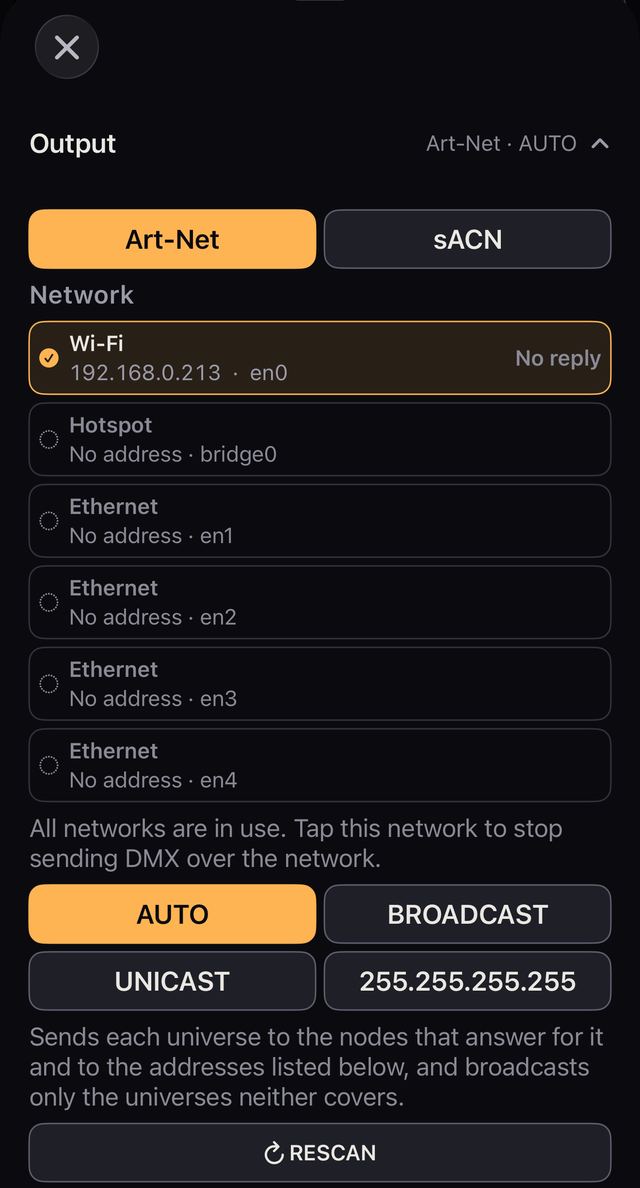
| Network Output in Settings → Output | Hoeveel pakketten er in de laatste seconde over het netwerk zijn verzonden. Een getal in pakketten/s betekent dat Kanau verstuurt; Nothing betekent dat het dat niet doet |
| Nodes Answering in Settings → Output | Welke nodes Kanau antwoordden. Apparatuur die niet op polling antwoordt, toont 0 terwijl ze ontvangt |
| Settings → DMX Monitor | De waarden die Kanau verstuurt, kanaal voor kanaal |
Art-Net en sACN sluiten elkaar uit: kies er een. CRMX over Bluetooth loopt naast allebei gewoon door.
Network toont je Wi-Fi-, ethernet- en hotspotverbindingen met hun adressen en met het aantal nodes dat op elk daarvan antwoordde.
Gebruik je bekabeld en Wi-Fi naast elkaar, controleer dan of allebei in de lijst staan.
| Instelling | Waarheen het stuurt | Wanneer je het gebruikt |
|---|---|---|
| AUTO (Art-Net) | Naar de nodes die antwoordden; broadcast als er geen antwoordt | De normale keuze |
| BROADCAST (Art-Net) | Elk frame naar het subnet van elk netwerk | Als een node een verkeerd adres meldt en er op AUTO niets aankomt |
| UNICAST | Rechtstreeks naar de adressen die je invoert | Als broadcast de node niet bereikt, of als je het doel zelf wilt aanwijzen |
| 255.255.255.255 (Art-Net) | Broadcast op het segment. Gaat niet door een router heen | Als de adressering niet klopt en gewone broadcast faalt. iOS kan dit blokkeren |
| MULTICAST (sACN) | Het multicastadres van elke universe | De standaard voor sACN |
Op AUTO hangt het van de antwoorden van de nodes af waar elke universe heen gaat.
Begint een node te antwoorden voor een universe die per broadcast ging, dan gaat die universe vanaf dan alleen naar de nodes die antwoorden. Een oranje melding op Home zegt dat. Apparatuur die dan niet antwoordt, heeft zijn adres nodig in de lijst.
Bij UNICAST typ je het adres van de node en tik je op Add. Dezelfde lijst staat onder AUTO, voor apparatuur die niet op polling antwoordt.
Bij UNICAST zonder aangevinkt adres staat er een rode regel: No node IP is switched on or entered. No DMX is going out over the network.
Staat Nodes Answering op AUTO op 1 of meer, maar reageert een lamp niet, controleer dan of de node een verkeerd adres van zichzelf meldt. Kijk bij Destination en probeer BROADCAST. Hoofdstuk 14 behandelt de andere oorzaken.
Een tik op RESCAN onder Art-Net ververst de lijst met nodes. Gebruik het na het bijplaatsen of weghalen van materiaal, of na het veranderen van een adres. Laat je het met rust, dan verschijnt een nieuwe node binnen ongeveer 3 seconden. Een weggehaalde node verdwijnt na ongeveer 10 seconden.
Het versturen loopt tijdens het zoeken gewoon door. RESCAN meet ook de retourtijd naar elke node die antwoordt. RESCAN is niet beschikbaar zonder bruikbaar netwerk.
Een rode regel in Settings → Output zegt wat de uitgang stopte en wat je eraan doet. Er staan dingen als deze.
CRMX heeft een eigen regel. De eigen bewoording van de tafel blijft achteraan tussen haakjes staan, zodat je die letterlijk kunt overnemen.
Universes toont elke gepatchte universe met het aantal lampen, hoeveel er branden, en een schakelaar ON/OFF. Een universe die OFF is, toont Not sending, en dat geldt ook voor een die sinds het patchen niet is opengeschoven.
OFF stopt het versturen van die universe. Er gaat niets voor uit over Art-Net of sACN, en over Bluetooth blijft de verbinding bestaan maar wordt er niets geschreven. Een ontvanger kan zijn laatste waarden houden, zodat een lamp aan kan blijven. Welke universes uit staan, staat boven in het scherm, als U1 OFF.
Gebruik Net / Sub / Uni alleen als je node Net / Sub-Net / Universe vraagt in plaats van 1 getal. Zet het aan bij Settings → Output → Art-Net → Net / Sub / Uni. De verhouding is Net × 256 + Sub × 16 + Uni.
Staat dit aan en is de route Art-Net, dan neemt ook het patchen de universe zo.
De prioriteit van sACN kan 0, 100 of 200 zijn. Standaard is het 100, en het is de prioriteit die Kanau meestuurt met de sACN-uitvoer.
De zender die je kiest draagt de universe die je patch gebruikt (U1 als de patch in universe 1 zit). De volgende keer verbindt Bluetooth aanzetten opnieuw met dezelfde zender, zodra je hebt geschoven om te versturen. Kan een zender geen verbinding maken of valt hij weg, dan zegt Settings → Output wat je moet controleren, met de eigen melding van het systeem tussen haakjes.
connected bij een gekoppelde zender en sending bij een die data ontvangt.Gaat dezelfde universe zowel over het netwerk als over Bluetooth naar buiten, dan zegt Settings → Output dat: U1: network and Bluetooth output are both on. Dat is een vaststelling, geen waarschuwing.
Een CRMX-ontvanger neemt de uitgang van de zender waaraan hij gekoppeld is. Dezelfde U1 in Kanau voedt op zichzelf niet één lamp twee keer.
Flikkeren gebeurt alleen daar waar een lamp echt van beide wegen ontvangt. Zet daar een van de twee uit.
Weigert een zender Art-Net nog steeds nadat je Bluetooth hebt uitgezet, controleer dan de eigen instellingen van de zender.
| Weergave | Wat het betekent, en wat je doet |
|---|---|
| Blocked U1 | Toen je schoof, verstuurde er op U1 al een andere lichttafel Art-Net, dus Kanau verstuurt er niet. Tik erop voor de keuzes hieronder. Je kunt de andere zender niet overrulen |
| SHARED + IP of apparaatnaam | Er verscheen een andere lichttafel nadat deze was gestart. Het versturen gaat door, dus stop er een als dat nodig is |
Een tik op Blocked U1 opent een rij die de zender noemt, zoals U1 In Use, met deze keuzes:
| Keuze | Wat het doet |
|---|---|
| Join | Zichtbaar als de zender een host van Kanau is. Opent Session om erbij te komen |
| Send U2 Only | Zichtbaar als andere universes vrij zijn. Verstuurt alleen die |
| Cancel | Sluit de rij zonder te versturen |
Kanau-apparaten vertellen elkaar welke universes ze versturen, dus twee die tegelijk schuiven versturen niet allebei. Een sACN-zender staat in rood in de verzendrij, met naam of IP-adres. Dit is alleen ter informatie: de universe is niet Blocked, en Kanau blijft versturen. Unicastzenders en Bluetooth in andere apps worden misschien niet gedetecteerd.
LITE MODE maakt van deze iPhone of iPad een lamp die een andere lichttafel aanstuurt via Art-Net of sACN. Het wordt niet aangeboden zolang BLIND aanstaat.
De modi waaruit je in stap 2 kiest, zijn 1: BACK LIGHT ONLY 1ch en die in deze tabel.
| RGB | HUE SAT |
|---|---|
| 2: SCREEN RGB 9ch | 3: SCREEN HUE SAT 8ch |
| 4: SCREEN 2 CELLS RGB 17ch | 5: SCREEN 2 CELLS HUE SAT 15ch |
| 6: SCREEN 4 CELLS RGB 31ch | 7: SCREEN 4 CELLS HUE SAT 27ch |
| 8: SCREEN 8 CELLS RGB 59ch | 9: SCREEN 8 CELLS HUE SAT 51ch |
| 10: SCREEN 4 STRIPS RGB 31ch | 11: SCREEN 4 STRIPS HUE SAT 27ch |
| 12: SCREEN 8 STRIPS RGB 59ch | 13: SCREEN 8 STRIPS HUE SAT 51ch |
| 14: SCREEN FX & MEDIA RGB 20ch | 15: SCREEN FX & MEDIA HUE SAT 19ch |
| 16: SCREEN COOKIE RGB 62ch | 17: SCREEN COOKIE HUE SAT 54ch |
| 18: ULTIMATE RGB 74ch | 19: ULTIMATE HUE SAT 66ch |
Het scherm toont WAITING tot de eerste data binnenkomt en krijgt dan de kleur die het ontvangt; stopt de data, dan houdt het de laatste kleur.
Bij Art-Net worden, wanneer twee lichttafels naar dezelfde universe sturen, alleen de waarden gebruikt van de lichttafel die als eerste aankwam. Wanneer die lichttafel 5 seconden stopt, worden de waarden van de andere gebruikt.
BACK LIGHT ONLY gebruikt alleen het licht aan de achterkant, met één kanaal, Back Light. Het scherm blijft donker.
De andere modi beginnen met Screen Dimmer en eindigen met Back Light en Vibration. Wat daartussen staat, hangt af van de modus.
Elk kanaal werkt als volgt.
Tik op Media om een lijst met nummers van 1 tot 51 te openen, waarin afbeeldingen en video's staan.
De bestanden blijven op dit apparaat.
Patch het op de andere lichttafel als Kanau Lite (hoofdstuk 03). Bij Art-Net antwoordt het op polling als Kanau Lite, zodat het onder die naam in de nodelijst van de andere lichttafel staat.
Om te stoppen schuif je de schakelaar rechtsboven naar rechts en tik je op de × die verschijnt. Zolang LITE MODE aanstaat, verstuurt dit apparaat geen DMX, staat MIDI uit, staat het scherm op volle helderheid en vergrendelt het zichzelf niet, en een gast verlaat zijn sessie. Bij het stoppen komen de helderheid en MIDI terug, met de uitvoer weer uit.
Kanau Lite is een aparte, gratis app die een apparaat op dezelfde manier tot lamp maakt. De waarden van elk FX & MEDIA-, COOKIE- en ULTIMATE-kanaal, en hoe Kanau Lite verschilt van LITE MODE, staan op de pagina over Kanau Lite.
De onderste helft van Output is er om je te laten zien waar het stokt. Het is geen rij instellingen. Gaat er weinig of niets uit, lees het dan van boven naar beneden (hoofdstuk 14).
| Item | Hoe je het leest |
|---|---|
| Destination | Waar het werkelijk heen gaat. ↦ achter een adres betekent unicast naar een node die antwoordde |
| Medium | De verbindingen die in gebruik zijn, bijvoorbeeld Wi-Fi + Ethernet |
| Network Output | Pakketten die in de laatste seconde via het netwerk zijn verzonden. Bluetooth wordt hier niet meegeteld (zie onder de tabel) |
| Clock | Het grootste gat tussen 2 zendingen. Ongeveer 23 ms is normaal. Boven 100 ms wijst naar de telefoon |
| Touch → DMX | Van je vinger tot het pakket. Ongeveer 25 ms is normaal |
| Nodes Answering | Hoeveel er antwoordden, met naam, adres, verbinding en retourtijd (zie onder de tabel) |
| Type these into the node | De Net / Sub / Uni die je op de node invoert, als die weergave aanstaat |
Opmerkingen bij de tabel:
Deze gegevens bakenen het probleem af; ze bewijzen geen succes. Ze tonen wat Kanau heeft verzonden; of het licht het heeft ontvangen, is van hieruit niet te zien. Network Output kan een getal tonen terwijl een verkeerde instelling of een storing aan de andere kant de lampen donker houdt. Materiaal dat niet op polling antwoordt, toont 0 bij Nodes Answering, ook al ontvangt het gewoon.
Settings → DMX Monitor toont alle 512 kanalen van elke universe zoals ze uitgaan. Het ververst 10 keer per seconde. Het aflezen heeft geen invloed op het versturen. Een universe die niet uitgaat, omdat hij OFF is of nog niet is opengeschoven, toont zijn kop met OFF en geen waarden.
De cellen tonen alleen waarden; hier valt niets te typen. Een vergrendeling waarvan de lamp is verwijderd, staat boven het raster, met UNLOCK.
De waarden lees je als percentage of als ruwe DMX, volgens dezelfde instelling als de rest van de tafel.
Bij meer dan één universe staat naast de eenhedenknop een Universe-keuzelijst. Kies je er een, dan opent die universe en springt de lijst naar het begin ervan.
Elke universe kan afzonderlijk worden dichtgeklapt. Een dichtgeklapte kop toont nog het aantal actieve kanalen, zodat je zonder openen ziet welke aan het werk is.
↑ InhoudRegistreer de lampen die je gebruikt, en zet het model, de DMX-modus, de universe, het adres, het nummer en de groepen.
Intensiteit en kleur zet je op Home (hoofdstuk 04 en 05).
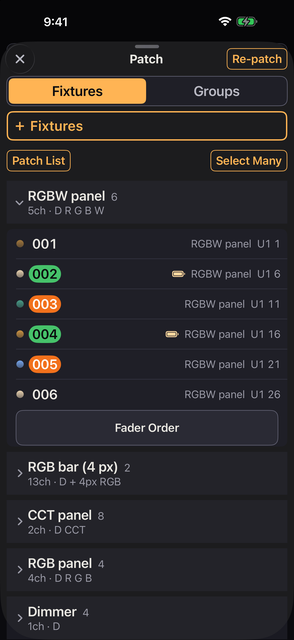
Bovenaan Patch wisselt Fixtures | Groups tussen de lampen en de groepen. + Fixtures en + Group staan altijd bovenaan hun kant. Op iPad, waar Patch twee kolommen heeft, zijn beide kanten tegelijk te zien.
Vaak hoef je alleen Manufacturer, Fixture, Mode, How Many en Universe / Address te zetten.
| Veld | Wat het is |
|---|---|
| Favorites | Waar modi en fabrikanten een ster krijgen. Tik op een ★ om een favoriet toe te voegen of weg te halen (zie onder de tabel) |
| Name | De eigen naam van deze lamp. Hij verschijnt in Patch en in de Patch List. Standaard de volledige modelnaam plus een doorlopend nummer, zoals Titan Tube 1. De naam onder de faders wordt apart gezet (zie onder de tabel) |
| Number / How Many | Het nummer van de lamp (zijn Fixture Number), en hoeveel je er toevoegt, maximaal 4,096. Laat je het nummer leeg, dan worden de lampen voor je genummerd, vanaf het hoogste nummer in gebruik plus 1 |
| Label | De weergavenaam die elke lamp van dat model in dezelfde modus deelt. Hij loopt onder de faders. Standaard de officiële modelnaam (zie onder de tabel) |
| Universe / Address | De universe en het startadres. Standaard U1 en het eerstvolgende vrije adres. U0 is toegestaan (zie onder de tabel) |
| Gap | Lege kanalen die je tussen lampen vrijlaat. Een korte opmerking naast het veld zegt dat |
| BATTERY SAVE | Markeert de nieuwe lampen voor BATTERY SAVE |
| Label Color | De achtergrond van het nummer. Zeven kleuren, of geen |
| Map | De indeling van 512 kanalen. Sleep en laat los om het startadres te zetten (zie onder de tabel) |
| TOGETHER / FILL GAPS | De keuzelijst links van Add. Kiest hoe de nieuwe lampen worden geplaatst (zie onder de tabel) |
Opmerkingen bij de tabel:
Free: 1 – 512 (512 ch). Hij staat in amber als Does not fit als de lampen daar niet passen, en als Free: None als er niets vrij is.U46 · 2 / 512. Kies je er een, dan ga je ernaartoe, en het startadres wordt de eerste vrije ruimte waarin alle lampen passen die je toevoegt.Does not fit verschijnt niet.Elke lamp na de eerste begint op het vorige startadres plus het kanaalaantal van de modus en Gap. De adressen overlappen niet.
(16 ch step).U1 1 → U1 203 (5 × 4 ch).Daarna somt een venster op wat erin is gegaan, één regel per lamp, met nummer, naam en adres. Bovenaan staat een regel als Added 3 × Titan Tube — U1 1–15. Liggen de plekken niet in één blok, dan toont het het eerste en het laatste adres, zoals in U1 1 → U1 203. Het blijft staan tot je op OK tikt, dus je kunt doorpatchen en het daarna lezen.
Patched, onder het formulier, somt de modellen op die al gepatcht zijn. Tik op een regel om het formulier te openen met dat model en die modus ingevuld.
Een lamp heeft één nummer, zijn Fixture Number. De nummerknoppen op Home, de titel van het venster, Fixture Sheet, Labels en de commando-invoer (hoofdstuk 08) gebruiken allemaal datzelfde nummer.
Het nummer is nooit leeg. Een lamp die gepatcht is met het nummer leeg, een lamp waarvan je het nummer wist, en een lamp in een oudere show zonder nummer krijgen een nummer vanaf het hoogste in gebruik plus 1, met drie cijfers zoals 001. Gaten worden niet opgevuld. Geef je twee lampen hetzelfde nummer, dan krijg je een waarschuwing, maar het is toegestaan.
Deze versie wordt geleverd met 61 fabrikanten, 1,062 lampen en 15,454 modi. Voor alles wat niet in de bibliotheek staat, gebruik je de definities onder Generic of Custom Fixtures.
Drie fabrikanten in de lijst maken zelf geen lampen:
| Fabrikant | Wat er in zit |
|---|---|
| Generic | Dimmer, Dimmer 16-bit, Bi-color, CCT, RGB, RGBW, Dimmer + RGB en Dimmer + RGBW |
| Tungsten | 40 lampen met één kanaal die warm dimmen, bediend via een dimmer (zie onder de tabel) |
| Kanau | Kanau Lite, een apparaat in LITE MODE (hoofdstuk 02; zie onder de tabel) |
Opmerkingen bij de tabel:
Lite 1, Back 1 en Vibe 1.Er zijn ook de volgende soorten modus.
Patched toont de lampen per model en modus. Tik op een kop om die dicht te vouwen.
U1 1–9 als ze op elkaar aansluiten, of het eerste en het laatste, zoals in U1 1 → U1 203, als ze dat niet doen.Patch List, onder de kop Patched, toont elke gepatchte lamp in adresvolgorde, universe na universe. Het is er om af te lezen terwijl je de adressen op de lampen zelf instelt; er valt niets in te wijzigen.
⚠ markeert een van deze dingen.
Het versturen gaat door zolang dit te zien is, dus controleer de instellingen.
Twee lampen op adressen die elkaar overlappen kunnen allebei worden gebruikt. Een overlappend adres stuurt de waarde van de lamp die je het laatst hebt verplaatst. Op Home draagt een lamp die overlapt een rood ! boven zijn waarde.
n fixture data problems verwijst naar fouten die bij het laden van de lampgegevens zijn gevonden. Tik erop voor details.
Werken in de Patched-lijst verandert niets aan welke lampen Home toont.
Allebei staan in Settings, onder DMX Monitor. Fixture Sheet opent ook vanuit FIXTURE SHEET in de Play-lijst. Beide openen verandert niets aan de show. Fixture Sheet is niet beschikbaar op een apparaat dat bij een sessie is gekomen, of zolang BLIND aanstaat.
Fixture Sheet toont hoe elke lamp er nu bij staat, in de volgorde van All op Home: nummer en naam, adres, intensiteit, kleur, een lopend effect, en markeringen zoals LOCK en OFF. Tik op een rij om hetzelfde venster te openen als bij het vasthouden van het ronde pictogram van die lamp (intensiteit, kleur, effect en setup), en pas het daar aan.
Labels, in Settings onder Fixture Sheet, maakt stickers voor de lampen als A4-PDF, in adresvolgorde.
Onder de voorvertoning zegt Page 1 of 3 hoeveel vellen het zijn, en ‹ › bladeren erdoorheen. Export PDF slaat het op.
Tik op Select Many en kies de lampen. Het vinkje ✓ op een modelregel neemt alles van dat model. Een lamp is alleen aangevinkt op de regel waarop je tikte, niet op zijn andere regels.
Elk vinkje ✓ toont de volgorde waarin je het koos, vanaf 1. Benoemen, nummeren en adresseren volgen die volgorde.
| Actie | Wat die doet |
|---|---|
| Select All / Select None | Neemt of wist alles, ook dichtgevouwen regels |
| Name | Nummert het eind van de naam in de volgorde waarin je koos |
| Number | Zet lampnummers in de volgorde waarin je koos |
| Address | Adresseert ze opnieuw vanaf een universe, startadres en gap |
| Battery | Markeert ze voor BATTERY SAVE, of haalt die markering weg |
| New group | Bouwt een groep uit de selectie |
| Delete | Verwijdert ze. Controleer het aantal voordat je bevestigt |
Een lamp verwijderen wist ook haar intensiteit, kleur en grenzen, en haalt haar uit elke Scene. HISTORY kan dat ongedaan maken.
Verwijderen van binnen een groep haalt de lamp alleen uit die groep; de lamp zelf blijft bestaan. Raakt de groep daardoor leeg, dan wordt ook de groep verwijderd. De bevestiging zegt dat.
Alleen bereiken die groot genoeg zijn, worden aangeboden. Waar twee lampen overlappen, staan beide in het rood.
Close Gaps, rechtsboven in Re-patch, schuift de lampen van één universe aaneen vanaf adres 1, in adresvolgorde. Gaten die je met opzet had gelaten, worden ook gesloten.
De naam van een nieuwe groep begint met een nummer dat je krijgt. Het is één hoger dan de laatste genummerde groep in de groepsvolgorde (1 als er geen is).
De commando-invoer roept een groep met dit nummer aan, zoals GROUP 3 (hoofdstuk 08).
Een lamp kan in meerdere groepen zitten. Ze wordt niet gekopieerd: verander je haar vanuit welke groep dan ook, dan verander je dezelfde lamp. Toevoegen aan een groep laat haar ook in All staan.
Tik je op een groepsnaam, dan kun je de naam zetten, het aantal en het adresbereik en de indeling bekijken of de groep verwijderen. Met Edit Group voeg je lampen aan de groep toe en heeft de groep onder de lijst met lampen Fader Order (hoofdstuk 04); met Add to an Existing Group zet je de huidige selectie in een groep die je al hebt.
Group Order, in de regel onder + Group, bepaalt de volgorde van de groepen. Hij verschijnt zodra er twee of meer groepen zijn en wordt niet aan een gast getoond.
Sleep de greep rechts in een regel; de knoppen voor modellen en groepen op Home en deze lijst volgen dan dezelfde volgorde. All staat niet in de lijst en komt altijd eerst. Elke verplaatsing is één stap in HISTORY.
RENUMBER in Group Order vraagt eerst Renumber Groups?. Renumber All nummert dan elke groep 1, 2, 3 enzovoort in de volgorde van de lijst.
Het nummer komt voor de naam en vervangt een eventueel oud nummer. De volgorde verandert niet. Het is één stap in HISTORY.
Of Patch een regel All toont, zet je bij Settings → Settings → Display → Groups → Show the All Row.
Custom Fixtures bevat de definities die je zelf toevoegt. Het staat op het tabblad Patch, onder + Fixtures en de lijst met modellen. Ze zijn beschikbaar voor elke show. Een definitie verwijderen heeft geen gevolgen voor lampen die je er al mee hebt gepatcht.
SAVE & PATCH opent het patchscherm met die definitie al geselecteerd. Met Remember on This Device wordt je aanmelding bewaard; FORGET haalt die weg. Definities die je al had opgehaald, blijven staan. Je aanmelding gaat naar GDTF Share.
Tik op + Import a GDTF File, tik er nogmaals op in het venster dat opent, kies het .gdtf-bestand, controleer de modus en het importverslag, en sla het dan op. Er is geen netwerk voor nodig.
Het verslag somt op wat niet kon worden overgenomen. Een 16-bits waarde die over ver uit elkaar liggende adressen is verdeeld, behoudt alleen haar grove byte, ongebruikte adressen worden als lege plekken bewaard, en kanalen op een andere DMX-break vallen af. Waar adressen overlappen, wint het eerdere kanaal. Onbekende functies houden hun oorspronkelijke naam.
Een definitie met de melding Imported data is not verified. moet je tegen de echte lamp controleren. Verkeerde rollen herstel je met SAVE & EDIT; de correctie geldt voor lampen die je er daarna mee patcht. This mode has no channels. betekent dat je een andere modus moet kiezen.
Open + Build by Hand en begin met een van deze.
Copy an Existing Fixture, op hetzelfde scherm, begint in plaats daarvan met een lamp uit de bibliotheek (hieronder).
Geef elk kanaal een label, en zet zo nodig de rol, 8 of 16 bit, de standaardwaarde en de eenheid in de werkelijke wereld.
Elk kanaal heeft ook een Pixel: None, of een nummer.
Open + Build by Hand → Copy an Existing Fixture en kies Manufacturer, Fixture en Mode. De kopie heet "… (Modified)" en staat onder MODIFIED in de lijst Manufacturer. Met Duplicate and Edit verander je de naam, het bereik van de kleurtemperatuur (alleen zichtbaar als er een CCT-kanaal is), de rollen en namen van kanalen, en de labels en standaardwaarden. Het kanaalaantal, de 16-bits indeling, de bereiken en de schakelstructuur kun je niet veranderen.
Free verstuurt de adressen 1–64 van Universe 1. Geen enkele functie is beperkt en er is geen limiet aan het aantal lampen dat je kunt patchen. Kanau Pro verstuurt elke universe en elk adres.
De bovenste regel van Settings laat zien waar je staat.
Rechts staat een status zoals Free, Monthly plan of Lifetime purchase. Tik op de regel, of op de regel eronder, om het aankoopscherm van Kanau Pro te openen. Wanneer je koopt, sluit het aankoopscherm, ben je terug in Settings en verandert de regel in Kanau Pro.
Kanau Pro is er als MONTHLY of als LIFETIME. Beide ontgrendelen hetzelfde.
Als je LIFETIME koopt terwijl je voor MONTHLY betaalt, stopt het abonnement daardoor niet. Zeg het op via Manage Subscription. Restore Purchases haalt zowel MONTHLY als LIFETIME terug.
Op Free worden lampen buiten de adressen 1–64 en lampen die over adres 64 heen lopen niet verstuurd. Je kunt ze wel patchen, en deze tekens laten zien wat niet verstuurd wordt.
Zolang je op Free zit, staat Kanau Free 3 seconden linksboven op het scherm wanneer je begint met verzenden en wanneer je vanuit een andere app terugkomt in Kanau.
Een gast die de patch van de host toont, toont deze tekens niet.
↑ InhoudDe faders op Home. Dit is het hart van Kanau.
Een fader reageert op de afstand die je vinger aflegt, niet op de plek die je aanraakt. Je kunt hem aansturen vanaf het getal, vanaf het ronde pictogram, of vanaf de lege ruimte onder de fader. Hij is zo gebouwd dat je kunt werken terwijl je naar de set kijkt in plaats van naar je hand.
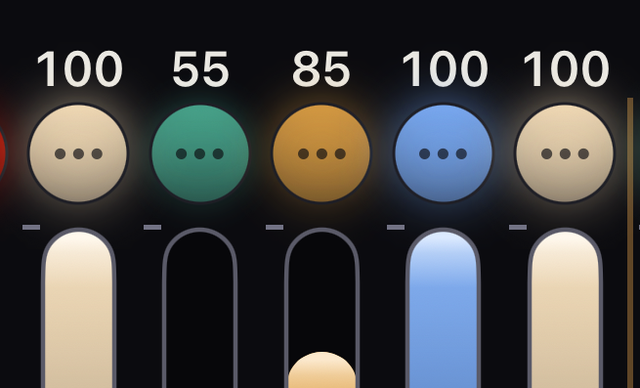
De knop wordt bij aanraking iets groter, en er beweegt niets tot je een klein stukje hebt gesleept, dus je vinger erop laten rusten is veilig. Het licht langs de fader gaat uit als het getal erboven 0 toont, zodat een fader op 0 er nooit uitziet alsof hij op 1 staat. Heb je grenzen gezet, dan beweegt de fader daarbinnen.
Er komt een lichte haptische tik op het moment dat de fader die je beweegt zijn boven- of ondergrens bereikt, ook een grens die je zelf hebt gezet; hij wordt niet herhaald zolang je daar blijft. ZEN en de grandmaster doen hetzelfde. Een vergrendelde lamp, of een gast die niet kan schrijven, krijgt er geen.
Tijdens het slepen verschijnen het getal, de naam die onder de faders staat en de waarde groot boven in het scherm. Bij een lamp met kleur toont de uitlezing ook het volgende.
G of M met een getal, zodra de groen-/magentazweem van neutraal af staatDe naam van de gel wordt getoond zolang de kleur nog de kleur is die je hebt gezet. Een kleur die alleen toevallig bij een gel past, krijgt geen naam. Een wit wordt benoemd naar zijn kelvinwaarde.
Een gewone dimmer laat daar niets van zien. De faders GRAND, FREE en de groepsmasters tonen deze grote weergave helemaal niet. Lees hun waarde af aan het getal boven elke fader.
Onderaan elke fader staat een getal. Het is de plaats van de fader op de pagina, van links geteld, en het begint op elke pagina bij 1. Een pixelkolom telt als één fader. Het is er om overeen te komen met de faders van een MIDI-controller, en telt op dezelfde manier als Fader N in hoofdstuk 12.
Om de getallen te verbergen, zet je Settings → Settings → Display → Faders → Fader Numbers uit.
| Actie | Wat er gebeurt |
|---|---|
| Korte tik | Loopt door normaal → FINE (1/10) → FINE+ (1/20) → normaal |
| Ingedrukt houden | De volgende stap zolang je vasthoudt. Terug naar normaal zodra je loslaat |
Midden in een sleepbeweging omschakelen laat de waarde niet springen. FINE geldt ook voor ruwe kanalen en voor Pan en Tilt.
Selecteer 2 of meer ronde pictogrammen en sleep dan aan een van de faders. Ze bewegen allemaal even veel en houden hun onderlinge verschillen. Bereikt er een een grens, dan lopen de andere door. Vergrendelde lampen blijven buiten schot.
In het venster COLOR verplaatsen ook de Intensity-schuif en ± elke lamp vanaf haar eigen waarde, en de verhoudingsrij schaalt elke lamp vanaf haar eigen niveau. Alleen de getalknoppen 0–100 en een getal typen zetten alle lampen op dezelfde waarde (hoofdstuk 05).
De knop + − rechtsonder zet de modus.
| Modus | Zolang een nummerknop ingedrukt blijft |
|---|---|
| LOCK (de standaard) | Er verandert niets |
| + | Gaat naar het niveau van Piano +, standaard 100. Nooit boven de bovengrens van de lamp, en een lamp die al hoger staat, gaat nooit omlaag |
| − | Gaat naar het niveau van Piano −, standaard 0. Nooit onder de ondergrens van de lamp, en een lamp die al lager staat, gaat nooit omhoog |
Laat je los, dan gaat de waarde terug naar waar ze stond. Je kunt er meerdere tegelijk vasthouden, of zijwaarts schuiven om ze na elkaar te spelen. Vergrendelde lampen reageren niet.
De knoppen worden rood zolang + of − scherp staat. Bij de start staat het altijd op LOCK. De twee niveaus stel je in bij Settings → Settings → PIANO → Piano + en Piano −, voor dit apparaat; wijkt er een af van 100 of 0, dan toont de knop + − dat, als +80 of −20.
Een tik op ⏻ zet de uitgang van een lamp uit en aan, met behoud van de waarde. De knop wordt paars zolang hij uit staat, en het getal blijft staan. De fader bewegen terwijl hij uit staat, laat niets branden.
Een tik fadet over Power Fade. Power Fade is SNAP, 0.5, 1, 1.5 of 2 seconden, standaard 1.5. Stel het in bij Settings → Settings → Fade Times.
ON/OFF is de standaard. In de Power Switch van de lamp kun je dat veranderen in FLASH ON of FLASH OFF, die alleen duren zolang je vasthoudt, of in NONE. Vergrendelde lampen reageren niet.
Power Switch heeft ook LOCK. Staat Power Switch op LOCK, dan zet de knop op de plaats van ⏻ de vergrendeling van die lamp aan en uit. Het is de ene knop die een vergrendeling niet tegenhoudt — deed ze dat wel, dan kon een vergrendelde lamp hier nooit meer ontgrendeld worden.
Zet Switch aan in het venster van een lamp (hoofdstuk 06) en haar fader wordt een wipschakelaar over de hele lengte van de fader. ON staat boven en OFF onder. Elke tik schakelt op het moment dat je drukt.
Houdt B.O. of BATTERY SAVE de uitgang omlaag, dan ziet hij er ook als OFF uit. Het getal erboven toont OFF, het onderste vlak is de plaat met een rand van paars voor B.O. of groen voor BATTERY SAVE, en het bovenste vlak is egaal. Als het omlaaghouden ophoudt, toont hij weer ON, omdat zijn eigen ON of OFF nooit is veranderd.
Een fader die als schakelaar is ingesteld, werkt als volgt met de andere functies.
Een tik op GM bovenin opent het mastervenster. GRAND, de grandmaster, staat aan het rechteruiteinde, met FREE en de groepsmasters links ervan (zie de volgende paragraaf). Sluit het met de × linksboven.
GM ingedrukt houden opent een venster met 100, 75, 50, 25, 12.5 en B.O. B.O. daar zet de blackout aan; het zet GM niet op nul. Op iPad heeft het venster deze links onder elkaar, de fader in het midden en de fadeknoppen rechts onder elkaar. Op iPhone staan ze bovenaan naast elkaar, de fadeknoppen onderaan, en neemt de fader de ruimte ertussen in.
De fade voor deze knoppen is Grand Master Fade: SNAP, 0.5, 1, 1.5 of 2 seconden, in het venster dat je krijgt door GM ingedrukt te houden en in Settings → Settings → Fade Times. Beide zetten dezelfde waarde. SNAP is de standaard.
De fade begint zacht, is in het midden het snelst en landt zacht; de tijd is de hele fade. Een gast in een sessie ziet deze instelling niet. De fader met je vinger slepen gaat altijd meteen.
Een lamp met Lock aan reageert niet op GM of B.O. Ze blijft branden. Het aantal van wat er tijdens een blackout blijft branden, vergrendelde lampen inbegrepen, staat naast het groene 🔒 boven in het scherm.
In het venster dat opengaat met een tik op GM staat FREE links van GRAND, en staan de groepsmasters links van FREE, in de volgorde van je groepen. De naamlabels zijn rood voor GRAND, oranje voor FREE en wit voor een groep (GROUP en de naam). Passen de groepsmasters niet allemaal, dan bladert ‹ › onder de meest linkse om.
Een groepsmaster schaalt de intensiteit van de lampen in die groep naar verhouding. Een lamp in twee groepen volgt de laagste van de twee masters.
De FREE-fader schaalt de FREE-lampen (hoofdstuk 08). Hij is er ook als geen enkele lamp FREE is.
Op iPhone heeft het venster dat opengaat met vasthouden van GM ook de groepsmasters rechts van de GM-fader. De FREE-fader in dat venster is er zodra een lamp FREE is of zolang de FREE-master omlaag staat. Passen die niet allemaal, dan bladert ‹ n/m › ernaast om.
Zolang een master omlaag staat, wordt het volgende getoond.
Fixtures toont per model en modus; Groups toont All en de groepen die je hebt gebouwd. Tik op een naam om te wisselen. Een fader hoort altijd bij precies 1 lamp, ook binnen een groep.
De volgorde onder All begint gegroepeerd per model, daarna in patchvolgorde. Een groep begint in de volgorde waarin je hem bouwde. Elk daarvan kun je wijzigen (zie De volgorde van de faders wijzigen hieronder).
Met ‹ en › wissel je van pagina. Op de laatste pagina gaat › naar de eerste pagina van het volgende model; op de eerste pagina gaat ‹ naar de laatste pagina van het vorige model. Onder Groups blijven ze binnen de groep en gaan ze nooit door naar de volgende. Aan de uiterste uiteinden stoppen ze, en ze gaan nooit in of uit All.
Vegen over de strook met ‹ en › doet hetzelfde. Het aantal faders wijzigen houdt de lamp waaraan je werkt in beeld.
Zolang je een fader vasthoudt, verandert geen van deze — de namen, ‹ en ›, het aantal faders, PIXELS of PIANO — wat er op de pagina staat. BACK en NEXT van Play verzetten de Scene ook niet. Indrukken geeft in plaats daarvan een waarschuwingstrilling.
De faders op Home staan in een volgorde die je kunt wijzigen. Elke pagina houdt haar eigen volgorde: All, elke groep en elk model. Alleen de volgorde van de kolommen verandert. Het licht, de grenzen, de vergrendelingen, en het Fixture Number blijven bij de lamp.
Er zijn twee manieren om erin te komen. De eerste is Fader Order in Patch. Fader Order zit op deze plaatsen.
Fader Order wordt niet aan een gast getoond, en Patch is gesloten zolang BLIND aanstaat.
Fader Order opent een lijst van de faders in volgorde, te beginnen bij de pagina waarin je hem hebt ingedrukt. ‹ staat linksboven. Een menu bovenaan kiest All, een groep of een model. Reset Order ernaast bouwt de pagina die de lijst toont opnieuw op, vanuit dezelfde uitgangspunten als RESET ORDER hieronder.
Elke rij toont het volgende, van links af.
Houd het handvat ingedrukt en sleep de rij omhoog of omlaag: de rijen eromheen schuiven opzij, en hij komt terecht waar je loslaat. Er verplaatst steeds maar één rij.
Een oranje lijn onder een rij markeert het einde van elke pagina van Home. Heeft een lamp op de pagina PIXELS open, dan nummert de lijst lampen in plaats van faders, en worden er geen oranje lijnen getoond.
De tweede manier maakt van Home zelf de editor. Houd de kop boven de faders ingedrukt, die met de paginanaam en ‹ ›. De kop verandert in ‹ REORDER, de paginanaam, [n/m] › en DONE. De faders worden gedimd en reageren niet, dus aanraken verandert geen helderheid.
Houd een kolom ingedrukt, van het pictogram tot aan de fader, en sleep hem zijwaarts: de kolom behoudt zijn uiterlijk, met een dunne groene rand, en volgt je vinger. De kolommen ertussen schuiven één plaats op om de plek vrij te maken waar hij terechtkomt. Hij zet zich daar neer zodra je loslaat. De opgetilde kolom blijft binnen de kolommen en komt nooit bij de knoppen langs de onderkant.
Zolang je hem vasthoudt, wordt zijn ronde pictogram groen en toont het een getal: de plaats die hij inneemt als je nu loslaat. Het getal wordt geteld over alle pagina's van die knop (All, een groep of een model), één getal per lamp, hetzelfde als in de lijst Fader Order.
Een kolom kan van pagina wisselen.
Deze regels gelden bij het omslaan van de pagina.
‹ en › en de knoppen die de pagina kiezen, werken nog steeds en laten je verdergaan met het herschikken van de pagina waarop je tikte. Een lamp met PIXELS open verplaatst als één blok. Herschikken begint niet zolang er een vinger op een fader ligt, en een waarschuwingstrilling zegt dat.
In plaats van de knoppen langs de onderkant is er één knop, RESET ORDER. Druk erop en kies een basis: Patch Order, Fixture Number, DMX of Model (de pagina van een model heeft geen Model).
De pagina die je herschikt, wordt opnieuw opgebouwd op het moment dat je kiest, als één stap in HISTORY. Alleen op de knop drukken, of op Cancel tikken, verandert niets.
Terwijl je herschikt, wordt de ⏻-rij van elke kolom een gloeilampknop. Druk erop en die lamp tekent één piek van helderheid, zodat je op het podium ziet welke lamp de kolom is. De ⏻-rij pakt de kolom niet vast.
Op de gloeilampknop drukken verandert faders, ⏻, Scenes en HISTORY niet. Vergrendelde lampen, lampen in een universe waarvan de uitvoer uit staat en alles tijdens B.O. lichten niet op. GM en BATTERY SAVE blijven gelden. Op een gast laat de host de lamp oplichten.
Tik op DONE om te stoppen. Het eindigt ook als je Home verlaat, als de app naar de achtergrond gaat, als je gast wordt, en als je BLIND ingaat of verlaat. GM, BATTERY SAVE en SCREEN LOCK blijven werken.
De volgorde hoort bij de show: ze wordt in het showbestand opgeslagen, en een gast ziet dezelfde volgorde. Eén verplaatsing is één stap in HISTORY, getoond als order.
De host, een apparaat op zichzelf en een gast die mag bedienen kunnen de volgorde wijzigen. De wijziging van een gast wordt op de host gemaakt.
MIDI-draaiknoppen en Switch N volgen posities, dus ze volgen de nieuwe volgorde. Zo ook de richting van een effect, de richting van PIXELS en de regels van het Fixture Sheet.
Een show zonder eigen volgorde opent in de volgorde Model. Fixture Number in Reset Order sorteert één keer, wanneer je het kiest; de lampnummers later opnieuw typen sorteert de faders niet opnieuw.
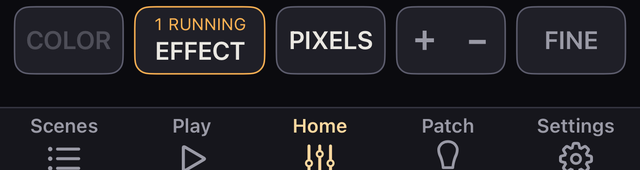
Een tik op PIXELS vouwt de cellen van de gekozen pixellampen op de pagina uit, of van alle pixellampen op de pagina als er niets gekozen is, als eigen faders. Hij opent of sluit nooit een lamp op een andere pagina. De cellen staan direct na de eigen fader van de lamp, met nummerknoppen .1, .2 enzovoort, en elke cel draagt haar eigen intensiteit en kleur.
Tik nog een keer om ze weer dicht te vouwen. Een lamp dichtvouwen laat zijn pixelselectie los.
Een lamp met pixels draagt P boven haar waarde. Een lamp waarvan de pixelvolgorde is omgedraaid (hoofdstuk 06), draagt in plaats daarvan R, en haar pixelfaders lopen de andere kant op: de meest linkse is de laatste pixel.
Een lamp waarvan het adres een ander overlapt, draagt een rood ! boven zijn waarde (hoofdstuk 03).
Een cel kiezen opent PIXELS voor haar lamp. Een lamp is heel gekozen of per cel, nooit allebei. Een heel gekozen lamp toont een vage ring op zijn cellen, en een tik op één cel laat alleen die cel los.
Selecteer meer dan één cel en ze bewegen samen op één fader, net als lampen. Elke cel houdt haar afstand tot de andere, en de cellen die een uiteinde bereiken stoppen daar.
De fader van een cel is het percentage van de eigen fader van de lamp (de ouder) dat de cel doorgeeft. Het loopt van 0 tot 100, en een cel die je niet hebt aangeraakt staat op 100. Het licht dat eruit komt is ouder × cel ÷ 100.
De ouder omlaag halen verplaatst de getallen en knoppen van de cellen niet. De vulling van de balk van een cel reikt tot de hoogte van het licht dat er echt uit komt, en het deel dat de ouder omlaag houdt is gemarkeerd met dezelfde amberkleurige ↓ als bij een groepsmaster. Een cel optrekken terwijl de ouder op 0 staat laat haar donker: de ouder gaat nooit vanzelf omhoog. Kies de ouder en beweeg hem, dan veranderen al zijn cellen samen.
CLEAR n heft alleen de selectie op. Waarden en uitgangen blijven ongemoeid.
Tik op ZEN in het venster van een lamp voor een zwart scherm met één grote fader en de waarde ervan. Het is er voor lampen waarvan je de intensiteit kunt zetten. Het opent ook vanuit ZEN in de Play-lijst (aan het eind van dit onderdeel).
Het opent ook op een selectie: houd een rondje vast, of open COLOR, of houd een model- of groepstoets vast. De naam onderaan zegt wat je hebt: 3 fixtures, of KEY · 8 fixtures.
Bij meer dan één verhoogt en verlaagt de ene fader een vorm van niveaus. De vorm is het niveau van elke lamp met de fader op 100. Neem twee lampen op 100 en 50: vanaf 0 omhooggehaald worden beide in dezelfde verhouding helderder, en bovenaan stoppen ze op 100 en 50. Hoger gaan ze niet.
Het getal op het scherm is hoeveel van de vorm omhoog staat. Openen verandert niets.
De vorm wordt onthouden. Het getal dat je ziet als ZEN opent, wordt als volgt bepaald.
De vorm van een ZEN-groep wordt in de show bewaard. Wat beweegt is de eigen fader van elke lamp, dus een Scene neemt hem op. Elke lamp stopt binnen haar eigen grenzen, en vergrendelde lampen bewegen niet. Dit is een andere regel dan de Intensity-schuif in het COLOR-venster (hoofdstuk 05).
Sleep waar dan ook op het scherm om hem te bedienen, relatief zoals altijd. FINE, onder TILT linksboven, is dezelfde FINE als op Home. Tik erop voor FINE, FINE+ en uit, of houd hem ingedrukt zolang je hem nodig hebt.
Bij één lamp dragen de instellingen rechtsboven de grenzen, de hoek van TILT en FIXTURE SETTINGS. FIXTURE SETTINGS opent het venster van de lamp op het tabblad SETUP en keert bij het sluiten terug naar ZEN. Bij meer dan één zijn deze instellingen er niet.
Een lamp die als Switch is ingesteld toont een wipschakelaar in plaats van een fader: elke druk zet hem op ON bij zijn bovengrens of op OFF bij zijn ondergrens.
De uitgang is de × linksboven. Op het scherm tikken verlaat het niet. De fader bewegen en loslaten ook niet.
TILT linksboven geeft de fader over aan de stand van het apparaat. De hoek 0 AT in de instellingen is de onderkant van zijn slag en de hoek 100 AT de bovenkant. De uiteinden zijn 0 en 100 zonder gezette grenzen, en de grenzen zelf waar je ze gezet hebt.
Het blijft werken als je je hand weghaalt, en het volgt een snelle hand zonder achter te blijven. Het grijpt niet meteen in: het wacht tot de stand de hoogte bereikt waarop de fader al staat, zodat er niets springt.
Vlak liggend staat het apparaat op 0°. 0 AT is 0°, 15°, 30° of 45° en 100 AT is 90°, 60° of 45°, beginnend bij 0° en 90°.
De twee blijven minstens 30° uit elkaar, dus een paar dat te dichtbij ligt kan niet worden ingedrukt. Een klein schema ernaast toont het bereik dat je hebt gekozen. Hoe dichter de twee hoeken bij elkaar liggen, hoe minder beweging nodig is om de bovenkant te halen.
0 AT en 100 AT kun je ook instellen onder ZEN TILT in Settings → Settings. Het is dezelfde instelling, dus een wijziging op de ene plek zie je op beide. Zijn er meerdere lampen geselecteerd, stel het dan onder ZEN TILT in Settings → Settings in.
De bovenrand onder horizontaal brengen houdt de fader aan de onderkant tot het apparaat recht naar beneden wijst. Verder draaien richting scherm naar beneden brengt de fader omhoog met zoveel als je draait, en hij bereikt de bovenkant als het scherm naar beneden ligt. De waarde springt in geen enkele stand.
Bij het bereiken van de bovenkant volgt een korte trilling, en zolang de fader daar blijft, blijft het apparaat trillen. Bij het bereiken van de onderkant volgt één korte trilling. De fader met een vinger trekken zet TILT uit, en ZEN verlaten ook.
+ FADER rechtsboven voegt nog een fader toe: tot drie op iPhone en vijf op iPad, de eerste meegeteld. Het opent een lijst met Groups en Fixtures; tik er een aan om hem als eigen fader toe te voegen, en de lijst sluit. Een lamp die al op een andere fader staat, is gedimd.
Het scherm verdeelt zich in kolommen, elk apart bediend, relatief zoals altijd, met zijn nummer bovenaan en zijn naam onderaan. Een groep leest als KEY · 8 fixtures en volgt de regel hierboven. Elke kolom heeft onderaan een eigen ⚙ met zijn grenzen, FIXTURE SETTINGS en, vanaf de tweede kolom, Remove fader.
Bij twee of meer faders is de ⚙ rechtsboven weg, en TILT gaat uit en wordt niet getoond; FINE neemt zijn plaats in. Als je terug bent bij één fader, komen beide terug, met TILT uit.
ZEN in de Play-lijst opent een venster om te kiezen waarop ZEN werkt. Van boven af heeft het venster het volgende.
All · 24, beperkt de lijst tot één model of één Home-groep. Het venster sluiten zet hem terug op All.New Group maakt een lege ZEN-groep. Edit op de rij van een ZEN-groep zet de naam, de lampen voor de eerste fader (①), en de faders voor de tweede en derde (② en ③) (toegevoegd met + FADER), en Delete Group verwijdert hem. ② en ③ blijven bewaard en verschijnen als kolommen wanneer je ZEN op die groep opent.
↑ InhoudKleur en intensiteit voor één lamp of voor meerdere.
Wat je ziet hangt af van wat de lamp werkelijk heeft. Een dimmer met 1 kanaal toont alleen Intensity. Kanau toont geen bediening voor iets wat een lamp niet heeft.
| Hoe | Waarop het werkt |
|---|---|
| Houd een lamppictogram ingedrukt | Die ene lamp |
| Houd een celpictogram ingedrukt | Die cel |
| Selecteer ronde pictogrammen en tik dan op COLOR, of houd een van de geselecteerde pictogrammen ingedrukt | Alles wat geselecteerd is. Een lamp met PIXELS dicht telt als geheel; met PIXELS open tellen zijn pixels — alle als zijn eigen pictogram geselecteerd is, of alleen de pixelpictogrammen die je hebt geselecteerd |
| Houd een model- of groepsknop ingedrukt | Elke lamp daarin. All betekent elke lamp |
Bovenaan het venster lopen tabbladen: LIGHT, MOVE, GRADIENT en SETUP.
MOVE en GRADIENT verschijnen alleen bij een selectie die ze kan gebruiken. Staat het venster op iPad in twee kolommen, dan is er geen tabblad SETUP; de namen en de lampinstellingen staan in de rechterkolom.
In een venster dat is geopend door een rond pictogram ingedrukt te houden, zijn deze beschikbaar.
ZEN (LIGHT): opent één grote fader (hoofdstuk 04).EFFECT (LIGHT): opent de effecten van die lamp (hoofdstuk 09).NEXT (SETUP): staat onder de kop Fade Time en toont de Delay en Fade naar de volgende Scene (hoofdstuk 08).Op iPhone is SETUP geen tabblad dat de inhoud wisselt, maar een snelkoppeling naar de Settings die eronder doorlopen. Scrol voorbij het einde van LIGHT, MOVE of GRADIENT en de kop Settings volgt, met de namen, Fade Time en de lampinstellingen.
‹ en › verschijnen in de volgende vensters. Ze verschijnen niet in het venster van een cel en niet in een venster voor meerdere lampen.
Ze gaan naar de vorige of volgende lamp binnen het huidige bereik van Home (All, een model of een groep), over pagina's heen, en stoppen aan de uiteinden. Het geopende tabblad blijft behouden. Een Label, Name of nummer dat je hebt getypt wordt vastgelegd vóór de overgang.
Een venster voor een selectie noemt onder zijn titel waar het op werkt, zoals 3 pixels of 2 lampen. Kleur, Intensity en de grenzen werken dan alleen daarop, en pixels die je niet hebt geselecteerd blijven zoals ze zijn.
Elke selectie opent COLOR, ook lampen zonder kleur.
Op iPhone noemt een regel onderaan het venster de Scene waarin je werkt.
UPDATE legt daar de huidige toestand vast in die Scene, zoals UPDATE in Scenes. Je kunt erop drukken als het knippert.
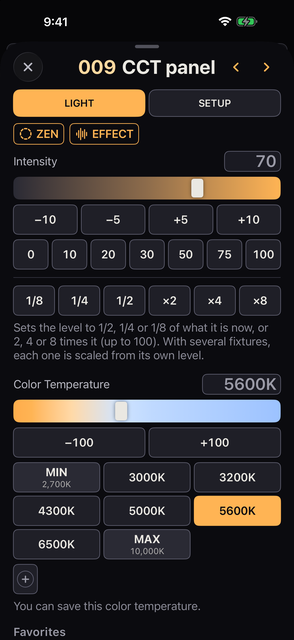
| Item | Hoe het werkt |
|---|---|
| Intensity | 0 tot 100, met de schuif, door te typen, met de knoppen ±, met presets of met de verhoudingstoetsen |
| Color Temperature (CCT) | In kelvin, binnen het bereik van de lamp |
| Green / Magenta | De correctie tussen groen en magenta. De knop 0 zet hem terug op neutraal |
| Crossfade | De balans tussen de witte kant en de kleurkant. Welke kant wat is, bepaalt de lamp |
| RGB en emitters | R, G, B, W, Amber, Lime, Cyan en wat de lamp verder draagt |
| Hue / Saturation / CIE x / CIE y | Worden getoond bij lampen die ze hebben |
Bij Intensity springen ±5 en ±10 naar veelvouden van 5 of 10: vanaf 47 kom je met +10 op 50. Als er meer lampen geselecteerd zijn, beweegt elke lamp vanaf haar eigen niveau.
De presets zijn 0, 10, 20, 30, 50, 75 en 100. Staan de geselecteerde lampen op verschillende niveaus, dan toont het getal — in oranje, en licht er geen preset op. De schuif blijft op het niveau van de eerste lamp staan. Zodra ze gelijk zijn, staat er weer een getal.
Onder een scheidingslijn zetten 1/8, 1/4 en 1/2 het niveau op dat deel van wat het nu is, en ×2, ×4 en ×8 vermenigvuldigen het, tot 100.
Bij twee of meer lampen of pixels met intensiteit heeft de sectie Intensity van het tabblad GRADIENT (hieronder) één veld. Het begint leeg en toont de niveaus terwijl je de toetsen indrukt, zoals 0 THRU 100 THRU 0. Diezelfde rij staat als voorbeeld eronder.
Zo typ je de niveaus:
Tik nogmaals op het veld om het te sluiten zonder iets te veranderen. De eerste toets die je indrukt na het openen bepaalt wat er gebeurt.
Hoe de niveaus worden verdeeld, hangt af van hoeveel je er typt.
Een vergrendelde lamp beweegt niet, en elke lamp blijft binnen haar eigen grenzen. Het werkt met gemengde modellen. Elke ENTER is één stap in HISTORY.
De presets voor CCT zijn 2700, 3000, 3200, 4300, 5000, 5600, 6500 en 10000 K. Buiten het bereik van de lamp kom je op haar grens uit, gemarkeerd met MIN of MAX. Een lamp met maar 2 kleurtemperaturen toont 2 knoppen in plaats van een schuif.
Heeft een lamp meer dan één crossfade, dan verschijnen de latere vlak boven de bediening waar ze bij horen.
| Item | Wat het is |
|---|---|
| Gel presets | Presets van LEE en Rosco voor lampen met RGB. Aparte tabellen voor 3200 K en 5600 K |
| Preset / Gel | De ingebouwde gels of kleurpresets van de lamp zelf, gekozen op nummer |
| Gels → x/y | De eigen CIE x/y-tabellen van de makers, voor lampen met x en y: LEE, 295 filters, en Rosco, 1079. Kies de lichtbron in het menu bovenaan (zie onder de tabel) |
Opmerkingen bij de tabel:
De RGB-waarden onder Gel presets komen uit de gepubliceerde kleurgegevens van Astera. Ze dragen geen helderheid, dus die zet je met de fader. Bij de ingebouwde presets van een lamp kan de app niet altijd tonen welke ervan gekozen is.
De x/y-tabellen zijn de waarden van de makers, zoals ze zijn verstuurd. Die van Rosco zijn zijn myColor-cijfers, die de 10°-waarnemer gebruiken.
Bij een lamp waarvan de Crossfade van een kleurtemperatuur naar een kleur loopt, verschuift het kiezen van een kleur een Crossfade die aan de kant van de kleurtemperatuur staat naar de kant van de kleur, zodat de kleur te zien is. Dat geldt voor de kiezer, een van de Gel presets en Gels → x/y evenzeer.
De lijst blijft na je keuze open staan, zodat je ze na elkaar kunt proberen. Een lange lijst heeft aan de rechterrand een index — de honderdtallen van het gelnummer, of de eerste letter van elke kop — en een tik erop springt ernaartoe. Sluit hem met × linksboven.
Of hij überhaupt verschijnt, zet je bij Settings → Settings → Display → Gels → Gel presets.
Opgeslagen kleuren en kleurtemperaturen verschijnen als knoppen onder de kop Favorites.
Bewaren opent de editor van de nieuwe knop, zodat je hem een naam kunt geven. Zijn Save is niet in te drukken zolang de naam leeg is: Name this color vraagt erom. De editor sluiten zonder naam gooit de nieuwe kleur weg.
Tik op een bewaarde knop om hem toe te passen. Houd hem ingedrukt om te hernoemen, te bewerken of te verwijderen. Bewerken omvat alles wat hij bewaart: RGB of de emitters, x/y, de Crossfade, en de kleurtemperatuur en G/M.
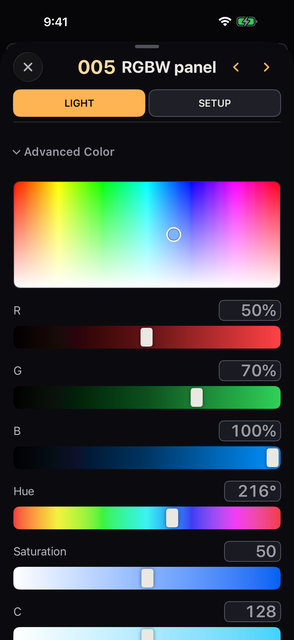
Advanced Color verzamelt de bediening die de app zelf uitrekent, in plaats van de kanalen van de lamp zelf.
In de kiezer loopt tint van links naar rechts en verzadiging van boven naar beneden. De helderheid is het werk van de fader.
RGB, de Hue en Saturation die uit RGB worden afgeleid, en CMY (255 − RGB) verschijnen bij lampen die ze aankunnen. Bij een lamp die alleen Hue en Saturation aanneemt, of alleen x en y, geven ze de kleur van de lamp op volle sterkte weer, en instellen ervan bereikt het licht; de helderheid blijft bij de fader. Hue, Saturation of CMY die de lamp zelf als kanalen heeft, worden hier niet herhaald.
In dit venster komt alles wat je aanraakt op dezelfde waarde uit voor alles wat geselecteerd is. Dat geldt net zo goed voor de kleurschuiven, de Intensity-presets van 0 tot 100, het typen en de bewaarde kleuren.
Er zijn deze uitzonderingen.
Als twee of meer lampen geselecteerd zijn, of twee of meer pixels met PIXELS open, verschijnt een tabblad GRADIENT. De tabbladen lezen als LIGHT | MOVE | GRADIENT | SETUP, of LIGHT | GRADIENT | SETUP als geen van hen een MOVE-venster heeft.
GRADIENT is er in de volgende gevallen niet. Een venster dat voor het laatst op GRADIENT stond, opent in die gevallen op LIGHT.
GRADIENT bevat het volgende.
De sectie Color verschijnt alleen bij lampen van één model in één Mode met PIXELS dicht. Bij al het andere bevat GRADIENT alleen Intensity. Met PIXELS dicht heeft het tabblad LIGHT zelf geen indelingsknoppen en geen rij voor het toetsenblok: het schrijft dezelfde kleur naar alles wat geselecteerd is.
Met verschillende modellen geselecteerd verschijnen alleen Intensity, CCT, G/M en ★. Open één model apart om RGB en emitters te zetten. CCT blijft binnen het eigen bereik van elke lamp.
Houd een celpictogram ingedrukt om de kleur en de intensiteit van die cel te zetten. De eigen kleur van de lamp veranderen zet elke cel, behalve die je met de hand hebt veranderd, die houden hun eigen kleur. De eigen Intensity van de lamp geldt over alle cellen. Intensity in het venster van een cel beweegt alleen die cel.
Draagt een modus dezelfde kleurrol meer dan één keer, zoals Gel 1 en Gel 2, dan staan de latere groepen lager in het venster. Elke kleurgroep wordt in een Scene bewaard en komt daarmee terug, zolang de lamp nog in dezelfde modus staat.
Staat PIXELS op Home open, dan begint het tabblad LIGHT van het COLOR-venster van een pixellamp met een PIXELS-sectie. Die legt in één keer kleur uit langs de pixels, op elke lamp die je hebt geselecteerd. Ze verschijnt alleen waar de pixels kleurkanalen hebben, zoals RGB of Hue en Saturation.
Selecteer maar een paar pixels en het werkt alleen op die. Ze worden behandeld als één lijn in hun volgorde op Home, en EACH en ACROSS verschijnen niet.
| Knop | Wat hij uitlegt |
|---|---|
| SOLID | Elke pixel volgt de eigen kleur van de lamp |
| GRADIENT | START op de eerste pixel, END op de laatste, en daartussen een vloeiende overgang |
| ALTERNATE | COLOR 1 en COLOR 2 om en om, of drie kleuren met COLOR 3 |
| RAINBOW | De kleurencirkel langs de pixels |
De knop die je indrukte licht oranje op, en ook het uiteinde of de kleur die je aan het zetten bent — START, END, of COLOR 1 tot COLOR 3. De schuiven, presets en gels eronder schrijven dan naar die ene. Er valt niets te bevestigen: het licht verandert terwijl je werkt, en HISTORY zet een stap terug.
Deze veranderen het patroon. Geen van deze verschijnt bij SOLID.
Bij GRADIENT verplaatsen ze allemaal ook de intensiteit mee met de kleur (bij FIXTURES, met PIXELS dicht, alleen de kleur).
De rij stippen zijn de pixels van de eerste geselecteerde lamp, of onder ACROSS die van alle lampen. Elke stip is afgelezen van wat er naar buiten gaat.
Tik een stip aan om alleen die pixel te zetten met de bediening eronder, en tik hem nog eens aan of tik op ALL om terug te gaan. START of END opnieuw zetten tekent de overgang opnieuw, met de hand gezette pixels inbegrepen.
Met meerdere lampen wordt het patroon op een van deze manieren uitgelegd.
Het patroon volgt de pixelnummers, dus een lamp met omgedraaide pixels (hoofdstuk 06) begint op het toneel aan dezelfde kant. Haar eigen stippen tonen START rechts.
+ bewaart het patroon en zijn kleuren als palet en vraagt om een naam. Tik op een palet om het toe te passen, en houd het ingedrukt om het te hernoemen of te verwijderen.
Lampen met Lock aan en lampen waarop een kleureffect loopt, blijven zoals ze zijn. Een Scene bewaart de kleuren zoals elke andere.
Selecteer je twee of meer lampen van hetzelfde model in dezelfde modus, met PIXELS dicht, dan toont het tabblad GRADIENT dezelfde sectie onder FIXTURES.
Een kleureffect — RAINBOW, de gekleurde vuren, bliksem en tl-buizen — loopt op elke lamp die kleur kan maken, in welke modus dan ook: RGB, CMY, Hue en Saturation, of xy.
Zolang er een loopt, zijn de kleurregelaars van die lamp er om te lezen, niet om aan te raken. Boven in het venster draagt een balk een stip in de kleur die eruit gaat en de naam van het effect, en zegt dat de kleur niet te wijzigen is. De intensiteit werkt gewoon.
De waarden onder de balk zijn de kleur die terugkomt als het effect stopt; die blijven dus staan waar je ze liet.
Een modus zonder kleur, of een effect dat de kleur niet beweegt, laat de kleurregelaars gewoon werken.
De balk draagt ook de waarden die op dit moment naar buiten gaan. Houd het ronde lampsymbool vast om dit venster te openen en ze te lezen.
↑ InhoudGrenzen, Lock en de ruwe kanalen van één lamp.
Tik in het venster dat je krijgt door een lamppictogram ingedrukt te houden, via COLOR, of door een model- of groepsknop ingedrukt te houden, bovenin op het tabblad SETUP. Op iPad staan de instellingen, als het venster in twee kolommen staat, in de rechterkolom; op iPhone staan ze onder Settings, verder naar beneden in het venster.
Limits, Lock, FREE, Power Switch, BATTERY SAVE en Switch kun je voor meerdere lampen tegelijk zetten. Gemengde waarden staan er in oranje als — of als n of m (bij Switch n of m set as Switch), en verander je er een, dan geldt dat voor alle lampen. Channels, Mode, Channel Roles en Patch verschijnen alleen als er één lamp open staat.
Het venster dat je opent vanaf een lamp op het tabblad Patch heeft BATTERY SAVE, Switch, de Invert-rijen, de grenzen en Label Color onder de knop Re-patch. Het heeft geen Lock, Power Switch of Channels; die staan in het venster dat je krijgt door het pictogram van de lamp ingedrukt te houden.
In een venster voor geselecteerde pixels werken de instellingen als volgt.
De titel boven in het venster is alleen-lezen: het nummer van de lamp en de naam die onder de faders staat. Bovenaan SETUP geven twee regels de lamp een naam.
Onder de faders, in titels en in de grote uitlezing toont een lamp haar Name als ze die heeft, en anders haar Label.
In het venster dat vanuit het tabblad Patch is geopend, of door het ronde pictogram van een lamp op Home ingedrukt te houden, ga je met ‹ en › naar de vorige of volgende lamp. Ze verschijnen niet in het venster van een cel en niet in een venster voor meerdere lampen. In het venster vanaf het tabblad Patch maakt Re-patch van de titel een veld voor de naam van de lamp in Patch, de naam die de patchlijsten tonen.
Label Color is de achtergrond van het nummer. No label color wist die.
Lower Limit en Upper Limit zetten het bereik waarbinnen je kunt werken. Verander ze met ±1 en ±5, of wis ze. Buiten een grens toont Home oranje arcering.
De grenzen van een cel gelden binnen die van de lamp zelf. Zit de lamp vast op 50, dan komt een cel die op 80 is begrensd nog steeds niet voorbij 50.
Fixture Lock houdt de uitgang van een lamp waar die is (een effect dat loopt als je vergrendelt, blijft lopen). De grandmaster, blackout, BATTERY SAVE, MIDI, de sessie en het oproepen van Scenes veranderen die niet — een vergrendelde lamp gaat niet uit bij blackout. Controleer je vergrendelingen voor een opname.
Met Lock aan wordt wat er uit de lamp gaat vastgehouden. Faders, pianomodus, ⏻, kleur, ruwe kanalen, GM, B.O., BATTERY SAVE, MIDI en de sessie laten het met rust, en het oproepen van Scenes ook.
Lock houdt de DMX-waarden op de adressen van de lamp vast vlak voordat ze uitgaan. Ontgrendelen zet de uitgang terug op wat Kanau nu uitrekent, met de grandmaster, B.O., BATTERY SAVE en de rest erop toegepast.
Lock werkt ook als volgt.
Vergrendelingen en grenzen horen bij de lichttafel, niet bij een Scene. Geen Scene legt ze vast, en een oproep vergrendelt, ontgrendelt of verplaatst nooit een vergrendelde lamp.
Ontgrendelen haalt de waarden van een Scene niet meteen binnen: de faders en andere waarden blijven zoals ze waren toen je vergrendelde. De waarden van de Scene komen bij de volgende oproep.
Lock This Scene is iets anders (hoofdstuk 08), en hoofdstuk 08 zegt wat een Scene opslaat.
Zijn er meerdere lampen geselecteerd en is een deel daarvan vergrendeld, dan wist een tik op Lock elke vergrendeling. Is er geen enkele vergrendeld, dan vergrendelt een tik op Lock ze allemaal.
Vergrendelen tijdens een piano-, FLASH- of HIT-druk zet eerst de tijdelijke waarde terug en houdt die dan vast. Grenzen veranderen terwijl de lamp vergrendeld is, verschuift de huidige waarde niet; die wordt bij het ontgrendelen binnen het nieuwe bereik gebracht.
| Item | Wat het is |
|---|---|
| Power Switch | Wat ⏻ doet: NONE, ON/OFF, FLASH ON, FLASH OFF of LOCK. ON/OFF is de standaard. LOCK laat elke druk de lamp vergrendelen of ontgrendelen |
| BATTERY SAVE | Markeert deze lamp voor BATTERY SAVE (zie onder de tabel) |
| Invert Pixels / Invert Pan / Invert Tilt | Invert Pan en Invert Tilt draaien de richting van Move-effecten om, alleen bij deze lamp. Invert Pixels draait de volgorde van de pixels van deze lamp om (zie onder de tabel) |
| Switch | Maakt van deze fader een ON / OFF-schakelaar (hoofdstuk 04). Niet hetzelfde als Power Switch, dat bepaalt wat ⏻ doet |
| FREE | Het oproepen van Scenes (de lijst, NEXT en BACK) laat deze lamp waar ze is; faders en de piano bewegen haar wel (zie onder de tabel) |
| DMX Mode | Toont in het venster dat vanuit Patch is geopend de huidige DMX-modus. Bij een lamp met meer dan één modus opent Change ernaast Re-patch bij de lijst met modi |
| Channel Roles | Corrigeert de rol en de naam van elk kanaal. Adressen verschuiven niet |
Opmerkingen bij de tabel:
BATTERY SAVE 50% en 80 → 40 (het faderniveau → wat uitgaat).Gebruik Channel Roles wanneer kanalen van een gepatchte lamp als de verkeerde functie worden behandeld. Wil je de correctie meenemen naar lampen die je later patcht, bewerk dan in plaats daarvan de definitie onder Custom Fixtures.
Bij één geopende lamp toont de onderkant van SETUP deze dingen.
Gebruik eerst de eigen bediening voor kleur, positie en de rest. Channels is er om functies te bereiken die die bediening niet dekt, kanaal voor kanaal.
Channels toont alles in DMX-volgorde, onder Dimmer, Color, Position, Gobo, Beam, Focus, Shapers en Control. Lege groepen blijven verborgen.
| Soort regel | Hoe je die bedient |
|---|---|
| Een doorlopende waarde | Schuif, typen, of − en + |
| Benoemde waarden en bereiken | Een menu tot 12 items, daarboven een doorzoekbare lijst |
| Commando's als Reset of Lamp Off | Houd de aangegeven tijd ingedrukt. Vroeg loslaten breekt af. Commando's zonder tijd zijn een tik |
| Een regel met FADER of COLOR | Wordt door eigen bediening aangestuurd. Heeft de tafel daarvoor een draaiknop, zoals bij CCT of G/M, dan heeft de regel een slider en een getalveld om het hier te bewerken; heeft hij die niet, zoals bij wit of strobe, dan is de regel alleen een label |
| Een regel die van een ander kanaal afhangt | Toont wat er in de huidige toestand mogelijk is. Is de regel niet in gebruik, dan noemt een opmerking het kanaal en het bereik die hem uitschakelen |
Bij een lamp waarvan de tweede lichtbron een eigen dimmer heeft, zoals de Aura-ring van een MAC Aura XIP, is die dimmer hier een eigen rij. De fader schaalt hem: wat uitgaat is de waarde van de rij maal de fader, dus bij fader 0 is het donker.
Intensiteitseffecten bewegen hem niet. B.O., GM en BATTERY SAVE werken er ook op.
Met DMX rechtsboven wissel je tussen ruwe waarden en percentages. Home op een regel zet die terug op de standaardwaarde; bij Pan en Tilt moet je daarvoor ingedrukt houden. Het is niet beschikbaar zolang er niets is veranderd.
Wijzigingen aan ruwe kanalen worden in HISTORY vastgelegd. Of ze ook in de huidige Scene belanden, volgt hoofdstuk 08.
Bij een pixellamp draagt het eigen venster van de lamp haar eigen kanalen en een celvenster die van die cel.
Bewerken doe je vanuit Re-patch in het gedeelte Patch. Je kunt de universe en het adres, het lampnummer, het model en de modus zien en veranderen.
Elke wijziging hier is één stap in HISTORY.
Change Mode toont het bereik ervoor en erna en alle lampen waarmee het zou overlappen, voordat je bevestigt.
Apply to all: verandert elke lamp van hetzelfde model die in dezelfde modus staat als deze. Lampen in een andere modus blijven zoals ze zijn.Kanau verandert alleen zijn eigen patch: zet het eigen DMX-adres van elke lamp op haar waarde onder Move to.
Na een bevestiging verwijdert Delete This Fixture de lamp uit de hele patch, niet alleen uit een groep, samen met haar waarden en instellingen, en haalt haar uit elke Scene. HISTORY kan dat ongedaan maken.
Een modus om op de ochtend van een opbouw, of voordat het materiaal de deur uitgaat, met het oog te controleren dat gobo's niet vastzitten en dat de kleuren, de pixels en de kopbeweging werken. De stappen worden per model opgebouwd uit de lampdata. De test verandert de show niet.
Er zijn twee ingangen.
TEST MODE, met dezelfde oranje kop als Advanced. Tik erop om het te openen. Het test de lampen van dat venster.Beide bieden dezelfde keuzes.
SIMPLE / FULL), Items (wat er loopt; alleen wat die modellen hebben staat in de lijst) en de snelheid (SLOW / NORMAL / FAST). Met twee of meer lampen kies je ook hoe het getoond wordt: TOGETHER, allemaal tegelijk, of ONE BY ONE. Het aantal lampen en de tijd die het duurt staan er als 24 FIXTURES · 4:32.START TEST vraagt eerst, met de opmerking dat bewegende koppen naar de uiteinden van hun pan en tilt zwaaien. Druk nog eens op START TEST om te beginnen.| Soort | Wat er loopt |
|---|---|
| SIMPLE | Kleurtemperatuur, Green / Magenta, kleur (RGB of een andere menging; het kleurenwiel als er geen menging is) en pixels |
| FULL | Wat het model heeft van de items die onder de tabel staan |
Opmerkingen bij de tabel:
Alles buiten de stap die getest wordt staat op open wit: de shutter open, wielen op open of wit, ingebouwde effecten op geen effect. Waarden die een opdracht zijn, zoals een reset, worden nooit verstuurd. Bedieningskanalen zoals de brander en de ventilatoren worden niet aangeraakt.
Wat elke stap doet:
› gaat door naar de volgende.Items. Hij knippert telkens 2 seconden op 1, 2, 5.5, 11 en 22 Hz. Bij 22 Hz staat WIRE LIMIT: Kanau verstuurt 44 keer per seconde, dus sneller knipperen kan het niet versturen.Zitten er lampen met een brander tussen, dan staat STRIKE LAMP helemaal bovenaan het testscherm. Druk erop om de opdracht die de brander aanzet naar één lamp tegelijk te sturen, zo veel seconden als in de data staat (5 seconden als daar niets staat). Controleer met het oog of de branders aan zijn gegaan. Er is geen knop om de branders uit te zetten.
Tijdens de test wordt alles onder de statusregel het testscherm. De statusregel, met GM en de rest, blijft in beeld.
‹ / › gaan binnen de stap één item terug of verder, en « BACK STEP / NEXT STEP » daaronder gaan een hele stap terug of verder. PAUSE (dat RESUME wordt) en EXIT staan er ook.Aan het eind stopt hij op open wit en toont hij DONE. EXIT brengt het licht van vóór de test terug.
Pan, tilt, zoom, iris, frost en gobo op bewegende lampen.
Houd het rondje van een lamp vast om zijn paneel te openen en schakel bovenin over naar MOVE. Het tabblad MOVE staat er zodra er in de selectie een lamp zit met kop- of optiekrijen. Het tabblad dat je open liet, is het tabblad dat de volgende keer opent.
Een lamp met alleen strobe- of effectkanalen heeft geen MOVE. Haar rijen staan onder Channels (hoofdstuk 06), op het tabblad LIGHT.
Bovenaan MOVE staat een knop voor elke sectie die de geselecteerde lampen hebben. Elke knop is er een van POSITION, GOBO, BEAM, FOCUS en SHAPERS. Tik op een knop en alleen die sectie wordt eronder getoond.
De sectie die je het laatst hebt geopend wordt onthouden, en MOVE opent de volgende keer op die sectie. Als er maar één sectie is, worden deze knoppen niet getoond.
De volgende rij onder de sectieknoppen bevat FINE, DMX en %, vanaf links. Ze zijn even groot als de sectieknoppen. Deze drie worden ook getoond als er maar één sectie is. Alles tot hier blijft op zijn plaats als je de rijen eronder scrolt.
MOVE werkt op alles wat je hebt geselecteerd. Waar de hele selectie een waarde deelt, toont de rij die, en waar ze verschillen staat er —.
DMX en % schakelen tussen de rauwe DMX-waarde en de eigen eenheden van de lamp. Het is dezelfde schakelaar als onder Channels en in de DMX Monitor, dus de hele tafel volgt hem. Op DMX leest een veld 0–255, of 0–65535 waar de rij 16-bit is.
Tik op FINE, links in de rij onder de sectieknoppen, om waarden in kleine stappen te verplaatsen.
Wat je ziet is de waarde die echt wordt verstuurd. FINE is hetzelfde als FINE op Home (hoofdstuk 04). Laat het aan staan en ga terug naar Home, dan blijven de faders ook fijn.
Hoe Pan en Tilt worden gelezen, hangt af van de lampgegevens.
Bij een 16-bits lamp staan grof en fijn op één regel. Bedien een regel als volgt.
Met meer dan één lamp geselecteerd en hun waarden verschillend, verplaatsen de schuif en de staptoetsen ze allemaal met dezelfde hoeveelheid. De afstanden ertussen blijven, en de lampen die een uiteinde bereiken stoppen daar terwijl de rest doorloopt. Een waarde intypen, Home en uit een lijst kiezen zetten elke lamp op dezelfde waarde.
FAN zit op de rijen Pan en Tilt zodra er meer dan één lamp geselecteerd is. Aan bepaalt de schuif hoe ver de lampen uitwaaieren: het midden blijft waar het is en de twee uiteinden gaan met dezelfde hoeveelheid open. De uitlezing is ±n°. Uit beweegt de schuif ze weer samen.
Invert Pan en Invert Tilt draaien de richting van Move-effecten alleen bij deze lamp om; de schuif en de hoek die hij toont, worden niet omgedraaid. Bij een vergrendelde lamp zijn beide gedimd en niet om te zetten.
Dode bereiken, waar de DMX-waarde niets doet, worden zowel door de schuif als door de stappen overgeslagen. Bij een lamp waarvan de standaardwaarde in een dood bereik valt, komen de stappen niet in beweging: gebruik dan eerst de schuif of typ een waarde om in het levende bereik te komen.
Positie wordt in HISTORY vastgelegd. Of die ook in de huidige Scene belandt, volgt hoofdstuk 08.
Een fade van een Scene beweegt Pan, Tilt en de optiek. Ze reizen over de fadetijd net als de intensiteit. Wat op het moment van oproepen nog steeds springt, zijn de waarden die je kiest in plaats van draait — gobo, prisma, een animatiewiel — en alles wat in seconden of hertz wordt gezet. De lijst staat in hoofdstuk 08.
De secties in MOVE zijn POSITION, GOBO, BEAM, FOCUS en SHAPERS. Hoe je een rij bedient, hangt af van het soort waarde.
Een doorlopende waarde zoals zoom of frost is één rij, ook als de modellen verschillen.
1 of 4 at end.Deze blijven rijen per model en modus.
DMX is geselecteerdHome naast een rij stuurt precies dat kanaal naar de eigen beginstand van de lamp. Wat buiten deze secties valt, staat onder Channels (hoofdstuk 06).
Wil je iets daarvan laten bewegen, gebruik dan Move en Beam in het venster EFFECT. Move werkt rond de richting waarin de kop nu wijst, en komt boven op effecten voor intensiteit.
Elke sectie — Position, Gobo, Beam, Focus en Shapers — draagt onder zijn kop een eigen rij opgeslagen waarden, elk onder een naam, met SAVE aan het eind van de rij. Elke opgeslagen naam houdt voor elke lamp een eigen waarde, niet één waarde voor allemaal samen.
POSITION 1.SAVE is er alleen zolang de selectie een lamp met rijen in die sectie bevat.
Een naam aantikken zet de bewaarde waarden terug. Ze gaan naar het volgende.
Een lamp die er niet onder is opgeslagen blijft ongemoeid. Ook een lamp die nu in een andere DMX-modus staat dan bij het opslaan blijft ongemoeid.
Een naam vasthouden geeft Rename, Update — dat erin schrijft wat er nu staat — en Delete.
Waarden die onder een naam zijn opgeslagen horen bij de show, niet bij een Scene. Er een aantikken zet de waarden meteen; leg ze in een Scene als je wilt dat ze over een fadetijd reizen.
↑ InhoudEen Scene is een opgeslagen beeld. Open Scenes, tik op SAVE om op te slaan, tik op een regel om het terug te halen.
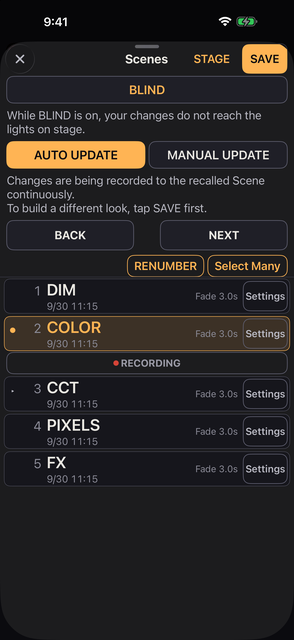
De Settings hier is die binnen de regel van de Scene. Het is niet het tabblad Settings onder aan het scherm.
SAVE geeft een nieuwe Scene als naam het hele getal na de laatste genummerde in de lijst: na 1, 1.1 en 2 is het 3, en zonder is het 1. Een naam is hooguit 8 tekens; een getal aan het begin, zoals 12 of 1.25 gevolgd door een spatie, telt niet mee voor de 8.
Onder AUTO UPDATE, de beginstand, wordt alles wat je aanraakt nadat je een Scene hebt opgeroepen meteen in die Scene geschreven.
Twee knoppen boven in Scenes beslissen dat. Een regel eronder zegt wat de gekozen knop doet.
Tot er een Scene is opgeroepen of met SAVE is opgeslagen, wordt er niets vastgelegd, en de regel zegt dat. Hetzelfde geldt wanneer de opgeroepen Scene vergrendeld is.
Die keuze zit in het showbestand en niet in de telefoon, zodat een afgemaakte show opengaat zoals je hem achterliet.
| Knop | Wat er gebeurt zodra je een Scene hebt opgeroepen |
|---|---|
| AUTO UPDATE | Alles wat je daarna met het licht doet, wordt in die Scene vastgelegd zodra je je vinger optilt. Er valt niets in te drukken |
| MANUAL UPDATE | Er wordt niets vastgelegd tot je op UPDATE tikt. Een andere Scene oproepen gooit weg wat je niet hebt vastgelegd, en vraagt niets |
Van de een naar de ander gaan legt op zichzelf niets vast. Van MANUAL UPDATE naar AUTO UPDATE schrijft niet weg wat al klaarstond; AUTO UPDATE begint bij je volgende greep.
Onder de regel van de huidige Scene zegt een balk welke van de twee aan de gang is. De balk blijft op dezelfde plek staan; het opschrift en het uiterlijk laten zien of UPDATE ingedrukt kan worden.
| Balk | Wanneer | Tik |
|---|---|---|
| LOCKED, groen | De Scene is vergrendeld, onder allebei de knoppen | Nee |
| ● RECORDING, met een ademende rode stip | AUTO UPDATE, niet vergrendeld | Nee. Hij zegt dat wat je nu doet erin gaat |
| UPDATE, gedempt | MANUAL UPDATE, niets wijkt af van de oproep | Nee |
| UPDATE, fel en knipperend | MANUAL UPDATE, iets wijkt af | Ja. Legt de huidige stand vast |
Onder MANUAL UPDATE licht UPDATE alleen op als er iets afwijkt van het moment van de oproep, of van het opslaan met SAVE.
Wat een Scene heeft vastgelegd hoort niet bij HISTORY.
Een oproep verzet nooit GM, B.O. of ⏻. Een Scene slaat ze niet op, dus een oproep kan de grandmaster niet omhoog brengen, een blackout niet opheffen en een lamp niet weer aanzetten.
Wat een Scene heeft opgeslagen, kun je niet lezen voordat je haar oproept. In haar Settings staan alleen de naam, de Delay, de fade-tijd, de Curve, Fixture Times, de vergrendeling en Delete, en verder niets.
Een stap terug herstelt een oproep; het vervangt het vooraf kijken niet. De oproep telt als één stap in HISTORY, en een stap terug haalt weer op wat er daarvoor was — alleen vergrendelingen worden nooit ongedaan gemaakt (hoofdstuk 10) —, maar dan is het licht al bewogen, op het toneel net zo goed als op het scherm.
Alleen Fixture Lock of FREE houdt een lamp buiten een oproep, en een Scene verandert nooit een van beide (hoofdstuk 10 en FREE hieronder). Hoe snel een verandering te zien is, hangt ervan af waar het om gaat: de fade-sectie hieronder zegt welke waarden over de fade-tijd reizen en welke ineens omspringen.
| Actie of markering | Wat die doet |
|---|---|
| Tik op een regel | Roept op zodra je je vinger optilt. Zolang Select Many aanstaat, kiest het in plaats daarvan de regel |
| NEXT / BACK | De volgende of de vorige Scene. Het loopt rond. Niet beschikbaar bij maar 1 Scene (zie onder de tabel) |
| ● en een oranje achtergrond | De Scene waarop je staat |
| ▸ | De Scene die NEXT zal ophalen. Alleen zichtbaar zolang een Scene de huidige is |
| LOCKED en een groene rand | Vergrendeld tegen vastleggen |
| Settings | Naam, Delay, fadetijd, Curve, Fixture Times, vergrendeling, verwijderen |
| STAGE | Opent de volledigscherm-pagina om Scenes te sturen tijdens de voorstelling. Alleen zichtbaar bij twee of meer Scenes |
| Select Many | Aan de rechterrand, onder BACK / NEXT. Volgorde wijzigen, en regels kiezen voor Copy of Delete (zie onder de tabel) |
| RENUMBER | Direct links van Select Many. Vraagt Renumber Scenes?, en geeft dan met Renumber All elke Scene het nummer 1, 2, 3 enzovoort in de volgorde van de lijst. Niet getoond zolang BLIND aanstaat, en ook niet voor een gast |
| Copy | Kopieert elke gekozen Scene direct na zichzelf en de kopieën die er al van gemaakt zijn |
| Delete | Vraagt eerst. Copy niet, want er gaat niets verloren. De MIDI Note van een verwijderde Scene gaat met haar mee |
Opmerkingen bij de tabel:
Elke regel van de lijst toont dit.
Terwijl een Scene binnenkomt, loopt onder haar regel een balk. Hij loopt tijdens de Delay bleek en daarna amberkleurig over de fade, langs de Curve van de Scene. De fadetijd rechts telt af wat er nog over is, in tienden van een seconde.
Op iPad eindigt de rij toetsen onderaan Home met de Scenes. Is er nog geen Scene, dan is het een lege grijze strook met de tekst Scenes you save will appear here.
| Onderdeel | Wat het doet |
|---|---|
| Slottoets | Vergrendelt de rij weer |
| Naam | De naam van de huidige Scene, met NEXT → en de volgende eronder. Wat hij tijdens een fade toont, staat onder de tabel |
| BACK / NEXT | Hetzelfde als BACK / NEXT in het Scenes-paneel |
| UPDATE | Leest LOCKED, RECORDING of UPDATE, zoals de strook onder de regel van de huidige Scene (zie onder de tabel) |
Opmerkingen bij de tabel:
De rij is vergrendeld elke keer dat Kanau opent, met een afdekking erover van de toets tot UPDATE. De afgedekte rij aanraken laat hem alleen schudden.
Strap Lock vergrendelt hem ook, en Strap Lock ontgrendelen laat hem vergrendeld.
Een kopie krijgt als naam het nummer van haar origineel met één decimaal meer.
Een kopie houdt de inhoud, de Delay, de fadetijd, de Curve en de Fixture Times. Ze is nooit vergrendeld, ook niet als het origineel dat wel is.
De kopieën worden de gekozen regels, dus nog eens Copy kopieert de kopieën.
RENUMBER verandert alleen namen. Het nummer komt voor de naam.
De volgorde, de huidige Scene en wat is vastgelegd blijven zoals ze zijn. De oude nummers zijn niet terug te halen, en HISTORY bewaart ze niet.
Tik onderin op Play en dan op PLAY in de lijst die opengaat. Er opent geen venster: de onderste rij wordt de Play-rij, en Home blijft in beeld. Het nummer en de naam van de huidige Scene staan linksboven in de rij (de naam in oranje, of het teken — als er niets is opgeroepen), met daaronder lage knoppen EXIT en UPDATE. Een dunne lijn langs de bovenkant van de rij volgt de fade.
| Knop | Wat het doet |
|---|---|
| EXIT | Zet de gewone knoppen terug |
| UPDATE | Hetzelfde als UPDATE onder de regel van de huidige Scene. Onder AUTO UPDATE leest het ● RECORDING. Zolang BLIND aanstaat, legt het het BLIND-beeld vast |
| BACK / NEXT | De vorige of de volgende Scene, zoals in Scenes |
BACK en NEXT trillen alleen, en de Scene verschuift niet, zolang je een fader vasthoudt, als er maar één Scene is, en bij een gast die alleen kan meekijken. Op iPad heeft de Play-lijst geen PLAY; de Scenes in de rij onderaan Home doen hetzelfde werk.
Tik onderin op Play en dan op COMMAND in de lijst die opengaat, en het venster voor commando-invoer opent. Op iPad staat het in de lijst van Play in de kolom links. Een gast die niet mag bedienen, heeft geen COMMAND.
Typ lampnummers om lampen te selecteren of hun intensiteit en kleurtemperatuur te zetten. Hoeveel lampen er ook zijn, kiezen kost dezelfde paar toetsen.
Wat je typt staat bovenaan. De regel eronder zegt wat ENTER gaat doen, zoals 4 fixtures → 50%. ENTER voert het uit.
Elke ENTER is één stap in HISTORY.
De toetsen staan in 5 kolommen, naar de indeling van grandMA3.
COLOR, EFFECT, ZEN, (leeg), ⌫GROUP, 7, 8, 9, +SCENE, 4, 5, 6, THRUFIXTURE, 1, 2, 3, −0, ., K, ATSTORE, ENTER (twee toetsen breed), CLEAR, FULLToetsen die lampen kiezen (GROUP, FIXTURE, THRU, +, −) zijn amber; toetsen voor waarden en acties zijn lichtblauw. ⌫ haalt één toets weg. CLEAR wist wat je typte en de selectie van lampen; het verandert geen intensiteit.
De regel SELECTED onder wat je typt toont de huidige selectie, geschreven zoals je hem zou typen, bijvoorbeeld 1 THRU 10 + 15 · 11 fixtures. Is er niets geselecteerd, dan staat er —.
Elk nummer is een lampnummer (het Fixture Number, hoofdstuk 03). FIXTURE mag je weglaten: FIXTURE 5 en 5 zijn hetzelfde.
100.3 is pixel 3 van lamp 100, waarbij de pixels geteld worden in de volgorde waarin ze op het scherm staan.
Typ alleen nummers en druk op ENTER, dan worden de lampen geselecteerd en verder niets. COLOR, EFFECT en de rest werken er daarna gewoon op.
| Typ | Selecteert |
|---|---|
5 / 1 + 3 + 7 | Lamp 5 / lampen 1, 3 en 7 |
1 THRU 50 / 50 THRU 1 | Lampen 1 tot en met 50. Achterstevoren getypt is de volgorde omgekeerd, en ook de richting waarin waarden worden gespreid |
1 THRU 50 − 25 | 1 tot en met 50 zonder 25 |
100.1 THRU 100.8 | Pixels 1 tot en met 8 van lamp 100 |
100.5 THRU 102.3 | Van pixel 5 van lamp 100 tot pixel 3 van lamp 102, over lampen heen |
100 − 100.3 | Elke pixel van lamp 100 behalve pixel 3 |
GROUP 2 / GROUP 2 + 5 | De groep waarvan de naam met 2 begint (hoofdstuk 03) / die groep plus lamp 5 |
+ 9 / − 9 | Voegt lamp 9 toe aan de huidige selectie / haalt hem eruit |
GROUP 1 THRU 3 | Groepen 1 tot en met 3 samen, in de getypte volgorde. − haalt lampen eruit |
. 3 / . 1 THRU 4 | Pixel 3 / pixels 1 tot en met 4 van elke lamp die nu geselecteerd is. Selecteer eerst de lampen. 1 THRU 10 . 3 wordt gelezen als 10.3, pixel 3 van lamp 10 |
| Typ | Wat er gebeurt |
|---|---|
1 THRU 10 AT 50 | Zet ze op 50% |
AT 50 | Zet de geselecteerde lampen op 50% |
. 2 AT 50 | Zet pixel 2 van elke geselecteerde lamp op 50% |
AT + 10 / AT − 20 | Zet ze 10 hoger / 20 lager, elk vanaf zijn eigen niveau |
1 THRU 10 AT 0 THRU 100 | Spreidt 0 tot 100 over ze in de getypte volgorde |
1 THRU 5 AT 0 THRU 100 THRU 0 | THRU kan zo vaak doorgaan als je wilt. De waarden worden in rechte lijnen tussen de getypte waarden gespreid, dus dit geeft 0, 50, 100, 50, 0 |
FULL / AT FULL | Zet op 100% |
AT 5600 K | Zet de kleurtemperatuur op 5600 K |
AT 2700 THRU 6500 K | Spreidt de kleurtemperatuur van 2700 K tot 6500 K. Eén K aan het eind is genoeg |
1 THRU 20 COLOR | Selecteert ze en opent het COLOR-venster. EFFECT en ZEN werken op dezelfde manier. AT toevoegen, zoals in 1 + 2 + 3 AT EFFECT, doet hetzelfde |
1 THRU 50 STORE GROUP 4 | Maakt er groep 4 van. Alleen STORE GROUP neemt het volgende vrije nummer. Een bestaand nummer wordt nooit overschreven |
SCENE 5 / SCENE 1.1 | Roept de Scene met dat nummer op |
Na een ENTER die een waarde verstuurt (AT 50, FULL, AT + 10, AT 5600 K enzovoort) en na STORE GROUP wordt de selectie gewist. Een ENTER die alleen selecteert, en het openen van COLOR, EFFECT of ZEN, houden haar vast.
| Toont | Betekenis |
|---|---|
| 4 fixtures → 50% | Vier lampen gaan naar 50% |
| Incomplete | De regel is niet af |
| Out of range | Een intensiteit buiten 0 tot 100, zoals AT 500. Die wordt niet 100 gemaakt |
| Not found: 999 | Er is geen lamp met dat nummer |
| 2 locked | Twee vergrendelde lampen bewegen niet |
| 2 no CCT | Twee lampen hebben geen kleurtemperatuur en bewegen niet |
| 2 no px | Er is een pixelnummer getypt voor lampen zonder pixels |
| Group 4 exists | Groep 4 bestaat al, dus er wordt niets gemaakt |
| Not on this device | Het werkt niet op dit apparaat |
STORE GROUP en SCENE werken niet.STORE GROUP niet.Onder AUTO UPDATE verandert een Scene terwijl je werkt. REVERT zet haar terug zoals ze was toen je haar opriep, of opsloeg met SAVE.
REVERT verschijnt naast RECORDING of UPDATE, onder de regel van de huidige Scene.Het beeld van de Scene gaat terug, en het licht fadet er dan naartoe over de fade van de Scene, zoals bij een oproep. GM, B.O. en ⏻ verschuiven niet, en vergrendelde lampen ook niet. De naam, de tijden, de Curve, Fixture Times en de vergrendeling blijven zoals ze zijn.
Een FREE-lamp wordt door het oproepen van Scenes overgeslagen: de lijst, NEXT, BACK, STAGE, Play en MIDI laten haar waar ze is, ook tijdens een fade. Faders, de piano en HISTORY bewegen haar wel, en GM, B.O. en BATTERY SAVE gelden nog steeds.
Een FREE-lamp draagt een F op haar ronde pictogram, en af en toe toont de statusregel het aantal, zoals FREE ×3. Een lamp is FREE of vergrendeld, nooit allebei. AUTO UPDATE en UPDATE laten de opgeslagen waarde van een FREE-lamp in de Scene zoals ze was; SAVE slaat haar huidige waarde op in de nieuwe Scene. De FREE-master in het GM-venster schaalt alle FREE-lampen samen (hoofdstuk 04).
STAGE is een pagina op volledig scherm om Scenes te sturen tijdens de voorstelling, op een zwarte achtergrond.
| Onderdeel | Wat het doet |
|---|---|
| Instellingenteken, rechtsboven | Opent STAGE settings, onder deze tabel beschreven |
| ×, linksboven | Verlaat STAGE en gaat terug naar Scenes |
| De naam boven NEXT | De huidige Scene, groot geschreven, met een amberkleurige ● links ervan zolang een Scene de huidige is. Zolang er nog geen Scene is opgeroepen, staat er — |
| NEXT en BACK | De twee grote knoppen. Elke knop toont de naam en de fadetijd van de Scene waar hij naartoe gaat (zie onder de tabel) |
Opmerkingen bij de tabel:
Je ziet waar elke knop naartoe gaat voordat je drukt.
Het teken rechtsboven opent STAGE settings, met Done rechtsboven. Buttons kiest een van deze.
De keuze blijft op dit apparaat bewaard, en BACK + NEXT is de standaard.
De Scene gaat eruit zodra je je vinger optilt, dus van een knop af glijden voordat je loslaat stuurt niets.
BLIND, de brede knop onder de titel van Scenes, start een kopie van de tafel waarvan de wijzigingen de lampen niet bereiken. Een regel eronder zegt wat hij doet. Zolang BLIND aanstaat, is de knop oranje en loopt er een lichtje langs.
De kopie begint bij de faders, kleuren en effecten zoals ze staan, of bij waar een lopende fade naartoe gaat. De lampen blijven doen wat ze deden.
De strook bovenin, de rand van het scherm en elk venster zijn in oranje gemarkeerd. Niets wat je in BLIND doet, komt in HISTORY.
| Zolang BLIND aanstaat | Wat |
|---|---|
| Veranderen alleen de kopie | Faders, kleur, effecten, het oproepen van Scenes |
| Werken nog steeds op de lampen | GM, B.O. |
| Vastleggen | SAVE slaat het BLIND-beeld op als nieuwe Scene; UPDATE schrijft het in de huidige (zie onder de tabel) |
| Gesloten | Patch, Output, Session, Shows, HISTORY, de instellingen van Scenes. In het venster van een lamp kun je de naam niet typen en zijn Label Color, BATTERY SAVE, Invert en Switch verborgen |
| Open, en echt | REORDER op Home. Het wijzigt de volgorde van de show zelf, niet alleen die van de kopie, en een verplaatsing is een stap in HISTORY |
Opmerkingen bij de tabel:
Om te verlaten tik je nog eens op BLIND, of op BLIND linksboven in het scherm. Zijn er niet-opgeslagen wijzigingen, dan vraagt het Update, Save New, Discard of Cancel. Verlaten verandert nooit iets aan de lampen. Een gast in een sessie heeft geen BLIND.
Zet Lock This Scene aan voor Scenes die ongemoeid moeten blijven. Je kunt ze nog steeds oproepen en nog steeds met het licht werken, maar er wordt niets vastgelegd. LOCKED staat op elke vergrendelde regel, niet alleen op die waarop je staat.
De vergrendeling wint het van zowel AUTO UPDATE als MANUAL UPDATE. Een vergrendelde Scene zegt nooit RECORDING.
Dit is niet hetzelfde als Fixture Lock. Scene Lock beschermt wat er is opgeslagen; Fixture Lock houdt vast wat er uitgaat.
Een Scene bewaart intensiteiten, kleuren, posities en effecten. Ze bewaart de grandmaster, B.O. en ⏻ niet. De tabel hieronder zegt precies wat.
| Wel bewaard en teruggezet | Niet bewaard |
|---|---|
| Intensiteit, CCT, G/M, crossfade, RGB, emitters, de naam van het gel | GM en B.O. |
| Ruwe kanalen zoals positie en gobo, kleur en intensiteit van cellen, effecten | De stand van ⏻, BATTERY SAVE, Power Switch |
| Kleurgroepen | Grenzen, Fixture Lock, FREE, groepsmasters |
Vergrendelingen en grenzen horen bij de lichttafel, niet bij een Scene. Een Scene legt ze niet vast en een oproep past ze niet toe.
De fade-tijd zet je per Scene, in de Settings van de Scene → Fade. 3 seconden is de standaard.
De Settings van de Scene openen over het hele scherm, met × linksboven. Dit zijn de onderdelen die de fade zetten.
Settings → Settings → Fade Times → Scene Curve zet de Curve voor alle Scenes tegelijk en voor Scenes die je vanaf nu opslaat.
Deze waarden reizen over de fade-tijd.
Ze volgen de Curve van de Scene. De tint neemt de korte weg om de cirkel. De faders gaan mee.
Wat je halverwege aanraakt — met een fader, ⏻, kleur of een MIDI-knop, of in een sessie vanaf de gast — verlaat de fade en blijft staan waar jij het zette, terwijl de andere waarden van de lamp doorlopen; het vastpakken van een fader is al genoeg. Onder AUTO UPDATE gaat wat je aanraakte meteen in de Scene waar de fade naartoe loopt; onder MANUAL UPDATE licht UPDATE op.
Een pianotoets of FLASH geeft zijn waarde zolang je hem vasthoudt en wordt niet vastgelegd; laat je los, dan blijft de lamp op de waarde die ze had voordat je drukte, en gaat ze naar de waarde van de Scene als de fade landt. Een toets die nog wordt vastgehouden als de fade landt, gaat naar de waarde van de Scene zodra je loslaat.
Deze worden niet geïnterpoleerd. Ze springen op het moment van oproepen naar de opgeslagen waarde, wat de fade-tijd ook zegt.
Een effect dat je tijdens de fade start, stopt of verandert is van jou en blijft zoals jij het hebt ingesteld. Draagt datgene waar je vandaan komt helemaal geen positie — een oudere Scene bijvoorbeeld — dan landt de kop meteen op de nieuwe waarde.
Effecten lopen met de fade over, langs de Curve van de Scene.
Voor een lamp met een Delay (zie Fixture Times hieronder) komen effecten bij haar aan als haar Delay afloopt.
Het oproepen zelf wordt in HISTORY als één stap vastgelegd. Scenes horen bij het showbestand.
Elke lamp volgt de Fade van de Scene, tenzij je iets anders zegt. Met Fixture Times, in de Settings van de Scene onder Fade, krijgen gekozen lampen eigen tijden.
Zo kan een beeld zich over het podium opbouwen. Het onderdeel wordt niet getoond zolang er geen lampen zijn.
Een lamp die je niet hebt ingesteld, volgt de Delay en de Fade van de Scene. Een lamp met een Delay van 0 begint bij het oproepen, ook als de Scene een Delay heeft.
Naast de kop staat in amber de tijd tot de laatste lamp is aangekomen: de langste Delay plus Fade onder de lampen.
Daaronder volgen een korte uitleg en een schaal in seconden, dan voor elke lamp een regel, in fadervolgorde. Elke regel heeft het nummer van de lamp in een dun lettertype, haar naam en een balk.
De schaal wordt bepaald door de Fade van de Scene: de zichtbare breedte omvat minstens 5 seconden en minstens tweemaal de Fade van de Scene. Geef je één lamp een lange Delay of Fade, dan worden de balken van de andere niet kleiner; alleen de balk van de lange lamp wordt langer. Om te zien wat over de rand loopt, schuif je de strook met een vinger zijwaarts; de schaal en alle balken bewegen samen. De kolom met namen blijft staan.
Sleep de knop aan het begin van de balk van een lamp om haar Delay te zetten, en die aan het eind voor haar Fade. De lamp heeft dan eigen tijden. Een knop aanraken zonder hem te bewegen verandert niets.
De knop van een gekozen lamp slepen verplaatst elke gekozen lamp met hetzelfde bedrag, met behoud van de verschillen tussen hen. Een lamp die 0 bereikt stopt daar terwijl de andere doorlopen, zoals faders op Home.
Een rij onder de uitleg beperkt de lijst en blijft bovenaan staan terwijl je scrolt.
Zolang iets gekozen is, verschijnt onderaan het paneel een balk.
Delay en Fade blijven binnen hetzelfde bereik als de eigen Fade van de Scene.
Tik op de waarde in de regel Delay of Fade om die in te typen. De cijfertoetsen gaan open, en Return geeft elke gekozen lamp precies dat getal, geen stap vanaf haar eigen waarde. Iets wat niet als getal te lezen is, verandert niets.
Bij het oproepen blijft een lamp met een Delay zoals ze was tot haar Delay afloopt, en beweegt dan over haar eigen Fade. De effecten van de Scene komen bij elke lamp op het moment dat ze begint.
Wat je aanraakt op een lamp die nog wacht, verlaat de fade en blijft staan zoals jij het zette. Een effect dat je tijdens de fade verandert, wordt niet overschreven wanneer de Delay van een wachtende lamp afloopt.
Houd een rond pictogram ingedrukt, en het tabblad SETUP van zijn venster heeft op het tabblad SETUP onder de kop Fade Time een rij NEXT: de Delay en Fade die deze lamp meeneemt naar de Scene die NEXT zal ophalen.
Knipperen, vuur, bliksem en de rest, toegepast op je lampen.
EFFECT op Home is de weg erin. Wat het opent, hangt ervan af of er lampen geselecteerd zijn.
Een rond pictogram op Home ingedrukt houden opent het eigen paneel van die lamp, en ook daar zit EFFECT, rechts van ZEN. Het opent het effectpaneel voor die lamp.
Om eerst het effect te kiezen, tik je zonder selectie op EFFECT en dan in de lijst op EFFECT onder Applies To. Tik een naam aan en onder die naam opent een paneel om de lampen te kiezen; Done start hem. Cancel, of het paneel omlaag trekken, start niets.
De fader zet nog steeds de intensiteit. Zolang een effect loopt, bewegen het lamppictogram en de fader mee. De knop EFFECT verandert als volgt.
N RUNNING, zoals 2 RUNNING.Op een fader die als schakelaar is ingesteld, doen intensiteitseffecten niets. Kleureffecten veranderen nog wel zijn kleur.
Bovenaan het paneel staat een rondje voor elke stap. Elk rondje toont de beweging die hij echt maakt.
+. Het blijft donker als de loop erlangs gaat.De band erboven laat de vorm in de tijd zien. Hij is in de eigen kleur van het effect als het er een draagt, en kleurloos als niet.
Onder de rondjes zitten drie toetsen: TOGETHER, SPREAD en STEPS.
Van TOGETHER en SPREAD toont de brandende toets de huidige toestand. Zonder selectie wordt de toets die je indrukt bewaard voor het effect dat je daarna toepast.
De beweging en de stappen zijn twee verschillende instellingen, dus er kunnen twee toetsen tegelijk branden (SPREAD over drie stappen bijvoorbeeld). RUNNER, FADE RUN en COMET lopen altijd apart.
STEPS opent de pagina om de stappen te bewerken. Hij omvat elke lamp waarop dat effect loopt, niet alleen de gekozen. Zo houdt een wijziging van de stappen de hele chase gelijk.
Empty als er niets in zit) en een eigen SELECT.+ ADD STEP: zet er een achteraan.Minder dan één stap kan niet. Eén stap is TOGETHER.
Een lege stap aantikken opent de lampenlijst. Het is dezelfde die de SELECT van de stappenlijst opent. Wat al in die stap zit, is aangevinkt.
Cancel, of het paneel omlaag trekken, laat de stap zoals hij was.
Tik de rondjes aan om lampen eruit te lichten. De rij eronder zegt hoeveel er MARKED zijn. ALL markeert ze allemaal en CLEAR laat ze los.
Een rondje met … opent bij lang drukken het eigen kleur- en helderheidspaneel van die lamp. Het is hetzelfde paneel als het rondje op Home. Lang drukken met meerdere uitgelicht opent ze samen.
| Actie | Wat die doet |
|---|---|
| BACK | Gaat één stap terug. Met TOGETHER een hele ronde |
| NEXT | Gaat één stap verder, op dezelfde manier |
| PAUSE | Bevriest de beweging op de huidige intensiteit en positie |
| RESUME | Gaat verder vanaf het punt waar het bevroor |
| RELEASE | Stopt het en geeft de bediening terug aan de normale waarden. De instellingen blijven in de lijst |
| START | Laat een losgelaten effect opnieuw vanaf het begin lopen |
| CLEAR | Haalt het uit de lijst. Er wordt eerst om bevestiging gevraagd |
BACK en NEXT zijn de twee pijltoetsen links in de rij. Ze bewegen ook terwijl het effect gepauzeerd is, zodat je er stap voor stap doorheen kunt lopen. Zolang er iets loopt, staat er RELEASE op de toets rechts in de rij. Is het losgelaten, dan staat op diezelfde toets START, zodat het effect opnieuw kan gaan lopen zonder het paneel te verlaten.
Het paneel tekent de golfvorm in zijn lopende vorm, ook als het effect gepauzeerd of vrijgegeven is. Linksboven in de golfvorm staat dus de toestand.
Een effect doet er 0.5 s over om binnen te komen als je erop drukt en 0.5 s om eruit te gaan als je het stopt. De vuren doen er 3 s over om binnen te komen en 4 s om eruit te gaan. Deze tijd geldt in de volgende gevallen.
Het oproepen van een Scene gebruikt de eigen fade van de Scene. ONE FIRE en SIGNAL schakelen meteen.
| Item | Wat het is |
|---|---|
| Speed | In hertz. Decimalen zijn toegestaan. TAP staat rechts van de waarde. Niet bij Move, Beam of SIGNAL |
| Energy | Bij sommige soorten één knop in plaats van de andere. Hij beweegt Speed, Depth en de rest samen |
| Depth | Hoe ver het de intensiteit omlaag trekt. 100 haalt nul; 35 beweegt nauwelijks |
| Size | Bij de soorten die de kop bewegen, in plaats van Depth. Hoe ver hij uitzwaait, in graden per as. FINE ernaast werkt zoals FINE op Home |
| How Often | Hoe vaak het gebeurt. Dezelfde knop heet bij PASS Crossing Time en bij RAINBOW Saturation. Alleen bij de soorten die het gebruiken |
| Shape | Bij ORBIT, EIGHT, BOX, SPIRAL en SEARCH. Bij 50% is de vorm zoals getekend; lager wordt hij platter, richting een zwaai van links naar rechts, hoger richting op en neer |
| Glide | Bij JUMP. Bij 0 springt hij bij elke stap; hoger reist hij naar het volgende punt over dat deel van de stap |
| Roughness | Hoe grillig het zwerven is, bij de vijf vuren, WATER, LANTERNS, DRIFT, HANDHELD, WIND en BALLYHOO |
| Width | Hoeveel van de rig er tegelijk brandt, bijvoorbeeld 50% 2 / 4. Op één lamp, of met TOGETHER, hoe lang elke tel blijft branden |
| Tail | De lengte van de staart van COMET |
| Random | Hoeveel de tel en de hoogte afwijken. 0 houdt het regelmatig |
| Drama | Op de vijf vuren. 0 is het echte vuur; hoger maakt er een toneelvuur van. Het staat onder Advanced, bij de andere losse knoppen |
Welke onderdelen verschijnen hangt van het effect af. SIGNAL heeft in plaats daarvan een eigen paneel.
Opmerkingen bij de tabel:
8-bit 2.1°/step onder Size de hoek van één stap. De verstuurde waarden veranderen niet.BEACON R/B begint met TOGETHER, en zijn paneel draagt ROLES onder Adjust. Er is een knop voor elke rol, zoals ● RED 2, ● BLUE 2 en ● WHITE 1, met het aantal lampen erin.
Kies je er geen, dan verdelen ze zich op volgorde: de helft rood, de helft blauw, en lampen zonder kleur gaan wit.
Arrange heeft van boven naar beneden het volgende.
De soorten die alleen de kop of de bundel bewegen, hebben geen Color Source. Onder de drie Color Source-toetsen zegt een regel per toets wat die betekent, en de toets die je hebt gekozen staat helder. Zo kun je vóór het indrukken zien welke kleur elke toets geeft.
Bij twee of meer lampen draagt Arrange ook Spread. Het bepaalt hoe ver de lampen uit elkaar lopen. Bij 0% lopen ze samen en bij 100% zijn ze over de hele cyclus verdeeld.
0% is TOGETHER, en hoger zetten zet SPREAD aan. De toets SPREAD zet het terug op 100%. Spread staat bij de soorten die langs de rij lampen lopen. Het staat niet bij de steden of SIGNAL.
De flikkers (de vijf vuren, de twee FLUO, WATER, LANTERNS, TV en NEON) dragen in plaats daarvan Link. Bij 0 flikkert elke lamp op zichzelf. Hoger laat dezelfde flikkering langs de volgorde reizen, zodat buren op elkaar lijken. 100 maakt ze tot één, en bij een vuur is 100 ONE FIRE.
| Kleur | Wat het doet |
|---|---|
| AUTO | Het effect beslist. De soorten zonder eigen kleur laten die van jou met rust |
| COLOR | Het loopt in de kleuren die je hieronder zet. Ook de soorten zonder eigen kleur krijgen een veld |
| KEEP | Alleen de helderheid beweegt. De kleur blijft zoals je die op de fader maakte |
| Schikking | Wat die doet |
|---|---|
| IN ORDER | Gelijkmatig uit elkaar gezet op nummer |
| ALTERNATE | Oneven en even, een halve cyclus uit elkaar |
| WINGS | Gespiegeld vanuit het midden naar buiten. Bij een bewegende lamp draait de achterste helft ook Pan de andere kant op, zodat de twee zijden samen naar binnen en naar buiten zwaaien |
| RANDOM | In willekeurige volgorde |
| BOUNCE | Keert aan elk uiteinde om |
| BUILD | Laat er een voor een branden en wist ze dan allemaal tegelijk |
| SPELLER | Gaat een voor een aan, en als ze allemaal branden flitst alles drie keer samen |
| PASS | Als IN ORDER, maar snel door het midden en traag aan de uiteinden, zoals een auto die voorbijrijdt |
BOUNCE, BUILD en SPELLER worden niet aangeboden bij Move, Beam of RAINBOW.
Sommige soorten zetten in Arrange een toets die alleen werkt zolang je hem vasthoudt.
Met een vuur op 2 of meer lampen draagt Arrange ook ONE FIRE. Staat het aan, dan branden de lampen als één grote vlam. Het opleven en wegzakken bereikt elke lamp langs hun volgorde iets later, terwijl elke lamp haar eigen flikkering houdt. ONE FIRE aanzetten zet TOGETHER uit.
CYCLE, bij IN ORDER, BOUNCE, BUILD en PASS, is over hoeveel stappen één cyclus loopt. Laat het leeg om één cyclus over de hele selectie te laten lopen. Een getal in CYCLE wint van Runs, en indrukken van Runs maakt het weer leeg. Het wordt niet getoond zodra de stappen met de hand zijn gezet.
Runs, bij diezelfde vier, is hoeveel patronen er tegelijk lopen, gezet met − n +. Het gaat niet voorbij het aantal lampen dat je hebt geselecteerd.
Bij PASS bepaalt Curve hoeveel het aan de uiteinden vertraagt. Bij 0% beweegt het even gelijkmatig als IN ORDER.
Direction is FORWARD of REVERSE.
De rij STEPS in Arrange zegt over hoeveel stappen de chase loopt en hoe je lampen of pixels erover verdeeld zijn. Met meer lampen dan stappen houdt een stap er meerdere. Met meer stappen dan lampen blijven de overige donker. Via STEPS hierboven verander je hoeveel het er zijn en welke lamp in welke zit.
INVERT en REPEAT staan onder Options, onder Arrange.
INVERT wisselt het brandende en het donkere om. Eén stap die aangaat wordt één stap die uitgaat, en een chase die vult wordt er een die leegt.
Met REPEAT aan blijft het effect rondgaan. Met REPEAT uit loopt het effect één keer en blijft in zijn laatste beeld staan; druk nog eens op het effect om vanaf het begin te lopen. De vijf vuren hebben geen REPEAT; ze blijven altijd branden.
De schikking, CYCLE, Runs, STEPS en Direction verschijnen alleen zolang SPREAD aan staat, en alleen bij de soorten die langs de rij lopen. INVERT en REPEAT staan daarbuiten: REPEAT zit op elke soort behalve de vijf vuren, en INVERT op elke soort behalve RAINBOW.
Ze werken allebei ook met TOGETHER. Keer een knippering van 20% breedte om en je krijgt een korte dip in een verder licht beeld. Keer STROBE om en je krijgt korte blackouts midden in het licht. Zet REPEAT uit en je krijgt één flits die blijft staan waar hij eindigt.
Elk effect draagt onder Options een sectie Advanced. De kop is amber, omdat hij opengaat. Die blijft dichtgeklapt tot je hem opent, en de dichtgeklapte kop zegt EDITED zodra je iets hebt veranderd. Elk blok erin heeft een eigen RESET, die alleen dat blok terugzet op zijn beginwaarden en al het andere ongemoeid laat.
| Blok | Bij | Wat je verandert |
|---|---|---|
| Colors | Zwaailichten, PACHINKO, FIREWORKS, de steden, LIGHTNING, en elke soort die in Arrange op COLOR staat | Elke lamp of elke flits, bij naam: RED, BLUE, AMBER en de rest |
| Tube | FLUO FLICKER, FLUO RESTART | MONO of COLOR, en de kleur van een gezonde buis |
| Temperature | De vijf vuren | LOW en HIGH in kelvin bij fader op vol, in stappen van 50 |
| MAX | De vijf vuren | Hoe sterk FLARE en WIND werken. 10 tot 100%, in stappen van 10 |
Opmerkingen bij de tabel:
Hier verander je de eigen kleur van een vuur, want op AUTO rekent het die kleur uit zijn temperatuur uit.
Tik onder Colors op een toets om een pagina te openen om zijn kleur te kiezen.
Een toets die je hebt veranderd draagt een oranje stip. DEFAULT bovenaan zijn pagina zet die ene terug, en RESET van de sectie Colors zet ze allemaal terug.
De vier steden verschillen van karakter, en elk heeft eigen momenten die af en toe voorkomen. De snelheid bij de steden gaat tot 3 Hz.
| Stad | Wat ze doet |
|---|---|
| TOKYO | Veel kleuren, snel in beweging. Af en toe springen alle uithangborden naar één kleur, of de schermen flitsen wit |
| OSAKA | Sterke primaire kleuren, hard schakelend. Af en toe knipperen alle uithangborden drie keer |
| KYOTO | Warm en gedempt. Lantaarns, langzaam bewegend. Een briesje trekt langs de rij, en af en toe loopt iemand langs een licht |
| NARA | De schemerigste. Stenen lantaarns, nauwelijks in beweging. Af en toe dimt een wolk ze allemaal, of wordt één lantaarn opnieuw aangestoken |
Elke keer dat je een stad toepast, is het een andere nacht. Stop haar en druk er opnieuw op, of pas haar toe vanaf de rij Saved, en het tijdstip van de bijzondere momenten, de kleuren waar ze naar schakelt, de volgorde van de mensen en vuren en de kleuren waar de uithangborden naartoe drijven komen allemaal anders uit. Het karakter van de stad blijft hetzelfde. Een Scene onthoudt de nacht waarmee ze is opgeslagen, en haar oproepen vanuit een ander beeld laat diezelfde nacht van voren af aan beginnen.
Met Applies To → FIXTURES kies je lampen en groepen. De selectie is gedeeld met Home, en de lijst blijft open terwijl je kiest. Een model opent naar zijn lampen, en een lamp met pixels opent nog eens naar ALL PIXELS en P1 … Pn.
Een lamp gaat er heel in of per pixel, niet allebei. Als beide gekozen zijn, blijven de pixels en wordt de hele lamp losgelaten.
Selecteer je een pixellamp zelf en pas je een effect toe, dan hangt het van PIXELS op Home af hoe het wordt toegepast.
16 selected.Een effect dat al loopt, houdt de eenheid waarmee het is toegepast als je het bijstelt, hoe PIXELS ook staat.
SAVE, rechtsboven in het venster, legt de instellingen vast die je hebt ingedraaid, onder een naam. Het staat er altijd. Is er niets om vast te leggen, dan is het gedimd en legt indrukken niets vast. Dat is zo als er niets draait op de gekozen lampen of als er verschillende effecten draaien.
De rij Saved verschijnt zodra een instelling is vastgelegd. Ze zegt ook waarom als de effecten gemengd zijn of de bewaarde instellingen niet gelezen kunnen worden.
De lampen horen niet bij een bewaarde instelling.
Selecteer de lampen die al lopen samen met de nieuwe, kies hetzelfde effect, en de snelheid, de diepte en de fase gaan mee. Waar de instellingen verschillen, valt het effect terug op de standaardwaarden. Wil je maar één lamp loslaten, selecteer dan alleen die en tik op RELEASE.
| Wat je wilt | Probeer |
|---|---|
| Natuurlijk licht | CANDLE, TORCH, FIREPLACE, CAMPFIRE, BONFIRE, LIGHTNING, WATER, TV |
| Licht dat langs de rig loopt | RUNNER, FADE RUN, COMET |
| Stadslicht | NEON, SIGNAL, TOKYO, OSAKA, KYOTO, NARA, PACHINKO |
| Zwaailichten | BEACON R/B, BEACON BLUE, BEACON RED, BEACON AMBER |
| Perscamera's | PAPARAZZI |
| Gewoon knipperen | BLINK, STROBE, PULSE, DOUBLE, JITTER, SPARKLE, RARE FLASH |
| Kleur in beweging | RAINBOW |
| Een haperende tl-buis | FLUO FLICKER, FLUO RESTART |
| De kop bewegen | De groep Move, WIND erbij |
| Zoom of gobo bewegen | De groep Beam |
| Een oud lichtbord | Marquee |
PAPARAZZI is het flitsen van de camera's van een menigte. Elke lamp flitst voor zich en blijft er tussenin donker, dus hoe meer lampen je hem geeft, hoe minder het op een patroon lijkt. How Often stelt in hoeveel er afgaan.
Er zijn vijf vuren. De vier andere dan CANDLE zijn houtvuren.
Speed gaat tot 2.4 Hz bij TORCH, 2.2 Hz bij FIREPLACE en 2.5 Hz bij CAMPFIRE en BONFIRE. Een vuur komt bij het begin uit gloeiende sintels op. Als je het stopt, zakt het terug naar sintels voordat het overgaat op het gewone licht.
Drama zit bij elk vuur onder Advanced en begint op 0. 0 is het echte vuur. Draai je het hoger, dan wordt het een toneelvuur: het staat niet meer stil, het kleurt rood terwijl het zakt, en het flakkert meer dan een echt vuur zou doen.
De vuren nemen Color Source in Arrange net als elke andere soort.
Hoe verder je de fader onder de helft trekt, hoe meer het vuur wegzakt naar het rood van sintels. Als het licht zakt, zakt de temperatuur niet meteen mee. Elke lamp draait een iets andere kleur.
Op COLOR helt jouw kleur bij elk wegzakken van het vuur over naar zijn rode kant. Een vuur waarvan je LOW en HIGH hebt veranderd, komt nooit buiten dat bereik.
Op AUTO krijgt een vuur waarvan de lampen zowel een kleurtemperatuurkanaal als eigen kleur dragen de keuze tussen AUTO, CCT en RGB. Waar een lamp maar één van de twee heeft, verschijnt de keuze niet. CCT en RGB komen niet op dezelfde kleur uit.
Er zijn twee buizen. Beide dragen een zwakke glinstering.
| Groep | Effecten |
|---|---|
| Basic | BLINK, STROBE, PULSE, DOUBLE, JITTER, SPARKLE, RARE FLASH, RUNNER, FADE RUN, COMET, DRAW |
| Lights | CANDLE, TORCH, FIREPLACE, CAMPFIRE, BONFIRE, FLUO FLICKER, FLUO RESTART, LIGHTNING, PAPARAZZI, TV, NEON, SIGNAL |
| Places | BEACON R/B, BEACON BLUE, BEACON RED, BEACON AMBER, TOKYO, OSAKA, KYOTO, NARA, PACHINKO, WATER, FIREWORKS, LANTERNS, RAINBOW |
| Move | DRIFT, PASS, ORBIT, EIGHT, BOX, SPIRAL, SEARCH, NOD, SWEEP, LIGHTHOUSE, BREATHE, HANDHELD, WIND, JUMP, BALLYHOO |
| Beam | ZOOM PULSE, ZOOM BREATHE, IRIS PULSE, FROST BREATHE, GOBO SHAKE |
In het deel Lights van de effectenlijst staan de vijf vuren eerst als één blok. Eronder beschrijft een regel het vuur dat je hebt gekozen (CANDLE is bijvoorbeeld een rustige kaars in stille lucht).
RUNNER, FADE RUN en COMET hebben meerdere lampen nodig, of pixels. Move en Beam verschijnen zodra de geselecteerde lampen ze ondersteunen.
Naast de naam van een effect dat de kleur verandert staan tot vier kleine staaltjes van de kleuren die het doorloopt, zoals rood en blauw bij BEACON R/B. Een effect zonder die staaltjes gebruikt de kleur die je met de hand hebt gezet.
Van de Move-soorten bewegen deze als volgt.
DRAW is een vorm die je zelf tekent, voor de helderheid. Het paneel ervan toont de vorm met DRAW eronder; DRAW opent een pagina om op te tekenen, met Cancel en Done. Een brede plank staat onder een overzicht van één hele cyclus, met alle pieken aan elkaar, en een streepje dat beweegt waar het nu speelt.
PEAKS 1 tot 4 zet hoeveel pieken er zijn, en elke piek wordt in een eigen vorm getekend. Tik op een deel van het overzicht om die piek over de plank uit te spreiden; met ALL teken je alle pieken in één streek (alleen de pieken die je vinger minstens een kwart van hun deel bestrijkt, worden herschreven). Teken van links naar rechts: hoger is helderder. Kanau verbindt de pieken zodat er geen stap tussen zit.
SMOOTH egaliseert het trillen van je vinger; SHARP houdt de hoeken en tekent de zijkanten recht. RANDOM, bij twee of meer pieken, speelt de pieken elke ronde in een nieuwe volgorde, nooit twee keer dezelfde piek achter elkaar, met op elk licht een eigen volgorde. Speed is de snelheid van één piek, dus vier pieken maken een cyclus die vier keer zo lang is. Bij twee of meer pieken worden BOUNCE, BUILD en SPELLER niet aangeboden.
Een streek die minder dan een kwart van de breedte beslaat, wordt geweigerd, en de lijn ervoor blijft. Tot je tekent, is de vorm een zachte stijging en daling. Er wordt niets bewaard tot Done. Een instelling die in Saved wordt bewaard, bewaart de lijn ook.
SIGNAL is een kruispunt. Tikken op de naam opent een eigen paneel in plaats van iets op te leggen.
Een kruispunt heeft twee wegen, en elke weg draagt een licht voor haar auto's en een voor de mensen die ernaast lopen. De mensen krijgen hun groen tegelijk met die auto's. De vier signalen zijn CAR · ROAD 1, WALK · ROAD 1, CAR · ROAD 2 en WALK · ROAD 2.
Elke plaats is een kaart. Daarin zit een rondje voor het hele licht, ALL, en ernaast de lampen in een eigen behuizing — G Y R voor de auto's, R G voor de mensen, in de volgorde waarin het gekozen land ze hangt. Een leeg rondje draagt +, en het aantal lampen in de plaats staat onder de naam.
Om een plaats te vullen:
Een rondje aantikken zonder iets geselecteerd opent hetzelfde paneel om daar te kiezen. Welke lampen een rondje neemt, hangt van het rondje af.
Een lamp die voor meer dan één lamp is gekozen, verdeelt zijn pixels erover. Met de hand gezette pixels blijven waar je ze zette. Zo'n lamp staat, aangevinkt, in het paneel van elke lamp. Vink hem uit om hem alleen uit die lamp te halen.
Eén lichtbron woont op één plek.
De twee regels bovenaan zeggen waar het kruispunt staat — ⏸ WAITING · CAR · ROAD 1 · GREEN, daaronder wat NEXT bereikt, en een balk voor de weg ernaartoe. Terwijl het loopt is het eerste woord RUNNING; tussen twee stops CHANGING.
| Toets | Wat die doet |
|---|---|
| PLAY | Loopt vanaf waar het staat. Zonder REPEAT stopt het aan het begin van de ronde, waar ROAD 1 groen krijgt |
| PAUSE | Houdt waar het is, zo nodig midden in een fase |
| BACK | Gaat naar de vorige wissel |
| NEXT | Gaat naar de volgende wissel |
| REPEAT | Houdt de ronde vanzelf draaiend |
Een wissel is het moment waarop een plaats bij een lamp komt waarop ze kan blijven staan. Het telt voor een plaats die lampen heeft en waarvan de toets onder NEXT STOPS AT brandt. Geel, en rood met geel, worden doorlopen. Bij voetgangerslichten zijn hun groen en hun knipperend groen ook wissels.
NEXT STOPS AT is de rij vlak boven BACK en NEXT, met vier toetsen: CAR 1, WALK 1, CAR 2 en WALK 2. Alle vier branden eerst.
Onder de toetsen staan het land en Advanced. Een toets naast Advanced kiest de plaats die je bewerkt. Advanced bevat het volgende.
− 40s +.Eén ronde blijft 90 seconden. Wat je aan een fase geeft, komt uit de langste.
SIGNAL 1 ▾ bovenaan wisselt tussen kruispunten en + NEW voegt er een toe. Elk kruispunt houdt zijn eigen klok, land en plaatsen.
Open je SIGNAL met lampen die nog in geen enkel kruispunt zitten, dan kom je op een leeg kruispunt uit; is er geen leeg, dan wordt er een nieuw gemaakt. Lampen die al in een kruispunt zitten, openen dat kruispunt.
Terug in het EFFECT-paneel: zitten alle geselecteerde lampen in een kruispunt, dan toont de bovenkant van het paneel de twee regels van dat kruispunt. De rij toetsen eronder (BACK, NEXT, PLAY of PAUSE, en REPEAT) bedient dat kruispunt. PAUSE licht oranje op zolang het kruispunt loopt, en REPEAT zolang het aan staat. Een effect toepassen haalt de lampen uit het kruispunt, en bovenaan staat weer het effect.
RELEASE ALL laat ook de kruispunten los. Hun lampen gaan terug naar hun eigen licht, en elk kruispunt houdt zijn plaatsen en instellingen. START ALL start ze opnieuw aan het begin van de ronde. Een kruispunt met een vergrendelde lamp blijft aan, ook na RELEASE ALL.
Marquee is een rij kaartjes in het paneel, vlak onder Basic. Het zijn de vormen die oude peertjesborden liepen, onder de namen die daar gebruikt werden. Eén aantikken zet de vorm en de schikking in één keer. Daarna stel je hem bij met dezelfde knoppen als elk ander effect.
Het aantal stappen hangt niet af van welk kaartje je indrukt. Indrukken geeft je een stap per gekozen lichtbron. Voor de donkere gaten van een echt bord voeg je stappen toe met + vooraan de rij rondjes.
De kleur komt binnen op COLOR, in de warme gloed van oud wolfraam. Met KEEP loopt hij in plaats daarvan in de kleur die je op de fader maakte.
| Patroon | Wat het doet |
|---|---|
| CHASE | Eén peertje loopt langs het bord |
| DARK CHASE | Alles aan op één na, en het donkere loopt |
| CRAWL | Twee naast elkaar lopen samen |
| BOUNCE | Loopt tot het eind en komt dezelfde weg terug |
| BUILD | Gaan één voor één aan, dan alles samen uit |
| FILL | Vult van voren en leegt van voren |
| FLIP FLOP | Even en oneven wisselen elkaar af |
| FLASH | Alles aan, alles uit |
| TWINKLE | Elk peertje knippert voor zichzelf |
| SPELLER | Spelt uit en flitst dan drie keer |
DARK CHASE is CHASE met INVERT aan, en FILL is BUILD met INVERT aan. Dezelfde schakelaar keert elk van de lopende vormen binnenstebuiten.
Speed is in hertz, net als overal. Depth is hoe donker een gedoofde stap gaat: onder 100 houdt hij een gloed, als een afkoelende gloeidraad. Direction, BACK en NEXT werken als bij de rest.
Eén lamp kan tegelijk een LIGHT-effect voor intensiteit en kleur dragen, een MOVE-effect voor de kop, en een BEAM-effect. Kies je een ander effect in dezelfde baan, dan vervangt dat het vorige. Cellen nemen alleen LIGHT. Bij een lamp waarvan de tweede lichtbron een eigen dimmer heeft, zoals de Aura-ring van een MAC Aura XIP, beweegt LIGHT alleen het hoofdlicht.
Het venster openen toont de eerste lopende baan, in de volgorde LIGHT, MOVE, BEAM.
Tik op Home op EFFECT zonder iets te selecteren. De lijst opent, met de titel Effects: bovenaan Applies To en een knop EFFECT, dan een rij voor elk lopend effect. Als er niets loopt, staat er Nothing is running.
Elke rij heeft deze vier knoppen op vaste plaatsen.
EDIT, CLEAR en de labeltjes van de rij werken alleen op de eigen baan van die rij (de kop of de intensiteit). Zo blijven een knippering en een acht op één lamp los van elkaar.
n ∨ opent de lampjes van die rij; n ∧ vouwt ze weer op.
×: de × op een labeltje haalt die ene lamp eruit.+: voegt de selectie toe, een groep, een model of All.RELEASE ALL en START ALL gelden voor alles. Elk kruispunt krijgt een eigen rij (SIGNAL 1, SIGNAL 2 enzovoort), met EDIT en CLEAR.
Effecten blijven tijdens een blackout doortellen. Niet-vergrendelde lampen gaan donker en pikken de beweging weer op waar die staat zodra je de blackout opheft. Op een vergrendelde lamp blijft het effect lopen, op de intensiteit die ze had toen je vergrendelde. Fixture Lock komt aan bod in hoofdstuk 10.
↑ InhoudWat je behoedt voor een fout midden in een take, en wat je een fout laat terugdraaien.
Het woord duikt op 3 plekken op, en elke keer beschermt het iets anders.
| Naam | Wat het beschermt | Waar |
|---|---|---|
| Fixture Lock | De huidige uitgang van de lamp. Niets wat je doet verandert de waarde (een effect dat loopt als je vergrendelt, blijft lopen) | Het lampvenster |
| Scene Lock | Wat er in een Scene is opgeslagen | Settings op de regel van de Scene |
| SCREEN LOCK | Het scherm. Aanrakingen doen niets | Boven in het scherm, of Strap Lock |
Houd SCREEN LOCK boven in het scherm 0.5 seconden ingedrukt. Met een korte tik vergrendel je niets.
Zolang het vergrendeld is, liggen er een paarse waas en arcering over het scherm. De waarden blijven leesbaar, en het versturen en de fades lopen gewoon door. Om te ontgrendelen sleep je de paarse schuif in het midden ongeveer 82% naar rechts. Laat je eerder los, dan blijft het vergrendeld.
SCREEN LOCK is niet bereikbaar terwijl er een venster als Patch open staat. Strap Lock vergrendelt er nog wel overheen.
Strap Lock vergrendelt het scherm als de iPhone of iPad ondersteboven aan een koord hangt. Het apparaat optillen ontgrendelt het scherm niet. Schuif naar rechts om te ontgrendelen, net als bij SCREEN LOCK.
Staat de schakelaar aan, dan bepalen drie knoppen eronder hoe ver de bovenkant van het apparaat onder de horizontaal moet kantelen voordat het scherm vergrendelt: NORMAL (30°), de standaard, EASY (20°) en EASIEST (12°). Hoe kleiner de hoek, hoe minder kanteling nodig is.
Het vergrendelt niet zolang er een vinger op het scherm ligt of vlak daarna, zolang ZEN, STAGE of Settings open is, zolang het toetsenbord, een bevestiging of een bestandskiezer in beeld is, of als het apparaat plat ligt. Over Patch, Scenes, de effectpanelen, GM, BATTERY SAVE en MOVE vergrendelt het wel: het venster blijft eronder open en is er nog als je ontgrendelt, en het is tijdens het vergrendelen niet omlaag te slepen.
Auto Unlock, een schakelaar onder de knoppen die standaard uit staat, verandert wat optillen doet: staat die aan, dan ontgrendelt het scherm zodra het apparaat rechtop wordt gedraaid, zonder te schuiven. Het ontgrendelt alleen een vergrendeling die Strap Lock heeft gezet, niet een die met SCREEN LOCK is gezet, en er gebeurt niets zolang het apparaat plat ligt, op zijn zij ligt of met het scherm naar beneden.
Fixture Lock houdt de uitgang van een lamp waar die is. De grandmaster, blackout, BATTERY SAVE, MIDI, de sessie, TAP en wijzigingen in de patch veranderen die niet — druk je blackout in, dan blijft een vergrendelde lamp branden. Het aantal van wat tijdens een blackout nog brandt, staat naast het groene 🔒 boven in het scherm. Ook het oproepen van een Scene verandert die niet. Vergrendelingen en grenzen horen bij de lichttafel, en geen Scene legt ze vast of past ze toe (hoofdstuk 08).
Houd het ronde pictogram van een lamp ingedrukt en zet Lock aan onder SETUP in haar venster. Gebruik het wanneer een lamp niet mag veranderen. Een effect dat loopt als je vergrendelt, blijft lopen, op de intensiteit die het toen had (hoofdstuk 06).
Zolang een lamp vergrendeld is, toont het scherm haar zo.
Een vergrendelde lamp gaat bij normaal gebruik niet uit. Zet Lock uit in het lampvenster om de vergrendeling te wissen. De uitgang gaat dan terug naar wat Kanau nu uitrekent, met de grandmaster, B.O., BATTERY SAVE en de rest erop toegepast.
De vergrendeling houdt de waarden op de adressen van de lamp vast en wordt met de show opgeslagen. Een vergrendeling waarvan de lamp is verwijderd, blijft op die adressen staan. Hef haar op met UNLOCK in DMX Monitor.
Dimt alleen de lampen die je markeert, voor het wachten tussen de takes door.
Houd het ingedrukt om de helderheid die de lampen houden en de duur van de fade te zetten. Brightness biedt 75%, 50%, 35%, 25% en 0%, en 50% is de standaard. De fade is SNAP, 0.5, 1, 1.5 of 2 seconden, standaard 1.5, en begint en landt zacht.
Zolang het aanstaat, worden de knop, de strook boven in het scherm en de rand van het scherm groen. De knop toont af en toe de helderheid die de lampen houden, zoals 50%.
Zolang het aanstaat, vult de fader van een gedimde lamp zich maar zo hoog als het licht werkelijk is. Het deel dat wordt tegengehouden verschijnt als een schaduw met een groene ↓. De ↓ verschijnt geleidelijk zodra het licht is uitgedaald, en verdwijnt meteen wanneer het licht weer begint terug te komen.
Wil je één lamp voorlopig terughalen, tik dan op RELEASE in de groene strook vlak onder de titel van haar venster. Die verandert in een oranje RELEASED, en de lamp blijft terug tot BATTERY SAVE wordt uitgezet.
Bij 0% gaan alleen de BATTERY SAVE-lampen uit. Anders dan bij B.O. blijven alle andere lampen aan, en beweegt er geen fader.
Dit dimt je lampen. Het is geen batterij-instelling van de iPhone.
Tik op HISTORY op Home, of houd het ingedrukt, om de toestanden te zien die je hebt doorlopen. Kies een regel om daarnaar terug te gaan. HERE markeert waar je staat.
Bovenaan de lijst verplaatsen UNDO ↓ en REDO ↑ HERE één stap terug of vooruit zonder de lijst te sluiten. De pijl laat zien welke kant HERE op gaat. Een regel eronder zegt wat er is ongedaan gemaakt of opnieuw gedaan. Is er nergens heen te gaan, dan worden ze gedimd en trillen ze.
De fade wanneer je een punt in de HISTORY terugroept, zet je met Recall Fade Time, in de HISTORY-lijst. HISTORY, UNDO en REDO zijn niet in te drukken als er niets is om naar terug te gaan, tijdens een fade van een Scene, zolang je een fader vasthoudt, of bij een gast in een sessie.
↑ InhoudEen show bevat één klus: de patch, de groepen, de volgorde van de faders, de Scenes en het huidige beeld, met de Fixture Locks.
Er is niets om in te drukken. Hij slaat zichzelf op.
| Wat | Wanneer |
|---|---|
| Patch, groepen, volgorde van de faders, Scenes | Zodra je ze verandert |
| Het huidige beeld en de lampinstellingen | Binnen ongeveer 2 seconden na een wijziging, en zodra de app naar de achtergrond gaat |
Bij de volgende start wordt de laatste show hersteld zoals hij was opgeslagen, samen met de Scene die je had opgeroepen.
De allerlaatste wijziging vóór een afsluiting is niet gegarandeerd opgeslagen. Gebruik Export Show File wanneer je een bestand nodig hebt om te bewaren of door te geven. De map met shows is te zien in de app Bestanden.
| Item | Wat het doet |
|---|---|
| Current Show | Hernoemt de show waarin je zit |
| Versions | Eerdere toestanden van de huidige show. Restore gaat terug naar een ervan; de show zoals hij nu is, wordt eerst als versie bewaard |
| Save As | Legt de huidige toestand vast als een andere show en werkt verder in de kopie |
| Export Show File | Slaat eerst op en vraagt dan wat er mee moet (zie onder de tabel). Kies dan in het deelvenster waarheen |
| Import Show File | Zet een .kanau-bestand als nieuwe show in Other Shows en vraagt voordat het opent. Je huidige show blijft ongemoeid |
| New Show | Geef hem een naam en tik op Create. Je krijgt een lege show, en Patch gaat open |
| Other Shows | Opent een opgeslagen show. Met ⧉ dupliceer je. Met × gaat hij naar Discarded, na een bevestiging met zijn naam als titel |
Opmerkingen bij de tabel:
De show waarin je zit staat in amber naast Shows en heeft een vinkje onder Current Show.
Een nieuwe show beginnen, of een andere openen, vraagt eerst iets. Er staat Keep Show 1?, met wat erin zit, en Keep, Discard of Cancel. Het vraagt niet of er opgeslagen moet worden. Dat is al gebeurd, de vraag is of je hem houdt.
Versies worden op dit apparaat bewaard. Versions verschijnt onder Current Show zodra er een is.
Voor namen van shows gelden deze regels.
Een .kanau-bestand dat via Bestanden of AirDrop binnenkomt, kun je met Kanau openen en komt als nieuwe show in Other Shows; zolang BLIND aanstaat, wordt het met een trilling geweigerd. Een .kanaumidi-bestand wordt als MIDI-mapping behandeld.
Of het nu via Import Show File, Files of AirDrop komt: een binnengehaalde show opent niet meteen, er wordt eerst gevraagd. Wat er gevraagd wordt, hangt af van de huidige show.
Keep Show 1? met Keep, Discard of Cancel als bij het openen van een andere show.Open Show 2?. De vraag zegt dat de uitgang van Kanau overschakelt naar die show, en je kiest Open of Cancel.Met Cancel blijf je in de huidige show en verandert het licht niet, en de binnengehaalde show blijft in Other Shows. Komt hij binnen terwijl er een ander venster dan Settings open is, dan komt de vraag als je dat venster sluit.
Is er niets opgeslagen, dan opent de demoshow. Een oudere show zonder opgeslagen beeld opent met de intensiteit omlaag.
Kan het bestand niet worden gelezen, dan krijg je Saved patch could not be read. Showing an empty rig; the file is left as it is., en start hij leeg. Het oorspronkelijke bestand blijft bewaard en wordt niet overschreven.
Een mislukte opslag toont Patch was not saved. in het rood. Hoofdstuk 14 behandelt wat je dan doet.
| Wat | Waar het leeft |
|---|---|
Saved effectinstellingen | Op het apparaat, beschikbaar voor elke show |
| Custom Fixtures | Op het apparaat. De definities van gepatchte lampen zitten ook in de show |
| Bewaarde ★ kleuren en kleurtemperaturen | Op het apparaat. Kleuren per model en modus, kleurtemperaturen gedeeld |
| MIDI-mapping | Op het apparaat. Los te exporteren als .kanaumidi-bestand |
| Output, Session, weergave-instellingen, taal | Op het apparaat. Of de uitvoer verstuurt, wordt niet bewaard: hij staat bij elke start uit |
| HISTORY | Op het apparaat, één per show |
| Versions | Op het apparaat, naast elke show. Niet te zien in de app Bestanden |
| Piano + / Piano −, Strap Lock | Op het apparaat |
| Fixture Usage | Op het apparaat, 180 dagen lang |
Instellingen van het apparaat die met een show meereizen: van de apparaatinstellingen worden deze ook als kopie met de show opgeslagen.
Hun echte thuis blijft dit apparaat. De kopie is er voor als de show op een ander apparaat wordt geopend.
Open je een show die een kopie draagt, en wijkt de kopie af van de instellingen van dit apparaat, dan wordt je één keer gevraagd: Use this show's settings?. Met Use neem je de instellingen van de show over, met Keep blijven die van dit apparaat zoals ze zijn. Welke netwerkverbinding wordt gebruikt, Session, en of de uitvoer is gestart, reizen niet mee.
Hier staat het volgende.
Fixture Usage opent ook van hieruit. Een nieuwe taal gaat in nadat je Kanau hebt afgesloten en weer geopend. De tekstgrootte volgt de instelling van iOS.
Fixture Usage, boven About in Settings → Settings, opent een overzicht van welke lampen wanneer zijn aangeraakt. Het legt lampen vast die met de hand of door een Scene zijn verplaatst, en lampen waarvan de faders omhoog stonden toen het sturen begon. Het toont niet hoe lang een licht aan was, of het echt aanging, of het ter plekke was. Het overzicht blijft 180 dagen op dit apparaat staan en maakt geen deel uit van het showbestand.
Onderaan staan deze drie.
Een gast in een sessie legt zijn eigen bediening niet vast. De host legt die vast als CHILD.
↑ InhoudDe knoppen en draaiknoppen van een MIDI-controller koppelen aan lampen en bediening.
Kanau is gemaakt voor controllers die absolute CC-waarden sturen (bijvoorbeeld de Behringer X-Touch Mini).
Bluetooth MIDI, in het vak Inputs vlak onder Inputs, opent het systeemscherm dat Bluetooth MIDI-apparaten zoekt en er verbinding mee maakt. Verbonden apparaten verschijnen onder Inputs en worden gekoppeld met Learn, net als alle andere.
Een knop volgt een plek op het scherm, niet een lamp. Wissel je van pagina of groep, dan wisselt zijn doel mee.
Faders & Switches zet de plekken op volgorde.
Een draaiknop op een fader die als schakelaar is ingesteld, schakelt hem wanneer hij het midden passeert.
Koppelingen die in een eerdere versie per lamp zijn gemaakt, worden niet overgenomen; koppel de plekken op het scherm opnieuw.
Zijn de knop en de waarde op het scherm het oneens, dan beweegt er niets tot de knop de waarde op het scherm passeert. Dat is met opzet: het voorkomt dat het niveau springt.
De knop moet de waarde in deze gevallen ook opnieuw passeren.
Zolang een lamp vergrendeld is, grijpt haar knop niet in. Op een gast in een sessie staat de MIDI-invoer uit.
Met MIDI Controller aan zet je Send Values Back aan, en Kanau stuurt het huidige niveau van elke knop terug naar de controller. Lege plekken komen terug als 0. Met MIDI Channel op OMNI stuurt het op kanaal 1.
Onder Buttons kun je koppelen:
Scenes klapt dicht; de kop behoudt het aantal, met · N learned zodra een Scene een Note heeft. Een Scene verwijderen haalt haar Note weg. Eén knop draagt één actie. Fixture Lock geldt ook voor MIDI.
Een toetsactie kan worden geleerd van een CC of een Program Change (PC), en niet alleen van een Note. Een CC telt als ingedrukt wanneer zijn waarde stijgt vanaf 0, en als losgelaten wanneer hij terugkeert naar 0. Voor een toets die bij afwisselende drukken 127 en 0 stuurt, zet je hem op de controller op momentary.
Het CC van een draaiknop leren voor een toets haalt het van de draaiknop weg, en andersom. Een Program Change heeft geen loslaten, dus Switch N en Piano N kunnen er niet van worden geleerd.
Zolang BLIND aanstaat, verandert MIDI alleen de kopie, behalve GRAND MASTER en B.O., die nog steeds op de lampen werken.
Met Export en Import onder MIDI Map File schrijf en lees je de koppeling als een .kanaumidi-bestand, los van de show. Een ongeldig bestand wordt geweigerd met This file could not be read., en de huidige koppeling blijft staan.
Een toetsenbord dat op de iPhone of iPad is aangesloten, kan dezelfde taken doen als MIDI-knoppen. Keyboard staat in Settings → MIDI, na Buttons. Ook dat is als geheel dichtgeklapt; tik op de kop om het te openen.
De taken zijn dezelfde lijst als bij Buttons, met Switches en Scenes eronder dichtgeklapt. De toetsen worden bewaard in het MIDI-koppelbestand.
iPhones en iPads op één show. Alleen de host verstuurt DMX; de andere apparaten kijken mee, en bedienen dezelfde show daardoorheen zodra de host op Allow tikt.
Een sessie laat apparaten op hetzelfde netwerk één show aansturen. Een gast stuurt wat jij doet door naar de host. Stopt de host, dan neemt er niets vanzelf over. Elk apparaat in een sessie moet dezelfde versie van Kanau draaien.
| Host | Gast | |
|---|---|---|
| DMX versturen | Ja | Nee |
| Eigenaar van de show | Ja | Leent hem |
| De patch veranderen | Ja | Nee |
| Waar een Scene wordt opgeslagen | De show van de host | Gaat naar de host |
| Met het licht werken | Ja | Zodra de host op Allow tikt |
Raken ze allebei dezelfde lamp aan, dan wint de host. De gast ziet IN USE BY en de naam van het andere apparaat (TAKEN als het er geen heeft).
The code appears here when this device is on Wi-Fi or a wired network. Zodra dat zo is, verschijnt de code vanzelf.Er is geen getal om in te typen: de QR-code is de enige weg erin. Een code van een host met een oudere versie wordt niet gelezen. Houd alle apparaten op dezelfde versie.
Deze meldingen kunnen verschijnen tijdens het meedoen.
Camera access is off. Allow it in Settings to join.: de toegang tot de camera staat uit.This is not a Kanau session code.: de QR-code die je hebt gelezen is niet van Kanau.Looking for the host…: de gast heeft de host nog niet bereikt.Een gast begint als kijker. Tot de host op Allow tikt, bereikt niets wat de gast aanraakt het licht. In die tijd staat in de statusregel WATCH ONLY, en de sectie Session zegt Waiting for the host to allow control.
Zodra de host op Allow tikt, staat in de statusregel JOINED. Tot 8 gasten kunnen tegelijk bedienen.
Ook de Camera-app van de iPhone leest de code: richt hem op de QR-code van de host en open de link die hij aanbiedt, en Kanau opent en doet mee, ook als het niet draaide.
Joining stops this desk from sending., en Join of Cancel.Joining switches to another host.Een Join-venster zegt waarom, en OK sluit het:
| Weergave | Waarom |
|---|---|
This code is not a Kanau session. | De link is geen sessiecode van Kanau |
This desk is hosting a session. Leave it first, then scan again. | Dit apparaat is een host |
BLIND is on. Turn it off, then scan again. | BLIND staat aan |
LITE MODE is on. Leave it, then scan again. | LITE MODE staat aan |
Met Hosting aan toont de sectie Session van de host de QR-code, New Devices, New Code en Devices: één regel voor elke gast, met zijn naam en Pending, Can control of Watching. De kop telt hoeveel er kunnen bedienen, zoals 2 of 8 can control.
| Bediening | Wat het doet |
|---|---|
| Allow | Laat die gast met het licht werken. Een gast die net is aangesloten is Pending en kijkt alleen mee |
| Take Back | Zet hem terug op Watching. Wat hij vasthield, wordt losgelaten |
| Remove | Zet hem eruit. Hij kan pas weer meedoen als je op New Code tikt, en ziet The host removed this device. |
| New Devices | Als dit uit staat, kan er geen nieuwe gast meedoen, en wie het probeert ziet The host is not accepting new devices. Gasten die er al in zitten blijven |
| New Code | Vraagt eerst, zet dan elke gast eruit en maakt een nieuwe QR-code. Een gast met de oude code ziet The host's code has changed. Scan the new code. |
Zodra 8 gasten kunnen bedienen, wordt Allow niet meer aangeboden.
Dit geldt voor een gast die de host heeft toegestaan; een gast die meekijkt kan niets hiervan.
| De gast kan | De host doet | Elk apparaat houdt zelf |
|---|---|---|
| Faders, kleur en gels, op lampen en cellen | De patch toevoegen, weghalen en veranderen, namen, labels, Switch | Welke groep en pagina in beeld staan, welk tabblad |
| Scenes oproepen, BACK en NEXT in de Play-rij, SAVE om op te slaan, UPDATE in de opgeroepen Scene, en AUTO UPDATE / MANUAL UPDATE, dat met de host wordt gedeeld | De volgorde van Scenes wijzigen, verwijderen, hernoemen, fade, vergrendeling; HISTORY; BLIND | FINE, 10 / 5, PIXELS, PIANO-modus |
| ⏻, GM, B.O., BATTERY SAVE met de hoeveelheid en RELEASE voor één lamp | Output, Shows, DMX Monitor | Weergave-instellingen, taal, gels, Strap Lock |
| Grenzen, Fixture Lock, een selectie opheffen, de faders herschikken | Fadetijden, Piano + / Piano −, Power Switch | MIDI-mapping, bewaarde ★ kleuren |
De secties PIXELS en FIXTURES van het COLOR-venster (hoofdstuk 05) verschijnen alleen op de host.
Elke effectactie bereikt de host.
| Actie | Vanaf de gast |
|---|---|
| Een effect toepassen | Werkt |
| PAUSE en RESUME | Werkt |
| RELEASE, op de gekozen lampen | Werkt |
| RELEASE ALL | Werkt |
| EDIT, RELEASE, START, PAUSE, RESUME en CLEAR op een regel van de lopende effecten (EFFECT zonder selectie) | Werkt |
| De effecten van een cel wissen | Werkt |
| SIGNAL: BACK, NEXT, PLAY, PAUSE, REPEAT, NEXT STOPS AT, Advanced en het vullen van de plaatsen | Werkt |
| START ALL | Werkt |
Wat de gast verandert, verschijnt meteen op het scherm van de gast. Raakt de host dezelfde lamp aan, dan wint de host en ziet de gast IN USE BY en de naam van de host. Een lamp waaraan het andere apparaat werkt, toont een cyaan rand met een naam.
| Verbinding | Toestand |
|---|---|
| Groen | Verbonden met de host |
| Oranje | Ongeveer 3 seconden niets van de host |
| Rood | Ongeveer 15 seconden niets. The host is no longer available. verschijnt |
Valt de verbinding weg, dan blijft de gast de laatste toestand tonen. Hij vertrekt niet uit zichzelf, dus gebruik Leave Session. Na het opnieuw verbinden werken de faders nog steeds relatief.
Er is geen internet nodig. De apparaten moeten elkaar op hetzelfde netwerk kunnen bereiken. Clientisolatie, een firewall en vergelijkbare instellingen kunnen de sessie blokkeren, ook waar DMX wel doorkomt.
↑ InhoudGeordend naar wat je ziet. Werk de lijst van boven naar beneden af.
Dit zijn de handelingen die veranderen wat de lampen doen. Controleer ze voordat je tijdens een show iets aanraakt.
| Handeling | Wat er verandert | Vraagt eerst |
|---|---|---|
| Een Scene oproepen — een regel, BACK / NEXT, Play, STAGE, MIDI of een toets | Het beeld, over de fade van de Scene. Niet GM, B.O. of ⏻ | Nee |
| REVERT | De huidige Scene, daarna het licht, over haar fade | Ja, Revert Scene? |
| Een andere show openen, of een nieuwe | Alles | Ja (hoofdstuk 11) |
| Een show importeren | Niets totdat je hem opent | Ja (hoofdstuk 11) |
| Restore onder Versions | De hele show | Ja |
| Een regel in HISTORY, UNDO, REDO | Terug naar die toestand | Nee |
| B.O., GM, een groepsmaster | Elke lamp die ze bedekken, behalve vergrendelde | Nee |
| BATTERY SAVE | De gemarkeerde lampen | Nee |
| Een lamp ontgrendelen | Ze gaat naar de waarden die Kanau uitrekent | Nee |
| Een universe weer op ON zetten | Die universe begint weer te versturen | Nee |
| Slide to send, Slide to stop | Alle uitvoer | De schuif is de controle |
Kijk eerst naar deze vier.
| Wat je ziet | Wat je doet |
|---|---|
| OUTPUT OFF / Not sent | Sinds Kanau openging is er niets verstuurd. Een rode Not sent betekent dat het licht veranderde terwijl er niets werd verstuurd. Tik erop en schuif (hoofdstuk 02) |
| B.O. | Tik erop om de blackout op te heffen. Staat GM op 0, dan staat er ook B.O., en een tik opent in plaats daarvan het GM-venster |
| GM 0 | Open GM en gebruik BACK TO 100 |
| Een oranje BLIND linksboven | Je zit in BLIND, en wat je doet, bereikt de lampen niet. Tik erop om het te verlaten |
Is het nog steeds donker:
| Wat je ziet | Wat je doet |
|---|---|
| Idle | Controleer of er een netwerk aanstaat bij Settings → Output |
| Blocked | Tik erop om Settings → Output te openen; daar staat een rode regel die zegt wat het stopte en wat je moet doen. Volg die regel |
| Blocked U1, met een universenummer | Er zit al een andere zender op die universe. Tik erop voor Join, Send … Only of Cancel |
| No node | Tik erop om Settings → Output te openen. Controleer de voeding, het netwerk, het adres en de protocolinstellingen van de node |
| U1 OFF | Zet de universe weer aan bij Output → Universes |
| Een paarse ⏻ of een paars lamppictogram | Zet de uitgang van de lamp weer aan |
| Een groene BATTERY SAVE, of een schaduw met een groene ↓ op een fader | Zet BATTERY SAVE uit, of tik op RELEASE in de groene strook van het venster van die lamp |
| Een lage Upper Limit | Controleer de grenzen van de lamp |
| ⚠ in Patch | Herstel het overlappende adres of de reeks voorbij 512 |
| Een modus die niet klopt | Zet dezelfde DMX-modus als op de lamp zelf |
Toont Network de melding No reply, controleer dan of de iPhone en de node op hetzelfde netwerk zitten. Komt AUTO er niet bij, gebruik dan UNICAST en voer het adres van de node in. Draai RESCAN nadat je iets aan de verbinding hebt veranderd.
Controleer of Art-Net of sACN op de node aanstaat, en controleer zijn adres en zijn universe. Hoe een bepaald apparaat dit toont, staat in zijn eigen handleiding. Materiaal dat niet op polling antwoordt, toont 0 bij Nodes Answering, ook al ontvangt het gewoon.
Controleer of dezelfde lamp niet tegelijk vanaf het netwerk en vanaf Bluetooth wordt gevoed, of vanaf meer dan één lichttafel of DMX-bron. Kijk naar elke melding SHARED of Blocked en breng het terug tot één weg. Hetzelfde universe-nummer op twee wegen is op zichzelf geen bewijs dat ze samenkomen (hoofdstuk 02).
Ook een andere bedieningsapp, of een instelling op de lamp zelf, kan dit veroorzaken.
Open Settings → Output en lees het van boven naar beneden. Vind je het probleem bij een van deze punten, dan hoef je niet verder te kijken.
Network Output   verstuurt de lichttafel überhaupt
   ↓
Clock            zit het vast binnen in de telefoon
   ↓
Touch → DMX     is de weg van vinger naar pakket traag
   ↓
Nodes Answering  is het netwerk of het materiaal traag (retourtijd)
   ↓
Fixture          is de lamp zelf traag
| Wat je ziet | Waar je naar kijkt |
|---|---|
| Network Output staat op Nothing | Destination, netwerk, toestemming van iOS |
| Clock boven 100 ms | De telefoon. Sluit vensters, start de app zo nodig opnieuw |
| Nodes antwoorden, maar een lamp reageert niet | Het adres waarheen AUTO stuurt. Meldt de node zichzelf verkeerd, probeer dan BROADCAST |
| Clock is in orde maar de retourtijd is lang | Drukte op de Wi-Fi, het toegangspunt, het materiaal, de route |
| De getallen kloppen maar de lamp loopt achter | Smoothing op de lamp, haar ingangsroute, een andere app die haar aanstuurt |
BROADCAST helpt wanneer de bestemming van AUTO het probleem is. Bij andere oorzaken helpt het niet, en het kan de belasting verhogen.
Controleer de grenzen van de lamp, haar Lock, en of haar uitgang aanstaat.
Bij een lamp die uit GDTF is geïmporteerd, betekent een verkeerde intensiteit of kleur meestal dat de rollen niet kloppen. Herstel ze in Channel Roles. Wil je de correctie meenemen naar lampen die je later patcht, bewerk dan de definitie onder Custom Fixtures.
| Wat je ziet | Waarom, en wat je doet |
|---|---|
| Een paarse waas over het scherm | SCREEN LOCK. Sleep de schuif in het midden naar rechts |
| Een groene 🔒 | Wis de Fixture Lock |
| COLOR is grijs | Selecteer een lamp |
| EFFECT toont N RUNNING | Er is niets geselecteerd, en er lopen effecten. Tik erop voor de lijst, of selecteer lampen |
| PIXELS is grijs | Er staat geen pixellamp op de pagina |
| HISTORY is inactief | Er is niets om naar terug te gaan, een Scene fadet, je houdt een fader vast, of dit is een gast |
| BACK en NEXT van Play trillen alleen | Laat de fader los, controleer dat er twee of meer Scenes zijn, en vraag bij een gast de host om op Allow te tikken |
| De nummerknoppen veranderen de intensiteit niet | De pianomodus staat op LOCK. Gebruik + − |
| Home onder Channels is inactief | Het staat al op de standaardwaarde |
| Home voor Pan of Tilt doet niets | Het moet ingedrukt worden gehouden, niet aangetikt |
| Een Scene werkt zichzelf niet bij | Controleer MANUAL UPDATE en Lock This Scene |
| Een gast heeft geen Patch | Verander de patch op de host |
| Een gast kan niets veranderen en de statusregel zegt WATCH ONLY | De host tikt op Allow in Settings → Session |
| Wat je ziet | Wat je controleert |
|---|---|
| Een andere kleur dan je hebt gezet | Of de modus in Patch overeenkomt met de eigen DMX-modus van de lamp |
| Helemaal geen kleurbediening | Of de lamp kleur heeft. Bij gemengde modellen verschijnen alleen de gedeelde items (hoofdstuk 05) |
| De kleurtemperatuur loopt niet ver genoeg | Je zit op de rand van het bereik van de lamp. Er staat MIN of MAX |
| Een geïmporteerde lamp zit ernaast | Controleer Channel Roles (hoofdstuk 06) |
| Wit trekt naar groen of magenta | Green / Magenta staat misschien niet op 0. De knop 0 zet het terug op neutraal |
Controleer eerst of de modus in Patch overeenkomt met die van de lamp zelf. Klopt die niet, dan komt intensiteit binnen als kleur en kleur als positie.
Een definitie die uit GDTF is geïmporteerd, kan rollen anders toegekend hebben dan de echte lamp. Corrigeer ze in Channel Roles (hoofdstuk 06). Wil je dat meenemen naar toekomstige patches, bewerk dan de definitie onder Custom Fixtures.
Controleer alles met de melding Imported data is not verified. tegen de echte lamp.
Om te beginnen staat AUTO UPDATE aan, dus alles wat je doet na het oproepen van een Scene wordt daarin vastgelegd (hoofdstuk 08).
Zet bovenin Scenes op MANUAL UPDATE, dan gaat er niets in tot je op UPDATE tikt. Voor Scenes die in beide standen ongemoeid moeten blijven, zet je Lock This Scene aan onder Settings van die Scene. Je kunt ze nog steeds oproepen en nog steeds met het licht werken; er wordt niets vastgelegd.
| Wat je controleert | |
|---|---|
| MANUAL UPDATE | Er gaat niets in tot je op UPDATE onder die regel tikt |
| Lock This Scene | Zolang dit aanstaat, wordt er in beide standen niets vastgelegd |
| Of je op een gast zit | Volgorde wijzigen, verwijderen en hernoemen zijn aan de host (hoofdstuk 13) |
| Wat nooit wordt bewaard | GM, B.O., ⏻, BATTERY SAVE, Power Switch, limieten, Fixture Lock en FREE (hoofdstuk 08) |
Geeft een Join-venster een reden, volg die dan (hoofdstuk 13). Blijft Looking for the host… staan, controleer dan deze punten.
The host's code has changed. Scan the new code.DMX kan doorkomen op een netwerk waar verkeer tussen apparaten wel geblokkeerd is.
Controleer Fixture Lock. De groene 🔒 n bovenin telt wat er blijft branden. Wis de vergrendeling op die lampen.
Een vergrendeling waarvan de lamp is verwijderd, blijft ook branden. Druk op UNLOCK in haar regel in DMX Monitor.
Opnieuw starten herstelt de laatst opgeslagen show, het laatst opgeslagen beeld en de Scene die je had opgeroepen, met de uitvoer uit: schuif opnieuw om te versturen. De allerlaatste wijzigingen vóór een afsluiting zijn er misschien niet.
Wat je lampen doen nadat de app of de verbinding stopt, hangt af van de eigen instellingen voor het vasthouden van het laatste beeld op de node en op de lamp. Controleer het materiaal als je wilt dat het blijft staan.
Patch was not saved. betekent dat de opslag is mislukt. Controleer de vrije ruimte op het apparaat, en schrijf de huidige toestand als het kan weg met Export Show File. Zorg dat de export klaar is voordat je doorgaat. De waarschuwing wegklikken met × betekent niet dat er is opgeslagen.
Kan een bestand niet worden gelezen, open dan een andere show via Other Shows, importeer een .kanau-bestand dat je eerder hebt geëxporteerd, of herstel een eerdere toestand onder Versions. Het bestand dat niet gelezen kon worden, blijft bewaard.
Settings → DMX Monitor toont alle 512 kanalen van elke universe. Het toont ze alleen; het enige wat je daar kunt doen, is UNLOCK voor een vergrendeling waarvan de lamp is verwijderd.
↑ Inhoud| Op het scherm | Wat het betekent |
|---|---|
| Fixture | Een lamp. De eenheid die je patcht en bestuurt |
| Patch | Het model, de modus en het DMX-adres van een lamp registreren |
| Universe / Address | Een universe, en de plek van het kanaal daarbinnen |
| Mode | De DMX-modus van de lamp. Moet overeenkomen met de lamp zelf |
| Fixture Number | Het nummer van de lamp, gebruikt door de nummerknoppen, Fixture Sheet en de commando-invoer. Nooit leeg |
| COMMAND | Commando-invoer, geopend vanuit de Play-lijst. Typ nummers om lampen te selecteren en de intensiteit te zetten |
| TEST | De modus die lampen controleert. Start hem met START TEST onderaan SETUP in het venster van een lamp, of bij TEST MODE in Settings |
| Gap | Extra vrije kanalen tussen lampen |
| Fixture Usage | Het overzicht van welke lampen wanneer zijn aangeraakt, 180 dagen op het apparaat bewaard. Opent onder Settings → Settings |
| Group / All | Een verzameling lampen / elke lamp |
| Pixel / Cell | Een apart bestuurbaar deel van één lamp |
| Intensity | Helderheid |
| CCT | Kleurtemperatuur, in kelvin |
| G/M | De correctie tussen groen en magenta |
| Crossfade | De balans tussen de witte kant en de kleurkant |
| Emitter | Een LED of andere lichtbron binnen in de lamp |
| Channels / DMX Channels | Kanaal voor kanaal met DMX werken |
| Channel Roles | Als welke functie een kanaal wordt behandeld |
| GM / B.O. | Grandmaster / blackout |
| OUTPUT OFF / SENDING | Sinds Kanau openging niets verstuurd; schuif om te versturen / die universes gaan uit |
| Slide to send / Slide to stop | Naar rechts schuiven om het versturen te starten / te stoppen |
| Lock / SCREEN LOCK | De DMX-waarden van een lamp op haar adressen vasthouden (een effect dat loopt als je vergrendelt, blijft lopen) / losse aanrakingen tegenhouden |
| Strap Lock | Het scherm vergrendelen als de iPhone of iPad ondersteboven hangt. Schuif naar rechts om te ontgrendelen |
| FINE / FINE+ | 1/10 en 1/20 van de gewone gevoeligheid |
| PIANO | De nummerknoppen gebruiken om de intensiteit te veranderen zolang je vasthoudt |
| Scene / Show | Een opgeslagen beeld / alles voor één klus |
| SNAP / Fade | Meteen / over een ingestelde tijd |
| Delay | Hoe lang een Scene, of één lamp erin, na het oproepen wacht voordat hij beweegt |
| Play | Het tabblad dat een lijst opent met PLAY (op iPhone verandert het de onderste rij in EXIT, UPDATE, BACK en NEXT), COMMAND, ZEN, STAGE en FIXTURE SHEET |
| LIGHT / MOVE / GRADIENT / SETUP | De tabbladen van een lampvenster: intensiteit en kleur / positie en bundel / intensiteit en kleur over lampen uitgespreid / namen, Fade Time en lampinstellingen |
| BACK TO 100 | De knop die een master terugzet op 100 |
| REVERT | Een Scene terugzetten zoals ze was toen je haar opriep |
| FREE | Een lamp die het oproepen van Scenes laat waar ze is |
| S-CURVE / EASE IN / LINEAR | Hoe de fade van een Scene beweegt |
| HISTORY / HERE | De lijst met eerdere toestanden / waar je daarin staat |
| PAUSE / RESUME | Een effect bevriezen / daar weer verdergaan |
| RELEASE / START | Een effect stoppen / een effect vanaf het begin laten lopen. RELEASE in de groene BATTERY SAVE-strook haalt één lamp voorlopig uit BATTERY SAVE |
| ROLES | Welke lampen welke kleur nemen bij BEACON R/B |
| BLIND | Werken aan een kopie van het beeld die de lampen niet bereikt, en die daarna in een Scene opslaan |
| Switch | In het venster van een lamp: haar fader een ON / OFF-schakelaar maken. In MIDI is Switch N de ⏻ onder Fader N |
| Versions | Eerdere toestanden van een show, bewaard op dit apparaat |
| CLEAR | Een selectie opheffen, of een effect weghalen. Het hangt ervan af waar je het ziet |
| Saved | Bewaarde effectinstellingen |
| Host / Join / Leave Session | Het versturende apparaat zijn / je bij zo’n apparaat aansluiten door de QR-code te scannen / vertrekken |
| WATCH ONLY / Allow | Een gast die de host nog niet met het licht laat werken / de host die dat toestaat |
| PROVISIONAL | Een tijdelijke lampmodus |
| GDTF | Een bestandsformaat voor lampdefinities |