 KanauKanau
영화와 방송을 위한 조명 콘솔, iPhone으로. Art-Net, sACN, CRMX로 기구를 조종하고 색, Scene, 효과, 진단까지 주머니 안에서 다룹니다.
새로운 점 ・ 용어집 ・ Last updated 2026-11-15 ・ 1.1 build 386에서 확인
버전별 주요 변경 사항입니다. 새 버전이 위에 있습니다. 자세한 내용은 각 장에 있습니다.
Lite 1, Back 1, Vibe 1이라는 이름이 붙고, 재생, 일시정지, 처음부터의 버튼이 생깁니다.Kanau를 처음 열면 4대짜리 연습용 리그가 이미 패치되어 있습니다. 아래 세 단계를 해 보는 데 조명 기구는 한 대도 필요하지 않습니다. 3분 정도 걸립니다.
버튼 이름은 화면에 나오는 그대로 적었습니다.
GM(iPad에서는 GM 100)을 누릅니다. 열린 패널의 오른쪽 끝에 있는 GRAND 페이더를 내리면 전체가 어두워집니다. 화면 맨 위의 띠와 화면 테두리가 빨갛게 됩니다.BACK TO 100을 눌러 밝기를 되돌리고, 왼쪽 위의 ×로 패널을 닫습니다.페이더는 손가락이 움직인 거리에 따라 움직입니다. 어디를 짚었는지는 결과에 영향을 주지 않습니다.
Intensity는 밝기를 정하고, 컬러 피커와 R, G, B 바는 색을 정합니다. 색온도가 있는 기구에는 Color Temperature도 나옵니다.패널에 표시되는 항목은 기구가 가진 기능에 따라 달라집니다.
Scenes 탭을 엽니다. DIM, COLOR, PIXELS, FX 네 개의 Scene이 들어 있습니다.Play를 누르고, 열린 목록에서 PLAY를 누릅니다. 맨 아래 줄이 BACK과 NEXT로 바뀌어, Home을 보면서 Scene을 차례로 넘길 수 있습니다. EXIT를 누르면 탭이 돌아옵니다.처음 설정(AUTO UPDATE)에서는 Scene을 불러온 뒤에 밝기나 색을 바꾸면 그 Scene이 다시 쓰입니다. Scene을 그대로 두려면 08장을 보세요.
조명 기구가 없어도 Kanau가 보내는 DMX 값을 볼 수 있습니다.
OUTPUT OFF를 누릅니다. 그 아래에 Slide to send 줄이 열립니다.Settings → DMX Monitor를 엽니다. Kanau가 실제로 보내는 숫자가 나옵니다.페이더를 움직이면 DMX Monitor의 숫자도 바로 바뀝니다.
데모 기구는 U1의 주소 1부터 패치되어 있습니다. 실제 기구에 닿는 네트워크에서는 데모를 보내기 시작하지 마세요.
처음 실행할 때 들어 있는 데모의 내용은 다음과 같습니다.
이 기구들은 어느 것도 실제 제품이 아닙니다. 조작을 시험해 보고 DMX Monitor에서 값이 바뀌는 것을 보기 위한 것입니다.
데모가 익숙해지면 자신의 장비로 옮겨 갑니다.
OUTPUT OFF는 그대로 두고 Settings → Shows → New Show로 새 Show를 만듭니다. 데모 기구는 U1의 주소 1부터 패치되어 있으므로, 데모를 보내면 현장의 기구에 닿을 수 있습니다.Patch → + Fixtures → Add New Fixture에서 기종, DMX 모드, 유니버스, 주소를 지정합니다. 기구 본체의 설정과 같게 맞추세요(03장).Settings → Output에서 Nodes Answering이 1 이상인지 확인합니다. 폴링에 응답하지 않는 기재는 정상적으로 받고 있어도 0 그대로입니다. 0 그대로여도 계속 진행하고, 기구의 반응으로 판단하세요.Settings → Output의 Universes(나가게 될 유니버스)를 확인합니다. 그런 다음 Home 왼쪽 위의 OUTPUT OFF를 누르고 둥근 핸들을 오른쪽 끝까지 밉니다. 보내기가 시작되면 Settings → Output의 Network Output에 숫자가 나옵니다(02장).Scenes의 SAVE로 그때의 그림을 저장합니다(08장).연습용 리그는 보통의 쇼와 같습니다. 자신의 기구를 패치한 뒤에는 데모 Show를 지워도 됩니다.
OUTPUT OFF를 누르고 둥근 핸들을 밉니다. 멈추려면 같은 곳을 눌러 Slide to stop의 핸들을 밉니다. 같은 유니버스로 다른 콘솔이 보내고 있으면 Blocked 또는 SHARED가 나옵니다(02장).Lock이 걸린 기구는 B.O.를 눌러도, 그랜드 마스터를 0으로 내려도 꺼지지 않습니다. 촬영 전에 잠금이 남아 있지 않은지 확인하세요. 블랙아웃 중에도 켜져 있는 것의 수는 화면 위쪽 녹색 🔒 옆에 나옵니다.
Home 화면의 어디에 무엇이 있는지 설명합니다. 색과 표시의 뜻도 여기에 모아 두었습니다.
자세한 표를 보기 전에, 알아 둘 곳은 이것뿐입니다.
| 위치 | 하는 일 |
|---|---|
| GM | 전체 밝기, 화면 위쪽 |
| Fixtures / Groups | 화면에 나올 기구를 고릅니다 |
| Fader | 밝기를 설정합니다 |
| Scenes | 그림을 저장하고 불러옵니다 |
| Play | Scene을 차례로 넘기는 PLAY(iPhone)와, COMMAND, ZEN, STAGE, FIXTURE SHEET를 여는 목록 |
| Patch | 기구를 등록합니다 |
| EFFECT | 이펙트를 걸고 멈춥니다 |
| Settings | 출력, 쇼, MIDI, 세션 |
아래는 모두 세부 사항입니다.
Home이 작업하는 자리입니다. 아래쪽 탭을 누르면 Home 위로 패널이나 목록이 열립니다.
Scenes, Patch, Settings: Home 위로 패널이 열립니다.Play: PLAY, COMMAND, ZEN, STAGE, FIXTURE SHEET의 목록이 열립니다. 목록에서 PLAY를 누르면 패널은 열리지 않고, 맨 아래 줄이 Play 줄로 바뀝니다.Play: 왼쪽 열에 있습니다. COMMAND, ZEN, STAGE, FIXTURE SHEET의 목록이 열립니다. PLAY는 없습니다.Home으로 돌아오려면 패널 위쪽 손잡이를 아래로 끌거나 왼쪽 위의 ×를 누릅니다. DMX Monitor처럼 다른 패널 안에서 연 패널에는 ×가 아니라 왼쪽 위에 ‹가 있습니다. ‹를 누르면 한 단계 뒤로 갑니다.
기기와 상황에 따라 다른 점이 있습니다.
Patch가 없습니다.| 탭 | 쓰임 | 참조 |
|---|---|---|
| Scenes | 그림을 저장하고 불러오기 | 08장 |
| Play | iPhone에서는 PLAY, COMMAND, ZEN, STAGE, FIXTURE SHEET의 목록을 엽니다. PLAY를 누르면 맨 아래 줄이 EXIT, UPDATE, BACK, NEXT로 바뀝니다. iPad의 목록은 COMMAND, ZEN, STAGE, FIXTURE SHEET입니다 | 03·04·08장 |
| Home | 페이더로 밝기 조작 | 04장 |
| Patch | 기구, 주소, 모드, 그룹 | 03장 |
| Settings | Kanau Free / Kanau Pro, DMX 출력, 쇼, MIDI, 세션, LITE MODE, 설정 | 02, 03, 11–13장 |
왼쪽은 전송 상태입니다. 누르면 보내기를 시작하고 멈추는 줄이 열립니다(02장). Kanau를 열 때마다 OUTPUT OFF라고 나오고, 밀 때까지 아무것도 나가지 않습니다.
보내는 동안에는 SENDING과 유니버스가 나옵니다. 예를 들어 SENDING U1 U2입니다. 자리가 없으면 경로를 나타내는 머리글자 한 자가 됩니다. Art-Net은 A, sACN은 S입니다.
그 옆의 점은 보내는 동안, 밀기를 기다리는 동안, 그리고 LISTENING 동안 숨을 쉽니다. Bluetooth는 자기 점과 이름을 따로 가집니다.
그 옆에는 지금 열려 있는 쇼의 이름이 나옵니다. 줄에 여유가 없는 좁은 폰에서는 나오지 않습니다.
BLIND가 켜져 있는 동안에는 이 왼쪽 부분 전체가 호박색 BLIND가 됩니다. 누르면 BLIND에서 나옵니다(08장).
| 표시 | 뜻 |
|---|---|
| OUTPUT OFF | Kanau를 연 뒤로 아무것도 보내지 않음. 누르면 아래에 Slide to send 줄이 열리니 밉니다. 아무것도 보내지 않는 동안 빛을 바꾸면 빨갛게 바뀌고 Not sent라고 나오며, 보내기를 시작할 때까지 빨간 채로 있습니다 |
| SENDING, 누른 뒤 | Slide to stop이 열립니다. 오른쪽으로 밀면 보내기가 멈추고 줄이 OUTPUT OFF로 돌아갑니다. Done은 줄을 닫습니다 |
| LISTENING | 보내기 전에 다른 송신원이 있는지 확인하는 중. 1초 남짓 |
| SENDING U1 U2 | 그 유니버스들이 나가는 중. 여기의 회색 U3 OFF는 기구가 패치되어 있지만 아직 밀어서 보내기를 시작하지 않은 유니버스입니다. 줄 오른쪽의 빨간 U1 OFF와는 다릅니다 |
| Blocked U1 | 그 유니버스에는 이미 다른 송신원이 있어서 Kanau는 거기로 보내지 않음. 누르면 선택지가 나옵니다(02장) |
| 녹색 점 | 보내는 중 |
| 호박색 점 | 느려졌거나 다시 연결 중(Reconnecting…) |
| 빨간 점, ART-NET No node 또는 SACN No node | 응답하는 노드가 없음. 누르면 Settings → Output이 열립니다. Play 줄이 나와 있는 동안에는 열리지 않으니, 먼저 EXIT를 누르세요. 좁은 화면에서는 경로의 이름이 줄여서 나옵니다 |
| 빨간 점, ART-NET Blocked 또는 SACN Blocked | 스스로 풀리지 않는 이유로 출력이 멈춰 있음. 누르면 Settings → Output이 열리고, 이유와 대처 방법이 빨간 글씨로 나옵니다. 좁은 화면에서는 경로의 이름과 Blocked가 줄여서 나옵니다 |
| 회색 점, Idle | 보내기는 시작했지만 나가는 것이 없음. 모든 유니버스를 껐을 때나 네트워크가 없을 때 나옵니다 |
| SHARED와 IP 또는 기기 이름 | 다른 콘솔도 같은 유니버스로 보내는 중. 이쪽도 계속 보냄 |
| JOINED 또는 WATCH ONLY와 이름 | 세션에 참가 중. DMX는 호스트에서 나감 |
| FREE ×3 (흰색) | FREE인 기구의 수. 송신 상태 대신 가끔 나옵니다(08장) |
| Kanau Free (흰색) | Free인 동안, 보내기를 시작할 때와 Kanau로 돌아왔을 때 3초 동안 나옵니다(03장) |
SENDING과 녹색 점이 기구가 받았다는 증거는 아닙니다. 확인 방법은 02장, 증상별 대처는 14장에 있습니다.
가운데와 오른쪽에는 다음이 있습니다. GM은 SCREEN LOCK 뒤, 맨 오른쪽 끝에 있습니다.
| 항목 | 누르면 | 길게 누르면, 또는 참고 |
|---|---|---|
| GM 100 | 그랜드 마스터 패널이 열립니다 | 길게 누르면 설정. 100 미만이면 빨갛게 채워지고 깜빡입니다 |
| B.O. | 블랙아웃을 해제합니다. GM이 0일 때는 대신 GM 패널을 엽니다 | 콘솔이 어두운 동안 GM을 대신해 나옵니다. GM이 0일 때도 B.O.라고 알립니다 |
| U1 OFF (빨강) | 없음 | 어느 유니버스를 껐는지 번호로 알립니다. 세 개까지 나오고 그 이상은 +로 표시합니다. Settings → Output에서 되돌립니다 |
| 🔒 n (녹색) | 없음 | 콘솔이 어두운 동안에도 켜져 있는 것. 잠긴 기구, ON 상태인 스위치 페이더(그랜드 마스터가 0일 때), 이전 주소에 남은 잠금 |
| BATTERY SAVE | 켜고 끕니다 | 길게 누르면 밝기와 페이드 시간을 설정합니다. 켜져 있는 동안에는 가끔 50%처럼 기구가 유지하는 밝기를 보여 줍니다 |
| SCREEN LOCK | 잠기지 않습니다 | 0.5초 길게 누르면 화면이 잠깁니다 |
표에 대한 설명:
| 항목 | 쓰는 법 |
|---|---|
| Fixtures / Groups | 기종별 표시와 그룹별 표시를 바꿉니다. iPad에서는 Home 맨 위의 상태 줄에 있습니다 |
| 페이더 수 | 한 페이지의 페이더 수. 누르면 열리는 목록에서 고릅니다. iPhone에서는 10, 8, 5개이며 5개로 하면 굵어집니다. iPad에서는 30, 24, 20, 16, 15, 8개이며(13인치에서는 40, 24, 20, 16, 8개) 상태 줄에 있습니다 |
| HISTORY | 지난 상태 목록을 엽니다. 목록 맨 위에 UNDO ↓와 REDO ↑가 있습니다. iPhone에서는 Fixtures / Groups 줄의 오른쪽 끝에, iPad에서는 상태 줄에서 GM 바로 왼쪽에 있습니다 |
| 기종·그룹 버튼 | 누르면 그 기구를 Home에 표시. 길게 누르면 전체의 색과 밝기를 함께 조정. 버튼에 쓰인 내용은 표 아래에서 설명합니다 |
| CLEAR n | 선택을 해제합니다. 빛은 바뀌지 않습니다 |
| ‹ / › | 앞뒤 페이지로 이동합니다. FREE 마스터가 내려가 있는 동안 이 줄에는 FREE ↓0처럼 그 레벨이 나옵니다(04장) |
| 숫자 | 밝기를 0~100으로 표시. 조작 중에는 화면 위에도 크게 나옵니다 |
| 기구의 둥근 아이콘(…) | 눌러서 선택. 길게 누르면 그 기구의 패널이 열립니다 |
| 페이더 | 위아래로 끌어 밝기를 조정합니다 |
| 기종 이름 | 같은 기종·같은 모드가 이어지는 구간을 표시합니다 |
| 번호 버튼 | 기구 번호. 피아노 조작에서는 누르는 동안 밝기를 바꿉니다 |
| ⏻ | 값을 유지한 채 출력만 끄고 켭니다 |
| COLOR | 선택한 기구의 색과 밝기를 조정합니다 |
| EFFECT | 선택한 기구에 이펙트를 겁니다. 아무것도 고르지 않았을 때는 돌고 있는 이펙트의 목록을 엽니다 |
| PIXELS | 픽셀 기구의 셀을 펼치고 접습니다 |
| Play 줄 | iPhone에서 Play → PLAY를 누른 뒤에 나옵니다. EXIT를 누르면 평소의 버튼이 돌아옵니다(08장) |
| + − | 피아노 조작을 LOCK → + → − 순으로 바꿉니다 |
| FINE | 감도를 보통 → FINE(1/10) → FINE+(1/20) 순으로 바꿉니다 |
기종·그룹 버튼에는 다음이 붙습니다.
COLOR, EFFECT, PIXELS에는 각각 조건이 있습니다.
| 색·표시 | 뜻 |
|---|---|
| 호박색 | 선택 중, 또는 효과가 있는 조작 |
| 빨강 | 블랙아웃, 낮은 그랜드 마스터, 통신 문제, 피아노 조작. 확인이 필요한 상태 |
| 녹색 | 보내는 중. Fixture Lock. BATTERY SAVE 켜짐 |
| 호박색 띠와 가장자리 | BLIND 중. 조작이 기구에 닿지 않음 |
| 보라 | 출력을 꺼 둠, 또는 화면 잠금 |
| 시안 | 세션의 다른 단말이 조작 중 |
| 주황 | 설정한 상한·하한에 닿음 |
| 회색 | 쓸 수 없음, 또는 멈춤 |
둥근 아이콘을 누르면 그 기구가 선택되고, 길게 누르면 그 기구의 패널이 열립니다. 아이콘은 기구의 색과 실제 출력으로 빛납니다.
화면 가장자리는 출력이 눌려 있다는 것을 보여 줍니다. 무엇이 누르고 있는지는 상태 줄의 표시가 알려 줍니다.
| 가장자리 | 뜻 |
|---|---|
| 빨강, 깜빡이며 빛이 한 바퀴 돕니다 | 그랜드 마스터가 100 미만 |
| 더 굵고 더 진한 빨강, 더 빠른 빛 | 그랜드 마스터가 0, 또는 블랙아웃 |
| 녹색, 긴 빛이 천천히 미끄러지듯 돕니다 | BATTERY SAVE 켜짐 |
| 빨강과 녹색이 번갈아 | 둘 다: 빨강을 약 6초, 녹색을 약 3초 |
| 시계가 있는 맨 위의 띠와 이어진 호박색 액자 | BLIND 켜짐. 낮은 그랜드 마스터는 액자 위에서 빨갛게 깜빡이고, 녹색은 나오지 않습니다 |
실제 조명 장비로 DMX를 보내는 설정과, DMX가 닿고 있는지 확인하는 방법.
 12345
Kanau는 스스로 보내기 시작하는 일이 없습니다. 열 때마다 출력은 꺼져 있고 상태 줄에는 OUTPUT OFF가 나옵니다. 패치, 보낼 곳, 꺼 둔 유니버스는 그대로 남습니다. 페이더를 움직이거나 Scene을 불러와도 출력이 시작되는 일은 없습니다.
아무것도 보내지 않는 동안 빛이 바뀌면 왼쪽 위의 상태가 빨갛게 바뀌어 OUTPUT OFF / Not sent라고 나오고, 보내기를 시작할 때까지 빨간 채로 있습니다. 아무것도 보내지 않는 동안 처음으로 페이더를 만지면 페이더 위의 줄이 빨갛게 바뀌어 Not sent / Slide OUTPUT to send라고 나오고, 손가락을 뗀 뒤 2초가 지나면 돌아옵니다. 이 줄은 출력이 꺼져 있는 동안 한 번만 나옵니다. 진동은 없습니다.
밀면 Kanau는 먼저 1초 남짓 다른 송신원이 있는지 귀를 기울입니다. 그런 다음 다른 송신원이 없는, 패치되고 켜 둔 유니버스를 모두 계속 보냅니다. 속도는 보통 44Hz입니다. Bluetooth는 실행할 때가 아니라 밀 때 연결됩니다.
보내기를 멈추려면 상태 줄을 누르고 Slide to stop을 오른쪽으로 밉니다. OUTPUT OFF로 돌아갑니다.
다음의 경우에도 출력은 다시 꺼지므로, 한 번 더 미세요.
나중에 패치에 더한 유니버스는 밀 때까지 꺼져 있고, 상태 줄에는 U3 OFF로 나옵니다. 출력은 Kanau가 화면에 없는 동안 멈추고 돌아오면 다시 시작합니다. SCREEN LOCK은 출력을 멈추지 않습니다.
이것들을 순서대로 읽으세요. 각각 말해 주는 것이 다르며, 어느 것도 기구 자신이 데이터를 받았다는 것까지는 말해 주지 못합니다.
| 위치 | 알려 주는 것 |
|---|---|
| 상태 줄의 점 | Kanau가 보내고 있거나 곧 보낼 참입니다(01장) |
| Settings → Output의 Network Output | 직전 1초 동안 네트워크로 나간 패킷 수. packets/s 단위의 숫자가 있으면 Kanau가 보내는 중이고, Nothing이면 보내지 않는 중입니다 |
| Settings → Output의 Nodes Answering | 어느 노드가 Kanau에 응답했는지. 폴링에 응답하지 않는 장비는 받고 있어도 0으로 나옵니다 |
| Settings → DMX Monitor | Kanau가 보내는 값을 채널별로 보여 줍니다 |
Art-Net과 sACN은 둘 중 하나만 고릅니다. Bluetooth의 CRMX는 이와 나란히 쓸 수 있습니다.
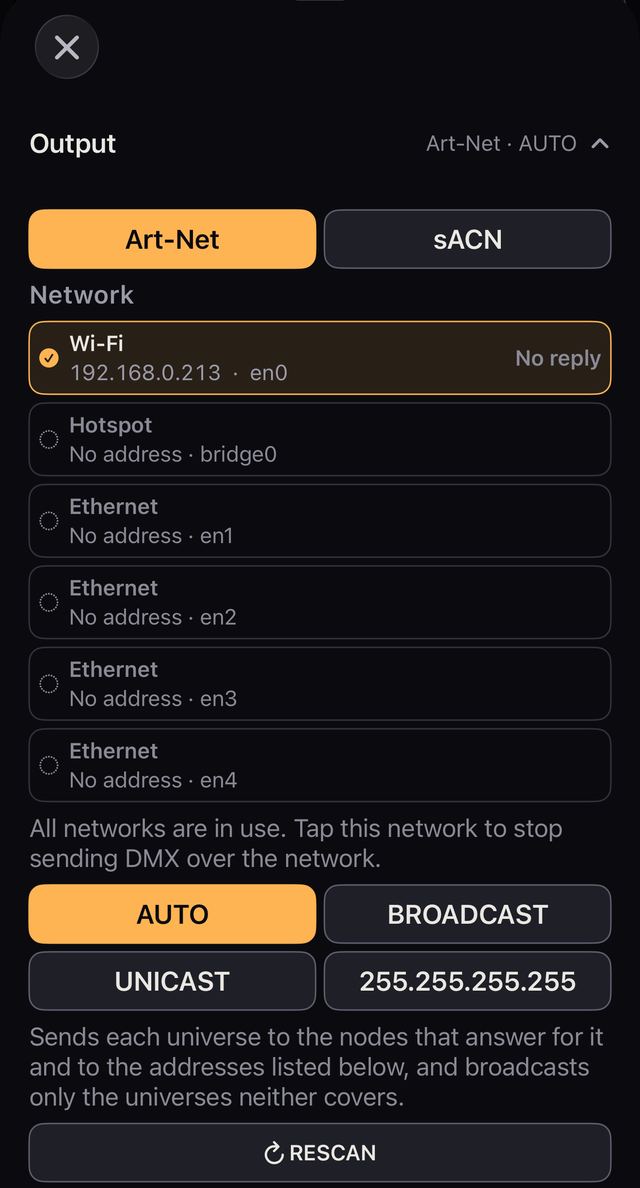
Network에는 Wi-Fi, Ethernet, Hotspot 등의 연결과 자신의 주소, 응답한 노드 수가 나옵니다.
유선과 Wi-Fi를 함께 쓸 때는 둘 다 Network에 나오는지 확인하세요.
| 설정 | 보내는 곳과 동작 | 쓰는 경우 |
|---|---|---|
| AUTO (Art-Net) | 응답한 노드로. 응답한 노드가 없으면 브로드캐스트 | 보통은 이 설정 |
| BROADCAST (Art-Net) | 각 연결의 서브넷으로 매 프레임 | 노드가 잘못된 주소를 알리고 AUTO에서 아무것도 닿지 않을 때 |
| UNICAST | 지정한 주소로 직접 | 브로드캐스트가 닿지 않을 때, 상대를 지정하고 싶을 때 |
| 255.255.255.255 (Art-Net) | 같은 세그먼트로 브로드캐스트. 라우터는 넘지 않습니다 | 주소가 맞지 않아 보통의 브로드캐스트가 닿지 않을 때. iOS가 막을 수 있습니다 |
| MULTICAST (sACN) | 유니버스별 멀티캐스트 주소로 | sACN의 기본 |
AUTO에서는 유니버스가 가는 곳이 노드의 응답에 따라 정해집니다.
브로드캐스트하던 유니버스에 대해 노드가 응답하기 시작하면, 그 유니버스는 그때부터 응답하는 노드로만 갑니다. Home에 호박색 안내가 나옵니다. 그러면 응답하지 않는 장비는 주소를 목록에 입력해야 합니다.
UNICAST에서는 노드의 주소를 입력하고 Add를 누릅니다. 같은 목록이 AUTO에도 나오며, 폴링에 응답하지 않는 장비를 위한 것입니다.
UNICAST에서 체크한 것이 하나도 없으면 빨간 줄로 No node IP is switched on or entered. No DMX is going out over the network.가 나옵니다.
AUTO에서 Nodes Answering이 1 이상인데 기구가 반응하지 않는다면, 노드가 자기 주소를 잘못 알리고 있는지 확인하세요. Destination을 보고 BROADCAST를 시도해 보세요. 그 밖의 지연 원인은 14장에 있습니다.
Art-Net의 RESCAN을 누르면 노드 목록을 새로 고칩니다. 기구를 추가하거나 철거하거나 주소를 바꾼 뒤에 쓰세요. 그냥 두면 새 노드는 약 3초 안에 나타나고, 철거한 노드는 약 10초 뒤에 사라집니다.
다시 찾는 동안에도 전송은 계속됩니다. RESCAN은 응답한 각 노드까지의 왕복 시간도 잽니다. 쓸 수 있는 네트워크가 없으면 RESCAN을 쓸 수 없습니다.
Settings → Output에 빨간 줄이 나와, 출력이 무엇 때문에 멈췄는지와 무엇을 하면 되는지를 알려 줍니다. 예를 들어 다음과 같은 내용입니다.
CRMX에는 따로 같은 줄이 있습니다. 줄 끝의 괄호에는 콘솔 자신의 말이 그대로 남으므로, 그대로 옮겨 적을 수 있습니다.
Universes에는 등록된 유니버스의 기구 수, 켜진 수, ON/OFF가 나옵니다. OFF인 유니버스에는 Not sending이 나오고, 패치한 뒤 아직 밀지 않은 유니버스도 마찬가지입니다.
OFF는 그 유니버스의 전송을 멈춥니다. Art-Net과 sACN으로는 아무것도 나가지 않고, Bluetooth에서는 연결은 유지되지만 아무것도 쓰지 않습니다. 수신기가 마지막 값을 유지할 수 있으므로 기구가 켜진 채 남을 수 있습니다. 어느 선을 껐는지는 화면 위쪽에 U1 OFF 처럼 나옵니다.
Net / Sub / Uni는 노드가 통 번호 대신 Net / Sub-Net / Universe 형식을 요구할 때만 씁니다. Settings → Output → Art-Net → Net / Sub / Uni를 켭니다. 통 번호와의 관계는 Net × 256 + Sub × 16 + Uni입니다.
이것을 켜고 경로가 Art-Net이면 패치할 때도 유니버스를 같은 방식으로 받습니다.
sACN의 priority는 0 / 100 / 200 중에서 고릅니다. 기본값은 100이고, Kanau가 sACN 출력과 함께 보내는 priority입니다.
고른 송신기는 패치가 쓰는 유니버스를 보냅니다(패치가 유니버스 1에 있으면 U1). 다음부터는 밀어서 보낸 뒤 Bluetooth를 켜면 같은 송신기에 다시 연결됩니다. 송신기에 연결되지 않거나 연결이 끊기면, Settings → Output에 확인할 것이 나옵니다. 시스템 자신의 문장은 괄호 안에 남습니다.
connected, 값이 나가고 있는 송신기는 sending으로 나옵니다.네트워크와 Bluetooth 양쪽에서 같은 유니버스를 보내고 있으면, Settings → Output에 U1: network and Bluetooth output are both on.이라고 나옵니다. 이것은 사실의 확인이지 경고가 아닙니다.
CRMX 수신기는 링크된 송신기의 출력을 받습니다. Kanau에서 같은 U1을 골랐다는 것만으로 한 기구에 두 경로가 닿지는 않습니다.
깜빡이는 것은 같은 기구가 실제로 양쪽에서 받고 있을 때뿐입니다. 그때는 한쪽 경로를 끄세요.
Bluetooth를 꺼도 송신기가 여전히 Art-Net을 받지 않으면, 송신기 본체의 설정을 확인하세요.
| 표시 | 상태와 대처 |
|---|---|
| Blocked U1 | 밀었을 때 이미 다른 송신원이 U1에 있어서 Kanau는 거기로 보내지 않음. 누르면 아래의 선택지가 나옵니다. 그 위에 덮어 보내는 방법은 없습니다 |
| SHARED + IP 또는 기기 이름 | 전송을 시작한 뒤 다른 콘솔을 발견. 전송은 계속되므로 필요하면 한쪽을 멈추세요 |
Blocked U1을 누르면 송신원의 이름을 대는 줄이 열리며(예: U1 In Use), 선택지는 다음과 같습니다.
| 선택 | 하는 일 |
|---|---|
| Join | 송신원이 Kanau 호스트일 때 나옵니다. Session을 열어 참가합니다 |
| Send U2 Only | 다른 유니버스가 비어 있을 때 나옵니다. 그것들만 보냅니다 |
| Cancel | 보내지 않고 줄을 닫습니다 |
Kanau 기기끼리는 어느 유니버스를 보내는지 서로 알리므로, 동시에 민 두 대가 함께 보내는 일은 없습니다. sACN 송신원은 전송 줄에 이름이나 IP와 함께 빨갛게 나옵니다. 이것은 알려 줄 뿐이며 Kanau는 계속 보냅니다. 유니캐스트 송신원과 다른 앱의 Bluetooth는 여기서 보이지 않을 수 있습니다.
LITE MODE는 이 iPhone이나 iPad를 다른 콘솔이 Art-Net이나 sACN으로 조작하는 조명으로 바꿉니다. BLIND가 켜져 있는 동안에는 쓸 수 없습니다.
2단계에서 고를 수 있는 모드는 1: BACK LIGHT ONLY 1ch와 이 표에 있는 것입니다.
| RGB | HUE SAT |
|---|---|
| 2: SCREEN RGB 9ch | 3: SCREEN HUE SAT 8ch |
| 4: SCREEN 2 CELLS RGB 17ch | 5: SCREEN 2 CELLS HUE SAT 15ch |
| 6: SCREEN 4 CELLS RGB 31ch | 7: SCREEN 4 CELLS HUE SAT 27ch |
| 8: SCREEN 8 CELLS RGB 59ch | 9: SCREEN 8 CELLS HUE SAT 51ch |
| 10: SCREEN 4 STRIPS RGB 31ch | 11: SCREEN 4 STRIPS HUE SAT 27ch |
| 12: SCREEN 8 STRIPS RGB 59ch | 13: SCREEN 8 STRIPS HUE SAT 51ch |
| 14: SCREEN FX & MEDIA RGB 20ch | 15: SCREEN FX & MEDIA HUE SAT 19ch |
| 16: SCREEN COOKIE RGB 62ch | 17: SCREEN COOKIE HUE SAT 54ch |
| 18: ULTIMATE RGB 74ch | 19: ULTIMATE HUE SAT 66ch |
화면은 받은 색으로 바뀌며, 첫 데이터가 올 때까지 WAITING이라고 나옵니다. 데이터가 끊기면 마지막 색을 유지합니다.
Art-Net에서 두 콘솔이 같은 Universe로 보내면, 먼저 도착한 콘솔의 값만 씁니다. 그 콘솔이 5초 동안 멈추면 다른 콘솔의 값을 씁니다.
BACK LIGHT ONLY는 뒷면의 빛만 쓰며, 채널은 Back Light 하나입니다. 화면은 어두운 채로 있습니다.
그 밖의 모드는 Screen Dimmer로 시작해 Back Light, Vibration으로 끝납니다. 그 사이에 오는 것은 모드에 따라 다릅니다.
각 채널은 다음과 같이 움직입니다.
Media를 누르면 이미지와 동영상을 넣어 두는 1–51번의 목록이 열립니다.
넣은 파일은 이 기기 안에 남습니다.
상대 콘솔에서는 Kanau Lite으로 패치합니다(03장). Art-Net에서는 폴링에 Kanau Lite이라는 이름으로 응답하므로, 상대 콘솔의 노드 목록에도 그 이름으로 나옵니다.
나가려면 오른쪽 위의 스위치를 끝까지 민 다음, 나타나는 ×를 누릅니다. LITE MODE가 켜져 있는 동안 이 기기는 DMX를 보내지 않고, MIDI는 꺼지며, 화면은 최대 밝기이고 저절로 잠기지 않으며, 게스트는 세션에서 나갑니다. 나가면 밝기와 MIDI가 원래대로 돌아오고, 출력은 다시 꺼집니다.
Kanau Lite는 같은 방식으로 기기를 조명으로 만드는 무료 단독 앱입니다. FX & MEDIA, COOKIE, ULTIMATE 각 채널의 값과 Kanau Lite가 LITE MODE와 다른 점은 Kanau Lite 페이지에 있습니다.
Output의 아래쪽 절반은 어디에서 멈췄는지 가려내기 위한 표시입니다. 설정하는 곳이 아닙니다. 느리거나 닿지 않을 때는 위에서부터 보세요(14장).
| 항목 | 읽는 법 |
|---|---|
| Destination | 실제로 보내는 곳. 주소 뒤의 ↦는 응답한 노드로의 유니캐스트입니다 |
| Medium | 쓰고 있는 연결. 예: Wi-Fi + Ethernet |
| Network Output | 직전 1초 동안 네트워크로 보낸 패킷 수. Bluetooth로 보낸 것은 여기서 세지 않습니다(표 아래 참조) |
| Clock | 송신 간격의 최악값. 보통은 약 23ms. 100ms를 넘으면 단말 쪽을 의심하세요 |
| Touch → DMX | 손가락에서 패킷까지의 시간. 약 25ms가 기준입니다 |
| Nodes Answering | 응답한 노드 수, 이름, 주소, 연결, 왕복 시간(표 아래 참조) |
| Type these into the node | 노드에 입력할 Net / Sub / Uni. 표시 설정이 켜져 있을 때만 나옵니다 |
표에 대한 설명:
이것들은 원인을 좁히기 위한 기준입니다. 모두 Kanau가 보낸 쪽의 숫자이며, 기구가 받았는지는 여기서 보이지 않습니다. Network Output에 숫자가 나와도 설정이 어긋났거나 수신 쪽에 문제가 있으면 기구가 반응하지 않을 수 있습니다. 폴링에 응답하지 않는 장비는 실제로 받고 있어도 Nodes Answering이 0이 됩니다.
Settings → DMX Monitor에서 유니버스별 512채널의 송신 값을 볼 수 있습니다. 표시는 초당 10회 갱신됩니다. 보기만 해서는 전송에 영향을 주지 않습니다. OFF이거나 아직 밀어서 열지 않아 나가지 않는 유니버스는 제목에 OFF가 붙고 값은 나오지 않습니다.
칸은 값을 보여 주기만 하며, 여기서는 아무것도 입력할 수 없습니다. 기구가 지워진 잠금은 격자 위에 UNLOCK과 함께 나옵니다.
값은 퍼센트로도, DMX의 날 숫자로도 읽을 수 있습니다. 콘솔의 다른 곳과 같은 설정을 따릅니다.
유니버스가 둘 이상이면 단위 버튼 옆에 Universe 풀다운이 있습니다. 하나를 고르면 그 유니버스가 열리고 시작 위치로 이동합니다.
유니버스는 하나씩 접을 수 있습니다. 접은 제목에는 아직 나가고 있는 채널의 수가 남으므로, 열지 않아도 어느 쪽이 움직이는지 알 수 있습니다.
↑ 목차로쓰고 있는 조명을 등록하고, 기종, DMX 모드, 유니버스, 주소, 번호, 그룹을 정합니다.
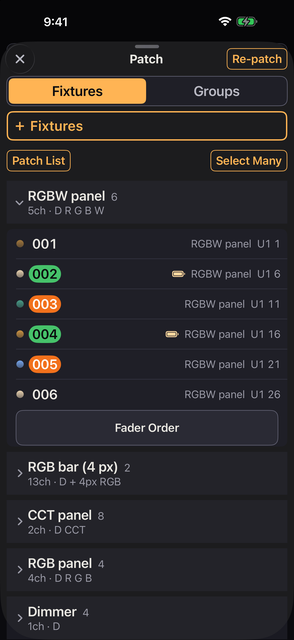
Patch 맨 위의 Fixtures | Groups로 기구와 그룹 가운데 어느 쪽을 볼지 바꿉니다. + Fixtures와 + Group은 항상 각 쪽의 맨 위에 있습니다. Patch가 두 열인 iPad에서는 양쪽이 함께 보입니다.
대개는 Manufacturer, Fixture, Mode, How Many, Universe / Address만 정하면 됩니다.
| 항목 | 내용 |
|---|---|
| Favorites | 모드와 제조사에 ★를 붙이는 곳. ★를 누르면 등록하거나 해제합니다(표 아래 참조) |
| Name | 그 한 대의 이름. Patch와 Patch List에 나옵니다. 기본값은 기종의 전체 이름에 일련번호를 붙인 것으로, Titan Tube 1 같은 식입니다. 페이더 아래의 이름은 따로 정합니다(표 아래 참조) |
| Number / How Many | 기구의 번호(Fixture Number)와 추가할 대수(최대 4,096). 번호를 비워 두면 쓰고 있는 가장 큰 번호 + 1부터 자동으로 붙습니다 |
| Label | 같은 기종을 같은 모드로 쓰는 기구 전체가 함께 쓰는 표시 이름. 페이더 아래에 나옵니다. 기본값은 정식 기종 이름입니다(표 아래 참조) |
| Universe / Address | 유니버스와 시작 주소. 기본값은 U1과 다음 빈 주소. U0도 쓸 수 있습니다(표 아래 참조) |
| Gap | 기구 사이에 비워 두는 빈 채널. 입력란 옆의 짧은 안내에 그렇게 적혀 있습니다 |
| BATTERY SAVE | 새 기구를 BATTERY SAVE 대상으로 표시합니다 |
| Label Color | 번호의 바탕색. 7가지 또는 없음 |
| Map | 512채널의 배치. 끌어서 놓으면 시작 주소가 정해집니다(표 아래 참조) |
| TOGETHER / FILL GAPS | Add 왼쪽의 풀다운. 새 기구를 어떻게 놓을지 고릅니다(표 아래 참조) |
표에 대한 설명:
Free: 1 – 512 (512 ch)처럼 나옵니다. 기구가 들어가지 않으면 호박색으로 Does not fit, 빈 곳이 없으면 Free: None이라고 나옵니다.U46 · 2 / 512처럼 나옵니다. 하나를 고르면 그곳으로 이동하고, 시작 주소는 추가하는 기구가 모두 들어가는 첫 빈 공간이 됩니다.Does not fit는 나오지 않습니다.두 번째 이후의 기구는 앞 기구의 시작 주소에 모드의 채널 수와 Gap을 더한 곳에서 시작합니다. 주소는 겹치지 않습니다.
(16 ch step)처럼 나옵니다.U1 1 → U1 203 (5 × 4 ch)처럼 나옵니다.추가하면 들어간 것을 한 대씩 한 줄로(번호·이름·주소) 늘어놓는 면이 나옵니다. 머리에는 Added 3 × Titan Tube — U1 1–15 같은 한 줄이 붙습니다. 자리가 한 덩어리가 아닐 때는 처음과 마지막 주소가 U1 1 → U1 203처럼 나옵니다. OK를 누를 때까지 남으므로, 계속 패치하다가 나중에 읽을 수 있습니다.
양식 아래의 Patched에는 이미 패치한 기종이 나옵니다. 줄을 누르면 그 기종과 모드가 채워진 상태로 양식이 열립니다.
기구의 번호는 Fixture Number 하나입니다. Home의 번호 버튼, 패널 제목, Fixture Sheet, Label, 명령 입력(08장)이 모두 같은 번호를 씁니다.
번호는 비는 일이 없습니다. 번호를 비워 두고 패치한 기구, 번호를 지운 기구, 번호가 없는 예전 쇼의 기구에는 쓰고 있는 가장 큰 번호 + 1부터 001처럼 세 자리 번호가 붙습니다. 빈 번호를 메우지는 않습니다. 두 기구에 같은 번호를 주면 경고가 나오지만 쓸 수는 있습니다.
이 버전에는 제조사 61곳, 기구 1,062종, 모드 15,454가지가 들어 있습니다. 목록에 없는 것은 Generic 정의나 Custom Fixtures를 씁니다.
목록에 있는 제조사 가운데 세 곳은 조명 제작사가 아닙니다.
| 제조사 | 들어 있는 것 |
|---|---|
| Generic | Dimmer, Dimmer 16-bit, Bi-color, CCT, RGB, RGBW, Dimmer + RGB, Dimmer + RGBW |
| Tungsten | 따뜻하게 어두워지고 디머를 거쳐 움직이는 1채널 조명 40종(표 아래 참조) |
| Kanau | Kanau Lite, LITE MODE(02장)에 있는 기기(표 아래 참조) |
표에 대한 설명:
Lite 1, Back 1, Vibe 1처럼 붙습니다.모드에는 다음 종류도 있습니다.
Patched에는 기종과 모드별로 기구가 나옵니다. 제목을 누르면 접힙니다.
U1 1–9처럼, 이어지지 않을 때는 처음과 마지막이 U1 1 → U1 203처럼 나옵니다.Patched 제목 아래의 Patch List는 패치한 기구를 유니버스별로 주소 순서대로 늘어놓습니다. 기구 본체에 주소를 넣을 때 읽기 위한 화면이며, 여기서는 아무것도 바꿀 수 없습니다.
⚠는 다음 중 어느 하나일 때 붙습니다.
표시가 나와 있어도 전송은 계속되므로 설정을 확인하세요.
주소가 겹치는 두 기구를 둘 다 사용할 수 있습니다. 겹치는 주소에는 마지막으로 옮긴 기구의 값이 전송됩니다. Home에서는 겹치는 기구의 값 위에 빨간 !가 표시됩니다.
n fixture data problems는 기구 데이터를 읽을 때 찾은 문제입니다. 누르면 내용이 나옵니다.
이 목록에서 하는 작업은 Home에 어느 기구가 나오는지를 바꾸지 않습니다.
둘 다 Settings의 DMX Monitor 아래에 있습니다. Fixture Sheet는 Play 목록의 FIXTURE SHEET에서도 열립니다. 어느 쪽을 열어도 Show는 바뀌지 않습니다. Fixture Sheet는 세션에 참가한 기기에서는, 그리고 BLIND가 켜져 있는 동안에는 쓸 수 없습니다.
Fixture Sheet는 모든 기구의 지금 상태를 Home의 All 순서로 보여 줍니다. 번호와 이름, 주소, 밝기, 색, 돌고 있는 효과, 그리고 LOCK이나 OFF 같은 표시입니다. 행을 누르면 그 기구의 둥근 아이콘을 길게 눌렀을 때와 같은 패널(밝기, 색, 이펙트, 설정)이 열리며, 거기서 조정합니다.
Settings의 Fixture Sheet 아래에 있는 Labels는 기구에 붙일 스티커를 주소 순으로 A4 PDF로 만듭니다.
미리보기 아래의 Page 1 of 3은 몇 장인지를 알려 주며, ‹ ›로 장을 넘깁니다. Export PDF로 저장합니다.
Select Many를 누르고 기구를 고릅니다. 기종 줄의 ✓는 그 기종 전체를 고릅니다. 기구는 누른 줄에서만 ✓가 붙고, 그 기구의 다른 줄에는 붙지 않습니다.
각 ✓에는 고른 순서가 1부터 나옵니다. 이름 붙이기, 번호 매기기, 주소 매기기는 그 순서를 따릅니다.
| 조작 | 하는 일 |
|---|---|
| Select All / Select None | 접힌 줄까지 포함해 전부 고르거나 전부 풉니다 |
| Name | 고른 순서대로 이름 끝에 번호를 붙입니다 |
| Number | 고른 순서대로 Fixture Number를 붙입니다 |
| Address | 유니버스, 시작 주소, 간격으로 다시 배치합니다 |
| Battery | BATTERY SAVE 대상으로 표시하거나 해제합니다 |
| New group | 고른 것으로 그룹을 만듭니다 |
| Delete | 지웁니다. 확인하기 전에 대수를 보세요 |
기구를 지우면 그 기구의 밝기, 색, 상한도 함께 사라지고 모든 Scene에서도 빠집니다. HISTORY로 되돌릴 수 있습니다.
그룹 안에서 지우면 그 그룹에서만 빠지고 기구 자체는 남습니다. 빼서 그룹이 비게 되면 그룹도 삭제되고, 확인 화면에도 그렇게 나옵니다.
들어갈 만큼 넓은 범위만 나옵니다. 두 기구가 겹친 곳은 둘 다 빨간색으로 나옵니다.
Re-patch 오른쪽 위의 Close Gaps는 한 유니버스의 기구를 주소 1부터 주소 순서대로 채워 넣습니다. 일부러 비워 둔 틈도 함께 메워집니다.
새 그룹의 이름은 자동으로 붙는 번호로 시작합니다. 그룹 순서에서 번호가 붙은 마지막 그룹보다 하나 큰 번호입니다(없으면 1).
명령 입력은 GROUP 3처럼 이 번호로 그룹을 부릅니다(08장).
한 기구가 여러 그룹에 들어갈 수 있습니다. 복사되는 것이 아니므로, 어느 그룹에서 고쳐도 같은 기구가 바뀝니다. 그룹에 넣어도 All에는 그대로 남습니다.
그룹 이름을 누르면 이름을 고치거나, 대수와 주소 범위와 배치를 보거나, 지울 수 있습니다. Edit Group에서 그룹에 기구를 넣으며, 기구 목록 아래에 그 그룹의 Fader Order도 있습니다(04장). Add to an Existing Group은 지금 고른 것을 이미 있는 그룹에 넣습니다.
Group Order는 + Group 아래 줄에 있으며 그룹의 순서를 정합니다. 그룹이 둘 이상일 때 나오고, 게스트에게는 보이지 않습니다.
줄 오른쪽의 손잡이를 끌어 옮깁니다. 그러면 Home의 기종과 그룹 버튼, 그리고 이 목록이 같은 순서를 따릅니다. All은 목록에 없고 언제나 맨 앞입니다. 한 번 옮길 때마다 HISTORY의 한 걸음이 됩니다.
Group Order의 RENUMBER를 누르면 먼저 Renumber Groups?라고 묻습니다. Renumber All을 누르면 목록 순서대로 모든 그룹에 1, 2, 3… 번호를 붙입니다.
번호는 이름 앞에 붙고, 예전 번호가 있으면 바꿉니다. 순서는 바뀌지 않습니다. HISTORY의 한 걸음이 됩니다.
Patch에 All 줄을 표시할지는 Settings → Settings → Display → Groups → Show the All Row에서 정합니다.
Custom Fixtures에는 직접 넣은 정의가 들어갑니다. Patch 탭 안, + Fixtures 와 기종 목록 아래에 있습니다. 모든 Show에서 쓸 수 있습니다. 정의를 지워도 그 정의로 이미 등록한 기구에는 영향이 없습니다.
SAVE & PATCH는 그 정의를 고른 상태로 패치 화면을 엽니다. Remember on This Device는 로그인을 저장하고, FORGET은 지웁니다. 이미 가져온 정의는 남습니다. 로그인 정보는 GDTF Share로 갑니다.
+ Import a GDTF File을 누르고, 열린 패널에서 다시 + Import a GDTF File을 눌러 .gdtf를 고르고, 모드와 가져오기 보고를 확인한 뒤 저장합니다. 네트워크는 필요 없습니다.
보고에는 옮기지 못한 것이 나옵니다. 16비트 값이 멀리 떨어진 주소로 나뉘어 있으면 상위 바이트만 남고, 쓰지 않는 주소는 빈 칸으로 두며, 다른 DMX break에 있는 채널은 버립니다. 주소가 겹치면 앞쪽 채널이 이깁니다. 모르는 기능은 원래 이름 그대로 남습니다.
Imported data is not verified.가 붙은 정의는 실제 기구와 맞는지 확인하세요. 역할이 틀렸으면 SAVE & EDIT로 고칩니다. 고친 내용은 그 뒤에 등록하는 기구부터 적용됩니다. This mode has no channels.가 나오면 다른 모드를 고르세요.
+ Build by Hand를 열고 다음 중 하나로 시작합니다.
같은 화면의 Copy an Existing Fixture는 대신 라이브러리에 있는 기구에서 시작합니다(아래).
채널마다 이름을 붙이고, 필요에 따라 역할, 8비트 또는 16비트, 기본값, 실제 단위를 정합니다.
채널마다 Pixel도 있어서 None이거나 번호입니다.
+ Build by Hand → Copy an Existing Fixture를 열고 Manufacturer, Fixture, Mode를 고릅니다. 복제본의 이름은 "… (Modified)"가 되고, Manufacturer 목록에서는 MODIFIED 아래에 나옵니다. Duplicate and Edit에서는 이름, 색온도 범위(CCT 채널이 있을 때만 나옵니다), 채널의 역할과 이름, 라벨, 기본값을 고칠 수 있습니다. 채널 수, 16비트 배치, 범위, 전환 구조는 바꿀 수 없습니다.
Free는 Universe 1의 주소 1–64를 보냅니다. 제한되는 기능은 없고, 패치할 수 있는 기구의 수에도 제한이 없습니다. Kanau Pro는 모든 유니버스와 주소를 보냅니다.
Settings의 맨 위 줄에 지금 상태가 나옵니다.
오른쪽에는 Free, Monthly plan, Lifetime purchase 같은 상태가 나옵니다. 이 줄이나 그 아래 줄을 누르면 Kanau Pro 구매 화면이 열립니다. 구매하면 구매 화면이 닫히고 Settings로 돌아오며, 줄이 Kanau Pro로 바뀝니다.
Kanau Pro는 MONTHLY와 LIFETIME이 있습니다. 둘 다 쓸 수 있는 기능은 같습니다.
MONTHLY를 결제하는 중에 LIFETIME을 사도 구독은 멈추지 않습니다. Manage Subscription에서 해지하세요. Restore Purchases는 MONTHLY와 LIFETIME을 모두 되살립니다.
Free인 동안 주소 1–64 밖의 기구와 주소 64를 걸치는 기구는 보내지지 않습니다. 패치는 그대로 할 수 있고, 보내지지 않는 것은 다음 표시로 알 수 있습니다.
Free인 동안, 보내기를 시작할 때와 다른 앱에서 Kanau로 돌아왔을 때 화면 왼쪽 위에 Kanau Free가 3초 동안 나옵니다.
호스트의 패치를 보고 있는 게스트에는 이 표시들이 나오지 않습니다.
↑ 목차로Home의 페이더. Kanau의 핵심입니다.
페이더는 짚은 자리가 아니라 손가락이 움직인 거리에 따라 움직입니다. 숫자, 기구 아이콘, 페이더 아래의 빈 곳에서도 조작할 수 있습니다. 손이 아니라 무대를 보면서 다룰 수 있게 만든 방식입니다.
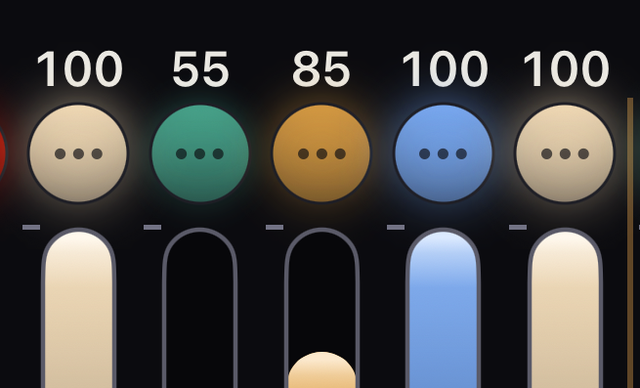
손가락을 얹으면 노브가 조금 커지고, 조금 끌기 전에는 값이 변하지 않습니다. 얹기만 해서는 움직이지 않으니 안심해도 됩니다. 페이더 위의 번호가 0이면 페이더를 따라 있는 불빛이 꺼지므로, 0인 페이더가 1처럼 보이는 일은 없습니다. 상한·하한을 설정했다면 페이더는 그 범위 안에서 움직입니다.
움직이는 페이더가 상한이나 하한에 닿는 순간 가벼운 진동이 한 번 옵니다. 직접 정한 상한·하한도 마찬가지이며, 그 자리에 머무는 동안은 반복되지 않습니다. ZEN과 GM도 같습니다. 잠긴 기구나 쓸 수 없는 게스트에게는 오지 않습니다.
끄는 동안에는 번호, 페이더 아래에 나오는 이름, 값이 화면 위에 크게 나옵니다. 색을 가진 기구에서는 이 표시에 다음도 함께 나옵니다.
G나 M과 숫자젤의 이름은 색이 아직 정한 그대로인 동안에만 나옵니다. 젤과 우연히 같을 뿐인 색에는 이름이 붙지 않습니다. 흰색은 켈빈 값으로 이름이 붙습니다.
단순한 Dimmer에는 이런 표시가 나오지 않습니다. GRAND, FREE, 그룹 마스터의 페이더에서는 이 큰 표시가 아예 나오지 않습니다. 값은 각 페이더 위의 숫자로 읽습니다.
각 페이더 아래쪽에 번호가 나옵니다. 왼쪽부터 센 페이지 안에서의 페이더 위치이며, 페이지마다 1부터 시작합니다. 픽셀 열은 페이더 하나로 셉니다. MIDI 컨트롤러의 페이더와 맞추기 위한 것이며, 12장의 Fader N과 같은 방식으로 셉니다.
번호를 숨기려면 Settings → Settings → Display → Faders → Fader Numbers를 끕니다.
| 조작 | 동작 |
|---|---|
| 짧게 누르기 | 보통 → FINE(1/10) → FINE+(1/20) → 보통 |
| 길게 누르기 | 누르는 동안만 다음 단계. 놓으면 보통으로 |
끄는 도중에 바꿔도 값은 튀지 않습니다. FINE은 생 채널과 팬·틸트에도 적용됩니다.
둥근 아이콘을 두 개 이상 고르고, 그중 하나를 끕니다. 고른 기구가 같은 양만큼 움직이며 서로의 차이를 유지합니다. 하나가 상한·하한에 닿아도 나머지는 계속 움직입니다. 잠긴 기구는 제외됩니다.
COLOR 패널에서는 Intensity 슬라이더와 ±도 각 기구를 저마다의 값에서 움직이고, 비율 줄은 각 기구를 저마다의 밝기에서 늘리거나 줄입니다. 0–100 숫자 버튼과 값을 직접 입력할 때만 모든 기구가 같은 값이 됩니다(05장).
오른쪽 아래의 + −로 모드를 바꿉니다.
| 모드 | 번호 버튼을 누르는 동안 |
|---|---|
| LOCK(기본) | 밝기는 변하지 않습니다 |
| + | Piano + 값이 됩니다. 기본은 100. 기구의 상한을 넘지 않고, 이미 더 높은 기구를 낮추지 않습니다 |
| − | Piano − 값이 됩니다. 기본은 0. 기구의 하한 아래로 내려가지 않고, 이미 더 낮은 기구를 올리지 않습니다 |
손을 떼면 누르기 전 값으로 돌아갑니다. 여러 개를 동시에 누르거나, 옆으로 미끄러뜨려 차례로 울릴 수 있습니다. 잠긴 기구에는 듣지 않습니다.
+나 −가 켜져 있는 동안 버튼이 빨갛게 표시됩니다. 시작할 때는 반드시 LOCK입니다. 두 값은 Settings → Settings → PIANO → Piano +와 Piano −에서 이 단말에 대해 정합니다. 어느 쪽이든 100이나 0과 다르면 + − 버튼에 +80, −20처럼 나옵니다.
⏻을 누르면 밝기 값을 유지한 채 기구의 출력을 끄고 켭니다. 꺼져 있는 동안은 보라색이 되고 숫자는 남습니다. 꺼진 채 페이더를 움직여도 불은 켜지지 않습니다.
누르면 Power Fade 시간에 걸쳐 바뀝니다. Power Fade는 SNAP, 0.5, 1, 1.5, 2초이고 기본은 1.5초이며, Settings → Settings → Fade Times에서 정합니다.
기본은 ON/OFF입니다. 기구의 Power Switch에서 누르는 동안만 유효한 FLASH ON, FLASH OFF로, 또는 NONE 으로 바꿀 수 있습니다. 잠긴 기구에는 듣지 않습니다.
Power Switch에는 LOCK도 있습니다. LOCK으로 두면 ⏻ 자리의 버튼이 그 기구의 잠금을 켜고 끕니다. 잠금이 멈추지 않는 버튼은 이것 하나뿐입니다. 멈춘다면, 잠긴 기구를 여기서 풀 수 없게 되기 때문입니다.
기구의 패널(06장)에서 Switch를 켜면, 그 페이더는 페이더 길이 전체를 쓰는 로커 스위치가 됩니다. 위가 ON, 아래가 OFF입니다. 누르는 순간에 바뀝니다.
B.O.나 BATTERY SAVE가 출력을 누르고 있으면, OFF처럼도 보입니다. 위의 숫자는 OFF로 나오고, 아래쪽 면은 가장자리가 B.O.는 보라색, BATTERY SAVE는 녹색인 판이 되며, 위쪽 면은 평평합니다. 누름이 끝나면 다시 ON으로 보입니다. 스위치 자신의 ON 또는 OFF는 바뀐 적이 없기 때문입니다.
스위치로 만든 페이더는 다른 기능과 다음과 같이 작동합니다.
화면 위쪽의 GM을 누르면 마스터 패널이 열립니다. 맨 오른쪽에 그랜드 마스터인 GRAND가 있고, 그 왼쪽에 FREE와 그룹 마스터가 있습니다(다음 절). 닫을 때는 왼쪽 위의 ×를 누릅니다.
GM을 길게 누르면 100 / 75 / 50 / 25 / 12.5 / B.O.가 있는 패널이 열립니다. 여기의 B.O.는 GM 값을 0으로 바꾸는 것이 아니라 블랙아웃을 켜는 조작입니다. iPad에서는 이 패널의 왼쪽에 이 버튼들이 세로로, 가운데에 페이더가, 오른쪽에 페이드 버튼이 세로로 놓입니다. iPhone에서는 이 버튼들이 위쪽에 가로로, 페이드 버튼이 아래쪽에 놓이고 페이더가 그 사이를 차지합니다.
버튼 조작의 페이드 시간은 Grand Master Fade이며, SNAP, 0.5, 1, 1.5, 2초 중에서 GM을 길게 눌러 여는 패널과 Settings → Settings → Fade Times에서 고릅니다. 둘은 같은 값을 정합니다. 기본은 SNAP입니다.
페이드는 천천히 시작해 가운데에서 가장 빠르고 천천히 닿으며, 시간은 페이드 전체의 길이입니다. 세션의 게스트에게는 이 설정이 보이지 않습니다. 손가락으로 페이더를 끌면 언제나 즉시 반영됩니다.
Lock이 걸린 기구는 GM에도 B.O.에도 따르지 않습니다. 블랙아웃을 눌러도 꺼지지 않습니다. 블랙아웃 중에도 켜져 있는 것의 수(잠긴 기구 포함)는 화면 위쪽 녹색 🔒 옆에 나옵니다.
GM을 눌러 여는 패널에서는 GRAND의 왼쪽에 FREE가, 그 왼쪽에 그룹 마스터가 그룹의 순서대로 늘어섭니다. 이름표는 GRAND가 빨강, FREE가 호박색, 그룹이 흰색(GROUP과 그 이름)입니다. 그룹 마스터가 다 들어가지 않으면 맨 왼쪽 마스터 아래의 ‹ ›로 페이지를 넘깁니다.
그룹 마스터는 그 그룹에 속한 기구의 밝기를 비율로 줄입니다. 두 그룹에 속한 기구는 두 마스터 가운데 낮은 쪽을 따릅니다.
FREE 페이더는 FREE인 기구들을 한꺼번에 줄입니다(08장). FREE인 기구가 없어도 있습니다.
iPhone에서 GM을 길게 눌러 여는 패널에는 GM 페이더의 오른쪽에 그룹 마스터도 있습니다. 그 패널의 FREE 페이더는 FREE인 기구가 있거나 FREE 마스터가 내려가 있는 동안에 있습니다. 이것들이 한 화면에 다 들어가지 않으면 옆의 ‹ n/m ›로 페이지를 넘깁니다.
마스터가 내려가 있는 동안에는 다음이 표시됩니다.
Fixtures는 기종·모드별, Groups는 All과 만든 그룹별 표시입니다. 이름을 눌러 바꿉니다. 그룹을 골라도 페이더 하나는 기구 한 대입니다.
All의 순서는 먼저 기종별로 묶이고, 그 안에서는 패치 순서입니다. 그룹은 만든 순서로 시작합니다. 어느 것이든 바꿀 수 있습니다(아래 “페이더 순서 바꾸기” 참조).
‹ ›로 페이지를 바꿉니다. 마지막 페이지에서 ›를 누르면 다음 기종의 첫 페이지로, 첫 페이지에서 ‹를 누르면 이전 기종의 마지막 페이지로 갑니다. Groups에서는 그룹 안에서만 바뀌고, 다음 그룹으로 넘어가지 않습니다. 맨 끝에서는 멈추고, All로 들어가거나 All에서 나오지는 않습니다.
‹ ›가 있는 띠를 가로질러 쓸어도 같습니다. 페이더 수를 바꿔도 조작 중인 기구가 있는 페이지로 이동합니다.
페이더를 누르고 있는 동안에는 이름, ‹ ›, 페이더 수, PIXELS, PIANO 중 무엇을 눌러도 화면이 바뀌지 않습니다. Play의 BACK과 NEXT도 Scene을 옮기지 않습니다. 누르면 대신 경고 진동이 옵니다.
Home의 페이더는 바꿀 수 있는 순서로 늘어섭니다. 순서는 페이지마다 따로 가집니다. All, 모든 그룹, 모든 기종이 각각 자기 순서를 가집니다. 바뀌는 것은 열의 순서뿐입니다. 빛, 상한과 하한, 잠금, 기구 번호, 일련번호는 기구에 그대로 붙어 있습니다.
들어가는 길은 두 가지입니다. 첫째는 Patch의 Fader Order입니다. Fader Order는 다음 장소에 있습니다.
Fader Order는 게스트에게는 보이지 않고, BLIND 동안에는 Patch가 닫힙니다.
Fader Order를 누르면 페이더를 순서대로 늘어놓은 목록이 열리는데, 누른 그 페이지부터 시작하며 왼쪽 위에 ‹가 있습니다. 맨 위의 메뉴에서 All, 그룹, 기종 중 하나를 고릅니다. 그 옆의 Reset Order는 목록이 보여 주는 페이지를 아래 RESET ORDER와 같은 기준으로 다시 만듭니다.
각 줄에는 왼쪽부터 다음이 나옵니다.
손잡이를 길게 누른 채 줄을 위나 아래로 끌면, 주변의 줄이 비켜 주고 손을 뗀 자리로 들어갑니다. 한 번에 한 줄씩 움직입니다.
줄 아래의 호박색 선은 Home의 각 페이지가 끝나는 곳을 나타냅니다. 페이지의 기구 중에 PIXELS를 연 것이 있으면, 목록은 페이더가 아니라 기구에 번호를 매기고 호박색 선은 나오지 않습니다.
둘째는 Home 자체를 편집기로 바꾸는 것입니다. 페이더 위의 제목(페이지 이름과 ‹ ›가 있는 곳)을 길게 누릅니다. 제목이 ‹ REORDER, 페이지 이름, [n/m] ›, DONE으로 바뀝니다. 페이더는 어두워져 반응하지 않으므로 만져도 밝기가 바뀌지 않습니다.
열을 아이콘에서 페이더까지 어디든 길게 누른 채 옆으로 끌면, 열은 모습 그대로 얇은 초록색 테두리가 붙어 손가락을 따라옵니다. 사이에 있는 열은 한 칸씩 밀려 들어갈 자리를 비워 줍니다. 손을 떼면 그 자리에 자리 잡습니다. 떠오른 열은 열들 안에만 머물고, 화면 맨 아래의 버튼에는 닿지 않습니다.
잡고 있는 동안 열의 둥근 아이콘이 초록색으로 바뀌며 번호가 나옵니다. 지금 손을 떼면 들어갈 자리입니다. 그 버튼의 모든 페이지(All, 그룹, 기종)를 통틀어 기구마다 하나씩 센 번호로, Fader Order 목록과 같습니다.
열은 페이지를 넘나들 수 있습니다.
페이지를 넘길 때는 다음 규칙이 적용됩니다.
‹ ›와 페이지를 고르는 버튼은 그대로 작동하며, 누른 페이지의 순서를 이어서 바꿉니다. PIXELS를 연 기구는 한 덩어리로 움직입니다. 페이더에 손가락이 닿아 있으면 시작되지 않고, 경고 진동으로 알려 줍니다.
화면 맨 아래의 버튼 대신 키가 하나 있으며, RESET ORDER입니다. 누르고 기준을 고릅니다. 기준은 Patch Order, Fixture Number, DMX, Model입니다(기종 페이지에는 Model이 없습니다).
순서를 바꾸는 중인 페이지는 고르는 즉시 다시 만들어지며, HISTORY의 한 걸음이 됩니다. 키만 누르거나 Cancel을 누르면 아무것도 바뀌지 않습니다.
순서를 바꾸는 동안에는 각 열의 ⏻ 줄이 전구 버튼이 됩니다. 누르면 그 기구가 밝기의 봉우리를 한 번 그리므로, 그 열이 어느 기구인지 무대에서 볼 수 있습니다. ⏻ 줄은 열을 잡지 않습니다.
전구를 눌러도 페이더, ⏻, Scene, HISTORY는 바뀌지 않습니다. 잠긴 기구, 출력이 꺼진 유니버스의 기구, B.O. 중에는 빛나지 않습니다. GM과 BATTERY SAVE는 그대로 걸립니다. 게스트에서는 호스트가 켭니다.
끝내려면 DONE을 누릅니다. Home을 벗어날 때, 앱이 뒤로 물러날 때, 게스트가 될 때, BLIND에 들어가거나 나올 때도 끝납니다. 그동안 GM, BATTERY SAVE, SCREEN LOCK은 계속 작동합니다.
순서는 Show에 속합니다. Show 파일에 저장되며, 게스트에도 같은 순서가 보입니다. 한 번 옮기면 HISTORY의 한 걸음이 되고, order로 표시됩니다.
호스트, 혼자 쓰는 단말, 조작이 허용된 게스트가 순서를 바꿀 수 있습니다. 게스트의 변경은 호스트에서 이루어집니다.
MIDI 노브와 Switch N은 위치를 따르므로 새 순서를 따릅니다. 효과의 방향, PIXELS의 방향, Fixture Sheet의 줄도 마찬가지입니다.
자기 순서가 없는 Show는 Model 순서로 열립니다. Reset Order의 Fixture Number는 고르는 순간 한 번만 정렬하며, 나중에 기구 번호를 다시 입력해도 페이더는 다시 정렬되지 않습니다.
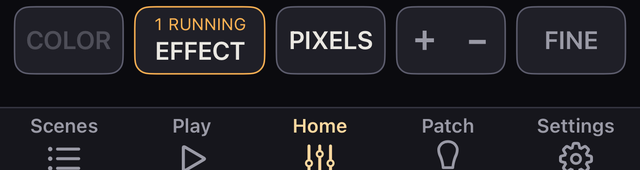
PIXELS를 누르면 화면에서 고른 픽셀 기구가, 아무것도 고르지 않았으면 화면의 모든 픽셀 기구가 셀별 페이더로 펼쳐집니다. 다른 페이지의 기구를 열거나 접는 일은 없습니다. 셀은 기구 자신의 페이더 뒤에 .1, .2 같은 번호 버튼과 함께 이어지며, 각 셀이 자기 밝기와 색을 가집니다.
다시 누르면 접힙니다. 기구를 접으면 그 기구의 픽셀 선택이 풀립니다.
픽셀을 가진 기구는 값 위에 P가 붙습니다. 픽셀의 순서를 뒤집은 기구(06장)는 P 대신 R이 붙고, 셀의 페이더도 반대로 늘어섭니다. 맨 왼쪽이 마지막 픽셀입니다.
주소가 다른 기구와 겹치는 기구는 값 위에 빨간 !가 표시됩니다(03장).
셀을 고르면 그 기구의 PIXELS가 열립니다. 기구는 통째로 또는 셀별로 골라지며 둘 다는 아닙니다. 통째로 고른 기구는 셀에 옅은 고리가 보이고, 셀 하나를 누르면 그 셀만 풀립니다.
셀을 두 개 이상 고르면, 기구일 때와 마찬가지로 페이더 하나로 함께 움직입니다. 서로의 간격은 지켜지고, 끝에 닿은 셀만 거기서 멈춥니다.
셀의 페이더는 기구 자신의 페이더(부모) 중 그 셀이 내보내는 비율(%)입니다. 0부터 100까지이며, 건드리지 않은 셀은 100입니다. 실제로 나가는 빛은 부모 × 셀 ÷ 100입니다.
부모를 내려도 셀의 숫자와 노브는 움직이지 않습니다. 셀 막대의 채움은 실제로 나가는 빛의 높이까지 올라오고, 부모가 눌러 두고 있는 부분에는 그룹 마스터와 같은 호박색 ↓가 붙습니다. 부모가 0일 때 셀을 올려도 어두운 채입니다. 부모는 저절로 올라가지 않습니다. 부모를 골라 움직이면 그 셀이 모두 함께 바뀝니다.
CLEAR n은 선택 해제뿐입니다. 값과 출력에는 영향을 주지 않습니다.
기구의 패널에서 ZEN을 누르면, 큰 페이더 하나와 값만 있는 검은 화면이 됩니다. 밝기를 정할 수 있는 기구를 위한 화면입니다. Play 목록의 ZEN에서도 열립니다(이 절의 끝).
고른 여러 대에서도 열립니다. 동그라미를 길게 누르거나, COLOR를 열거나, 기종이나 그룹의 키를 길게 누릅니다. 아래의 이름이 상대를 말합니다. 3 fixtures, 또는 KEY · 8 fixtures입니다.
여러 대일 때는 하나의 페이더가 레벨의 모양을 올리고 내립니다. 모양이란 페이더가 100일 때 각 기구의 레벨입니다. 100과 50인 두 대를 예로 들면, 0에서 올릴 때 둘은 같은 비율로 밝아지고, 맨 위에서 100과 50에 멈춥니다. 그보다 높이는 올라가지 않습니다.
화면의 숫자는 모양이 얼마나 올라와 있는지입니다. 열기만 해서는 아무것도 바뀌지 않습니다.
모양은 기억됩니다. ZEN을 열었을 때 보이는 숫자는 다음과 같이 정해집니다.
ZEN 그룹의 모양은 쇼에 저장됩니다. 움직이는 것은 각 기구 자신의 페이더이므로, Scene이 그것을 기록합니다. 저마다 자기 상한과 하한에서 멈추고, 잠긴 기구는 움직이지 않습니다. 이것은 COLOR 패널의 Intensity 슬라이더(05장)와는 다른 규칙입니다.
화면 어디를 끌어도 움직이며, 여느 때처럼 상대적으로 움직입니다. 왼쪽 위 TILT 아래의 FINE은 Home의 FINE과 같습니다. 누르면 FINE, FINE+, 꺼짐으로 바뀌고, 길게 누르면 필요한 만큼 유지됩니다.
한 대일 때는 오른쪽 위의 설정에 상한과 하한, TILT의 각도, FIXTURE SETTINGS가 있습니다. FIXTURE SETTINGS는 그 기구의 패널을 SETUP 탭으로 열고, 닫으면 ZEN으로 돌아옵니다. 여러 대일 때는 이 설정이 나오지 않습니다.
Switch로 정한 기구는 페이더 대신 로커 스위치가 나옵니다. 한 번 누를 때마다 상한에서 ON, 하한에서 OFF가 됩니다.
나가는 곳은 왼쪽 위의 ×입니다. 화면을 눌러도 나가지 않고, 페이더를 움직였다가 떼는 것으로도 나가지 않습니다.
왼쪽 위의 TILT를 누르면 페이더를 기기의 기울기에 맡깁니다. 설정의 0 AT 각도가 아래 끝, 100 AT 각도가 위 끝입니다. 상한과 하한을 두지 않았으면 0과 100, 두었으면 그 상한과 하한 자체입니다.
손을 떼어도 듣습니다. 빠르게 움직이는 손에도 뒤처지지 않고 따라옵니다. 곧바로 잡지는 않습니다. 기울기가 지금 페이더가 있는 높이에 닿을 때까지 기다리므로 값이 튀지 않습니다.
수평으로 눕히면 기기는 0°입니다. 0 AT는 0°, 15°, 30°, 45° 중에서, 100 AT는 90°, 60°, 45° 중에서 고르며, 처음에는 0°와 90°입니다.
둘은 항상 30° 이상 떨어져 있으므로, 너무 가까운 짝은 누를 수 없습니다. 옆의 작은 그림이 고른 범위를 보여 줍니다. 두 각도가 가까울수록 적은 움직임으로 위 끝에 닿습니다.
0 AT와 100 AT는 Settings → Settings의 ZEN TILT에서도 정할 수 있습니다. 같은 설정이므로 어느 쪽에서 바꿔도 양쪽에 반영됩니다. 기구를 여러 대 골랐을 때는 Settings → Settings의 ZEN TILT에서 정하세요.
기기의 위쪽 가장자리를 수평 아래로 내려도, 기기가 똑바로 아래를 향할 때까지는 아래 끝에 머뭅니다. 거기서 화면이 아래로 가도록 더 돌리면 돌린 만큼 올라가고, 화면이 아래로 놓이면 위 끝에 닿습니다. 어떤 자세에서도 값이 튀지 않습니다.
위 끝에 닿으면 기기가 짧게 떨리고, 위 끝에 머무는 동안 계속 떨립니다. 아래 끝에 닿으면 한 번 짧게 떨립니다. 손가락으로 페이더를 끌면 끊어집니다. ZEN 에서 나가도 끊어집니다.
오른쪽 위의 + FADER는 페이더를 하나 더 늘립니다. 첫 번째를 포함해 iPhone에서는 세 개까지, iPad에서는 다섯 개까지입니다. Groups와 Fixtures의 목록이 열리고, 하나를 누르면 그것이 따로 하나의 페이더로 더해지며 목록은 닫힙니다. 이미 다른 페이더에 있는 기구는 흐리게 보입니다.
화면은 열로 나뉘고, 열마다 따로 움직이며, 여느 때처럼 상대적입니다. 위에는 번호, 아래에는 이름이 있습니다. 그룹은 KEY · 8 fixtures처럼 읽히며 위의 규칙을 따릅니다. 열마다 아래에 자기 ⚙가 있고, 거기에 상한과 하한, FIXTURE SETTINGS, 그리고 두 번째 열부터는 Remove fader가 있습니다.
페이더가 둘 이상이면 오른쪽 위의 ⚙가 없어지고, TILT는 꺼지며 나오지 않고 그 자리에 FINE이 들어옵니다. 페이더가 하나로 돌아오면 둘 다 돌아오고, TILT는 꺼진 채입니다.
Play 목록의 ZEN은 ZEN으로 무엇을 다룰지 고르는 패널을 엽니다. 패널에는 맨 위부터 다음이 있습니다.
All · 24 같은 버튼은 목록을 하나의 모델이나 하나의 Home 그룹으로 좁힙니다. 패널을 닫으면 All로 돌아갑니다.New Group은 빈 ZEN 그룹을 만듭니다. ZEN 그룹의 행에 있는 Edit에서는 이름, 첫 번째 페이더(①)의 기구, 두 번째와 세 번째 페이더(② 와 ③)(+ FADER로 더합니다)를 정하고, Delete Group은 그것을 지웁니다. ②와 ③은 보관되어, 그 그룹으로 ZEN을 열면 열로 나옵니다.
↑ 목차로한 대 또는 여러 대의 색과 밝기를 정합니다.
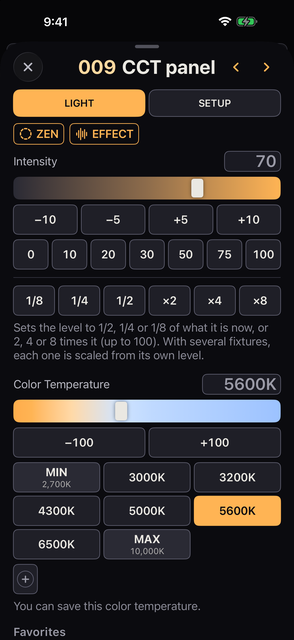
화면에 나오는 것은 그 기구가 실제로 가진 기능뿐입니다. 1채널 디머라면 Intensity만 나옵니다. Kanau는 기구에 없는 조작을 보여 주지 않습니다.
| 방법 | 적용되는 범위 |
|---|---|
| 기구 아이콘을 길게 누르기 | 그 기구 한 대 |
| 셀 아이콘을 길게 누르기 | 그 셀 |
| 둥근 아이콘을 고른 뒤 COLOR, 또는 고른 아이콘 중 하나를 길게 누르기 | 고른 것 전부. PIXELS를 닫아 둔 기구는 통째로 셉니다. PIXELS를 열어 두었으면 그 픽셀을 셉니다 —— 그 기구 자신의 아이콘을 골랐으면 전부, 아니면 고른 픽셀 아이콘만 |
| 기종 또는 그룹 버튼을 길게 누르기 | 그 안의 기구 전부. All은 모든 기구 |
패널 맨 위에는 LIGHT, MOVE, GRADIENT, SETUP 탭이 가로로 놓입니다.
MOVE와 GRADIENT는 쓸 수 있는 선택일 때만 나옵니다. iPad에서 패널이 두 열로 놓일 때는 SETUP 탭이 없고, 이름과 기구의 설정은 오른쪽 열에 있습니다.
둥근 아이콘을 길게 눌러 연 패널에서는 다음을 쓸 수 있습니다.
ZEN(LIGHT): 큰 페이더 하나를 엽니다(04장).EFFECT(LIGHT): 그 기구의 이펙트를 엽니다(09장).NEXT 줄(SETUP): Fade Time 제목 아래에 있으며, 다음 Scene으로의 Delay와 Fade를 보여 줍니다(08장).iPhone에서 SETUP은 내용을 바꾸는 탭이 아니라, 아래로 이어지는 Settings로 가는 지름길입니다. LIGHT, MOVE, GRADIENT의 끝을 지나 스크롤하면 Settings 제목이 이어지고, 이름, Fade Time, 기구의 설정이 나옵니다.
‹와 ›는 다음 패널에 나옵니다. 셀의 패널이나 여러 기구의 패널에는 나오지 않습니다.
지금 Home 범위(All, 기종 또는 그룹)의 이전 또는 다음 기구로 넘어가며, 페이지를 넘어서도 이어지고 끝에서 멈춥니다. 열어 둔 탭은 유지됩니다. 입력해 둔 Label, Name, 번호는 넘어가기 전에 확정됩니다.
선택에 대한 패널은 제목 아래에 무엇을 다루는지 3 pixels나 2 fixtures처럼 적어 둡니다. 그러면 색, Intensity, 상한과 하한은 그것들에만 걸리고, 고르지 않은 픽셀은 그대로 둡니다.
무엇을 고르든 COLOR가 열리며, 색 기능이 없는 기구도 마찬가지입니다.
iPhone에서는 패널 맨 아래의 한 줄이 지금 작업 중인 Scene을 알려 줍니다.
거기의 UPDATE는 Scenes의 UPDATE처럼 지금 상태를 그 Scene에 기록하며, 깜박일 때 누를 수 있습니다.
| 항목 | 내용 |
|---|---|
| Intensity | 0에서 100까지. 슬라이더, 직접 입력, ± 버튼, 프리셋, 비율 키로 정합니다 |
| 색온도 (CCT) | 켈빈 단위. 그 기구의 범위 안에서 |
| Green / Magenta | 초록–자홍 보정. 0 버튼으로 중립으로 돌아갑니다 |
| Crossfade | 백색 쪽과 색 쪽의 균형. 어느 쪽이 어느 방향인지는 기구에 따라 다릅니다 |
| RGB와 소자 | R, G, B, W, Amber, Lime, Cyan 등 그 기구가 가진 것 |
| Hue / Saturation / CIE x / CIE y | 그 기능이 있는 기구에만 나옵니다 |
Intensity의 ±5와 ±10은 5 또는 10의 배수에 맞춥니다. 47에서 +10을 누르면 50이 됩니다. 여러 기구를 골랐을 때는 각 기구가 저마다의 밝기에서 움직입니다.
프리셋은 0, 10, 20, 30, 50, 75, 100입니다. 고른 기구들의 밝기가 서로 다르면 숫자 자리에 호박색 —가 나오고, 켜지는 프리셋은 없습니다. 슬라이더는 첫 기구의 밝기에 머뭅니다. 밝기가 같아지면 다시 숫자로 돌아옵니다.
구분선 아래의 1/8, 1/4, 1/2은 지금 값의 그만큼으로 맞추고, ×2, ×4, ×8은 지금 값에 곱합니다. 100까지입니다.
밝기가 있는 기구나 픽셀이 둘 이상이면 GRADIENT 탭(아래)의 Intensity 부분에 칸이 하나 나옵니다. 칸은 비어 있는 채로 시작하고, 키를 누르는 대로 값을 보여 줍니다(예: 0 THRU 100 THRU 0). 그 아래에 같은 줄이 예로 적혀 있습니다.
값을 입력하는 방법은 다음과 같습니다.
칸을 다시 누르면 아무것도 바꾸지 않고 닫힙니다. 연 뒤에 처음 누른 키가 동작을 정합니다.
값이 어떻게 퍼지는지는 입력한 값의 수에 따라 다릅니다.
잠긴 기구는 움직이지 않고, 각 기구는 자신의 상한·하한 안에 머뭅니다. 기종이 섞여 있어도 쓸 수 있습니다. ENTER를 한 번 누를 때마다 HISTORY에서 한 단계로 남습니다.
CCT 프리셋은 2700, 3000, 3200, 4300, 5000, 5600, 6500, 10000 K입니다. 기구의 범위를 벗어나면 그 한계에서 멈추고 MIN 또는 MAX가 붙습니다. 색온도가 두 가지뿐인 기구는 슬라이더 대신 버튼 두 개가 나옵니다.
Crossfade가 여러 개인 기구에서는 두 번째부터가 각자 맡은 조작 바로 위에 나옵니다.
| 항목 | 내용 |
|---|---|
| Gel presets | RGB가 있는 기구용 LEE와 Rosco 프리셋. 3200 K용과 5600 K용 표가 따로 있습니다 |
| Preset / Gel | 기구가 자체적으로 가진 젤이나 색 프리셋. 번호로 고릅니다 |
| Gels → x/y | x와 y가 있는 기구용으로, 제조사가 직접 낸 CIE x/y 표입니다. LEE는 295개, Rosco는 1,079개입니다. 맨 위의 메뉴에서 광원을 고릅니다(표 아래 참조) |
표에 대한 설명:
Gel presets의 RGB 값은 Astera가 공개한 색 데이터를 그대로 씁니다. 밝기는 들어 있지 않으므로 페이더로 정하세요. 기구가 자체적으로 가진 프리셋은 어느 것이 골라져 있는지 앱이 항상 알 수는 없습니다.
x/y 표는 제조사의 값이며 그대로 보냅니다. Rosco의 표는 myColor의 수치로, 10° 관측자를 씁니다.
Crossfade가 색온도에서 색으로 이어지는 기구에서는, 색을 고르면 색온도 쪽 끝에 있던 Crossfade가 색 쪽 끝으로 옮겨져 색이 보입니다. 색 선택기, 젤 프리셋, Gels → x/y 모두 같습니다.
고른 뒤에도 목록은 열린 채로 남으므로 차례로 시험해 볼 수 있습니다. 긴 목록은 오른쪽 가장자리에 색인이 있습니다. 젤 번호의 백의 자리 또는 각 제목의 첫 글자이며, 누르면 그곳으로 건너뜁니다. 왼쪽 위의 ×로 닫습니다.
목록을 아예 표시할지는 Settings → Settings → Display → Gels → Gel presets에서 정합니다.
저장한 색과 색온도는 Favorites 제목 아래에 버튼으로 나옵니다.
저장하면 새 버튼의 편집기가 열리므로 이름을 붙일 수 있습니다. 이름이 비어 있는 동안에는 편집기의 Save를 누를 수 없으며, Name this color가 이름을 요구합니다. 이름 없이 편집기를 닫으면 새 색은 버려집니다.
저장한 버튼을 누르면 적용됩니다. 길게 누르면 이름 바꾸기, 고치기, 지우기를 할 수 있습니다. Edit은 저장된 모든 것을 다룹니다. RGB 또는 소자, x/y, Crossfade, 그리고 색온도와 G/M입니다.
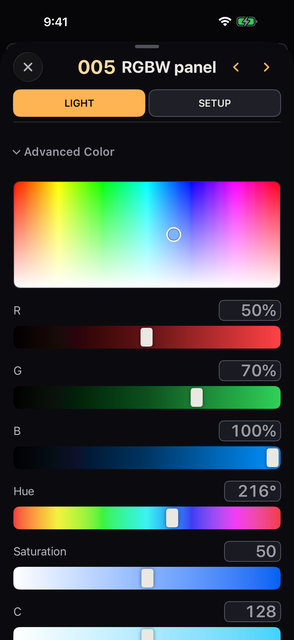
Advanced Color에는 기구의 채널이 아니라 앱이 스스로 계산해서 만드는 조작이 모여 있습니다.
색판은 가로가 색상, 세로가 채도입니다. 밝기는 페이더가 맡습니다.
RGB, RGB에서 계산한 Hue와 Saturation, CMY(255 − RGB)는 받을 수 있는 기구에만 나옵니다. Hue와 Saturation만 받는 기구나 x와 y만 받는 기구에서는, 이것들이 그 기구의 색을 최대 세기로 다시 나타내며, 이것들을 정하면 조명에 닿습니다. 밝기는 페이더가 맡습니다. 기구 자신의 Hue, Saturation, CMY 채널은 여기에 되풀이하지 않습니다.
이 패널에서 무엇을 만지든 고른 것 전부가 같은 값이 됩니다. 색 슬라이더, 0에서 100까지의 Intensity 프리셋, 직접 입력, 저장한 색 모두 마찬가지입니다.
예외가 있습니다.
기구를 두 대 이상 고르거나, PIXELS를 열어 두고 픽셀을 두 개 이상 고르면 GRADIENT 탭이 생깁니다. 탭은 LIGHT | MOVE | GRADIENT | SETUP 순이고, 고른 기구 중에 MOVE 패널을 가진 것이 없으면 LIGHT | GRADIENT | SETUP입니다.
다음 경우에는 GRADIENT가 나오지 않습니다. 이런 곳에서 마지막에 GRADIENT를 열어 두었다면 LIGHT로 열립니다.
GRADIENT에는 다음이 있습니다.
Color 부분은 같은 기종, 같은 모드의 기구이고 PIXELS를 닫아 두었을 때만 나옵니다. 그 밖의 경우 GRADIENT에는 Intensity만 있습니다. PIXELS를 닫아 둔 경우 LIGHT 탭 자체에는 배치 버튼도 키패드 줄도 없으며, 고른 것 전부에 같은 색을 씁니다.
여러 기종을 고르면 Intensity, CCT, G/M, ★만 나옵니다. RGB와 소자를 정하려면 기종을 하나만 여세요. CCT는 각 기구 자신의 범위 안에 머뭅니다.
셀 아이콘을 길게 누르면 그 셀의 색과 밝기를 정합니다. 본체의 색을 바꾸면 모든 셀이 바뀌지만, 손으로 바꾼 셀은 자기 색을 지킵니다. 본체의 Intensity는 모든 셀에 걸립니다. 셀 자신의 패널에서 Intensity는 그 셀만 움직입니다.
한 모드가 Gel 1, Gel 2처럼 같은 색 역할을 여러 번 가지고 있으면, 두 번째부터가 패널 아래쪽에 나옵니다. 색 그룹은 모두 Scene에 저장되고, 기구의 모드가 그대로라면 불러올 때 함께 돌아옵니다.
Home에서 PIXELS를 열어 두었을 때, 픽셀 기구의 COLOR 패널에서 LIGHT 탭 맨 위에 PIXELS 부분이 나옵니다. 픽셀을 따라 늘어선 색을, 고른 기구 모두에 한 번에 만듭니다. 픽셀이 RGB나 Hue와 Saturation 같은 색 채널을 가진 경우에만 나옵니다.
픽셀 일부만 고르면 그 픽셀들에만 적용됩니다. Home에서의 순서대로 한 줄로 놓이고 EACH와 ACROSS는 없습니다.
| 버튼 | 늘어놓는 방식 |
|---|---|
| SOLID | 모든 픽셀이 기구 자신의 색을 따릅니다 |
| GRADIENT | 첫 픽셀에 START, 마지막 픽셀에 END를 두고 그 사이를 부드럽게 잇습니다 |
| ALTERNATE | COLOR 1과 COLOR 2를 번갈아 놓습니다. COLOR 3을 더해 세 가지 색으로도 할 수 있습니다 |
| RAINBOW | 색상환을 픽셀을 따라 늘어놓습니다 |
누른 버튼이 호박색으로 켜지고, 지금 정하고 있는 끝이나 색 —— START, END, COLOR 1~COLOR 3 —— 도 호박색이 됩니다. 아래의 슬라이더, 프리셋, 젤은 그 호박색인 것을 바꿉니다. 확정 버튼은 없습니다. 조작하는 대로 빛이 바뀌고, HISTORY로 되돌릴 수 있습니다.
이것들은 배열을 바꿉니다. 어느 것도 SOLID에서는 나오지 않습니다.
GRADIENT에서는 모두 색과 함께 밝기도 옮깁니다(FIXTURES에서 PIXELS를 닫아 두었을 때는 색만).
동그라미의 줄은 고른 첫 기구의 픽셀입니다. ACROSS일 때는 모든 기구의 픽셀이 늘어섭니다. 각 동그라미는 지금 나가고 있는 색을 비춥니다.
동그라미를 누르면 그 픽셀만 아래의 조작으로 고칠 수 있고, 한 번 더 누르거나 ALL을 누르면 돌아갑니다. START나 END를 다시 정하면 그 사이가 다시 그려지고, 손으로 고친 픽셀도 다시 그려집니다.
여러 대를 고르면, 배열은 다음 중 하나로 놓입니다.
배열은 픽셀의 번호 순서를 따르므로, 픽셀을 뒤집은 기구(06장)도 무대에서는 같은 쪽에서 시작합니다. 그 기구의 동그라미에서는 START가 오른쪽에 보입니다.
+를 누르면 지금의 배열과 색을 팔레트로 저장하고, 이름을 묻습니다. 팔레트를 누르면 적용되고, 길게 누르면 이름 바꾸기와 삭제를 할 수 있습니다.
Lock이 켜진 기구와 색 효과가 돌고 있는 기구는 바뀌지 않습니다. Scene에는 다른 색과 마찬가지로 저장됩니다.
같은 기종, 같은 모드의 기구를 두 대 이상 고르고 PIXELS를 닫아 두면, GRADIENT 탭에 같은 부분이 FIXTURES라는 제목으로 나옵니다.
색 효과 —— RAINBOW, 색이 붙은 불·번개·형광등 등 —— 는 색을 낼 수 있는 기구라면 어느 모드에서든 돕니다. RGB든 CMY든 Hue와 Saturation이든 xy든 같습니다.
도는 동안 그 기구의 색 항목은 읽기 위한 것이고, 건드릴 수 없습니다. 패널 위쪽에 띠가 나오고, 지금 나가고 있는 색으로 켜진 동그라미와 효과 이름이 함께 놓여 색을 바꿀 수 없다고 알립니다. 밝기는 건드릴 수 있습니다.
띠 아래에 보이는 값은 효과를 멈췄을 때 돌아오는 색입니다. 건드리지 않았으므로 그대로 남아 있습니다.
색이 없는 모드나, 색을 움직이지 않는 효과에서는 색 항목을 평소대로 건드릴 수 있습니다.
띠에는 지금 나가고 있는 값도 그대로 나옵니다. 기구의 둥근 아이콘을 길게 누르면 이 패널이 열립니다.
↑ 목차로한 대의 상한과 하한, Lock, 그리고 원래의 채널.
기구 아이콘을 길게 누르거나, COLOR에서, 또는 기종이나 그룹 버튼을 길게 눌러 연 패널에서 맨 위의 SETUP 탭을 누릅니다. iPad에서 패널이 두 열일 때는 설정이 오른쪽 열에 있습니다. iPhone에서는 패널을 내려간 곳의 Settings 아래에 있습니다.
Limits, Lock, FREE, Power Switch, BATTERY SAVE, Switch는 여러 대에 한 번에 정할 수 있습니다. 값이 섞여 있으면 호박색으로 — 또는 n of m(Switch는 n of m set as Switch)으로 나오고, 하나를 바꾸면 전부에 걸립니다. Channels, Mode, Channel Roles, Patch는 한 대만 열었을 때만 나옵니다.
Patch 탭에서 기구를 눌러 연 패널에는 Re-patch 버튼 아래에 BATTERY SAVE, Switch, Invert 줄, 상한과 하한, Label Color가 있습니다. Lock, Power Switch, Channels는 없습니다. 이것들은 기구 아이콘을 길게 눌러 연 패널에 있습니다.
고른 픽셀의 패널에서는 설정이 다음과 같이 걸립니다.
패널 맨 위의 제목은 읽기 전용이며, 기구 번호와 페이더 아래에 나오는 이름입니다. SETUP의 맨 위에 기구의 이름을 나타내는 두 줄이 있습니다.
페이더 아래, 제목, 큰 값 표시에서 기구는 Name이 있으면 Name을, 없으면 Label을 보여 줍니다.
Patch 탭에서, 또는 Home에서 기구의 둥근 아이콘을 길게 눌러 연 패널에서는 ‹ 와 › 로 이전 또는 다음 기구로 넘어갑니다. 셀의 패널이나 여러 기구의 패널에는 나오지 않습니다. Patch 탭에서 연 패널에서는 Re-patch를 누르면 제목이 그 기구의 Patch 이름, 곧 패치 목록에 나오는 이름을 넣는 칸으로 바뀝니다.
Label Color는 번호의 바탕색입니다. No label color로 지웁니다.
Lower Limit과 Upper Limit으로 움직일 수 있는 범위를 정합니다. ±1과 ±5로 바꾸거나 지웁니다. 범위 밖은 Home에 주황색 빗금으로 나옵니다.
셀의 상한과 하한은 본체의 범위 안에서 걸립니다. 본체가 50에서 막혀 있으면 셀을 80으로 두어도 50을 넘지 못합니다.
Fixture Lock은 그 기구의 출력을 지금 값으로 고정합니다(잠글 때 돌고 있던 이펙트는 계속 돕니다). GM, 암전, BATTERY SAVE, MIDI, 세션, Scene 호출로는 바뀌지 않습니다. 잠긴 기구는 암전을 눌러도 꺼지지 않습니다. 촬영 전에 잠금을 확인하세요.
Lock을 켜면 그 기구의 출력이 고정됩니다. 페이더, 피아노 모드, ⏻, 색, 원래 채널, GM, B.O., BATTERY SAVE, MIDI, 세션 어느 것도 건드리지 못합니다. Scene 호출도 건드리지 못합니다.
Lock은 기구의 주소에 나가기 직전의 DMX 값을 고정합니다. 풀면 출력은 Kanau가 지금 계산하고 있는 값, 곧 그랜드 마스터, B.O., BATTERY SAVE 등을 건 값으로 돌아갑니다.
Lock은 다음과 같이 작동하기도 합니다.
잠금과 상한과 하한은 콘솔의 것이며, Scene의 것이 아닙니다. 어떤 Scene도 그것들을 기록하지 않으며, 호출은 잠긴 기구를 잠그지도, 풀지도, 움직이지도 않습니다.
풀어도 Scene의 값이 곧바로 들어오지는 않습니다. 페이더와 다른 값은 잠글 때 그대로 남고, Scene의 값은 다음 호출에서 들어옵니다.
Lock This Scene은 다른 것입니다(08장). Scene이 무엇을 저장하는지도 08장에 있습니다.
여러 대를 고른 상태에서 일부만 잠겨 있으면, 누를 때 전부 풀립니다. 하나도 잠겨 있지 않으면 전부 잠깁니다.
피아노, FLASH, HIT를 누르고 있는 동안 잠그면, 임시 값을 먼저 되돌린 뒤에 고정합니다. 잠긴 채로 상한과 하한을 바꿔도 지금 값은 움직이지 않고, 풀 때 새 범위 안으로 들어옵니다.
| 항목 | 내용 |
|---|---|
| Power Switch | ⏻가 하는 일. NONE, ON/OFF, FLASH ON, FLASH OFF, LOCK 중에서. 기본값은 ON/OFF. LOCK은 누를 때마다 기구를 잠그거나 풉니다 |
| BATTERY SAVE | 이 기구를 BATTERY SAVE 대상으로 표시합니다(표 아래 참조) |
| Invert Pixels / Invert Pan / Invert Tilt | Invert Pan과 Invert Tilt는 이 기구에서만 Move 효과의 방향을 뒤집습니다. Invert Pixels는 이 기구의 픽셀 순서를 뒤집습니다(표 아래 참조) |
| Switch | 이 페이더를 ON / OFF 스위치로 만듭니다(04장). ⏻의 동작을 정하는 Power Switch와는 다릅니다 |
| FREE | Scene을 불러올 때(목록, NEXT, BACK) 이 기구를 그 자리에 둡니다. 페이더와 피아노는 여전히 움직이게 합니다(표 아래 참조) |
| DMX Mode | Patch에서 연 패널에서 지금의 DMX 모드를 보여 줍니다. 모드가 둘 이상인 기구에서는 옆의 Change로 Re-patch의 모드 목록을 엽니다 |
| Channel Roles | 채널마다 역할과 이름을 고칩니다. 주소는 움직이지 않습니다 |
표에 대한 설명:
BATTERY SAVE 50%와 80 → 40(페이더의 레벨 → 나가는 값)을 보여 줍니다.등록한 기구의 채널이 엉뚱한 기능으로 다뤄지고 있을 때 Channel Roles를 씁니다. 앞으로 등록할 기구에도 고친 내용을 적용하려면, Custom Fixtures에서 정의 자체를 고치세요.
기구를 한 대 열어 두면 SETUP의 맨 아래에 다음이 나옵니다.
색이나 위치는 먼저 전용 조작으로 하세요. Channels는 그 조작이 닿지 않는 기능에 DMX 채널 단위로 손을 대기 위한 곳입니다.
Channels에는 Dimmer, Color, Position, Gobo, Beam, Focus, Shapers, Control 아래에 모든 채널이 DMX 순서로 나옵니다. 비어 있는 묶음은 나오지 않습니다.
| 줄의 종류 | 다루는 법 |
|---|---|
| 연속된 값 | 슬라이더, 직접 입력, − 와 + |
| 이름이 붙은 값과 범위 | 12개까지는 메뉴, 그보다 많으면 검색할 수 있는 목록 |
| Reset이나 Lamp Off 같은 명령 | 적힌 시간만큼 길게 누릅니다. 도중에 떼면 취소됩니다. 시간이 없는 명령은 한 번 누릅니다 |
| FADER 또는 COLOR가 붙은 줄 | 전용 조작이 맡고 있습니다. 콘솔에 그것을 위한 노브가 있으면, CCT나 G/M처럼, 그 줄에 여기서 고칠 수 있는 슬라이더와 숫자 칸이 있고, 없으면, 흰색이나 스트로브처럼, 그 줄은 이름표일 뿐입니다 |
| 다른 채널에 딸린 줄 | 지금 상태에서 쓸 수 있는 것만 나옵니다. 그 줄이 쓰이지 않을 때는, 그것을 멈추고 있는 채널과 값의 범위를 설명이 알려 줍니다 |
두 번째 광원이 자기 디머를 가진 기구(MAC Aura XIP의 Aura 링 등)에서는, 그 디머가 여기서 따로 한 줄이 됩니다. 페이더가 이것을 조절합니다. 나가는 값은 그 줄의 값에 페이더를 곱한 것이므로, 페이더가 0이면 어둡습니다.
밝기 효과는 이것을 움직이지 않습니다. B.O., GM, BATTERY SAVE도 여기에 듣습니다.
오른쪽 위의 DMX로 원래 값과 백분율을 바꿔 봅니다. 줄의 Home은 기본값으로 되돌립니다. Pan과 Tilt에서는 길게 눌러야 합니다. 바꾼 것이 없으면 쓸 수 없습니다.
원래 채널의 변경은 HISTORY에 남습니다. 지금 선택한 Scene에도 기록되는지는 08장의 규칙에 따릅니다.
픽셀 기구에서는 본체 패널이 본체의 채널을, 셀 패널이 그 셀의 채널을 맡습니다.
Patch 칸의 Re-patch에서 고칩니다. 유니버스와 주소, Fixture Number, 기종, 모드를 보고 바꿀 수 있습니다.
여기서의 변경은 하나하나가 HISTORY의 한 걸음이 됩니다.
Change Mode는 확인하기 전에 바뀌기 전후의 범위와 겹치게 될 기구를 보여 줍니다.
Apply to all: 같은 제품이면서 이 기구와 같은 모드인 기구를 모두 바꿉니다. 다른 모드인 기구는 그대로 둡니다.Kanau가 바꾸는 것은 자기 패치뿐입니다. 각 기구 본체의 DMX 주소는 Move to 값에 맞추세요.
Delete This Fixture는 확인을 받은 뒤 그 기구를 그룹에서만이 아니라 패치에서 값과 설정째로 지우고, 모든 Scene에서도 뺍니다. HISTORY로 되돌릴 수 있습니다.
리그를 세우는 날 아침이나 장비를 내보내기 전에, 고보가 걸리지 않는지, 색과 픽셀과 헤드의 움직임이 제대로 되는지 눈으로 확인하는 모드입니다. 단계는 기구 데이터를 바탕으로 모델마다 만들어집니다. 점검은 쇼를 바꾸지 않습니다.
들어가는 곳은 두 군데입니다.
TEST MODE가 있습니다. 누르면 열립니다. 그 패널의 기구를 점검합니다.어느 쪽이든 고를 수 있는 것은 같습니다.
SIMPLE / FULL), Items(돌릴 항목. 그 모델이 가진 것만 나옵니다), 속도(SLOW / NORMAL / FAST)를 고릅니다. 두 대 이상이면 보여 주는 방식(TOGETHER는 모두 한꺼번에, ONE BY ONE은 한 대씩)도 고릅니다. 기구 수와 걸리는 시간은 24 FIXTURES · 4:32처럼 나옵니다.START TEST를 누르면 먼저 확인을 묻고, 무빙 헤드가 팬과 틸트의 끝까지 움직인다고 알려 줍니다. START TEST를 한 번 더 누르면 시작합니다.| 종류 | 하는 것 |
|---|---|
| SIMPLE | 색온도, Green / Magenta, 색(RGB 등의 혼색. 혼색이 없으면 컬러 휠), 픽셀 |
| FULL | 표 아래에 나열한 것 중 그 모델이 가진 것 전부 |
표에 대한 설명:
점검 중인 단계 밖의 것은 모두 열린 흰색으로 둡니다. 셔터는 열고, 휠은 오픈이나 흰색에, 내장 효과는 효과 없음에 둡니다. 리셋 같은 명령인 값은 보내지 않습니다. 램프나 팬 같은 제어 채널은 건드리지 않습니다.
각 단계가 하는 일:
›를 누르면 다음으로 넘어갑니다.Items에서 골랐을 때만 돕니다. 1, 2, 5.5, 11, 22 Hz로 각각 2초씩 깜빡입니다. 22 Hz에서는 WIRE LIMIT이 나옵니다. Kanau는 1초에 44번 보내므로 그보다 빠른 깜빡임은 보낼 수 없습니다.점검하는 기구 중에 램프가 있는 기구가 있으면 점검 화면 맨 위에 STRIKE LAMP가 나옵니다. 누르면 기구 한 대씩 차례로 램프를 켜는 명령을 데이터에 있는 초 수만큼 보냅니다(데이터에 없으면 5초). 램프가 켜졌는지는 눈으로 확인합니다. 램프를 끄는 키는 없습니다.
점검하는 동안 상태 줄 아래가 모두 점검 화면이 됩니다. GM 등이 있는 상태 줄은 그대로 보입니다.
‹ / ›는 단계 안에서 항목 하나씩 앞뒤로, 그 아래의 « BACK STEP / NEXT STEP »는 단계 하나씩 앞뒤로 움직입니다. PAUSE(누르면 RESUME), EXIT끝나면 열린 흰색에서 멈추고 DONE이 나옵니다. EXIT는 점검 전의 빛으로 되돌립니다.
무빙 라이트의 팬, 틸트, 줌, 아이리스, 프로스트, 고보.
기구의 동그란 아이콘을 길게 눌러 패널을 열고, 위의 MOVE로 바꿉니다. 고른 것 중에 머리나 광학의 줄을 가진 기구가 있으면 MOVE 탭이 나옵니다. 마지막에 열어 둔 탭을 기억하므로, 다음에는 그쪽이 열립니다.
스트로브나 효과 채널만 가진 기구에는 MOVE가 없습니다. 그 줄은 Channels(06장)의 LIGHT 탭에 있습니다.
MOVE의 맨 위에는 고른 기구가 가진 구역마다 버튼이 있습니다. 버튼은 POSITION, GOBO, BEAM, FOCUS, SHAPERS 중 하나입니다. 하나를 누르면 아래에 그 구역만 나옵니다.
마지막에 연 구역을 기억하므로, 다음에는 MOVE가 그 구역으로 열립니다. 구역이 하나뿐일 때는 이 버튼이 나오지 않습니다.
구역 버튼 아래의 다음 줄에는 왼쪽부터 FINE, DMX, %가 있습니다. 구역 버튼과 같은 크기입니다. 이 세 개는 구역이 하나뿐일 때도 나옵니다. 여기까지는 아래 줄을 스크롤해도 제자리에 있습니다.
MOVE는 고른 전부에 듣습니다. 고른 전부가 같은 값이면 줄에 그 값이 나오고, 서로 다르면 —가 나옵니다.
DMX 와 % 로 DMX 날값과 기구 자신의 단위를 바꿉니다. Channels 아래와 DMX Monitor에 있는 것과 같은 전환이라, 콘솔 전체가 따라갑니다. DMX 쪽에서는 입력칸이 0–255, 줄이 16비트인 곳에서는 0–65535 가 됩니다.
구역 버튼 아래 줄의 왼쪽에 있는 FINE을 누르면 값을 조금씩 움직입니다.
보이는 것이 실제로 나가는 값입니다. FINE은 Home의 FINE과 같습니다(04장). 켜 둔 채 Home으로 돌아가면 페이더도 계속 미세하게 움직입니다.
팬과 틸트가 어떻게 표시되는지는 기구 데이터에 따라 다릅니다.
16비트 기구에서는 굵은 조정과 미세 조정이 한 줄에 들어갑니다. 줄은 다음과 같이 조작합니다.
여러 대를 고르고 값이 서로 벌어져 있으면, 슬라이더와 단계 키가 전부를 같은 만큼 움직입니다. 기구 사이의 간격은 지켜지고, 끝에 닿은 기구만 거기서 멈추며 나머지는 계속 갑니다. 값을 써 넣기, Home, 목록에서 고르기는 모든 기구를 같은 값으로 만듭니다.
FAN 은 두 대 이상을 고르고 있는 동안 팬과 틸트 줄에 나옵니다. 켜면 슬라이더가 벌어진 정도가 되어, 가운데는 그대로 두고 양 끝이 같은 만큼 벌어집니다. 읽기는 ±n° 입니다. 끄면 슬라이더는 다시 전부를 함께 움직입니다.
Invert Pan과 Invert Tilt는 이 기구에서만 Move 효과의 방향을 뒤집습니다. 슬라이더와 거기 표시되는 각도는 뒤집히지 않습니다. 잠긴 기구에서는 두 가지 모두 흐리게 표시되고 바꿀 수 없습니다.
DMX 값이 아무 일도 하지 않는 구간은 슬라이더도 단계도 건너뜁니다. 기본값이 그 구간 안에 있는 기종에서는 단계가 듣지 않으니, 먼저 슬라이더나 숫자 입력으로 유효 구간에 들어가세요.
위치는 HISTORY에 기록됩니다. 지금 선택한 Scene에도 기록되는지는 08장의 규칙에 따릅니다.
신의 페이드는 팬과 틸트, 그리고 광학을 움직입니다. 밝기와 똑같이 페이드 시간을 두고 도착합니다. 불러온 순간 바뀌는 것은 돌리는 게 아니라 고르는 값 —— 고보, 프리즘, 애니메이션 휠 —— 과 초나 헤르츠로 정하는 값입니다. 목록은 08장에 있습니다.
MOVE의 구역은 POSITION, GOBO, BEAM, FOCUS, SHAPERS입니다. 줄을 조작하는 방법은 값의 종류에 따라 다릅니다.
줌이나 프로스트 같은 연속 값은 기종이 달라도 한 줄입니다.
1 of 4 at end처럼 나옵니다.다음은 기종과 모드별 줄로 남습니다.
DMX를 고른 동안의 모든 줄줄 옆의 Home은 그 채널만 기구의 처음 위치로 보냅니다. 이 구역들에 없는 것은 Channels에 있습니다(06장).
움직임을 자동화하려면 EFFECT 패널의 Move와 Beam을 씁니다. Move는 지금 향한 방향을 중심으로 움직이며, 밝기 이펙트와 겹칠 수 있습니다.
Position, Gobo, Beam, Focus, Shapers 의 구역에는 저마다 제목 아래에 이름을 붙여 저장한 값의 줄이 있고, 줄 끝에 SAVE 가 있습니다. 이름 하나는 기구마다 따로 값을 가집니다. 전부가 값 하나를 함께 쓰는 게 아닙니다.
POSITION 1 같은 이름이 들어 있는 Name 창이 열립니다.SAVE 는 고른 것 중에 그 구역의 줄을 가진 기구가 있을 때만 나옵니다.
이름을 누르면 저장한 값이 돌아옵니다. 가는 곳은 다음과 같습니다.
그 이름으로 저장되지 않은 기구는 건드리지 않습니다. 저장할 때와 다른 DMX 모드가 된 기구도 건드리지 않습니다.
이름을 길게 누르면 Rename, 지금 상태를 써 넣는 Update, Delete 가 나옵니다.
이름을 붙여 저장한 값은 쇼가 가집니다. 신이 가지는 게 아닙니다. 누르면 그 자리에서 값이 들어갑니다. 페이드 시간을 두고 움직이게 하려면 신에 넣으세요.
↑ 목차로Scene은 저장해 둔 상태입니다. Scenes를 열고 SAVE로 저장하며, 줄을 누르면 되돌아옵니다.
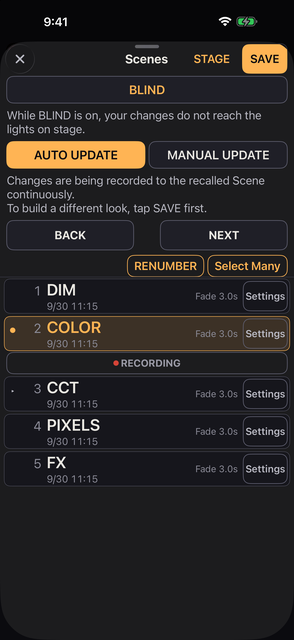
여기서 말하는 Settings는 Scene 줄 안에 있는 것입니다. 화면 아래쪽의 Settings 탭이 아닙니다.
SAVE는 새 Scene에 목록에서 마지막으로 번호가 붙은 Scene 다음의 정수를 이름으로 줍니다. 1, 1.1, 2 다음은 3이고, 하나도 없으면 1입니다. 이름은 8자까지이며, 앞의 번호(12나 1.25 뒤에 공백이 오는 것)는 그 8자에 세지 않습니다.
AUTO UPDATE일 때(처음 설정입니다), Scene을 불러온 뒤에 만진 것은 곧바로 그 Scene에 쓰입니다.
Scenes 맨 위의 버튼 두 개가 이것을 정하고, 그 아래 한 줄이 고른 쪽이 무엇을 하는지 알려 줍니다.
Scene을 불러오거나 SAVE로 저장하기 전까지는 아무것도 기록되지 않고, 그 한 줄도 그렇게 말합니다. 불러온 Scene이 잠겨 있을 때도 마찬가지입니다.
이 선택은 단말이 아니라 Show 파일에 들어가므로, 다 만든 Show는 두고 간 그대로 열립니다.
| 버튼 | Scene을 불러온 뒤의 동작 |
|---|---|
| AUTO UPDATE | 그 뒤로 조명에 한 일은 손가락을 떼는 순간 그 Scene에 기록됩니다. 누를 것은 없습니다 |
| MANUAL UPDATE | UPDATE를 누르기 전에는 아무것도 기록되지 않습니다. 다른 Scene을 불러오면 기록하지 않은 변경은 묻지 않고 버려집니다 |
버튼을 바꾸는 것만으로는 아무것도 기록되지 않습니다. MANUAL UPDATE에서 AUTO UPDATE로 옮겨도 밀려 있던 변경은 쓰이지 않습니다. AUTO UPDATE는 다음 조작부터 듣습니다.
지금 선택한 Scene의 줄 아래에, 둘 중 어느 쪽인지 알려 주는 표시가 나옵니다. 표시의 자리는 바뀌지 않고, 글자와 모양으로 UPDATE를 누를 수 있는지 알 수 있습니다.
| 띠 | 나오는 때 | 누르기 |
|---|---|---|
| LOCKED(녹색) | 그 Scene이 잠겨 있다. 어느 버튼에서도 | 안 됩니다 |
| ● RECORDING(붉은 점이 숨을 쉼) | AUTO UPDATE이고 잠기지 않았다 | 안 됩니다. 지금 하는 일이 여기로 들어간다는 표시입니다 |
| UPDATE(가라앉은 색) | MANUAL UPDATE이고 불러온 때와 다른 곳이 없다 | 안 됩니다 |
| UPDATE(밝게 깜빡임) | MANUAL UPDATE이고 다른 곳이 있다 | 됩니다. 지금 상태를 기록합니다 |
MANUAL UPDATE에서 UPDATE가 켜지는 것은, 불러온 그 순간 또는 SAVE로 저장한 순간과 무언가 다를 때뿐입니다.
Scene이 기록해 둔 내용은 HISTORY에 들어가지 않습니다.
불러와도 GM, B.O., ⏻는 움직이지 않습니다. Scene은 이것들을 저장하지 않으므로, 불러와도 그랜드 마스터가 올라가거나 암전이 풀리거나 기구가 다시 켜지는 일은 없습니다.
그 Scene에 무엇이 저장되어 있는지는 불러오기 전에는 확인할 수 없습니다. Scene의 Settings에 있는 것은 이름, Delay, fade 시간, Curve, Fixture Times, 잠금, 삭제뿐입니다.
되돌리기는 불러온 뒤의 수습이지, 미리 확인하는 것의 대신은 아닙니다. 불러오기는 HISTORY에 한 단계로 기록되고, 한 단계 되돌리면 그 전에 있던 것이 돌아옵니다(돌아오지 않는 것은 잠금뿐입니다. 10 장). 다만 되돌리는 것은 나중이므로, 그때는 이미 빛이 한 번 움직인 뒤입니다. 화면뿐 아니라 무대에서도 그렇습니다.
불러오기에서 빼 둘 수 있는 것은 기구의 Lock과 FREE이며, Scene은 어느 쪽도 절대 바꾸지 않습니다(10 장과 아래의 FREE). 변화가 얼마나 빨리 보이는지는 항목마다 다릅니다. fade 시간을 두고 움직이는 것과 불러온 시점에 바로 바뀌는 것이 있으며, 아래의 fade 시간 절에 나누어 적어 두었습니다.
| 조작 또는 표시 | 내용 |
|---|---|
| 줄을 누르기 | 손가락을 떼는 순간 불러옵니다. Select Many가 켜져 있는 동안에는 대신 그 줄을 선택합니다 |
| NEXT / BACK | 다음 또는 앞의 Scene. 끝에서 처음으로 돌아갑니다. Scene이 하나뿐이면 쓸 수 없습니다(표 아래 참조) |
| ●와 호박색 바탕 | 지금 있는 Scene |
| ▸ | NEXT가 불러올 Scene. 현재 Scene이 있는 동안에만 나옵니다 |
| LOCKED와 녹색 테두리 | 기록되지 않도록 잠가 둔 상태 |
| Settings | 이름, Delay, 페이드 시간, Curve, Fixture Times, 잠금, 삭제 |
| STAGE | 공연 당일에 Scene을 보내는 전체 화면 페이지를 엽니다. Scene이 둘 이상일 때만 나옵니다 |
| Select Many | 오른쪽 끝, BACK / NEXT 아래. 순서 바꾸기와, Copy·Delete를 위한 줄 고르기(표 아래 참조) |
| RENUMBER | Select Many 바로 왼쪽. Renumber Scenes?라고 묻고, Renumber All을 고르면 모든 Scene에 목록 순서대로 1, 2, 3 …의 번호를 붙입니다. BLIND 동안에는, 그리고 게스트에게는 나오지 않습니다 |
| Copy | 고른 Scene을 저마다 그 바로 뒤, 그리고 그것에서 이미 만든 사본들 뒤에 베낍니다 |
| Delete | 먼저 묻습니다. Copy는 잃는 것이 없으므로 묻지 않습니다. 삭제한 Scene의 MIDI Note도 함께 사라집니다 |
표에 대한 설명:
목록의 각 줄에는 다음이 나옵니다.
Scene이 들어오는 동안에는 그 줄 아래의 막대가 움직입니다. Delay 동안은 옅은 색으로, 이어서 fade 동안은 호박색으로, Scene의 Curve를 따라 달립니다. 오른쪽의 페이드 시간은 남은 시간을 0.1초 단위로 셉니다.
iPad에서는 Home 아래쪽의 버튼 줄이 Scenes로 끝납니다. 아직 Scene이 없으면 Scenes you save will appear here.라고 쓰인 회색 자리입니다.
| 부분 | 하는 일 |
|---|---|
| 잠금 키 | 줄을 다시 잠급니다 |
| 이름 | 지금 Scene의 이름과 그 아래의 NEXT → 및 다음 Scene. fade 중에 보이는 것은 표 아래에 있습니다 |
| BACK / NEXT | Scenes 패널에서 하는 일과 같습니다 |
| UPDATE | 지금 Scene의 줄 아래 띠처럼 LOCKED, RECORDING 또는 UPDATE로 읽습니다(표 아래 참조) |
표에 대한 설명:
이 줄은 Kanau를 열 때마다 잠겨 있고, 키에서 UPDATE까지 덮개가 덮여 있습니다. 덮인 줄을 건드리면 흔들리기만 합니다.
Strap Lock도 이 줄을 잠그며, Strap Lock을 풀어도 이 줄은 잠긴 채입니다.
베낀 Scene의 이름은 원본 번호에 소수점 한 자리를 더한 것입니다.
사본은 내용, Delay, 페이드 시간, Curve, Fixture Times를 그대로 이어받습니다. 원본이 잠겨 있어도 베낀 쪽은 잠기지 않습니다.
베낀 줄이 그대로 골라진 상태가 되므로, Copy를 한 번 더 누르면 베낀 것을 다시 베끼게 됩니다.
RENUMBER는 이름만 바꿉니다. 번호는 이름 앞에 붙습니다.
순서, 지금의 Scene, 기록된 내용은 그대로입니다. 예전 번호는 되돌릴 수 없으며 HISTORY에도 남지 않습니다.
아래쪽 탭의 Play를 누르고, 열린 목록에서 PLAY를 누릅니다. 패널은 열리지 않고, 맨 아래 줄이 Play 줄로 바뀌며 Home은 그대로 보입니다. 줄의 왼쪽 위에 지금 Scene의 번호와 이름이 나오고(이름은 호박색, 불러온 것이 없으면 —), 그 아래에 낮은 EXIT와 UPDATE 버튼이 있습니다. 줄 맨 위의 가는 선이 fade를 따라갑니다.
| 버튼 | 하는 일 |
|---|---|
| EXIT | 평소의 버튼을 되돌립니다 |
| UPDATE | 지금 Scene의 줄 아래 UPDATE와 같습니다. AUTO UPDATE에서는 ● RECORDING으로 읽습니다. BLIND 동안에는 BLIND의 상태를 기록합니다 |
| BACK / NEXT | Scenes에서처럼 이전 또는 다음 Scene |
BACK과 NEXT는 페이더를 잡고 있는 동안, Scene이 하나뿐일 때, 보기만 할 수 있는 게스트에서는 진동만 하고 Scene은 움직이지 않습니다. iPad의 Play 목록에는 PLAY가 없으며, Home 아래쪽 줄의 Scene이 같은 일을 합니다.
아래쪽 탭의 Play를 누르고, 열린 목록에서 COMMAND를 누르면 명령 입력 패널이 열립니다. iPad에서는 왼쪽 레일의 Play 목록에 있습니다. 조작이 허용되지 않은 게스트에는 COMMAND가 없습니다.
기구 번호를 입력해 기구를 고르거나 밝기와 색온도를 정합니다. 기구가 몇 대든 고르는 데 드는 키는 몇 개뿐입니다.
입력한 것은 맨 위에 나오고, 그 아래 줄이 4 fixtures → 50%처럼 ENTER로 무엇이 일어날지 알려 줍니다. ENTER로 실행합니다.
ENTER 한 번이 HISTORY의 한 걸음입니다.
키는 5열이며, grandMA3의 배치를 바탕으로 합니다.
COLOR, EFFECT, ZEN, (빈칸), ⌫GROUP, 7, 8, 9, +SCENE, 4, 5, 6, THRUFIXTURE, 1, 2, 3, −0, ., K, ATSTORE, ENTER(키 두 개 너비), CLEAR, FULL기구를 고르는 키(GROUP, FIXTURE, THRU, +, −)는 호박색, 값과 동작의 키는 하늘색입니다. ⌫는 키 하나를 지웁니다. CLEAR는 입력한 것과 기구의 선택을 지우며, 밝기는 바꾸지 않습니다.
입력란 아래의 SELECTED 줄은 지금 선택을 입력하는 방식 그대로 보여 줍니다(1 THRU 10 + 15 · 11 fixtures 등). 아무것도 고르지 않았으면 —가 나옵니다.
숫자는 모두 기구 번호(Fixture Number, 03장)입니다. FIXTURE는 생략할 수 있습니다. FIXTURE 5와 5는 같습니다.
100.3은 기구 100의 픽셀 3이며, 픽셀은 화면에 나오는 순서로 셉니다.
숫자만 입력하고 ENTER를 누르면 기구를 고르기만 합니다. 그 뒤로 COLOR, EFFECT 등이 평소처럼 그 기구에 작동합니다.
| 입력 | 고르는 것 |
|---|---|
5 / 1 + 3 + 7 | 기구 5 / 기구 1, 3, 7 |
1 THRU 50 / 50 THRU 1 | 기구 1부터 50까지. 거꾸로 입력하면 순서가 반대가 되고, 값을 펼치는 방향도 반대가 됩니다 |
1 THRU 50 − 25 | 1부터 50까지에서 25를 뺀 것 |
100.1 THRU 100.8 | 기구 100의 픽셀 1부터 8까지 |
100.5 THRU 102.3 | 기구 100의 픽셀 5부터 기구 102의 픽셀 3까지. 기구를 넘어 이어집니다 |
100 − 100.3 | 기구 100의 픽셀 중 픽셀 3을 뺀 전부 |
GROUP 2 / GROUP 2 + 5 | 이름이 2로 시작하는 그룹(03장) / 그 그룹에 기구 5를 더한 것 |
+ 9 / − 9 | 지금 선택에 기구 9를 더합니다 / 뺍니다 |
GROUP 1 THRU 3 | 그룹 1부터 3까지를 입력한 순서대로 함께. −로 기구를 뺍니다 |
. 3 / . 1 THRU 4 | 지금 고른 각 기구의 픽셀 3 / 픽셀 1부터 4까지. 먼저 기구를 고릅니다. 1 THRU 10 . 3은 10.3, 곧 기구 10의 픽셀 3으로 읽힙니다 |
| 입력 | 일어나는 일 |
|---|---|
1 THRU 10 AT 50 | 50%로 합니다 |
AT 50 | 고른 기구를 50%로 합니다 |
. 2 AT 50 | 고른 각 기구의 픽셀 2를 50%로 합니다 |
AT + 10 / AT − 20 | 각자의 레벨에서 10 올립니다 / 20 내립니다 |
1 THRU 10 AT 0 THRU 100 | 입력한 순서대로 0부터 100까지 펼칩니다 |
1 THRU 5 AT 0 THRU 100 THRU 0 | THRU는 몇 번이든 이어 쓸 수 있습니다. 입력한 값 사이를 직선으로 펼치므로, 이것은 0, 50, 100, 50, 0이 됩니다 |
FULL / AT FULL | 100%로 합니다 |
AT 5600 K | 색온도를 5600 K로 합니다 |
AT 2700 THRU 6500 K | 색온도를 2700 K부터 6500 K까지 펼칩니다. K는 끝에 한 번이면 됩니다 |
1 THRU 20 COLOR | 고르고 COLOR 패널을 엽니다. EFFECT와 ZEN도 같습니다. 1 + 2 + 3 AT EFFECT처럼 AT를 붙여도 같습니다 |
1 THRU 50 STORE GROUP 4 | 그 기구들로 그룹 4를 만듭니다. STORE GROUP만 입력하면 다음 빈 번호를 씁니다. 이미 있는 번호에는 덮어쓰지 않습니다 |
SCENE 5 / SCENE 1.1 | 그 번호의 Scene을 불러옵니다 |
값을 보내는 ENTER(AT 50, FULL, AT + 10, AT 5600 K 등)와 STORE GROUP 뒤에는 선택이 풀립니다. 고르기만 하는 ENTER와 COLOR, EFFECT, ZEN을 여는 것은 선택을 그대로 둡니다.
| 표시 | 뜻 |
|---|---|
| 4 fixtures → 50% | 기구 4대가 50%가 됩니다 |
| Incomplete | 입력이 끝나지 않았습니다 |
| Out of range | AT 500처럼 0부터 100 밖의 밝기입니다. 100으로 바꾸지 않습니다 |
| Not found: 999 | 그 번호의 기구가 없습니다 |
| 2 locked | 잠긴 기구 2대는 움직이지 않습니다 |
| 2 no CCT | 색온도가 없는 기구 2대는 움직이지 않습니다 |
| 2 no px | 픽셀이 없는 기구에 픽셀 번호를 입력했습니다 |
| Group 4 exists | 그룹 4가 이미 있어 아무것도 만들지 않습니다 |
| Not on this device | 이 기기에서는 작동하지 않습니다 |
STORE GROUP과 SCENE은 작동하지 않습니다.STORE GROUP이 작동하지 않습니다.AUTO UPDATE에서는 작업하는 대로 Scene이 바뀝니다. REVERT는 그 Scene을 불러왔을 때, 또는 SAVE로 저장했을 때의 모습으로 되돌립니다.
REVERT가 나옵니다.Scene의 모습이 되돌아가고, 조명은 불러올 때처럼 Scene의 fade에 걸쳐 그 모습으로 움직입니다. GM, B.O., ⏻는 움직이지 않으며, 잠긴 기구도 마찬가지입니다. 이름, 시간, Curve, Fixture Times, 잠금은 그대로입니다.
FREE인 기구는 Scene을 불러올 때 건너뜁니다. 목록, NEXT, BACK, STAGE, Play, MIDI 모두 fade 중에도 그 기구를 그 자리에 둡니다. 페이더, 피아노, HISTORY는 여전히 움직이게 하며, GM, B.O., BATTERY SAVE는 그대로 적용됩니다.
FREE인 기구의 둥근 아이콘에는 F가 붙고, 가끔 상태 줄에 FREE ×3처럼 그 수가 나옵니다. 기구는 FREE이거나 잠겨 있거나 둘 중 하나이며, 둘 다는 아닙니다. AUTO UPDATE와 UPDATE는 FREE인 기구의 값을 Scene에 저장된 그대로 두고, SAVE는 새 Scene에 지금의 값을 저장합니다. GM 패널의 FREE 마스터는 FREE인 모든 기구를 한꺼번에 줄입니다(04장).
STAGE는 공연 중에 Scene을 보내는 검은 바탕의 전체 화면 페이지입니다.
| 부분 | 하는 일 |
|---|---|
| 설정 표시, 오른쪽 위 | STAGE settings를 엽니다. 이 표 아래에서 설명합니다 |
| ×, 왼쪽 위 | STAGE를 나와 Scenes로 돌아갑니다 |
| NEXT 위의 이름 | 지금의 Scene을 크게 씁니다. 현재 Scene이 있는 동안에는 왼쪽에 호박색 ●가 붙습니다. Scene을 불러오기 전에는 —로 나옵니다 |
| NEXT와 BACK | 큰 버튼 둘입니다. 각각 가게 될 Scene의 이름과 페이드 시간이 나옵니다(표 아래 참조) |
표에 대한 설명:
누르기 전에 각각 어디로 가는지 볼 수 있습니다.
오른쪽 위의 표시는 STAGE settings를 열며, 그 오른쪽 위에 Done이 있습니다. Buttons는 다음 중에서 고릅니다.
고른 것은 이 기기에 남고, 처음에는 BACK + NEXT입니다.
Scene은 손가락을 뗄 때 나가므로, 떼기 전에 버튼에서 미끄러져 나가면 아무것도 보내지 않습니다.
Scenes 제목 아래의 가로로 긴 BLIND를 누르면 변경이 조명에 닿지 않는 콘솔의 사본으로 바뀝니다. 아래 한 줄이 하는 일을 알려 줍니다. BLIND 동안에는 버튼이 호박색으로 칠해지고 그 위를 빛이 달립니다.
사본은 지금의 페이더, 색, 효과에서 시작합니다. 페이드 중이면 페이드가 향하는 곳에서 시작합니다. 기구는 그때까지처럼 계속 빛납니다.
화면 맨 위의 띠, 화면 테두리, 각 패널에 호박색 표시가 붙습니다. BLIND에서 한 조작은 HISTORY에 들어가지 않습니다.
| BLIND 동안 | 내용 |
|---|---|
| 사본만 바꿉니다 | 페이더, 색, 효과, Scene 불러오기 |
| 계속 기구에 듣습니다 | GM, B.O. |
| 기록 | SAVE는 BLIND의 상태를 새 Scene으로 저장하고, UPDATE는 지금의 Scene에 적습니다(표 아래 참조) |
| 닫힘 | Patch, Output, Session, Shows, HISTORY, Scene 설정. 기구의 패널에서는 이름을 입력할 수 없으며 Label Color, BATTERY SAVE, Invert, Switch가 숨겨집니다 |
| 열려 있고, 실제로 바뀜 | Home의 REORDER. 사본이 아니라 Show 자체의 순서를 바꾸며, 그 이동은 HISTORY의 한 걸음이 됩니다 |
표에 대한 설명:
나올 때는 BLIND를 한 번 더 누르거나, 화면 왼쪽 위의 BLIND를 누릅니다. 저장하지 않은 변경이 있으면 Update, Save New, Discard, Cancel을 묻습니다. 나와도 기구는 바뀌지 않습니다. 세션의 게스트에는 BLIND가 없습니다.
건드리고 싶지 않은 Scene에는 Lock This Scene을 켜세요. 불러올 수도 있고 조명을 움직일 수도 있지만, 기록은 되지 않습니다. LOCKED는 지금 있는 줄만이 아니라 잠긴 모든 줄에 나옵니다.
잠금은 두 버튼보다 강하게 듣습니다. 잠긴 Scene이 RECORDING이라고 나오는 일은 없습니다.
이것은 Fixture Lock과 다릅니다. Scene Lock은 저장된 내용을 지키고, Fixture Lock은 출력을 고정합니다.
Scene은 밝기, 색, 위치, 효과를 저장합니다. 그랜드 마스터, B.O., ⏻는 저장하지 않습니다. 정확히 무엇이 저장되는지는 아래 표에 있습니다.
| 저장되고 되돌아옵니다 | 저장되지 않습니다 |
|---|---|
| 밝기, CCT, G/M, 크로스페이드, RGB, 소자, 표에서 고른 젤의 이름 | GM과 B.O. |
| 위치나 고보 같은 원래 채널, 셀의 색과 밝기, 효과 | ⏻ 상태, BATTERY SAVE, Power Switch |
| 색 그룹 | 상한과 하한, Fixture Lock, FREE, 그룹 마스터 |
잠금과 상한과 하한은 콘솔의 것이며, Scene의 것이 아닙니다. Scene은 그것들을 기록하지 않고 호출도 적용하지 않습니다.
Scene마다 Scene의 Settings → Fade에서 정합니다. 기본값은 3초입니다.
Scene의 Settings는 화면 전체에 열리며 왼쪽 위에 ×가 있습니다. 페이드를 정하는 부분은 다음과 같습니다.
Settings → Settings → Fade Times → Scene Curve는 모든 Scene에, 그리고 지금부터 저장하는 Scene에 한꺼번에 Curve를 정합니다.
fade 시간을 두고 움직이는 것은 다음과 같습니다.
이것들은 Scene의 Curve를 따릅니다. 색상은 원을 짧은 쪽으로 돕니다. 페이더 표시도 함께 움직입니다.
도중에 페이더, ⏻, 색, MIDI 노브로 —— 세션이라면 게스트 쪽에서도 —— 만진 것은 fade에서 빠져, 만진 값 그대로 남고, 그 기구의 다른 값은 계속 움직입니다. 페이더를 잡기만 해도 그렇습니다. AUTO UPDATE에서는 만진 것이 곧바로 fade가 향하는 Scene에 들어가고, MANUAL UPDATE에서는 UPDATE가 켜집니다.
피아노 건반과 FLASH는 누르고 있는 동안만 그 값을 내고 기록되지 않으며, 떼면 기구는 누르기 전의 값에서 멈췄다가, fade가 도착하면 Scene의 값으로 갑니다. fade가 도착했을 때 아직 누르고 있는 건반은 뗄 때 Scene의 값으로 갑니다.
다음은 보간되지 않습니다. 불러온 시점에 fade 시간과 관계없이 저장된 값으로 바뀝니다.
fade 중에 시작하거나 멈추거나 바꾼 효과는 직접 한 조작이므로 정해 둔 값 그대로 남습니다. 떠나는 쪽이 방향을 아예 가지고 있지 않으면(오래된 Scene 같은 경우입니다) 헤드는 그 자리에서 새 값에 닿습니다.
효과는 fade와 함께, Scene의 Curve를 따라 건너갑니다.
Delay가 있는 기구(아래 Fixture Times 참조)에는 효과가 그 Delay가 끝났을 때 닿습니다.
불러온 것 자체는 HISTORY에 한 단계로 남습니다. Scene은 Show 파일의 일부입니다.
기구는 모두, 달리 정하지 않는 한 Scene의 Fade를 따릅니다. Scene의 Settings에서 Fade 아래에 있는 Fixture Times로, 고른 기구에 자기만의 시간을 줄 수 있습니다.
이렇게 하면 무대 전체에 걸쳐 장면을 차츰 쌓아 갈 수 있습니다. 기구가 하나도 없는 동안에는 이 절이 나오지 않습니다.
정하지 않은 기구는 Scene의 Delay와 Fade를 따르고, Delay를 0으로 정한 기구는 Scene에 Delay가 있어도 불러온 때에 시작합니다.
제목 옆에 호박색으로, 마지막 기구가 닿을 때까지의 시간이 나옵니다. 기구들 가운데 가장 긴 Delay와 Fade를 더한 값입니다.
그 아래로 짧은 설명과 초 단위의 눈금이 있고, 이어서 기구마다 한 줄씩 페이더 순서로 나옵니다. 각 줄에는 가는 글씨의 기구 번호, 이름, 막대가 있습니다.
눈금은 Scene의 Fade로 정해집니다. 보이는 폭에는 적어도 5초, 그리고 적어도 Scene의 Fade의 두 배가 들어갑니다. 기구 하나에 긴 Delay나 Fade를 주어도 다른 기구의 막대는 줄어들지 않으며, 긴 기구의 막대만 길어집니다. 가장자리를 넘어간 부분은 눈금과 모든 막대를 한꺼번에 손가락으로 옆으로 밀어서 봅니다. 이름의 열은 움직이지 않습니다.
기구의 막대 시작에 있는 손잡이를 끌면 그 기구의 Delay, 끝에 있는 손잡이를 끌면 Fade가 정해지며, 그러면 그 기구는 자기만의 시간을 가집니다. 손잡이를 움직이지 않고 만지기만 해서는 아무것도 바뀌지 않습니다.
고른 기구의 손잡이를 끌면 고른 기구 모두가 같은 만큼 움직이며 서로의 차이는 그대로 남습니다. 0에 닿은 기구는 거기서 멈추고 나머지는 Home의 페이더처럼 계속 갑니다.
설명 아래의 한 줄이 목록을 좁히며, 스크롤해도 위에 남습니다.
하나라도 골라져 있는 동안은 패널 아래에 띠가 나옵니다.
Delay와 Fade의 범위는 Scene 자체의 Fade와 같습니다.
Delay나 Fade 줄의 값을 누르면 직접 입력할 수 있습니다. 숫자 키가 열리고, Return을 누르면 고른 기구 모두가 각자의 값에서 한 단계 바뀌는 것이 아니라 정확히 그 숫자가 됩니다. 숫자로 읽을 수 없는 입력은 아무것도 바꾸지 않습니다.
불러오면 Delay가 있는 기구는 그 Delay가 끝날 때까지 원래대로 있다가, 자기 Fade로 움직입니다. Scene의 효과는 각 기구가 시작하는 순간에 그 기구에 닿습니다.
아직 기다리는 중인 기구에서 만진 것은 fade에서 빠져, 만진 값 그대로 남습니다. fade 중에 바꾼 효과는 기다리던 기구의 Delay가 끝나도 덮어쓰이지 않습니다.
둥근 아이콘을 길게 누르면 그 패널의 SETUP 탭의 Fade Time 제목 아래에 NEXT 줄이 있습니다. NEXT가 불러올 Scene으로 이 기구가 들어가는 Delay와 Fade입니다.
점멸, 불, 번개 등을 기구에 겁니다.
Home의 EFFECT가 효과로 들어가는 길입니다. 무엇이 열리는지는 기구를 골랐는지에 따라 다릅니다.
Home의 둥근 아이콘을 길게 누르면 그 기구 자신의 패널이 열리고, EFFECT는 거기에도 ZEN의 오른쪽에 있습니다. 그 기구의 효과 패널이 열립니다.
효과를 먼저 고르려면 아무것도 고르지 않은 채 EFFECT를 누르고, 목록의 Applies To 아래 EFFECT를 누릅니다. 이름을 하나 누르면 그 이름으로 판이 열려 기구를 고를 수 있고, Done으로 걸립니다. Cancel이나 판을 내려 닫으면 아무것도 걸리지 않습니다.
밝기는 그대로 페이더가 정합니다. 효과가 도는 동안에는 기구 아이콘과 페이더가 함께 움직입니다. EFFECT 버튼은 다음과 같이 바뀝니다.
N RUNNING, 예를 들어 2 RUNNING이 나옵니다.스위치로 만든 페이더에는 밝기 효과가 듣지 않습니다. 색 효과는 그 색을 바꿉니다.
판의 위쪽에는 스텝 하나마다 동그라미가 하나씩 놓입니다. 각 동그라미는 그 기구가 실제로 하고 있는 움직임을 합니다.
+가 붙은 옅은 고리가 되고, 달리기가 지나가도 어두운 채로 있습니다.동그라미 위의 가로로 긴 띠는 시간에 따른 변화의 모양을 보여 줍니다. 색을 가진 효과에서는 그 색으로 칠해지고, 없는 효과에서는 색이 붙지 않습니다.
동그라미 아래에는 TOGETHER, SPREAD, STEPS 세 개의 키가 놓입니다.
TOGETHER와 SPREAD는 켜져 있는 쪽이 지금의 상태입니다. 고른 기구가 없을 때는 누른 키가 다음에 거는 효과를 위해 남습니다.
움직임과 스텝은 다른 설정이라 두 개가 함께 켜질 수 있습니다(예: SPREAD로 세 스텝). RUNNER, FADE RUN, COMET은 언제나 흩어져 달립니다.
STEPS를 누르면 스텝을 고치는 페이지가 열립니다. 고른 기구만이 아니라 그 효과를 돌리는 모든 기구가 대상입니다. 그래서 스텝을 바꿔도 체이스 전체의 박자가 맞습니다.
Empty)과 그 줄의 SELECT가 놓입니다.+ ADD STEP: 끝에 스텝을 하나 더합니다.스텝은 하나까지만 줄일 수 있습니다. 스텝이 하나일 때가 TOGETHER입니다.
빈 스텝을 누르면 기구의 목록이 열립니다. 스텝 목록의 SELECT로 여는 것과 같은 목록이고, 지금 그 스텝에 들어 있는 기구에 표가 붙어 있습니다.
Cancel이나 끌어내려 닫으면 그 스텝은 그대로입니다.
동그라미는 눌러서 고를 수 있습니다. 아래 줄이 몇 대가 MARKED인지 말하고, ALL로 전부에 표를, CLEAR로 표를 뗍니다.
…가 붙은 동그라미를 길게 누르면 그 기구의 색과 밝기 판이 열립니다. Home의 동그라미와 같은 판입니다. 여러 개를 골라 길게 누르면 한꺼번에 열립니다.
| 조작 | 하는 일 |
|---|---|
| BACK | 한 스텝 되돌아간다. TOGETHER일 때는 한 바퀴만큼 |
| NEXT | 같은 식으로 한 스텝 나아간다 |
| PAUSE | 지금의 밝기와 위치에서 움직임을 얼립니다 |
| RESUME | 얼린 곳에서 이어 갑니다 |
| RELEASE | 멈추고 원래 값에 조종을 돌려줍니다. 설정은 목록에 남습니다 |
| START | 풀어 둔 효과를 처음부터 다시 돌립니다 |
| CLEAR | 목록에서 지웁니다. 먼저 확인을 받습니다 |
BACK과 NEXT는 줄 왼쪽 끝의 화살표 키 둘입니다. 멈춰 둔 동안에도 움직이므로, 한 칸씩 그림을 확인할 수 있습니다. 무언가 돌고 있는 동안 줄 오른쪽 끝의 키는 RELEASE가 됩니다. 풀어 두면 같은 키가 START가 되어, 판을 떠나지 않고 다시 돌릴 수 있습니다.
패널은 효과가 멈추거나 풀려 있어도 파형을 달리는 모양으로 그립니다. 그래서 파형의 왼쪽 위가 상태를 보여 줍니다.
효과는 누르면 0.5 s에 걸쳐 들어오고, 멈추면 0.5 s에 걸쳐 나갑니다. 불은 들어오는 데 3 s, 나가는 데 4 s 걸립니다. 이 시간은 다음 경우에 씁니다.
Scene을 불러올 때는 그 Scene 자신의 fade를 씁니다. ONE FIRE와 SIGNAL은 즉시 바뀝니다.
| 항목 | 내용 |
|---|---|
| Speed | 헤르츠 단위. 소수도 됩니다. 값 오른쪽에 TAP이 있습니다. Move, Beam, SIGNAL에서는 나오지 않습니다 |
| Energy | 일부 종류에서 다른 노브 대신 나오는 노브 하나입니다. Speed, Depth 등을 함께 움직입니다 |
| Depth | 밝기를 얼마나 끌어내리는지. 100은 0까지 가고, 35는 거의 움직이지 않습니다 |
| Size | 헤드를 움직이는 종류에서 Depth 대신 나옵니다. 흔들리는 크기를 축마다 각도로 보여 줍니다. 옆의 FINE은 Home의 FINE과 같이 동작합니다 |
| How Often | 얼마나 자주 일어나는지. 같은 노브가 PASS에서는 Crossing Time, RAINBOW에서는 Saturation으로 읽힙니다. 쓰는 종류에만 나옵니다 |
| Shape | ORBIT, EIGHT, BOX, SPIRAL, SEARCH에서. 50%에서는 모양이 그린 그대로이고, 낮추면 좌우로 흔드는 쪽으로, 높이면 위아래 쪽으로 납작해집니다 |
| Glide | JUMP에서. 0이면 한 걸음마다 뜁니다. 높이면 그 걸음의 그만큼을 들여 다음 점으로 이동합니다 |
| Roughness | 다섯 불, WATER, LANTERNS, DRIFT, HANDHELD, WIND, BALLYHOO에서 흔들림이 얼마나 거친지 |
| Width | 한 번에 몇 대가 켜지는지. 예를 들어 50% 2 / 4. 기구가 한 대일 때나 TOGETHER에서는 한 박자 중 켜져 있는 길이입니다 |
| Tail | COMET의 꼬리 길이 |
| Random | 박자와 높이가 얼마나 흩어지는지. 0이면 규칙적인 그대로입니다 |
| Drama | 다섯 불에 나옵니다. 0이 실물이고, 올릴수록 무대의 불이 됩니다. 다른 개별 노브와 함께 Advanced 아래에 있습니다 |
어떤 항목이 나오는지는 효과에 따라 다릅니다. SIGNAL은 그 대신 전용 판을 가집니다.
표에 대한 설명:
8-bit 2.1°/step이 한 스텝의 각도를 보여 줍니다. 보내는 값은 바뀌지 않습니다.BEACON R/B는 TOGETHER로 시작하며, 그 판의 Adjust 아래에 ROLES가 있습니다. ● RED 2, ● BLUE 2, ● WHITE 1처럼 역할마다 버튼이 하나 있고, 그 안의 기구의 수가 붙습니다.
아무것도 고르지 않으면 순서대로 나뉩니다. 절반은 빨강, 절반은 파랑이고, 색이 없는 빛은 흰색이 됩니다.
Arrange에는 위에서부터 다음이 놓입니다.
머리나 빔만 움직이는 종류에는 Color Source가 나오지 않습니다. Color Source의 세 키 아래에는 키마다 한 줄씩 그 뜻이 적혀 있고 고른 것은 밝게 나옵니다. 그래서 누르기 전에 각각이 어떤 색을 내는지 알 수 있습니다.
기구가 두 대 이상이면 Arrange에는 Spread도 나옵니다. 기구들이 얼마나 떨어져 달리는지를 정하며, 0%는 함께, 100%는 한 주기 전체에 걸칩니다.
0%가 TOGETHER이고, 올리면 SPREAD가 켜지며, SPREAD 키는 100%로 되돌립니다. Spread는 리그를 따라 달리는 종류에 있고, 도시 종류와 SIGNAL에는 없습니다.
깜박이는 종류(다섯 불, 두 FLUO, WATER, LANTERNS, TV, NEON)에는 대신 Link가 있습니다. 0이면 기구마다 제각각 깜박이고, 올리면 같은 깜박임이 순서를 따라 번져 이웃끼리 닮아 보이며, 100이면 하나가 됩니다. 불에서는 100이 ONE FIRE입니다.
| 색 | 하는 일 |
|---|---|
| AUTO | 효과가 정합니다. 제 색이 없는 종류는 만들어 둔 색을 그대로 둡니다 |
| COLOR | 아래에서 정한 색으로 돕니다. 제 색이 없는 종류에도 색 칸이 하나 나옵니다 |
| KEEP | 밝기만 움직입니다. 색은 페이더로 만든 그대로입니다 |
| 배열 | 하는 일 |
|---|---|
| IN ORDER | 번호 순서로 고르게 시차를 둡니다 |
| ALTERNATE | 홀수와 짝수가 반 주기씩 어긋납니다 |
| WINGS | 가운데에서 좌우 대칭으로. 움직이는 헤드에서는 뒤쪽 절반이 Pan도 반대로 돌려, 양쪽이 함께 안으로 밖으로 흔들립니다 |
| RANDOM | 무작위 순서로 |
| BOUNCE | 양 끝에서 방향을 바꿉니다 |
| BUILD | 한 대씩 켜고 마지막에 함께 끕니다 |
| SPELLER | 하나씩 켜지고, 다 켜지면 한꺼번에 세 번 깜빡인다 |
| PASS | IN ORDER 와 같은 차례이지만 가운데가 빠르고 끝이 느립니다. 눈앞을 차가 지나가는 듯한 흐름 |
BOUNCE, BUILD, SPELLER는 Move, Beam, RAINBOW에서는 나오지 않습니다.
종류에 따라서는 누르고 있는 동안에만 듣는 키가 Arrange에 나옵니다.
불을 두 대 이상에 걸면 Arrange에 ONE FIRE도 나옵니다. 켜면 기구들이 하나의 큰 불꽃으로 타오르고, 그 오르내림이 순서를 따라 조금씩 늦게 각 기구에 닿으며, 각자의 흔들림은 그대로 남습니다. ONE FIRE를 켜면 TOGETHER가 꺼집니다.
IN ORDER, BOUNCE, BUILD, PASS의 CYCLE은 한 주기가 몇 스텝에 걸치는지입니다. 비워 두면 고른 전체에 걸쳐 한 주기가 돕니다. CYCLE에 숫자를 넣으면 Runs보다 우선하며, Runs를 누르면 CYCLE이 비워집니다. 스텝을 손으로 정한 뒤에는 나오지 않습니다.
같은 네 가지의 Runs는 한 번에 몇 개의 무늬가 도는지이며, − n +로 정합니다. 지금 고른 기구 수를 넘지는 못합니다.
PASS에서는 Curve가 끝에서 얼마나 느려지는지를 정하며, 0%에서는 IN ORDER처럼 고르게 움직입니다.
Direction은 FORWARD 또는 REVERSE입니다.
Arrange의 STEPS 줄은 몇 스텝으로 돌고 있는지, 고른 기구나 픽셀이 거기에 어떻게 나뉘어 들어갔는지를 말합니다. 기구가 스텝보다 많으면 한 스텝에 여러 대가 들어가고, 스텝이 더 많으면 남은 스텝은 어두운 채로 있습니다. 몇 개로 할지도, 어느 기구가 어느 스텝에 들어갈지도, 위의 STEPS에서 정합니다.
INVERT와 REPEAT는 Arrange 아래의 Options에 있습니다.
INVERT는 켜짐과 꺼짐을 뒤바꿉니다. 한 스텝만 켜져 달리던 형태는 한 스텝만 꺼져 달리는 형태가 되고, 차오르던 형태는 앞에서부터 빠지는 형태가 됩니다.
REPEAT를 켜 두면 계속 돕니다. 끄면 한 바퀴만 돌고 마지막 모습으로 멈춥니다. 다시 누르면 처음부터 달립니다. 다섯 가지 불에는 REPEAT가 없으며, 언제나 계속 타오릅니다.
배치와 CYCLE, Runs, STEPS, Direction은 SPREAD로 두었을 때만, 그리고 줄을 따라 달리는 종류에만 나옵니다. INVERT와 REPEAT는 그 밖입니다. REPEAT는 다섯 가지 불을 뺀 모든 종류에 나오고, INVERT는 RAINBOW를 뺀 모든 종류에 나옵니다.
둘 다 TOGETHER인 채로도 듣습니다. 폭 20%의 점멸을 뒤집으면 밝은 그림 속에 짧게 꺼지는 자리가 생기고, STROBE를 뒤집으면 빛 속에 짧은 암전이 들어갑니다. REPEAT를 끄면 한 번만 빛나고 그 모습으로 멈춥니다.
어느 효과에나 Options 아래에 Advanced 절이 있습니다. 열 수 있는 곳이라 제목이 호박색입니다. 평소에는 접혀 있고, 무언가 바꾸면 접힌 제목에 EDITED가 나옵니다. 그 안의 묶음마다 자기 RESET이 있어서, 그 묶음만 처음 값으로 돌리고 나머지는 건드리지 않습니다.
| 묶음 | 나오는 효과 | 바꾸는 것 |
|---|---|---|
| Colors | 경광등, PACHINKO, FIREWORKS, 도시 종류, LIGHTNING, 그리고 Arrange에서 COLOR로 둔 모든 종류 | 등마다·섬광마다의 색. RED, BLUE, AMBER 같은 이름으로 늘어섭니다 |
| Tube | FLUO FLICKER, FLUO RESTART | MONO 또는 COLOR, 그리고 멀쩡한 관의 색 |
| Temperature | 다섯 불 | 페이더 100%일 때의 LOW와 HIGH를 켈빈으로. 50 단위입니다 |
| MAX | 다섯 불 | FLARE와 WIND가 얼마나 세게 듣는지. 10에서 100%까지, 10 단위입니다 |
표에 대한 설명:
불 자체의 색을 바꾸는 곳이 여기입니다. AUTO 일 때 불은 온도에서 색을 계산하기 때문입니다.
Colors 아래의 키를 누르면 그 색을 고르는 페이지가 열립니다.
바꾼 키에는 호박색 점이 붙습니다. 그 페이지 맨 위의 DEFAULT는 그 키 하나를, Colors의 RESET은 전부를 되돌립니다.
네 도시는 성격이 서로 다르고, 저마다 가끔 찾아오는 자기만의 순간이 있습니다. 도시의 Speed는 3 Hz까지 올라갑니다.
| 도시 | 하는 일 |
|---|---|
| TOKYO | 여러 색이 빠르게 움직입니다. 가끔 모든 간판이 한 가지 색으로 툭 바뀌거나, 화면들이 하얗게 번쩍입니다 |
| OSAKA | 강한 원색이 세게 바뀝니다. 가끔 모든 간판이 세 번 깜박입니다 |
| KYOTO | 따뜻하고 차분합니다. 등롱이 천천히 움직입니다. 산들바람이 줄을 따라 지나가고, 가끔 누군가 불빛 앞을 지나갑니다 |
| NARA | 가장 어둡습니다. 석등이 거의 움직이지 않습니다. 가끔 구름이 전부를 어둡게 하거나, 등 하나가 다시 켜집니다 |
도시를 걸 때마다 다른 밤이 됩니다. 멈췄다가 다시 누르거나 Saved 카드에서 걸면, 특별한 순간이 오는 때, 바뀌어 가는 색, 사람과 불의 차례, 간판이 흘러가는 색이 모두 다르게 나옵니다. 도시의 성격은 그대로입니다. Scene은 저장될 때의 밤을 기억하며, 다른 모습에서 불러오면 그 같은 밤이 처음부터 시작됩니다.
Applies To → FIXTURES에서 기구와 그룹을 고릅니다. 고른 상태는 Home과 함께 쓰고, 고르는 동안 목록은 열린 채로 있습니다. 기종을 펼치면 그 기구들이 나오고, 픽셀을 가진 기구는 한 번 더 ALL PIXELS와 P1 … Pn으로 펼쳐집니다.
기구 하나가 들어가는 방식은 통째로이거나 픽셀별이거나 둘 중 하나입니다. 둘 다 골라지면 픽셀이 남고 기구 전체는 풀립니다.
픽셀 기구 자체를 골라 효과를 걸 때, 어떻게 걸리는지는 Home의 PIXELS에 따라 다릅니다.
16 selected입니다.이미 돌고 있는 효과는 PIXELS를 열었든 닫았든 걸려 있는 단위 그대로 고칩니다.
SAVE는 패널의 오른쪽 위에 있으며 지금 맞춰 둔 설정을 이름을 붙여 저장합니다. 늘 그 자리에 있습니다. 저장할 것이 없을 때는 흐리게 보이고, 눌러도 아무것도 저장되지 않습니다. 고른 기구에서 아무것도 돌고 있지 않거나 서로 다른 효과가 돌고 있을 때가 그렇습니다.
설정이 하나 저장되면 Saved 줄이 나타납니다. 효과가 섞여 있거나 저장한 설정을 읽을 수 없을 때는 그 이유도 알려 줍니다.
기구는 저장되는 설정에 들어가지 않습니다.
이미 돌고 있는 기구를 새 기구와 함께 고르고 같은 효과를 고르면 속도, 깊이, 위상이 이어집니다. 설정이 서로 다르면 기본값으로 돌아갑니다. 한 대만 풀려면 그 한 대만 고르고 RELEASE 하세요.
| 하고 싶은 것 | 써 볼 것 |
|---|---|
| 자연의 빛 | CANDLE, TORCH, FIREPLACE, CAMPFIRE, BONFIRE, LIGHTNING, WATER, TV |
| 늘어선 기구를 타고 흐르는 빛 | RUNNER, FADE RUN, COMET |
| 거리의 빛 | NEON, SIGNAL, TOKYO, OSAKA, KYOTO, NARA, PACHINKO |
| 경광등 | BEACON R/B, BEACON BLUE, BEACON RED, BEACON AMBER |
| 취재 카메라 | PAPARAZZI |
| 단순한 점멸 | BLINK, STROBE, PULSE, DOUBLE, JITTER, SPARKLE, RARE FLASH |
| 색이 움직이는 것 | RAINBOW |
| 수명이 다한 형광등 | FLUO FLICKER, FLUO RESTART |
| 헤드를 움직이기 | Move 묶음, 그 안의 WIND |
| 줌이나 고보를 움직이기 | Beam 묶음 |
| 옛 간판을 만들기 | Marquee |
PAPARAZZI 는 군중의 카메라 플래시입니다. 기구마다 따로 터지고 그사이는 어두운 채로 있어서, 대수가 많을수록 무늬처럼 보이지 않습니다. How Often 으로 얼마나 터질지를 정합니다.
불은 다섯 가지입니다. CANDLE을 뺀 나머지 넷은 장작불입니다.
Speed는 TORCH에서 2.4 Hz, FIREPLACE에서 2.2 Hz, CAMPFIRE와 BONFIRE에서 2.5 Hz까지입니다. 불은 시작할 때 숯불에서 일어나고, 멈출 때는 숯불로 가라앉은 뒤 보통의 빛으로 넘어갑니다.
Drama는 모든 불의 Advanced 아래에 있으며 0에서 시작합니다. 0이 실물입니다. 올릴수록 무대의 불이 되어, 멈추지 않게 되고, 내려갈 때 붉어지고, 실물보다 잘 흔들립니다.
불도 다른 종류와 마찬가지로 Arrange의 Color Source를 가집니다.
페이더를 절반보다 내릴수록 불은 잉걸불의 붉은색 쪽으로 가라앉습니다. 빛이 떨어질 때 온도가 곧바로 떨어지지는 않습니다. 빛마다 조금씩 다른 색으로 돕니다.
COLOR에서는 가라앉을 때마다 당신이 정한 색이 그 붉은 쪽으로 기웁니다. LOW와 HIGH를 바꾼 불은 그 범위를 벗어나지 않습니다.
AUTO일 때, 색온도 채널과 자기 색을 모두 가진 기구가 상대라면 AUTO, CCT, RGB를 고를 수 있습니다. 둘 중 하나만 가진 기구에서는 이 선택이 나오지 않습니다. CCT와 RGB는 같은 색에 닿지 않습니다.
관은 둘입니다. 둘 다 희미한 일렁임을 가집니다.
| 묶음 | 효과 |
|---|---|
| Basic | BLINK, STROBE, PULSE, DOUBLE, JITTER, SPARKLE, RARE FLASH, RUNNER, FADE RUN, COMET, DRAW |
| Lights | CANDLE, TORCH, FIREPLACE, CAMPFIRE, BONFIRE, FLUO FLICKER, FLUO RESTART, LIGHTNING, PAPARAZZI, TV, NEON, SIGNAL |
| Places | BEACON R/B, BEACON BLUE, BEACON RED, BEACON AMBER, TOKYO, OSAKA, KYOTO, NARA, PACHINKO, WATER, FIREWORKS, LANTERNS, RAINBOW |
| Move | DRIFT, PASS, ORBIT, EIGHT, BOX, SPIRAL, SEARCH, NOD, SWEEP, LIGHTHOUSE, BREATHE, HANDHELD, WIND, JUMP, BALLYHOO |
| Beam | ZOOM PULSE, ZOOM BREATHE, IRIS PULSE, FROST BREATHE, GOBO SHAKE |
이펙트 목록의 Lights 부분에서는 다섯 가지 불이 하나의 묶음으로 맨 앞에 오고, 그 아래의 한 줄이 고른 불을 설명합니다(예를 들어 CANDLE은 바람 없는 곳의 조용한 촛불입니다).
RUNNER, FADE RUN, COMET에는 기구가 여러 대이거나 픽셀이 필요합니다. Move와 Beam은 고른 기구가 지원할 때 나옵니다.
색도 바꾸는 효과의 이름 옆에는 그 효과가 돌리는 색의 작은 견본이 최대 네 개 나옵니다. BEACON R/B의 빨강과 파랑이 그 예입니다. 견본이 없는 효과는 손으로 정해 둔 색을 씁니다.
Move 종류는 다음과 같이 움직입니다.
DRAW는 밝기를 위해 직접 그리는 모양입니다. 패널에는 모양이 나오고 그 아래에 DRAW가 있으며, DRAW는 그림을 그리는 페이지를 열고 Cancel과 Done이 있습니다. 넓은 판 아래에 한 주기 전체의 개요가 있어 모든 봉우리가 이어져 보이고, 지금 재생 중인 곳에서 표시가 움직입니다.
PEAKS 1에서 4는 봉우리의 수를 정하며, 봉우리마다 따로 모양을 그립니다. 개요의 한 구간을 누르면 그 봉우리가 판 전체로 펼쳐집니다. ALL은 모든 봉우리를 한 획에 그리게 합니다(손가락이 그 구간의 4분의 1 이상 지나간 봉우리만 다시 쓰입니다). 왼쪽에서 오른쪽으로 그리세요. 높을수록 밝습니다. Kanau가 봉우리들을 이어 단차가 없게 합니다.
SMOOTH는 손가락의 떨림을 고르게 하고, SHARP는 모서리를 살려 옆면을 직선으로 그립니다. RANDOM은 봉우리가 둘 이상일 때 매 주기마다 봉우리를 새 순서로 재생하며, 같은 봉우리가 연달아 나오지 않고, 순서는 빛마다 따로입니다. Speed는 봉우리 하나의 속도이므로, 봉우리가 넷이면 주기는 네 배 깁니다. 봉우리가 둘 이상이면 BOUNCE, BUILD, SPELLER는 나오지 않습니다.
폭의 4분의 1에 못 미치게 그린 획은 거절되고 그 앞의 선이 남습니다. 그리기 전까지 모양은 부드러운 오르내림입니다. Done을 누르기 전에는 아무것도 보관되지 않습니다. Saved에 저장한 설정도 그 선을 보관합니다.
SIGNAL은 교차로입니다. 이름을 누르면 무언가가 걸리는 대신 전용 판이 열립니다.
교차로에는 길이 두 개 있고, 길마다 그 길의 차를 위한 신호와 그 길을 따라 걷는 사람을 위한 신호가 있습니다. 사람은 그 차들과 함께 녹색을 받습니다. 신호는 CAR · ROAD 1, WALK · ROAD 1, CAR · ROAD 2, WALK · ROAD 2 넷입니다.
자리는 하나씩 카드로 되어 있습니다. 안에는 신호등 전체를 뜻하는 동그라미(ALL)가 있고, 그 옆에 등이 제 통 안에 들어 있습니다. 차는 G Y R, 사람은 R G로, 그 나라가 실제로 다는 차례대로 놓입니다. 빈 동그라미에는 +가 붙고, 그 자리에 들어 있는 대수는 이름 아래에 나옵니다.
자리를 채우려면 다음과 같이 합니다.
아무것도 고르지 않고 동그라미를 누르면 같은 판이 거기서 고르려고 열립니다. 동그라미에 어떤 기구가 들어가는지는 동그라미에 따라 다릅니다.
같은 기구를 등 둘 이상에 넣으면 그 기구의 픽셀이 등끼리 나뉘고, 손으로 놓은 픽셀은 놓은 자리에 그대로 있습니다. 그런 기구는 각 등의 판에 표시된 채로 나옵니다. 표시를 지우면 그 등에서만 빠집니다.
광원 하나가 있을 수 있는 곳은 한 군데뿐입니다.
판의 맨 위 두 줄이 교차로가 지금 어디에 있는지를 말합니다. ⏸ WAITING · CAR · ROAD 1 · GREEN, 그 아래에 NEXT로 닿을 곳, 다시 그 아래에 거기까지의 진행을 보여 주는 띠가 나옵니다. 도는 동안에는 첫 낱말이 RUNNING, 멈추는 곳과 멈추는 곳 사이에서는 CHANGING이 됩니다.
| 버튼 | 하는 일 |
|---|---|
| PLAY | 지금 자리에서 돌립니다. REPEAT를 꺼 두면 한 바퀴의 머리(ROAD 1이 가는 곳)에서 멈춥니다 |
| PAUSE | 그 자리에서 멈춥니다. 상 도중이라도 멈춥니다 |
| BACK | 앞의 바뀌는 곳으로 갑니다 |
| NEXT | 다음 바뀌는 곳으로 갑니다 |
| REPEAT | 한 바퀴를 저절로 되풀이합니다 |
바뀌는 곳이란 신호가 머물 수 있는 등에 닿는 지점입니다. 기구가 들어 있고 NEXT STOPS AT 아래의 버튼이 켜져 있는 신호에 해당합니다. 노랑, 그리고 빨강과 노랑은 지나칩니다. 사람 신호에서는 사람의 녹색과 사람의 녹색 깜박임도 바뀌는 곳입니다.
NEXT STOPS AT는 BACK과 NEXT 바로 위의 줄이며, 버튼 넷이 있습니다. CAR 1, WALK 1, CAR 2, WALK 2입니다. 처음에는 넷 모두 켜져 있습니다.
버튼 아래에는 나라와 Advanced가 있습니다. Advanced 옆의 버튼이 고칠 신호를 고릅니다. Advanced에는 다음이 있습니다.
− 40s +로 정합니다.한 바퀴는 90초로 고정입니다. 어느 하나를 늘린 만큼은 가장 긴 상에서 줄어듭니다.
맨 위의 SIGNAL 1 ▾로 교차로를 바꾸고 + NEW로 늘립니다. 교차로는 저마다 다른 시계와 나라와 자리를 가집니다.
아직 어느 교차로에도 들어 있지 않은 기구를 골라 SIGNAL을 열면 비어 있는 교차로가 열리고, 빈 교차로가 없으면 새 교차로가 생깁니다. 이미 교차로에 들어 있는 기구라면 그 교차로가 열립니다.
EFFECT 판으로 돌아왔을 때 고른 기구가 모두 교차로에 들어 있으면, 판 위쪽에 그 교차로의 두 줄이 나옵니다. 그 아래의 버튼 줄이 그 교차로를 움직입니다(BACK, NEXT, PLAY 또는 PAUSE, REPEAT). PAUSE는 교차로가 도는 동안, REPEAT는 켜져 있는 동안 호박색으로 켜집니다. 효과를 걸면 기구는 교차로에서 빠지고, 위쪽은 효과의 표시로 돌아갑니다.
RELEASE ALL은 교차로도 놓아 줍니다. 그 기구들은 자기 빛으로 돌아가고, 교차로는 저마다 신호와 설정을 그대로 가집니다. START ALL은 그것들을 한 바퀴의 처음부터 다시 시작합니다. 잠긴 기구가 들어 있는 교차로는 RELEASE ALL 뒤에도 그대로 켜져 있습니다.
Marquee는 판의 Basic 바로 아래에 있는 버튼 줄입니다. 옛 전구 간판이 돌리던 형태들이, 간판에서 쓰이던 이름 그대로 놓여 있습니다. 하나를 누르면 형태와 배치가 한 벌로 정해지고, 그다음은 다른 효과와 같은 노브로 고칩니다.
스텝 수는 어느 버튼을 누르느냐에 따라 정해지지 않습니다. 누른 시점에 고른 광원 하나마다 한 스텝이 됩니다. 진짜 간판처럼 끊긴 전구를 넣고 싶으면, 동그라미 줄 맨 앞의 +로 스텝을 더합니다.
색은 COLOR로 들어오며 옛 백열구의 따뜻한 빛깔입니다. 페이더에서 만든 색 그대로 돌리려면 KEEP를 누릅니다.
| 형 | 하는 일 |
|---|---|
| CHASE | 하나만 켜져서 흐릅니다 |
| DARK CHASE | 하나만 꺼지고, 꺼진 자리가 흐릅니다 |
| CRAWL | 이웃한 둘이 함께 흐릅니다 |
| BOUNCE | 끝까지 갔다가 온 길로 돌아옵니다 |
| BUILD | 하나씩 켜지고, 다 차면 한꺼번에 꺼집니다 |
| FILL | 머리부터 차례로 차고, 다시 머리부터 차례로 꺼집니다 |
| FLIP FLOP | 홀수와 짝수가 번갈아 켜집니다 |
| FLASH | 전부 한꺼번에 켜졌다가 한꺼번에 꺼집니다 |
| TWINKLE | 전구마다 제각각인 간격으로 깜박입니다 |
| SPELLER | 하나씩 켜져 글자를 이루고, 다 차면 세 번 잇달아 빛납니다 |
DARK CHASE는 CHASE에 INVERT를 켠 것이고, FILL은 BUILD에 INVERT를 켠 것입니다. 같은 손잡이 하나로 달리는 형태는 무엇이든 뒤집을 수 있습니다.
속도는 다른 곳과 같이 헤르츠입니다. 깊이는 꺼진 스텝이 어디까지 어두워지는지입니다. 100보다 아래에서는 식어 가는 필라멘트처럼 빛을 조금 남깁니다. Direction, BACK, NEXT가 하는 일도 다른 곳과 같습니다.
한 기구가 밝기와 색의 LIGHT 효과, 헤드의 MOVE 효과, BEAM 효과를 동시에 가질 수 있습니다. 같은 자리에서 다른 효과를 고르면 바뀝니다. 셀은 LIGHT만 받습니다. 두 번째 광원이 자기 디머를 가진 기구(MAC Aura XIP의 Aura 링 등)에서는 LIGHT가 주 광원만 움직입니다.
패널을 열면 LIGHT, MOVE, BEAM 순서로 먼저 돌고 있는 자리가 나옵니다.
Home에서 아무것도 고르지 않은 채 EFFECT를 누릅니다. Effects라는 제목의 목록이 열립니다. 맨 위에 Applies To와 EFFECT 버튼이 있고, 이어서 돌고 있는 효과마다 한 줄씩 있습니다. 아무것도 돌고 있지 않으면 Nothing is running이 나옵니다.
줄마다 다음 버튼 네 개가 정해진 자리에 있습니다.
EDIT, CLEAR, 줄의 표는 그 줄의 자리(헤드인지 밝기인지)에만 듣습니다. 그래서 같은 기구에 깜박임과 8자를 걸어도 섞이지 않습니다.
n ∨을 누르면 그 줄의 기구 표가 열리고, n ∧으로 접습니다.
×: 표의 ×로 그 기구만 뺄 수 있습니다.+: 지금 고른 기구, 그룹, 기종, All을 더할 수 있습니다.RELEASE ALL과 START ALL은 전체에 듣습니다. 교차로는 하나씩 따로 줄이 되고(SIGNAL 1, SIGNAL 2 …), EDIT와 CLEAR가 붙습니다.
효과는 암전 중에도 계속 시간을 셉니다. 잠기지 않은 기구는 어두워졌다가, 암전을 풀면 그때의 위치에서 움직임을 이어받습니다. 잠긴 기구에서는 효과가 잠근 때의 밝기로 계속 돕니다. Fixture Lock은 10장에 있습니다.
↑ 목차로본번 도중에 실수를 막아 주는 것과, 실수를 되돌리는 방법.
잠금이라는 말은 세 곳에 나오며, 지키는 것이 저마다 다릅니다.
| 이름 | 지키는 것 | 있는 곳 |
|---|---|---|
| Fixture Lock | 그 기구의 현재 출력. 무엇을 해도 값이 바뀌지 않습니다(잠글 때 돌고 있던 이펙트는 계속 돕니다) | 기구 패널 |
| Scene Lock | Scene에 저장된 내용 | Scene 줄의 Settings |
| SCREEN LOCK | 화면. 눌러도 아무 일도 일어나지 않습니다 | 화면 위쪽, 또는 Strap Lock |
화면 위쪽의 SCREEN LOCK을 0.5초 길게 누릅니다. 짧게 누르면 잠기지 않습니다.
잠긴 동안에는 보라색 막과 빗금이 화면을 덮습니다. 값은 그대로 읽을 수 있고, 전송과 페이드도 계속됩니다. 풀려면 가운데의 보라색 슬라이더를 오른쪽으로 82% 정도까지 끕니다. 도중에 떼면 잠긴 채로 남습니다.
Patch 같은 패널이 열려 있는 동안에는 SCREEN LOCK에 손이 닿지 않습니다. Strap Lock은 그 위에서도 잠급니다.
Strap Lock은 iPhone이나 iPad를 스트랩에 거꾸로 매달았을 때 화면을 잠급니다. 들어 올려도 풀리지 않습니다. SCREEN LOCK과 마찬가지로 오른쪽으로 밀어서 풉니다.
스위치를 켜 두면 그 아래 버튼 세 개로, 화면이 잠기기 전에 단말의 윗부분이 수평보다 얼마나 아래로 기울어야 하는지 정합니다. 기본값은 NORMAL (30°)이고, EASY (20°)와 EASIEST (12°)가 있습니다. 각도가 작을수록 조금만 기울여도 잠깁니다.
손가락이 화면에 닿아 있을 때와 그 직후, ZEN, STAGE, Settings가 열려 있을 때, 키보드나 확인창이나 파일 선택창이 떠 있을 때, 단말을 평평하게 눕혀 두었을 때는 잠그지 않습니다. Patch, Scenes, 효과 패널, GM, BATTERY SAVE, MOVE 위에서는 잠급니다. 패널은 밑에 열린 채 남아 있어 풀면 그대로 있고, 잠긴 동안에는 끌어내릴 수 없습니다.
Auto Unlock은 버튼 아래에 있는 스위치로 기본값은 꺼짐이며, 들어 올렸을 때의 동작을 바꿔서, 켜 두면 단말을 세우는 즉시 밀지 않아도 화면이 풀립니다. Strap Lock이 건 잠금만 풀고 SCREEN LOCK으로 건 잠금은 풀지 않으며, 단말이 평평하게 눕혀져 있거나 옆으로 세워져 있거나 화면이 아래를 향하고 있을 때는 아무 일도 하지 않습니다.
Fixture Lock은 그 기구의 출력을 지금 값으로 고정합니다. GM, 암전, BATTERY SAVE, MIDI, 세션, TAP, 패치 변경으로는 바뀌지 않습니다. 암전을 눌러도 잠긴 기구는 켜진 채로 남습니다. 암전 중에 켜져 있는 대수는 화면 위쪽의 녹색 🔒 옆에 나옵니다. Scene 호출도 바꾸지 못합니다. 잠금과 상한과 하한은 콘솔의 것이며, 어떤 Scene도 그것을 기록하거나 적용하지 않습니다(08장).
기구의 둥근 아이콘을 길게 눌러 그 패널의 SETUP에서 Lock을 켭니다. 바뀌면 안 되는 조명에 쓰세요. 잠글 때 돌고 있던 이펙트는 그대로 돌며, 그때의 밝기를 유지합니다(06장).
기구가 잠긴 동안 화면에는 다음과 같이 나옵니다.
잠긴 기구는 보통 쓰는 동안에는 어두워지지 않습니다. 잠금을 풀려면 기구 패널에서 Lock을 끕니다. 그러면 출력이 Kanau가 지금 계산하고 있는 값, 곧 그랜드 마스터, B.O., BATTERY SAVE 등을 건 값으로 돌아갑니다.
잠금은 기구의 주소에 값을 고정하고, Show와 함께 저장됩니다. 기구가 지워진 잠금은 그 주소에 남으므로, DMX Monitor의 UNLOCK으로 푸세요.
표시해 둔 기구만 어둡게 합니다. 본번 사이의 대기 시간을 위한 기능입니다.
길게 누르면 기구가 유지하는 밝기와 페이드 시간을 정합니다. Brightness에는 75%, 50%, 35%, 25%, 0%가 있고 기본값은 50%입니다. 페이드는 SNAP, 0.5, 1, 1.5, 2초이며 기본은 1.5초이고, 천천히 시작해 천천히 닿습니다.
켜져 있는 동안에는 버튼, 화면 맨 위의 띠, 화면 가장자리가 녹색이 됩니다. 버튼은 가끔 50%처럼 기구가 유지하는 밝기를 보여 줍니다.
켜져 있는 동안 줄어든 기구의 페이더는 실제 밝기까지만 채워지고, 억제된 부분은 녹색 ↓가 붙은 그림자로 나옵니다. ↓는 빛이 다 떨어진 뒤에 서서히 나타나고, 되돌아오기 시작하면 곧바로 사라집니다.
한 기구만 잠시 되돌리려면 그 패널 제목 바로 아래의 녹색 띠에서 RELEASE를 누르세요. 호박색 RELEASED로 바뀌며, BATTERY SAVE를 끌 때까지 되돌린 채로 있습니다.
0%에서는 BATTERY SAVE 기구만 꺼집니다. B.O.와 달리 다른 기구는 모두 켜져 있고, 페이더도 움직이지 않습니다.
이것은 조명을 어둡게 하는 기능입니다. iPhone의 배터리 설정이 아닙니다.
Home의 HISTORY를 누르거나 길게 누르면 지나온 상태가 나옵니다. 줄을 고르면 그때로 돌아갑니다. HERE는 지금 있는 곳입니다.
목록 맨 위의 UNDO ↓와 REDO ↑는 목록을 닫지 않고 HERE를 한 걸음 뒤로 또는 앞으로 옮기며, 화살표가 HERE의 움직이는 방향을 보여 줍니다. 그 아래의 줄이 무엇을 되돌렸는지 또는 다시 했는지를 알려 줍니다. 갈 곳이 없으면 흐려지며 떨립니다.
기록 한 지점을 불러올 때의 페이드는 HISTORY 목록의 Recall Fade Time에서 정합니다. 돌아갈 곳이 없을 때, Scene 페이드 중, 페이더를 잡고 있는 동안, 세션의 게스트에서는 HISTORY, UNDO, REDO를 누를 수 없습니다.
↑ 목차로Show 하나에 한 현장이 들어갑니다. 패치, 그룹, 페이더 순서, Scene, 그리고 지금의 상태와 거기에 걸린 Fixture Lock입니다.
누를 것은 없습니다. 저절로 저장됩니다.
| 무엇이 | 언제 |
|---|---|
| 패치, 그룹, 페이더 순서, Scene | 바꿀 때마다 |
| 지금의 상태와 기구 설정 | 바꾼 뒤 2초쯤 안에, 그리고 앱이 뒤로 물러날 때 |
다음에 켜면 마지막으로 저장된 Show가 그대로 돌아오며, 불러 두었던 Scene도 함께 돌아옵니다.
앱을 끝내기 직전의 마지막 변경까지 저장된다는 보장은 없습니다. 남겨 두거나 건네줄 파일이 필요하면 Export Show File을 쓰세요. Show 폴더는 파일 앱에서 볼 수 있습니다.
| 항목 | 하는 일 |
|---|---|
| Current Show | 지금 있는 Show의 이름을 바꿉니다 |
| Versions | 지금 Show의 이전 상태. Restore로 그중 하나로 돌아갑니다. 지금의 Show는 먼저 버전으로 남습니다 |
| Save As | 지금 상태를 다른 Show로 저장하고, 그 복사본에서 계속합니다 |
| Export Show File | 먼저 저장한 뒤 무엇을 낼지 묻습니다(표 아래 참조). 그런 다음 저장할 곳은 공유 화면에서 고릅니다 |
| Import Show File | .kanau를 새 Show로 Other Shows에 넣고, 열기 전에 묻습니다. 지금 Show는 그대로 남습니다 |
| New Show | 이름을 붙이고 Create. 빈 Show가 되고 Patch가 열립니다 |
| Other Shows | 저장해 둔 Show를 엽니다. ⧉는 복제입니다. ×는 Show 이름을 제목으로 한 확인 뒤에 Discarded로 옮깁니다 |
표에 대한 설명:
지금 열려 있는 Show는 Shows 옆에 호박색으로 이름이 나오고, Current Show 안에서는 표가 붙습니다.
새 Show를 만들 때, 다른 Show를 열 때는 먼저 묻습니다. Keep Show 1?과 그 안에 무엇이 들어 있는지, 그리고 Keep / Discard / Cancel이 나옵니다. 「저장할까요」라고 묻지 않습니다. 저장은 이미 끝났으므로, 묻는 것은 「남길지, 버릴지」입니다.
버전은 이 단말에 남습니다. 버전이 하나라도 생기면 Current Show 아래에 Versions가 나옵니다.
Show 이름은 다음 규칙을 따릅니다.
파일 앱이나 AirDrop으로 받은 .kanau는 Kanau로 열 수 있고 새 Show로 Other Shows에 들어옵니다. BLIND 동안에는 진동과 함께 거절됩니다. .kanaumidi는 MIDI 매핑 파일로 다룹니다.
Import Show File로 가져와도, 파일 앱이나 AirDrop으로 받아도, 가져온 Show는 바로 열리지 않고 먼저 묻습니다. 무엇을 묻는지는 지금 Show에 따라 다릅니다.
Keep Show 1?과 Keep / Discard / Cancel입니다.Open Show 2?처럼 가져온 Show의 이름이고, Kanau의 출력이 그 Show로 바뀐다는 것을 알려 주며, Open / Cancel 중에서 고릅니다.Cancel을 누르면 지금 Show 그대로 조명은 바뀌지 않고, 가져온 Show는 Other Shows에 남습니다. Settings 외의 패널을 열어 둔 동안 받았을 때는, 패널을 닫은 뒤에 묻습니다.
저장된 것이 하나도 없으면 데모 Show가 열립니다. 상태가 저장되어 있지 않은 오래된 Show는 밝기가 내려간 채로 열립니다.
파일을 읽지 못하면 Saved patch could not be read. Showing an empty rig; the file is left as it is.가 나오고 빈 상태로 시작합니다. 원래 파일은 그대로 남고 덮어쓰지 않습니다.
저장에 실패하면 Patch was not saved.가 빨간색으로 나옵니다. 대처는 14장에 있습니다.
| 무엇이 | 어디에 있는가 |
|---|---|
Saved 효과 설정 | 단말에. 모든 Show에서 쓸 수 있습니다 |
| Custom Fixtures | 단말에. 등록한 기구의 정의는 Show 안에도 함께 남습니다 |
| 저장한 ★ 색과 색온도 | 단말에. 색은 기종과 모드별, 색온도는 공용 |
| MIDI 매핑 | 단말에. .kanaumidi로 따로 내보낼 수 있습니다 |
| Output, Session, 표시 설정, 언어 | 단말에. 출력이 나가고 있는지는 저장되지 않으며, 실행할 때마다 꺼져 있습니다 |
| HISTORY | 단말에. Show마다 하나 |
| Versions | 단말에. Show마다 그 옆에. 파일 앱에는 나오지 않습니다 |
| Piano + / Piano −, Strap Lock | 단말에 |
| Fixture Usage | 단말에, 180일간 |
Show와 함께 다니는 기기 설정: 기기 설정 가운데 다음 항목은 Show에도 사본으로 저장됩니다.
본래 있는 곳은 여전히 이 기기입니다. 사본은 그 Show를 다른 기기에서 열 때를 위한 것입니다.
사본을 가진 Show를 열 때 그 사본이 이 기기의 설정과 다르면 한 번 묻습니다. Use this show's settings?입니다. Use는 Show의 설정을 받고, Keep은 이 기기의 설정을 그대로 둡니다. 어떤 네트워크 연결을 쓰는지, Session, 출력을 시작했는지는 따라가지 않습니다.
여기서 정하는 것은 다음과 같습니다.
Fixture Usage도 여기에서 엽니다. 새 언어는 Kanau를 끝내고 다시 열면 적용됩니다. 글자 크기는 iOS 설정을 따릅니다.
Fixture Usage는 Settings → Settings의 About 위에 있으며, 어느 기구를 언제 만졌는지의 기록을 엽니다. 손이나 Scene으로 움직인 기구, 그리고 송출을 시작했을 때 페이더가 올라가 있던 기구를 기록합니다. 조명이 얼마나 켜져 있었는지, 실제로 켜졌는지, 현장에 있었는지는 보여 주지 않습니다. 기록은 이 단말에 180일간 남으며 Show 파일에는 들어가지 않습니다.
맨 아래에는 다음 세 가지가 있습니다.
세션의 게스트는 자기 조작을 기록하지 않습니다. 호스트가 CHILD로 기록합니다.
↑ 목차로외장 MIDI 컨트롤러의 노브와 버튼을 기구와 화면 조작에 배정합니다.
Kanau는 절대 CC 값을 보내는 컨트롤러(예: Behringer X-Touch Mini)를 위해 만들어졌습니다.
Inputs 바로 아래의 Inputs 상자 안에 있는 Bluetooth MIDI는 Bluetooth MIDI 기기를 찾아 연결하는 시스템 화면을 엽니다. 연결된 기기는 Inputs에 나오며, 다른 기기와 같이 Learn으로 배정합니다.
노브는 기구가 아니라 화면의 위치를 따라갑니다. 페이지나 그룹을 바꾸면 대상도 함께 바뀝니다.
Faders & Switches에는 위치가 차례로 늘어섭니다.
스위치로 만든 페이더에서는 노브가 가운데를 넘을 때 바뀝니다.
이전 버전에서 기구마다 배정한 설정은 이어받지 않으므로, 화면 위치를 다시 배정하세요.
노브 위치와 화면 값이 다르면, 노브 값이 화면의 현재 값을 지나갈 때까지 반영되지 않습니다. 값이 갑자기 튀는 것을 막기 위해서입니다.
다음 경우에도 노브가 그 값을 다시 지나가야 합니다.
기구가 잠겨 있는 동안에는 그 기구를 노브로 잡을 수 없습니다. 세션의 게스트에서는 MIDI 입력이 꺼집니다.
MIDI Controller가 켜져 있을 때 Send Values Back을 켜면, Kanau가 각 노브의 현재 레벨을 컨트롤러로 돌려보냅니다. 대상이 없는 자리는 0이 됩니다. MIDI Channel이 OMNI일 때는 채널 1로 보냅니다.
Buttons에는 다음을 배정할 수 있습니다.
Scenes는 접을 수 있으며, 제목에는 개수가 남고, Scene에 Note가 하나라도 생기면 · N learned가 붙습니다. Scene을 삭제하면 그 Note도 사라집니다. 버튼 하나에 동작 하나입니다. Fixture Lock은 MIDI 조작에도 유효합니다.
버튼 동작은 Note뿐 아니라 CC나 Program Change(PC)로도 Learn할 수 있습니다. CC는 값이 0에서 올라갈 때 눌림, 다시 0으로 돌아갈 때 뗌으로 처리됩니다. 누를 때마다 127과 0을 번갈아 보내는 버튼은 컨트롤러에서 모멘터리로 설정하세요.
노브의 CC를 버튼에 Learn하면 노브에서 빠지며, 반대의 경우도 같습니다. Program Change에는 뗌이 없으므로 Switch N과 Piano N은 Program Change로 Learn할 수 없습니다.
BLIND 동안 MIDI는 화면을 따릅니다. 다만 GRAND MASTER와 B.O.는 기구에 듣습니다.
MIDI Map File의 Export와 Import로 배정을 .kanaumidi 파일로 저장하고 읽을 수 있습니다. 쇼 파일과는 별개입니다. 규칙에 맞지 않는 파일은 This file could not be read.로 거부되며, 지금의 배정은 그대로 남습니다.
iPhone이나 iPad에 연결한 키보드로 MIDI 버튼과 같은 일을 시킬 수 있습니다. Keyboard는 Settings → MIDI의 Buttons 뒤에 있습니다. 이것도 통째로 접혀 있으니 제목을 눌러 엽니다.
일은 Buttons와 같은 목록이며, Switches와 Scenes는 그 아래에 접혀 있습니다. 키는 MIDI 배정 파일에 저장됩니다.
iPhone과 iPad로 하나의 Show를 다룹니다. DMX를 보내는 것은 호스트뿐이고, 나머지는 보기만 하다가 호스트가 Allow를 누르면 그 호스트를 통해 같은 Show를 움직입니다.
세션은 같은 네트워크에 있는 기기들이 하나의 Show를 움직이게 합니다. 게스트는 자기가 한 조작을 호스트로 보냅니다. 호스트가 멈춰도 자동으로 넘겨받지는 않습니다. 세션에 참여하는 모든 단말은 같은 버전의 Kanau여야 합니다.
| 호스트 | 게스트 | |
|---|---|---|
| DMX 보내기 | 보냅니다 | 보내지 않습니다 |
| Show의 주인 | 주인입니다 | 빌려 쓰고 있습니다 |
| 패치 바꾸기 | 됩니다 | 안 됩니다 |
| Scene이 저장되는 곳 | 호스트의 Show | 호스트로 보냅니다 |
| 조명 움직이기 | 됩니다 | 호스트가 Allow를 누른 뒤에 됩니다 |
같은 기구를 둘이 동시에 만지면 호스트가 이깁니다. 게스트에는 IN USE BY와 상대 기기의 이름이 나옵니다(이름이 없으면 TAKEN).
The code appears here when this device is on Wi-Fi or a wired network.라고 나오고, 연결되면 코드가 저절로 나옵니다.입력할 숫자는 없습니다. QR 코드가 유일한 입구입니다. 오래된 버전의 호스트가 낸 코드는 읽히지 않으므로, 모든 기기를 같은 버전으로 맞추세요.
참가하는 동안 다음 메시지가 나올 수 있습니다.
Camera access is off. Allow it in Settings to join.: 카메라 접근이 꺼져 있습니다.This is not a Kanau session code.: 읽은 QR 코드가 Kanau의 것이 아닙니다.Looking for the host…: 게스트가 아직 호스트에 닿지 못했습니다.게스트는 처음에 보기만 합니다. 호스트가 Allow를 누르기 전에는 게스트가 무엇을 만져도 조명에 닿지 않습니다. 그동안 상태 줄에는 WATCH ONLY가 나오고, Session 부분에는 Waiting for the host to allow control.라고 나옵니다.
호스트가 Allow를 누르면 상태 줄에 JOINED가 나옵니다. 동시에 조작할 수 있는 게스트는 8대까지입니다.
iPhone의 기본 카메라 앱도 코드를 읽습니다. 호스트의 QR 코드에 향하고 나오는 링크를 열면 Kanau가 열려 참가하며, 실행 중이 아니었어도 마찬가지입니다.
Joining stops this desk from sending.으로 묻고, Join 또는 Cancel을 고르게 합니다.Joining switches to another host.로 묻습니다.Join 상자가 이유를 말하며, OK로 닫습니다.
| 표시 | 이유 |
|---|---|
This code is not a Kanau session. | 링크가 Kanau의 세션 코드가 아닙니다 |
This desk is hosting a session. Leave it first, then scan again. | 이 기기가 호스트입니다 |
BLIND is on. Turn it off, then scan again. | BLIND가 켜져 있습니다 |
LITE MODE is on. Leave it, then scan again. | LITE MODE가 켜져 있습니다 |
Hosting을 켜면 호스트의 Session 부분에 QR 코드, New Devices, New Code, Devices가 나옵니다. Devices에는 게스트마다 한 줄이 있고, 이름과 Pending, Can control 또는 Watching이 붙습니다. 제목은 조작할 수 있는 수를 2 of 8 can control처럼 셉니다.
| 조작 | 하는 일 |
|---|---|
| Allow | 그 게스트가 조명을 움직이게 합니다. 막 들어온 게스트는 Pending이며 보기만 합니다 |
| Take Back | Watching으로 되돌립니다. 쥐고 있던 것은 놓입니다 |
| Remove | 내보냅니다. New Code를 누르기 전에는 다시 들어올 수 없으며, The host removed this device.가 나옵니다 |
| New Devices | 끄면 새 게스트가 들어올 수 없으며, 시도한 쪽에는 The host is not accepting new devices.가 나옵니다. 이미 들어온 게스트는 그대로 있습니다 |
| New Code | 먼저 묻고, 모든 게스트를 내보낸 뒤 새 QR 코드를 만듭니다. 옛 코드의 게스트에게는 The host's code has changed. Scan the new code.가 나옵니다 |
게스트 8대가 조작할 수 있게 되면 Allow는 나오지 않습니다.
이것은 호스트가 Allow한 게스트의 경우이며, 보고만 있는 게스트는 아무것도 할 수 없습니다.
| 게스트가 할 수 있는 것 | 호스트가 하는 것 | 각 단말이 따로 가지는 것 |
|---|---|---|
| 기구와 셀의 페이더, 색, 젤 | 패치의 추가, 삭제, 변경, 이름, 라벨, Switch | 어느 그룹과 페이지를 보고 있는지, 어느 탭인지 |
| Scene 불러오기, Play 줄의 BACK과 NEXT, SAVE로 저장하기, 불러온 Scene에 UPDATE하기, 그리고 호스트와 공유되는 AUTO UPDATE / MANUAL UPDATE | Scene 순서 바꾸기, 삭제, 이름 바꾸기, 페이드, 잠금, HISTORY, BLIND | FINE, 10 / 5, PIXELS, PIANO 모드 |
| ⏻, GM, B.O., BATTERY SAVE와 그 낮춤 폭, 기구 하나의 RELEASE | Output, Shows, DMX Monitor | 표시 설정, 언어, 젤, Strap Lock |
| 상한과 하한, Fixture Lock, 선택 풀기, 페이더 순서 바꾸기 | 페이드 시간, Piano + / Piano −, Power Switch | MIDI 매핑, 저장한 ★ 색 |
COLOR 패널의 PIXELS와 FIXTURES 부분(05장)은 호스트에만 나옵니다.
효과 조작은 모두 호스트에 닿습니다.
| 조작 | 게스트에서 |
|---|---|
| 효과 걸기 | 됩니다 |
| PAUSE / RESUME | 됩니다 |
| RELEASE(고른 기구만) | 됩니다 |
| RELEASE ALL | 됩니다 |
| 돌고 있는 효과의 각 줄(아무것도 고르지 않았을 때의 EFFECT)의 EDIT / RELEASE / START / PAUSE / RESUME / CLEAR | 됩니다 |
| 셀의 효과 지우기 | 됩니다 |
| SIGNAL: BACK, NEXT, PLAY, PAUSE, REPEAT, NEXT STOPS AT, Advanced, 그리고 자리 채우기 | 됩니다 |
| START ALL | 됩니다 |
게스트가 바꾼 것은 게스트 화면에 바로 나옵니다. 호스트가 같은 기구를 만지면 호스트가 이기고 게스트에는 IN USE BY와 호스트의 이름이 나옵니다. 상대가 만지고 있는 기구에는 청록색 테두리와 이름이 붙습니다.
| 연결 | 상태 |
|---|---|
| 녹색 | 호스트와 이어져 있습니다 |
| 호박색 | 호스트에서 약 3초 동안 아무것도 오지 않았습니다 |
| 빨간색 | 약 15초 동안 아무것도 오지 않았습니다. The host is no longer available.이 나옵니다 |
연결이 끊겨도 게스트는 마지막 상태를 계속 보여 줍니다. 스스로 나가지는 않으므로 Leave Session을 쓰세요. 다시 이어진 뒤에도 페이더는 상대적으로 움직입니다.
인터넷은 필요 없습니다. 기기들이 같은 네트워크에서 서로 닿을 수 있어야 합니다. 단말 사이를 막는 설정이나 방화벽이 있으면, DMX는 나가도 세션은 이어지지 않을 수 있습니다.
↑ 목차로보이는 것에 따라 정리했습니다. 위에서부터 차례로 보세요.
조명이 하는 일을 바꾸는 조작들입니다. 공연 중에 무언가를 만지기 전에 확인하세요.
| 조작 | 바뀌는 것 | 먼저 묻는가 |
|---|---|---|
| Scene 불러오기 — 줄, BACK / NEXT, Play, STAGE, MIDI, 키 | Scene의 fade에 걸쳐 그 모습으로. GM, B.O., ⏻는 아님 | 묻지 않음 |
| REVERT | 지금의 Scene, 이어서 그 fade에 걸쳐 조명 | 묻습니다. Revert Scene? |
| 다른 Show나 새 Show 열기 | 전부 | 묻습니다(11장) |
| Show 가져오기 | 열기 전에는 아무것도 | 묻습니다(11장) |
| Versions의 Restore | Show 전체 | 묻습니다 |
| HISTORY의 줄, UNDO, REDO | 그 상태로 | 묻지 않음 |
| B.O., GM, 그룹 마스터 | 잠긴 기구를 뺀, 그것들이 다루는 모든 기구 | 묻지 않음 |
| BATTERY SAVE | 표시한 기구 | 묻지 않음 |
| 기구의 잠금 풀기 | 그 기구가 지금의 값으로 감 | 묻지 않음 |
| 유니버스를 다시 ON으로 | 그 유니버스가 다시 보내기 시작 | 묻지 않음 |
| Slide to send, Slide to stop | 모든 출력 | 미는 것이 확인입니다 |
먼저 이 네 가지를 보세요.
| 보이는 것 | 할 일 |
|---|---|
| OUTPUT OFF / Not sent | Kanau를 연 뒤로 아무것도 보내지 않았습니다. 빨간 Not sent는 아무것도 보내지 않는 동안 빛이 바뀌었다는 뜻입니다. 누르고 미세요(02장) |
| B.O. | 눌러서 암전을 풉니다. GM이 0일 때도 B.O.라고 나오며, 그때는 눌러도 GM 패널이 열립니다 |
| GM 0 | GM을 열고 BACK TO 100을 씁니다 |
| 왼쪽 위에 호박색 BLIND | BLIND 중이라 조작이 기구에 닿지 않습니다. 누르면 나옵니다 |
그래도 어두우면:
| 보이는 것 | 할 일 |
|---|---|
| Idle | Settings → Output에서 네트워크가 켜져 있는지 확인합니다 |
| Blocked | 누르면 Settings → Output이 열리고, 빨간 줄이 무엇이 멈췄는지와 고치는 법을 말합니다. 그 줄을 따릅니다 |
| Blocked U1과 유니버스 번호 | 그 유니버스에는 이미 다른 송신원이 있습니다. 누르면 Join, Send … Only, Cancel이 나옵니다 |
| No node | 누르면 Settings → Output이 열립니다. 노드의 전원, 네트워크, 주소, 프로토콜 설정을 확인합니다 |
| U1 OFF | Output → Universes에서 그 유니버스를 다시 켭니다 |
| 보라색 ⏻ 또는 기구 아이콘 | 그 기구의 출력을 다시 켭니다 |
| 녹색 BATTERY SAVE, 또는 페이더에 녹색 ↓가 붙은 그림자 | 해제하거나, 그 기구 패널의 녹색 띠에서 RELEASE를 누릅니다 |
| 낮은 Upper Limit | 그 기구의 상한과 하한을 확인합니다 |
| Patch의 ⚠ | 겹친 주소나 512를 넘은 배치를 고칩니다 |
| 맞지 않는 모드 | 기구 본체와 같은 DMX 모드로 맞춥니다 |
Network에 No reply가 나오면 iPhone과 노드가 같은 네트워크에 있는지 확인하세요. AUTO로 닿지 않으면 UNICAST로 노드의 주소를 넣습니다. 연결에 관한 것을 바꾼 뒤에는 RESCAN을 돌리세요.
노드에서 Art-Net이나 sACN이 켜져 있는지, 그리고 그 주소와 유니버스를 확인하세요. 특정 장비가 이것을 어떻게 보여 주는지는 그 장비의 설명서를 보세요. 폴링에 응답하지 않는 장비는 받고 있어도 Nodes Answering이 0으로 나옵니다.
같은 기구에 네트워크와 Bluetooth 양쪽에서, 또는 여러 콘솔이나 DMX 송신원에서 값이 가고 있지 않은지 확인하세요. SHARED나 Blocked 표시를 보고 경로를 하나로 줄이세요. 두 경로의 유니버스 번호가 같다는 것만으로는, 둘이 같은 기구에 닿고 있다는 증거가 되지 않습니다(02 장).
다른 제어 앱이나 기구 쪽 설정이 원인일 수도 있습니다.
Settings → Output을 열고 위에서부터 읽으세요. 도중에 걸리면 그 아래는 볼 필요가 없습니다.
Network Output   콘솔이 애초에 보내고 있는가
   ↓
Clock            단말 안에서 막혀 있는가
   ↓
Touch → DMX     손가락에서 패킷까지가 느린가
   ↓
Nodes Answering  네트워크나 장비가 느린가(왕복)
   ↓
기구          조명 자체가 느린가
| 보이는 것 | 볼 곳 |
|---|---|
| Network Output이 Nothing | Destination, 네트워크, iOS 권한 |
| Clock이 100 ms를 넘음 | 단말. 패널을 닫고, 필요하면 앱을 다시 시작합니다 |
| 노드는 응답하는데 조명이 반응하지 않음 | AUTO가 보내고 있는 주소. 노드가 자기 주소를 잘못 알리면 BROADCAST를 시험합니다 |
| Clock은 정상인데 왕복이 김 | Wi-Fi의 혼잡, 액세스 포인트, 장비, 경로 |
| 숫자는 정상인데 조명이 늦음 | 기구 쪽의 평활화, 입력 경로, 다른 앱이 함께 움직이고 있는지 |
BROADCAST는 AUTO의 보낼 곳이 문제일 때 듣습니다. 다른 원인에는 듣지 않고 부하만 늘 수 있습니다.
그 기구의 상한과 하한, Lock, 출력이 켜져 있는지를 확인하세요.
GDTF에서 가져온 기구에서 밝기나 색이 이상하면 대개 역할이 어긋난 것입니다. Channel Roles에서 고치세요. 앞으로 등록할 기구에도 적용하려면 Custom Fixtures의 정의를 고칩니다.
| 보이는 것 | 이유와 할 일 |
|---|---|
| 화면을 덮은 보라색 막 | SCREEN LOCK입니다. 가운데의 슬라이더를 오른쪽으로 끕니다 |
| 녹색 🔒 | Fixture Lock을 풉니다 |
| COLOR가 회색 | 기구를 고르세요 |
| EFFECT에 N RUNNING이 나옴 | 아무것도 고르지 않았고 효과가 돌고 있습니다. 누르면 그 목록이 나옵니다. 아니면 기구를 고르세요 |
| PIXELS가 회색 | 그 페이지에 픽셀 기구가 없습니다 |
| HISTORY를 누를 수 없음 | 돌아갈 곳이 없거나, Scene이 fade 중이거나, 페이더를 잡고 있거나, 게스트입니다 |
| Play의 BACK과 NEXT가 진동만 함 | 페이더에서 손을 떼고, Scene이 둘 이상인지 확인하고, 게스트라면 호스트에게 Allow를 부탁하세요 |
| 번호 버튼으로 밝기가 바뀌지 않음 | 피아노 모드가 LOCK입니다. + − 를 쓰세요 |
| Channels의 Home을 누를 수 없음 | 이미 기본값입니다 |
| Pan이나 Tilt의 Home이 듣지 않음 | 한 번 누르는 것이 아니라 길게 눌러야 합니다 |
| Scene이 갱신되지 않음 | MANUAL UPDATE와 Lock This Scene을 확인하세요 |
| 게스트에게 Patch가 없음 | 패치는 호스트에서 바꾸세요 |
| 게스트가 아무것도 바꾸지 못하고 상태 줄에 WATCH ONLY가 나옴 | 호스트가 Settings → Session에서 Allow를 누릅니다 |
| 보이는 것 | 볼 곳 |
|---|---|
| 정한 것과 다른 색 | Patch의 모드가 기구 본체의 DMX 모드와 같은지 |
| 색 조작이 아예 없음 | 그 기구에 색이 있는지. 기종이 섞이면 공통 항목만 나옵니다(05장) |
| 색온도가 도중에 멈춤 | 그 기구의 범위 끝입니다. MIN 또는 MAX가 나옵니다 |
| 가져온 기구가 어긋남 | Channel Roles를 확인하세요(06장) |
| 흰색이 초록이나 자홍으로 치우침 | Green / Magenta가 0이 아닐 수 있습니다. Back to neutral로 되돌립니다 |
먼저 Patch의 모드가 기구 본체와 같은지 확인하세요. 여기가 어긋나면 밝기가 색으로, 색이 위치로 도착합니다.
GDTF에서 가져온 정의는 실제 기구와 역할이 다르게 붙어 있을 수 있습니다. Channel Roles에서 고치세요(06장). 앞으로 등록할 기구에도 적용하려면 Custom Fixtures의 정의를 고칩니다.
Imported data is not verified.가 붙은 것은 실제 기구와 맞는지 확인하세요.
처음에는 AUTO UPDATE이므로, Scene을 불러온 뒤에 한 일은 그 Scene에 기록됩니다(08장).
Scenes 맨 위를 MANUAL UPDATE로 바꾸면, UPDATE를 누르기 전에는 아무것도 들어가지 않습니다. 어느 쪽이든 건드리고 싶지 않은 Scene은 그 Scene의 Settings에서 Lock This Scene을 켜세요. 불러올 수도 있고 조명을 움직일 수도 있지만 기록은 되지 않습니다.
| 볼 곳 | |
|---|---|
| MANUAL UPDATE | 그 줄 아래의 UPDATE를 누르기 전에는 아무것도 들어가지 않습니다 |
| Lock This Scene | 켜져 있는 동안에는 두 모드 모두 아무것도 기록되지 않습니다 |
| 게스트로 들어와 있음 | 순서 바꾸기, 삭제, 이름 바꾸기는 호스트의 몫입니다(13장) |
| 애초에 저장되지 않는 것 | GM, B.O., ⏻, BATTERY SAVE, Power Switch, 상한과 하한, Fixture Lock, FREE(08장) |
Join 상자가 이유를 말하면 그것을 따르세요(13장). Looking for the host…가 사라지지 않으면 다음을 확인하세요.
The host's code has changed. Scan the new code.가 나옵니다단말 사이가 막혀 있는 네트워크에서도 DMX는 나갈 수 있습니다.
Fixture Lock을 확인하세요. 위쪽의 녹색 🔒 n이 켜진 채로 남은 것의 수입니다. 그 기구들의 잠금을 푸세요.
기구가 지워진 잠금도 켜진 채로 남습니다. DMX Monitor의 그 줄에서 UNLOCK을 누르세요.
다시 켜면 마지막으로 저장된 Show와 상태, 그리고 불러 두었던 Scene이 출력이 꺼진 채로 돌아옵니다. 다시 보내려면 미세요. 끝나기 직전의 변경은 남아 있지 않을 수 있습니다.
앱이나 연결이 멈춘 뒤에 조명이 어떻게 되는지는, 노드와 기구 자신의 마지막 값 유지 설정에 달려 있습니다. 유지해야 한다면 장비 쪽을 확인하세요.
Patch was not saved.는 저장에 실패했다는 뜻입니다. 단말의 남은 용량을 확인하고, 가능하면 Export Show File로 지금 상태를 밖으로 써내세요. 내보내기가 끝난 것을 확인한 뒤에 이어서 작업하세요. ×로 경고를 닫는 것은 저장되었다는 뜻이 아닙니다.
파일을 읽지 못할 때는 Other Shows에서 다른 Show를 열거나, 전에 내보낸 .kanau를 Import 하거나, Versions에서 이전 상태로 되돌리세요. 읽지 못한 파일은 그대로 남습니다.
Settings → DMX Monitor에 유니버스별 512채널이 전부 나옵니다. 값을 보여 주기만 하며, 거기서 할 수 있는 것은 기구가 지워진 잠금을 UNLOCK으로 푸는 일뿐입니다.
↑ 목차로| 화면의 말 | 뜻 |
|---|---|
| Fixture | 조명 한 대. 등록하고 조종하는 단위 |
| Patch | 기구의 기종, 모드, DMX 주소를 등록하는 일 |
| Universe / Address | 유니버스와 그 안의 채널 위치 |
| Mode | 기구의 DMX 모드. 기구 본체와 같아야 합니다 |
| Fixture Number | 기구의 번호. 번호 버튼, Fixture Sheet, 명령 입력이 씁니다. 비는 일이 없습니다 |
| COMMAND | 명령 입력. Play 목록에서 엽니다. 번호를 입력해 기구를 고르고 밝기를 정합니다 |
| TEST | 기구를 점검하는 모드. 기구 패널의 SETUP 맨 아래나 Settings의 TEST MODE에서 START TEST로 시작합니다 |
| Gap | 기구 사이에 더 비워 두는 채널 |
| Fixture Usage | 어느 기구를 언제 만졌는지의 기록. 단말에 180일간 남습니다. Settings → Settings에서 엽니다 |
| Group / All | 기구의 묶음 / 모든 기구 |
| Pixel / Cell | 한 기구 안에서 따로 조종할 수 있는 부분 |
| Intensity | 밝기 |
| CCT | 색온도. 켈빈 단위 |
| G/M | 초록–자홍 보정 |
| Crossfade | 백색 쪽과 색 쪽의 균형 |
| Emitter | 기구 안에 들어 있는 LED 등의 광원 |
| Channels / DMX Channels | DMX 채널 하나씩 다루는 일 |
| Channel Roles | 채널을 어느 기능으로 다룰지 |
| GM / B.O. | 전체 밝기 / 암전 |
| OUTPUT OFF / SENDING | Kanau를 연 뒤로 아무것도 보내지 않음. 밀어서 보냅니다 / 그 유니버스들이 나가는 중 |
| Slide to send / Slide to stop | 오른쪽으로 밀어 보내기를 시작하는 일 / 멈추는 일 |
| Lock / SCREEN LOCK | 기구의 DMX 값을 주소에서 고정하는 일(잠글 때 돌고 있던 이펙트는 계속 돕니다) / 잘못 닿는 것을 막는 일 |
| Strap Lock | iPhone이나 iPad를 거꾸로 매달았을 때 화면을 잠그는 일. 오른쪽으로 밀어서 풂 |
| FINE / FINE+ | 평소의 1/10과 1/20 감도 |
| PIANO | 번호 버튼을 누르고 있는 동안 밝기를 바꾸는 일 |
| Scene / Show | 저장해 둔 상태 / 한 현장의 전부 |
| SNAP / Fade | 즉시 / 정한 시간에 걸쳐 |
| Delay | Scene을 불러온 뒤 Scene, 또는 그 안의 한 기구가 움직이기 전에 기다리는 시간 |
| Play | PLAY(iPhone에서는 맨 아래 줄을 EXIT, UPDATE, BACK, NEXT로 바꿉니다), COMMAND, ZEN, STAGE, FIXTURE SHEET의 목록을 여는 탭 |
| LIGHT / MOVE / GRADIENT / SETUP | 기구 패널의 탭. 밝기와 색 / 위치와 빔 / 기구들에 걸쳐 까는 밝기와 색 / 이름, Fade Time, 기구의 설정 |
| BACK TO 100 | 마스터를 100으로 되돌리는 버튼 |
| REVERT | Scene을 불러왔을 때의 모습으로 되돌리는 일 |
| FREE | Scene을 불러올 때 그 자리에 그대로 있는 기구 |
| S-CURVE / EASE IN / LINEAR | Scene의 fade가 움직이는 방식 |
| HISTORY / HERE | 지나온 상태의 목록 / 그 안에서 지금 있는 곳 |
| PAUSE / RESUME | 효과를 얼리는 일 / 거기서 이어 가는 일 |
| RELEASE / START | 효과를 멈추는 일 / 효과를 처음부터 돌리는 일. 녹색 BATTERY SAVE 띠의 RELEASE는 기구 하나를 잠시 BATTERY SAVE에서 빼는 일 |
| ROLES | BEACON R/B에서 어느 빛이 어느 색을 받는지 |
| BLIND | 기구에 닿지 않는 사본으로 상태를 만들고 Scene에 저장하는 일 |
| Switch | 기구의 패널에서는 페이더를 ON / OFF 스위치로 만드는 일. MIDI에서 Switch N은 Fader N 아래의 ⏻ |
| Versions | 이 단말에 남는 Show의 이전 상태 |
| CLEAR | 선택을 푸는 일, 또는 효과를 지우는 일. 어디에 있느냐에 따라 다릅니다 |
| Saved | 저장해 둔 효과 설정 |
| Host / Join / Leave Session | 보내는 쪽이 되는 일 / QR 코드를 스캔해서 거기에 들어가는 일 / 나가는 일 |
| WATCH ONLY / Allow | 호스트가 아직 조명을 움직이게 하지 않은 게스트 / 호스트가 그렇게 하게 하는 일 |
| PROVISIONAL | 임시로 쓰는 기구 모드 |
| GDTF | 기구 정의를 담는 파일 형식 |