 KanauKanau
映画・テレビの照明を、iPhone と iPad で操作するアプリです。Art-Net・sACN と、Bluetooth でつなぐ CRMX 送信機を通じて、灯体の明るさや色、Scene、エフェクトを操作できます。
更新のお知らせ ・ 用語集 ・ Last updated 2026-11-15 ・ 1.1 build 386 で確認
版ごとの主な変更です。新しい版が上にあります。詳しくはそれぞれの章を読んでください。
Lite 1、Back 1、Vibe 1 になり、再生・一時停止・最初から再生のボタンが付きます。Kanau を初めて開くと、練習用の灯体 4 台が登録されています。灯体を 1 台も持っていなくても、次の 3 つの操作を試せます。3 分ほどで終わります。
画面のボタン名は、アプリの表記どおり英語で書いています。
GM(iPad では GM 100)を押します。開いたパネルの右端にある GRAND のフェーダーを下げると、全体が暗くなります。画面上端(時計のある所)と画面の枠が赤くなります。BACK TO 100 を押して明るさを戻し、左上の × でパネルを閉じます。フェーダーは、指を置いた位置ではなく、指を動かした量で変わります。どこに指を置いても結果は同じです。
Intensity で明るさを、カラーピッカーと R・G・B のバーで色を変えます。色温度を持つ灯体には Color Temperature も出ます。パネルに出る項目は、灯体が持っている機能によって変わります。
Scenes タブを開きます。DIM COLOR PIXELS FX の 4 つの Scene が入っています。Play を押し、開いた一覧の PLAY を押します。下の行が BACK と NEXT に替わり、Home を見たまま Scene を進められます。EXIT でタブに戻ります。はじめの設定(AUTO UPDATE)では、Scene を呼び出した後に明るさや色を変えると、その Scene が書き換わります。書き換えたくないときは、08 章を読んでください。
灯体がなくても、Kanau が送っている DMX の値を画面で確かめられます。
OUTPUT OFF を押します。下に Slide to send の行が開きます。Settings → DMX Monitor を開きます。Kanau が実際に送っている数値が出ます。DMX Monitor の数字は、フェーダーを動かすとその場で変わります。
デモの灯体は、U1 のアドレス 1 から登録されています。現場の灯体とつながったネットワークでは、デモのまま送信を始めないでください。
初回起動時のデモには、次のものが入っています。
どの灯体も実在の製品ではありません。画面の操作と、DMX Monitor での値の変化を確かめるためのものです。
デモで操作が分かったら、自分の機材につなぎます。
OUTPUT OFF のまま、Settings → Shows → New Show で新しいショーを作ります。デモの灯体は U1 のアドレス 1 から登録されているので、デモのまま送ると現場の灯体に値が届くことがあります。Patch → + Fixtures → Add New Fixture で、機種、DMX モード、ユニバース、アドレスを指定します。灯体本体の設定と同じにしてください(03 章)。Settings → Output で、Nodes Answering が 1 以上であることを確認します。ポーリングに応答しない機材では、正常に受信していても 0 のままです。その場合も次へ進み、灯体が反応するかどうかで判断してください。Settings → Output の Universes(送るユニバース)を確かめます。次に、Home 左上の OUTPUT OFF を押し、丸を右端までスライドします。送信が始まると、Settings → Output の Network Output に数字が出ます(02 章)。Scenes の SAVE で、いまの明かりを Scene として保存します(08 章)。練習用のデモは、普通のショーと同じものです。自分の灯体を登録したあとは、デモのショーを消してもかまいません。
OUTPUT OFF を押し、丸をスライドします。止めるには、同じ場所を押して Slide to stop の丸をスライドします。ほかの卓が同じユニバースへ送っているときは、Blocked か SHARED が出ます(02 章)。灯体の Lock を掛けると、B.O. を押しても、全体の明るさを 0 にしても、その灯体は消えません。本番前に、解除されているかを必ず確かめてください。暗転中も点灯している灯体の数は、画面上部の緑の 🔒 に出ます。
Home の画面のどこに何があるかを説明します。表示の色と印の意味も、この章にまとめています。
細かい表を読む前に、この 8 つだけ覚えてください。
| 場所 | 何をするところか |
|---|---|
| GM | 全体の明るさ。画面上部 |
| Fixtures / Groups | 画面に並べる灯体を選ぶ |
| Fader | 明るさを変える |
| Scenes | 明かりを保存して呼び出す |
| Play | Scene を進める PLAY(iPhone)と、COMMAND・ZEN・STAGE・FIXTURE SHEET を開く一覧 |
| Patch | 灯体を登録する |
| EFFECT | エフェクトを掛ける・止める |
| Settings | 送信、ショー、MIDI、セッション |
以降は、それぞれの詳しい説明です。
Home が基本の操作画面です。下のタブを押すと、Home の上にパネルか一覧が開きます。
Scenes・Patch・Settings: Home の上に操作パネルが開きます。Play: PLAY・COMMAND・ZEN・STAGE・FIXTURE SHEET の一覧が開きます。一覧の PLAY を押すと、パネルは開かずに、下の行が Play の行に替わります。Play: 左端の列にあります。COMMAND・ZEN・STAGE・FIXTURE SHEET の一覧が開きます。PLAY はありません。Home に戻るには、パネル上端のハンドルを下へドラッグするか、左上の × を押します。DMX Monitor のように別のパネルから開いたパネルでは、左上が × ではなく ‹ になります。‹ を押すと、1 つ前のパネルに戻ります。
端末や状況によって、次の違いがあります。
Patch がありません。| タブ | 用途 | 参照 |
|---|---|---|
| Scenes | 明かりを Scene として保存・呼び出し | 08 章 |
| Play | iPhone では、PLAY・COMMAND・ZEN・STAGE・FIXTURE SHEET の一覧を開く。PLAY を押すと、下の行が EXIT・UPDATE・BACK・NEXT に替わる。iPad の一覧は COMMAND・ZEN・STAGE・FIXTURE SHEET | 03・04・08 章 |
| Home | フェーダーによる明るさの操作 | 04 章 |
| Patch | 灯体、アドレス、モード、グループの設定 | 03 章 |
| Settings | Kanau Free / Kanau Pro、DMX 出力、ショー、MIDI、セッション、LITE MODE、端末の設定 | 02・03・11〜13 章 |
状況行の左側は、送信の状態です。押すと、送信を始める・止める行が開きます(02 章)。Kanau を開いた直後は OUTPUT OFF と出ていて、スライドするまで何も送信されません。
送信中は、SENDING とユニバースが出ます(SENDING U1 U2 など)。余白がないときは、経路を表す 1 文字になります。Art-Net は A、sACN は S です。
隣の丸は、送信中、スライドを待っている間、LISTENING の間に明滅します。Bluetooth には専用の丸と名前が出ます。
その隣に、いま開いているショーの名前が出ます。幅の狭い端末で行に余裕がないときは出ません。
BLIND の間は、この左側全体が琥珀色の BLIND 表示になります。押すと BLIND が解除されます(08 章)。
| 表示 | 意味 |
|---|---|
| OUTPUT OFF | Kanau を開いてから、まだ送信していない。押すと下に Slide to send の行が開くので、スライドする。送信しないまま明かりを変えると、赤地の Not sent に変わり、送信を始めるまで赤のまま |
| SENDING を押す | Slide to stop の行が開く。右へスライドすると送信が止まり、OUTPUT OFF に戻る。Done で閉じる |
| LISTENING | 送信する前に、ほかの送信元がないか約 1 秒確認している |
| SENDING U1 U2 | そのユニバースを送信している。ここに灰色で出る U3 OFF は、灯体を登録したあと、まだスライドして送信を始めていないユニバース。右側に出る赤い U1 OFF とは別 |
| Blocked U1 | そのユニバースにはすでに別の送信元があるので、Kanau は送らない。押すと選択肢が出る(02 章) |
| 緑の丸 | 送信中 |
| 琥珀色の丸 | 送信頻度が低下している、または再接続中(Reconnecting…) |
| 赤い丸・ART-NET No node/SACN No node | 応答するノードが見つからない。押すと Settings → Output が開く。Play の行が出ている間は開かないので、先に EXIT を押す。経路の名前は、幅の狭い画面では短く表示される |
| 赤い丸・ART-NET Blocked/SACN Blocked | 自動では直らない理由で送信が止まっている。押すと Settings → Output が開き、理由と直し方が赤字で出る。経路の名前と Blocked は、幅の狭い画面では短く表示される |
| 灰色の丸・Idle | 送信は始めているが、何も出ていない。すべてのユニバースをオフにしているときや、ネットワークがないときに出る |
| SHARED と IP アドレスまたは機器名 | 別の卓も同じユニバースを送信している。この端末も送信を継続中 |
| JOINED または WATCH ONLY とホスト名 | セッションに参加中。DMX はホストから送信する |
| FREE ×3(白) | FREE にした灯体の数。送信中の表示と入れ替わりで、ときどき出る(08 章) |
| Kanau Free(白) | Free の間、送信を始めたときと Kanau に戻ったときに、3 秒だけ出る(03 章) |
SENDING や緑の丸が出ていても、灯体に届いているとは限りません。接続の確かめ方は 02 章、症状別の対処は 14 章にあります。
中央と右側には、次の表示・ボタンがあります。GM は右端、SCREEN LOCK のさらに右にあります。
| 表示・ボタン | 押す | 長押し・補足 |
|---|---|---|
| GM 100 | 全体マスターの操作パネルを開く | 長押しで設定を開く。100 未満では赤地になって点滅する |
| B.O. | 暗転を解除する。GM が 0 のときは GM の操作パネルを開く | 暗転扱いの間は GM の代わりに出る。GM が 0 のときも B.O. と出る |
| U1 OFF(赤) | 操作なし | 出力をオフにしたユニバースを番号で表示する。3 つまで並び、それ以上は + が付く。Settings → Output で戻す |
| 🔒 n(緑) | 操作なし | 暗転扱いの間も点灯しているものの数。ロック済みの灯体、ON になっているスイッチのフェーダー(GM が 0 のとき)、元のアドレスに残ったロック |
| BATTERY SAVE | 有効・無効を切り替える | 長押しで明るさとフェード時間を設定する。有効な間は、ときどき 50% のように対象の灯体に残す明るさを表示する |
| SCREEN LOCK | 押すだけではロックされない | 0.5 秒長押しで画面をロック |
表の補足です。
| 項目 | 使い方 |
|---|---|
| Fixtures/Groups | 機種別表示とグループ別表示を切り替える。iPad では Home 上端の状況行にある |
| 本数 | 1 ページのフェーダー数を、押すと開く一覧から選ぶ。iPhone では 10、8、5 本で、5 本表示では操作部分が太くなる。iPad では 30、24、20、16、15、8 本(13 インチでは 40、24、20、16、8 本)で、状況行にある |
| HISTORY | 過去の操作状態の一覧を開く。一覧の頭に UNDO ↓ と REDO ↑ がある。iPhone では Fixtures / Groups の行の右端、iPad では状況行の GM のすぐ左にある |
| 機種・グループのボタン | 押すと、その灯体を Home に表示する。長押しで、まとめて色と明るさを調整する。ボタンに付く表示は、表の下で説明 |
| CLEAR n | 灯体の選択を解除する。明かりは変わらない |
| ‹/› | 前後のページへ移動する。FREE のマスターを下げている間は、この行に FREE ↓0 のように値が出る(04 章) |
| 数値 | 明るさを 0〜100 で表示。操作中は画面上部にも大きく表示 |
| 灯体の丸いアイコン(…) | 押して選択・解除。長押しで灯体の操作パネルを開く |
| フェーダー | 上下のドラッグで明るさを調整 |
| 機種名 | 同じ機種・モードが続く範囲を表示 |
| 番号ボタン | 灯体の番号(Fixture Number)を表示。ピアノ操作では、押している間だけ明るさを変える |
| ⏻ | 設定値を保持したまま、出力をオン・オフにする |
| COLOR | 選択した灯体の色と明るさを調整する |
| EFFECT | 選択した灯体にエフェクトを適用する。何も選んでいなければ、走っているエフェクトの一覧を開く |
| PIXELS | ピクセル灯体のセルを展開・折りたたみ |
| Play の行 | iPhone で Play → PLAY を押したあとに出る。EXIT でいつものボタンに戻る(08 章) |
| + − | ピアノ操作を LOCK → + → − の順に切り替える |
| FINE | 通常 → FINE(1/10)→ FINE+(1/20)の順に感度を切り替える |
機種・グループのボタンには、次の表示が付きます。
COLOR・EFFECT・PIXELS は、使える条件がそれぞれ違います。
| 色・印 | 意味 |
|---|---|
| 琥珀色 | 選択中、または有効な操作 |
| 赤 | 暗転、GM の低下、通信の問題、ピアノ操作など、確認が必要な状態 |
| 緑 | 送信中、灯体の Lock、BATTERY SAVE 有効 |
| 琥珀の画面上端と枠 | BLIND 中。操作は灯体に届かない |
| 紫 | 灯体の出力オフ、画面ロック |
| シアン | セッションの別端末による操作 |
| 橙色 | 上限・下限への到達 |
| 灰色 | 無効、または停止中 |
丸いアイコンを押すと灯体が選択され、長押しすると灯体のパネルが開きます。アイコンは、灯体の色と実際の出力を表します。
画面の外周の枠は、出力が抑えられていることを示します。原因は、状況行の表示で確かめられます。
| 枠 | 意味 |
|---|---|
| 赤く明滅し、光が 1 周する | GM が 100 未満 |
| 赤が太く・濃くなり、光も速く回る | GM が 0、または暗転中 |
| 緑で、長い光がゆっくり回る | BATTERY SAVE 有効 |
| 赤と緑が交互 | GM が 100 未満で、BATTERY SAVE も有効。赤を約 6 秒、緑を約 3 秒ずつ |
| 琥珀の画面の枠(時計のある画面上端とつながる) | BLIND 中。GM が下がると枠の上で赤が明滅する。緑は出さない |
実際の照明機材へ DMX を送る設定と、届いているかを確かめる方法を説明します。
 12345
Kanau が、自分から送信を始めることはありません。 開いたときは毎回出力が止まっていて、状況行は OUTPUT OFF です。パッチ、宛先、オフにしたユニバースの設定はそのまま残っています。フェーダーを動かしても、Scene を呼び出しても、出力は始まりません。
送信していないまま光が変わると、左上の表示が赤い地の OUTPUT OFF/Not sent になり、送信を始めるまで赤のままです。送信していないまま最初にフェーダーに触れたときは、フェーダーの上の行が赤く Not sent/Slide OUTPUT to send になり、指を離して 2 秒で戻ります。この行が出るのは、送信を止めている間に 1 回だけです。振動はしません。
スライドすると、Kanau はまず約 1 秒、ほかの送信元がないかを確かめます。そのあと、登録済みでオンになっているユニバースのうち、別の送信元がないものを継続して送信します。送信は通常 44Hz(毎秒 44 回)です。Bluetooth は、起動時ではなく、スライドしたときに接続します。
止めるときは、状況行を押し、Slide to stop を右へスライドします。OUTPUT OFF に戻ります。
次のときも、ネットワークの出力が止まった状態に戻るので、もう一度スライドします。
あとからパッチに足したユニバースは、スライドするまでオフのままで、状況行には U3 OFF と出ます。Kanau が画面に表示されていない間は出力が止まり、画面に戻ると再開します。SCREEN LOCK では止まりません。
次の 4 か所を順に確かめます。それぞれ分かることは違いますが、灯体が受け取ったかどうかは、どれを見ても分かりません。
| 場所 | 分かること |
|---|---|
| 状況行の丸 | Kanau が送信中、または送信の直前(01 章) |
| Settings → Output の Network Output | 直前 1 秒間にネットワークへ送ったパケット数。毎秒の数字が出ていれば送っている。Nothing なら送れていない |
| Settings → Output の Nodes Answering | Kanau に応答したノード。ポーリングに応答しない機材は、受信していても 0 |
| Settings → DMX Monitor | Kanau が送っている値(チャンネルごと) |
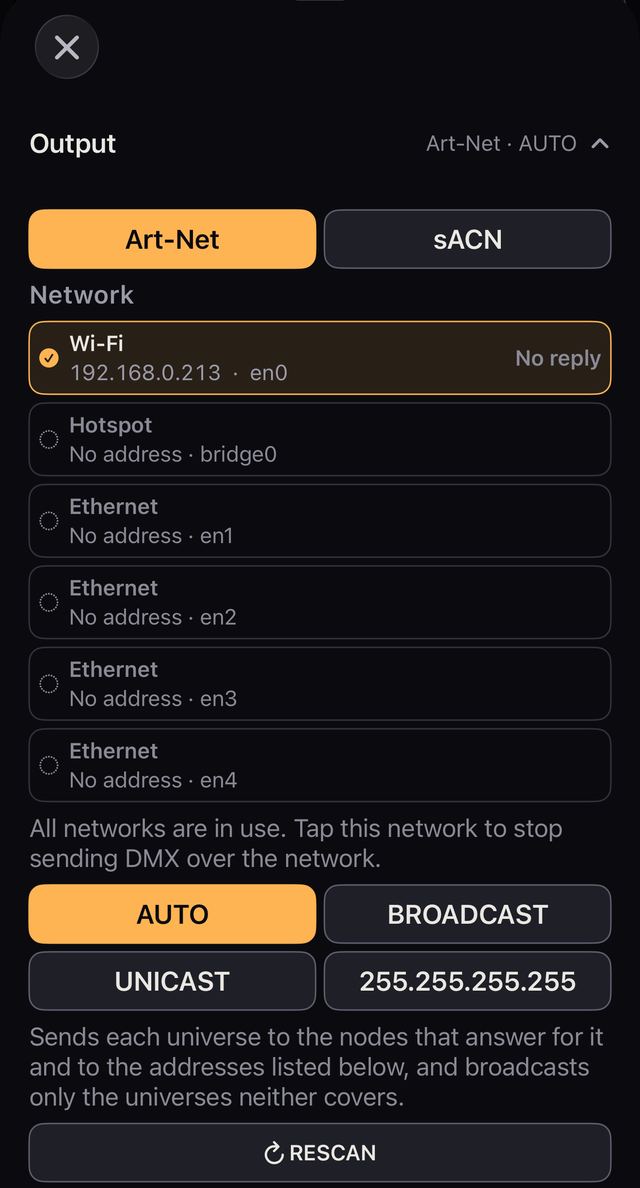
Art-Net と sACN は、どちらか一方を選びます。Bluetooth 経由の CRMX 送信は、これらと並行して使用できます。
Network には Wi-Fi、Ethernet、Hotspot などの接続と、自分の IP アドレス、応答したノード数が表示されます。
有線と Wi-Fi を併用する場合は、両方が Network に表示されていることを確認してください。
| 設定 | 送信先・動作 | どんなときに使うか |
|---|---|---|
| AUTO(Art-Net) | 応答したノードへ送る。応答がなければブロードキャスト | 通常はこの設定 |
| BROADCAST(Art-Net) | 各接続のサブネットへ毎フレーム送信 | ノードが誤った IP を申告していて、AUTO では灯体が反応しない場合 |
| UNICAST | 指定した IP アドレスへ直接送信 | ブロードキャストが届かない場合、宛先を指定したい場合 |
| 255.255.255.255(Art-Net) | 同一セグメントへのブロードキャスト。ルーターは越えない | IP 設定が合わず通常のブロードキャストが届かない場合の選択肢。iOS によって制限されることがある |
| MULTICAST(sACN) | ユニバースごとのマルチキャストアドレスへ送信 | sACN の初期設定 |
AUTO では、ノードの応答に合わせて、ユニバースごとに送り先が決まります。
ブロードキャストしていたユニバースに応答するノードが現れると、それ以降、そのユニバースは応答したノードにだけ送られます。このとき、Home に琥珀色のお知らせが出ます。応答しない機材には、一覧に IP アドレスを入力してください。
UNICAST では、ノードの IP アドレスを入力して Add を押します。同じ一覧は AUTO でも表示され、ポーリングに応答しない機材に使えます。
UNICAST でチェックが 1 つもないときは、赤い行に No node IP is switched on or entered. No DMX is going out over the network. と表示されます。
AUTO で Nodes Answering が 1 以上なのに、灯体が反応しない場合は、ノードが誤った IP を申告している可能性があります。Destination を確認し、BROADCAST を試してください。ほかの原因については 14 章を参照してください。
Art-Net の RESCAN を押すと、ノード一覧が更新されます。追加、取り外し、IP 変更の後に使用してください。通常の自動検出では、追加したノードが出るまでに最大 3 秒かかります。取り外したノードが一覧から消えるまでには、約 10 秒かかります。
再検索中も送信は継続します。RESCAN は、応答したノードそれぞれへの往復時間も測ります。利用できるネットワークがない場合は RESCAN を使えません。
Settings → Output に赤い行が出て、何が送信を止めたのかと何をすればよいかが表示されます。内容は、たとえば次のとおりです。
CRMX にも同じ行があります。行の末尾の括弧内の英文は、問い合わせるときに、そのまま書き写してください。
Universes には、登録済みユニバースの灯体数、点灯数、ON/OFF が表示されます。OFF にしたユニバースには Not sending と出ます。登録したあと、まだスライドしていないユニバースにも同じ表示が出ます。
Universes の OFF は、そのユニバースの送信を止めます。Art-Net でも sACN でも何も送らず、Bluetooth では接続は保たれたまま何も書き込みません。受信機が最後の値を保持して、灯体が点灯したままになることがあります。どのユニバースを切ってあるかは、画面上部に U1 OFF のように出ます。
Net / Sub / Uni は、ノードが Net/Sub-Net/Universe 形式の指定を求めるときだけ使います。Settings → Output → Art-Net → Net / Sub / Uni をオンにします。通し番号との関係は、Net × 256 + Sub × 16 + Uni です。
これをオンにして経路が Art-Net のときは、パッチでもユニバースを同じ形式で入力します。
sACN の priority は 0/100/200 から選びます。Kanau が sACN で送るときの優先度で、初期値は 100 です。
選択した送信機は、パッチが使っているユニバースを送信します(パッチがユニバース 1 に収まっていれば U1)。次回からは、Bluetooth がオンなら、スライドして送信を始めたあとで同じ送信機へ再接続します。送信機につながらないときや接続が切れたときは、Settings → Output に確認すべきことが表示されます。システムが出す英文は、括弧の中にそのまま残ります。
connected、値を送っている送信機には sending と出ます。ネットワークと Bluetooth の両方で同じユニバースを送っていると、Settings → Output に U1: network and Bluetooth output are both on. と出ます。これは事実の確認であって、警告ではありません。
CRMX の受信機は、リンクしている送信機の出力を受け取ります。Kanau で同じ U1 を選んだだけでは、1 台の灯体に 2 つの経路が届くことにはなりません。
ちらつくのは、同じ灯体が実際に両方から受け取っているときだけです。そのときは、どちらかの経路を止めてください。
Bluetooth を切っても送信機が Art-Net を受け付けない場合は、送信機本体の設定を確認してください。
| 表示 | 状態と対応 |
|---|---|
| Blocked U1 | スライドしたとき、U1 ではすでに別の卓が Art-Net で送っていたので、Kanau はそこへ送らない。押すと下の選択肢が出る。重ねて送る方法はない |
| SHARED + IP または機器名 | 送信開始後に別の卓を検出。送信は続くため、必要に応じてどちらかを停止する |
Blocked U1 を押すと、U1 In Use のように送信元を示す行が開き、次の選択肢が出ます。
| 選択肢 | 動作 |
|---|---|
| Join | 送信元が Kanau のホストのときに出る。Session を開いて参加する |
| Send U2 Only | ほかのユニバースが空いているときに出る。そのユニバースだけを送る |
| Cancel | 送らずに行を閉じる |
Kanau の端末どうしは、送っているユニバースを互いに知らせ合うので、同時にスライドした 2 台が両方とも送ることはありません。sACN の送信元があると、送信の行にその名前か IP が赤で出ます。これは知らせるだけで、Blocked にはならず、Kanau の送信は止まりません。ユニキャストの送信元と、ほかのアプリの Bluetooth は、Kanau からは検出できないことがあります。
LITE MODE を使うと、この iPhone や iPad を、別の卓から Art-Net か sACN で操作できる灯体にできます。BLIND がオンの間は選べません。
手順 2 で選べる MODE は、1: BACK LIGHT ONLY 1ch と、次の表のものです。
| RGB | HUE SAT |
|---|---|
| 2: SCREEN RGB 9ch | 3: SCREEN HUE SAT 8ch |
| 4: SCREEN 2 CELLS RGB 17ch | 5: SCREEN 2 CELLS HUE SAT 15ch |
| 6: SCREEN 4 CELLS RGB 31ch | 7: SCREEN 4 CELLS HUE SAT 27ch |
| 8: SCREEN 8 CELLS RGB 59ch | 9: SCREEN 8 CELLS HUE SAT 51ch |
| 10: SCREEN 4 STRIPS RGB 31ch | 11: SCREEN 4 STRIPS HUE SAT 27ch |
| 12: SCREEN 8 STRIPS RGB 59ch | 13: SCREEN 8 STRIPS HUE SAT 51ch |
| 14: SCREEN FX & MEDIA RGB 20ch | 15: SCREEN FX & MEDIA HUE SAT 19ch |
| 16: SCREEN COOKIE RGB 62ch | 17: SCREEN COOKIE HUE SAT 54ch |
| 18: ULTIMATE RGB 74ch | 19: ULTIMATE HUE SAT 66ch |
画面は受け取った色になり、最初のデータが届くまでは WAITING と表示されます。データが止まると、最後の色のままになります。
Art-Net で、別の卓 2 台が同じユニバースへ送っているときは、先に届いた 1 台の値だけを使います。その 1 台が 5 秒止まると、もう 1 台の値を使います。
BACK LIGHT ONLY は背面のライトだけを使うモードで、チャンネルは Back Light の 1 つです。画面は暗いままです。
ほかのモードは、先頭が Screen Dimmer で、末尾が Back Light、Vibration です。その間は、モードによって次のように変わります。
各チャンネルの働きは、次のとおりです。
Media を押すと、画像と動画を入れておく 1〜51 の番号の一覧が開きます。
入れたファイルはこの端末の中に置かれます。
別の卓では、Kanau Lite としてパッチします(03 章)。Art-Net ではポーリングに Kanau Lite の名前で応答するので、別の卓のノード一覧にもその名前で出ます。
終了するには、右上のスイッチを右へスライドし、現れた × を押します。LITE MODE がオンの間、この端末は DMX を送らず、MIDI はオフになり、画面は最大の明るさのまま自動ロックされず、参加端末として参加していたセッションからは抜けます。終わると、明るさと MIDI は元に戻り、出力は止まった状態になります。
LITE MODE と同じように端末を灯体にする、無料の単独のアプリ Kanau Lite もあります。FX & MEDIA、COOKIE、ULTIMATE の各チャンネルの値と、LITE MODE との違いは Kanau Lite のページにあります。
Output の下半分は、どこで止まっているかを切り分けるための表示です。設定する場所ではありません。遅い・届かないときは、上から順に見てください(14 章)。
| 項目 | 読み方 |
|---|---|
| Destination | 実際の送信先。IP の後ろの ↦ は、応答したノードへのユニキャストを示す |
| Medium | 使用中の接続。例: Wi-Fi + Ethernet |
| Network Output | 直前 1 秒間にネットワークへ送ったパケット数。Bluetooth の分は数えない(表の下) |
| Clock | 送信間隔の最悪値。通常の目安は約 23ms。100ms を超える場合は端末側の処理遅延を確認 |
| Touch → DMX | フェーダー操作から送信までの時間。約 25ms が目安 |
| Nodes Answering | 応答したノードの数、名前、IP、接続、往復時間(表の下) |
| Type these into the node | ノードに入力する Net/Sub/Uni。表示設定が有効な場合のみ表示 |
表の補足:
これらは原因を絞るための目安です。どれも Kanau が送った側の数字で、灯体が受け取ったかどうかはここからは見えません。Network Output に数字が出ていても、設定違いや受信側の問題で灯体が反応しない場合があります。ポーリングに応答しない機材では、実際に受信していても Nodes Answering は 0 になります。
Settings → DMX Monitor で、ユニバースごとの 512 チャンネルの送信値を確認できます。表示は毎秒 10 回更新されます。開いていても送信には影響しません。送信されていないユニバース(OFF にしたもの、まだスライドして開いていないもの)は、見出しに OFF と出て、値は表示されません。
マスは値を表示するだけで、値を入力することはできません。灯体を削除したあとに残ったロックは、マスの上に UNLOCK ボタン付きで表示されます。
値はパーセントでも DMX の生の値でも表示できます。どちらで出すかは、Kanau のほかの画面と同じ設定に従います。
ユニバースが 2 つ以上あるときは、単位のボタンの隣に Universe のプルダウンが出ます。選ぶと、そのユニバースを開いて先頭へ移動します。
ユニバースは 1 つずつ折りたためます。折りたたんでも、値が出ているチャンネルの数が見出しに残るので、開かなくてもどのユニバースが動いているか分かります。
↑ 目次へ使う灯体を登録し、機種、DMX モード、ユニバース、アドレス、番号、グループを設定します。
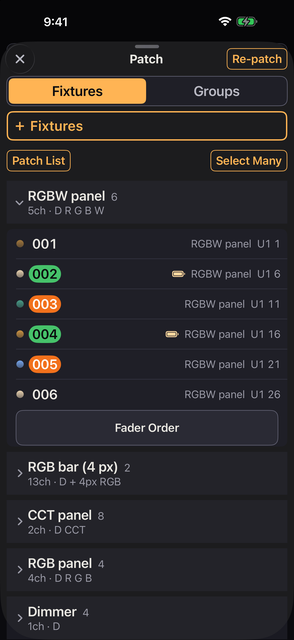
Patch の一番上の Fixtures | Groups で、灯体とグループを切り替えます。+ Fixtures と + Group は、それぞれの一覧の一番上に常にあります。Patch が 2 列になる iPad では、両方が同時に出ます。
ほとんどの場合、Manufacturer・Fixture・Mode・How Many・Universe/Address を決めれば十分です。
| 項目 | 内容 |
|---|---|
| Favorites | モードとメーカーを登録する場所。★ を押すと登録・解除(表の下) |
| Name | その 1 台の名前。Patch と Patch List に出る。初期値は正式な機種名と連番(例: Titan Tube 1)。フェーダーの下に出る名前は別(表の下) |
| Number/How Many | 灯体の番号(Fixture Number)と追加台数(上限 4,096 台)。番号を空けたままにすると、いまの最大の番号 +1 から順に自動で付く |
| Label | 同じ機種・同じモードの全台で共有する表示名。フェーダーの下に機種名として出る。初期値は正式な機種名(表の下) |
| Universe/Address | ユニバースと開始アドレス。初期値は U1 の次の空きアドレス。U0 も入力可能(表の下) |
| Gap | 灯体と灯体の間に空けるチャンネル数。欄の右に、その説明が一言出る |
| BATTERY SAVE | 追加する灯体を BATTERY SAVE の対象にする |
| Label Color | 番号の背景色。7 色と色なしから選択 |
| Map | 512 チャンネルの配置図。ドラッグして離した位置を開始アドレスに指定(表の下) |
| TOGETHER/FILL GAPS | Add の左のプルダウン。追加する灯体の並べ方を選ぶ(表の下) |
表の補足:
Free: 1 – 512 (512 ch) のように出ます。そこに収まらないときは琥珀色の Does not fit、空きがないときは Free: None です。U46 · 2 / 512 のように出ます。選ぶとそのユニバースへ移り、開始アドレスは、追加する全台が収まる最初の空きになります。Does not fit は出ません。2 台目以降の開始アドレスは、前の灯体の開始アドレスに、モードの使用チャンネル数と Gap を足した位置になります。アドレスは重なりません。
(16 ch step) のように出ます。U1 1 → U1 203 (5 × 4 ch) のように最初と最後を示します。追加すると、追加された灯体を 1 台 1 行(番号・名前・アドレス)で並べたパネルが出ます。先頭には Added 3 × Titan Tube — U1 1–15 のような 1 行が付きます。置き先が続いていないときは、U1 1 → U1 203 のように最初と最後のアドレスが出ます。OK を押すまで消えないので、続けて追加してからまとめて確認できます。
フォームの下にある Patched には、登録済みの機種が並びます。行を押すと、その機種とモードが入った状態でフォームが開きます。
灯体の番号は Fixture Number の 1 つだけです。Home の番号ボタン、パネルのタイトル、Fixture Sheet、Labels、コマンド入力(08 章)は、どれも同じ番号を使います。
番号は空になりません。登録のときに番号を空けた灯体、番号を消した灯体、番号のない古いショーの灯体には、いまの最大の番号 +1 から順に、001 のような 3 桁の番号が付きます。空いている番号は埋めません。同じ番号を 2 台に付けると警告が出ますが、登録はできます。
このバージョンに同梱されている灯体データは、61 メーカー、1,062 機種、15,454 モードです。一覧にない機種は、Generic の汎用定義または Custom Fixtures を使用します。
一覧の中で、次の 3 つは灯体のメーカーではありません。
| メーカー | 中身 |
|---|---|
| Generic | Dimmer、Dimmer 16-bit、Bi-color、CCT、RGB、RGBW、Dimmer + RGB、Dimmer + RGBW |
| Tungsten | ディマーで点灯し、絞ると暖かい色に落ちていく 1 ch の灯体が 40 種(表の下) |
| Kanau | LITE MODE(02 章)にした端末の Kanau Lite(表の下) |
表の補足:
Lite 1、Back 1、Vibe 1 のようになります。モードには、次のものもあります。
Patched の一覧は機種・モードごとに表示されます。見出しで展開・折りたたみができます。
U1 1–9、飛んでいれば U1 1 → U1 203 のように最初と最後で出ます。Patched の見出しの下の Patch List は、パッチした灯体をユニバースごとにアドレス順で並べます。灯体本体にアドレスを設定するときに見るための一覧で、ここでは何も変更できません。
⚠ は、次のどれかに付きます。
警告中も送信は続くため、設定を確認してください。
アドレスが重なった 2 台は、どちらも操作できます。重なったアドレスには、最後に動かした灯体の値が出ます。Home では、重なっている灯体の値の上に赤い ! が付きます。
n fixture data problems は、灯体データの読み込み時に検出された問題です。押すと詳細を確認できます。
Patch の一覧を操作しても、Home で表示中の機種・グループは切り替わりません。
どちらも Settings の DMX Monitor の下にあります。Fixture Sheet は、Play の一覧の FIXTURE SHEET からも開けます。どちらも、開いただけではショーの内容は変わりません。セッションの参加端末と BLIND の間は、Fixture Sheet は出ません。
Fixture Sheet は、全灯体のいまの状態を Home の All の順で一覧にします。並ぶのは、番号と名前、アドレス、明るさ、色、走っているエフェクト、LOCK や OFF などの印です。行を押すと、その灯体の丸いアイコンを長押ししたときと同じパネル(明るさ・色・エフェクト・設定)が開き、そこで調整できます。
Settings の Fixture Sheet の下にある Labels は、灯体に貼るシールを A4 の PDF で作ります。並びはアドレス順です。
プレビューの下の Page 1 of 3 は何枚目の用紙かを示し、‹ › で 1 枚ずつ移動します。Export PDF で保存します。
Select Many を押し、対象の灯体を選びます。機種行の ✓ で、その機種をまとめて選択できます。✓ は押した行にだけ付きます。
✓ には、選んだ順番が 1 から表示されます。名前の付け方、番号の振り方、アドレスの割り当ては、この順番に従います。
| 操作 | 内容 |
|---|---|
| Select All/Select None | 折りたたまれた灯体も含めて、全選択・全解除 |
| Name | 選択順に、名前の末尾の数字を連番で設定 |
| Number | 選択順に Fixture Number を連番で設定 |
| Address | ユニバース、開始アドレス、Gap を指定し、選択順に再配置 |
| Battery | BATTERY SAVE の対象に追加(Mark)・除外(Unmark) |
| New group | 選択した灯体でグループを作成 |
| Delete | 選択した灯体を削除。実行前に台数を確認 |
灯体の削除では、その灯体の明るさ、色、上下限なども削除され、Scene からも除かれます。HISTORY で元に戻せます。
グループ内の選択から削除する場合は、そのグループから外れるだけで、灯体自体は残ります。外したことでグループが空になる場合は、グループも削除されます。確認の画面にも、その旨が表示されます。
灯体が収まる空き範囲だけを選べます。アドレスが重なっている灯体は、重なった両方が赤で表示されます。
Re-patch の右上の Close Gaps は、1 つのユニバースの灯体を、アドレス 1 からアドレス順に詰めます。意図的に空けたアドレスも詰めます。
新しいグループの名前の頭には、番号が自動で付きます。グループの並びで最後に番号が付いているグループの、次の数です(なければ 1)。
この番号は、コマンド入力の GROUP 3 で使います(08 章)。
同じ灯体を複数のグループに入れられます。灯体は複製されず、どのグループから操作しても同じ灯体の値が変わります。グループに追加しても All には残ります。
グループ名を押すと、名前の変更、台数・アドレス範囲・配置図の確認、グループの削除ができます。Edit Group で灯体の追加、Add to an Existing Group で選択済み灯体を既存グループへ追加できます。Edit Group の灯体の一覧の下には、そのグループの Fader Order もあります(04 章)。
グループの並びは、+ Group の下の行にある Group Order で変えます。グループが 2 つ以上あるときだけ出て、セッションに参加している端末には出ません。
行の右の持ち手をドラッグすると、Home の機種・グループのボタンも、この一覧も、同じ順に並びます。All は一覧に出ず、いつも先頭です。動かすたびに HISTORY の 1 手になります。
Group Order の RENUMBER を押すと、Renumber Groups? と確認が出ます。Renumber All を押すと、すべてのグループに、一覧の順で 1、2、3 と番号を振ります。
番号は名前の前に付き、前の番号は置き換わります。並びは変わりません。HISTORY の 1 手になります。
Patch に All の行を表示するかは、Settings → Settings → Display → Groups → Show the All Row で設定します。
Custom Fixtures には次の方法で灯体定義を保存できます。Custom Fixtures は Patch タブの中、+ Fixtures と機種の一覧の下にあります。保存した定義はほかのショーでも利用できます。定義を削除しても、登録済みの灯体には影響しません。
SAVE & PATCH では、その定義を選択した状態でパッチ画面が開きます。Remember on This Device はログイン情報の保存、FORGET は保存したログイン情報の削除です。FORGET しても、取得済みの定義は残ります。ログイン情報の送信先は GDTF Share です。
+ Import a GDTF File を押します。開いたパネルでもう一度 + Import a GDTF File を押して .gdtf ファイルを選び、モードと読み込み結果を確認して保存します。ファイルの読み込みにネット接続は不要です。
読み込み時には、対応できないデータや変更点が報告されます。たとえば、離れたアドレスに置かれた 16bit 値は上位バイトだけを使い、未使用のアドレスは空きチャンネルとして残し、別の DMX ラインのチャンネルは除外します。アドレスが重複する場合は先のチャンネルが採用されます。不明な機能は元の名前で保持されます。
Imported data is not verified. と表示される定義は、実際の灯体と照合してください。役割が違う場合は SAVE & EDIT で修正します。この修正は、以後その定義から登録する灯体に反映されます。This mode has no channels. の場合は別のモードを選びます。
+ Build by Hand を開き、次のどちらかを選びます。
同じ画面の Copy an Existing Fixture は、一覧にある灯体の定義をもとに作ります(後述)。
チャンネルごとにラベルを入力し、必要に応じて役割、8/16bit、初期値、実単位を設定します。
各チャンネルには Pixel もあり、None か番号を選びます。
+ Build by Hand → Copy an Existing Fixture で Manufacturer、Fixture、Mode を選びます。複製の名前は「… (Modified)」になり、メーカーの一覧では MODIFIED の枠に並びます。Duplicate and Edit では、名前、色温度範囲(CCT チャンネルがあるときだけ表示)、チャンネルの役割・名称、ラベル、初期値を変更できます。チャンネル数、16bit 構成、レンジ、switch の構造は変更できません。
Free は、Universe 1 の アドレス 1〜64を送ります。機能の制限はなく、パッチできる灯体の数にも上限はありません。Kanau Pro は、すべてのユニバースとアドレスを送ります。
Settings の一番上の行に、いまの状態が出ます。
右には、Free、Monthly plan、Lifetime purchase などの状態が出ます。この行か、その下の 1 行を押すと、Kanau Pro の購入の画面が開きます。購入すると、購入の画面が閉じて Settings に戻り、行が Kanau Pro に替わります。
Kanau Pro には、MONTHLY と LIFETIME があります。どちらでも、使えるものは同じです。
MONTHLY の購読中に LIFETIME を買っても、購読は自動では止まりません。Manage Subscription で解約してください。Restore Purchases は、MONTHLY も LIFETIME も戻します。
Free の間、アドレス 1〜64 の外にある灯体と、アドレス 64 をまたぐ灯体は送られません。パッチはそのままでき、送られないものは次の印で分かります。
Free の間は、送信を始めたときと、ほかのアプリから Kanau に戻ったときに、画面左上に 3 秒だけ Kanau Free と出ます。
ホストのパッチを表示している参加端末には、これらの表示は出ません。
↑ 目次へHome のフェーダーで明るさを変えます。Kanau の中心になる操作です。
フェーダーは、指を置いた位置ではなく、指を動かした量に応じて値が変わります。数字、丸いアイコン、フェーダーの下の余白を触っても操作できます。舞台を見ながら、位置を細かく狙わずに調整するための操作方法です。
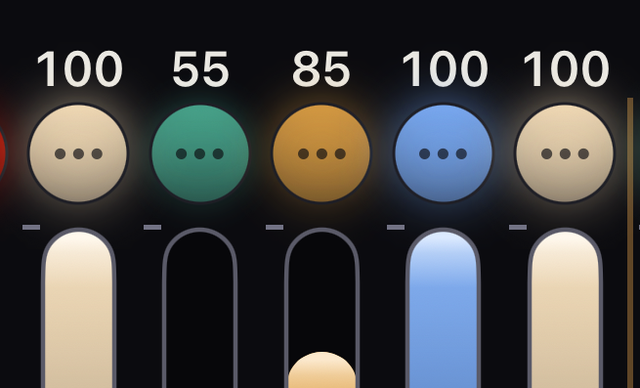
指を置くとノブが少し大きくなり、少しドラッグするまでは値が変わりません。 押しただけでは動かないので、誤って触れても安全です。フェーダーに沿って光る部分は、上の数字が 0 のときは消えるので、0 なのに 1 のように見えることはありません。上限・下限が設定されている場合は、その範囲内で動きます。
動かしているフェーダーが上限か下限(自分で設定したものを含む)に達した瞬間に、端末が一度だけ軽く震えます。そこに留まっている間は、繰り返し震えません。ZEN と GM でも同じです。ロック中の灯体や、値を書き込めない参加端末では震えません。
ドラッグ中は、番号、フェーダーの下に出る名前、数値が画面上部に大きく表示されます。色を持つ灯体では、次のものも一緒に表示されます。
G か M と数字ジェルの名前が出るのは、選んだ色のままの間だけです。偶然値が一致しただけの色には、名前は出ません。白は、ケルビンの値から名前を出します。
調光だけの Dimmer には色は出ません。GRAND・FREE・グループのマスターのフェーダーでは、この大きな表示は出ません。値は各フェーダーの上の数字で読みます。
フェーダーの下端には、番号が出ます。ページの中で左から数えた位置で、ページごとに 1 から始まります。ピクセルの列も 1 本と数えます。MIDI コントローラーのフェーダーと見比べるためのもので、12 章の Fader N と同じ数え方です。
番号を消すには、Settings → Settings → Display → Faders → Fader Numbers をオフにします。
| 操作 | 動作 |
|---|---|
| 短く押す | 通常 → FINE(1/10)→ FINE+(1/20)→ 通常 |
| 長押し | 押している間だけ次の感度になる。離すと通常へ戻る |
ドラッグ中に切り替えても、値は飛びません。FINE は生のチャンネルや Pan/Tilt にも適用されます。
灯体の丸いアイコンを 2 つ以上選択し、そのうち 1 本をドラッグします。選択した灯体が同じ変化量で動き、明るさの差を保ちます。1 台が上限・下限に達しても、ほかの灯体は操作を続けられます。ロック済み灯体は対象から除外されます。
COLOR パネルでも、Intensity のスライダーと ± は同じように各灯体の値から動き、倍率の列は各灯体のいまの明るさに倍率を掛けます。0〜100 の数のボタンと数値入力だけは、全台を同じ値にそろえます(05 章)。
右下の + − で操作モードを切り替えます。
| モード | 番号ボタンを押している間 |
|---|---|
| LOCK(初期状態) | 明るさは変わらない |
| + | Piano + の値になる。初期値は 100。灯体の上限は超えず、それより明るい灯体は下げない |
| − | Piano − の値になる。初期値は 0。灯体の下限は下回らず、それより暗い灯体は上げない |
指を離すと、押す前の値に戻ります。複数のボタンを同時に押したり、横へ滑らせて順番に操作したりできます。ロック済み灯体には効きません。
+ または − が有効な間はボタンが赤く表示されます。起動時は必ず LOCK です。2 つの値は Settings → Settings → PIANO の Piano + と Piano − で、この端末ごとに決めます。100 や 0 以外にしてあるときは、+ − ボタンに +80、−20 のように出ます。
⏻ を押すと、明るさの設定値を保持したまま、灯体の出力をオフ・オンにします。オフ中は紫色になり、数値は残ります。オフのままフェーダーを調整しても点灯しません。
押すと Power Fade の時間をかけて切り替わります。Power Fade は SNAP、0.5、1、1.5、2 秒から選び、初期設定は 1.5 秒です。Settings → Settings → Fade Times で設定します。
初期設定は ON/OFF です。灯体の Power Switch で、押している間だけ有効な FLASH ON/FLASH OFF にも、NONE にも変更できます。ロック済み灯体には効きません。
Power Switch には LOCK もあります。LOCK にすると、⏻ の位置のボタンで、その灯体のロックをオン・オフできます。このボタンだけは、ロック中も操作できます。 そうでないと、ここからロックを外せなくなるからです。
灯体のパネル(06 章)で Switch をオンにすると、そのフェーダーの全長が 1 つのスイッチになります。上が ON、下が OFF です。押した瞬間に切り替わります。
B.O. や BATTERY SAVE で出力が止められているときも、OFF と同じ見た目になります。上の数字は OFF と出て、下半分が明るくなり、その縁が B.O. なら紫、BATTERY SAVE なら緑になります。止める理由がなくなると、ON の表示に戻ります。スイッチ自身の ON/OFF は変わっていないからです。
スイッチにしたフェーダーと、ほかの機能との関係は次のとおりです。
画面上部の GM を押すと、マスターのパネルが開きます。右端が GRAND(全体マスター)で、その左に FREE とグループのマスターが並びます(下の節)。パネルは左上の × で閉じます。
GM を長押しすると、100/75/50/25/12.5/B.O. を選べるパネルが開きます。この B.O. は、GM の値を 0 へ変更する操作ではなく、暗転を有効にする操作です。iPad では、これらのボタンが左に縦に並び、中央にフェーダー、右にフェード時間のボタンが並びます。iPhone では、これらのボタンが上に横に並び、フェード時間のボタンは下に並び、フェーダーはその間に置かれます。
ボタン操作のフェード時間は Grand Master Fade です。SNAP、0.5、1、1.5、2 秒から、GM の長押しのパネルか、Settings → Settings → Fade Times で選びます。どちらも同じ値を変えます。初期設定は SNAP です。
フェードはゆっくり始まり、中ほどで最も速くなり、ゆっくり止まります。指定した時間がフェード全体の長さです。この設定は、セッションの参加端末には出ません。指でフェーダーを動かした場合は即時反映されます。
Lock が掛かっている灯体は、GM にも B.O. にも従いません。 暗転にしても消えません。暗転中に点灯しているものの数は、ロック済みの灯体も含めて、画面上部の緑の 🔒 に出ます。
GM を押して開くパネルでは、GRAND の左に FREE、さらに左にグループのマスターがグループの順に並びます。名前の表示は GRAND が赤、FREE が琥珀、グループ(GROUP と名前)が白です。グループのマスターが入りきらないときは、一番左の ‹ › でページを送ります。
グループのマスターは、そのグループの灯体の明るさを比率のまま下げます。2 つのグループに入っている灯体は、低い方のマスターに従います。
FREE のフェーダーは FREE の灯体の明るさを下げます(08 章)。FREE の灯体が 1 台もなくても表示されます。
iPhone では、GM を長押しして開くパネルにも、GM のフェーダーの右にグループのマスターが並びます。このパネルの FREE のフェーダーは、FREE の灯体があるときか、FREE のマスターを下げている間だけ並びます。このパネルで入りきらないときは、横の ‹ n/m › でページを送ります。
マスターを下げている間は、次の表示が出ます。
Fixtures は機種・モードごと、Groups は All と作成したグループごとの表示です。機種名・グループ名を押して切り替えます。グループを選んでも、フェーダー 1 本は 1 台の灯体に対応します。
All は、はじめは機種ごとに並び、同じ機種の中はパッチの順です。グループは、はじめは作ったときの順です。どの並びも変えられます(下の「フェーダーの並びを変える」)。
‹/› でページを切り替えます。最後のページで › を押すと次の機種の最初のページへ、最初のページで ‹ を押すと前の機種の最後のページへ移ります。Groups ではグループの中だけを切り替え、隣のグループへは移りません。いちばん端では止まり、All に入ったり All から出たりはしません。
‹/› のある行を左右にスワイプしても同じです。本数を変えたときは、操作中の灯体を含むページが表示されます。
フェーダーを押さえている間は、名前、‹/›、本数、PIXELS、PIANO のどれを押しても表示は切り替わりません。Play の BACK と NEXT でも Scene は進みません。そのときは警告の振動が返ります。
Home のフェーダーは、並び順を自分で変えられます。並びは、All、各グループ、各機種のページごとに別々に持っています。変わるのは列の順番だけです。光の値、上下限、ロック、灯体番号は、灯体と一緒に動きます。
並べ替える方法は 2 つあります。1 つ目は Patch の Fader Order です。Fader Order は次の場所にあります。
Fader Order は参加端末には出ません。BLIND の間は Patch が閉じているので使えません。
Fader Order を押すと、フェーダーを並び順に並べた一覧が、押したページの分から開きます。左上には ‹ があります。上のメニューで All、グループ、機種を切り替えます。その横の Reset Order は、一覧に表示しているページの並びを、後で説明する RESET ORDER と同じ基準で作り直します。
各行には、左から次のものが出ます。
持ち手を長押しして上下にドラッグすると、まわりの行が場所を空け、指を離した位置に入ります。動かせるのは 1 行ずつです。
Home の 1 ページの終わりには、行の下に琥珀の線が出ます。そのページに PIXELS を開いている灯体があるときは、一覧の番号はフェーダーではなく灯体で数えられ、琥珀の線は出ません。
2 つ目は、Home をそのまま並べ替えの画面にする方法です。フェーダーの上の見出し(ページ名と ‹ › が並ぶ行)を長押しします。見出しが ‹ REORDER、ページ名、[n/m] › と DONE に変わります。フェーダーは暗くなって反応しなくなるので、触っても明るさは変わりません。
列(アイコンからフェーダーまで)をつかんで左右にドラッグすると、列は細い緑の縁が付いた状態で指についていきます。間の列が 1 つずつずれて、入る場所が空きます。指を離すと、そこに収まります。つかんだ列はフェーダーの並ぶ範囲の中だけで動き、画面の下のボタンには重なりません。
つかんでいる間は、その列の丸いアイコンが緑になり、いま離したときに入る位置の番号が出ます。この番号は、そのボタン(All、グループ、機種)の全ページを通して灯体ごとに数えたもので、Fader Order の一覧と同じです。
列はページをまたいで動かせます。
ページをめくるときの決まりは、次のとおりです。
‹ › とページを選ぶボタンは並べ替えの間も押せて、押したページの並べ替えに移ります。PIXELS を開いている灯体は、1 つのまとまりとして動きます。フェーダーに指が触れている間は並べ替えを始められず、警告の振動が返ります。
並べ替えの間は、画面の下のボタンの代わりに RESET ORDER のボタンが 1 つ出ます。押すと、並べ直す基準を選べます。基準は Patch Order、Fixture Number、DMX、Model です(機種のページに Model はありません)。
選んだ瞬間に、並べ替え中のページの並びが作り直され、HISTORY の 1 手になります。ボタンを押しただけ、または Cancel では何も変わりません。
並べ替えの間は、各列の ⏻ の段が電球のボタンになります。押すと、その灯体が 1 回だけ明るさの山を描くので、舞台でどの灯体の列かを確かめられます。⏻ の段からは列をつかめません。
電球のボタンを押しても、フェーダー、⏻、Scene、HISTORY は変わりません。Lock した灯体、B.O. の間、出力を止めたユニバースの灯体は光りません。GM と BATTERY SAVE は効きます。参加端末で押すと、ホストが光らせます。
DONE で終了します。Home から離れたとき、アプリがバックグラウンドに移ったとき、セッションの参加端末になったとき、BLIND に入るときと出るときにも終了します。並べ替えの間も、GM、BATTERY SAVE、SCREEN LOCK は効きます。
並びはショーの一部として、ショーのファイルに保存されます。参加端末でも同じ並びで表示されます。1 回の移動が HISTORY の 1 手になり、order と出ます。
並べ替えられるのは、ホスト、単独の端末、操作を許可された参加端末です。参加端末の並べ替えは、ホストに反映されます。
MIDI のノブと Switch N はフェーダーの位置に割り当てられているので、新しい並びに従います。エフェクトの向き、PIXELS の向き、Fixture Sheet の行の並びも同じです。
並びが保存されていないショーは、Model の順で開きます。Reset Order の Fixture Number は、選んだときに 1 度だけ並べ替えます。あとから Fixture Number を変えても、自動では並べ直しません。
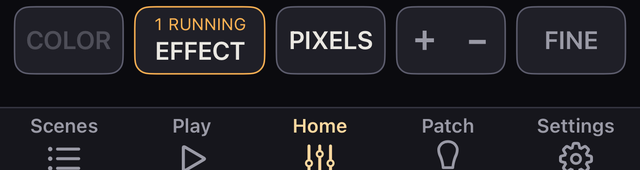
PIXELS を押すと、選んだピクセル灯体のセル(何も選んでいなければ、ページ上のすべてのピクセル灯体のセル)が、セルごとのフェーダーに展開されます。別のページの灯体を開いたり閉じたりすることはありません。セルは灯体自身のフェーダーの右に .1、.2 などのボタンで並び、各セルの明るさと色を操作できます。
もう一度押すと折りたたまれます。灯体を折りたたむと、その灯体のピクセルの選択は外れます。
ピクセルを持つ灯体は、値の上に P が付きます。ピクセルの並びを反転した灯体(06 章)は P の代わりに R が付き、セルのフェーダーも逆に並びます。左端が最後のピクセルです。
アドレスがほかの灯体と重なっている灯体は、値の上に赤い ! が付きます(03 章)。
セルを選ぶと、その灯体の PIXELS が開きます。灯体は、灯体全体かセル単位かのどちらかで選択され、両方が同時に選ばれることはありません。灯体全体を選ぶとセルに薄い輪が付き、そこでセルを 1 つ押すと、そのセルだけが選択から外れます。
セルを 2 つ以上選ぶと、灯体のときと同じように、1 本のフェーダーで一緒に動きます。互いの差は保たれ、端に達したセルだけがそこで止まります。
セルのフェーダーは、灯体自身のフェーダー(親)の何 % を出すかを表します。0〜100 で、触っていないセルは 100 です。出る光は、親 × セル ÷ 100 です。
親を下げても、セルの数字とノブは動きません。セルの棒の塗りは、実際に出ている光の高さまでになり、親が下げている分には、グループのマスターと同じ琥珀の ↓ が付きます。親が 0 のままセルを上げても暗いままで、親が勝手に上がることはありません。親を動かすと、すべてのセルの光が一緒に変わります。
CLEAR n は選択解除です。値や出力には影響しません。
灯体のパネルで ZEN を押すと、黒い背景に大きなフェーダーと数値が表示されます。明るさを操作できる灯体で使えます。Play の一覧の ZEN からも開けます(この節の最後)。
複数の灯体を選んだ状態でも開けます。丸を長押しするか、COLOR を開くか、機種やグループのボタンを長押しします。何を操作しているかは、下の名前で分かります。3 fixtures、または KEY · 8 fixtures のように出ます。
複数のときは、フェーダー 1 本で明るさの形を上げ下げします。形とは、フェーダーが 100 のときの各灯体の明るさです。たとえば 100 と 50 の 2 台なら、0 から上げると 2 台とも同じ割合で明るくなり、100 まで上げると 100 と 50 で止まります。それより上へは行きません。
画面の数字は、形の何割かです。開いただけでは何も変わりません。
Kanau は形を覚えています。開いたときの数字は、次のように決まります。
ZEN のグループの形はショーに保存されます。動くのは各灯体のフェーダーそのものなので、Scene にも記録されます。それぞれ自分の上下限で止まり、Lock した灯体は動きません。COLOR パネルの Intensity のスライダー(05 章)とは別の決まりです。
画面全体をドラッグして相対操作できます。左上の TILT の下にある FINE は、Home の FINE と同じものです。押すたびに FINE、FINE+、オフと替わり、長押しすると押している間だけ効きます。
1 台のときは、右上の設定に上下限、TILT の角度、FIXTURE SETTINGS があります。FIXTURE SETTINGS を押すとその灯体のパネルが SETUP のタブで開き、閉じると ZEN に戻ります。複数のときは、この設定は出ません。
Switch にした灯体では、フェーダーの代わりにロッカースイッチが出て、押すたびに ON(上限)と OFF(下限)が切り替わります。
ZEN を閉じるのは左上の × です。画面を押しても閉じません。フェーダーを動かして指を離しても閉じません。
左上の TILT を押すと、端末の傾きでフェーダーを動かせます。設定の 0 AT の角度で下端、100 AT の角度で上端です。上下限を設定していなければ 0 と 100、設定していればその上下限が両端になります。
画面から指を離していても効きます。速く傾けても、遅れずについてきます。ただし、押した直後には動きません。傾きが、いまのフェーダーの高さに追いつくまで待つので、値が飛びません。
端末を水平に寝かせた角度が 0° です。0 AT は 0°、15°、30°、45° から、100 AT は 90°、60°、45° から選びます。初期値は 0° と 90° です。
2 つの角度は 30° 以上離す決まりなので、近すぎる組み合わせは押せません。隣の小さな図に、選んだ範囲が出ます。2 つの角度の差を小さくするほど、少ない動きで上端まで届きます。
0 AT と 100 AT は、Settings → Settings の ZEN TILT でも設定できます。同じ設定なので、どちらで変えても両方に反映されます。複数の灯体を選んでいるときは、Settings → Settings の ZEN TILT で変えます。
端末の上の辺を水平より下げても、真下を向くまでは下端のままです。そこからさらに回して画面を下へ向けると、回した分だけ上がり、画面が真下を向いた所で上端になります。どの姿勢でも、値は飛びません。
上端に達すると、端末が短く震え、上端に留まっている間は震え続けます。下端に達すると、1 回だけ短く震えます。指でフェーダーを動かすと、TILT は解除されます。ZEN を閉じても解除されます。
右上の + FADER で、フェーダーを追加できます。最初の 1 本を含めて、iPhone では 3 本、iPad では 5 本までです。Groups と Fixtures の一覧が開くので、1 つ押すと、そのグループか灯体のフェーダーが追加され、一覧が閉じます。すでにほかのフェーダーに入っている灯体は、薄く表示されます。
画面は列に分かれ、列ごとに、いつもどおり相対操作で動かします。数値は上、名前は下に出ます。グループの列は KEY · 8 fixtures のように出て、上で説明した複数のときの決まりで動きます。各列の下に ⚙ があり、上下限と FIXTURE SETTINGS、2 本目からは列を外す Remove fader が入っています。
2 本以上のときは、右上の ⚙ が消え、TILT は解除されてボタンも消え、その場所に FINE が移ります。1 本に戻ると両方とも元に戻りますが、TILT は解除されたままです。
Play の一覧の ZEN を押すと、ZEN の対象を選ぶパネルが開きます。パネルには、上から次のものが並びます。
All · 24 のようなボタンで、一覧を機種や Home のグループで絞れます。パネルを閉じると All に戻ります。New Group を押すと、空の ZEN のグループができます。ZEN のグループの行の Edit では、名前、① の灯体、② ③ のフェーダー(+ FADER で足す)を決められ、Delete Group で消せます。② ③ は保存され、そのグループで ZEN を開くと列として並びます。
↑ 目次へ灯体の色と明るさを調整します。
表示される項目は、その灯体が持っている機能によって変わります。調光 1ch だけの灯体なら Intensity だけが出ます。Kanau は、灯体にない操作を表示しません。
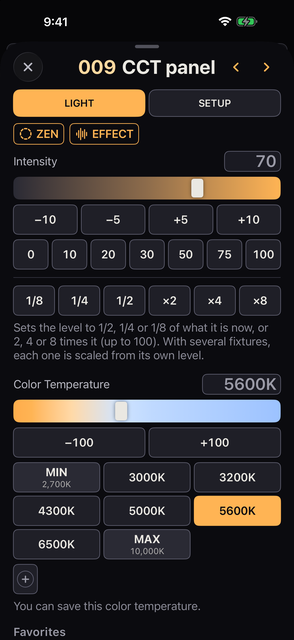
| 開き方 | 対象 |
|---|---|
| 丸いアイコンを長押し | その灯体 1 台 |
| セルのアイコンを長押し | そのセル |
| 丸いアイコンを選択して COLOR、または選択したアイコンの 1 つを長押し | 選択したものすべて。PIXELS を閉じている灯体は 1 台として数え、PIXELS を開いている灯体はピクセルを数える。その灯体自身のアイコンを選んでいれば全ピクセル、そうでなければ選んだピクセルのアイコンだけ |
| 機種・グループのボタンを長押し | その機種・グループの灯体すべて。All なら全灯体 |
パネルの上には LIGHT・MOVE・GRADIENT・SETUP のタブが並びます。
MOVE と GRADIENT は、使える選択のときだけ出ます。iPad で 2 列に並ぶときは SETUP のタブはなく、右の列に名前と灯体の設定が並びます。
丸いアイコンの長押しで開いたパネルでは、次のものが使えます。
ZEN(LIGHT): 大きなフェーダーが開きます(04 章)。EFFECT(LIGHT): その灯体のエフェクトが開きます(09 章)。NEXT の行(SETUP): Fade Time の見出しの下にあり、次の Scene への Delay と Fade が出ます(08 章)。iPhone では、SETUP は内容を切り替えるタブではなく、パネルの下に続く Settings への近道です。LIGHT・MOVE・GRADIENT の内容の下までスクロールすると、そのまま Settings の見出しと、名前、Fade Time、灯体の設定が続きます。
パネルには対象の灯体が持つ機能が表示されます。‹/› は、次のパネルに出ます。セルのパネルや複数台のパネルには出ません。
‹/› は、いまの Home の範囲(All、機種、グループ)の前後の灯体へ、ページをまたいで移動し、端で止まります。開いているタブは保たれます。入力中だった Label、Name、番号は、移動する前に確定します。
選択のパネルには、タイトルの下に 3 pixels や 2 fixtures のように操作の対象が出ます。色、Intensity、上下限はその対象だけに掛かり、選んでいないピクセルはそのままです。
色の機能がない灯体だけを選んでいても、COLOR は開きます。
iPhone では、パネルの下端の 1 行に、いま選んでいる Scene が出ます。
この行の UPDATE は、Scenes の UPDATE と同じように、いまの状態をその Scene へ記録します。点滅している間だけ押せます。
| 項目 | 操作 |
|---|---|
| Intensity | 明るさを 0〜100 で調整。スライダー、数値入力、± ボタン、プリセット、倍率のボタンを使用 |
| Color Temperature(CCT) | 色温度を K で指定。灯体の対応範囲で調整 |
| Green / Magenta | 緑・マゼンタの補正。0 ボタンで中立(0)に戻す |
| Crossfade | 灯体の白色側とカラー側などの配分を調整。方向は灯体の仕様に従う |
| RGB・各発光素子 | R、G、B、W、Amber、Lime、Cyan など、灯体が持つ各チャンネルを調整 |
| Hue/Saturation/CIE x/CIE y | そのチャンネルを持つ灯体で表示 |
Intensity の ±5/±10 は、5 または 10 の倍数へ移動します。たとえば 47 で +10 を押すと 50 になります。複数台を選んでいるときは、1 台ずつ自分の明るさから動きます。
プリセットは 0、10、20、30、50、75、100 です。選んだ灯体の明るさがそろっていないときは、数字が琥珀色の — になり、どのプリセットも点灯しません。スライダーは先頭の灯体の位置のままです。そろうと数字に戻ります。
仕切りの線の下の 1/8、1/4、1/2 はいまの明るさをその割合にし、×2、×4、×8 は倍にします(100 まで)。
明るさを持つ灯体かピクセルを 2 つ以上選んでいると、GRADIENT タブ(後述)の Intensity の段に、入力欄が 1 つ出ます。はじめは空で、ボタンを押すたびに 0 THRU 100 THRU 0 のような並びが欄に出ます。欄の下には、同じ形の入力例が書いてあります。
入力の手順は次のとおりです。
欄をもう一度押すと、何も変えずに閉じます。開いて最初に押したボタンで、動作が変わります。
明るさの並べ方は、入れた明るさの数で決まります。
ロック中の灯体は動かず、各灯体は自分の上下限の内に収まります。機種が混ざっていても使えます。ENTER を押すたびに、HISTORY の 1 手になります。
CCT のプリセットは 2700、3000、3200、4300、5000、5600、6500、10000 K です。対応範囲を超えるものは MIN/MAX として端の値になります。色温度が 2 段階の機種では、スライダーの代わりに 2 つの選択肢が表示されます。
Crossfade が複数段ある機種では、2 段目以降が対応する色の項目の直前に表示されます。
| 項目 | 内容 |
|---|---|
| Gel presets | RGB を持つ灯体向けの LEE/Rosco プリセット。3200 K 用と 5600 K 用がある |
| Preset/Gel | 灯体内蔵のジェル・色プリセットを番号で指定 |
| Gels → x/y | x, y を持つ灯体向けの、各メーカー自身の CIE x/y の表。LEE は 295 色、Rosco は 1,079 色。上部のメニューから光源を選ぶ(表の下) |
表の補足:
Gel presets の RGB 値には Astera 公開の色データが使われています。明るさは含まれないため、フェーダーで調整します。灯体内蔵のプリセットでは、いま選ばれているものが表示されない場合があります。
x/y の表はメーカーの値で、そのまま送られます。Rosco の値は myColor の数値で、10° 観測者を使っています。
Crossfade が色温度から色へ動く灯体では、色を選ぶと、色温度の側にある Crossfade が色の側へ移り、色が見えるようになります。カラーピッカー、ジェルのプリセット、Gels → x/y のどれで選んでも同じです。
一覧は選択後も開いたままなので、続けて色を試せます。長い一覧には、右端に索引が付きます。索引はジェル番号の百の位か各見出しの頭文字で、押すとその位置へ移動します。閉じるには左上の × を押します。
表示の有効・無効は Settings → Settings → Display → Gels → Gel presets で設定します。
保存した色と色温度は、Favorites の見出しの下にボタンで並びます。
保存すると、新しいボタンの編集が開き、名前を付けられます。名前が空のままでは Save を押せず、Name this color と表示されます。名前を付けずに閉じると、保存した色は消えます。
保存したボタンを押すと適用されます。長押しで編集・削除できます。編集では、保存した値をすべて変更できます(RGB または各素子、x/y、Crossfade、色温度と G/M)。
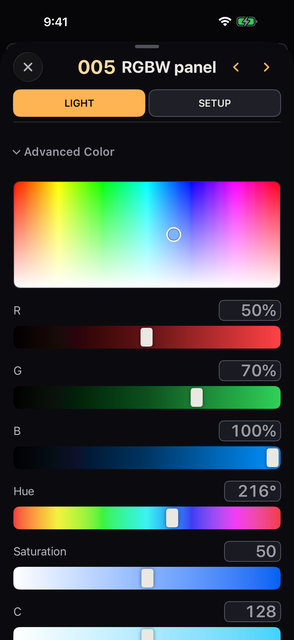
Advanced Color には、アプリ内の計算による色の操作がまとめられています。
Color picker は横が色相、縦が彩度です。明るさはフェーダーで調整します。
RGB、RGB から変換した Hue/Saturation、CMY(255 − RGB)は、対応する灯体で表示されます。Hue/Saturation だけ、または x, y だけを受け取る灯体では、これらの値はその灯体の色を最大の強さに換算して表したもので、変更すると灯体に送られます。明るさはフェーダーで調整します。灯体自身の Hue、Saturation、CMY のチャンネルは、ここには重ねて表示されません。
このパネルでは、操作した項目が全台同じ値にそろいます。 色のスライダー、0〜100 の Intensity プリセット、数値入力、保存色のいずれも同じ動作です。
例外は次のとおりです。
2 台以上の灯体を選んでいるか、PIXELS を開いて 2 つ以上のピクセルを選んでいると、タブの列に GRADIENT が出ます。並びは LIGHT | MOVE | GRADIENT | SETUP で、どの灯体にも MOVE のタブがないときは LIGHT | GRADIENT | SETUP です。
GRADIENT は、次のパネルには出ません。前に GRADIENT のまま閉じた場合も、そこでは LIGHT で開きます。
GRADIENT の中身は次のとおりです。
Color の段が出るのは、同じ機種・同じモードの灯体で PIXELS を閉じているときだけです。それ以外では、GRADIENT は Intensity の段だけです。PIXELS を閉じているとき、LIGHT タブには配色のボタンもテンキーの行もなく、選んだ全台に同じ色を設定します。
異なる機種を選択している場合は、Intensity、CCT、G/M、★ のみ表示されます。RGB や各発光素子は機種ごとに開いて調整してください。CCT は各灯体の対応範囲で制限されます。
セルのアイコンを長押しすると、そのセルの色と明るさを調整できます。灯体自身の色を変えると全セルに反映され、個別に変更したセルは独自の色を持ちます。灯体自身の Intensity は全セルに共通して掛かります。セルのパネルの Intensity は、そのセルだけを動かします。
Gel 1/Gel 2 など、同じ役割の色チャンネルが複数組あるモードでは、2 組目以降がパネル下部に表示されます。色グループはすべて Scene に保存され、灯体のモードが変わっていなければ、呼び出したときに戻ります。
Home で PIXELS を開いているとき、ピクセル灯体の COLOR パネルの LIGHT タブの先頭に PIXELS の欄が出ます。ピクセルに沿った色の並びを、選んでいる灯体すべてに一度に作ります。出るのは、ピクセルに色のチャンネル(RGB、Hue と Saturation など)があるときだけです。
一部のピクセルだけを選んでいると、そのピクセルだけが対象になります。選んだピクセルは Home での並び順に 1 本の列として扱われ、EACH と ACROSS は出ません。
| ボタン | 並べ方 |
|---|---|
| SOLID | すべてのピクセルが灯体自身の色に従う |
| GRADIENT | 最初のピクセルに START、最後のピクセルに END を置き、間をなめらかにつなぐ |
| ALTERNATE | COLOR 1 と COLOR 2 を交互に並べる。COLOR 3 を足して 3 色にもできる |
| RAINBOW | 色相の輪をピクセルに沿って並べる |
押したボタンが琥珀色に点灯し、いま編集している端か色(START、END、COLOR 1〜COLOR 3)も琥珀色になります。下のスライダー、プリセット、ジェルは、琥珀色になっているものを変更します。確定のボタンはありません。操作するとそのまま明かりが変わり、HISTORY で戻せます。
次の操作で、並びを変えられます。どれも SOLID では出ません。
GRADIENT では、どれも色と一緒に明るさも動かします(PIXELS を閉じた FIXTURES では色だけです)。
丸の列は、選んだ最初の灯体のピクセルを表します。ACROSS のときは全台分が並びます。どの丸も、いま出ている色で表示されます。
丸を押すと、そのピクセルだけを下の操作で直せます。もう一度押すか ALL を押すと、全体の操作に戻ります。START や END をもう一度変えると、間の色が計算し直され、手で直したピクセルも上書きされます。
複数台を選んでいるときの並べ方は、次のとおりです。
並びはピクセルの番号順なので、ピクセルを反転した灯体(06 章)も舞台では同じ側から始まります。その灯体の丸では START が右に見えます。
+ を押すと、いまの並びと色がパレットとして保存され、名前の入力を求められます。パレットを押すと適用され、長押しで名前の変更と削除ができます。
Lock がオンの灯体と、色のエフェクトが走っている灯体は変わりません。Scene には、ほかの色と同じように保存されます。
同じ機種・同じモードの灯体を 2 台以上選び、PIXELS を閉じていると、GRADIENT タブに同じ欄が FIXTURES という見出しで出ます。
色のエフェクト(RAINBOW、色の付いた炎・稲妻・蛍光灯など)は、色を出せる灯体ならどのモードでも走ります。RGB でも、CMY でも、Hue と Saturation でも、xy でも同じです。
走っている間、その灯体の色の欄は表示だけで、操作できません。パネル上部に行が出て、いま送っている色で光る丸とエフェクトの名前が並び、色を変更できないことを知らせます。明るさは操作できます。
その行の下に表示されている値は、エフェクトを止めたときに戻る色です。エフェクトはこの値を書き換えないので、そのまま残っています。
色を持たないモードや、色を動かさないエフェクトでは、色の欄はふだんどおり操作できます。
パネル上部のその行には、いま送っている値もそのまま出ます。灯体の丸いアイコンを長押しすると、このパネルが開きます。
↑ 目次へ灯体 1 台ごとの上下限、Lock、チャンネルの中身を設定します。
丸いアイコンの長押し、COLOR、機種・グループの長押しで開いたパネルで、上の SETUP のタブを押すと、灯体設定が表示されます。iPad で 2 列に並ぶときは右の列に、iPhone ではパネルの下に続く Settings に出ます。
上下限、Lock、FREE、Power Switch、BATTERY SAVE、Switch は複数台をまとめて設定できます。値が混在している場合は、琥珀色の — や n of m(Switch では n of m set as Switch)と表示され、変更すると対象全台に反映されます。Channels、Mode、Channel Roles、Patch などは 1 台を開いた場合に表示されます。
Patch タブで灯体から開いたパネルには、Re-patch ボタンの下に BATTERY SAVE、Switch、Invert の行、上下限、Label Color があります。Lock、Power Switch、Channels はありません。それらは灯体のアイコンを長押しして開くパネルにあります。
選んだピクセルのパネルでは、設定の効く範囲が次のように分かれます。
パネル上部のタイトルは表示だけで、灯体の番号とフェーダーの下に出る名前が並びます。SETUP のいちばん上に、名前の行が 2 つあります。
フェーダーの下、タイトル、大きな表示には、Name があれば Name が、なければ Label が出ます。
Patch タブから開いたパネル、または Home で灯体の丸いアイコンを長押しして開いたパネルでは、‹/› で前後の灯体に移動します。セルのパネルや複数台のパネルには出ません。Patch タブから開いたパネルで Re-patch を開くと、タイトルが、パッチでのその灯体の名前(パッチの一覧に出る名前)を入力する欄に変わります。
Label Color は番号の背景色です。No label color で背景色を解除できます。
Lower Limit と Upper Limit で操作範囲を設定します。±1、±5 で変更し、必要に応じて制限を解除できます。制限の外側は、Home のフェーダーに橙色の斜線で表示されます。
セルの上限・下限は灯体自身の制限内で有効です。灯体自身の上限が 50 なら、セルの上限が 80 でも 50 を超えません。
灯体の Lock は、その灯体の出力をいまの値で固定します(ロックしたときに走っていたエフェクトは動き続けます)。GM、B.O.(暗転)、BATTERY SAVE、MIDI、セッション、Scene の呼び出しでは変わりません。 ロックした灯体は、ブラックアウトを押しても消えません。本番前に解除を確認してください。
Lock をオンにすると、その灯体の出力が固定されます。フェーダー、ピアノ操作、⏻、色、生のチャンネル、GM、B.O.、BATTERY SAVE、MIDI、セッションからの操作では変わりません。Scene の呼び出しでも変わりません。
Lock は、DMX を送り出す直前に、その灯体のアドレスの値を固定します。解除すると、出力は Kanau がいま計算している値(GM・B.O.・BATTERY SAVE などを反映した値)に戻ります。
ロックのそのほかの動作は次のとおりです。
ロックと上下限は灯体ごとの設定で、Scene のものではありません。 どの Scene もそれらを記録せず、呼び出しでロックが掛かったり外れたり、ロック中の灯体が動いたりすることはありません。
ロックを外しても Scene の値がその場で入ることはなく、フェーダーなどの値はロックしたときのままです。Scene の値になるのは、次に Scene を呼び出したときです。
Lock This Scene はこれとは別のものです(08 章)。Scene が何を保存するかは 08 章にあります。
複数台で一部がロックされている場合は、押すと全台のロックが解除されます。全台が未ロックなら、全台にロックが掛かります。
ピアノ、FLASH、HIT の操作中にロックすると、一時的な値を元に戻してから固定されます。ロック中に上下限を変えても現在値は変わらず、解除時に新しい範囲へ制限されます。
| 項目 | 内容 |
|---|---|
| Power Switch | ⏻ の機能を NONE/ON/OFF/FLASH ON/FLASH OFF/LOCK から選択。初期値は ON/OFF。LOCK は押すたびに灯体のロックをオン・オフする |
| BATTERY SAVE | この灯体を BATTERY SAVE の対象にする(表の下) |
| Invert Pixels/Invert Pan/Invert Tilt | Invert Pan と Invert Tilt は、この灯体の Move のエフェクトの向きだけを反転。Invert Pixels はこの灯体のピクセルの並びを反転(表の下) |
| Switch | このフェーダーを ON/OFF のスイッチにする(04 章)。⏻ の機能を決める Power Switch とは別 |
| FREE | Scene の呼び出し(一覧・NEXT・BACK)では動かない。フェーダーとピアノでは動く(表の下) |
| DMX Mode | Patch タブから開いたパネルで、現在の DMX モードを確認。モードが複数ある機種では、横の Change で Re-patch のモードの一覧を開く |
| Channel Roles | 各チャンネルの役割と名称を修正。アドレスは変わらない |
表の補足:
BATTERY SAVE 50% と 80 → 40(フェーダーの値 → 出ている値)が表示されます。Channel Roles は、登録済み灯体のチャンネルが誤った機能として扱われる場合に使用します。今後追加する灯体にも反映したい場合は、Custom Fixtures の定義側を編集してください。
1 台を開いたときは、SETUP のいちばん下に次の項目が出ます。
通常は Color や Position などの専用の操作を使ってください。Channels は、専用の操作に出てこない機能を、DMX のチャンネル単位で直接操作するための場所です。
Channels には、専用の色・明るさ操作に含まれない機能も DMX 順に表示されます。Dimmer、Color、Position、Gobo、Beam、Focus、Shapers、Control の分類から開きます。空の分類は表示されません。
| 行の種類 | 操作方法 |
|---|---|
| 連続値 | スライダー、数値入力、−/+ |
| 名前付きの値・範囲 | 12 項目まではプルダウン、それより多い場合は検索付き一覧 |
| Reset、Lamp Off などの命令 | 指定時間の長押し。途中で離すと中止。時間指定がない命令は押して実行 |
| FADER/COLOR と表示された行 | 専用操作で管理される。CCT や G/M のように Kanau に専用のつまみがあるものは、この行のスライダーと数値欄からも編集できる。白やストロボのようにつまみがないものは、ラベルだけの行 |
| 他チャンネルに依存する項目 | 現在の設定で有効な機能を表示。無効なときは、無効にしているチャンネルとその値の範囲が説明文で出る |
MAC Aura XIP の Aura の輪のように、2 つ目の光源が自分の調光を持つ灯体では、その調光がここで独立した行になります。フェーダーはこれに掛かります。出力はこの行の値にフェーダーを掛けた値になり、フェーダーが 0 なら消灯します。
明るさのエフェクトはこの行を動かしません。B.O.、GM、BATTERY SAVE は効きます。
右上の DMX で、生の DMX 値と % 表示を切り替えます。各行の Home は初期値に戻す操作です。Pan/Tilt の Home は長押しが必要です。変更済みの値がない場合は無効になります。
生のチャンネルの変更は HISTORY に記録されます。いま選んでいる Scene にも記録されるかどうかは 08 章の決まりに従います。
ピクセル灯体では、灯体自身のパネルに灯体自身のチャンネル、セルのパネルにセルのチャンネルが表示されます。
Patch 欄の Re-patch から編集します。Universe/Address、Fixture Number、機種、モードなどを確認できます。
ここでの変更は、1 つずつ HISTORY の 1 手になります。
Change Mode では、変更前後の使用範囲と、重複する灯体を確認してから確定します。
Apply to all: この灯体と同じ製品・同じモードのすべての灯体のモードが変わります。別のモードの灯体はそのままです。Kanau が変えるのは自分のパッチだけです。各灯体の DMX アドレスは、Move to の値に合わせてください。
Delete This Fixture は、確認のあと、灯体をグループからだけでなくパッチからも削除します。その灯体の値や設定も削除され、Scene からも除かれます。HISTORY で元に戻せます。
仕込みの朝や出庫の前に、ゴボの引っかかり、色、ピクセル、首の動きなどを目で確かめるためのモードです。手順は、灯体のデータから機種ごとに自動で組まれます。点検はショーの内容を書き換えません。
入口は 2 つあります。
TEST MODE があります。押して開きます。対象は、そのパネルの灯体です。どちらも、選べるものは同じです。
SIMPLE/FULL)、Items(回す項目で、その機種が持つものだけが並びます)、速さ(SLOW/NORMAL/FAST)を選びます。2 台以上なら、見せ方(TOGETHER は全台が同時に、ONE BY ONE は 1 台ずつ)も選べます。台数とかかる時間が 24 FIXTURES · 4:32 のように出ます。START TEST を押すと確認が出ます。ムービングライトはパンとチルトの端まで振れる、と書かれています。もう一度 START TEST を押すと始まります。| 種類 | 中身 |
|---|---|
| SIMPLE | 色温度、Green/Magenta、色(RGB などの混色。混色がなければカラーホイール)、ピクセル |
| FULL | 表の下に挙げる項目のうち、その機種が持つものすべて |
表の補足:
点検している段のほかの機能は、シャッターを開けた白の状態になります。シャッターは開、ホイールは開か白、内蔵エフェクトは効果なしです。リセットなどの命令の値は送りません。ランプやファンなどの Control のチャンネルには触りません。
段ごとの動きは次のとおりです。
› で次へ進みます。Items で選んだときだけ回ります。1、2、5.5、11、22 Hz で 2 秒ずつ点滅します。22 Hz には WIRE LIMIT と出ます。Kanau が 1 秒に 44 回送るので、これより速い点滅は送れません。点検の対象にランプの灯体があるときは、点検の画面のいちばん上に STRIKE LAMP が出ます。押すと 1 台ずつ、ランプを点ける命令をデータにある秒数(なければ 5 秒)だけ送ります。点いたかどうかは目で確かめてください。ランプを消すキーはありません。
点検の間は、状況行の下が点検の画面になります。GM などの状況行は見えたままです。
‹/› は段の中を 1 つずつ戻る・進む、その下の « BACK STEP/NEXT STEP » は段ごとに戻る・進む。PAUSE(押すと RESUME)と EXIT。終わるとシャッターを開けた白の状態で止まり、DONE と出ます。EXIT を押すと、点検の前の光に戻ります。
ムービングライトの首の向きと、ズームやゴボなどのビームを調整します。
灯体の丸いアイコンを長押ししてパネルを開き、上の MOVE に切り替えます。MOVE のタブは、選んだ中に首や光学の行を持つ灯体があるときに出ます。最後に見ていた側を覚えているので、次はそちらが開きます。
ストロボやエフェクトのチャンネルしか持たない灯体には MOVE がありません。その行は、LIGHT のタブの Channels(06 章)にあります。
MOVE の上部には、選んだ灯体が持つ欄のボタンが並びます。ボタンは POSITION、GOBO、BEAM、FOCUS、SHAPERS のうちのどれかです。ボタンを押すと、その欄だけが下に出ます。
最後に開いた欄は覚えていて、次に MOVE を開くとその欄が出ます。欄が 1 つしかないときは、このボタンは出ません。
欄のボタンの次の段には、左から FINE、DMX、% が並びます。欄のボタンと同じ大きさです。この 3 つは、欄が 1 つしかないときも出ます。ここまでの部分は、下の行をスクロールしても動きません。
MOVE は選んでいる全台に効きます。行の値は、全台でそろっていればその値が、違えば — が出ます。
DMX と % で、DMX の生の値と灯体の単位の表示を切り替えます。Channels や DMX Monitor にあるものと同じ設定なので、Kanau 全体の表示が切り替わります。DMX 側では数値欄が 0–255、16bit の行では 0–65535 になります。
欄のボタンの次の段の左端にある FINE を押すと、値を細かく動かせます。
表示されるのは、実際に送った値です。FINE は Home の FINE と同じものです(04 章)。入れたまま Home に戻ると、フェーダーも細かいままです。
Pan/Tilt の表示は、灯体データによって次のように変わります。
16bit の粗調整・微調整は 1 行にまとまります。行は次のように操作します。
複数台を選んでいて値がそろっていないときは、スライダーと刻みのボタンで全台が同じ量だけ動きます。灯体どうしの差は保たれ、端に達した灯体だけがそこで止まり、残りは動き続けます。数値入力・Home・一覧から選ぶ操作は、全台を同じ値にします。
FAN は、複数台を選んでいる間 Pan/Tilt の行に出ます。オンにすると、スライダーで広がり具合を調整するようになり、中央は動かさずに両端が同じ量だけ開きます。表示は ±n° です。オフにすると、スライダーは全台を一緒に動かす操作に戻ります。
Invert Pan と Invert Tilt は、この灯体の Move のエフェクトの向きだけを反転します。スライダーと表示される角度は反転しません。ロック中の灯体では、2 つとも薄く表示され、切り替えられません。
値を送っても何も起きない範囲には、スライダーと刻み操作では入りません。初期値がその範囲内にある機種で刻みが効かない場合は、スライダーか数値入力で有効範囲へ移動してください。
向きは HISTORY に記録されます。いま選んでいる Scene にも記録されるかどうかは、08 章の決まりに従います。
Scene のフェードで Pan/Tilt と光学が動きます。 明るさと同じように、フェード時間をかけて目標の値へ移ります。呼び出した瞬間に切り替わるのは、連続的に動かすのではなく選んで決める値(ゴボ、プリズム、アニメーションホイール)と、秒やヘルツで決める値です。一覧は 08 章にあります。
MOVE の欄は POSITION、GOBO、BEAM、FOCUS、SHAPERS です。値の種類によって、操作のしかたが違います。
ズームやフロストのように値が連続する項目は、機種が違っても 1 行にまとまります。
1 of 4 at end のように止まった台数が出ます。次のものは、機種とモードごとの行のままです。
DMX を選んでいる間の、すべての行行の横の Home は、そのチャンネルだけを灯体の初期値に戻します。これらの欄にないものは、Channels にあります(06 章)。
動きを自動化する場合は、EFFECT の Move/Beam を使います。Move は現在の向きを中心に動き、明るさのエフェクトと重ねられます。
Position、Gobo、Beam、Focus、Shapers の欄には、それぞれ見出しの下に、名前を付けて保存した値の列があり、列の終わりに SAVE が並びます。1 つの名前は、灯体ごとに別の値を持ちます。全台で 1 つの値を共有するのではありません。
POSITION 1 のような名前が入った Name の入力画面が開きます。SAVE は、選んだ中にその欄の行を持つ灯体があるときだけ出ます。
名前を押すと、保存した値が呼び出されます。対象は次のとおりです。
その名前で保存していない灯体は変わりません。保存したときと違う DMX モードになっている灯体も変わりません。
名前を長押しすると、Rename、いまの状態を書き込む Update、Delete が出ます。
名前を付けて保存した値は、Scene ではなくショーに保存されます。押すとその場で値が入ります。フェード時間をかけて動かしたいときは、Scene に入れてください。
↑ 目次へScene は、現在の明かりを保存したものです。Scenes を開き、SAVE で保存、Scene の行を押して呼び出します。
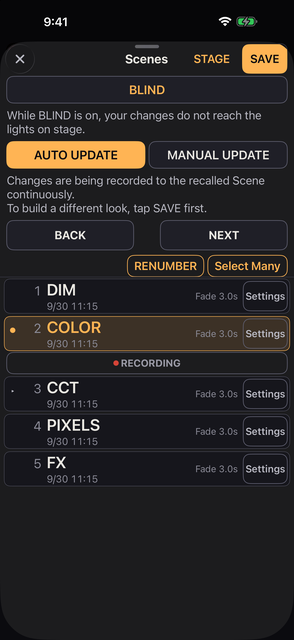
ここでいう Settings は、Scene の行の中にあるものです。画面下部の Settings タブとは別の場所です。
SAVE で作った Scene には、一覧で最後にある番号付きの Scene の次の整数が、名前として付きます。1、1.1、2 の後なら 3、1 つもなければ 1 です。名前は 8 文字までで、先頭の 12 や 1.25 のような番号(後ろに空白が続くもの)は 8 文字には数えません。
はじめの設定(AUTO UPDATE)では、Scene を呼んだあとに触ったものは、すぐその Scene に書き込まれます。
記録のしかたは、Scenes の一番上にある 2 つのボタンで決めます。その下の 1 行に、選んでいる方の動きが説明されます。
Scene を呼び出すか SAVE で保存するまでは、何も記録されません。その 1 行にもそう表示されます。呼び出した Scene がロックされているときも同じです。
この選択は、端末ではなくショーファイルに保存されます。そのため、仕上げたショーは開き直しても同じ状態になります。
| ボタン | Scene を呼び出した後の動き |
|---|---|
| AUTO UPDATE | その後の明かりの操作は、指を離した時点でその Scene へ記録されます。ボタン操作は不要です |
| MANUAL UPDATE | UPDATE を押すまで記録されません。別の Scene を呼び出すと、記録していない変更は確認なしで破棄されます |
切り替えただけでは何も記録されません。MANUAL UPDATE から AUTO UPDATE に変えても、それまでの未記録の変更は書き込まれません。AUTO UPDATE は次の操作から効きます。
いま選んでいる Scene の行の下に、どちらの状態かを示す表示が出ます。表示の位置は変わりません。UPDATE を押せるかどうかは、そこに出る文字と見た目で分かります。
| 表示 | 出る条件 | 押す |
|---|---|---|
| LOCKED(緑) | その Scene がロックされている(どちらのボタンでも) | できません |
| ● RECORDING(赤い丸がゆっくり明滅する) | AUTO UPDATE で、ロックされていない | できません。いま操作した内容がこの Scene に記録される、という表示です |
| UPDATE(暗い色) | MANUAL UPDATE で、呼び出した時点と差がない | できません |
| UPDATE(明るく点滅) | MANUAL UPDATE で、差がある | できます。現在の状態を記録します |
MANUAL UPDATE では、呼び出した時点(または SAVE で保存した時点)と比べて差があるときだけ UPDATE が点灯します。
Scene の内容の変化は HISTORY の対象外です。
呼び出しで、GM・B.O.・⏻ は動きません。 Scene はそれらを保存しないので、呼び出しで全体の明るさが上がったり、暗転が解けたり、灯体の出力が入り直したりすることはありません。
その Scene に何が保存されているかは、呼び出す前には確認できません。 Scene の Settings にあるのは名前、Delay、フェード時間、Curve、Fixture Times、ロック、削除だけです。
HISTORY で戻すことはできますが、事前の確認の代わりにはなりません。呼び出しは HISTORY の 1 手として記録され、戻すと呼び出す前の状態に戻ります(戻らないのはロックだけです。10 章)。ただし、戻すまでの間に、明かりは舞台でも一度変わります。
呼び出しの影響を受けないようにできるのは、灯体の Lock と FREE です。Scene がそれらを変えることはありません(10 章と下の FREE)。変わる速さは項目によって違います。フェード時間をかけて動くものと、呼び出した時点で切り替わるものがあり、下のフェード時間の節に分けて書いてあります。
| 操作・表示 | 内容 |
|---|---|
| Scene の行を押す | 指を離した時点で呼び出す。Select Many がオンの間は、呼び出さずにその行を選ぶ |
| NEXT/BACK | 次・前の Scene を呼び出す。最後と最初は循環する。1 つしかない場合は無効(表の下) |
| ● と琥珀色の背景 | いま選んでいる Scene |
| ▸ | NEXT で次に呼び出す Scene。いま選んでいる Scene があるときだけ表示 |
| LOCKED と緑の枠 | 記録されないようロックした Scene |
| Settings | 名前、Delay、フェード時間、Curve、Fixture Times、ロック、削除 |
| STAGE | 本番で Scene を送る全画面のページを開く。Scene が 2 つ以上あるときだけ出る |
| Select Many | 右の端、BACK/NEXT の下。並べ替えと、Copy/Delete のための行の選択(表の下) |
| RENUMBER | Select Many のすぐ左。Renumber Scenes? と確認が出て、Renumber All を押すと、すべての Scene に一覧の順で 1、2、3 と番号を振る。BLIND の間と、参加端末には出ない |
| Copy | 選んだ Scene を複製する。複製は元の Scene のすぐ後ろ(すでに複製があれば、その後ろ)に入る |
| Delete | 確認が出る。Copy は失うものがないので確認を出さない。削除した Scene の MIDI Note も一緒に消える |
表の補足:
一覧の各行には、次のものが出ます。
Scene に切り替わっている間は、行の下のバーが進みます。Delay の間は薄い色、フェードの間は琥珀色で、Scene の Curve に沿って進みます。右のフェード時間は、残り時間を 0.1 秒刻みでカウントダウンします。
iPad では、Home の下端のボタンの列の右端に Scene の段が出ます。Scene がまだないときは、灰色の領域に Scenes you save will appear here. と出ます。
| 部分 | 動き |
|---|---|
| 🔒 | 押すと段に鍵が掛かる |
| 名前 | いまの Scene の名前と、その下に NEXT → と次の Scene。フェード中の表示は表の下 |
| BACK/NEXT | Scenes パネルの BACK/NEXT と同じ動き |
| UPDATE | いまの Scene の行の下と同じく、LOCKED、RECORDING、UPDATE のどれかになる(表の下) |
表の補足:
段は、Kanau を開いたときには毎回鍵が掛かっていて、鍵から UPDATE までがカバーで覆われています。覆われている間は、触っても段が揺れるだけです。
Strap Lock が掛かったときにも鍵が掛かり、Strap Lock を外しても掛かったままです。
複製した Scene は、元の番号に小数を 1 桁足した名前になります。
内容、Delay、フェード時間、Curve、Fixture Times は引き継ぎます。元がロックされていても、複製はロックされません。
複製した行がそのまま選択されるので、もう一度 Copy を押すと、複製の複製ができます。
RENUMBER は名前だけを変えます。番号は名前の前に付きます。
順番、いまの Scene、記録されている内容は、そのままです。古い番号は元に戻せず、HISTORY にも残りません。
下のタブの Play を押し、開いた一覧の PLAY を押します。パネルは開かず、下の行が Play の行に替わり、Home は見えたままです。行の左上にいまの Scene の番号と名前(名前は琥珀色で、何も呼んでいなければ —)が出て、その下に背の低い EXIT と UPDATE のボタンが並びます。行の上端の細い線が、フェードに合わせて進みます。
| ボタン | 動き |
|---|---|
| EXIT | いつものボタンに戻す |
| UPDATE | いまの Scene の行の下の UPDATE と同じ。AUTO UPDATE では ● RECORDING と出る。BLIND の間は BLIND の状態を記録する |
| BACK/NEXT | 前・次の Scene を呼び出す。Scenes と同じ |
フェーダーを押さえている間、Scene が 1 つしかないとき、見るだけの参加端末では、BACK と NEXT は振動するだけで、Scene は進みません。iPad の Play の一覧には PLAY がありません。Home の下の行の Scene の段が同じ役をします。
下のタブの Play を押し、開いた一覧の COMMAND を押すと、コマンド入力のパネルが開きます。iPad では、左端の列の Play の一覧にあります。操作を許可されていない参加端末には COMMAND は出ません。
灯体の番号を打って、灯体を選んだり、明るさや色温度を決めたりします。台数が多くても、同じ手間で対象を決められます。
パネルの上に、打った内容が出ます。その下の 1 行に、ENTER を押すと何が起きるかが出ます(4 fixtures → 50% など)。ENTER で実行します。
1 回の ENTER が HISTORY の 1 手になります。
キーは 5 列で、grandMA3 の並びをもとにしています。
COLOR・EFFECT・ZEN・(空き)・⌫GROUP・7・8・9・+SCENE・4・5・6・THRUFIXTURE・1・2・3・−0・.・K・ATSTORE・ENTER(2 マス)・CLEAR・FULL対象を決めるキー(GROUP・FIXTURE・THRU・+・−)は琥珀色、値と動きのキーは水色です。⌫ は 1 つ消します。CLEAR は、打った内容を消し、灯体の選択を外します。明るさは変えません。
打つ欄の下の SELECTED の行に、いま選んでいる灯体が、コマンドの書き方で出ます(1 THRU 10 + 15 · 11 fixtures など)。何も選んでいなければ — です。
数はどれも灯体の番号(Fixture Number、03 章)です。FIXTURE は省けます。FIXTURE 5 と 5 は同じです。
100.3 は 100 番の灯体の 3 番目のピクセルです。ピクセルの番号は画面に並んだ順です。
番号だけを打って ENTER を押すと、選ぶだけです。選んだあとは、COLOR や EFFECT などのいつもの操作がそのまま使えます。
| 打つ | 選ぶもの |
|---|---|
5/1 + 3 + 7 | 5 番/1、3、7 番 |
1 THRU 50/50 THRU 1 | 1〜50 番。逆に打つと並びも逆になり、値を配る向きも逆になる |
1 THRU 50 − 25 | 1〜50 番から 25 番を除く |
100.1 THRU 100.8 | 100 番の 1〜8 番目のピクセル |
100.5 THRU 102.3 | 100 番の 5 番目のピクセルから、102 番の 3 番目のピクセルまで。灯体をまたげる |
100 − 100.3 | 100 番の、3 番目以外のピクセル |
GROUP 2/GROUP 2 + 5 | 名前が 2 で始まるグループ(03 章)/それに 5 番を足す |
+ 9/− 9 | いまの選択に 9 番を足す/除く |
GROUP 1 THRU 3 | グループ 1〜3 をまとめて。打った向きの順に並び、− で灯体を除ける |
. 3/. 1 THRU 4 | いま選んでいる灯体それぞれの、3 番目/1〜4 番目のピクセル。先に灯体を選んでから打つ。1 THRU 10 . 3 は 10.3(10 番の 3 番目のピクセル)と読む |
| 打つ | 動き |
|---|---|
1 THRU 10 AT 50 | 50% にする |
AT 50 | いま選んでいる灯体を 50% にする |
. 2 AT 50 | いま選んでいる灯体それぞれの 2 番目のピクセルを 50% にする |
AT + 10/AT − 20 | いまの明るさから、それぞれ 10 上げる/20 下げる |
1 THRU 10 AT 0 THRU 100 | 打った順に 0 から 100 まで配る |
1 THRU 5 AT 0 THRU 100 THRU 0 | THRU はいくつでも続けられる。打った値の間を直線で配るので、この例は 0、50、100、50、0 になる |
FULL/AT FULL | 100% にする |
AT 5600 K | 色温度を 5600 K にする |
AT 2700 THRU 6500 K | 色温度を 2700 K から 6500 K まで配る。K は最後に 1 回でよい |
1 THRU 20 COLOR | 選んで COLOR のパネルを開く。EFFECT、ZEN も同じ。1 + 2 + 3 AT EFFECT のように AT を付けても同じ |
1 THRU 50 STORE GROUP 4 | 選んだ灯体でグループ 4 を作る。STORE GROUP だけなら、次の空いている番号で作る。すでにある番号には書き込まない |
SCENE 5/SCENE 1.1 | その番号の Scene を呼び出す |
値を送った ENTER(AT 50、FULL、AT + 10、AT 5600 K など)と STORE GROUP のあとは、選択が外れます。選ぶだけの ENTER と、COLOR・EFFECT・ZEN を開いたときは、選択が残ります。
| 表示 | 意味 |
|---|---|
| 4 fixtures → 50% | 4 台を 50% にする |
| Incomplete | 打ちかけ |
| Out of range | 明るさに 0〜100 の外の値を打った(AT 500 など)。100 にはしない |
| Not found: 999 | その番号の灯体がない |
| 2 locked | ロック中の 2 台は動かない |
| 2 no CCT | 色温度を持たない 2 台は動かない |
| 2 no px | ピクセルのない灯体にピクセルの番号を打った |
| Group 4 exists | グループ 4 がすでにあるので作らない |
| Not on this device | この端末では効かない |
STORE GROUP と SCENE は効きません。STORE GROUP は効きません。AUTO UPDATE では、操作するたびに Scene が書き換わります。REVERT は、その Scene を、呼び出した時(または SAVE で保存した時)の状態に戻します。
REVERT が出ます。Scene の保存内容が呼び出した時の状態に戻り、出力も、呼び出しと同じくその Scene のフェード時間で切り替わります。GM・B.O.・⏻ は動かず、ロックした灯体も動きません。名前、時間、Curve、Fixture Times、ロックはそのままです。
FREE にした灯体は、Scene の呼び出しで動きません。一覧・NEXT・BACK・STAGE・Play・MIDI のどれから呼んでも、フェードの途中でも、そのままです。フェーダー、ピアノ、HISTORY では動き、GM・B.O.・BATTERY SAVE は効きます。
FREE の灯体は丸いアイコンに F が付き、状況行にはときどき FREE ×3 のようにその数が出ます。ロックと FREE は同時に掛けられません。AUTO UPDATE と UPDATE では、FREE の灯体は Scene がすでに持っている値のまま残り、SAVE ではいまの値が新しい Scene に入ります。GM のパネルの FREE のマスターで、FREE の灯体をまとめて下げられます(04 章)。
STAGE は、本番で Scene を送るための全画面のページです。背景は黒です。
| 場所 | 内容 |
|---|---|
| 設定の印(右上) | STAGE settings を開く。表の下で説明する |
| ×(左上) | STAGE を出て Scenes に戻る |
| NEXT の上の名前 | いまの Scene を大きく出す。いま選んでいる Scene があるときは、左に琥珀色の ● が付く。呼び出すまでは — と出る |
| NEXT と BACK | 大きな 2 つのボタン。中に、行き先の Scene の名前とフェード時間が出る(表の下) |
表の補足:
押す前に行き先が分かります。
右上の印は STAGE settings を開きます。STAGE settings の右上には Done があります。Buttons では、次のどちらかを選びます。
この選択はこの端末に保存されます。はじめは BACK + NEXT です。
Scene は指を離したときに送られます。押したまま指をボタンの外へ滑らせて離せば、何も送られません。
Scenes のタイトルの下にある横長の BLIND を押すと、操作を灯体に届けず、写しの上で操作するようになります。ボタンの下の 1 行に、BLIND の働きが説明されます。BLIND の間はボタンが琥珀色になり、光が走ります。
写しは、いまのフェーダー、色、エフェクトから始まります。フェードの途中なら、フェードの行き先から始まります。灯体はそれまでどおりに光り続けます。
画面上端(時計のある所)、画面の枠、各パネルに琥珀色の印が付きます。BLIND での操作は HISTORY に入りません。
| BLIND の間 | 内容 |
|---|---|
| 写しだけが変わる | フェーダー、色、エフェクト、Scene の呼び出し |
| 灯体に効く | GM、B.O. |
| 記録 | SAVE は BLIND の状態を新しい Scene として保存し、UPDATE はいまの Scene に書き込む(表の下) |
| 閉じる | Patch、Output、Session、Shows、HISTORY、Scene の設定。灯体のパネルでは名前を入力できず、Label Color、BATTERY SAVE、Invert、Switch が隠れる |
| 開いたまま・本物に効く | Home の REORDER。写しだけでなくショーそのものの並びを変え、その移動は HISTORY の 1 手になる |
表の補足:
抜けるときは、BLIND をもう一度押すか、画面左上の BLIND を押します。保存していない変更があれば、Update、Save New、Discard、Cancel から選ぶ確認が出ます。抜けても灯体は変わりません。セッションの参加端末には BLIND はありません。
内容を変えたくない Scene は Lock This Scene をオンにしてください。ロック中も呼び出しや明かりの操作はできますが、記録はされません。LOCKED はロックされているすべての行に出ます。いま選んでいる Scene の行だけではありません。
ロックは、AUTO UPDATE と MANUAL UPDATE のどちらよりも強く効きます。ロックされた Scene が RECORDING と出ることはありません。
これは、灯体の出力を固定する Lock とは別の機能です。Scene のロックは保存内容を保護し、灯体の Lock は出力を固定します。
Scene には、明るさ、色、向き、エフェクトが保存されます。GM、B.O.、⏻ は保存されません。保存される項目は下の表を参照してください。
| 保存され、戻るもの | 保存されないもの |
|---|---|
| 明るさ、CCT、G/M、Crossfade、RGB、発光素子、表から選んだジェルの名前 | GM、B.O. |
| 生のチャンネル(向き、ゴボなど)、セルの色と明るさ、エフェクト | ⏻ の状態、BATTERY SAVE の状態、Power Switch |
| 色グループ | 上下限、灯体の Lock、FREE、グループのマスター |
ロックと上下限は灯体ごとの設定で、Scene のものではありません。 Scene はそれらを保存せず、呼び出しも適用しません。
フェード時間は、各 Scene の Settings → Fade で設定します。初期値は 3 秒です。
Scene の Settings は、画面全体に開き、左上に × があります。フェードに関わる項目は、次のとおりです。
Settings → Settings → Fade Times → Scene Curve では、Curve をすべての Scene にまとめて設定できます。これから保存する Scene にも使われます。
フェード時間をかけて動くのは、次の値です。
これらは Scene の Curve に沿って動きます。色相は色の輪の近い側を回ります。フェード中はフェーダー表示も動きます。
フェードの途中で、フェーダー、⏻、色、MIDI のノブ(セッションでは参加端末からの操作も)で触った値は、フェードから外れて触った値のまま残り、その灯体のほかの値は動き続けます。フェーダーをつかむだけで、その値はフェードから外れます。AUTO UPDATE では、触った値が、フェードの行き先の Scene にすぐ記録されます。MANUAL UPDATE では、UPDATE が点灯します。
ピアノの鍵と FLASH は押している間だけその値を出し、記録はされません。離すと押す前の値で止まり、フェードが終わったときに Scene の値になります。フェードが終わった時点でまだ押しているピアノの鍵は、離したときに Scene の値になります。
次のものは、フェードせずに切り替わります。フェード時間の設定にかかわらず、呼び出した時点で保存値へ切り替わります。
フェード中に掛けたり止めたり変えたりしたエフェクトは、手で決めたものとして、そのまま残ります。切り替え前の状態が向きの値をまったく持っていないとき(古い Scene など)は、首はすぐに新しい値へ移ります。
エフェクトは、フェードに合わせて、Scene の Curve に沿って入れ替わります。
Delay を持つ灯体(下の Fixture Times)では、Delay が終わったときにエフェクトが始まります。
Scene の呼び出し自体は HISTORY に 1 操作として記録されます。Scene のデータはショーファイルに含まれます。
何も決めなければ、どの灯体も Scene の Fade に従います。Scene の Settings の Fade の下にある Fixture Times では、選んだ灯体だけに、別の時間を決められます。
舞台の端から順に明かりが入っていくような使い方ができます。灯体が 1 台もないときは、この欄は出ません。
決めていない灯体は、Scene の Delay と Fade に従います。Delay を 0 にした灯体は、Scene に Delay があっても、呼び出した瞬間に動き始めます。
見出しの横に、最後の灯体が変わり終えるまでの時間が琥珀色で出ます。灯体のうち、Delay と Fade の合計がいちばん長いものの値です。
そのあとに短い説明と秒の目盛りがあり、灯体 1 台につき 1 行が、フェーダーの並びの順に並びます。各行には、細い字の番号、名前、バーがあります。
目盛りは Scene の Fade で決まり、表示される幅は 5 秒以上、かつ Scene の Fade の 2 倍以上です。1 台に長い Delay や Fade を付けても、ほかの灯体のバーは縮まず、長い灯体のバーだけが伸びます。はみ出した分は、目盛りとバーを横にスクロールして見ます。名前の列は動きません。
灯体のバーの始めのつまみをドラッグすると Delay、終わりのつまみをドラッグすると Fade を決められます。決めると、その灯体は自分の時間を持ちます。動かさずにつまみに触れても、何も変わりません。
選んだ灯体のつまみをドラッグすると、選んだ灯体すべてが同じ量だけ動き、灯体どうしの差は保たれます。0 に達した灯体はそこで止まり、ほかは進みます。Home のフェーダーと同じです。
説明の下の行で一覧を絞れます。この行は、下へスクロールしても一番上に残ります。
何かが選ばれている間、パネルの下に操作部が出ます。
Delay と Fade の範囲は、Scene 自身のフェードと同じです。
Delay か Fade の行の値を押すと、数字のキーボードが出ます。Return で確定すると、選んだ灯体すべてが、増減ではなく入力した値そのものになります。数字として読めない文字を入力しても、何も変わりません。
呼び出したとき、Delay を持つ灯体は Delay が終わるまでそのままで、終わってから自分の Fade をかけて動きます。Scene のエフェクトは、その灯体が動き始める瞬間に始まります。
Delay で待っている灯体の値を触ると、その値はフェードから外れて、触った値のまま残ります。フェード中に変えたエフェクトは、待っている灯体の Delay が終わっても上書きされません。
丸いアイコンを長押しして開いたパネルの SETUP には、Fade Time の見出しの下に NEXT の行があります。これは、NEXT で次の Scene を呼び出すときに、この灯体が使う Delay と Fade です。
点滅、炎、稲妻などの動きを灯体に掛けます。
エフェクトの入口は、Home の EFFECT 1 つです。開くものは、灯体を選んでいるかどうかで変わります。
Home で丸いアイコンを長押しして開く灯体のパネルにも、ZEN の右に EFFECT があります。押すと、その灯体のエフェクトのパネルが開きます。
先にエフェクトを選ぶときは、何も選ばずに EFFECT を押し、一覧の Applies To の下の EFFECT を押します。名前を押すとそのエフェクトのパネルが開き、灯体を選べます。Done を押すと掛かります。Cancel を押すか、パネルを引き下げて閉じた場合は、何も掛かりません。
明るさはフェーダーで調整できます。エフェクトの実行中は、丸いアイコンとフェーダー表示も変化します。EFFECT ボタンの表示は、次のように変わります。
2 RUNNING のように N RUNNING と表示されます。スイッチにしたフェーダーには、明るさのエフェクトは効きません。色のエフェクトは効いて、色が変わります。
パネルの上には、ステップ 1 つにつき丸が 1 つ並びます。丸は、その灯体の実際の動きをそのまま表示します。
+ が付きます。エフェクトが巡ってきても暗いままです。丸の上にある横長の波形は、時間に対する変化のしかたを示します。色を持つエフェクトではその色で塗られ、持たないエフェクトでは色が付きません。
丸の下には、TOGETHER、SPREAD、STEPS の 3 つのボタンが並びます。
TOGETHER と SPREAD は、点灯している方がいまの状態です。灯体を選んでいないときに押すと、これから掛けるエフェクトの動き方として記憶されます。
動き方とステップは別の設定なので、2 つが同時に点灯することがあります(たとえば SPREAD で 3 ステップのとき)。RUNNER、FADE RUN、COMET は、いつもタイミングをずらして走ります。
STEPS を押すと、ステップの画面が開きます。対象は選んだ灯体だけではなく、そのエフェクトで動いているすべての灯体です。そのため、ステップを変えても、チェイス全体のタイミングはそろったままです。
Empty)と、その行の SELECT が並びます。+ ADD STEP: 末尾にステップを 1 つ追加します。ステップは 1 つまでしか減らせません。ステップが 1 つのときが TOGETHER です。
空のステップを押すと、灯体の一覧が開きます。ステップの一覧の SELECT から開くのと同じものです。いまそのステップに入っている灯体に、印が付いています。
Cancel を押すか、引き下げて閉じた場合は、そのステップは元のままです。
丸は押して選べます。選ぶと、下の行に n MARKED と選んだ数が出ます。ALL ですべてに印を付け、CLEAR で外せます。
… の付いた丸を長押しすると、その灯体の色と明るさのパネルが開きます。Home の丸と同じパネルです。複数を選んで長押しすると、まとめて開きます。
| 操作 | 動作 |
|---|---|
| BACK | 1 ステップ戻る。TOGETHER のときは 1 周分戻る |
| NEXT | 同じように 1 ステップ進む |
| PAUSE | 現在の明るさ・向きで動きを一時停止する |
| RESUME | 一時停止した位置から動きを再開する |
| RELEASE | エフェクトを解除し、通常の設定値による操作へ戻す。設定は一覧に残る |
| START | 解除済みのエフェクトを最初から実行する |
| CLEAR | エフェクトを一覧から削除する。確認画面が出る |
BACK と NEXT は、行の左端にある 2 つの矢印のボタンです。一時停止中も使えるので、1 コマずつ様子を確かめられます。走っている間、行の右端のボタンは RELEASE になり、解除してあるときは同じボタンが START になります。パネルを閉じずに、もう一度走らせられます。
パネルの波形は、止めていても解除していても、走っているときと同じ形で描かれます。そのため、波形の左上に状態が出ます。
押したエフェクトは 0.5 秒かけて入り、止めたエフェクトは 0.5 秒かけて消えます。炎は、入るのに 3 秒、消えるのに 4 秒かかります。この時間で動くのは、次のときです。
Scene を呼び出したときは、Scene のフェードで入ります。ONE FIRE と SIGNAL は、すぐに切り替わります。
| 項目 | 内容 |
|---|---|
| Speed | 速さ(Hz)で、小数も入力できる。値の右に TAP がある。Move・Beam・SIGNAL にはない |
| Energy | 一部の種類では、ほかのつまみの代わりに、これ 1 つだけが出る。Speed・Depth などをまとめて動かす |
| Depth | 明るさを下げる深さ。100 で 0 まで下がり、35 では変化が小さくなる |
| Size | 首を振る種類では Depth の代わりに出る。振れる大きさを軸ごとの角度で示す。横の FINE は Home の FINE と同じ働き |
| How Often | 発生頻度。PASS では Crossing Time、RAINBOW では Saturation という名前で同じつまみが出る。対応する種類のみ表示 |
| Shape | ORBIT・EIGHT・BOX・SPIRAL・SEARCH に出る。50% で描いたとおりの形になり、下げると左右に振る形へ、上げると上下に振る形へ平たくなる |
| Glide | JUMP。0 では一歩ごとに跳ぶ。上げると、1 歩の時間のうちその割合をかけて次の点へ移る |
| Roughness | ゆらぎの荒さ。炎の 5 種、WATER、LANTERNS、DRIFT、HANDHELD、WIND、BALLYHOO で出る |
| Width | 同時に点灯する灯体の割合(例: 50% 2 / 4)。1 台のときや TOGETHER では、1 拍のうち点いている長さ |
| Tail | COMET の尾の長さ |
| Random | 拍の間隔と高さのばらつき。0 なら規則正しいまま |
| Drama | 炎の 5 種にある。0 が実際の炎に近く、上げるほど舞台向けの演出的な炎になる。ほかのつまみと一緒に Advanced にある |
出る項目はエフェクトによって変わります。SIGNAL には、代わりに専用のパネルがあります。
表の補足です。
8-bit 2.1°/step のように 1 段の角度が出ます。送る値は変わりません。BEACON R/B は TOGETHER で始まり、パネルの Adjust の下に ROLES が出ます。役ごとにボタンがあり、● RED 2、● BLUE 2、● WHITE 1 のように、その役の灯体の数が付きます。
何も選ばなければ、並び順に半分が赤、半分が青になり、色を持たない灯は白になります。
Arrange には、上から順に次のものが並びます。
首やビームだけを動かす種類には、Color Source は出ません。Color Source の 3 つのボタンの下には、3 つそれぞれの意味が 1 行ずつ出て、選んでいるものだけが明るく表示されます。押す前に、どれを選ぶとどの色で光るかが分かります。
灯体が 2 台以上のとき、Arrange には Spread も出ます。灯体どうしのタイミングをどれだけずらすかを決めます。0% ではそろって動き、100% では 1 周の中に均等に散らばります。
0% は TOGETHER で、上げると SPREAD になります。SPREAD のボタンを押すと 100% に戻ります。Spread は、並びをたどって走る種類に出ます。街と SIGNAL には出ません。
ゆらぎの種類(炎の 5 種・2 つの FLUO・WATER・LANTERNS・TV・NEON)には、代わりに Link が出ます。0 では 1 台ずつ別々にゆらぎます。上げると、同じゆらぎが並び順に伝わって、隣どうしが似てきます。100 で 1 つになり、炎では 100 が ONE FIRE です。
| 色 | 動作 |
|---|---|
| AUTO | エフェクトが決める。色を持たない種類では、作った色をそのまま残す |
| COLOR | 下で決めた色で動く。色を持たない種類にも色の欄が 1 つ出る |
| KEEP | 明るさだけが動く。色はフェーダーで作ったまま |
| 並び方 | 動作 |
|---|---|
| IN ORDER | 番号順に等間隔でずらす |
| ALTERNATE | 奇数・偶数で半周期ずらす |
| WINGS | 中央から左右対称に配置。ムービングライトでは後ろ半分の Pan も逆向きになり、左右対称に内側・外側へ振れる |
| RANDOM | ランダムな順序 |
| BOUNCE | 端で折り返す |
| BUILD | 1 台ずつ点灯し、全台が点いたら一斉に消える |
| SPELLER | 1 つずつ点いていき、全部点いたら、まとめて 3 回瞬く |
| PASS | IN ORDER と同じ並びで、真ん中が速く、端が遅い。目の前を車が通り過ぎるような走り |
BOUNCE・BUILD・SPELLER は、Move・Beam・RAINBOW には出ません。
種類によっては、押している間だけ効くボタンが Arrange に出ます。
炎を 2 台以上に掛けると、Arrange に ONE FIRE も出ます。オンにすると、全台が 1 つの大きな炎として燃えます。炎の強弱が並び順に少しずつ遅れて伝わり、各台は自分のゆらぎも保ちます。ONE FIRE をオンにすると、TOGETHER は外れます。
CYCLE は IN ORDER・BOUNCE・BUILD・PASS に出て、1 周を何ステップで回すかを決めます。空のままなら、選んだもの全体で 1 周します。CYCLE に数を入れると Runs より優先され、Runs を押すと空に戻ります。ステップを自分で決めている間は出ません。
Runs は同じ 4 つに出て、同時に走るパターン数を − n + で決めます。いま選んでいる灯体の数を超えることはできません。
PASS では Curve で端の遅さを決めます。0% なら IN ORDER と同じく等間隔です。
Direction は FORWARD/REVERSE で方向を切り替えます。
Arrange の STEPS の行には、いくつのステップで回っているかと、選んだ灯体やピクセルがどのステップに配られているかが表示されます。灯体がステップより多ければ 1 つのステップに何台でも入り、ステップの方が多ければ余ったステップは暗いままになります。ステップの数を変えるのも、どの灯体をどのステップに入れるかを決めるのも、上の STEPS から行います。
INVERT と REPEAT は、Arrange の下の Options にあります。
INVERT は点灯と消灯を入れ替えます。1 ステップだけ点いて走る形は 1 ステップだけ消えて走る形に、1 台ずつ点いて増えていく形は前から消えていく形になります。
REPEAT をオンにしておくと繰り返し続けます。オフにすると 1 周で止まり、最後の状態のまま残ります。そのエフェクトをもう一度押すと、最初から走り直します。炎の 5 種には REPEAT がなく、いつも燃え続けます。
並び方、CYCLE、Runs、STEPS、Direction は、SPREAD にしている間だけ、しかも並びをたどって走る種類にだけ出ます。INVERT と REPEAT は、この条件とは別に出ます。REPEAT は炎の 5 種以外のすべてに出ます。INVERT は RAINBOW 以外のすべてに出ます。
どちらも TOGETHER のままで効きます。幅 20% の点滅を裏返すと、明るいままときどき短く落ち込む形になります。STROBE を裏返すと、光っている中に短い暗転が入ります。REPEAT をオフにすると、1 回だけ光って、その状態のまま止まります。
どの種類にも、Options の下に Advanced の節があります。開ける節なので、見出しは琥珀色です。ふだんはたたまれていて、中の値を変えてあると、たたんだままでも見出しに EDITED が出ます。中の項目のまとまりごとに RESET があり、押すとそのまとまりだけが初期値に戻ります。
| まとまり | 出る種類 | 変えられるもの |
|---|---|---|
| Colors | 回転灯、PACHINKO、FIREWORKS、4 つの街、LIGHTNING、Arrange で COLOR を選んだすべての種類 | 灯ごと・閃光ごとの色。RED、BLUE、AMBER などの名前で並びます |
| Tube | FLUO FLICKER、FLUO RESTART | MONO か COLOR と、正常な管の色 |
| Temperature | 炎の 5 種 | フェーダー 100% のときの LOW と HIGH(ケルビン、50 刻み) |
| MAX | 炎の 5 種 | FLARE と WIND の効きの強さ(10〜100%、10 刻み) |
表の補足です。
AUTO のとき炎は温度から色を計算しているので、炎そのものの色はここで変えます。
Colors のボタンを押すと、色を選ぶパネルが開きます。
変えたボタンには琥珀色の点が付きます。パネルのいちばん上の DEFAULT で 1 つずつ、Colors の RESET でまとめて元に戻せます。
4 つの街はそれぞれ性格が違い、どの街にも、ときどき起きる特別な瞬間があります。街の Speed は 3 Hz までです。
| 街 | 内容 |
|---|---|
| TOKYO | 色数が多く、速く動く。ときどき、すべての看板が同じ色に切り替わったり、画面が白く光ったりする |
| OSAKA | 強い原色が、はっきり切り替わる。ときどき、すべての看板が 3 回点滅する |
| KYOTO | 暖かく控えめな色の提灯が、ゆっくり動く。風が並びに沿って通り、ときどき人が明かりの前を横切る |
| NARA | 最も暗く、石灯籠のように変化はごくわずか。ときどき雲が全体を少し暗くしたり、灯籠が 1 つ灯し直されたりする |
街は、掛けるたびに違う夜になります。止めてもう一度押すか、Saved の行から掛けると、特別な瞬間の起きる時刻、切り替わる色、人や火の順番、看板の揺れ動く色が変わります。街の性格は変わりません。Scene は保存したときの夜を記憶していて、ほかの状態から呼び出すと、同じ夜を最初から始めます。
Applies To → FIXTURES で灯体・グループを選びます。選んだ状態は Home と共通で、選んだ後も一覧は開いたままです。機種を開くとその機種の灯体が並び、ピクセルを持つ灯体はさらに ALL PIXELS と P1 … Pn に開きます。
1 台の灯体は、灯体全体かピクセルかのどちらか一方で選ばれます。両方が選ばれたときは、ピクセルの選択が残り、灯体全体の選択は外れます。
ピクセル灯体そのものを選んでエフェクトを掛けたときの掛かり方は、Home の PIXELS で変わります。
16 selected です。すでに走っているエフェクトは、PIXELS を開いても閉じても、掛けたときの単位のまま調整されます。
パネルの右上にある SAVE で、調整した設定を名前付きで保存できます。SAVE はいつも出ています。保存できないときは薄くなり、押しても保存されません。保存できないのは、選んだ灯体で何も走っていないときと、別々のエフェクトが走っているときです。
Saved の段は、保存した設定があるときに出ます。エフェクトが混ざっているときや、保存した設定を読めないときは、その理由も短く表示されます。
保存設定には対象の灯体は含まれません。
実行中の灯体と追加する灯体を選び、同じエフェクトを選ぶと、速さ・深さ・位相を引き継いで追加できます。設定が混在している場合は初期値になります。1 台だけ解除する場合は、その灯体だけを選んで RELEASE します。
| こうしたい | 使うもの |
|---|---|
| 自然の光を作る | CANDLE、TORCH、FIREPLACE、CAMPFIRE、BONFIRE、LIGHTNING、WATER、TV |
| 灯体の間を光が走る | RUNNER、FADE RUN、COMET |
| 街の光を作る | NEON、SIGNAL、TOKYO、OSAKA、KYOTO、NARA、PACHINKO |
| 警告灯・回転灯 | BEACON R/B、BEACON BLUE、BEACON RED、BEACON AMBER |
| 報道カメラのフラッシュ | PAPARAZZI |
| 単純に点滅させる | BLINK、STROBE、PULSE、DOUBLE、JITTER、SPARKLE、RARE FLASH |
| 色が動く | RAINBOW |
| 蛍光灯の不調 | FLUO FLICKER、FLUO RESTART |
| 首を動かす | Move の分類(WIND もここ) |
| ズームやゴボを動かす | Beam の分類 |
| 昔の看板を作る | Marquee |
PAPARAZZI は、群衆のカメラのフラッシュです。灯体ごとにばらばらに光り、その間は暗いままなので、台数が多いほど規則的な動きには見えなくなります。How Often で光る頻度を決めます。
炎は 5 種類です。CANDLE のほかの 4 つは、薪の炎です。
Speed の上限は TORCH 2.4 Hz、FIREPLACE 2.2 Hz、CAMPFIRE と BONFIRE 2.5 Hz です。炎は、点けると熾火から燃え上がり、止めると熾火まで落ちてから元の明かりに戻ります。
Drama はどの炎にも Advanced にあり、0 から始まります。0 が実際の炎に近い状態です。上げるほど舞台向けの炎になります。揺れが止まらなくなり、暗くなるときに赤みを帯び、実際の炎よりよく揺れます。
炎も、ほかのエフェクトと同じように Arrange に Color Source を持ちます。
フェーダーを半分より下げていくほど、炎は熾火のような赤に変わっていきます。明るさが落ちても、温度はすぐには下がりません。灯体ごとに少しずつ色が違います。
COLOR では、暗くなるほど選んだ色の赤い側へ寄ります。LOW と HIGH を変えた炎は、その範囲の外へは出ません。
Color Source が AUTO のとき、色温度と色の両方を持つ灯体が対象なら、AUTO・CCT・RGB を選べます。片方しか持たない灯体では、この選択は出ません。CCT と RGB で出せる色は同じではありません。
管は 2 つです。どちらも、かすかにゆらぎます。
| 分類 | 種類 |
|---|---|
| Basic | BLINK、STROBE、PULSE、DOUBLE、JITTER、SPARKLE、RARE FLASH、RUNNER、FADE RUN、COMET、DRAW |
| Lights | CANDLE、TORCH、FIREPLACE、CAMPFIRE、BONFIRE、FLUO FLICKER、FLUO RESTART、LIGHTNING、PAPARAZZI、TV、NEON、SIGNAL |
| Places | BEACON R/B、BEACON BLUE、BEACON RED、BEACON AMBER、TOKYO、OSAKA、KYOTO、NARA、PACHINKO、WATER、FIREWORKS、LANTERNS、RAINBOW |
| Move | DRIFT、PASS、ORBIT、EIGHT、BOX、SPIRAL、SEARCH、NOD、SWEEP、LIGHTHOUSE、BREATHE、HANDHELD、WIND、JUMP、BALLYHOO |
| Beam | ZOOM PULSE、ZOOM BREATHE、IRIS PULSE、FROST BREATHE、GOBO SHAKE |
エフェクトを選ぶ一覧の Lights では、炎の 5 種が先頭に 1 つのまとまりで並びます。その下に、選んでいる炎の性格が 1 行出ます(たとえば CANDLE なら、風のない静かなろうそく)。
RUNNER、FADE RUN、COMET は複数灯体またはピクセルで使用します。Move/Beam は対応する灯体を選んだ場合に表示されます。
色も変わる種類の名前の横には、使う色の小さな見本が 4 つまで並びます。BEACON R/B なら赤と青です。見本のない種類では、手で設定した色が使われます。
Move の種類のうち、次のものの動き方です。
DRAW は、自分で描く明るさの形です。パネルに形が出て、その下に DRAW があります。DRAW を押すと、描く画面が Cancel と Done 付きで開きます。横長の画板の上に、全部の山をつないだ 1 周の見取り図があり、いま流れている所に印が動きます。
PEAKS の 1〜4 で山の数を決め、山は 1 つずつ違う形に描けます。見取り図の区画を押すとその山だけが画板いっぱいに広がり、ALL を押すと全部の山を一筆で描けます(指が区画の 4 分の 1 以上通った山だけが書き換わります)。左から右へ描き、上ほど明るくなります。山と山の継ぎ目は、Kanau が段にならないようにつなぎます。
SMOOTH は指の揺れをならし、SHARP は角を残して辺を真っ直ぐにします。RANDOM は、山が 2 つ以上のとき、毎周違う順番で山を流します(同じ山は続けて出ず、灯体ごとに順番が違います)。Speed は山 1 つの速さなので、山を 4 つにすると 1 周は 4 倍の長さになります。山が 2 つ以上のときは、並び方に BOUNCE・BUILD・SPELLER は出ません。
幅の 4 分の 1 に満たない線は受け付けられず、前の線が残ります。描く前は、なだらかに上がって下がる形です。Done を押すまで何も保存されず、Saved に保存すると、描いた線も保存されます。
SIGNAL は交差点です。名前を押すと、すぐには掛からず、専用のパネルが開きます。
交差点には道路が 2 本あり、それぞれに車用と、その道に沿って歩く人用の信号があります。人の信号は、同じ道の車と一緒に青になります。信号は、CAR · ROAD 1、WALK · ROAD 1、CAR · ROAD 2、WALK · ROAD 2 の 4 つです。
信号は 1 つずつのカードになっています。カードには、信号機全体を表す丸(ALL)と、その横に信号機の各灯を表す丸が並びます。車は G Y R、人は R G で、その国の実際の信号機と同じ順に並びます。空いている丸には + が付き、その信号に入っている台数が名前の下に出ます。
信号を埋める手順です。
何も選ばずに丸を押すと、同じパネルが開き、そこで灯体を選べます。割り当てる灯体は、丸によって違います。
同じ灯体を 2 つ以上の灯に割り当てると、その灯体のピクセルが灯ごとに分けられます。手で割り当てたピクセルは、そのまま残ります。2 つ以上の灯に割り当てた灯体には、どの灯のパネルでも印が付いています。印を外すと、その灯からだけ外れます。
1 つの光源を、同時に複数の灯へ割り当てることはできません。
パネルの先頭の 2 行が、いまどの段階にいるかを示します。⏸ WAITING · CAR · ROAD 1 · GREEN と、その下に NEXT で移る先、さらに下にそこまでの進み具合を示すバーが出ます。流れている間は RUNNING、ある停止位置から次の停止位置へ移っている間は CHANGING になります。
| ボタン | 動作 |
|---|---|
| PLAY | いまの位置から流す。REPEAT をオフにしてあると、1 周の始まり(ROAD 1 の車用信号が青になる位置)で止まる |
| PAUSE | その場で止める。相の途中でも止まる |
| BACK | 前の停止位置へ移る |
| NEXT | 次の停止位置へ移る |
| REPEAT | 1 周を自動で繰り返す |
停止位置とは、信号が止まっていられる灯に変わる瞬間です。対象は、灯体が割り当てられていて NEXT STOPS AT のボタンが点灯している信号です。黄と、赤と黄の同時点灯では止まりません。人の信号なら、人の青と、人の青の点滅でも止まります。
NEXT STOPS AT は BACK と NEXT のすぐ上の行で、CAR 1、WALK 1、CAR 2、WALK 2 の 4 つのボタンがあります。最初は 4 つとも点いています。
ボタンの下に国と Advanced があり、Advanced の横のもう 1 つのボタンで、調整する信号を選びます。Advanced の中では、次のことができます。
− 40s + で変えます。1 周は 90 秒で固定です。どれかを増やした分は、いちばん長い相から減ります。
先頭の SIGNAL 1 ▾ で交差点を切り替え、+ NEW で増やせます。交差点ごとに、時計・国・信号は別々です。
どの交差点にも入っていない灯体を選んで SIGNAL を開くと、空いている交差点が開きます。空きがなければ新しい交差点ができます。すでに交差点に入っている灯体なら、その交差点が開きます。
EFFECT のパネルに戻ったとき、選んだ灯体がすべて交差点に入っていれば、パネル上部にその交差点の 2 行が出ます。その下のボタンの列(BACK、NEXT、PLAY または PAUSE、REPEAT)は、その交差点を動かします。PAUSE は交差点が走っている間、REPEAT はオンの間、琥珀色に点灯します。エフェクトを掛けると灯体は交差点から抜け、上部はエフェクトの表示に戻ります。
RELEASE ALL は交差点も解除します。灯体は自分の明かりに戻り、交差点は信号と設定を保ったままです。START ALL で、1 周の始まりからまた流れます。Lock した灯体が入っている交差点は、RELEASE ALL でも解除されません。
Marquee は、パネルの Basic のすぐ下にあるボタンの段です。昔の電球看板の点滅パターンが、当時の名前で並びます。押すと形と並び方がまとめて決まり、あとはほかのエフェクトと同じつまみで調整できます。
ステップの数は、ボタンの種類では決まりません。押した時点で、選んでいる光源 1 つにつき 1 ステップになります。本物の看板のように切れた電球を入れたいときは、丸の行の先頭にある + でステップを足します。
色は COLOR の設定で始まり、昔の白熱球の色になります。フェーダーで作った色のまま走らせたいときは KEEP を押します。
| 型 | 動作 |
|---|---|
| CHASE | 1 つだけ点いて流れる |
| DARK CHASE | 1 つだけ消えて、消えた所が流れる |
| CRAWL | 隣り合う 2 つが一緒に流れる |
| BOUNCE | 端まで行って、来た道を戻る |
| BUILD | 1 つずつ点いて、埋まったら一斉に消える |
| FILL | 頭から順に埋まり、また頭から順に消える |
| FLIP FLOP | 奇数番と偶数番が交互に点く |
| FLASH | 全部が一斉に点いて、一斉に消える |
| TWINKLE | 電球ごとに、ばらばらの間隔で瞬く |
| SPELLER | 1 つずつ点いて綴り、埋まったら 3 回続けて光る |
DARK CHASE は CHASE に INVERT を掛けたもの、FILL は BUILD に INVERT を掛けたものです。同じ INVERT で、走る形はどれでも反転できます。
速さはほかと同じくヘルツです。深さは、消えたステップがどこまで暗くなるかです。100 より下では、冷めていくフィラメントのように少しだけ光を残します。Direction、BACK、NEXT の働きもほかと同じです。
1 台に、明るさ・色の LIGHT、向きの MOVE、ビームの BEAM を重ねられます。同じレーンの別のエフェクトを選ぶと置き換わります。セルで使えるのは LIGHT のみです。MAC Aura XIP の Aura の輪のように 2 つ目の光源が自分の調光を持つ灯体では、LIGHT が動かすのはメインの光だけです。
パネルを開くと、実行中のレーンのうち LIGHT → MOVE → BEAM の順で最初のものが表示されます。
何も選ばずに Home の EFFECT を押します。Effects という一覧が開き、上に Applies To と EFFECT のボタン、その下に走っているエフェクトの行が並びます。何も走っていなければ Nothing is running. と出ます。
行ごとに、次の 4 つのボタンが決まった位置に並びます。
EDIT、CLEAR、行の灯体のボタンは、その行のレーン(首か明るさか)にだけ効きます。同じ灯体に点滅と八の字を掛けても、取り違えません。
n ∨ を押すと、その行の灯体のタグが開きます。n ∧ で閉じます。
×: タグの × で、その灯体だけを外せます。+: いま選んでいる灯体、グループ、機種、All を足せます。RELEASE ALL/START ALL は全体に効きます。交差点は 1 つずつ別の行になり(SIGNAL 1、SIGNAL 2 …)、EDIT と CLEAR が付きます。
暗転中もエフェクトの時間は進みます。ロックされていない灯体は消え、解除するとその時点の動きに戻ります。ロック中の灯体では、エフェクトはロックした時点の明るさのまま走り続けます。灯体の Lock については 10 章を参照してください。
↑ 目次へ本番中の誤操作を防ぐしくみと、操作を戻すしくみをまとめています。
同じ「ロック」という言葉が 3 か所にありますが、守るものが違います。
| 名前 | 守るもの | どこから |
|---|---|---|
| 灯体の Lock | いま出している光。操作で値が変わらない(ロックしたときに走っていたエフェクトは続く) | 灯体のパネル |
| Scene のロック | 保存した内容。上書きされない | Scene の Settings |
| SCREEN LOCK | 画面。触っても反応しない | 画面上部、または Strap Lock |
画面上部の SCREEN LOCK を 0.5 秒長押しします。短く押しただけではロックされません。
ロック中は紫色の半透明表示と斜線が重なります。値は見えたままで、送信とフェードは続きます。解除するには、中央の紫色のスライダーを右へ約 82% までドラッグします。途中で離すとロック状態に戻ります。
Patch などのパネルを開いている間は、SCREEN LOCK のボタンは押せません。Strap Lock は、パネルの上でも掛かります。
Strap Lock は、iPhone や iPad がストラップで逆さまにぶら下がったときに画面をロックします。持ち上げても外れません。SCREEN LOCK と同じく、右へスライドして外します。
オンの間は、その下の 3 つのボタンで、ロックが掛かる角度(端末の上端が水平より何度下を向いたら掛かるか)を選べます。NORMAL (30°) が初期設定で、EASY (20°)、EASIEST (12°) と続きます。角度が小さいほど、浅い傾きで掛かります。
指が画面に触れている間とその直後、ZEN・STAGE・Settings が開いている間、キーボードや確認の画面、ファイルを選ぶ画面が出ている間、机に平らに置いたときは掛かりません。Patch、Scenes、エフェクトのパネル、GM、BATTERY SAVE、MOVE の上では掛かります。パネルは開いたまま下に残り、ロックを外せばそのまま使えます。ロックの間は、引き下げて閉じることもできません。
角度のボタンの下にある Auto Unlock のスイッチ(初期設定はオフ)は、持ち上げたときの動きを変えます。オンにすると、端末を正しい向きに起こしたとたんに、スライドしなくても画面のロックが外れます。外れるのは Strap Lock が掛けたロックだけで、SCREEN LOCK で手で掛けたロックは外れません。平らに置いたとき、横にしたとき、伏せたときは何も起きません。
灯体の Lock は、その灯体の出力をいまの値で固定します。GM、B.O.(暗転)、BATTERY SAVE、MIDI、セッション、TAP、パッチの変更では変わりません。 B.O. を押しても、この灯体は消えません。暗転中に点灯しているものの数は、画面上部の緑の 🔒 に出ます。 Scene の呼び出しでも変わりません。ロックと上下限は灯体ごとの設定で、どの Scene もそれらを保存せず、適用もしません(08 章)。
丸いアイコンを長押しし、パネルの SETUP で Lock をオンにします。その灯体の出力を固定したい場合に使用します。ロックしたときに走っていたエフェクトは、その時点の明るさのまま走り続けます(06 章)。
ロック中の表示は、次のとおりです。
ロックした灯体は、通常の操作では暗くなりません。解除するには、灯体のパネルで Lock をオフにします。解除すると、出力は Kanau がいま計算している値(GM・B.O.・BATTERY SAVE などを反映した値)に戻ります。
ロックはその灯体のアドレスの値を固定し、ショーに保存されます。灯体を削除しても、ロックはそのアドレスに残ります。そのときは、DMX Monitor の UNLOCK で外してください。
バッテリー駆動の灯体など、指定した灯体だけを待機中に減光できます。
長押しで、対象の灯体に残す明るさとフェード時間を設定できます。Brightness の選択肢は 75%、50%、35%、25%、0% で、初期値は 50% です。フェードは SNAP、0.5、1、1.5、2 秒から選び、初期値は 1.5 秒です。フェードはゆっくり始まり、ゆっくり止まります。
有効な間は、ボタン、画面上端(時計のある所)、画面の枠が緑になります。ボタンはときどき、50% のように残す明るさを表示します。
有効な間、減光された灯体のフェーダーは、実際の明るさの分だけ塗られます。減光した分は、緑の ↓ 付きの影で表示されます。↓ は明るさが下がりきってから現れ、戻り始めるとすぐに消えます。
1 台だけ一時的に戻すには、その灯体のパネルのタイトルのすぐ下に出る緑の行で、RELEASE を押します。琥珀色の RELEASED になり、BATTERY SAVE を切るまで戻ったままです。
0% を選ぶと、対象の灯体だけが消えます。B.O. と違い、対象でない灯体は点いたままで、フェーダーの値も変わりません。
これは iPhone 本体の省電力機能ではなく、灯体を減光する機能です。
Home の HISTORY を押す、または長押しすると、過去の操作状態が表示されます。戻したい行を選ぶと、その時点の状態に切り替わります。HERE が現在位置です。
一覧の頭の UNDO ↓ と REDO ↑ は、一覧を閉じずに HERE を 1 つ前・1 つ先へ動かします。矢印は HERE が動く向きです。押すと、その下に戻した操作・進めた操作が 1 行で表示されます。それ以上戻れない・進めないときは、ボタンが薄くなって揺れます。
履歴の時点を呼び出したときのフェード時間は、HISTORY の一覧にある Recall Fade Time で設定します。履歴がないとき、Scene のフェード中、フェーダーを押さえている間、セッションの参加端末では、HISTORY、UNDO、REDO を押せません。
↑ 目次へショーは、1 つの現場のパッチ、グループ、フェーダーの並び、Scene、現在の明かりをまとめたデータです。灯体の Lock も含みます。
通常の保存操作は不要で、自動保存されます。
| データ | タイミング |
|---|---|
| パッチ、グループ、フェーダーの並び、Scene | 変更時 |
| 現在の明かりと灯体設定 | 変更から約 2 秒以内、またはアプリがバックグラウンドに移るとき |
次回の起動時には、最後に開いていたショーの保存済みの状態と、呼び出していた Scene が復元されます。
終了直前の変更が、必ず保存されるとは限りません。共有・保管用のファイルが必要な場合は、Export Show File を使用してください。ショーの入ったフォルダは「ファイル」アプリから見えます。
| 項目 | 内容 |
|---|---|
| Current Show | 現在のショー名を変更 |
| Versions | 現在のショーの以前の状態。Restore でそこへ戻る。戻す前のいまの状態も版として残る |
| Save As | 現在の状態を別ショーとして保存し、そのコピーで作業を続ける |
| Export Show File | 現在の状態を保存してから、書き出す範囲を選ぶ(表の下)。そのあと、共有シートから保存・AirDrop などを選択 |
| Import Show File | .kanau ファイルを新しいショーとして Other Shows に加える。開く前に確認が出る。現在のショーデータは上書きしない |
| New Show | 名前を入力して Create。空のショーを作成し、Patch が開く |
| Other Shows | 保存済みショーを開く。⧉ で複製。× はショーの名前が入った確認のあと、Discarded へ移す |
表の補足:
いま開いているショーは、Shows の横に琥珀色で名前が出て、Current Show の中では印が付きます。
新しいショーを作るとき、別のショーを開くときには、先に確認が出ます。出るのは Keep Show 1? と、ショーの中身、そして Keep / Discard / Cancel のボタンです。「保存しますか」とは訊かれません。 保存はすでに済んでいるので、確認するのは「残すか、捨てるか」です。
版はこの端末に保存されます。Versions は、版が 1 つできると Current Show の下に出ます。
ショーの名前には、次の決まりがあります。
「ファイル」アプリや AirDrop で受け取った .kanau も、Kanau で開くと新しいショーとして Other Shows に入ります。BLIND の間は、端末が振動して取り込めません。.kanaumidi は MIDI 割り当てファイルとして扱われます。
Import Show File でも、「ファイル」アプリや AirDrop からでも、取り込んだショーはすぐには開かず、先に確認が出ます。確認は、いまのショーの中身によって変わります。
Keep Show 1? と Keep / Discard / Cancel です。Open Show 2? のように、取り込んだショーの名前です。Kanau の出力がそのショーに切り替わることが表示され、Open / Cancel から選びます。Cancel を押すと、いまのショーのまま明かりは変わらず、取り込んだショーは Other Shows に残ります。Settings 以外のパネルを開いている間に受け取ったときは、パネルを閉じたあとに確認が出ます。
保存データがない場合はデモショーが開きます。古い形式で現在の明かりが保存されていないショーは、明るさを下げた状態で開きます。
保存ファイルを読めない場合は、Saved patch could not be read. Showing an empty rig; the file is left as it is. と表示され、空の状態で起動します。元のファイルは保持され、上書きされません。
保存失敗時は Patch was not saved. と赤く表示されます。対処は 14 章を参照してください。
| データ | 保存先・扱い |
|---|---|
Saved のエフェクト設定 | 端末内。すべてのショーで使用可能 |
| Custom Fixtures | 端末内。登録済み灯体の定義はショーにも保持される |
| ★ の色・色温度 | 端末内。色は機種とモードごと、色温度は共通 |
| MIDI 割り当て | 端末内。.kanaumidi で個別に書き出し可能 |
| Output、Session、表示設定、言語 | 端末内。出力が送信中かどうかは保存されず、起動のたびに止まっている |
| HISTORY | 端末内。ショーごと |
| Versions | 端末内。ショーごと。「ファイル」アプリには出ない |
| Piano +/Piano −、Strap Lock | 端末内 |
| Fixture Usage | 端末内。180 日 |
ショーと一緒に運ぶ端末の設定: 端末の設定のうち、次のものは、写しがショーと一緒に保存されます。
本来の保存先はこの端末のままです。写しは、別の端末でそのショーを開いたときのためのものです。
写しの入ったショーを開いたとき、写しがこの端末の設定と違えば、1 度だけ Use this show's settings? と確認が出ます。Use でショーの設定を使い、Keep でこの端末の設定のままにします。使うネットワークの接続、Session、送信を始めているかどうかは運ばれません。
ここでは、次のものを設定できます。
Fixture Usage もここから開きます。言語の変更は、Kanau を終了して開き直すと反映されます。文字サイズは iOS の設定に対応します。
Settings → Settings の About の上にある Fixture Usage を押すと、どの灯体をいつ触ったかの記録が開きます。記録されるのは、人の手や Scene で動いた灯体と、送信を始めたときにフェーダーが上がっていた灯体です。どれくらい点いていたか、実際に点いたか、現場にあったかは分かりません。記録はこの端末の中に 180 日残り、ショーのファイルには入りません。
いちばん下には、次の 3 つがあります。
セッションの参加端末では、自分の操作はその端末に記録されません。参加端末の操作は、ホストに CHILD として記録されます。
↑ 目次へ外付け MIDI コントローラーのノブとボタンを、灯体や画面の操作に割り当てられます。
Kanau は、絶対値の CC を送るコントローラーに合わせてあります(例: Behringer X-Touch Mini)。
Inputs の欄の中、Inputs のすぐ下にある Bluetooth MIDI を押すと、Bluetooth の MIDI 機器を探してつなぐシステムの画面が開きます。つないだ機器は Inputs に出て、ほかの機器と同じく Learn で割り当てます。
ノブは灯体ではなく、画面上のフェーダーの位置に対応します。ページや表示グループを切り替えると、対象も変わります。
Faders & Switches には、位置が順に並びます。
スイッチにしたフェーダーでは、ノブが真ん中を越えたところで切り替わります。
以前の版で灯体ごとに割り当てた設定は引き継がれません。画面の位置に割り当て直してください。
ノブの位置と画面の値が違う場合は、ノブの値が画面の現在値を通過するまで反映されません。 値が急に飛ぶことを防ぐためです。
次のときも、ノブをもう一度現在値に通過させる必要があります。
ロック中の灯体は、ノブでつかめません。セッションの参加端末では、MIDI の入力は使えません。
MIDI Controller がオンのとき Send Values Back をオンにすると、各ノブの現在の値をコントローラーへ返します。対象のないフェーダー位置は 0 になります。MIDI Channel が OMNI のときは、チャンネル 1 で返します。
Buttons には、次のものを割り当てられます。
Scenes は折りたたまれていて、見出しに件数が表示され、割り当てた Scene が 1 つでもあると · N learned と出ます。Scene を削除すると、その割り当ても消えます。1 つのボタンには 1 つの操作だけを割り当てられます。灯体の Lock は MIDI にも効きます。
ボタンの操作には、Note のほか CC と Program Change(PC)も割り当てられます。CC は、値が 0 から上がったときに押したことになり、0 に戻ったときに離したことになります。押すたびに 127 と 0 を交互に送るボタンは、コントローラー側でモーメンタリーにしてください。
ノブに割り当てた CC をボタンに割り当てると、ノブの割り当ては外れます。逆も同じです。Program Change には離す操作がないので、Switch N と Piano N には割り当てられません。
BLIND の間は、MIDI の操作も写しだけを変えます。ただし GRAND MASTER と B.O. は灯体に効きます。
MIDI Map File の Export/Import で、割り当てを .kanaumidi ファイルとして保存・読み込みできます。ショーファイルとは別です。形式に合わないファイルを読み込むと This file could not be read. と表示され、いまの割り当てはそのまま残ります。
iPhone や iPad につないだキーボードのキーで、MIDI のボタンと同じ操作ができます。Settings → MIDI の Buttons の後に Keyboard があります。Keyboard も節ごと折りたたまれていて、見出しを押すと開きます。
操作の一覧は Buttons と同じ並びで、その下に Switches と Scenes が折りたたまれています。キーの割り当ては MIDI の設定ファイルに入ります。
iPhone や iPad から、同じショーを操作します。DMX を送信するのはホスト 1 台だけです。ほかの端末は、はじめは見るだけで、ホストが Allow を押すと、そのショーを一緒に操作できます。
セッションは、同じネットワーク上の端末から 1 つのショーを操作するしくみです。参加端末は操作内容をホストへ送ります。ホストが停止しても、自動で役割は引き継がれません。セッションに入る端末は、すべて同じバージョンの Kanau にそろえてください。
| ホスト | 参加端末 | |
|---|---|---|
| DMX の送信 | する | しない |
| ショーの持ち主 | ホスト | ホストのショーを使う |
| パッチの変更 | できる | できない |
| Scene の保存先 | ホストのショー | ホストへ送る |
| 明かりの操作 | できる | ホストが Allow を押した後ならできる |
同じ灯体を同時に触ったときは、ホストが優先されます。 参加端末には IN USE BY と、操作している端末の名前が出ます(名前がないときは TAKEN)。
The code appears here when this device is on Wi-Fi or a wired network. と出ます。つながると、QR コードが自動で出ます。番号を入力する必要はなく、参加には QR コードを使います。古いバージョンのホストの QR コードは読めません。どの端末も同じバージョンにしてください。
参加の途中で、次の表示が出ることがあります。
Camera access is off. Allow it in Settings to join.: カメラのアクセスがオフです。This is not a Kanau session code.: Kanau のものではない QR コードを読みました。Looking for the host…: 参加端末が、まだホストに接続できていません。参加端末は、最初は見るだけです。ホストが Allow を押すまで、参加端末で何を操作しても明かりは変わりません。その間、状況行には WATCH ONLY、Session の欄には Waiting for the host to allow control. と出ます。
ホストが Allow を押すと、状況行は JOINED に変わります。同時に操作できる参加端末は 8 台までです。
iPhone のカメラ(標準のカメラのアプリ)でも読めます。ホストの QR コードに向けて、出てきたリンクを開くと、Kanau が開いて参加します。Kanau が起動していなくても同じです。
Joining stops this desk from sending. と確認が出て、Join か Cancel を選びます。Joining switches to another host. と確認が出ます。Join の画面に理由が出ます。OK で閉じます。
| 表示 | 理由 |
|---|---|
This code is not a Kanau session. | リンクが Kanau のセッションのコードではない |
This desk is hosting a session. Leave it first, then scan again. | この端末がホストになっている |
BLIND is on. Turn it off, then scan again. | BLIND がオン |
LITE MODE is on. Leave it, then scan again. | LITE MODE がオン |
Hosting がオンのとき、ホストの Session の欄には、QR コード、New Devices、New Code、Devices が出ます。Devices には参加端末ごとに 1 行あり、名前と、Pending、Can control、Watching のどれかが出ます。見出しには操作できる台数が 2 of 8 can control のように出ます。
| 操作 | 内容 |
|---|---|
| Allow | その参加端末が明かりを操作できるようにする。参加したばかりの端末は Pending で、見るだけ |
| Take Back | Watching に戻す。その端末が操作中だったものは解放される |
| Remove | 外す。New Code を押すまで再び参加できず、その端末には The host removed this device. と出る |
| New Devices | オフにすると、新しい端末は参加できず、入ろうとする端末には The host is not accepting new devices. と出る。すでに入っている端末はそのまま |
| New Code | 先に確認が出て、すべての参加端末を外し、新しい QR コードを作る。古いコードの参加端末には The host's code has changed. Scan the new code. と出る |
8 台が操作できる状態になると、Allow は出ません。
この節は、ホストが Allow を押した参加端末についての説明です。見るだけの参加端末は、どの操作もできません。
| 参加端末でも操作可能 | ホストで行う操作 | 端末ごとに独立 |
|---|---|---|
| 灯体・セルのフェーダー、色、ジェル | パッチの追加・削除・変更、名前・ラベル、Switch | 表示するグループ、ページ、タブ |
| Scene の呼び出し、Play の行の BACK と NEXT、SAVE での保存、呼び出した Scene への UPDATE、ホストと共有される AUTO UPDATE/MANUAL UPDATE | Scene の並べ替え・削除・改名・フェード・ロック、HISTORY、BLIND | FINE、10/5、PIXELS、PIANO のモード |
| ⏻、GM、B.O.、BATTERY SAVE(下げ幅と 1 台だけの RELEASE を含む) | Output、Shows、DMX Monitor | 表示設定、言語、ジェル表示、Strap Lock |
| 上下限、灯体の Lock、選択解除、フェーダーの並べ替え | フェード時間、Piano +/Piano −、Power Switch | MIDI 割り当て、★ の色 |
COLOR パネルの PIXELS と FIXTURES の欄(05 章)は、ホストにだけ出ます。
エフェクトの操作は、すべてホストへ届きます。
| 操作 | 参加端末から |
|---|---|
| エフェクトを掛ける | できます |
| PAUSE / RESUME | できます |
| RELEASE(選んだ灯体だけ) | できます |
| RELEASE ALL(全部解除) | できます |
| 走っているエフェクトの一覧(何も選ばずに EFFECT)の行の EDIT / RELEASE / START / PAUSE / RESUME / CLEAR | できます |
| セルのエフェクトを解除する | できます |
| SIGNAL の BACK・NEXT・PLAY・PAUSE・REPEAT・NEXT STOPS AT・Advanced、信号を埋めること | できます |
| START ALL(解除してあるものをすべて最初から実行する) | できます |
参加端末で操作した値は、すぐにその画面へ反映されます。同じ灯体をホストが操作するとホストが優先され、参加端末には IN USE BY とホストの名前が表示されます。別端末が操作中の灯体は、シアンの枠と名前で確認できます。
| 接続表示 | 状態 |
|---|---|
| 緑 | ホストに接続中 |
| 琥珀色 | 約 3 秒間、ホストから受信できていない |
| 赤 | 約 15 秒間受信できず、The host is no longer available. と表示 |
接続が切れても、参加端末には最後の状態が表示されます。自動退出はしないため、退出する場合は Leave Session を選びます。再接続後も、指を置いた位置へ値が飛ばない相対操作が使われます。
インターネットは不要です。端末間通信が可能な同一ネットワークを使用してください。ネットワークの分離設定やファイアウォールなどによっては、DMX が届く環境でもセッション通信が制限される場合があります。
↑ 目次へ症状から原因を探せるようにまとめています。上から順に確かめてください。
灯体の明かりを変える操作の一覧です。本番中に触る前に確かめてください。
| 操作 | 変わるもの | 確認が出るか |
|---|---|---|
| Scene の呼び出し(行、BACK/NEXT、Play、STAGE、MIDI、キー) | 明かりが Scene のフェード時間で変わる。GM・B.O.・⏻ は変わらない | 出ない |
| REVERT | いまの Scene の保存内容。続けて明かりがそのフェード時間で変わる | 出る(Revert Scene?) |
| 別のショーや新しいショーを開く | すべて | 出る(11 章) |
| ショーの取り込み | 開くまで何も変わらない | 出る(11 章) |
| Versions の Restore | ショー全体 | 出る |
| HISTORY の行、UNDO、REDO | その時点の状態へ | 出ない |
| B.O.、GM、グループのマスター | 対象のすべての灯体(ロックした灯体を除く) | 出ない |
| BATTERY SAVE | 対象にした灯体 | 出ない |
| 灯体のロックを外す | その灯体が Kanau の計算している値に戻る | 出ない |
| ユニバースを ON に戻す | そのユニバースの送信が再び始まる | 出ない |
| Slide to send、Slide to stop | すべての出力 | スライドそのものが確認 |
まず、次の 4 つを見ます。
| 確認箇所・表示 | 対処 |
|---|---|
| OUTPUT OFF/Not sent | Kanau を開いてから、まだ送信していない。赤い Not sent は、送信していないまま光が変わったこと。押して、スライドする(02 章) |
| B.O. | 押して暗転を解除。GM が 0 のときも B.O. と出て、押すと GM のパネルが開く |
| GM 0 | GM を開き、BACK TO 100 で戻す |
| 左上に琥珀色の BLIND | BLIND 中で、操作は灯体に届かない。押して解除する |
それでも点かないとき:
| 確認箇所・表示 | 対処 |
|---|---|
| Idle | Settings → Output でネットワークが有効か確認 |
| Blocked | 押すと Settings → Output が開き、赤い行に止まった理由と対処方法が表示される。その指示に従う |
| Blocked U1(ユニバース番号つき) | そのユニバースにはすでに別の送信元がある。押すと Join、Send … Only、Cancel が出る |
| No node | 押すと Settings → Output が開く。ノードの電源、ネットワーク、IP、プロトコル設定を確認 |
| U1 OFF | Output → Universes で対象を ON にする |
| 紫の ⏻ か丸いアイコン | 灯体の出力をオンにする |
| 緑の BATTERY SAVE、またはフェーダーに緑の ↓ つきの影 | 解除するか、その灯体のパネルの緑の行で RELEASE を押す |
| 低い Upper Limit | 灯体の上限設定を確認 |
| Patch の ⚠ | アドレスの重複、512 チャンネルの範囲超過を修正 |
| 灯体と異なる Mode | 灯体本体と同じ DMX モードへ変更 |
Network に No reply と表示される場合は、iPhone とノードが同じネットワーク上にあるか確認します。AUTO で届かない場合は UNICAST でノードの IP を指定します。接続を変更した後は RESCAN を実行してください。
ノード側で Art-Net か sACN が有効か、IP アドレスとユニバースを確認します。機材ごとの見方は、その機材の取扱説明書を見てください。ポーリングに応答しない機材では、受信中でも Nodes Answering が 0 になる場合があります。
同じ灯体に、ネットワークと Bluetooth、または複数の卓から同時に送信していないか確認します。SHARED/Blocked の表示を確認し、入力経路を 1 つにして切り分けます。ユニバース番号が同じことは、それだけでは両方が同じ灯体に届いている証拠になりません(02 章)。
別の制御アプリや灯体側の設定が影響する可能性もあります。
Settings → Output を開き、上から順に見てください。上の項目で問題が見つかれば、そこから下は見なくてかまいません。
Network Output   Kanau が送れているか
   ↓
Clock            Kanau の中で詰まっていないか
   ↓
Touch → DMX     指から送信までが遅くないか
   ↓
Nodes Answering  ネットワークと機材の間が遅くないか(往復時間)
   ↓
灯体         灯体の側で遅れていないか
| 状態 | 確認すること |
|---|---|
| Network Output が Nothing | 宛先、ネットワーク、iOS の許可 |
| Clock が 100ms を超える | iPhone 側の処理遅延。パネルを閉じる、必要に応じてアプリを再起動 |
| ノードは応答するが、灯体が反応しない | AUTO の送信先 IP を確認。ノードの申告 IP が誤っている場合は BROADCAST を試す |
| Clock は正常だがノードの往復時間が長い | Wi-Fi の混雑、アクセスポイント、機材、接続経路 |
| 数値は正常だが灯体の反応が遅い | 灯体の平滑化設定、受信経路、別アプリからの制御 |
BROADCAST への変更が役立つのは、AUTO の宛先が原因の場合です。ほかの原因では改善しない、または負荷が増える場合があります。
灯体の上下限、Lock、出力オン・オフを確認します。
GDTF を取り込んだ灯体で調光や色の割り当てが違う場合は、Channel Roles を確認します。今後の追加にも修正を反映する場合は、Custom Fixtures の定義を編集します。
| 状態 | 対処・理由 |
|---|---|
| 画面が紫色の半透明表示で覆われている | SCREEN LOCK 中。中央のスライダーを右へドラッグ |
| 緑の 🔒 | 灯体の Lock を解除 |
| COLOR が灰色 | 灯体を選択 |
| EFFECT が N RUNNING と表示される | 何も選択されておらず、エフェクトが走っている。押すと一覧が開く。灯体を選んでもよい |
| PIXELS が灰色 | 表示中にピクセル灯体がない |
| HISTORY が無効 | 履歴がない、Scene のフェード中、フェーダーを押さえている、参加端末 |
| Play の BACK/NEXT が振動するだけ | フェーダーから指を離す。Scene が 2 つ以上あるか確かめる。参加端末なら、ホストに Allow を頼む |
| 番号ボタンで明るさが変わらない | ピアノ操作が LOCK。+ − で切り替える |
| Channels の Home が無効 | すでに初期値 |
| Pan/Tilt の Home が効かない | 押すのではなく、完了するまで長押し |
| Scene が更新されない | MANUAL UPDATE と Lock This Scene を確認 |
| 参加端末に Patch がない | パッチはホスト端末で変える |
| 参加端末で何も変更できず、状況行に WATCH ONLY と出る | ホストが Settings → Session で Allow を押す |
| 状態 | 確認すること |
|---|---|
| 設定した色と違う色が出る | 灯体本体の DMX モードと、Patch の Mode が一致しているか |
| 色の項目が出ない | その灯体が色の機能を持っているか。機種が混ざっていると共通の項目だけになります(05 章) |
| 色温度が端で止まる | その灯体の対応範囲の外です。MIN/MAX と出ます |
| 取り込んだ灯体で色がずれる | Channel Roles を確認します(06 章) |
| 白が緑や紫に寄る | Green / Magenta の補正が 0 でない可能性があります。0 のボタンで戻せます |
まず Patch の Mode が灯体本体と同じか確認します。ここが違うと、明るさを変えたつもりで色が変わったり、色を変えたつもりで向きが変わったりします。
GDTF から取り込んだ定義では、役割の割り当てが実際と違うことがあります。Channel Roles で直せます(06 章)。今後追加する灯体にも反映する場合は、Custom Fixtures の定義側を直します。
Imported data is not verified. と出ている定義は、実際の灯体と照らし合わせてください。
はじめは AUTO UPDATE なので、Scene を呼び出した後に明かりを操作すると、その内容はその Scene へ記録されます。(08 章)
Scenes の一番上を MANUAL UPDATE に切り替えると、UPDATE を押すまで変更は記録されません。どちらのモードでも書き換えたくない Scene は、その Scene の Settings で Lock This Scene をオンにしてください。ロック中も呼び出しと操作はできますが、記録はされません。
| 確認すること | |
|---|---|
| MANUAL UPDATE | その行の下の UPDATE を押すまで変更は記録されません |
| Lock This Scene | オンになっていると、どちらのモードでも記録されません |
| 参加端末で操作している | Scene の並べ替え・削除・改名はホスト側の操作です(13 章) |
| 保存されない項目 | GM、B.O.、⏻、BATTERY SAVE、Power Switch、上限・下限、灯体の Lock、FREE(08 章) |
Join の画面に理由が出たときは、その文に従ってください(13 章)。参加する側で Looking for the host… が消えない場合は、次を確認します。
The host's code has changed. Scan the new code. と出ますDMX が届く環境でも、端末どうしの通信だけが止められている場合があります。
灯体の Lock を確認します。画面上部の緑の 🔒 n が、暗転中も点灯しているものの数です。対象灯体の Lock を解除してください。
灯体を削除したあとに残ったロックのアドレスも、点いたままです。DMX Monitor のその行で UNLOCK を押してください。
再起動すると、最後に保存されたショーと明かり、呼び出していた Scene が復元されます。出力は止まっているので、もう一度スライドして送信を始めます。保存前の直近の操作は復元されない場合があります。
アプリや接続が停止した後の灯体の動作は、ノード・灯体側の信号断設定に依存します。最後の値を保持する設定になっているか、必要に応じて機材側も確認してください。
Patch was not saved. は保存失敗の表示です。端末の空き容量を確認し、可能なら Export Show File で現在の状態を書き出してください。書き出しが完了したことを確認してから作業を続けます。× で警告を閉じても、保存に成功したことにはなりません。
保存ファイルを読めない場合は、Other Shows から別のショーを開くか、書き出し済みの .kanau を Import するか、Versions から以前の状態に戻します。読めなかった元ファイルは保持されます。
Settings → DMX Monitor を開きます。ユニバースごとの 512 チャンネルを確認できます。値を表示するだけの画面で、操作できるのは、灯体を削除したあとに残ったロックを UNLOCK で外すことだけです。
↑ 目次へ| 画面の用語 | 意味 |
|---|---|
| Fixture | 灯体。パッチや操作の単位 |
| Patch | 灯体の機種、モード、DMX アドレスの登録・設定 |
| Universe/Address | ユニバースと、その中のチャンネル位置 |
| Mode | 灯体本体と合わせる DMX 動作モード |
| Fixture Number | 灯体の番号。番号ボタン、Fixture Sheet、コマンド入力で使う。空にはならない |
| COMMAND | Play の一覧から開くコマンド入力。番号を打って灯体を選び、明るさを決める |
| TEST | 灯体を点検するモード。灯体のパネルの SETUP のいちばん下か、Settings の TEST MODE から START TEST で始める |
| Gap | 灯体と灯体の間に空けるチャンネル数 |
| Fixture Usage | 灯体の使用履歴。どの灯体をいつ触ったかを端末に 180 日残す。Settings → Settings から開く |
| Group/All | 灯体のグループ/全灯体 |
| Pixel/Cell | 1 台の灯体の中で個別に操作できる区画 |
| Intensity | 明るさ |
| CCT | 色温度。単位は K(ケルビン) |
| G/M | 緑・マゼンタの補正 |
| Crossfade | 白色側・カラー側などの配分 |
| Emitter | LED などの発光素子 |
| Channels/DMX Channels | DMX チャンネル単位の操作 |
| Channel Roles | チャンネルに割り当てる機能 |
| GM/B.O. | 全体マスター/暗転 |
| OUTPUT OFF/SENDING | Kanau を開いてから送信していない、スライドして送信を始める/そのユニバースを送信している |
| Slide to send/Slide to stop | 右へスライドして、送信を始める/止める |
| Lock/SCREEN LOCK | 灯体の DMX の値をそのアドレスで固定(ロック時に走っていたエフェクトは続く)/画面の誤操作防止 |
| Strap Lock | 逆さまに吊り下げたときの画面ロック。右へスライドして外す |
| FINE/FINE+ | 操作感度を 1/10/1/20 にする機能 |
| PIANO | 番号ボタンを押している間だけ明るさを変える操作 |
| Scene/Show | 保存した明かり/現場全体の保存データ |
| SNAP/Fade | 即時切り替え/指定時間での移行 |
| Delay | Scene、またはその中の 1 台の灯体が、呼び出しのあと動き始めるまで待つ時間 |
| Play | PLAY(iPhone で、下の行を EXIT・UPDATE・BACK・NEXT に替える)・COMMAND・ZEN・STAGE・FIXTURE SHEET の一覧を開くタブ |
| LIGHT/MOVE/GRADIENT/SETUP | 灯体のパネルのタブ。明るさと色/向きとビーム/並べる明るさと色/名前・Fade Time・灯体の設定 |
| BACK TO 100 | マスターを 100 に戻すボタン |
| REVERT | Scene を、呼び出した時の状態に戻すこと |
| FREE | Scene の呼び出しで動かない灯体 |
| S-CURVE/EASE IN/LINEAR | Scene のフェードの動き方 |
| HISTORY/HERE | 操作履歴/履歴上の現在位置 |
| PAUSE/RESUME | エフェクトの一時停止/続きから再開 |
| RELEASE/START | エフェクトの解除/エフェクトを最初から実行。BATTERY SAVE の緑の行の RELEASE は、1 台だけ一時的に BATTERY SAVE から外すこと |
| ROLES | BEACON R/B で、どの灯を何色にするか |
| BLIND | 灯体に届かない写しで明かりを作り、Scene に保存すること |
| Switch | 灯体のパネルでは、フェーダーを ON/OFF のスイッチにすること。MIDI では、Switch N は Fader N の下の ⏻ |
| Versions | この端末に残るショーの以前の状態 |
| CLEAR | 選択解除、またはエフェクト削除。表示場所によって異なる |
| Saved | 保存したエフェクト設定 |
| Host/Join/Leave Session | セッションのホストになる/QR コードを読んで参加する/退出する |
| WATCH ONLY/Allow | ホストがまだ明かりの操作を許していない参加端末/ホストが許すこと |
| PROVISIONAL | 暫定の灯体モード |
| GDTF | 灯体定義のファイル形式 |