 KanauKanau
Una console luci per cinema e televisione, pensata per iPhone. Controlli i proiettori via Art-Net, sACN e CRMX, con colore, Scenes, effetti e diagnostica in tasca.
Novità ・ Glossario ・ Ultimo aggiornamento 2026-11-15 ・ verificato su 1.1 build 386
Le modifiche principali di ogni versione, la più recente per prima. Ogni capitolo dà i dettagli.
Lite 1, Back 1 e Vibe 1 quando è patchato, e ha pulsanti di riproduzione, pausa e riavvio.Al primo avvio di Kanau trova già patchato un rig di prova con 4 proiettori. Non le serve nemmeno un proiettore per provare i tre passi qui sotto. Richiedono circa tre minuti.
I nomi dei pulsanti sono riportati esattamente come compaiono sullo schermo.
GM in alto a destra sullo schermo (GM 100 su iPad). Nel pannello che si apre, abbassi il fader GRAND all'estremità destra: tutto diventa più scuro. La barra superiore dello schermo e il suo bordo diventano rossi.BACK TO 100 per riportare la luminosità al valore iniziale e chiuda il pannello con la × in alto a sinistra.Un fader risponde alla distanza percorsa dal dito, non al punto che ha toccato. Il punto di partenza non cambia il risultato.
Intensity regola la luminosità; il selettore del colore e le barre R, G, B regolano il colore. Un proiettore con temperatura colore mostra anche Color Temperature.Le voci del pannello dipendono dalle funzioni del proiettore.
Scenes in basso. Contiene quattro Scenes: DIM, COLOR, PIXELS, FX.Play in basso, poi PLAY nell'elenco che si apre. La riga in basso diventa BACK e NEXT, così può scorrere le Scenes guardando Home. EXIT riporta le schede.Con l'impostazione iniziale (AUTO UPDATE), se cambia intensità o colore dopo un richiamo, quella Scene viene riscritta. Per lasciare una Scene com'è, vedi il capitolo 08.
Anche senza nessun proiettore collegato, può vedere i valori DMX che Kanau invia.
OUTPUT OFF in alto a sinistra. Sotto si apre una riga Slide to send.Settings → DMX Monitor. Mostra i numeri che Kanau sta davvero inviando.I numeri in DMX Monitor cambiano non appena muove un fader.
I proiettori della demo sono patchati su U1 dall'indirizzo 1. Non avvii l'invio della demo su una rete che raggiunge proiettori reali.
La demo che trova al primo avvio contiene quanto segue.
Nessuno di questi proiettori rappresenta un prodotto reale. Servono a provare i controlli e a vedere i valori cambiare in DMX Monitor.
Quando la demo le sarà chiara, passi al suo materiale.
OUTPUT OFF com'è e crei un nuovo show con Settings → Shows → New Show. I proiettori della demo sono patchati su U1 dall'indirizzo 1, quindi inviare la demo può raggiungere i proiettori del posto.Patch → + Fixtures → Add New Fixture, poi imposti modello, modo DMX, universo e indirizzo. Devono essere uguali alle impostazioni del proiettore stesso (capitolo 03).Settings → Output, verifichi che Nodes Answering sia 1 o più. Gli apparecchi che non rispondono al polling restano a 0 anche mentre ricevono normalmente. Se il suo resta a 0, prosegua comunque e si regoli sul proiettore stesso.Settings → Output (gli universi che usciranno). Poi tocchi OUTPUT OFF in alto a sinistra di Home e faccia scorrere la maniglia rotonda fino in fondo a destra. Quando l'invio inizia, Network Output in Settings → Output mostra una cifra (capitolo 02).Scenes per memorizzare lo stato (capitolo 08).Il rig di prova è uno show qualunque. Quando i suoi proiettori sono patchati, può eliminare lo show demo.
OUTPUT OFF in alto a sinistra e faccia scorrere la maniglia rotonda. Per fermarsi, tocchi lo stesso punto e faccia scorrere la maniglia in Slide to stop. Se un'altra console sta inviando sullo stesso universo, vedrà Blocked o SHARED (capitolo 02).Un proiettore con Lock attivo non si spegne quando preme B.O., né quando porta il grand master a zero. Verifichi che i blocchi siano liberi prima di una ripresa. Il numero di ciò che resta acceso durante un blackout è indicato in alto sullo schermo, accanto al 🔒 verde.
Dove si trova ogni cosa nella schermata Home. Qui sono raccolti anche il significato di ogni colore e di ogni segno.
Prima delle tabelle di dettaglio, questi sono gli unici punti che deve conoscere.
| Punto | A che cosa serve |
|---|---|
| GM | Luminosità generale, in alto sullo schermo |
| Fixtures / Groups | Sceglie quali proiettori compaiono |
| Fader | Regola l'intensità |
| Scenes | Memorizza gli stati e li richiama |
| Play | Apre un elenco: PLAY, che scorre le Scenes (iPhone), poi COMMAND, ZEN, STAGE e FIXTURE SHEET |
| Patch | Registra i proiettori |
| EFFECT | Applica e ferma gli effetti |
| Settings | Uscita, show, MIDI, sessione |
Tutto il resto è dettaglio.
Home è il posto in cui si lavora. Toccando una scheda in basso si apre un pannello o un elenco sopra Home.
Scenes, Patch, Settings: si apre un pannello sopra Home.Play su iPhone: si apre un elenco di PLAY, COMMAND, ZEN, STAGE e FIXTURE SHEET. Toccando PLAY nell'elenco non si apre nessun pannello: la riga in basso diventa la riga Play.Play su iPad: sta nella colonna a sinistra. Apre un elenco di COMMAND, ZEN, STAGE e FIXTURE SHEET. Non c'è PLAY.Per tornare a Home, trascini verso il basso la maniglia in alto di un pannello, oppure tocchi × in alto a sinistra. Un pannello aperto dall'interno di un altro, come DMX Monitor, ha invece ‹ in alto a sinistra al posto della ×. Toccando ‹ si torna indietro di un pannello.
Alcune cose cambiano secondo il dispositivo e la situazione.
Patch.| Scheda | A che cosa serve | Vedi |
|---|---|---|
| Scenes | Salvare e richiamare gli stati | Capitolo 08 |
| Play | Su iPhone apre l'elenco di PLAY, COMMAND, ZEN, STAGE e FIXTURE SHEET. Toccando PLAY la riga in basso diventa EXIT, UPDATE, BACK e NEXT. Su iPad l'elenco è COMMAND, ZEN, STAGE e FIXTURE SHEET | Capitoli 03, 04, 08 |
| Home | Regolare l'intensità con i fader | Capitolo 04 |
| Patch | Proiettori, indirizzi, modi, gruppi | Capitolo 03 |
| Settings | Kanau Free / Kanau Pro, Uscita DMX, show, MIDI, sessione, LITE MODE, preferenze | Capitoli 02, 03, 11–13 |
A sinistra della riga di stato c'è lo stato di invio. Lo tocchi per aprire la riga che avvia e ferma l'invio (capitolo 02). Ogni volta che Kanau si apre dice OUTPUT OFF e non esce nulla finché non fa scorrere.
Mentre invia dice SENDING e gli universi, come SENDING U1 U2. Dove non c'è spazio diventa una sola lettera per la rotta. Art-Net è A, sACN è S.
Il punto accanto pulsa durante l'invio, in attesa dello scorrimento e durante LISTENING. Il Bluetooth ha un punto e un nome propri.
Accanto c'è il nome dello show aperto. Su un telefono stretto, dove la riga non ha spazio in più, non compare.
Mentre BLIND è attivo, tutta questa parte sinistra diventa un BLIND ambra. Lo tocchi per uscire da BLIND (capitolo 08).
| Indicazione | Significato |
|---|---|
| OUTPUT OFF | Non è stato inviato nulla da quando Kanau è stato aperto. Lo tocchi per aprire sotto la riga Slide to send, poi faccia scorrere. Se cambia lo stato mentre non si invia nulla, diventa rosso e dice Not sent, e resta rosso finché non comincia a inviare |
| SENDING, toccato | Apre Slide to stop. Faccia scorrere verso destra per smettere di inviare; la riga torna a OUTPUT OFF. Done chiude la riga |
| LISTENING | Controlla se c'è un altro mittente prima di inviare, per circa un secondo |
| SENDING U1 U2 | Quegli universi stanno uscendo. Un U3 OFF grigio qui indica un universo con proiettori patchati che non è ancora stato avviato facendo scorrere. Non è il U1 OFF rosso più avanti lungo la riga |
| Blocked U1 | Un altro mittente è già su quell'universo, quindi Kanau non invia su di esso. Lo tocchi per le scelte (capitolo 02) |
| Punto verde | In invio |
| Punto ambra | Rallentato, oppure in riconnessione (Reconnecting…) |
| Punto rosso, ART-NET No node o SACN No node | Non risponde nessun nodo. Lo tocchi per aprire Settings → Output. Finché la riga Play è visibile, non si apre: tocchi prima EXIT. Il nome della rotta è abbreviato su uno schermo stretto |
| Punto rosso, ART-NET Blocked o SACN Blocked | L'invio si è fermato per un motivo che non si risolve da sé. Lo tocchi per aprire Settings → Output, che mostra in rosso il motivo e che cosa fare. Il nome della rotta e Blocked sono abbreviati su uno schermo stretto |
| Punto grigio, Idle | L'invio è stato avviato ma non esce nulla. Compare quando tutti gli universi sono spenti o quando non c'è rete |
| SHARED e un IP o un nome di dispositivo | Un'altra console sta inviando allo stesso universo. Anche questa continua a inviare |
| JOINED o WATCH ONLY, e un nome | In sessione. Il DMX esce dall'host |
| FREE ×3 (bianco) | Quanti proiettori sono FREE. Compare ogni tanto al posto dello stato di invio (capitolo 08) |
| Kanau Free (bianco) | Finché è su Free, compare per 3 secondi quando inizia a inviare e quando torna in Kanau (capitolo 03) |
SENDING e un punto verde non dimostrano che il proiettore abbia ricevuto qualcosa. Il capitolo 02 spiega come verificare il collegamento; il capitolo 14 spiega che cosa fare, sintomo per sintomo.
Al centro e a destra la riga porta questi elementi. GM sta all'estremità destra, dopo SCREEN LOCK.
| Elemento | Tocco | Pressione prolungata, o nota |
|---|---|---|
| GM 100 | Apre il pannello del grand master | Lo tenga premuto per le sue impostazioni. Sotto 100 è pieno di rosso e pulsa |
| B.O. | Annulla il blackout. Con GM a 0 apre invece il pannello GM | Sostituisce GM finché la console è al buio. B.O. compare anche quando GM è a 0 |
| U1 OFF (rosso) | Niente | Quali universi sono spenti, per numero. Fino a tre, poi + per gli altri. Li riaccenda in Settings → Output |
| 🔒 n (verde) | Niente | Ciò che resta acceso mentre la console è al buio: proiettori bloccati, fader impostati come interruttore che sono su ON (quando il grand master è a zero) e blocchi rimasti su un vecchio indirizzo |
| BATTERY SAVE | Lo attiva e lo disattiva | Lo tenga premuto per impostare la luminosità e il tempo di dissolvenza. Mentre è attivo, ogni tanto mostra la luminosità che i proiettori mantengono, come 50% |
| SCREEN LOCK | Non blocca | Lo tenga premuto per 0.5 secondi per bloccare lo schermo |
Note sulla tabella:
| Elemento | Come si usa |
|---|---|
| Fixtures / Groups | Alterna la vista per modello e quella per gruppo. Su iPad si trova nella riga di stato in alto su Home |
| Numero di fader | Fader su una pagina, scelto dall'elenco che si apre quando lo tocca. Su iPhone: 10, 8 o 5; con 5 ognuno è più largo. Su iPad: 30, 24, 20, 16, 15 o 8 (40, 24, 20, 16 o 8 su uno da 13 pollici), nella riga di stato |
| HISTORY | Apre l'elenco degli stati precedenti, con UNDO ↓ e REDO ↑ in testa. Su iPhone si trova all'estremità destra della riga Fixtures / Groups; su iPad, nella riga di stato, subito a sinistra di GM |
| Pulsanti di modello e di gruppo | Li tocchi per mostrare quei proiettori su Home. Li tenga premuti per impostare colore e intensità di tutti. Che cosa è scritto su un pulsante è spiegato sotto la tabella |
| CLEAR n | Annulla la selezione. Il proiettore non cambia |
| ‹ / › | Sposta tra le pagine. Mentre il master FREE è abbassato, questa riga ne mostra il livello, come FREE ↓0 (capitolo 04) |
| Numero | Intensità da 0 a 100. Compare in grande in alto mentre trascina |
| Icona rotonda del proiettore (…) | La tocchi per selezionare. La tenga premuta per aprire il pannello di quel proiettore |
| Fader | Lo trascini in alto e in basso per regolare l'intensità |
| Nome del modello | Segna una serie di proiettori dello stesso modello e modo |
| Pulsante del numero | Il numero del proiettore. In modo piano cambia l'intensità mentre è premuto |
| ⏻ | Spegne e riaccende l'uscita mantenendo il valore |
| COLOR | Imposta colore e intensità dei proiettori selezionati |
| EFFECT | Applica un effetto ai proiettori selezionati. Senza selezione, apre l'elenco degli effetti in corso |
| PIXELS | Apre e chiude le celle dei proiettori a pixel |
| Riga Play | Su iPhone, compare dopo aver toccato Play → PLAY. EXIT riporta i pulsanti consueti (capitolo 08) |
| + − | Scorre i modi piano: LOCK → + → − |
| FINE | Scorre la sensibilità: normale → FINE (1/10) → FINE+ (1/20) |
Un pulsante di modello o di gruppo riporta quanto segue.
COLOR, EFFECT e PIXELS hanno ciascuno la propria condizione.
| Colore o segno | Significato |
|---|---|
| Ambra | Selezionato, oppure attivo |
| Rosso | Blackout, grand master basso, un problema di rete, modo piano. Qualcosa da controllare |
| Verde | In invio. Fixture Lock. BATTERY SAVE attivo |
| Barra in alto e bordo in ambra | BLIND è attivo. Quello che fa non arriva ai proiettori |
| Viola | Uscita spenta, oppure schermo bloccato |
| Ciano | In lavorazione dall'altro dispositivo della sessione |
| Arancione | A un limite che ha impostato lei |
| Grigio | Non disponibile, oppure fermo |
Tocchi l'icona rotonda per selezionare il proiettore; la tenga premuta per aprirne il pannello. L'icona porta il colore del proiettore e la sua uscita reale:
Il bordo dello schermo mostra che l'uscita è tenuta bassa. La riga di stato mostra da che cosa.
| Bordo | Significato |
|---|---|
| Rosso, pulsante, con una luce che gira lungo di esso | Il grand master è sotto 100 |
| Più spesso, rosso più intenso, con una luce più veloce | Il grand master è a 0, oppure un blackout |
| Verde, con una luce lunga che scorre lentamente lungo di esso | BATTERY SAVE è attivo |
| Rosso e verde che si alternano | Entrambi: rosso per circa sei secondi, verde per circa tre |
| Cornice ambra, unita alla barra in alto dove c'è l'orologio | BLIND è attivo. Un grand master basso pulsa in rosso sulla cornice; il verde non compare |
Come impostare il collegamento con il suo materiale di illuminazione e come verificare che il DMX arrivi.
 12345
Kanau non comincia mai a inviare da solo. Ogni volta che si apre, l'uscita è spenta e la riga di stato dice OUTPUT OFF; il patch, la destinazione e gli universi spenti vengono conservati. Muovere un fader o richiamare una Scene non avvia mai l'uscita.
Se la luce cambia mentre non si invia nulla, lo stato in alto a sinistra diventa rosso e dice OUTPUT OFF / Not sent, e resta rosso finché non comincia a inviare. La prima volta che tocca un fader mentre non si invia nulla, la riga sopra i fader diventa rossa e dice Not sent / Slide OUTPUT to send, e torna com'era 2 secondi dopo che ha sollevato il dito. Quella riga compare una sola volta mentre l'uscita è spenta. Non c'è vibrazione.
Quando fa scorrere, Kanau prima ascolta per circa un secondo se c'è un altro mittente. Poi invia di continuo ogni universo patchato e attivo su cui non c'è un altro mittente. La frequenza normale è 44 Hz. Il Bluetooth si connette quando fa scorrere, non all'avvio.
Per smettere di inviare, tocchi la riga di stato e faccia scorrere Slide to stop verso destra. Torna a OUTPUT OFF.
L'uscita torna anche su spenta, e deve far scorrere di nuovo, quando:
Un universo aggiunto al patch più tardi resta spento finché non fa scorrere, e la riga di stato lo mostra, per esempio, come U3 OFF. L'uscita si ferma mentre Kanau non è sullo schermo e riparte quando torna; SCREEN LOCK non la ferma.
Li legga in ordine. Ognuno dice una cosa diversa, e nessuno può dirle che il proiettore stesso abbia ricevuto i dati.
| Dove | Che cosa dice |
|---|---|
| Il punto sulla riga di stato | Kanau sta inviando, o sta per farlo (capitolo 01) |
| Network Output in Settings → Output | Quanti pacchetti sono usciti in rete nell'ultimo secondo. Una cifra in pacchetti/s significa che Kanau sta inviando; Nothing significa di no |
| Nodes Answering in Settings → Output | Quali nodi hanno risposto a Kanau. Il materiale che non risponde all'interrogazione mostra 0 mentre sta ricevendo |
| Settings → DMX Monitor | I valori che Kanau sta inviando, canale per canale |
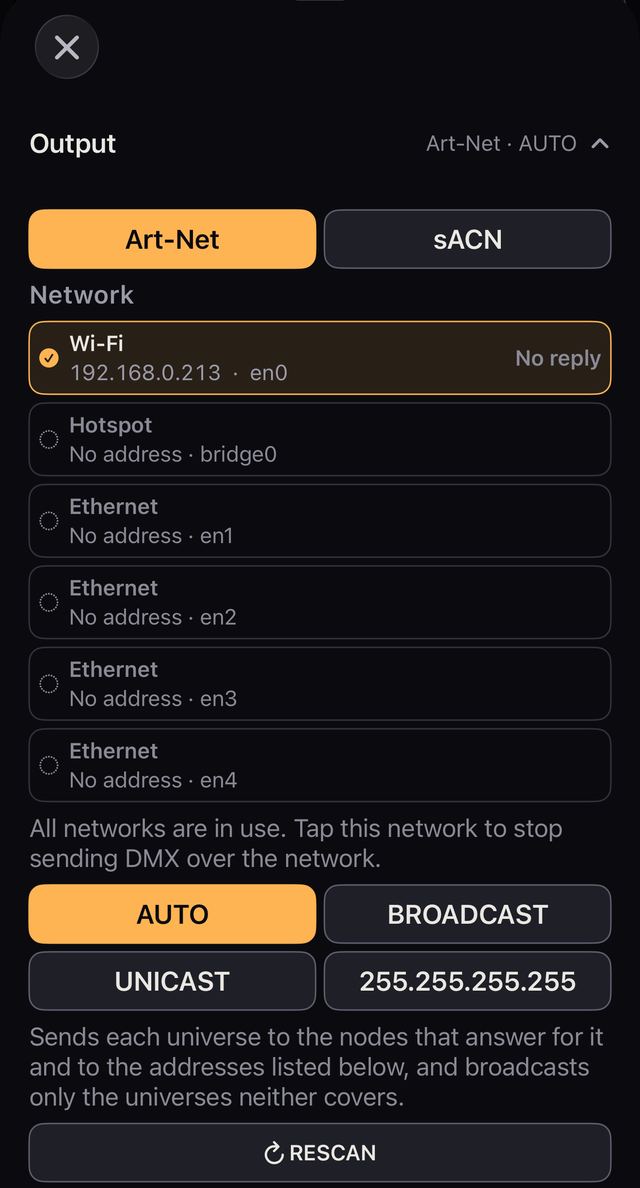
Art-Net e sACN si escludono a vicenda: ne scelga uno. Il CRMX via Bluetooth funziona insieme a entrambi.
Network elenca le sue connessioni Wi-Fi, Ethernet e Hotspot con i relativi indirizzi e con il numero di nodi che hanno risposto su ciascuna.
Se usa insieme rete cablata e Wi-Fi, verifichi che compaiano entrambe nell'elenco.
| Impostazione | Dove invia | Quando usarla |
|---|---|---|
| AUTO (Art-Net) | Ai nodi che hanno risposto; broadcast quando non risponde nessuno | La scelta normale |
| BROADCAST (Art-Net) | Ogni pacchetto alla sottorete di ciascuna rete | Quando un nodo dichiara un indirizzo sbagliato e con AUTO non arriva niente |
| UNICAST | Direttamente agli indirizzi che inserisce | Quando il broadcast non raggiunge il nodo, o quando vuole indicare il destinatario |
| 255.255.255.255 (Art-Net) | Broadcast sul segmento. Non attraversa un router | Quando gli indirizzi non coincidono e il broadcast normale non funziona. iOS può bloccarlo |
| MULTICAST (sACN) | L'indirizzo multicast di ogni universo | Il valore predefinito di sACN |
Con AUTO, dove va ogni universo dipende da ciò che rispondono i nodi.
Quando un nodo comincia a rispondere per un universo che veniva inviato in broadcast, da quel momento quell'universo va solo ai nodi che rispondono. Un avviso ambra su Home lo dice. Il materiale che non risponde ha allora bisogno che il suo indirizzo sia scritto nell'elenco.
Con UNICAST, digiti l'indirizzo del nodo e tocchi Add. Lo stesso elenco compare sotto AUTO, per gli apparecchi che non rispondono al polling.
Con UNICAST e nessun indirizzo spuntato, una riga rossa dice No node IP is switched on or entered. No DMX is going out over the network.
Se Nodes Answering è 1 o più con AUTO ma un proiettore non risponde, verifichi se il nodo sta dichiarando un indirizzo sbagliato per sé stesso. Guardi Destination e provi BROADCAST. Il capitolo 14 tratta le altre cause.
Toccando RESCAN sotto Art-Net si aggiorna l'elenco dei nodi. Lo usi dopo aver aggiunto materiale, rimosso materiale o cambiato un indirizzo. Se lo lascia fare da solo, un nodo nuovo compare entro circa 3 secondi. Uno rimosso sparisce dopo circa 10 secondi.
L'invio prosegue durante la scansione. RESCAN misura anche il tempo di andata e ritorno verso ogni nodo che risponde. RESCAN non è disponibile se non c'è una rete utilizzabile.
In Settings → Output, una riga rossa dice che cosa ha fermato l'uscita e che cosa fare. Dice cose come queste.
CRMX ha una riga propria. Le parole della console stessa restano fra parentesi alla fine, così si possono citare tali e quali.
Universes elenca ogni universo patchato con il numero di proiettori, quanti sono accesi e un interruttore ON/OFF. Un universo che è OFF riporta Not sending, e lo stesso vale per uno che non è stato aperto facendo scorrere da quando è stato patchato.
OFF ferma l'invio di quell'universo. Per esso non esce niente su Art-Net né su sACN, e via Bluetooth il collegamento resta attivo ma non viene scritto niente. Un ricevitore può mantenere gli ultimi valori, quindi un proiettore può restare acceso. Quali universi sono spenti è indicato in alto sullo schermo, come U1 OFF.
Usi Net / Sub / Uni solo se il suo nodo chiede Net / Sub-Net / Universe invece di un numero unico. Lo attivi in Settings → Output → Art-Net → Net / Sub / Uni. La relazione è Net × 256 + Sub × 16 + Uni.
Con questa attiva e la via su Art-Net, anche il patch prende l'universo allo stesso modo.
La priorità sACN può essere 0, 100 o 200. Il valore predefinito è 100, ed è la priorità che Kanau invia con la sua uscita sACN.
Il trasmettitore che sceglie porta l'universo usato dal suo patch (U1 quando il patch sta nell'universo 1). La volta successiva, attivando il Bluetooth si riconnette allo stesso, una volta che ha fatto scorrere per inviare. Quando un trasmettitore non riesce a connettersi o cade, Settings → Output dice che cosa controllare, con il messaggio del sistema stesso tra parentesi.
connected per un trasmettitore collegato e sending per uno che sta ricevendo dati.Quando lo stesso universo esce sia dalla rete sia dal Bluetooth, Settings → Output lo dice: U1: network and Bluetooth output are both on. È una constatazione, non un avviso.
Un ricevitore CRMX prende l'uscita del trasmettitore a cui è collegato. Lo stesso U1 in Kanau non alimenta di per sé due volte lo stesso proiettore.
Lo sfarfallio si verifica solo dove un proiettore riceve davvero da entrambi i percorsi. Lì, ne spenga uno.
Se un trasmettitore rifiuta ancora l'Art-Net dopo che ha disattivato il Bluetooth, controlli le impostazioni del trasmettitore stesso.
| Indicazione | Che cosa significa e che cosa fare |
|---|---|
| Blocked U1 | Quando ha fatto scorrere, un'altra console stava già inviando Art-Net su U1, quindi Kanau non invia su di esso. Lo tocchi per le scelte qui sotto. Non può prevalere sull'altro mittente |
| SHARED + IP o un nome di dispositivo | Un'altra console è comparsa dopo l'avvio di questa. L'invio prosegue, quindi ne fermi una se le serve |
Toccando Blocked U1 si apre una riga che nomina il mittente, come U1 In Use, con queste scelte:
| Scelta | Che cosa fa |
|---|---|
| Join | Compare quando il mittente è un host Kanau. Apre Session per unirsi |
| Send U2 Only | Compare quando ci sono altri universi liberi. Invia solo quelli |
| Cancel | Chiude la riga senza inviare |
I dispositivi Kanau si dicono a vicenda quali universi inviano, quindi due che fanno scorrere insieme non inviano entrambi. Un mittente sACN è mostrato in rosso nella riga di invio, per nome o IP. È solo un'informazione: l'universo non è Blocked, e Kanau continua a inviare. I mittenti unicast e il Bluetooth in altre app potrebbero non essere rilevati.
LITE MODE trasforma questo iPhone o iPad in un proiettore comandato da un'altra console via Art-Net o sACN. Non è offerto mentre BLIND è attivo.
I modi tra cui scegliere al passo 2 sono 1: BACK LIGHT ONLY 1ch e quelli di questa tabella.
| RGB | HUE SAT |
|---|---|
| 2: SCREEN RGB 9ch | 3: SCREEN HUE SAT 8ch |
| 4: SCREEN 2 CELLS RGB 17ch | 5: SCREEN 2 CELLS HUE SAT 15ch |
| 6: SCREEN 4 CELLS RGB 31ch | 7: SCREEN 4 CELLS HUE SAT 27ch |
| 8: SCREEN 8 CELLS RGB 59ch | 9: SCREEN 8 CELLS HUE SAT 51ch |
| 10: SCREEN 4 STRIPS RGB 31ch | 11: SCREEN 4 STRIPS HUE SAT 27ch |
| 12: SCREEN 8 STRIPS RGB 59ch | 13: SCREEN 8 STRIPS HUE SAT 51ch |
| 14: SCREEN FX & MEDIA RGB 20ch | 15: SCREEN FX & MEDIA HUE SAT 19ch |
| 16: SCREEN COOKIE RGB 62ch | 17: SCREEN COOKIE HUE SAT 54ch |
| 18: ULTIMATE RGB 74ch | 19: ULTIMATE HUE SAT 66ch |
Lo schermo dice WAITING finché non arrivano i primi dati, poi assume il colore che riceve; se i dati si interrompono, mantiene l'ultimo colore.
Su Art-Net, quando due console inviano allo stesso universo, vengono usati solo i valori della console arrivata per prima. Quando quella console si ferma per 5 secondi, vengono usati i valori dell'altra.
BACK LIGHT ONLY usa solo la luce sul retro, con un canale, Back Light. Lo schermo resta scuro.
Gli altri modi cominciano con Screen Dimmer e finiscono con Back Light e Vibration. Che cosa c'è in mezzo dipende dal modo.
Ogni canale funziona così.
Tocchi Media per aprire un elenco di numeri, da 1 a 51, che contengono immagini e video.
I file restano su questo dispositivo.
Sull'altra console lo patchi come Kanau Lite (capitolo 03). Su Art-Net risponde al polling come Kanau Lite, quindi compare con quel nome nell'elenco dei nodi dell'altra console.
Per uscire, faccia scorrere l'interruttore in alto a destra e poi tocchi la × che compare. Finché LITE MODE è attivo, questo dispositivo non invia DMX, il MIDI è spento, lo schermo è alla massima luminosità e non si blocca da solo, e un guest lascia la sua sessione. Uscendo, luminosità e MIDI vengono rimessi a posto, con l'uscita di nuovo spenta.
Kanau Lite è un'app gratuita e separata che trasforma allo stesso modo un dispositivo in un proiettore. I valori di ogni canale di FX & MEDIA, COOKIE e ULTIMATE, e in cosa Kanau Lite differisce da LITE MODE, sono nella pagina di Kanau Lite.
La metà inferiore di Output serve a mostrarle dove le cose si sono fermate. Non è un gruppo di impostazioni. Quando l'uscita è lenta o assente, la legga dall'alto (capitolo 14).
| Elemento | Come leggerlo |
|---|---|
| Destination | Dove sta andando davvero. ↦ dopo un indirizzo significa unicast verso un nodo che ha risposto |
| Medium | Le connessioni in uso, per esempio Wi-Fi + Ethernet |
| Network Output | Pacchetti inviati in rete nell'ultimo secondo. Il Bluetooth qui non viene contato (vedi sotto la tabella) |
| Clock | L'intervallo peggiore tra due invii. Circa 23 ms è normale. Oltre 100 ms il problema è nel telefono |
| Touch → DMX | Dal dito al pacchetto. Circa 25 ms è normale |
| Nodes Answering | Quanti hanno risposto, con nome, indirizzo, connessione e tempo di andata e ritorno (vedi sotto la tabella) |
| Type these into the node | I valori Net / Sub / Uni da inserire nel nodo, quando quella visualizzazione è attiva |
Note sulla tabella:
Questi elementi restringono il problema; non dimostrano che tutto funzioni. Sono ciò che Kanau ha inviato, e da qui non si può vedere se il proiettore l'abbia ricevuto. Network Output può mostrare una cifra mentre una discordanza o un guasto dall'altra parte tiene i proiettori spenti. Il materiale che non risponde all'interrogazione mostra 0 sotto Nodes Answering anche mentre sta ricevendo.
Settings → DMX Monitor mostra tutti i 512 canali di ogni universo mentre escono. Si aggiorna 10 volte al secondo. Guardarlo non influisce sull'invio. Un universo che non sta uscendo, perché è OFF o non è ancora stato aperto facendo scorrere, mostra la sua intestazione con OFF e nessun valore.
Le celle mostrano soltanto i valori; qui non si può digitare niente. Un blocco il cui proiettore è stato eliminato compare sopra la griglia, con UNLOCK.
I valori si leggono in percentuale o in DMX grezzo, seguendo la stessa impostazione del resto della console.
Con più di un universo, accanto al pulsante dell'unità c'è un menu a tendina Universe. Sceglierne uno apre quell'universo e salta al suo inizio.
Ogni universo si ripiega per conto suo. L'intestazione ripiegata mostra comunque il numero di canali attivi, così vede quale sta lavorando senza aprirlo.
↑ IndiceRegistri i proiettori che sta usando e imposti modello, modo DMX, universo, indirizzo, numero e gruppi.
Intensità e colore si regolano su Home (capitoli 04 e 05).
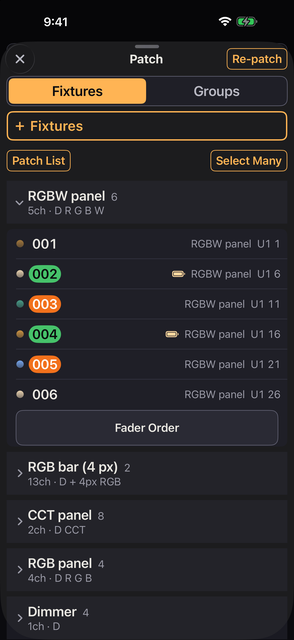
In cima a Patch, Fixtures | Groups alterna tra i proiettori e i gruppi. + Fixtures e + Group stanno sempre in cima al loro lato. Su iPad, dove Patch ha due colonne, i due lati si vedono insieme.
Di solito, Manufacturer, Fixture, Mode, How Many e Universe / Address sono tutto ciò che deve impostare.
| Campo | Che cos'è |
|---|---|
| Favorites | Dove si mettono le stelle a modi e costruttori. Tocchi una ★ per aggiungere o togliere un preferito (vedi sotto la tabella) |
| Name | Il nome proprio di questo proiettore. Compare in Patch e in Patch List. Per impostazione predefinita è il nome completo del modello più un numero progressivo, come Titan Tube 1. Il nome sotto i fader si imposta a parte (vedi sotto la tabella) |
| Number / How Many | Il numero del proiettore (il suo Fixture Number), e quanti aggiungerne, fino a 4,096. Se lascia vuoto il numero, i proiettori vengono numerati in automatico, dal più alto in uso più uno |
| Label | Il nome visualizzato condiviso da tutti i proiettori di quel modello nello stesso modo. Corre sotto i fader. Per impostazione predefinita è il nome ufficiale del modello (vedi sotto la tabella) |
| Universe / Address | L'universo e l'indirizzo iniziale. Valore predefinito U1 e il primo indirizzo libero. U0 è ammesso (vedi sotto la tabella) |
| Gap | Canali vuoti da lasciare tra i proiettori. Una breve nota accanto al campo lo dice |
| BATTERY SAVE | Marca i nuovi proiettori per BATTERY SAVE |
| Label Color | Lo sfondo del numero. 7 colori, oppure nessuno |
| Map | La mappa dei 512 canali. Trascini e rilasci per fissare l'indirizzo iniziale (vedi sotto la tabella) |
| TOGETHER / FILL GAPS | Il menu a tendina a sinistra di Add. Sceglie come vengono collocati i nuovi proiettori (vedi sotto la tabella) |
Note sulla tabella:
Free: 1 – 512 (512 ch). Dice Does not fit in ambra se i proiettori non ci stanno, e Free: None se non c'è niente di libero.U46 · 2 / 512. Sceglierne uno porta lì, e l'indirizzo iniziale diventa il primo spazio libero che contiene tutti i proiettori che sta aggiungendo.Does not fit non compare.Ogni proiettore dopo il primo parte dall'indirizzo iniziale del precedente più il numero di canali del modo e Gap. Gli indirizzi non si sovrappongono.
(16 ch step).U1 1 → U1 203 (5 × 4 ch).Alla fine un pannello elenca ciò che è entrato, una riga per proiettore, con numero, nome e indirizzo. In testa c'è una riga come Added 3 × Titan Tube — U1 1–15. Quando i posti non formano un blocco, mostra il primo e l'ultimo indirizzo, come in U1 1 → U1 203. Resta finché non tocca OK, così può continuare a patchare e leggerlo dopo.
Patched, sotto il modulo, elenca i modelli già patchati. Tocchi una riga per aprire il modulo con quel modello e quel modo già compilati.
Un proiettore ha un solo numero, il suo Fixture Number. I pulsanti numerici di Home, il titolo del pannello, Fixture Sheet, i Label e l'inserimento di comandi (capitolo 08) usano tutti lo stesso numero.
Il numero non è mai vuoto. Un proiettore patchato lasciando vuoto il numero, un proiettore di cui cancella il numero e un proiettore di uno show più vecchio che non ce l'ha vengono numerati dal più alto in uso più uno, con tre cifre come 001. I vuoti non vengono riempiti. Dare lo stesso numero a due proiettori genera un avviso, ma è ammesso.
Questa versione comprende 61 produttori, 1,062 proiettori e 15,454 modi. Per tutto ciò che non è in libreria, usi le definizioni Generic oppure Custom Fixtures.
Tre produttori dell'elenco non sono costruttori di luci:
| Produttore | Che cosa contiene |
|---|---|
| Generic | Dimmer, Dimmer 16-bit, Bi-color, CCT, RGB, RGBW, Dimmer + RGB e Dimmer + RGBW |
| Tungsten | 40 luci a un canale che si attenuano verso il caldo, comandate tramite un dimmer (vedi sotto la tabella) |
| Kanau | Kanau Lite, un dispositivo in LITE MODE (capitolo 02; vedi sotto la tabella) |
Note sulla tabella:
Lite 1, Back 1 e Vibe 1.Esistono anche i seguenti tipi di modo.
Patched elenca i proiettori per modello e modo. Tocchi un'intestazione per ripiegarla.
U1 1–9 quando si susseguono, o il primo e l'ultimo, come in U1 1 → U1 203, quando non si susseguono.Patch List, sotto l'intestazione Patched, mostra tutti i proiettori patchati in ordine di indirizzo, universo per universo. Serve da leggere mentre imposta gli indirizzi sui proiettori stessi; lì non si può cambiare niente.
⚠ segnala una qualsiasi di queste cose.
L'invio prosegue mentre è visibile, quindi controlli le impostazioni.
Due proiettori su indirizzi che si sovrappongono possono essere usati entrambi. Un indirizzo che si sovrappone invia il valore del proiettore che Lei ha spostato per ultimo. Su Home, un proiettore che si sovrappone porta un ! rosso sopra il suo valore.
n fixture data problems si riferisce ai difetti trovati durante il caricamento dei dati dei proiettori. Lo tocchi per il dettaglio.
Lavorare nell'elenco Patched non cambia i proiettori che Home sta mostrando.
Entrambi sono in Settings, sotto DMX Monitor. Fixture Sheet si apre anche da FIXTURE SHEET nell'elenco Play. Aprire l'uno o l'altro non cambia lo show. Fixture Sheet non è disponibile su un dispositivo entrato in una sessione, né mentre BLIND è attivo.
Fixture Sheet mostra com'è adesso ogni proiettore, nell'ordine di All su Home: numero e nome, indirizzo, intensità, colore, l'eventuale effetto in corso e segni come LOCK e OFF. Tocchi una riga per aprire lo stesso pannello che si ottiene tenendo premuta l'icona rotonda di quel proiettore (intensità, colore, effetto e impostazioni), e lo regoli da lì.
Labels, in Settings sotto Fixture Sheet, crea le etichette adesive per i proiettori in un PDF A4, in ordine di indirizzo.
Sotto l'anteprima, Page 1 of 3 dice quanti fogli ci sono, e ‹ › li scorrono. Export PDF lo salva.
Tocchi Select Many e scelga i proiettori. Il ✓ su una riga di modello prende tutti i proiettori di quel modello. Un proiettore è spuntato solo nella riga che ha toccato, non nelle sue altre righe.
Ogni ✓ mostra l'ordine in cui l'ha scelto, da 1. Nomi, numerazione e indirizzamento seguono quell'ordine.
| Azione | Che cosa fa |
|---|---|
| Select All / Select None | Prende o azzera tutto, comprese le righe ripiegate |
| Name | Numera la fine del nome nell'ordine in cui li ha selezionati |
| Number | Imposta i numeri di proiettore nell'ordine in cui li ha selezionati |
| Address | Ne riassegna gli indirizzi a partire da universo, indirizzo iniziale e gap |
| Battery | Li marca o li smarca per BATTERY SAVE |
| New group | Crea un gruppo dalla selezione |
| Delete | Li rimuove. Controlli il numero prima di confermare |
Eliminando un proiettore si eliminano anche la sua intensità, il suo colore e i suoi limiti, e lo si toglie da tutte le Scenes. HISTORY può annullarlo.
Eliminarlo dall'interno di un gruppo lo toglie soltanto da quel gruppo; il proiettore resta. Se così il gruppo resta vuoto, viene eliminato anche il gruppo. La conferma lo dice.
Vengono proposti soltanto gli intervalli abbastanza ampi. Dove due proiettori si sovrappongono, entrambi sono mostrati in rosso.
Close Gaps, in alto a destra in Re-patch, compatta i proiettori di un universo a partire dall'indirizzo 1, in ordine di indirizzo. Anche i vuoti che ha lasciato apposta vengono chiusi.
Il nome di un nuovo gruppo comincia con un numero, assegnato in automatico. È uno in più dell'ultimo gruppo numerato nell'ordine dei gruppi (1 se non ce n'è nessuno).
L'inserimento di comandi richiama un gruppo con questo numero, come in GROUP 3 (capitolo 08).
Un proiettore può stare in più gruppi. Non viene copiato: modificandolo da un gruppo qualsiasi si modifica lo stesso proiettore. Aggiungerlo a un gruppo lo lascia anche in All.
Toccando il nome di un gruppo può impostarne il nome, vedere il numero di proiettori, l'intervallo di indirizzi e la disposizione, o eliminarlo. Edit Group aggiunge proiettori al gruppo e tiene per esso, sotto l'elenco dei proiettori, Fader Order (capitolo 04); Add to an Existing Group mette la selezione corrente in un gruppo che ha già.
Group Order, nella riga sotto + Group, imposta l'ordine dei gruppi. Compare quando i gruppi sono due o più, e non viene mostrato a un guest.
Trascini la maniglia a destra di una riga; i pulsanti di modello e di gruppo di Home e questo elenco seguono poi lo stesso ordine. All non è nell'elenco e viene sempre per primo. Ogni spostamento è un passo in HISTORY.
RENUMBER in Group Order chiede prima Renumber Groups?. Renumber All numera poi ogni gruppo 1, 2, 3 e così via nell'ordine dell'elenco.
Il numero va davanti al nome e sostituisce quello vecchio, se c'è. L'ordine non cambia. È un passo in HISTORY.
Se Patch mostri o meno una riga All si imposta in Settings → Settings → Display → Groups → Show the All Row.
Custom Fixtures contiene le definizioni che aggiunge lei. Si trova nella scheda Patch, sotto + Fixtures e l'elenco dei modelli. Sono disponibili in tutti gli show. Eliminare una definizione non tocca i proiettori già patchati a partire da essa.
SAVE & PATCH apre la schermata di patch con quella definizione già scelta. Remember on This Device memorizza le sue credenziali; FORGET le rimuove. Le definizioni che ha già scaricato restano. Le sue credenziali vengono inviate a GDTF Share.
Tocchi + Import a GDTF File, lo tocchi ancora nel pannello che si apre, scelga il .gdtf, controlli il modo e il rapporto di importazione, poi salvi. Non serve la rete.
Il rapporto elenca ciò che non è stato possibile riportare. Un valore a 16 bit diviso su indirizzi lontani conserva soltanto il byte grossolano, gli indirizzi inutilizzati vengono tenuti come posizioni vuote e i canali su un altro break DMX vengono scartati. Dove gli indirizzi si sovrappongono, vince il canale precedente. Le funzioni sconosciute mantengono i nomi originali.
Una definizione contrassegnata Imported data is not verified. va verificata sul proiettore reale. Corregga i ruoli sbagliati con SAVE & EDIT; la correzione vale per i proiettori che patcha da quel momento in poi. This mode has no channels. significa che deve scegliere un modo diverso.
Apra + Build by Hand e parta da una di queste.
La seconda scelta, Copy an Existing Fixture, sulla stessa schermata, parte invece da un proiettore della libreria (vedi sotto).
Dia un'etichetta a ogni canale e imposti il ruolo, 8 o 16 bit, il valore predefinito e l'unità reale quando servono.
Ogni canale ha anche un Pixel: None, oppure un numero.
Apra + Build by Hand → Copy an Existing Fixture e scelga Manufacturer, Fixture e Mode. La copia si chiama "… (Modified)" e compare sotto MODIFIED nell'elenco Manufacturer. Duplicate and Edit le permette di cambiare il nome, l'intervallo di temperatura colore (mostrato solo quando c'è un canale CCT), i ruoli e i nomi dei canali, le etichette e i valori predefiniti. Il numero di canali, la struttura a 16 bit, gli intervalli e la struttura degli switch non si possono cambiare.
Free invia gli indirizzi 1–64 dell'universo 1. Nessuna funzione è limitata, e non c'è un limite al numero di proiettori che può patchare. Kanau Pro invia ogni universo e indirizzo.
La riga in cima a Settings mostra a che punto è.
A destra c'è uno stato come Free, Monthly plan o Lifetime purchase. Tocchi la riga, o la riga sotto, per aprire la schermata di acquisto di Kanau Pro. Quando acquista, la schermata di acquisto si chiude, torna in Settings e la riga passa a Kanau Pro.
Kanau Pro è disponibile come MONTHLY o come LIFETIME. Entrambi sbloccano le stesse cose.
Acquistare LIFETIME mentre paga MONTHLY non interrompe l'abbonamento. Lo annulli in Manage Subscription. Restore Purchases recupera sia MONTHLY sia LIFETIME.
Con Free, i proiettori fuori dagli indirizzi 1–64 e quelli che attraversano l'indirizzo 64 non vengono inviati. Può comunque patcharli, e questi segni mostrano ciò che non viene inviato.
Finché è su Free, Kanau Free compare in alto a sinistra sullo schermo per 3 secondi quando inizia a inviare e quando torna in Kanau da un'altra app.
Un guest che mostra il patch dell'host non mostra questi segni.
↑ IndiceI fader su Home. Qui sta il cuore di Kanau.
Un fader risponde alla distanza percorsa dal dito, non al punto che ha toccato. Può pilotarlo dal numero, dall'icona rotonda o dallo spazio vuoto sotto il fader. È fatto così perché lei possa lavorare guardando la scena invece della mano.
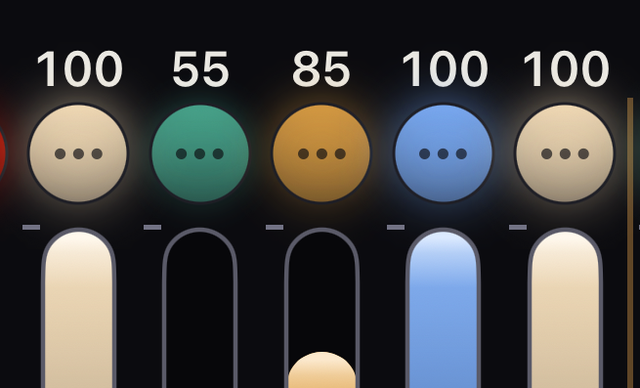
La manopola si ingrandisce un poco quando la tocca e niente si muove finché non ha trascinato per un breve tratto, quindi appoggiarci un dito è sicuro. La luce lungo il fader si spegne quando il numero sopra indica 0, così un fader a 0 non sembra mai essere a 1. Se ha impostato dei limiti, il fader si muove al loro interno.
Un lieve tocco aptico arriva nel momento in cui il fader che sta muovendo raggiunge il suo limite superiore o inferiore, compreso un limite che ha impostato; non si ripete finché resta lì. ZEN e il grand master fanno lo stesso. Un proiettore bloccato, o un guest che non può scrivere, non lo riceve.
Mentre trascina, il numero, il nome mostrato sotto i fader e il valore compaiono in grande in alto sullo schermo. Su un proiettore che porta colore, la lettura mostra anche quanto segue.
G o M con un numero, quando la dominante verde / magenta esce dal neutroIl nome della gelatina viene mostrato finché il colore è ancora quello che ha impostato. Un colore che coincide soltanto con una gelatina non viene nominato. Un bianco viene nominato dal suo valore in kelvin.
Un semplice dimmer non mostra nulla di tutto ciò. I fader GRAND, FREE e i master di gruppo non mostrano affatto questa grande lettura. Il loro valore si legge dal numero sopra ciascun fader.
In basso su ogni fader compare un numero. È il posto del fader sulla pagina, contato da sinistra, e parte da 1 su ogni pagina. Una colonna di pixel conta come un fader. Serve a far corrispondere i fader di un controller MIDI, e conta allo stesso modo di Fader N nel capitolo 12.
Per nascondere i numeri, disattivi Settings → Settings → Display → Faders → Fader Numbers.
| Azione | Che cosa succede |
|---|---|
| Tocco breve | Scorre normale → FINE (1/10) → FINE+ (1/20) → normale |
| Pressione prolungata | Il passo successivo finché tiene premuto. Torna a normale quando lascia |
Cambiare a metà trascinamento non fa saltare il valore. FINE vale anche per i canali grezzi e per Pan e Tilt.
Selezioni due o più icone rotonde, poi trascini uno dei fader. Si muovono tutti della stessa quantità, mantenendo le differenze tra loro. Quando uno raggiunge un limite gli altri proseguono. I proiettori bloccati restano fuori.
Nel pannello COLOR, anche lo slider Intensity e ± muovono ogni proiettore dal suo valore, e la riga dei rapporti scala ogni proiettore dal suo livello. Solo i pulsanti numerici 0–100 e la digitazione di un valore portano tutti i proiettori sullo stesso valore (capitolo 05).
Il pulsante + − in basso a destra imposta il modo.
| Modo | Mentre un pulsante di numero è premuto |
|---|---|
| LOCK (il predefinito) | Non cambia niente |
| + | Va al livello di Piano +, 100 per impostazione predefinita. Mai sopra il limite superiore del proiettore, e non abbassa mai un proiettore che è già più alto |
| − | Va al livello di Piano −, 0 per impostazione predefinita. Mai sotto il limite inferiore del proiettore, e non alza mai un proiettore che è già più basso |
Quando lascia, torna dov'era. Può tenerne premuti diversi insieme, oppure scorrere di lato per suonarli uno dopo l'altro. I proiettori bloccati non rispondono.
I pulsanti diventano rossi quando + o − è armato. All'avvio è sempre LOCK. I due livelli si impostano in Settings → Settings → PIANO → Piano + e Piano −, per questo dispositivo; quando uno dei due differisce da 100 o da 0, il pulsante + − lo mostra, come +80 o −20.
Toccando ⏻ si spegne e si riaccende l'uscita di un proiettore mantenendone il valore. Diventa viola mentre è spento e il numero resta. Muovere il fader mentre è spento non accende niente.
Un tocco dissolve con Power Fade. Power Fade è SNAP, 0.5, 1, 1.5 o 2 secondi, 1.5 come valore predefinito. Lo imposti in Settings → Settings → Fade Times.
ON/OFF è il valore predefinito. Nella Power Switch del proiettore può cambiarlo in FLASH ON o FLASH OFF, che durano soltanto finché tiene premuto, oppure in NONE. I proiettori bloccati non rispondono.
Power Switch ha anche LOCK. Se Power Switch è su LOCK, il pulsante al posto di ⏻ accende e spegne il blocco di quel proiettore. È l'unico pulsante che un blocco non ferma — se lo fermasse, un proiettore bloccato non potrebbe più essere sbloccato da qui.
Attivi Switch nel pannello di un proiettore (capitolo 06) e il suo fader diventa un interruttore a bilanciere lungo quanto tutto il fader. ON è in alto e OFF in basso. Ogni tocco lo commuta nell'istante in cui preme.
Se B.O. o BATTERY SAVE tiene abbassata la sua uscita, sembra su OFF anch'esso. Il numero sopra indica OFF, la faccia inferiore è la placca con un bordo viola per B.O. o verde per BATTERY SAVE, e la faccia superiore è piatta. Quando quella presa termina, torna a mostrare ON, perché il suo ON o OFF non è mai stato cambiato.
Un fader impostato come interruttore funziona con le altre funzioni così.
Toccando GM in alto si apre il pannello dei master. GRAND, il grand master, sta all'estremità destra, con FREE e i master di gruppo alla sua sinistra (vedi la sezione successiva). Lo chiuda con la × in alto a sinistra.
Tenendo premuto GM si apre un pannello con 100, 75, 50, 25, 12.5 e B.O. Il B.O. di quel pannello attiva il blackout; non porta GM a zero. Su iPad il pannello ha questi pulsanti in colonna a sinistra, il fader al centro e i pulsanti della dissolvenza in colonna a destra. Su iPhone sono in una fila in alto, i pulsanti della dissolvenza in basso, e il fader occupa lo spazio in mezzo.
La dissolvenza di questi pulsanti è Grand Master Fade: SNAP, 0.5, 1, 1.5 o 2 secondi, nel pannello che si apre tenendo premuto GM e in Settings → Settings → Fade Times. I due impostano lo stesso valore. Il valore predefinito è SNAP.
La dissolvenza parte piano, è più veloce a metà e si posa piano; il tempo è quello dell'intera dissolvenza. Un ospite di una sessione non vede questa impostazione. Trascinare il fader con il dito è sempre immediato.
Un proiettore con Lock attivo non risponde né a GM né a B.O. Resta acceso. Il numero di ciò che resta acceso durante un blackout, proiettori bloccati compresi, è indicato accanto al 🔒 verde in alto sullo schermo.
Nel pannello che apre toccando GM, FREE sta a sinistra di GRAND, e i master di gruppo a sinistra di FREE, nell'ordine dei suoi gruppi. Le etichette dei nomi sono rosse per GRAND, ambra per FREE e bianche per un gruppo (GROUP e il suo nome). Quando i master di gruppo non ci stanno tutti, ‹ › sotto quello più a sinistra cambia pagina.
Un master di gruppo scala in proporzione l'intensità dei proiettori di quel gruppo. Un proiettore in due gruppi segue il più basso dei due master.
Il fader FREE scala i proiettori FREE (capitolo 08). C'è anche quando nessun proiettore è FREE.
Su iPhone, il pannello che apre tenendo premuto GM porta anche i master di gruppo a destra del fader GM. Il fader FREE in quel pannello c'è quando un proiettore è FREE o finché il master FREE è abbassato. Quando non ci stanno tutti, ‹ n/m › di lato cambia pagina.
Finché un master è abbassato, viene mostrato quanto segue.
Fixtures mostra per modello e modo; Groups mostra All e i gruppi che ha creato. Tocchi un nome per passare da una vista all'altra. Un fader è sempre un proiettore, anche dentro un gruppo.
L'ordine sotto All parte raggruppato per modello e poi nell'ordine del patch. Un gruppo parte nell'ordine in cui lo ha creato. Può cambiarli tutti (vedi Cambiare l'ordine dei fader, più sotto).
‹ e › cambiano pagina. Sull'ultima pagina, › porta alla prima pagina del modello successivo; sulla prima pagina, ‹ porta all'ultima pagina del modello precedente. Sotto Groups restano dentro il gruppo e non passano mai al successivo. Si fermano agli estremi, e non entrano mai in All né ne escono.
Far scorrere il dito sulla banda con ‹ e › fa lo stesso. Cambiare il numero di fader mantiene in vista il proiettore su cui sta lavorando.
Mentre tiene un fader, nessuno di questi — i nomi, ‹ e ›, il numero di fader, PIXELS o PIANO — cambia ciò che c'è sulla pagina. Anche BACK e NEXT di Play non spostano la Scene. Premerne uno dà invece una vibrazione di avviso.
I fader su Home seguono un ordine che può cambiare. Ogni pagina tiene il proprio: All, ogni gruppo e ogni modello. Cambia soltanto l'ordine delle colonne. La luce, i limiti, i blocchi e il numero di proiettore restano con il proiettore.
Ci sono due modi per entrare. Il primo è Fader Order in Patch. Fader Order si trova in questi punti.
Fader Order non è mostrato a un guest, e Patch è chiuso mentre BLIND è attivo.
Fader Order apre un elenco dei fader in ordine, a partire dalla pagina in cui l'ha premuto. ‹ è in alto a sinistra. Un menu in alto sceglie All, un gruppo o un modello. Reset Order accanto ricostruisce la pagina che l'elenco sta mostrando, dalle stesse basi di RESET ORDER più sotto.
Ogni riga mostra quanto segue, da sinistra.
Tenga premuta la maniglia e trascini la riga in su o in giù: le righe intorno si scostano, e la riga si inserisce dove la lascia. Si sposta una riga alla volta.
Una linea ambra sotto una riga segna la fine di ogni pagina di Home. Quando un proiettore della pagina ha PIXELS aperto, l'elenco numera i proiettori invece dei fader, e non compare nessuna linea ambra.
Il secondo modo è fare di Home stessa l'editor. Tenga premuta l'intestazione sopra i fader, quella con il nome della pagina e ‹ ›. L'intestazione diventa ‹ REORDER, il nome della pagina, [n/m] › e DONE. I fader si attenuano e non rispondono, così toccarli non cambia nessuna luminosità.
Tenga premuta una colonna, dall'icona fino al fader, e la trascini di lato: la colonna mantiene il proprio aspetto, con un sottile bordo verde, e segue il dito. Le colonne in mezzo scivolano di un posto per aprire il punto in cui andrà a inserirsi. Si assesta lì quando lascia. La colonna sollevata resta dentro le colonne e non arriva mai ai pulsanti lungo il bordo inferiore.
Finché la tiene, la sua icona rotonda diventa verde e mostra un numero: il posto che prenderà se lascia adesso. Il numero è contato attraverso tutte le pagine di quel pulsante (All, un gruppo o un modello), un numero per proiettore, come nell'elenco di Fader Order.
Una colonna può passare da una pagina all'altra.
Queste regole valgono quando la pagina gira.
‹ e ›, e i pulsanti che scelgono la pagina, continuano a funzionare e proseguono con la pagina che stava riordinando. Un proiettore con PIXELS aperto si sposta come un unico blocco. Il riordino non parte mentre un dito è su un fader, e una vibrazione di avviso lo segnala.
Al posto dei pulsanti lungo il bordo inferiore c'è un solo tasto, RESET ORDER. Lo prema e scelga una base: Patch Order, Fixture Number, DMX o Model (la pagina di un modello non ha Model).
La pagina che si sta riordinando viene ricostruita nel momento in cui sceglie, come un passo in HISTORY. Premere il solo tasto, o Cancel, non cambia niente.
Mentre riordina, la riga ⏻ di ogni colonna diventa un pulsante a lampadina. Lo prema e quel proiettore disegna un picco di luminosità, così vede sul palco quale proiettore è la colonna. La riga ⏻ non afferra la colonna.
Premere la lampadina non cambia fader, ⏻, Scenes né HISTORY. I proiettori bloccati, i proiettori in un universo con l'uscita spenta e tutto durante B.O. non si accendono. GM e BATTERY SAVE continuano a valere. Su un guest, lo accende l'host.
Tocchi DONE per finire. Finisce anche quando lascia Home, quando l'app passa in secondo piano, quando diventa guest e quando entra o esce da BLIND. GM, BATTERY SAVE e SCREEN LOCK continuano a funzionare durante l'operazione.
L'ordine appartiene allo show: è salvato nel file dello show, e un guest vede lo stesso ordine. Uno spostamento è un passo in HISTORY, mostrato come order.
L'host, un dispositivo che lavora da solo e un guest autorizzato a controllare possono cambiarlo. La modifica di un guest viene fatta sull'host.
Le manopole MIDI e Switch N seguono le posizioni, quindi seguono il nuovo ordine. Lo stesso vale per la direzione di un effetto, la direzione di PIXELS e le righe del Fixture Sheet.
Uno show senza un ordine proprio si apre nell'ordine di Model. Fixture Number in Reset Order ordina una sola volta, nel momento in cui lo sceglie; digitare di nuovo più tardi i numeri dei proiettori non riordina i fader.
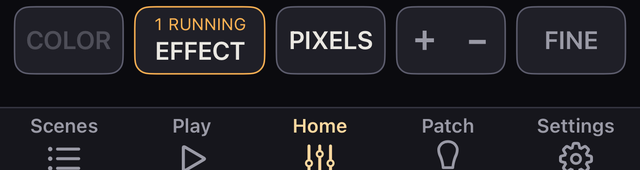
Toccando PIXELS, le celle dei proiettori a pixel selezionati nella pagina, o di ogni proiettore a pixel della pagina quando non c'è nulla di selezionato, si aprono come fader a sé. Non apre né chiude mai un proiettore di un'altra pagina. Le celle stanno subito dopo il fader del proiettore stesso, con i pulsanti numerici .1, .2 e così via, e ognuna porta la propria intensità e il proprio colore.
Tocchi di nuovo per ripiegarle. Ripiegare un proiettore ne lascia la selezione dei pixel.
Un proiettore con pixel porta P sopra il suo valore. Un proiettore con l'ordine dei pixel invertito (capitolo 06) porta invece R, e i suoi fader dei pixel vanno nell'altro verso: quello più a sinistra è l'ultimo pixel.
Un proiettore il cui indirizzo si sovrappone a un altro porta un ! rosso sopra il suo valore (capitolo 03).
Selezionare una cella apre PIXELS per il suo proiettore. Un proiettore è selezionato intero o per cella, mai entrambi. Un proiettore selezionato intero mostra un anello tenue sulle sue celle, e toccare una cella lascia solo quella cella.
Selezioni più di una cella e si muovono insieme su un solo fader, come fanno i proiettori. Ciascuna mantiene la distanza dalle altre, e quelle che arrivano a un estremo si fermano lì.
Il fader di una cella è la percentuale del fader del proiettore stesso (il genitore) che la cella restituisce. Va da 0 a 100, e una cella che non ha toccato è a 100. La luce che esce è genitore × cella ÷ 100.
Abbassare il genitore non sposta né i numeri né le manopole delle celle. Il riempimento della barra di una cella arriva all'altezza della luce che esce davvero, e la parte che il genitore trattiene è segnata con la stessa ↓ ambra del master di un gruppo. Alzare una cella mentre il genitore è a 0 la lascia spenta: il genitore non sale mai da solo. Selezioni il genitore e lo muova, e tutte le sue celle cambiano insieme.
CLEAR n annulla soltanto la selezione. I valori e le uscite non vengono toccati.
Tocchi ZEN nel pannello di un proiettore per avere uno schermo nero con un grande fader e il suo valore. Serve per i proiettori di cui può regolare l'intensità. Si apre anche da ZEN nell'elenco Play (alla fine di questa sezione).
Si apre anche su una selezione: tenga premuto un cerchio, o apra COLOR, o tenga premuto un tasto di modello o di gruppo. Il nome in basso dice che cosa ha: 3 fixtures, oppure KEY · 8 fixtures.
Con più di uno, l'unico fader alza e abbassa una forma di livelli. La forma è il livello di ogni proiettore con il fader a 100. Prenda due proiettori a 100 e 50: alzati da 0, entrambi si illuminano nella stessa proporzione e in alto si fermano a 100 e 50. Più in alto non vanno.
Il numero sullo schermo è quanta parte della forma è alzata. Aprirlo non cambia nulla.
La forma viene ricordata. Il numero che vede all'apertura di ZEN è deciso così.
La forma di un gruppo ZEN viene salvata nello show. Ciò che si muove è il fader proprio di ogni proiettore, quindi una Scene lo registra. Ciascuno si ferma dentro i propri limiti, e i proiettori bloccati non si muovono. È una regola diversa da quella dello slider Intensity nel pannello COLOR (capitolo 05).
Trascini in un punto qualsiasi dello schermo per lavorarlo, in modo relativo come sempre. FINE, sotto TILT in alto a sinistra, è lo stesso FINE di Home. Lo tocchi per FINE, FINE+ e spento, oppure lo tenga premuto per il tempo che serve.
Con un solo proiettore le impostazioni in alto a destra portano i limiti, l'angolo di TILT e FIXTURE SETTINGS. FIXTURE SETTINGS apre il pannello del proiettore sulla sua scheda SETUP e torna a ZEN quando lo chiude. Con più di uno queste impostazioni non ci sono.
Un proiettore impostato come Switch mostra un interruttore a bilanciere al posto del fader: ogni pressione lo porta su ON al suo limite alto o su OFF a quello basso.
L'uscita è la × in alto a sinistra. Toccare lo schermo non fa uscire. Nemmeno muovere il fader e lasciarlo.
TILT, in alto a sinistra, affida il fader all'inclinazione del dispositivo. L'angolo 0 AT nelle impostazioni è il fondo della sua corsa e l'angolo 100 AT è la cima. Gli estremi sono 0 e 100 senza limiti impostati, e i limiti stessi dove ne ha impostati.
Continua a valere quando toglie la mano, e segue una mano veloce senza restare indietro. Non prende subito: aspetta che l'inclinazione raggiunga l'altezza su cui il fader si trova già, così niente salta.
In piano, il dispositivo è a 0°. 0 AT è 0°, 15°, 30° o 45° e 100 AT è 90°, 60° o 45°, all'inizio 0° e 90°.
I due restano ad almeno 30° di distanza, così una coppia troppo vicina non si può premere. Un piccolo diagramma accanto mostra l'intervallo scelto. Più i due angoli sono vicini, meno movimento serve per arrivare in cima.
0 AT e 100 AT si possono impostare anche sotto ZEN TILT in Settings → Settings. È la stessa impostazione, quindi una modifica in un posto si vede in entrambi. Con più proiettori selezionati, la imposti sotto ZEN TILT in Settings → Settings.
Abbassare il bordo superiore del dispositivo sotto l'orizzontale lascia il fader in fondo finché il dispositivo non punta dritto verso il basso. Continuare a ruotare verso lo schermo in giù fa salire il fader di quanto si ruota, e arriva in cima quando il dispositivo è a schermo in giù. Il valore non salta in nessuna posizione.
Arrivare in cima dà una breve vibrazione, e il dispositivo continua a vibrare finché il fader ci resta. Arrivare in fondo dà una sola breve vibrazione. Tirare il fader con il dito spegne TILT, e uscire da ZEN pure.
+ FADER in alto a destra aggiunge un altro fader: fino a tre su iPhone e cinque su iPad, contando il primo. Apre un elenco di Groups e Fixtures; ne tocchi uno per aggiungerlo come fader a sé e chiudere l'elenco. Un proiettore già su un altro fader appare attenuato.
Lo schermo si divide in colonne, ciascuna lavorata per conto suo, in modo relativo come sempre, con il suo numero in alto e il suo nome in basso. Un gruppo si legge come KEY · 8 fixtures e segue la regola di sopra. Ogni colonna ha in basso il proprio ⚙, con i suoi limiti, FIXTURE SETTINGS e, dalla seconda colonna in poi, Remove fader.
Con due o più fader il ⚙ in alto a destra non c'è più, e TILT si spegne e non viene mostrato; FINE prende il suo posto. Quando torna a un solo fader, tornano entrambi, con TILT spento.
ZEN nell'elenco Play apre un pannello per scegliere su che cosa lavora ZEN. Dall'alto, il pannello ha quanto segue.
All · 24, restringe l'elenco a un modello o a un gruppo di Home. Chiudere il pannello lo riporta su All.New Group crea un gruppo ZEN vuoto. Edit sulla riga di un gruppo ZEN imposta il suo nome, i proiettori per il primo fader (①), e i fader per il secondo e il terzo (② e ③) (aggiunti con + FADER), e Delete Group lo rimuove. ② e ③ vengono conservati, e compaiono come colonne quando apre ZEN su quel gruppo.
↑ IndiceColore e intensità per un proiettore o per molti.
Quello che vede dipende da ciò che il proiettore ha davvero. Un dimmer a un canale mostra soltanto Intensity. Kanau non mostra comandi che il proiettore non possiede.
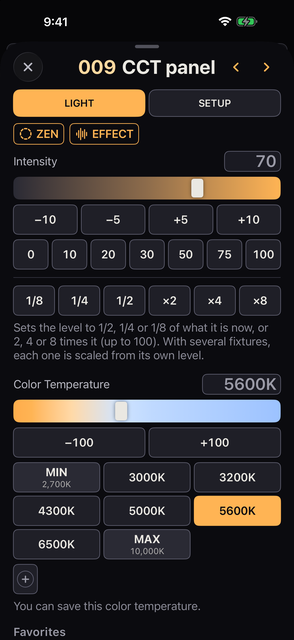
| Come | Su che cosa agisce |
|---|---|
| Tenga premuta l'icona di un proiettore | Quel singolo proiettore |
| Tenga premuta l'icona di una cella | Quella cella |
| Selezioni le icone rotonde, poi COLOR, oppure tenga premuta una delle icone selezionate | Tutto ciò che è selezionato. Un proiettore con PIXELS chiuso conta per intero; con PIXELS aperto contano i suoi pixel: tutti quando è selezionata la sua icona, oppure solo le icone dei pixel che ha selezionato |
| Tenga premuto un pulsante di modello o di gruppo | Tutti i proiettori che contiene. All significa tutti i proiettori |
In cima al pannello corrono le schede LIGHT, MOVE, GRADIENT e SETUP.
MOVE e GRADIENT compaiono solo per una selezione che può usarle. Quando il pannello è disposto su due colonne su iPad non c'è la scheda SETUP; i nomi e le impostazioni del proiettore stanno nella colonna di destra.
In un pannello aperto tenendo premuta un'icona rotonda, sono disponibili queste voci.
ZEN (LIGHT): apre un grande fader (capitolo 04).EFFECT (LIGHT): apre gli effetti di quel proiettore (capitolo 09).NEXT (SETUP): sta sotto il titolo Fade Time e mostra Delay e Fade verso la Scene successiva (capitolo 08).Su iPhone, SETUP non è una scheda che cambia il contenuto ma una scorciatoia verso le Settings che proseguono più sotto. Scorra oltre la fine di LIGHT, MOVE o GRADIENT e segue il titolo Settings, con i nomi, Fade Time e le impostazioni del proiettore.
‹ e › compaiono nei pannelli seguenti. Non compaiono nel pannello di una cella né in un pannello per più proiettori.
Portano al proiettore precedente o successivo dell'ambito attuale di Home (All, un modello o un gruppo), attraverso le pagine, e si fermano agli estremi. La scheda aperta resta. Un Label, un Name o un numero che ha digitato viene confermato prima dello spostamento.
Un pannello per una selezione indica sotto il titolo su che cosa lavora, per esempio 3 pixel o 2 proiettori. Colore, Intensity e limiti agiscono allora solo su quelli, e i pixel che non ha selezionato restano come sono.
Qualsiasi selezione apre COLOR, anche con proiettori privi di colore.
Su iPhone una riga in fondo al pannello indica la Scene in cui sta lavorando.
UPDATE lì registra lo stato corrente in quella Scene, come UPDATE in Scenes. Si può premere quando lampeggia.
| Elemento | Come funziona |
|---|---|
| Intensity | Da 0 a 100, con il cursore, digitando, con i pulsanti ±, con i preset o con i tasti dei rapporti |
| Color Temperature (CCT) | In kelvin, entro l'intervallo del proiettore |
| Green / Magenta | La correzione verde–magenta. Il pulsante 0 la riporta al neutro |
| Crossfade | L'equilibrio tra il lato bianco e il lato colore. Il verso dipende dal proiettore |
| RGB ed emettitori | R, G, B, W, Amber, Lime, Cyan e qualunque altro il proiettore porti |
| Hue / Saturation / CIE x / CIE y | Mostrati sui proiettori che li hanno |
Intensity ±5 e ±10 si agganciano ai multipli di 5 o 10: da 47, +10 dà 50. Con più proiettori selezionati, ognuno parte dal proprio livello.
I preset sono 0, 10, 20, 30, 50, 75 e 100. Quando i proiettori selezionati sono a livelli diversi, il numero compare come — in ambra e nessun preset si accende. Il cursore resta al livello del primo proiettore. Il numero torna appena coincidono.
Sotto una linea di divisione, 1/8, 1/4 e 1/2 portano il livello a quella parte di quello attuale, e ×2, ×4 e ×8 lo moltiplicano, fino a 100.
Con due o più proiettori o pixel che hanno intensità, la sezione Intensity della scheda GRADIENT (più sotto) ha un campo. Parte vuoto e mostra i livelli man mano che preme i tasti, per esempio 0 THRU 100 THRU 0. Quella stessa riga è scritta sotto come esempio.
Per digitare i livelli:
Tocchi di nuovo il campo per chiuderlo senza cambiare nulla. Il primo tasto che preme dopo l'apertura decide che cosa succede.
Come si distribuiscono i livelli dipende da quanti ne digita.
Un proiettore bloccato non si muove, e ogni proiettore resta entro i propri limiti. Funziona con modelli misti. Ogni ENTER è un solo passo in HISTORY.
I preset CCT sono 2700, 3000, 3200, 4300, 5000, 5600, 6500 e 10000 K. Oltre l'intervallo del proiettore si ferma al suo limite, contrassegnato MIN o MAX. Un proiettore con due sole temperature colore mostra due pulsanti invece di un cursore.
Quando un proiettore ha più di un crossfade, quelli successivi compaiono appena sopra i comandi che alimentano.
| Elemento | Che cos'è |
|---|---|
| Gel presets | Preset LEE e Rosco per i proiettori con RGB. Tabelle separate per 3200 K e 5600 K |
| Preset / Gel | Le gelatine o i preset di colore integrati nel proiettore, scelti per numero |
| Gels → x/y | Le tabelle CIE x/y dei costruttori stessi, per i proiettori con x e y: LEE, 295 filtri, e Rosco, 1079. Scelga la sorgente luminosa dal menu in alto (vedi sotto la tabella) |
Note sulla tabella:
I valori RGB sotto Gel presets vengono dai dati di colore pubblicati da Astera. Non portano luminosità, quindi la regoli con il fader. Con i preset integrati di un proiettore, l'app non sempre può mostrare quale sia scelto.
Le tabelle x/y sono i valori dei costruttori, inviati così come sono. Quelle di Rosco sono le sue cifre myColor, che usano l'osservatore a 10°.
Su un proiettore il cui Crossfade va da una temperatura di colore a un colore, scegliere un colore sposta verso l'estremo del colore un Crossfade che si trova all'estremo della temperatura di colore, così il colore si vede. Vale allo stesso modo per il selettore, per un preset gelatina e per Gels → x/y.
L'elenco resta aperto dopo la scelta, così può provarne uno dopo l'altro. Un elenco lungo ha un indice lungo il bordo destro — le centinaia del numero del gel, o la prima lettera di ogni intestazione — e toccarne uno salta lì. Lo chiuda con × in alto a sinistra.
Se compaia o meno si imposta in Settings → Settings → Display → Gels → Gel presets.
I colori e le temperature di colore salvati compaiono come pulsanti sotto il titolo Favorites.
Salvare apre l'editor del nuovo pulsante, così può dargli un nome. Il suo Save non si può premere finché il nome è vuoto: Name this color ne chiede uno. Chiudere l'editor senza un nome butta via il nuovo colore.
Tocchi un pulsante memorizzato per applicarlo. Lo tenga premuto per rinominarlo, modificarlo o eliminarlo. Modifica copre tutto ciò che memorizza: RGB o gli emettitori, x/y, il Crossfade, e la temperatura di colore e G/M.
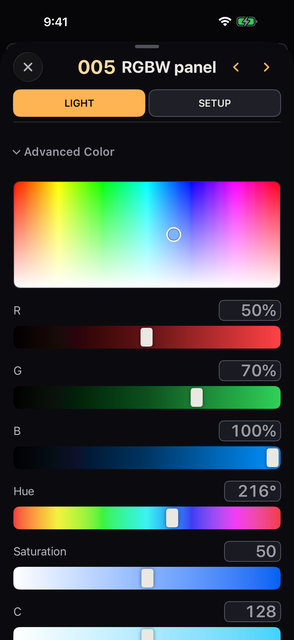
Advanced Color raccoglie i comandi che l'app calcola da sé, invece dei canali propri del proiettore.
Nel selettore, la tinta corre in orizzontale e la saturazione in verticale. La luminosità è compito del fader.
RGB, Hue e Saturation calcolati dall'RGB e CMY (255 − RGB) compaiono sui proiettori che li accettano. Su un proiettore che riceve soltanto Hue e Saturation, oppure soltanto x e y, ripetono il colore del proiettore a piena intensità, e impostarli arriva alla luce; la luminosità resta al fader. I canali Hue, Saturation o CMY propri di un proiettore non vengono ripetuti qui.
In questo pannello, qualunque cosa tocchi finisce sullo stesso valore per tutto ciò che è selezionato. Vale allo stesso modo per i cursori dei colori, per i preset di Intensity da 0 a 100, per la digitazione e per i colori memorizzati.
Ci sono queste eccezioni.
Con due o più proiettori selezionati, o due o più pixel con PIXELS aperto, compare una scheda GRADIENT. Le schede sono LIGHT | MOVE | GRADIENT | SETUP, oppure LIGHT | GRADIENT | SETUP quando nessuno ha un pannello MOVE.
GRADIENT non c'è nei casi seguenti. In questi casi un pannello lasciato per ultimo su GRADIENT si apre su LIGHT.
GRADIENT contiene quanto segue.
La sezione Color compare solo per proiettori di un solo modello in un solo modo con PIXELS chiuso. Con qualsiasi altra combinazione, GRADIENT contiene soltanto Intensity. Con PIXELS chiuso, la scheda LIGHT non ha pulsanti di disposizione né riga del tastierino: scrive lo stesso colore su tutto ciò che è selezionato.
Con modelli diversi selezionati compaiono soltanto Intensity, CCT, G/M e ★. Apra un solo modello per impostare RGB ed emettitori. La CCT viene mantenuta entro l'intervallo proprio di ciascun proiettore.
Tenga premuta l'icona di una cella per impostare colore e intensità di quella cella. Cambiando il colore del proiettore stesso si impostano tutte le celle tranne quelle che ha modificato a mano, che mantengono il proprio. L'Intensity del proiettore stesso vale per tutte le celle. L'Intensity sul pannello di una cella sposta solo quella cella.
Quando un modo porta lo stesso ruolo di colore più di una volta, come Gel 1 e Gel 2, i gruppi successivi compaiono più in basso nel pannello. Ogni gruppo di colore viene memorizzato in una Scene e torna con essa, finché il proiettore resta nello stesso modo.
Con PIXELS aperto su Home, la scheda LIGHT del pannello COLOR di un proiettore a pixel comincia con una sezione PIXELS. Dispone il colore lungo i pixel in un colpo solo, su tutti i proiettori selezionati. Compare solo dove i pixel hanno canali di colore, come RGB o Hue e Saturation.
Se seleziona solo alcuni pixel, agisce solo su quelli. Sono trattati come una sola linea nel loro ordine su Home, e EACH e ACROSS non compaiono.
| Pulsante | Che cosa dispone |
|---|---|
| SOLID | Ogni pixel segue il colore del proiettore stesso |
| GRADIENT | START sul primo pixel, END sull'ultimo, sfumati nel mezzo |
| ALTERNATE | COLOR 1 e COLOR 2 a turno, oppure tre colori con COLOR 3 |
| RAINBOW | Il cerchio delle tinte lungo i pixel |
Il pulsante premuto si accende in ambra, e così pure l'estremo o il colore che sta impostando: START, END, oppure da COLOR 1 a COLOR 3. I cursori, i preset e le gelatine sotto scrivono allora su quello. Non c'è nulla da confermare: la luce cambia mentre lavora, e HISTORY torna indietro.
Questi cambiano il motivo. Nessuno compare su SOLID.
Su GRADIENT, tutti spostano l'intensità insieme al colore (su FIXTURES, con PIXELS chiuso, solo il colore).
La fila di punti mostra i pixel del primo proiettore selezionato, oppure quelli di tutti i proiettori con ACROSS. Ogni punto è letto da ciò che sta uscendo.
Tocchi un punto per impostare quel solo pixel con i comandi sotto, e lo tocchi di nuovo o tocchi ALL per tornare indietro. Impostare di nuovo START o END ridisegna la sfumatura, compresi i pixel impostati a mano.
Con più proiettori, il motivo si dispone in uno di questi modi.
Il motivo segue i numeri dei pixel, quindi un proiettore con i pixel invertiti (capitolo 06) comincia dallo stesso lato sul palco. I suoi punti mostrano START a destra.
+ salva il motivo e i suoi colori come palette e chiede un nome. Tocchi una palette per applicarla, e la tenga premuta per rinominarla o eliminarla.
I proiettori con Lock attivo e quelli su cui gira un effetto di colore restano come sono. Una Scene memorizza questi colori come qualunque altro.
Selezioni due o più proiettori dello stesso modello nello stesso modo, con PIXELS chiuso, e la scheda GRADIENT mostra la stessa sezione sotto FIXTURES.
Un effetto di colore — RAINBOW, i fuochi colorati, i fulmini e i neon — gira su qualunque proiettore capace di fare colore, in qualsiasi modo si trovi: RGB, CMY, Hue e Saturation, oppure xy.
Mentre gira, i comandi del colore di quel proiettore sono lì da leggere, non da toccare. In alto nel pannello una fascia porta un punto acceso nel colore che sta uscendo e il nome dell'effetto, e dice che il colore non si può modificare. L'intensità funziona ancora.
I valori sotto la fascia sono il colore che torna quando l'effetto si ferma, quindi restano dove li ha lasciati.
Un modo senza colore, o un effetto che non muove il colore, lascia i comandi del colore come sempre.
La fascia porta anche i valori che escono in questo momento. Tenga premuta l'icona rotonda del proiettore per aprire questo pannello e leggerli.
↑ IndiceLimiti, Lock e i canali grezzi di un singolo proiettore.
Nel pannello che ottiene tenendo premuta l'icona di un proiettore, da COLOR, oppure tenendo premuto un pulsante di modello o di gruppo, tocchi la scheda SETUP in alto. Su iPad, quando il pannello è su due colonne, le impostazioni stanno nella colonna di destra; su iPhone stanno sotto Settings, più in basso nel pannello.
Limits, Lock, FREE, Power Switch, BATTERY SAVE e Switch si possono impostare per più proiettori insieme. I valori misti compaiono in ambra, come — oppure n of m (per Switch, n of m set as Switch), e modificandone uno si applica a tutti. Channels, Mode, Channel Roles e Patch compaiono soltanto con un singolo proiettore aperto.
Il pannello che si apre da un proiettore nella scheda Patch ha BATTERY SAVE, Switch, le righe Invert, i limiti e Label Color sotto il pulsante Re-patch. Non ha Lock, Power Switch né Channels; questi sono nel pannello che si apre tenendo premuta l'icona del proiettore.
In un pannello per pixel selezionati, le impostazioni arrivano così.
Il titolo in cima al pannello è di sola lettura: il numero del proiettore e il nome mostrato sotto i fader. In cima a SETUP, due righe danno il nome al proiettore.
Sotto i fader, nei titoli e nella lettura grande, un proiettore mostra il proprio Name se ce l'ha, e il proprio Label in caso contrario.
Nel pannello aperto dalla scheda Patch, o tenendo premuta l'icona rotonda di un proiettore su Home, ‹ e › portano al proiettore precedente o successivo. Non compaiono nel pannello di una cella né in un pannello per più proiettori. Nel pannello della scheda Patch, Re-patch trasforma il titolo in un campo per il nome del proiettore in Patch, il nome che mostrano gli elenchi del patch.
Label Color è lo sfondo del numero. No label color lo azzera.
Lower Limit e Upper Limit fissano l'intervallo entro cui può lavorare. Li cambi con ±1 e ±5, oppure li azzeri. Fuori da un limite, Home mostra un tratteggio arancione.
I limiti di una cella valgono all'interno di quelli del proiettore stesso. Se il proiettore è limitato a 50, una cella limitata a 80 non può comunque superare 50.
Fixture Lock tiene l'uscita di un proiettore dov'è (un effetto in corso quando blocca continua a girare). Grand master, blackout, BATTERY SAVE, MIDI, sessione e richiami di Scene non la cambiano: un proiettore bloccato non si spegne col blackout. Controlli i blocchi prima di una ripresa.
Con Lock attivo, l'uscita del proiettore viene trattenuta. Fader, modo piano, ⏻, colore, canali grezzi, GM, B.O., BATTERY SAVE, MIDI e sessione la lasciano stare, e così i richiami di Scene.
Lock trattiene i valori DMX agli indirizzi del proiettore appena prima che escano. Sbloccando, l'uscita torna a ciò che Kanau sta calcolando ora, con grand master, B.O., BATTERY SAVE e il resto applicati.
Lock si comporta anche così.
Blocchi e limiti appartengono alla console, non a una Scene. Nessuna Scene li registra, e un richiamo non blocca, non sblocca e non sposta mai un proiettore bloccato.
Sbloccando non entrano subito i valori di una Scene: i fader e gli altri valori restano com'erano quando ha bloccato. I valori della Scene arrivano con il richiamo successivo.
Lock This Scene è un'altra cosa (capitolo 08), e il capitolo 08 spiega che cosa memorizza una Scene.
Con più proiettori selezionati e alcuni di essi bloccati, un tocco su Lock azzera tutti i blocchi. Con nessuno bloccato, un tocco su Lock li blocca tutti.
Bloccare durante una pressione piano, FLASH o HIT rimette prima il valore temporaneo, poi trattiene. Cambiare i limiti mentre è bloccato non muove il valore corrente; viene riportato nel nuovo intervallo quando sblocca.
| Elemento | Che cos'è |
|---|---|
| Power Switch | Che cosa fa ⏻: NONE, ON/OFF, FLASH ON, FLASH OFF o LOCK. Il valore predefinito è ON/OFF. LOCK fa sì che ogni pressione blocchi o sblocchi il proiettore |
| BATTERY SAVE | Marca questo proiettore per BATTERY SAVE (vedi sotto la tabella) |
| Invert Pixels / Invert Pan / Invert Tilt | Invert Pan e Invert Tilt invertono la direzione degli effetti Move soltanto su questo proiettore. Invert Pixels inverte l'ordine dei pixel di questo proiettore (vedi sotto la tabella) |
| Switch | Trasforma questo fader in un interruttore ON / OFF (capitolo 04). Non è la stessa cosa di Power Switch, che stabilisce cosa fa ⏻ |
| FREE | I richiami di Scene (l'elenco, NEXT e BACK) lasciano questo proiettore dov'è; fader e piano lo muovono ancora (vedi sotto la tabella) |
| DMX Mode | Nel pannello aperto da Patch, mostra il modo DMX corrente. Su un proiettore con più di un modo, Change, accanto, apre Re-patch sull'elenco dei modi |
| Channel Roles | Corregge il ruolo e il nome di ogni canale. Gli indirizzi non si spostano |
Note sulla tabella:
BATTERY SAVE 50% e 80 → 40 (il livello del fader → ciò che esce).Usi Channel Roles quando un proiettore patchato ha canali trattati come la funzione sbagliata. Per portare la correzione nei proiettori che patcherà in seguito, modifichi invece la definizione sotto Custom Fixtures.
Con un proiettore aperto, il fondo di SETUP mostra queste voci.
Usi prima i comandi dedicati per colore, posizione e il resto. Channels serve a raggiungere le funzioni che quei comandi non coprono, un canale DMX alla volta.
Channels elenca tutto in ordine DMX, sotto Dimmer, Color, Position, Gobo, Beam, Focus, Shapers e Control. I gruppi vuoti restano nascosti.
| Tipo di riga | Come si lavora |
|---|---|
| Un valore continuo | Cursore, digitazione, oppure − e + |
| Valori e intervalli con nome | Un menu fino a 12 voci, un elenco con ricerca oltre quel numero |
| Comandi come Reset o Lamp Off | Tenga premuto per il tempo indicato. Lasci prima per annullare. I comandi senza tempo sono un tocco |
| Una riga contrassegnata FADER o COLOR | È pilotata da un comando dedicato. Dove la console ha una manopola per essa, come CCT o G/M, la riga porta un cursore e un campo numerico per modificarla qui; dove non ce l'ha, come il bianco o lo strobo, la riga è solo un'etichetta |
| Una riga che dipende da un altro canale | Mostra ciò che è disponibile nello stato corrente. Quando la riga non è in uso, una nota indica il canale e l'intervallo che la disattivano |
Su un proiettore la cui seconda sorgente di luce ha un proprio dimmer, come l'anello Aura di un MAC Aura XIP, quel dimmer è qui una riga a sé. Il fader lo scala: ciò che esce è il valore della riga per il fader, quindi con il fader a 0 è buio.
Gli effetti di intensità non lo muovono. Anche B.O., GM e BATTERY SAVE agiscono su di esso.
DMX in alto a destra alterna tra valori grezzi e percentuali. Home su una riga la riporta al suo valore predefinito; su Pan e Tilt serve una pressione prolungata. Non è disponibile quando non è stato cambiato niente.
Le modifiche ai canali grezzi vengono registrate in HISTORY. Se entrino anche nella Scene corrente dipende dal capitolo 08.
Su un proiettore a pixel, il pannello del proiettore stesso porta i propri canali e il pannello di una cella quelli della cella.
Modifichi da Re-patch nella sezione Patch. Può vedere e cambiare universo e indirizzo, numero di proiettore, modello e modo.
Ogni modifica fatta qui è un passo in HISTORY.
Change Mode mostra l'intervallo prima e dopo e gli eventuali proiettori con cui si sovrapporrebbe, prima che confermi.
Apply to all: cambia tutti i proiettori dello stesso modello che sono nello stesso modo di questo. Quelli in un altro modo restano come sono.Kanau cambia soltanto il proprio patch: imposti l'indirizzo DMX di ogni proiettore sul suo valore Move to.
Dopo una conferma, Delete This Fixture rimuove il proiettore da tutto il patch, non solo da un gruppo, insieme ai suoi valori e alle sue impostazioni, e lo toglie da tutte le Scenes. HISTORY può annullarlo.
Una modalità per controllare a occhio, la mattina del montaggio o prima che il materiale esca, che i gobo non si inceppino e che i colori, i pixel e il movimento delle teste funzionino. I passi sono costruiti per ogni modello a partire dai suoi dati fixture. Il test non cambia lo show.
Ci sono due modi per entrarci.
TEST MODE, con la stessa intestazione ambra di Advanced. Lo tocchi per aprirlo. Testa i proiettori di quel pannello.Entrambi offrono le stesse scelte.
SIMPLE / FULL), Items (che cosa eseguire; sono elencate solo le cose che quei modelli hanno) e la velocità (SLOW / NORMAL / FAST). Con due o più proiettori sceglie anche come mostrarlo: TOGETHER, tutti insieme, o ONE BY ONE. Il numero di proiettori e il tempo richiesto si leggono come 24 FIXTURES · 4:32.START TEST chiede prima, avvisando che le teste mobili ruotano fino agli estremi di pan e tilt. Prema di nuovo START TEST per cominciare.| Tipo | Che cosa esegue |
|---|---|
| SIMPLE | Temperatura colore, Green / Magenta, colore (RGB o un'altra miscelazione; la ruota colori se non c'è miscelazione) e pixel |
| FULL | Ciò che il modello possiede tra le voci elencate sotto la tabella |
Note sulla tabella:
Tutto ciò che sta fuori dal passo in test è messo su bianco aperto: lo shutter aperto, le ruote su aperto o bianco, gli effetti integrati su nessun effetto. I valori che sono comandi, come un reset, non vengono mai inviati. I canali di controllo come la lampada e le ventole non vengono toccati.
Che cosa fa ogni passo:
› passa al successivo.Items. Lampeggia a 1, 2, 5.5, 11 e 22 Hz, 2 secondi ciascuno. A 22 Hz compare WIRE LIMIT: Kanau invia 44 volte al secondo, quindi non può inviare un lampeggio più veloce.Quando tra i proiettori ce ne sono con lampada, STRIKE LAMP compare in cima alla schermata del test. Lo prema per inviare il comando di accensione della lampada a un proiettore alla volta, per i secondi indicati nei dati (5 secondi se non ce ne sono). Controlli a occhio se le lampade si sono accese. Non c'è un tasto per spegnere le lampade.
Durante il test, tutto ciò che sta sotto la riga di stato diventa la schermata del test. La riga di stato, con GM e il resto, resta visibile.
‹ / › vanno indietro o avanti di un elemento all'interno del passo, e « BACK STEP / NEXT STEP » sotto di loro vanno indietro o avanti di un passo intero. PAUSE (che diventa RESUME) ed EXIT ci sono anch'essi.Quando finisce si ferma sul bianco aperto e mostra DONE. EXIT riporta la luce di prima del test.
Pan, tilt, zoom, iris, frost e gobo sui proiettori motorizzati.
Tenga premuto il cerchio di un proiettore per aprirne il pannello, poi passi a MOVE in alto. La scheda MOVE c'è ogni volta che nella selezione sta un proiettore con righe di testa o di ottica. La scheda su cui l'ha lasciata è quella che si apre la volta dopo.
Un proiettore con soli canali di strobo o di effetto non ha MOVE. Le sue righe stanno sotto Channels (capitolo 06), nella scheda LIGHT.
In cima a MOVE c'è un pulsante per ogni sezione che i proiettori selezionati hanno. Ognuno è uno tra POSITION, GOBO, BEAM, FOCUS e SHAPERS. Ne tocchi uno e sotto viene mostrata solo quella sezione.
La sezione che ha aperto per ultima viene ricordata, e MOVE si apre su di essa la volta successiva. Quando c'è una sola sezione, questi pulsanti non vengono mostrati.
La riga successiva sotto i pulsanti delle sezioni contiene FINE, DMX e %, da sinistra. Hanno le stesse dimensioni dei pulsanti delle sezioni. Questi tre vengono mostrati anche quando c'è una sola sezione. Tutto fino a qui resta al suo posto quando scorre le righe sottostanti.
MOVE agisce su tutto il selezionato. Dove l'intera selezione condivide un valore, la riga lo mostra e, dove differiscono, si legge —.
DMX e % commutano fra il valore DMX grezzo e le unità proprie del proiettore. È lo stesso commutatore che sta sotto Channels e in DMX Monitor, quindi tutta la consolle lo segue. In DMX un campo legge 0–255, oppure 0–65535 dove la riga è a 16 bit.
Tocchi FINE, a sinistra della riga sotto i pulsanti delle sezioni, per muovere i valori di piccole quantità.
Ciò che vede è il valore effettivamente inviato. FINE è lo stesso di FINE su Home (capitolo 04). Lo lasci attivo e torni a Home, e anche i fader restano fini.
Come si leggono Pan e Tilt dipende dai dati del proiettore.
Su un proiettore a 16 bit, il canale grossolano e quello fine stanno sulla stessa riga. Una riga si usa così.
Con più proiettori selezionati e i valori diversi, il cursore e i tasti di passo li muovono tutti della stessa quantità. Le distanze fra loro restano, e quelli che arrivano a un estremo si fermano lì mentre gli altri proseguono. Digitare un valore, Home e scegliere da un elenco mettono ogni proiettore sullo stesso valore.
FAN sta sulle righe Pan e Tilt ogni volta che è selezionato più di un proiettore. Acceso, il cursore imposta di quanto si aprono i proiettori: il centro resta dov'è e i due estremi si aprono della stessa quantità. La lettura è ±n°. Spento, il cursore torna a muoverli insieme.
Invert Pan e Invert Tilt invertono la direzione degli effetti Move soltanto su questo proiettore; il cursore e l'angolo che mostra non vengono invertiti. Su un proiettore bloccato entrambi sono attenuati e non si possono commutare.
Gli intervalli morti, dove il valore DMX non fa niente, vengono saltati sia dal cursore sia dai passi. Su un proiettore il cui valore predefinito cade dentro un intervallo morto, i passi non si muovono: usi il cursore o digiti un valore per entrare prima nell'intervallo attivo.
La posizione viene registrata in HISTORY. Se entri anche nella Scene corrente dipende dal capitolo 08.
La dissolvenza di una Scene muove Pan, Tilt e l'ottica. Viaggiano lungo il tempo di dissolvenza come fa l'intensità. Nell'istante del richiamo scattano ancora i valori che si scelgono invece di girarli — gobo, prisma, una ruota di animazione — e tutto ciò che si imposta in secondi o in hertz. L'elenco è nel capitolo 08.
Le sezioni di MOVE sono POSITION, GOBO, BEAM, FOCUS e SHAPERS. Come si usa una riga dipende dal tipo di valore.
Un valore continuo come zoom o frost è una sola riga, anche quando i modelli differiscono.
1 of 4 at end.Queste restano righe per ogni modello e modo.
DMX è selezionatoHome accanto a una riga manda solo quel canale alla posizione iniziale del proiettore. Quello che sta fuori da queste sezioni è sotto Channels (capitolo 06).
Per animare tutto questo, usi Move e Beam nel pannello EFFECT. Move lavora attorno al punto verso cui la testa sta puntando adesso e si sovrappone agli effetti di intensità.
Ogni sezione — Position, Gobo, Beam, Focus e Shapers — porta sotto il proprio titolo una sua fila di valori salvati, ciascuno con un nome, con SAVE in fondo alla fila. Ogni nome salvato tiene un valore proprio per ciascun proiettore, non un valore condiviso da tutti.
POSITION 1.SAVE c'è solo finché la selezione contiene un proiettore con righe in quella sezione.
Toccare un nome rimette i valori salvati. Vanno ai seguenti.
Un proiettore che non è stato salvato con quel nome resta com'è. Resta com'è anche uno che ora è in un modo DMX diverso da quello in cui è stato salvato.
Tenere premuto un nome dà Rename, Update — che vi scrive dentro ciò che è impostato adesso — e Delete.
I valori salvati con un nome appartengono allo show, non a una Scene. Toccarne uno mette i valori subito; li metta in una Scene se vuole che viaggino lungo un tempo di dissolvenza.
↑ IndiceUna Scene è uno stato memorizzato. Apra Scenes, tocchi SAVE per memorizzare, tocchi una riga per riportarlo indietro.
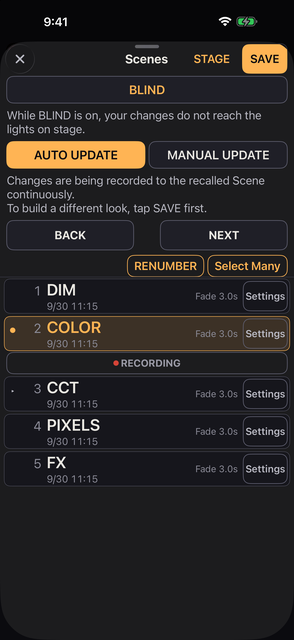
Il Settings di cui si parla qui è quello dentro la riga della Scene. Non è la scheda Settings in fondo allo schermo.
SAVE dà a una nuova Scene come nome il numero intero che segue l'ultimo numerato dell'elenco: dopo 1, 1.1 e 2 è 3, e senza nessuno è 1. Un nome è di 8 caratteri al massimo; un numero all'inizio, come 12 o 1.25 seguito da uno spazio, non conta tra gli 8.
Con AUTO UPDATE, l'impostazione iniziale, qualunque cosa tocchi dopo aver richiamato una Scene viene scritta subito in quella Scene.
Lo decidono due pulsanti in cima a Scenes. Una riga sotto di essi dice che cosa fa quello scelto.
Finché non si richiama una Scene o non la si memorizza con SAVE, non viene registrato niente, e la riga lo dice. Lo stesso vale quando la Scene richiamata è bloccata.
La scelta sta nel file dello show e non nel telefono, così uno show finito si riapre come l'ha lasciato.
| Pulsante | Che cosa succede dopo che ha richiamato una Scene |
|---|---|
| AUTO UPDATE | Tutto ciò che fa poi ai proiettori viene registrato in quella Scene quando solleva il dito. Non c'è niente da premere |
| MANUAL UPDATE | Non viene registrato niente finché non tocca UPDATE. Richiamare un'altra Scene butta via ciò che non ha registrato, e non chiede |
Passare dall'uno all'altro non registra niente di per sé. Andare da MANUAL UPDATE ad AUTO UPDATE non scrive ciò che era in attesa; AUTO UPDATE parte dalla sua mossa successiva.
Sotto la riga della Scene corrente, una fascia dice quale dei due sta accadendo. La fascia resta nella stessa posizione; la sua scritta e il suo aspetto indicano se UPDATE si può premere.
| Fascia | Quando | Tocco |
|---|---|---|
| LOCKED, verde | La Scene è bloccata, sotto entrambi i pulsanti | No |
| ● RECORDING, con il punto rosso che respira | AUTO UPDATE, non bloccata | No. Dice che ciò che fa adesso entra lì dentro |
| UPDATE, spento | MANUAL UPDATE, niente differisce dal richiamo | No |
| UPDATE, acceso e lampeggiante | MANUAL UPDATE, qualcosa differisce | Sì. Registra lo stato corrente |
Con MANUAL UPDATE, UPDATE si accende solo quando qualcosa differisce dall'istante del richiamo, o della memorizzazione con SAVE.
Ciò che una Scene ha registrato non fa parte di HISTORY.
Un richiamo non muove mai GM, B.O. né ⏻. Una Scene non li memorizza, quindi un richiamo non può alzare il grand master, togliere un blackout o riaccendere un proiettore.
Quello che una Scene ha salvato non si può leggere prima di richiamarla. Nel suo Settings ci sono solo il nome, il Delay, il tempo di fade, il Curve, Fixture Times, il blocco e Delete.
Tornare indietro di un passo ripara un richiamo; non sostituisce il controllo preventivo. Il richiamo conta come un passo in HISTORY, e un passo indietro riporta ciò che c'era prima — solo i blocchi non si annullano mai (capitolo 10) —, ma a quel punto la luce si è già mossa, in scena come sullo schermo.
Solo Fixture Lock o FREE tiene un proiettore fuori da un richiamo, e una Scene non cambia mai né l'uno né l'altro (capitolo 10 e FREE più sotto). Quanto in fretta il cambiamento si veda dipende da che cosa sia: la sezione sul fade qui sotto dice quali valori viaggiano lungo il tempo di fade e quali saltano subito.
| Azione o segno | Che cosa fa |
|---|---|
| Tocco su una riga | Richiama quando solleva il dito. Mentre Select Many è attivo, seleziona invece la riga |
| NEXT / BACK | La Scene successiva o precedente. Gira in tondo. Non disponibile con una sola Scene (vedi sotto la tabella) |
| ● e sfondo ambra | La Scene corrente |
| ▸ | La Scene che NEXT porterà. Si vede solo mentre c'è una Scene corrente |
| LOCKED e bordo verde | Bloccata contro la registrazione |
| Settings | Nome, Delay, tempo di dissolvenza, Curve, Fixture Times, blocco, eliminazione |
| STAGE | Apre la pagina a tutto schermo per inviare le Scenes la sera dello spettacolo. Si vede solo con due o più Scenes |
| Select Many | Sul bordo destro, sotto BACK / NEXT. Riordinare, e scegliere le righe per Copy o Delete (vedi sotto la tabella) |
| RENUMBER | Subito a sinistra di Select Many. Chiede Renumber Scenes? e poi, con Renumber All, numera ogni Scene 1, 2, 3 e così via nell'ordine dell'elenco. Non è mostrato mentre BLIND è attivo, né a un guest |
| Copy | Copia ogni Scene scelta subito dopo sé stessa e le copie già fatte da essa |
| Delete | Chiede prima. Copy no, perché non si perde niente. Il MIDI Note di una Scene eliminata se ne va con lei |
Note sulla tabella:
Ogni riga dell'elenco mostra queste cose.
Mentre una Scene sta entrando, una barra sotto la sua riga scorre. Scorre pallida durante il Delay, poi ambra durante la dissolvenza, lungo la Curve della Scene. Il tempo di dissolvenza a destra conta alla rovescia ciò che resta, in decimi di secondo.
Su iPad la fila di tasti lungo il fondo di Home termina con quelli delle Scenes. Finché non c'è nessuna Scene è una striscia grigia vuota che dice Scenes you save will appear here.
| Parte | Che cosa fa |
|---|---|
| Tasto di blocco | Blocca di nuovo la riga |
| Nome | Il nome della Scene corrente, con NEXT → e la successiva sotto. Che cosa mostra durante una dissolvenza è sotto la tabella |
| BACK / NEXT | Gli stessi BACK / NEXT del pannello Scenes |
| UPDATE | Si legge LOCKED, RECORDING o UPDATE, come la striscia sotto la riga della Scene corrente (vedi sotto la tabella) |
Note sulla tabella:
La riga è bloccata a ogni apertura di Kanau, con una copertura sopra dal tasto fino a UPDATE. Toccare la riga coperta la fa solo tremare.
Anche Strap Lock la blocca, e sbloccare Strap Lock la lascia bloccata.
Una copia prende il nome dal numero della sua origine con un decimale in più.
Una copia mantiene il contenuto, il Delay, il tempo di dissolvenza, il Curve e i Fixture Times. Non è mai bloccata, neppure quando lo è quella da cui proviene.
Le copie diventano le righe scelte, perciò premere di nuovo Copy copia le copie.
RENUMBER cambia solo i nomi. Il numero va davanti al nome.
L'ordine, la Scene corrente e ciò che è registrato restano come sono. I vecchi numeri non si possono recuperare, e HISTORY non li conserva.
Tocchi Play tra le schede in basso, poi PLAY nell'elenco che si apre. Non si apre nessun pannello: la riga in basso diventa la riga Play, e Home resta in vista. Il numero e il nome della Scene corrente stanno in alto a sinistra della riga (il nome in ambra, oppure il segno — se non è stato richiamato nulla), con i pulsanti bassi EXIT e UPDATE sotto di essi. Una linea sottile lungo il bordo alto della riga segue la dissolvenza.
| Pulsante | Che cosa fa |
|---|---|
| EXIT | Rimette i pulsanti consueti |
| UPDATE | Lo stesso di UPDATE sotto la riga della Scene corrente. Con AUTO UPDATE si legge ● RECORDING. Mentre BLIND è attivo, registra lo stato di BLIND |
| BACK / NEXT | La Scene precedente o successiva, come in Scenes |
BACK e NEXT si limitano a vibrare, e la Scene non si muove, mentre tiene un fader, quando c'è una sola Scene e su un guest che può solo guardare. Su iPad l'elenco Play non ha PLAY; le Scenes nella riga lungo il fondo di Home fanno lo stesso lavoro.
Tocchi Play tra le schede in basso, poi COMMAND nell'elenco che si apre, e si apre il pannello dell'inserimento di comandi. Su iPad si trova nell'elenco di Play nella colonna a sinistra. Un guest non autorizzato a controllare non ha COMMAND.
Digiti i numeri dei proiettori per selezionare proiettori o impostarne l'intensità e la temperatura colore. Per quanti proiettori ci siano, sceglierli richiede sempre gli stessi pochi tasti.
Ciò che digita compare in alto. La riga sotto dice che cosa farà ENTER, come 4 fixtures → 50%. ENTER lo esegue.
Ogni ENTER è un passo in HISTORY.
I tasti sono su 5 colonne, secondo la disposizione di grandMA3.
COLOR, EFFECT, ZEN, (vuoto), ⌫GROUP, 7, 8, 9, +SCENE, 4, 5, 6, THRUFIXTURE, 1, 2, 3, −0, ., K, ATSTORE, ENTER (largo due tasti), CLEAR, FULLI tasti che scelgono i proiettori (GROUP, FIXTURE, THRU, +, −) sono ambra; i tasti per valori e azioni sono azzurri. ⌫ toglie un tasto. CLEAR cancella ciò che ha digitato e la selezione dei proiettori; non cambia nessuna intensità.
La riga SELECTED sotto ciò che digita mostra la selezione attuale, scritta come la digiterebbe, per esempio 1 THRU 10 + 15 · 11 fixtures. Se non è selezionato nulla mostra —.
Ogni numero è un numero di proiettore (il Fixture Number, capitolo 03). FIXTURE si può omettere: FIXTURE 5 e 5 sono la stessa cosa.
100.3 è il pixel 3 del proiettore 100, contando i pixel nell'ordine in cui compaiono sullo schermo.
Digiti solo numeri e prema ENTER, e i proiettori vengono selezionati, nient'altro. COLOR, EFFECT e il resto agiscono poi su di essi come al solito.
| Digiti | Seleziona |
|---|---|
5 / 1 + 3 + 7 | Il proiettore 5 / i proiettori 1, 3 e 7 |
1 THRU 50 / 50 THRU 1 | I proiettori da 1 a 50. Digitato al contrario, l'ordine si inverte, e con esso il verso in cui i valori vengono distribuiti |
1 THRU 50 − 25 | Da 1 a 50 senza il 25 |
100.1 THRU 100.8 | I pixel da 1 a 8 del proiettore 100 |
100.5 THRU 102.3 | Dal pixel 5 del proiettore 100 al pixel 3 del proiettore 102, attraversando i proiettori |
100 − 100.3 | Tutti i pixel del proiettore 100 tranne il pixel 3 |
GROUP 2 / GROUP 2 + 5 | Il gruppo il cui nome comincia con 2 (capitolo 03) / quel gruppo più il proiettore 5 |
+ 9 / − 9 | Aggiunge il proiettore 9 alla selezione attuale / lo toglie |
GROUP 1 THRU 3 | I gruppi da 1 a 3 insieme, nell'ordine digitato. − toglie proiettori |
. 3 / . 1 THRU 4 | Il pixel 3 / i pixel da 1 a 4 di ogni proiettore selezionato ora. Selezioni prima i proiettori. 1 THRU 10 . 3 si legge come 10.3, il pixel 3 del proiettore 10 |
| Digiti | Che cosa succede |
|---|---|
1 THRU 10 AT 50 | Li porta al 50% |
AT 50 | Porta i proiettori selezionati al 50% |
. 2 AT 50 | Porta al 50% il pixel 2 di ogni proiettore selezionato |
AT + 10 / AT − 20 | Li alza di 10 / li abbassa di 20, ciascuno dal proprio livello |
1 THRU 10 AT 0 THRU 100 | Distribuisce da 0 a 100 su di essi nell'ordine digitato |
1 THRU 5 AT 0 THRU 100 THRU 0 | THRU può continuare quante volte vuole. I valori si distribuiscono in linee rette tra quelli digitati, quindi questo dà 0, 50, 100, 50, 0 |
FULL / AT FULL | Imposta il 100% |
AT 5600 K | Imposta la temperatura colore a 5600 K |
AT 2700 THRU 6500 K | Distribuisce la temperatura colore da 2700 K a 6500 K. Basta un solo K alla fine |
1 THRU 20 COLOR | Li seleziona e apre il pannello COLOR. EFFECT e ZEN funzionano allo stesso modo. Aggiungere AT, come in 1 + 2 + 3 AT EFFECT, fa la stessa cosa |
1 THRU 50 STORE GROUP 4 | Ne fa il gruppo 4. STORE GROUP da solo usa il primo numero libero successivo. Un numero esistente non viene mai sovrascritto |
SCENE 5 / SCENE 1.1 | Richiama la Scene con quel numero |
Dopo un ENTER che invia un valore (AT 50, FULL, AT + 10, AT 5600 K e così via) e dopo STORE GROUP, la selezione viene annullata. Un ENTER che seleziona soltanto, e l'apertura di COLOR, EFFECT o ZEN, la mantengono.
| Mostra | Significato |
|---|---|
| 4 fixtures → 50% | Quattro proiettori andranno al 50% |
| Incomplete | La riga non è finita |
| Out of range | Un'intensità fuori da 0 a 100, come AT 500. Non viene trasformata in 100 |
| Not found: 999 | Non c'è nessun proiettore con quel numero |
| 2 locked | Due proiettori bloccati non si muoveranno |
| 2 no CCT | Due proiettori non hanno temperatura colore e non si muoveranno |
| 2 no px | È stato digitato un numero di pixel per proiettori senza pixel |
| Group 4 exists | Il gruppo 4 esiste già, quindi non viene creato nulla |
| Not on this device | Non funziona su questo dispositivo |
STORE GROUP e SCENE non funzionano.STORE GROUP non funziona.Con AUTO UPDATE una Scene cambia mentre lavora. REVERT la riporta com'era quando l'ha richiamata, o memorizzata con SAVE.
REVERT compare accanto a RECORDING o a UPDATE, sotto la riga della Scene corrente.Lo stato della Scene torna indietro, e poi la luce vi arriva con una dissolvenza lungo il fade della Scene, come un richiamo. GM, B.O. e ⏻ non si muovono, e nemmeno i proiettori bloccati. Il nome, i tempi, il Curve, Fixture Times e il blocco restano come sono.
Un proiettore FREE viene saltato dai richiami di Scene: l'elenco, NEXT, BACK, STAGE, Play e MIDI lo lasciano dov'è, anche durante una dissolvenza. Fader, piano e HISTORY lo muovono ancora, e GM, B.O. e BATTERY SAVE valgono ancora.
Un proiettore FREE porta una F sulla sua icona rotonda, e ogni tanto la riga di stato mostra il numero, come FREE ×3. Un proiettore è FREE o bloccato, mai entrambi. AUTO UPDATE e UPDATE lasciano nella Scene il valore memorizzato di un proiettore FREE com'era; SAVE memorizza il suo valore attuale nella nuova Scene. Il master FREE nel pannello GM scala insieme tutti i proiettori FREE (capitolo 04).
STAGE è una pagina a tutto schermo per inviare le Scenes durante lo spettacolo, su fondo nero.
| Parte | Che cosa fa |
|---|---|
| Segno delle impostazioni, in alto a destra | Apre STAGE settings, descritto sotto questa tabella |
| ×, in alto a sinistra | Esce da STAGE e torna a Scenes |
| Il nome sopra NEXT | La Scene attuale, scritta in grande, con un ● ambra alla sua sinistra finché c'è una Scene corrente. Finché non viene richiamata una Scene, mostra — |
| NEXT e BACK | I due pulsanti grandi. Ciascuno mostra il nome e il tempo di dissolvenza della Scene a cui porta (vedi sotto la tabella) |
Note sulla tabella:
Vede dove va ciascuno prima di premerlo.
Il segno in alto a destra apre STAGE settings, con Done in alto a destra. Buttons sceglie una di queste.
La scelta viene conservata su questo dispositivo, e BACK + NEXT è il valore predefinito.
La Scene parte quando solleva il dito, perciò scivolare fuori da un pulsante prima di lasciare non invia niente.
BLIND, il pulsante largo sotto il titolo di Scenes, avvia una copia della console le cui modifiche non arrivano ai proiettori. Una riga sotto di esso dice che cosa fa. Mentre BLIND è attivo, il pulsante è color ambra e una luce vi scorre lungo.
La copia parte dai fader, dai colori e dagli effetti così come sono, o da dove è diretta una dissolvenza in corso. I proiettori continuano a fare quello che facevano.
La barra in alto, il bordo dello schermo e ogni pannello sono segnati in ambra. Niente di ciò che fa in BLIND entra in HISTORY.
| Mentre BLIND è attivo | Cosa |
|---|---|
| Cambiano soltanto la copia | Fader, colore, effetti, richiami di Scene |
| Agiscono ancora sui proiettori | GM, B.O. |
| Registrare | SAVE memorizza lo stato di BLIND come nuova Scene; UPDATE lo scrive in quella corrente (vedi sotto la tabella) |
| Chiusi | Patch, Output, Session, Shows, HISTORY, il Settings delle Scenes. Nel pannello di un proiettore il nome non si può digitare e Label Color, BATTERY SAVE, Invert e Switch sono nascosti |
| Aperto, e reale | REORDER su Home. Cambia l'ordine dello show stesso, non soltanto quello della copia, e il suo spostamento è un passo in HISTORY |
Note sulla tabella:
Per uscire, tocchi di nuovo BLIND, oppure BLIND in alto a sinistra sullo schermo. Se ci sono modifiche non salvate, chiede Update, Save New, Discard o Cancel. Uscire non cambia mai i proiettori. Un guest in una sessione non ha BLIND.
Attivi Lock This Scene per le Scenes che vuole lasciare intatte. Può comunque richiamarle e comunque lavorare i proiettori, ma non viene registrato niente. LOCKED compare su tutte le righe bloccate, non solo su quella su cui si trova.
Lock è più forte sia di AUTO UPDATE sia di MANUAL UPDATE. Una Scene bloccata non dice mai RECORDING.
Non è la stessa cosa di Fixture Lock. Scene Lock protegge ciò che è memorizzato; Fixture Lock trattiene l'uscita.
Una Scene memorizza intensità, colori, posizioni ed effetti. Non memorizza il grand master, B.O. né ⏻. La tabella qui sotto dice esattamente che cosa.
| Memorizzato e riportato | Non memorizzato |
|---|---|
| Intensità, CCT, G/M, crossfade, RGB, emettitori, il nome della gelatina | GM e B.O. |
| Canali grezzi come posizione e gobo, colore e intensità delle celle, effetti | Stato di ⏻, BATTERY SAVE, Power Switch |
| Gruppi di colore | Limiti, Fixture Lock, FREE, master di gruppo |
Blocchi e limiti appartengono alla console, non a una Scene. Una Scene non li registra e un richiamo non li applica.
Imposti il tempo di fade per ogni Scene, nel Settings della Scene → Fade. Il valore predefinito è 3 secondi.
Il Settings della Scene si apre su tutto lo schermo, con × in alto a sinistra. Queste sono le parti che impostano il fade.
Settings → Settings → Fade Times → Scene Curve imposta il Curve per tutte le Scenes insieme, e per le Scenes salvate da ora in poi.
Questi valori viaggiano lungo il tempo di fade.
Seguono il Curve della Scene. La tinta fa il giro breve del cerchio. I fader vanno con loro.
Ciò che tocca a metà strada — con un fader, ⏻, il colore o una manopola MIDI, oppure dal guest in una sessione — esce dal fade e resta dove lo ha messo, mentre gli altri valori del proiettore continuano; basta afferrare un fader. Con AUTO UPDATE ciò che ha toccato va subito nella Scene verso cui va la dissolvenza; con MANUAL UPDATE, UPDATE si accende.
Un tasto del piano o FLASH dà il suo valore finché lo tiene premuto e non viene registrato; quando lo lascia, il proiettore si ferma al valore che aveva prima che premesse, poi va al valore della Scene quando il fade arriva. Un tasto ancora premuto quando il fade arriva va al valore della Scene quando lo lascia.
Questi non vengono interpolati. Passano al valore salvato nel momento del richiamo, qualunque cosa dica il tempo di fade.
Un effetto che avvia, ferma o cambia durante il fade è suo e resta come l'ha impostato. Se il punto da cui parte non porta alcuna posizione, una Scene vecchia per esempio, la testa arriva subito al valore nuovo.
Gli effetti si incrociano con il fade, lungo il Curve della Scene.
Per un proiettore che ha un Delay (vedi Fixture Times più sotto), gli effetti lo raggiungono quando il suo Delay finisce.
Il richiamo stesso viene registrato in HISTORY come un unico passo. Le Scenes fanno parte del file dello show.
Ogni proiettore segue il Fade della Scene, a meno che lei non decida altrimenti. Fixture Times, nel Settings della Scene sotto Fade, dà a proiettori scelti tempi propri.
Così l'immagine di luce può formarsi attraverso il palco. La sezione non si vede finché non ci sono proiettori.
Un proiettore che non ha impostato segue il Delay e il Fade della Scene. Uno con Delay 0 parte al richiamo anche se la Scene ha un Delay.
Accanto al titolo, in ambra, c'è il tempo che passa prima che arrivi l'ultimo proiettore: la somma più alta di Delay e Fade tra i proiettori.
Seguono una breve spiegazione e una scala in secondi, poi una riga per ogni proiettore, nell'ordine dei fader. Ogni riga ha il numero del proiettore in carattere sottile, il suo nome e una barra.
La scala è fissata dal Fade della Scene: la larghezza visibile contiene almeno 5 secondi, e almeno il doppio del Fade della Scene. Dare a un proiettore un Delay o un Fade lungo non restringe le barre degli altri; cresce solo la barra di quello lungo. Per vedere ciò che va oltre il bordo, faccia scorrere la fascia di lato con un dito; la scala e tutte le barre si muovono insieme. La colonna dei nomi resta ferma.
Trascini la manopola all'inizio della barra di un proiettore per impostarne il Delay, e quella in fondo per impostarne il Fade. Da quel momento il proiettore ha tempi propri. Toccare una manopola senza muoverla non cambia niente.
Trascinando la manopola di un proiettore scelto si muovono tutti i proiettori scelti della stessa quantità, mantenendo le differenze tra loro. Uno che arriva a 0 si ferma lì mentre gli altri continuano, come fanno i fader su Home.
Una riga sotto la spiegazione restringe l'elenco e resta in alto mentre scorre.
Finché qualcosa è scelto, in fondo al pannello compare una barra.
Delay e Fade restano nello stesso intervallo della dissolvenza della Scene.
Tocchi il valore sulla riga Delay o Fade per scriverlo. Si aprono i tasti numerici, e Return porta ogni proiettore scelto esattamente a quel numero, non a un passo dal suo valore. Ciò che non si può leggere come numero non cambia nulla.
Al richiamo, un proiettore che ha un Delay resta com'era finché il suo Delay non finisce, poi si muove lungo il proprio Fade. Gli effetti della Scene arrivano a ciascun proiettore nel momento in cui parte.
Ciò che tocca su un proiettore che sta ancora aspettando esce dal fade e resta come l'ha impostato. Un effetto che cambia durante il fade non viene sovrascritto quando finisce il Delay di un proiettore in attesa.
Tenga premuta un'icona rotonda, e la scheda SETUP del suo pannello ha una riga NEXT sotto il titolo Fade Time: il Delay e il Fade che questo proiettore porta nella Scene che NEXT porterà.
Lampeggi, fuoco, fulmini e tutto il resto, applicati ai suoi proiettori.
EFFECT su Home è la via d'ingresso. Che cosa apre dipende dal fatto che ci siano proiettori selezionati.
Tenere premuta un'icona rotonda su Home apre il pannello di quel proiettore, e anche lì c'è EFFECT, a destra di ZEN. Apre il pannello dell'effetto per quel proiettore.
Per scegliere prima l'effetto, tocchi EFFECT senza selezione, poi EFFECT sotto Applies To nell'elenco. Toccando un nome, sotto di esso si apre un pannello per scegliere i proiettori; Done lo avvia. Cancel, o tirare giù il pannello, non avvia nulla.
Il fader continua a regolare l'intensità. Mentre un effetto gira, l'icona del proiettore e il fader si muovono con lui. Il pulsante EFFECT cambia così.
N RUNNING, come 2 RUNNING.Su un fader impostato come interruttore gli effetti di intensità non fanno niente. Gli effetti di colore ne cambiano ancora il colore.
In cima al pannello un'icona rotonda sta per ogni passo. Ogni icona mostra il movimento che sta davvero facendo.
+. Resta scuro quando la corsa gli passa accanto.La fascia sopra le icone mostra la forma nel tempo. È nel colore dell'effetto quando ne porta uno, e senza colore quando no.
Sotto le icone stanno tre tasti: TOGETHER, SPREAD e STEPS.
Tra TOGETHER e SPREAD, il tasto acceso mostra lo stato attuale. Senza selezione, il tasto che preme viene tenuto per l'effetto che applica dopo.
Il movimento e i passi sono due impostazioni diverse, quindi due tasti possono essere accesi insieme (SPREAD su tre passi, per esempio). RUNNER, FADE RUN e COMET corrono sempre separati.
STEPS apre la pagina per modificare i passi. Riguarda ogni proiettore che esegue quell'effetto, non solo quelli selezionati. Così una modifica ai passi tiene a tempo l'intero chase.
Empty se non c'è niente) e un SELECT tutto suo.+ ADD STEP: ne aggiunge uno in fondo.Meno di un passo non si può. Un passo è TOGETHER.
Toccare un passo vuoto apre l'elenco dei proiettori. È lo stesso che apre il SELECT dell'elenco dei passi. Ciò che è già in quel passo è spuntato.
Cancel, o tirare giù il pannello, lascia il passo com'era.
Tocchi le icone per isolare dei proiettori. La riga sotto dice quanti sono MARKED. ALL li segna tutti e CLEAR li lascia andare.
Un'icona segnata … apre con una pressione lunga il pannello di colore e intensità di quel proiettore. È lo stesso pannello dell'icona rotonda su Home. Con più icone isolate, la pressione lunga le apre insieme.
| Azione | Che cosa fa |
|---|---|
| BACK | Torna indietro di un passo. Con TOGETHER di un giro intero |
| NEXT | Avanza di un passo, allo stesso modo |
| PAUSE | Congela il movimento all'intensità e alla posizione correnti |
| RESUME | Riprende dal punto in cui si era congelato |
| RELEASE | Lo ferma e restituisce il controllo ai valori normali. Le impostazioni restano nell'elenco |
| START | Fa ripartire dall'inizio un effetto rilasciato |
| CLEAR | Lo toglie dall'elenco. Chiede conferma |
BACK e NEXT sono i due tasti freccia a sinistra nella riga. Si muovono anche a effetto in pausa, così lo si può percorrere un passo alla volta. Finché qualcosa gira, il tasto a destra nella riga dice RELEASE. Una volta rilasciato, lo stesso tasto dice START, così l'effetto riparte senza uscire dal pannello.
Il pannello disegna la forma d'onda nella sua forma in marcia anche quando l'effetto è in pausa o rilasciato. Quindi lo stato si vede in alto a sinistra della forma d'onda.
Un effetto impiega 0.5 s a entrare quando lo preme e 0.5 s a uscire quando lo ferma. I fuochi impiegano 3 s a entrare e 4 s a uscire. Questo tempo vale in questi casi.
Richiamare una Scene usa la dissolvenza propria della Scene. ONE FIRE e SIGNAL cambiano di colpo.
| Elemento | Che cos'è |
|---|---|
| Speed | In hertz. Sono ammessi i decimali. TAP sta a destra della lettura. Non su Move, Beam né SIGNAL |
| Energy | Su alcuni tipi, una sola manopola al posto delle altre. Muove insieme Speed, Depth e il resto |
| Depth | Quanto tira giù l'intensità. 100 arriva a zero; 35 si muove appena |
| Size | Nei tipi che muovono la testa, al posto di Depth. Quanto oscilla, in gradi per asse. Il FINE accanto funziona come FINE su Home |
| How Often | Con quale frequenza avviene. La stessa manopola si legge Crossing Time su PASS e Saturation su RAINBOW. Soltanto sui tipi che lo usano |
| Shape | Su ORBIT, EIGHT, BOX, SPIRAL e SEARCH. Al 50% la forma è come disegnata; più in basso la appiattisce verso un'oscillazione da lato a lato, più in alto verso su e giù |
| Glide | Su JUMP. A 0 salta a ogni passo; più in alto, viaggia al punto successivo per quella parte del passo |
| Roughness | Quanto è irregolare la deriva, sui cinque fuochi, WATER, LANTERNS, DRIFT, HANDHELD, WIND e BALLYHOO |
| Width | Quanta parte del rig è accesa insieme, per esempio 50% 2 / 4. Su un solo proiettore, o con TOGETHER, quanto resta acceso ogni battito |
| Tail | La lunghezza della coda di COMET |
| Random | Quanto il battito e l'altezza si scostano. 0 lo lascia regolare |
| Drama | Sui cinque fuochi. 0 è il fuoco vero; più in alto diventa un fuoco di scena. Sta sotto Advanced, con le altre manopole singole |
Quali voci compaiano dipende dall'effetto. SIGNAL ha invece un pannello proprio.
Note sulla tabella:
8-bit 2.1°/step sotto Size mostra l'angolo di un passo. I valori inviati non cambiano.BEACON R/B parte con TOGETHER, e il suo pannello porta ROLES sotto Adjust. C'è un pulsante per ogni ruolo, come ● RED 2, ● BLUE 2 e ● WHITE 1, con il numero di proiettori al suo interno.
Se non ne sceglie nessuna, si dividono in ordine: metà rosse, metà blu, e le luci senza colore vanno al bianco.
Arrange comprende quanto segue, dall'alto.
I tipi che muovono solo la testa o il fascio non hanno Color Source. Sotto i tre tasti Color Source, una riga per ciascuno dice che cosa significa, e quello che ha scelto è mostrato in chiaro. Così prima di premere si capisce quale colore darà ciascuno.
Con due o più proiettori, Arrange porta anche Spread. Stabilisce quanto distano i proiettori. A 0% corrono insieme, e a 100% sono distribuiti su tutto il ciclo.
0% è TOGETHER, e alzarlo accende SPREAD. Il tasto SPREAD lo riporta al 100%. Spread c'è sulle specie che corrono lungo la fila di proiettori. Non c'è sulle città né su SIGNAL.
I tremolii (i cinque fuochi, i due FLUO, WATER, LANTERNS, TV e NEON) portano invece Link. A 0 ogni proiettore tremola per conto suo. Più in alto fa viaggiare lo stesso tremolio lungo l'ordine così che i vicini si somiglino. 100 li rende uno solo, e su un fuoco 100 è ONE FIRE.
| Colore | Cosa fa |
|---|---|
| AUTO | Decide l'effetto. Quelli senza colore proprio lasciano stare il vostro |
| COLOR | Gira nei colori che fissate sotto. Un colore compare anche sui tipi che non ne hanno |
| KEEP | Si muove solo la luminosità. Il colore resta come l'avete fatto al fader |
| Disposizione | Che cosa fa |
|---|---|
| IN ORDER | Sfalsati in modo uniforme per numero |
| ALTERNATE | Pari e dispari, a mezzo ciclo di distanza |
| WINGS | A specchio, dal centro verso l'esterno. Su un proiettore motorizzato la metà posteriore gira anche Pan nell'altro verso, così i due lati oscillano insieme verso l'interno e verso l'esterno |
| RANDOM | In ordine casuale |
| BOUNCE | Inverte a ogni estremità |
| BUILD | Accende un proiettore alla volta, poi li azzera tutti insieme |
| SPELLER | Si accende uno alla volta, e quando sono tutti accesi lampeggia tutto insieme tre volte |
| PASS | Come IN ORDER, ma veloce al centro e lento alle estremità, come un'auto che passa |
BOUNCE, BUILD e SPELLER non sono offerti su Move, Beam né RAINBOW.
Alcune specie mettono in Arrange un tasto che agisce solo mentre lo tiene premuto.
Con un fuoco su due o più proiettori, Arrange porta anche ONE FIRE. Con ONE FIRE attivo, i proiettori bruciano come un'unica grande fiamma. La sua salita e discesa raggiunge ciascuno un po' più tardi lungo il loro ordine, mentre ognuno mantiene il proprio tremolio. Attivare ONE FIRE disattiva TOGETHER.
CYCLE, su IN ORDER, BOUNCE, BUILD e PASS, indica su quanti passi si estende un ciclo. Lo lasci vuoto per far girare un ciclo su tutta la selezione. Un numero in CYCLE prevale su Runs, e premere Runs lo svuota. Non si vede quando i passi sono fissati a mano.
Runs, sugli stessi quattro, indica quanti motivi girano insieme, impostato con − n +. Non va oltre il numero di proiettori che ha selezionato.
Su PASS, Curve stabilisce quanto rallenta agli estremi. A 0% si muove uniforme come IN ORDER.
Direction è FORWARD oppure REVERSE.
La riga STEPS in Arrange dice su quanti passi corre l'inseguimento e come i suoi proiettori o pixel vi sono distribuiti. Con più proiettori che passi, un passo ne tiene diversi. Con più passi che proiettori, quelli in eccesso restano scuri. Prema STEPS qui sopra per cambiare quanti sono e quale proiettore sta in quale.
INVERT e REPEAT stanno sotto Options, sotto Arrange.
INVERT scambia l'acceso con lo spento. Un passo che si accende diventa un passo che si spegne, e un inseguimento che riempie diventa uno che svuota.
Con REPEAT acceso, l'effetto continua a girare. Con REPEAT spento, l'effetto corre una volta e resta sull'ultima immagine; prema di nuovo l'effetto per ripartire dall'inizio. I cinque fuochi non hanno REPEAT; continuano sempre ad ardere.
La disposizione, CYCLE, Runs, STEPS e Direction compaiono solo con SPREAD acceso, e solo sui tipi che corrono lungo la fila. INVERT e REPEAT stanno fuori da tutto questo: REPEAT c'è su ogni tipo tranne i cinque fuochi, e INVERT su ogni tipo tranne RAINBOW.
Entrambi funzionano anche con TOGETHER. Rovesci un lampeggio largo 20% e ottiene un breve calo dentro un quadro per il resto luminoso. Rovesci STROBE e ottiene brevi bui dentro la luce. Spenga REPEAT e ottiene un solo lampo che resta dove finisce.
Ogni effetto porta una sezione Advanced sotto Options. La sua intestazione è ambra, perché si apre. Resta ripiegata finché non la apre, e l'intestazione ripiegata dice EDITED appena ha cambiato qualcosa. Ogni blocco al suo interno ha un RESET proprio, che riporta ai valori iniziali solo quel blocco e non tocca nient'altro.
| Blocco | Su | Che cosa cambia |
|---|---|---|
| Colors | Girofari, PACHINKO, FIREWORKS, le città, LIGHTNING, e ogni tipo impostato su COLOR in Arrange | Ogni lampada o ogni lampo, per nome: RED, BLUE, AMBER e gli altri |
| Tube | FLUO FLICKER, FLUO RESTART | MONO o COLOR, e il colore di un tubo sano |
| Temperature | I cinque fuochi | LOW e HIGH in kelvin a fader pieno, a passi di 50 |
| MAX | I cinque fuochi | Quanto forte agiscono FLARE e WIND. Da 10 a 100%, a passi di 10 |
Note sulla tabella:
Qui si cambia il colore proprio di un fuoco, perché su AUTO lo calcola dalla sua temperatura.
Tocchi un tasto sotto Colors per aprire una pagina in cui scegliere il suo colore.
Un tasto che ha cambiato porta un punto ambra. DEFAULT in cima alla sua pagina rimette quello a posto, e RESET della sezione Colors li rimette tutti.
Le quattro città hanno ciascuna un carattere diverso, e ognuna ha momenti suoi che arrivano ogni tanto. Sulle città, Speed arriva fino a 3 Hz.
| Città | Che cosa fa |
|---|---|
| TOKYO | Molti colori, in movimento veloce. Ogni tanto tutte le insegne passano a un solo colore, oppure gli schermi lampeggiano di bianco |
| OSAKA | Primari forti, che cambiano di colpo. Ogni tanto tutte le insegne lampeggiano tre volte |
| KYOTO | Calda e smorzata. Lanterne, in lento movimento. Una brezza passa lungo la fila, e ogni tanto qualcuno passa davanti a una luce |
| NARA | La più fioca. Lanterne di pietra, quasi ferme. Ogni tanto una nuvola le attenua tutte, o una lanterna viene riaccesa |
Ogni volta che applica una città è una notte diversa. La fermi e la prema di nuovo, oppure la applichi da una scheda Saved, e il momento dei momenti speciali, i colori verso cui passa, l'ordine delle persone e dei fuochi e i colori verso cui vanno alla deriva le insegne escono tutti diversi. Il carattere della città resta lo stesso. Una Scene ricorda la notte con cui è stata memorizzata, e richiamarla da un aspetto diverso fa ripartire quella stessa notte dall'inizio.
Applies To → FIXTURES sceglie proiettori e gruppi. La selezione è condivisa con Home, e la lista resta aperta mentre sceglie. Un modello si apre sui suoi proiettori, e un proiettore con pixel si apre ancora su ALL PIXELS e P1 … Pn.
Un proiettore entra intero oppure a pixel, non entrambi. Se finiscono scelti entrambi, restano i pixel e il proiettore intero viene lasciato.
Quando seleziona un proiettore con pixel in quanto tale e applica un effetto, come viene applicato dipende da PIXELS su Home.
16 selected.Un effetto che gira già, quando lo regola, mantiene l'unità con cui è stato applicato, comunque sia impostato PIXELS.
SAVE, in alto a destra nel pannello, memorizza con un nome le impostazioni che ha regolato. È sempre presente. Quando non c'è niente da memorizzare, è attenuato e premerlo non memorizza niente. Succede quando sui proiettori selezionati non gira niente, o girano effetti diversi.
La riga Saved compare quando è stata memorizzata un'impostazione. Dice anche perché quando gli effetti sono misti o le impostazioni memorizzate non si possono leggere.
I proiettori non fanno parte di un'impostazione memorizzata.
Selezioni i proiettori già in funzione insieme a quelli nuovi, scelga lo stesso effetto, e velocità, profondità e fase si trasferiscono. Dove le impostazioni sono diverse, l'effetto torna ai valori predefiniti. Per rilasciare un solo proiettore, selezioni soltanto quello e tocchi RELEASE.
| Che cosa vuole | Provi |
|---|---|
| Luce naturale | CANDLE, TORCH, FIREPLACE, CAMPFIRE, BONFIRE, LIGHTNING, WATER, TV |
| Luce che corre lungo il rig | RUNNER, FADE RUN, COMET |
| Luce urbana | NEON, SIGNAL, TOKYO, OSAKA, KYOTO, NARA, PACHINKO |
| Segnalatori | BEACON R/B, BEACON BLUE, BEACON RED, BEACON AMBER |
| Le macchine dei fotografi | PAPARAZZI |
| Lampeggio semplice | BLINK, STROBE, PULSE, DOUBLE, JITTER, SPARKLE, RARE FLASH |
| Colore in movimento | RAINBOW |
| Un tubo fluorescente che sta cedendo | FLUO FLICKER, FLUO RESTART |
| Muovere la testa | Il gruppo Move, WIND compreso |
| Muovere zoom o gobo | Il gruppo Beam |
| Una vecchia insegna | Marquee |
PAPARAZZI sono i flash delle macchine fotografiche di una folla. Ogni proiettore scatta per conto suo e resta buio fra uno scatto e l'altro, così più proiettori gli dà e meno sembra un motivo. How Often stabilisce quanti partono.
I fuochi sono cinque. I quattro diversi da CANDLE sono fuochi di legna.
Speed arriva fino a 2.4 Hz su TORCH, 2.2 Hz su FIREPLACE, e 2.5 Hz su CAMPFIRE e BONFIRE. Un fuoco sale dalla brace quando parte. Quando si ferma, ricade sulla brace prima di passare alla luce semplice.
Drama sta sotto Advanced su ogni fuoco e parte da 0. 0 è il fuoco vero. Lo alzi e il fuoco diventa un fuoco di scena: non sta più fermo, arrossa mentre cala e sfarfalla più di quanto farebbe uno vero.
I fuochi prendono Color Source in Arrange come ogni altra specie.
Più abbassa il fader sotto la metà, più il fuoco affonda verso il rosso della brace. Quando la luce cala, la temperatura non cala di colpo. Ogni luce porta un colore un po' diverso.
Su COLOR, ogni volta che il fuoco affonda, il suo colore tende al lato rosso. Un fuoco di cui ha cambiato LOW e HIGH non esce mai da quell'intervallo.
Su AUTO, un fuoco i cui proiettori portano sia un canale di temperatura di colore sia un colore proprio le lascia scegliere fra AUTO, CCT e RGB. Dove un proiettore ha solo uno dei due, la scelta non compare. CCT e RGB non arrivano allo stesso colore.
Ci sono due tubi. Entrambi portano un lieve luccichio.
| Gruppo | Effetti |
|---|---|
| Basic | BLINK, STROBE, PULSE, DOUBLE, JITTER, SPARKLE, RARE FLASH, RUNNER, FADE RUN, COMET, DRAW |
| Lights | CANDLE, TORCH, FIREPLACE, CAMPFIRE, BONFIRE, FLUO FLICKER, FLUO RESTART, LIGHTNING, PAPARAZZI, TV, NEON, SIGNAL |
| Places | BEACON R/B, BEACON BLUE, BEACON RED, BEACON AMBER, TOKYO, OSAKA, KYOTO, NARA, PACHINKO, WATER, FIREWORKS, LANTERNS, RAINBOW |
| Move | DRIFT, PASS, ORBIT, EIGHT, BOX, SPIRAL, SEARCH, NOD, SWEEP, LIGHTHOUSE, BREATHE, HANDHELD, WIND, JUMP, BALLYHOO |
| Beam | ZOOM PULSE, ZOOM BREATHE, IRIS PULSE, FROST BREATHE, GOBO SHAKE |
Nella parte Lights dell'elenco degli effetti, i cinque fuochi vengono per primi in un unico blocco. Sotto, una riga descrive il fuoco scelto (CANDLE, per esempio, è una candela quieta in aria ferma).
RUNNER, FADE RUN e COMET hanno bisogno di più proiettori, oppure di pixel. Move e Beam compaiono quando i proiettori selezionati li supportano.
Accanto al nome di un effetto che cambia colore ci sono fino a quattro piccoli campioni dei colori che percorre, come rosso e blu su BEACON R/B. Un effetto senza di essi usa il colore che ha impostato a mano.
Tra i tipi Move, questi si muovono così.
DRAW è una forma che disegna lei stessa, per la luminosità. Il suo pannello mostra la forma con DRAW sotto; DRAW apre una pagina su cui disegnare, con Cancel e Done. Una tavola larga sta sotto una panoramica di un ciclo intero, con tutti i picchi uniti, e un segno che si muove dove sta suonando ora.
PEAKS da 1 a 4 imposta quanti picchi ci sono, e ogni picco è disegnato con una forma propria. Tocchi una sezione della panoramica per stendere quel picco sulla tavola; ALL le permette di disegnare tutti i picchi con un solo tratto (vengono riscritti solo i picchi che il dito attraversa per almeno un quarto della loro sezione). Disegni da sinistra a destra: più in alto è più luminoso. Kanau unisce i picchi in modo che non ci sia gradino tra di essi.
SMOOTH appiana il tremolio del dito; SHARP mantiene gli spigoli e traccia i lati dritti. RANDOM, con due o più picchi, suona i picchi in un ordine nuovo a ogni giro, mai lo stesso picco due volte di fila, con un ordine proprio su ogni luce. Speed è la velocità di un picco, quindi quattro picchi fanno un ciclo quattro volte più lungo. Con due o più picchi, BOUNCE, BUILD e SPELLER non sono offerti.
Un tratto che copre meno di un quarto della larghezza viene rifiutato, e resta la linea precedente. Finché non disegna, la forma è una dolce salita e discesa. Non viene conservato nulla fino a Done. Anche un'impostazione memorizzata in Saved conserva la linea.
SIGNAL è un incrocio. Toccando il suo nome si apre un pannello proprio invece di applicare qualcosa.
Un incrocio ha due strade, e ognuna porta un semaforo per le sue auto e uno per chi cammina lungo di essa. Le persone hanno il verde insieme a quelle auto. I quattro semafori sono CAR · ROAD 1, WALK · ROAD 1, CAR · ROAD 2 e WALK · ROAD 2.
Ogni semaforo è una scheda. Dentro c'è un cerchio per il semaforo intero, ALL, e accanto le lampade in un corpo loro — G Y R per le auto, R G per le persone, nell'ordine in cui il paese scelto le appende. Un cerchio vuoto porta +, e il numero di proiettori nel semaforo sta sotto il nome.
Per riempire un semaforo:
Toccare un cerchio senza nulla di selezionato apre lo stesso pannello per scegliere lì. Quali proiettori prende un cerchio dipende dal cerchio.
Un proiettore scelto per più di una lampada divide i suoi pixel fra loro. I pixel messi a mano restano dove li ha messi. Un proiettore così compare, spuntato, nel pannello di ogni lampada. Tolga la spunta per toglierlo solo da quella lampada.
Una sorgente di luce vive in un posto solo.
Le due righe in alto dicono dov'è l'incrocio — ⏸ WAITING · CAR · ROAD 1 · GREEN, sotto ciò che NEXT raggiungerà, e una barra per il tratto fin lì. Mentre gira la prima parola è RUNNING; fra due fermate, CHANGING.
| Tasto | Cosa fa |
|---|---|
| PLAY | Riparte da dov'è. Senza REPEAT si ferma in testa al ciclo, dove ROAD 1 ha il verde |
| PAUSE | Tiene dov'è, anche a metà fase |
| BACK | Va al cambio precedente |
| NEXT | Va al cambio successivo |
| REPEAT | Tiene il ciclo in moto da solo |
Un cambio è il momento in cui un semaforo arriva a una lampada su cui può restare. Conta per un semaforo che ha proiettori dentro e il cui tasto è acceso sotto NEXT STOPS AT. Il giallo, e il rosso con il giallo, si lasciano passare. Con i semafori pedonali, anche il loro verde e il loro verde lampeggiante sono cambi.
NEXT STOPS AT è la fila subito sopra BACK e NEXT, con quattro tasti: CAR 1, WALK 1, CAR 2 e WALK 2. All'inizio sono tutti e quattro accesi.
Sotto i tasti stanno il paese e Advanced. Un tasto accanto ad Advanced sceglie il semaforo che sta regolando. Advanced contiene quanto segue.
− 40s +.Un ciclo resta di 90 secondi. Ciò che aggiunge a una fase esce dalla più lunga.
SIGNAL 1 ▾ in alto passa da un incrocio all'altro e + NEW ne aggiunge uno. Ogni incrocio tiene il suo orologio, il suo paese e i suoi posti.
Aprire SIGNAL con proiettori che non sono ancora in nessun incrocio porta a un incrocio vuoto, e ne crea uno nuovo quando nessuno è vuoto. I proiettori che sono già in un incrocio aprono quell'incrocio.
Tornando al pannello EFFECT, quando tutti i proiettori selezionati sono in un incrocio, la parte alta del pannello mostra le due righe di quell'incrocio. La fila di tasti sotto (BACK, NEXT, PLAY o PAUSE, e REPEAT) comanda quell'incrocio. PAUSE si accende in ambra mentre l'incrocio gira, e REPEAT finché è attivo. Applicare un effetto toglie i proiettori dall'incrocio, e la parte alta torna all'effetto.
RELEASE ALL lascia andare anche gli incroci. I loro proiettori tornano alla propria luce, e ogni incrocio conserva i suoi semafori e le sue impostazioni. START ALL li fa ripartire dalla testa del ciclo. Un incrocio con un proiettore bloccato resta attivo, anche dopo RELEASE ALL.
Marquee è una fila di pulsanti nel pannello, appena sotto Basic. Sono le forme che facevano correre le vecchie insegne a lampadine, con i nomi che lì si usavano. Premerne una fissa insieme la forma e la disposizione. Da lì la regola con le stesse manopole di ogni altro effetto.
Il numero di passi non dipende dal pulsante che preme. Premendolo ottiene un passo per ogni sorgente di luce selezionata. Per i vuoti scuri di un'insegna vera, aggiunga passi con + in testa alla fila dei cerchi.
Il colore arriva su COLOR, impostato sul caldo bagliore del vecchio tungsteno. KEEP lo fa correre invece nel colore che ha fatto sul fader.
| Motivo | Cosa fa |
|---|---|
| CHASE | Una lampadina corre lungo l'insegna |
| DARK CHASE | Tutte accese tranne una, e corre quella spenta |
| CRAWL | Due affiancate corrono insieme |
| BOUNCE | Corre fino in fondo e torna per la stessa via |
| BUILD | Si accendono una a una, poi si spengono tutte insieme |
| FILL | Riempie dal davanti, poi svuota dal davanti |
| FLIP FLOP | Pari e dispari si alternano |
| FLASH | Tutte accese, tutte spente |
| TWINKLE | Ogni lampadina lampeggia per conto suo |
| SPELLER | Compita, poi lampeggia tre volte |
DARK CHASE è CHASE con INVERT acceso, e FILL è BUILD con INVERT acceso. Lo stesso interruttore rovescia qualsiasi delle forme che corrono.
Speed è in hertz, come ovunque. Depth è quanto scuro va un passo spento: sotto 100 tiene un filo di luce, come un filamento che si raffredda. Direction, BACK e NEXT funzionano come per il resto.
Un proiettore può portare insieme un effetto LIGHT per intensità e colore, un effetto MOVE per la testa e un effetto BEAM. Scegliendo un altro effetto nella stessa corsia lo si sostituisce. Le celle accettano soltanto LIGHT. Su un proiettore la cui seconda sorgente di luce ha un proprio dimmer, come l'anello Aura di un MAC Aura XIP, LIGHT muove soltanto la luce principale.
Aprendo il pannello si vede la prima corsia in funzione, nell'ordine LIGHT, MOVE, BEAM.
Tocchi EFFECT su Home senza selezionare nulla. L'elenco si apre, con il titolo Effects: Applies To e un pulsante EFFECT in alto, poi una riga per ogni effetto in corso. Quando non gira niente, dice Nothing is running.
Ogni riga ha questi quattro pulsanti in posti fissi.
EDIT, CLEAR e le targhette della riga agiscono solo sulla corsia di quella riga (la testa o l'intensità). Così un lampeggio e un otto sullo stesso proiettore restano separati.
n ∨ apre le targhette dei proiettori di quella riga; n ∧ le richiude.
×: la × su una targhetta toglie quel solo proiettore.+: aggiunge la selezione, un gruppo, un modello o All.RELEASE ALL e START ALL valgono per tutto. Ogni incrocio ha una riga propria (SIGNAL 1, SIGNAL 2 e così via), con EDIT e CLEAR.
Gli effetti continuano a contare durante un blackout. I proiettori non bloccati si spengono e riprendono il movimento dal punto in cui si trova quando lo annulla. Su un proiettore bloccato l'effetto continua a girare, all'intensità che aveva quando l'ha bloccato. Il Fixture Lock è trattato nel capitolo 10.
↑ IndiceChe cosa le impedisce di sbagliare in mezzo a una ripresa, e che cosa le permette di rimediare.
La parola compare in 3 punti e ognuno protegge qualcosa di diverso.
| Nome | Che cosa protegge | Dove |
|---|---|---|
| Fixture Lock | L'uscita attuale del proiettore. Niente di ciò che fa cambia il valore (un effetto in corso quando blocca continua a girare) | Il pannello del proiettore |
| Scene Lock | Ciò che è memorizzato in una Scene | Settings sulla riga della Scene |
| SCREEN LOCK | Lo schermo. I tocchi non fanno niente | In alto sullo schermo, o Strap Lock |
Tenga premuto SCREEN LOCK in alto sullo schermo per 0.5 secondi. Un tocco breve non blocca.
Mentre è bloccato, una velatura viola e un tratteggio coprono lo schermo. I valori restano leggibili, e l'invio e le dissolvenze proseguono. Per sbloccare, trascini verso destra il cursore viola al centro per circa il 82% della corsa. Se lascia prima, resta bloccato.
SCREEN LOCK è fuori portata mentre è aperto un pannello come Patch. Strap Lock invece blocca anche sopra di esso.
Strap Lock blocca lo schermo quando l'iPhone o l'iPad pende capovolto da una cinghia. Sollevare il dispositivo non sblocca lo schermo. Faccia scorrere verso destra per sbloccare, come con SCREEN LOCK.
Con l'interruttore attivo, tre pulsanti sotto di esso stabiliscono di quanto la parte alta del dispositivo deve inclinarsi sotto l'orizzontale prima che lo schermo si blocchi: NORMAL (30°), quello predefinito, EASY (20°) ed EASIEST (12°). Più piccolo è l'angolo, meno inclinazione serve.
Non blocca mentre un dito è sullo schermo o subito dopo, mentre sono aperti ZEN, STAGE o Settings, mentre sono visibili la tastiera, una conferma o un selettore di file, né quando il dispositivo è appoggiato in piano. Sopra Patch, Scenes, i pannelli degli effetti, GM, BATTERY SAVE e MOVE invece blocca: il pannello resta aperto sotto e c'è ancora quando sblocca, e da bloccato non si può tirare giù.
Auto Unlock, un interruttore sotto i pulsanti che è disattivato per impostazione predefinita, cambia ciò che accade quando lo si solleva: con esso attivo, lo schermo si sblocca appena il dispositivo viene rimesso in verticale, senza scorrimento. Toglie soltanto un blocco messo da Strap Lock, non uno impostato con SCREEN LOCK, e non succede nulla mentre il dispositivo è appoggiato in piano, di lato o a faccia in giù.
Fixture Lock tiene l'uscita di un proiettore dov'è. Grand master, blackout, BATTERY SAVE, MIDI, sessione, TAP e modifiche al patch non la cambiano: prema il blackout e un proiettore bloccato resta acceso. Il numero di quelli ancora accesi durante un blackout è indicato accanto al 🔒 verde in alto sullo schermo. Neppure un richiamo di Scene la cambia. Blocchi e limiti appartengono alla console, e nessuna Scene li registra né li applica (capitolo 08).
Tenga premuta l'icona rotonda di un proiettore e attivi Lock sotto SETUP nel suo pannello. Lo usi quando una luce non deve cambiare. Un effetto in corso quando blocca continua a girare, all'intensità che aveva allora (capitolo 06).
Mentre un proiettore è bloccato, lo schermo lo mostra così.
Un proiettore bloccato non va al buio nell'uso normale. Per azzerare il blocco, disattivi Lock nel pannello del proiettore. L'uscita torna allora a ciò che Kanau sta calcolando ora, con grand master, B.O., BATTERY SAVE e il resto applicati.
Il blocco trattiene i valori agli indirizzi del proiettore e viene salvato con lo show. Un blocco il cui proiettore è stato eliminato resta su quegli indirizzi. Lo rilasci con UNLOCK in DMX Monitor.
Abbassa soltanto i proiettori che marca, per le attese tra una ripresa e l'altra.
Lo tenga premuto per impostare la luminosità che i proiettori mantengono e quanto dura la dissolvenza. Brightness offre 75%, 50%, 35%, 25% e 0%, e il valore predefinito è 50%. La dissolvenza è SNAP, 0.5, 1, 1.5 o 2 secondi, 1.5 come valore predefinito, e parte e si posa piano.
Mentre è attivo, il pulsante, la barra superiore dello schermo e il suo bordo diventano verdi. Ogni tanto il pulsante mostra la luminosità che i proiettori mantengono, come 50%.
Mentre è attivo, il fader di un proiettore attenuato si riempie solo fino a dove arriva davvero la luce. La parte trattenuta appare come un'ombra con una ↓ verde. La ↓ compare gradualmente quando la luce ha finito di scendere, e sparisce subito quando comincia a tornare.
Per riportare indietro un proiettore per ora, tocchi RELEASE nella banda verde subito sotto il titolo del suo pannello. Diventa un RELEASED ambra, e il proiettore resta indietro finché BATTERY SAVE non viene disattivato.
A 0%, si spengono solo i proiettori BATTERY SAVE. A differenza di B.O., tutti gli altri proiettori restano accesi e nessun fader si muove.
Questo abbassa i suoi proiettori. Non è un'impostazione della batteria dell'iPhone.
Tocchi o tenga premuto HISTORY su Home per vedere gli stati che ha attraversato. Scelga una riga per tornarci. HERE segna dove si trova.
In testa all'elenco, UNDO ↓ e REDO ↑ spostano HERE indietro o avanti di un passo senza chiudere l'elenco. La freccia mostra in che direzione si muove HERE. Una riga sotto dice che cosa è stato annullato o ripetuto. Quando non c'è dove andare, si attenuano e tremano.
La dissolvenza quando richiama un punto della cronologia si imposta con Recall Fade Time, nell'elenco HISTORY. HISTORY, UNDO e REDO non si possono premere quando non c'è niente a cui tornare, durante una dissolvenza di Scene, mentre tiene un fader, o su un guest in una sessione.
↑ IndiceUno show contiene un solo lavoro: il patch, i gruppi, l'ordine dei fader, le Scenes e lo stato corrente, con i suoi blocchi dei proiettori.
Non c'è niente da premere. Si salva da solo.
| Che cosa | Quando |
|---|---|
| Patch, gruppi, ordine dei fader, Scenes | Man mano che li cambia |
| Lo stato corrente e le impostazioni dei proiettori | Entro circa 2 secondi da una modifica, e quando l'app passa in secondo piano |
L'avvio successivo ripristina l'ultimo show così come è stato salvato, e la Scene che aveva richiamato.
L'ultimissima modifica prima di una chiusura non è garantita, quindi usi Export Show File quando le serve un file da conservare o da consegnare. La cartella degli show è visibile nell'app File.
| Elemento | Che cosa fa |
|---|---|
| Current Show | Rinomina lo show in cui si trova |
| Versions | Stati precedenti dello show corrente. Restore torna a uno di essi; prima, lo show così com'è adesso viene conservato come versione |
| Save As | Memorizza lo stato corrente come un altro show e prosegue nella copia |
| Export Show File | Salva, poi chiede che cosa prendere (vedi sotto la tabella). Poi scelga la destinazione dal foglio di condivisione |
| Import Show File | Aggiunge un .kanau a Other Shows come nuovo show e chiede prima di aprirlo. Lo show corrente non viene toccato |
| New Show | Gli dia un nome e tocchi Create. Ottiene uno show vuoto e si apre Patch |
| Other Shows | Apre uno show memorizzato. ⧉ duplica. × lo sposta in Discarded, dopo una conferma che porta il suo nome come titolo |
Note sulla tabella:
Lo show in cui si trova è scritto in ambra accanto a Shows e porta un segno di spunta sotto Current Show.
Cominciare uno show nuovo, o aprirne un altro, chiede prima. Mostra Keep Show 1?, con quello che contiene lo show, e Keep, Discard o Cancel. Non chiede se salvare. Il salvataggio è già avvenuto, la domanda è se tenerlo.
Le versioni sono conservate su questo dispositivo. Versions compare sotto Current Show appena ce n'è una.
I nomi degli show seguono queste regole.
Un .kanau che arriva tramite Files o AirDrop può essere aperto con Kanau ed entra in Other Shows come nuovo show; mentre BLIND è attivo viene rifiutato con una vibrazione. Un .kanaumidi viene trattato come un file di mappatura MIDI.
Che arrivi da Import Show File, da Files o da AirDrop, uno show importato non si apre subito: prima viene la domanda. Che cosa le viene chiesto dipende dallo show corrente.
Keep Show 1? con Keep, Discard o Cancel di quando apre un altro show.Open Show 2?. Dice che l'uscita di Kanau passa a quello show, e lei sceglie Open o Cancel.Cancel la lascia nello show corrente senza cambiare la luce, e lo show importato resta in Other Shows. Se arriva mentre è aperto un pannello diverso da Settings, la domanda viene quando chiude quel pannello.
Se non c'è niente memorizzato si apre lo show dimostrativo. Uno show più vecchio che non ha uno stato memorizzato si apre con l'intensità abbassata.
Se il file non può essere letto ottiene Saved patch could not be read. Showing an empty rig; the file is left as it is., e parte vuoto. Il file originale viene conservato e non sovrascritto.
Un salvataggio fallito mostra Patch was not saved. in rosso. Il capitolo 14 spiega che cosa fare.
| Che cosa | Dove vive |
|---|---|
Impostazioni di effetto Saved | Sul dispositivo, disponibili in tutti gli show |
| Custom Fixtures | Sul dispositivo. Le definizioni dei proiettori patchati sono conservate anche nello show |
| Colori e temperature ★ memorizzati | Sul dispositivo. I colori per modello e modo, le temperature condivise |
| Mappatura MIDI | Sul dispositivo. Esportabile a parte come .kanaumidi |
| Output, Session, impostazioni di visualizzazione, lingua | Sul dispositivo. Se l'uscita stia inviando non viene conservato: è spenta a ogni avvio |
| HISTORY | Sul dispositivo, uno per ciascuno show |
| Versions | Sul dispositivo, accanto a ciascuno show. Non visibili nell'app File |
| Piano + / Piano −, Strap Lock | Sul dispositivo |
| Fixture Usage | Sul dispositivo, per 180 giorni |
Impostazioni del dispositivo che viaggiano con uno show: tra le impostazioni del dispositivo, queste vengono salvate anche come copia con lo show.
La loro vera sede resta questo dispositivo. La copia serve per quando lo show viene aperto su un altro dispositivo.
Quando apre uno show che porta una copia, e la copia differisce dalle impostazioni di questo dispositivo, le viene chiesto una volta: Use this show's settings?. Use prende le impostazioni dello show, e Keep lascia quelle di questo dispositivo com'erano. Quale connessione di rete viene usata, Session, e se l'uscita è stata avviata non viaggiano.
Qui ci sono le voci seguenti.
Fixture Usage si apre anche da qui. Una nuova lingua si applica dopo aver chiuso e riaperto Kanau. La dimensione del testo segue l'impostazione di iOS.
Fixture Usage, sopra About in Settings → Settings, apre un registro di quali proiettori sono stati toccati e quando. Registra i proiettori mossi a mano o da una Scene, e i proiettori con i fader alzati quando è iniziato l'invio. Non mostra per quanto tempo una luce è rimasta accesa, se si è davvero accesa o se era sul posto. Il registro resta 180 giorni su questo dispositivo e non fa parte del file dello show.
In fondo ci sono queste tre voci.
Un guest in una sessione non registra le proprie operazioni. L'host le registra come CHILD.
↑ IndiceCome mappare le manopole e i pulsanti di un controller MIDI su proiettori e comandi.
Kanau è fatto per controller che inviano valori CC assoluti (per esempio il Behringer X-Touch Mini).
Bluetooth MIDI, dentro il riquadro Inputs subito sotto Inputs, apre la schermata di sistema che trova i dispositivi Bluetooth MIDI e vi si collega. I dispositivi collegati compaiono sotto Inputs, e si mappano con Learn come ogni altro.
Una manopola segue una posizione sullo schermo, non un proiettore. Cambiando pagina o gruppo cambia con essa anche il suo bersaglio.
Faders & Switches elenca le posizioni in ordine.
Una manopola su un fader impostato come interruttore lo commuta quando passa per il centro.
Le mappature fatte proiettore per proiettore in una versione precedente non vengono portate; mappi di nuovo le posizioni sullo schermo.
Se la manopola e il valore sullo schermo non coincidono, niente si muove finché la manopola non supera il valore sullo schermo. È voluto: impedisce al livello di saltare.
La manopola deve superare di nuovo il valore in questi casi.
Finché un proiettore è bloccato, la sua manopola non lo aggancia. Su un guest in una sessione, l'ingresso MIDI è disattivato.
Con MIDI Controller attivo, attivi Send Values Back e Kanau rimanda al controller il livello corrente di ogni manopola. Le posizioni vuote tornano a 0. Con MIDI Channel su OMNI, invia sul canale 1.
Sotto Buttons può mappare:
Scenes si ripiega; la sua intestazione tiene il conteggio, con · N learned appena una Scene ha una Note. Eliminare una Scene toglie la sua Note. Un pulsante porta una sola azione. Il Fixture Lock vale anche per il MIDI.
Un'azione di pulsante può essere appresa da un CC o da un Program Change (PC), e non solo da una Note. Un CC conta come premuto quando il suo valore sale da 0, e come rilasciato quando torna a 0. Per un pulsante che invia 127 e 0 a pressioni alterne, lo imposti come momentaneo sul controller.
Imparare il CC di una manopola per un pulsante lo toglie dalla manopola, e viceversa. Un Program Change non ha rilascio, quindi Switch N e Piano N non possono essere appresi da esso.
Mentre BLIND è attivo, il MIDI cambia solo la copia, tranne GRAND MASTER e B.O., che agiscono ancora sui proiettori.
Export e Import sotto MIDI Map File scrivono e leggono la mappatura come file .kanaumidi, separato dallo show. Un file non valido viene rifiutato con This file could not be read., e la mappatura attuale resta.
Una tastiera collegata all'iPhone o all'iPad può svolgere gli stessi compiti dei pulsanti MIDI. Keyboard sta in Settings → MIDI, dopo Buttons. Anche questo è ripiegato per intero; tocchi la sua intestazione per aprirlo.
I compiti sono lo stesso elenco di Buttons, con Switches e Scenes ripiegati sotto. I tasti sono conservati nel file di mappatura MIDI.
iPhone e iPad su un solo show. Soltanto l'host invia il DMX; gli altri guardano, e lavorano lo stesso show attraverso di lui una volta che l'host ha toccato Allow.
Una sessione permette a più dispositivi sulla stessa rete di pilotare un unico show. Un guest manda all'host quello che fa. Se l'host si ferma, non subentra niente in automatico. Tutti i dispositivi di una sessione devono usare la stessa versione di Kanau.
| Host | Guest | |
|---|---|---|
| Invio del DMX | Sì | No |
| Proprietà dello show | Sì | La prende in prestito |
| Modifica del patch | Sì | No |
| Dove viene salvata una Scene | Nello show dell'host | Inviata all'host |
| Lavorare i proiettori | Sì | Dopo che l'host tocca Allow |
Quando entrambi toccano lo stesso proiettore, vince l'host. Il guest vede IN USE BY e il nome dell'altro dispositivo (TAKEN quando non ne ha uno).
The code appears here when this device is on Wi-Fi or a wired network. Appena lo è, il codice compare da solo.Non c'è nessun numero da digitare: il codice QR è l'unico modo per entrare. Un codice di un host con una versione più vecchia non viene letto. Tenga tutti i dispositivi sulla stessa versione.
Questi messaggi possono comparire durante l'ingresso.
Camera access is off. Allow it in Settings to join.: l'accesso alla fotocamera è disattivato.This is not a Kanau session code.: il codice QR letto non è di Kanau.Looking for the host…: il guest non ha ancora raggiunto l'host.Un guest comincia guardando soltanto. Finché l'host non tocca Allow, niente di ciò che il guest tocca arriva alla luce. In quel periodo la riga di stato dice WATCH ONLY, e la sezione Session dice Waiting for the host to allow control.
Quando l'host tocca Allow, la riga di stato dice JOINED. Fino a 8 guest possono controllare contemporaneamente.
Anche l'app Fotocamera dell'iPhone legge il codice: la punti sul codice QR dell'host e apra il link che offre, e Kanau si apre ed entra, anche se non era in esecuzione.
Joining stops this desk from sending., e Join o Cancel.Joining switches to another host.Una finestra Join dice perché, e OK la chiude:
| Indicazione | Perché |
|---|---|
This code is not a Kanau session. | Il link non è un codice di sessione Kanau |
This desk is hosting a session. Leave it first, then scan again. | Questo dispositivo è un host |
BLIND is on. Turn it off, then scan again. | BLIND è attivo |
LITE MODE is on. Leave it, then scan again. | LITE MODE è attivo |
Con Hosting attivo, la sezione Session dell'host mostra il codice QR, New Devices, New Code e Devices: una riga per ogni guest, con il suo nome e Pending, Can control o Watching. L'intestazione conta quanti possono controllare, per esempio 2 of 8 can control.
| Comando | Che cosa fa |
|---|---|
| Allow | Lascia che quel guest lavori la luce. Un guest appena entrato è Pending, e guarda soltanto |
| Take Back | Lo riporta a Watching. Rilascia tutto ciò che teneva |
| Remove | Lo butta fuori. Non può rientrare finché non tocca New Code, e vede The host removed this device. |
| New Devices | Quando è disattivato, nessun nuovo guest può entrare, e chi ci prova vede The host is not accepting new devices. I guest già dentro restano |
| New Code | Chiede prima, poi butta fuori ogni guest e crea un nuovo codice QR. Un guest con il vecchio codice vede The host's code has changed. Scan the new code. |
Quando 8 guest possono controllare, Allow non viene offerto.
Questo vale per un guest che l'host ha autorizzato; un guest che sta solo guardando non può fare niente di tutto ciò.
| Il guest può | L'host fa | Ogni dispositivo tiene per sé |
|---|---|---|
| Fader, colore e gelatine, su proiettori e celle | Aggiungere, togliere e modificare il patch, i nomi, le etichette, Switch | Quale gruppo e quale pagina sono mostrati, quale scheda |
| Richiamare le Scenes, BACK e NEXT nella riga Play, usare SAVE per memorizzare, UPDATE nella Scene richiamata, e AUTO UPDATE / MANUAL UPDATE, che è condiviso con l'host | Riordinare le Scenes, eliminare, rinominare, dissolvenza, blocco; HISTORY; BLIND | FINE, 10 / 5, PIXELS, modo PIANO |
| ⏻, GM, B.O., BATTERY SAVE con la sua quantità e RELEASE per un proiettore | Output, Shows, DMX Monitor | Impostazioni di visualizzazione, lingua, gelatine, Strap Lock |
| Limiti, Fixture Lock, annullamento di una selezione, riordino dei fader | Tempi di dissolvenza, Piano + / Piano −, Power Switch | Mappatura MIDI, colori ★ memorizzati |
Le sezioni PIXELS e FIXTURES del pannello COLOR (capitolo 05) compaiono solo sull'host.
Ogni azione sugli effetti raggiunge l'host.
| Azione | Dal guest |
|---|---|
| Applicare un effetto | Funziona |
| PAUSE e RESUME | Funziona |
| RELEASE, sui proiettori selezionati | Funziona |
| RELEASE ALL | Funziona |
| EDIT, RELEASE, START, PAUSE, RESUME e CLEAR su una riga degli effetti in corso (EFFECT senza selezione) | Funziona |
| Azzerare gli effetti di una cella | Funziona |
| SIGNAL: BACK, NEXT, PLAY, PAUSE, REPEAT, NEXT STOPS AT, Advanced e il riempimento dei posti | Funziona |
| START ALL | Funziona |
Quello che il guest cambia compare subito sullo schermo del guest. Se l'host tocca lo stesso proiettore, vince l'host e il guest vede IN USE BY e il nome dell'host. Un proiettore su cui sta lavorando l'altro dispositivo mostra un bordo ciano con un nome.
| Connessione | Stato |
|---|---|
| Verde | Collegato all'host |
| Ambra | Niente dall'host da circa 3 secondi |
| Rosso | Niente da circa 15 secondi. Compare The host is no longer available. |
Se il collegamento cade, il guest continua a mostrare l'ultimo stato. Non esce da solo, quindi usi Leave Session. Dopo essersi ricollegato, i fader restano relativi.
Non serve internet. I dispositivi devono potersi raggiungere sulla stessa rete. L'isolamento dei client, un firewall e impostazioni simili possono bloccare la sessione anche dove il DMX passa.
↑ IndiceOrganizzato in base a ciò che sta vedendo. Proceda dall'alto verso il basso.
Queste sono le azioni che cambiano ciò che fanno i proiettori. Le controlli prima di toccare qualsiasi cosa durante uno spettacolo.
| Azione | Che cosa cambia | Chiede prima |
|---|---|---|
| Richiamare una Scene — una riga, BACK / NEXT, Play, STAGE, MIDI o un tasto | Lo stato, lungo la dissolvenza della Scene. Non GM, B.O. né ⏻ | No |
| REVERT | La Scene corrente, poi la luce, lungo la sua dissolvenza | Sì, Revert Scene? |
| Aprire un altro show, o uno nuovo | Tutto | Sì (capitolo 11) |
| Importare uno show | Niente finché non lo apre | Sì (capitolo 11) |
| Restore sotto Versions | L'intero show | Sì |
| Una riga di HISTORY, UNDO, REDO | Torna a quello stato | No |
| B.O., GM, un master di gruppo | Ogni proiettore che coprono, tranne quelli bloccati | No |
| BATTERY SAVE | I proiettori marcati | No |
| Sbloccare un proiettore | Va ai valori che Kanau sta calcolando | No |
| Riaccendere un universo | Quell'universo ricomincia a inviare | No |
| Slide to send, Slide to stop | Tutta l'uscita | Il cursore è il controllo |
Guardi prima questi quattro.
| Che cosa vede | Che cosa fare |
|---|---|
| OUTPUT OFF / Not sent | Non è stato inviato nulla da quando Kanau è stato aperto. Un Not sent rosso significa che la luce è cambiata mentre non si inviava nulla. Lo tocchi e faccia scorrere (capitolo 02) |
| B.O. | Lo tocchi per annullare il blackout. Con GM a 0 si legge anche B.O., e un tocco apre invece il pannello GM |
| GM 0 | Apra GM e usi BACK TO 100 |
| Un BLIND ambra in alto a sinistra | È in BLIND, e quello che fa non arriva ai proiettori. Lo tocchi per uscire |
Se è ancora buio:
| Che cosa vede | Che cosa fare |
|---|---|
| Idle | Verifichi che una rete sia attiva in Settings → Output |
| Blocked | Toccandolo si apre Settings → Output, che stampa una riga rossa che dice che cosa l'ha fermata e che cosa fare. Seguite quella riga |
| Blocked U1, con un numero di universo | Un altro mittente è già su quell'universo. Lo tocchi per Join, Send … Only o Cancel |
| No node | Lo tocchi per aprire Settings → Output. Controlli alimentazione, rete, indirizzo e impostazioni di protocollo del nodo |
| U1 OFF | Riaccenda l'universo in Output → Universes |
| Un ⏻ o un'icona di proiettore viola | Riaccenda l'uscita del proiettore |
| Un BATTERY SAVE verde, o un'ombra con una ↓ verde su un fader | Disattivi BATTERY SAVE, o tocchi RELEASE nella banda verde del pannello di quel proiettore |
| Un Upper Limit basso | Controlli i limiti del proiettore |
| ⚠ in Patch | Corregga l'indirizzo sovrapposto o la serie che supera 512 |
| Un modo che non corrisponde | Imposti lo stesso modo DMX del proiettore stesso |
Se Network mostra No reply, verifichi che l'iPhone e il nodo siano sulla stessa rete. Se AUTO non lo raggiunge, usi UNICAST e inserisca l'indirizzo del nodo. Esegua RESCAN dopo aver cambiato qualcosa nel collegamento.
Verifichi che Art-Net o sACN sia attivo nel nodo, e controlli il suo indirizzo e il suo universo. Per come un apparecchio particolare lo mostra, consulti il suo manuale. Il materiale che non risponde all'interrogazione mostra 0 sotto Nodes Answering anche mentre riceve.
Verifichi che lo stesso proiettore non sia alimentato sia dalla rete sia dal Bluetooth, o da più di una console o sorgente DMX. Guardi qualsiasi messaggio SHARED o Blocked e riduca a un solo percorso. Lo stesso numero di universo su due percorsi non è di per sé prova che si incontrino (capitolo 02).
Anche un'altra app di controllo, o un'impostazione sul proiettore, può causarlo.
Apra Settings → Output e lo legga dall'alto. Se trova il problema in uno di questi punti, non serve guardare più in basso.
Network Output   la console sta inviando
   ↓
Clock            è inceppato dentro il telefono
   ↓
Touch → DMX     il tragitto dal dito al pacchetto è lento
   ↓
Nodes Answering  la rete o l'apparecchio è lento (tempo di andata e ritorno)
   ↓
Fixture          è lento il proiettore stesso
| Che cosa vede | Che cosa guardare |
|---|---|
| Network Output è Nothing | Destination, rete, permessi di iOS |
| Clock oltre 100 ms | Il telefono. Chiuda i pannelli, riavvii l'app se serve |
| I nodi rispondono, ma un proiettore non risponde | L'indirizzo a cui AUTO sta inviando. Se il nodo si dichiara in modo sbagliato, provi BROADCAST |
| Clock è a posto ma il tempo di andata e ritorno è lungo | Congestione Wi-Fi, il punto di accesso, l'apparecchio, il percorso |
| I numeri sono a posto ma la luce è in ritardo | Lo smorzamento sul proiettore, il suo percorso di ingresso, un'altra app che lo pilota |
BROADCAST aiuta quando il problema è la destinazione di AUTO. Per le altre cause non aiuta, e può aggiungere carico.
Controlli i limiti del proiettore, il suo Lock e se la sua uscita è accesa.
Su un proiettore importato da GDTF, un'intensità o un colore sbagliati di solito significano che i ruoli sono sbagliati. Li corregga in Channel Roles. Per portare la correzione nei proiettori che patcherà in seguito, modifichi la definizione sotto Custom Fixtures.
| Che cosa vede | Perché, e che cosa fare |
|---|---|
| Una velatura viola sullo schermo | SCREEN LOCK. Trascini verso destra il cursore al centro |
| Un 🔒 verde | Azzeri il Fixture Lock |
| COLOR è grigio | Selezioni un proiettore |
| EFFECT dice N RUNNING | Non c'è niente di selezionato, e degli effetti girano. Lo tocchi per l'elenco, oppure selezioni dei proiettori |
| PIXELS è grigio | Nella pagina non c'è nessun proiettore a pixel |
| HISTORY è inattivo | Non c'è niente a cui tornare, una Scene sta andando in dissolvenza, sta tenendo un fader, oppure è un guest |
| BACK e NEXT di Play si limitano a vibrare | Lasci il fader, verifichi che ci siano due o più Scenes e, su un guest, chieda all'host di toccare Allow |
| I pulsanti dei numeri non cambiano l'intensità | Il modo piano è su LOCK. Usi + − |
| Home sotto Channels è inattivo | È già al valore predefinito |
| Home per Pan o Tilt non fa niente | Serve una pressione prolungata, non un tocco |
| Una Scene non si aggiorna | Controlli MANUAL UPDATE e Lock This Scene |
| Un guest non ha Patch | Cambi il patch sull'host |
| Un guest non può cambiare nulla, e la riga di stato dice WATCH ONLY | L'host tocca Allow in Settings → Session |
| Che cosa vede | Che cosa controllare |
|---|---|
| Un colore diverso da quello che ha impostato | Se il modo in Patch corrisponde al modo DMX del proiettore |
| Nessun comando di colore | Se il proiettore ha il colore. Con modelli misti compaiono soltanto le voci comuni (capitolo 05) |
| La temperatura colore si ferma prima | È al limite dell'intervallo del proiettore. Segna MIN o MAX |
| Un proiettore importato è fuori posto | Controlli Channel Roles (capitolo 06) |
| Il bianco tira al verde o al magenta | Green / Magenta potrebbe non essere a 0. Il pulsante 0 lo riporta a neutro |
Controlli prima che il modo in Patch corrisponda a quello del proiettore stesso. Quando è sbagliato, l'intensità arriva come colore e il colore arriva come posizione.
Una definizione importata da GDTF può avere i ruoli assegnati diversamente dal proiettore reale. Li corregga in Channel Roles (capitolo 06). Per portare la correzione nei patch futuri, modifichi la definizione in Custom Fixtures.
Verifichi sul proiettore reale tutto ciò che è contrassegnato Imported data is not verified..
All'inizio vale AUTO UPDATE, quindi tutto ciò che fa dopo aver richiamato una Scene viene registrato dentro di essa (capitolo 08).
Passi a MANUAL UPDATE in cima a Scenes e non entra niente finché non tocca UPDATE. Per le Scenes che vuole lasciare intatte in entrambe le modalità, attivi Lock This Scene sotto il Settings di quella Scene. Può comunque richiamarle e comunque lavorare i proiettori; non viene registrato niente.
| Che cosa controllare | |
|---|---|
| MANUAL UPDATE | Non entra niente finché non tocca UPDATE sotto quella riga |
| Lock This Scene | Finché è attivo non viene registrato niente, in nessuna delle due modalità |
| Si trova su un guest | Riordino, eliminazione e rinomina sono dell'host (capitolo 13) |
| Che cosa non viene mai memorizzato | GM, B.O., ⏻, BATTERY SAVE, Power Switch, i limiti, Fixture Lock e FREE (capitolo 08) |
Se una finestra Join dà un motivo, lo segua (capitolo 13). Se Looking for the host… non sparisce, controlli questi punti.
The host's code has changed. Scan the new code.Il DMX può passare su una rete in cui il traffico tra dispositivi è bloccato.
Controlli il Fixture Lock. Il 🔒 n verde in alto conta ciò che resta acceso. Azzeri il blocco su quei proiettori.
Anche un blocco il cui proiettore è stato eliminato resta acceso. Prema UNLOCK sulla sua riga in DMX Monitor.
Riavviando si ripristinano l'ultimo show e l'ultimo stato salvati, e la Scene che aveva richiamato, con l'uscita spenta: faccia scorrere di nuovo per inviare. Le ultimissime modifiche prima di una chiusura potrebbero non esserci.
Che cosa fanno i suoi proiettori dopo che l'app o il collegamento si ferma dipende dalle impostazioni del nodo e del proiettore per il mantenimento dell'ultimo valore. Controlli l'apparecchio se ha bisogno che lo mantengano.
Patch was not saved. significa che il salvataggio è fallito. Controlli lo spazio libero sul dispositivo e, se può, scriva lo stato corrente con Export Show File. Si assicuri che l'esportazione sia terminata prima di proseguire. Chiudere l'avviso con × non significa che lo show sia stato salvato.
Se un file non può essere letto, apra un altro show da Other Shows, importi un .kanau che ha esportato in precedenza, oppure ripristini uno stato precedente sotto Versions. Il file che non è stato possibile leggere viene conservato.
Settings → DMX Monitor mostra tutti i 512 canali di ogni universo. Li mostra soltanto; l'unica cosa che si può fare lì è UNLOCK su un blocco il cui proiettore è stato eliminato.
↑ Indice| A schermo | Che cosa significa |
|---|---|
| Fixture | Un proiettore. L'unità che patcha e controlla |
| Patch | Registrare modello, modo e indirizzo DMX di un proiettore |
| Universe / Address | Un universo, e la posizione del canale al suo interno |
| Mode | Il modo DMX del proiettore. Deve corrispondere al proiettore stesso |
| Fixture Number | Il numero del proiettore, usato dai pulsanti numerici, da Fixture Sheet e dall'inserimento di comandi. Mai vuoto |
| COMMAND | L'inserimento di comandi, aperto dall'elenco Play. Digiti numeri per selezionare proiettori e impostare l'intensità |
| TEST | La modalità che controlla i proiettori. La avvii con START TEST in fondo a SETUP nel pannello di un proiettore, oppure sotto TEST MODE in Settings |
| Gap | Canali liberi in più tra i proiettori |
| Fixture Usage | Il registro di quali proiettori sono stati toccati e quando, conservato 180 giorni sul dispositivo. Si apre in Settings → Settings |
| Group / All | Un insieme di proiettori / tutti i proiettori |
| Pixel / Cell | Una parte di un proiettore controllabile separatamente |
| Intensity | Luminosità |
| CCT | Temperatura colore, in kelvin |
| G/M | La correzione verde–magenta |
| Crossfade | L'equilibrio tra il lato bianco e il lato colore |
| Emitter | Un LED o altra sorgente luminosa dentro il proiettore |
| Channels / DMX Channels | Lavorare un canale DMX alla volta |
| Channel Roles | La funzione con cui viene trattato un canale |
| GM / B.O. | Grand master / blackout |
| OUTPUT OFF / SENDING | Nulla inviato da quando Kanau è stato aperto; far scorrere per inviare / quegli universi stanno uscendo |
| Slide to send / Slide to stop | Far scorrere verso destra per iniziare / smettere di inviare |
| Lock / SCREEN LOCK | Trattenere i valori DMX di un proiettore ai suoi indirizzi (un effetto in corso quando blocca continua a girare) / impedire i tocchi involontari |
| Strap Lock | Bloccare lo schermo quando l'iPhone o l'iPad pende capovolto. Si sblocca facendo scorrere verso destra |
| FINE / FINE+ | 1/10 e 1/20 della sensibilità normale |
| PIANO | Usare i pulsanti dei numeri per cambiare l'intensità mentre sono premuti |
| Scene / Show | Uno stato memorizzato / tutto ciò che riguarda un lavoro |
| SNAP / Fade | Immediato / in un tempo stabilito |
| Delay | Quanto aspetta una Scene, o un proiettore al suo interno, dopo il richiamo prima di muoversi |
| Play | La scheda che apre un elenco di PLAY (su iPhone, trasforma la riga in basso in EXIT, UPDATE, BACK e NEXT), COMMAND, ZEN, STAGE e FIXTURE SHEET |
| LIGHT / MOVE / GRADIENT / SETUP | Le schede del pannello di un proiettore: intensità e colore / posizione e fascio / intensità e colore stesi lungo i proiettori / nomi, Fade Time e impostazioni del proiettore |
| BACK TO 100 | Il pulsante che riporta un master a 100 |
| REVERT | Riportare una Scene com'era quando l'ha richiamata |
| FREE | Un proiettore lasciato dov'è dai richiami di Scene |
| S-CURVE / EASE IN / LINEAR | Come si muove la dissolvenza di una Scene |
| HISTORY / HERE | L'elenco degli stati precedenti / il punto in cui si trova |
| PAUSE / RESUME | Congelare un effetto / riprendere da lì |
| RELEASE / START | Fermare un effetto / far ripartire un effetto dall'inizio. RELEASE nella banda verde di BATTERY SAVE toglie per ora un proiettore da BATTERY SAVE |
| ROLES | Quali luci prendono quale colore in BEACON R/B |
| BLIND | Lavorare su una copia dello stato che non arriva ai proiettori, e poi memorizzarla in una Scene |
| Switch | Nel pannello di un proiettore, trasformare il suo fader in un interruttore ON / OFF. Nel MIDI, Switch N è il ⏻ sotto Fader N |
| Versions | Stati precedenti di uno show conservati su questo dispositivo |
| CLEAR | Annullare una selezione, o togliere un effetto. Dipende da dove lo vede |
| Saved | Impostazioni di effetto memorizzate |
| Host / Join / Leave Session | Essere il dispositivo che invia / unirsi a uno scansionando il suo codice QR / uscire |
| WATCH ONLY / Allow | Un guest che l'host non ha ancora lasciato lavorare la luce / l'host che glielo permette |
| PROVISIONAL | Un modo di proiettore segnaposto |
| GDTF | Un formato di file per le definizioni dei proiettori |