 KanauKanau
Konsol pencahayaan untuk film dan televisi, dibuat untuk iPhone. Kendalikan lampu lewat Art-Net, sACN dan CRMX, dengan warna, Scene, efek dan diagnostik di dalam saku Anda.
Yang baru ・ Glosarium ・ Terakhir diperbarui 2026-11-15 ・ diperiksa pada 1.1 build 386
Perubahan utama di setiap versi, yang terbaru di atas. Rinciannya ada di setiap bab.
Lite 1, Back 1 dan Vibe 1, dan ia punya tombol putar, jeda dan mulai ulang.Saat Kanau dibuka pertama kali, sebuah rig latihan berisi 4 lampu sudah di-patch. Anda tidak memerlukan satu lampu pun untuk mencoba tiga langkah di bawah. Semuanya memakan waktu sekitar tiga menit.
Nama tombol ditulis persis seperti yang tampil di layar.
GM di kanan atas layar (GM 100 di iPad). Di panel yang terbuka, tarik turun fader GRAND di ujung kanan, dan semuanya menjadi lebih redup. Pita di bagian paling atas layar dan tepi layarnya berubah merah.BACK TO 100 untuk mengembalikan kecerahan, lalu tutup panelnya dengan × di kiri atas.Fader bergerak mengikuti jarak yang ditempuh jari Anda, bukan titik yang Anda sentuh. Dari mana Anda mulai tidak memengaruhi hasilnya.
Intensity mengatur kecerahan; pemilih warna dan bar R, G, B mengatur warna. Lampu dengan suhu warna juga menampilkan Color Temperature.Isi panel bergantung pada kemampuan lampunya.
Scenes di bagian bawah. Isinya empat Scene: DIM, COLOR, PIXELS, FX.Play di bagian bawah, lalu PLAY di daftar yang terbuka. Baris bawah berubah menjadi BACK dan NEXT, sehingga Anda bisa melangkah antar Scene sambil melihat Home. EXIT mengembalikan tab-tabnya.Dengan pengaturan awal (AUTO UPDATE), mengubah intensitas atau warna setelah memanggil Scene menulis ulang Scene itu. Untuk membiarkan sebuah Scene tetap seperti apa adanya, lihat bab 08.
Meski tidak ada lampu yang terpasang, Anda bisa melihat nilai DMX yang dikirim Kanau.
OUTPUT OFF di kiri atas. Baris Slide to send terbuka di bawahnya.Settings → DMX Monitor. Layar itu menampilkan angka yang benar-benar dikirim Kanau.Angka di DMX Monitor berubah begitu Anda menggerakkan sebuah fader.
Lampu demo di-patch pada U1 mulai dari alamat 1. Jangan mulai mengirim demo di jaringan yang menjangkau lampu sungguhan.
Demo yang Anda dapatkan saat pertama kali membuka aplikasi berisi hal-hal berikut.
Tidak satu pun dari lampu ini mewakili produk nyata. Lampu-lampu ini ada supaya Anda bisa mencoba kontrolnya dan melihat nilainya berubah di DMX Monitor.
Setelah demonya terasa masuk akal, beralihlah ke perangkat Anda sendiri.
OUTPUT OFF apa adanya dan buat show baru lewat Settings → Shows → New Show. Lampu demo di-patch pada U1 mulai dari alamat 1, jadi mengirim demo bisa menjangkau lampu di lokasi.Patch → + Fixtures → Add New Fixture, lalu tentukan model, mode DMX, universe dan alamatnya. Samakan dengan pengaturan pada lampu itu sendiri (bab 03).Settings → Output, pastikan Nodes Answering bernilai 1 atau lebih. Perangkat yang tidak menjawab polling tetap 0 padahal sedang menerima dengan normal. Jika punya Anda tetap 0, lanjutkan saja dan nilailah dari lampunya sendiri.Settings → Output (universe yang akan keluar). Lalu ketuk OUTPUT OFF di kiri atas Home dan geser pegangan bulatnya sampai ujung kanan. Setelah pengiriman dimulai, Network Output di Settings → Output menampilkan sebuah angka (bab 02).Scenes untuk menyimpan tampilan itu (bab 08).Rig latihan adalah show biasa. Setelah lampu Anda sendiri ter-patch, Anda bisa menghapus show demo.
OUTPUT OFF di kiri atas lalu geser pegangan bulatnya. Untuk berhenti, ketuk tempat yang sama dan geser pegangan di Slide to stop. Kalau konsol lain sedang mengirim pada universe yang sama, Anda akan melihat Blocked atau SHARED (bab 02).Lampu dengan Lock menyala tidak akan padam ketika Anda menekan B.O., dan tidak akan padam ketika Anda menurunkan grand master ke nol. Pastikan semua kunci sudah bersih sebelum pengambilan gambar. Jumlah apa saja yang masih menyala selama blackout ditampilkan di sebelah 🔒 hijau di bagian atas layar.
Letak semua yang ada di layar Home. Arti setiap warna dan tanda juga dikumpulkan di sini.
Sebelum masuk ke tabel yang rinci, hanya bagian-bagian inilah yang perlu Anda kenali.
| Bagian | Fungsinya |
|---|---|
| GM | Kecerahan keseluruhan, di bagian atas layar |
| Fixtures / Groups | Memilih lampu mana yang muncul |
| Fader | Mengatur intensitas |
| Scenes | Menyimpan tampilan dan memanggilnya kembali |
| Play | Membuka daftar: PLAY, yang melangkah antar Scene (iPhone), lalu COMMAND, ZEN, STAGE dan FIXTURE SHEET |
| Patch | Mendaftarkan lampu |
| EFFECT | Menerapkan dan menghentikan efek |
| Settings | Keluaran, show, MIDI, sesi |
Semua yang ada di bawah ini adalah rinciannya.
Home adalah tempat Anda bekerja. Mengetuk sebuah tab di bagian bawah membuka panel atau daftar di atas Home.
Scenes, Patch, Settings: sebuah panel terbuka di atas Home.Play di iPhone: sebuah daftar PLAY, COMMAND, ZEN, STAGE dan FIXTURE SHEET terbuka. Mengetuk PLAY di daftar itu tidak membuka panel; ia mengubah baris bawah menjadi baris Play.Play di iPad: tombol ini ada di kolom sebelah kiri. Ia membuka daftar COMMAND, ZEN, STAGE dan FIXTURE SHEET. Tidak ada PLAY.Untuk kembali ke Home, tarik pegangan di bagian atas panel ke bawah, atau ketuk × di kiri atas. Panel yang dibuka dari dalam panel lain, seperti DMX Monitor, membawa ‹ di kiri atas sebagai ganti ×. Mengetuk ‹ kembali satu panel.
Beberapa hal berbeda menurut perangkat dan keadaan.
Patch.| Tab | Kegunaannya | Lihat |
|---|---|---|
| Scenes | Menyimpan dan memanggil tampilan | Bab 08 |
| Play | Di iPhone, membuka daftar PLAY, COMMAND, ZEN, STAGE dan FIXTURE SHEET. Mengetuk PLAY mengubah baris bawah menjadi EXIT, UPDATE, BACK dan NEXT. Di iPad daftarnya COMMAND, ZEN, STAGE dan FIXTURE SHEET | Bab 03, 04, 08 |
| Home | Mengatur intensitas dengan fader | Bab 04 |
| Patch | Lampu, alamat, mode, grup | Bab 03 |
| Settings | Kanau Free / Kanau Pro, keluaran DMX, show, MIDI, sesi, LITE MODE, preferensi | Bab 02, 03, 11–13 |
Di kiri baris status ada status pengiriman. Ketuk untuk membuka baris yang memulai dan menghentikan pengiriman (bab 02). Setiap kali Kanau dibuka, tertulis OUTPUT OFF, dan tidak ada yang keluar sampai Anda menggeser.
Selama mengirim, tertulis SENDING dan universe-nya, misalnya SENDING U1 U2. Bila tidak ada tempat, ia menjadi satu huruf untuk rutenya. Art-Net adalah A, sACN adalah S.
Titik di sebelahnya berdenyut selama mengirim, selama menunggu geseran, dan selama LISTENING. Bluetooth punya titik dan nama sendiri.
Di sebelahnya ada nama show yang sedang dibuka. Pada ponsel yang sempit, ketika barisnya tak bersisa tempat, nama itu tidak ditampilkan.
Selama BLIND menyala, seluruh bagian kiri ini menjadi BLIND berwarna amber. Ketuk untuk keluar dari BLIND (bab 08).
| Yang tampil | Artinya |
|---|---|
| OUTPUT OFF | Belum ada yang dikirim sejak Kanau dibuka. Ketuk untuk membuka baris Slide to send di bawahnya, lalu geser. Bila Anda mengubah tampilan selagi tidak ada yang dikirim, status ini menjadi merah dan bertuliskan Not sent, dan tetap merah sampai Anda mulai mengirim |
| SENDING, diketuk | Membuka Slide to stop. Geser ke kanan untuk berhenti mengirim; barisnya kembali menjadi OUTPUT OFF. Done menutup baris itu |
| LISTENING | Memeriksa apakah ada pengirim lain sebelum mengirim, sekitar satu detik |
| SENDING U1 U2 | Universe itu sedang keluar. U3 OFF yang abu-abu di sini adalah universe yang sudah di-patch lampunya tetapi belum digeser untuk mulai mengirim. Itu bukan U1 OFF yang merah lebih jauh di sepanjang baris |
| Blocked U1 | Sudah ada pengirim lain di universe itu, jadi Kanau tidak mengirim di sana. Ketuk untuk melihat pilihannya (bab 02) |
| Titik hijau | Sedang mengirim |
| Titik amber | Melambat, atau sedang menyambung ulang (Reconnecting…) |
| Titik merah, ART-NET No node atau SACN No node | Tidak ada node yang menjawab. Ketuk untuk membuka Settings → Output. Selama baris Play tampil, ini tidak membuka apa pun, jadi ketuk EXIT dulu. Nama rutenya dipersingkat pada layar sempit |
| Titik merah, ART-NET Blocked atau SACN Blocked | Pengiriman berhenti karena sebab yang tidak hilang sendiri. Ketuk untuk membuka Settings → Output, yang menampilkan alasannya dan apa yang harus dilakukan, dengan warna merah. Nama rutenya dan Blocked dipersingkat pada layar sempit |
| Titik abu-abu, Idle | Pengiriman sudah dimulai tetapi tidak ada yang keluar. Tampil ketika semua universe dimatikan, atau ketika tidak ada jaringan |
| SHARED beserta sebuah IP atau nama perangkat | Konsol lain mengirim ke universe yang sama. Yang ini pun tetap mengirim |
| JOINED atau WATCH ONLY, beserta sebuah nama | Sedang berada dalam sesi. DMX keluar dari host |
| FREE ×3 (putih) | Berapa lampu yang FREE. Sesekali tampil menggantikan status kirim (bab 08) |
| Kanau Free (putih) | Selama Anda memakai Free, ditampilkan selama 3 detik saat Anda mulai mengirim dan saat Anda kembali ke Kanau (bab 03) |
SENDING dan titik hijau belum membuktikan bahwa lampunya menerima sesuatu. Bab 02 menjelaskan cara memeriksa sambungannya; bab 14 membahas apa yang harus dilakukan, gejala demi gejala.
Bagian tengah dan kanan baris ini memuat hal-hal berikut. GM berada di ujung kanan, setelah SCREEN LOCK.
| Item | Ketuk | Tahan, atau catatan |
|---|---|---|
| GM 100 | Membuka panel grand master | Tahan untuk pengaturannya. Di bawah 100 tombolnya terisi merah dan berkedip |
| B.O. | Membersihkan blackout. Pada GM 0, tombol ini membuka panel GM | Menggantikan GM selama konsol dalam keadaan gelap. B.O. juga tampil ketika GM di 0 |
| U1 OFF (merah) | Tidak ada | Universe mana yang dimatikan, dengan nomor. Sampai tiga, selebihnya +. Nyalakan kembali di Settings → Output |
| 🔒 n (hijau) | Tidak ada | Apa saja yang masih menyala selama konsol dalam keadaan gelap: lampu terkunci, fader yang disetel sebagai sakelar dan sedang ON (ketika grand master di 0), dan kunci yang tertinggal di alamat lama |
| BATTERY SAVE | Menyalakan dan mematikannya | Tahan untuk mengatur kecerahan dan waktu fade-nya. Selama menyala, sesekali tombol ini menampilkan kecerahan yang dipertahankan lampu, misalnya 50% |
| SCREEN LOCK | Tidak mengunci | Tahan selama 0.5 detik untuk mengunci layar |
Catatan tentang tabel:
| Item | Cara memakainya |
|---|---|
| Fixtures / Groups | Beralih antara tampilan per model dan tampilan per grup. Di iPad, tombol ini ada di baris status di bagian atas Home |
| Jumlah fader | Jumlah fader dalam satu halaman, dipilih dari daftar yang terbuka saat Anda mengetuknya. Di iPhone: 10, 8 atau 5; 5 membuat masing-masing lebih lebar. Di iPad: 30, 24, 20, 16, 15 atau 8 (40, 24, 20, 16 atau 8 pada yang 13 inci), di baris status |
| HISTORY | Membuka daftar kondisi sebelumnya, dengan UNDO ↓ dan REDO ↑ di bagian kepalanya. Di iPhone, tombol ini ada di ujung kanan baris Fixtures / Groups; di iPad, di baris status tepat di kiri GM |
| Tombol model dan grup | Ketuk untuk menampilkan lampu tersebut di Home. Tahan untuk mengatur warna dan intensitas semuanya sekaligus. Tulisan pada tombol dijelaskan di bawah tabel |
| CLEAR n | Membersihkan pilihannya. Lampunya sendiri tidak berubah |
| ‹ / › | Berpindah antar halaman. Selama master FREE diturunkan, baris ini menampilkan levelnya, misalnya FREE ↓0 (bab 04) |
| Nomor | Intensitas dari 0 sampai 100. Tampil besar di bagian atas selama Anda menggeser |
| Ikon bulat lampu (…) | Ketuk untuk memilih. Tahan untuk membuka panel lampu tersebut |
| Fader | Geser naik dan turun untuk mengatur intensitas |
| Nama model | Menandai deretan model dan mode yang sama |
| Tombol nomor | Nomor lampunya. Dalam mode piano, tombol ini mengubah intensitas selama ditahan |
| ⏻ | Mematikan dan menyalakan keluarannya, dengan nilainya tetap tersimpan |
| COLOR | Mengatur warna dan intensitas untuk lampu yang dipilih |
| EFFECT | Menerapkan sebuah efek pada lampu yang dipilih. Bila tidak ada yang dipilih, membuka daftar efek yang berjalan |
| PIXELS | Membuka dan menutup sel dari lampu piksel |
| Baris Play | Di iPhone, tampil setelah Anda mengetuk Play → PLAY. EXIT mengembalikan tombol yang biasa (bab 08) |
| + − | Memutar mode piano: LOCK → + → − |
| FINE | Memutar kepekaan: normal → FINE (1/10) → FINE+ (1/20) |
Sebuah tombol model atau grup memuat hal-hal berikut.
COLOR, EFFECT dan PIXELS masing-masing punya syarat sendiri.
| Warna atau tanda | Artinya |
|---|---|
| Amber | Terpilih, atau aktif |
| Merah | Blackout, grand master yang rendah, masalah jaringan, mode piano. Sesuatu yang perlu diperiksa |
| Hijau | Sedang mengirim. Fixture Lock. BATTERY SAVE menyala |
| Pita dan tepi amber | BLIND menyala. Apa yang Anda lakukan tidak sampai ke lampu |
| Ungu | Keluaran dimatikan, atau layar terkunci |
| Cyan | Sedang digarap perangkat lain dalam sesi |
| Oranye | Berada pada batas yang Anda tetapkan |
| Abu-abu | Tidak tersedia, atau berhenti |
Ketuk ikon bulat untuk memilih lampunya; tahan untuk membuka panel lampu itu. Ikon membawa warna lampu itu dan keluarannya yang sebenarnya:
Tepi layar menunjukkan bahwa keluaran sedang ditahan. Baris status menunjukkan oleh apa.
| Tepi | Artinya |
|---|---|
| Merah, berdenyut, dengan cahaya yang berputar mengelilinginya | Grand master di bawah 100 |
| Lebih tebal, merah lebih pekat, dengan cahaya yang lebih cepat | Grand master di 0, atau blackout |
| Hijau, dengan cahaya panjang yang bergeser pelan mengelilinginya | BATTERY SAVE menyala |
| Merah dan hijau bergiliran | Keduanya: merah sekitar enam detik, hijau sekitar tiga detik |
| Bingkai amber, menyatu dengan pita di bagian atas tempat jam berada | BLIND menyala. Grand master yang rendah berdenyut merah di atas bingkai; hijau tidak ditampilkan |
Menyiapkan sambungan ke perangkat lampu Anda, dan memastikan DMX-nya benar-benar sampai.
 12345
Kanau tidak pernah mulai mengirim sendiri. Setiap kali dibuka, keluaran mati dan baris status bertuliskan OUTPUT OFF; patch, tujuan, dan universe yang dimatikan tetap tersimpan. Menggerakkan fader atau memanggil Scene tidak pernah memulai keluaran.
Bila cahaya berubah selagi tidak ada yang dikirim, status di kiri atas menjadi merah dan bertuliskan OUTPUT OFF / Not sent, dan tetap merah sampai Anda mulai mengirim. Pertama kali Anda menyentuh fader selagi tidak ada yang dikirim, baris di atas fader menjadi merah dan bertuliskan Not sent / Slide OUTPUT to send, lalu kembali 2 detik setelah Anda mengangkat jari. Baris itu hanya muncul sekali selama keluaran mati. Tidak ada getaran.
Ketika Anda menggeser, Kanau lebih dulu mendengarkan sekitar satu detik untuk mencari pengirim lain. Lalu ia mengirim setiap universe yang sudah di-patch dan dinyalakan, dan tidak ada pengirim lain di dalamnya, secara terus-menerus. Lajunya biasanya 44 Hz. Bluetooth tersambung ketika Anda menggeser, bukan saat peluncuran.
Untuk berhenti mengirim, ketuk baris status lalu geser Slide to stop ke kanan. Baris status kembali ke OUTPUT OFF.
Keluaran juga kembali ke mati, dan Anda harus menggeser lagi, ketika:
Universe yang ditambahkan ke patch belakangan tetap mati sampai Anda menggeser, dan baris status menampilkannya, misalnya, sebagai U3 OFF. Keluaran berhenti selama Kanau tidak ada di layar dan mulai lagi saat Anda kembali; SCREEN LOCK tidak menghentikannya.
Bacalah ini berurutan. Masing-masing memberi tahu hal yang berbeda, dan tidak satu pun bisa memastikan bahwa lampunya sendiri menerima datanya.
| Di mana | Apa yang diberitahukannya |
|---|---|
| Titik di baris status | Kanau sedang mengirim, atau hampir mengirim (bab 01) |
| Network Output di Settings → Output | Berapa paket yang keluar lewat jaringan dalam satu detik terakhir. Angka dalam paket/detik berarti Kanau sedang mengirim; Nothing berarti tidak |
| Nodes Answering di Settings → Output | Node mana yang menjawab Kanau. Perangkat yang tidak menjawab polling menampilkan 0 padahal sedang menerima |
| Settings → DMX Monitor | Nilai yang sedang dikirim Kanau, kanal demi kanal |
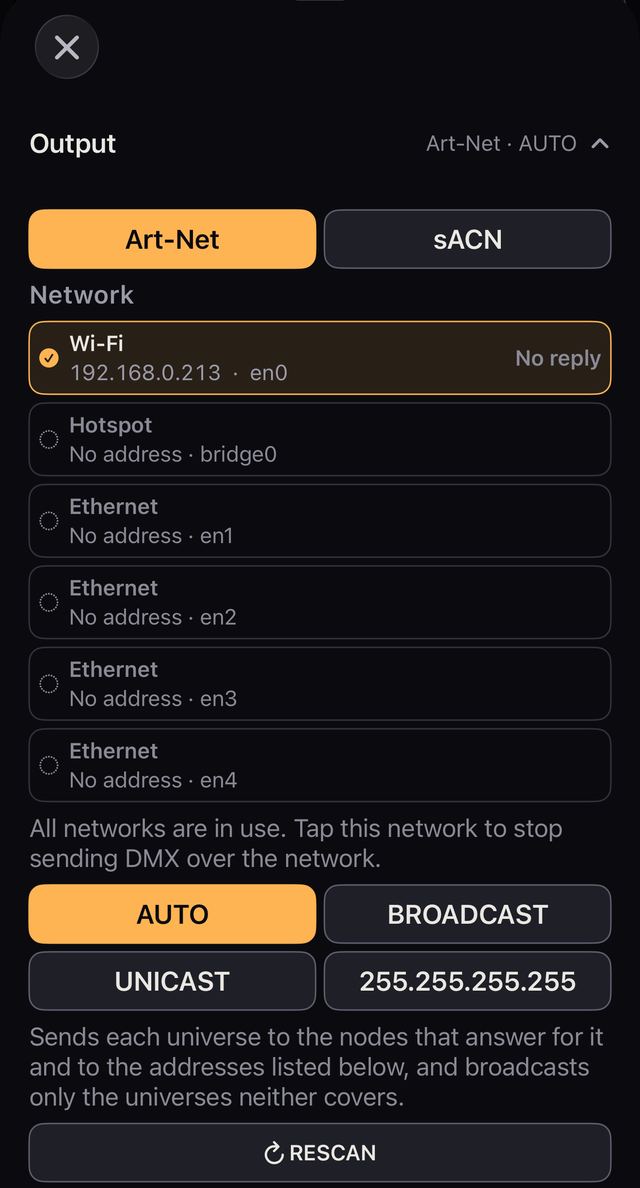
Art-Net dan sACN saling meniadakan: pilih salah satu. CRMX lewat Bluetooth berjalan berdampingan dengan keduanya.
Network mencantumkan sambungan Wi-Fi, Ethernet dan Hotspot Anda beserta alamatnya dan berapa node yang menjawab pada masing-masing.
Kalau Anda memakai jaringan kabel dan Wi-Fi bersama-sama, pastikan keduanya muncul dalam daftar.
| Pengaturan | Ke mana dikirim | Kapan dipakai |
|---|---|---|
| AUTO (Art-Net) | Ke node yang menjawab; broadcast bila tidak ada yang menjawab | Pilihan yang normal |
| BROADCAST (Art-Net) | Setiap frame ke subnet masing-masing jaringan | Ketika sebuah node melaporkan alamat yang salah dan tidak ada yang sampai pada AUTO |
| UNICAST | Langsung ke alamat yang Anda masukkan | Ketika broadcast tidak sampai ke node, atau Anda ingin menyebut tujuannya |
| 255.255.255.255 (Art-Net) | Broadcast pada segmen jaringan. Tidak melewati router | Ketika penomoran alamat tidak cocok dan broadcast biasa gagal. iOS bisa memblokirnya |
| MULTICAST (sACN) | Alamat multicast untuk tiap universe | Pilihan bawaan sACN |
Pada AUTO, ke mana tiap universe dikirim bergantung pada jawaban node.
Ketika sebuah node mulai menjawab untuk universe yang tadinya di-broadcast, universe itu sejak saat itu hanya dikirim ke node yang menjawab. Sebuah pemberitahuan amber di Home mengatakannya. Perangkat yang tidak menjawab lalu perlu alamatnya diketik ke dalam daftar.
Pada UNICAST, ketikkan alamat nodenya lalu ketuk Add. Daftar yang sama ditampilkan di bawah AUTO, untuk perangkat yang tidak menjawab polling.
Pada UNICAST tanpa satu pun yang dicentang, sebuah baris merah berbunyi No node IP is switched on or entered. No DMX is going out over the network.
Kalau Nodes Answering bernilai 1 atau lebih pada AUTO tetapi sebuah lampu tidak merespons, periksa apakah nodenya melaporkan alamat yang salah tentang dirinya sendiri. Lihat Destination lalu coba BROADCAST. Bab 14 membahas penyebab yang lain.
Mengetuk RESCAN di bawah Art-Net akan menyegarkan daftar nodenya. Pakai setelah menambah perangkat, melepas perangkat atau mengubah alamat. Bila dibiarkan, node baru muncul dalam kira-kira 3 detik. Node yang dilepas hilang setelah kira-kira 10 detik.
Pengiriman tetap berjalan selama pemindaian. RESCAN juga mengukur waktu bolak-balik ke setiap node yang menjawab. RESCAN tidak tersedia ketika tidak ada jaringan yang bisa dipakai.
Di Settings → Output, sebuah baris merah menyebut apa yang menghentikan keluaran dan apa yang harus dilakukan. Isinya misalnya sebagai berikut.
CRMX punya barisnya sendiri. Kata-kata konsol itu sendiri tetap ada dalam kurung di akhir, supaya bisa dikutip persis.
Universes mencantumkan setiap universe yang sudah di-patch beserta jumlah lampunya, berapa yang menyala, dan sebuah sakelar ON/OFF. Universe yang OFF tertulis Not sending, begitu pula yang belum digeser sejak di-patch.
OFF menghentikan pengiriman universe itu. Tidak ada yang keluar untuknya lewat Art-Net atau sACN, dan lewat Bluetooth sambungannya tetap hidup tetapi tidak ada yang ditulis. Penerima mungkin menahan nilai terakhirnya, jadi sebuah lampu bisa tetap menyala. Universe mana yang dimatikan disebutkan di bagian atas layar, sebagai U1 OFF.
Gunakan Net / Sub / Uni hanya bila node Anda meminta Net / Sub-Net / Universe dan bukan satu angka tunggal. Nyalakan di Settings → Output → Art-Net → Net / Sub / Uni. Hubungannya adalah Net × 256 + Sub × 16 + Uni.
Dengan itu menyala dan rutenya Art-Net, patching juga mengambil universe dengan cara yang sama.
Prioritas sACN bisa 0, 100 atau 200. Bawaannya 100, dan itulah prioritas yang dikirim Kanau bersama keluaran sACN-nya.
Transmitter yang Anda pilih membawa universe yang dipakai patch Anda (U1 bila patch berada di universe 1). Lain kali, menyalakan Bluetooth, setelah Anda menggeser untuk mengirim, akan menyambung ulang ke transmitter yang sama. Ketika sebuah transmitter tidak bisa tersambung atau terputus, Settings → Output menyebutkan apa yang perlu diperiksa, dengan pesan sistem itu sendiri dalam kurung.
connected untuk transmitter yang tertaut dan sending untuk yang sedang menerima data.Kalau universe yang sama keluar lewat jaringan dan Bluetooth sekaligus, Settings → Output menyebutkannya: U1: network and Bluetooth output are both on. Itu pernyataan fakta, bukan peringatan.
Penerima CRMX mengambil keluaran transmitter yang tertaut dengannya. U1 yang sama di Kanau tidak dengan sendirinya menyuapi satu lampu dua kali.
Kedipan hanya terjadi di tempat sebuah lampu benar-benar menerima dari kedua jalur. Di situ matikan salah satunya.
Kalau sebuah transmitter masih menolak Art-Net setelah Anda mematikan Bluetooth, periksa pengaturan transmitter itu sendiri.
| Yang tampil | Artinya, dan apa yang harus dilakukan |
|---|---|
| Blocked U1 | Saat Anda menggeser, konsol lain sudah mengirim Art-Net di U1, jadi Kanau tidak mengirim di sana. Ketuk untuk melihat pilihan di bawah. Anda tidak bisa menimpa pengirim lain |
| SHARED + IP atau nama perangkat | Konsol lain muncul setelah yang ini dinyalakan. Pengiriman tetap berjalan, jadi hentikan salah satunya bila perlu |
Mengetuk Blocked U1 membuka sebuah baris yang menyebut pengirimnya, misalnya U1 In Use, dengan pilihan berikut:
| Pilihan | Fungsinya |
|---|---|
| Join | Tampil bila pengirimnya host Kanau. Membuka Session untuk bergabung |
| Send U2 Only | Tampil bila universe lain masih kosong. Hanya mengirim universe itu |
| Cancel | Menutup baris tanpa mengirim |
Perangkat Kanau saling memberi tahu universe mana yang mereka kirim, jadi dua perangkat yang menggeser bersamaan tidak sama-sama mengirim. Pengirim sACN ditampilkan dengan warna merah di baris pengiriman, dengan nama atau IP. Ini hanya untuk informasi: universe itu tidak Blocked, dan Kanau tetap mengirim. Pengirim unicast dan Bluetooth di aplikasi lain mungkin tidak terdeteksi dari sini.
LITE MODE mengubah iPhone atau iPad ini menjadi lampu yang dikendalikan konsol lain lewat Art-Net atau sACN. Tombol ini tidak tersedia selama BLIND menyala.
Mode yang bisa dipilih pada langkah 2 adalah 1: BACK LIGHT ONLY 1ch dan yang ada di tabel ini.
| RGB | HUE SAT |
|---|---|
| 2: SCREEN RGB 9ch | 3: SCREEN HUE SAT 8ch |
| 4: SCREEN 2 CELLS RGB 17ch | 5: SCREEN 2 CELLS HUE SAT 15ch |
| 6: SCREEN 4 CELLS RGB 31ch | 7: SCREEN 4 CELLS HUE SAT 27ch |
| 8: SCREEN 8 CELLS RGB 59ch | 9: SCREEN 8 CELLS HUE SAT 51ch |
| 10: SCREEN 4 STRIPS RGB 31ch | 11: SCREEN 4 STRIPS HUE SAT 27ch |
| 12: SCREEN 8 STRIPS RGB 59ch | 13: SCREEN 8 STRIPS HUE SAT 51ch |
| 14: SCREEN FX & MEDIA RGB 20ch | 15: SCREEN FX & MEDIA HUE SAT 19ch |
| 16: SCREEN COOKIE RGB 62ch | 17: SCREEN COOKIE HUE SAT 54ch |
| 18: ULTIMATE RGB 74ch | 19: ULTIMATE HUE SAT 66ch |
Layar bertuliskan WAITING sampai data pertama tiba, lalu berubah menjadi warna yang diterimanya; bila datanya berhenti, layar mempertahankan warna terakhir.
Pada Art-Net, bila dua konsol mengirim ke universe yang sama, hanya nilai konsol yang datang lebih dulu yang dipakai. Bila konsol itu berhenti selama 5 detik, nilai konsol yang lain yang dipakai.
BACK LIGHT ONLY hanya memakai lampu di bagian belakang, dengan satu kanal, Back Light. Layar tetap gelap.
Mode lainnya diawali Screen Dimmer dan diakhiri Back Light dan Vibration. Apa yang ada di antaranya bergantung pada modenya.
Setiap kanal bekerja sebagai berikut.
Ketuk Media untuk membuka daftar nomor, 1 sampai 51, yang menyimpan gambar dan video.
Berkasnya tetap ada di perangkat ini.
Di konsol lain, patch sebagai Kanau Lite (bab 03). Di Art-Net, perangkat ini menjawab polling sebagai Kanau Lite, sehingga muncul dengan nama itu dalam daftar node di konsol lain.
Untuk keluar, geser sakelar di kanan atas, lalu ketuk × yang muncul. Selama LITE MODE menyala, perangkat ini tidak mengirim DMX, MIDI mati, layar berada pada kecerahan penuh dan tidak terkunci sendiri, dan seorang tamu meninggalkan sesinya. Keluar mengembalikan kecerahan dan MIDI, dengan keluaran mati lagi.
Kanau Lite adalah aplikasi terpisah yang gratis untuk menjadikan perangkat sebagai lampu dengan cara yang sama. Nilai tiap kanal FX & MEDIA, COOKIE dan ULTIMATE, serta perbedaan Kanau Lite dengan LITE MODE, ada di halaman Kanau Lite.
Separuh bawah Output ada di sana untuk menunjukkan di mana semuanya berhenti. Bagian itu bukan kumpulan pengaturan. Ketika keluarannya lambat atau tidak ada, bacalah dari atas (bab 14).
| Item | Cara membacanya |
|---|---|
| Destination | Ke mana datanya benar-benar pergi. Tanda ↦ setelah sebuah alamat berarti unicast ke node yang menjawab |
| Medium | Sambungan yang sedang dipakai, misalnya Wi-Fi + Ethernet |
| Network Output | Paket yang dikirim lewat jaringan dalam satu detik terakhir. Bluetooth tidak dihitung di sini (lihat di bawah tabel) |
| Clock | Jeda terburuk antar pengiriman. Sekitar 23 ms adalah normal. Di atas 100 ms menunjuk ke ponselnya |
| Touch → DMX | Dari jari Anda sampai ke paket datanya. Sekitar 25 ms adalah normal |
| Nodes Answering | Berapa yang menjawab, beserta nama, alamat, sambungan dan waktu bolak-baliknya (lihat di bawah tabel) |
| Type these into the node | Net / Sub / Uni yang harus dimasukkan ke nodenya, ketika tampilan itu dinyalakan |
Catatan tentang tabel:
Semua ini mempersempit masalahnya; semua ini tidak membuktikan bahwa pengirimannya berhasil. Semua ini adalah apa yang dikirim Kanau, dan apakah lampunya menerimanya tidak bisa dilihat dari sini. Network Output bisa menampilkan sebuah angka sementara sebuah ketidakcocokan atau kerusakan di ujung sana membuat lampunya tetap gelap. Perangkat yang tidak menjawab polling menampilkan 0 pada Nodes Answering meski sedang menerima data.
Settings → DMX Monitor menampilkan seluruh 512 kanal dari tiap universe persis seperti yang dikirim. Tampilannya disegarkan 10 kali per detik. Membacanya tidak memengaruhi pengiriman. Universe yang tidak keluar, karena OFF atau belum digeser terbuka, menampilkan judulnya dengan OFF dan tanpa nilai.
Sel-selnya hanya menampilkan nilai; tidak ada yang bisa diketik di sini. Kunci yang lampunya sudah dihapus dicantumkan di atas kisi, dengan UNLOCK.
Nilainya bisa dibaca sebagai persen atau sebagai DMX mentah, mengikuti setelan yang sama dengan bagian konsol lainnya.
Bila ada lebih dari satu universe, sebuah pulldown Universe berada di samping tombol satuan. Memilih salah satunya membuka universe itu dan melompat ke awalnya.
Tiap universe bisa dilipat sendiri-sendiri. Judul yang terlipat tetap menyimpan jumlah kanal yang aktif, jadi Anda tahu mana yang bekerja tanpa membukanya.
↑ Daftar isiDaftarkan lampu yang Anda pakai, lalu tentukan model, mode DMX, universe, alamat, nomor dan grupnya.
Intensitas dan warna diatur di Home (bab 04 dan 05).
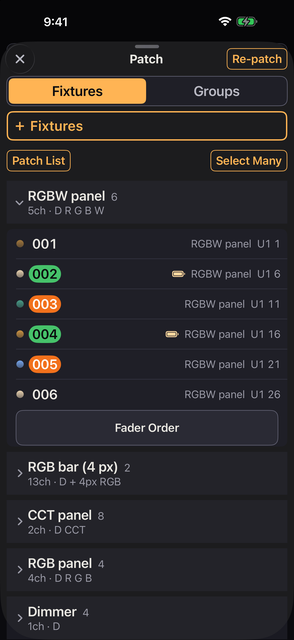
Di bagian atas Patch, Fixtures | Groups beralih antara lampu dan grup. + Fixtures dan + Group selalu berada di bagian atas sisinya masing-masing. Di iPad, tempat Patch punya dua kolom, kedua sisi tampil sekaligus.
Umumnya, Manufacturer, Fixture, Mode, How Many dan Universe / Address adalah semua yang perlu Anda atur.
| Kolom | Isinya |
|---|---|
| Favorites | Tempat mode dan produsen diberi bintang. Ketuk ★ untuk menambah atau menghapus favorit (lihat di bawah tabel) |
| Name | Nama lampu yang satu ini. Nama ini tampil di Patch dan Patch List. Bawaannya nama lengkap modelnya ditambah nomor urut, misalnya Titan Tube 1. Nama di bawah fader diatur terpisah (lihat di bawah tabel) |
| Number / How Many | Nomor lampu (Fixture Number-nya), dan berapa yang ditambahkan, sampai 4,096. Bila nomornya dikosongkan, lampu diberi nomor untuk Anda, mulai dari nomor tertinggi yang terpakai ditambah satu |
| Label | Nama tampilan yang dipakai bersama oleh semua lampu model itu dalam mode yang sama. Tampil di bawah fader. Bawaannya nama resmi modelnya (lihat di bawah tabel) |
| Universe / Address | Universe dan alamat awal. Bawaannya U1 dan alamat kosong berikutnya. U0 diperbolehkan (lihat di bawah tabel) |
| Gap | Kanal kosong yang disisakan di antara lampu. Catatan singkat di samping kolom menyebutkannya |
| BATTERY SAVE | Menandai lampu baru itu untuk BATTERY SAVE |
| Label Color | Latar belakang nomornya. 7 warna, atau tidak sama sekali |
| Map | Tata letak 512 kanal. Geser lalu lepas untuk menentukan alamat awalnya (lihat di bawah tabel) |
| TOGETHER / FILL GAPS | Pulldown di sebelah kiri Add. Memilih cara lampu baru ditempatkan (lihat di bawah tabel) |
Catatan tentang tabel:
Free: 1 – 512 (512 ch). Tertulis Does not fit dengan warna amber bila lampunya tidak muat di sana, dan Free: None bila tidak ada yang kosong.U46 · 2 / 512. Memilih salah satunya berpindah ke sana, dan alamat awalnya menjadi ruang kosong pertama yang memuat semua lampu yang Anda tambahkan.Does not fit tidak muncul.Setiap lampu setelah yang pertama dimulai dari alamat awal sebelumnya ditambah jumlah kanal mode tersebut dan Gap. Alamatnya tidak tumpang tindih.
(16 ch step).U1 1 → U1 203 (5 × 4 ch).Sesudahnya sebuah panel mendaftar apa yang masuk, satu baris per lampu, lengkap dengan nomor, nama dan alamatnya. Di bagian atasnya ada satu baris seperti Added 3 × Titan Tube — U1 1–15. Bila tempatnya tidak dalam satu deret, panel menunjukkan alamat pertama dan terakhir, seperti pada U1 1 → U1 203. Panel itu tetap ada sampai Anda mengetuk OK, jadi Anda bisa terus mem-patch dan membacanya setelahnya.
Patched, di bawah formulir, mendaftar model yang sudah di-patch. Ketuk sebuah baris untuk membuka formulir dengan model dan mode itu sudah terisi.
Sebuah lampu punya satu nomor, yaitu Fixture Number-nya. Tombol nomor di Home, judul panel, Fixture Sheet, Label dan input perintah (bab 08) semuanya memakai nomor yang sama.
Nomornya tidak pernah kosong. Lampu yang di-patch dengan nomor dikosongkan, lampu yang nomornya Anda hapus, dan lampu di show lama yang tidak punya nomor diberi nomor mulai dari nomor tertinggi yang terpakai ditambah satu, dengan tiga digit seperti 001. Celah tidak diisi. Memberi nomor yang sama pada dua lampu memunculkan peringatan tetapi tetap diperbolehkan.
Versi ini hadir dengan 61 produsen, 1,062 lampu dan 15,454 mode. Untuk apa pun yang tidak ada di pustakanya, pakai definisi Generic atau Custom Fixtures.
Tiga produsen dalam daftar bukan pembuat lampu:
| Produsen | Isinya |
|---|---|
| Generic | Dimmer, Dimmer 16-bit, Bi-color, CCT, RGB, RGBW, Dimmer + RGB dan Dimmer + RGBW |
| Tungsten | 40 lampu satu kanal yang meredup hangat, dijalankan lewat dimmer (lihat di bawah tabel) |
| Kanau | Kanau Lite, perangkat dalam LITE MODE (bab 02; lihat di bawah tabel) |
Catatan tentang tabel:
Lite 1, Back 1 dan Vibe 1.Ada pula jenis mode berikut.
Patched mencantumkan lampu menurut model dan modenya. Ketuk sebuah judul untuk melipatnya.
U1 1–9 bila berurutan, atau sebagai yang pertama dan terakhir, seperti pada U1 1 → U1 203, bila tidak.Patch List, di bawah judul Patched, menampilkan setiap lampu yang sudah di-patch menurut urutan alamat, universe demi universe. Daftar ini untuk dibaca selagi Anda mengatur alamat pada lampunya sendiri; tidak ada yang bisa diubah di dalamnya.
⚠ menandai salah satu dari ini.
Pengiriman tetap berjalan selama tanda itu tampil, jadi periksalah pengaturannya.
Dua lampu dengan alamat yang tumpang tindih sama-sama bisa dipakai. Alamat yang tumpang tindih mengirim nilai lampu yang Anda pindahkan terakhir. Di Home, lampu yang tumpang tindih membawa tanda ! merah di atas nilainya.
n fixture data problems merujuk pada kesalahan yang ditemukan saat memuat data lampu. Ketuk untuk melihat rinciannya.
Bekerja di daftar Patched tidak mengubah lampu mana yang sedang ditampilkan Home.
Keduanya ada di Settings, di bawah DMX Monitor. Fixture Sheet juga terbuka dari FIXTURE SHEET di daftar Play. Membuka salah satunya tidak mengubah show. Fixture Sheet tidak tersedia pada perangkat yang sudah bergabung ke sebuah sesi, atau selama BLIND menyala.
Fixture Sheet menampilkan keadaan setiap lampu saat ini, menurut urutan All di Home: nomor dan nama, alamat, intensitas, warna, efek yang sedang berjalan, serta tanda seperti LOCK dan OFF. Ketuk sebuah baris untuk membuka panel yang sama seperti saat menahan lingkaran lampu itu (intensitas, warna, efek dan setup), lalu atur di sana.
Labels, di Settings di bawah Fixture Sheet, membuat stiker untuk lampu-lampunya sebagai PDF A4, menurut urutan alamat.
Di bawah pratinjau, Page 1 of 3 menyatakan jumlah lembarnya, dan ‹ › berpindah di antaranya. Export PDF menyimpannya.
Ketuk Select Many lalu pilih lampunya. Tanda ✓ pada baris sebuah model mengambil seluruh model itu. Sebuah lampu hanya tercentang pada baris yang Anda ketuk, bukan pada baris-barisnya yang lain.
Setiap ✓ menunjukkan urutan Anda memilihnya, dari 1. Penamaan, penomoran, dan pengalamatan mengikuti urutan itu.
| Tindakan | Fungsinya |
|---|---|
| Select All / Select None | Mengambil atau membersihkan semuanya, termasuk baris yang terlipat |
| Name | Menomori ujung namanya sesuai urutan Anda memilih |
| Number | Menetapkan nomor lampu sesuai urutan Anda memilih |
| Address | Memberi ulang alamat dari sebuah universe, alamat awal dan jarak |
| Battery | Menandai atau membatalkan tandanya untuk BATTERY SAVE |
| New group | Membuat sebuah grup dari lampu yang dipilih |
| Delete | Menghapusnya. Periksa jumlahnya sebelum Anda mengiyakan |
Menghapus sebuah lampu juga menghapus intensitas, warna dan batasnya, serta mengeluarkannya dari setiap Scene. HISTORY bisa membatalkannya.
Menghapus dari dalam sebuah grup hanya mengeluarkannya dari grup itu; lampunya sendiri tetap ada. Bila itu membuat grupnya kosong, grupnya ikut dihapus. Konfirmasinya menyebutkan hal itu.
Hanya rentang yang cukup besar yang ditawarkan. Bila dua lampu bertumpuk, keduanya ditampilkan dengan warna merah.
Close Gaps, di kanan atas Re-patch, merapatkan lampu-lampu dalam satu universe mulai dari alamat 1, menurut urutan alamat. Celah yang sengaja Anda sisakan ikut dirapatkan.
Nama grup baru diawali sebuah nomor yang diberikan untuk Anda. Nomornya satu lebih besar dari grup bernomor terakhir dalam urutan grup (1 bila belum ada).
Input perintah memanggil grup dengan nomor ini, seperti GROUP 3 (bab 08).
Sebuah lampu bisa berada di beberapa grup. Lampunya tidak digandakan: mengubahnya dari grup mana pun mengubah lampu yang sama. Menambahkannya ke sebuah grup tetap membiarkannya berada di All.
Mengetuk nama sebuah grup memungkinkan Anda mengatur namanya, melihat jumlah serta rentang alamat dan tata letaknya, atau menghapusnya. Edit Group menambahkan lampu ke grup, dan memuat Fader Order untuknya di bawah daftar lampu (bab 04); Add to an Existing Group memasukkan pilihan saat ini ke grup yang sudah ada.
Group Order, di baris di bawah + Group, mengatur urutan grup. Baris ini muncul setelah ada dua grup atau lebih, dan tidak ditampilkan kepada tamu.
Seret gagang di sisi kanan sebuah baris; tombol model dan grup di Home beserta daftar ini lalu mengikuti urutan yang sama. All tidak ada di daftar dan selalu paling depan. Setiap perpindahan adalah satu langkah di HISTORY.
RENUMBER di Group Order lebih dulu menanyakan Renumber Groups?. Renumber All lalu memberi nomor 1, 2, 3 dan seterusnya pada setiap grup menurut urutan daftar.
Nomornya diletakkan di depan nama dan menggantikan nomor lama bila ada. Urutannya tidak berubah. Ini satu langkah di HISTORY.
Apakah Patch menampilkan baris All diatur di Settings → Settings → Display → Groups → Show the All Row.
Custom Fixtures menyimpan definisi yang Anda tambahkan sendiri. Letaknya di tab Patch, di bawah + Fixtures dan daftar modelnya. Definisi itu tersedia untuk semua show. Menghapus sebuah definisi tidak memengaruhi lampu yang sudah di-patch darinya.
SAVE & PATCH membuka layar patch dengan definisi itu sudah terpilih. Remember on This Device menyimpan data masuk Anda; FORGET menghapusnya. Definisi yang sudah Anda ambil tetap ada. Data masuk Anda dikirim ke GDTF Share.
Ketuk + Import a GDTF File, ketuk lagi di panel yang terbuka, pilih berkas .gdtf-nya, periksa mode dan laporan impornya, lalu simpan. Tidak perlu jaringan.
Laporan itu mencantumkan apa saja yang tidak bisa dibawa. Nilai 16-bit yang terpecah pada alamat yang berjauhan hanya menyisakan bita kasarnya, alamat yang tidak terpakai disimpan sebagai slot kosong, dan kanal pada DMX break yang lain dibuang. Ketika alamatnya bertumpuk, kanal yang lebih awal yang menang. Fungsi yang tidak dikenali tetap memakai namanya semula.
Definisi bertanda Imported data is not verified. sebaiknya diperiksa terhadap lampu yang sebenarnya. Betulkan peran yang salah dengan SAVE & EDIT; perbaikannya berlaku untuk lampu yang Anda patch darinya sesudah itu. This mode has no channels. berarti Anda sebaiknya memilih mode yang lain.
Buka + Build by Hand lalu mulailah dari salah satu ini.
Copy an Existing Fixture, di layar yang sama, justru dimulai dari sebuah lampu di pustaka (di bawah).
Beri setiap kanal sebuah label, lalu tentukan perannya, 8 atau 16 bit, nilai bawaan dan satuan dunia nyatanya sesuai kebutuhan.
Setiap kanal juga punya Pixel: None, atau sebuah angka.
Buka + Build by Hand → Copy an Existing Fixture lalu pilih Manufacturer, Fixture dan Mode. Salinannya diberi nama "… (Modified)" dan dicantumkan di bawah MODIFIED dalam daftar Manufacturer. Duplicate and Edit memungkinkan Anda mengubah namanya, rentang suhu warnanya (hanya tampil bila ada kanal CCT), peran dan nama kanalnya, labelnya dan nilai bawaannya. Jumlah kanal, tata letak 16-bit, rentang nilai dan struktur sakelarnya tidak bisa diubah.
Free mengirim alamat 1–64 pada Universe 1. Tidak ada fitur yang dibatasi, dan jumlah lampu yang bisa Anda patch tidak dibatasi. Kanau Pro mengirim semua universe dan alamat.
Baris paling atas Settings menunjukkan posisi Anda.
Di sebelah kanan ada status seperti Free, Monthly plan, atau Lifetime purchase. Ketuk baris itu, atau baris di bawahnya, untuk membuka layar pembelian Kanau Pro. Saat Anda membeli, layar pembelian menutup, Anda kembali ke Settings, dan barisnya berubah menjadi Kanau Pro.
Kanau Pro tersedia sebagai MONTHLY atau LIFETIME. Keduanya membuka hal yang sama.
Membeli LIFETIME saat Anda masih membayar MONTHLY tidak menghentikan langganan. Batalkan di Manage Subscription. Restore Purchases memulihkan MONTHLY maupun LIFETIME.
Selama memakai Free, lampu di luar alamat 1–64 dan lampu yang melewati alamat 64 tidak dikirim. Lampu itu tetap bisa di-patch, dan tanda berikut menunjukkan apa yang tidak dikirim.
Selama memakai Free, Kanau Free tampil di kiri atas layar selama 3 detik saat Anda mulai mengirim, dan saat Anda kembali ke Kanau dari aplikasi lain.
Guest yang menampilkan patch host tidak menampilkan tanda-tanda ini.
↑ Daftar isiFader di layar Home. Inilah jantung dari Kanau.
Fader menanggapi jarak yang ditempuh jari Anda, bukan titik yang Anda sentuh. Anda bisa menggerakkannya dari angkanya, dari ikon bulatnya, atau dari ruang kosong di bawah fadernya. Semua itu dibuat agar Anda bisa bekerja sambil melihat panggung, bukan melihat tangan sendiri.
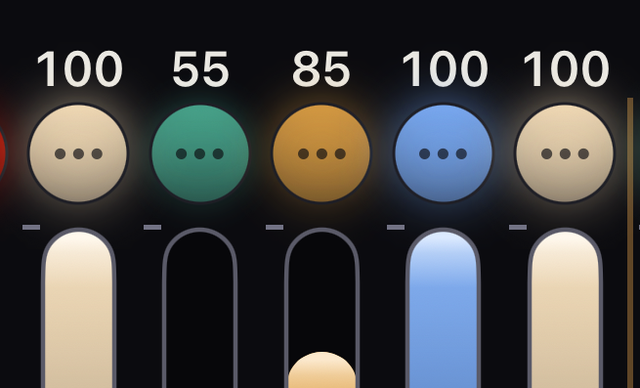
Kenopnya membesar sedikit ketika Anda menyentuhnya, dan tidak ada yang bergerak sebelum Anda menggeser sejauh jarak pendek tertentu, jadi meletakkan jari di atasnya aman. Cahaya di sepanjang fader padam ketika angka di atasnya terbaca 0, jadi fader di 0 tidak pernah tampak seperti di 1. Kalau Anda sudah menetapkan batas, fader bergerak di dalam batas itu.
Ketukan haptik ringan terasa tepat saat fader yang Anda gerakkan mencapai batas atas atau batas bawahnya, termasuk batas yang Anda tetapkan; sentuhan itu tidak diulang selama Anda tetap di sana. ZEN dan grand master melakukan hal yang sama. Lampu yang terkunci, atau guest yang tidak bisa menulis, tidak mendapatkannya.
Selama Anda menggeser, nomor, nama yang tampil di bawah fader dan nilainya tampil besar di bagian atas layar. Pada lampu yang punya warna, tampilan itu juga menunjukkan hal berikut.
G atau M beserta angkanya, ketika rona hijau / magenta keluar dari netralNama gel ditampilkan selama warnanya masih warna yang Anda atur. Warna yang kebetulan sama dengan sebuah gel tidak diberi nama. Warna putih diberi nama dari nilai kelvin-nya.
Dimmer biasa tidak menampilkan itu semua. Fader GRAND, FREE, dan master grup sama sekali tidak menampilkan tampilan besar ini. Baca nilainya dari angka di atas tiap fader.
Sebuah angka tampil di bagian bawah setiap fader. Angka itu adalah tempat fader di halaman, dihitung dari kiri, dan dimulai dari 1 di setiap halaman. Sebuah kolom piksel dihitung sebagai satu fader. Angka ini ada untuk menyamakan dengan fader pada kontroler MIDI, dan dihitung dengan cara yang sama seperti Fader N di bab 12.
Untuk menyembunyikan angkanya, matikan Settings → Settings → Display → Faders → Fader Numbers.
| Tindakan | Yang terjadi |
|---|---|
| Ketukan pendek | Memutar normal → FINE (1/10) → FINE+ (1/20) → normal |
| Tahan | Naik satu tingkat selama ditahan. Kembali normal ketika Anda melepasnya |
Berpindah di tengah geseran tidak membuat nilainya melompat. FINE juga berlaku untuk kanal mentah serta untuk Pan dan Tilt.
Pilih 2 ikon bulat atau lebih, lalu geser salah satu fadernya. Semuanya bergerak sejauh jarak yang sama, dengan selisih di antaranya tetap terjaga. Ketika salah satunya mencapai batas, yang lain tetap berjalan. Lampu yang terkunci tidak ikut.
Di panel COLOR, slider Intensity dan ± juga menggerakkan tiap lampu dari nilainya sendiri, dan baris rasio menskalakan tiap lampu dari levelnya sendiri. Hanya tombol angka 0–100 dan mengetik nilai yang menaruh semua lampu pada nilai yang sama (bab 05).
Tombol + − di kanan bawah menentukan modenya.
| Mode | Selama sebuah tombol nomor ditahan |
|---|---|
| LOCK (bawaannya) | Tidak ada yang berubah |
| + | Naik ke level Piano +, bawaannya 100. Tidak pernah melewati batas atas lampunya, dan tidak pernah menurunkan lampu yang sudah lebih tinggi |
| − | Turun ke level Piano −, bawaannya 0. Tidak pernah di bawah batas bawah lampunya, dan tidak pernah menaikkan lampu yang sudah lebih rendah |
Lepaskan dan nilainya kembali ke tempat semula. Anda bisa menahan beberapa sekaligus, atau menggeser ke samping untuk memainkannya bergantian. Lampu yang terkunci tidak menanggapi.
Tombol-tombolnya berubah merah selama + atau − sedang siap. Ketika aplikasi dijalankan, modenya selalu LOCK. Kedua level itu diatur di Settings → Settings → PIANO → Piano + dan Piano −, untuk perangkat ini; bila salah satunya berbeda dari 100 atau 0, tombol + − menampilkannya, seperti +80 atau −20.
Mengetuk ⏻ mematikan dan menyalakan keluaran sebuah lampu sambil mempertahankan nilainya. Tombolnya berubah ungu selama mati, dan angkanya tetap ada. Menggerakkan fadernya selama keluarannya mati tidak menyalakan apa pun.
Satu ketukan memudar selama Power Fade. Power Fade adalah SNAP, 0.5, 1, 1.5 atau 2 detik, 1.5 secara bawaan. Atur di Settings → Settings → Fade Times.
ON/OFF adalah bawaannya. Pada Power Switch lampu tersebut Anda bisa mengubahnya menjadi FLASH ON atau FLASH OFF, yang hanya berlaku selama ditahan, atau menjadi NONE. Lampu yang terkunci tidak menanggapi.
Power Switch juga punya LOCK. Bila Power Switch disetel ke LOCK, tombol di tempat ⏻ menyalakan dan mematikan kunci lampu itu. Itu satu-satunya tombol yang tidak dihentikan oleh kunci — kalau dihentikan, lampu yang terkunci tidak akan pernah bisa dibuka lagi dari sini.
Nyalakan Switch di panel sebuah lampu (bab 06) dan fadernya menjadi sakelar jungkit sepanjang fader. ON di atas dan OFF di bawah. Setiap ketukan langsung beralih begitu Anda menekan.
Jika B.O. atau BATTERY SAVE menahan keluarannya, ia tampak OFF juga. Angka di atasnya bertuliskan OFF, sisi bawah berupa pelat itu dengan tepi ungu untuk B.O. atau hijau untuk BATTERY SAVE, dan sisi atas datar. Saat penahanan berakhir, ia tampil ON lagi, karena ON atau OFF miliknya sendiri tidak pernah diubah.
Fader yang disetel sebagai sakelar bekerja bersama fungsi lain sebagai berikut.
Mengetuk GM di bagian atas membuka panel master. GRAND, grand master, ada di ujung kanan, dengan FREE dan master grup di sebelah kirinya (lihat bagian berikutnya). Tutup dengan × di kiri atas.
Menahan GM membuka panel dengan 100, 75, 50, 25, 12.5 dan B.O. B.O. di situ menyalakan blackout; ia tidak menyetel GM ke nol. Di iPad, panel itu menaruh tombol-tombol ini di sepanjang kiri, fader di tengah dan tombol fade di sepanjang kanan. Di iPhone tombol-tombol itu ada di sepanjang atas, tombol fade di bawah, dan fader mengambil ruang di antaranya.
Fade untuk tombol-tombol ini adalah Grand Master Fade: SNAP, 0.5, 1, 1.5 atau 2 detik, di panel yang Anda buka dengan menahan GM dan di Settings → Settings → Fade Times. Keduanya mengatur nilai yang sama. SNAP adalah bawaannya.
Fade dimulai dengan lembut, paling cepat di tengah, dan mendarat dengan lembut; waktunya adalah seluruh fade. Guest dalam sebuah sesi tidak melihat pengaturan ini. Menggeser fadernya dengan jari selalu berlaku seketika.
Lampu dengan Lock menyala tidak menanggapi GM maupun B.O. Lampu itu tetap menyala. Jumlah apa saja yang masih menyala selama blackout, termasuk lampu terkunci, ditampilkan di sebelah 🔒 hijau di bagian atas layar.
Di panel yang Anda buka dengan mengetuk GM, FREE ada di sebelah kiri GRAND, dan master grup di sebelah kiri FREE, menurut urutan grup Anda. Label namanya merah untuk GRAND, amber untuk FREE dan putih untuk grup (GROUP dan namanya). Bila master grup tidak semuanya muat, ‹ › di bawah yang paling kiri membalik halaman.
Master grup menskalakan intensitas lampu-lampu dalam grup itu secara proporsional. Lampu yang ada di dua grup mengikuti master yang lebih rendah dari keduanya.
Fader FREE menskalakan lampu-lampu FREE (bab 08). Fader ini ada bahkan ketika tidak ada lampu yang FREE.
Di iPhone, panel yang Anda buka dengan menahan GM juga membawa master grup di sebelah kanan fader GM. Fader FREE di panel itu ada bila ada lampu yang FREE atau selama master FREE diturunkan. Bila semuanya tidak muat, ‹ n/m › di sisinya membalik halaman.
Selama sebuah master diturunkan, hal berikut ditampilkan.
Fixtures menampilkan menurut model dan mode; Groups menampilkan All beserta grup yang Anda buat. Ketuk sebuah nama untuk beralih. Satu fader selalu berarti satu lampu, bahkan di dalam sebuah grup.
Urutan di bawah All dimulai dengan dikelompokkan menurut model, lalu menurut urutan patch, dan sebuah grup dimulai dengan urutan yang Anda buat. Semuanya bisa Anda ubah (lihat “Mengubah urutan fader” di bawah).
Tanda ‹ dan › mengubah halaman. Di halaman terakhir, › menuju halaman pertama model berikutnya; di halaman pertama, ‹ menuju halaman terakhir model sebelumnya. Di bawah Groups, keduanya tetap di dalam grup dan tidak pindah ke grup berikutnya. Keduanya berhenti di ujung paling akhir, dan tidak pernah masuk ke atau keluar dari All.
Menggeser melintasi pita yang berisi ‹ dan › melakukan hal yang sama. Mengubah jumlah fader menjaga lampu yang sedang Anda garap tetap terlihat.
Selama Anda menahan sebuah fader, tidak satu pun dari semua itu — nama-nama, ‹ dan ›, jumlah fader, PIXELS atau PIANO — mengubah apa yang ada di halaman. BACK dan NEXT di Play juga tidak menggerakkan Scene. Menekannya hanya memberi getaran peringatan.
Fader di Home berjalan dalam urutan yang bisa Anda ubah. Tiap halaman menyimpan urutannya sendiri: All, setiap grup dan setiap model. Yang berubah hanya urutan kolomnya. Cahayanya, batasnya, kuncinya, dan nomor lampunya tetap menempel pada lampu.
Ada dua jalan masuk. Yang pertama adalah Fader Order di Patch. Fader Order ada di tempat-tempat berikut.
Fader Order tidak ditampilkan kepada guest, dan Patch ditutup selama BLIND menyala.
Fader Order membuka daftar fader secara berurutan, dimulai dari halaman tempat Anda menekannya. ‹ ada di kiri atas. Sebuah menu di bagian atas memilih All, sebuah grup, atau sebuah model. Reset Order di sampingnya membangun ulang halaman yang sedang ditampilkan daftar, dari dasar yang sama dengan RESET ORDER di bawah.
Setiap baris menampilkan hal berikut, dari kiri.
Tahan pegangan itu dan seret baris ke atas atau ke bawah: baris di sekitarnya bergeser menyingkir, dan baris itu masuk di tempat Anda melepaskannya. Satu baris berpindah dalam satu waktu.
Garis amber di bawah sebuah baris menandai akhir setiap halaman Home. Bila sebuah lampu di halaman itu punya PIXELS yang terbuka, daftar menomori lampu, bukan fader, dan garis amber tidak ditampilkan.
Jalan kedua adalah menjadikan Home sendiri sebagai editornya. Tahan judul di atas fader, yang berisi nama halaman dan ‹ ›. Judul itu berubah menjadi ‹ REORDER, nama halaman, [n/m] › dan DONE. Fader meredup dan tidak merespons, sehingga menyentuhnya tidak mengubah kecerahan.
Tahan sebuah kolom, dari ikon hingga ke fader, lalu seret ke samping: kolom mempertahankan tampilannya, dengan tepi hijau tipis, dan mengikuti jari Anda. Kolom-kolom di antaranya bergeser satu tempat untuk membuka tempat ia akan masuk. Kolom itu mengendap di sana saat Anda melepaskan jari. Kolom yang terangkat tetap berada di dalam kolom-kolom dan tidak pernah sampai ke tombol-tombol di sepanjang bagian bawah.
Selama Anda menahannya, ikon bulatnya berubah hijau dan menampilkan sebuah angka: tempat yang akan ia ambil bila Anda melepaskannya sekarang. Angkanya dihitung melintasi semua halaman tombol itu (All, sebuah grup, atau sebuah model), satu angka per lampu, sama seperti di daftar Fader Order.
Sebuah kolom bisa melintasi halaman.
Aturan berikut berlaku saat halaman berganti.
‹ dan ›, serta tombol-tombol pemilih halaman, tetap berfungsi, dan melanjutkan penataan halaman yang Anda tekan. Lampu yang PIXELS-nya terbuka berpindah sebagai satu blok. Penataan tidak akan mulai selama ada jari di sebuah fader, dan getaran peringatan memberi tahu hal itu.
Sebagai pengganti tombol-tombol di sepanjang bagian bawah ada satu tombol, RESET ORDER. Tekan, lalu pilih sebuah dasar: Patch Order, Fixture Number, DMX atau Model (halaman sebuah model tidak punya Model).
Halaman yang sedang ditata disusun ulang begitu Anda memilih, sebagai satu langkah di HISTORY. Menekan tombolnya saja, atau Cancel, tidak mengubah apa-apa.
Selama Anda menata ulang, baris ⏻ di tiap kolom menjadi tombol bola lampu. Tekan, dan lampu itu menggambar satu puncak kecerahan, sehingga Anda bisa melihat di panggung lampu mana kolom itu. Baris ⏻ tidak menangkap kolom.
Menekan bola lampu tidak mengubah fader, ⏻, Scene dan HISTORY. Lampu yang terkunci, lampu di universe yang outputnya mati, dan apa pun saat B.O. tidak menyala. GM dan BATTERY SAVE tetap berlaku. Pada guest, host yang menyalakannya.
Ketuk DONE untuk selesai. Penataan juga berakhir saat Anda meninggalkan Home, saat aplikasi masuk ke latar belakang, saat Anda menjadi guest, dan saat Anda masuk atau keluar dari BLIND. GM, BATTERY SAVE dan SCREEN LOCK tetap bekerja selama itu.
Urutan itu milik show: tersimpan di berkas show, dan guest melihat urutan yang sama. Satu perpindahan adalah satu langkah di HISTORY, tampil sebagai order.
Host, perangkat yang berdiri sendiri di luar sesi, dan guest yang diizinkan mengendalikan bisa mengubah urutan. Perubahan dari guest dilakukan di host.
Kenop MIDI dan Switch N mengikuti posisi, jadi mereka mengikuti urutan baru. Begitu juga arah sebuah efek, arah PIXELS dan baris-baris Fixture Sheet.
Show yang belum punya urutan sendiri terbuka dalam urutan Model. Fixture Number di Reset Order mengurutkan sekali saja, saat Anda memilihnya; mengetik ulang nomor lampu kemudian tidak mengurutkan ulang fader.
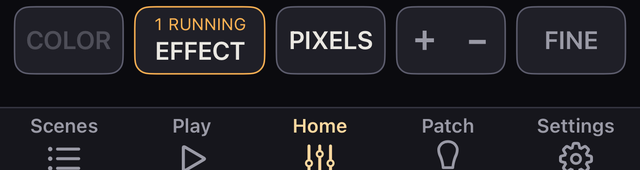
Mengetuk PIXELS membuka sel dari lampu piksel yang dipilih di halaman itu, atau dari setiap lampu piksel di halaman itu bila tidak ada yang dipilih, sebagai fader tersendiri. Ia tidak pernah membuka atau menutup lampu di halaman lain. Sel-selnya berada tepat setelah fader lampu itu sendiri, dengan tombol angka .1, .2 dan seterusnya, dan masing-masing membawa intensitas serta warnanya sendiri.
Ketuk lagi untuk melipatnya. Melipat sebuah lampu melepaskan pilihan pikselnya.
Lampu yang punya piksel membawa P di atas nilainya. Lampu yang urutan pikselnya dibalik (bab 06) membawa R sebagai gantinya, dan fader pikselnya berjalan ke arah sebaliknya: yang paling kiri adalah piksel terakhir.
Lampu yang alamatnya tumpang tindih dengan lampu lain membawa tanda ! merah di atas nilainya (bab 03).
Memilih sebuah sel membuka PIXELS untuk lampunya. Sebuah lampu dipilih utuh atau per sel, tidak pernah keduanya. Lampu yang dipilih utuh menampilkan lingkaran tipis pada selnya, dan mengetuk satu sel hanya melepaskan sel itu.
Pilih lebih dari satu sel dan mereka bergerak bersama pada satu fader, sama seperti lampu. Masing-masing menjaga jaraknya dari yang lain, dan yang sampai di ujung berhenti di situ.
Fader sebuah sel adalah persentase dari fader milik lampu itu sendiri (induknya) yang dikeluarkan oleh sel. Nilainya 0 sampai 100, dan 100 untuk sel yang belum Anda sentuh. Cahaya yang keluar adalah induk × sel ÷ 100.
Menurunkan induk tidak menggeser angka maupun kenop sel-selnya. Isi bilah sebuah sel mencapai tinggi cahaya yang benar-benar keluar, dan bagian yang ditahan oleh induk ditandai dengan ↓ amber yang sama seperti pada master sebuah grup. Menaikkan sebuah sel saat induknya di 0 membuatnya tetap gelap: induk tidak pernah naik dengan sendirinya. Pilih induknya lalu gerakkan, dan semua selnya berubah bersama.
CLEAR n hanya membersihkan pilihannya. Nilai dan keluarannya tidak tersentuh.
Ketuk ZEN di panel sebuah lampu untuk mendapat layar hitam dengan satu fader besar beserta nilainya. Layar ini disediakan untuk lampu yang intensitasnya bisa Anda atur. Ia juga terbuka dari ZEN di daftar Play (di akhir bagian ini).
Ia juga terbuka atas sebuah pilihan: tahan sebuah lingkaran, atau buka COLOR, atau tahan tombol model maupun kelompok. Nama di bawah menyebut apa yang Anda punya: 3 fixtures, atau KEY · 8 fixtures.
Bila lebih dari satu, satu fader itu menaikkan dan menurunkan sebuah bentuk level. Bentuk itu adalah level tiap lampu dengan fader di 100. Ambil dua lampu di 100 dan 50: dinaikkan dari 0, keduanya menjadi terang dengan perbandingan yang sama, dan di atas mereka berhenti di 100 dan 50. Mereka tidak naik lebih tinggi.
Angka di layar adalah berapa banyak dari bentuk itu yang naik. Membukanya tidak mengubah apa pun.
Bentuk itu diingat. Angka yang Anda lihat saat ZEN dibuka ditentukan sebagai berikut.
Bentuk sebuah grup ZEN disimpan di dalam show. Yang bergerak adalah fader milik tiap lampu, sehingga sebuah Scene merekamnya. Masing-masing berhenti di dalam batasnya sendiri, dan lampu yang dikunci tidak bergerak. Ini aturan yang berbeda dari slider Intensity di panel COLOR (bab 05).
Geser di mana saja pada layarnya untuk menggerakkannya, tetap secara relatif seperti biasa. FINE, di bawah TILT di kiri atas, adalah FINE yang sama seperti di Home. Ketuk untuk FINE, FINE+ dan mati, atau tahan selama Anda butuhkan.
Pada satu lampu, pengaturan di kanan atas membawa batasnya, sudut TILT dan FIXTURE SETTINGS. FIXTURE SETTINGS membuka panel lampu itu pada tab SETUP-nya dan kembali ke ZEN saat Anda menutupnya. Bila lebih dari satu, pengaturan ini tidak ada.
Lampu yang diatur sebagai Switch menampilkan sakelar jungkit sebagai ganti fader: setiap tekanan menyalakannya ON di batas atasnya atau OFF di batas bawahnya.
Jalan keluarnya adalah × di kiri atas. Mengetuk layarnya tidak keluar. Menggerakkan fadernya lalu melepaskannya juga tidak.
TILT di kiri atas menyerahkan fadernya kepada kemiringan perangkatnya. Sudut 0 AT di pengaturan adalah ujung bawah jangkauannya dan sudut 100 AT ujung atasnya. Ujungnya adalah 0 dan 100 bila tidak ada batas yang dipasang, dan batas itu sendiri di tempat Anda memasangnya.
Tetap bekerja setelah Anda melepas tangan, dan mengikuti tangan yang cepat tanpa tertinggal. Ia tidak langsung mengambil alih: ia menunggu sampai kemiringannya mencapai tinggi tempat fadernya sekarang berada, supaya tidak ada yang melompat.
Saat rebah mendatar, perangkat ada di 0°. 0 AT adalah 0°, 15°, 30° atau 45° dan 100 AT adalah 90°, 60° atau 45°, awalnya 0° dan 90°.
Keduanya tetap berjarak paling sedikit 30°, sehingga pasangan yang terlalu dekat tidak bisa ditekan. Diagram kecil di sampingnya menunjukkan rentang yang Anda pilih. Makin dekat kedua sudut itu, makin sedikit gerakan yang dibutuhkan untuk mencapai puncak.
0 AT dan 100 AT juga bisa diatur di bawah ZEN TILT di Settings → Settings. Itu pengaturan yang sama, jadi perubahan di salah satu tempat tampil di keduanya. Bila beberapa lampu terpilih, atur di ZEN TILT di Settings → Settings.
Menurunkan tepi atas perangkat di bawah datar membuat fader tetap di dasar sampai perangkat mengarah lurus ke bawah. Memutar terus hingga layar menghadap ke bawah menaikkan fader sejauh Anda memutar, dan mencapai puncak saat layar menghadap ke bawah. Nilainya tidak melompat di posisi apa pun.
Mencapai puncak memberi getaran singkat, dan perangkat terus bergetar selama fader tetap di sana. Mencapai dasar memberi satu getaran singkat. Menarik fadernya dengan jari mematikan TILT, begitu pula keluar dari ZEN.
+ FADER di kanan atas menambah satu fader lagi: sampai tiga di iPhone dan lima di iPad, termasuk yang pertama. Ia membuka daftar Groups dan Fixtures; ketuk salah satu untuk menambahkannya sebagai fader tersendiri dan menutup daftar. Lampu yang sudah ada di fader lain diredupkan.
Layar terbagi menjadi kolom-kolom, masing-masing dikerjakan sendiri, tetap secara relatif seperti biasa, dengan nomornya di atas dan namanya di bawah. Sebuah kelompok terbaca seperti KEY · 8 fixtures dan mengikuti aturan di atas. Tiap kolom punya ⚙ sendiri di bawah, dengan batasnya, FIXTURE SETTINGS dan, mulai dari kolom kedua, Remove fader.
Dengan dua fader atau lebih, ⚙ di kanan atas hilang, dan TILT mati dan tidak ditampilkan; FINE menggantikannya. Bila Anda kembali ke satu fader, keduanya kembali, dengan TILT mati.
ZEN di daftar Play membuka panel untuk memilih apa yang dikerjakan ZEN. Dari atas, panel itu memuat hal berikut.
All · 24, mempersempit daftar ke satu model atau satu grup Home. Menutup panel mengembalikannya ke All.New Group membuat grup ZEN yang kosong. Edit pada baris sebuah grup ZEN mengatur namanya, lampu untuk fader pertama (①), dan fader untuk yang kedua dan ketiga (② dan ③) (ditambahkan dengan + FADER), dan Delete Group menghapusnya. ② dan ③ tersimpan, dan tampil sebagai kolom saat Anda membuka ZEN pada grup itu.
↑ Daftar isiWarna dan intensitas untuk satu lampu atau banyak lampu.
Apa yang Anda lihat bergantung pada apa yang benar-benar dimiliki lampunya. Sebuah dimmer satu kanal hanya menampilkan Intensity. Kanau tidak menampilkan kendali yang tidak dimiliki lampunya.
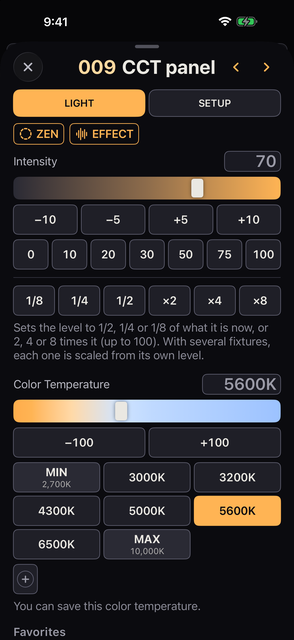
| Caranya | Yang digarap |
|---|---|
| Tahan ikon sebuah lampu | Lampu itu saja |
| Tahan ikon sebuah sel | Sel itu |
| Pilih ikon bulat, lalu COLOR, atau tahan salah satu ikon yang terpilih | Semua yang dipilih. Lampu dengan PIXELS tertutup dihitung utuh; dengan PIXELS terbuka, piksel-pikselnya yang dihitung — semuanya bila ikon lampu itu sendiri dipilih, atau hanya ikon piksel yang Anda pilih |
| Tahan tombol sebuah model atau grup | Semua lampu di dalamnya. All berarti semua lampu |
Tab berjajar di bagian atas panel: LIGHT, MOVE, GRADIENT dan SETUP.
MOVE dan GRADIENT hanya muncul untuk pilihan yang bisa memakainya. Bila panel ditata dalam dua kolom di iPad, tidak ada tab SETUP; nama dan pengaturan lampu ada di kolom kanan.
Di panel yang dibuka dengan menahan sebuah ikon bulat, hal berikut tersedia.
ZEN (LIGHT): membuka satu fader besar (bab 04).EFFECT (LIGHT): membuka efek lampu itu (bab 09).NEXT (SETUP): berada di bawah judul Fade Time dan menampilkan Delay dan Fade menuju Scene berikutnya (bab 08).Di iPhone, SETUP bukan tab yang mengganti isi, melainkan pintasan ke Settings yang berlanjut di bawah. Gulir melewati akhir LIGHT, MOVE atau GRADIENT dan judul Settings menyusul, berisi nama, Fade Time dan pengaturan lampu.
‹ dan › muncul di panel berikut. Keduanya tidak muncul di panel sebuah sel atau di panel untuk beberapa lampu.
Keduanya memindahkan Anda ke lampu sebelumnya atau berikutnya dalam lingkup Home saat ini (All, sebuah model atau sebuah grup), melintasi halaman, dan berhenti di ujungnya. Tab yang terbuka tetap dipertahankan. Label, Name atau nomor yang sudah Anda ketik disimpan dulu sebelum pindah.
Panel untuk sebuah pilihan menyebut apa yang dikerjakannya di bawah judulnya, seperti 3 pixels atau 2 fixtures. Warna, Intensity dan batas lalu hanya bekerja pada itu saja, dan piksel yang tidak Anda pilih tetap seperti semula.
Pilihan apa pun membuka COLOR, bahkan lampu yang tidak memiliki warna.
Di iPhone, satu baris di bagian bawah panel menyebut Scene yang sedang Anda kerjakan.
UPDATE di situ merekam keadaan saat ini ke Scene itu, seperti UPDATE di Scenes. Tombol itu bisa ditekan saat berkedip.
| Item | Cara kerjanya |
|---|---|
| Intensity | 0 sampai 100, lewat slider, ketikan, tombol ±, prasetel atau tombol rasio |
| Color Temperature (CCT) | Dalam kelvin, di dalam rentang lampu tersebut |
| Green / Magenta | Koreksi hijau–magenta. Tombol 0 mengembalikannya ke netral |
| Crossfade | Keseimbangan antara sisi putih dan sisi warna. Arahnya bergantung pada lampunya |
| RGB dan emitter | R, G, B, W, Amber, Lime, Cyan dan apa pun lagi yang dimiliki lampu itu |
| Hue / Saturation / CIE x / CIE y | Ditampilkan pada lampu yang memilikinya |
Intensity ±5 dan ±10 melompat ke kelipatan 5 atau 10: dari 47, +10 menghasilkan 50. Bila beberapa lampu dipilih, tiap lampu bergerak dari levelnya sendiri.
Prasetelnya adalah 0, 10, 20, 30, 50, 75 dan 100. Ketika lampu yang dipilih berada di level berbeda, angkanya tampil sebagai — berwarna amber dan tidak ada prasetel yang menyala. Slider tetap di level lampu pertama. Angkanya kembali begitu level mereka sama.
Di bawah sebuah garis pemisah, 1/8, 1/4 dan 1/2 menyetel levelnya menjadi bagian itu dari level sekarang, dan ×2, ×4 dan ×8 mengalikannya, sampai 100.
Dengan dua lampu atau piksel atau lebih yang punya intensitas, bagian Intensity pada tab GRADIENT (di bawah) punya satu kolom. Kolom itu awalnya kosong dan menampilkan level saat Anda menekan tombol, misalnya 0 THRU 100 THRU 0. Baris yang sama tertulis di bawahnya sebagai contoh.
Untuk mengetik level:
Ketuk kolom lagi untuk menutupnya tanpa mengubah apa pun. Tombol pertama yang Anda tekan setelah membukanya menentukan apa yang terjadi.
Cara level dibentangkan bergantung pada berapa banyak yang Anda ketik.
Lampu yang terkunci tidak bergerak, dan tiap lampu tetap di dalam batasnya sendiri. Ini bekerja dengan model yang bercampur. Setiap ENTER adalah satu langkah di HISTORY.
Prasetel CCT-nya adalah 2700, 3000, 3200, 4300, 5000, 5600, 6500 dan 10000 K. Di luar rentang lampu tersebut Anda mendarat pada batasnya, yang ditandai MIN atau MAX. Lampu yang hanya punya 2 suhu warna menampilkan 2 tombol, bukan sebuah slider.
Ketika sebuah lampu punya lebih dari satu crossfade, crossfade berikutnya muncul tepat di atas kendali yang dipengaruhinya.
| Item | Isinya |
|---|---|
| Gel presets | Prasetel LEE dan Rosco untuk lampu yang memiliki RGB. Tabel terpisah untuk 3200 K dan 5600 K |
| Preset / Gel | Gel atau prasetel warna bawaan lampu itu sendiri, dipilih menurut nomornya |
| Gels → x/y | Tabel CIE x/y milik pembuatnya sendiri, untuk lampu yang memiliki x dan y: LEE, 295 filter, dan Rosco, 1,079. Pilih sumber cahaya dari menu di bagian atas (lihat di bawah tabel) |
Catatan tentang tabel:
Nilai RGB di bawah Gel presets berasal dari data warna yang diterbitkan Astera. Nilai itu tidak membawa kecerahan, jadi aturlah kecerahannya dengan fadernya. Pada prasetel bawaan sebuah lampu, aplikasi tidak selalu bisa menunjukkan prasetel mana yang sedang terpilih.
Tabel x/y adalah nilai dari pembuatnya, dikirim apa adanya. Milik Rosco adalah angka myColor-nya, yang memakai pengamat 10°.
Pada lampu yang Crossfade-nya berjalan dari suhu warna ke warna, memilih warna memindahkan Crossfade yang berada di ujung suhu warna ke ujung warna, supaya warnanya terlihat. Ini berlaku sama untuk pemilih warna, gel preset dan Gels → x/y.
Daftarnya tetap terbuka setelah Anda memilih, jadi Anda bisa mencobanya satu per satu. Daftar yang panjang punya indeks di tepi kanannya — ratusan dari nomor gel, atau huruf pertama tiap judul — dan mengetuk salah satunya melompat ke sana. Tutup dengan × di kiri atas.
Apakah daftar ini muncul sama sekali diatur di Settings → Settings → Display → Gels → Gel presets.
Warna dan suhu warna yang tersimpan tampil sebagai tombol di bawah judul Favorites.
Menyimpan membuka editor tombol yang baru agar Anda bisa memberinya nama. Save di sana tidak bisa ditekan selama namanya kosong: Name this color memintanya. Menutup editor tanpa nama membuang warna baru itu.
Ketuk tombol yang tersimpan untuk menerapkannya. Tahan untuk mengganti namanya, menyuntingnya atau menghapusnya. Edit mencakup semua yang disimpannya: RGB atau emitter, x/y, Crossfade, serta suhu warna dan G/M.
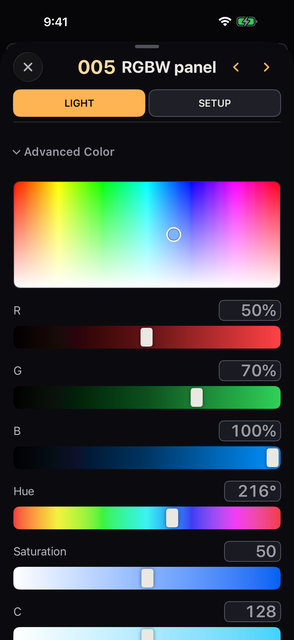
Advanced Color mengumpulkan kendali yang dihitung sendiri oleh aplikasi, bukan kanal milik lampunya.
Pada pemilih warnanya, hue membentang mendatar dan saturasi menurun ke bawah. Kecerahan adalah urusan fadernya.
RGB, Hue dan Saturation yang dihitung dari RGB, serta CMY (255 − RGB) muncul pada lampu yang bisa menerimanya. Pada lampu yang hanya menerima Hue dan Saturation, atau hanya x dan y, semuanya menyatakan ulang warna lampu pada kekuatan penuh, dan mengaturnya sampai ke lampu; kecerahan tetap urusan fader. Kanal Hue, Saturation atau CMY milik lampu itu sendiri tidak diulang di sini.
Di panel ini, apa pun yang Anda sentuh akan mendarat pada nilai yang sama untuk semua yang dipilih. Itu berlaku sama untuk slider warna, prasetel Intensity dari 0 sampai 100, ketikan maupun warna yang tersimpan.
Ada pengecualian berikut.
Dengan dua lampu atau lebih terpilih, atau dua piksel atau lebih dengan PIXELS terbuka, sebuah tab GRADIENT muncul. Tabnya berbunyi LIGHT | MOVE | GRADIENT | SETUP, atau LIGHT | GRADIENT | SETUP bila tak satu pun punya panel MOVE.
GRADIENT tidak ada dalam kasus berikut. Panel yang terakhir ditinggalkan di GRADIENT akan terbuka di LIGHT dalam kasus-kasus itu.
GRADIENT berisi hal berikut.
Bagian Color hanya muncul untuk lampu dari satu model dalam satu mode dengan PIXELS tertutup. Selain itu GRADIENT hanya berisi Intensity. Dengan PIXELS tertutup, tab LIGHT tidak punya tombol tata warna maupun baris keypad: tab itu menulis satu warna yang sama ke semua yang dipilih.
Dengan model yang berbeda-beda terpilih, hanya Intensity, CCT, G/M dan ★ yang muncul. Buka satu model tersendiri untuk mengatur RGB dan emitternya. CCT dijaga tetap di dalam rentang masing-masing lampu.
Tahan ikon sebuah sel untuk mengatur warna dan intensitas sel itu. Mengubah warna lampu itu sendiri menyetel semua selnya kecuali sel yang Anda ubah dengan tangan, yang mempertahankan warnanya sendiri. Intensity lampu itu sendiri berlaku untuk semua selnya. Intensity pada panel sebuah sel hanya menggerakkan sel itu.
Ketika sebuah mode membawa peran warna yang sama lebih dari sekali, misalnya Gel 1 dan Gel 2, grup berikutnya muncul lebih ke bawah di panelnya. Setiap grup warna disimpan di dalam sebuah Scene dan kembali bersamanya, selama lampunya masih berada di mode yang sama.
Dengan PIXELS terbuka di Home, tab LIGHT pada panel COLOR sebuah lampu piksel diawali dengan bagian PIXELS. Bagian ini menata warna di sepanjang piksel sekaligus, pada semua lampu yang Anda pilih. Bagian ini hanya muncul bila pikselnya punya kanal warna, seperti RGB atau Hue dan Saturation.
Pilih hanya sebagian piksel dan ia hanya bekerja pada piksel itu. Piksel itu diperlakukan sebagai satu garis menurut urutannya di Home, dan EACH serta ACROSS tidak muncul.
| Tombol | Yang ditatanya |
|---|---|
| SOLID | Semua piksel mengikuti warna lampu itu sendiri |
| GRADIENT | START pada piksel pertama, END pada piksel terakhir, berbaur di antaranya |
| ALTERNATE | COLOR 1 dan COLOR 2 bergantian, atau tiga warna dengan COLOR 3 |
| RAINBOW | Lingkaran hue di sepanjang piksel |
Tombol yang Anda tekan menyala amber, begitu pula ujung atau warna yang sedang Anda atur — START, END, atau COLOR 1 sampai COLOR 3. Slider, prasetel, dan gel di bawahnya lalu menulis ke yang itu. Tidak ada yang perlu dikonfirmasi: cahayanya berubah sambil Anda bekerja, dan HISTORY bisa mundur.
Ini mengubah polanya. Tidak satu pun dari ini muncul pada SOLID.
Pada GRADIENT, semuanya menggeser intensitas bersama warna (pada FIXTURES, dengan PIXELS tertutup, hanya warna).
Deretan titik adalah piksel dari lampu pertama yang dipilih, atau piksel semua lampu pada ACROSS. Tiap titik dibaca dari apa yang sedang keluar.
Ketuk sebuah titik untuk mengatur piksel itu saja dengan kendali di bawahnya, lalu ketuk lagi atau ketuk ALL untuk kembali. Mengatur START atau END lagi menggambar ulang baurannya, termasuk piksel yang diatur dengan tangan.
Dengan beberapa lampu, polanya ditata dengan salah satu cara berikut.
Polanya mengikuti nomor piksel, jadi lampu yang pikselnya dibalik (bab 06) mulai dari sisi yang sama di panggung. Titik-titiknya sendiri menampilkan START di kanan.
+ menyimpan pola beserta warnanya sebagai palet dan meminta sebuah nama. Ketuk sebuah palet untuk menerapkannya, dan tahan untuk mengganti nama atau menghapusnya.
Lampu yang Lock-nya menyala dan lampu yang sedang menjalankan efek warna dibiarkan apa adanya. Sebuah Scene menyimpan warnanya seperti warna lainnya.
Pilih dua lampu atau lebih dari model yang sama dalam mode yang sama, dengan PIXELS tertutup, dan tab GRADIENT menampilkan bagian yang sama di bawah FIXTURES.
Efek warna — RAINBOW, api berwarna, petir dan lampu neon — berjalan pada lampu mana pun yang bisa menghasilkan warna, apa pun modenya: RGB, CMY, Hue dan Saturation, atau xy.
Selama efeknya berjalan, kontrol warna lampu itu ada untuk dibaca, bukan untuk disentuh. Di bagian atas panel, sebuah bilah membawa titik yang menyala dengan warna yang sedang keluar beserta nama efeknya, dan menyebutkan bahwa warnanya tidak bisa diubah. Kecerahannya tetap bisa diatur.
Nilai di bawah bilah itu adalah warna yang kembali ketika efeknya berhenti, jadi semuanya tetap seperti yang Anda tinggalkan.
Mode tanpa warna, atau efek yang tidak menggerakkan warna, membiarkan kontrol warna bekerja seperti biasa.
Bilah itu juga membawa nilai-nilai yang sedang keluar saat ini. Tekan lama ikon bundar lampunya untuk membuka panel ini dan membacanya.
↑ Daftar isiBatas, Lock dan kanal mentah sebuah lampu tunggal.
Di panel yang Anda dapat dari menahan ikon sebuah lampu, dari COLOR, atau dari menahan tombol sebuah model atau grup, ketuk tab SETUP di bagian atas. Di iPad, bila panel dalam dua kolom, pengaturannya ada di kolom kanan; di iPhone ada di bawah Settings, lebih ke bawah di panel.
Limits, Lock, FREE, Power Switch, BATTERY SAVE dan Switch bisa diatur untuk beberapa lampu sekaligus. Nilai yang bercampur ditampilkan dalam warna amber, sebagai — atau n of m (untuk Switch, n of m set as Switch), dan mengubah salah satunya menerapkannya ke semuanya. Channels, Mode, Channel Roles dan Patch hanya muncul ketika satu lampu saja yang terbuka.
Panel yang dibuka dari sebuah lampu di tab Patch memiliki BATTERY SAVE, Switch, baris Invert, batas dan Label Color di bawah tombol Re-patch. Panel itu tidak punya Lock, Power Switch atau Channels; semuanya ada di panel dari menahan ikon lampu itu.
Pada panel untuk piksel terpilih, pengaturannya berlaku sebagai berikut.
Judul di bagian atas panel hanya bisa dibaca: nomor lampu dan nama yang tampil di bawah fader. Di bagian atas SETUP, dua baris menamai lampu.
Di bawah fader, di judul dan di pembacaan besar, sebuah lampu menampilkan Name bila ada, dan Label bila tidak.
Di panel yang dibuka dari tab Patch, atau dengan menahan ikon bulat sebuah lampu di Home, tanda ‹ dan › memindahkan ke lampu sebelumnya atau berikutnya. Keduanya tidak muncul di panel sebuah sel atau di panel untuk beberapa lampu. Pada panel dari tab Patch, Re-patch mengubah judulnya menjadi kolom untuk nama lampu di Patch, nama yang ditampilkan daftar-daftar patch.
Label Color adalah latar belakang nomornya. No label color menghapusnya.
Lower Limit dan Upper Limit menentukan rentang tempat Anda bisa bekerja. Ubah dengan ±1 dan ±5, atau bersihkan. Di luar batas itu, Home menampilkan arsiran oranye.
Batas sebuah sel berlaku di dalam batas lampu itu sendiri. Kalau lampu itu sendiri dibatasi di 50, sel yang dibatasi di 80 tetap tidak bisa melewati 50.
Fixture Lock menahan keluaran sebuah lampu tetap di tempatnya (efek yang sedang berjalan saat Anda mengunci tetap berjalan). Grand master, blackout, BATTERY SAVE, MIDI, sesi dan pemanggilan Scene tidak mengubahnya — lampu yang terkunci tidak padam saat blackout. Periksa kunci Anda sebelum pengambilan gambar.
Dengan Lock menyala, keluaran lampu itu ditahan. Fader, mode piano, ⏻, warna, kanal mentah, GM, B.O., BATTERY SAVE, MIDI dan sesi membiarkannya, begitu pula pemanggilan Scene.
Lock menahan nilai DMX di alamat lampu itu tepat sebelum dikirim. Membuka kunci mengembalikan keluaran ke apa yang sedang dihitung Kanau sekarang, dengan grand master, B.O., BATTERY SAVE dan lainnya diterapkan.
Lock juga berperilaku sebagai berikut.
Kunci dan batas milik konsol, bukan milik Scene. Tidak ada Scene yang merekamnya, dan pemanggilan tidak pernah mengunci, membuka kunci, atau menggerakkan lampu yang terkunci.
Membuka kunci tidak membawa nilai Scene masuk seketika: fader dan nilai lainnya tetap seperti saat Anda mengunci. Nilai Scene tiba pada pemanggilan berikutnya.
Lock This Scene adalah hal yang lain (bab 08), dan bab 08 membahas apa yang disimpan sebuah Scene.
Ketika beberapa lampu dipilih dan sebagian di antaranya terkunci, mengetuk Lock akan membersihkan semua kuncinya. Ketika tidak ada yang terkunci, mengetuk Lock akan mengunci semuanya.
Mengunci selama sebuah tombol piano, FLASH atau HIT ditekan akan mengembalikan nilai sementaranya lebih dulu, lalu menahannya. Mengubah batas selama terkunci tidak menggerakkan nilainya saat ini; nilainya dibawa ke rentang yang baru ketika Anda membuka kuncinya.
| Item | Isinya |
|---|---|
| Power Switch | Apa yang dilakukan ⏻: NONE, ON/OFF, FLASH ON, FLASH OFF atau LOCK. ON/OFF adalah bawaannya. LOCK membuat setiap tekanan mengunci atau membuka kunci lampu |
| BATTERY SAVE | Menandai lampu ini untuk BATTERY SAVE (lihat di bawah tabel) |
| Invert Pixels / Invert Pan / Invert Tilt | Invert Pan dan Invert Tilt membalik arah efek Move pada lampu ini saja. Invert Pixels membalik urutan piksel lampu ini (lihat di bawah tabel) |
| Switch | Mengubah fader ini menjadi sakelar ON / OFF (bab 04). Tidak sama dengan Power Switch, yang mengatur apa yang dilakukan ⏻ |
| FREE | Pemanggilan Scene (daftarnya, NEXT dan BACK) membiarkan lampu ini di tempatnya; fader dan piano tetap menggerakkannya (lihat di bawah tabel) |
| DMX Mode | Di panel yang dibuka dari Patch, menampilkan mode DMX saat ini. Pada lampu dengan lebih dari satu mode, Change di sampingnya membuka Re-patch pada daftar mode |
| Channel Roles | Membetulkan peran dan nama tiap kanal. Alamatnya tidak berpindah |
Catatan tentang tabel:
BATTERY SAVE 50% dan 80 → 40 (level fader → yang keluar).Pakai Channel Roles ketika sebuah lampu yang sudah di-patch punya kanal yang diperlakukan sebagai fungsi yang salah. Untuk membawa perbaikannya ke lampu yang Anda patch kemudian, suntinglah definisinya di bawah Custom Fixtures.
Dengan satu lampu terbuka, bagian bawah SETUP menampilkan hal berikut.
Pakailah kendali khusus untuk warna, posisi dan selebihnya lebih dulu. Channels dipakai untuk menjangkau fungsi yang tidak dicakup kendali tersebut, satu kanal DMX pada satu waktu.
Channels mencantumkan semuanya dalam urutan DMX, di bawah Dimmer, Color, Position, Gobo, Beam, Focus, Shapers dan Control. Grup yang kosong disembunyikan.
| Jenis baris | Cara menggarapnya |
|---|---|
| Sebuah nilai yang menerus | Slider, ketikan, atau − dan + |
| Nilai dan rentang bernama | Sebuah menu sampai 12 entri, sebuah daftar yang bisa dicari bila lebih dari itu |
| Perintah seperti Reset atau Lamp Off | Tahan selama waktu yang disebutkan. Lepas lebih awal untuk membatalkan. Perintah tanpa waktu cukup diketuk |
| Baris bertanda FADER atau COLOR | Digerakkan oleh sebuah kendali khusus. Bila konsol punya kenop untuknya, seperti CCT atau G/M, baris itu punya penggeser dan kolom angka untuk menyuntingnya di sini; bila tidak ada, seperti putih atau strobe, baris itu hanya sebuah label |
| Baris yang bergantung pada kanal lain | Menampilkan apa yang tersedia dalam keadaan saat ini. Ketika baris itu tidak sedang dipakai, sebuah catatan menyebut kanal dan rentang yang mematikannya |
Pada lampu yang sumber cahaya keduanya punya dimmer sendiri, seperti cincin Aura pada MAC Aura XIP, dimmer itu menjadi baris tersendiri di sini. Fader menskalakannya: yang keluar adalah nilai baris itu dikali fader, jadi dengan fader di 0 ia gelap.
Efek intensitas tidak menggerakkannya. B.O., GM dan BATTERY SAVE juga bekerja padanya.
DMX di kanan atas beralih antara nilai mentah dan persentase. Home pada sebuah baris mengembalikannya ke nilai bawaannya; pada Pan dan Tilt hal itu perlu ditahan. Tombolnya tidak tersedia ketika tidak ada yang diubah.
Perubahan pada kanal mentah dicatat dalam HISTORY. Apakah perubahan itu juga masuk ke Scene yang sedang aktif mengikuti bab 08.
Pada lampu piksel, panel lampu itu sendiri membawa kanalnya sendiri dan panel sel membawa kanal sel itu.
Sunting dari Re-patch di bagian Patch. Anda bisa melihat dan mengubah universe dan alamatnya, nomor lampunya, modelnya dan modenya.
Setiap perubahan di sini adalah satu langkah di HISTORY.
Change Mode menampilkan rentangnya sebelum dan sesudah beserta lampu mana saja yang akan bertumpuk, sebelum Anda mengiyakan.
Apply to all: mengubah setiap lampu dari model yang sama yang berada pada mode yang sama dengan lampu ini. Lampu pada mode lain dibiarkan apa adanya.Kanau hanya mengubah patch-nya sendiri: setel alamat DMX pada setiap lampu ke nilai Move to-nya.
Setelah sebuah konfirmasi, Delete This Fixture menghapus lampu itu dari seluruh patch, bukan hanya dari sebuah grup, beserta nilai dan pengaturannya, dan mengeluarkannya dari setiap Scene. HISTORY bisa membatalkannya.
Sebuah mode untuk memeriksa dengan mata, pada pagi hari pemasangan atau sebelum peralatan dikirim, bahwa gobo tidak macet dan bahwa warna, piksel serta gerakan kepala lampu berfungsi. Langkah-langkahnya disusun untuk tiap model dari data fixture-nya. Tes tidak mengubah show.
Ada dua jalan masuk.
TEST MODE, dengan judul amber yang sama seperti Advanced. Ketuk untuk membukanya. Ia menguji lampu-lampu panel itu.Keduanya menawarkan pilihan yang sama.
SIMPLE / FULL), Items (apa yang dijalankan; hanya yang dimiliki model-model itu yang tercantum) dan kecepatannya (SLOW / NORMAL / FAST). Dengan dua lampu atau lebih, Anda juga memilih cara menampilkannya: TOGETHER, semuanya sekaligus, atau ONE BY ONE. Jumlah lampu dan lama waktunya terbaca seperti 24 FIXTURES · 4:32.START TEST bertanya dulu, sambil mengingatkan bahwa lampu kepala bergerak berayun ke ujung pan dan tilt-nya. Tekan START TEST sekali lagi untuk memulai.| Jenis | Yang dijalankan |
|---|---|
| SIMPLE | Suhu warna, Green / Magenta, warna (RGB atau pencampuran lain; roda warna bila tidak ada pencampuran) dan piksel |
| FULL | Apa saja yang dimiliki model itu dari daftar di bawah tabel |
Catatan tentang tabel:
Semua yang ada di luar langkah yang sedang diuji diatur ke putih terbuka: shutter terbuka, roda pada terbuka atau putih, efek bawaan pada tanpa efek. Nilai yang berupa perintah, seperti reset, tidak pernah dikirim. Kanal kontrol seperti bohlam dan kipas tidak disentuh.
Yang dilakukan tiap langkah:
› melanjutkan ke yang berikutnya.Items. Berkedip pada 1, 2, 5.5, 11 dan 22 Hz, masing-masing 2 detik. Pada 22 Hz tampil WIRE LIMIT: Kanau mengirim 44 kali per detik, jadi tidak bisa mengirim kedipan yang lebih cepat.Bila di antara lampu yang diuji ada yang memakai bohlam, STRIKE LAMP tampil di paling atas layar tes. Tekan untuk mengirim perintah menyalakan bohlam ke satu lampu demi satu lampu, selama jumlah detik di data (5 detik bila tidak ada). Periksa dengan mata apakah bohlamnya menyala. Tidak ada tombol untuk mematikan bohlam.
Selama tes, semua yang ada di bawah baris status menjadi layar tes. Baris status, dengan GM dan lainnya, tetap terlihat.
‹ / › yang besar mundur atau maju satu butir di dalam langkah, dan « BACK STEP / NEXT STEP » di bawahnya mundur atau maju satu langkah penuh. PAUSE (yang berubah menjadi RESUME) dan EXIT juga ada di sana.Ketika selesai, tes berhenti pada putih terbuka dan menampilkan DONE. EXIT mengembalikan cahaya seperti sebelum tes.
Pan, tilt, zoom, iris, frost dan gobo pada lampu bergerak.
Tekan lama bulatan sebuah lampu untuk membuka panelnya, lalu beralih ke MOVE di bagian atas. Tab MOVE ada setiap kali pilihan memuat lampu yang punya baris kepala atau optik. Tab yang Anda tinggalkan terbuka adalah yang terbuka berikutnya.
Lampu yang hanya punya kanal strobe atau efek tidak punya MOVE. Barisnya tetap di bawah Channels (bab 06), pada tab LIGHT.
Di bagian atas MOVE ada sebuah tombol untuk setiap bagian yang dimiliki lampu yang dipilih. Masing-masing adalah salah satu dari POSITION, GOBO, BEAM, FOCUS dan SHAPERS. Ketuk salah satunya, dan hanya bagian itu yang ditampilkan di bawahnya.
Bagian yang terakhir Anda buka diingat, dan MOVE terbuka di bagian itu lain kali. Bila hanya ada satu bagian, tombol-tombol ini tidak ditampilkan.
Baris berikutnya di bawah tombol bagian berisi FINE, DMX dan %, dari kiri. Ukurannya sama dengan tombol bagian. Ketiganya tampil bahkan bila hanya ada satu bagian. Semua yang ada sampai di sini tetap di tempatnya saat Anda menggulir baris di bawahnya.
MOVE berlaku untuk semua yang dipilih. Bila seluruh pilihan memakai nilai yang sama, baris menampilkannya, dan bila berbeda tertulis —.
DMX dan % berpindah antara nilai DMX mentah dan satuan milik lampunya sendiri. Sakelarnya sama dengan yang di bawah Channels dan di DMX Monitor, jadi seluruh konsol ikut. Pada DMX sebuah kolom terbaca 0–255, atau 0–65535 di baris yang 16-bit.
Ketuk FINE di sebelah kiri baris di bawah tombol bagian untuk menggeser nilai dalam jumlah kecil.
Yang Anda lihat adalah nilai yang benar-benar dikirim. FINE sama dengan FINE di Home (bab 04). Biarkan menyala lalu kembali ke Home, dan fader-nya tetap halus juga.
Cara Pan dan Tilt terbaca bergantung pada data lampunya.
Pada lampu 16-bit, kanal kasar dan halusnya berada dalam satu baris. Kerjakan sebuah baris sebagai berikut.
Bila yang dipilih lebih dari satu lampu dan nilainya berbeda, penggeser dan tombol langkahnya menggerakkan semuanya sebanyak yang sama. Jarak antar lampunya tetap, dan yang sampai di ujung berhenti di situ sementara sisanya jalan terus. Mengetik nilai, Home, dan memilih dari daftar menaruh setiap lampu pada nilai yang sama.
FAN ada di baris Pan dan Tilt setiap kali yang dipilih lebih dari satu lampu. Dinyalakan, penggesernya mengatur seberapa lebar lampu-lampu itu membuka: bagian tengahnya tetap di tempat dan kedua ujungnya membuka sebanyak yang sama. Bacaannya ±n°. Dimatikan, penggesernya kembali menggerakkan semuanya bersama.
Invert Pan dan Invert Tilt membalik arah efek Move pada lampu ini saja; slider dan sudut yang ditampilkannya tidak dibalik. Pada lampu yang terkunci, keduanya tampak redup dan tidak bisa diubah.
Rentang mati, yaitu bagian tempat nilai DMX tidak melakukan apa-apa, dilewati baik oleh slidernya maupun oleh langkah-langkahnya. Pada lampu yang nilai bawaannya berada di dalam rentang mati, langkah-langkah itu tidak akan bergerak: pakai slidernya atau ketikkan sebuah nilai lebih dulu untuk masuk ke rentang yang hidup.
Posisi dicatat dalam HISTORY. Apakah posisi itu juga masuk ke Scene yang sedang aktif mengikuti bab 08.
Fade sebuah Scene menggerakkan Pan, Tilt dan optiknya. Semuanya berjalan sepanjang waktu fade seperti kecerahan. Yang masih melompat begitu Anda memanggilnya adalah nilai yang dipilih dan bukan diputar — gobo, prisma, roda animasi — serta semua yang disetel dalam detik atau hertz. Daftarnya ada di bab 08.
Bagian di MOVE adalah POSITION, GOBO, BEAM, FOCUS dan SHAPERS. Cara mengerjakan sebuah baris bergantung pada jenis nilainya.
Nilai menerus seperti zoom atau frost adalah satu baris, bahkan ketika modelnya berbeda.
1 of 4 at end.Yang berikut tetap menjadi baris untuk tiap model dan mode.
DMX dipilihHome di sebelah sebuah baris mengirim kanal itu saja ke posisi awal lampunya. Apa pun di luar bagian-bagian ini ada di Channels (bab 06).
Untuk menganimasikan semua itu, pakai Move dan Beam di panel EFFECT. Move bekerja di sekitar arah kepala lampunya saat ini, dan bertumpuk di atas efek intensitas.
Setiap bagian — Position, Gobo, Beam, Focus dan Shapers — membawa di bawah judulnya deretan nilai tersimpan sendiri, masing-masing dengan nama, dengan SAVE di ujung deretannya. Setiap nama yang disimpan memuat nilainya sendiri untuk tiap lampu, bukan satu nilai yang dipakai semuanya.
POSITION 1.SAVE hanya ada selama pilihannya memuat lampu yang punya baris di bagian itu.
Mengetuk sebuah nama mengembalikan nilai yang tersimpan. Nilainya menuju ke hal berikut.
Lampu yang tidak disimpan dengan nama itu tidak disentuh. Begitu pula yang sekarang berada di mode DMX berbeda dari waktu disimpan.
Menahan sebuah nama memberi Rename, Update — yang menulis ke dalamnya apa yang tersetel sekarang — dan Delete.
Nilai yang disimpan dengan nama adalah milik show, bukan milik Scene. Mengetuk satu menaruh nilainya saat itu juga; simpan ke dalam Scene bila Anda ingin nilainya berjalan sepanjang waktu fade.
↑ Daftar isiSebuah Scene adalah tampilan cahaya yang tersimpan. Buka Scenes, ketuk SAVE untuk menyimpan, ketuk sebuah baris untuk memanggilnya kembali.
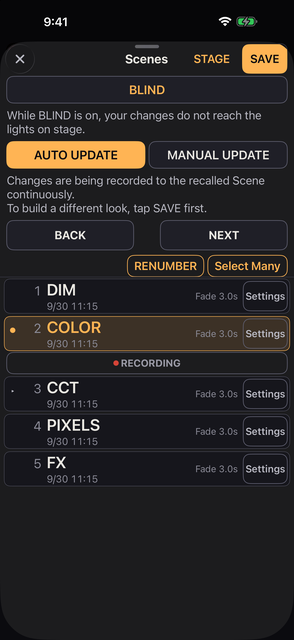
Settings yang dimaksud di sini adalah yang berada di dalam baris Scene itu. Ini bukan tab Settings di bagian bawah layar.
SAVE menamai Scene baru dengan bilangan bulat setelah Scene bernomor terakhir di daftar: setelah 1, 1.1 dan 2 menjadi 3, dan bila belum ada menjadi 1. Nama paling banyak 8 karakter; nomor di awalnya, seperti 12 atau 1.25 diikuti spasi, tidak dihitung dalam 8 itu.
Pada AUTO UPDATE, pengaturan awalnya, apa pun yang Anda sentuh setelah memanggil sebuah Scene langsung ditulis ke Scene itu.
Dua tombol di bagian paling atas Scenes yang menentukannya. Satu baris di bawahnya menyebutkan apa yang dilakukan tombol yang Anda pilih.
Sebelum sebuah Scene dipanggil atau disimpan dengan SAVE, tidak ada yang direkam, dan baris itu mengatakannya. Hal yang sama berlaku bila Scene yang dipanggil terkunci.
Pilihan itu tersimpan di berkas show, bukan di telepon, sehingga show yang sudah jadi terbuka persis seperti Anda meninggalkannya.
| Tombol | Apa yang terjadi setelah Anda memanggil sebuah Scene |
|---|---|
| AUTO UPDATE | Semua yang kemudian Anda lakukan pada lampunya direkam ke Scene itu ketika Anda mengangkat jari. Tidak ada yang perlu ditekan |
| MANUAL UPDATE | Tidak ada yang direkam sampai Anda mengetuk UPDATE. Memanggil Scene lain membuang apa yang belum Anda rekam, dan tidak bertanya |
Berpindah di antara keduanya sendiri tidak merekam apa pun. Beralih dari MANUAL UPDATE ke AUTO UPDATE tidak menuliskan apa yang sudah menunggu; AUTO UPDATE mulai berlaku dari gerakan Anda berikutnya.
Di bawah baris Scene yang sedang aktif, sebuah bilah menyebutkan mana di antara keduanya yang sedang berjalan. Bilah itu tetap di tempat yang sama; tulisan dan tampilannya menunjukkan apakah UPDATE bisa ditekan.
| Bilah | Kapan | Ketukan |
|---|---|---|
| LOCKED, hijau | Scene-nya terkunci, pada kedua tombol | Tidak |
| ● RECORDING, dengan titik merah yang bernapas | AUTO UPDATE, tidak terkunci | Tidak. Bilah itu menyebutkan bahwa apa yang Anda lakukan sekarang masuk ke dalamnya |
| UPDATE, redup | MANUAL UPDATE, tidak ada yang berbeda dari saat pemanggilan | Tidak |
| UPDATE, terang dan berkedip | MANUAL UPDATE, ada yang berbeda | Ya. Merekam keadaan saat ini |
Pada MANUAL UPDATE, UPDATE menyala hanya bila ada yang berbeda dari saat pemanggilan, atau saat menyimpannya dengan SAVE.
Apa yang sudah direkam sebuah Scene bukan bagian dari HISTORY.
Pemanggilan tidak pernah menggerakkan GM, B.O. atau ⏻. Scene tidak menyimpannya, jadi pemanggilan tidak bisa menaikkan grand master, membuka blackout atau menyalakan kembali sebuah lampu.
Apa yang tersimpan di dalam sebuah Scene tidak bisa dibaca sebelum dipanggil. Settings-nya hanya berisi nama, Delay, waktu fade, Curve, Fixture Times, kunci dan Delete.
Mundur satu langkah memperbaiki sebuah pemanggilan; itu bukan pengganti memeriksa lebih dulu. Pemanggilan tercatat sebagai satu langkah di HISTORY, dan satu langkah mundur mengembalikan apa yang ada sebelumnya — hanya kunci yang tidak pernah dibatalkan (bab 10) — tetapi pada saat itu cahayanya sudah terlanjur berubah, di panggung sama seperti di layar.
Hanya Fixture Lock atau FREE yang menjaga sebuah lampu di luar pemanggilan, dan sebuah Scene tidak pernah mengubah keduanya (bab 10 dan FREE di bawah). Seberapa cepat perubahannya terlihat bergantung pada apa yang berubah: bagian fade di bawah menyebutkan nilai mana yang berjalan sepanjang waktu fade dan mana yang berpindah sekaligus.
| Tindakan atau tanda | Fungsinya |
|---|---|
| Ketuk sebuah baris | Memanggilnya ketika Anda mengangkat jari. Selama Select Many menyala, ketukan itu memilih barisnya |
| NEXT / BACK | Scene berikutnya atau sebelumnya. Urutannya berputar. Tidak tersedia ketika hanya ada satu Scene (lihat di bawah tabel) |
| ● dan latar belakang amber | Scene yang sedang Anda tempati |
| ▸ | Scene yang akan dimunculkan NEXT. Hanya tampil selama ada Scene saat ini |
| LOCKED dan tepi hijau | Terkunci dari perekaman |
| Settings | Nama, Delay, waktu fade, Curve, Fixture Times, kunci, hapus |
| STAGE | Membuka halaman layar penuh untuk mengirim Scene pada malam pertunjukan. Hanya tampil jika ada dua Scene atau lebih |
| Select Many | Di tepi kanan, di bawah BACK / NEXT. Menyusun ulang, dan memilih baris untuk Copy atau Delete (lihat di bawah tabel) |
| RENUMBER | Tepat di sebelah kiri Select Many. Menanyakan Renumber Scenes?, lalu dengan Renumber All memberi setiap Scene nomor 1, 2, 3 dan seterusnya menurut urutan di daftar. Tidak ditampilkan selama BLIND menyala, atau untuk guest |
| Copy | Menyalin setiap Scene yang dipilih ke tempat tepat setelah dirinya dan salinan yang sudah dibuat darinya |
| Delete | Bertanya dulu. Copy tidak, karena tidak ada yang hilang. MIDI Note milik Scene yang dihapus ikut hilang |
Catatan tentang tabel:
Setiap baris daftar menampilkan hal berikut.
Selama sebuah Scene masuk, sebuah batang di bawah barisnya berjalan. Batang itu berjalan pucat sepanjang Delay, lalu amber sepanjang fade, mengikuti Curve Scene. Waktu fade di sisi kanan menghitung mundur sisanya dalam persepuluh detik.
Di iPad, deretan tombol di sepanjang bawah Home diakhiri dengan Scenes. Bila belum ada Scene, tempatnya berupa strip abu-abu yang kosong dan bertuliskan Scenes you save will appear here.
| Bagian | Fungsinya |
|---|---|
| Tombol kunci | Mengunci deretan itu lagi |
| Nama | Nama Scene saat ini, dengan NEXT → dan Scene berikutnya di bawahnya. Apa yang ditampilkannya selama fade ada di bawah tabel |
| BACK / NEXT | Sama seperti BACK / NEXT di panel Scenes |
| UPDATE | Terbaca LOCKED, RECORDING atau UPDATE, seperti bilah di bawah baris Scene saat ini (lihat di bawah tabel) |
Catatan tentang tabel:
Deretan itu terkunci setiap kali Kanau dibuka, dengan penutup di atasnya dari tombol kunci sampai UPDATE. Menyentuh deretan yang tertutup hanya membuatnya bergetar.
Strap Lock juga mengunci deretan itu, dan membuka Strap Lock membiarkannya tetap terkunci.
Salinan dinamai dengan nomor sumbernya ditambah satu desimal lagi.
Salinan mempertahankan isi, Delay, waktu fade, Curve dan Fixture Times. Salinan tidak pernah terkunci, sekalipun asalnya terkunci.
Salinan itulah yang lalu menjadi baris terpilih, jadi menekan Copy sekali lagi akan menyalin salinannya.
RENUMBER hanya mengubah nama. Nomornya ditaruh di depan nama.
Urutan, Scene saat ini dan apa yang direkam tetap seperti semula. Nomor lama tidak bisa dikembalikan, dan HISTORY tidak menyimpannya.
Ketuk Play di tab bagian bawah, lalu PLAY di daftar yang terbuka. Tidak ada panel yang terbuka: baris bawah menjadi baris Play, dan Home tetap terlihat. Nomor dan nama Scene saat ini ada di kiri atas baris itu (nama berwarna amber, atau tanda — bila tidak ada yang dipanggil), dengan tombol EXIT dan UPDATE yang rendah di bawahnya. Garis tipis di sepanjang atas baris mengikuti fade.
| Tombol | Fungsinya |
|---|---|
| EXIT | Mengembalikan tombol yang biasa |
| UPDATE | Sama seperti UPDATE di bawah baris Scene saat ini. Pada AUTO UPDATE terbaca ● RECORDING. Selama BLIND menyala, ia merekam tampilan BLIND |
| BACK / NEXT | Scene sebelumnya atau berikutnya, seperti di Scenes |
BACK dan NEXT hanya bergetar, dan Scene tidak bergerak, selama Anda menahan sebuah fader, ketika hanya ada satu Scene, dan pada guest yang hanya bisa menonton. Di iPad daftar Play tidak punya PLAY; Scenes di deretan sepanjang bawah Home melakukan tugas yang sama.
Ketuk Play di tab bagian bawah, lalu COMMAND di daftar yang terbuka, dan panel input perintah terbuka. Di iPad, ada di daftar Play di kolom sebelah kiri. Guest yang tidak diizinkan mengendalikan tidak punya COMMAND.
Ketik nomor lampu untuk memilih lampu atau mengatur intensitas dan suhu warnanya. Berapa pun jumlah lampunya, memilihnya tetap butuh beberapa tombol yang sama.
Yang Anda ketik tampil di atas. Baris di bawahnya menyebut apa yang akan dilakukan ENTER, misalnya 4 fixtures → 50%. ENTER menjalankannya.
Setiap ENTER adalah satu langkah di HISTORY.
Tombol tersusun dalam 5 kolom, berdasarkan tata letak grandMA3.
COLOR, EFFECT, ZEN, (kosong), ⌫GROUP, 7, 8, 9, +SCENE, 4, 5, 6, THRUFIXTURE, 1, 2, 3, −0, ., K, ATSTORE, ENTER (selebar dua tombol), CLEAR, FULLTombol yang memilih lampu (GROUP, FIXTURE, THRU, +, −) berwarna amber; tombol untuk nilai dan tindakan berwarna biru muda. ⌫ menghapus satu tombol. CLEAR mengosongkan yang Anda ketik dan pilihan lampu; tidak ada intensitas yang berubah.
Baris SELECTED di bawah yang Anda ketik menampilkan pilihan saat ini, ditulis seperti cara Anda mengetiknya, misalnya 1 THRU 10 + 15 · 11 fixtures. Bila tidak ada yang dipilih, baris itu menampilkan —.
Setiap nomor adalah nomor lampu (Fixture Number, bab 03). FIXTURE boleh dilewati: FIXTURE 5 dan 5 sama saja.
100.3 adalah piksel 3 dari lampu 100, dengan piksel dihitung menurut urutan tampilnya di layar.
Ketik nomor saja lalu tekan ENTER, dan lampu-lampu itu terpilih, tidak lebih. COLOR, EFFECT dan lainnya lalu bekerja padanya seperti biasa.
| Ketik | Memilih |
|---|---|
5 / 1 + 3 + 7 | Lampu 5 / lampu 1, 3 dan 7 |
1 THRU 50 / 50 THRU 1 | Lampu 1 sampai 50. Bila diketik terbalik, urutannya dibalik, begitu pula arah nilai dibentangkan |
1 THRU 50 − 25 | 1 sampai 50 tanpa 25 |
100.1 THRU 100.8 | Piksel 1 sampai 8 dari lampu 100 |
100.5 THRU 102.3 | Dari piksel 5 lampu 100 sampai piksel 3 lampu 102, melintasi lampu |
100 − 100.3 | Semua piksel lampu 100 kecuali piksel 3 |
GROUP 2 / GROUP 2 + 5 | Grup yang namanya diawali 2 (bab 03) / grup itu ditambah lampu 5 |
+ 9 / − 9 | Menambahkan lampu 9 ke pilihan saat ini / mengeluarkannya |
GROUP 1 THRU 3 | Grup 1 sampai 3 bersama-sama, menurut urutan ketikan. − mengeluarkan lampu |
. 3 / . 1 THRU 4 | Piksel 3 / piksel 1 sampai 4 dari tiap lampu yang dipilih saat ini. Pilih lampunya dulu. 1 THRU 10 . 3 dibaca sebagai 10.3, piksel 3 dari lampu 10 |
| Ketik | Yang terjadi |
|---|---|
1 THRU 10 AT 50 | Mengaturnya ke 50% |
AT 50 | Mengatur lampu yang dipilih ke 50% |
. 2 AT 50 | Mengatur piksel 2 dari tiap lampu yang dipilih ke 50% |
AT + 10 / AT − 20 | Menaikkannya 10 / menurunkannya 20, masing-masing dari levelnya sendiri |
1 THRU 10 AT 0 THRU 100 | Membentangkan 0 sampai 100 di antara lampu itu menurut urutan ketikan |
1 THRU 5 AT 0 THRU 100 THRU 0 | THRU boleh berlanjut sebanyak yang Anda mau. Nilai dibentangkan dalam garis lurus di antara nilai yang diketik, jadi ini menghasilkan 0, 50, 100, 50, 0 |
FULL / AT FULL | Mengatur ke 100% |
AT 5600 K | Mengatur suhu warna ke 5600 K |
AT 2700 THRU 6500 K | Membentangkan suhu warna dari 2700 K sampai 6500 K. Cukup satu K di akhir |
1 THRU 20 COLOR | Memilihnya dan membuka panel COLOR. EFFECT dan ZEN bekerja dengan cara yang sama. Menambahkan AT, seperti pada 1 + 2 + 3 AT EFFECT, melakukan hal yang sama |
1 THRU 50 STORE GROUP 4 | Membuat grup 4 dari lampu itu. STORE GROUP saja memakai nomor kosong berikutnya. Nomor yang sudah ada tidak pernah ditimpa |
SCENE 5 / SCENE 1.1 | Memanggil Scene bernomor itu |
Setelah ENTER yang mengirim sebuah nilai (AT 50, FULL, AT + 10, AT 5600 K dan seterusnya) dan setelah STORE GROUP, pilihannya dilepas. ENTER yang hanya memilih, dan membuka COLOR, EFFECT atau ZEN, mempertahankannya.
| Tampil | Arti |
|---|---|
| 4 fixtures → 50% | Empat lampu akan menjadi 50% |
| Incomplete | Baris belum selesai |
| Out of range | Intensitas di luar 0 sampai 100, misalnya AT 500. Tidak diubah menjadi 100 |
| Not found: 999 | Tidak ada lampu dengan nomor itu |
| 2 locked | Dua lampu yang terkunci tidak akan bergerak |
| 2 no CCT | Dua lampu tidak punya suhu warna dan tidak akan bergerak |
| 2 no px | Nomor piksel diketik untuk lampu yang tidak punya piksel |
| Group 4 exists | Grup 4 sudah ada, jadi tidak ada yang dibuat |
| Not on this device | Tidak bekerja di perangkat ini |
STORE GROUP dan SCENE tidak bekerja.STORE GROUP tidak bekerja.Pada AUTO UPDATE sebuah Scene berubah selagi Anda bekerja. REVERT mengembalikannya seperti saat Anda memanggilnya, atau menyimpannya dengan SAVE.
REVERT muncul di samping RECORDING atau UPDATE, di bawah baris Scene saat ini.Tampilan Scene kembali, lalu cahayanya memudar ke sana sepanjang fade milik Scene, seperti sebuah pemanggilan. GM, B.O. dan ⏻ tidak bergerak, begitu pula lampu yang terkunci. Nama, waktu, Curve, Fixture Times dan kunci tetap seperti semula.
Lampu FREE dilewati oleh pemanggilan Scene: daftarnya, NEXT, BACK, STAGE, Play dan MIDI membiarkannya di tempatnya, selama fade pun. Fader, piano dan HISTORY tetap menggerakkannya, dan GM, B.O. serta BATTERY SAVE tetap berlaku.
Lampu FREE membawa F pada ikon bulatnya, dan sesekali baris status menampilkan jumlahnya, misalnya FREE ×3. Sebuah lampu FREE atau terkunci, tidak pernah keduanya. AUTO UPDATE dan UPDATE membiarkan nilai tersimpan lampu FREE di dalam Scene seperti semula; SAVE menyimpan nilainya saat ini ke Scene baru. Master FREE di panel GM menskalakan semua lampu FREE bersama-sama (bab 04).
STAGE adalah halaman layar penuh dengan latar hitam untuk mengirim Scene selama pertunjukan.
| Bagian | Fungsinya |
|---|---|
| Tanda pengaturan, kanan atas | Membuka STAGE settings, yang dijelaskan di bawah tabel ini |
| ×, kiri atas | Keluar dari STAGE dan kembali ke Scenes |
| Nama di atas NEXT | Scene saat ini, ditulis besar, dengan ● kuning amber di kirinya selama ada Scene saat ini. Sebelum ada Scene yang dipanggil, tertulis — |
| NEXT dan BACK | Dua tombol besar. Masing-masing menampilkan nama dan waktu fade Scene yang dituju (lihat di bawah tabel) |
Catatan tentang tabel:
Anda melihat ke mana masing-masing pergi sebelum menekannya.
Tanda di kanan atas membuka STAGE settings, dengan Done di kanan atasnya. Buttons memilih salah satu dari ini.
Pilihan ini disimpan di perangkat ini, dan BACK + NEXT adalah bawaannya.
Scene terkirim saat Anda mengangkat jari, jadi menggeser keluar dari tombol sebelum melepas tidak mengirim apa pun.
BLIND, tombol lebar di bawah judul Scenes, memulai salinan konsol yang perubahannya tidak sampai ke lampu. Satu baris di bawahnya menyebutkan apa yang dilakukannya. Selama BLIND menyala, tombolnya berwarna amber dengan cahaya yang berjalan di sepanjangnya.
Salinan itu dimulai dari fader, warna dan efek sebagaimana adanya, atau dari tujuan fade yang sedang berjalan. Lampu-lampunya terus melakukan apa yang sedang dilakukannya.
Pita di bagian atas, tepi layar dan setiap panel ditandai amber. Tidak ada yang Anda lakukan di BLIND yang masuk ke HISTORY.
| Selama BLIND menyala | Apa |
|---|---|
| Hanya mengubah salinan | Fader, warna, efek, pemanggilan Scene |
| Tetap bekerja pada lampu | GM, B.O. |
| Merekam | SAVE menyimpan tampilan BLIND sebagai Scene baru; UPDATE menuliskannya ke Scene saat ini (lihat di bawah tabel) |
| Ditutup | Patch, Output, Session, Shows, HISTORY, pengaturan Scene. Di panel lampu namanya tidak bisa diketik serta Label Color, BATTERY SAVE, Invert dan Switch disembunyikan |
| Terbuka, dan nyata | REORDER di Home. Ia mengubah urutan show itu sendiri, bukan hanya salinannya, dan perpindahannya adalah satu langkah di HISTORY |
Catatan tentang tabel:
Untuk keluar, ketuk BLIND sekali lagi, atau BLIND di kiri atas layar. Kalau ada perubahan yang belum disimpan, muncul pertanyaan Update, Save New, Discard atau Cancel. Keluar tidak pernah mengubah lampu. Tamu dalam sebuah sesi tidak punya BLIND.
Nyalakan Lock This Scene untuk Scene yang ingin Anda biarkan utuh. Anda tetap bisa memanggilnya dan tetap bisa menggarap lampunya, tetapi tidak ada yang direkam. LOCKED muncul pada setiap baris yang terkunci, bukan hanya pada baris yang sedang Anda tempati.
Lock lebih kuat daripada AUTO UPDATE maupun MANUAL UPDATE. Scene yang terkunci tidak pernah menyebut RECORDING.
Ini tidak sama dengan Fixture Lock. Scene Lock melindungi apa yang tersimpan; Fixture Lock menahan keluarannya.
Sebuah Scene menyimpan intensitas, warna, posisi dan efek. Ia tidak menyimpan grand master, B.O. atau ⏻. Tabel di bawah menyebutkan persisnya apa saja.
| Tersimpan dan dikembalikan | Tidak tersimpan |
|---|---|
| Intensitas, CCT, G/M, crossfade, RGB, emitter, nama gelnya | GM dan B.O. |
| Kanal mentah seperti posisi dan gobo, warna dan intensitas sel, efek | Keadaan ⏻, BATTERY SAVE, Power Switch |
| Grup warna | Limits, Fixture Lock, FREE, master grup |
Kunci dan limits milik konsol, bukan milik Scene. Scene tidak merekamnya dan pemanggilan tidak menerapkannya.
Atur waktu fade per Scene, di Settings milik Scene → Fade. Bawaannya adalah 3 detik.
Settings milik Scene terbuka di atas seluruh layar, dengan × di kiri atas. Bagian-bagian berikut mengatur fade.
Settings → Settings → Fade Times → Scene Curve mengatur Curve untuk semua Scene sekaligus, dan untuk Scene yang disimpan mulai sekarang.
Nilai-nilai ini berjalan sepanjang waktu fade.
Semuanya mengikuti Curve milik Scene. Hue berjalan lewat jalur yang lebih pendek di lingkaran warna. Fadernya ikut bergerak.
Apa yang Anda sentuh di tengah jalan — dengan fader, ⏻, warna atau kenop MIDI, atau dari guest dalam sesi — keluar dari fade dan tetap di tempat Anda menaruhnya, sementara nilai lain milik lampu itu terus berjalan; cukup memegang sebuah fader saja sudah cukup. Pada AUTO UPDATE, apa yang Anda sentuh langsung masuk ke Scene yang dituju fade itu; pada MANUAL UPDATE, UPDATE menyala.
Tombol piano atau FLASH memberikan nilainya selama ditahan dan tidak direkam; lepaskan, dan lampunya berhenti pada nilai yang dimilikinya sebelum Anda menekan, lalu pergi ke nilai Scene saat fade mendarat. Tombol yang masih ditahan saat fade mendarat pergi ke nilai Scene ketika Anda melepasnya.
Ini tidak diinterpolasi. Semuanya berpindah ke nilai yang tersimpan begitu Anda memanggil, apa pun kata waktu fade-nya.
Efek yang Anda mulai, hentikan atau ubah selama fade adalah milik Anda dan tetap seperti yang Anda setel. Kalau tempat Anda berangkat sama sekali tidak membawa posisi, misalnya Scene lama, kepala lampunya langsung mendarat di nilai yang baru.
Efek menyeberang bersama fade, mengikuti Curve milik Scene.
Untuk lampu yang punya Delay (lihat Fixture Times di bawah), efek sampai ke lampu itu saat Delay-nya berakhir.
Pemanggilannya sendiri dicatat dalam HISTORY sebagai satu langkah. Scene adalah bagian dari berkas show-nya.
Setiap lampu mengikuti Fade milik Scene kecuali Anda menentukan lain. Fixture Times, di Settings milik Scene di bawah Fade, memberi lampu-lampu terpilih waktu sendiri.
Dengan ini sebuah tampilan bisa terbangun di sepanjang panggung. Bagian ini tidak tampil selama belum ada lampu.
Lampu yang belum Anda setel mengikuti Delay dan Fade milik Scene. Lampu yang disetel ke Delay 0 mulai pada pemanggilan meskipun Scene punya Delay.
Di samping judulnya, berwarna amber, ada waktu sampai lampu terakhir tiba: Delay terpanjang ditambah Fade di antara semua lampu.
Setelahnya ada penjelasan singkat dan skala dalam detik, lalu satu baris untuk tiap lampu, menurut urutan fader. Tiap baris memuat nomor lampu dalam huruf tipis, nama, dan sebuah batang.
Skalanya ditetapkan oleh Fade milik Scene: lebar yang terlihat memuat sedikitnya 5 detik, dan sedikitnya dua kali Fade milik Scene. Memberi satu lampu Delay atau Fade yang panjang tidak mengecilkan batang lampu lain; hanya batang lampu yang panjang itu yang memanjang. Untuk melihat yang melewati tepi, geser pita ke samping dengan jari; skala dan semua batang bergerak bersama. Kolom nama tetap diam.
Geser kenop di awal batang sebuah lampu untuk menyetel Delay-nya, dan kenop di ujungnya untuk menyetel Fade-nya. Lampu itu lalu punya waktu sendiri. Menyentuh sebuah kenop tanpa menggesernya tidak mengubah apa pun.
Menggeser kenop sebuah lampu yang dipilih menggerakkan setiap lampu terpilih sebanyak yang sama, dengan selisih di antara mereka tetap terjaga. Yang sampai di 0 berhenti di situ sementara yang lain jalan terus, seperti fader di Home.
Sebuah baris di bawah penjelasan mempersempit daftar dan tetap berada di atas selagi Anda menggulir.
Selama ada yang dipilih, sebuah bilah muncul di bagian bawah panel.
Delay dan Fade tetap dalam rentang yang sama dengan Fade milik Scene.
Ketuk nilai pada baris Delay atau Fade untuk mengetiknya. Tombol angka terbuka, dan Return memberi setiap lampu terpilih persis angka itu, bukan satu langkah dari nilainya sendiri. Sesuatu yang tidak bisa dibaca sebagai angka tidak mengubah apa pun.
Saat dipanggil, lampu yang punya Delay tetap seperti semula sampai Delay-nya berakhir, lalu bergerak sepanjang Fade-nya sendiri. Efek milik Scene sampai ke tiap lampu pada saat lampu itu mulai.
Apa yang Anda sentuh pada lampu yang masih menunggu keluar dari fade dan tetap seperti yang Anda setel. Efek yang Anda ubah selama fade tidak ditimpa ketika Delay sebuah lampu yang menunggu berakhir.
Tahan sebuah ikon bulat, dan tab SETUP panelnya punya baris NEXT di bawah judul Fade Time: Delay dan Fade yang dibawa lampu ini ke Scene yang akan dimunculkan NEXT.
Kedipan, api, petir dan selebihnya, diterapkan pada lampu Anda.
EFFECT di Home adalah jalan masuknya. Apa yang dibukanya bergantung pada apakah ada lampu yang dipilih.
Menahan ikon bulat di Home membuka panel milik lampu itu sendiri, dan EFFECT ada di sana juga, di kanan ZEN. Ia membuka panel efek untuk lampu itu.
Untuk memilih efeknya lebih dulu, ketuk EFFECT tanpa pilihan, lalu EFFECT di bawah Applies To dalam daftar. Ketuk sebuah nama, lalu di bawah nama itu terbuka panel untuk memilih lampunya; Done menjalankannya. Cancel, atau menarik panel ke bawah, tidak menjalankan apa pun.
Fadernya tetap mengatur intensitas. Selama sebuah efek berjalan, ikon lampu serta fadernya ikut bergerak bersamanya. Tombol EFFECT berubah sebagai berikut.
N RUNNING, seperti 2 RUNNING.Pada fader yang disetel sebagai sakelar, efek intensitas tidak berbuat apa-apa. Efek warna tetap mengubah warnanya.
Di bagian atas panel, sebuah lingkaran mewakili tiap langkah. Tiap lingkaran menunjukkan gerak yang benar-benar sedang ia lakukan.
+. Ia tetap gelap saat lariannya lewat.Pita di atas lingkaran-lingkaran itu menunjukkan bentuk sepanjang waktu. Pita itu dalam warna efek bila efek itu membawa warna, dan polos bila tidak.
Di bawah lingkaran-lingkaran itu ada tiga tombol: TOGETHER, SPREAD dan STEPS.
Dari TOGETHER dan SPREAD, tombol yang menyala menunjukkan keadaan saat ini. Bila tidak ada yang dipilih, tombol yang Anda tekan disimpan untuk efek yang Anda terapkan berikutnya.
Gerakan dan langkah itu dua pengaturan yang berbeda, jadi dua tombol bisa menyala sekaligus (misalnya SPREAD atas tiga langkah). RUNNER, FADE RUN dan COMET selalu berlari terpisah.
STEPS membuka halaman untuk menyunting langkah-langkahnya. Halaman itu mencakup setiap lampu yang menjalankan efek tersebut, bukan hanya yang dipilih. Jadi perubahan pada langkah menjaga seluruh CHASE tetap serempak.
Empty bila tidak ada apa-apa) dan SELECT-nya sendiri.+ ADD STEP: menambah satu langkah di ujung.Kurang dari satu langkah tidak bisa. Satu langkah berarti TOGETHER.
Menekan langkah yang kosong membuka daftar lampu. Itu daftar yang sama dengan yang dibuka SELECT pada daftar langkah. Yang sudah ada di langkah itu tercentang.
Cancel, atau menarik panel ke bawah, membiarkan langkah itu seperti semula.
Tekan lingkaran-lingkaran itu untuk memilah lampu. Baris di bawahnya menyebut berapa yang MARKED. ALL menandai semuanya dan CLEAR melepasnya.
Lingkaran bertanda … membuka panel warna dan intensitas lampu itu bila ditekan lama. Itu panel yang sama seperti lingkaran di Home. Bila beberapa terpilah, semuanya terbuka bersama.
| Tindakan | Fungsinya |
|---|---|
| BACK | Mundur satu langkah. Dengan TOGETHER mundur satu putaran penuh |
| NEXT | Maju satu langkah, dengan cara yang sama |
| PAUSE | Membekukan gerakannya pada intensitas dan posisi saat itu |
| RESUME | Melanjutkan dari tempat pembekuannya |
| RELEASE | Menghentikannya dan mengembalikan kendali ke nilai yang biasa. Pengaturannya tetap ada di daftar |
| START | Menjalankan lagi sebuah efek yang sudah dilepas, dari awal |
| CLEAR | Mengeluarkannya dari daftar. Ada konfirmasi lebih dulu |
BACK dan NEXT adalah dua tombol panah di kiri baris itu. Keduanya tetap bergerak sewaktu efek dijeda, jadi Anda bisa menyusurinya selangkah demi selangkah. Selagi ada yang berjalan, tombol di kanan baris itu berbunyi RELEASE. Begitu dilepas, tombol yang sama berbunyi START, jadi efeknya bisa dijalankan lagi tanpa meninggalkan panel.
Panel menggambar bentuk gelombang dalam bentuknya yang berjalan, bahkan saat efek dijeda atau dilepas. Jadi di kiri atas bentuk gelombang itu tampil statusnya.
Sebuah efek butuh 0.5 s untuk masuk saat Anda menekannya dan 0.5 s untuk keluar saat Anda menghentikannya. Api butuh 3 s untuk masuk dan 4 s untuk keluar. Waktu ini dipakai dalam hal-hal berikut.
Memanggil sebuah Scene memakai fade Scene itu sendiri. ONE FIRE dan SIGNAL mengganti seketika.
| Item | Artinya |
|---|---|
| Speed | Dalam hertz. Boleh memakai desimal. TAP ada di sisi kanan angkanya. Tidak ada pada Move, Beam atau SIGNAL |
| Energy | Pada beberapa jenis, satu kenop sebagai ganti yang lain. Ia menggerakkan Speed, Depth dan sisanya bersama-sama |
| Depth | Seberapa jauh intensitasnya ditarik turun. 100 mencapai nol; 35 nyaris tidak bergerak |
| Size | Pada jenis yang menggerakkan kepala lampu, menggantikan Depth. Seberapa lebar ayunannya, dalam derajat per sumbu. FINE di sebelahnya bekerja seperti FINE di Home |
| How Often | Seberapa sering hal itu terjadi. Kenop yang sama terbaca Crossing Time pada PASS dan Saturation pada RAINBOW. Hanya pada jenis yang memakainya |
| Shape | Pada ORBIT, EIGHT, BOX, SPIRAL dan SEARCH. Pada 50% bentuknya seperti digambar; lebih rendah meratakannya menuju ayunan dari sisi ke sisi, lebih tinggi menuju atas dan bawah |
| Glide | Pada JUMP. Pada 0 ia melompat di setiap langkah; lebih tinggi, ia berpindah ke titik berikutnya sepanjang bagian langkah sebesar itu |
| Roughness | Seberapa kasar gerak mengembaranya, pada kelima api, WATER, LANTERNS, DRIFT, HANDHELD, WIND dan BALLYHOO |
| Width | Seberapa banyak bagian rig yang menyala sekaligus, misalnya 50% 2 / 4. Pada satu lampu, atau dengan TOGETHER, berapa lama tiap ketukan tetap menyala |
| Tail | Panjang ekor COMET |
| Random | Seberapa jauh ketukan dan tingginya menyimpang. 0 membuatnya tetap teratur |
| Drama | Ada pada kelima api. 0 adalah api sungguhan; makin tinggi makin jadi api panggung. Ia ada di bawah Advanced, bersama kenop tunggal lainnya |
Butir mana yang muncul bergantung pada efeknya. SIGNAL punya panel sendiri sebagai gantinya.
Catatan tentang tabel:
8-bit 2.1°/step di bawah Size menunjukkan sudut satu langkah. Nilai yang dikirim tidak berubah.BEACON R/B dimulai dengan TOGETHER, dan panelnya membawa ROLES di bawah Adjust. Ada sebuah tombol untuk tiap peran, seperti ● RED 2, ● BLUE 2 dan ● WHITE 1, dengan jumlah lampu di dalamnya.
Bila Anda tidak memilih satu pun, lampunya terbagi berurutan: setengah merah, setengah biru, dan lampu tanpa warna menjadi putih.
Arrange berjalan, dari atas, sebagai berikut.
Jenis yang hanya menggerakkan kepala atau berkas tidak punya Color Source. Di bawah tiga tombol Color Source, satu baris untuk masing-masing menjelaskan artinya, dan yang Anda pilih ditampilkan terang. Jadi sebelum menekan Anda bisa tahu warna apa yang akan diberikan masing-masing.
Dengan dua lampu atau lebih, Arrange juga membawa Spread. Ia mengatur seberapa berjauhan lampu-lampu itu berlari. Pada 0% mereka berlari bersama, dan pada 100% mereka tersebar sepanjang seluruh siklus.
0% adalah TOGETHER, dan menaikkannya menyalakan SPREAD. Tombol SPREAD mengembalikannya ke 100%. Spread ada pada jenis yang berlari sepanjang rig. Ia tidak ada pada kota-kota maupun SIGNAL.
Jenis yang berkerlip (kelima api, kedua FLUO, WATER, LANTERNS, TV dan NEON) membawa Link sebagai gantinya. Pada 0 tiap lampu berkerlip sendiri. Lebih tinggi membiarkan kerlip yang sama merambat mengikuti urutan sehingga lampu yang bertetangga tampak serupa. 100 menjadikannya satu, dan pada api, 100 adalah ONE FIRE.
| Warna | Yang dilakukan |
|---|---|
| AUTO | Efeknya yang memutuskan. Yang tidak membawa warna sendiri membiarkan warna Anda |
| COLOR | Ia berjalan dengan warna yang Anda atur di bawah. Kolom warna muncul bahkan pada jenis yang tidak punya |
| KEEP | Hanya terangnya yang bergerak. Warnanya tetap seperti yang Anda buat di fader |
| Susunan | Fungsinya |
|---|---|
| IN ORDER | Disebarkan merata menurut nomornya |
| ALTERNATE | Ganjil dan genap, berselisih setengah putaran |
| WINGS | Dicerminkan dari tengah ke luar. Pada kepala lampu bergerak, bagian belakang juga memutar Pan ke arah sebaliknya, sehingga kedua sisi berayun masuk dan keluar bersama |
| RANDOM | Dalam urutan acak |
| BOUNCE | Berbalik arah di setiap ujungnya |
| BUILD | Menyalakan satu per satu, lalu memadamkan semuanya bersama-sama |
| SPELLER | Menyala satu per satu, dan begitu semuanya menyala, semua berkelip bersama tiga kali |
| PASS | Seperti IN ORDER, tetapi cepat di tengah dan lambat di ujungnya, seperti mobil yang lewat |
BOUNCE, BUILD dan SPELLER tidak tersedia pada Move, Beam atau RAINBOW.
Sebagian jenis menaruh tombol di Arrange yang hanya bekerja selama Anda menahannya.
Dengan sebuah api pada dua lampu atau lebih, Arrange juga membawa ONE FIRE. Bila menyala, lampu-lampunya menyala sebagai satu nyala api besar. Naik-turunnya sampai ke tiap lampu sedikit lebih lambat mengikuti urutannya, sementara tiap lampu tetap menjaga kerlipnya sendiri. Menyalakan ONE FIRE mematikan TOGETHER.
CYCLE, pada IN ORDER, BOUNCE, BUILD dan PASS, adalah berapa langkah yang dicakup satu siklus. Biarkan kosong untuk menjalankan satu siklus di seluruh pilihan. Angka di CYCLE menang atas Runs, dan menekan Runs mengosongkannya. Ia tidak tampil begitu langkahnya ditentukan dengan tangan.
Runs, pada keempat yang sama, adalah berapa pola yang berjalan sekaligus, diatur dengan − n +. Jumlahnya tidak akan melebihi jumlah lampu yang Anda pilih.
Pada PASS, Curve mengatur seberapa jauh ia melambat di ujung. Pada 0% ia bergerak serata IN ORDER.
Direction adalah FORWARD atau REVERSE.
Baris STEPS di Arrange menunjukkan berapa langkah kejarannya berjalan, dan bagaimana lampu atau piksel Anda dibagikan ke dalamnya. Bila lampunya lebih banyak daripada langkahnya, satu langkah memuat beberapa. Bila langkahnya lebih banyak, sisanya tetap gelap. Tekan STEPS di atas untuk mengubah berapa banyaknya, dan lampu mana ada di langkah mana.
INVERT dan REPEAT ada di bawah Options, di bawah Arrange.
INVERT menukar yang menyala dengan yang padam. Satu langkah yang menyala menjadi satu langkah yang padam, dan kejaran yang mengisi menjadi yang mengosongkan.
Dengan REPEAT menyala, efek terus berputar. Dengan REPEAT mati, efek berjalan sekali lalu berhenti pada rupa terakhirnya; tekan efeknya lagi untuk menjalankannya dari awal. Kelima api tidak punya REPEAT; mereka selalu terus menyala.
Susunan, CYCLE, Runs, STEPS dan Direction hanya muncul selama SPREAD menyala, dan hanya pada jenis yang berlari sepanjang rig. INVERT dan REPEAT ada di luar itu: REPEAT ada pada semua jenis kecuali kelima api, dan INVERT pada semua jenis kecuali RAINBOW.
Keduanya bekerja dengan TOGETHER juga. Balikkan kedipan berlebar 20% dan Anda mendapat penurunan singkat di tengah tampilan yang terang. Balikkan STROBE dan Anda mendapat gelap-gelap singkat di dalam cahaya. Matikan REPEAT dan Anda mendapat satu kilatan yang berhenti di tempat ia berakhir.
Setiap efek punya bagian Advanced di bawah Options. Judulnya berwarna amber, karena bisa dibuka. Bagian itu terlipat sampai Anda membukanya, dan judul yang terlipat menuliskan EDITED begitu Anda mengubah sesuatu. Setiap blok di dalamnya punya RESET sendiri, yang hanya mengembalikan blok itu ke nilai awalnya dan tidak menyentuh apa pun yang lain.
| Blok | Muncul pada | Yang Anda ubah |
|---|---|---|
| Colors | Lampu putar, PACHINKO, FIREWORKS, kota-kota, LIGHTNING, dan jenis apa pun yang disetel ke COLOR di Arrange | Tiap lampu atau tiap kilat, dengan namanya: RED, BLUE, AMBER dan sisanya |
| Tube | FLUO FLICKER, FLUO RESTART | MONO atau COLOR, dan warna tabung yang sehat |
| Temperature | Kelima api | LOW dan HIGH dalam kelvin pada fader penuh, dengan langkah 50 |
| MAX | Kelima api | Seberapa kuat FLARE dan WIND bekerja. 10 sampai 100%, dengan langkah 10 |
Catatan tentang tabel:
Di sinilah Anda mengubah warna api itu sendiri, sebab pada AUTO ia menghitung warna itu dari suhunya.
Ketuk sebuah tombol di bawah Colors untuk membuka halaman pemilihan warnanya.
Tombol yang sudah Anda ubah membawa titik amber. DEFAULT di bagian atas halamannya mengembalikan tombol itu saja, dan RESET untuk bagian Colors mengembalikan semuanya.
Keempat kota itu berbeda wataknya, dan masing-masing punya saat-saat tersendiri yang datang sesekali. Speed pada kota-kota bisa sampai 3 Hz.
| Kota | Fungsinya |
|---|---|
| TOKYO | Banyak warna, bergerak cepat. Sesekali semua papan reklame serentak berganti ke satu warna, atau layar-layar berkedip putih |
| OSAKA | Warna primer yang kuat, berganti dengan keras. Sesekali semua papan reklame berkedip tiga kali |
| KYOTO | Hangat dan redup. Lentera, bergerak pelan. Angin lewat sepanjang barisan, dan sesekali seseorang berjalan melewati sebuah lampu |
| NARA | Paling redup. Lentera batu, nyaris tak bergerak. Sesekali awan meredupkan semuanya, atau satu lentera dinyalakan kembali |
Setiap kali Anda menerapkan sebuah kota, malamnya berbeda. Hentikan lalu tekan lagi, atau terapkan dari baris Saved, maka waktu saat-saat istimewa, warna tujuan pergantiannya, urutan orang dan api, serta warna yang dituju papan reklame semuanya keluar berbeda. Watak kotanya tetap sama. Sebuah Scene mengingat malam saat ia disimpan, dan memanggilnya dari tampilan lain memulai malam yang sama itu dari awal.
Applies To → FIXTURES memilih lampu dan grup. Pilihannya dibagi dengan Home, dan daftarnya tetap terbuka selama Anda memilih. Sebuah model terbuka menjadi lampu-lampunya, dan lampu yang punya piksel terbuka sekali lagi menjadi ALL PIXELS dan P1 … Pn.
Satu lampu masuk secara utuh atau per piksel, tidak keduanya. Bila keduanya terpilih, piksel tetap dan lampu utuhnya dilepaskan.
Ketika Anda memilih lampu pikselnya sendiri lalu menerapkan efek, cara penerapannya bergantung pada PIXELS di Home.
16 selected.Efek yang sudah berjalan tetap memakai satuan yang dipakai saat ia diterapkan ketika Anda menyesuaikannya, bagaimanapun PIXELS diatur.
SAVE, di kanan atas panel, menyimpan pengaturan yang sudah Anda setel, dengan sebuah nama. Tombol ini selalu ada. Bila tidak ada yang bisa disimpan, tombol ini diredupkan dan menekannya tidak menyimpan apa-apa. Itu terjadi bila tidak ada yang berjalan pada lampu yang dipilih, atau yang berjalan efek yang berbeda-beda.
Baris Saved muncul setelah sebuah pengaturan tersimpan. Baris ini juga menyebutkan alasannya bila efeknya campuran atau pengaturan tersimpan tidak bisa dibaca.
Lampunya sendiri bukan bagian dari pengaturan yang tersimpan.
Pilih lampu yang sudah berjalan bersama lampu yang baru, pilih efek yang sama, maka kecepatan, kedalaman dan fasanya ikut terbawa. Ketika pengaturannya berbeda, efeknya kembali ke nilai bawaan. Untuk melepaskan satu lampu saja, pilih hanya lampu itu lalu ketuk RELEASE.
| Yang Anda inginkan | Coba |
|---|---|
| Cahaya alami | CANDLE, TORCH, FIREPLACE, CAMPFIRE, BONFIRE, LIGHTNING, WATER, TV |
| Cahaya yang berlari di sepanjang rig | RUNNER, FADE RUN, COMET |
| Cahaya kota | NEON, SIGNAL, TOKYO, OSAKA, KYOTO, NARA, PACHINKO |
| Lampu suar | BEACON R/B, BEACON BLUE, BEACON RED, BEACON AMBER |
| Kamera para wartawan | PAPARAZZI |
| Kedipan biasa | BLINK, STROBE, PULSE, DOUBLE, JITTER, SPARKLE, RARE FLASH |
| Warna yang bergerak | RAINBOW |
| Lampu neon yang rusak | FLUO FLICKER, FLUO RESTART |
| Menggerakkan kepala lampunya | Grup Move, termasuk WIND |
| Menggerakkan zoom atau gobo | Grup Beam |
| Papan nama tua | Marquee |
PAPARAZZI adalah kilatan kamera dari kerumunan. Tiap lampu menyala sendiri-sendiri dan gelap di antaranya, jadi makin banyak lampu yang Anda berikan makin tidak tampak seperti pola. How Often menentukan berapa banyak yang menyala.
Ada lima api. Empat selain CANDLE adalah api kayu.
Speed sampai 2.4 Hz pada TORCH, 2.2 Hz pada FIREPLACE, dan 2.5 Hz pada CAMPFIRE dan BONFIRE. Api naik dari bara saat dimulai. Saat dihentikan, api turun kembali ke bara sebelum menyerahkan ke cahaya polos.
Drama ada di bawah Advanced pada setiap api dan mulai dari 0. 0 adalah api sungguhan. Naikkan dan apinya berubah jadi api panggung: tidak lagi diam, memerah saat turun, dan berkedip lebih daripada api sungguhan.
Api mengambil Color Source di Arrange seperti jenis mana pun.
Semakin jauh Anda menarik fader di bawah setengah, semakin api itu tenggelam ke merah bara. Ketika cahayanya turun, suhunya tidak turun seketika. Tiap lampu menjalankan warna yang sedikit berbeda.
Pada COLOR, setiap kali api tenggelam, warna Anda condong ke sisi merahnya. Api yang LOW dan HIGH-nya Anda ubah tidak pernah keluar dari rentang itu.
Pada AUTO, api yang lampunya membawa kanal suhu warna sekaligus warnanya sendiri memberi pilihan antara AUTO, CCT dan RGB. Di tempat lampunya hanya punya salah satu dari keduanya, pilihan itu tidak muncul. CCT dan RGB tidak sampai ke warna yang sama.
Ada dua tabung. Keduanya membawa kilau halus.
| Grup | Efek |
|---|---|
| Basic | BLINK, STROBE, PULSE, DOUBLE, JITTER, SPARKLE, RARE FLASH, RUNNER, FADE RUN, COMET, DRAW |
| Lights | CANDLE, TORCH, FIREPLACE, CAMPFIRE, BONFIRE, FLUO FLICKER, FLUO RESTART, LIGHTNING, PAPARAZZI, TV, NEON, SIGNAL |
| Places | BEACON R/B, BEACON BLUE, BEACON RED, BEACON AMBER, TOKYO, OSAKA, KYOTO, NARA, PACHINKO, WATER, FIREWORKS, LANTERNS, RAINBOW |
| Move | DRIFT, PASS, ORBIT, EIGHT, BOX, SPIRAL, SEARCH, NOD, SWEEP, LIGHTHOUSE, BREATHE, HANDHELD, WIND, JUMP, BALLYHOO |
| Beam | ZOOM PULSE, ZOOM BREATHE, IRIS PULSE, FROST BREATHE, GOBO SHAKE |
Di bagian Lights pada daftar efek, kelima api muncul lebih dulu sebagai satu blok. Di bawahnya, satu baris menjelaskan api yang Anda pilih (CANDLE, misalnya, adalah lilin yang tenang di udara yang diam).
RUNNER, FADE RUN dan COMET memerlukan beberapa lampu, atau piksel. Move dan Beam muncul ketika lampu yang dipilih mendukungnya.
Di samping nama efek yang juga mengubah warna ada sampai empat contoh warna kecil dari warna yang dijalankannya, seperti merah dan biru pada BEACON R/B. Efek tanpa contoh itu memakai warna yang Anda atur sendiri.
Dari jenis-jenis Move, ini bergerak sebagai berikut.
DRAW adalah bentuk yang Anda gambar sendiri, untuk kecerahan. Panelnya menampilkan bentuk itu dengan DRAW di bawahnya; DRAW membuka halaman untuk menggambar, dengan Cancel dan Done. Papan yang lebar berada di bawah gambaran sebuah siklus utuh, semua puncaknya tersambung, dengan penanda yang bergerak di tempat yang sedang dimainkan.
PEAKS 1 sampai 4 menentukan berapa banyak puncak, dan setiap puncak digambar dalam bentuknya sendiri. Ketuk satu bagian gambaran itu untuk membentangkan puncak tersebut di atas papan; ALL memungkinkan Anda menggambar semua puncak dalam satu goresan (hanya puncak yang dilewati jari Anda setidaknya seperempat bagiannya yang ditulis ulang). Gambar dari kiri ke kanan: lebih tinggi berarti lebih terang. Kanau menyambung puncak-puncaknya sehingga tidak ada undakan di antaranya.
SMOOTH meratakan getaran jari Anda; SHARP mempertahankan sudutnya dan menggambar sisinya lurus. RANDOM, dengan dua puncak atau lebih, memainkan puncak dalam urutan baru setiap putaran, tidak pernah puncak yang sama dua kali berturut-turut, dengan urutan sendiri pada tiap lampu. Speed adalah kecepatan satu puncak, jadi empat puncak membuat siklus empat kali lebih panjang. Dengan dua puncak atau lebih, BOUNCE, BUILD dan SPELLER tidak ditawarkan.
Goresan yang menutupi kurang dari seperempat lebar ditolak, dan garis sebelumnya tetap. Sebelum Anda menggambar, bentuknya adalah naik-turun yang lembut. Tidak ada yang tersimpan sampai Done. Pengaturan yang disimpan di Saved juga menyimpan garisnya.
SIGNAL adalah sebuah persimpangan. Mengetuk namanya membuka panel sendiri, bukan menerapkan sesuatu.
Persimpangan punya dua jalan, dan tiap jalan membawa lampu untuk mobilnya dan satu untuk orang yang berjalan di sepanjangnya. Orang-orang itu mendapat hijaunya bersama mobil-mobil itu. Keempat sinyalnya adalah CAR · ROAD 1, WALK · ROAD 1, CAR · ROAD 2 dan WALK · ROAD 2.
Tiap sinyal berupa kartu. Di dalamnya ada bulatan untuk seluruh sinyal, ALL, dan di sebelahnya lampu-lampu dalam rumahnya sendiri — G Y R untuk mobil, R G untuk orang, dalam urutan yang dipakai negara yang dipilih. Bulatan kosong membawa +, dan jumlah lampu dalam sinyal itu ada di bawah namanya.
Untuk mengisi sebuah sinyal:
Menekan bulatan tanpa pilihan membuka panel yang sama untuk memilih di sana. Lampu mana yang diterima sebuah bulatan bergantung pada bulatannya.
Lampu yang dipilih untuk lebih dari satu lampu akan dibagi pikselnya di antara mereka. Piksel yang Anda taruh sendiri tetap di tempatnya. Lampu seperti itu tercantum, tercentang, pada panel tiap lampu. Hapus centangnya untuk mengeluarkannya dari lampu itu saja.
Satu sumber cahaya tinggal di satu tempat saja.
Dua baris di atas mengatakan di mana persimpangan itu berada — ⏸ WAITING · CAR · ROAD 1 · GREEN, di bawahnya apa yang akan dicapai NEXT, dan sebuah batang untuk jarak ke sana. Ketika berjalan, kata pertamanya RUNNING; di antara dua perhentian, CHANGING.
| Tombol | Yang dilakukan |
|---|---|
| PLAY | Berjalan dari tempatnya berada. Tanpa REPEAT ia berhenti di awal putaran, tempat ROAD 1 mendapat hijaunya |
| PAUSE | Menahan di tempatnya, di tengah fase sekalipun |
| BACK | Pergi ke perubahan sebelumnya |
| NEXT | Pergi ke perubahan berikutnya |
| REPEAT | Menjaga putaran berjalan sendiri |
Perubahan adalah titik ketika sebuah sinyal sampai pada lampu yang bisa ditahannya. Ini berlaku untuk sinyal yang berisi lampu dan yang tombolnya menyala di bawah NEXT STOPS AT. Kuning, dan merah bersama kuning, dilewati. Dengan lampu penyeberangan, hijau dan hijau berkedipnya juga perubahan.
NEXT STOPS AT adalah baris tepat di atas BACK dan NEXT, dengan empat tombol: CAR 1, WALK 1, CAR 2 dan WALK 2. Pada awalnya keempatnya menyala.
Di bawah tombol ada negara dan Advanced. Sebuah tombol di sebelah Advanced memilih sinyal yang sedang Anda atur. Advanced memuat hal berikut.
− 40s +.Satu putaran tetap 90 detik. Apa yang Anda tambahkan pada satu fase diambil dari yang terpanjang.
SIGNAL 1 ▾ di atas berpindah antar persimpangan dan + NEW menambah satu. Tiap persimpangan menyimpan jamnya, negaranya dan tempat-tempatnya sendiri.
Membuka SIGNAL dengan lampu yang belum masuk persimpangan mana pun membawa Anda ke persimpangan yang kosong, dan membuat yang baru bila tidak ada yang kosong. Lampu yang sudah masuk sebuah persimpangan membuka persimpangan itu.
Kembali di panel EFFECT, bila semua lampu yang dipilih ada di dalam sebuah persimpangan, bagian atas panel menampilkan dua baris persimpangan itu. Deretan tombol di bawahnya (BACK, NEXT, PLAY atau PAUSE, dan REPEAT) menjalankan persimpangan itu. PAUSE menyala amber selama persimpangan berjalan, dan REPEAT selama ia aktif. Menerapkan sebuah efek mengeluarkan lampunya dari persimpangan, dan bagian atasnya kembali ke efek.
RELEASE ALL juga melepas persimpangan. Lampunya kembali ke cahayanya sendiri, dan tiap persimpangan menyimpan sinyal dan pengaturannya. START ALL memulai semuanya lagi dari awal putaran. Persimpangan yang memuat sebuah lampu terkunci tetap menyala, bahkan setelah RELEASE ALL.
Marquee adalah sebaris tombol di panel, tepat di bawah Basic. Itulah bentuk-bentuk yang dulu dijalankan papan nama berbohlam, dengan nama yang dipakai di sana. Menekan satu tombol menetapkan bentuk sekaligus susunannya. Setelah itu Anda menyetelnya dengan kenop yang sama seperti efek lain.
Jumlah langkah tidak bergantung pada tombol mana yang Anda tekan. Menekannya memberi Anda satu langkah untuk tiap sumber cahaya yang dipilih. Untuk celah gelap papan nama sungguhan, tambahkan langkah dengan + di kepala baris lingkaran.
Warnanya masuk sebagai COLOR, pada cahaya hangat tungsten tua. KEEP menjalankannya dengan warna yang Anda buat di fader.
| Pola | Yang dilakukan |
|---|---|
| CHASE | Satu bohlam berlari sepanjang papan |
| DARK CHASE | Semua menyala kecuali satu, dan yang gelap itulah yang berlari |
| CRAWL | Dua bersebelahan berlari bersama |
| BOUNCE | Berlari sampai ujung lalu kembali lewat jalan yang sama |
| BUILD | Menyala satu per satu, lalu padam semua bersamaan |
| FILL | Terisi dari depan, lalu kosong dari depan |
| FLIP FLOP | Ganjil dan genap bergantian |
| FLASH | Semua menyala, semua padam |
| TWINKLE | Tiap bohlam berkedip sendiri-sendiri |
| SPELLER | Mengeja, lalu berkilat tiga kali |
DARK CHASE adalah CHASE dengan INVERT menyala, dan FILL adalah BUILD dengan INVERT menyala. Sakelar yang sama membalik bentuk mana pun yang berlari.
Speed dalam hertz, seperti di tempat lain. Depth adalah seberapa gelap langkah yang padam: di bawah 100 ia menyisakan sedikit bara, seperti filamen yang mendingin. Direction, BACK dan NEXT bekerja seperti pada yang lain.
Satu lampu bisa membawa sebuah efek LIGHT untuk intensitas dan warna, sebuah efek MOVE untuk kepalanya, dan sebuah efek BEAM sekaligus. Memilih efek lain di jalur yang sama akan menggantikannya. Sel hanya menerima LIGHT. Pada lampu yang sumber cahaya keduanya punya dimmer sendiri, seperti cincin Aura pada MAC Aura XIP, LIGHT hanya menggerakkan cahaya utamanya.
Membuka panelnya menampilkan jalur yang berjalan pertama, dengan urutan LIGHT, MOVE, BEAM.
Ketuk EFFECT di Home tanpa pilihan. Daftar terbuka dengan judul Effects: Applies To dan tombol EFFECT di atas, lalu satu baris untuk setiap efek yang berjalan. Bila tidak ada yang berjalan, tertulis Nothing is running.
Setiap baris punya empat tombol ini di tempat yang tetap.
EDIT, CLEAR dan label pada baris itu hanya bekerja pada jalur baris itu sendiri (kepala atau intensitas). Jadi kedipan dan angka delapan pada satu lampu tetap terpisah.
n ∨ membuka label lampu pada baris itu; n ∧ melipatnya kembali.
×: tanda × pada sebuah label mengeluarkan lampu itu saja.+: menambahkan yang sedang dipilih, sebuah grup, sebuah model, atau All.RELEASE ALL dan START ALL berlaku untuk semuanya. Tiap persimpangan punya barisnya sendiri (SIGNAL 1, SIGNAL 2 dan seterusnya), dengan EDIT dan CLEAR.
Efek terus berhitung selama blackout. Lampu yang tidak terkunci menjadi gelap lalu melanjutkan gerakannya dari posisi gerakan itu ketika Anda membersihkan blackout-nya. Pada lampu yang terkunci, efeknya tetap berjalan, pada intensitas yang dimilikinya saat Anda menguncinya. Fixture Lock dibahas di bab 10.
↑ Daftar isiApa yang mencegah Anda berbuat salah di tengah pengambilan gambar, dan apa yang memungkinkan Anda membatalkannya.
Kata itu muncul di 3 tempat, dan masing-masing melindungi hal yang berbeda.
| Nama | Yang dilindunginya | Letaknya |
|---|---|---|
| Fixture Lock | Keluaran lampu itu saat ini. Tidak ada yang Anda lakukan yang mengubah nilainya (efek yang sedang berjalan saat Anda mengunci tetap berjalan) | Panel lampu |
| Scene Lock | Apa yang tersimpan di dalam sebuah Scene | Settings pada baris Scene itu |
| SCREEN LOCK | Layarnya. Sentuhan tidak berpengaruh | Bagian atas layar, atau Strap Lock |
Tahan SCREEN LOCK di bagian atas layar selama 0.5 detik. Ketukan pendek tidak akan menguncinya.
Selama terkunci, sapuan ungu dan arsiran menutupi layarnya. Nilai-nilainya tetap terbaca, dan pengiriman serta fade tetap berjalan. Untuk membuka kuncinya, geser slider ungu di tengahnya kira-kira 82% ke kanan. Lepaskan lebih awal dan layarnya tetap terkunci.
SCREEN LOCK tidak terjangkau selama sebuah panel seperti Patch sedang terbuka. Strap Lock tetap mengunci di atasnya.
Strap Lock mengunci layar ketika iPhone atau iPad tergantung terbalik pada tali. Mengangkat perangkat tidak membuka kunci. Geser ke kanan untuk membukanya, sama seperti SCREEN LOCK.
Dengan sakelar menyala, tiga tombol di bawahnya menentukan seberapa jauh bagian atas perangkat harus miring di bawah posisi datar sebelum layar terkunci: NORMAL (30°), yang bawaan, EASY (20°) dan EASIEST (12°). Makin kecil sudutnya, makin sedikit kemiringan yang dibutuhkan.
Layar tidak dikunci selama ada jari di layar atau sesaat sesudahnya, selama ZEN, STAGE atau Settings terbuka, selama keyboard, sebuah konfirmasi atau pemilih berkas sedang tampil, atau ketika perangkat diletakkan mendatar. Di atas Patch, Scenes, panel efek, GM, BATTERY SAVE dan MOVE, layar justru dikunci: panelnya tetap terbuka di bawahnya dan masih ada di sana saat Anda membuka kunci, dan panel tidak bisa ditarik turun selama terkunci.
Auto Unlock, sakelar di bawah tombol-tombol itu yang mati secara bawaan, mengubah apa yang terjadi saat perangkat diangkat: bila menyala, layar terbuka kuncinya begitu perangkat ditegakkan, tanpa geser. Fitur ini hanya membuka kunci yang dipasang Strap Lock, bukan yang Anda pasang dengan SCREEN LOCK, dan tidak terjadi apa-apa selama perangkat diletakkan mendatar, miring ke samping, atau menghadap ke bawah.
Fixture Lock menahan keluaran sebuah lampu tetap di tempatnya. Grand master, blackout, BATTERY SAVE, MIDI, sesi, TAP dan perubahan patch tidak mengubahnya — tekan blackout dan lampu yang terkunci tetap menyala. Jumlah yang masih menyala selama blackout ditampilkan di sebelah 🔒 hijau di bagian atas layar. Pemanggilan Scene pun tidak mengubahnya. Kunci dan batas milik konsol, dan tidak ada Scene yang merekam atau menerapkannya (bab 08).
Tahan ikon bulat sebuah lampu lalu nyalakan Lock di bawah SETUP pada panelnya. Pakai ini ketika sebuah lampu tidak boleh berubah. Efek yang sedang berjalan saat Anda mengunci tetap berjalan, pada intensitas yang dimilikinya saat itu (bab 06).
Selama sebuah lampu terkunci, layar menampilkannya seperti ini.
Lampu yang terkunci tidak menjadi gelap dalam pemakaian biasa. Untuk membersihkan kunci, matikan Lock di panel lampu tersebut. Keluarannya lalu kembali ke apa yang sedang dihitung Kanau sekarang, dengan grand master, B.O., BATTERY SAVE dan lainnya diterapkan.
Kunci menahan nilai di alamat lampu itu dan disimpan bersama show. Kunci yang lampunya sudah dihapus tetap berada di alamat tersebut. Lepaskan dengan UNLOCK di DMX Monitor.
Meredupkan hanya lampu yang Anda tandai, untuk masa menunggu di antara pengambilan gambar.
Tahan untuk mengatur kecerahan yang dipertahankan lampu dan berapa lama fade-nya. Brightness menawarkan 75%, 50%, 35%, 25% dan 0%, dan 50% adalah bawaannya. Fade-nya adalah SNAP, 0.5, 1, 1.5 atau 2 detik, 1.5 secara bawaan, dan dimulai serta mendarat dengan lembut.
Selama menyala, tombolnya, pita di bagian paling atas layar dan tepi layarnya berubah hijau. Sesekali tombolnya menampilkan kecerahan yang dipertahankan lampu, misalnya 50%.
Selama menyala, fader lampu yang diredupkan hanya terisi setinggi cahaya yang sebenarnya. Bagian yang ditahan tampil sebagai bayangan dengan ↓ hijau. ↓ muncul perlahan setelah cahaya selesai turun, dan hilang seketika saat cahaya mulai kembali.
Untuk mengembalikan satu lampu untuk sementara, ketuk RELEASE di pita hijau tepat di bawah judul panelnya. Tombol itu berubah menjadi RELEASED berwarna amber, dan lampu itu tetap kembali sampai BATTERY SAVE dimatikan.
Pada 0%, hanya lampu BATTERY SAVE yang padam. Tidak seperti B.O., semua lampu lain tetap menyala, dan tidak ada fader yang bergerak.
Fitur ini meredupkan lampu Anda. Ini bukan pengaturan baterai iPhone.
Ketuk atau tahan HISTORY di Home untuk melihat kondisi yang sudah Anda lalui. Pilih sebuah baris untuk kembali ke sana. HERE menandai posisi Anda sekarang.
Di kepala daftar, UNDO ↓ dan REDO ↑ memindahkan HERE mundur atau maju satu langkah tanpa menutup daftarnya. Panahnya menunjukkan ke arah mana HERE bergerak. Sebuah baris di bawahnya menyebut apa yang dibatalkan atau diulang. Bila tidak ada tujuan, keduanya meredup dan bergetar.
Fade saat Anda memanggil sebuah titik dalam riwayat diatur oleh Recall Fade Time, di daftar HISTORY. HISTORY, UNDO dan REDO tidak bisa ditekan ketika tidak ada yang bisa dituju ke belakang, selama fade Scene, selama Anda menahan sebuah fader, atau pada guest dalam sesi.
↑ Daftar isiSebuah show memuat satu pekerjaan: patch-nya, grupnya, urutan fadernya, Scene-nya dan tampilannya saat ini, beserta Fixture Lock-nya.
Tidak ada yang perlu ditekan. Show menyimpan dirinya sendiri.
| Apa | Kapan |
|---|---|
| Patch, grup, urutan fader, Scene | Ketika Anda mengubahnya |
| Tampilan saat ini dan pengaturan lampunya | Dalam waktu sekitar 2 detik setelah sebuah perubahan, dan ketika aplikasi masuk ke latar belakang |
Peluncuran berikutnya memulihkan show terakhir seperti ketika terakhir disimpan, beserta Scene yang tadi Anda panggil.
Perubahan yang paling akhir sebelum aplikasi ditutup tidak dijamin ikut tersimpan. Pakailah Export Show File ketika Anda perlu sebuah berkas untuk disimpan atau diserahkan. Folder show bisa dilihat di aplikasi Files.
| Item | Fungsinya |
|---|---|
| Current Show | Mengganti nama show yang sedang Anda buka |
| Versions | Keadaan-keadaan sebelumnya dari show saat ini. Restore kembali ke salah satunya; show seperti sekarang disimpan dulu sebagai sebuah versi |
| Save As | Menyimpan kondisi saat ini sebagai show lain lalu melanjutkan di salinannya |
| Export Show File | Menyimpan lebih dulu, lalu menanyakan apa yang diambil (lihat di bawah tabel). Lalu pilih tujuannya dari lembar berbagi |
| Import Show File | Menambahkan sebuah .kanau ke Other Shows sebagai show baru dan bertanya sebelum membukanya. Show Anda saat ini tidak tersentuh |
| New Show | Beri nama lalu Create. Anda mendapat show kosong, dan Patch terbuka |
| Other Shows | Membuka sebuah show yang tersimpan. ⧉ menggandakan. × memindahkannya ke Discarded, setelah sebuah konfirmasi berjudul nama show-nya |
Catatan tentang tabel:
Show yang sedang Anda buka namanya tertulis kuning amber di sebelah Shows dan bertanda centang di Current Show.
Memulai show baru, atau membuka yang lain, bertanya dulu. Yang tampil adalah Keep Show 1?, apa isinya, lalu Keep, Discard atau Cancel. Ia tidak bertanya apakah mau disimpan. Penyimpanan sudah terjadi, jadi pertanyaannya adalah mau disimpan atau dibuang.
Versi disimpan di perangkat ini. Versions muncul di bawah Current Show begitu ada satu versi.
Nama show mengikuti aturan berikut.
Berkas .kanau yang datang lewat Files atau AirDrop bisa dibuka dengan Kanau dan masuk ke Other Shows sebagai show baru; selama BLIND menyala, berkas itu ditolak dengan getaran. Berkas .kanaumidi diperlakukan sebagai berkas pemetaan MIDI.
Baik lewat Import Show File, Files, maupun AirDrop, show yang dimasukkan tidak langsung terbuka: Kanau bertanya dulu. Apa yang ditanyakan bergantung pada show saat ini.
Keep Show 1? dengan Keep, Discard atau Cancel, seperti saat membuka show lain.Open Show 2?. Pertanyaannya menyebutkan bahwa keluaran Kanau beralih ke show itu, dan Anda memilih Open atau Cancel.Cancel membuat Anda tetap di show saat ini tanpa mengubah cahaya, dan show yang dimasukkan tetap ada di Other Shows. Jika show itu datang saat panel selain Settings sedang terbuka, pertanyaannya muncul ketika Anda menutup panel itu.
Ketika tidak ada yang tersimpan, show demo yang terbuka. Show lama yang tidak menyimpan tampilan akan terbuka dengan intensitasnya di bawah.
Ketika berkasnya tidak bisa dibaca, muncul Saved patch could not be read. Showing an empty rig; the file is left as it is., dan aplikasinya mulai dalam keadaan kosong. Berkas aslinya disimpan dan tidak ditimpa.
Penyimpanan yang gagal menampilkan Patch was not saved. berwarna merah. Bab 14 membahas apa yang harus dilakukan.
| Apa | Di mana tinggalnya |
|---|---|
Pengaturan efek Saved | Di perangkatnya, tersedia untuk semua show |
| Custom Fixtures | Di perangkatnya. Definisi lampu yang sudah di-patch disimpan di dalam show juga |
| Warna ★ dan suhu yang tersimpan | Di perangkatnya. Warna per model dan mode, suhu dipakai bersama |
| Pemetaan MIDI | Di perangkatnya. Bisa diekspor tersendiri sebagai .kanaumidi |
| Output, Session, pengaturan tampilan, bahasa | Di perangkatnya. Apakah keluaran sedang mengirim tidak disimpan: ia mati di setiap peluncuran |
| HISTORY | Di perangkatnya, satu untuk tiap show |
| Versions | Di perangkatnya, di samping tiap show. Tidak tampil di aplikasi Files |
| Piano + / Piano −, Strap Lock | Di perangkatnya |
| Fixture Usage | Di perangkatnya, selama 180 hari |
Pengaturan perangkat yang ikut dalam show: dari pengaturan perangkat, hal-hal berikut juga disimpan sebagai salinan bersama show.
Rumah aslinya tetap perangkat ini. Salinan itu ada untuk saat show dibuka di perangkat lain.
Saat Anda membuka show yang membawa salinan, dan salinan itu berbeda dari pengaturan perangkat ini, Anda ditanya sekali: Use this show's settings?. Use mengambil pengaturan show, dan Keep membiarkan pengaturan perangkat ini apa adanya. Sambungan jaringan mana yang dipakai, Session, dan apakah output sudah dimulai tidak ikut.
Ini memuat hal berikut.
Fixture Usage juga dibuka dari sini. Bahasa baru berlaku setelah Anda menutup Kanau lalu membukanya lagi. Ukuran teksnya mengikuti pengaturan iOS.
Fixture Usage, di atas About di Settings → Settings, membuka catatan lampu mana yang disentuh dan kapan. Catatan ini merekam lampu yang digerakkan dengan tangan atau lewat Scene, dan lampu yang fadernya sudah naik saat pengiriman dimulai. Catatan ini tidak menunjukkan berapa lama lampu menyala, apakah lampu benar-benar menyala, atau apakah lampu ada di lokasi. Catatan tersimpan di perangkat ini selama 180 hari dan bukan bagian dari berkas show.
Di bagian bawah ada tiga ini.
Guest dalam sebuah sesi tidak merekam operasinya sendiri. Host merekamnya sebagai CHILD.
↑ Daftar isiMemetakan kenop dan tombol sebuah pengendali MIDI ke lampu dan kendali.
Kanau dibuat untuk pengendali yang mengirim nilai CC absolut (misalnya Behringer X-Touch Mini).
Bluetooth MIDI, di dalam kotak Inputs tepat di bawah Inputs, membuka layar sistem yang mencari perangkat Bluetooth MIDI dan menyambungkannya. Perangkat yang tersambung muncul di bawah Inputs, dan dipetakan dengan Learn seperti yang lain.
Sebuah kenop mengikuti sebuah posisi di layar, bukan sebuah lampu. Ganti halaman atau grup dan sasarannya ikut berganti.
Faders & Switches mencantumkan posisi secara berurutan.
Kenop pada fader yang disetel sebagai sakelar akan mengalihkannya ketika melewati titik tengah.
Pemetaan yang dibuat per lampu di versi sebelumnya tidak dibawa; petakan lagi posisi di layar.
Kalau kenopnya dan nilai di layarnya tidak sepakat, tidak ada yang bergerak sampai kenopnya melewati nilai yang ada di layar. Itu disengaja: hal itu mencegah levelnya melompat.
Kenop juga harus melewati nilainya lagi dalam hal-hal berikut.
Selama lampu terkunci, kenopnya tidak menangkapnya. Pada guest dalam sesi, input MIDI mati.
Dengan MIDI Controller menyala, nyalakan Send Values Back dan Kanau mengirim level saat ini dari tiap kenop kembali ke controller. Posisi yang kosong kembali sebagai 0. Dengan MIDI Channel pada OMNI, ia mengirim di kanal 1.
Di bawah Buttons Anda bisa memetakan:
Scenes terlipat; judulnya menyimpan hitungannya, dengan · N learned begitu ada Scene yang punya Note. Menghapus sebuah Scene menghapus Note-nya. Satu tombol membawa satu tindakan. Fixture Lock berlaku untuk MIDI juga.
Tindakan sebuah tombol bisa di-Learn dari sebuah CC atau sebuah Program Change (PC), selain dari sebuah Note. Sebuah CC dianggap ditekan ketika nilainya naik dari 0, dan dianggap dilepas ketika kembali ke 0. Untuk tombol yang mengirim 127 dan 0 secara bergantian pada setiap tekanan, atur ke momentary pada kontroler.
Me-Learn CC sebuah kenop untuk sebuah tombol akan melepasnya dari kenop itu, dan sebaliknya. Sebuah Program Change tidak punya pelepasan, jadi Switch N dan Piano N tidak bisa di-Learn darinya.
Selama BLIND menyala, MIDI hanya mengubah salinannya, kecuali GRAND MASTER dan B.O., yang tetap bekerja pada lampu.
Export dan Import di bawah MIDI Map File menuliskan dan membaca pemetaannya sebagai sebuah berkas .kanaumidi, terpisah dari show-nya. Berkas yang tidak valid ditolak dengan This file could not be read., dan pemetaan yang sekarang tetap seperti semula.
Keyboard yang tersambung ke iPhone atau iPad bisa melakukan tugas yang sama dengan tombol MIDI. Keyboard ada di Settings → MIDI, setelah Buttons. Bagian ini juga terlipat seluruhnya; ketuk judulnya untuk membukanya.
Tugasnya sama dengan daftar Buttons, dengan Switches dan Scenes terlipat di bawahnya. Tombol-tombolnya disimpan di berkas pemetaan MIDI.
iPhone dan iPad pada satu show. Hanya host yang mengirim DMX; perangkat lainnya menonton, dan menggarap show yang sama lewat host itu setelah host mengetuk Allow.
Sebuah sesi memungkinkan perangkat pada jaringan yang sama menggerakkan satu show. Guest mengirimkan apa yang Anda lakukan kepada host. Kalau host berhenti, tidak ada yang mengambil alih secara otomatis. Setiap perangkat dalam sesi harus menjalankan versi Kanau yang sama.
| Host | Guest | |
|---|---|---|
| Mengirim DMX | Ya | Tidak |
| Memiliki show-nya | Ya | Meminjamnya |
| Mengubah patch-nya | Ya | Tidak |
| Di mana sebuah Scene disimpan | Show milik host | Dikirim ke host |
| Menggarap lampunya | Ya | Setelah host mengetuk Allow |
Ketika keduanya menyentuh lampu yang sama, host yang menang. Guest melihat IN USE BY dan nama perangkat yang lain (TAKEN bila tidak punya nama).
The code appears here when this device is on Wi-Fi or a wired network. Begitu sudah terhubung, kodenya muncul sendiri.Tidak ada angka yang diketik: kode QR adalah satu-satunya jalan masuk. Kode dari host dengan versi lama tidak terbaca. Jaga semua perangkat pada versi yang sama.
Pesan berikut bisa muncul saat bergabung.
Camera access is off. Allow it in Settings to join.: akses kamera dimatikan.This is not a Kanau session code.: kode QR yang Anda baca bukan milik Kanau.Looking for the host…: guest belum sampai ke host.Guest mulai dengan hanya menonton. Sampai host mengetuk Allow, apa pun yang disentuh guest tidak sampai ke lampu. Selama itu baris status menampilkan WATCH ONLY, dan bagian Session menampilkan Waiting for the host to allow control.
Setelah host mengetuk Allow, baris status menampilkan JOINED. Paling banyak 8 guest bisa mengendalikan pada saat yang sama.
Aplikasi Kamera bawaan iPhone juga membaca kodenya: arahkan ke kode QR host dan buka tautan yang ditawarkan, dan Kanau terbuka lalu bergabung, bahkan bila belum berjalan.
Joining stops this desk from sending., dan Join atau Cancel.Joining switches to another host.Sebuah kotak Join menyebutkan alasannya, dan OK menutupnya:
| Yang tampil | Alasannya |
|---|---|
This code is not a Kanau session. | Tautannya bukan kode sesi Kanau |
This desk is hosting a session. Leave it first, then scan again. | Perangkat ini adalah host |
BLIND is on. Turn it off, then scan again. | BLIND menyala |
LITE MODE is on. Leave it, then scan again. | LITE MODE menyala |
Dengan Hosting menyala, bagian Session milik host menampilkan kode QR, New Devices, New Code, dan Devices: satu baris untuk setiap guest, dengan namanya dan Pending, Can control atau Watching. Judulnya menghitung berapa yang bisa mengendalikan, seperti 2 of 8 can control.
| Kontrol | Fungsinya |
|---|---|
| Allow | Mengizinkan guest itu menggarap lampu. Guest yang baru bergabung berstatus Pending, dan hanya menonton |
| Take Back | Mengembalikannya ke Watching. Ia melepaskan apa pun yang sedang dipegangnya |
| Remove | Mengeluarkannya. Ia tidak bisa bergabung lagi sampai Anda mengetuk New Code, dan ia melihat The host removed this device. |
| New Devices | Bila ini dimatikan, tidak ada guest baru yang bisa bergabung, dan yang mencoba melihat The host is not accepting new devices. Guest yang sudah masuk tetap |
| New Code | Bertanya dulu, lalu mengeluarkan semua guest dan membuat kode QR baru. Guest dengan kode lama melihat The host's code has changed. Scan the new code. |
Begitu 8 guest bisa mengendalikan, Allow tidak ditawarkan lagi.
Bagian ini untuk guest yang sudah diizinkan host; guest yang sedang menonton tidak bisa melakukan satu pun darinya.
| Guest bisa | Host yang melakukan | Masing-masing perangkat menyimpan sendiri |
|---|---|---|
| Fader, warna dan gel, pada lampu dan sel | Menambah, menghapus dan mengubah patch, nama, label, Switch | Grup dan halaman mana yang tampil, tab mana |
| Memanggil Scene, BACK dan NEXT di baris Play, SAVE untuk menyimpan, UPDATE ke Scene yang dipanggil, dan AUTO UPDATE / MANUAL UPDATE, yang dibagi dengan host | Menyusun ulang Scene, menghapus, mengganti nama, fade, kunci; HISTORY; BLIND | FINE, 10 / 5, PIXELS, mode PIANO |
| ⏻, GM, B.O., BATTERY SAVE beserta besarannya dan RELEASE untuk satu lampu | Output, Shows, DMX Monitor | Pengaturan tampilan, bahasa, gel, Strap Lock |
| Batas, Fixture Lock, membersihkan pilihan, menyusun ulang fader | Waktu fade, Piano + / Piano −, Power Switch | Pemetaan MIDI, warna ★ yang tersimpan |
Bagian PIXELS dan FIXTURES di panel COLOR (bab 05) hanya muncul di host.
Semua tindakan efek sampai ke host.
| Tindakan | Dari guest |
|---|---|
| Menerapkan sebuah efek | Berfungsi |
| PAUSE dan RESUME | Berfungsi |
| RELEASE, pada lampu yang Anda pilih | Berfungsi |
| RELEASE ALL | Berfungsi |
| EDIT, RELEASE, START, PAUSE, RESUME dan CLEAR pada sebuah baris efek yang berjalan (EFFECT tanpa pilihan) | Berfungsi |
| Membersihkan efek sebuah sel | Berfungsi |
| SIGNAL: BACK, NEXT, PLAY, PAUSE, REPEAT, NEXT STOPS AT, Advanced, dan mengisi tempat-tempatnya | Berfungsi |
| START ALL | Berfungsi |
Apa yang diubah guest langsung tampil di layar guest. Kalau host menyentuh lampu yang sama, host yang menang dan guest melihat IN USE BY dan nama host. Lampu yang sedang digarap perangkat lain menampilkan tepi cyan beserta sebuah nama.
| Sambungan | Keadaan |
|---|---|
| Hijau | Terhubung ke host |
| Amber | Tidak ada kabar dari host selama kira-kira 3 detik |
| Merah | Tidak ada kabar selama kira-kira 15 detik. Muncul The host is no longer available. |
Kalau sambungannya putus, guest tetap menampilkan kondisi terakhirnya. Guest tidak keluar dengan sendirinya, jadi pakailah Leave Session. Setelah tersambung kembali, fadernya tetap bersifat relatif.
Tidak perlu internet. Perangkat-perangkat itu harus bisa saling menjangkau pada jaringan yang sama. Client isolation, firewall dan pengaturan sejenis bisa memblokir sesinya bahkan ketika DMX bisa lewat.
↑ Daftar isiDisusun menurut apa yang Anda lihat. Telusuri daftarnya dari atas.
Ini adalah tindakan yang mengubah apa yang dilakukan lampu. Periksalah sebelum Anda menyentuh apa pun selama pertunjukan.
| Tindakan | Yang berubah | Bertanya dulu |
|---|---|---|
| Memanggil sebuah Scene — sebuah baris, BACK / NEXT, Play, STAGE, MIDI atau sebuah tombol | Tampilannya, sepanjang fade milik Scene. Bukan GM, B.O. atau ⏻ | Tidak |
| REVERT | Scene saat ini, lalu cahayanya, sepanjang fade-nya | Ya, Revert Scene? |
| Membuka show lain, atau yang baru | Semuanya | Ya (bab 11) |
| Mengimpor sebuah show | Tidak ada sampai Anda membukanya | Ya (bab 11) |
| Restore di bawah Versions | Seluruh show | Ya |
| Sebuah baris di HISTORY, UNDO, REDO | Kembali ke keadaan itu | Tidak |
| B.O., GM, sebuah master grup | Setiap lampu yang dicakupnya, kecuali yang terkunci | Tidak |
| BATTERY SAVE | Lampu yang ditandai | Tidak |
| Membuka kunci sebuah lampu | Lampunya pergi ke nilai yang sedang dihitung Kanau | Tidak |
| Menyalakan kembali sebuah universe | Universe itu mulai mengirim lagi | Tidak |
| Slide to send, Slide to stop | Semua keluaran | Gesernya adalah pemeriksaannya |
Lihat keempat ini lebih dulu.
| Yang Anda lihat | Yang harus dilakukan |
|---|---|
| OUTPUT OFF / Not sent | Belum ada yang dikirim sejak Kanau dibuka. Not sent yang merah berarti cahaya berubah selagi tidak ada yang dikirim. Ketuk lalu geser (bab 02) |
| B.O. | Ketuk untuk membersihkan blackout. Ketika GM berada di 0 ia juga terbaca B.O., dan ketukan membuka panel GM sebagai gantinya |
| GM 0 | Buka GM lalu pakai BACK TO 100 |
| BLIND berwarna amber di kiri atas | Anda sedang di BLIND, dan apa yang Anda lakukan tidak sampai ke lampu. Ketuk untuk keluar |
Kalau masih gelap:
| Yang Anda lihat | Yang harus dilakukan |
|---|---|
| Idle | Pastikan ada jaringan yang dinyalakan di Settings → Output |
| Blocked | Ketuk untuk membuka Settings → Output, yang mencetak baris merah yang menyebut apa yang menghentikannya dan apa yang harus dilakukan. Ikuti baris itu |
| Blocked U1, dengan nomor universe | Sudah ada pengirim lain di universe itu. Ketuk untuk memilih Join, Send … Only atau Cancel |
| No node | Ketuk untuk membuka Settings → Output. Periksa daya, jaringan, alamat dan pengaturan protokol node tersebut |
| U1 OFF | Nyalakan kembali universe-nya di Output → Universes |
| ⏻ atau ikon lampu berwarna ungu | Nyalakan kembali keluaran lampu tersebut |
| BATTERY SAVE berwarna hijau, atau bayangan dengan ↓ hijau pada fader | Matikan BATTERY SAVE, atau ketuk RELEASE di pita hijau panel lampu itu |
| Upper Limit yang rendah | Periksa batas lampu tersebut |
| ⚠ di Patch | Betulkan alamat yang bertumpuk atau deretan yang melewati 512 |
| Mode yang tidak cocok | Setel mode DMX yang sama dengan lampunya sendiri |
Kalau Network menampilkan No reply, pastikan iPhone dan nodenya berada pada jaringan yang sama. Kalau AUTO tidak menjangkaunya, pakai UNICAST lalu masukkan alamat nodenya. Jalankan RESCAN setelah mengubah apa pun tentang sambungannya.
Pastikan Art-Net atau sACN menyala di node, dan periksa alamat serta universe-nya. Untuk cara sebuah perangkat tertentu menampilkannya, lihat buku panduannya sendiri. Perangkat yang tidak menjawab polling menampilkan 0 pada Nodes Answering meski sedang menerima data.
Pastikan lampu yang sama tidak disuapi dari jaringan dan Bluetooth sekaligus, atau dari lebih dari satu konsol atau sumber DMX. Lihat pesan SHARED atau Blocked mana pun, lalu pangkas jalurnya menjadi satu. Nomor universe yang sama pada dua jalur, dengan sendirinya, bukan bukti bahwa keduanya bertemu (bab 02).
Aplikasi kendali lain, atau sebuah pengaturan pada lampunya, juga bisa menjadi penyebabnya.
Buka Settings → Output lalu bacalah dari atas. Kalau Anda menemukan masalahnya di salah satu baris ini, Anda tidak perlu melihat lebih jauh ke bawah.
Network Output   apakah konsolnya mengirim sama sekali
   ↓
Clock            apakah ada kemacetan di dalam ponselnya
   ↓
Touch → DMX     apakah perjalanan dari jari ke paket data lambat
   ↓
Nodes Answering  apakah jaringan atau perangkatnya lambat (waktu bolak-balik)
   ↓
Fixture          apakah lampunya sendiri yang lambat
| Yang Anda lihat | Yang harus dilihat |
|---|---|
| Network Output menampilkan Nothing | Destination, jaringan, izin iOS |
| Clock di atas 100 ms | Ponselnya. Tutup panel, mulai ulang aplikasinya bila perlu |
| Node menjawab, tetapi sebuah lampu tidak merespons | Alamat tujuan pengiriman AUTO. Kalau nodenya salah melaporkan dirinya, coba BROADCAST |
| Clock baik-baik saja tetapi waktu bolak-baliknya panjang | Kepadatan Wi-Fi, titik aksesnya, perangkatnya, jalurnya |
| Angkanya baik-baik saja tetapi lampunya tertinggal | Penghalusan pada lampunya, jalur masukannya, aplikasi lain yang menggerakkannya |
BROADCAST membantu ketika tujuan pengiriman AUTO yang menjadi masalahnya. Untuk penyebab lain hal itu tidak membantu, dan malah bisa menambah beban.
Periksa batas lampu tersebut, Lock-nya, dan apakah keluarannya menyala.
Pada lampu yang diimpor dari GDTF, intensitas atau warna yang salah biasanya berarti perannya yang salah. Betulkan di Channel Roles. Untuk membawa perbaikannya ke lampu yang Anda patch kemudian, suntinglah definisinya di bawah Custom Fixtures.
| Yang Anda lihat | Sebabnya, dan yang harus dilakukan |
|---|---|
| Sapuan ungu menutupi layarnya | SCREEN LOCK. Geser slider di tengahnya ke kanan |
| 🔒 hijau | Bersihkan Fixture Lock-nya |
| COLOR berwarna abu-abu | Pilih sebuah lampu |
| EFFECT berbunyi N RUNNING | Tidak ada yang dipilih, dan ada efek yang berjalan. Ketuk untuk melihat daftarnya, atau pilih lampu |
| PIXELS berwarna abu-abu | Tidak ada lampu piksel di halaman itu |
| HISTORY tidak aktif | Tidak ada yang bisa dituju ke belakang, sebuah Scene sedang fade, Anda sedang menahan sebuah fader, atau ini guest |
| BACK dan NEXT di Play hanya bergetar | Lepaskan fadernya, pastikan ada dua Scene atau lebih, dan pada guest mintalah host mengetuk Allow |
| Tombol nomornya tidak mengubah intensitas | Mode piano berada pada LOCK. Pakai + − |
| Home di bawah Channels tidak aktif | Nilainya sudah berada pada bawaannya |
| Home untuk Pan atau Tilt tidak berfungsi | Tombol itu perlu ditahan, bukan diketuk |
| Sebuah Scene tidak mau diperbarui | Periksa MANUAL UPDATE dan Lock This Scene |
| Guest tidak punya Patch | Ubah patch pada host |
| Guest tidak bisa mengubah apa pun, dan baris status menampilkan WATCH ONLY | Host mengetuk Allow di Settings → Session |
| Yang Anda lihat | Yang harus diperiksa |
|---|---|
| Warna yang berbeda dari yang Anda atur | Apakah mode di Patch cocok dengan mode DMX lampunya sendiri |
| Tidak ada kendali warna sama sekali | Apakah lampunya memiliki warna. Model yang bercampur hanya menampilkan item yang sama-sama dimiliki (bab 05) |
| Suhu warnanya berhenti sebelum sampai | Anda berada di tepi rentang lampu tersebut. Terbaca MIN atau MAX |
| Lampu hasil impor melenceng | Periksa Channel Roles (bab 06) |
| Putihnya condong ke hijau atau magenta | Green / Magenta mungkin tidak berada di 0. Tombol 0 mengembalikannya ke netral |
Periksa lebih dulu apakah mode di Patch cocok dengan mode lampunya sendiri. Ketika hal itu salah, intensitas tiba sebagai warna dan warna tiba sebagai posisi.
Sebuah definisi yang diimpor dari GDTF bisa saja memiliki peran yang diberikan berbeda dari lampu yang sebenarnya. Betulkan di Channel Roles (bab 06). Untuk membawa perbaikannya ke patch berikutnya, suntinglah definisi Custom Fixtures.
Periksa apa pun yang bertanda Imported data is not verified. terhadap lampu yang sebenarnya.
Pada awalnya yang berlaku adalah AUTO UPDATE, jadi apa pun yang Anda lakukan setelah memanggil sebuah Scene akan direkam kembali ke dalamnya (bab 08).
Beralihlah ke MANUAL UPDATE di bagian paling atas Scenes, maka tidak ada yang masuk sampai Anda mengetuk UPDATE. Untuk Scene yang ingin Anda biarkan utuh pada kedua mode itu, nyalakan Lock This Scene di bawah Settings Scene tersebut. Anda tetap bisa memanggilnya dan tetap bisa menggarap lampunya; tidak ada yang direkam.
| Yang harus diperiksa | |
|---|---|
| MANUAL UPDATE | Tidak ada yang masuk sampai Anda mengetuk UPDATE di bawah baris itu |
| Lock This Scene | Tidak ada yang direkam selama ini menyala, pada kedua mode |
| Anda berada di guest | Menyusun ulang, menghapus dan mengganti nama adalah urusan host (bab 13) |
| Apa yang tidak pernah disimpan | GM, B.O., ⏻, BATTERY SAVE, Power Switch, limits, Fixture Lock dan FREE (bab 08) |
Kalau sebuah kotak Join memberi alasan, ikuti alasannya (bab 13). Kalau Looking for the host… tidak mau hilang, periksa hal-hal berikut.
The host's code has changed. Scan the new code.DMX bisa lewat pada jaringan yang memblokir lalu lintas antar perangkat.
Periksa Fixture Lock. Tanda 🔒 n hijau di bagian atas menghitung apa saja yang masih menyala. Bersihkan kuncinya pada lampu-lampu itu.
Kunci yang lampunya sudah dihapus juga tetap menyala. Tekan UNLOCK pada barisnya di DMX Monitor.
Menjalankannya ulang akan memulihkan show dan tampilan terakhir yang tersimpan, serta Scene yang tadi Anda panggil, dengan keluaran mati: geser untuk mengirim lagi. Perubahan yang paling akhir sebelum aplikasinya berhenti mungkin tidak ada di sana.
Apa yang dilakukan lampu Anda setelah aplikasinya atau sambungannya berhenti bergantung pada pengaturan hold-last-look pada nodenya dan pada lampunya sendiri. Periksa perangkatnya bila Anda ingin nilainya ditahan.
Patch was not saved. berarti penyimpanannya gagal. Periksa ruang kosong pada perangkatnya, dan bila memungkinkan, tuliskan kondisi saat ini keluar dengan Export Show File. Pastikan ekspornya selesai sebelum Anda melanjutkan. Menutup peringatannya dengan × tidak berarti show-nya tersimpan.
Kalau sebuah berkas tidak bisa dibaca, buka show lain dari Other Shows, Import sebuah .kanau yang sudah Anda ekspor sebelumnya, atau pulihkan keadaan sebelumnya di Versions. Berkas yang tidak bisa dibaca itu tetap disimpan.
Settings → DMX Monitor menampilkan seluruh 512 kanal dari tiap universe. Layar ini hanya menampilkannya; satu-satunya yang bisa Anda lakukan di sana adalah UNLOCK kunci yang lampunya sudah dihapus.
↑ Daftar isi| Di layar | Artinya |
|---|---|
| Fixture | Sebuah lampu. Satuan yang Anda patch dan kendalikan |
| Patch | Mendaftarkan model, mode dan alamat DMX sebuah lampu |
| Universe / Address | Sebuah universe, dan posisi kanal di dalamnya |
| Mode | Mode DMX lampu tersebut. Harus sama dengan lampunya sendiri |
| Fixture Number | Nomor lampu, dipakai oleh tombol nomor, Fixture Sheet dan input perintah. Tidak pernah kosong |
| COMMAND | Input perintah, dibuka dari daftar Play. Ketik nomor untuk memilih lampu dan mengatur intensitas |
| TEST | Mode yang memeriksa lampu. Mulai dengan START TEST di paling bawah SETUP pada panel sebuah lampu, atau di bawah TEST MODE di Settings |
| Gap | Kanal kosong tambahan di antara lampu |
| Fixture Usage | Catatan lampu mana yang disentuh dan kapan, disimpan di perangkat selama 180 hari. Dibuka dari Settings → Settings |
| Group / All | Sekumpulan lampu / semua lampu |
| Pixel / Cell | Bagian dari satu lampu yang bisa dikendalikan secara terpisah |
| Intensity | Kecerahan |
| CCT | Suhu warna, dalam kelvin |
| G/M | Koreksi hijau–magenta |
| Crossfade | Keseimbangan antara sisi putih dan sisi warna |
| Emitter | Sebuah LED atau sumber cahaya lain di dalam lampunya |
| Channels / DMX Channels | Menggarap satu kanal DMX pada satu waktu |
| Channel Roles | Sebuah kanal diperlakukan sebagai fungsi yang mana |
| GM / B.O. | Grand master / blackout |
| OUTPUT OFF / SENDING | Belum ada yang dikirim sejak Kanau dibuka; geser untuk mengirim / universe itu sedang keluar |
| Slide to send / Slide to stop | Menggeser ke kanan untuk mulai / berhenti mengirim |
| Lock / SCREEN LOCK | Menahan nilai DMX sebuah lampu di alamatnya (efek yang sedang berjalan saat Anda mengunci tetap berjalan) / mencegah sentuhan yang tidak disengaja |
| Strap Lock | Mengunci layar ketika iPhone atau iPad tergantung terbalik. Geser ke kanan untuk membukanya |
| FINE / FINE+ | 1/10 dan 1/20 dari kepekaan yang biasa |
| PIANO | Memakai tombol nomor untuk mengubah intensitas selama ditahan |
| Scene / Show | Tampilan cahaya yang tersimpan / segala hal untuk satu pekerjaan |
| SNAP / Fade | Seketika / dalam rentang waktu yang ditentukan |
| Delay | Berapa lama sebuah Scene, atau satu lampu di dalamnya, menunggu setelah pemanggilan sebelum bergerak |
| Play | Tab yang membuka daftar PLAY (di iPhone, mengubah baris bawah menjadi EXIT, UPDATE, BACK dan NEXT), COMMAND, ZEN, STAGE dan FIXTURE SHEET |
| LIGHT / MOVE / GRADIENT / SETUP | Tab sebuah panel lampu: intensitas dan warna / posisi dan berkas cahaya / intensitas dan warna yang dibentangkan di antara lampu / nama, Fade Time dan pengaturan lampu |
| BACK TO 100 | Tombol yang mengembalikan sebuah master ke 100 |
| REVERT | Mengembalikan sebuah Scene seperti saat Anda memanggilnya |
| FREE | Lampu yang dibiarkan di tempatnya oleh pemanggilan Scene |
| S-CURVE / EASE IN / LINEAR | Bagaimana fade sebuah Scene bergerak |
| HISTORY / HERE | Daftar kondisi sebelumnya / posisi Anda di dalamnya |
| PAUSE / RESUME | Membekukan sebuah efek / melanjutkan dari sana |
| RELEASE / START | Menghentikan sebuah efek / menjalankan efek dari awal. RELEASE di pita hijau BATTERY SAVE mengeluarkan satu lampu dari BATTERY SAVE untuk sementara |
| ROLES | Lampu mana yang mendapat warna mana di BEACON R/B |
| BLIND | Bekerja pada salinan tampilan yang tidak sampai ke lampu, lalu menyimpannya ke sebuah Scene |
| Switch | Di panel lampu, mengubah fadernya menjadi sakelar ON / OFF. Di MIDI, Switch N adalah ⏻ di bawah Fader N |
| Versions | Keadaan-keadaan sebelumnya dari sebuah show yang disimpan di perangkat ini |
| CLEAR | Membersihkan sebuah pilihan, atau mengeluarkan sebuah efek. Bergantung di mana Anda melihatnya |
| Saved | Pengaturan efek yang tersimpan |
| Host / Join / Leave Session | Menjadi perangkat yang mengirim / bergabung ke sebuah sesi dengan memindai kode QR-nya / meninggalkannya |
| WATCH ONLY / Allow | Guest yang belum diizinkan host menggarap lampu / host mengizinkannya |
| PROVISIONAL | Sebuah mode lampu penampung sementara |
| GDTF | Sebuah format berkas untuk definisi lampu |