 KanauKanau
फ़िल्म और टेलीविज़न के लिए लाइटिंग कंसोल, iPhone के लिए बना। Art-Net, sACN और CRMX पर फ़िक्स्चर चलाएँ, और रंग, Scene, इफ़ेक्ट तथा जाँच के औज़ार अपनी जेब में रखें।
नया क्या है ・ शब्दावली ・ आख़िरी अपडेट 2026-11-15 ・ 1.1 build 386 पर जाँचा गया
हर वर्शन के मुख्य बदलाव, सबसे नया ऊपर। ब्योरा हर अध्याय में है।
Lite 1, Back 1 और Vibe 1 होता है, और उसमें चलाने, रोकने और फिर से शुरू करने के बटन होते हैं।Kanau पहली बार खुलने पर 4 फ़िक्स्चर का एक अभ्यास रिग पहले से पैच मिलता है। नीचे के तीन क़दम आज़माने के लिए एक भी लाइट की ज़रूरत नहीं है। इनमें लगभग तीन मिनट लगते हैं।
बटन के नाम ठीक वैसे ही लिखे हैं जैसे वे स्क्रीन पर दिखते हैं।
GM (iPad पर GM 100) पर टैप करें। जो पैनल खुलता है, उसके दाएँ सिरे पर बने GRAND फ़ेडर को नीचे खींचें, तो सब कुछ मद्धम हो जाता है। स्क्रीन के सबसे ऊपर की पट्टी और स्क्रीन का किनारा लाल हो जाते हैं।BACK TO 100 पर टैप करें, और ऊपर बाईं ओर × से पैनल बंद करें।फ़ेडर उतना चलता है जितनी दूरी आपकी उँगली तय करती है, न कि वहाँ से जहाँ आपने छुआ। आपने कहाँ से शुरू किया, इससे नतीजे पर कोई फ़र्क़ नहीं पड़ता।
Intensity चमक तय करता है; कलर पिकर और R, G, B बार रंग तय करते हैं। जिस फ़िक्स्चर में कलर टेम्परेचर है, उसमें Color Temperature भी दिखता है।पैनल में दिखने वाले विकल्प इस पर निर्भर करते हैं कि फ़िक्स्चर क्या-क्या कर सकता है।
Scenes टैब खोलें। उसमें चार Scene हैं: DIM, COLOR, PIXELS, FX।Play पर टैप करें, फिर खुलने वाली सूची में PLAY पर। नीचे की पंक्ति BACK और NEXT बन जाती है, ताकि आप Home देखते हुए Scene एक-एक करके आगे-पीछे कर सकें। EXIT टैब वापस ले आता है।शुरुआती सेटिंग (AUTO UPDATE) में, रिकॉल के बाद इंटेंसिटी या रंग बदलने पर वह Scene दोबारा लिख दिया जाता है। किसी Scene को जैसा है वैसा रखने के लिए अध्याय 08 देखें।
कोई लाइट जुड़ी न हो, तब भी आप वे DMX मान देख सकते हैं जो Kanau भेजता है।
OUTPUT OFF पर टैप करें। उसके नीचे Slide to send की एक पंक्ति खुलती है।Settings → DMX Monitor खोलें। वह वही अंक दिखाता है जो Kanau सचमुच भेज रहा है।फ़ेडर हिलाते ही DMX Monitor के अंक बदल जाते हैं।
डेमो के फ़िक्स्चर U1 पर एड्रेस 1 से पैच हैं। जिस नेटवर्क पर असली लाइटें पहुँचती हों, वहाँ डेमो भेजना शुरू न करें।
पहली बार खुलने पर मिलने वाले डेमो में यह सब है।
इनमें से कोई भी फ़िक्स्चर किसी असली प्रोडक्ट को नहीं दर्शाता। ये इसलिए हैं कि आप कंट्रोल आज़मा सकें और DMX Monitor में मान बदलते देख सकें।
डेमो समझ आ जाए तो अपने उपकरण पर आ जाइए।
OUTPUT OFF को जैसा है वैसा रहने दें और Settings → Shows → New Show से नया शो बनाएँ। डेमो के फ़िक्स्चर U1 पर एड्रेस 1 से पैच हैं, इसलिए डेमो भेजने पर वह मौक़े की लाइटों तक पहुँच सकता है।Patch → + Fixtures → Add New Fixture, फिर मॉडल, DMX मोड, यूनिवर्स और एड्रेस तय करें। इन्हें फ़िक्स्चर की अपनी सेटिंग के जैसा ही रखें (अध्याय 03)।Settings → Output में देखें कि Nodes Answering 1 या उससे ज़्यादा है। जो उपकरण पोलिंग का जवाब नहीं देते, वे सामान्य रूप से सिग्नल लेते हुए भी 0 पर ही रहते हैं। आपका 0 पर रहे तो भी आगे बढ़ें, और ख़ुद लाइट को देखकर तय करें।Settings → Output के Universes (जो यूनिवर्स बाहर जाएँगे) जाँचें। फिर Home पर ऊपर बाईं ओर OUTPUT OFF पर टैप करें और गोल हैंडल को पूरा दाईं ओर सरकाएँ। भेजना शुरू होने पर Settings → Output में Network Output एक अंक दिखाता है (अध्याय 02)।Scenes में SAVE पर टैप करें (अध्याय 08)।अभ्यास रिग एक साधारण शो ही है। अपनी लाइटें पैच हो जाने के बाद आप डेमो शो मिटा सकते हैं।
OUTPUT OFF पर टैप करें और गोल हैंडल को सरकाएँ। रोकने के लिए उसी जगह टैप करें और Slide to stop का हैंडल सरकाएँ। अगर उसी यूनिवर्स पर कोई दूसरा कंसोल भेज रहा हो तो Blocked या SHARED दिखेगा (अध्याय 02)।जिस फ़िक्स्चर पर Lock चालू है, वह B.O. दबाने पर नहीं बुझेगा, और ग्रैंड मास्टर को 0 तक खींचने पर भी नहीं बुझेगा। टेक से पहले देख लें कि कोई लॉक बाक़ी तो नहीं रह गया। ब्लैकआउट के दौरान जो कुछ अब भी जल रहा है, उसकी गिनती स्क्रीन के सबसे ऊपर हरे 🔒 के बग़ल में दिखती है।
Home स्क्रीन पर हर चीज़ कहाँ है। हर रंग और निशान का मतलब भी यहीं एक जगह दिया है।
ब्योरेवार तालिकाओं से पहले, बस इतनी जगहें जाननी ज़रूरी हैं।
| जगह | क्या करती है |
|---|---|
| GM | कुल चमक, स्क्रीन के सबसे ऊपर |
| Fixtures / Groups | कौन-से फ़िक्स्चर दिखेंगे, यह चुनता है |
| Fader | इंटेंसिटी तय करता है |
| Scenes | लुक सेव करता है और वापस लाता है |
| Play | एक सूची खोलता है: PLAY, जो Scene एक-एक करके आगे-पीछे करता है (iPhone), फिर COMMAND, ZEN, STAGE और FIXTURE SHEET |
| Patch | फ़िक्स्चर दर्ज करता है |
| EFFECT | इफ़ेक्ट लगाता और रोकता है |
| Settings | आउटपुट, शो, MIDI, सेशन |
इसके नीचे का सब ब्योरा है।
काम Home पर होता है। नीचे का कोई टैब दबाने पर Home के ऊपर एक पैनल या सूची खुलती है।
Scenes, Patch, Settings: Home के ऊपर एक पैनल खुलता है।Play: PLAY, COMMAND, ZEN, STAGE और FIXTURE SHEET की सूची खुलती है। सूची में PLAY दबाने पर कोई पैनल नहीं खुलता; वह नीचे की पंक्ति को Play पंक्ति बना देता है।Play: यह बाईं ओर के कॉलम में है। यह COMMAND, ZEN, STAGE और FIXTURE SHEET की सूची खोलता है। PLAY नहीं है।Home पर लौटने के लिए पैनल के ऊपर बने हैंडल को नीचे खींचें, या ऊपर बाईं ओर × दबाएँ। किसी दूसरे पैनल के भीतर से खुले पैनल में, जैसे DMX Monitor, × की जगह ऊपर बाईं ओर ‹ होता है। ‹ दबाने पर एक पैनल पीछे जाते हैं।
कुछ बातें उपकरण और हालात के हिसाब से अलग होती हैं।
Patch नहीं है।| टैब | किस काम का है | देखें |
|---|---|---|
| Scenes | लुक सेव करना और वापस बुलाना | अध्याय 08 |
| Play | iPhone पर PLAY, COMMAND, ZEN, STAGE और FIXTURE SHEET की सूची खोलता है। PLAY दबाने पर नीचे की पंक्ति EXIT, UPDATE, BACK और NEXT बन जाती है। iPad पर सूची COMMAND, ZEN, STAGE और FIXTURE SHEET की है | अध्याय 03, 04, 08 |
| Home | फ़ेडर से इंटेंसिटी तय करना | अध्याय 04 |
| Patch | फ़िक्स्चर, एड्रेस, मोड, ग्रुप | अध्याय 03 |
| Settings | Kanau Free / Kanau Pro, DMX आउटपुट, शो, MIDI, सेशन, LITE MODE, पसंद | अध्याय 02, 03, 11–13 |
बाईं ओर भेजने की स्थिति है। भेजना शुरू और बंद करने वाली पंक्ति खोलने के लिए उस पर टैप करें (अध्याय 02)। Kanau हर बार खुलने पर OUTPUT OFF पढ़ता है, और जब तक आप सरकाएँ नहीं, कुछ बाहर नहीं जाता।
भेजते समय यह SENDING और यूनिवर्स पढ़ता है, जैसे SENDING U1 U2। जहाँ जगह नहीं होती वहाँ यह रूट बन जाता है, एक ही अक्षर में: Art-Net के लिए A, sACN के लिए S।
उसके बगल का बिंदु भेजते समय, सरकाने के इंतज़ार में और LISTENING के दौरान धड़कता है। Bluetooth का अपना बिंदु और अपना नाम है।
उनके बगल में उस शो का नाम रहता है जो खुला है। सँकरे फ़ोन पर, जहाँ पंक्ति में जगह नहीं बचती, यह नहीं दिखता।
BLIND चालू रहते यह पूरा बायाँ हिस्सा कहरुवा रंग का BLIND बन जाता है। BLIND से निकलने के लिए उस पर टैप करें (अध्याय 08)।
| क्या दिखता है | मतलब |
|---|---|
| OUTPUT OFF | Kanau खुलने के बाद से कुछ भेजा नहीं गया। इस पर टैप करने से नीचे Slide to send पंक्ति खुलती है; फिर सरकाएँ। कुछ न भेजे जाते हुए लुक बदले, तो यह लाल हो जाता है, Not sent पढ़ता है और भेजना शुरू करने तक लाल ही रहता है |
| SENDING, टैप किया हुआ | Slide to stop खोलता है। भेजना रोकने के लिए दाईं ओर सरकाएँ; पंक्ति वापस OUTPUT OFF हो जाती है। Done पंक्ति बंद करता है |
| LISTENING | भेजने से पहले लगभग एक सेकंड किसी दूसरे भेजने वाले की जाँच कर रहा है |
| SENDING U1 U2 | वे यूनिवर्स बाहर जा रहे हैं। यहाँ स्लेटी U3 OFF का मतलब है ऐसा यूनिवर्स जिसमें फ़िक्स्चर पैच हैं पर जिसे अभी तक सरकाकर भेजना शुरू नहीं किया गया। यह पंक्ति में आगे दिखने वाला लाल U1 OFF नहीं है |
| Blocked U1 | उस यूनिवर्स पर कोई दूसरा भेजने वाला पहले से है, इसलिए Kanau उस पर नहीं भेजता। विकल्पों के लिए इस पर टैप करें (अध्याय 02) |
| हरा बिंदु | भेजा जा रहा है |
| कहरुवा बिंदु | धीमा पड़ गया है, या फिर से जुड़ रहा है (Reconnecting…) |
| लाल बिंदु, ART-NET No node या SACN No node | कोई नोड जवाब नहीं दे रहा। इस पर टैप करने से Settings → Output खुलता है। जब Play पंक्ति दिख रही हो तब यह नहीं खुलता, इसलिए पहले EXIT पर टैप करें। सँकरी स्क्रीन पर रूट का नाम छोटा हो जाता है |
| लाल बिंदु, ART-NET Blocked या SACN Blocked | भेजना ऐसे कारण से रुका है जो अपने आप नहीं हटेगा। इस पर टैप करने से Settings → Output खुलता है, जहाँ कारण और उसका इलाज लाल रंग में दिखता है। सँकरी स्क्रीन पर रूट का नाम और Blocked छोटे हो जाते हैं |
| स्लेटी बिंदु, Idle | भेजना शुरू किया जा चुका है पर कुछ बाहर नहीं जा रहा। यह तब दिखता है जब हर यूनिवर्स बंद हो या कोई नेटवर्क चालू न हो |
| SHARED और एक IP या डिवाइस का नाम | कोई दूसरा कंसोल उसी यूनिवर्स को भेज रहा है। यह भी भेजता रहता है |
| JOINED या WATCH ONLY, और एक नाम | सेशन में है। DMX होस्ट से बाहर जाता है |
| FREE ×3 (सफ़ेद) | कितने फ़िक्स्चर FREE हैं। भेजने की स्थिति की जगह बीच-बीच में दिखता है (अध्याय 08) |
| Kanau Free (सफ़ेद) | Free पर होने तक, जब आप भेजना शुरू करते हैं और जब आप Kanau में लौटते हैं, तब 3 सेकंड के लिए दिखता है (अध्याय 03) |
SENDING और हरा बिंदु यह साबित नहीं करते कि लाइट तक कुछ पहुँचा। कनेक्शन जाँचने का तरीक़ा अध्याय 02 में है; गड़बड़ होने पर लक्षण के हिसाब से क्या करें, यह अध्याय 14 में है।
पंक्ति के बीच और दाईं ओर ये चीज़ें रहती हैं। GM सबसे दाएँ सिरे पर, SCREEN LOCK के बाद रहता है।
| चीज़ | टैप करने पर | दबाए रखने पर, या ध्यान दें |
|---|---|---|
| GM 100 | ग्रैंड मास्टर का पैनल खोलता है | दबाए रखने पर उसकी सेटिंग। 100 से नीचे यह लाल भर जाता है और धड़कता है |
| B.O. | ब्लैकआउट हटाता है। GM 0 पर हो तो इसकी जगह GM पैनल खुलता है | जब तक कंसोल अँधेरा है, GM की जगह दिखता है। GM 0 पर हो तब भी B.O. दिखता है |
| U1 OFF (लाल) | कुछ नहीं | कौन-से यूनिवर्स बंद हैं, नंबर के साथ। तीन तक, उससे ज़्यादा पर +। उन्हें Settings → Output में वापस चालू करें |
| 🔒 n (हरा) | कुछ नहीं | कंसोल के अँधेरे रहते हुए भी जो जल रहा है: लॉक किए फ़िक्स्चर, स्विच बनाए गए वे फ़ेडर जो ON हैं (जब ग्रैंड मास्टर 0 पर हो), और पुराने एड्रेस पर छूटे लॉक |
| BATTERY SAVE | चालू और बंद करता है | चमक और फ़ेड का समय तय करने के लिए दबाए रखें। चालू रहते यह बीच-बीच में वह चमक दिखाता है जो फ़िक्स्चर बनाए रखते हैं, जैसे 50% |
| SCREEN LOCK | लॉक नहीं करता | स्क्रीन लॉक करने के लिए 0.5 सेकंड दबाए रखें |
तालिका पर टिप्पणियाँ:
| चीज़ | कैसे इस्तेमाल करें |
|---|---|
| Fixtures / Groups | मॉडल के हिसाब से दिखाने और ग्रुप के हिसाब से दिखाने के बीच बदलता है। iPad पर यह Home के ऊपर की स्टेटस पंक्ति में है |
| फ़ेडर की संख्या | एक पेज पर फ़ेडर, टैप करने पर खुलने वाली सूची से चुनी जाती है। iPhone पर: 10, 8 या 5; 5 रखने पर हर फ़ेडर चौड़ा होता है। iPad पर: 30, 24, 20, 16, 15 या 8 (13 इंच पर 40, 24, 20, 16 या 8), स्टेटस पंक्ति में |
| HISTORY | पहले की स्थितियों की सूची खोलता है, जिसके सिरे पर UNDO ↓ और REDO ↑ हैं। iPhone पर यह Fixtures / Groups पंक्ति के दाएँ सिरे पर रहता है; iPad पर स्टेटस पंक्ति में, GM के ठीक बाईं ओर |
| मॉडल और ग्रुप बटन | उन फ़िक्स्चर को Home पर दिखाने के लिए टैप करें। सबका रंग और इंटेंसिटी तय करने के लिए दबाए रखें। बटन पर जो लिखा होता है, उसे तालिका के नीचे समझाया है |
| CLEAR n | चुनाव हटाता है। लाइट में कोई बदलाव नहीं होता |
| ‹ / › | पेज बदलता है। जब तक FREE मास्टर नीचे है, यह पंक्ति उसका स्तर दिखाती है, जैसे FREE ↓0 (अध्याय 04) |
| नंबर | 0 से 100 तक इंटेंसिटी। खींचते समय ऊपर बड़ा दिखता है |
| गोल फ़िक्स्चर आइकन (…) | चुनने के लिए टैप करें। उस फ़िक्स्चर का पैनल खोलने के लिए दबाए रखें |
| Fader | इंटेंसिटी तय करने के लिए ऊपर-नीचे खींचें |
| मॉडल का नाम | एक ही मॉडल और मोड की क़तार पर निशान लगाता है |
| नंबर बटन | फ़िक्स्चर नंबर। पियानो मोड में दबाए रखने पर इंटेंसिटी बदलता है |
| ⏻ | मान वही रखते हुए आउटपुट बंद और चालू करता है |
| COLOR | चुने हुए फ़िक्स्चर का रंग और इंटेंसिटी तय करता है |
| EFFECT | चुने हुए फ़िक्स्चर पर इफ़ेक्ट लगाता है। कुछ भी चुना न हो तो चल रहे इफ़ेक्ट की सूची खोलता है |
| PIXELS | पिक्सेल फ़िक्स्चर की सेल खोलता और बंद करता है |
| Play पंक्ति | iPhone पर, Play → PLAY पर टैप करने के बाद दिखती है। EXIT हमेशा वाले बटन वापस ले आता है (अध्याय 08) |
| + − | पियानो मोड बदलता है: LOCK → + → − |
| FINE | संवेदनशीलता बदलता है: सामान्य → FINE (1/10) → FINE+ (1/20) |
मॉडल या ग्रुप बटन पर यह सब रहता है।
COLOR, EFFECT और PIXELS की अपनी-अपनी शर्त है।
| रंग या निशान | मतलब |
|---|---|
| कहरुवा | चुना हुआ, या चालू |
| लाल | ब्लैकआउट, नीचा ग्रैंड मास्टर, नेटवर्क की गड़बड़, पियानो मोड। कुछ जाँचने लायक़ |
| हरा | भेजा जा रहा है। Fixture Lock। BATTERY SAVE चालू |
| कहरुवा पट्टी और किनारा | BLIND चालू है। आप जो करते हैं, वह लाइटों तक नहीं पहुँचता |
| बैंगनी | आउटपुट बंद, या स्क्रीन लॉक |
| आसमानी | सेशन में दूसरा उपकरण उसे चला रहा है |
| नारंगी | आपकी तय की हुई सीमा पर |
| स्लेटी | उपलब्ध नहीं, या रुका हुआ |
फ़िक्स्चर चुनने के लिए गोल आइकन पर टैप करें; उस फ़िक्स्चर का पैनल खोलने के लिए उसे दबाए रखें। आइकन फ़िक्स्चर का रंग और उसका असली आउटपुट दिखाता है:
स्क्रीन का किनारा दिखाता है कि आउटपुट दबाकर रखा गया है। किससे दबा है, यह स्टेटस पंक्ति का लेबल बताता है।
| किनारा | मतलब |
|---|---|
| लाल, धड़कता हुआ, उसके चारों ओर घूमती रोशनी के साथ | ग्रैंड मास्टर 100 से नीचे है |
| और मोटा, गहरा लाल, तेज़ रोशनी के साथ | ग्रैंड मास्टर 0 पर है, या ब्लैकआउट |
| हरा, जिस पर एक लंबी रोशनी धीरे-धीरे सरकती है | BATTERY SAVE चालू है |
| लाल और हरा बारी-बारी से | दोनों: लाल लगभग छह सेकंड, हरा लगभग तीन सेकंड |
| कहरुवा फ़्रेम, ऊपर की उस पट्टी से जुड़ा जहाँ घड़ी है | BLIND चालू है। नीचा ग्रैंड मास्टर फ़्रेम पर लाल धड़कन लाता है; हरा नहीं दिखता |
अपने लाइटिंग उपकरण तक की कड़ी बनाना, और यह जाँचना कि DMX वहाँ पहुँच रहा है।
 12345
Kanau कभी अपने-आप भेजना शुरू नहीं करता। हर बार खुलने पर आउटपुट बंद रहता है और स्थिति की पंक्ति OUTPUT OFF पढ़ती है; पैच, गंतव्य और बंद किए गए यूनिवर्स बने रहते हैं। फ़ेडर हिलाना या Scene रिकॉल करना आउटपुट कभी शुरू नहीं करता।
कुछ न भेजे जाते हुए रोशनी बदले, तो ऊपर बाईं ओर की स्थिति लाल हो जाती है और OUTPUT OFF / Not sent पढ़ती है, और भेजना शुरू करने तक लाल रहती है। कुछ न भेजे जाते हुए जब आप पहली बार किसी फ़ेडर को छूते हैं, तो फ़ेडरों के ऊपर की पंक्ति लाल हो जाती है और Not sent / Slide OUTPUT to send पढ़ती है, और उँगली उठाने के 2 सेकंड बाद वापस हो जाती है। आउटपुट बंद रहते यह पंक्ति सिर्फ़ एक बार दिखती है। कोई कंपन नहीं होता।
सरकाने पर Kanau पहले लगभग एक सेकंड किसी दूसरे भेजने वाले के लिए सुनता है। फिर पैच किए गए और चालू हर उस यूनिवर्स को लगातार भेजता है जिस पर कोई दूसरा भेजने वाला नहीं है। गति सामान्यतः 44 Hz होती है। Bluetooth सरकाने पर जुड़ता है, लॉन्च पर नहीं।
भेजना रोकने के लिए, स्थिति की पंक्ति पर टैप करें और Slide to stop को दाईं ओर सरकाएँ। वह वापस OUTPUT OFF हो जाती है।
आउटपुट इन हालात में भी फिर बंद हो जाता है, और आपको दोबारा सरकाना पड़ता है:
बाद में पैच में जोड़ा गया यूनिवर्स आपके सरकाने तक बंद रहता है, और स्थिति की पंक्ति उसे, जैसे, U3 OFF दिखाती है। Kanau जब स्क्रीन पर नहीं होता तब आउटपुट रुक जाता है और लौटने पर फिर शुरू हो जाता है; SCREEN LOCK उसे नहीं रोकता।
इन्हें क्रम से पढ़ें। हर एक कुछ अलग बताता है, और कोई भी यह नहीं बता सकता कि लाइट ने ख़ुद डेटा पाया।
| कहाँ | यह क्या बताता है |
|---|---|
| स्थिति की पंक्ति का बिंदु | Kanau भेज रहा है, या भेजने वाला है (अध्याय 01) |
| Settings → Output में Network Output | पिछले एक सेकंड में नेटवर्क से कितने पैकेट गए। packets/s में कोई अंक दिखे तो Kanau भेज रहा है; Nothing का मतलब नहीं भेज रहा |
| Settings → Output में Nodes Answering | किन नोड ने Kanau को जवाब दिया। जो उपकरण पोलिंग का जवाब नहीं देते, वे लेते हुए भी 0 दिखाते हैं |
| Settings → DMX Monitor | Kanau जो मान भेज रहा है, चैनल-दर-चैनल |
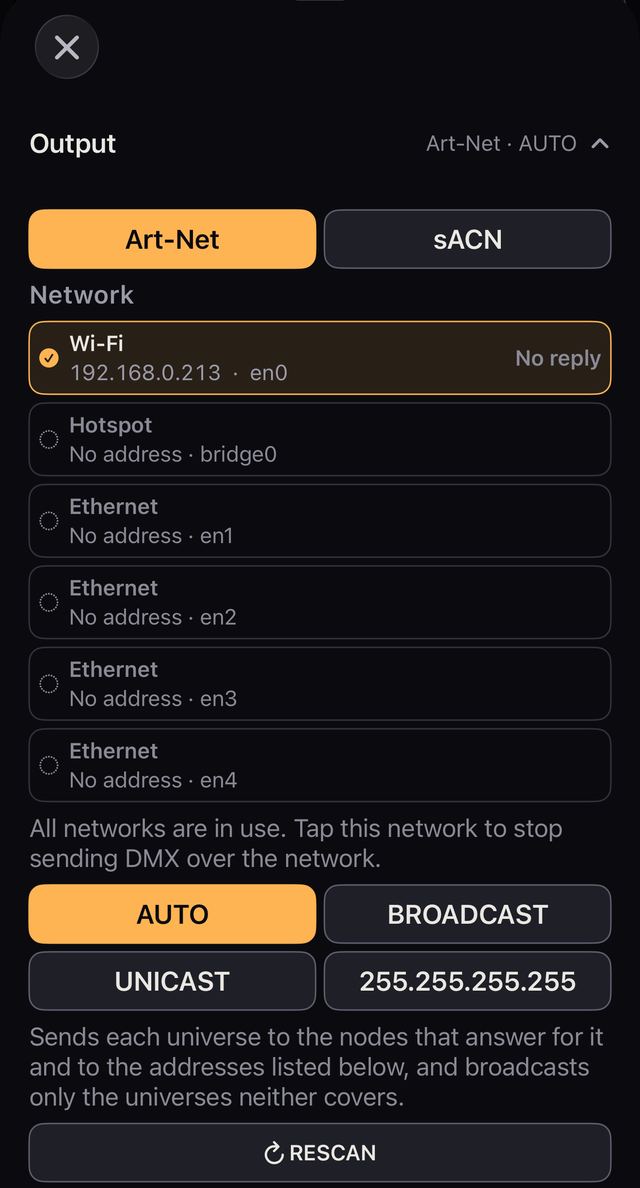
Art-Net और sACN एक साथ नहीं चलते: कोई एक चुनें। Bluetooth पर CRMX दोनों में से किसी के साथ चल सकता है।
Network आपके Wi-Fi, Ethernet और Hotspot कनेक्शन उनके पते और हर एक पर जवाब देने वाले नोड की गिनती के साथ दिखाता है।
अगर आप वायर्ड और Wi-Fi साथ इस्तेमाल करते हैं, तो देख लें कि दोनों सूची में आ रहे हैं।
| सेटिंग | कहाँ भेजता है | कब इस्तेमाल करें |
|---|---|---|
| AUTO (Art-Net) | जिन नोड ने जवाब दिया उन्हें; कोई जवाब न दे तो ब्रॉडकास्ट | आम तौर पर यही |
| BROADCAST (Art-Net) | हर फ़्रेम हर नेटवर्क के सबनेट पर | जब कोई नोड ग़लत पता बताए और AUTO पर कुछ न पहुँचे |
| UNICAST | सीधे उन पतों पर जो आप डालते हैं | जब ब्रॉडकास्ट नोड तक न पहुँचे, या आप निशाना खुद बताना चाहें |
| 255.255.255.255 (Art-Net) | उसी सेगमेंट पर ब्रॉडकास्ट। राउटर पार नहीं करता | जब पते मेल न खाएँ और सामान्य ब्रॉडकास्ट नाकाम रहे। iOS इसे रोक सकता है |
| MULTICAST (sACN) | हर यूनिवर्स का मल्टीकास्ट पता | sACN का डिफ़ॉल्ट |
AUTO में हर यूनिवर्स कहाँ जाता है, यह इस पर निर्भर है कि नोड क्या जवाब देते हैं।
जब कोई नोड ऐसे यूनिवर्स के लिए जवाब देना शुरू करे जो ब्रॉडकास्ट हो रहा था, तो वह यूनिवर्स तब से सिर्फ़ जवाब देने वाले नोड को जाता है। Home पर एक कहरुवा सूचना यह बताती है। जो उपकरण जवाब नहीं देता, उसका पता तब सूची में टाइप करना पड़ता है।
UNICAST में नोड का पता टाइप करें और Add दबाएँ। वही सूची AUTO के नीचे भी दिखती है, उन उपकरणों के लिए जो पोलिंग का जवाब नहीं देते।
UNICAST में कुछ भी टिक न हो तो एक लाल पंक्ति कहती है: No node IP is switched on or entered. No DMX is going out over the network.
अगर AUTO पर Nodes Answering 1 या उससे ज़्यादा है फिर भी कोई लाइट जवाब नहीं देती, तो देखें कि कहीं नोड अपना पता ग़लत तो नहीं बता रहा। Destination देखें और BROADCAST आज़माएँ। बाक़ी कारण अध्याय 14 में हैं।
Art-Net के नीचे RESCAN दबाने पर नोड की सूची ताज़ा हो जाती है। उपकरण जोड़ने, हटाने या कोई पता बदलने के बाद इसे इस्तेमाल करें। यूँ ही छोड़ दें तो नया नोड लगभग 3 सेकंड में आ जाता है। हटाया हुआ नोड लगभग 10 सेकंड बाद चला जाता है।
खोज के दौरान भेजना चलता रहता है। RESCAN जवाब देने वाले हर नोड तक का आने-जाने का समय भी नापता है। काम लायक़ नेटवर्क न हो तो RESCAN उपलब्ध नहीं होता।
Settings → Output में एक लाल पंक्ति बताती है कि आउटपुट किसने रोका और क्या करना है। वह इस तरह की बातें कहती है।
CRMX की अपनी अलग पंक्ति है। कंसोल के अपने शब्द अंत में कोष्ठक में बने रहते हैं, ताकि उन्हें ज्यों का त्यों उद्धृत किया जा सके।
Universes हर पैच किए गए यूनिवर्स को उसके फ़िक्स्चर की गिनती, कितने जल रहे हैं, और एक ON/OFF स्विच के साथ दिखाता है। जो यूनिवर्स OFF है उस पर Not sending लिखा होता है, और उस पर भी जिसे पैच किए जाने के बाद से सरकाकर खोला नहीं गया।
OFF करने से उस यूनिवर्स का भेजना बंद हो जाता है। उसके लिए Art-Net या sACN पर कुछ नहीं जाता, और Bluetooth पर लिंक बना रहता है पर कुछ लिखा नहीं जाता। रिसीवर अपने पिछले मान पकड़े रह सकता है, इसलिए कोई लाइट जलती रह सकती है। स्क्रीन के सबसे ऊपर बंद यूनिवर्स के नाम दिखते हैं, जैसे U1 OFF।
Net / Sub / Uni तभी इस्तेमाल करें जब आपका नोड एक अंक की जगह Net / Sub-Net / Universe माँगता हो। इसे Settings → Output → Art-Net → Net / Sub / Uni में चालू करें। रिश्ता यह है: Net × 256 + Sub × 16 + Uni।
यह चालू हो और रूट Art-Net हो, तो पैचिंग भी यूनिवर्स इसी तरह लेती है।
sACN की प्राथमिकता 0, 100 या 200 हो सकती है। यह डिफ़ॉल्ट रूप से 100 है, और यही वह प्राथमिकता है जो Kanau अपने sACN आउटपुट के साथ भेजता है।
आपका चुना हुआ ट्रांसमिटर वही यूनिवर्स ले जाता है जो आपका पैच इस्तेमाल करता है (पैच यूनिवर्स 1 में हो तो U1)। अगली बार Bluetooth चालू करते ही, आपके सरकाकर भेजने के बाद, वह उसी से दोबारा जुड़ जाता है। जब कोई ट्रांसमिटर जुड़ न पाए या बीच में छूट जाए, तो Settings → Output बताता है कि क्या जाँचना है, और सिस्टम का अपना संदेश कोष्ठक में रहता है।
connected कहलाता है और जो डेटा ले रहा हो वह sending।एक ही यूनिवर्स नेटवर्क और Bluetooth दोनों से जा रहा हो, तो Settings → Output यह बता देता है: U1: network and Bluetooth output are both on. यह तथ्य का बयान है, चेतावनी नहीं।
CRMX रिसीवर उसी ट्रांसमिटर का आउटपुट लेता है जिससे वह लिंक है। Kanau में एक ही U1 चुन लेने भर से किसी एक फ़िक्स्चर तक दो रास्ते नहीं पहुँच जाते।
टिमटिमाहट सिर्फ़ वहीं होती है जहाँ कोई फ़िक्स्चर सचमुच दोनों रास्तों से ले रहा हो। वहाँ एक रास्ता बंद कर दीजिए।
अगर Bluetooth बंद करने के बाद भी कोई ट्रांसमिटर Art-Net नहीं लेता, तो ट्रांसमिटर की अपनी सेटिंग देखें।
| क्या दिखता है | मतलब, और क्या करें |
|---|---|
| Blocked U1 | आपके सरकाते समय U1 पर कोई दूसरा कंसोल पहले से Art-Net भेज रहा था, इसलिए Kanau उस पर नहीं भेजता। विकल्पों के लिए इस पर टैप करें, जो नीचे हैं। आप दूसरे भेजने वाले को दबा नहीं सकते |
| SHARED + IP या डिवाइस का नाम | इसके शुरू होने के बाद कोई दूसरा कंसोल आया। भेजना चलता रहता है, इसलिए ज़रूरत हो तो किसी एक को बंद कर दें |
सरकाने पर Blocked U1 पर टैप करने से एक पंक्ति खुलती है जो भेजने वाले का नाम बताती है, जैसे U1 In Use, और ये विकल्प देती है:
| विकल्प | यह क्या करता है |
|---|---|
| Join | तब दिखता है जब भेजने वाला Kanau होस्ट हो। उससे जुड़ने के लिए Session खोलता है |
| Send U2 Only | तब दिखता है जब दूसरे यूनिवर्स ख़ाली हों। सिर्फ़ वही भेजता है |
| Cancel | बिना भेजे पंक्ति बंद करता है |
Kanau उपकरण एक-दूसरे को बताते हैं कि वे कौन-से यूनिवर्स भेजते हैं, इसलिए एक साथ सरकाने वाले 2 उपकरण दोनों नहीं भेजते। भेजने वाली पंक्ति में sACN भेजने वाला नाम या IP के साथ लाल रंग में दिखता है; यह सिर्फ़ जानकारी के लिए है: यूनिवर्स Blocked नहीं है, और Kanau भेजता रहता है। यूनिकास्ट भेजने वाले और दूसरे ऐप में Bluetooth का पता न भी चले।
LITE MODE इस iPhone या iPad को एक लाइट बना देता है, जिसे कोई दूसरा कंसोल Art-Net या sACN से चलाता है। BLIND चालू हो तो यह नहीं मिलता।
क़दम 2 में चुने जाने वाले मोड 1: BACK LIGHT ONLY 1ch और इस तालिका के मोड हैं।
| RGB | HUE SAT |
|---|---|
| 2: SCREEN RGB 9ch | 3: SCREEN HUE SAT 8ch |
| 4: SCREEN 2 CELLS RGB 17ch | 5: SCREEN 2 CELLS HUE SAT 15ch |
| 6: SCREEN 4 CELLS RGB 31ch | 7: SCREEN 4 CELLS HUE SAT 27ch |
| 8: SCREEN 8 CELLS RGB 59ch | 9: SCREEN 8 CELLS HUE SAT 51ch |
| 10: SCREEN 4 STRIPS RGB 31ch | 11: SCREEN 4 STRIPS HUE SAT 27ch |
| 12: SCREEN 8 STRIPS RGB 59ch | 13: SCREEN 8 STRIPS HUE SAT 51ch |
| 14: SCREEN FX & MEDIA RGB 20ch | 15: SCREEN FX & MEDIA HUE SAT 19ch |
| 16: SCREEN COOKIE RGB 62ch | 17: SCREEN COOKIE HUE SAT 54ch |
| 18: ULTIMATE RGB 74ch | 19: ULTIMATE HUE SAT 66ch |
पहला डेटा आने तक स्क्रीन पर WAITING लिखा रहता है, फिर वह वही रंग बन जाती है जो उसे मिलता है; डेटा रुक जाए तो वह आख़िरी रंग पर टिकी रहती है।
Art-Net पर, जब दो कंसोल एक ही यूनिवर्स पर भेजते हैं, तो सिर्फ़ उस कंसोल के मान इस्तेमाल होते हैं जो पहले आया। जब वह कंसोल 5 सेकंड के लिए रुक जाता है, तो दूसरे के मान इस्तेमाल होते हैं।
BACK LIGHT ONLY सिर्फ़ पीछे की लाइट इस्तेमाल करता है, एक चैनल के साथ, Back Light। स्क्रीन अँधेरी रहती है।
बाक़ी मोड Screen Dimmer से शुरू होते हैं और Back Light तथा Vibration पर ख़त्म होते हैं। इनके बीच क्या आता है, यह मोड पर निर्भर है।
हर चैनल इस तरह काम करता है।
Media दबाने पर 1 से 51 तक की संख्याओं की एक सूची खुलती है, जिनमें तस्वीरें और वीडियो रखे जाते हैं।
फ़ाइलें इसी उपकरण पर रहती हैं।
दूसरे कंसोल पर इसे Kanau Lite के रूप में पैच करें (अध्याय 03)। Art-Net पर यह पोलिंग का जवाब Kanau Lite नाम से देता है, इसलिए दूसरे कंसोल की नोड-सूची में यह इसी नाम से दिखता है।
बाहर निकलने के लिए ऊपर दाईं ओर का स्विच सरकाएँ, फिर जो × दिखे उसे दबाएँ। LITE MODE चालू रहते यह उपकरण कोई DMX नहीं भेजता, MIDI बंद रहता है, स्क्रीन पूरी चमक पर रहती है और अपने-आप लॉक नहीं होती, और मेहमान अपना सेशन छोड़ देता है। बाहर निकलने पर चमक और MIDI पहले जैसे हो जाते हैं, और आउटपुट फिर बंद हो जाता है।
Kanau Lite एक अलग, मुफ़्त ऐप है, जो इसी तरह किसी उपकरण को लाइट बना देता है। FX & MEDIA, COOKIE और ULTIMATE के हर चैनल के मान, और Kanau Lite LITE MODE से कैसे अलग है, यह Kanau Lite के पेज पर है।
Output का निचला आधा हिस्सा यह दिखाने के लिए है कि सिलसिला कहाँ टूटा। यह सेटिंग का ज़खीरा नहीं है। आउटपुट धीमा हो या न आ रहा हो, तो इसे ऊपर से नीचे पढ़ें (अध्याय 14)।
| चीज़ | कैसे पढ़ें |
|---|---|
| Destination | असल में कहाँ जा रहा है। किसी पते के बाद ↦ का मतलब है जवाब देने वाले नोड को यूनिकास्ट |
| Medium | कौन-से कनेक्शन काम में हैं, जैसे Wi-Fi + Ethernet |
| Network Output | पिछले एक सेकंड में नेटवर्क से गए पैकेट। Bluetooth यहाँ नहीं गिना जाता (तालिका के नीचे देखें) |
| Clock | एक भेजने और अगले भेजने के बीच का सबसे बड़ा अंतराल। लगभग 23 ms सामान्य है। 100 ms से ऊपर होने पर शक फ़ोन पर जाता है |
| Touch → DMX | उँगली से पैकेट तक। लगभग 25 ms सामान्य है |
| Nodes Answering | कितनों ने जवाब दिया, नाम, पता, कनेक्शन और आने-जाने के समय के साथ (तालिका के नीचे देखें) |
| Type these into the node | वह डिस्प्ले चालू हो तो नोड पर डालने के लिए Net / Sub / Uni |
तालिका पर टिप्पणियाँ:
ये गड़बड़ी का दायरा छोटा करते हैं; कामयाबी साबित नहीं करते। ये वही हैं जो Kanau ने भेजा; लाइट तक पहुँचा या नहीं, यह यहाँ से नहीं दिखता। Network Output अंक दिखाते हुए भी कोई बेमेल या दूसरे सिरे की ख़राबी लाइटों को अँधेरा रख सकती है। जो उपकरण पोलिंग का जवाब नहीं देते, वे लेते रहने पर भी Nodes Answering के नीचे 0 दिखाते हैं।
Settings → DMX Monitor हर यूनिवर्स के सभी 512 चैनल वैसे ही दिखाता है जैसे वे बाहर जा रहे हैं। यह सेकंड में 10 बार ताज़ा होता है। इसे पढ़ने से भेजने पर कोई असर नहीं पड़ता। जो यूनिवर्स बाहर नहीं जा रहा, क्योंकि वह OFF है या उसे पैच किए जाने के बाद से सरकाकर खोला नहीं गया, वह अपने शीर्षक के साथ OFF दिखाता है और कोई मान नहीं।
ख़ाने सिर्फ़ मान दिखाते हैं; यहाँ कुछ भी टाइप नहीं किया जा सकता। जिस लॉक का फ़िक्स्चर मिटा दिया गया हो, वह ग्रिड के ऊपर UNLOCK के साथ दिखता है।
मान प्रतिशत में भी पढ़े जा सकते हैं और कच्चे DMX अंक में भी — वही सेटिंग जो कंसोल के बाक़ी हिस्से में चलती है।
एक से ज़्यादा यूनिवर्स हों तो इकाई वाले बटन के बग़ल में एक Universe पुल-डाउन रहता है। उसमें से एक चुनने पर वह यूनिवर्स खुलता है और उसकी शुरुआत पर पहुँच जाता है।
हर यूनिवर्स अलग-अलग तह किया जा सकता है। तह किए शीर्षक पर अब भी चल रहे चैनलों की गिनती दिखती है, इसलिए बिना खोले पता चल जाता है कि कौन सा काम कर रहा है।
↑ विषय-सूचीजो लाइटें आप इस्तेमाल कर रहे हैं उन्हें दर्ज करें, और मॉडल, DMX मोड, यूनिवर्स, एड्रेस, नंबर और ग्रुप तय करें।
इंटेंसिटी और रंग Home पर तय होते हैं (अध्याय 04 और 05)।
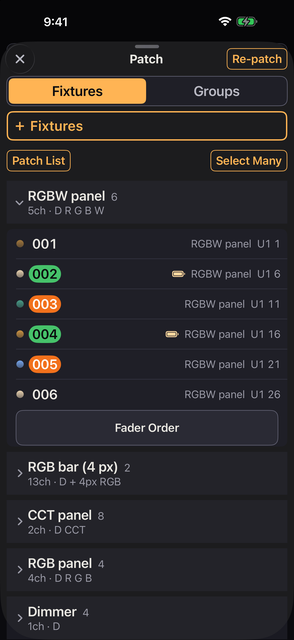
Patch के ऊपर Fixtures | Groups फ़िक्स्चर और ग्रुप के बीच बदलता है। + Fixtures और + Group हमेशा अपनी तरफ़ के सबसे ऊपर रहते हैं। iPad पर, जहाँ Patch में दो कॉलम हैं, दोनों तरफ़ें एक साथ दिखती हैं।
ज़्यादातर समय Manufacturer, Fixture, Mode, How Many और Universe / Address ही तय करने होते हैं।
| खाना | क्या है |
|---|---|
| Favorites | वह जगह जहाँ मोड और निर्माता पर तारा लगता है। पसंदीदा जोड़ने या हटाने के लिए ★ पर टैप करें (तालिका के नीचे देखें) |
| Name | इस एक फ़िक्स्चर का अपना नाम। यह Patch और Patch List में दिखता है। डिफ़ॉल्ट पूरा मॉडल नाम और उसके बाद एक क्रमिक संख्या, जैसे Titan Tube 1। फ़ेडरों के नीचे का नाम अलग से तय होता है (तालिका के नीचे देखें) |
| Number / How Many | फ़िक्स्चर का नंबर (उसका Fixture Number), और कितने जोड़ने हैं, ज़्यादा से ज़्यादा 4,096। नंबर ख़ाली छोड़ें तो फ़िक्स्चरों को अपने आप नंबर मिलते हैं, चालू नंबरों में सबसे बड़े से एक आगे से |
| Label | उसी मॉडल के, उसी मोड वाले हर फ़िक्स्चर में साझा दिखने वाला नाम। यह फ़ेडरों के नीचे चलता है। डिफ़ॉल्ट मॉडल का आधिकारिक नाम (तालिका के नीचे देखें) |
| Universe / Address | यूनिवर्स और शुरुआती एड्रेस। डिफ़ॉल्ट U1 और अगला ख़ाली एड्रेस। U0 भी चलता है (तालिका के नीचे देखें) |
| Gap | फ़िक्स्चर के बीच छोड़े जाने वाले ख़ाली चैनल। फ़ील्ड के पास एक छोटा नोट यही बताता है |
| BATTERY SAVE | नए फ़िक्स्चर को BATTERY SAVE के लिए चिह्नित करता है |
| Label Color | नंबर की पृष्ठभूमि। 7 रंग, या कोई नहीं |
| Map | 512 चैनल का नक़्शा। शुरुआती एड्रेस तय करने के लिए खींचकर छोड़ें (तालिका के नीचे देखें) |
| TOGETHER / FILL GAPS | Add के बाईं ओर का पुल-डाउन। यह तय करता है कि नए फ़िक्स्चर कैसे रखे जाएँ (तालिका के नीचे देखें) |
तालिका पर टिप्पणियाँ:
Free: 1 – 512 (512 ch)। फ़िक्स्चर वहाँ न समाएँ तो वह एम्बर में Does not fit पढ़ती है, और कुछ भी ख़ाली न हो तो Free: None।U46 · 2 / 512। उनमें से एक चुनने पर वहीं पहुँचते हैं, और शुरुआती एड्रेस वह पहली ख़ाली जगह बन जाता है जिसमें आपके जोड़े सारे फ़िक्स्चर समा जाएँ।Does not fit नहीं दिखता।पहले के बाद हर फ़िक्स्चर पिछले शुरुआती एड्रेस में मोड के चैनलों की गिनती और Gap जोड़कर शुरू होता है। एड्रेस आपस में नहीं टकराते।
(16 ch step)।U1 1 → U1 203 (5 × 4 ch)।बाद में एक पैनल गिनाता है कि क्या-क्या गया — हर फ़िक्स्चर की अपनी एक पंक्ति, नंबर, नाम और पते के साथ। उसके सबसे ऊपर Added 3 × Titan Tube — U1 1–15 जैसी एक पंक्ति होती है। जब जगहें एक लड़ी में नहीं होतीं, तब वह पहला और आख़िरी एड्रेस दिखाता है, जैसे U1 1 → U1 203। यह OK दबाने तक टिका रहता है, इसलिए आप पैच करते रहकर उसे बाद में पढ़ सकते हैं।
फ़ॉर्म के नीचे का Patched उन मॉडलों की सूची देता है जो पहले से पैच हैं। किसी पंक्ति पर टैप करें तो फ़ॉर्म उस मॉडल और मोड के साथ भरा हुआ खुलता है।
हर फ़िक्स्चर का एक ही नंबर होता है, उसका Fixture Number। Home के नंबर बटन, पैनल का शीर्षक, Fixture Sheet, Label और कमांड एंट्री (अध्याय 08) सब यही नंबर इस्तेमाल करते हैं।
नंबर कभी ख़ाली नहीं होता। जो फ़िक्स्चर नंबर ख़ाली छोड़कर पैच हुआ, जिस फ़िक्स्चर का नंबर आप मिटा दें, और पुराने शो का बिना नंबर वाला फ़िक्स्चर, इन सबको चालू नंबरों में सबसे बड़े से एक आगे का नंबर मिलता है, तीन अंकों में, जैसे 001। बीच के ख़ाली नंबर भरे नहीं जाते। दो फ़िक्स्चरों को एक ही नंबर देने पर चेतावनी मिलती है, पर वह चलता है।
इस संस्करण के साथ 61 निर्माता, 1,062 फ़िक्स्चर और 15,454 मोड आते हैं। लाइब्रेरी में जो न हो, उसके लिए Generic परिभाषाएँ या Custom Fixtures इस्तेमाल करें।
तीन निर्माता सूची में ऐसे हैं जो लाइटें नहीं बनाते:
| Manufacturer | इसमें क्या है |
|---|---|
| Generic | Dimmer, Dimmer 16-bit, Bi-color, CCT, RGB, RGBW, Dimmer + RGB और Dimmer + RGBW |
| Tungsten | 40 एक-चैनल लाइटें जो गरम ढंग से मंद होती हैं और डिमर से चलाई जाती हैं (तालिका के नीचे देखें) |
| Kanau | Kanau Lite, LITE MODE (अध्याय 02; तालिका के नीचे देखें) में चल रहा एक उपकरण |
तालिका पर टिप्पणियाँ:
Lite 1, Back 1 और Vibe 1 जैसे होते हैं।इनके अलावा मोड की ये क़िस्में भी हैं।
Patched फ़िक्स्चर को मॉडल और मोड के हिसाब से दिखाता है। किसी शीर्षक पर टैप करके उसे समेटें।
U1 1–9 की तरह दिखाती है जब वे लगातार हों, और पहला और आख़िरी, जैसे U1 1 → U1 203, जब न हों।Patched शीर्षक के नीचे का Patch List पैच किए हर फ़िक्स्चर को यूनिवर्स-दर-यूनिवर्स एड्रेस के क्रम में दिखाता है। यह फ़िक्स्चर पर ख़ुद एड्रेस सेट करते समय पढ़ने के लिए है; इसमें कुछ भी बदला नहीं जा सकता।
⚠ इनमें से किसी का निशान है।
यह दिखते रहने पर भी भेजना जारी रहता है, इसलिए सेटिंग देख लें।
जिन दो फ़िक्स्चर के पते आपस में टकराते हैं, उन दोनों का उपयोग किया जा सकता है। टकराता हुआ पता उस फ़िक्स्चर का मान भेजता है जिसे आपने आख़िर में हिलाया। Home पर टकराने वाले फ़िक्स्चर के मान के ऊपर लाल ! रहता है।
n fixture data problems का मतलब फ़िक्स्चर डेटा लोड करते समय मिली ख़राबियाँ है। ब्योरों के लिए उस पर टैप करें।
Patched सूची में काम करने से यह नहीं बदलता कि Home कौन-से फ़िक्स्चर दिखा रहा है।
दोनों Settings में हैं, DMX Monitor के नीचे। Fixture Sheet Play सूची के FIXTURE SHEET से भी खुलता है। इनमें से कोई भी खोलने से शो नहीं बदलता। Fixture Sheet उस उपकरण पर नहीं मिलता जो किसी सेशन से जुड़ चुका है, और BLIND चालू रहते भी नहीं।
Fixture Sheet हर फ़िक्स्चर को उसकी अभी की हालत में दिखाता है, Home पर All के क्रम में: नंबर और नाम, एड्रेस, इंटेंसिटी, रंग, कोई चलता हुआ इफ़ेक्ट, और LOCK और OFF जैसे निशान। किसी पंक्ति पर टैप करें तो वही पैनल खुलता है जो उस फ़िक्स्चर का गोल आइकन दबाए रखने पर खुलता है (इंटेंसिटी, रंग, इफ़ेक्ट और सेटअप), और वहीं से उसे बदला जा सकता है।
Settings में Fixture Sheet के नीचे वाला Labels फ़िक्स्चर के लिए स्टिकर A4 PDF के रूप में, एड्रेस के क्रम में बनाता है।
प्रीव्यू के नीचे Page 1 of 3 बताता है कि कितनी शीटें हैं, और ‹ › उनके बीच चलते हैं। Export PDF उसे सेव करता है।
Select Many दबाएँ और फ़िक्स्चर चुनें। किसी मॉडल की पंक्ति पर ✓ उस मॉडल के सब फ़िक्स्चर ले लेता है। फ़िक्स्चर पर ✓ सिर्फ़ उसी पंक्ति में लगता है जिसे आपने दबाया, उसकी दूसरी पंक्तियों में नहीं।
हर ✓ दिखाता है कि आपने उसे किस क्रम में चुना, 1 से। नाम देना, नंबर देना और एड्रेस देना उसी क्रम में चलते हैं।
| काम | क्या करता है |
|---|---|
| Select All / Select None | सब कुछ चुनता या छोड़ता है, समेटी हुई पंक्तियाँ भी |
| Name | नाम के आख़िर में उसी क्रम में नंबर लगाता है जिस क्रम में आपने चुना |
| Number | उसी क्रम में फ़िक्स्चर नंबर तय करता है जिस क्रम में आपने चुना |
| Address | यूनिवर्स, शुरुआती एड्रेस और गैप से उनके एड्रेस दोबारा तय करता है |
| Battery | उन्हें BATTERY SAVE के लिए चिह्नित करता या निशान हटाता है |
| New group | चुनाव से एक ग्रुप बनाता है |
| Delete | उन्हें हटाता है। पक्का करने से पहले गिनती देख लें |
कोई फ़िक्स्चर मिटाने पर उसकी इंटेंसिटी, रंग और सीमाएँ भी मिट जाती हैं, और वह हर Scene से निकल जाता है। HISTORY इसे पलट सकता है।
किसी ग्रुप के भीतर से मिटाने पर वह सिर्फ़ उसी ग्रुप से निकलता है; फ़िक्स्चर ख़ुद बना रहता है। अगर इससे ग्रुप ख़ाली हो जाए, तो ग्रुप भी मिट जाता है। पुष्टि में यह बताया जाता है।
सिर्फ़ उतने ही बड़े दायरे दिखाए जाते हैं जितने में वह समा जाए। जहाँ दो फ़िक्स्चर टकराते हैं, वहाँ दोनों लाल दिखते हैं।
Re-patch में ऊपर दाईं ओर का Close Gaps एक यूनिवर्स के फ़िक्स्चर को एड्रेस 1 से, एड्रेस के क्रम में, सटाकर रखता है। जान-बूझकर छोड़े गए अंतर भी सट जाते हैं।
नए ग्रुप का नाम एक नंबर से शुरू होता है, जो अपने आप मिलता है। यह ग्रुपों के क्रम में आख़िरी नंबर वाले ग्रुप से एक ज़्यादा होता है (कोई न हो तो 1)।
कमांड एंट्री ग्रुप को इसी नंबर से बुलाती है, जैसे GROUP 3 (अध्याय 08)।
एक फ़िक्स्चर कई ग्रुप में हो सकता है। उसकी नक़ल नहीं बनती: किसी भी ग्रुप से बदलने पर वही एक फ़िक्स्चर बदलता है। ग्रुप में जोड़ने पर भी वह All में बना रहता है।
किसी ग्रुप के नाम पर टैप करने से आप नाम बदल सकते हैं, गिनती और एड्रेस का दायरा और नक़्शा देख सकते हैं, या उसे मिटा सकते हैं। Edit Group फ़िक्स्चर जोड़ता है, और फ़िक्स्चरों की सूची के नीचे उस ग्रुप के लिए Fader Order रखता है (अध्याय 04); Add to an Existing Group मौजूदा चुनाव को पहले से बने किसी ग्रुप में डालता है।
Group Order, + Group के नीचे की पंक्ति में, ग्रुपों का क्रम तय करता है। यह तब दिखता है जब दो या उससे ज़्यादा ग्रुप हों, और मेहमान को नहीं दिखता।
पंक्ति के दाईं ओर का हैंडल खींचें; Home के मॉडल और ग्रुप वाले बटन और यह सूची फिर एक ही क्रम में चलते हैं। All सूची में नहीं है और हमेशा सबसे पहले आता है। हर खिसकाना HISTORY में एक क़दम है।
Group Order में RENUMBER पहले पूछता है Renumber Groups?। फिर Renumber All सूची के क्रम में हर ग्रुप को 1, 2, 3 और आगे नंबर देता है।
नंबर नाम के आगे लगता है और पुराना नंबर हो तो उसकी जगह लेता है। क्रम नहीं बदलता। यह HISTORY में एक क़दम है।
Patch में All पंक्ति दिखे या नहीं, यह Settings → Settings → Display → Groups → Show the All Row में तय होता है।
Custom Fixtures में वे परिभाषाएँ रहती हैं जो आप ख़ुद जोड़ते हैं। यह Patch टैब में, + Fixtures और मॉडलों की सूची के नीचे है। ये परिभाषाएँ हर शो में उपलब्ध रहती हैं। कोई परिभाषा मिटाने से उससे पहले पैच किए गए फ़िक्स्चर पर असर नहीं पड़ता।
SAVE & PATCH उसी परिभाषा को चुने हुए पैच स्क्रीन खोल देता है। Remember on This Device आपका साइन-इन रखता है; FORGET उसे हटा देता है। जो परिभाषाएँ आप पहले ला चुके हैं, वे बनी रहती हैं। आपका साइन-इन GDTF Share को जाता है।
+ Import a GDTF File दबाएँ, खुलने वाले पैनल में उसे दोबारा दबाएँ, .gdtf चुनें, मोड और इम्पोर्ट की रिपोर्ट देखें, फिर सेव करें। इसके लिए नेटवर्क की ज़रूरत नहीं।
रिपोर्ट बताती है कि क्या नहीं लाया जा सका। दूर-दूर के एड्रेस पर बँटा 16-bit मान सिर्फ़ अपना मोटा बाइट रखता है, बिना इस्तेमाल के एड्रेस ख़ाली ख़ाने की तरह रखे जाते हैं, और दूसरे DMX ब्रेक के चैनल छूट जाते हैं। जहाँ एड्रेस टकराते हैं, वहाँ पहले वाला चैनल जीतता है। अनजान काम अपने मूल नाम रखते हैं।
जिस परिभाषा पर Imported data is not verified. लिखा हो, उसे असली फ़िक्स्चर से मिलाकर जाँच लेना चाहिए। ग़लत भूमिकाएँ SAVE & EDIT से सुधारें; सुधार उन फ़िक्स्चर पर लगता है जो आप उसके बाद पैच करते हैं। This mode has no channels. का मतलब है कि आपको कोई दूसरा मोड चुनना चाहिए।
+ Build by Hand खोलें और इनमें से किसी एक से शुरू करें।
उसी स्क्रीन का Copy an Existing Fixture इसके बजाय लाइब्रेरी के किसी फ़िक्स्चर से शुरू करता है (नीचे)।
हर चैनल को एक लेबल दें, और ज़रूरत के मुताबिक़ उसकी भूमिका, 8 या 16 बिट, डिफ़ॉल्ट और असली दुनिया की इकाई तय करें।
हर चैनल का एक Pixel भी होता है: None, या कोई संख्या।
+ Build by Hand → Copy an Existing Fixture खोलें और Manufacturer, Fixture और Mode चुनें। नक़ल का नाम "… (Modified)" होता है और वह Manufacturer सूची में MODIFIED के नीचे आती है। Duplicate and Edit से आप नाम, रंग-तापमान का दायरा (तभी दिखता है जब CCT चैनल हो), चैनल की भूमिकाएँ और नाम, लेबल और डिफ़ॉल्ट बदल सकते हैं। चैनल की गिनती, 16-bit का ढाँचा, दायरे और स्विच का ढाँचा नहीं बदले जा सकते।
Free Universe 1 के एड्रेस 1–64 भेजता है। कोई फ़ीचर सीमित नहीं है, और आप कितने फ़िक्स्चर पैच कर सकते हैं इसकी कोई सीमा नहीं है। Kanau Pro हर यूनिवर्स और हर एड्रेस भेजता है।
Settings की सबसे ऊपरी पंक्ति बताती है कि आप कहाँ हैं।
दाईं ओर Free, Monthly plan या Lifetime purchase जैसी स्थिति रहती है। Kanau Pro की ख़रीद की स्क्रीन खोलने के लिए इस पंक्ति को, या उसके नीचे की पंक्ति को, दबाएँ। ख़रीदने पर ख़रीद की स्क्रीन बंद हो जाती है, आप Settings में लौट आते हैं, और पंक्ति बदलकर Kanau Pro हो जाती है।
Kanau Pro दो रूपों में मिलता है: MONTHLY या LIFETIME। दोनों में एक जैसा सब खुलता है।
MONTHLY का भुगतान करते हुए LIFETIME ख़रीदने से सदस्यता अपने-आप बंद नहीं होती। उसे Manage Subscription में रद्द करें। Restore Purchases MONTHLY और LIFETIME दोनों वापस ले आता है।
Free पर रहते हुए एड्रेस 1–64 के बाहर के फ़िक्स्चर और एड्रेस 64 को लाँघने वाले फ़िक्स्चर नहीं भेजे जाते। फिर भी इन्हें पैच किया जा सकता है, और ये निशान बताते हैं कि क्या नहीं भेजा जा रहा।
Free पर होने तक, जब आप भेजना शुरू करते हैं और जब आप किसी दूसरे ऐप से Kanau में लौटते हैं, तब स्क्रीन के ऊपर बाईं ओर Kanau Free 3 सेकंड के लिए दिखता है।
होस्ट का पैच दिखा रहे मेहमान पर ये निशान नहीं दिखते।
↑ विषय-सूचीHome पर लगे फ़ेडर। यही Kanau का दिल है।
फ़ेडर उतना चलता है जितनी दूरी आपकी उँगली तय करती है, न कि वहाँ से जहाँ आपने छुआ। आप उसे नंबर से, गोल आइकन से, या फ़ेडर के नीचे की ख़ाली जगह से चला सकते हैं। इसे इसी तरह बनाया गया है कि आप अपने हाथ पर नहीं, मंच पर नज़र रखकर काम कर सकें।
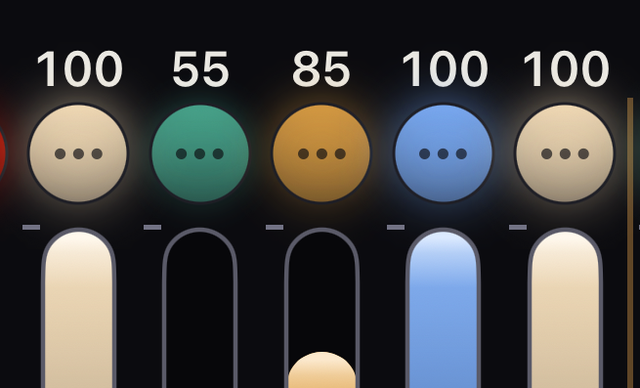
छूते ही नॉब थोड़ा बड़ा होता है, और जब तक आप थोड़ी दूर नहीं खींचते तब तक कुछ नहीं हिलता, इसलिए उस पर उँगली टिकाए रखना सुरक्षित है। फ़ेडर के ऊपर का नंबर 0 पढ़ने पर फ़ेडर के साथ चलने वाली रोशनी बुझ जाती है, इसलिए 0 पर रखा फ़ेडर कभी 1 पर होने जैसा नहीं दिखता। आपने सीमाएँ तय की हों तो फ़ेडर उन्हीं के भीतर चलता है।
जिस फ़ेडर को आप चला रहे हैं, वह अपनी ऊपरी या निचली सीमा पर पहुँचते ही एक हल्की हैप्टिक थपथपाहट मिलती है, आपकी तय की हुई सीमा पर भी; वहाँ टिके रहने पर वह दोहराई नहीं जाती। ZEN और ग्रैंड मास्टर भी ऐसा ही करते हैं। लॉक किए फ़िक्स्चर या न लिख सकने वाले मेहमान को यह नहीं मिलती।
खींचते समय नंबर, फ़ेडरों के नीचे दिखने वाला नाम और मान स्क्रीन के सबसे ऊपर बड़े दिखते हैं। जिस फ़िक्स्चर में रंग है, वहाँ यह डिस्प्ले यह भी दिखाता है।
G या Mजेल का नाम तब तक दिखता है जब तक रंग वही है जो आपने तय किया था। जो रंग सिर्फ़ किसी जेल से मेल खा जाए उसे नाम नहीं मिलता। सफ़ेद को उसके केल्विन मान से नाम मिलता है।
सादा डिमर इनमें से कुछ नहीं दिखाता। GRAND, FREE और ग्रुप मास्टर के फ़ेडर पर यह बड़ा डिस्प्ले बिल्कुल नहीं आता। उनका मान हर फ़ेडर के ऊपर की संख्या से पढ़ें।
हर फ़ेडर के नीचे एक नंबर दिखता है। यह पेज पर फ़ेडर की जगह है, बाईं ओर से गिनी हुई, और हर पेज पर 1 से शुरू होती है। एक पिक्सेल कॉलम एक फ़ेडर गिना जाता है। यह MIDI कंट्रोलर के फ़ेडरों से मेल बिठाने के लिए है, और उसी तरह गिना जाता है जैसे अध्याय 12 में Fader N।
नंबर छिपाने के लिए Settings → Settings → Display → Faders → Fader Numbers बंद करें।
| काम | क्या होता है |
|---|---|
| छोटा टैप | सामान्य → FINE (1/10) → FINE+ (1/20) → सामान्य के चक्र में घुमाता है |
| दबाए रखना | दबाए रखने तक अगला पायदान। छोड़ते ही सामान्य पर वापस |
बीच में बदलने से मान उछलता नहीं। FINE कच्चे चैनलों पर और Pan तथा Tilt पर भी लगता है।
2 या उससे ज़्यादा गोल आइकन चुनें, फिर उनमें से किसी एक फ़ेडर को खींचें। वे सब उतना ही चलते हैं, और उनके आपसी अंतर बने रहते हैं। कोई एक अपनी सीमा पर पहुँच जाए तो बाक़ी चलते रहते हैं। लॉक किए हुए फ़िक्स्चर बाहर रहते हैं।
COLOR पैनल में Intensity स्लाइडर और ± भी हर फ़िक्स्चर को उसके अपने मान से चलाते हैं, और अनुपात वाली पंक्ति हर फ़िक्स्चर को उसके अपने स्तर से घटाती-बढ़ाती है। सिर्फ़ 0–100 के नंबर बटन और मान टाइप करना हर फ़िक्स्चर को एक ही मान पर ले आते हैं (अध्याय 05)।
नीचे दाईं ओर का + − बटन मोड तय करता है।
| मोड | नंबर बटन दबाए रखने पर |
|---|---|
| LOCK (डिफ़ॉल्ट) | कुछ नहीं बदलता |
| + | Piano + स्तर पर जाता है, डिफ़ॉल्ट 100। फ़िक्स्चर की ऊपरी सीमा से ऊपर कभी नहीं, और पहले से ऊँचे फ़िक्स्चर को कभी नीचे नहीं लाता |
| − | Piano − स्तर पर जाता है, डिफ़ॉल्ट 0। फ़िक्स्चर की निचली सीमा से नीचे कभी नहीं, और पहले से नीचे फ़िक्स्चर को कभी ऊपर नहीं उठाता |
छोड़ते ही वह वहीं लौट आता है जहाँ था। आप एक साथ कई दबा सकते हैं, या बग़ल में सरकाकर उन्हें बारी-बारी बजा सकते हैं। लॉक किए हुए फ़िक्स्चर जवाब नहीं देते।
+ या − तैयार होने पर बटन लाल हो जाते हैं। ऐप खुलते समय हमेशा LOCK रहता है। दोनों स्तर Settings → Settings → PIANO → Piano + और Piano − में इस उपकरण के लिए तय होते हैं; इनमें से कोई 100 या 0 से अलग हो तो + − बटन उसे +80 या −20 की तरह दिखाता है।
⏻ पर टैप करने से फ़िक्स्चर का मान वही रहता है और उसका आउटपुट बंद-चालू होता है। बंद रहने पर वह बैंगनी हो जाता है, और नंबर बना रहता है। बंद रहते हुए फ़ेडर हिलाने से कुछ नहीं जलता।
एक टैप Power Fade में फ़ेड होता है। Power Fade SNAP, 0.5, 1, 1.5 या 2 सेकंड का होता है, डिफ़ॉल्ट 1.5। इसे Settings → Settings → Fade Times में तय करें।
डिफ़ॉल्ट ON/OFF है। फ़िक्स्चर के Power Switch में आप उसे FLASH ON या FLASH OFF कर सकते हैं, जो सिर्फ़ दबाए रखने तक टिकते हैं, या फिर NONE कर सकते हैं। लॉक किए हुए फ़िक्स्चर जवाब नहीं देते।
Power Switch में LOCK भी है। Power Switch को LOCK पर रखने पर ⏻ की जगह वाला बटन उस फ़िक्स्चर का लॉक चालू और बंद करता है। यह वह अकेला बटन है जिसे लॉक नहीं रोकता — रोकता तो लॉक किए हुए फ़िक्स्चर का लॉक यहाँ से कभी खुल ही नहीं पाता।
किसी फ़िक्स्चर के पैनल में Switch चालू करें (अध्याय 06), तो उसका फ़ेडर फ़ेडर की पूरी लंबाई का एक रॉकर बन जाता है: ऊपर ON, नीचे OFF। हर टैप दबाते ही उसे बदल देता है।
स्विच ON हो, पर B.O. या BATTERY SAVE उसके आउटपुट को दबाए हुए हो, तो वह भी OFF दिखता है। ऊपर का अंक OFF पढ़ता है, नीचे की सतह वही प्लेट होती है जिसका किनारा B.O. के लिए बैंगनी और BATTERY SAVE के लिए हरा होता है, और ऊपर की सतह सपाट रहती है। दबाव हटते ही वह फिर ON दिखता है, क्योंकि उसका अपना ON या OFF कभी बदला ही नहीं था।
स्विच बनाया गया फ़ेडर बाक़ी सुविधाओं के साथ इस तरह काम करता है।
ऊपर GM पर टैप करने से मास्टर पैनल खुलता है। GRAND, यानी ग्रैंड मास्टर, दाएँ सिरे पर है, और उसके बाईं ओर FREE तथा ग्रुप मास्टर हैं (अगला खंड देखें)। इसे ऊपर बाईं ओर × से बंद करें।
GM दबाए रखने पर एक पैनल खुलता है जिसमें 100, 75, 50, 25, 12.5 और B.O. हैं। वहाँ का B.O. ब्लैकआउट चालू करता है; वह GM को 0 नहीं करता। iPad पर पैनल में ये बाईं ओर ऊपर से नीचे, बीच में फ़ेडर और फ़ेड के बटन दाईं ओर ऊपर से नीचे रहते हैं। iPhone पर ये ऊपर एक पंक्ति में हैं, फ़ेड के बटन नीचे हैं, और बीच की जगह फ़ेडर ले लेता है।
इन बटनों का फ़ेड Grand Master Fade है: SNAP, 0.5, 1, 1.5 या 2 सेकंड, GM दबाए रखने पर खुलने वाले पैनल में और Settings → Settings → Fade Times में। दोनों एक ही मान तय करते हैं। डिफ़ॉल्ट SNAP है।
फ़ेड धीरे से शुरू होता है, बीच में सबसे तेज़ होता है और धीरे से टिकता है; दिया हुआ समय पूरा फ़ेड है। सेशन में मेहमान को यह सेटिंग नहीं दिखती। उँगली से फ़ेडर खींचना हमेशा तुरंत असर करता है।
जिस फ़िक्स्चर पर Lock चालू है, वह GM या B.O. को नहीं मानता। वह जलता रहता है। ब्लैकआउट के दौरान जो कुछ अब भी जल रहा है, लॉक किए फ़िक्स्चर समेत, उसकी गिनती स्क्रीन के सबसे ऊपर हरे 🔒 के बग़ल में दिखती है।
GM पर टैप करके खुलने वाले पैनल में FREE, GRAND के बाईं ओर है, और ग्रुप मास्टर FREE के बाईं ओर, आपके ग्रुपों के क्रम में। नाम की पट्टी GRAND के लिए लाल, FREE के लिए कहरुवा और ग्रुप के लिए सफ़ेद है (GROUP और उसका नाम)। जब सारे ग्रुप मास्टर समाते नहीं, तो सबसे बाएँ वाले के नीचे ‹ › पेज पलटता है।
ग्रुप मास्टर उस ग्रुप के फ़िक्स्चर की इंटेंसिटी को अनुपात में घटाता-बढ़ाता है। दो ग्रुप में रखा फ़िक्स्चर दोनों मास्टरों में से नीचे वाले का पालन करता है।
FREE फ़ेडर FREE फ़िक्स्चर को घटाता-बढ़ाता है (अध्याय 08)। वह तब भी रहता है जब कोई फ़िक्स्चर FREE न हो।
iPhone पर, GM दबाए रखने से खुलने वाले पैनल में GM फ़ेडर के दाईं ओर ग्रुप मास्टर भी होते हैं। उस पैनल में FREE फ़ेडर तब होता है जब कोई फ़िक्स्चर FREE हो या जब तक FREE मास्टर नीचे हो। जब ये सब समाते नहीं, तो बगल का ‹ n/m › पेज पलटता है।
जब तक कोई मास्टर नीचे है, यह दिखता है।
Fixtures मॉडल और मोड के हिसाब से दिखाता है; Groups All और आपके बनाए ग्रुप दिखाता है। बदलने के लिए किसी नाम पर टैप करें। एक फ़ेडर हमेशा एक ही फ़िक्स्चर होता है, ग्रुप के भीतर भी।
All के नीचे का क्रम पहले मॉडल के हिसाब से जमा होता है, फिर पैच के क्रम में, और ग्रुप उसी क्रम में शुरू होता है जिसमें आपने उसे बनाया। इनमें से किसी को भी बदला जा सकता है (नीचे “फ़ेडरों का क्रम बदलना” देखें)।
‹ और › पेज बदलते हैं। आख़िरी पेज पर › अगले मॉडल के पहले पेज पर ले जाता है; पहले पेज पर ‹ पिछले मॉडल के आख़िरी पेज पर ले जाता है। Groups में ये ग्रुप के अंदर ही रहते हैं और अगले ग्रुप पर नहीं जाते। ये बिल्कुल सिरों पर रुक जाते हैं, और All के अंदर या बाहर कभी नहीं जाते।
‹ और › वाली पट्टी के आर-पार स्वाइप करना भी यही करता है। फ़ेडर की संख्या बदलने पर आप जिस फ़िक्स्चर पर काम कर रहे हैं वह नज़र में बना रहता है।
जब तक आप कोई फ़ेडर पकड़े हुए हैं, इनमें से कोई भी — नाम, ‹ और ›, फ़ेडर की संख्या, PIXELS या PIANO — पेज पर दिख रही चीज़ नहीं बदलता। Play के BACK और NEXT भी Scene नहीं हिलाते। दबाने पर बदले में चेतावनी वाला कंपन होता है।
Home पर फ़ेडर एक ऐसे क्रम में रहते हैं जिसे आप बदल सकते हैं। हर पेज का अपना क्रम होता है: All, हर ग्रुप और हर मॉडल का। बदलता सिर्फ़ कॉलमों का क्रम है। लाइट, सीमाएँ, लॉक और फ़िक्स्चर नंबर फ़िक्स्चर के साथ ही रहते हैं।
अंदर जाने के दो रास्ते हैं। पहला Patch में Fader Order है। Fader Order इन जगहों पर मिलता है।
Fader Order मेहमान को दिखाई नहीं देती, और BLIND चालू रहते Patch बंद रहता है।
Fader Order फ़ेडरों की क्रम से बनी एक सूची खोलता है, जो उसी पेज से शुरू होती है जहाँ आपने इसे दबाया। ऊपर बाईं ओर ‹ है। ऊपर का एक मेन्यू All, कोई ग्रुप या कोई मॉडल चुनता है। उसके बगल का Reset Order सूची जिस पेज को दिखा रही है उसे नीचे दिए RESET ORDER के उन्हीं आधारों से फिर से बनाता है।
हर पंक्ति में बाईं ओर से यह दिखता है।
हैंडल को दबाए रखें और पंक्ति को ऊपर या नीचे खींचें: आसपास की पंक्तियाँ एक ओर हट जाती हैं, और जहाँ आप छोड़ें वहीं वह बैठ जाती है। एक बार में एक ही पंक्ति खिसकती है।
किसी पंक्ति के नीचे की कहरुवा रेखा Home के हर पेज का अंत बताती है। जब पेज के किसी फ़िक्स्चर का PIXELS खुला हो, तब सूची फ़ेडरों की नहीं, फ़िक्स्चरों की गिनती करती है, और कहरुवा रेखाएँ नहीं दिखतीं।
दूसरा रास्ता यह है कि Home को ही संपादक बना लें। फ़ेडरों के ऊपर के शीर्षक को दबाए रखें, जिसमें पेज का नाम और ‹ › हैं। शीर्षक ‹ REORDER, पेज का नाम, [n/m] › और DONE में बदल जाता है। फ़ेडर धुँधले हो जाते हैं और जवाब नहीं देते, इसलिए उन्हें छूने से कोई चमक नहीं बदलती।
किसी कॉलम को आइकन से लेकर फ़ेडर तक कहीं से दबाए रखें और उसे बग़ल में खींचें: कॉलम अपना रूप बनाए रखता है, किनारे पर एक पतली हरी रेखा के साथ, और आपकी उँगली के साथ चलता है। बीच के कॉलम एक जगह खिसककर वह जगह खोल देते हैं जहाँ वह बैठेगा। छोड़ते ही वह वहीं टिक जाता है। उठा हुआ कॉलम कॉलमों के भीतर ही रहता है और नीचे की क़तार के बटनों तक कभी नहीं पहुँचता।
पकड़े रहने के दौरान उसका गोल आइकन हरा हो जाता है और एक नंबर दिखाता है: अभी छोड़ने पर वह जो जगह लेगा। नंबर उस पेज चुनने वाले बटन (All, कोई ग्रुप या कोई मॉडल) के सभी पेजों में गिना जाता है, हर फ़िक्स्चर का एक नंबर, ठीक Fader Order की सूची जैसा।
कॉलम पेज पार कर सकता है।
पेज पलटते समय ये नियम लागू होते हैं।
‹ और ›, और पेज चुनने वाले बटन अब भी काम करते हैं, और जिस पेज को आपने दबाया उसी का क्रम बदलना जारी रखते हैं। जिस फ़िक्स्चर का PIXELS खुला है वह एक ही खंड की तरह खिसकता है। किसी फ़ेडर पर उँगली रहते क्रम बदलना शुरू नहीं होता, और चेतावनी वाला कंपन यही बताता है।
नीचे की क़तार के बटनों की जगह एक ही कुंजी है, RESET ORDER। उसे दबाएँ और एक आधार चुनें: Patch Order, Fixture Number, DMX या Model (मॉडल के पेज में Model नहीं होता)।
जिस पेज का क्रम बदला जा रहा है, वह आपके चुनते ही दोबारा बन जाता है, HISTORY में एक क़दम के रूप में। अकेले कुंजी दबाने या Cancel से कुछ नहीं बदलता।
क्रम बदलते समय हर कॉलम की ⏻ पंक्ति बल्ब का बटन बन जाती है। उसे दबाएँ और वह फ़िक्स्चर चमक की एक चोटी बनाता है, ताकि आप मंच पर देख सकें कि वह कॉलम कौन-सा फ़िक्स्चर है। ⏻ पंक्ति कॉलम को नहीं पकड़ती।
बल्ब दबाने से फ़ेडर, ⏻, Scene और HISTORY नहीं बदलते। लॉक किए फ़िक्स्चर, ऐसे यूनिवर्स के फ़िक्स्चर जिसका आउटपुट बंद है, और B.O. के दौरान कुछ भी नहीं जलता। GM और BATTERY SAVE फिर भी लागू रहते हैं। मेहमान पर उसे होस्ट जलाता है।
ख़त्म करने के लिए DONE पर टैप करें। यह तब भी ख़त्म हो जाता है जब आप Home छोड़ते हैं, ऐप के पीछे चले जाने पर, जब आप मेहमान बनते हैं, और जब आप BLIND में जाते या उससे निकलते हैं। इस दौरान GM, BATTERY SAVE और SCREEN LOCK काम करते रहते हैं।
क्रम शो का हिस्सा है: वह शो की फ़ाइल में सेव होता है, और मेहमान को वही क्रम दिखता है। एक बार खिसकाना HISTORY में एक क़दम है, जो order के रूप में दिखता है।
क्रम को होस्ट, अकेला चलता उपकरण और कंट्रोल की अनुमति वाला मेहमान बदल सकता है। मेहमान का बदलाव होस्ट पर होता है।
MIDI नॉब और Switch N जगहों के हिसाब से चलती हैं, इसलिए वे नए क्रम के पीछे चलती हैं। इफ़ेक्ट की दिशा, PIXELS की दिशा और Fixture Sheet की पंक्तियाँ भी।
जिस शो का अपना कोई क्रम नहीं है वह Model क्रम में खुलता है। Reset Order में Fixture Number चुनने पर वह एक बार छाँटता है; बाद में फ़िक्स्चर नंबर फिर से टाइप करने पर फ़ेडर दोबारा नहीं छँटते।
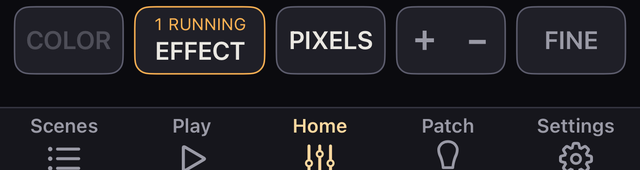
PIXELS दबाने पर चुने हुए पिक्सेल फ़िक्स्चर की, या कुछ भी चुना न हो तो पेज के हर पिक्सेल फ़िक्स्चर की, सेल अपने-अपने फ़ेडर के रूप में खुल जाती हैं। यह किसी दूसरे पेज के फ़िक्स्चर को कभी नहीं खोलता या बंद करता। वे फ़िक्स्चर के अपने फ़ेडर के ठीक बाद .1, .2 वग़ैरह नंबर बटनों के साथ आती हैं, और हर एक की अपनी इंटेंसिटी और रंग होते हैं।
समेटने के लिए दोबारा टैप करें। फ़िक्स्चर को समेटने पर उसका पिक्सेल चुनाव छूट जाता है।
पिक्सेल वाले फ़िक्स्चर के मान के ऊपर P लिखा होता है। जिस फ़िक्स्चर का पिक्सेल-क्रम उलटा किया गया है (अध्याय 06), उस पर इसकी जगह R लिखा होता है, और उसके पिक्सेल फ़ेडर उलटी दिशा में चलते हैं: सबसे बाईं ओर वाला आख़िरी पिक्सेल है।
जिस फ़िक्स्चर का पता किसी दूसरे से टकराता है, उसके मान के ऊपर लाल ! रहता है (अध्याय 03)।
सेल चुनने पर उसके फ़िक्स्चर का PIXELS खुल जाता है। फ़िक्स्चर या तो पूरा चुना जाता है या सेल के हिसाब से, दोनों नहीं। पूरा चुना फ़िक्स्चर अपनी सेल पर हल्का घेरा दिखाता है, और एक सेल पर टैप करने से सिर्फ़ वही सेल छूटती है।
एक से ज़्यादा सेल चुनिए, तो वे एक ही फ़ेडर पर साथ-साथ चलती हैं, ठीक वैसे जैसे फ़िक्स्चर चलते हैं। हर सेल दूसरों से अपनी दूरी बनाए रखती है, और जो किसी सिरे तक पहुँच जाती है वह वहीं रुक जाती है।
सेल का फ़ेडर फ़िक्स्चर के अपने फ़ेडर (पैरेंट) का वह प्रतिशत है जो सेल बाहर देती है। यह 0 से 100 तक चलता है, और जिस सेल को आपने छुआ नहीं उसके लिए 100। बाहर आने वाली रोशनी पैरेंट × सेल ÷ 100 होती है।
पैरेंट नीचे करने से सेल के नंबर और नॉब नहीं हिलते। सेल की पट्टी का भराव उतनी ऊँचाई तक जाता है जितनी रोशनी सचमुच बाहर आ रही है, और जो हिस्सा पैरेंट दबाए हुए है उस पर वही कहरुवा ↓ लगता है जो ग्रुप के मास्टर पर लगता है। पैरेंट 0 पर हो तब सेल ऊपर करने से वह अँधेरी ही रहती है: पैरेंट कभी अपने-आप ऊपर नहीं जाता। पैरेंट चुनकर उसे हिलाइए, तो उसकी सारी सेल साथ-साथ बदलती हैं।
CLEAR n सिर्फ़ चुनाव हटाता है। मान और आउटपुट वैसे ही रहते हैं।
किसी फ़िक्स्चर के पैनल में ZEN दबाएँ, और काली स्क्रीन पर एक बड़ा फ़ेडर तथा उसका मान मिलता है। यह उन फ़िक्स्चर के लिए है जिनकी इंटेंसिटी आप तय कर सकते हैं। यह Play सूची के ZEN से भी खुलता है (इस खंड के अंत में)।
यह चुने हुए कई पर भी खुलता है: कोई गोला दबाए रखें, या COLOR खोलें, या मॉडल अथवा ग्रुप की कुंजी दबाए रखें। नीचे का नाम बताता है कि आपके पास क्या है: 3 fixtures, या KEY · 8 fixtures।
एक से ज़्यादा होने पर वह एक फ़ेडर स्तरों का एक आकार ऊपर-नीचे करता है। आकार वह है जो हर फ़िक्स्चर का स्तर तब होता है जब फ़ेडर 100 पर हो। मान लीजिए दो फ़िक्स्चर 100 और 50 पर हैं: 0 से ऊपर उठाने पर दोनों एक ही अनुपात में चमकते हैं, और ऊपर पहुँचकर 100 और 50 पर रुक जाते हैं। इससे ऊँचे नहीं जाते।
स्क्रीन पर जो संख्या है, वह बताती है कि आकार का कितना हिस्सा ऊपर है। खोलने भर से कुछ नहीं बदलता।
आकार याद रखा जाता है। ZEN खोलते समय जो संख्या दिखती है, वह इस तरह तय होती है।
ZEN ग्रुप का आकार शो में सहेजा जाता है। जो चलता है, वह हर फ़िक्स्चर का अपना फ़ेडर है, इसलिए Scene उसे रिकॉर्ड करता है। हर एक अपनी-अपनी सीमाओं में रुकता है, और लॉक किए हुए फ़िक्स्चर नहीं हिलते। यह COLOR पैनल के Intensity स्लाइडर (अध्याय 05) से अलग नियम है।
इसे चलाने के लिए स्क्रीन पर कहीं भी खींचें, हमेशा की तरह सापेक्ष। ऊपर बाईं ओर TILT के नीचे का FINE वही FINE है जो Home पर है: FINE, FINE+ और बंद के लिए उस पर टैप करें, या जितनी देर चाहिए उसे दबाए रखें।
एक फ़िक्स्चर पर ऊपर दाईं ओर की सेटिंग सीमाएँ, TILT का कोण और FIXTURE SETTINGS रखती है। FIXTURE SETTINGS फ़िक्स्चर का पैनल उसके SETUP टैब पर खोलता है और उसे बंद करने पर ZEN पर लौट आता है। एक से ज़्यादा पर ये सेटिंग वहाँ नहीं होतीं।
जो फ़िक्स्चर Switch के रूप में तय है उस पर फ़ेडर की जगह एक रॉकर दिखता है: हर दबाव उसे ऊपरी सीमा पर ON या निचली सीमा पर OFF कर देता है।
बाहर निकलने का रास्ता ऊपर बाईं ओर का × है। स्क्रीन पर टैप करने से बाहर नहीं निकलते, और फ़ेडर चलाकर छोड़ देने से भी नहीं।
बाईं ओर ऊपर का TILT फ़ेडर को डिवाइस के झुकाव को सौंप देता है। सेटिंग का 0 AT कोण उसकी चाल का निचला सिरा है और 100 AT कोण ऊपरी सिरा। सीमाएँ न रखी हों तो सिरे 0 और 100 हैं, और जहाँ आपने रखी हों वहाँ वही सीमाएँ।
हाथ हटा लेने पर भी यह चलता रहता है, और तेज़ चलते हाथ के पीछे भी नहीं छूटता। यह तुरंत नहीं पकड़ता: यह तब तक रुकता है जब तक झुकाव उस ऊँचाई तक न पहुँच जाए जहाँ फ़ेडर पहले से है, ताकि कुछ उछले नहीं।
सपाट रखने पर डिवाइस 0° पर होता है। 0 AT 0°, 15°, 30° या 45° है और 100 AT 90°, 60° या 45°, शुरू में 0° और 90°।
दोनों में कम से कम 30° का फ़ासला रहता है, इसलिए बहुत पास की जोड़ी दबाई नहीं जा सकती। उनके बगल का छोटा-सा चित्र चुनी हुई सीमा दिखाता है। दोनों कोण जितने पास हों, ऊपरी सिरे तक पहुँचने में उतनी कम हरकत लगती है।
0 AT और 100 AT को Settings → Settings में ZEN TILT के नीचे भी तय किया जा सकता है। यह वही सेटिंग है, इसलिए किसी एक जगह का बदलाव दोनों में दिखता है। कई फ़िक्स्चर चुने हों तो इसे Settings → Settings में ZEN TILT के नीचे तय करें।
डिवाइस के ऊपरी किनारे को क्षैतिज से नीचे ले जाने पर फ़ेडर निचले सिरे पर ही रहता है, जब तक डिवाइस सीधा नीचे की ओर न हो जाए। उसके आगे स्क्रीन नीचे की ओर घुमाने पर फ़ेडर जितना घुमाएँ उतना ऊपर उठता है, और स्क्रीन पूरी नीचे होने पर ऊपरी सिरे पर पहुँचता है। किसी भी स्थिति में मान उछलता नहीं।
ऊपरी सिरे पर पहुँचने पर एक छोटा-सा कंपन होता है, और जब तक फ़ेडर वहीं टिका रहे, डिवाइस कंपन करता रहता है। निचले सिरे पर पहुँचने पर एक बार छोटा-सा कंपन होता है। उँगली से फ़ेडर खींचने पर यह बंद हो जाता है, और ZEN से बाहर आने पर भी।
+ FADER ऊपर दाईं ओर एक और फ़ेडर जोड़ता है: iPhone पर तीन तक और iPad पर पाँच तक, पहले को मिलाकर। यह Groups और Fixtures की एक सूची खोलता है; किसी पर टैप करें तो वह अपने अलग फ़ेडर के रूप में जुड़ जाता है और सूची बंद हो जाती है। जो फ़िक्स्चर पहले से किसी दूसरे फ़ेडर पर है वह धुंधला रहता है।
स्क्रीन कॉलमों में बँट जाती है, हर एक अपने आप चलता है, हमेशा की तरह सापेक्ष, ऊपर उसके नंबर और नीचे उसके नाम के साथ। ग्रुप KEY · 8 fixtures जैसा पढ़ा जाता है और ऊपर के नियम पर चलता है। हर कॉलम में नीचे अपना ⚙ है, जिसमें उसकी सीमाएँ, FIXTURE SETTINGS और, दूसरे कॉलम से आगे, Remove fader हैं।
दो या अधिक फ़ेडर हों तो ऊपर दाईं ओर का ⚙ नहीं रहता, और TILT बंद हो जाता है और दिखता नहीं; FINE उसकी जगह लेता है। जब आप एक फ़ेडर पर लौटते हैं, तो दोनों लौट आते हैं, TILT बंद रहते हुए।
Play सूची का ZEN एक पैनल खोलता है जिसमें चुनते हैं कि ZEN किस पर काम करे। सबसे ऊपर से पैनल में यह है।
All · 24, सूची को एक मॉडल या एक Home ग्रुप तक सीमित कर देता है। पैनल बंद करने पर वह वापस All पर आ जाता है।New Group एक ख़ाली ZEN ग्रुप बनाता है। ZEN ग्रुप की पंक्ति पर Edit उसका नाम, पहले फ़ेडर (①) के फ़िक्स्चर, और दूसरे तथा तीसरे (② और ③) के फ़ेडर (जो + FADER से जुड़ते हैं) तय करता है, और Delete Group उसे हटाता है। ② और ③ रखे रहते हैं, और उस ग्रुप पर ZEN खोलने पर कॉलम बनकर दिखते हैं।
↑ विषय-सूचीएक या कई फ़िक्स्चर का रंग और इंटेंसिटी।
आपको क्या दिखेगा, यह इस पर निर्भर है कि फ़िक्स्चर में सचमुच क्या है। एक चैनल वाला डिमर सिर्फ़ Intensity दिखाता है। जो चीज़ फ़िक्स्चर में नहीं है, Kanau उसका कंट्रोल नहीं दिखाता।
| कैसे | किस पर लगता है |
|---|---|
| किसी फ़िक्स्चर आइकन को दबाए रखें | सिर्फ़ उसी फ़िक्स्चर पर |
| किसी सेल आइकन को दबाए रखें | उसी सेल पर |
| गोल आइकन चुनें, फिर COLOR दबाएँ, या चुने हुए आइकनों में से किसी एक को दबाए रखें | चुने हुए सब पर। PIXELS बंद हो तो पिक्सेल वाला फ़िक्स्चर पूरा गिना जाता है; PIXELS खुला हो तो उसके पिक्सेल गिने जाते हैं — उसका अपना आइकन चुना हो तो सारे, नहीं तो सिर्फ़ वे पिक्सेल आइकन जो आपने चुने |
| किसी मॉडल या ग्रुप बटन को दबाए रखें | उसके हर फ़िक्स्चर पर। All यानी हर फ़िक्स्चर |
पैनल के ऊपर टैब हैं: LIGHT, MOVE, GRADIENT और SETUP।
MOVE और GRADIENT सिर्फ़ उसी चुनाव के लिए दिखते हैं जो इन्हें इस्तेमाल कर सके। iPad पर जब पैनल दो कॉलम में सजा हो तो SETUP टैब नहीं होता; नाम और फ़िक्स्चर की सेटिंग दाएँ कॉलम में होती हैं।
गोल आइकन को दबाए रखकर खोले गए पैनल में ये मिलते हैं।
ZEN (LIGHT): एक बड़ा फ़ेडर खोलता है (अध्याय 04)।EFFECT (LIGHT): उस फ़िक्स्चर के इफ़ेक्ट खोलता है (अध्याय 09)।NEXT पंक्ति (SETUP): Fade Time शीर्षक के नीचे रहती है और अगले Scene में जाने का Delay और Fade दिखाती है (अध्याय 08)।iPhone पर SETUP ऐसा टैब नहीं जो सामग्री बदल दे, बल्कि नीचे चलती Settings तक पहुँचने का शॉर्टकट है। LIGHT, MOVE या GRADIENT के अंत से आगे स्क्रॉल करें तो Settings शीर्षक आता है, जिसमें नाम, Fade Time और फ़िक्स्चर की सेटिंग हैं।
‹ और › इन पैनलों में दिखते हैं। वे किसी सेल के पैनल में या कई फ़िक्स्चर के पैनल में नहीं दिखते।
वे Home के मौजूदा दायरे (All, कोई मॉडल या ग्रुप) के पिछले या अगले फ़िक्स्चर पर ले जाते हैं, पन्नों के आर-पार, और सिरों पर रुक जाते हैं। खुला टैब बना रहता है। आपने जो Label, Name या नंबर टाइप किया हो वह जाने से पहले पक्का हो जाता है।
चुनाव के लिए खुला पैनल अपने शीर्षक के नीचे बताता है कि वह किस पर काम करता है, जैसे 3 pixels या 2 fixtures। रंग, Intensity और सीमाएँ तब सिर्फ़ उन्हीं पर लगती हैं, और जो पिक्सेल आपने नहीं चुने वे जैसे हैं वैसे रहते हैं।
कोई भी चुनाव COLOR खोल देता है, उन फ़िक्स्चर का भी जिनमें रंग नहीं है।
iPhone पर पैनल के सबसे नीचे की एक पंक्ति बताती है कि आप किस Scene में काम कर रहे हैं।
वहाँ का UPDATE मौजूदा स्थिति को उस Scene में दर्ज करता है, जैसे Scenes का UPDATE करता है। उसे तब दबाया जा सकता है जब वह झपक रहा हो।
| चीज़ | कैसे काम करती है |
|---|---|
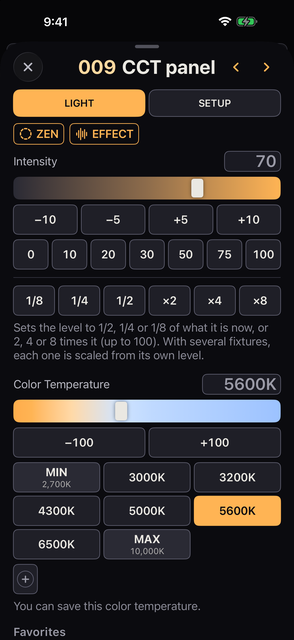
| Intensity | 0 से 100 तक, स्लाइडर, टाइप करके, ± बटन, प्रीसेट या अनुपात वाली कुंजियों से |
| Color Temperature (CCT) | केल्विन में, फ़िक्स्चर के अपने दायरे के भीतर |
| Green / Magenta | हरे-मैजेंटा का सुधार। 0 बटन उसे न्यूट्रल पर लौटा देता है |
| Crossfade | सफ़ेद पक्ष और रंग पक्ष के बीच का संतुलन। किस ओर क्या है, यह फ़िक्स्चर पर निर्भर है |
| RGB और एमिटर | R, G, B, W, Amber, Lime, Cyan और फ़िक्स्चर में जो भी और हो |
| Hue / Saturation / CIE x / CIE y | जिन फ़िक्स्चर में ये हैं, उन पर दिखते हैं |
Intensity के ±5 और ±10 बटन 5 या 10 के गुणकों पर जा टिकते हैं: 47 से +10 दबाने पर 50 मिलता है। कई फ़िक्स्चर चुने हों तो हर एक अपने स्तर से चलता है।
प्रीसेट 0, 10, 20, 30, 50, 75 और 100 हैं। जब चुने हुए फ़िक्स्चर अलग-अलग स्तर पर हों, तो संख्या की जगह कहरुवा रंग में — दिखता है और कोई प्रीसेट नहीं जलता। स्लाइडर पहले फ़िक्स्चर के स्तर पर रहता है। स्तर बराबर होते ही संख्या फिर लौट आती है।
एक विभाजक रेखा के नीचे 1/8, 1/4 और 1/2 स्तर को अभी के स्तर के उतने हिस्से पर ले आते हैं, और ×2, ×4 और ×8 उसे गुणा करते हैं, 100 तक।
दो या ज़्यादा ऐसे फ़िक्स्चर या पिक्सेल हों जिनमें इंटेंसिटी है, तो GRADIENT टैब (नीचे) के Intensity हिस्से में एक खाना आता है। वह ख़ाली शुरू होता है और कुंजियाँ दबाते ही स्तर दिखाता है, जैसे 0 THRU 100 THRU 0। उसके नीचे वही पंक्ति उदाहरण के रूप में लिखी रहती है।
स्तर टाइप करने के लिए:
कुछ बदले बिना बंद करने के लिए खाने को फिर छुएँ। खोलने के बाद पहली दबाई कुंजी तय करती है कि क्या होगा।
स्तर कैसे बँटते हैं, यह इस पर निर्भर है कि आपने कितने स्तर टाइप किए।
लॉक किया फ़िक्स्चर हिलता नहीं, और हर फ़िक्स्चर अपनी सीमाओं के भीतर रहता है। यह मिले-जुले मॉडलों के साथ भी चलता है। हर ENTER HISTORY में एक कदम है।
CCT के प्रीसेट 2700, 3000, 3200, 4300, 5000, 5600, 6500 और 10000 K हैं। फ़िक्स्चर के दायरे से बाहर जाने पर आप उसकी सीमा पर ही रुकते हैं, जिस पर MIN या MAX लिखा आता है। जिस फ़िक्स्चर में सिर्फ़ 2 रंग-तापमान हैं, वहाँ स्लाइडर की जगह 2 बटन दिखते हैं।
जिस फ़िक्स्चर में एक से ज़्यादा क्रॉसफ़ेड हैं, वहाँ बाद वाले उन्हीं कंट्रोल के ठीक ऊपर आते हैं जिन्हें वे चलाते हैं।
| चीज़ | क्या है |
|---|---|
| Gel presets | RGB वाले फ़िक्स्चर के लिए LEE और Rosco के प्रीसेट। 3200 K और 5600 K के लिए अलग-अलग तालिकाएँ |
| Preset / Gel | फ़िक्स्चर के अपने भीतरी जेल या कलर प्रीसेट, नंबर से चुने जाते हैं |
| Gels → x/y | जिन फ़िक्स्चर में x और y हैं, उनके लिए निर्माताओं की अपनी CIE x/y तालिकाएँ: LEE के 295 फ़िल्टर और Rosco के 1,079। ऊपर के मेनू से प्रकाश-स्रोत चुनें (तालिका के नीचे देखें) |
तालिका पर टिप्पणियाँ:
Gel presets के नीचे दिए RGB मान Astera के प्रकाशित कलर डेटा से आते हैं। इनमें चमक नहीं होती, इसलिए वह फ़ेडर से तय करें। फ़िक्स्चर के अपने प्रीसेट के साथ ऐप हमेशा नहीं दिखा पाता कि कौन-सा चुना हुआ है।
x/y तालिकाएँ निर्माताओं के अपने मान हैं, जैसे के तैसे भेजे जाते हैं। Rosco के मान उसके myColor के आँकड़े हैं, जो 10° ऑब्ज़र्वर का इस्तेमाल करते हैं।
जिस फ़िक्स्चर का Crossfade रंग-तापमान से रंग तक चलता है, उस पर रंग चुनने पर रंग-तापमान वाले सिरे पर बैठा Crossfade रंग वाले सिरे पर चला जाता है, ताकि रंग दिखे। यह पिकर, जेल प्रीसेट और Gels → x/y, तीनों पर लागू है।
चुनने के बाद भी सूची खुली रहती है, ताकि आप एक के बाद एक आज़मा सकें। लंबी सूची के दाईं ओर किनारे पर एक इंडेक्स रहता है — जेल नंबर के सैकड़े, या हर शीर्षक का पहला अक्षर — और किसी पर टैप करने से वहीं पहुँच जाते हैं। उसे ऊपर बाईं ओर के × से बंद करें।
यह दिखे भी या नहीं, यह Settings → Settings → Display → Gels → Gel presets में तय होता है।
सेव किए रंग और रंग-तापमान Favorites शीर्षक के नीचे बटन बनकर दिखते हैं।
सेव करने पर नए बटन का एडिटर खुल जाता है ताकि आप उसे नाम दे सकें। नाम ख़ाली रहने तक उसका Save नहीं दबता: Name this color नाम माँगता है। बिना नाम के एडिटर बंद करने पर नया रंग फेंक दिया जाता है।
सेव किए बटन पर टैप करके उसे लगाएँ। नाम बदलने, सुधारने या मिटाने के लिए दबाए रखें। Edit वह सब कवर करता है जो वह रखता है: RGB या एमिटर, x/y, Crossfade, और रंग-तापमान तथा G/M।
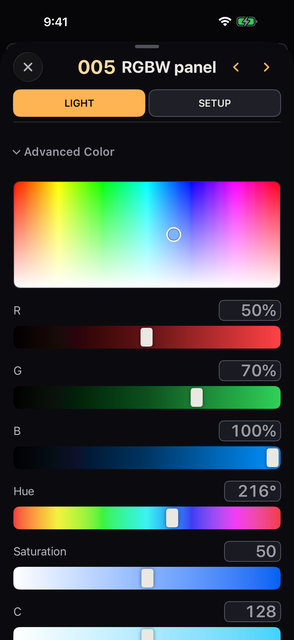
Advanced Color उन कंट्रोल को एक जगह लाता है जिन्हें ऐप ख़ुद निकालता है, न कि फ़िक्स्चर के अपने चैनल।
पिकर में रंगत आड़ी और संतृप्ति खड़ी चलती है। चमक फ़ेडर का काम है।
RGB, RGB से निकाली गई Hue और Saturation, और CMY (255 − RGB) उन फ़िक्स्चर पर दिखते हैं जो इन्हें ले सकते हैं। जो फ़िक्स्चर सिर्फ़ Hue और Saturation लेता है, या सिर्फ़ x और y, ये उसका रंग पूरी तीव्रता पर फिर से बताते हैं, और इन्हें सेट करना रोशनी तक पहुँचता है; चमक फ़ेडर के पास ही रहती है। फ़िक्स्चर के अपने Hue, Saturation या CMY चैनल यहाँ दोहराए नहीं जाते।
इस पैनल में आप जो भी छूते हैं, वह चुने हुए सब पर एक ही मान बनकर बैठता है। यह रंग वाले स्लाइडर, 0 से 100 तक के Intensity प्रीसेट, टाइप करने और सेव किए रंगों, सब पर बराबर लागू है।
इसके अपवाद ये हैं।
दो या ज़्यादा फ़िक्स्चर चुने हों, या PIXELS खुला हो और दो या ज़्यादा पिक्सेल, तो एक GRADIENT टैब दिखता है। टैब LIGHT | MOVE | GRADIENT | SETUP के रूप में दिखते हैं, या LIGHT | GRADIENT | SETUP जब किसी के पास MOVE पैनल न हो।
इन मामलों में GRADIENT नहीं होता। जिस पैनल को पिछली बार GRADIENT पर छोड़ा गया था वह इन मामलों में LIGHT पर खुलता है।
GRADIENT में ये हैं।
Color हिस्सा सिर्फ़ तब दिखता है जब फ़िक्स्चर एक ही मॉडल के हों, एक ही मोड में हों और PIXELS बंद हो। किसी और स्थिति में GRADIENT में सिर्फ़ Intensity होता है। PIXELS बंद हो तो LIGHT टैब में ख़ुद न बिछाने के बटन हैं न कीपैड वाली पंक्ति: वह चुने हुए सब पर एक ही रंग लिखता है।
अलग-अलग मॉडल चुने हों तो सिर्फ़ Intensity, CCT, G/M और ★ दिखते हैं। RGB और एमिटर तय करने के लिए एक मॉडल को अकेले खोलें। CCT हर फ़िक्स्चर के अपने दायरे के भीतर ही रहता है।
किसी सेल का रंग और इंटेंसिटी तय करने के लिए उसका आइकन दबाए रखें। फ़िक्स्चर का अपना रंग बदलने पर हर सेल का रंग बदल जाता है, सिवाय उनके जिन्हें आपने हाथ से बदला है; वे अपना रंग रखती हैं। फ़िक्स्चर की अपनी Intensity सभी सेल पर लगती है। सेल के अपने पैनल की Intensity सिर्फ़ उसी सेल को हिलाती है।
जहाँ किसी मोड में एक ही कलर भूमिका एक से ज़्यादा बार आती है, जैसे Gel 1 और Gel 2, वहाँ बाद वाले ग्रुप पैनल में नीचे दिखते हैं। हर कलर ग्रुप Scene में सेव होता है और उसी के साथ लौटता है, बशर्ते फ़िक्स्चर उसी मोड में हो।
Home पर PIXELS खुला हो, तो पिक्सेल वाले फ़िक्स्चर के COLOR पैनल का LIGHT टैब एक PIXELS हिस्से से शुरू होता है। यह चुने हुए हर फ़िक्स्चर पर एक ही बार में पिक्सेलों के साथ-साथ रंग बिछा देता है। यह वहीं दिखता है जहाँ पिक्सेलों में कलर चैनल हों, जैसे RGB या Hue और Saturation।
सिर्फ़ कुछ पिक्सेल चुनें तो यह बस उन्हीं पर काम करता है। उन्हें Home पर उनके क्रम की एक ही पंक्ति माना जाता है, और EACH या ACROSS नहीं दिखते।
| बटन | क्या बिछाता है |
|---|---|
| SOLID | हर पिक्सेल फ़िक्स्चर के अपने रंग पर चलता है |
| GRADIENT | पहले पिक्सेल पर START, आख़िरी पर END, बीच में घुला-मिला |
| ALTERNATE | बारी-बारी से COLOR 1 और COLOR 2, या COLOR 3 के साथ तीन रंग |
| RAINBOW | पिक्सेलों पर रंगत का पूरा चक्र |
जो बटन आपने दबाया वह कहरुवा जलता है, और वह सिरा या रंग भी जिसे आप तय कर रहे हैं — START, END, या COLOR 1 से COLOR 3। फिर नीचे के स्लाइडर, प्रीसेट और जेल उसी एक में लिखते हैं। पक्का करने को कुछ नहीं है: काम करते-करते रोशनी बदलती जाती है, और HISTORY एक क़दम पीछे ले जाता है।
ये पैटर्न को बदलते हैं। इनमें से कोई भी SOLID पर नहीं दिखता।
GRADIENT पर ये सब रंग के साथ इंटेंसिटी को भी खिसकाते हैं (PIXELS बंद रहते FIXTURES पर सिर्फ़ रंग को)।
बिंदुओं की पंक्ति पहले चुने गए फ़िक्स्चर के पिक्सेल हैं, या ACROSS पर सभी फ़िक्स्चर के। हर बिंदु उसी से पढ़ा जाता है जो इस समय बाहर जा रहा है।
किसी पिक्सेल को अकेले नीचे के कंट्रोल से तय करने के लिए उसके बिंदु पर टैप करें, और लौटने के लिए उसे दोबारा या ALL टैप करें। START या END फिर से तय करने पर मिलावट दोबारा बनती है, हाथ से तय किए पिक्सेल समेत।
कई फ़िक्स्चर हों तो पैटर्न इनमें से किसी एक तरह से बिछता है।
पैटर्न पिक्सेल-नंबरों पर चलता है, इसलिए उलटे पिक्सेल वाला फ़िक्स्चर (अध्याय 06) मंच पर उसी ओर से शुरू होता है। उसके अपने बिंदुओं में START दाईं ओर दिखता है।
+ पैटर्न और उसके रंगों को पैलेट के रूप में सेव करता है और नाम पूछता है। लगाने के लिए पैलेट पर टैप करें, और नाम बदलने या मिटाने के लिए उसे दबाए रखें।
जिन फ़िक्स्चर पर Lock चालू है और जिन पर कोई कलर इफ़ेक्ट चल रहा है, वे जैसे हैं वैसे ही छोड़ दिए जाते हैं। Scene इन रंगों को भी बाक़ी रंगों की तरह सेव करता है।
PIXELS बंद रखकर एक ही मॉडल और एक ही मोड के दो या ज़्यादा फ़िक्स्चर चुनें, तो GRADIENT टैब वही हिस्सा FIXTURES के नाम से दिखाता है।
कलर इफ़ेक्ट —— RAINBOW, रंग वाली आग और बिजली, फ़्लोरोसेंट —— किसी भी ऐसे फ़िक्स्चर पर चलता है जो रंग बना सकता हो, चाहे वह किसी भी मोड में हो: RGB, CMY, Hue और Saturation, या xy।
जब तक वह चल रहा है, उस फ़िक्स्चर के रंग के ख़ाने पढ़ने के लिए हैं, छूने के लिए नहीं। पैनल के ऊपर एक पट्टी आती है, जिस पर इस समय जा रहे रंग में जला हुआ एक बिंदु और इफ़ेक्ट का नाम रहता है, और वह बताती है कि रंग बदला नहीं जा सकता। चमक फिर भी बदली जा सकती है।
पट्टी के नीचे दिखने वाले मान वही रंग हैं जो इफ़ेक्ट रुकने पर लौटेगा। उन्हें छुआ नहीं गया, इसलिए वे वैसे ही बने रहते हैं।
बिना रंग वाले मोड में, या ऐसे इफ़ेक्ट में जो रंग को नहीं हिलाता, रंग के ख़ाने हमेशा की तरह छूए जा सकते हैं।
पट्टी पर इस समय जा रहे मान भी दिखते हैं। फ़िक्स्चर के गोल आइकॉन को दबाए रखने पर यही पैनल खुलता है।
↑ विषय-सूचीकिसी एक फ़िक्स्चर की सीमाएँ, Lock और कच्चे चैनल।
किसी फ़िक्स्चर आइकन को दबाए रखने पर, COLOR से, या किसी मॉडल या ग्रुप बटन को दबाए रखने पर जो पैनल मिलता है, उसमें ऊपर SETUP टैब पर टैप करें। iPad पर, जब पैनल दो कॉलम में हो, सेटिंग दाएँ कॉलम में होती हैं; iPhone पर ये Settings के नीचे होती हैं, पैनल में और नीचे।
सीमाएँ, Lock, FREE, Power Switch, BATTERY SAVE और Switch एक साथ कई फ़िक्स्चर के लिए तय किए जा सकते हैं। मान अलग-अलग हों तो कहरुवा रंग में — या n of m (Switch के लिए n of m set as Switch) दिखता है, और किसी एक को बदलने पर वह सब पर लग जाता है। Channels, Mode, Channel Roles और Patch सिर्फ़ तब दिखते हैं जब एक ही फ़िक्स्चर खुला हो।
Patch टैब में किसी फ़िक्स्चर से खुलने वाले पैनल में Re-patch बटन के नीचे BATTERY SAVE, Switch, Invert की पंक्तियाँ, सीमाएँ और Label Color हैं। उसमें Lock, Power Switch या Channels नहीं हैं; वे फ़िक्स्चर का आइकन दबाए रखने से खुलने वाले पैनल में हैं।
चुने हुए पिक्सेलों के पैनल में सेटिंग इस तरह लगती हैं।
पैनल के सबसे ऊपर का शीर्षक केवल पढ़ने के लिए है: फ़िक्स्चर का नंबर और फ़ेडरों के नीचे दिखने वाला नाम। SETUP के सबसे ऊपर दो पंक्तियाँ फ़िक्स्चर का नाम बताती हैं।
फ़ेडरों के नीचे, शीर्षकों में और बड़े रीडआउट में, फ़िक्स्चर में Name हो तो Name दिखता है, और न हो तो Label।
Patch टैब से, या Home पर किसी फ़िक्स्चर के गोल आइकन को दबाए रखकर, खोले गए पैनल में ‹ और › पिछले या अगले फ़िक्स्चर पर ले जाते हैं। वे किसी सेल के पैनल में या कई फ़िक्स्चर के पैनल में नहीं दिखते। Patch टैब से खुले पैनल में Re-patch शीर्षक को फ़िक्स्चर के Patch वाले नाम का खाना बना देता है, यानी वह नाम जो पैच की सूचियाँ दिखाती हैं।
Label Color नंबर की पृष्ठभूमि है। No label color उसे हटा देता है।
Lower Limit और Upper Limit वह दायरा तय करते हैं जिसके भीतर आप काम कर सकते हैं। इन्हें ±1 और ±5 से बदलें, या हटा दें। सीमा के बाहर Home पर नारंगी धारियाँ दिखती हैं।
किसी सेल की सीमाएँ फ़िक्स्चर की अपनी सीमाओं के भीतर ही लगती हैं। फ़िक्स्चर 50 पर बँधा हो तो 80 पर बँधी सेल भी 50 से आगे नहीं जा सकती।
Fixture Lock किसी फ़िक्स्चर के आउटपुट को उसी मान पर थामे रखता है (लॉक करते समय जो इफ़ेक्ट चल रहा हो वह चलता रहता है)। ग्रैंड मास्टर, ब्लैकआउट, BATTERY SAVE, MIDI, सेशन और Scene की रिकॉल उसे नहीं बदलते। लॉक किया हुआ फ़िक्स्चर ब्लैकआउट पर भी नहीं बुझता। शूट से पहले अपने लॉक जाँच लें।
Lock चालू होने पर फ़िक्स्चर का आउटपुट थाम लिया जाता है। फ़ेडर, पियानो मोड, ⏻, रंग, कच्चे चैनल, GM, B.O., BATTERY SAVE, MIDI और सेशन उसे नहीं छेड़ते, और Scene की रिकॉल भी नहीं छेड़ती।
Lock फ़िक्स्चर के एड्रेस पर DMX मानों को बाहर जाने से ठीक पहले थामता है। अनलॉक करने पर आउटपुट वहीं लौट आता है जो Kanau अभी तय कर रहा है, ग्रैंड मास्टर, B.O., BATTERY SAVE और बाक़ी सब लगे हुए।
Lock यह भी करता है।
लॉक और सीमाएँ कंसोल की हैं, किसी Scene की नहीं। कोई Scene उन्हें दर्ज नहीं करता, और रिकॉल कभी किसी लॉक किए फ़िक्स्चर को न लॉक करती है, न खोलती है, न हिलाती है।
अनलॉक करने से Scene के मान उसी क्षण नहीं आ जाते: फ़ेडर और बाक़ी मान वैसे ही रहते हैं जैसे लॉक करते समय थे। Scene के मान अगली रिकॉल के साथ आते हैं।
Lock This Scene अलग चीज़ है (अध्याय 08), और Scene क्या सेव करता है, यह अध्याय 08 में है।
कई फ़िक्स्चर चुने हों और उनमें से कुछ लॉक हों, तो Lock पर टैप करने से हर लॉक हट जाता है। कोई लॉक न हो तो Lock पर टैप करने से सब लॉक हो जाते हैं।
पियानो, FLASH या HIT दबाव के बीच लॉक करने पर पहले अस्थायी मान वापस आता है, फिर वह थम जाता है। लॉक रहते हुए सीमाएँ बदलने से मौजूदा मान नहीं हिलता; लॉक खोलने पर उसे नए दायरे में ले आया जाता है।
| चीज़ | क्या है |
|---|---|
| Power Switch | ⏻ क्या करे: NONE, ON/OFF, FLASH ON, FLASH OFF या LOCK। डिफ़ॉल्ट ON/OFF है। LOCK हर दबाव पर फ़िक्स्चर को लॉक या अनलॉक करता है |
| BATTERY SAVE | इस फ़िक्स्चर को BATTERY SAVE के लिए चिह्नित करता है (तालिका के नीचे देखें) |
| Invert Pixels / Invert Pan / Invert Tilt | Invert Pan और Invert Tilt सिर्फ़ इसी फ़िक्स्चर पर Move इफ़ेक्ट की दिशा उलट देते हैं। Invert Pixels इस फ़िक्स्चर के पिक्सेल का क्रम उलट देता है (तालिका के नीचे देखें) |
| Switch | इस फ़ेडर को ON / OFF स्विच बना देता है (अध्याय 04)। यह Power Switch नहीं है, जो तय करता है कि ⏻ क्या करे |
| FREE | Scene रिकॉल (सूची, NEXT और BACK) इस फ़िक्स्चर को जहाँ है वहीं छोड़ देते हैं; फ़ेडर और पियानो इसे अब भी हिलाते हैं (तालिका के नीचे देखें) |
| DMX Mode | Patch से खुले पैनल में मौजूदा DMX मोड दिखाता है। एक से ज़्यादा मोड वाले फ़िक्स्चर पर बग़ल का Change Re-patch को मोड की सूची पर खोलता है |
| Channel Roles | हर चैनल की भूमिका और नाम सुधारता है। एड्रेस नहीं हिलते |
तालिका पर टिप्पणियाँ:
BATTERY SAVE 50% और 80 → 40 दिखता है (फ़ेडर का स्तर → जो बाहर जाता है)।Channel Roles तब इस्तेमाल करें जब पैच किए गए फ़िक्स्चर के चैनल ग़लत काम के मानकर चलाए जा रहे हों। सुधार आगे पैच होने वाले फ़िक्स्चर तक ले जाना हो, तो उसकी जगह Custom Fixtures में परिभाषा सुधारें।
एक फ़िक्स्चर खुला हो तो SETUP के सबसे नीचे ये दिखते हैं।
रंग, स्थिति वग़ैरह के लिए पहले उनके अपने कंट्रोल इस्तेमाल करें। Channels उन कामों तक पहुँचने के लिए है जो वे कंट्रोल नहीं समेटते, एक बार में एक DMX चैनल।
Channels सब कुछ DMX के क्रम में दिखाता है, Dimmer, Color, Position, Gobo, Beam, Focus, Shapers और Control के नीचे। ख़ाली समूह छिपे रहते हैं।
| पंक्ति का प्रकार | कैसे चलाएँ |
|---|---|
| लगातार बदलने वाला मान | स्लाइडर, टाइप करके, या − और + |
| नाम वाले मान और दायरे | 12 प्रविष्टियों तक एक मेन्यू, उससे ज़्यादा पर खोज वाली सूची |
| Reset या Lamp Off जैसे आदेश | बताए गए समय तक दबाए रखें। बीच में छोड़ने पर रद्द। बिना समय वाले आदेश एक टैप हैं |
| FADER या COLOR लिखी पंक्ति | किसी अपने कंट्रोल से चलती है। जहाँ कंसोल में उसके लिए नॉब है, जैसे CCT या G/M, वहाँ पंक्ति में यहीं बदलने के लिए स्लाइडर और नंबर का ख़ाना होता है; जहाँ नहीं है, जैसे सफ़ेद या स्ट्रोब, वहाँ पंक्ति सिर्फ़ एक लेबल है |
| दूसरे चैनल पर निर्भर पंक्ति | मौजूदा हालत में जो उपलब्ध है वह दिखाती है। पंक्ति इस्तेमाल में न हो तो एक टिप्पणी वह चैनल और दायरा बताती है जो उसे बंद करते हैं |
जिस फ़िक्स्चर के दूसरे प्रकाश स्रोत का अपना डिमर हो, जैसे MAC Aura XIP की Aura रिंग, उसमें वह डिमर यहाँ अपनी अलग पंक्ति होता है। फ़ेडर उसे घटाता-बढ़ाता है: जो बाहर जाता है वह पंक्ति का मान गुणा फ़ेडर है, इसलिए फ़ेडर 0 पर हो तो अँधेरा रहता है।
इंटेंसिटी इफ़ेक्ट उसे नहीं हिलाते। B.O., GM और BATTERY SAVE भी उस पर असर करते हैं।
ऊपर दाईं ओर का DMX कच्चे मान और प्रतिशत के बीच बदलता है। किसी पंक्ति पर Home उसे उसके डिफ़ॉल्ट पर लौटाता है; Pan और Tilt पर इसके लिए दबाए रखना पड़ता है। कुछ बदला ही न हो तो यह उपलब्ध नहीं होता।
कच्चे चैनलों के बदलाव HISTORY में दर्ज होते हैं। वे मौजूदा Scene में भी जाएँगे या नहीं, यह अध्याय 08 के नियम से तय होता है।
पिक्सेल फ़िक्स्चर पर फ़िक्स्चर का अपना पैनल उसके अपने चैनल रखता है और सेल का पैनल उस सेल के।
Patch वाले हिस्से में Re-patch से बदलें। आप यूनिवर्स और एड्रेस, फ़िक्स्चर नंबर, मॉडल और मोड देख और बदल सकते हैं।
यहाँ का हर बदलाव HISTORY में एक क़दम है।
Change Mode पक्का करने से पहले पहले और बाद का दायरा और वे फ़िक्स्चर दिखाता है जिनसे टकराव होगा।
Apply to all: उसी मॉडल के उन सब फ़िक्स्चर को बदलता है जो इसी के जैसे उसी मोड में हैं। दूसरे मोड वाले फ़िक्स्चर जैसे हैं वैसे रहते हैं।Kanau सिर्फ़ अपना पैच बदलता है: हर फ़िक्स्चर का अपना DMX एड्रेस उसके Move to मान पर सेट करें।
एक पुष्टि के बाद, Delete This Fixture फ़िक्स्चर को पूरे पैच से, सिर्फ़ किसी ग्रुप से नहीं, उसके मानों और सेटिंग समेत हटा देता है, और हर Scene से निकाल देता है। HISTORY इसे पलट सकता है।
रिग वाली सुबह या सामान बाहर जाने से पहले, आँख से यह जाँचने का मोड कि गोबो अटकते नहीं और रंग, पिक्सल व हेड की हलचल काम करते हैं। क़दम हर मॉडल के लिए उसके फ़िक्स्चर डेटा से बनाए जाते हैं। टेस्ट शो को नहीं बदलता।
इसमें जाने के दो रास्ते हैं।
TEST MODE है, Advanced जैसे ही एम्बर शीर्षक के साथ। खोलने के लिए उसे टैप करें। यह उसी पैनल के फ़िक्स्चर को टेस्ट करता है।दोनों में एक जैसे विकल्प हैं।
SIMPLE / FULL), Items (क्या चलाना है; सिर्फ़ वही सूची में आता है जो उन मॉडलों में है) और गति (SLOW / NORMAL / FAST) चुनें। दो या ज़्यादा फ़िक्स्चर हों तो आप दिखाने का तरीक़ा भी चुनते हैं: TOGETHER, सब एक साथ, या ONE BY ONE। फ़िक्स्चर की संख्या और लगने वाला समय 24 FIXTURES · 4:32 जैसे दिखते हैं।START TEST पहले पूछता है, और बताता है कि मूविंग हेड अपने पैन और टिल्ट के सिरों तक घूमते हैं। शुरू करने के लिए START TEST फिर से दबाएँ।| प्रकार | क्या चलाता है |
|---|---|
| SIMPLE | कलर टेम्परेचर, Green / Magenta, रंग (RGB या दूसरा मिश्रण; मिश्रण न हो तो कलर व्हील) और पिक्सल |
| FULL | तालिका के नीचे सूचीबद्ध चीज़ों में से मॉडल में जो भी हो |
तालिका पर टिप्पणियाँ:
टेस्ट हो रहे क़दम के बाहर का सब कुछ खुले सफ़ेद पर रखा जाता है: शटर खुला, व्हील खुले या सफ़ेद पर, बिल्ट-इन इफ़ेक्ट 'कोई इफ़ेक्ट नहीं' पर। जो मान आदेश होते हैं, जैसे रीसेट, वे कभी नहीं भेजे जाते। लैंप और पंखों जैसे कंट्रोल चैनल नहीं छुए जाते।
हर क़दम क्या करता है:
› अगले पर ले जाता है।Items में चुना गया हो। यह 1, 2, 5.5, 11 और 22 Hz पर, हर एक पर 2 सेकंड, झपकता है। 22 Hz पर WIRE LIMIT दिखता है: Kanau एक सेकंड में 44 बार भेजता है, इसलिए इससे तेज़ झपक नहीं भेज सकता।जब फ़िक्स्चर में लैंप वाले भी हों, तो टेस्ट की स्क्रीन में सबसे ऊपर STRIKE LAMP दिखता है। इसे दबाने पर लैंप जलाने का आदेश एक-एक फ़िक्स्चर को, डेटा में दिए सेकंड तक (कुछ न दिया हो तो 5 सेकंड) भेजा जाता है। लैंप जले या नहीं, यह आँख से जाँचिए। लैंप बुझाने की कोई कुंजी नहीं है।
टेस्ट के दौरान स्थिति की पंक्ति के नीचे का सब कुछ टेस्ट की स्क्रीन बन जाता है। GM वग़ैरह वाली स्थिति की पंक्ति दिखती रहती है।
‹ / › क़दम के अंदर एक आइटम पीछे या आगे ले जाते हैं, और उनके नीचे के « BACK STEP / NEXT STEP » पूरा एक क़दम पीछे या आगे ले जाते हैं। PAUSE (जो RESUME बन जाता है) और EXIT भी वहीं हैं।ख़त्म होने पर यह खुले सफ़ेद पर रुकता है और DONE दिखाता है। EXIT टेस्ट से पहले वाली रोशनी लौटा देता है।
मूविंग लाइट पर पैन, टिल्ट, ज़ूम, आइरिस, फ़्रॉस्ट और गोबो।
किसी फ़िक्स्चर के गोल आइकन को देर तक दबाकर उसका पैनल खोलिए, फिर ऊपर MOVE पर चले जाइए। MOVE टैब तब दिखता है जब चुने हुए में कोई ऐसा फ़िक्स्चर हो जिसमें सिर या प्रकाशिकी की पंक्तियाँ हों। अगली बार वही टैब खुलता है जो आपने खुला छोड़ा था।
जिस फ़िक्स्चर में सिर्फ़ स्ट्रोब या इफ़ेक्ट चैनल हों, उसमें MOVE नहीं होता। उसकी पंक्तियाँ Channels में रहती हैं (अध्याय 06), और वह LIGHT टैब पर खुलता है।
MOVE के सबसे ऊपर चुने हुए फ़िक्स्चर के हर हिस्से के लिए एक बटन होता है। हर बटन POSITION, GOBO, BEAM, FOCUS और SHAPERS में से एक होता है। एक पर टैप कीजिए, तो नीचे सिर्फ़ वही हिस्सा दिखता है।
आपने जो हिस्सा आख़िरी बार खोला था, वह याद रखा जाता है, और अगली बार MOVE उसी पर खुलता है। जब सिर्फ़ एक हिस्सा हो, तब ये बटन नहीं दिखते।
हिस्सों के बटनों के नीचे की अगली पंक्ति में बाईं ओर से FINE, DMX और % हैं। ये हिस्सों के बटनों जितने ही बड़े हैं। सिर्फ़ एक हिस्सा हो, तब भी ये तीनों दिखते हैं। यहाँ तक का सब कुछ अपनी जगह रहता है, जब आप नीचे की पंक्तियाँ स्क्रोल करते हैं।
MOVE चुने हुए सब पर लगता है। जहाँ पूरे चयन में एक ही मान हो, वहाँ पंक्ति वही दिखाती है, और अलग-अलग हो तो — लिखा आता है।
DMX और % कच्चे DMX मान और फ़िक्स्चर की अपनी इकाइयों के बीच बदलते हैं। यह वही स्विच है जो Channels के नीचे और DMX Monitor में है, इसलिए पूरा कंसोल उसी के साथ चलता है। DMX पर ख़ाना 0–255 पढ़ता है, या जहाँ पंक्ति 16-बिट की हो वहाँ 0–65535।
मानों को थोड़ा-थोड़ा सरकाने के लिए हिस्सों के बटनों के नीचे की पंक्ति के बाईं ओर FINE पर टैप कीजिए।
जो आप देखते हैं, वही मान असल में भेजा जाता है। FINE वही है जो Home पर FINE है (अध्याय 04)। इसे चालू छोड़कर Home पर लौटें, तो फ़ेडर भी बारीक ही रहते हैं।
Pan और Tilt कैसे पढ़े जाते हैं, यह फ़िक्स्चर डेटा पर निर्भर है।
16-bit फ़िक्स्चर पर मोटा और महीन दोनों एक ही पंक्ति में बैठते हैं। पंक्ति को इस तरह चलाएँ।
जब एक से ज़्यादा फ़िक्स्चर चुने हों और उनके मान अलग-अलग हों, तो स्लाइडर और चरण वाली कुंजियाँ सबको उतना ही खिसकाती हैं। उनके बीच का फ़ासला बना रहता है, और जो किसी सिरे तक पहुँच जाता है वह वहीं रुक जाता है जबकि बाकी चलते रहते हैं। मान टाइप करना, Home, और सूची में से चुनना — ये हर फ़िक्स्चर को एक ही मान पर रख देते हैं।
जब भी एक से ज़्यादा फ़िक्स्चर चुने हों, Pan और Tilt की पंक्तियों पर FAN आ जाता है। इसे चालू करने पर स्लाइडर तय करता है कि फ़िक्स्चर कितना फैलें: बीच वाला जहाँ है वहीं रहता है और दोनों सिरे बराबर-बराबर खुलते हैं। पढ़त ±n° होती है। बंद करने पर स्लाइडर फिर से सबको साथ-साथ खिसकाने लगता है।
Invert Pan और Invert Tilt सिर्फ़ इसी फ़िक्स्चर पर Move इफ़ेक्ट की दिशा उलट देते हैं; स्लाइडर और उस पर दिखने वाला कोण नहीं उलटते। लॉक हुए फ़िक्स्चर पर दोनों धुँधले दिखते हैं और बदले नहीं जा सकते।
मुर्दा दायरे, जहाँ DMX मान कुछ नहीं करता, स्लाइडर और पायदान दोनों छोड़ देते हैं। जिस फ़िक्स्चर का डिफ़ॉल्ट किसी मुर्दा दायरे के भीतर बैठा हो, वहाँ पायदान नहीं हिलेंगे: पहले स्लाइडर से या कोई मान टाइप करके जीवित दायरे में आएँ।
स्थिति HISTORY में दर्ज होती है। वह मौजूदा Scene में भी जाएगी या नहीं, यह अध्याय 08 के नियम से तय होता है।
Scene का फ़ेड Pan, Tilt और लेंस वाले मानों को धीरे-धीरे चलाता है। वे चमक की तरह ही फ़ेड के समय पर चलकर पहुँचते हैं। रिकॉल करते ही अब भी जो कूदते हैं वे हैं वे मान जो घुमाए नहीं, चुने जाते हैं — गोबो, प्रिज़्म, ऐनिमेशन व्हील — और वह सब जो सेकंड या हर्ट्ज़ में तय होता है। पूरी सूची अध्याय 08 में है।
MOVE के हिस्से POSITION, GOBO, BEAM, FOCUS और SHAPERS हैं। पंक्ति कैसे चलानी है, यह मान की क़िस्म पर निर्भर है।
ज़ूम या फ़्रॉस्ट जैसा लगातार बदलने वाला मान एक ही पंक्ति होता है, चाहे मॉडल अलग-अलग हों।
1 of 4 at end।ये हर मॉडल और मोड के लिए अलग पंक्तियाँ ही रहती हैं।
DMX चुना होपंक्ति के बगल का Home सिर्फ़ उसी चैनल को फ़िक्स्चर की अपनी शुरुआती स्थिति पर भेजता है। इन हिस्सों से बाहर की चीज़ें Channels में हैं (अध्याय 06)।
इनमें से किसी को हिलाना हो तो EFFECT पैनल में Move और Beam इस्तेमाल करें। Move वहीं के आसपास काम करता है जहाँ सिर अभी ताक रहा है, और इंटेंसिटी वाले इफ़ेक्ट के ऊपर परत की तरह चढ़ता है।
हर हिस्सा — Position, Gobo, Beam, Focus और Shapers — अपने शीर्षक के नीचे सेव किए गए मानों की अपनी एक पंक्ति रखता है, हर एक का अपना नाम होता है, और पंक्ति के अंत में SAVE होता है। हर सेव किया नाम हर फ़िक्स्चर के लिए अपना-अपना मान रखता है, सबके लिए एक ही साझा मान नहीं।
POSITION 1।SAVE तभी रहता है जब चुने हुए में कोई ऐसा फ़िक्स्चर हो जिसकी पंक्तियाँ उस हिस्से में हों।
नाम दबाने पर सेव किए मान लौट आते हैं। वे इन तक जाते हैं।
जो फ़िक्स्चर उस नाम से सेव नहीं हुआ उसे छुआ नहीं जाता, और वह भी नहीं जो अब सेव के वक़्त से अलग DMX मोड में है।
नाम को दबाए रखने पर Rename, Update — जो अभी जो लगा है उसे उसमें लिख देता है — और Delete आते हैं।
नाम देकर सेव किए मान शो के होते हैं, किसी Scene के नहीं। किसी एक को दबाते ही मान वहीं लग जाते हैं; उन्हें फ़ेड के समय पर चलाना हो तो किसी Scene में रख लें।
↑ विषय-सूचीScene यानी सेव किया हुआ लुक। Scenes खोलें, सेव करने के लिए SAVE दबाएँ, वापस लाने के लिए किसी पंक्ति पर टैप करें।
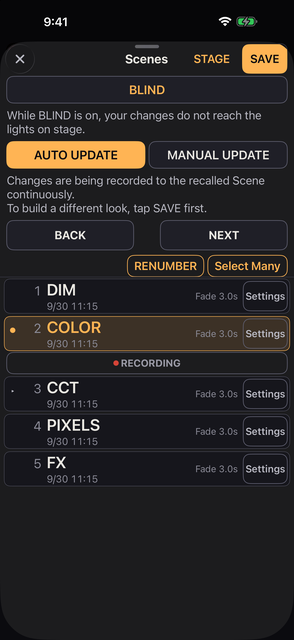
यहाँ का Settings वही है जो Scene की पंक्ति के भीतर है। यह स्क्रीन के नीचे वाला Settings टैब नहीं है।
SAVE नए Scene को सूची के आख़िरी नंबर वाले Scene के बाद का पूरा नंबर नाम के रूप में देता है: 1, 1.1 और 2 के बाद 3, और कोई न हो तो 1। नाम अधिकतम 8 अक्षरों का होता है; शुरू में आया नंबर, जैसे 12 या 1.25 और उसके बाद एक स्पेस, उन 8 में नहीं गिना जाता।
AUTO UPDATE में, जो शुरुआती सेटिंग है, Scene रिकॉल करने के बाद आप जो भी छूते हैं वह तुरंत उसी Scene में लिख दिया जाता है।
यह Scenes के सबसे ऊपर मौजूद दो बटन तय करते हैं। उनके नीचे की एक पंक्ति बताती है कि आपने जो चुना है वह क्या करता है।
जब तक कोई Scene रिकॉल न हुआ हो या SAVE से सेव न हुआ हो, कुछ दर्ज नहीं होता, और वह पंक्ति यही कहती है। रिकॉल किया गया Scene लॉक हो तब भी यही लागू होता है।
यह चुनाव फ़ोन में नहीं, शो फ़ाइल में रहता है, इसलिए तैयार शो वैसे ही खुलता है जैसे आपने छोड़ा था।
| बटन | Scene रिकॉल करने के बाद क्या होता है |
|---|---|
| AUTO UPDATE | उसके बाद आप लाइट के साथ जो भी करते हैं, उँगली उठाते ही उसी Scene में दर्ज हो जाता है। दबाने को कुछ नहीं है |
| MANUAL UPDATE | जब तक आप UPDATE नहीं दबाते, कुछ दर्ज नहीं होता। दूसरा Scene रिकॉल करने पर जो दर्ज नहीं हुआ वह बिना पूछे फेंक दिया जाता है |
दोनों के बीच बदलना अपने आप में कुछ दर्ज नहीं करता। MANUAL UPDATE से AUTO UPDATE पर जाने से रुका हुआ बदलाव नहीं लिखा जाता; AUTO UPDATE आपकी अगली हरकत से लागू होता है।
मौजूदा Scene की पंक्ति के नीचे एक पट्टी बताती है कि इनमें से कौन-सा चल रहा है। पट्टी हमेशा एक ही जगह रहती है; उसका लिखा और उसकी शक्ल बताती है कि UPDATE दबाया जा सकता है या नहीं।
| पट्टी | कब | टैप |
|---|---|---|
| LOCKED, हरा | Scene लॉक है, दोनों में से किसी भी बटन पर | नहीं |
| ● RECORDING, लाल बिंदु साँस लेता हुआ | AUTO UPDATE, लॉक नहीं | नहीं। यह बता रहा है कि आप अभी जो कर रहे हैं वह अंदर जा रहा है |
| UPDATE, मद्धिम | MANUAL UPDATE, रिकॉल के समय से कुछ अलग नहीं | नहीं |
| UPDATE, चमकीला और टिमटिमाता | MANUAL UPDATE, कुछ अलग है | हाँ। मौजूदा हालत दर्ज करता है |
MANUAL UPDATE में UPDATE तभी जलता है जब कुछ रिकॉल के क्षण से, या SAVE से सेव करने के क्षण से अलग हो।
Scene ने जो दर्ज किया है वह HISTORY का हिस्सा नहीं होता।
रिकॉल कभी GM, B.O. या ⏻ को नहीं हिलाता। Scene इन्हें सेव नहीं करता, इसलिए रिकॉल न ग्रैंड मास्टर को ऊपर उठा सकता है, न ब्लैकआउट हटा सकता है, न किसी फ़िक्स्चर को फिर से चालू कर सकता है।
किसी Scene में क्या सेव है, यह रिकॉल से पहले पढ़ा नहीं जा सकता। उसके Settings में सिर्फ़ नाम, Delay, fade का समय, Curve, Fixture Times, लॉक और Delete होते हैं।
एक क़दम पीछे लौटना रिकॉल की मरम्मत है; पहले से जाँच लेने की जगह नहीं ले सकता। रिकॉल HISTORY में एक कदम के रूप में दर्ज होता है, और एक कदम पीछे जाने पर वह लौट आता है जो पहले था — सिर्फ़ लॉक कभी वापस नहीं होते (अध्याय 10) — मगर तब तक रोशनी एक बार बदल चुकी होती है, स्क्रीन पर भी और मंच पर भी।
किसी फ़िक्स्चर को रिकॉल से सिर्फ़ Fixture Lock या FREE बाहर रखता है, और Scene कभी इन दोनों में से कुछ नहीं बदलता (अध्याय 10 और नीचे FREE)। बदलाव कितनी तेज़ी से दिखेगा, यह इस पर निर्भर है कि बदल क्या रहा है — नीचे fade वाला हिस्सा अलग-अलग बताता है कि कौन-से मान fade के समय पर चलते हैं और कौन-से एक ही बार में बदल जाते हैं।
| काम या निशान | क्या करता है |
|---|---|
| किसी पंक्ति पर टैप | उँगली उठाते ही वापस बुला लेता है। Select Many चालू हो तो वह इसके बजाय पंक्ति को चुनता है |
| NEXT / BACK | अगला या पिछला Scene। यह घूमकर शुरू पर आ जाता है। सिर्फ़ एक Scene हो तो उपलब्ध नहीं (तालिका के नीचे देखें) |
| ● और कहरुवा पृष्ठभूमि | आप जिस Scene पर हैं |
| ▸ | वह Scene जिसे NEXT लाएगा। सिर्फ़ तब दिखता है जब कोई Scene मौजूदा हो |
| LOCKED और हरा किनारा | दर्ज होने से लॉक |
| Settings | नाम, Delay, फ़ेड का समय, Curve, Fixture Times, लॉक, मिटाना |
| STAGE | शो की रात Scene भेजने वाला पूरी स्क्रीन का पन्ना खोलता है। सिर्फ़ तब दिखता है जब दो या उससे ज़्यादा Scene हों |
| Select Many | दाएँ किनारे पर, BACK / NEXT के नीचे। क्रम बदलना, और Copy या Delete के लिए पंक्तियाँ चुनना (तालिका के नीचे देखें) |
| RENUMBER | Select Many के ठीक बाईं ओर। Renumber Scenes? पूछता है, फिर Renumber All से हर Scene को सूची के क्रम में 1, 2, 3 और इसी तरह नंबर देता है। BLIND चालू रहते नहीं दिखता, और मेहमान को भी नहीं |
| Copy | चुने हुए हर Scene की नक़ल उसके ठीक बाद रखता है, उसी से पहले बनी नक़लों के भी बाद |
| Delete | पहले पूछता है। Copy नहीं पूछता, क्योंकि कुछ खोता नहीं। मिटाए गए Scene का MIDI Note उसके साथ चला जाता है |
तालिका पर टिप्पणियाँ:
सूची की हर पंक्ति में यह दिखता है।
जब कोई Scene आ रहा हो, तो उसकी पंक्ति के नीचे एक पट्टी चलती है। वह Delay के दौरान हल्की चलती है, फिर फ़ेड के दौरान एम्बर, Scene के Curve के साथ-साथ। दाईं ओर का फ़ेड का समय बचे हुए समय को सेकंड के दसवें हिस्से में गिनता घटता है।
iPad पर Home के नीचे की बटनों की पंक्ति Scenes पर ख़त्म होती है। अभी कोई Scene न हो तो वह एक ख़ाली धूसर पट्टी है जिस पर Scenes you save will appear here. लिखा है।
| हिस्सा | क्या करता है |
|---|---|
| लॉक कुंजी | पंक्ति को फिर से लॉक करती है |
| नाम | मौजूदा Scene का नाम, जिसके नीचे NEXT → और अगला Scene। फ़ेड के दौरान यह क्या दिखाता है, वह तालिका के नीचे है |
| BACK / NEXT | वही जो Scenes पैनल के BACK / NEXT हैं |
| UPDATE | LOCKED, RECORDING या UPDATE पढ़ता है, जैसे मौजूदा Scene की पंक्ति के नीचे की पट्टी (तालिका के नीचे देखें) |
तालिका पर टिप्पणियाँ:
पंक्ति Kanau के हर बार खुलने पर लॉक रहती है, कुंजी से UPDATE तक उस पर एक कवर रहता है। ढकी हुई पंक्ति को छूने से वह बस काँपती है।
Strap Lock भी उसे लॉक करता है, और Strap Lock खुलने पर वह लॉक ही रहती है।
नक़ल का नाम उसके स्रोत के नंबर में एक दशमलव और जोड़कर बनता है।
नक़ल सामग्री, Delay, fade का समय, Curve और Fixture Times रखती है। वह कभी लॉक नहीं होती, चाहे जिससे बनी है वह लॉक ही क्यों न हो।
नक़लें ही चुनी हुई पंक्तियाँ बन जाती हैं, इसलिए दोबारा Copy दबाने पर नक़लों की नक़ल बनती है।
RENUMBER सिर्फ़ नाम बदलता है। नंबर नाम के आगे लगता है।
क्रम, मौजूदा Scene और जो दर्ज है, वैसा ही रहता है। पुराने नंबर वापस नहीं लाए जा सकते, और HISTORY उन्हें नहीं रखता।
नीचे के टैब में Play पर टैप करें, फिर खुलने वाली सूची में PLAY पर। कोई पैनल नहीं खुलता: नीचे की पंक्ति Play पंक्ति बन जाती है, और Home नज़र में रहता है। मौजूदा Scene का नंबर और नाम पंक्ति के ऊपर बाईं ओर है (नाम कहरुवा में, या कुछ रिकॉल न हो तो निशान —), और उनके नीचे छोटे EXIT और UPDATE बटन हैं। पंक्ति के ऊपरी किनारे की एक पतली रेखा फ़ेड के साथ चलती है।
| बटन | क्या करता है |
|---|---|
| EXIT | हमेशा वाले बटन वापस लाता है |
| UPDATE | वही जो मौजूदा Scene की पंक्ति के नीचे का UPDATE है। AUTO UPDATE में यह ● RECORDING पढ़ता है। BLIND चालू हो तो यह BLIND लुक को दर्ज करता है |
| BACK / NEXT | पिछला या अगला Scene, जैसे Scenes में |
जब आप कोई फ़ेडर पकड़े हों, जब सिर्फ़ एक Scene हो, और जब मेहमान सिर्फ़ देख सकता हो, तब BACK और NEXT सिर्फ़ कंपन करते हैं, और Scene नहीं हिलता। iPad पर Play सूची में PLAY नहीं है; Home के निचले किनारे की पंक्ति के Scene वही काम करते हैं।
नीचे के टैब में Play पर टैप करें, फिर खुलने वाली सूची में COMMAND पर, और कमांड एंट्री का पैनल खुलता है। iPad पर यह बाईं ओर के कॉलम में Play की सूची में है। जो मेहमान सिर्फ़ देख सकता है, या जिसे होस्ट ने कंट्रोल की अनुमति नहीं दी, उसके पास COMMAND नहीं होता।
फ़िक्स्चर चुनने या उनकी इंटेंसिटी और कलर टेम्परेचर तय करने के लिए फ़िक्स्चर नंबर टाइप करें। फ़िक्स्चर कितने भी हों, उन्हें चुनने में वही गिनी-चुनी कुंजियाँ लगती हैं।
आप जो टाइप करते हैं वह ऊपर दिखता है। उसके नीचे की लाइन बताती है कि ENTER क्या करेगा, जैसे 4 fixtures → 50%। ENTER उसे लागू करता है।
हर ENTER, HISTORY में एक क़दम है।
कुंजियाँ 5 कॉलम में हैं, grandMA3 की बनावट के आधार पर।
COLOR, EFFECT, ZEN, (ख़ाली), ⌫GROUP, 7, 8, 9, +SCENE, 4, 5, 6, THRUFIXTURE, 1, 2, 3, −0, ., K, ATSTORE, ENTER (दो कुंजियों जितनी चौड़ी), CLEAR, FULLफ़िक्स्चर चुनने वाली कुंजियाँ (GROUP, FIXTURE, THRU, +, −) कहरुवा रंग की हैं; मान और काम वाली कुंजियाँ हल्की नीली हैं। ⌫ एक कुंजी हटाता है। CLEAR टाइप किया हुआ और फ़िक्स्चर का चुनाव साफ़ करता है; कोई इंटेंसिटी नहीं बदलता।
टाइप की हुई लाइन के नीचे की SELECTED लाइन मौजूदा चुनाव दिखाती है, उसी तरह लिखा हुआ जैसे आप उसे टाइप करते, जैसे 1 THRU 10 + 15 · 11 fixtures। कुछ चुना न हो तो यह — दिखाती है।
हर नंबर एक फ़िक्स्चर नंबर है (Fixture Number, अध्याय 03)। FIXTURE छोड़ा जा सकता है: FIXTURE 5 और 5 एक ही हैं।
100.3 फ़िक्स्चर 100 का पिक्सल 3 है। पिक्सल उसी क्रम में गिने जाते हैं जिसमें वे स्क्रीन पर दिखते हैं।
सिर्फ़ नंबर टाइप करके ENTER दबाएँ, तो फ़िक्स्चर चुन लिए जाते हैं, बस इतना ही। फिर COLOR, EFFECT और बाक़ी हमेशा की तरह उन पर काम करते हैं।
| टाइप करें | क्या चुनता है |
|---|---|
5 / 1 + 3 + 7 | फ़िक्स्चर 5 / फ़िक्स्चर 1, 3 और 7 |
1 THRU 50 / 50 THRU 1 | फ़िक्स्चर 1 से 50 तक। उल्टा टाइप करने पर क्रम उलट जाता है, और वह दिशा भी जिसमें मान फैलाए जाते हैं |
1 THRU 50 − 25 | 25 को छोड़कर 1 से 50 तक |
100.1 THRU 100.8 | फ़िक्स्चर 100 के पिक्सल 1 से 8 तक |
100.5 THRU 102.3 | फ़िक्स्चर 100 के पिक्सल 5 से फ़िक्स्चर 102 के पिक्सल 3 तक, फ़िक्स्चरों के आर-पार |
100 − 100.3 | पिक्सल 3 को छोड़कर फ़िक्स्चर 100 के सारे पिक्सल |
GROUP 2 / GROUP 2 + 5 | वह ग्रुप जिसका नाम 2 से शुरू होता है (अध्याय 03) / वह ग्रुप और साथ में फ़िक्स्चर 5 |
+ 9 / − 9 | मौजूदा चुनाव में फ़िक्स्चर 9 जोड़ता है / उसे हटाता है |
GROUP 1 THRU 3 | ग्रुप 1 से 3 एक साथ, टाइप किए क्रम में। − फ़िक्स्चर निकालता है |
. 3 / . 1 THRU 4 | अभी चुने गए हर फ़िक्स्चर का पिक्सल 3 / पिक्सल 1 से 4 तक। पहले फ़िक्स्चर चुनें। 1 THRU 10 . 3 को 10.3 पढ़ा जाता है, यानी फ़िक्स्चर 10 का पिक्सल 3 |
| टाइप करें | क्या होता है |
|---|---|
1 THRU 10 AT 50 | इन्हें 50% पर करता है |
AT 50 | चुने गए फ़िक्स्चरों को 50% पर करता है |
. 2 AT 50 | चुने गए हर फ़िक्स्चर का पिक्सल 2 50% पर करता है |
AT + 10 / AT − 20 | इन्हें 10 बढ़ाता है / 20 घटाता है, हर एक को उसके अपने स्तर से |
1 THRU 10 AT 0 THRU 100 | टाइप किए क्रम में इन पर 0 से 100 तक फैलाता है |
1 THRU 5 AT 0 THRU 100 THRU 0 | THRU जितनी बार चाहें आगे चल सकता है। मान टाइप किए गए मानों के बीच सीधी रेखाओं में फैलते हैं, इसलिए इससे 0, 50, 100, 50, 0 मिलता है |
FULL / AT FULL | 100% पर करता है |
AT 5600 K | कलर टेम्परेचर 5600 K पर करता है |
AT 2700 THRU 6500 K | कलर टेम्परेचर 2700 K से 6500 K तक फैलाता है। आख़िर में एक K काफ़ी है |
1 THRU 20 COLOR | इन्हें चुनता है और COLOR पैनल खोलता है। EFFECT और ZEN भी ऐसे ही काम करते हैं। AT जोड़ने से, जैसे 1 + 2 + 3 AT EFFECT में, भी यही होता है |
1 THRU 50 STORE GROUP 4 | इनसे ग्रुप 4 बनाता है। अकेला STORE GROUP अगला ख़ाली नंबर लेता है। मौजूद नंबर पर कभी दोबारा नहीं लिखा जाता |
SCENE 5 / SCENE 1.1 | उस नंबर वाला Scene रिकॉल करता है |
मान भेजने वाले ENTER (AT 50, FULL, AT + 10, AT 5600 K वग़ैरह) के बाद और STORE GROUP के बाद चुनाव साफ़ हो जाता है। सिर्फ़ चुनने वाला ENTER, और COLOR, EFFECT या ZEN खोलना, उसे बनाए रखते हैं।
| दिखता है | मतलब |
|---|---|
| 4 fixtures → 50% | चार फ़िक्स्चर 50% पर जाएँगे |
| Incomplete | लाइन पूरी नहीं हुई |
| Out of range | 0 से 100 के बाहर की इंटेंसिटी, जैसे AT 500। इसे 100 नहीं बनाया जाता |
| Not found: 999 | उस नंबर का कोई फ़िक्स्चर नहीं है |
| 2 locked | दो लॉक फ़िक्स्चर नहीं हिलेंगे |
| 2 no CCT | दो फ़िक्स्चरों में कलर टेम्परेचर नहीं है, वे नहीं हिलेंगे |
| 2 no px | बिना पिक्सल वाले फ़िक्स्चरों के लिए पिक्सल नंबर टाइप किया गया |
| Group 4 exists | ग्रुप 4 पहले से है, इसलिए कुछ नहीं बनता |
| Not on this device | यह इस डिवाइस पर काम नहीं करता |
STORE GROUP और SCENE काम नहीं करते।STORE GROUP काम नहीं करता।AUTO UPDATE में Scene आपके काम के साथ बदलता जाता है। REVERT उसे वैसा लौटा देता है जैसा वह रिकॉल करते समय था, या SAVE से सेव करते समय।
REVERT दिखता है।Scene का लुक लौट आता है, और फिर लाइट Scene के फ़ेड में उसकी ओर बदलती है, जैसे रिकॉल में। GM, B.O. और ⏻ नहीं हिलते, और लॉक किए फ़िक्स्चर भी नहीं। नाम, समय, Curve, Fixture Times और लॉक जैसे थे वैसे रहते हैं।
FREE फ़िक्स्चर Scene रिकॉल में छोड़ दिया जाता है: सूची, NEXT, BACK, STAGE, Play और MIDI उसे जहाँ है वहीं रखते हैं, फ़ेड के दौरान भी। फ़ेडर, पियानो और HISTORY उसे अब भी हिलाते हैं, और GM, B.O. और BATTERY SAVE अब भी लागू होते हैं।
FREE फ़िक्स्चर के गोल आइकन पर F रहता है, और बीच-बीच में स्टेटस पंक्ति गिनती दिखाती है, जैसे FREE ×3। फ़िक्स्चर FREE होता है या लॉक, दोनों कभी नहीं। AUTO UPDATE और UPDATE FREE फ़िक्स्चर का Scene में सेव मान जैसा था वैसा छोड़ देते हैं; SAVE उसका मौजूदा मान नए Scene में रखता है। GM पैनल का FREE मास्टर सभी FREE फ़िक्स्चर को एक साथ घटाता-बढ़ाता है (अध्याय 04)।
STAGE शो के दौरान Scene भेजने के लिए काली पृष्ठभूमि वाला पूरी स्क्रीन का पन्ना है।
| हिस्सा | क्या करता है |
|---|---|
| सेटिंग का निशान, ऊपर दाईं ओर | STAGE settings खोलता है, जिसका वर्णन इस तालिका के नीचे है |
| ×, ऊपर बाईं ओर | STAGE से निकलकर Scenes पर लौटता है |
| NEXT के ऊपर का नाम | मौजूदा Scene, बड़े अक्षरों में; कोई Scene मौजूदा होने पर उसके बाईं ओर एम्बर ●। कोई Scene रिकॉल होने तक यहाँ — दिखता है |
| NEXT और BACK | दो बड़े बटन। हर एक उस Scene का नाम और फ़ेड का समय दिखाता है जिस पर वह जाता है (तालिका के नीचे देखें) |
तालिका पर टिप्पणियाँ:
दबाने से पहले दिख जाता है कि हर एक कहाँ जाएगा।
ऊपर दाईं ओर का निशान STAGE settings खोलता है, जिसके ऊपर दाईं ओर Done है। Buttons इनमें से एक चुनता है।
चुनाव इसी डिवाइस पर रहता है, और डिफ़ॉल्ट BACK + NEXT है।
Scene उँगली उठाते ही जाता है, इसलिए छोड़ने से पहले बटन से बाहर फिसल जाएँ तो कुछ नहीं भेजा जाता।
Scenes के शीर्षक के नीचे का चौड़ा बटन BLIND, कंसोल की एक ऐसी नक़ल शुरू करता है जिसके बदलाव लाइटों तक नहीं पहुँचते। उसके नीचे की एक पंक्ति बताती है कि यह क्या करता है। BLIND चालू रहते बटन कहरुवा रंग का हो जाता है और उस पर एक रोशनी दौड़ती है।
यह नक़ल फ़ेडर, रंग और इफ़ेक्ट जैसे अभी हैं वहीं से शुरू होती है, या चलता हुआ फ़ेड जहाँ जा रहा है वहाँ से। लाइटें वही करती रहती हैं जो कर रही थीं।
सबसे ऊपर की पट्टी, स्क्रीन का किनारा और हर पैनल कहरुवा रंग से चिह्नित होते हैं। BLIND में आप जो कुछ करते हैं, वह HISTORY में नहीं जाता।
| BLIND चालू रहते | क्या |
|---|---|
| सिर्फ़ नक़ल को बदलते हैं | फ़ेडर, रंग, इफ़ेक्ट, Scene रिकॉल |
| फिर भी लाइटों पर असर करते हैं | GM, B.O. |
| दर्ज करना | SAVE BLIND लुक को नए Scene के रूप में सेव करता है; UPDATE उसे मौजूदा Scene में लिखता है (तालिका के नीचे देखें) |
| बंद | Patch, Output, Session, Shows, HISTORY, Scene की सेटिंग। फ़िक्स्चर के पैनल में नाम टाइप नहीं किया जा सकता और Label Color, BATTERY SAVE, Invert और Switch छिपे रहते हैं |
| खुला, और असली | Home पर REORDER। वह सिर्फ़ नक़ल का नहीं, ख़ुद शो का क्रम बदलता है, और उसका खिसकाना HISTORY में एक क़दम है |
तालिका पर टिप्पणियाँ:
निकलने के लिए BLIND पर फिर से टैप करें, या स्क्रीन के ऊपर बाईं ओर के BLIND पर। बिना सेव किए बदलाव हों तो यह Update, Save New, Discard या Cancel पूछता है। निकलने से लाइटें कभी नहीं बदलतीं। सेशन में मेहमान के पास BLIND नहीं होता।
जिन Scene को छेड़ना नहीं है, उनके लिए Lock This Scene चालू करें। आप उन्हें फिर भी रिकॉल कर सकते हैं और लाइट भी चला सकते हैं, पर कुछ दर्ज नहीं होता। LOCKED हर लॉक पंक्ति पर दिखता है, सिर्फ़ उस पर नहीं जिस पर आप हैं।
लॉक AUTO UPDATE और MANUAL UPDATE दोनों से ऊपर है। लॉक किया हुआ Scene कभी RECORDING नहीं कहता।
यह Fixture Lock जैसा नहीं है। Scene Lock जो सेव है उसकी रक्षा करता है; Fixture Lock आउटपुट को थामे रखता है।
Scene इंटेंसिटी, रंग, स्थितियाँ और इफ़ेक्ट सेव करता है। वह ग्रैंड मास्टर, B.O. या ⏻ सेव नहीं करता। ठीक-ठीक क्या, यह नीचे की तालिका बताती है।
| सेव होता है और लौटता है | सेव नहीं होता |
|---|---|
| इंटेंसिटी, CCT, G/M, क्रॉसफ़ेड, RGB, एमिटर, चुने हुए जेल का नाम | GM और B.O. |
| स्थिति और गोबो जैसे कच्चे चैनल, सेल का रंग और इंटेंसिटी, इफ़ेक्ट | ⏻ की हालत, BATTERY SAVE, Power Switch |
| कलर ग्रुप | सीमाएँ, Fixture Lock, FREE, ग्रुप मास्टर |
लॉक और सीमाएँ कंसोल की हैं, किसी Scene की नहीं। कोई Scene उन्हें दर्ज नहीं करता और रिकॉल उन्हें लगाती नहीं।
इसे हर Scene के लिए उस Scene की Settings → Fade में तय करें। डिफ़ॉल्ट 3 सेकंड है।
Scene की Settings पूरी स्क्रीन पर खुलती हैं, ऊपर बाईं ओर × के साथ। फ़ेड तय करने वाले हिस्से ये हैं।
Settings → Settings → Fade Times → Scene Curve इसे सब Scene के लिए एक साथ तय करता है, और अब से सेव होने वाले Scene के लिए भी।
ये मान fade के समय पर चलकर बदलते हैं।
ये Scene के Curve के अनुसार चलते हैं। ह्यू रंग-चक्र पर छोटे रास्ते से घूमता है। फ़ेडर भी उनके साथ चलते हैं।
आप बीच में जिसे छूते हैं — फ़ेडर, ⏻, रंग या MIDI नॉब से, या सेशन में किसी मेहमान की ओर से — वह fade से बाहर निकल जाता है और वहीं रहता है जहाँ आपने उसे रखा, जबकि फ़िक्स्चर के बाक़ी मान चलते रहते हैं; फ़ेडर को बस पकड़ लेना ही काफ़ी है। AUTO UPDATE में जिसे आपने छुआ वह उसी क्षण उस Scene में चला जाता है जिसकी ओर fade जा रहा है; MANUAL UPDATE में UPDATE जल उठता है।
पियानो कुंजी या FLASH दबाए रखने तक अपना मान देते हैं और दर्ज नहीं होते; छोड़ें तो फ़िक्स्चर उसी मान पर रुक जाता है जो दबाने से पहले था, फिर fade के पहुँचने पर Scene के मान पर चला जाता है। fade के पहुँचने पर भी दबाए रखी कुंजी, छोड़ने पर Scene के मान पर जाती है।
इनका इंटरपोलेशन नहीं होता। fade का समय कुछ भी हो, ये रिकॉल के उसी क्षण सेव किए हुए मान पर चले जाते हैं।
fade के दौरान आप जो इफ़ेक्ट शुरू, बंद या बदलते हैं, वह आपका है और वैसा ही रहता है जैसा आपने रखा। जहाँ से आप चल रहे हैं वहाँ अगर कोई स्थिति है ही नहीं — जैसे कोई पुराना Scene — तो सिर उसी क्षण नए मान पर पहुँच जाता है।
इफ़ेक्ट fade के साथ-साथ Scene के Curve के अनुसार एक से दूसरे में पार होते हैं।
जिस फ़िक्स्चर में Delay हो (नीचे Fixture Times देखें), उस तक इफ़ेक्ट तब पहुँचते हैं जब उसका Delay ख़त्म होता है।
रिकॉल ख़ुद HISTORY में एक क़दम के रूप में दर्ज होता है। Scene शो फ़ाइल का हिस्सा हैं।
हर फ़िक्स्चर, जब तक आप कुछ और न कहें, Scene के Fade के साथ चलता है। Scene की Settings में Fade के नीचे मौजूद Fixture Times चुने हुए फ़िक्स्चर को अपने अलग समय देता है।
इससे लुक पूरे स्टेज पर धीरे-धीरे बन सकता है। जब तक कोई फ़िक्स्चर न हो, यह खंड नहीं दिखता।
जिस फ़िक्स्चर का समय आपने तय नहीं किया वह Scene के Delay और Fade के साथ चलता है। जिसका Delay 0 तय है वह Scene में Delay होने पर भी रिकॉल पर ही शुरू हो जाता है।
शीर्षक के पास एम्बर रंग में वह समय होता है जिसमें आख़िरी फ़िक्स्चर पहुँच जाता है: फ़िक्स्चरों में सबसे लंबा Delay और Fade जोड़कर।
उसके बाद एक छोटा स्पष्टीकरण और सेकंड का पैमाना आता है, फिर हर फ़िक्स्चर की एक पंक्ति, फ़ेडर के क्रम में। हर पंक्ति में पतले अक्षरों में फ़िक्स्चर का नंबर, नाम और एक पट्टी होती है।
पैमाना Scene के Fade से तय होता है: जितनी चौड़ाई दिखती है उसमें कम से कम 5 सेकंड आते हैं, और कम से कम Scene के Fade के दुगने। किसी एक फ़िक्स्चर को लंबा Delay या Fade देने से बाक़ियों की पट्टियाँ सिकुड़ती नहीं; केवल उस लंबे फ़िक्स्चर की पट्टी बढ़ती है। जो किनारे के पार चला जाता है, उसे देखने के लिए पट्टी को उँगली से बगल की ओर सरकाएँ; पैमाना और सारी पट्टियाँ एक साथ चलती हैं। नामों का स्तंभ अपनी जगह रहता है।
किसी फ़िक्स्चर की पट्टी की शुरुआत की घुंडी खींचकर उसका Delay तय करें, और अंत की घुंडी से उसका Fade। तब उसका अपना समय हो जाता है। घुंडी को बिना हिलाए छू लेने से कुछ नहीं बदलता।
चुने हुए फ़िक्स्चर की घुंडी खींचने पर सभी चुने हुए फ़िक्स्चर उतना ही खिसकते हैं, उनके बीच के फ़र्क़ बने रहते हैं। जो 0 पर पहुँच जाता है वह वहीं रुक जाता है जबकि बाक़ी चलते रहते हैं, जैसे Home पर फ़ेडर।
स्पष्टीकरण के नीचे की एक पंक्ति सूची को छोटा करती है और स्क्रॉल करते समय ऊपर बनी रहती है।
कुछ भी चुना हो तो पैनल के नीचे एक पट्टी आ जाती है।
Delay और Fade उसी सीमा में रहते हैं जिसमें Scene का अपना Fade रहता है।
Delay या Fade की पंक्ति के मान पर टैप करके उसे टाइप करें: नंबर कीज़ खुलती हैं, और Return हर चुने हुए फ़िक्स्चर को ठीक वही संख्या देता है, उसके अपने मान से कोई कदम नहीं। जो संख्या के रूप में पढ़ा न जा सके, उससे कुछ नहीं बदलता।
रिकॉल पर Delay वाला फ़िक्स्चर अपना Delay ख़त्म होने तक वैसा ही रहता है जैसा था, फिर अपने Fade में चलता है। Scene के इफ़ेक्ट हर फ़िक्स्चर तक उसी क्षण पहुँचते हैं जब वह शुरू होता है।
आप जो कुछ ऐसे फ़िक्स्चर पर छूते हैं जो अभी इंतज़ार में है, वह fade से बाहर निकल जाता है और वहीं रहता है जहाँ आपने उसे रखा। fade के दौरान आप जो इफ़ेक्ट बदलते हैं, वह इंतज़ार कर रहे फ़िक्स्चर का Delay ख़त्म होने पर ऊपर से नहीं लिखा जाता।
किसी गोल आइकन को दबाए रखें, और उसके पैनल के SETUP टैब पर Fade Time शीर्षक के नीचे एक NEXT पंक्ति है: उस Scene में जाने का Delay और Fade जिसे NEXT लाएगा।
ब्लिंक, आग, बिजली और बाक़ी सब, आपके फ़िक्स्चर पर लगाए हुए।
Home पर EFFECT इफ़ेक्ट तक जाने का अकेला रास्ता है। वह क्या खोलता है, यह इस पर निर्भर है कि फ़िक्स्चर चुने हैं या नहीं।
Home पर किसी गोल आइकन को दबाए रखने से उस फ़िक्स्चर का अपना पैनल खुलता है, और EFFECT वहाँ भी है, ZEN के दाईं ओर। वह उस फ़िक्स्चर के लिए इफ़ेक्ट पैनल खोलता है।
पहले इफ़ेक्ट चुनना हो तो कुछ भी चुने बिना EFFECT पर टैप करें, फिर सूची में Applies To के नीचे EFFECT पर। किसी एक नाम को दबाइए और उसी नाम के नीचे फ़िक्स्चर चुनने का पैनल खुलता है; Done उसे चला देता है। Cancel, या पैनल को नीचे खींचकर बंद करना, कुछ नहीं चलाता।
फ़ेडर तब भी इंटेंसिटी तय करता है। इफ़ेक्ट चलते समय फ़िक्स्चर आइकन तथा फ़ेडर उसी के साथ चलते हैं। EFFECT बटन इस तरह बदलता है।
N RUNNING लिखा आता है, जैसे 2 RUNNING।स्विच बनाए गए फ़ेडर पर इंटेंसिटी इफ़ेक्ट कुछ नहीं करते। रंग के इफ़ेक्ट फिर भी उसका रंग बदलते हैं।
पैनल के ऊपर हर क़दम के लिए एक गोल आइकन होता है। हर आइकन वही हरकत दिखाता है जो वह सचमुच कर रहा है।
+ वाला हल्का छल्ला होता है। वह दौड़ के गुज़रते वक़्त भी अँधेरा रहता है।आइकनों के ऊपर की पट्टी समय के साथ आकार दिखाती है। जिस इफ़ेक्ट का अपना रंग है उसमें वह उसी रंग से होती है, और जिसका नहीं है उसमें बिना रंग के।
आइकनों के नीचे तीन कुंजियाँ हैं: TOGETHER, SPREAD और STEPS।
TOGETHER और SPREAD में से जली हुई कुंजी अभी की हालत दिखाती है। कुछ चुना न हो तो आप जो कुंजी दबाते हैं वह अगले इफ़ेक्ट के लिए रखी रहती है, जो आप लगाएँगे।
चाल और क़दम दो अलग सेटिंग हैं, इसलिए दो कुंजियाँ एक साथ जल सकती हैं, जैसे «SPREAD, तीन क़दम»। RUNNER, FADE RUN और COMET हमेशा अलग-अलग दौड़ते हैं।
STEPS दबाने पर क़दम बदलने वाला पन्ना खुलता है। यह उस इफ़ेक्ट को चला रहे हर फ़िक्स्चर पर लागू होता है, सिर्फ़ चुने हुए पर नहीं। इसलिए क़दमों का बदलाव पूरे चेज़ को साथ रखता है।
Empty) और उसका अपना SELECT रहता है।+ ADD STEP: आख़िर में एक क़दम और जोड़ता है।एक क़दम से कम नहीं हो सकता। एक क़दम ही TOGETHER है।
किसी ख़ाली क़दम को दबाने पर फ़िक्स्चरों की वही सूची खुलती है जो क़दमों की सूची के SELECT से खुलती है। उस क़दम में जो पहले से हैं उन पर निशान लगा होता है।
Cancel दबाएँ या पैनल नीचे खींच दें तो क़दम जैसा था वैसा ही रहता है।
फ़िक्स्चर छाँटने के लिए आइकनों को दबाइए। उनके नीचे की पंक्ति बताती है कि कितने MARKED हैं। ALL सब पर निशान लगाता है और CLEAR निशान हटाता है।
जिस आइकन पर … हो, उसे देर तक दबाने पर उस फ़िक्स्चर का अपना रंग और चमक का पैनल खुलता है। यह वही पैनल है जो Home के गोल आइकन से खुलता है। कई छाँटकर देर तक दबाइए तो वे एक साथ खुलते हैं।
| काम | क्या करता है |
|---|---|
| BACK | एक क़दम पीछे जाता है। TOGETHER में पूरा एक चक्कर पीछे |
| NEXT | उसी तरह एक क़दम आगे जाता है |
| PAUSE | हरकत को मौजूदा इंटेंसिटी और स्थिति पर जमा देता है |
| RESUME | जहाँ जमा था वहीं से आगे चलाता है |
| RELEASE | उसे रोककर कमान सामान्य मानों को लौटा देता है। सेटिंग सूची में बनी रहती हैं |
| START | छोड़े हुए इफ़ेक्ट को शुरू से फिर चलाता है |
| CLEAR | उसे सूची से हटा देता है। पहले पूछता है |
BACK और NEXT पंक्ति के बाएँ सिरे की दो तीर-कुंजियाँ हैं। ये इफ़ेक्ट के रुके होने पर भी चलती हैं, इसलिए उसे एक-एक क़दम करके देखा जा सकता है। जब तक कुछ चल रहा है, पंक्ति के दाएँ सिरे की कुंजी RELEASE कहती है। छोड़े जाने पर वही कुंजी START कहती है, इसलिए पैनल छोड़े बिना इफ़ेक्ट दोबारा चलाया जा सकता है।
इफ़ेक्ट रुका हो या छोड़ा गया हो, तब भी पैनल तरंग को उसके चलते हुए आकार में बनाता है। इसलिए तरंग के ऊपर बाएँ कोने में उसकी हालत दिखती है।
इफ़ेक्ट को दबाने पर अंदर आने में 0.5 s लगता है और रोकने पर बाहर जाने में 0.5 s। आगों में अंदर आने में 3 s और बाहर जाने में 4 s लगता है। यह समय इन मामलों में लगता है।
Scene रिकॉल करना उस Scene का अपना फ़ेड इस्तेमाल करता है। ONE FIRE और SIGNAL तुरंत बदलते हैं।
| चीज़ | क्या है |
|---|---|
| Speed | हर्ट्ज़ में। दशमलव चलते हैं। रीडिंग के दाईं ओर TAP है। Move, Beam या SIGNAL पर नहीं |
| Energy | कुछ क़िस्मों पर बाक़ी नॉब की जगह एक नॉब। वह Speed, Depth और बाक़ी को साथ चलाता है |
| Depth | इंटेंसिटी को कितना नीचे खींचता है। 100 पर वह 0 तक पहुँचता है; 35 पर मुश्किल से हिलता है |
| Size | सिर हिलाने वाली किस्मों में Depth की जगह। सिर कितना झूलता है, हर अक्ष पर डिग्री में। बगल का FINE वैसे ही काम करता है जैसे Home पर FINE |
| How Often | कितनी बार होता है। यही नॉब PASS पर Crossing Time और RAINBOW पर Saturation कहलाता है। सिर्फ़ उन्हीं क़िस्मों पर जो इसे इस्तेमाल करती हैं |
| Shape | ORBIT, EIGHT, BOX, SPIRAL और SEARCH पर। 50% पर आकृति वैसी ही रहती है जैसी खींची गई; कम करने पर वह एक ओर से दूसरी ओर के झूल की तरफ़ चपटी होती है, ज़्यादा करने पर ऊपर-नीचे की तरफ़ |
| Glide | JUMP पर। 0 पर वह हर क़दम पर कूदता है; ज़्यादा होने पर वह उस क़दम के उतने हिस्से में अगले बिंदु तक चलता है |
| Roughness | पाँचों आगों, WATER, LANTERNS, DRIFT, HANDHELD, WIND और BALLYHOO पर भटकाव कितना ऊबड़-खाबड़ है |
| Width | एक बार में रिग का कितना हिस्सा जलता है, जैसे 50% 2 / 4। एक फ़िक्स्चर पर, या TOGETHER के साथ, हर ताल कितनी देर जली रहती है |
| Tail | COMET की पूँछ की लंबाई |
| Random | ताल और ऊँचाई कितनी भटकती है। 0 पर सब नियमित रहता है |
| Drama | पाँचों आगों पर। 0 असली आग है; जितना ऊपर, उतनी मंच की आग। यह Advanced के नीचे है, बाक़ी अलग-अलग नॉब के साथ |
कौन-सी चीज़ें दिखेंगी यह इफ़ेक्ट पर निर्भर है। SIGNAL का अपना अलग पैनल है।
तालिका पर टिप्पणियाँ:
8-bit 2.1°/step एक स्टेप का कोण दिखाता है। भेजे जाने वाले मान नहीं बदलते।BEACON R/B TOGETHER से शुरू होता है, और उसके पैनल में Adjust के नीचे ROLES है। हर भूमिका के लिए एक बटन है, जैसे ● RED 2, ● BLUE 2 और ● WHITE 1, जिसमें उसके फ़िक्स्चरों की संख्या रहती है।
आप कोई न चुनें तो वे क्रम से बँट जाती हैं: आधी लाल, आधी नीली, और जिन लाइटों में रंग नहीं है वे सफ़ेद हो जाती हैं।
Arrange में ऊपर से नीचे ये आते हैं।
जो किस्में सिर्फ़ सिर या बीम हिलाती हैं, उनमें Color Source नहीं होता। तीन Color Source कुंजियों के नीचे हर एक की एक पंक्ति बताती है कि उसका क्या मतलब है, और आपकी चुनी हुई चमकदार दिखती है। इसलिए दबाने से पहले ही पता चल जाता है कि हर एक कौन-सा रंग देगी।
दो या अधिक फ़िक्स्चर हों तो Arrange में Spread भी होता है। वह तय करता है कि फ़िक्स्चर कितनी दूरी पर दौड़ते हैं। 0% पर वे साथ-साथ दौड़ते हैं और 100% पर पूरे चक्र पर फैल जाते हैं।
0% TOGETHER है, और उसे ऊपर ले जाने पर SPREAD चालू हो जाता है। SPREAD कुंजी उसे फिर 100% पर रख देती है। Spread उन किस्मों पर है जो रिग के साथ दौड़ती हैं। यह शहरों और SIGNAL पर नहीं है।
टिमटिमाने वाली किस्मों (पाँचों आगें, दोनों FLUO, WATER, LANTERNS, TV और NEON) में उसकी जगह Link है। 0 पर हर फ़िक्स्चर अपने से टिमटिमाता है। ज़्यादा करने पर वही टिमटिमाहट क्रम के साथ आगे चलती है ताकि पड़ोसी एक जैसे दिखें। 100 उन्हें एक कर देता है, और आग पर 100 ही ONE FIRE है।
| रंग | क्या करता है |
|---|---|
| AUTO | इफ़ेक्ट तय करता है। जिनका अपना रंग नहीं, वे आपका रंग छेड़ते नहीं |
| COLOR | नीचे तय किए रंगों में चलता है। जिन प्रकारों का अपना रंग नहीं, उनमें भी एक रंग का ख़ाना आ जाता है |
| KEEP | सिर्फ़ चमक चलती है। रंग वही रहता है जो आपने फ़ेडर पर बनाया |
| बनावट | क्या करती है |
|---|---|
| IN ORDER | नंबर के हिसाब से बराबर-बराबर बिखरे हुए |
| ALTERNATE | विषम और सम, आधे चक्र के फ़ासले पर |
| WINGS | बीच से बाहर की ओर, आमने-सामने। हिलने वाले सिर पर पिछला आधा हिस्सा Pan को भी उलटी ओर घुमाता है, इसलिए दोनों तरफ़ साथ-साथ अंदर और बाहर झूलते हैं |
| RANDOM | बेतरतीब क्रम में |
| BOUNCE | हर सिरे पर मुड़ जाता है |
| BUILD | एक-एक करके जलाता है, फिर सबको एक साथ बुझाता है |
| SPELLER | एक-एक करके जलते हैं, और सब जल जाने पर सब मिलकर तीन बार चमकते हैं |
| PASS | IN ORDER जैसा, पर बीच में तेज़ और सिरों पर धीमा — जैसे सामने से गुज़रती कोई गाड़ी |
BOUNCE, BUILD और SPELLER, Move, Beam या RAINBOW पर नहीं मिलते।
कुछ किस्में Arrange में एक ऐसी कुंजी रखती हैं जो सिर्फ़ दबाए रखने तक काम करती है।
दो या अधिक फ़िक्स्चर पर कोई आग हो तो Arrange में ONE FIRE भी होता है। इसके चालू होने पर फ़िक्स्चर एक बड़ी लौ की तरह जलते हैं। उसका उठना-गिरना उनके क्रम के साथ हर एक तक थोड़ा बाद में पहुँचता है, जबकि हर एक अपनी टिमटिमाहट रखता है। ONE FIRE चालू करने से TOGETHER बंद हो जाता है।
CYCLE, IN ORDER, BOUNCE, BUILD और PASS पर, बताता है कि एक चक्र कितने क़दम फैला है। पूरे चुनाव पर एक चक्र चलाने के लिए इसे ख़ाली छोड़ें। CYCLE में कोई संख्या हो तो वह Runs पर भारी पड़ती है, और Runs दबाने से वह ख़ाली हो जाता है। क़दम हाथ से तय हो जाने पर यह नहीं दिखता।
Runs, इन्हीं चार पर, बताता है कि एक साथ कितने पैटर्न चलें। इसे − n + से तय करते हैं और यह आपके चुने हुए फ़िक्स्चर की संख्या से आगे नहीं जाता।
PASS पर Curve तय करता है कि सिरों पर वह कितना धीमा पड़े। 0% पर वह IN ORDER जितना एकसार चलता है।
Direction या तो FORWARD है या REVERSE।
Arrange की STEPS पंक्ति बताती है कि चेज़ कितने क़दमों पर चल रहा है और आपके फ़िक्स्चर या पिक्सेल उनमें कैसे बँटे हैं। क़दमों से फ़िक्स्चर ज़्यादा हों तो एक क़दम में कई आते हैं। फ़िक्स्चरों से क़दम ज़्यादा हों तो बचे हुए क़दम अँधेरे रहते हैं। कितने हों और कौन-सा फ़िक्स्चर किसमें बैठे, यह ऊपर के STEPS से बदलिए।
INVERT और REPEAT, Arrange के नीचे, Options में हैं।
INVERT जले और बुझे को आपस में बदल देता है। एक क़दम का जलकर दौड़ना एक क़दम का बुझकर दौड़ना बन जाता है, और भरता हुआ चेज़ ख़ाली होता हुआ।
REPEAT चालू हो तो इफ़ेक्ट घूमता रहता है। बंद हो तो इफ़ेक्ट एक चक्कर चलकर अपनी आख़िरी शक्ल पर ठहर जाता है; इफ़ेक्ट को दोबारा दबाइए तो शुरू से चलता है। पाँचों आगों में REPEAT नहीं होता; वे हमेशा जलती रहती हैं।
व्यवस्था, CYCLE, Runs, STEPS और Direction सिर्फ़ तभी दिखते हैं जब SPREAD चालू हो, और सिर्फ़ उन किस्मों पर जो कतार के साथ दौड़ती हैं। INVERT और REPEAT इससे बाहर हैं: REPEAT पाँचों आगों को छोड़कर हर किस्म पर है, और INVERT RAINBOW को छोड़कर हर किस्म पर।
दोनों TOGETHER के साथ भी काम करते हैं। 20% चौड़ाई वाली ब्लिंक को उलटिए तो एक वरना उजले दृश्य में छोटी-सी गिरावट मिलती है। STROBE को उलटिए तो रोशनी के भीतर छोटे-छोटे अँधेरे मिलते हैं। REPEAT बंद कीजिए तो एक ही चमक मिलती है जो वहीं ठहर जाती है जहाँ वह ख़त्म होती है।
हर इफ़ेक्ट में Options के नीचे एक Advanced हिस्सा होता है। इसका शीर्षक कहरुवा रंग का है, क्योंकि यह खुलता है। खोलने तक वह मुड़ा रहता है, और कुछ बदलते ही मुड़े हुए शीर्षक पर EDITED दिखता है। उसके हर ब्लॉक का अपना RESET है, जो सिर्फ़ उसी ब्लॉक को शुरुआती मानों पर लौटाता है और बाक़ी सब को नहीं छूता।
| खंड | कहाँ | आप क्या बदलते हैं |
|---|---|---|
| Colors | घूमती बत्तियाँ, PACHINKO, FIREWORKS, शहर, LIGHTNING, और Arrange में COLOR पर रखी कोई भी किस्म | हर लैंप या हर चमक, नाम से — RED, BLUE, AMBER और बाक़ी |
| Tube | FLUO FLICKER, FLUO RESTART | MONO या COLOR, और ठीक-ठाक ट्यूब का रंग |
| Temperature | पाँचों आगें | LOW और HIGH, केल्विन में, फ़ेडर पूरा चढ़ा हो तब, 50 के क़दमों पर |
| MAX | पाँचों आगें | FLARE और WIND कितनी ताक़त से असर करते हैं। 10 से 100% तक, 10 के क़दमों पर |
तालिका पर टिप्पणियाँ:
आग का अपना रंग यहीं बदला जाता है, क्योंकि AUTO पर वह यह रंग अपने तापमान से निकालती है।
Colors के नीचे की किसी कुंजी पर टैप करें तो उसका रंग चुनने का पन्ना खुलता है।
जिस कुंजी को आपने बदला हो उस पर कहरुवा बिंदु रहता है। उसके पन्ने के ऊपर DEFAULT उस एक को वापस रख देता है, और Colors का RESET सबको वापस रख देता है।
चारों शहरों का मिज़ाज अलग है, और हर एक के अपने क्षण हैं जो बीच-बीच में आते हैं। शहरों पर Speed 3 Hz तक जाती है।
| शहर | क्या करता है |
|---|---|
| TOKYO | कई रंग, तेज़ चाल। बीच-बीच में सारे साइन एक रंग पर कट जाते हैं, या स्क्रीनें सफ़ेद चमक उठती हैं |
| OSAKA | गहरे प्राथमिक रंग, कड़ाई से बदलते हुए। बीच-बीच में सारे साइन तीन बार झपकते हैं |
| KYOTO | गर्म और धीमे रंग। लालटेनें, धीमी चाल। पंक्ति के साथ एक हवा गुज़रती है, और बीच-बीच में कोई किसी रोशनी के पास से गुज़रता है |
| NARA | सबसे मंद। पत्थर की लालटेनें, मुश्किल से हिलती हुई। बीच-बीच में कोई बादल सबको मंद कर देता है, या एक लालटेन फिर से जला दी जाती है |
शहर को हर बार लगाने पर एक अलग रात बनती है। उसे रोककर फिर दबाएँ, या Saved कार्ड से लगाएँ, तो ख़ास क्षणों का समय, जिन रंगों पर वह कटता है, लोगों और आगों का क्रम और साइनों के बहकर जाने वाले रंग, सब अलग निकलते हैं। शहर का मिज़ाज वही रहता है। Scene उस रात को याद रखता है जिसके साथ वह सेव हुआ था, और किसी दूसरे लुक से उसे रिकॉल करने पर वही रात शुरू से चलती है।
Applies To → FIXTURES फ़िक्स्चर और समूह चुनता है। चुनाव Home के साथ साझा है, और चुनते समय सूची खुली रहती है। कोई मॉडल खुलकर अपने फ़िक्स्चर दिखाता है, और पिक्सेल वाला फ़िक्स्चर एक बार और खुलकर ALL PIXELS तथा P1 … Pn दिखाता है।
एक फ़िक्स्चर या तो पूरा जाता है या पिक्सेल-दर-पिक्सेल, दोनों नहीं। दोनों चुन लिए जाएँ तो पिक्सेल रहते हैं और पूरा फ़िक्स्चर छूट जाता है।
जब आप पिक्सेल वाले फ़िक्स्चर को ख़ुद चुनकर इफ़ेक्ट लगाते हैं, तो वह कैसे लगता है, यह Home पर PIXELS पर निर्भर है।
16 selected।जो इफ़ेक्ट पहले से चल रहा है, वह समायोजित होते समय उसी इकाई पर रहता है जिस पर लगा था, PIXELS चाहे जैसा हो।
SAVE, पैनल के ऊपर दाईं ओर, आपकी तय की हुई सेटिंग को एक नाम के साथ रख लेता है। वह हमेशा वहाँ रहता है। जब रखने को कुछ न हो, तो वह धुँधला रहता है और दबाने पर कुछ नहीं रखता। ऐसा तब होता है जब चुने हुए फ़िक्स्चरों पर कुछ नहीं चल रहा या अलग-अलग इफ़ेक्ट चल रहे हैं।
Saved पंक्ति तब दिखती है जब कोई सेटिंग रखी जा चुकी हो। जब इफ़ेक्ट मिले-जुले हों या रखी हुई सेटिंग पढ़ी न जा सकें तो वह कारण भी बताती है।
फ़िक्स्चर सेव की हुई सेटिंग का हिस्सा नहीं होते।
जो फ़िक्स्चर पहले से चल रहे हैं उन्हें नए फ़िक्स्चर के साथ चुनें, वही इफ़ेक्ट चुनें, और गति, गहराई और फेज़ आगे चले जाते हैं। जहाँ सेटिंग अलग हों, वहाँ इफ़ेक्ट डिफ़ॉल्ट पर लौट आता है। सिर्फ़ एक फ़िक्स्चर छोड़ना हो तो केवल उसी को चुनकर RELEASE पर टैप करें।
| आपको क्या चाहिए | क्या आज़माएँ |
|---|---|
| प्राकृतिक रोशनी | CANDLE, TORCH, FIREPLACE, CAMPFIRE, BONFIRE, LIGHTNING, WATER, TV |
| रिग के साथ दौड़ती रोशनी | RUNNER, FADE RUN, COMET |
| शहर की रोशनी | NEON, SIGNAL, TOKYO, OSAKA, KYOTO, NARA, PACHINKO |
| सिग्नल बत्तियाँ | BEACON R/B, BEACON BLUE, BEACON RED, BEACON AMBER |
| प्रेस के कैमरे | PAPARAZZI |
| सादा टिमटिमाहट | BLINK, STROBE, PULSE, DOUBLE, JITTER, SPARKLE, RARE FLASH |
| चलता हुआ रंग | RAINBOW |
| बिगड़ी हुई फ़्लोरोसेंट | FLUO FLICKER, FLUO RESTART |
| सिर हिलाना | Move समूह, जिसमें WIND भी है |
| ज़ूम या गोबो हिलाना | Beam समूह |
| पुराना साइनबोर्ड | Marquee |
PAPARAZZI भीड़ के कैमरों की चमक है। हर फ़िक्स्चर अपने-अपने हिसाब से चमकता है और बीच में अँधेरा रहता है, इसलिए जितने ज़्यादा फ़िक्स्चर देंगे उतना कम वह किसी नमूने जैसा लगेगा। How Often तय करता है कि कितने चमकें।
आगें पाँच हैं। CANDLE के अलावा चार लकड़ी की आगें हैं।
Speed TORCH पर 2.4 Hz तक, FIREPLACE पर 2.2 Hz तक, और CAMPFIRE तथा BONFIRE पर 2.5 Hz तक जाता है। शुरू होते समय आग अंगारों से उठती है, और रुकते समय सादी रोशनी को सौंपने से पहले वापस अंगारों में बैठ जाती है।
Drama हर आग पर Advanced के नीचे है और 0 से शुरू होता है, जो असली आग है। इसे ऊपर उठाइए और आग मंच की आग बन जाती है: वह ठहरना छोड़ देती है, गिरते समय लाल पड़ती है, और असली से ज़्यादा टिमटिमाती है।
आगें भी बाक़ी हर क़िस्म की तरह Arrange का Color Source लेती हैं।
फ़ेडर को आधे से जितना नीचे खींचेंगे, आग उतनी ही अंगारों की लाली की ओर डूबती जाएगी। रोशनी गिरने पर तापमान एकदम नहीं गिरता। हर लाइट थोड़ा अलग रंग चलाती है।
COLOR पर आग जितनी बार डूबती है, आपका रंग उसके लाल पक्ष की ओर झुकता है। जिस आग के LOW और HIGH आपने बदले हों, वह उस दायरे से बाहर कभी नहीं जाती।
AUTO पर, जिस आग के फ़िक्स्चर रंग-तापमान वाला चैनल और अपना रंग — दोनों रखते हैं, वहाँ AUTO, CCT और RGB में से चुनने को मिलता है। जिस फ़िक्स्चर के पास दोनों में से सिर्फ़ एक है, वहाँ यह चुनाव दिखता ही नहीं। CCT और RGB एक ही रंग तक नहीं पहुँचते।
ट्यूब दो हैं। दोनों में एक हल्की झिलमिलाहट है।
| समूह | इफ़ेक्ट |
|---|---|
| Basic | BLINK, STROBE, PULSE, DOUBLE, JITTER, SPARKLE, RARE FLASH, RUNNER, FADE RUN, COMET, DRAW |
| Lights | CANDLE, TORCH, FIREPLACE, CAMPFIRE, BONFIRE, FLUO FLICKER, FLUO RESTART, LIGHTNING, PAPARAZZI, TV, NEON, SIGNAL |
| Places | BEACON R/B, BEACON BLUE, BEACON RED, BEACON AMBER, TOKYO, OSAKA, KYOTO, NARA, PACHINKO, WATER, FIREWORKS, LANTERNS, RAINBOW |
| Move | DRIFT, PASS, ORBIT, EIGHT, BOX, SPIRAL, SEARCH, NOD, SWEEP, LIGHTHOUSE, BREATHE, HANDHELD, WIND, JUMP, BALLYHOO |
| Beam | ZOOM PULSE, ZOOM BREATHE, IRIS PULSE, FROST BREATHE, GOBO SHAKE |
इफ़ेक्ट सूची के Lights हिस्से में पाँचों आगें सबसे पहले एक खंड के रूप में आती हैं। उनके नीचे एक पंक्ति आपकी चुनी हुई आग का वर्णन करती है (जैसे CANDLE स्थिर हवा में एक शांत मोमबत्ती है)।
RUNNER, FADE RUN और COMET के लिए कई फ़िक्स्चर चाहिए, या पिक्सेल। Move और Beam तब दिखते हैं जब चुने हुए फ़िक्स्चर उन्हें सँभाल सकें।
जो इफ़ेक्ट रंग भी बदलता है, उसके नाम के बगल में उन रंगों के चार तक छोटे नमूने होते हैं जिन्हें वह चलाता है, जैसे BEACON R/B पर लाल और नीला। जिस इफ़ेक्ट में वे नहीं हैं वह वह रंग इस्तेमाल करता है जो आपने हाथ से तय किया।
Move की क़िस्मों में से ये इस तरह चलती हैं।
DRAW एक आकृति है जो आप ख़ुद खींचते हैं, चमक के लिए। उसका पैनल आकृति दिखाता है और उसके नीचे DRAW है; DRAW खींचने के लिए एक पन्ना खोलता है, जिसमें Cancel और Done हैं। एक चौड़ा बोर्ड एक पूरे चक्र के अवलोकन के नीचे है, हर चोटी जुड़ी हुई, और एक निशान जो दिखाता है कि अभी कहाँ बज रहा है।
PEAKS 1 से 4 तय करता है कि कितनी चोटियाँ हों, और हर चोटी अपनी अलग आकृति में खींची जाती है। अवलोकन के किसी हिस्से पर टैप करें तो वह चोटी पूरे बोर्ड पर फैल जाती है; ALL आपको सारी चोटियाँ एक ही लकीर में खींचने देता है (सिर्फ़ वही चोटियाँ दोबारा लिखी जाती हैं जिन्हें आपकी उँगली अपने हिस्से के कम से कम चौथाई तक पार करे)। बाईं से दाईं ओर खींचें: जितना ऊँचा, उतना चमकीला। Kanau चोटियों को जोड़ देता है ताकि उनके बीच कोई सीढ़ी न रहे।
SMOOTH उँगली की काँपन को बराबर करता है; SHARP कोने रखता है और किनारे सीधे खींचता है। RANDOM, दो या अधिक चोटियों पर, हर चक्कर में चोटियों को नए क्रम में बजाता है, एक ही चोटी लगातार दो बार कभी नहीं, और हर लाइट पर अपने क्रम के साथ। Speed एक चोटी की रफ़्तार है, इसलिए चार चोटियाँ चक्र को चार गुना लंबा कर देती हैं। दो या अधिक चोटियों के साथ BOUNCE, BUILD और SPELLER नहीं मिलते।
जो लकीर चौड़ाई के चौथाई से कम को ढके, वह नामंज़ूर होती है, और उससे पहले की रेखा बनी रहती है। जब तक आप न खींचें, आकृति एक नरम उठान और गिरावट है। Done तक कुछ नहीं रखा जाता। Saved में रखी सेटिंग भी वह रेखा रखती है।
SIGNAL एक चौराहा है। नाम दबाने पर कुछ लगता नहीं, बल्कि उसका अपना पैनल खुलता है।
चौराहे पर दो सड़कें होती हैं, और हर सड़क पर अपनी गाड़ियों के लिए एक बत्ती और उसके साथ-साथ चलने वाले पैदल लोगों के लिए एक बत्ती रहती है। पैदल लोगों को उन्हीं गाड़ियों के साथ हरी बत्ती मिलती है। चार सिग्नल ये हैं: CAR · ROAD 1, WALK · ROAD 1, CAR · ROAD 2 और WALK · ROAD 2।
हर जगह एक कार्ड है। उसके भीतर पूरी बत्ती के लिए एक गोला रहता है, ALL, और उसके बगल में लैंप अपने ख़ोल में — गाड़ियों के लिए G Y R, लोगों के लिए R G, उसी क्रम में जिस क्रम में वह देश उन्हें टाँगता है। ख़ाली गोले पर + रहता है, और उस जगह में लगे फ़िक्स्चरों की संख्या नाम के नीचे रहती है।
किसी जगह को भरने के लिए:
कुछ चुना न हो और गोला दबाएँ तो वही पैनल वहीं चुनने के लिए खुलता है। गोला कौन-से फ़िक्स्चर लेता है, यह गोले पर निर्भर है।
एक से अधिक लैंप के लिए चुना गया फ़िक्स्चर अपने पिक्सेल उनमें बाँट देता है, और हाथ से रखे पिक्सेल वहीं रहते हैं जहाँ आपने रखे। ऐसा फ़िक्स्चर हर लैंप के पैनल में निशान के साथ सूचीबद्ध होता है। निशान हटाने पर वह सिर्फ़ उसी लैंप से निकलता है।
एक प्रकाश-स्रोत एक ही जगह रहता है।
ऊपर की दो पंक्तियाँ बताती हैं कि चौराहा कहाँ खड़ा है — ⏸ WAITING · CAR · ROAD 1 · GREEN, उसके नीचे वह जगह जहाँ NEXT पहुँचेगा, और वहाँ तक की चाल दिखाती एक पट्टी। चलते समय पहला शब्द RUNNING रहता है; दो ठहरावों के बीच CHANGING।
| बटन | क्या करता है |
|---|---|
| PLAY | जहाँ है वहीं से चलता है। REPEAT बंद हो तो चक्र के सिरे पर रुकता है, जहाँ ROAD 1 को हरा मिलता है |
| PAUSE | जहाँ है वहीं रोक देता है, चाहे चरण के बीच में हो |
| BACK | पिछले बदलाव पर जाता है |
| NEXT | अगले बदलाव पर जाता है |
| REPEAT | चक्र को अपने आप चलाता रहता है |
बदलाव वह बिंदु है जहाँ कोई जगह ऐसे लैंप पर पहुँचती है जिस पर वह टिक सकती है। यह उस जगह के लिए गिना जाता है जिसमें फ़िक्स्चर लगे हों और जिसका बटन NEXT STOPS AT के नीचे जला हो। पीला, और लाल के साथ पीला, बिना रुके निकल जाते हैं। पैदल बत्तियाँ हों तो उनकी हरी और उनकी टिमटिमाती हरी भी बदलाव हैं।
NEXT STOPS AT, BACK और NEXT के ठीक ऊपर की पंक्ति है, जिसमें चार बटन हैं: CAR 1, WALK 1, CAR 2 और WALK 2। शुरू में चारों जले रहते हैं।
बटनों के नीचे देश और Advanced हैं। Advanced के बगल की कुंजी उस सिग्नल को चुनती है जिसे आप बदल रहे हैं। Advanced में यह है।
− 40s + से तय होता है।एक चक्र 90 सेकंड पर टिका रहता है। एक चरण को जो दिया जाता है वह सबसे लंबे चरण से कटता है।
ऊपर का SIGNAL 1 ▾ चौराहों के बीच बदलता है और + NEW एक और जोड़ता है। हर चौराहा अपनी घड़ी, अपना देश और अपनी जगहें रखता है।
जो फ़िक्स्चर अभी किसी चौराहे में नहीं हैं, उनके साथ SIGNAL खोलने पर आप एक ख़ाली चौराहे पर पहुँचते हैं, और कोई ख़ाली न हो तो नया बन जाता है। जो फ़िक्स्चर पहले से किसी चौराहे में हैं, वे वही चौराहा खोलते हैं।
EFFECT पैनल पर लौटने पर, अगर चुने हुए सारे फ़िक्स्चर किसी चौराहे में हैं, तो पैनल के ऊपर उस चौराहे की दो पंक्तियाँ दिखती हैं। उनके नीचे की बटन-पंक्ति (BACK, NEXT, PLAY या PAUSE, और REPEAT) उसी चौराहे को चलाती है। चौराहा चलते समय PAUSE कहरुवा जलता है, और REPEAT तब जब वह चालू हो। इफ़ेक्ट लगाने पर फ़िक्स्चर चौराहे से निकल जाते हैं, और ऊपर का हिस्सा फिर इफ़ेक्ट पर लौट आता है।
RELEASE ALL चौराहों को भी छोड़ देता है। उनके फ़िक्स्चर अपनी रोशनी पर लौट जाते हैं, और हर चौराहा अपनी जगहें और सेटिंग रखता है। START ALL उन्हें फिर चक्र के सिरे से शुरू करता है। जिस चौराहे में कोई लॉक किया फ़िक्स्चर हो वह RELEASE ALL के बाद भी चालू रहता है।
Marquee पैनल में कार्डों की एक कतार है, ठीक Basic के नीचे। ये वही आकार हैं जो पुराने बल्ब वाले साइनबोर्ड दौड़ाते थे, उन्हीं नामों के साथ जो वहाँ चलते थे। किसी एक को दबाने पर आकार और व्यवस्था दोनों एक साथ तय हो जाते हैं। उसके बाद उसे बाक़ी इफ़ेक्टों जैसी ही घुंडियों से सुधारिए।
क़दम कितने होंगे, यह इस पर निर्भर नहीं कि आप कौन-सा कार्ड दबाते हैं। कार्ड दबाने पर हर चुने हुए प्रकाश स्रोत के लिए एक क़दम मिलता है। असली साइनबोर्ड के अँधेरे ख़ालीपन के लिए गोलों की कतार के सिरे पर लगे + से क़दम जोड़िए।
रंग COLOR पर आता है, पुराने टंगस्टन की गर्म आभा में। KEEP उसे उस रंग में चलाता है जो आपने फ़ेडर पर बनाया था।
| प्रकार | क्या करता है |
|---|---|
| CHASE | एक बल्ब बोर्ड पर दौड़ता है |
| DARK CHASE | एक को छोड़ सब जले रहते हैं, और बुझा हुआ दौड़ता है |
| CRAWL | पास-पास के दो साथ दौड़ते हैं |
| BOUNCE | सिरे तक जाकर उसी रास्ते लौटता है |
| BUILD | एक-एक कर जलते हैं, फिर सब एक साथ बुझते हैं |
| FILL | आगे से भरता है, फिर आगे से ख़ाली होता है |
| FLIP FLOP | सम और विषम बारी-बारी से |
| FLASH | सब जलते हैं, सब बुझते हैं |
| TWINKLE | हर बल्ब अपनी चाल से टिमटिमाता है |
| SPELLER | एक-एक कर जलकर अक्षर बनाता है, फिर तीन बार चमकता है |
DARK CHASE वही CHASE है जिसमें INVERT चालू है, और FILL वही BUILD है जिसमें INVERT चालू है। यही एक स्विच दौड़ने वाले किसी भी आकार को उलट देता है।
Speed बाक़ी जगहों की तरह हर्ट्ज़ में है। Depth यह है कि बुझा क़दम कितना गहरा होता है: 100 से नीचे वह थोड़ी आँच रखता है, ठंडे होते तंतु की तरह। Direction, BACK और NEXT वैसे ही काम करते हैं जैसे बाक़ी में।
एक फ़िक्स्चर एक साथ इंटेंसिटी और रंग के लिए LIGHT इफ़ेक्ट, सिर के लिए MOVE इफ़ेक्ट, और एक BEAM इफ़ेक्ट ले सकता है। उसी लेन में दूसरा इफ़ेक्ट चुनने पर पहला बदल जाता है। सेल सिर्फ़ LIGHT लेती हैं। जिस फ़िक्स्चर के दूसरे प्रकाश स्रोत का अपना डिमर हो, जैसे MAC Aura XIP की Aura रिंग, उसमें LIGHT सिर्फ़ मुख्य रोशनी को चलाता है।
पैनल खोलने पर पहली चलती हुई लेन दिखती है, इसी क्रम में: LIGHT, MOVE, BEAM।
Home पर कुछ भी चुने बिना EFFECT पर टैप करें। सूची Effects शीर्षक के साथ खुलती है: ऊपर Applies To और एक EFFECT बटन, फिर हर चलते इफ़ेक्ट की एक पंक्ति। कुछ न चल रहा हो तो वह Nothing is running पढ़ती है।
हर पंक्ति में तय जगहों पर ये चार बटन हैं।
EDIT, CLEAR और पंक्ति के टैग उसी पंक्ति की अपनी लेन पर काम करते हैं (सिर या इंटेंसिटी)। इसलिए एक ही फ़िक्स्चर पर ब्लिंक और आठ का आकार अलग-अलग बने रहते हैं।
n ∨ उस पंक्ति के फ़िक्स्चर-टैग खोलता है; n ∧ उन्हें फिर से मोड़ देता है।
×: टैग पर का × सिर्फ़ उसी फ़िक्स्चर को हटाता है।+: इससे चुने हुए फ़िक्स्चर, कोई समूह, कोई मॉडल या All जोड़ सकते हैं।RELEASE ALL और START ALL सब पर लगते हैं। हर चौराहे की अपनी पंक्ति होती है (SIGNAL 1, SIGNAL 2 वग़ैरह), EDIT और CLEAR के साथ।
ब्लैकआउट के आर-पार इफ़ेक्ट गिनते रहते हैं। बिना लॉक वाले फ़िक्स्चर बुझ जाते हैं और ब्लैकआउट हटाते ही हरकत को वहीं से पकड़ लेते हैं जहाँ वह उस समय है। लॉक किए फ़िक्स्चर पर इफ़ेक्ट चलता रहता है, उसी इंटेंसिटी पर जो लॉक करते समय थी। Fixture Lock अध्याय 10 में समझाया गया है।
↑ विषय-सूचीटेक के बीच ग़लती होने से क्या रोकता है, और हो जाए तो उसे कैसे पलटें।
यह शब्द 3 जगह आता है, और हर जगह वह किसी अलग चीज़ की रक्षा करता है।
| नाम | किसकी रक्षा करता है | कहाँ |
|---|---|---|
| Fixture Lock | उस फ़िक्स्चर का मौजूदा आउटपुट। आप जो भी करें, मान नहीं बदलता (लॉक करते समय जो इफ़ेक्ट चल रहा हो वह चलता रहता है) | फ़िक्स्चर पैनल |
| Scene Lock | Scene में जो सेव है उसकी | Scene की पंक्ति पर Settings |
| SCREEN LOCK | स्क्रीन की। स्पर्श कुछ नहीं करते | स्क्रीन के सबसे ऊपर, या Strap Lock |
स्क्रीन के सबसे ऊपर SCREEN LOCK को 0.5 सेकंड दबाए रखें। छोटा टैप उसे लॉक नहीं करेगा।
लॉक रहते हुए स्क्रीन पर बैंगनी परत और धारियाँ छा जाती हैं। मान पढ़े जा सकते हैं, और भेजना तथा फ़ेड चलते रहते हैं। खोलने के लिए बीच में बनी बैंगनी स्लाइडर को लगभग 82% दाईं ओर खींचें। बीच में छोड़ दें तो वह लॉक ही रहती है।
Patch जैसा कोई पैनल खुला हो तो SCREEN LOCK की पहुँच से बाहर है। Strap Lock फिर भी उसके ऊपर लॉक करता है।
Strap Lock तब स्क्रीन लॉक करता है जब iPhone या iPad स्ट्रैप से उल्टा लटकता है। उठाने से स्क्रीन नहीं खुलती; खोलने के लिए SCREEN LOCK की तरह दाईं ओर सरकाएँ।
स्विच चालू हो तो उसके नीचे तीन बटन तय करते हैं कि स्क्रीन लॉक होने से पहले डिवाइस का ऊपरी सिरा समतल से कितना नीचे झुकना चाहिए: NORMAL (30°), जो डिफ़ॉल्ट है, EASY (20°) और EASIEST (12°)। कोण जितना छोटा, उतना कम झुकाव चाहिए।
स्क्रीन पर उँगली रहते या उसके ठीक बाद, ZEN, STAGE या Settings खुला रहते, कीबोर्ड, कोई पुष्टि या फ़ाइल चुनने वाली खिड़की दिख रही हो, या डिवाइस सपाट पड़ा हो तो यह लॉक नहीं करता। Patch, Scenes, इफ़ेक्ट पैनल, GM, BATTERY SAVE और MOVE के ऊपर यह लॉक करता है: पैनल नीचे खुला रहता है और खोलने पर वहीं मिलता है, और लॉक रहते उसे नीचे खींचा नहीं जा सकता।
Auto Unlock, बटनों के नीचे का एक स्विच जो डिफ़ॉल्ट रूप से बंद है, उठाने का व्यवहार बदलता है: इसे चालू करने पर डिवाइस को सीधा करते ही स्क्रीन खुल जाती है, सरकाए बिना। यह केवल उस लॉक को खोलता है जो Strap Lock ने लगाया हो, उसे नहीं जो आपने SCREEN LOCK से लगाया हो, और डिवाइस के सपाट पड़े होने, करवट पर होने या स्क्रीन नीचे की ओर होने पर कुछ नहीं होता।
Fixture Lock किसी फ़िक्स्चर के आउटपुट को उसी मान पर थामे रखता है। ग्रैंड मास्टर, ब्लैकआउट, BATTERY SAVE, MIDI, सेशन, TAP और पैच के बदलाव उसे नहीं बदलते। ब्लैकआउट दबाइए और लॉक किया हुआ फ़िक्स्चर जलता रहेगा। ब्लैकआउट के दौरान जितने जल रहे हैं उनकी गिनती स्क्रीन के सबसे ऊपर हरे 🔒 के बग़ल में दिखती है। Scene की रिकॉल भी उसे नहीं बदलती। लॉक और सीमाएँ कंसोल की हैं, और कोई Scene उन्हें दर्ज या लागू नहीं करता (अध्याय 08)।
किसी फ़िक्स्चर का गोल आइकन दबाए रखें और उसके पैनल में SETUP के नीचे Lock चालू करें। जब कोई लाइट बदलनी ही नहीं है, तब इसे इस्तेमाल करें। लॉक करते समय जो इफ़ेक्ट चल रहा हो वह चलता रहता है, उसी इंटेंसिटी पर जो तब थी (अध्याय 06)।
फ़िक्स्चर के लॉक रहते स्क्रीन उसे इस तरह दिखाती है।
लॉक किया फ़िक्स्चर सामान्य इस्तेमाल में अँधेरा नहीं होता। लॉक हटाने के लिए फ़िक्स्चर पैनल में Lock बंद करें। आउटपुट तब वहीं लौट आता है जो Kanau अभी तय कर रहा है, ग्रैंड मास्टर, B.O., BATTERY SAVE और बाक़ी सब लगे हुए।
लॉक फ़िक्स्चर के एड्रेस पर मान थामता है और शो के साथ सेव होता है। जिस लॉक का फ़िक्स्चर मिटा दिया गया हो, वह उन्हीं एड्रेस पर रहता है। उसे DMX Monitor में UNLOCK से छोड़ें।
सिर्फ़ उन्हीं फ़िक्स्चर को मद्धम करता है जिन्हें आपने चिह्नित किया है, ताकि टेक के बीच के इंतज़ार में काम आए।
फ़िक्स्चर कितनी चमक बनाए रखें और फ़ेड में कितना समय लगे, यह तय करने के लिए इसे दबाए रखें। Brightness में 75%, 50%, 35%, 25% और 0% मिलते हैं, और डिफ़ॉल्ट 50% है। फ़ेड SNAP, 0.5, 1, 1.5 या 2 सेकंड का होता है, डिफ़ॉल्ट 1.5, और धीरे से शुरू होकर धीरे से पहुँचता है।
चालू रहते हुए बटन, स्क्रीन के सबसे ऊपर की पट्टी और स्क्रीन का किनारा हरे हो जाते हैं। बटन बीच-बीच में वह चमक दिखाता है जो फ़िक्स्चर बनाए रखते हैं, जैसे 50%।
चालू रहते, धीमे किए फ़िक्स्चर का फ़ेडर सिर्फ़ उतना भरता है जितनी रोशनी सचमुच है। रोका गया हिस्सा हरे ↓ वाली छाया के रूप में दिखता है। ↓ तब उभरता है जब रोशनी का गिरना पूरा हो चुका हो, और रोशनी के लौटना शुरू करते ही तुरंत चला जाता है।
किसी एक फ़िक्स्चर को अभी के लिए वापस लाने के लिए उसके पैनल के शीर्षक के ठीक नीचे की हरी पट्टी में RELEASE पर टैप करें। वह कहरुवा RELEASED बन जाता है, और फ़िक्स्चर BATTERY SAVE बंद होने तक वापस रहता है।
0% पर सिर्फ़ BATTERY SAVE वाले फ़िक्स्चर बुझते हैं। B.O. के उलट, बाकी हर फ़िक्स्चर जलता रहता है, और कोई फ़ेडर नहीं हिलता।
यह आपकी लाइटों को मद्धम करता है। यह iPhone की बैटरी की सेटिंग नहीं है।
Home पर HISTORY पर टैप करें या उसे दबाए रखें, और आप जिन हालतों से गुज़रे हैं वे दिख जाएँगी। किसी पंक्ति पर लौटने के लिए उसे चुनें। HERE बताता है कि आप कहाँ हैं।
सूची के सिरे पर UNDO ↓ और REDO ↑ सूची बंद किए बिना HERE को एक क़दम पीछे या आगे ले जाते हैं। तीर बताता है कि HERE किस ओर जाता है। उनके नीचे की एक पंक्ति बताती है कि क्या पलटा या दोहराया गया। जाने को कोई जगह न हो तो वे फीके पड़ जाते हैं और काँपते हैं।
इतिहास के किसी बिंदु को रिकॉल करने का फ़ेड HISTORY सूची के Recall Fade Time से तय होता है। लौटने के लिए कुछ न हो, Scene का फ़ेड चल रहा हो, आप कोई फ़ेडर पकड़े हों, या सेशन में मेहमान हों, तब HISTORY, UNDO और REDO दबाए नहीं जा सकते।
↑ विषय-सूचीएक शो में एक ही काम की सब चीज़ें रहती हैं: पैच, ग्रुप, फ़ेडरों का क्रम, Scene और मौजूदा लुक, उसके Fixture Lock के साथ।
दबाने को कुछ नहीं है। यह ख़ुद सेव होता रहता है।
| क्या | कब |
|---|---|
| पैच, ग्रुप, फ़ेडरों का क्रम, Scene | जैसे-जैसे आप उन्हें बदलते हैं |
| मौजूदा लुक और फ़िक्स्चर की सेटिंग | बदलाव के लगभग 2 सेकंड के भीतर, और ऐप के पीछे चले जाने पर |
अगली बार खोलने पर पिछला शो वैसे ही लौट आता है जैसे वह सेव हुआ था, और वह Scene भी जिसे आपने रिकॉल किया था।
बंद करने से ठीक पहले का आख़िरी बदलाव पक्का नहीं है, इसलिए जब कोई फ़ाइल रखनी या आगे देनी हो तो Export Show File इस्तेमाल करें। शो वाला फ़ोल्डर Files ऐप में देखा जा सकता है।
| चीज़ | क्या करती है |
|---|---|
| Current Show | आप जिस शो में हैं उसका नाम बदलता है |
| Versions | मौजूदा शो की पहले की हालतें। Restore उनमें से किसी एक पर लौटता है; शो जैसा अभी है, पहले उसे एक वर्शन के रूप में रख लिया जाता है |
| Save As | मौजूदा हालत को दूसरे शो के रूप में रखता है और नक़ल में ही काम आगे बढ़ाता है |
| Export Show File | पहले सेव करता है, फिर पूछता है कि क्या लेना है (तालिका के नीचे देखें)। फिर शेयर शीट से जगह चुनें |
| Import Show File | किसी .kanau को नए शो के रूप में Other Shows में जोड़ता है और खोलने से पहले पूछता है। आपका मौजूदा शो अछूता रहता है |
| New Show | उसे नाम दें और Create पर टैप करें। आपको ख़ाली शो मिलता है, और Patch खुल जाता है |
| Other Shows | सेव किया हुआ शो खोलता है। ⧉ नक़ल बनाता है। × उसे Discarded में भेज देता है, उस पुष्टि के बाद जिसके शीर्षक में शो का नाम होता है |
तालिका पर टिप्पणियाँ:
आप जिस शो में हैं, उसका नाम Shows के बगल में कहरुवा रंग में दिखता है और Current Show में उस पर निशान रहता है।
नया शो शुरू करने पर, या कोई दूसरा खोलने पर, पहले पूछा जाता है। उसमें Keep Show 1?, शो में क्या है, और Keep, Discard या Cancel दिखता है। यह नहीं पूछता कि सेव करना है या नहीं। सेव हो ही चुका है, सवाल यह है कि रखना है या नहीं।
वर्शन इसी उपकरण पर रखे जाते हैं। पहला वर्शन बनते ही Current Show के नीचे Versions दिखता है।
शो के नाम इन नियमों पर चलते हैं।
Files या AirDrop से आई .kanau फ़ाइल Kanau से खोली जा सकती है और नए शो के रूप में Other Shows में आती है; BLIND चालू हो तो उसे कंपन के साथ मना कर दिया जाता है। .kanaumidi को MIDI मैपिंग फ़ाइल माना जाता है।
Import Show File से हो, Files से या AirDrop से, लाया गया शो तुरंत नहीं खुलता; पहले पूछा जाता है। क्या पूछा जाता है, यह मौजूदा शो पर निर्भर है।
Keep Show 1? और Keep, Discard या Cancel आता है जो दूसरा शो खोलते समय आता है।Open Show 2?। सवाल बताता है कि Kanau का आउटपुट उस शो पर चला जाएगा, और आप Open या Cancel चुनते हैं।Cancel आपको मौजूदा शो में ही रखता है और रोशनी नहीं बदलती, और लाया गया शो Other Shows में बना रहता है। अगर वह तब आए जब Settings के अलावा कोई और पैनल खुला हो, तो सवाल उस पैनल को बंद करने पर आता है।
कुछ भी सेव न हो तो डेमो शो खुलता है। जिस पुराने शो में कोई सेव किया लुक न हो, वह इंटेंसिटी नीचे रखकर खुलता है।
फ़ाइल पढ़ी न जा सके तो Saved patch could not be read. Showing an empty rig; the file is left as it is. मिलता है, और वह ख़ाली शुरू होता है। मूल फ़ाइल रखी रहती है और उस पर कुछ नहीं लिखा जाता।
सेव नाकाम रहे तो लाल रंग में Patch was not saved. दिखता है। क्या करें, यह अध्याय 14 में है।
| क्या | कहाँ रहता है |
|---|---|
Saved इफ़ेक्ट की सेटिंग | उपकरण पर, हर शो के लिए उपलब्ध |
| Custom Fixtures | उपकरण पर। पैच किए गए फ़िक्स्चर की परिभाषाएँ शो में भी रखी जाती हैं |
| सेव किए ★ रंग और तापमान | उपकरण पर। रंग हर मॉडल और मोड के अलग, तापमान साझा |
| MIDI मैपिंग | उपकरण पर। इसे अकेले .kanaumidi के रूप में निर्यात किया जा सकता है |
| Output, Session, दिखावट की सेटिंग, भाषा | उपकरण पर। आउटपुट भेज रहा है या नहीं, यह सेव नहीं होता: हर लॉन्च पर वह बंद रहता है |
| HISTORY | उपकरण पर, हर शो के लिए एक |
| Versions | उपकरण पर, हर शो के बग़ल में। Files ऐप में नहीं दिखते |
| Piano + / Piano −, Strap Lock | उपकरण पर |
| Fixture Usage | उपकरण पर, 180 दिन तक |
शो के साथ चलने वाली उपकरण सेटिंग: उपकरण की सेटिंग में से ये एक नक़ल के रूप में शो के साथ भी सेव होती हैं।
इनका असली घर अब भी यह उपकरण है। नक़ल इसलिए है कि शो किसी दूसरे उपकरण पर खुले।
जब आप ऐसा शो खोलते हैं जिसमें नक़ल है, और वह नक़ल इस उपकरण की सेटिंग से अलग है, तो आपसे एक बार पूछा जाता है: Use this show's settings?। Use शो की सेटिंग ले लेता है, और Keep इस उपकरण की सेटिंग जैसी हैं वैसी रहने देता है। कौन-सा नेटवर्क कनेक्शन इस्तेमाल हो, Session, और आउटपुट शुरू किया गया है या नहीं, ये साथ नहीं चलते।
इसमें ये आते हैं।
Fixture Usage भी यहीं से खुलता है। नई भाषा Kanau को बंद करके फिर खोलने के बाद लागू होती है। पाठ का आकार iOS की सेटिंग के हिसाब से चलता है।
Settings → Settings में About के ऊपर का Fixture Usage एक रिकॉर्ड खोलता है कि किन फ़िक्स्चर को कब छुआ गया। यह उन फ़िक्स्चर को दर्ज करता है जिन्हें हाथ से या Scene से चलाया गया, और उन्हें भी जिनके फ़ेडर भेजना शुरू होते समय ऊपर थे। यह नहीं दिखाता कि रोशनी कितनी देर जली, सचमुच जली या नहीं, या वह मौक़े पर थी या नहीं। रिकॉर्ड इस उपकरण पर 180 दिन रहता है और शो की फ़ाइल का हिस्सा नहीं है।
सबसे नीचे ये तीन हैं।
सेशन में मेहमान अपने ऑपरेशन ख़ुद दर्ज नहीं करता। होस्ट उन्हें CHILD की तरह दर्ज करता है।
↑ विषय-सूचीकिसी MIDI कंट्रोलर के नॉब और बटन को फ़िक्स्चर और कंट्रोल पर मैप करना।
Kanau उन कंट्रोलरों के लिए बना है जो निरपेक्ष CC मान भेजते हैं (जैसे Behringer X-Touch Mini)।
Bluetooth MIDI, Inputs के ठीक नीचे वाले Inputs के डिब्बे के भीतर, वह सिस्टम स्क्रीन खोलता है जो Bluetooth MIDI उपकरण ढूँढ़ती है और उनसे जुड़ती है। जुड़े हुए उपकरण Inputs के नीचे दिखते हैं, और बाक़ियों की तरह Learn से मैप होते हैं।
नॉब किसी फ़िक्स्चर का नहीं, स्क्रीन पर एक जगह का पीछा करता है। पेज या ग्रुप बदलिए और उसका निशाना भी उसी के साथ बदल जाता है।
Faders & Switches जगहों को क्रम से दिखाता है।
स्विच बनाए गए फ़ेडर पर नॉब बीच से गुज़रते ही उसे बदल देता है।
पिछले संस्करण में हर फ़िक्स्चर के हिसाब से बनाई गई मैपिंग आगे नहीं ले जाई जातीं; स्क्रीन की जगहें फिर से मैप करें।
अगर नॉब और स्क्रीन का मान आपस में मेल न खाएँ, तो जब तक नॉब स्क्रीन के मान को पार नहीं करता, कुछ नहीं हिलता। यह जानबूझकर है: इससे स्तर उछलने से बच जाता है।
इन मामलों में भी नॉब को फिर से उस मान को पार करना पड़ता है।
फ़िक्स्चर लॉक रहते उसकी नॉब उसे नहीं पकड़ती। सेशन में मेहमान पर MIDI इनपुट बंद रहता है।
MIDI Controller चालू रहते Send Values Back चालू करें, और Kanau हर नॉब का मौजूदा स्तर कंट्रोलर को वापस भेजता है। ख़ाली जगहें 0 बनकर लौटती हैं। MIDI Channel के OMNI होने पर वह चैनल 1 पर भेजता है।
Buttons के नीचे आप ये मैप कर सकते हैं:
Scenes तह हो जाता है; उसके शीर्षक में गिनती रहती है, किसी Scene को Note मिलते ही · N learned के साथ। Scene मिटाने से उसका Note भी हट जाता है। एक बटन एक काम करता है। Fixture Lock MIDI पर भी लागू होता है।
बटन का काम Note के अलावा CC या Program Change (PC) से भी Learn किया जा सकता है। CC तब दबा हुआ गिना जाता है जब उसका मान 0 से ऊपर उठे, और छोड़ा हुआ तब जब वह वापस 0 पर आए। जो बटन हर दबाव पर बारी-बारी से 127 और 0 भेजता है, उसे कंट्रोलर पर momentary पर सेट करें।
नॉब का CC किसी बटन के लिए Learn करने पर वह नॉब से हट जाता है, और उलटा भी। Program Change में छोड़ना नहीं होता, इसलिए Switch N और Piano N को उससे Learn नहीं किया जा सकता।
BLIND चालू रहते MIDI सिर्फ़ नक़ल को बदलता है, सिवाय GRAND MASTER और B.O. के, जो फिर भी लाइटों पर असर करते हैं।
MIDI Map File के नीचे Export और Import मैपिंग को शो से अलग एक .kanaumidi फ़ाइल के रूप में लिखते और पढ़ते हैं। अमान्य फ़ाइल This file could not be read. के साथ ठुकरा दी जाती है, और मौजूदा मैपिंग वैसी ही रहती है।
iPhone या iPad से जुड़ा कीबोर्ड वही काम कर सकता है जो MIDI बटन करते हैं। Keyboard, Settings → MIDI में है, Buttons के बाद। यह भी पूरा का पूरा मुड़ा रहता है; खोलने के लिए उसके शीर्षक पर टैप करें।
काम वही सूची हैं जो Buttons की है, Switches और Scenes उसके नीचे तह किए हुए। कुंजियाँ MIDI मैपिंग फ़ाइल में रखी जाती हैं।
iPhone और iPad एक ही शो पर। DMX सिर्फ़ होस्ट भेजता है; बाक़ी देखते हैं, और होस्ट के Allow दबाते ही उसी के ज़रिए वही शो चलाते हैं।
सेशन से एक ही नेटवर्क पर लगे उपकरण एक शो चला सकते हैं। मेहमान जो करता है वह होस्ट को भेज दिया जाता है। होस्ट रुक जाए तो कोई अपने आप कमान नहीं सँभालता। सेशन के हर उपकरण पर Kanau का एक ही वर्शन चलना चाहिए।
| होस्ट | मेहमान | |
|---|---|---|
| DMX भेजना | हाँ | नहीं |
| शो का मालिक | हाँ | उधार लेता है |
| पैच बदलना | हाँ | नहीं |
| Scene कहाँ सेव होता है | होस्ट के शो में | होस्ट को भेजा जाता है |
| लाइट चलाना | हाँ | होस्ट के Allow दबाने पर |
दोनों एक ही फ़िक्स्चर छुएँ तो होस्ट जीतता है। मेहमान को IN USE BY और दूसरे उपकरण का नाम दिखता है (नाम न हो तो TAKEN)।
The code appears here when this device is on Wi-Fi or a wired network. कहता है, और नेटवर्क पर आते ही कोड अपने-आप दिख जाता है।टाइप करने के लिए कोई संख्या नहीं है: QR कोड ही अकेला रास्ता है। पुराने संस्करण वाले होस्ट का कोड नहीं पढ़ा जाता। सभी उपकरण एक ही संस्करण पर रखें।
जुड़ते समय ये संदेश दिख सकते हैं।
Camera access is off. Allow it in Settings to join.: कैमरे की पहुँच बंद है।This is not a Kanau session code.: आपने जो QR कोड पढ़ा वह Kanau का नहीं है।Looking for the host…: मेहमान अभी होस्ट तक नहीं पहुँचा है।मेहमान शुरू में सिर्फ़ देखता है। जब तक होस्ट Allow नहीं दबाता, मेहमान जो भी छुए वह रोशनी तक नहीं पहुँचता। इस दौरान स्थिति की पंक्ति में WATCH ONLY दिखता है, और Session हिस्से में Waiting for the host to allow control. लिखा रहता है।
होस्ट के Allow दबाते ही स्थिति की पंक्ति में JOINED दिखता है। एक साथ ज़्यादा से ज़्यादा 8 मेहमान कंट्रोल कर सकते हैं।
iPhone का अपना Camera ऐप भी कोड पढ़ता है: उसे होस्ट के QR कोड की ओर करें और वह जो लिंक सुझाए उसे खोलें, तो Kanau खुलता है और जुड़ जाता है, भले वह चल न रहा हो।
Joining stops this desk from sending. के साथ पूछता है, और Join या Cancel देता है।Joining switches to another host. के साथ पूछता है।Join का बॉक्स बताता है कि क्यों, और OK उसे बंद करता है:
| क्या दिखता है | क्यों |
|---|---|
This code is not a Kanau session. | लिंक Kanau सेशन का कोड नहीं है |
This desk is hosting a session. Leave it first, then scan again. | यह उपकरण होस्ट है |
BLIND is on. Turn it off, then scan again. | BLIND चालू है |
LITE MODE is on. Leave it, then scan again. | LITE MODE चालू है |
Hosting चालू रहने पर होस्ट के Session हिस्से में QR कोड, New Devices, New Code और Devices दिखते हैं: हर मेहमान की एक पंक्ति, उसके नाम और Pending, Can control या Watching के साथ। शीर्षक गिनता है कि कितने कंट्रोल कर सकते हैं, जैसे 2 of 8 can control।
| कंट्रोल | क्या करता है |
|---|---|
| Allow | उस मेहमान को रोशनी चलाने देता है। जो मेहमान अभी जुड़ा है वह Pending होता है, और सिर्फ़ देखता है |
| Take Back | उसे वापस Watching पर ले आता है। वह जो कुछ थामे था, सब छोड़ देता है |
| Remove | उसे हटा देता है। New Code दबाने तक वह दोबारा नहीं जुड़ सकता, और उसे The host removed this device. दिखता है |
| New Devices | इसके बंद होने पर कोई नया मेहमान नहीं जुड़ सकता, और जो कोशिश करे उसे The host is not accepting new devices. दिखता है। जो पहले से अंदर हैं वे रहते हैं |
| New Code | पहले पूछता है, फिर हर मेहमान को हटाकर नया QR कोड बनाता है। पुराने कोड वाले मेहमान को The host's code has changed. Scan the new code. दिखता है |
जब 8 मेहमान कंट्रोल करने लगें, तो Allow नहीं दिखता।
यह उस मेहमान के लिए है जिसे होस्ट ने Allow किया है; जो मेहमान सिर्फ़ देख रहा है वह इनमें से कुछ नहीं कर सकता।
| मेहमान कर सकता है | होस्ट करता है | हर उपकरण अपना रखता है |
|---|---|---|
| फ़िक्स्चर और सेल पर फ़ेडर, रंग और जेल | पैच, नाम, लेबल, Switch जोड़ना, हटाना और बदलना | कौन-सा ग्रुप और पेज दिख रहा है, कौन-सा टैब |
| Scene रिकॉल करना, Play पंक्ति में BACK और NEXT, SAVE से सेव करना, रिकॉल किए Scene में UPDATE करना, और AUTO UPDATE / MANUAL UPDATE, जो होस्ट के साथ साझा है | Scene का क्रम बदलना, मिटाना, नाम बदलना, फ़ेड, लॉक; HISTORY; BLIND | FINE, 10 / 5, PIXELS, PIANO मोड |
| ⏻, GM, B.O., BATTERY SAVE, उसकी मात्रा और एक फ़िक्स्चर का RELEASE समेत | Output, Shows, DMX Monitor | दिखावट की सेटिंग, भाषा, जेल, Strap Lock |
| सीमाएँ, Fixture Lock, चुनाव हटाना, फ़ेडरों का क्रम बदलना | फ़ेड के समय, Piano + / Piano −, Power Switch | MIDI मैपिंग, सेव किए ★ रंग |
COLOR पैनल के PIXELS और FIXTURES हिस्से (अध्याय 05) सिर्फ़ होस्ट पर दिखते हैं।
इफ़ेक्ट के सारे काम होस्ट तक पहुँचते हैं।
| काम | मेहमान की ओर से |
|---|---|
| कोई इफ़ेक्ट लगाना | चलता है |
| PAUSE / RESUME | चलता है |
| RELEASE, चुने हुए फ़िक्स्चर पर | चलता है |
| RELEASE ALL | चलता है |
| चल रहे इफ़ेक्ट की किसी पंक्ति (कुछ चुने बिना EFFECT) के EDIT / RELEASE / START / PAUSE / RESUME / CLEAR | चलता है |
| किसी सेल के इफ़ेक्ट हटाना | चलता है |
| SIGNAL: BACK, NEXT, PLAY, PAUSE, REPEAT, NEXT STOPS AT, Advanced, और जगहें भरना | चलता है |
| START ALL | चलता है |
मेहमान जो बदलता है वह उसकी स्क्रीन पर तुरंत दिखता है। होस्ट उसी फ़िक्स्चर को छू ले तो होस्ट जीतता है और मेहमान को IN USE BY और होस्ट का नाम दिखता है। जिस फ़िक्स्चर को दूसरा उपकरण चला रहा है, उस पर नाम के साथ आसमानी किनारा दिखता है।
| कनेक्शन | हालत |
|---|---|
| हरा | होस्ट से जुड़ा हुआ |
| कहरुवा | लगभग 3 सेकंड से होस्ट से कुछ नहीं आया |
| लाल | लगभग 15 सेकंड से कुछ नहीं आया। The host is no longer available. दिखता है |
कड़ी टूट जाए तो मेहमान आख़िरी हालत दिखाता रहता है। वह अपने आप बाहर नहीं निकलता, इसलिए Leave Session इस्तेमाल करें। दोबारा जुड़ने के बाद भी फ़ेडर सापेक्ष ही रहते हैं।
इंटरनेट की ज़रूरत नहीं। उपकरण एक ही नेटवर्क पर एक-दूसरे तक पहुँच सकने चाहिए। क्लाइंट आइसोलेशन, फ़ायरवॉल और ऐसी सेटिंग सेशन रोक सकती हैं, भले ही DMX पार हो जाता हो।
↑ विषय-सूचीजो आपको दिख रहा है, उसी के हिसाब से क्रम में लगाया गया है। सूची में ऊपर से नीचे चलें।
ये वे काम हैं जो लाइटों के करने को बदलते हैं। शो के दौरान कुछ भी छूने से पहले इन्हें जाँच लें।
| काम | क्या बदलता है | पहले पूछता है |
|---|---|---|
| Scene रिकॉल करना — कोई पंक्ति, BACK / NEXT, Play, STAGE, MIDI या कोई कुंजी | लुक, Scene के फ़ेड में। GM, B.O. या ⏻ नहीं | नहीं |
| REVERT | मौजूदा Scene, फिर लाइट, उसके फ़ेड में | हाँ, Revert Scene? |
| दूसरा शो, या नया शो खोलना | सब कुछ | हाँ (अध्याय 11) |
| शो इम्पोर्ट करना | जब तक आप उसे खोलें नहीं, कुछ नहीं | हाँ (अध्याय 11) |
| Versions के नीचे Restore | पूरा शो | हाँ |
| HISTORY की कोई पंक्ति, UNDO, REDO | उस हालत पर लौटना | नहीं |
| B.O., GM, कोई ग्रुप मास्टर | हर वह फ़िक्स्चर जिसे वे ढकते हैं, लॉक किए हुए को छोड़कर | नहीं |
| BATTERY SAVE | चिह्नित फ़िक्स्चर | नहीं |
| किसी फ़िक्स्चर को अनलॉक करना | वह उन मानों पर जाता है जो Kanau निकाल रहा है | नहीं |
| किसी यूनिवर्स को फिर ON करना | वह यूनिवर्स फिर भेजना शुरू कर देता है | नहीं |
| Slide to send, Slide to stop | पूरा आउटपुट | सरकाना ही जाँच है |
पहले इन चारों को देखें।
| क्या दिखता है | क्या करें |
|---|---|
| OUTPUT OFF / Not sent | Kanau के खुलने के बाद से कुछ नहीं भेजा गया है। लाल Not sent का मतलब है कि कुछ न भेजे जाते हुए रोशनी बदली। इस पर टैप करें और सरकाएँ (अध्याय 02) |
| B.O. | ब्लैकआउट हटाने के लिए उस पर टैप करें। GM 0 पर हो तो वह भी B.O. पढ़ता है, और टैप करने पर इसकी जगह GM पैनल खुलता है |
| GM 0 | GM खोलें और BACK TO 100 इस्तेमाल करें |
| ऊपर बाईं ओर कहरुवा BLIND | आप BLIND में हैं, और आप जो करते हैं वह लाइटों तक नहीं पहुँचता। निकलने के लिए उस पर टैप करें |
अगर अब भी अँधेरा है:
| क्या दिखता है | क्या करें |
|---|---|
| Idle | देखें कि Settings → Output में कोई नेटवर्क चालू है |
| Blocked | उस पर टैप करें; Settings → Output खुलता है, जिसमें लाल पंक्ति छपती है जो बताती है कि किसने रोका और क्या करना है। उसी पंक्ति पर चलिए |
| Blocked U1, यूनिवर्स नंबर के साथ | उस यूनिवर्स पर कोई दूसरा भेजने वाला पहले से है। Join, Send … Only या Cancel के लिए इस पर टैप करें |
| No node | उस पर टैप करें; Settings → Output खुलता है। नोड की बिजली, नेटवर्क, एड्रेस और प्रोटोकॉल की सेटिंग देखें |
| U1 OFF | Output → Universes में उस यूनिवर्स को वापस चालू करें |
| बैंगनी ⏻ या फ़िक्स्चर आइकन | उस फ़िक्स्चर का आउटपुट वापस चालू करें |
| हरा BATTERY SAVE, या किसी फ़ेडर पर हरे ↓ वाली छाया | BATTERY SAVE बंद करें, या उस फ़िक्स्चर के पैनल की हरी पट्टी में RELEASE पर टैप करें |
| नीचा Upper Limit | फ़िक्स्चर की सीमाएँ देखें |
| Patch में ⚠ | टकराता एड्रेस या 512 से आगे निकलती क़तार सुधारें |
| मोड मेल नहीं खा रहा | वही DMX मोड रखें जो ख़ुद फ़िक्स्चर पर है |
Network पर No reply दिखे तो देखें कि iPhone और नोड एक ही नेटवर्क पर हैं। AUTO वहाँ न पहुँचे तो UNICAST इस्तेमाल करें और नोड का पता डालें। कनेक्शन से जुड़ा कुछ भी बदलने के बाद RESCAN चलाएँ।
देखें कि नोड में Art-Net या sACN चालू है, और उसका एड्रेस और यूनिवर्स देखें। किसी ख़ास उपकरण में यह कैसे दिखता है, इसके लिए उसकी अपनी पुस्तिका देखें। जो उपकरण पोलिंग का जवाब नहीं देते, वे लेते रहने पर भी Nodes Answering के नीचे 0 दिखाते हैं।
देखें कि एक ही फ़िक्स्चर को नेटवर्क और Bluetooth दोनों से, या एक से ज़्यादा कंसोल या DMX स्रोत से, तो नहीं भेजा जा रहा। कोई भी SHARED या Blocked संदेश देखें और रास्ता घटाकर एक कर दें। दो रास्तों पर एक ही यूनिवर्स नंबर होना, अपने आप में इस बात का सबूत नहीं है कि वे मिल रहे हैं (अध्याय 02)।
कोई दूसरा कंट्रोल ऐप, या फ़िक्स्चर की कोई सेटिंग भी इसकी वजह हो सकती है।
Settings → Output खोलें और उसे ऊपर से पढ़ें। इनमें से किसी एक पर आपको समस्या मिल जाए, तो उससे नीचे देखने की ज़रूरत नहीं।
Network Output   कंसोल भेज भी रहा है या नहीं
   ↓
Clock            फ़ोन के भीतर ही तो नहीं अटका
   ↓
Touch → DMX     उँगली से पैकेट तक का सफ़र धीमा तो नहीं
   ↓
Nodes Answering  नेटवर्क या उपकरण धीमा तो नहीं (आने-जाने का समय)
   ↓
Fixture          ख़ुद लाइट ही धीमी तो नहीं
| क्या दिखता है | क्या देखें |
|---|---|
| Network Output पर Nothing | Destination, नेटवर्क, iOS की अनुमतियाँ |
| Clock 100 ms से ऊपर | फ़ोन। पैनल बंद करें, ज़रूरत हो तो ऐप दोबारा चालू करें |
| नोड जवाब देते हैं, पर कोई लाइट जवाब नहीं देती | वह पता जिस पर AUTO भेज रहा है। नोड अपना पता ग़लत बताए तो BROADCAST आज़माएँ |
| Clock ठीक है पर आने-जाने का समय लंबा है | Wi-Fi की भीड़, ऐक्सेस पॉइंट, उपकरण, रास्ता |
| अंक ठीक हैं पर लाइट पीछे रह जाती है | फ़िक्स्चर पर स्मूदिंग, उसका इनपुट रास्ता, कोई दूसरा ऐप उसे चला रहा हो |
जब गड़बड़ी AUTO की भेजने की जगह में हो, तब BROADCAST मदद करता है। बाक़ी कारणों में यह मदद नहीं करेगा, और बोझ बढ़ा सकता है।
फ़िक्स्चर की सीमाएँ, उसका Lock, और यह कि उसका आउटपुट चालू है या नहीं, देखें।
GDTF से आयात किए फ़िक्स्चर पर ग़लत इंटेंसिटी या रंग का मतलब आम तौर पर यह होता है कि भूमिकाएँ ग़लत हैं। उन्हें Channel Roles में सुधारें। सुधार आगे पैच होने वाले फ़िक्स्चर तक ले जाना हो, तो Custom Fixtures में परिभाषा सुधारें।
| क्या दिखता है | वजह, और क्या करें |
|---|---|
| स्क्रीन पर बैंगनी परत | SCREEN LOCK। बीच की स्लाइडर दाईं ओर खींचें |
| हरा 🔒 | Fixture Lock हटाएँ |
| COLOR स्लेटी है | कोई फ़िक्स्चर चुनें |
| EFFECT पर N RUNNING लिखा है | कुछ भी चुना नहीं है, और इफ़ेक्ट चल रहे हैं। उन की सूची के लिए इस पर टैप करें, या फ़िक्स्चर चुनें |
| PIXELS स्लेटी है | पेज पर कोई पिक्सेल फ़िक्स्चर नहीं है |
| HISTORY निष्क्रिय है | लौटने के लिए कुछ नहीं है, कोई Scene fade हो रहा है, आप कोई फ़ेडर पकड़े हैं, या यह मेहमान है |
| Play के BACK और NEXT सिर्फ़ कंपन करते हैं | फ़ेडर छोड़ें, देखें कि दो या ज़्यादा Scene हैं, और मेहमान पर होस्ट से Allow दबाने को कहें |
| नंबर बटन इंटेंसिटी नहीं बदलते | पियानो मोड LOCK पर है। + − इस्तेमाल करें |
| Channels के नीचे Home निष्क्रिय है | वह पहले से ही डिफ़ॉल्ट पर है |
| Pan या Tilt के लिए Home कुछ नहीं करता | इसके लिए दबाए रखना पड़ता है, टैप नहीं |
| कोई Scene अपडेट नहीं हो रहा | MANUAL UPDATE और Lock This Scene देखें |
| मेहमान के पास Patch नहीं है | पैच होस्ट पर बदलें |
| मेहमान कुछ भी नहीं बदल पा रहा, और स्थिति की पंक्ति में WATCH ONLY दिखता है | होस्ट Settings → Session में Allow दबाए |
| क्या दिखता है | क्या देखें |
|---|---|
| आपके तय किए रंग से अलग रंग | Patch का मोड फ़िक्स्चर के अपने DMX मोड से मेल खाता है या नहीं |
| रंग का कोई कंट्रोल ही नहीं | फ़िक्स्चर में रंग है या नहीं। अलग-अलग मॉडल हों तो सिर्फ़ साझा चीज़ें दिखती हैं (अध्याय 05) |
| रंग-तापमान बीच में ही रुक जाता है | आप फ़िक्स्चर के दायरे के किनारे पर हैं। वहाँ MIN या MAX पढ़ा जाता है |
| आयात किया फ़िक्स्चर बहका हुआ है | Channel Roles देखें (अध्याय 06) |
| सफ़ेद हरे या मैजेंटा की ओर खिंचता है | हो सकता है Green / Magenta 0 पर न हो। 0 बटन उसे वापस न्यूट्रल पर ले आता है |
सबसे पहले देखें कि Patch का मोड फ़िक्स्चर के अपने मोड से मेल खाता है। यह ग़लत हो तो इंटेंसिटी रंग बनकर पहुँचती है और रंग स्थिति बनकर।
GDTF से आयात की गई परिभाषा में भूमिकाएँ असली फ़िक्स्चर से अलग बँटी हो सकती हैं। उन्हें Channel Roles में सुधारें (अध्याय 06)। इस सुधार को आगे के पैच तक ले जाना हो, तो Custom Fixtures की परिभाषा सुधारें।
जिस पर Imported data is not verified. लिखा हो, उसे असली फ़िक्स्चर से मिलाकर जाँच लें।
शुरुआत में AUTO UPDATE रहता है, इसलिए Scene रिकॉल करने के बाद आप जो भी करते हैं वह उसी में दर्ज हो जाता है (अध्याय 08)।
Scenes के सबसे ऊपर MANUAL UPDATE कर दें तो जब तक आप UPDATE नहीं दबाते, कुछ अंदर नहीं जाता। जिन Scene को किसी भी मोड में छेड़ना नहीं है, उनके Settings में Lock This Scene चालू करें। आप उन्हें फिर भी रिकॉल कर सकते हैं और लाइट भी चला सकते हैं; कुछ दर्ज नहीं होता।
| क्या देखें | |
|---|---|
| MANUAL UPDATE | उस पंक्ति के नीचे वाला UPDATE दबाने तक कुछ अंदर नहीं जाता |
| Lock This Scene | यह चालू रहते दोनों मोड में कुछ दर्ज नहीं होता |
| आप मेहमान पर हैं | क्रम बदलना, मिटाना और नाम बदलना होस्ट का काम है (अध्याय 13) |
| जो कभी सेव नहीं होता | GM, B.O., ⏻, BATTERY SAVE, Power Switch, सीमाएँ, Fixture Lock और FREE (अध्याय 08) |
अगर Join का बॉक्स कोई कारण बताए, तो उसे मानें (अध्याय 13)। Looking for the host… हटे ही नहीं, तो ये देखें।
The host's code has changed. Scan the new code.जिस नेटवर्क पर उपकरणों के बीच का ट्रैफ़िक रुका हो, वहाँ भी DMX पार हो सकता है।
Fixture Lock देखें। ऊपर का हरा 🔒 n गिनता है कि क्या-क्या अब भी जल रहा है। उन फ़िक्स्चर का लॉक हटा दें।
जिस लॉक का फ़िक्स्चर मिटाया गया हो, वह भी जलता रहता है। DMX Monitor में उसकी पंक्ति पर UNLOCK दबाएँ।
दोबारा चालू करने पर आख़िरी सेव किया शो और लुक, और जो Scene आपने रिकॉल किया था, आउटपुट बंद के साथ लौट आते हैं: दोबारा भेजने के लिए सरकाएँ। बंद होने से ठीक पहले के आख़िरी बदलाव शायद न मिलें।
ऐप या कड़ी रुक जाने के बाद आपकी लाइटें क्या करेंगी, यह नोड और फ़िक्स्चर की अपनी hold-last-look सेटिंग पर निर्भर है। उन्हें थामे रखना हो तो उपकरण की सेटिंग देख लें।
Patch was not saved. का मतलब है कि सेव नाकाम रहा। उपकरण पर ख़ाली जगह देखें, और हो सके तो Export Show File से मौजूदा हालत बाहर लिख लें। आगे बढ़ने से पहले पक्का कर लें कि निर्यात पूरा हो गया। चेतावनी को × से हटा देने का मतलब यह नहीं कि शो सेव हो गया।
कोई फ़ाइल पढ़ी न जा सके, तो Other Shows से कोई दूसरा शो खोलें, पहले निर्यात की हुई कोई .kanau फ़ाइल Import करें, या Versions में से पहले की कोई हालत वापस लाएँ। जो फ़ाइल पढ़ी नहीं जा सकी, वह रखी रहती है।
Settings → DMX Monitor हर यूनिवर्स के सभी 512 चैनल दिखाता है। यह उन्हें सिर्फ़ दिखाता है; वहाँ आप एक ही काम कर सकते हैं: जिस लॉक का फ़िक्स्चर मिटाया गया हो, उसे UNLOCK करना।
↑ विषय-सूची| स्क्रीन पर | मतलब |
|---|---|
| Fixture | एक लाइट। वही इकाई जिसे आप पैच और कंट्रोल करते हैं |
| Patch | किसी फ़िक्स्चर का मॉडल, मोड और DMX एड्रेस दर्ज करना |
| Universe / Address | एक यूनिवर्स, और उसके भीतर चैनल की जगह |
| Mode | फ़िक्स्चर का DMX मोड। यह ख़ुद फ़िक्स्चर से मेल खाना चाहिए |
| Fixture Number | फ़िक्स्चर का नंबर, जिसे नंबर बटन, Fixture Sheet और कमांड एंट्री इस्तेमाल करते हैं। कभी ख़ाली नहीं |
| COMMAND | कमांड एंट्री, जो Play सूची से खुलती है। फ़िक्स्चर चुनने और इंटेंसिटी तय करने के लिए नंबर टाइप करें |
| TEST | फ़िक्स्चर जाँचने वाला मोड। इसे किसी फ़िक्स्चर के पैनल में SETUP के बिल्कुल नीचे, या Settings में TEST MODE के नीचे, START TEST से शुरू करें |
| Gap | फ़िक्स्चर के बीच अतिरिक्त ख़ाली चैनल |
| Fixture Usage | किन फ़िक्स्चर को कब छुआ गया, इसका रिकॉर्ड, जो उपकरण पर 180 दिन रहता है। Settings → Settings से खुलता है |
| Group / All | फ़िक्स्चर का एक समूह / हर फ़िक्स्चर |
| Pixel / Cell | एक ही फ़िक्स्चर का वह हिस्सा जिसे अलग से चलाया जा सकता है |
| Intensity | चमक |
| CCT | रंग-तापमान, केल्विन में |
| G/M | हरे-मैजेंटा का सुधार |
| Crossfade | सफ़ेद पक्ष और रंग पक्ष के बीच का संतुलन |
| Emitter | फ़िक्स्चर के भीतर लगा LED या कोई और प्रकाश स्रोत |
| Channels / DMX Channels | एक बार में एक DMX चैनल पर काम करना |
| Channel Roles | किसी चैनल को किस काम का मानकर चलाया जाता है |
| GM / B.O. | ग्रैंड मास्टर / ब्लैकआउट |
| OUTPUT OFF / SENDING | Kanau खुलने के बाद से कुछ भेजा नहीं गया; भेजने के लिए सरकाएँ / वे यूनिवर्स बाहर जा रहे हैं |
| Slide to send / Slide to stop | भेजना शुरू / बंद करने के लिए दाईं ओर सरकाना |
| Lock / SCREEN LOCK | किसी फ़िक्स्चर के DMX मान उसके एड्रेस पर थामना (लॉक करते समय जो इफ़ेक्ट चल रहा हो वह चलता रहता है) / ग़लती से लगने वाले स्पर्श रोकना |
| Strap Lock | iPhone या iPad के उल्टा लटकने पर स्क्रीन लॉक करना। खोलने के लिए दाईं ओर सरकाएँ |
| FINE / FINE+ | सामान्य संवेदनशीलता का 1/10 और 1/20 |
| PIANO | नंबर बटन दबाए रखकर इंटेंसिटी बदलना |
| Scene / Show | सेव किया हुआ लुक / एक काम का सारा सामान |
| SNAP / Fade | तुरंत / तय किए गए समय में |
| Delay | वह समय जितना कोई Scene, या उसमें एक फ़िक्स्चर, रिकॉल के बाद हिलने से पहले रुकता है |
| Play | वह टैब जो PLAY (iPhone पर, नीचे की पंक्ति को EXIT, UPDATE, BACK और NEXT बना देता है), COMMAND, ZEN, STAGE और FIXTURE SHEET की सूची खोलता है |
| LIGHT / MOVE / GRADIENT / SETUP | फ़िक्स्चर पैनल के टैब: इंटेंसिटी और रंग / पोज़िशन और बीम / फ़िक्स्चरों पर बिछाई इंटेंसिटी और रंग / नाम, Fade Time और फ़िक्स्चर की सेटिंग |
| BACK TO 100 | वह बटन जो किसी मास्टर को वापस 100 पर रख देता है |
| REVERT | Scene को वैसा लौटाना जैसा वह रिकॉल करते समय था |
| FREE | ऐसा फ़िक्स्चर जिसे Scene रिकॉल ने जहाँ है वहीं छोड़ा है |
| S-CURVE / EASE IN / LINEAR | Scene का फ़ेड कैसे चलता है |
| HISTORY / HERE | पहले की हालतों की सूची / उसमें आप कहाँ हैं |
| PAUSE / RESUME | इफ़ेक्ट को जमा देना / वहीं से आगे चलाना |
| RELEASE / START | इफ़ेक्ट रोकना / इफ़ेक्ट को शुरू से चलाना। हरी BATTERY SAVE पट्टी का RELEASE एक फ़िक्स्चर को अभी के लिए BATTERY SAVE से बाहर ले आता है |
| ROLES | BEACON R/B में कौन-सी लाइटें कौन-सा रंग लेती हैं |
| BLIND | लुक की ऐसी नक़ल पर काम करना जो लाइटों तक नहीं पहुँचती, फिर उसे किसी Scene में सेव करना |
| Switch | फ़िक्स्चर के पैनल में, उसके फ़ेडर को ON / OFF स्विच बनाना। MIDI में, Switch N वह ⏻ है जो Fader N के नीचे है |
| Versions | इस उपकरण पर रखी गई किसी शो की पहले की हालतें |
| CLEAR | चुनाव हटाना, या कोई इफ़ेक्ट हटाना। यह इस पर निर्भर है कि वह कहाँ दिख रहा है |
| Saved | सेव की हुई इफ़ेक्ट सेटिंग |
| Host / Join / Leave Session | भेजने वाला उपकरण होना / उसका QR कोड स्कैन करके उससे जुड़ना / बाहर निकलना |
| WATCH ONLY / Allow | वह मेहमान जिसे होस्ट ने अभी रोशनी चलाने नहीं दिया / होस्ट का उसे चलाने देना |
| PROVISIONAL | एक अस्थायी फ़िक्स्चर मोड |
| GDTF | फ़िक्स्चर की परिभाषाओं के लिए एक फ़ाइल फ़ॉर्मैट |