 KanauKanau
Valopöytä elokuvalle ja televisiolle, rakennettu iPhonelle. Ohjaa valaisimia Art-Netin, sACN:n ja CRMX:n yli — värit, Scenet, efektit ja diagnostiikka taskussasi.
Sovellus itse on englanniksi. Tämä ohje selittää nuo englanninkieliset näkymät.
Mitä uutta ・ Sanasto ・ Päivitetty 2026-11-15 ・ tarkistettu versiossa 1.1 build 386
Tärkeimmät muutokset versioittain, uusin ensin. Jokaisessa luvussa on tarkemmat tiedot.
Lite 1, Back 1 ja Vibe 1, ja siinä on toisto-, tauko- ja uudelleenaloituspainikkeet.Kun Kanau avautuu ensimmäisen kerran, siihen on jo patchattu harjoitusrigi, jossa on 4 valaisinta. Alla olevien kolmen vaiheen kokeilemiseen et tarvitse yhtäkään valaisinta. Niihin menee noin kolme minuuttia.
Painikkeiden nimet on kirjoitettu täsmälleen niin kuin ne näkyvät ruudulla.
GM (iPadilla GM 100). Avautuvassa paneelissa vedä oikeassa reunassa oleva GRAND-fader alas, niin kaikki himmenee. Ruudun yläreunan kaista ja ruudun reuna muuttuvat punaisiksi.BACK TO 100 ja sulje paneeli vasemman yläkulman ×-merkistä.Fader liikkuu sen matkan mukaan, jonka sormesi kulkee, ei sen kohdan mukaan, johon kosketit. Aloituskohdalla ei ole vaikutusta lopputulokseen.
Intensity säätää kirkkautta; värinvalitsin ja R-, G- ja B-palkit säätävät väriä. Valaisin, jossa on värilämpötila, näyttää lisäksi Color Temperature.Paneelin kohdat vaihtelevat sen mukaan, mihin valaisin pystyy.
Scenes. Siinä on neljä Sceneä: DIM, COLOR, PIXELS, FX.Play ja sitten avautuvasta luettelosta PLAY. Alarivi muuttuu painikkeiksi BACK ja NEXT, joten voit käydä Scenet läpi Home-näkymää katsoen. EXIT tuo välilehdet takaisin.Aloitusasetuksella (AUTO UPDATE) kirkkauden tai värin muuttaminen haun jälkeen kirjoittaa kyseisen Scenen uudelleen. Jos haluat pitää Scenen sellaisena kuin se on, katso luku 08.
Voit nähdä Kanaun lähettämät DMX-arvot, vaikka yhtään valaisinta ei olisi kytkettynä.
OUTPUT OFF. Sen alle avautuu rivi Slide to send.Settings → DMX Monitor. Se näyttää numerot, joita Kanau todella lähettää.DMX Monitorin numerot muuttuvat heti, kun liikutat faderia.
Demovalaisimet on patchattu U1:lle osoitteesta 1 alkaen. Älä aloita demon lähetystä verkossa, joka ulottuu oikeisiin valaisimiin.
Ensimmäisellä käynnistyksellä saamasi demo sisältää seuraavaa.
Mikään näistä valaisimista ei esitä todellista tuotetta. Ne ovat siinä, jotta voit kokeilla säätimiä ja seurata arvojen muuttumista DMX Monitorissa.
Kun demo on tullut tutuksi, siirry omaan kalustoosi.
OUTPUT OFF ennalleen ja tee uusi show komennolla Settings → Shows → New Show. Demovalaisimet on patchattu U1:lle osoitteesta 1 alkaen, joten demon lähettäminen voi tavoittaa paikan oikeat valaisimet.Patch → + Fixtures → Add New Fixture, ja aseta sitten malli, DMX-tila, universumi ja osoite. Aseta ne samoiksi kuin valaisimen omat asetukset (luku 03).Settings → Output, että Nodes Answering näyttää 1 tai enemmän. Kalusto, joka ei vastaa kyselyyn, jää nollaan vaikka se vastaanottaa aivan normaalisti. Jos omasi jää nollaan, jatka silti ja arvioi itse valaisimen perusteella.Settings → Output Universet (universumit, jotka lähtevät ulos). Napauta sitten Home-näkymän vasemmassa yläkulmassa OUTPUT OFF ja liu'uta pyöreä kahva aivan oikealle. Kun lähetys on alkanut, kohdan Settings → Output Network Output näyttää lukuarvon (luku 02).Scenes SAVE tallentaaksesi valaistuskuvan (luku 08).Harjoitusrigi on aivan tavallinen show. Kun omat valaisimesi on patchattu, voit poistaa demoshown.
OUTPUT OFF ja liu'uttamalla pyöreää kahvaa. Pysäytä lähetys napauttamalla samaa kohtaa ja liu'uttamalla kahvaa kohdassa Slide to stop. Jos toinen valopöytä lähettää samalla universumilla, näet Blocked tai SHARED (luku 02).Valaisin, jossa Lock on päällä, ei sammu kun painat B.O.:ta, eikä sammu kun vedät grand masterin nollaan. Tarkista ennen ottoa, että lukot ovat pois päältä. Blackoutin aikana yhä palavien määrä näkyy ruudun yläreunassa vihreän 🔒-merkin vieressä.
Missä kaikki on Home-näkymässä. Tähän on koottu myös jokaisen värin ja merkin merkitys.
Ennen tarkkoja taulukoita: nämä ovat ainoat paikat, jotka sinun on tunnettava.
| Paikka | Mitä se tekee |
|---|---|
| GM | Kokonaiskirkkaus, ruudun yläreunassa |
| Fixtures / Groups | Valitsee, mitkä valaisimet näkyvät |
| Fader | Säätää kirkkautta |
| Scenes | Tallentaa valaistuskuvat ja hakee ne takaisin |
| Play | Avaa luettelon: PLAY, joka käy Scenet läpi (iPhone), ja sitten COMMAND, ZEN, STAGE ja FIXTURE SHEET |
| Patch | Rekisteröi valaisimet |
| EFFECT | Ajaa ja pysäyttää efektejä |
| Settings | Lähtö, show't, MIDI, sessio |
Kaikki tämän jälkeen tuleva on yksityiskohtaa.
Home on se näkymä, jossa työskentelet. Alareunan välilehden napauttaminen avaa paneelin tai luettelon Home-näkymän päälle.
Scenes, Patch, Settings: paneeli avautuu Home-näkymän päälle.Play iPhonella: avautuu luettelo PLAY, COMMAND, ZEN, STAGE ja FIXTURE SHEET. Luettelon PLAY:n napauttaminen ei avaa paneelia; se muuttaa alarivin Play-riviksi.Play iPadilla: se on vasemmassa sarakkeessa. Se avaa luettelon COMMAND, ZEN, STAGE ja FIXTURE SHEET. PLAY:tä ei ole.Palaa Home-näkymään vetämällä paneelin yläreunan kahvaa alas tai napauttamalla vasemmassa yläkulmassa olevaa ×-merkkiä. Toisen paneelin sisältä avattavassa paneelissa, kuten DMX Monitor, on vasemmassa yläkulmassa ×-merkin sijaan ‹. ‹:n napauttaminen palaa yhden paneelin taaksepäin.
Joissakin asioissa on eroja laitteen ja tilanteen mukaan.
Patch-välilehteä.| Välilehti | Mihin se on | Katso |
|---|---|---|
| Scenes | Valaistuskuvien tallentaminen ja hakeminen | Luku 08 |
| Play | iPhonella avaa luettelon PLAY, COMMAND, ZEN, STAGE ja FIXTURE SHEET. PLAY:n napauttaminen muuttaa alarivin riviksi EXIT, UPDATE, BACK ja NEXT. iPadilla luettelo on COMMAND, ZEN, STAGE ja FIXTURE SHEET | Luvut 03, 04, 08 |
| Home | Kirkkauden säätö fadereilla | Luku 04 |
| Patch | Valaisimet, osoitteet, tilat, ryhmät | Luku 03 |
| Settings | Kanau Free / Kanau Pro, DMX-lähtö, show't, MIDI, sessio, LITE MODE, asetukset | Luvut 02, 03, 11–13 |
Vasemmalla on lähetyksen tila. Napauta sitä avataksesi rivin, joka käynnistää ja pysäyttää lähetyksen (luku 02). Aina kun Kanau avautuu, siinä lukee OUTPUT OFF, eikä mitään lähde ulos, ennen kuin liu'utat.
Lähetyksen aikana siinä lukee SENDING ja universumit, esimerkiksi SENDING U1 U2. Jos tilaa ei ole, siitä tulee reitin yksi kirjain: A on Art-Net, S on sACN.
Sen vieressä oleva piste hengittää lähetyksen aikana, liu'utusta odotettaessa ja tilassa LISTENING. Bluetoothilla on oma piste ja oma nimi.
Niiden vieressä on avoinna olevan shown nimi. Kapealla puhelimella, jossa riville ei jää tilaa, se jätetään pois.
Kun BLIND on päällä, koko tämä vasen osa muuttuu keltaiseksi BLIND-merkinnäksi. Napauta sitä, niin poistut BLIND-tilasta (luku 08).
| Näkyy | Merkitys |
|---|---|
| OUTPUT OFF | Mitään ei ole lähetetty sen jälkeen, kun Kanau avattiin. Napauta sitä, niin sen alle avautuu rivi Slide to send, ja liu'uta. Jos muutat valaistuskuvaa, kun mitään ei lähetetä, se muuttuu punaiseksi ja siinä lukee Not sent, ja pysyy punaisena, kunnes aloitat lähetyksen |
| SENDING, napautettu | Avaa Slide to stop. Liu'uta oikealle lopettaaksesi lähetyksen; rivi palaa tilaan OUTPUT OFF. Done sulkee rivin |
| LISTENING | Tarkistaa noin sekunnin ajan, onko toista lähettäjää, ennen kuin lähetetään |
| SENDING U1 U2 | Nämä universumit lähtevät ulos. Harmaa U3 OFF tässä tarkoittaa universumia, johon on patchattu valaisimia mutta jota ei ole vielä liu'utettu lähetykseen. Se ei ole rivillä myöhemmin oikealla oleva punainen U1 OFF |
| Blocked U1 | Toinen lähettäjä on jo kyseisellä universumilla, joten Kanau ei lähetä sille. Napauta sitä nähdäksesi vaihtoehdot (luku 02) |
| Vihreä piste | Lähettää |
| Keltainen piste | Hidastettu tai yhteyttä muodostetaan uudelleen (Reconnecting…) |
| Punainen piste, ART-NET No node tai SACN No node | Mikään solmu ei vastaa. Napauta sitä avataksesi Settings → Output. Kun Play-rivi on näkyvissä, se ei avaudu, joten napauta ensin EXIT. Reitin nimi lyhennetään kapealla näytöllä |
| Punainen piste, ART-NET Blocked tai SACN Blocked | Lähetys on pysähtynyt syystä, joka ei poistu itsestään. Napauta sitä avataksesi Settings → Output, jossa syy ja se, mitä tehdä, näkyvät punaisella. Reitin nimi ja Blocked lyhennetään kapealla näytöllä |
| Harmaa piste, Idle | Lähetys on aloitettu, mutta mitään ei lähde ulos. Näkyy, kun jokainen universumi on kytketty pois tai kun verkkoa ei ole |
| SHARED ja IP-osoite tai laitteen nimi | Toinen valopöytä lähettää samaan universumiin. Tämäkin lähettää edelleen |
| JOINED tai WATCH ONLY ja nimi | Sessiossa. DMX lähtee isännältä |
| FREE ×3 (valkoinen) | Kuinka monta valaisinta on FREE. Näkyy silloin tällöin lähetyksen tilan tilalla (luku 08) |
| Kanau Free (valkoinen) | Kun käytössä on Free, näkyy 3 sekunnin ajan, kun aloitat lähetyksen ja kun palaat Kanauhun (luku 03) |
SENDING ja vihreä piste eivät todista, että valaisin olisi saanut mitään. Luku 02 kertoo, miten yhteyden tarkistat, ja luku 14 sen, mitä tehdä oireittain.
Rivin keskellä ja oikeassa reunassa ovat nämä. GM on oikeassa reunassa, SCREEN LOCKin jälkeen.
| Kohta | Napautus | Pohjaan painaminen tai huomio |
|---|---|---|
| GM 100 | Avaa grand masterin paneelin | Pidä pohjassa, niin saat sen asetukset. Alle arvon 100 se on täytetty punaisella ja sykkii |
| B.O. | Poistaa blackoutin. Kun GM on 0, se avaa sen sijaan GM-paneelin | Korvaa GM:n niin kauan kuin pöytä on pimeä. B.O. näkyy myös, kun GM on 0 |
| U1 OFF (punainen) | Ei mitään | Mitkä universumit on kytketty pois, numerolla. Enintään kolme, sitten + lisäksi. Kytke ne takaisin: Settings → Output |
| 🔒 n (vihreä) | Ei mitään | Mikä yhä palaa, vaikka pöytä on pimeä: lukitut valaisimet, kytkimeksi asetetut faderit, jotka ovat tilassa ON (kun grand master on 0:ssa), ja vanhaan osoitteeseen jääneet lukot |
| BATTERY SAVE | Kytkee päälle ja pois | Pidä pohjassa, niin asetat kirkkauden ja häivytysajan. Päällä ollessaan se näyttää välillä kirkkauden, jonka valaisimet säilyttävät, esimerkiksi 50 % |
| SCREEN LOCK | Ei lukitse | Lukitse ruutu pitämällä pohjassa 0.5 sekuntia |
Taulukon huomautukset:
| Kohta | Miten sitä käytetään |
|---|---|
| Fixtures / Groups | Vaihtaa mallin mukaisen ja ryhmän mukaisen näkymän välillä. iPadilla se on tilarivillä Home-näkymän yläreunassa |
| Faderien määrä | Fadereita sivulla, valitaan napauttamalla avautuvasta luettelosta. iPhonella: 10, 8 tai 5; viidellä kukin on leveämpi. iPadilla: 30, 24, 20, 16, 15 tai 8 (13 tuuman mallilla 40, 24, 20, 16 tai 8), tilarivillä |
| HISTORY | Avaa aiempien tilojen luettelon, jonka alussa ovat UNDO ↓ ja REDO ↑. iPhonella se on rivin Fixtures / Groups oikeassa reunassa; iPadilla tilarivillä, aivan GM:n vasemmalla puolella |
| Mallien ja ryhmien painikkeet | Napauta, niin näet ne valaisimet Home-näkymässä. Pidä pohjassa, niin asetat värin ja kirkkauden niille kaikille. Painikkeeseen kirjoitetut tiedot selitetään taulukon alla |
| CLEAR n | Poistaa valinnan. Valo ei muutu |
| ‹ / › | Siirtää sivulta toiselle. Kun FREE-master on alhaalla, tämä rivi näyttää sen tason, kuten FREE ↓0 (luku 04) |
| Luku | Kirkkaus 0–100. Näkyy suurena yläreunassa vedon aikana |
| Valaisimen pyöreä kuvake (…) | Napauta, niin valitset. Pidä pohjassa, niin avaat kyseisen valaisimen paneelin |
| Fader | Vedä ylös ja alas, niin säädät kirkkautta |
| Mallin nimi | Merkitsee saman mallin ja tilan yhtenäisen jakson |
| Numeropainike | Valaisimen numero. Pianotilassa se muuttaa kirkkautta pohjassa pidettäessä |
| ⏻ | Kytkee lähdön pois ja päälle arvon säilyttäen |
| COLOR | Asettaa värin ja kirkkauden valituille valaisimille |
| EFFECT | Ajaa efektin valituille valaisimille. Jos mitään ei ole valittu, avaa käynnissä olevien efektien luettelon |
| PIXELS | Avaa ja sulkee pikselivalaisimien solut |
| Play-rivi | iPhonella näkyy, kun olet napauttanut Play → PLAY. EXIT tuo tavalliset painikkeet takaisin (luku 08) |
| + − | Kierrättää pianotilaa: LOCK → + → − |
| FINE | Kierrättää herkkyyttä: tavallinen → FINE (1/10) → FINE+ (1/20) |
Mallin tai ryhmän painikkeessa on seuraavat tiedot.
COLOR-, EFFECT- ja PIXELS-painikkeilla on kullakin oma ehtonsa.
| Väri tai merkki | Merkitys |
|---|---|
| Keltainen | Valittu tai aktiivinen |
| Punainen | Blackout, matala grand master, verkko-ongelma, pianotila. Jotain tarkistettavaa |
| Vihreä | Lähettää. Fixture Lock. BATTERY SAVE päällä |
| Keltainen kaista ja reuna | BLIND on päällä. Tekemisesi ei päädy valaisimiin |
| Violetti | Lähtö kytketty pois tai ruutu lukittu |
| Syaani | Session toinen laite työstää tätä |
| Oranssi | Asettamassasi rajassa kiinni |
| Harmaa | Ei käytettävissä tai pysäytetty |
Napauta pyöreää kuvaketta valitaksesi valaisimen; pidä sitä pohjassa avataksesi valaisimen paneelin. Kuvake kantaa valaisimen värin ja sen todellisen lähdön:
Ruudun reuna kertoo, että lähtöä pidetään alhaalla. Tilarivi kertoo, mikä sitä pitää alhaalla.
| Reuna | Merkitys |
|---|---|
| Punainen, sykkivä, ja sitä kiertää valo | Grand master on alle 100 |
| Paksumpi, syvempi punainen ja nopeampi valo | Grand master on 0, tai blackout |
| Vihreä, ja sitä kiertää hitaasti pitkä valo | BATTERY SAVE on päällä |
| Punainen ja vihreä vuorotellen | Molemmat: punainen noin kuusi sekuntia, vihreä noin kolme |
| Keltainen kehys, joka on yhtä ylhäällä olevan kaistan kanssa, jossa kello on | BLIND on päällä. Matala grand master sykkii punaisena kehyksen päällä; vihreää ei näytetä |
Yhteyden pystyttäminen valokalustoosi, ja sen tarkistaminen että DMX myös menee perille.
 12345
Kanau ei koskaan aloita lähetystä itsestään. Aina avautuessaan lähtö on pois päältä ja tilarivillä lukee OUTPUT OFF; patch, kohde ja pois kytketyt universumit säilyvät. Faderin liikuttaminen tai Scenen hakeminen ei koskaan käynnistä lähtöä.
Jos valo muuttuu, kun mitään ei lähetetä, vasemman yläkulman tila muuttuu punaiseksi ja siinä lukee OUTPUT OFF / Not sent, ja se pysyy punaisena, kunnes aloitat lähetyksen. Kun kosket faderiin ensimmäisen kerran, kun mitään ei lähetetä, faderien yläpuolinen rivi muuttuu punaiseksi ja siinä lukee Not sent / Slide OUTPUT to send, ja se palaa ennalleen 2 sekuntia sen jälkeen, kun nostat sormen. Tämä rivi näkyy vain kerran, kun lähtö on pois päältä. Värinää ei ole.
Kun liu'utat, Kanau kuuntelee ensin noin sekunnin, onko toista lähettäjää. Sen jälkeen se lähettää jatkuvasti jokaista patchattua, päälle kytkettyä universumia, jolla ei ole toista lähettäjää. Nopeus on tavallisesti 44 Hz. Bluetooth yhdistyy, kun liu'utat, ei käynnistyksessä.
Lopeta lähetys napauttamalla tilariviä ja liu'uttamalla Slide to stop oikealle. Tila palaa arvoon OUTPUT OFF.
Lähtö palaa myös pois päältä, ja sinun on liu'utettava uudelleen, kun:
Universumi, joka lisätään patchiin myöhemmin, pysyy pois päältä, kunnes liu'utat, ja tilarivi näyttää sen esimerkiksi muodossa U3 OFF. Lähtö pysähtyy, kun Kanau ei ole ruudulla, ja alkaa uudelleen, kun palaat; SCREEN LOCK ei pysäytä sitä.
Lue nämä järjestyksessä. Jokainen kertoo jotain eri asiaa, eikä mikään niistä voi kertoa, että itse valaisin sai datan.
| Missä | Mitä se kertoo |
|---|---|
| Tilarivin piste | Kanau lähettää tai on juuri aloittamassa (luku 01) |
| Network Output kohdassa Settings → Output | Kuinka monta pakettia lähti verkkoon viimeisen sekunnin aikana. Lukuarvo yksikössä packets/s tarkoittaa, että Kanau lähettää; Nothing tarkoittaa, ettei lähetä |
| Nodes Answering kohdassa Settings → Output | Mitkä solmut vastasivat Kanaulle. Kalusto, joka ei vastaa kyselyyn, näkyy nollana, vaikka se vastaanottaa |
| Settings → DMX Monitor | Arvot, joita Kanau lähettää, kanava kanavalta |
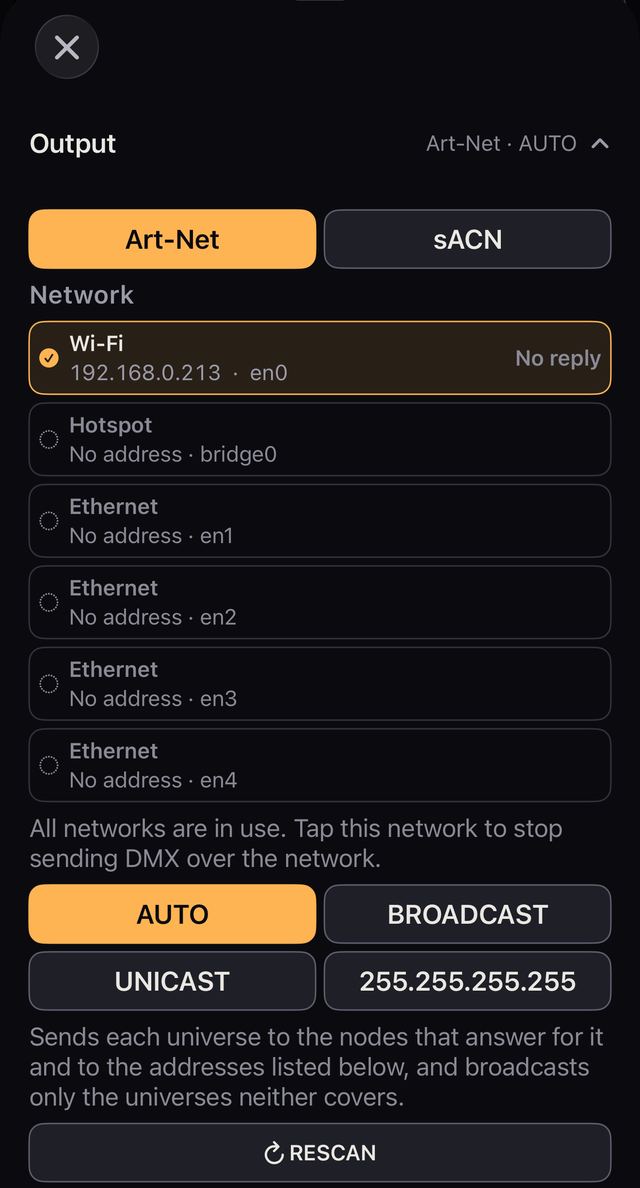
Art-Net ja sACN ovat toisensa poissulkevia: valitse toinen. CRMX Bluetoothin yli kulkee kumman tahansa rinnalla.
Network luettelee langattomat, Ethernet- ja Hotspot-yhteytesi osoitteineen ja sen, montako solmua kussakin vastasi.
Jos käytät langallista ja langatonta rinnakkain, tarkista että molemmat näkyvät luettelossa.
| Asetus | Minne lähetys menee | Milloin tätä käytetään |
|---|---|---|
| AUTO (Art-Net) | Solmuille, jotka vastasivat; broadcast, kun mikään ei vastaa | Tavallinen valinta |
| BROADCAST (Art-Net) | Joka ruutu kunkin verkon aliverkkoon | Kun solmu ilmoittaa väärän osoitteen ja AUTO-tilassa mitään ei tule perille |
| UNICAST | Suoraan syöttämiisi osoitteisiin | Kun broadcast ei yllä solmuun tai haluat nimetä kohteen |
| 255.255.255.255 (Art-Net) | Broadcast omaan segmenttiin. Ei kulje reitittimen läpi | Kun osoitteet eivät täsmää ja tavallinen broadcast ei toimi. iOS saattaa estää tämän |
| MULTICAST (sACN) | Kunkin universumin multicast-osoitteeseen | sACN:n oletus |
Asetuksella AUTO se, minne kukin universumi menee, riippuu siitä, mitä solmut vastaavat.
Kun solmu alkaa vastata universumille, jota lähetettiin broadcastina, kyseinen universumi menee siitä lähtien vain vastaaville solmuille. Home-näkymän keltainen ilmoitus kertoo sen. Kalusto, joka ei vastaa, tarvitsee silloin osoitteensa kirjoitettuna luetteloon.
Asetuksella UNICAST kirjoitat solmun osoitteen ja napautat Add. Sama luettelo näkyy asetuksen AUTO alla laitteille, jotka eivät vastaa kyselyyn.
Asetuksella UNICAST ja ilman rastitettua osoitetta näkyy punainen rivi: No node IP is switched on or entered. No DMX is going out over the network.
Jos Nodes Answering näyttää AUTO-tilassa 1 tai enemmän mutta valaisin ei reagoi, tarkista ilmoittaako solmu itsestään väärän osoitteen. Katso kohtaa Destination ja kokeile asetusta BROADCAST. Luku 14 käy läpi muut syyt.
Art-Netin alla olevan RESCAN-painikkeen napautus päivittää solmuluettelon. Käytä sitä, kun olet lisännyt tai poistanut kalustoa tai muuttanut osoitetta. Ilman sitä uusi solmu ilmestyy noin 3 sekunnissa. Poistettu solmu häviää noin 10 sekunnissa.
Lähetys jatkuu etsinnän aikana. RESCAN mittaa myös kiertoajan jokaiseen vastaavaan solmuun. RESCAN ei ole käytettävissä ilman kelvollista verkkoa.
Kohdassa Settings → Output punainen rivi kertoo, mikä lähdön pysäytti ja mitä tehdä. Siinä lukee esimerkiksi seuraavaa.
CRMXllä on oma rivinsä. Pöydän oma sanamuoto jää loppuun sulkeisiin, joten sen voi lainata sellaisenaan.
Universes luettelee jokaisen patchatun universumin, sen valaisinmäärän, montako niistä palaa, ja ON/OFF-kytkimen. Universumi, joka on OFF, näyttää tekstin Not sending, samoin universumi, jota ei ole liu'utettu sen jälkeen, kun se patchattiin.
OFF lopettaa kyseisen universumin lähettämisen. Mitään ei lähde sille Art-Netillä eikä sACN:llä, ja Bluetoothilla yhteys pysyy, mutta mitään ei kirjoiteta. Vastaanotin voi pitää viimeiset arvonsa, joten valo voi jäädä palamaan. Ruudun yläreuna nimeää pois kytketyt universumit, esimerkiksi U1 OFF.
Käytä Net / Sub / Uni -asetusta vain, kun solmusi haluaa yhden numeron sijaan arvot Net / Sub-Net / Universe. Kytke se päälle: Settings → Output → Art-Net → Net / Sub / Uni. Suhde on Net × 256 + Sub × 16 + Uni.
Kun se on päällä ja reittinä on Art-Net, patchaus ottaa universumin samalla tavalla.
sACN:n prioriteetti voi olla 0, 100 tai 200. Oletus on 100, ja se on se prioriteetti, jonka Kanau lähettää sACN-ulostulonsa mukana.
Valitsemasi lähetin kantaa sitä universumia, jota patchisi käyttää (U1, kun patch on universumissa 1). Seuraavalla kerralla Bluetoothin kytkeminen päälle yhdistää samaan lähettimeen, kun olet liu'uttanut lähettääksesi. Kun lähetin ei saa yhteyttä tai yhteys katkeaa, Settings → Output kertoo, mitä tarkistaa, ja järjestelmän oma viesti on sulkeissa.
connected linkitetystä lähettimestä ja sending siitä, joka vastaanottaa dataa.Kun sama universumi menee ulos sekä verkon että Bluetoothin kautta, Settings → Output sanoo sen: U1: network and Bluetooth output are both on. Se on toteamus, ei varoitus.
CRMX-vastaanotin ottaa sen lähettimen lähdön, johon se on linkitetty. Sama U1 Kanaussa ei sinänsä syötä yhtä valaisinta kahdesti.
Välkkymistä syntyy vain siellä, missä valaisin todella ottaa vastaan molemmilta reiteiltä. Katkaise siellä toinen.
Jos lähetin ei edelleenkään suostu ottamaan Art-Netiä vastaan sen jälkeen kun olet kytkenyt Bluetoothin pois, tarkista lähettimen omat asetukset.
| Näkyy | Mitä se tarkoittaa ja mitä tehdä |
|---|---|
| Blocked U1 | Kun liu'utit, toinen valopöytä lähetti jo Art-Netiä universumilla U1, joten Kanau ei lähetä sille. Napauta sitä nähdäksesi alla olevat vaihtoehdot. Et voi ohittaa toista lähettäjää |
| SHARED + IP-osoite tai laitteen nimi | Toinen valopöytä ilmestyi tämän käynnistyttyä. Lähetys jatkuu, joten pysäytä toinen niistä jos on tarpeen |
Napautus Blocked U1 avaa rivin, joka nimeää lähettäjän, esimerkiksi U1 In Use, ja tarjoaa nämä vaihtoehdot:
| Vaihtoehto | Mitä se tekee |
|---|---|
| Join | Näkyy, kun lähettäjä on Kanau-isäntä. Avaa Sessionin liittyäksesi siihen |
| Send U2 Only | Näkyy, kun muut universumit ovat vapaita. Lähettää vain niille |
| Cancel | Sulkee rivin lähettämättä |
Kanau-laitteet kertovat toisilleen, mitä universumeja ne lähettävät, joten kaksi, jotka liu'uttavat yhtä aikaa, eivät lähetä molemmat. sACN-lähettäjä näkyy lähetysrivillä punaisella, nimellä tai IP-osoitteella. Tämä on vain tiedoksi: universumi ei ole Blocked, ja Kanau jatkaa lähettämistä. Unicast-lähettäjiä ja Bluetoothia muissa sovelluksissa ei välttämättä havaita.
LITE MODE muuttaa tämän iPhonen tai iPadin valoksi, jota toinen valopöytä ohjaa Art-Netin tai sACN:n kautta. Sitä ei tarjota, kun BLIND on päällä.
Vaiheessa 2 valittavat modet ovat 1: BACK LIGHT ONLY 1ch ja tämän taulukon modet.
| RGB | HUE SAT |
|---|---|
| 2: SCREEN RGB 9ch | 3: SCREEN HUE SAT 8ch |
| 4: SCREEN 2 CELLS RGB 17ch | 5: SCREEN 2 CELLS HUE SAT 15ch |
| 6: SCREEN 4 CELLS RGB 31ch | 7: SCREEN 4 CELLS HUE SAT 27ch |
| 8: SCREEN 8 CELLS RGB 59ch | 9: SCREEN 8 CELLS HUE SAT 51ch |
| 10: SCREEN 4 STRIPS RGB 31ch | 11: SCREEN 4 STRIPS HUE SAT 27ch |
| 12: SCREEN 8 STRIPS RGB 59ch | 13: SCREEN 8 STRIPS HUE SAT 51ch |
| 14: SCREEN FX & MEDIA RGB 20ch | 15: SCREEN FX & MEDIA HUE SAT 19ch |
| 16: SCREEN COOKIE RGB 62ch | 17: SCREEN COOKIE HUE SAT 54ch |
| 18: ULTIMATE RGB 74ch | 19: ULTIMATE HUE SAT 66ch |
Näytössä lukee WAITING, kunnes ensimmäinen data saapuu, ja sitten se muuttuu vastaanottamansa väriseksi; jos data lakkaa, se pitää viimeisen värin.
Art-Netissä, kun kaksi valopöytää lähettää samalle universumille, käytetään vain sen valopöydän arvoja, joka tuli ensin. Kun tuo valopöytä on ollut hiljaa 5 sekuntia, käytetään toisen arvoja.
BACK LIGHT ONLY käyttää vain takana olevaa valoa, yhdellä kanavalla, Back Light. Näyttö pysyy pimeänä.
Muut modet alkavat Screen Dimmerillä ja päättyvät Back Lightiin ja Vibrationiin. Niiden väliin tulevat kanavat riippuvat modesta.
Jokainen kanava toimii näin.
Napauta Mediaa avataksesi luettelon numeroista 1–51, joihin kuvat ja videot tallennetaan.
Tiedostot pysyvät tällä laitteella.
Patchaa se toisessa valopöydässä nimellä Kanau Lite (luvussa 03). Art-Netillä se vastaa kyselyyn nimellä Kanau Lite, joten se näkyy toisen valopöydän solmuluettelossa tuolla nimellä.
Poistu vetämällä oikeassa yläkulmassa oleva kytkin oikealle ja napauta sitten ilmestyvää ×-merkkiä. Kun LITE MODE on päällä, tämä laite ei lähetä DMX:ää, MIDI on pois, näyttö on täydellä kirkkaudella eikä lukitse itseään, ja vieras poistuu sessiostaan. Poistuttaessa kirkkaus ja MIDI palautuvat, ja lähtö on taas pois päältä.
Kanau Lite on erillinen, maksuton sovellus, joka tekee laitteesta valon samalla tavalla. FX & MEDIA -moden, COOKIE-moden ja ULTIMATE-moden kunkin kanavan arvot ja se, miten Kanau Lite eroaa LITE MODEsta, ovat Kanau Liten sivulla.
Output-näkymän alaosa on siellä näyttämässä, mihin asiat pysähtyivät. Se ei ole joukko asetuksia. Kun lähtö on hidas tai puuttuu, lue sitä ylhäältä alas (luku 14).
| Kohta | Miten sitä luetaan |
|---|---|
| Destination | Minne lähetys todella menee. ↦ osoitteen jäljessä tarkoittaa unicastia vastanneeseen solmuun |
| Medium | Käytössä olevat yhteydet, esimerkiksi Wi-Fi + Ethernet |
| Network Output | Verkon kautta viimeisen sekunnin aikana lähetetyt paketit. Bluetoothia ei lasketa tähän (katso taulukon alla) |
| Clock | Pisin väli lähetysten välillä. Noin 23 ms on normaali. Yli 100 ms viittaa puhelimeen |
| Touch → DMX | Sormesta pakettiin. Noin 25 ms on normaali |
| Nodes Answering | Montako vastasi, nimineen, osoitteineen, yhteyksineen ja kiertoaikoineen (katso taulukon alla) |
| Type these into the node | Solmuun syötettävät Net / Sub / Uni, kun se näyttö on päällä |
Taulukon huomautukset:
Nämä rajaavat ongelmaa; ne eivät todista onnistumista. Ne kertovat, mitä Kanau lähetti, eikä sitä, vastaanottiko valaisin sen, voi nähdä täältä. Network Output voi näyttää lukuarvon, vaikka epäsopiva asetus tai vika toisessa päässä pitää valaisimet pimeinä. Kalusto, joka ei vastaa kyselyyn, näkyy nollana kohdassa Nodes Answering vaikka se vastaanottaisikin.
Settings → DMX Monitor näyttää kunkin universumin kaikki 512 kanavaa sellaisina kuin ne lähtevät ulos. Se päivittyy 10 kertaa sekunnissa. Sen lukeminen ei vaikuta lähettämiseen. Universumi, joka ei lähde ulos, koska se on OFF tai sitä ei ole vielä liu'utettu auki, näyttää otsikkonsa ja OFF-tekstin mutta ei arvoja.
Solut vain näyttävät arvoja; tänne ei voi kirjoittaa mitään. Lukko, jonka valaisin on poistettu, näkyy ruudukon yläpuolella, painikkeen UNLOCK kanssa.
Arvot luetaan prosentteina tai raakana DMX-lukuna, saman asetuksen mukaan kuin muuallakin pöydässä.
Kun universumeja on useampi kuin yksi, yksikköpainikkeen vieressä on Universe-alasvetovalikko. Yhden valitseminen avaa kyseisen universumin ja hyppää sen alkuun.
Kukin universumi voidaan taittaa erikseen. Taitettu otsikko näyttää yhä sen aktiivisten kanavien määrän, joten näet avaamatta, mikä niistä on käytössä.
↑ SisällysRekisteröi käyttämäsi valaisimet ja aseta malli, DMX-tila, universumi, osoite, numero ja ryhmät.
Kirkkaus ja väri asetetaan Home-näkymässä (luvut 04 ja 05).
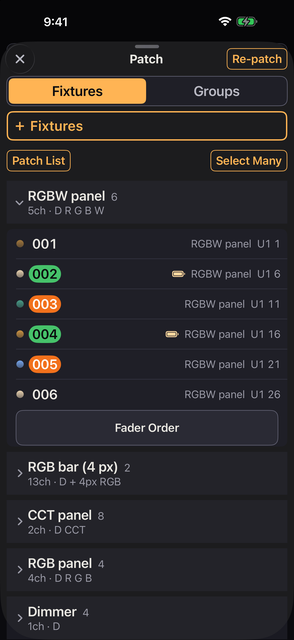
Patch-näkymän yläreunassa Fixtures | Groups vaihtaa valaisimien ja ryhmien välillä. + Fixtures ja + Group ovat aina oman puolensa yläreunassa. iPadilla, jossa Patchissa on kaksi saraketta, molemmat puolet näkyvät yhtä aikaa.
Yleensä riittää, että asetat Manufacturer, Fixture, Mode, How Many ja Universe / Address.
| Kenttä | Mikä se on |
|---|---|
| Favorites | Paikka, jossa tilat ja valmistajat merkitään tähdellä. Napauta ★ lisätäksesi suosikin tai poistaaksesi sen (katso taulukon alla) |
| Name | Tämän yhden valaisimen oma nimi. Se näkyy Patch-näkymässä ja Patch Listissä. Oletuksena mallin koko nimi plus juokseva numero, kuten Titan Tube 1. Faderien alla oleva nimi asetetaan erikseen (katso taulukon alla) |
| Number / How Many | Valaisimen numero (sen Fixture Number) ja montako lisätään, enintään 4,096. Jos jätät numeron tyhjäksi, valaisimet numeroidaan puolestasi käytössä olevasta suurimmasta plus yksi |
| Label | Näyttönimi, joka on yhteinen kaikille saman mallin valaisimille samassa tilassa. Se kulkee faderien alla. Oletuksena mallin virallinen nimi (katso taulukon alla) |
| Universe / Address | Universumi ja aloitusosoite. Oletuksena U1 ja seuraava vapaa osoite. U0 on sallittu (katso taulukon alla) |
| Gap | Valaisimien väliin jätettävät tyhjät kanavat. Kentän vieressä oleva lyhyt huomautus kertoo sen |
| BATTERY SAVE | Merkitsee uudet valaisimet BATTERY SAVE -toimintoon |
| Label Color | Numeron tausta. Seitsemän väriä, tai ei mitään |
| Map | 512 kanavan asettelu. Vedä ja päästä irti, niin asetat aloitusosoitteen (katso taulukon alla) |
| TOGETHER / FILL GAPS | Alasvetovalikko Addin vasemmalla puolella. Valitsee, miten uudet valaisimet sijoitetaan (katso taulukon alla) |
Taulukon huomautukset:
Free: 1 – 512 (512 ch). Siinä lukee keltaisella Does not fit, jos valaisimet eivät mahdu siihen, ja Free: None, jos mitään ei ole vapaana.U46 · 2 / 512. Yhden valitseminen siirtää sinne, ja aloitusosoitteeksi tulee ensimmäinen vapaa tila, johon kaikki lisättävät valaisimet mahtuvat.Does not fit ei näy.Ensimmäistä seuraava valaisin alkaa edellisestä aloitusosoitteesta plus tilan kanavamäärä ja Gap. Osoitteet eivät mene päällekkäin.
(16 ch step).U1 1 → U1 203 (5 × 4 ch).Jälkeenpäin paneeli luettelee, mitä meni sisään: rivi kutakin valaisinta kohti, numero, nimi ja osoite. Sen alussa on rivi, kuten Added 3 × Titan Tube — U1 1–15. Kun paikat eivät ole yhtenä jonona, se näyttää ensimmäisen ja viimeisen osoitteen, esimerkiksi U1 1 → U1 203. Se jää näkyviin, kunnes napautat OK, joten voit jatkaa patchausta ja lukea sen jälkeenpäin.
Patched, lomakkeen alla, luettelee jo patchatut mallit. Napauta riviä avataksesi lomakkeen, johon kyseinen malli ja tila on täytetty.
Valaisimella on yksi numero, sen Fixture Number. Homen numeropainikkeet, paneelin otsikko, Fixture Sheet, Labelit ja komentosyöttö (luku 08) käyttävät kaikki samaa numeroa.
Numero ei ole koskaan tyhjä. Tyhjällä numerolla patchattu valaisin, valaisin, jonka numeron tyhjennät, ja vanhemman shown valaisin, jolla numeroa ei ole, numeroidaan käytössä olevasta suurimmasta plus yksi kolmella numerolla, kuten 001. Aukkoja ei täytetä. Saman numeron antaminen kahdelle valaisimelle nostaa varoituksen, mutta se sallitaan.
Tämän version mukana tulee 61 valmistajaa, 1,062 valaisinta ja 15,454 tilaa. Kaikelle mitä kirjastossa ei ole, käytä Generic-määrittelyjä tai kohtaa Custom Fixtures.
Kolme luettelon valmistajaa ei ole valaisinvalmistajia:
| Valmistaja | Mitä se sisältää |
|---|---|
| Generic | Dimmer, Dimmer 16-bit, Bi-color, CCT, RGB, RGBW, Dimmer + RGB ja Dimmer + RGBW |
| Tungsten | 40 yksikanavaista valoa, jotka himmenevät lämpiminä ja joita ajetaan himmentimen kautta (katso taulukon alla) |
| Kanau | Kanau Lite, LITE MODE -tilassa oleva laite (luku 02; katso taulukon alla) |
Taulukon huomautukset:
Lite 1, Back 1 ja Vibe 1.Tiloja on myös seuraavia lajeja.
Patched luettelee valaisimet mallin ja tilan mukaan. Napauta otsikkoa, niin taitat sen kokoon.
U1 1–9, kun ne jatkuvat, tai ensimmäisenä ja viimeisenä, esimerkiksi U1 1 → U1 203, kun ne eivät jatku.Patched-otsikon alla oleva Patch List näyttää jokaisen patchatun valaisimen osoitejärjestyksessä universumi kerrallaan. Se on luettavaksi, kun asetat osoitteita itse valaisimiin; siinä ei voi muuttaa mitään.
⚠ merkitsee jotakin näistä.
Lähetys jatkuu merkin näkyessä, joten tarkista asetukset.
Kaksi päällekkäisillä osoitteilla olevaa valaisinta voi käyttää molempia. Päällekkäinen osoite lähettää sen valaisimen arvon, jota siirsit viimeksi. Home-näkymässä päällekkäinen valaisin näyttää arvonsa yläpuolella punaisen !-merkin.
n fixture data problems viittaa vikoihin, jotka löytyivät valaisindataa ladattaessa. Napauta sitä, niin näet erittelyn.
Patched-luettelossa työskentely ei muuta sitä, mitä valaisimia Home näyttää.
Molemmat ovat Settingsissä DMX Monitorin alla. Fixture Sheet avautuu myös Play-luettelon kohdasta FIXTURE SHEET. Kumpikaan avaaminen ei muuta showta. Fixture Sheet ei ole käytettävissä sessioon liittyneellä laitteella eikä silloin, kun BLIND on päällä.
Fixture Sheet näyttää kunkin valaisimen nykyisen tilan Home-näkymän All-järjestyksessä: numero ja nimi, osoite, kirkkaus, väri, mahdollinen käynnissä oleva efekti sekä merkinnät kuten LOCK ja OFF. Napauta riviä avataksesi saman paneelin kuin pitämällä kyseisen valaisimen pyöreää kuvaketta pohjassa (kirkkaus, väri, efekti ja asetukset), ja säädä sitä siellä.
Labels, joka on Settingsissä Fixture Sheetin alla, tekee valaisimille tarrat A4-PDF:nä osoitejärjestyksessä.
Esikatselun alla Page 1 of 3 kertoo, montako arkkia on, ja ‹ › selaavat niitä. Export PDF tallentaa sen.
Napauta Select Many ja valitse valaisimet. Mallirivin ✓ ottaa kaikki sen mallin valaisimet. Valaisin on rastitettu vain siinä rivissä, jota napautit, ei sen muissa riveissä.
Jokainen ✓ näyttää järjestyksen, jossa valitsit sen, alkaen luvusta 1. Nimeäminen, numerointi ja osoitteiden antaminen seuraavat tätä järjestystä.
| Toiminto | Mitä se tekee |
|---|---|
| Select All / Select None | Ottaa tai tyhjentää kaiken, myös kokoon taitetut rivit |
| Name | Numeroi nimen lopun siinä järjestyksessä kuin valitsit |
| Number | Asettaa valaisinnumerot siinä järjestyksessä kuin valitsit |
| Address | Osoittaa ne uudelleen universumista, aloitusosoitteesta ja välistä |
| Battery | Merkitsee ne BATTERY SAVE -toimintoon tai poistaa merkinnän |
| New group | Rakentaa valinnasta ryhmän |
| Delete | Poistaa ne. Tarkista lukumäärä ennen kuin vahvistat |
Valaisimen poistaminen poistaa myös sen kirkkauden, värin ja rajat, ja ottaa sen pois jokaisesta Scenestä. HISTORY voi perua sen.
Ryhmän sisältä poistaminen poistaa sen vain siitä ryhmästä; itse valaisin jää. Jos ryhmä jää siitä tyhjäksi, myös ryhmä poistetaan. Vahvistus kertoo sen.
Vain riittävän suuret alueet tarjotaan. Missä kaksi valaisinta on päällekkäin, molemmat näkyvät punaisina.
Re-patch-näkymän oikean yläkulman Close Gaps pakkaa yhden universumin valaisimet osoitteesta 1 alkaen osoitejärjestyksessä. Myös tarkoituksella jätetyt aukot suljetaan.
Uuden ryhmän nimi alkaa numerolla, joka annetaan puolestasi. Se on yksi enemmän kuin ryhmien järjestyksen viimeinen numeroitu ryhmä (1, jos sellaista ei ole).
Komentosyöttö kutsuu ryhmää tällä numerolla, kuten GROUP 3 (luku 08).
Valaisin voi olla useassa ryhmässä. Sitä ei kopioida: sen muuttaminen mistä tahansa ryhmästä muuttaa samaa valaisinta. Ryhmään lisääminen jättää sen myös kohtaan All.
Ryhmän nimen napauttaminen antaa asettaa nimen, nähdä lukumäärän ja osoitealueen ja asettelun tai poistaa ryhmän. Edit Group lisää valaisimia ryhmään ja pitää sisällään sille Fader Orderin valaisinluettelon alla (luku 04); Add to an Existing Group panee nykyisen valinnan valmiiseen ryhmään.
Group Order, + Group -rivin alla olevalla rivillä, asettaa ryhmien järjestyksen. Se näkyy, kun ryhmiä on kaksi tai useampi, eikä sitä näytetä vieraalle.
Vedä rivin oikeassa laidassa olevasta kahvasta. Homen mallien ja ryhmien painikkeet sekä tämä luettelo seuraavat sitten samaa järjestystä. All ei ole luettelossa ja tulee aina ensin. Jokainen siirto on yksi askel kohdassa HISTORY.
RENUMBER kohdassa Group Order kysyy ensin Renumber Groups?. Renumber All numeroi sitten jokaisen ryhmän 1, 2, 3 ja niin edelleen luettelon järjestyksessä.
Numero tulee nimen eteen ja korvaa mahdollisen vanhan. Järjestys ei muutu. Se on yksi askel kohdassa HISTORY.
Näyttääkö Patch rivin All, asetetaan kohdassa Settings → Settings → Display → Groups → Show the All Row.
Custom Fixtures pitää sisällään itse lisäämäsi määrittelyt. Se on Patch-välilehdellä, kohdan + Fixtures ja mallien luettelon alapuolella. Määrittelyt ovat käytettävissä jokaisessa show'ssa. Määrittelyn poistaminen ei vaikuta valaisimiin, jotka on jo patchattu sen pohjalta.
SAVE & PATCH avaa patch-näkymän kyseinen määrittely valittuna. Remember on This Device tallentaa kirjautumisesi; FORGET poistaa sen. Jo haetut määrittelyt jäävät. Kirjautumisesi menee GDTF Share -palveluun.
Napauta + Import a GDTF File, napauta sitä uudelleen avautuvassa paneelissa, valitse .gdtf, tarkista tila ja tuontiraportti, ja tallenna sitten. Verkkoa ei tarvita.
Raportti luettelee sen, mitä ei voitu tuoda mukana. Kauas toisistaan jaetuista osoitteista koostuva 16-bittinen arvo säilyttää vain karkean tavunsa, käyttämättömät osoitteet pidetään tyhjinä paikkoina, ja toisella DMX-katkolla olevat kanavat pudotetaan. Kun osoitteet menevät päällekkäin, aiempi kanava voittaa. Tuntemattomat toiminnot säilyttävät alkuperäiset nimensä.
Määrittely, jossa lukee Imported data is not verified., kannattaa tarkistaa todellista valaisinta vasten. Korjaa väärät roolit painikkeella SAVE & EDIT; korjaus vaikuttaa niihin valaisimiin, jotka patchaat sen pohjalta jälkeenpäin. This mode has no channels. tarkoittaa, että sinun kannattaa valita toinen tila.
Avaa + Build by Hand ja aloita jostakin näistä.
Copy an Existing Fixture samassa näkymässä aloittaa sen sijaan kirjaston valaisimesta (alla).
Anna kullekin kanavalle nimilappu, ja aseta rooli, 8 tai 16 bittiä, oletus ja todellinen yksikkö tarpeen mukaan.
Jokaisella kanavalla on myös Pixel: None tai numero.
Avaa + Build by Hand → Copy an Existing Fixture ja valitse Manufacturer, Fixture ja Mode. Kopion nimi on "… (Modified)", ja se on Manufacturer-listassa kohdan MODIFIED alla. Duplicate and Edit antaa muuttaa nimen, värilämpötila-alueen (näkyy vain, kun on CCT-kanava), kanavien roolit ja nimet, nimilaput ja oletukset. Kanavamäärää, 16-bittistä asettelua, alueita ja kytkinrakennetta ei voi muuttaa.
Free lähettää Universe 1:n osoitteet 1–64. Mikään toiminto ei ole rajoitettu, eikä patchattavien valaisimien määrällä ole ylärajaa. Kanau Pro lähettää kaikki universumit ja osoitteet.
Settingsin ylin rivi näyttää tilanteesi.
Oikealla on tila, esimerkiksi Free, Monthly plan tai Lifetime purchase. Napauta riviä tai sen alla olevaa riviä avataksesi Kanau Pron ostonäkymän. Kun ostat, ostonäkymä sulkeutuu, olet takaisin Settings-näkymässä ja rivi muuttuu muotoon Kanau Pro.
Kanau Pro on saatavana kahtena: MONTHLY tai LIFETIME. Molemmat avaavat samat asiat.
Jos ostat LIFETIME-vaihtoehdon maksaessasi MONTHLY-vaihtoehdosta, tilaus ei lopu itsestään. Peruuta se kohdassa Manage Subscription. Restore Purchases palauttaa sekä MONTHLY- että LIFETIME-vaihtoehdon.
Free-tilassa osoitteiden 1–64 ulkopuolella olevia valaisimia ja osoitteen 64 ylittäviä valaisimia ei lähetetä. Ne voi silti patchata, ja nämä merkit näyttävät, mitä ei lähetetä.
Kun käytössä on Free, Kanau Free näkyy näytön vasemmassa yläkulmassa 3 sekunnin ajan, kun aloitat lähetyksen ja kun palaat Kanauhun toisesta sovelluksesta.
Isännän patchia näyttävällä vieraalla näitä merkintöjä ei näy.
↑ SisällysHome-näkymän faderit. Tämä on Kanaun sydän.
Fader vastaa siihen matkaan, jonka sormesi kulkee, ei siihen kohtaan, johon kosketit. Voit ajaa sitä numerosta, pyöreästä kuvakkeesta tai faderin alapuolisesta tyhjästä tilasta. Se on rakennettu niin, että voit työskennellä katse näyttämöllä eikä kädessä.
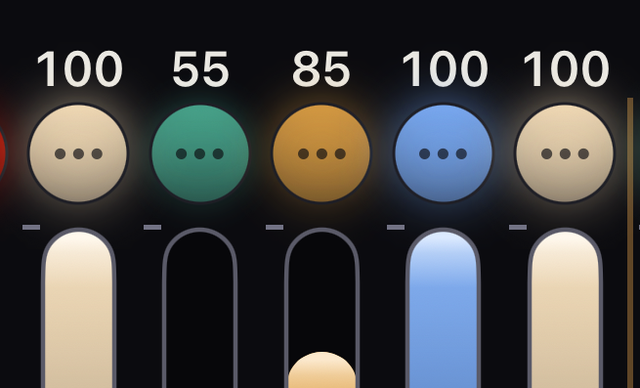
Nuppi kasvaa hieman, kun kosketat sitä, eikä mikään liiku ennen kuin olet vetänyt lyhyen matkan, joten sormen lepuuttaminen sen päällä on turvallista. Faderia pitkin kulkeva valo sammuu, kun sen yläpuolella oleva luku on 0, joten fader tasolla 0 ei koskaan näytä olevan tasolla 1. Jos olet asettanut rajat, fader liikkuu niiden sisällä.
Kevyt napautus tuntuu sillä hetkellä, kun liikuttamasi fader saavuttaa ylä- tai alarajansa, myös itse asettamasi rajan; se ei toistu, kun pysyt siinä. ZEN ja grand master tekevät samoin. Lukittu valaisin tai vieras, joka ei voi kirjoittaa, ei saa sitä.
Vedon aikana numero, faderien alla näkyvä nimi ja arvo näkyvät suurina ruudun yläreunassa. Valaisimessa, jossa on väri, lukema näyttää lisäksi seuraavat.
G tai M ja luvun, kun vihreä / magenta -sävy ei ole neutraalissaGeelin nimi näkyy niin kauan kuin väri on yhä se, jonka asetit. Väriä, joka vain sattuu vastaamaan geeliä, ei nimetä. Valkoinen nimetään kelvinarvonsa mukaan.
Pelkkä himmennin ei näytä näistä mitään. Faderit GRAND, FREE ja ryhmämasterit eivät näytä tätä suurta lukemaa lainkaan. Niiden arvo luetaan kunkin faderin yläpuolella olevasta luvusta.
Jokaisen faderin alareunassa näkyy numero. Se on faderin paikka sivulla vasemmalta laskettuna, ja se alkaa jokaisella sivulla luvusta 1. Pikselisarake lasketaan yhdeksi faderiksi. Se on siinä vastaamaan MIDI-ohjaimen fadereita, ja se lasketaan samoin kuin Fader N luvussa 12.
Piilota numerot kytkemällä pois Settings → Settings → Display → Faders → Fader Numbers.
| Toiminto | Mitä tapahtuu |
|---|---|
| Lyhyt napautus | Kierrättää: tavallinen → FINE (1/10) → FINE+ (1/20) → tavallinen |
| Pohjassa pitäminen | Seuraava porras pidon ajan. Palaa tavalliseen kun päästät irti |
Kesken vedon vaihtaminen ei saa arvoa hyppäämään. FINE vaikuttaa myös raakakanaviin sekä Pan- ja Tilt-arvoihin.
Valitse kaksi tai useampi pyöreä kuvake, ja vedä sitten yhtä fadereista. Ne kaikki liikkuvat saman verran ja keskinäiset erot säilyvät. Kun yksi osuu rajaan, muut jatkavat. Lukitut valaisimet jäävät ulkopuolelle.
COLOR-paneelissa Intensity-liukusäädin ja ± liikuttavat myös kutakin valaisinta sen omasta arvosta, ja suhderivi skaalaa kutakin valaisinta sen omasta tasosta. Vain 0–100-numeropainikkeet ja arvon kirjoittaminen asettavat kaikki valaisimet samaan arvoon (luku 05).
Oikean alanurkan + − -painike asettaa tilan.
| Tila | Kun numeropainiketta pidetään pohjassa |
|---|---|
| LOCK (oletus) | Mikään ei muutu |
| + | Menee Piano + -tasoon, oletuksena arvoon 100. Ei koskaan valaisimen ylärajan yli, eikä koskaan laske valaisinta, joka on jo korkeammalla |
| − | Menee Piano − -tasoon, oletuksena nollaan. Ei koskaan valaisimen alarajan alle, eikä koskaan nosta valaisinta, joka on jo matalammalla |
Kun päästät irti, arvo palaa siihen missä se oli. Voit pitää useampaa pohjassa yhtä aikaa tai liu'uttaa sivusuunnassa ja soittaa niitä vuoron perään. Lukitut valaisimet eivät vastaa.
Painikkeet muuttuvat punaisiksi kun + tai − on viritettynä. Käynnistyksessä tila on aina LOCK. Kaksi tasoa asetetaan kohdassa Settings → Settings → PIANO → Piano + ja Piano −, tälle laitteelle; kun jompikumpi poikkeaa arvosta 100 tai 0, + − -painike näyttää sen, muodossa +80 tai −20.
⏻-painikkeen napautus kytkee valaisimen lähdön pois ja päälle arvon säilyttäen. Se muuttuu violetiksi pois kytkettynä, ja numero jää näkyviin. Faderin liikuttaminen lähdön ollessa pois ei sytytä mitään.
Napautus häivyttää Power Fade -ajan yli. Power Fade on SNAP, 0.5, 1, 1.5 tai 2 sekuntia, oletus 1.5. Se asetetaan kohdassa Settings → Settings → Fade Times.
ON/OFF on oletus. Valaisimen kohdasta Power Switch voit vaihtaa sen asetukseksi FLASH ON tai FLASH OFF, jotka kestävät vain pidon ajan, tai NONE. Lukitut valaisimet eivät vastaa.
Power Switchissä on myös LOCK. Kun Power Switch on asetettu LOCK-asentoon, ⏻:n paikalla oleva painike kytkee sen valaisimen lukon päälle ja pois. Se on ainoa painike, jota lukko ei pysäytä — jos pysäyttäisi, lukittua valaisinta ei saisi täältä enää koskaan auki.
Kytke valaisimen paneelissa päälle Switch (luku 06), niin sen faderista tulee koko faderin mittainen keinukytkin. ON on ylhäällä ja OFF alhaalla. Jokainen napautus kytkee heti painaessa.
Jos B.O. tai BATTERY SAVE pitää sen lähtöä alhaalla, se näyttää myös tilalta OFF. Yläpuolella oleva luku näyttää OFF, alapinta on levy, jonka reuna on violetti, kun syynä on B.O., ja vihreä, kun syynä on BATTERY SAVE, ja yläpinta on tasainen. Kun alhaalla pito loppuu, se näyttää taas ON, koska sen oma ON tai OFF ei koskaan muuttunut.
Kytkimeksi asetettu fader toimii muiden toimintojen kanssa seuraavasti.
Yläreunan GM-painikkeen napautus avaa masterien paneelin. GRAND, grand master, on oikeassa reunassa, ja sen vasemmalla puolella ovat FREE ja ryhmämasterit (katso seuraava osio). Sulje se vasemman yläkulman ×-merkistä.
GM:n pohjassa pitäminen avaa paneelin, jossa on 100, 75, 50, 25, 12.5 ja B.O. Siellä oleva B.O. kytkee blackoutin päälle; se ei aseta GM:ää nollaan. iPadilla paneelissa nämä ovat vasemmalla allekkain, fader keskellä ja häivytyspainikkeet oikealla allekkain. iPhonella ne ovat ylhäällä vierekkäin, häivytyspainikkeet alhaalla, ja fader vie niiden välisen tilan.
Näiden painikkeiden häivytys on Grand Master Fade: SNAP, 0.5, 1, 1.5 tai 2 sekuntia, paneelissa, jonka saat pitämällä GM:ää pohjassa, ja kohdassa Settings → Settings → Fade Times. Molemmat asettavat saman arvon. SNAP on oletus.
Häivytys alkaa pehmeästi, on nopein keskellä ja laskeutuu pehmeästi; aika on koko häivytys. Sessiossa oleva vieras ei näe tätä asetusta. Faderin vetäminen sormella on aina välitön.
Valaisin, jossa Lock on päällä, ei vastaa GM:ään eikä B.O. -tilaan. Se jää palamaan. Blackoutin aikana yhä palavien määrä, lukitut valaisimet mukaan lukien, näkyy ruudun yläreunassa vihreän 🔒-merkin vieressä.
GM:n napautuksella avattavassa paneelissa FREE on GRANDin vasemmalla puolella ja ryhmämasterit FREEn vasemmalla puolella, ryhmiesi järjestyksessä. Nimilaput ovat punainen GRANDille, keltainen FREElle ja valkoinen ryhmälle (GROUP ja sen nimi). Kun ryhmämasterit eivät kaikki mahdu, vasemmanpuoleisimman alla oleva ‹ › vaihtaa sivua.
Ryhmämaster skaalaa ryhmän valaisimien kirkkautta suhteessa. Kahdessa ryhmässä oleva valaisin seuraa kahden masterin alempaa.
FREE-fader skaalaa FREE-valaisimia (luku 08). Se on olemassa silloinkin, kun mikään valaisin ei ole FREE.
iPhonella GM:n pitämisellä pohjassa avattava paneeli sisältää myös ryhmämasterit GM-faderin oikealla puolella. Paneelin FREE-fader on siinä, kun jokin valaisin on FREE tai niin kauan kuin FREE-master on alhaalla. Kun nämä eivät kaikki mahdu, sivun reunassa oleva ‹ n/m › vaihtaa sivua.
Kun master on alhaalla, näkyy seuraavaa.
Fixtures näyttää mallin ja tilan mukaan; Groups näyttää kohdan All ja rakentamasi ryhmät. Napauta nimeä, niin vaihdat. Yksi fader on aina yksi valaisin, myös ryhmän sisällä.
Kohdan All järjestys alkaa mallin mukaan ryhmiteltynä, sitten patch-järjestyksessä. Ryhmä alkaa siinä järjestyksessä, jossa sen rakensit. Voit muuttaa mitä tahansa niistä (katso Faderien järjestyksen muuttaminen alla).
‹ ja › vaihtavat sivua. Viimeisellä sivulla › vie seuraavan mallin ensimmäiselle sivulle; ensimmäisellä sivulla ‹ vie edellisen mallin viimeiselle sivulle. Kohdassa Groups ne pysyvät ryhmän sisällä eivätkä siirry seuraavaan ryhmään. Ne pysähtyvät aivan päihin, eivätkä koskaan siirry kohtaan All tai sieltä pois.
Pyyhkäisy kaistan poikki ‹ ja › kanssa tekee saman. Faderien määrän vaihto pitää työstämäsi valaisimen näkyvissä.
Kun pidät faderia, mikään näistä — nimet, ‹ ja ›, faderien määrä, PIXELS tai PIANO — ei vaihda sivun sisältöä. Playn BACK ja NEXT eivät myöskään liikuta Scenea. Painallus antaa sen sijaan varoitusvärinän.
Home-näkymän faderit ovat järjestyksessä, jota voit muuttaa. Jokaisella sivulla on oma järjestyksensä: All, jokainen ryhmä ja jokainen malli. Muuttuu vain sarakkeiden järjestys. Valo, rajat, lukot ja valaisinnumero pysyvät valaisimen mukana.
Sisään on kaksi tietä. Ensimmäinen on Fader Order kohdassa Patch. Fader Order on seuraavissa paikoissa.
Fader Orderia ei näytetä vieraalle, ja Patch on suljettuna, kun BLIND on päällä.
Fader Order avaa luettelon fadereista järjestyksessä, alkaen sivusta, jolla painoit sitä. Vasemmassa yläkulmassa on ‹. Ylhäällä oleva valikko valitsee All-näkymän, ryhmän tai mallin. Sen vieressä oleva Reset Order rakentaa uudelleen sivun, jota luettelo näyttää, samoista pohjista kuin RESET ORDER alla.
Jokainen rivi näyttää seuraavat vasemmalta alkaen.
Pidä kahvaa painettuna ja vedä riviä ylös tai alas: sen ympärillä olevat rivit väistyvät, ja se menee siihen, mihin päästät irti. Kerrallaan siirtyy yksi rivi.
Keltainen viiva rivin alla merkitsee Home-näkymän jokaisen sivun loppua. Kun sivun valaisimella on PIXELS auki, luettelo numeroi valaisimia faderien sijaan, eikä keltaisia viivoja näytetä.
Toinen tapa tekee Home-näkymästä itsestään editorin. Pidä painettuna faderien yläpuolella olevaa otsikkoa, jossa on sivun nimi ja ‹ ›. Otsikko muuttuu muotoon ‹ REORDER, sivun nimi, [n/m] › ja DONE. Faderit himmenevät eivätkä reagoi, joten niiden koskettaminen ei muuta kirkkautta.
Pidä saraketta painettuna, kuvakkeesta faderiin asti, ja vedä sitä sivuttain: sarake säilyttää ulkonäkönsä, sillä on ohut vihreä reuna, ja se seuraa sormeasi. Väliin jäävät sarakkeet liukuvat yhden paikan sivuun avaten kohdan, johon se menee. Se asettuu siihen, kun päästät irti. Nostettu sarake pysyy sarakkeiden sisällä eikä koskaan ulotu alareunan painikkeisiin.
Kun pidät sitä, sen pyöreä kuvake muuttuu vihreäksi ja näyttää numeron: paikan, jonka se saa, jos päästät irti nyt. Numero lasketaan kaikkien kyseisen painikkeen sivujen läpi (All, ryhmä tai malli), yksi numero valaisinta kohti, sama kuin Fader Order -luettelossa.
Sarake voi vaihtaa sivua.
Sivua vaihdettaessa pätevät nämä säännöt.
‹ ja › sekä sivun valitsevat painikkeet toimivat edelleen ja jatkavat sen sivun järjestämistä, jota painoit. Valaisin, jonka PIXELS on auki, siirtyy yhtenä lohkona. Siirto ei käynnisty, kun sormi on faderilla, ja varoitusvärinä kertoo siitä.
Alareunan painikkeiden tilalla on yksi painike, RESET ORDER. Paina sitä ja valitse pohja: Patch Order, Fixture Number, DMX tai Model (mallin sivulla ei ole kohtaa Model).
Uudelleen järjestettävä sivu rakennetaan uudelleen heti, kun valitset, yhtenä askeleena kohdassa HISTORY. Pelkkä painikkeen painaminen tai Cancel ei muuta mitään.
Uudelleen järjestämisen aikana kunkin sarakkeen ⏻-rivistä tulee hehkulamppupainike. Paina sitä, niin kyseinen valaisin piirtää yhden kirkkauden huipun, jotta näet lavalla, mikä valaisin sarake on. ⏻-rivi ei tartu sarakkeeseen.
Hehkulampun painaminen ei muuta faderien, ⏻:n, Scenejen eikä HISTORYn tilaa. Lukitut valaisimet, valaisimet universumissa, jonka lähtö on pois päältä, ja kaikki B.O.:n aikana eivät syty. GM ja BATTERY SAVE vaikuttavat edelleen. Vieraalla isäntä sytyttää sen.
Lopeta napauttamalla DONE. Se päättyy myös, kun poistut Home-näkymästä, kun sovellus siirtyy taustalle, kun sinusta tulee vieras ja kun siirryt BLIND-tilaan tai poistut siitä. GM, BATTERY SAVE ja SCREEN LOCK toimivat sen aikana edelleen.
Järjestys kuuluu showhun: se tallennetaan show-tiedostoon, ja vieras näkee saman järjestyksen. Yksi siirto on yksi askel kohdassa HISTORY, näytettynä nimellä order.
Isäntä, yksinään toimiva laite ja ohjausoikeuden saanut vieras voivat muuttaa järjestystä. Vieraan muutos tehdään isännällä.
MIDI-nupit ja Switch N seuraavat paikkoja, joten ne seuraavat uutta järjestystä. Samoin efektin suunta, PIXELS-näkymän suunta ja Fixture Sheetin rivit.
Show, jolla ei ole omaa järjestystä, avautuu järjestyksessä Model. Reset Orderin Fixture Number lajittelee kerran, kun valitset sen; valaisinnumeroiden kirjoittaminen uudelleen myöhemmin ei lajittele fadereita uudelleen.
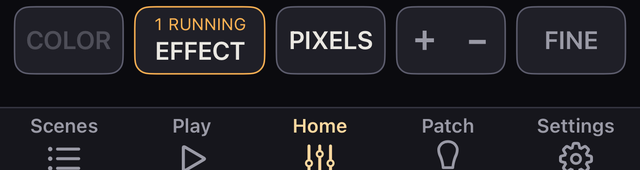
PIXELS-painikkeen napautus avaa sivun valittujen pikselivalaisimien solut, tai kaikkien sivun pikselivalaisimien solut, kun mitään ei ole valittu, omiksi fadereikseen. Se ei koskaan avaa eikä sulje toisen sivun valaisinta. Solut seuraavat heti valaisimen oman faderin jäljessä numeropainikkein .1, .2 ja niin edelleen, ja kullakin on oma kirkkautensa ja värinsä.
Uusi napautus taittaa ne kokoon. Valaisimen taittaminen kokoon päästää irti sen pikselivalinnasta.
Pikseleitä kantavan valaisimen arvon yläpuolella on P. Valaisimessa, jonka pikselijärjestys on käännetty (luku 06), on sen sijaan R, ja sen pikselifaderit kulkevat toisin päin: vasemmanpuoleisin on viimeinen pikseli.
Valaisin, jonka osoite on päällekkäin toisen kanssa, näyttää arvonsa yläpuolella punaisen !-merkin (luku 03).
Solun valitseminen avaa PIXELS-näkymän sen valaisimelle. Valaisin on valittu kokonaisena tai soluittain, ei koskaan molempina. Kokonaisena valitulla valaisimella on himmeä rengas soluissaan, ja yhden solun napautus päästää irti vain siitä solusta.
Valitse useampi kuin yksi solu, niin ne liikkuvat yhdessä yhdellä faderilla, aivan kuten valaisimet. Kukin pitää etäisyytensä muihin, ja päätyyn tulleet pysähtyvät siihen.
Solun fader on se prosenttiosuus valaisimen omasta faderista (vanhemmasta), jonka solu antaa ulos. Se on väliltä 0–100, ja 100 solulla, johon et ole koskenut. Ulos tuleva valo on vanhempi × solu ÷ 100.
Vanhemman laskeminen ei liikuta solujen lukuja eikä nuppeja. Solun palkin täyttö ulottuu todella ulos tulevan valon korkeudelle, ja osa, jota vanhempi pitää alhaalla, on merkitty samalla keltaisella ↓:lla kuin ryhmän masterissa. Solun nostaminen vanhemman ollessa 0:ssa jättää sen pimeäksi: vanhempi ei koskaan nouse itsestään. Valitse vanhempi ja liikuta sitä, niin kaikki sen solut muuttuvat yhdessä.
CLEAR n poistaa vain valinnan. Arvoihin ja lähtöihin ei kosketa.
Napauta valaisimen paneelissa ZEN, niin saat mustan ruudun, jossa on yksi suuri fader ja sen arvo. Se on tarkoitettu valaisimille, joiden kirkkauden voi asettaa. Se avautuu myös Play-luettelon kohdasta ZEN (tämän osion lopussa).
Se avautuu myös valinnan päälle: pidä pyöreää kuvaketta pohjassa, tai avaa COLOR, tai pidä mallin tai ryhmän painiketta pohjassa. Alareunan nimi kertoo, mitä sinulla on: 3 fixtures tai KEY · 8 fixtures.
Useamman kanssa yksi fader nostaa ja laskee tasojen muotoa. Muoto on kunkin valaisimen taso faderin ollessa 100:ssa. Otetaan kaksi valaisinta tasoilla 100 ja 50: nostettuna nollasta molemmat kirkastuvat samassa suhteessa, ja ylhäällä ne pysähtyvät tasoihin 100 ja 50. Korkeammalle ne eivät mene.
Ruudulla oleva luku kertoo, kuinka suuri osa muodosta on ylhäällä. Avaaminen ei muuta mitään.
Muoto muistetaan. Luku, jonka näet ZENiä avatessa, määräytyy seuraavasti.
ZEN-ryhmän muoto tallentuu showhun. Liikkuva asia on kunkin valaisimen oma fader, joten Scene tallentaa sen. Kukin pysähtyy omien rajojensa sisälle, eivätkä lukitut valaisimet liiku. Tämä on eri sääntö kuin COLOR-paneelin Intensity-liukusäädin (luku 05).
Vedä missä tahansa ruudulla säätääksesi, suhteellisesti kuten aina. FINE, vasemmassa yläkulmassa TILTin alla, on sama FINE kuin Home-näkymässä. Napauta sitä vaihtaaksesi FINE, FINE+ ja pois, tai pidä sitä pohjassa niin kauan kuin tarvitset.
Yhden valaisimen kohdalla oikean yläkulman asetukset sisältävät rajat, TILTin kulman ja FIXTURE SETTINGSin. FIXTURE SETTINGS avaa valaisimen paneelin SETUP-välilehdellä ja palaa ZEN-näkymään, kun suljet sen. Useamman kanssa näitä asetuksia ei ole.
Switchiksi asetettu valaisin näyttää faderin sijaan keinukytkimen: kukin painallus kytkee sen ON-tilaan ylärajalla tai OFF-tilaan alarajalla.
Ulos pääsee vasemman yläkulman ×:stä. Ruudun napautus ei poistu, eikä faderin liikuttaminen ja irti päästäminen.
TILT vasemmassa yläkulmassa antaa faderin puhelimen kulman haltuun. Asetusten 0 AT -kulma on liikeradan alapää ja 100 AT -kulma yläpää. Päät ovat 0 ja 100, kun rajoja ei ole asetettu, ja rajat itse siellä, missä olet ne asettanut.
Se toimii edelleen, kun otat kätesi pois, ja seuraa nopeaa kättä jäämättä jälkeen. Se ei tartu heti: se odottaa, kunnes kallistus kohtaa tason, jolla fader jo on, joten mikään ei hypi.
Vaakasuorassa puhelin on 0°:ssa. 0 AT on 0°, 15°, 30° tai 45° ja 100 AT on 90°, 60° tai 45°, aluksi 0° ja 90°.
Nämä kaksi pysyvät vähintään 30° päässä toisistaan, joten liian lähekkäistä paria ei voi painaa. Niiden vieressä oleva pieni kaavio näyttää valitsemasi alueen. Mitä lähempänä kaksi kulmaa ovat, sitä vähemmän liikettä tarvitaan ylälaitaan pääsemiseen.
0 AT ja 100 AT voi asettaa myös kohdassa ZEN TILT, Settings → Settings. Se on sama asetus, joten muutos kummassa tahansa paikassa näkyy molemmissa. Kun useita valaisimia on valittuna, aseta se kohdassa ZEN TILT, Settings → Settings.
Puhelimen yläreunan laskeminen vaakatason alle pitää faderin alalaidassa, kunnes puhelin osoittaa suoraan alas. Kääntäminen siitä näyttö alaspäin nostaa faderia sen verran kuin käännät, ja ylälaita saavutetaan, kun puhelin on näyttö alaspäin. Arvo ei hyppää missään asennossa.
Ylälaidan saavuttaminen antaa lyhyen värinän, ja puhelin jatkaa värinää niin kauan kuin fader pysyy siellä. Alalaidan saavuttaminen antaa yhden lyhyen värinän. Faderin vetäminen sormella kytkee TILTin pois, samoin ZEN-näkymästä poistuminen.
+ FADER oikeassa yläkulmassa lisää toisen faderin: enintään kolme iPhonella ja viisi iPadilla, ensimmäinen mukaan lukien. Se avaa luettelon kohdista Groups ja Fixtures; napauta yhtä lisätäksesi sen omaksi faderikseen ja sulkeaksesi luettelon. Valaisin, joka on jo toisella faderilla, näkyy himmennettynä.
Ruutu jakautuu sarakkeisiin, joita kutakin säädetään erikseen, suhteellisesti kuten aina, numero ylhäällä ja nimi alhaalla. Ryhmä luetaan kuten KEY · 8 fixtures ja noudattaa yllä olevaa sääntöä. Jokaisessa sarakkeessa on oma ⚙ alareunassa, ja siinä sen rajat, FIXTURE SETTINGS ja toisesta sarakkeesta alkaen Remove fader.
Kahdella tai useammalla faderilla oikean yläkulman ⚙ on poissa, ja TILT kytkeytyy pois eikä näy; FINE ottaa sen paikan. Kun palaat yhteen faderiin, molemmat palaavat, TILT pois päältä.
Play-luettelon ZEN avaa paneelin, josta valitaan, mihin ZEN vaikuttaa. Ylhäältä alkaen paneelissa on seuraavat.
All · 24, rajaa luettelon yhteen malliin tai yhteen Home-ryhmään. Paneelin sulkeminen palauttaa sen tilaan All.New Group tekee tyhjän ZEN-ryhmän. Edit ZEN-ryhmän rivillä asettaa sen nimen, ensimmäisen faderin (①) valaisimet sekä toisen ja kolmannen faderin (② ja ③) faderit (lisätään + FADER:lla), ja Delete Group poistaa sen. ② ja ③ säilyvät, ja ne näkyvät sarakkeina, kun avaat ZEN:n kyseisellä ryhmällä.
↑ SisällysVäri ja kirkkaus yhdelle valaisimelle tai monelle.
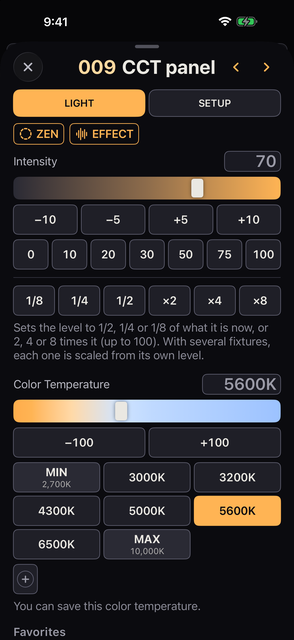
Se mitä näet riippuu siitä, mitä valaisimessa todella on. Yksikanavainen himmennin näyttää vain kohdan Intensity. Kanau ei näytä säätimiä, joita valaisimessa ei ole.
| Miten | Mihin se vaikuttaa |
|---|---|
| Pidä valaisimen kuvaketta pohjassa | Kyseiseen yhteen valaisimeen |
| Pidä solun kuvaketta pohjassa | Kyseiseen soluun |
| Valitse pyöreitä kuvakkeita, sitten COLOR, tai pidä pohjassa yhtä valituista kuvakkeista | Kaikkeen valittuun. Valaisin, jonka PIXELS on kiinni, lasketaan kokonaisena; kun PIXELS on auki, lasketaan sen pikselit — kaikki, kun sen oma kuvake on valittu, tai vain ne pikselikuvakkeet, jotka olet valinnut |
| Pidä mallin tai ryhmän painiketta pohjassa | Jokaiseen sen valaisimeen. All tarkoittaa jokaista valaisinta |
Paneelin yläreunassa on välilehdet LIGHT, MOVE, GRADIENT ja SETUP.
MOVE ja GRADIENT näkyvät vain valinnalle, joka voi käyttää niitä. Kun paneeli on asetettu iPadilla kahteen sarakkeeseen, SETUP-välilehteä ei ole; nimet ja valaisinasetukset ovat oikeassa sarakkeessa.
Pyöreää kuvaketta pohjassa pitämällä avatussa paneelissa nämä ovat käytettävissä.
ZEN (LIGHT): avaa yhden suuren faderin (luku 04).EFFECT (LIGHT): avaa kyseisen valaisimen efektit (luku 09).NEXT-rivi (SETUP): on Fade Time -otsikon alla ja näyttää seuraavaan Sceneen menevän Delayn ja Faden (luku 08).iPhonella SETUP ei ole välilehti, joka vaihtaa sisällön, vaan oikotie alempana jatkuviin Settingsiin. Vieritä LIGHT:n, MOVE:n tai GRADIENT:n lopun ohi, niin seuraavana tulee otsikko Settings, jossa ovat nimet, Fade Time ja valaisinasetukset.
‹ ja › näkyvät seuraavissa paneeleissa. Ne eivät näy solun paneelissa eivätkä usean valaisimen paneelissa.
Ne siirtyvät nykyisen Home-rajauksen (All, malli tai ryhmä) edelliseen tai seuraavaan valaisimeen sivujen yli ja pysähtyvät päihin. Avoinna oleva välilehti säilyy. Kirjoittamasi Label, Name tai numero tallennetaan ennen siirtymää.
Valinnan paneeli kertoo otsikkonsa alla, mihin se vaikuttaa, esimerkiksi 3 pikseliä tai 2 valaisinta. Väri, Intensity ja rajat vaikuttavat silloin vain niihin, ja pikselit, joita et valinnut, pysyvät ennallaan.
Mikä tahansa valinta avaa COLORin, myös valaisimet, joissa ei ole väriä.
iPhonessa paneelin alareunan rivi kertoo Scenen, jossa työskentelet.
UPDATE tallentaa siellä nykyisen tilan siihen Sceneen, kuten UPDATE kohdassa Scenes. Sitä voi painaa, kun se vilkkuu.
| Kohta | Miten se toimii |
|---|---|
| Intensity | 0–100, liukusäätimellä, kirjoittamalla, ± -painikkeilla, esivalinnoilla tai suhdenäppäimillä |
| Color Temperature (CCT) | Kelvineinä, valaisimen oman alueen sisällä |
| Green / Magenta | Vihreä–magenta-korjaus. 0-painike palauttaa sen neutraaliksi |
| Crossfade | Tasapaino valkoisen ja värin puolen välillä. Kumpi päin, riippuu valaisimesta |
| RGB ja emitterit | R, G, B, W, Amber, Lime, Cyan ja mitä muuta valaisimessa onkin |
| Hue / Saturation / CIE x / CIE y | Näkyvät niissä valaisimissa, joissa ne ovat |
Kirkkauden ±5 ja ±10 napsahtavat viiden tai kymmenen monikertoihin: arvosta 47 +10 antaa 50. Kun useita valaisimia on valittu, kukin liikkuu omalta tasoltaan.
Esivalinnat ovat 0, 10, 20, 30, 50, 75 ja 100. Kun valitut valaisimet ovat eri tasoilla, luku näkyy muodossa — keltaisena eikä mikään esivalinta pala. Liukusäädin pysyy ensimmäisen valaisimen tasolla. Luku palaa, kun ne ovat taas samat.
Jakoviivan alla 1/8, 1/4 ja 1/2 asettavat tason tuoksi osaksi nykyisestä, ja ×2, ×4 ja ×8 kertovat sen, enintään arvoon 100.
Kahdella tai useammalla valaisimella tai pikselillä, joilla on kirkkaus, GRADIENT-välilehden (alla) Intensity-osiossa on yksi kenttä. Se on aluksi tyhjä ja näyttää tasot sitä mukaa kun painat näppäimiä, esimerkiksi 0 THRU 100 THRU 0. Sama rivi on kirjoitettuna sen alle esimerkkinä.
Tasojen kirjoittaminen:
Napauta kenttää uudelleen sulkeaksesi sen muuttamatta mitään. Avaamisen jälkeen ensimmäinen painamasi näppäin ratkaisee, mitä tapahtuu.
Se, miten tasot jakautuvat, riippuu siitä, montako kirjoitat.
Lukittu valaisin ei liiku, ja kukin valaisin pysyy omissa rajoissaan. Toiminto toimii sekamallisten valaisinten kanssa. Jokainen ENTER on yksi askel kohdassa HISTORY.
CCT-esivalinnat ovat 2700, 3000, 3200, 4300, 5000, 5600, 6500 ja 10000 K. Valaisimen alueen ulkopuolella päädyt sen rajaan, merkintänä MIN tai MAX. Valaisin, jossa on vain kaksi värilämpötilaa, näyttää liukusäätimen sijaan kaksi painiketta.
Kun valaisimessa on useampi kuin yksi crossfade, myöhemmät ilmestyvät juuri niiden säätimien yläpuolelle, joita ne syöttävät.
| Kohta | Mikä se on |
|---|---|
| Gel presets | LEE- ja Rosco-esivalinnat valaisimille, joissa on RGB. Erilliset taulukot arvoille 3200 K ja 5600 K |
| Preset / Gel | Valaisimen omat sisäänrakennetut geelit tai väriesivalinnat, valitaan numerolla |
| Gels → x/y | Valmistajien omat CIE x/y -taulukot valaisimille, joissa on x ja y: LEE, 295 suodatinta, ja Rosco, 1079. Valitse valonlähde ylhäältä valikosta (katso taulukon alla) |
Taulukon huomautukset:
Kohdan Gel presets RGB-arvot tulevat Asteran julkaisemasta väridatasta. Ne eivät kanna kirkkautta, joten se asetetaan faderilla. Valaisimen omilla esivalinnoilla sovellus ei aina pysty näyttämään, mikä niistä on valittuna.
x/y-taulukot ovat valmistajien arvoja, lähetettyinä sellaisinaan. Roscon taulukot ovat sen myColor-lukuja, jotka käyttävät 10°:n havaitsijaa.
Valaisimella, jonka Crossfade kulkee värilämpötilasta väriin, värin valinta siirtää värilämpötilan päässä olevan Crossfaden värin päähän, jotta väri näkyy. Tämä pätee yhtä lailla valitsimeen, Gel presets -esivalintaan ja kohtaan Gels → x/y.
Luettelo jää auki valinnan jälkeen, joten voit kokeilla yhtä toisensa jälkeen. Pitkässä luettelossa on oikeassa reunassa hakemisto — geelinumeron sadat tai kunkin otsikon ensimmäinen kirjain — ja sen napautus hyppää sinne. Sulje se vasemmassa yläkulmassa olevalla merkillä ×.
Näkyykö se lainkaan, asetetaan kohdassa Settings → Settings → Display → Gels → Gel presets.
Tallennetut värit ja värilämpötilat näkyvät painikkeina Favorites-otsikon alla.
Tallentaminen avaa uuden painikkeen editorin, jotta voit nimetä sen. Sen Save-painiketta ei voi painaa, kun nimi on tyhjä: Name this color pyytää nimeä. Editorin sulkeminen ilman nimeä hylkää uuden värin.
Napauta tallennettua painiketta, niin otat sen käyttöön. Pidä pohjassa, niin nimeät uudelleen, muokkaat tai poistat. Edit kattaa kaiken, minkä se tallentaa: RGB:n tai emitterit, x/y:n, Crossfaden sekä värilämpötilan ja G/M:n.
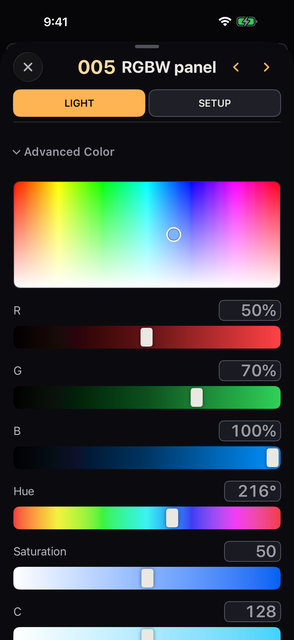
Advanced Color kokoaa yhteen ne säätimet, jotka sovellus laskee itse, eikä valaisimen omia kanavia.
Valitsimessa sävy kulkee vaakasuuntaan ja kylläisyys pystysuuntaan. Kirkkaus on faderin tehtävä.
RGB, RGB:stä lasketut Hue ja Saturation sekä CMY (255 − RGB) näkyvät niissä valaisimissa, jotka voivat ottaa ne vastaan. Valaisimessa, joka vastaanottaa vain arvot Hue ja Saturation tai vain x ja y, ne toistavat valaisimen värin täydellä voimalla, ja niiden asettaminen tavoittaa valon; kirkkaus jää faderille. Valaisimen omia Hue-, Saturation- tai CMY-kanavia ei toisteta tässä.
Tässä paneelissa kaikki, mihin kosket, päätyy samaksi arvoksi kaikelle valitulle. Tämä pätee yhtä lailla värien liukusäätimiin, Intensityn esivalintoihin 0–100, kirjoittamiseen ja tallennettuihin väreihin.
Poikkeuksia on näitä.
Kun valittuna on kaksi tai useampi valaisin tai kaksi tai useampi pikseli PIXELSin ollessa auki, tulee näkyviin GRADIENT-välilehti. Välilehdet ovat LIGHT | MOVE | GRADIENT | SETUP tai LIGHT | GRADIENT | SETUP, kun millään niistä ei ole MOVE-paneelia.
GRADIENT-välilehteä ei ole seuraavissa tapauksissa. Paneeli, joka on viimeksi jäänyt GRADIENT-välilehdelle, avautuu näissä tapauksissa LIGHT-välilehdelle.
GRADIENT sisältää nämä.
Color-osio näkyy vain yhden mallin valaisimille yhdessä Modessa, kun PIXELS on kiinni. Kaikella muulla GRADIENT sisältää vain Intensityn. Kun PIXELS on kiinni, LIGHT-välilehdellä ei ole asettelupainikkeita eikä numeronäppäimistön riviä: se kirjoittaa saman värin kaikelle valitulle.
Kun valittuna on eri malleja, näkyvissä ovat vain Intensity, CCT, G/M ja ★. Avaa yksi malli yksinään, niin asetat RGB:n ja emitterit. CCT pidetään kunkin valaisimen oman alueen sisällä.
Pidä solun kuvaketta pohjassa, niin asetat sen solun värin ja kirkkauden. Valaisimen oman värin muuttaminen asettaa kaikki solut paitsi ne, joita olet muuttanut käsin ja jotka pitävät omansa. Valaisimen oma Intensity vaikuttaa kaikkiin soluihin. Solun oman paneelin Intensity liikuttaa vain sitä solua.
Kun tilassa on sama värirooli useammin kuin kerran, kuten Gel 1 ja Gel 2, myöhemmät ryhmät näkyvät paneelissa alempana. Jokainen väriryhmä tallentuu Sceneen ja palaa sen mukana, kunhan valaisin on yhä samassa tilassa.
Kun PIXELS on auki Home-näkymässä, pikselivalaisimen COLOR-paneelin LIGHT-välilehti alkaa PIXELS-osiolla. Se asettelee värit pikselien mukaan yhdellä kertaa kaikkiin valitsemiisi valaisimiin. Se näkyy vain, kun pikseleillä on värikanavat, kuten RGB tai Hue ja Saturation.
Valitse vain osa pikseleistä, niin se vaikuttaa vain niihin. Ne käsitellään yhtenä linjana niiden järjestyksessä Home-näkymässä, eikä EACH- tai ACROSS-valintaa näy.
| Painike | Mitä se asettelee |
|---|---|
| SOLID | Jokainen pikseli seuraa valaisimen omaa väriä |
| GRADIENT | START ensimmäiseen pikseliin, END viimeiseen, ja liukuma niiden välille |
| ALTERNATE | COLOR 1 ja COLOR 2 vuorotellen, tai kolme väriä COLOR 3:n kanssa |
| RAINBOW | Sävykehä pikselien mukaan |
Painamasi painike palaa keltaisena, ja niin palaa myös se pää tai väri, jota asetat — START, END tai COLOR 1–COLOR 3. Alla olevat liukusäätimet, esivalinnat ja geelit kirjoittavat silloin siihen. Mitään ei tarvitse vahvistaa: valo muuttuu sitä mukaa kuin säädät, ja HISTORY palaa taaksepäin.
Nämä muuttavat kuviota. Mikään niistä ei näy SOLIDilla.
GRADIENTilla ne kaikki siirtävät kirkkautta värin mukana (FIXTURES-osiossa, kun PIXELS on kiinni, vain väriä).
Pisterivi on ensimmäisen valitun valaisimen pikselit, tai ACROSS-tilassa kaikkien valaisimien. Jokainen piste luetaan siitä, mitä lähtee ulos.
Napauta pistettä, niin asetat pelkän sen pikselin alla olevilla säätimillä, ja napauta sitä uudelleen tai ALL, niin palaat takaisin. STARTin tai ENDin asettaminen uudelleen piirtää liukuman uudelleen, käsin asetetut pikselit mukaan lukien.
Useammalla valaisimella kuvio asetellaan jollakin näistä tavoista.
Kuvio seuraa pikselien numeroita, joten valaisin, jonka pikselit on käännetty (luku 06), alkaa lavalla samalta puolelta. Sen omissa pisteissä START näkyy oikealla.
+ tallentaa kuvion ja sen värit palettina ja kysyy nimeä. Napauta palettia, niin otat sen käyttöön, ja pidä sitä pohjassa, niin nimeät sen uudelleen tai poistat sen.
Valaisimet, joissa Lock on päällä, ja valaisimet, joissa on käynnissä väriefekti, jätetään ennalleen. Scene tallentaa värit kuten muutkin.
Valitse kaksi tai useampi samanmallinen valaisin samassa tilassa PIXELS kiinni, niin GRADIENT-välilehti näyttää saman osion otsikon FIXTURES alla.
Väriefekti — RAINBOW, väritetyt tulet, salamat ja loisteputket — käy jokaisella valaisimella, joka osaa väriä, oli tila mikä tahansa: RGB, CMY, Hue ja Saturation, tai xy.
Käynnissä ollessaan sen valaisimen värisäätimet ovat luettaviksi, ei kosketettaviksi. Paneelin yläreunassa palkki kantaa pisteen, joka palaa ulos menevässä värissä, ja efektin nimen, ja kertoo, ettei väriä voi muuttaa. Kirkkaus toimii edelleen.
Palkin alla olevat arvot ovat se väri, joka palaa, kun efekti loppuu, joten ne jäävät siihen, mihin ne jätit.
Tila ilman väriä, tai efekti joka ei liikuta väriä, jättää värisäätimet toimimaan tavalliseen tapaan.
Palkki kantaa myös arvot, jotka juuri nyt lähtevät ulos. Pidä valaisimen pyöreää kuvaketta pohjassa, niin tämä paneeli aukeaa ja voit lukea ne.
↑ SisällysYhden valaisimen rajat, lukko ja raakakanavat.
Paneelissa, jonka saat pitämällä valaisimen kuvaketta pohjassa, kohdasta COLOR tai pitämällä mallin tai ryhmän painiketta pohjassa, napauta ylhäältä SETUP-välilehteä. iPadilla asetukset ovat oikeassa sarakkeessa, kun paneeli on kahdessa sarakkeessa; iPhonella ne ovat Settingsin alla, alempana paneelissa.
Rajat, Lock, FREE, Power Switch, BATTERY SAVE ja Switch voidaan asettaa usealle valaisimelle kerralla. Sekalaiset arvot näkyvät keltaisina muodossa — tai n of m (kohdassa Switch n of m set as Switch), ja yhden muuttaminen vaikuttaa niihin kaikkiin. Channels, Mode, Channel Roles ja Patch näkyvät vain silloin kun auki on yksi valaisin.
Patch-välilehden valaisimesta avattavassa paneelissa on Re-patch-painikkeen alla BATTERY SAVE, Switch, Invert-rivit, rajat ja Label Color. Siinä ei ole kohtia Lock, Power Switch eikä Channels; ne ovat paneelissa, jonka saat pitämällä valaisimen kuvaketta pohjassa.
Valittujen pikselien paneelissa asetukset vaikuttavat seuraavasti.
Paneelin yläreunan otsikko on vain luettavissa: valaisimen numero ja faderien alla näkyvä nimi. SETUP-välilehden yläosassa kaksi riviä nimeää valaisimen.
Faderien alla, otsikoissa ja suuressa lukemassa valaisin näyttää Name-nimensä, jos sillä on sellainen, ja muuten Label-nimensä.
Patch-välilehdeltä tai pitämällä valaisimen pyöreää kuvaketta pohjassa Home-näkymässä avatussa paneelissa ‹ ja › siirtävät edelliseen tai seuraavaan valaisimeen. Ne eivät näy solun paneelissa eivätkä usean valaisimen paneelissa. Patch-välilehden paneelissa Re-patch muuttaa otsikon kentäksi valaisimen nimelle Patchissa, nimelle, jonka patch-luettelot näyttävät.
Label Color on numeron tausta. No label color tyhjentää sen.
Lower Limit ja Upper Limit asettavat alueen, jonka sisällä voit työskennellä. Muuta niitä painikkeilla ±1 ja ±5, tai tyhjennä ne. Rajan ulkopuolella Home näyttää oranssia viivoitusta.
Solun rajat toimivat valaisimen omien rajojen sisällä. Jos valaisin on katkaistu arvoon 50, arvoon 80 katkaistu solu ei siltikään pääse yli arvon 50.
Fixture Lock pitää valaisimen lähdön siinä, missä se on (käynnissä oleva efekti, kun lukitset, jatkaa käynnissä). Grand master, blackout, BATTERY SAVE, MIDI, session eivätkä Scenejen haut muuta sitä — lukittu valaisin ei sammu blackoutista. Tarkista lukot ennen ottoa.
Kun Lock on päällä, valaisimen lähtö pysyy paikallaan. Faderit, pianotila, ⏻, väri, raakakanavat, GM, B.O., BATTERY SAVE, MIDI ja session jättävät sen rauhaan, ja niin jättävät Scenejen hautkin.
Lock pitää valaisimen osoitteiden DMX-arvot juuri ennen kuin ne lähtevät ulos. Lukituksen poisto palauttaa lähdön siihen, mitä Kanau laskee juuri nyt, grand master, B.O., BATTERY SAVE ja muut käytettyinä.
Lock toimii myös seuraavasti.
Lukot ja rajat kuuluvat pöydälle, eivät Scenelle. Mikään Scene ei tallenna niitä, eikä haku lukitse, vapauta tai liikuta lukittua valaisinta.
Lukituksen poisto ei tuo Scenen arvoja heti: faderit ja muut arvot pysyvät sellaisina kuin ne olivat lukitessasi. Scenen arvot tulevat seuraavassa haussa.
Lock This Scene on eri asia (luku 08), ja luku 08 kertoo, mitä Scene tallentaa.
Kun valittuna on useita valaisimia ja osa niistä on lukittuja, Lockin napautus poistaa jokaisen lukon. Kun yksikään ei ole lukittu, Lockin napautus lukitsee ne kaikki.
Lukitseminen kesken piano-, FLASH- tai HIT-painalluksen palauttaa ensin väliaikaisen arvon ja pitää sitten kiinni. Rajojen muuttaminen lukittuna ei liikuta nykyistä arvoa; se tuodaan uudelle alueelle kun avaat lukon.
| Kohta | Mikä se on |
|---|---|
| Power Switch | Mitä ⏻ tekee: NONE, ON/OFF, FLASH ON, FLASH OFF tai LOCK. ON/OFF on oletus. LOCK saa jokaisen painalluksen lukitsemaan tai avaamaan valaisimen lukituksen |
| BATTERY SAVE | Merkitsee tämän valaisimen BATTERY SAVE -toimintoon (katso taulukon alla) |
| Invert Pixels / Invert Pan / Invert Tilt | Invert Pan ja Invert Tilt kääntävät Move-efektien suunnan vain tässä valaisimessa. Invert Pixels kääntää tämän valaisimen pikselien järjestyksen (katso taulukon alla) |
| Switch | Tekee tästä faderista ON / OFF -kytkimen (luku 04). Ei sama kuin Power Switch, joka määrää, mitä ⏻ tekee |
| FREE | Scenen haut (luettelo, NEXT ja BACK) jättävät tämän valaisimen paikalleen; faderit ja piano liikuttavat sitä silti (katso taulukon alla) |
| DMX Mode | Patchista avatussa paneelissa näyttää nykyisen DMX-tilan. Valaisimella, jolla on useampi kuin yksi tila, vieressä oleva Change avaa Re-patch-näkymän tilaluettelon kohdalta |
| Channel Roles | Korjaa kunkin kanavan roolin ja nimen. Osoitteet eivät siirry |
Taulukon huomautukset:
BATTERY SAVE 50% ja 80 → 40 (faderin taso → se, mikä lähtee ulos).Käytä kohtaa Channel Roles kun patchatun valaisimen kanavia käsitellään väärinä toimintoina. Jos haluat korjauksen siirtyvän myöhemmin patchaamiisi valaisimiin, muokkaa sen sijaan määrittelyä kohdassa Custom Fixtures.
Kun yksi valaisin on auki, SETUP-välilehden alareunassa näkyvät nämä.
Käytä ensin värin, suunnan ja muiden omia säätimiä. Channels on siellä niitä toimintoja varten, joita nuo säätimet eivät kata, yksi DMX-kanava kerrallaan.
Channels luettelee kaiken DMX-järjestyksessä otsikoiden Dimmer, Color, Position, Gobo, Beam, Focus, Shapers ja Control alla. Tyhjät ryhmät piilotetaan.
| Rivin laji | Miten sitä käytetään |
|---|---|
| Portaaton arvo | Liukusäädin, kirjoittaminen tai − ja + |
| Nimetyt arvot ja alueet | Valikko 12 kohtaan asti, sitä laajemmat haettavana luettelona |
| Komennot kuten Reset tai Lamp Off | Pidä pohjassa ilmoitettu aika. Peruuta päästämällä irti ennen aikaa. Komennot, joilla ei ole aikaa, ovat napautuksia |
| Rivi merkinnällä FADER tai COLOR | Ajetaan omalla säätimellään. Kun pöydässä on sille säädin, kuten CCT:lle tai G/M:lle, rivillä on slider ja numerokenttä, joilla sitä voi muokata täällä; kun sitä ei ole, kuten valkoiselle tai strobelle, rivi on pelkkä label |
| Rivi, joka riippuu toisesta kanavasta | Näyttää mikä on käytettävissä nykyisessä tilassa. Kun riviä ei käytetä, huomautus nimeää kanavan ja alueen, jotka kytkevät sen pois |
Valaisimessa, jonka toisella valonlähteellä on oma himmennin, kuten MAC Aura XIP:n Aura-renkaassa, tuo himmennin on täällä oma rivinsä. Fader skaalaa sitä: ulos lähtee rivin arvo kertaa fader, joten faderin ollessa 0 valo on pimeä.
Kirkkausefektit eivät liikuta sitä. B.O., GM ja BATTERY SAVE vaikuttavat siihen myös.
Oikean yläkulman DMX vaihtaa raakojen arvojen ja prosenttien välillä. Rivin Home palauttaa sen oletukseen; arvoilla Pan ja Tilt se vaatii pohjassa pitämisen. Se ei ole käytettävissä silloin kun mitään ei ole muutettu.
Raakakanavien muutokset kirjautuvat kohtaan HISTORY. Menevätkö ne myös nykyiseen Sceneen, ratkeaa luvun 08 mukaan.
Pikselivalaisimessa valaisimen oma paneeli kantaa sen omat kanavat ja solupaneeli sen solun kanavat.
Muokkaa kohdasta Re-patch osiossa Patch. Voit nähdä ja muuttaa universumin ja osoitteen, valaisinnumeron, mallin ja tilan.
Jokainen täällä tehty muutos on yksi askel HISTORY-toiminnossa.
Change Mode näyttää alueen ennen ja jälkeen sekä ne valaisimet, joiden kanssa se menisi päällekkäin, ennen kuin vahvistat.
Apply to all: muuttaa jokaisen saman mallin valaisimen, joka on samassa tilassa kuin tämä. Valaisimet toisessa tilassa jätetään ennalleen.Kanau muuttaa vain omaa patchiaan: aseta kunkin valaisimen oma DMX-osoite sen Move to -arvoon.
Vahvistuksen jälkeen Delete This Fixture poistaa valaisimen koko patchista, ei vain ryhmästä, yhdessä sen arvojen ja asetusten kanssa, ja ottaa sen pois jokaisesta Scenestä. HISTORY voi perua sen.
Tila, jolla tarkistetaan silmällä, ripustuspäivän aamuna tai ennen kuin kalusto lähtee, etteivät gobot jumita ja että värit, pikselit ja pään liike toimivat. Vaiheet rakennetaan kullekin mallille sen valaisindatasta. Testi ei muuta showta.
Sisään pääsee kahta tietä.
TEST MODE, jolla on sama amberinvärinen otsikko kuin Advanced:lla. Avaa se napauttamalla. Se testaa kyseisen paneelin valaisimet.Molemmissa on samat valinnat.
SIMPLE / FULL), Items (mitä ajetaan; luettelossa on vain se, mitä noissa malleissa on) ja nopeus (SLOW / NORMAL / FAST). Kun valaisimia on kaksi tai enemmän, valitset myös näyttötavan: TOGETHER, kaikki kerralla, tai ONE BY ONE. Valaisinten määrä ja kesto näkyvät muodossa 24 FIXTURES · 4:32.START TEST kysyy ensin ja huomauttaa, että liikkuvat päät kääntyvät panin ja tiltin ääripäihin. Aloita painamalla START TEST uudelleen.| Laji | Mitä se ajaa |
|---|---|
| SIMPLE | Värilämpötila, Green / Magenta, väri (RGB tai muu sekoitus; väripyörä, jos sekoitusta ei ole) ja pikselit |
| FULL | Ne taulukon alla luetelluista, jotka mallissa on |
Taulukon huomautukset:
Kaikki testattavan vaiheen ulkopuolella asetetaan avoimeen valkoiseen: suljin auki, pyörät avoimeen tai valkoiseen, sisäänrakennetut efektit kohtaan ei efektiä. Komentoina toimivia arvoja, kuten nollausta, ei koskaan lähetetä. Ohjauskanaviin, kuten lamppuun ja tuulettimiin, ei kosketa.
Mitä kukin vaihe tekee:
› siirtyy seuraavaan.Items. Se vilkkuu taajuuksilla 1, 2, 5.5, 11 ja 22 Hz, kullakin 2 sekuntia. Taajuudella 22 Hz näkyy WIRE LIMIT: Kanau lähettää 44 kertaa sekunnissa, joten se ei voi lähettää nopeampaa vilkkumista.Kun valaisimien joukossa on lampullisia, STRIKE LAMP näkyy testinäytön ylimpänä. Paina sitä, niin lampun sytytyskomento lähetetään valaisimille yksi kerrallaan datassa olevaksi sekuntimääräksi (5 sekunniksi, jos sitä ei ole). Tarkista silmällä, syttyivätkö lamput. Lamppujen sammuttamiseen ei ole painiketta.
Testin aikana kaikki tilarivin alapuolella muuttuu testinäytöksi. Tilarivi, jossa ovat GM ja muut, pysyy näkyvissä.
‹ / › siirtyvät vaiheen sisällä yhden kohdan taakse- tai eteenpäin, ja niiden alla olevat « BACK STEP / NEXT STEP » siirtyvät kokonaisen vaiheen taakse- tai eteenpäin. PAUSE (joka muuttuu muotoon RESUME) ja EXIT ovat myös siellä.Lopuksi se pysähtyy avoimeen valkoiseen ja näyttää DONE. EXIT palauttaa testiä edeltäneen valon.
Pan, tilt, zoom, iiris, frost ja gobo liikkuvissa valaisimissa.
Pidä valaisimen ympyrää pohjassa, niin sen paneeli aukeaa, ja vaihda ylhäältä MOVEen. MOVE-välilehti on siinä aina, kun valinnassa on valaisin, jolla on pää- tai optiikkarivejä. Ensi kerralla aukeaa se välilehti, jonka jätit auki.
Valaisimella, jolla on vain strobo- tai efektikanavia, ei ole MOVEa. Sen rivit ovat kohdassa Channels (luku 06), LIGHT-välilehdellä.
MOVE-näkymän ylälaidassa on painike jokaiselle osiolle, joka valituilla valaisimilla on. Jokainen on jokin näistä: POSITION, GOBO, BEAM, FOCUS ja SHAPERS. Napauta yhtä, niin alla näkyy vain se osio.
Viimeksi avaamasi osio muistetaan, ja MOVE avautuu seuraavalla kerralla siihen. Kun osioita on vain yksi, näitä painikkeita ei näytetä.
Osiopainikkeiden alla seuraava rivi sisältää vasemmalta FINE, DMX ja %. Ne ovat samankokoisia kuin osiopainikkeet. Nämä kolme näkyvät, vaikka osioita olisi vain yksi. Kaikki tähän asti pysyy paikallaan, kun vierität alla olevia rivejä.
MOVE koskee kaikkea valittua. Missä koko valinta jakaa arvon, rivi näyttää sen, ja missä ne eroavat, lukee —.
DMX ja % vaihtavat raa'an DMX-arvon ja valaisimen omien yksiköiden välillä. Se on sama kytkin kuin Channels-kohdassa ja DMX Monitorissa, joten koko pöytä seuraa sitä. DMX:llä kenttä lukee 0–255, tai 0–65535 siellä missä rivi on 16-bittinen.
Napauta FINE-painiketta osiopainikkeiden alla olevan rivin vasemmalla puolella, niin arvot liikkuvat pieninä askelina.
Näet arvon, joka todella lähtee ulos. FINE on sama kuin FINE Home-näkymässä (luku 04). Jätä se päälle ja palaa Home-näkymään, niin myös faderit pysyvät hienoina.
Se, miten Pan ja Tilt näkyvät, riippuu valaisindatasta.
16-bittisessä valaisimessa karkea ja hieno ovat samalla rivillä. Riviä käytetään seuraavasti.
Kun valittuna on useampi valaisin ja niiden arvot ovat erilaiset, liukusäädin ja askelnäppäimet siirtävät niitä kaikkia saman verran. Välit niiden kesken säilyvät, ja päätyyn tulleet pysähtyvät siihen muiden jatkaessa. Arvon kirjoittaminen, Home ja listasta valitseminen asettavat jokaisen valaisimen samaan arvoon.
FAN on riveillä Pan ja Tilt aina kun valittuna on useampi kuin yksi valaisin. Päällä liukusäädin asettaa, kuinka laajalle valaisimet levittäytyvät: keskikohta jää paikalleen ja molemmat päät aukeavat saman verran. Lukema on ±n°. Pois päältä liukusäädin siirtää niitä taas yhdessä.
Invert Pan ja Invert Tilt kääntävät Move-efektien suunnan vain tässä valaisimessa; liukusäädin ja sen näyttämä kulma eivät käänny. Lukitussa valaisimessa molemmat ovat himmennettyjä eikä niitä voi vaihtaa.
Kuolleet alueet, joilla DMX-arvo ei tee mitään, ohitetaan sekä liukusäätimellä että portailla. Valaisimessa, jonka oletus on kuolleen alueen sisällä, portaat eivät liiku: pääse ensin elävälle alueelle liukusäätimellä tai kirjoittamalla arvo.
Suunta kirjautuu kohtaan HISTORY. Meneekö se myös nykyiseen Sceneen, ratkeaa luvun 08 mukaan.
Tilanteen häivytys liikuttaa arvoja Pan ja Tilt sekä optiikkaa. Ne kulkevat häivytysajan yli aivan kuten kirkkaus. Haun hetkellä napsahtavat yhä ne arvot, jotka valitaan eikä käännetä — gobo, prisma, animaatiopyörä — ja kaikki mikä asetetaan sekunteina tai hertseinä. Luettelo on luvussa 08.
MOVE-näkymän osiot ovat POSITION, GOBO, BEAM, FOCUS ja SHAPERS. Rivin käyttö riippuu arvon lajista.
Portaaton arvo, kuten zoom tai frost, on yksi rivi, vaikka mallit eroaisivat.
1 of 4 at end.Nämä pysyvät riveinä jokaiselle mallille ja tilalle.
DMX on valittunaRivin vieressä oleva Home lähettää juuri sen kanavan valaisimen omaan aloitusasentoon. Näiden osioiden ulkopuolinen on Channelsin alla (luku 06).
Jos haluat animoida jotakin näistä, käytä ryhmiä Move ja Beam EFFECT-paneelissa. Move työskentelee sen ympärillä, mihin pää nyt osoittaa, ja kerrostuu kirkkausefektien päälle.
Jokainen osio — Position, Gobo, Beam, Focus ja Shapers — kantaa otsikkonsa alla omaa riviään tallennettuja arvoja, kukin omalla nimellään, ja rivin lopussa on SAVE. Kukin tallennettu nimi pitää jokaiselle valaisimelle oman arvonsa, ei yhtä kaikille yhteistä.
POSITION 1.SAVE on siinä vain niin kauan kuin valinnassa on valaisin, jolla on rivejä siinä osiossa.
Nimen painaminen palauttaa tallennetut arvot. Ne menevät seuraaviin.
Valaisinta, jota ei ole tallennettu sillä nimellä, ei kosketa. Samoin sellaista, joka on nyt eri DMX-tilassa kuin tallennettaessa.
Nimen pohjassa pitäminen antaa Rename, Update — joka kirjoittaa siihen sen mikä on nyt asetettuna — ja Delete.
Nimellä tallennetut arvot kuuluvat show'lle, eivät Scenelle. Yhden painaminen asettaa arvot heti; laita ne Sceneen, jos niiden pitää kulkea häivytysajan yli.
↑ SisällysScene on tallennettu valaistuskuva. Avaa Scenes, napauta SAVE niin tallennat, napauta riviä niin haet sen takaisin.
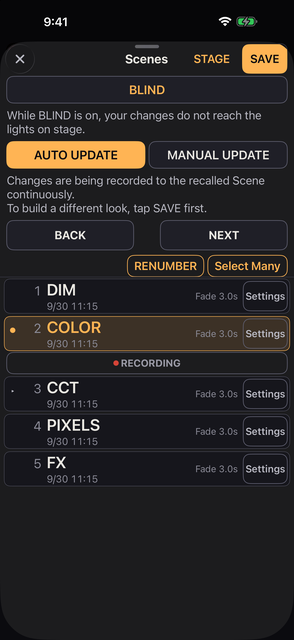
Tämä Settings on se, joka on Scenen rivin sisällä. Se ei ole ruudun alareunan Settings-välilehti.
SAVE nimeää uuden Scenen kokonaisluvulla, joka tulee listan viimeisen numeroidun jälkeen: 1:n, 1.1:n ja 2:n jälkeen se on 3, ja ilman yhtään numeroitua se on 1. Nimi on enintään 8 merkkiä; alussa oleva numero, kuten 12 tai 1.25 ja sen perässä väli, ei lasketa mukaan niihin 8:aan.
Kun voimassa on AUTO UPDATE, aloitusasetus, kaikki mihin kosket Scenen haun jälkeen kirjoitetaan heti kyseiseen Sceneen.
Sen ratkaisevat kaksi painiketta Scenes-näkymän ylälaidassa. Niiden alla oleva rivi kertoo, mitä valitsemasi tekee.
Ennen kuin jokin Scene on haettu tai tallennettu SAVE-painikkeella, mitään ei tallenneta, ja rivi kertoo sen. Sama pätee, kun haettu Scene on lukittu.
Valinta on show-tiedostossa eikä puhelimessa, joten valmis show avautuu sellaisena kuin sen jätit.
| Painike | Mitä tapahtuu sen jälkeen kun olet hakenut Scenen |
|---|---|
| AUTO UPDATE | Kaikki mitä sen jälkeen teet valolle tallentuu siihen Sceneen, kun nostat sormen. Painettavaa ei ole |
| MANUAL UPDATE | Mitään ei tallennu ennen kuin napautat UPDATE. Toisen Scenen hakeminen heittää pois sen mitä et ole tallentanut, eikä kysy |
Pelkkä vaihto näiden välillä ei tallenna mitään. Siirtyminen kohdasta MANUAL UPDATE kohtaan AUTO UPDATE ei kirjoita sitä mikä jo odotti; AUTO UPDATE alkaa seuraavasta liikkeestäsi.
Nykyisen Scenen rivin alla palkki kertoo, kumpi näistä on käynnissä. Palkki pysyy samassa kohdassa; sen teksti ja ulkoasu kertovat, voiko UPDATE-painiketta painaa.
| Palkki | Milloin | Napautus |
|---|---|---|
| LOCKED, vihreä | Scene on lukittu, kummankin painikkeen alla | Ei |
| ● RECORDING, punainen piste hengittää | AUTO UPDATE, ei lukittu | Ei. Se kertoo, että se mitä nyt teet menee sisään |
| UPDATE, himmeä | MANUAL UPDATE, mikään ei poikkea hakuhetkestä | Ei |
| UPDATE, kirkas ja vilkkuva | MANUAL UPDATE, jokin poikkeaa | Kyllä. Tallentaa nykyisen tilan |
Kohdassa MANUAL UPDATE UPDATE syttyy vain, kun jokin poikkeaa hakuhetkestä tai SAVE-painikkeella tallentamisen hetkestä.
Se mitä Scene on tallentanut ei kuulu kohtaan HISTORY.
Haku ei koskaan liikuta GM:ää, B.O.:ta eikä ⏻:ta. Scene ei tallenna niitä, joten haku ei voi nostaa grand masteria, purkaa blackoutia eikä kytkeä valaisinta takaisin päälle.
Sitä, mitä Scene on tallentanut, ei pysty lukemaan ennen hakua. Sen Settings-kohdassa on vain nimi, Delay, fade-aika, Curve, Fixture Times, lukko ja Delete, eikä muuta.
Askel taakse korjaa haun; se ei korvaa etukäteen katsomista. Haku kirjautuu yhdeksi askeleeksi HISTORY:yn, ja askel taakse palauttaa sen, mitä siellä oli ennen — vain lukot eivät koskaan peruunnu (luku 10) —, mutta siihen mennessä valo on jo liikkunut, näyttämöllä siinä missä ruudullakin.
Vain Fixture Lock tai FREE pitää valaisimen haun ulkopuolella, eikä Scene koskaan muuta kumpaakaan (luku 10 ja FREE alla). Kuinka nopeasti muutos näkyy, riippuu siitä, mistä on kyse: alla oleva fade-kohta kertoo, mitkä arvot kulkevat fade-ajan yli ja mitkä vaihtuvat kerralla.
| Toiminto tai merkki | Mitä se tekee |
|---|---|
| Rivin napautus | Hakee Scenen, kun nostat sormen. Kun Select Many on päällä, se valitsee rivin sen sijaan |
| NEXT / BACK | Seuraava tai edellinen Scene. Kiertää ympäri. Ei käytettävissä, kun Scenejä on vain yksi (katso taulukon alla) |
| ● ja keltainen tausta | Se Scene, jossa olet |
| ▸ | Scene, jonka NEXT tuo esiin. Näkyy vain, kun jokin Scene on nykyinen |
| LOCKED ja vihreä reuna | Lukittu tallentamista vastaan |
| Settings | Nimi, Delay, häivytysaika, Curve, Fixture Times, lukko, poisto |
| STAGE | Avaa koko ruudun sivun Scenejen lähettämiseen esityksen aikana. Näkyy vain, kun Scenejä on kaksi tai enemmän |
| Select Many | Oikeassa reunassa, BACK / NEXT -painikkeiden alla. Uudelleenjärjestely, ja rivien valinta toimintoon Copy tai Delete (katso taulukon alla) |
| RENUMBER | Heti Select Manyn vasemmalla puolella. Kysyy Renumber Scenes?, ja antaa sitten Renumber All -valinnalla jokaiselle Scenelle numeron 1, 2, 3 ja niin edelleen listan järjestyksessä. Ei näy, kun BLIND on päällä, eikä vieraalle |
| Copy | Kopioi jokaisen valitun Scenen heti itsensä ja siitä jo tehtyjen kopioiden jälkeen |
| Delete | Kysyy ensin. Copy ei kysy, koska mitään ei menetetä. Poistetun Scenen MIDI Note poistuu sen mukana |
Taulukon huomautukset:
Listan jokaisella rivillä näkyy nämä.
Kun Scene on tulossa sisään, sen rivin alla kulkeva palkki etenee. Se kulkee vaaleana Delayn läpi ja sitten meripihkanvärisenä fade-ajan yli, Scenen Curve-käyrää pitkin. Oikealla oleva fade-aika laskee jäljellä olevaa aikaa kymmenesosasekunteina.
iPadilla Home-näkymän alareunan painikerivi päättyy Scenes-osaan. Jos Scenejä ei vielä ole, kyseessä on tyhjä harmaa kaista, jossa lukee Scenes you save will appear here.
| Osa | Mitä se tekee |
|---|---|
| Lukituspainike | Lukitsee rivin uudelleen |
| Nimi | Nykyisen Scenen nimi NEXT →-merkinnän kanssa ja sen alla seuraava. Mitä se näyttää häivytyksen aikana, kerrotaan taulukon alla |
| BACK / NEXT | Sama kuin BACK / NEXT Scenes-paneelissa |
| UPDATE | Luetaan LOCKED, RECORDING tai UPDATE, kuten nykyisen Scenen rivin alla oleva kaista (katso taulukon alla) |
Taulukon huomautukset:
Rivi on lukittu aina, kun Kanau avautuu, ja sen päällä on kansi lukituspainikkeesta UPDATE-painikkeeseen. Katetun rivin koskettaminen vain saa sen tärisemään.
Strap Lock lukitsee rivin myös, ja Strap Lockin avaaminen jättää sen lukituksi.
Kopio saa nimekseen esikuvansa numeron yhdellä desimaalilla lisättynä.
Kopio säilyttää sisällön, Delayn, häivytysajan, Curven ja Fixture Timesin. Se ei ole koskaan lukittu, vaikka esikuva olisi.
Kopioista tulee valitut rivit, joten uusi Copy kopioi kopiot.
RENUMBER muuttaa vain nimiä. Numero tulee nimen eteen.
Järjestys, nykyinen Scene ja tallennettu pysyvät ennallaan. Vanhoja numeroita ei saa takaisin, eikä HISTORY pidä niitä.
Napauta alareunan välilehdistä Play ja sitten avautuvasta luettelosta PLAY. Paneelia ei avata: alarivistä tulee Play-rivi, ja Home pysyy näkyvissä. Nykyisen Scenen numero ja nimi ovat rivin vasemmassa yläkulmassa (nimi keltaisena, tai merkki — kun mitään ei ole haettu), ja niiden alla ovat matalat EXIT- ja UPDATE-painikkeet. Rivin yläreunassa oleva ohut viiva seuraa häivytystä.
| Painike | Mitä se tekee |
|---|---|
| EXIT | Tuo tavalliset painikkeet takaisin |
| UPDATE | Sama kuin UPDATE nykyisen Scenen rivin alla. Kohdassa AUTO UPDATE siinä lukee ● RECORDING. Kun BLIND on päällä, se tallentaa BLIND-kuvan |
| BACK / NEXT | Edellinen tai seuraava Scene, kuten Scenes-näkymässä |
BACK ja NEXT vain värisevät, eikä Scene liiku, kun pidät faderia, kun Scenejä on vain yksi, ja vieraalla, joka voi vain katsoa. iPadilla Play-luettelossa ei ole PLAY:tä; Home-näkymän alareunan rivin Scenet hoitavat saman tehtävän.
Napauta alareunan välilehdistä Play ja sitten avautuvasta luettelosta COMMAND, niin komentosyötön paneeli avautuu. iPadilla se on vasemman sarakkeen Play-luettelossa. Vieraalla, jolla ei ole lupaa ohjata, ei ole COMMAND:ia.
Kirjoita valaisinnumeroita valitaksesi valaisimia tai asettaaksesi niiden kirkkauden ja värilämpötilan. Valaisimia voi olla kuinka monta tahansa, niiden valitseminen vie silti samat muutamat näppäimet.
Kirjoittamasi näkyy ylhäällä. Sen alla oleva rivi kertoo, mitä ENTER tekee, kuten 4 fixtures → 50%. ENTER suorittaa sen.
Jokainen ENTER on yksi askel kohdassa HISTORY.
Näppäimet ovat 5 sarakkeessa grandMA3:n asettelun pohjalta.
COLOR, EFFECT, ZEN, (tyhjä), ⌫GROUP, 7, 8, 9, +SCENE, 4, 5, 6, THRUFIXTURE, 1, 2, 3, −0, ., K, ATSTORE, ENTER (kahden näppäimen levyinen), CLEAR, FULLValaisimia valitsevat näppäimet (GROUP, FIXTURE, THRU, +, −) ovat keltaisia; arvojen ja toimintojen näppäimet ovat vaaleansinisiä. ⌫ poistaa yhden näppäilyn. CLEAR tyhjentää kirjoittamasi ja valaisinvalinnan; se ei muuta yhtään kirkkautta.
Kirjoittamasi alla oleva SELECTED-rivi näyttää nykyisen valinnan siinä muodossa, jolla sen kirjoittaisit, esimerkiksi 1 THRU 10 + 15 · 11 fixtures. Kun mitään ei ole valittu, siinä näkyy —.
Jokainen numero on valaisinnumero (Fixture Number, luku 03). FIXTURE:n voi jättää pois: FIXTURE 5 ja 5 ovat sama asia.
100.3 on valaisimen 100 pikseli 3, kun pikselit lasketaan siinä järjestyksessä, jossa ne näkyvät näytöllä.
Kirjoita pelkkiä numeroita ja paina ENTER, niin valaisimet valitaan, eikä muuta tapahdu. COLOR, EFFECT ja muut toimivat sitten niihin tavalliseen tapaan.
| Kirjoita | Valitsee |
|---|---|
5 / 1 + 3 + 7 | Valaisimen 5 / valaisimet 1, 3 ja 7 |
1 THRU 50 / 50 THRU 1 | Valaisimet 1–50. Takaperin kirjoitettuna järjestys kääntyy, ja samoin suunta, johon arvot levitetään |
1 THRU 50 − 25 | 1–50 ilman valaisinta 25 |
100.1 THRU 100.8 | Valaisimen 100 pikselit 1–8 |
100.5 THRU 102.3 | Valaisimen 100 pikselistä 5 valaisimen 102 pikseliin 3, valaisimesta toiseen |
100 − 100.3 | Valaisimen 100 kaikki pikselit paitsi pikselin 3 |
GROUP 2 / GROUP 2 + 5 | Ryhmän, jonka nimi alkaa numerolla 2 (luku 03) / sen ryhmän ja lisäksi valaisimen 5 |
+ 9 / − 9 | Lisää valaisimen 9 nykyiseen valintaan / poistaa sen siitä |
GROUP 1 THRU 3 | Ryhmät 1–3 yhdessä, kirjoitetussa järjestyksessä. − ottaa valaisimia pois |
. 3 / . 1 THRU 4 | Jokaisen nyt valitun valaisimen pikselin 3 / pikselit 1–4. Valitse valaisimet ensin. 1 THRU 10 . 3 luetaan muodossa 10.3, valaisimen 10 pikseli 3 |
| Kirjoita | Mitä tapahtuu |
|---|---|
1 THRU 10 AT 50 | Asettaa ne arvoon 50% |
AT 50 | Asettaa valitut valaisimet arvoon 50% |
. 2 AT 50 | Asettaa jokaisen valitun valaisimen pikselin 2 arvoon 50% |
AT + 10 / AT − 20 | Nostaa niitä 10:llä / laskee niitä 20:llä, kutakin sen omasta tasosta |
1 THRU 10 AT 0 THRU 100 | Levittää 0–100 niiden yli kirjoitetussa järjestyksessä |
1 THRU 5 AT 0 THRU 100 THRU 0 | THRU voi jatkua niin monta kertaa kuin haluat. Arvot levitetään suorina viivoina kirjoitettujen arvojen välille, joten tämä antaa 0, 50, 100, 50, 0 |
FULL / AT FULL | Asettaa 100% |
AT 5600 K | Asettaa värilämpötilaksi 5600 K |
AT 2700 THRU 6500 K | Levittää värilämpötilan välille 2700 K – 6500 K. Yksi K lopussa riittää |
1 THRU 20 COLOR | Valitsee ne ja avaa COLOR-paneelin. EFFECT ja ZEN toimivat samoin. AT:n lisääminen, kuten 1 + 2 + 3 AT EFFECT, tekee saman |
1 THRU 50 STORE GROUP 4 | Tekee niistä ryhmän 4. Pelkkä STORE GROUP käyttää seuraavaa vapaata numeroa. Olemassa olevan numeron päälle ei koskaan kirjoiteta |
SCENE 5 / SCENE 1.1 | Hakee Scenen, jolla on se numero |
Arvon lähettävän ENTER:in (AT 50, FULL, AT + 10, AT 5600 K ja niin edelleen) ja STORE GROUP:n jälkeen valinta tyhjennetään. Pelkästään valitseva ENTER sekä COLOR:n, EFFECT:n tai ZEN:n avaaminen säilyttävät sen.
| Näyttää | Merkitys |
|---|---|
| 4 fixtures → 50% | Neljä valaisinta menee arvoon 50% |
| Incomplete | Rivi ei ole valmis |
| Out of range | Kirkkaus välin 0–100 ulkopuolella, kuten AT 500. Siitä ei tehdä 100:aa |
| Not found: 999 | Sillä numerolla ei ole valaisinta |
| 2 locked | Kaksi lukittua valaisinta ei liiku |
| 2 no CCT | Kahdella valaisimella ei ole värilämpötilaa, eivätkä ne liiku |
| 2 no px | Pikselinumero kirjoitettiin valaisimille, joilla ei ole pikseleitä |
| Group 4 exists | Ryhmä 4 on jo olemassa, joten mitään ei tehdä |
| Not on this device | Se ei toimi tällä laitteella |
STORE GROUP ja SCENE eivät toimi.STORE GROUP ei toimi.Kohdassa AUTO UPDATE Scene muuttuu työskennellessäsi. REVERT palauttaa sen sellaiseksi kuin se oli, kun haet sen tai tallensit sen SAVE-painikkeella.
REVERT ilmestyy RECORDINGin tai UPDATEn viereen nykyisen Scenen rivin alle.Scenen ilme palaa takaisin, ja valo häivytetään sen jälkeen siihen Scenen häivytysajalla, kuten haussa. GM, B.O. ja ⏻ eivät liiku, eivätkä lukitut valaisimet. Nimi, ajat, Curve, Fixture Times ja lukko pysyvät ennallaan.
Scenen haut ohittavat FREE-valaisimen: luettelo, NEXT, BACK, STAGE, Play ja MIDI jättävät sen paikalleen, myös häivytyksen aikana. Faderit, piano ja HISTORY liikuttavat sitä silti, ja GM, B.O. ja BATTERY SAVE vaikuttavat edelleen.
FREE-valaisimen pyöreässä kuvakkeessa on F, ja tilarivi näyttää silloin tällöin lukumäärän, kuten FREE ×3. Valaisin on FREE tai lukittu, ei koskaan molempia. AUTO UPDATE ja UPDATE jättävät FREE-valaisimen tallennetun arvon Sceneen sellaisenaan; SAVE tallentaa sen nykyisen arvon uuteen Sceneen. GM-paneelin FREE-master skaalaa kaikkia FREE-valaisimia yhdessä (luku 04).
STAGE on koko ruudun sivu Scenejen lähettämiseen esityksen aikana, mustalla taustalla.
| Osa | Mitä se tekee |
|---|---|
| Asetusmerkki, oikealla ylhäällä | Avaa STAGE settings -näkymän, kuvattu tämän taulukon alla |
| ×, vasemmalla ylhäällä | Poistuu STAGE-sivulta ja palaa Scenes-näkymään |
| Nimi NEXT-painikkeen yläpuolella | Nykyinen Scene suurella kirjoitettuna, ja sen vasemmalla puolella meripihkanvärinen ● niin kauan kuin jokin Scene on nykyinen. Ennen kuin mikään Scene on haettu, siinä lukee — |
| NEXT ja BACK | Kaksi suurta painiketta. Kussakin näkyvät sen Scenen nimi ja häivytysaika, johon se menee (katso taulukon alla) |
Taulukon huomautukset:
Näet, minne kumpikin menee, ennen kuin painat.
Oikean yläkulman merkki avaa STAGE settings -näkymän, ja sen oikeassa yläkulmassa on Done. Buttons valitsee jommankumman näistä.
Valinta säilyy tällä laitteella, ja BACK + NEXT on oletus.
Scene lähtee, kun nostat sormen, joten painikkeelta pois liukuminen ennen irrottamista ei lähetä mitään.
Scenes-näkymän otsikon alla oleva leveä BLIND-painike käynnistää pöydästä kopion, jonka muutokset eivät päädy valaisimiin. Sen alla oleva rivi kertoo, mitä se tekee. Kun BLIND on päällä, painike on keltainen ja sitä pitkin kulkee valo.
Kopio alkaa fadereista, väreistä ja efekteistä sellaisina kuin ne ovat, tai sieltä, minne käynnissä oleva häivytys on menossa. Valaisimet jatkavat sitä, mitä ne tekivät.
Yläreunan kaista, ruudun reuna ja jokainen paneeli on merkitty keltaisella. Mikään BLIND-tilassa tekemäsi ei mene HISTORY-toimintoon.
| Kun BLIND on päällä | Mitä |
|---|---|
| Muuttavat vain kopiota | Faderit, väri, efektit, Scenejen haut |
| Vaikuttavat yhä valoihin | GM, B.O. |
| Tallentavat | SAVE tallentaa BLIND-kuvan uutena Scenenä; UPDATE kirjoittaa sen nykyiseen (katso taulukon alla) |
| Suljettuina | Patch, Output, Session, Shows, HISTORY, Scenejen asetukset. Valaisimen paneelissa nimeä ei voi kirjoittaa, ja Label Color, BATTERY SAVE, Invert ja Switch ovat piilossa |
| Auki ja todellinen | REORDER Home-näkymässä. Se muuttaa itse shown järjestystä, ei vain kopion, ja sen siirto on askel kohdassa HISTORY |
Taulukon huomautukset:
Poistu napauttamalla BLIND uudelleen tai ruudun vasemman yläkulman BLIND-merkintää. Jos muutoksia ei ole tallennettu, se kysyy Update, Save New, Discard tai Cancel. Poistuminen ei koskaan muuta valoja. Sessiossa olevalla vieraalla ei ole BLIND-tilaa.
Kytke päälle Lock This Scene niissä Sceneissä, jotka haluat jättää rauhaan. Voit yhä hakea ne ja yhä työstää valoa, mutta mitään ei tallenneta. LOCKED näkyy jokaisella lukitulla rivillä, ei vain sillä jossa olet.
Lukko voittaa kummankin painikkeen. Lukittu Scene ei koskaan sano RECORDING.
Tämä ei ole sama asia kuin Fixture Lock. Scene Lock suojaa sen mikä on tallennettu; Fixture Lock pitää lähdön paikallaan.
Scene tallentaa kirkkaudet, värit, asennot ja efektit. Se ei tallenna grand masteria, B.O.:ta eikä ⏻:ta. Alla oleva taulukko kertoo tarkalleen mitä.
| Tallentuu ja palautuu | Ei tallennu |
|---|---|
| Kirkkaus, CCT, G/M, crossfade, RGB, emitterit, suodattimen nimi | GM ja B.O. |
| Raakakanavat kuten suunta ja gobo, solun väri ja kirkkaus, efektit | ⏻:n tila, BATTERY SAVE, Power Switch |
| Väriryhmät | Rajat, Fixture Lock, FREE, ryhmämasterit |
Lukot ja rajat kuuluvat pöydälle, eivät Scenelle. Scene ei tallenna niitä, eikä haku ota niitä käyttöön.
Aseta häivytysaika Scene-kohtaisesti Scenen Settings → Fade -kohdassa. Oletus on 3 sekuntia.
Scenen Settings avautuu koko ruudun kokoisena, vasemmassa yläkulmassa ×. Nämä osat asettavat häivytyksen.
Settings → Settings → Fade Times → Scene Curve asettaa Curven kaikille Sceneille kerralla ja tästä lähtien tallennettaville Sceneille.
Nämä arvot kulkevat fade-ajan yli.
Ne seuraavat Scenen Curve-asetusta. Sävy kulkee ympyrän lyhyempää reittiä. Faderit seuraavat mukana.
Se, mihin kosket kesken kaiken — faderilla, ⏻-painikkeella, värillä tai MIDI-nupilla, tai sessiossa vieraalta — irtoaa häivytyksestä ja jää siihen, mihin sen asetit, kun valaisimen muut arvot jatkavat; pelkkä faderin otteeseen ottaminen riittää. Kohdassa AUTO UPDATE se, mihin kosket, menee heti Sceneen, jota kohti häivytys on menossa; kohdassa MANUAL UPDATE UPDATE syttyy.
Pianopainike tai FLASH antaa arvonsa niin kauan kuin pidät sitä pohjassa, eikä sitä tallenneta; kun päästät irti, valaisin jää arvoon, joka sillä oli ennen painamista, ja siirtyy Scenen arvoon, kun häivytys on perillä. Painike, jota yhä pidetään pohjassa häivytyksen päättyessä, siirtyy Scenen arvoon, kun päästät irti.
Nämä eivät interpoloidu. Ne vaihtuvat tallennettuun arvoon sillä hetkellä, kun haet, sanoi fade-aika mitä tahansa.
Efekti, jonka käynnistät, pysäytät tai muutat häivytyksen aikana, on sinun ja pysyy sellaisena kuin sen asetit. Jos valaistuskuva, josta lähdet, ei kanna suuntaa lainkaan (vaikkapa vanhempi Scene), pää laskeutuu uuteen arvoon heti.
Efektit liukuvat yli häivytyksen mukana, Scenen Curven mukaan.
Valaisimelle, jolla on Delay (katso Fixture Times alla), efektit tulevat, kun sen Delay päättyy.
Itse haku kirjautuu kohtaan HISTORY yhtenä askeleena. Scenet ovat osa show-tiedostoa.
Jokainen valaisin seuraa Scenen Fade-aikaa, ellet toisin sano. Fixture Times, Scenen Settings-kohdassa Fade-asetuksen alla, antaa valituille valaisimille omat ajat.
Näin ilme voi rakentua lavan yli. Osio ei näy, kun valaisimia ei ole.
Valaisin, jota et ole asettanut, seuraa Scenen Delayta ja Fadea. Valaisin, jonka Delay on 0, lähtee haussa, vaikka Scenellä olisi Delay.
Otsikon vieressä on ambervärisenä aika, kunnes viimeinen valaisin on perillä: valaisimien pisin Delay plus Fade.
Sen jälkeen tulevat lyhyt selitys ja sekunneissa oleva asteikko, sitten yksi rivi jokaiselle valaisimelle faderien järjestyksessä. Rivillä on valaisimen numero ohuella kirjasimella, sen nimi ja palkki.
Asteikon määrää Scenen Fade-aika: näkyvään leveyteen mahtuu vähintään 5 sekuntia ja vähintään kaksi kertaa Scenen Fade-aika. Jos yhdelle valaisimelle antaa pitkän Delay- tai Fade-ajan, muiden palkit eivät kutistu; vain pitkän valaisimen palkki kasvaa. Nähdäksesi, mitä menee reunan yli, liu'uta kaistaa sivuttain sormella; asteikko ja kaikki palkit liikkuvat yhdessä. Nimien sarake pysyy paikallaan.
Vedä valaisimen palkin alussa olevaa nuppia asettaaksesi sen Delayn ja päässä olevaa asettaaksesi sen Faden. Valaisimella on silloin omat ajat. Nupin koskettaminen liikuttamatta sitä ei muuta mitään.
Valitun valaisimen nupin vetäminen siirtää kaikkia valittuja valaisimia saman verran ja säilyttää niiden väliset erot. Nollaan tullut pysähtyy siihen muiden jatkaessa, kuten faderit Home-näkymässä.
Selityksen alla oleva rivi rajaa luetteloa ja pysyy ylhäällä vieritettäessä.
Kun jokin on valittuna, paneelin alareunaan ilmestyy palkki.
Delay ja Fade pysyvät samalla alueella kuin Scenen oma Fade-aika.
Napauta Delay- tai Fade-rivin arvoa kirjoittaaksesi sen: numeronäppäimet aukeavat, ja Return antaa jokaiselle valitulle valaisimelle täsmälleen sen luvun, ei askelta sen omasta arvosta. Jos syötettä ei voi lukea numerona, mikään ei muutu.
Haettaessa valaisin, jolla on Delay, pysyy entisellään, kunnes sen Delay päättyy, ja liikkuu sitten oman Fade-aikansa yli. Scenen efektit tulevat kullekin valaisimelle sillä hetkellä, kun se lähtee.
Se, mihin kosket valaisimessa, joka vielä odottaa, irtoaa häivytyksestä ja jää siihen, mihin sen asetit. Häivytyksen aikana muuttamaasi efektiä ei korvata, kun odottavan valaisimen Delay päättyy.
Pidä pyöreää kuvaketta pohjassa, niin sen paneelin SETUP-välilehdellä on NEXT-rivi Fade Time -otsikon alla: Delay ja Fade, jotka tämä valaisin ottaa mukaan Sceneen, jonka NEXT tuo esiin.
Vilkkua, tulta, salamointia ja muuta sellaista valaisimillesi ajettuna.
Home-näkymän EFFECT on tie sisään. Se, mitä se avaa, riippuu siitä, onko valaisimia valittuna.
Home-näkymän pyöreän kuvakkeen pitäminen pohjassa avaa kyseisen valaisimen oman paneelin, ja EFFECT on siinäkin, ZEN:n oikealla puolella. Se avaa kyseisen valaisimen efektipaneelin.
Jos haluat valita efektin ensin, napauta EFFECT-painiketta ilman valintaa ja sitten luettelossa olevaa EFFECT-painiketta kohdassa Applies To. Napauta nimeä, niin sen alle avautuu näkymä valaisimien valintaan; Done käynnistää sen. Cancel ja näkymän vetäminen alas eivät käynnistä mitään.
Fader säätää edelleen kirkkautta. Efektin käydessä valaisimen kuvake ja fader liikkuvat mukana. EFFECT-painike muuttuu seuraavasti.
N RUNNING, kuten 2 RUNNING.Kytkimeksi asetetussa faderissa kirkkausefektit eivät tee mitään. Väriefektit muuttavat yhä sen väriä.
Paneelin yläosassa yksi ympyrä vastaa yhtä askelta. Jokainen ympyrä näyttää sen liikkeen, jonka se oikeasti tekee.
+. Se pysyy pimeänä, kun juoksu ohittaa sen.Ympyröiden yläpuolen palkki näyttää muodon ajassa. Se on efektin omassa värissä, jos sillä sellainen on, ja värittömänä, jos ei.
Ympyröiden alla on kolme näppäintä: TOGETHER, SPREAD ja STEPS.
Näppäimistä TOGETHER ja SPREAD palava näyttää nykyisen tilan. Ilman valintaa painamasi näppäin säilytetään seuraavalle käyttöön ottamallesi efektille.
Liike ja askeleet ovat kaksi eri asetusta, joten kaksi näppäintä voi palaa yhtä aikaa (esimerkiksi SPREAD kolmen askeleen yli). RUNNER, FADE RUN ja COMET juoksevat aina erikseen.
STEPS avaa sivun, jolla askeleita muokataan. Se kattaa jokaisen valaisimen, jolla kyseinen efekti on käynnissä, ei vain valittuja. Siksi askelten muutos pitää koko chasen tahdissa.
Empty, jos ei mitään) ja oma SELECT.+ ADD STEP: lisää yhden askeleen loppuun.Yhtä askelta vähemmäksi ei pääse. Yksi askel on TOGETHER.
Tyhjän askeleen painaminen avaa valaisinlistan. Se on sama, jonka askellistan SELECT avaa. Kaikessa, mikä askeleessa jo on, on rasti.
Cancel tai paneelin vetäminen alas jättää askeleen ennalleen.
Paina ympyröitä poimiaksesi valaisimia. Niiden alla oleva rivi kertoo, montako on MARKED. ALL merkitsee kaikki ja CLEAR päästää irti.
Ympyrä, jossa on …, avaa pitkällä painalluksella sen valaisimen oman väri- ja kirkkausnäkymän. Se on sama kuin ympyrä Home-näkymässä. Kun pidät pohjassa usean poimitun kanssa, ne avautuvat yhdessä.
| Toiminto | Mitä se tekee |
|---|---|
| BACK | Siirtyy askeleen taaksepäin. TOGETHERin kanssa kokonaisen kierroksen |
| NEXT | Siirtyy askeleen eteenpäin samalla tavalla |
| PAUSE | Jäädyttää liikkeen nykyiseen kirkkauteen ja asentoon |
| RESUME | Jatkaa siitä mihin se jäätyi |
| RELEASE | Pysäyttää sen ja antaa ohjat takaisin tavallisille arvoille. Asetukset jäävät luetteloon |
| START | Ajaa vapautetun efektin uudelleen alusta |
| CLEAR | Poistaa sen luettelosta. Kysyy ensin |
BACK ja NEXT ovat rivin vasemmassa laidassa olevat kaksi nuolinäppäintä. Ne liikkuvat myös efektin ollessa pysäytettynä, joten sen voi käydä läpi askel kerrallaan. Kun jokin on käynnissä, rivin oikeanpuoleinen näppäin sanoo RELEASE. Kun se on vapautettu, sama näppäin sanoo START, joten efektin saa käyntiin uudelleen näkymästä poistumatta.
Paneeli piirtää aaltomuodon käynnissä olevassa muodossaan silloinkin, kun efekti on pysäytetty tai vapautettu. Siksi aaltomuodon vasemmassa yläkulmassa näkyy tila.
Efektin sisääntulo kestää 0.5 s, kun painat sitä, ja ulosmeno 0.5 s, kun pysäytät sen. Tulilla sisääntulo kestää 3 s ja ulosmeno 4 s. Tätä aikaa käytetään seuraavissa tapauksissa.
Scenen haku käyttää Scenen omaa fadea. ONE FIRE ja SIGNAL vaihtuvat heti.
| Kohta | Mikä se on |
|---|---|
| Speed | Hertseinä. Desimaalit sallittuja. TAP on lukeman oikealla puolella. Ei Movessa, Beamissa eikä SIGNALissa |
| Energy | Joissakin lajeissa yksi säädin muiden tilalla. Se liikuttaa Speedia, Depthiä ja muita yhdessä |
| Depth | Kuinka alas se vetää kirkkauden. 100 yltää nollaan, 35 tuskin liikahtaa |
| Size | Päätä liikuttavissa lajeissa Depthin tilalla. Kuinka laajalti se heilahtaa, asteina akselia kohden. Vieressä oleva FINE toimii kuten FINE Home-näkymässä |
| How Often | Kuinka usein se tapahtuu. Sama säädin on nimeltään Crossing Time PASSissa ja Saturation RAINBOWssa. Vain niissä lajeissa, jotka käyttävät sitä |
| Shape | Lajeissa ORBIT, EIGHT, BOX, SPIRAL ja SEARCH. Arvolla 50 % muoto on piirretyn mukainen; pienempi litistää sen sivulta sivulle -heilahdukseksi, suurempi ylös ja alas -suuntaan |
| Glide | Lajissa JUMP. Arvolla 0 se hyppää joka askeleella; suuremmalla se kulkee seuraavaan pisteeseen sen osuuden verran askeleesta |
| Roughness | Kuinka rosoinen vaeltelu on, viidellä tulella sekä lajeissa WATER, LANTERNS, DRIFT, HANDHELD, WIND ja BALLYHOO |
| Width | Kuinka suuri osa rigistä palaa kerralla, esimerkiksi 50% 2 / 4. Yhdellä valaisimella tai TOGETHERin kanssa: kuinka kauan kukin tahti palaa |
| Tail | Efektin COMET hännän pituus |
| Random | Kuinka paljon tahti ja korkeus harhailevat. 0 pitää sen tasaisena |
| Drama | Viidellä tulella. 0 on oikea tuli; ylempänä siitä tulee näyttämötuli. Se on kohdassa Advanced muiden yksittäisten säädinten kanssa |
Mitkä kohdat näkyvät, riippuu efektistä. SIGNAL on omassa näkymässään.
Taulukon huomautukset:
8-bit 2.1°/step Sizen alla näyttää yhden askeleen kulman. Lähetettävät arvot eivät muutu.BEACON R/B alkaa tilassa TOGETHER, ja sen paneelissa on ROLES kohdan Adjust alla. Siinä on painike kullekin roolille, kuten ● RED 2, ● BLUE 2 ja ● WHITE 1, ja siinä olevien valaisimien määrä.
Jos et valitse yhtään, ne jakautuvat järjestyksessä: puolet punaisia, puolet sinisiä, ja valot, joilla ei ole väriä, menevät valkoisiksi.
Arrange sisältää ylhäältä alas seuraavat.
Niillä lajeilla, jotka liikuttavat vain päätä tai keilaa, ei ole Color Sourcea. Kolmen Color Source -näppäimen alla jokaisella on yksi rivi, joka kertoo, mitä se tarkoittaa, ja valittu näkyy kirkkaana. Näin näet ennen painamista, minkä värin kukin antaa.
Kahdella tai useammalla valaisimella Arrange kantaa myös Spreadin. Se asettaa, kuinka kaukana toisistaan valaisimet juoksevat. 0 %:ssa ne juoksevat yhdessä ja 100 %:ssa ne jakautuvat koko jakson yli.
0 % on TOGETHER, ja sen nostaminen kytkee SPREADin päälle. SPREAD-näppäin asettaa sen takaisin arvoon 100 %. Spread on lajeissa, jotka juoksevat rivin yli. Sitä ei ole kaupungeissa eikä SIGNALissa.
Vilkuilla (viisi tulta, molemmat FLUO, WATER, LANTERNS, TV ja NEON) on sen sijaan Link. Arvolla 0 jokainen valaisin vilkkuu omaa tahtiaan. Suurempi antaa saman vilkkeen kulkea järjestyksessä niin, että naapurit näyttävät samanlaisilta. 100 tekee niistä yhden, ja tulella 100 on ONE FIRE.
| Väri | Mitä se tekee |
|---|---|
| AUTO | Efekti päättää. Ne joilla ei ole omaa väriä jättävät sinun värisi rauhaan |
| COLOR | Se ajaa alla asetetuissa väreissä. Värikenttä ilmestyy niillekin lajeille, joilla ei ole omaa |
| KEEP | Vain kirkkaus liikkuu. Väri jää siksi, miksi sen faderilla teit |
| Järjestely | Mitä se tekee |
|---|---|
| IN ORDER | Tasaisesti porrastettuna numeron mukaan |
| ALTERNATE | Parittomat ja parilliset, puoli jaksoa toisistaan |
| WINGS | Peilattuna keskeltä ulospäin. Liikuvassa päässä takapuoli kääntää myös Panin toiseen suuntaan, joten kaksi puolta heiluvat sisään ja ulos yhdessä |
| RANDOM | Satunnaisessa järjestyksessä |
| BOUNCE | Kääntyy takaisin kummassakin päässä |
| BUILD | Sytyttää yhden kerrallaan ja tyhjentää sitten kaikki yhdessä |
| SPELLER | Syttyy yksi kerrallaan, ja kun kaikki palavat, kaikki välähtää yhdessä kolmesti |
| PASS | Kuten IN ORDER, mutta nopeasti keskeltä ja hitaasti päistä, kuin ohi ajava auto |
BOUNCE, BUILD ja SPELLER eivät ole tarjolla lajeissa Move, Beam tai RAINBOW.
Jotkin lajit panevat Arrange-kohtaan näppäimen, joka vaikuttaa vain niin kauan kuin pidät sitä pohjassa.
Kun tuli on kahdessa tai useammassa valaisimessa, Arrange kantaa myös näppäimen ONE FIRE. Kun se on päällä, valaisimet palavat yhtenä suurena liekkinä. Sen nousu ja lasku ehtii kuhunkin hieman myöhemmin niiden järjestyksessä, ja kukin säilyttää oman lepatuksensa. ONE FIREn kytkeminen päälle kytkee TOGETHER-asetuksen pois.
CYCLE, kohdissa IN ORDER, BOUNCE, BUILD ja PASS, kertoo, monenko askeleen yli yksi jakso ulottuu. Jätä se tyhjäksi, niin yksi jakso ajetaan koko valinnan yli. CYCLE-kentän luku voittaa Runsin, ja Runsin painaminen tyhjentää sen. Sitä ei näytetä, kun askeleet on asetettu käsin.
Runs, samoissa neljässä, kertoo, montako kuviota ajetaan kerralla. Se asetetaan painikkeilla − n +, eikä se mene valitsemiesi valaisimien määrän yli.
PASS-lajilla Curve asettaa, kuinka paljon se hidastuu päissä. 0 %:ssa se liikkuu yhtä tasaisesti kuin IN ORDER.
Direction on FORWARD tai REVERSE.
Arrangen STEPS-rivi kertoo, monenko askeleen yli juoksu kulkee ja miten valaisimesi tai pikselisi on jaettu niihin. Jos valaisimia on enemmän kuin askelia, yhdessä askeleessa on useampi. Jos askelia on enemmän, ylimääräiset jäävät pimeiksi. Paina ylhäältä STEPS, niin muutat niiden määrän ja sen, mikä valaisin on missäkin.
INVERT ja REPEAT ovat kohdassa Options, Arrangen alla.
INVERT vaihtaa palavan ja pimeän keskenään. Yksi syttyvä askel muuttuu yhdeksi sammuvaksi, ja täyttyvä juoksu muuttuu tyhjentyväksi.
Kun REPEAT on päällä, efekti kiertää edelleen. Kun se on pois päältä, efekti ajaa kerran ja jää viimeiseen asentoonsa; paina efektiä uudelleen, niin se ajaa alusta. Viidellä tulella ei ole REPEAT-toimintoa; ne palavat aina.
Asettelu, CYCLE, Runs, STEPS ja Direction näkyvät vain SPREADin ollessa päällä, ja vain niillä lajeilla, jotka juoksevat rivin yli. INVERT ja REPEAT ovat sen ulkopuolella: REPEAT on kaikilla muilla lajeilla paitsi viidellä tulella, ja INVERT kaikilla muilla paitsi RAINBOWlla.
Molemmat toimivat myös TOGETHERin kanssa. Käännä 20 %:n levyinen välähdys nurin, niin saat lyhyen notkahduksen muuten valoisaan kuvaan. Käännä STROBE, niin saat lyhyitä pimennyksiä valon sisään. Ota REPEAT pois, niin saat yhden välähdyksen, joka jää paikalleen.
Jokaisessa efektissä on kohdan Options alla osio Advanced. Sen otsikko on keltainen, koska sen voi avata. Se on taitettuna, kunnes avaat sen, ja taitetussa otsikossa lukee EDITED heti kun olet muuttanut jotain. Jokaisella sen lohkolla on oma RESET, joka palauttaa vain kyseisen lohkon lähtöarvoihinsa eikä koske mihinkään muuhun.
| Lohko | Missä | Mitä muutat |
|---|---|---|
| Colors | Vilkut, PACHINKO, FIREWORKS, kaupungit, LIGHTNING ja mikä tahansa laji, joka on asetettu Arrangessa tilaan COLOR | Jokainen lamppu tai välähdys nimeltä — RED, BLUE, AMBER ja muut |
| Tube | FLUO FLICKER, FLUO RESTART | MONO tai COLOR, ja terveen putken väri |
| Temperature | Viisi tulta | LOW ja HIGH kelvineinä faderin ollessa täysillä, 50:n välein |
| MAX | Viisi tulta | Kuinka voimakkaasti FLARE ja WIND vaikuttavat. 10–100 %, 10:n välein |
Taulukon huomautukset:
Täältä muutetaan tulen omaa väriä, sillä AUTO-tilassa se laskee sen värin lämpötilastaan.
Napauta Colors-kohdan näppäintä avataksesi sivun sen värin valitsemiseksi.
Muutettu näppäin kantaa keltaista pistettä. DEFAULT sivunsa yläosassa palauttaa sen yhden takaisin, ja osion Colors RESET palauttaa ne kaikki.
Neljä kaupunkia eroavat luonteeltaan, ja jokaisella on omia hetkiään, jotka tulevat silloin tällöin. Kaupunkien nopeus voi olla enintään 3 Hz.
| Kaupunki | Mitä se tekee |
|---|---|
| TOKYO | Paljon värejä, nopea liike. Silloin tällöin kaikki kyltit vaihtuvat yhteen väriin tai näytöt välähtävät valkoisina |
| OSAKA | Vahvat perusvärit, kova vaihtelu. Silloin tällöin kaikki kyltit vilkkuvat kolme kertaa |
| KYOTO | Lämmin ja vaimea. Lyhdyt, hidas liike. Tuulenhenki kulkee rivin ohi, ja silloin tällöin joku kävelee valon editse |
| NARA | Himmein. Kivilyhdyt, tuskin liikettä. Silloin tällöin pilvi himmentää ne kaikki, tai yksi lyhty sytytetään uudelleen |
Joka kerta kun otat kaupungin käyttöön, yö on erilainen. Pysäytä se ja paina sitä uudelleen, tai ota se käyttöön Saved-rivistä, ja erikoishetkien ajankohta, värit joihin se vaihtuu, ihmisten ja tulien järjestys sekä värit joihin kyltit ajautuvat tulevat kaikki toisenlaisiksi. Kaupungin luonne pysyy samana. Scene muistaa yön, jonka kanssa se tallennettiin, ja kun haet sen eri tilanteesta, sama yö alkaa alusta.
Applies To → FIXTURES valitsee valaisimet ja ryhmät. Valinta on yhteinen Home-näkymän kanssa, ja lista jää auki valinnan ajaksi. Malli aukeaa valaisimikseen, ja pikseleitä kantava valaisin aukeaa vielä kerran: ALL PIXELS ja P1 … Pn.
Valaisin menee sisään kokonaisena tai pikseleittäin, ei molempina. Jos molemmat on valittu, pikselit jäävät ja koko valaisin vapautetaan.
Kun valitset pikselivalaisimen itsensä ja ajat efektin, se, miten efekti asetetaan, riippuu Home-näkymän PIXELS-asetuksesta.
16 selected.Jo käynnissä oleva efekti pitää yksikön, jolla se otettiin käyttöön, kun sitä säädetään, oli PIXELS kummin päin tahansa.
Paneelin oikeassa yläkulmassa oleva SAVE tallentaa säätämäsi asetukset nimen alle. Se on aina paikallaan. Kun tallennettavaa ei ole, se on himmennetty, eikä sen painaminen tallenna mitään. Näin on silloin, kun valituilla valaisimilla ei ole mitään käynnissä tai niillä pyörii eri efektejä.
Saved-rivi ilmestyy, kun asetus on tallennettu. Se kertoo myös syyn, kun efektit ovat sekaisin tai tallennettuja asetuksia ei voi lukea.
Valaisimet eivät kuulu tallennettuun asetukseen.
Valitse jo käynnissä olevat valaisimet yhdessä uusien kanssa, valitse sama efekti, ja nopeus, syvyys ja vaihe siirtyvät mukana. Kun asetukset eroavat, efekti putoaa takaisin oletuksiin. Jos haluat vapauttaa vain yhden valaisimen, valitse vain se ja napauta RELEASE.
| Mitä haluat | Kokeile |
|---|---|
| Luonnonvaloa | CANDLE, TORCH, FIREPLACE, CAMPFIRE, BONFIRE, LIGHTNING, WATER, TV |
| Rigiä pitkin juoksevaa valoa | RUNNER, FADE RUN, COMET |
| Kaupungin valoa | NEON, SIGNAL, TOKYO, OSAKA, KYOTO, NARA, PACHINKO |
| Majakoita | BEACON R/B, BEACON BLUE, BEACON RED, BEACON AMBER |
| Lehdistön kameroita | PAPARAZZI |
| Pelkkää vilkkua | BLINK, STROBE, PULSE, DOUBLE, JITTER, SPARKLE, RARE FLASH |
| Liikkuvaa väriä | RAINBOW |
| Sammuvaa loistelamppua | FLUO FLICKER, FLUO RESTART |
| Pään liikuttamista | Ryhmä Move, WIND mukaan lukien |
| Zoomin tai gobon liikuttamista | Ryhmä Beam |
| Vanha kyltti | Marquee |
PAPARAZZI on väkijoukon kameroiden salamavaloja. Jokainen valaisin välähtää omaan tahtiinsa ja pysyy välillä pimeänä, joten mitä enemmän valaisimia annat, sitä vähemmän se näyttää kuviolta. How Often asettaa, montako laukeaa.
Tulia on viisi. Neljä muuta kuin CANDLE ovat puutulia.
Speed yltää 2.4 Hz:iin lajilla TORCH, 2.2 Hz:iin lajilla FIREPLACE sekä 2.5 Hz:iin lajeilla CAMPFIRE ja BONFIRE. Tuli nousee hehkusta, kun se alkaa, ja painuu takaisin hehkuksi ennen kuin se luovuttaa tavalliselle valolle, kun se pysähtyy.
Drama on jokaisella tulella kohdassa Advanced ja alkaa nollasta. 0 on oikea tuli. Nosta sitä, niin tulesta tulee näyttämötuli: se ei enää pysähdy, se punertuu laskiessaan ja se lepattaa enemmän kuin oikea lepattaisi.
Tulet ottavat Arrange-kohdan Color Sourcen kuten mikä tahansa muukin efekti.
Mitä enemmän vedät faderia alle puolen, sitä enemmän tuli vajoaa kohti hiillosten punaista. Kun valo laskee, lämpötila ei laske kerralla. Jokainen valo ajaa hieman erilaista väriä.
COLOR-tilassa joka kerta, kun tuli vajoaa, värisi kallistuu sen punaiselle puolelle. Tuli, jonka LOW- ja HIGH-arvoja olet muuttanut, ei koskaan poistu siltä alueelta.
AUTO-tilassa tuli, jonka valaisimet kantavat sekä värilämpötilakanavan että oman värin, antaa valita AUTOn, CCT:n ja RGB:n väliltä. Siellä missä valaisimella on vain toinen näistä, valintaa ei näy. CCT ja RGB eivät yllä samaan väriin.
Putkia on kaksi. Molemmilla on himmeä väre.
| Ryhmä | Efektit |
|---|---|
| Basic | BLINK, STROBE, PULSE, DOUBLE, JITTER, SPARKLE, RARE FLASH, RUNNER, FADE RUN, COMET, DRAW |
| Lights | CANDLE, TORCH, FIREPLACE, CAMPFIRE, BONFIRE, FLUO FLICKER, FLUO RESTART, LIGHTNING, PAPARAZZI, TV, NEON, SIGNAL |
| Places | BEACON R/B, BEACON BLUE, BEACON RED, BEACON AMBER, TOKYO, OSAKA, KYOTO, NARA, PACHINKO, WATER, FIREWORKS, LANTERNS, RAINBOW |
| Move | DRIFT, PASS, ORBIT, EIGHT, BOX, SPIRAL, SEARCH, NOD, SWEEP, LIGHTHOUSE, BREATHE, HANDHELD, WIND, JUMP, BALLYHOO |
| Beam | ZOOM PULSE, ZOOM BREATHE, IRIS PULSE, FROST BREATHE, GOBO SHAKE |
Efektiluettelon Lights-osassa viisi tulta tulevat ensin yhtenä lohkona. Niiden alla yksi rivi kuvaa valitsemaasi tulta (CANDLE on esimerkiksi rauhallinen kynttilä tyynessä ilmassa).
Efektit RUNNER, FADE RUN ja COMET vaativat useita valaisimia tai pikseleitä. Move ja Beam näkyvät silloin kun valitut valaisimet tukevat niitä.
Efektin nimen vieressä, joka muuttaa väriä, on enintään neljä pientä värinäytettä väreistä, joita se ajaa, kuten punainen ja sininen BEACON R/B:ssä. Efekti ilman niitä käyttää väriä, jonka olet asettanut käsin.
Move-lajeista nämä liikkuvat seuraavasti.
DRAW on muoto, jonka piirrät itse, kirkkaudelle. Sen paneeli näyttää muodon ja sen alla DRAW; DRAW avaa sivun piirtämistä varten, ja siinä ovat Cancel ja Done. Leveä taulu on yhden koko jakson yleiskuvan alla, kaikki huiput liitettyinä, ja merkki liikkuu siinä, missä se soi nyt.
PEAKS 1–4 asettaa huippujen määrän, ja jokainen huippu piirretään omaan muotoonsa. Napauta yleiskuvan osaa levittääksesi kyseisen huipun taululle; ALL antaa piirtää kaikki huiput yhdellä vedolla (vain huiput, joita sormesi ylittää vähintään neljänneksen osansa verran, kirjoitetaan uudelleen). Piirrä vasemmalta oikealle: ylempänä on kirkkaampi. Kanau liittää huiput yhteen, ettei niiden välille jää porrasta.
SMOOTH tasoittaa sormen vapinan; SHARP säilyttää kulmat ja piirtää sivut suoriksi. RANDOM, kun huippuja on kaksi tai useampi, soittaa huiput uudessa järjestyksessä joka kierroksella, ei koskaan samaa huippua kahdesti peräkkäin, ja jokaisella valolla on oma järjestyksensä. Speed on yhden huipun nopeus, joten neljä huippua tekee jaksosta nelinkertaisen. Kun huippuja on kaksi tai useampi, BOUNCE, BUILD ja SPELLER eivät ole tarjolla.
Veto, joka kattaa alle neljänneksen leveydestä, hylätään, ja sitä edeltävä viiva pysyy. Kunnes piirrät, muoto on pehmeä nousu ja lasku. Mitään ei säilytetä ennen kuin painat Done. Saved-kohtaan tallennettu asetus säilyttää viivan myös.
SIGNAL on risteys. Sen nimen napauttaminen avaa oman näkymänsä sen sijaan, että ajaisi mitään.
Risteyksessä on kaksi tietä, ja kumpikin kantaa valon omille autoilleen ja valon niille, jotka kävelevät sen vieressä. Ihmiset saavat vihreän yhdessä näiden autojen kanssa. Neljä valoa ovat CAR · ROAD 1, WALK · ROAD 1, CAR · ROAD 2 ja WALK · ROAD 2.
Jokainen paikka on kortti. Sen sisällä on pyöreä merkki koko valolle, ALL, ja vieressä lamput omassa kotelossaan — G Y R autoille, R G ihmisille, siinä järjestyksessä kuin valittu maa ne ripustaa. Tyhjässä renkaassa on +, ja paikan valaisinmäärä on nimen alla.
Paikan täyttäminen:
Renkaan painaminen, kun mitään ei ole valittuna, avaa saman näkymän valintaa varten. Se, mitä valaisimia rengas ottaa, riippuu renkaasta.
Useampaan kuin yhteen lamppuun valitun valaisimen pikselit jaetaan niiden kesken. Käsin asetetut pikselit jäävät sinne, mihin ne panit. Tällainen valaisin on rastitettuna jokaisen lampun paneelissa. Poista rasti ottaaksesi sen pois vain siitä lampusta.
Yksi valonlähde asuu yhdessä paikassa.
Ylimmät kaksi riviä kertovat, missä risteys on — ⏸ WAITING · CAR · ROAD 1 · GREEN, alla se, mihin NEXT vie, ja palkki matkasta sinne. Käydessä ensimmäinen sana on RUNNING; kahden pysähdyksen välissä CHANGING.
| Painike | Mitä se tekee |
|---|---|
| PLAY | Jatkaa siitä, missä ollaan. Ilman REPEAT-toimintoa se pysähtyy kierroksen alkuun, siihen missä ROAD 1 saa vihreän |
| PAUSE | Pitää siinä, missä ollaan, tarvittaessa kesken vaiheen |
| BACK | Menee edelliseen vaihtoon |
| NEXT | Menee seuraavaan vaihtoon |
| REPEAT | Pitää kierroksen käynnissä itsestään |
Vaihto on jokainen kohta, jossa paikka tulee lamppuun, jossa se voi pysyä. Se lasketaan paikalle, jossa on valaisimia ja jonka painike NEXT STOPS AT -rivillä palaa. Keltaisen sekä punaisen ja keltaisen läpi ajetaan. Jalankulkijavaloissa myös niiden vihreä ja niiden vilkkuva vihreä ovat vaihtoja.
NEXT STOPS AT on rivi heti BACKin ja NEXTin yläpuolella, ja siinä on neljä painiketta: CAR 1, WALK 1, CAR 2 ja WALK 2. Aluksi kaikki neljä palavat.
Painikkeiden alla ovat maa ja Advanced. Advancedin vieressä oleva näppäin valitsee paikan, jota muokkaat. Advanced sisältää seuraavat.
− 40s +.Yksi kierros pysyy 90 sekunnissa. Se, mitä yhdelle vaiheelle lisäät, otetaan pisimmältä.
Ylin SIGNAL 1 ▾ vaihtaa risteysten välillä ja + NEW lisää yhden. Jokainen risteys pitää oman kellonsa, maansa ja paikkansa.
Kun avaat SIGNALin valaisimilla, jotka eivät vielä ole missään risteyksessä, päädyt tyhjään risteykseen, ja uusi luodaan, jos yksikään ei ole tyhjä. Jo risteyksessä olevat valaisimet avaavat sen risteyksen.
Takaisin EFFECT-näkymässä, kun jokainen valittu valaisin on risteyksessä, näkymän yläosa näyttää sen risteyksen kaksi riviä. Niiden alla oleva painikerivi (BACK, NEXT, PLAY tai PAUSE, ja REPEAT) ohjaa sitä risteystä. PAUSE palaa keltaisena risteyksen käydessä, ja REPEAT sen ollessa päällä. Efektin ajaminen ottaa valaisimet pois risteyksestä, ja yläosa palaa efektiin.
RELEASE ALL vapauttaa myös risteykset. Niiden valaisimet palaavat omaan valoonsa, ja jokainen risteys säilyttää paikkansa ja asetuksensa. START ALL käynnistää ne uudelleen kierroksen alusta. Risteys, jossa on lukittu valaisin, pysyy päällä, vaikka RELEASE ALL tehtäisiin.
Marquee on rivi painikkeita näkymässä, heti Basicin alla. Ne ovat muotoja, joita vanhat polttimokyltit juoksuttivat, niillä nimillä joita kylteissä käytettiin. Painallus asettaa muodon ja asettelun yhdellä kertaa. Sen jälkeen säädät sitä samoilla nupeilla kuin mitä tahansa muuta efektiä.
Askelten määrä ei riipu siitä, minkä painikkeen painat. Painallus antaa yhden askeleen jokaista valittua valonlähdettä kohti. Oikean kyltin pimeitä aukkoja varten lisäät askelia rivin kärjessä olevalla +-näppäimellä.
Väri tulee COLORiin vanhan volframin lämpimänä hehkuna. KEEP ajaa sen sen sijaan siinä värissä, jonka teit faderilla.
| Kuvio | Mitä se tekee |
|---|---|
| CHASE | Yksi polttimo juoksee kylttiä pitkin |
| DARK CHASE | Kaikki palavat yhtä lukuun ottamatta, ja pimeä juoksee |
| CRAWL | Kaksi vierekkäin juoksee yhdessä |
| BOUNCE | Juoksee päähän ja takaisin samaa tietä |
| BUILD | Syttyvät yksitellen, sitten kaikki sammuvat yhdessä |
| FILL | Täyttyy edestä ja tyhjenee edestä |
| FLIP FLOP | Parilliset ja parittomat vuorottelevat |
| FLASH | Kaikki päälle, kaikki pois |
| TWINKLE | Jokainen polttimo välkkyy omaan tahtiinsa |
| SPELLER | Tavaa ja välähtää sitten kolmesti |
DARK CHASE on CHASE INVERT päällä, ja FILL on BUILD INVERT päällä. Sama kytkin kääntää minkä tahansa juoksevan muodon nurin.
Speed on hertseinä kuten muuallakin. Depth on se, kuinka tummaksi sammunut askel menee: alle 100:n se pitää hehkun, kuin jäähtyvä hehkulanka. Direction, BACK ja NEXT toimivat kuten muuallakin.
Yksi valaisin voi kantaa yhtä aikaa LIGHT-efektin kirkkaudelle ja värille, MOVE-efektin päälle ja BEAM-efektin. Toisen efektin valitseminen samalle kaistalle korvaa sen. Solut ottavat vastaan vain LIGHT-efektin. Valaisimessa, jonka toisella valonlähteellä on oma himmennin, kuten MAC Aura XIP:n Aura-renkaassa, LIGHT liikuttaa vain päävaloa.
Paneelin avaaminen näyttää ensimmäisen käynnissä olevan kaistan järjestyksessä LIGHT, MOVE, BEAM.
Napauta Home-näkymässä EFFECT-painiketta ilman valintaa. Luettelo avautuu otsikolla Effects: ylhäällä Applies To ja EFFECT-painike, sitten rivi jokaiselle käynnissä olevalle efektille. Kun mikään ei ole käynnissä, siinä lukee Nothing is running.
Jokaisella rivillä on neljä painiketta kiinteillä paikoilla.
EDIT, CLEAR ja rivin liput vaikuttavat vain rivin omaan kaistaan (päähän tai kirkkauteen). Siksi saman valaisimen välähdys ja kahdeksikko pysyvät erillään.
n ∨ avaa rivin valaisinliput; n ∧ taittaa ne takaisin.
×: lipun × pudottaa juuri sen valaisimen.+: lisää valitun, ryhmän, mallin tai All.RELEASE ALL ja START ALL koskevat kaikkea. Jokainen risteys saa oman rivinsä (SIGNAL 1, SIGNAL 2 ja niin edelleen), ja siinä ovat EDIT ja CLEAR.
Efektit jatkavat laskemista blackoutin läpi. Lukitsemattomat valaisimet pimenevät ja poimivat liikkeen siitä, missä se on kun poistat blackoutin. Lukitussa valaisimessa efekti jatkaa käyntiä siinä kirkkaudessa, joka sillä oli lukitessasi. Fixture Lock käsitellään luvussa 10.
↑ SisällysMikä estää sinua tekemästä virhettä kesken oton, ja mikä antaa perua sellaisen.
Sana esiintyy kolmessa paikassa, ja kukin niistä suojaa eri asiaa.
| Nimi | Mitä se suojaa | Missä |
|---|---|---|
| Fixture Lock | Valaisimen nykyinen lähtö. Mikään, mitä teet, ei muuta arvoa (käynnissä oleva efekti, kun lukitset, jatkaa käynnissä) | Valaisimen paneeli |
| Scene Lock | Sitä mikä on tallennettu Sceneen | Settings Scenen rivillä |
| SCREEN LOCK | Ruutua. Kosketukset eivät tee mitään | Ruudun yläreuna tai Strap Lock |
Pidä ruudun yläreunan SCREEN LOCK pohjassa 0.5 sekuntia. Lyhyt napautus ei lukitse sitä.
Lukittuna ruudun peittää violetti sävy ja viivoitus. Arvot pysyvät luettavina, ja lähetys ja häivytykset jatkuvat. Avaa lukitus vetämällä keskellä olevaa violettia liukusäädintä noin 82 % matkasta oikealle. Jos päästät irti aikaisemmin, lukitus jää päälle.
SCREEN LOCK ei ole käytettävissä silloin kun paneeli kuten Patch on auki. Strap Lock lukitsee silti sen päältäkin.
Strap Lock lukitsee ruudun, kun iPhone tai iPad roikkuu ylösalaisin hihnasta. Laitteen nostaminen ei avaa ruudun lukitusta. Avaa se liu'uttamalla oikealle, kuten SCREEN LOCK -lukituksessa.
Kun kytkin on päällä, sen alla olevat kolme painiketta määrittävät, kuinka paljon laitteen yläpään on kallistuttava vaakatason alapuolelle ennen kuin ruutu lukittuu: NORMAL (30°), oletus, EASY (20°) ja EASIEST (12°). Mitä pienempi kulma, sitä vähemmän kallistusta tarvitaan.
Se ei lukitse, kun sormi on ruudulla tai heti sen jälkeen, kun ZEN, STAGE tai Settings on auki, kun näppäimistö, vahvistus tai tiedostonvalitsin on näkyvissä tai kun laite on vaakatasossa. Patch-, Scenes-, efektipaneelien, GM-, BATTERY SAVE- ja MOVE-paneelin päällä se kuitenkin lukitsee: paneeli pysyy auki alla ja on yhä siinä, kun avaat lukituksen, eikä sitä voi vetää alas lukituksen aikana.
Auto Unlock, painikkeiden alla oleva kytkin, joka on oletuksena pois päältä, muuttaa sitä, mitä nostaminen tekee: kun se on päällä, ruudun lukitus aukeaa heti, kun laite käännetään pystyyn, ilman liu'uttamista. Se vapauttaa vain lukituksen, jonka Strap Lock on asettanut, ei SCREEN LOCK -lukitusta, eikä mitään tapahdu, kun laite on vaakatasossa, kyljellään tai näyttö alaspäin.
Fixture Lock pitää valaisimen lähdön siinä, missä se on. Grand master, blackout, BATTERY SAVE, MIDI, sessio, TAP eivätkä patchin muutokset muuta sitä — paina blackoutia, ja lukittu valaisin jää palamaan. Blackoutin aikana yhä palavien määrä näkyy ruudun yläreunassa vihreän 🔒-merkin vieressä. Myöskään Scenen haku ei muuta sitä. Lukot ja rajat kuuluvat pöydälle, eikä mikään Scene tallenna tai ota niitä käyttöön (luku 08).
Pidä valaisimen pyöreää kuvaketta pohjassa ja kytke Lock päälle sen paneelin SETUP-kohdassa. Käytä sitä silloin kun valo ei saa muuttua. Efekti, joka on käynnissä, kun lukitset, jatkaa käyntiä siinä kirkkaudessa, joka sillä silloin oli (luku 06).
Kun valaisin on lukittu, ruutu näyttää sen näin.
Lukittu valaisin ei pimene tavallisessa käytössä. Poista lukitus kytkemällä Lock pois valaisimen paneelista. Lähtö palaa silloin siihen, mitä Kanau laskee juuri nyt, grand master, B.O., BATTERY SAVE ja muut käytettyinä.
Lukko pitää arvot valaisimen osoitteissa ja tallennetaan shown mukana. Lukko, jonka valaisin on poistettu, jää niihin osoitteisiin. Vapauta se DMX Monitorin painikkeella UNLOCK.
Himmentää vain merkitsemäsi valaisimet, ottojen välistä odottelua varten.
Pidä sitä pohjassa, niin asetat kirkkauden, jonka valaisimet säilyttävät, ja kuinka kauan häivytys kestää. Brightness tarjoaa arvot 75 %, 50 %, 35 %, 25 % ja 0 %, ja oletus on 50 %. Häivytys on SNAP, 0.5, 1, 1.5 tai 2 sekuntia, oletus 1.5, ja se alkaa ja laskeutuu pehmeästi.
Kun se on päällä, painike, ruudun yläreunan kaista ja ruudun reuna muuttuvat vihreiksi. Painike näyttää välillä kirkkauden, jonka valaisimet säilyttävät, esimerkiksi 50 %.
Sen ollessa päällä himmennetyn valaisimen fader täyttyy vain niin korkealle kuin valo todella on. Pidätetty osa näkyy varjona, jossa on vihreä ↓. ↓ tulee näkyviin häivyttäen, kun valo on lopettanut laskemisen, ja katoaa heti, kun valo alkaa palata.
Palauttaaksesi yhden valaisimen toistaiseksi napauta RELEASE sen paneelin otsikon alla olevassa vihreässä kaistassa. Se muuttuu keltaiseksi RELEASED-tekstiksi, ja valaisin pysyy palautettuna, kunnes BATTERY SAVE kytketään pois.
Arvolla 0 % vain BATTERY SAVE -valaisimet sammuvat. Toisin kuin B.O., kaikki muut valaisimet pysyvät valaistuina, eikä mikään fader liiku.
Tämä himmentää valaisimiasi. Se ei ole iPhonen akkuasetus.
Napauta tai pidä pohjassa Home-näkymän HISTORY, niin näet ne tilat, joiden läpi olet kulkenut. Valitse rivi, niin palaat siihen. HERE merkitsee sen, missä olet.
Luettelon alussa UNDO ↓ ja REDO ↑ siirtävät HERE-merkkiä askeleen taakse- tai eteenpäin sulkematta luetteloa. Nuoli näyttää, mihin suuntaan HERE liikkuu. Niiden alla oleva rivi kertoo, mitä peruttiin tai tehtiin uudelleen. Kun ei ole minne mennä, ne himmenevät ja tärisevät.
Historian kohtaan palaamisen häivytys asetetaan kohdassa Recall Fade Time, HISTORY-luettelossa. HISTORY, UNDO ja REDO eivät ole painettavissa, kun mitään ei ole mihin palata, Scenen häivytyksen aikana, kun pidät faderia, tai vieraalla sessiossa.
↑ SisällysShow pitää sisällään yhden työn: patchin, ryhmät, faderien järjestyksen, Scenet ja nykyisen valaistuskuvan, Fixture Lock -lukkoineen.
Mitään ei tarvitse painaa. Se tallentaa itsensä.
| Mitä | Milloin |
|---|---|
| Patch, ryhmät, faderien järjestys, Scenet | Sitä mukaa kun muutat niitä |
| Nykyinen valaistuskuva ja valaisinasetukset | Noin kahden sekunnin kuluessa muutoksesta, ja kun sovellus siirtyy taustalle |
Seuraava käynnistys palauttaa viimeisimmän show'n sellaisena kuin se tallennettiin, ja Scenen, jonka olit hakenut.
Aivan viimeisintä muutosta ennen sulkemista ei taata tallennetuksi. Käytä toimintoa Export Show File silloin, kun tarvitset tiedoston talteen tai eteenpäin annettavaksi. Show-kansion näkee Tiedostot-apissa.
| Kohta | Mitä se tekee |
|---|---|
| Current Show | Nimeää uudelleen sen show'n, jossa olet |
| Versions | Nykyisen shown aiemmat tilat. Restore palaa yhteen niistä; show sellaisena kuin se nyt on tallennetaan ensin versioksi |
| Save As | Tallentaa nykyisen tilan toiseksi show'ksi ja jatkaa kopiossa |
| Export Show File | Tallentaa ensin ja kysyy sitten, mitä otetaan mukaan (katso taulukon alla). Valitse sitten sijainti jakolomakkeesta |
| Import Show File | Lisää .kanau-tiedoston uutena show'na Other Shows -kohtaan ja kysyy ennen kuin se avataan. Nykyiseen show'hun ei kosketa |
| New Show | Nimeä se ja napauta Create. Saat tyhjän show'n, ja Patch avautuu |
| Other Shows | Avaa tallennetun show'n. ⧉ monistaa. × siirtää sen Discarded-kohtaan vahvistuksen jälkeen, jonka otsikkona on shown nimi |
Taulukon huomautukset:
Se show, jossa olet, on kirjoitettu meripihkan värillä Shows-otsikon viereen ja saa Current Show -kohdassa merkin.
Uuden shown aloittaminen tai toisen avaaminen kysyy ensin. Siinä näkyy Keep Show 1?, mitä shown sisällä on, ja Keep, Discard tai Cancel. Se ei kysy, tallennetaanko. Tallennus on jo tehty, joten kysymys on siitä, pidetäänkö.
Versiot säilytetään tässä laitteessa. Versions ilmestyy kohdan Current Show alle heti, kun versioita on yksikin.
Show'n nimiä koskevat nämä säännöt.
Tiedostojen tai AirDropin kautta saapuvan .kanau-tiedoston voi avata Kanau-sovelluksella, ja se tulee Other Shows -kohtaan uutena show'na; kun BLIND on päällä, se torjutaan värinällä. Tiedostoa .kanaumidi käsitellään MIDI-kartoitustiedostona.
Tuli se Import Show File -kohdasta, Tiedostoista tai AirDropilla, tuotu show ei aukea heti, vaan ensin kysytään. Se, mitä kysytään, riippuu nykyisestä showsta.
Keep Show 1? ja Keep, Discard tai Cancel kuin toista showta avattaessa.Open Show 2?. Kysymys kertoo, että Kanaun lähtö vaihtuu siihen showhun, ja valitset Open tai Cancel.Cancel jättää sinut nykyiseen showhun valon muuttumatta, ja tuotu show jää Other Shows -kohtaan. Jos se saapuu, kun jokin muu paneeli kuin Settings on auki, kysymys tulee, kun suljet sen paneelin.
Jos mitään ei ole tallennettuna, avautuu demo-show. Vanhempi show, jolla ei ole tallennettua valaistuskuvaa, avautuu kirkkaudet alhaalla.
Jos tiedostoa ei voi lukea, saat ilmoituksen Saved patch could not be read. Showing an empty rig; the file is left as it is., ja sovellus alkaa tyhjänä. Alkuperäinen tiedosto säilytetään eikä sitä ylikirjoiteta.
Epäonnistunut tallennus näyttää punaisena tekstin Patch was not saved. Luku 14 kertoo, mitä tehdä.
| Mitä | Missä se sijaitsee |
|---|---|
Saved-efektiasetukset | Laitteessa, käytettävissä jokaisessa show'ssa |
| Custom Fixtures | Laitteessa. Patchattujen valaisimien määrittelyt säilytetään myös show'ssa |
| Tallennetut ★-värit ja -lämpötilat | Laitteessa. Värit mallin ja tilan mukaan, lämpötilat yhteisinä |
| MIDI-kartoitus | Laitteessa. Vietävissä erikseen muodossa .kanaumidi |
| Output, Session, näyttöasetukset, kieli | Laitteessa. Sitä, lähettääkö lähtö, ei tallenneta: se on pois päältä jokaisessa käynnistyksessä |
| HISTORY | Laitteessa, yksi kullekin show'lle |
| Versions | Laitteessa, kunkin shown vieressä. Ei näy Tiedostot-apissa |
| Piano + / Piano −, Strap Lock | Laitteessa |
| Fixture Usage | Laitteessa, 180 päivää |
Device settings that travel with a show: laiteasetuksista nämä tallennetaan myös kopiona shown mukana.
Niiden todellinen koti on yhä tämä laite. Kopio on olemassa sitä varten, että show avataan toisella laitteella.
Kun avaat shown, jolla on kopio, ja kopio eroaa tämän laitteen asetuksista, sinulta kysytään kerran: Use this show's settings?. Use ottaa shown asetukset, ja Keep jättää tämän laitteen asetukset ennalleen. Se, mitä verkkoyhteyttä käytetään, Session ja se, onko lähetys aloitettu, eivät kulje mukana.
Tässä on seuraavat.
Fixture Usage avautuu myös täältä. Uusi kieli tulee voimaan, kun olet sulkenut Kanaun ja avannut sen uudelleen. Tekstikoko seuraa iOS:n asetusta.
Fixture Usage, kohdan About yläpuolella kohdassa Settings → Settings, avaa tallenteen siitä, mitä valaisimia on kosketettu ja milloin. Se tallentaa valaisimet, joita on liikutettu käsin tai Scenellä, sekä valaisimet, joiden faderit olivat ylhäällä lähetyksen alkaessa. Se ei näytä, kuinka kauan valo oli päällä, syttyikö se oikeasti vai oliko se paikan päällä. Tallenne pysyy tässä laitteessa 180 päivää, eikä se kuulu show-tiedostoon.
Alareunassa ovat nämä kolme.
Sessiossa oleva vieras ei tallenna omia toimintojaan. Isäntä tallentaa ne muodossa CHILD.
↑ SisällysMIDI-ohjaimen nuppien ja painikkeiden kartoittaminen valaisimiin ja säätimiin.
Kanau on tehty ohjaimille, jotka lähettävät absoluuttisia CC-arvoja (esimerkiksi Behringer X-Touch Mini).
Bluetooth MIDI, heti kohdan Inputs alla olevassa Inputs-ruudussa, avaa järjestelmän näkymän, joka etsii Bluetooth MIDI -laitteita ja yhdistää niihin. Yhdistetyt laitteet näkyvät kohdassa Inputs, ja ne kartoitetaan Learn-painikkeella kuten muutkin.
Nuppi seuraa paikkaa ruudulla, ei valaisinta. Vaihda sivua tai ryhmää, ja sen kohde vaihtuu mukana.
Faders & Switches luettelee paikat järjestyksessä.
Kytkimeksi asetetun faderin nuppi kytkee sen, kun se ohittaa keskikohdan.
Aiemmassa versiossa valaisinkohtaisesti tehtyjä kartoituksia ei siirretä mukaan; kartoita ruudun paikat uudelleen.
Jos nuppi ja ruudulla oleva arvo ovat eri mieltä, mikään ei liiku ennen kuin nuppi ohittaa ruudulla olevan arvon. Se on tarkoituksellista: se estää tason hyppäämisen.
Nupin on myös ohitettava arvo uudelleen seuraavissa tapauksissa.
Kun valaisin on lukittuna, sen nuppi ei tartu siihen. Session vieraalla MIDI-tulo on pois käytöstä.
Kun MIDI Controller on päällä, kytke päälle Send Values Back, niin Kanau lähettää kunkin nupin nykyisen tason takaisin ohjaimelle. Tyhjät paikat palautuvat nollina. Kun MIDI Channel on OMNI, se lähettää kanavalla 1.
Kohdassa Buttons voit kartoittaa:
Scenes taittuu kokoon; otsikko säilyttää määrän, muodossa · N learned heti kun jollakin Scenellä on Note. Scenen poisto poistaa sen Noten. Yksi painike kantaa yhden toiminnon. Fixture Lock koskee myös MIDI:ä.
Painikkeen toiminnon voi opettaa Learnilla CC:stä tai Program Changesta (PC) Noten lisäksi. CC lasketaan painetuksi, kun sen arvo nousee nollasta, ja vapautetuksi, kun se palaa nollaan. Jos painike lähettää 127 ja 0 vuorotellen painalluksilla, aseta se ohjaimessa momentary-tilaan.
Kun nupin CC opetetaan painikkeelle, se poistuu nupilta, ja päinvastoin. Program Changella ei ole vapautusta, joten Switch N:ää ja Piano N:ää ei voi opettaa sillä.
Kun BLIND on päällä, MIDI muuttaa vain kopiota, paitsi GRAND MASTER ja B.O., jotka vaikuttavat yhä valoihin.
Export ja Import kohdassa MIDI Map File kirjoittavat ja lukevat kartoituksen .kanaumidi-tiedostona, show'sta erillään. Virheellinen tiedosto torjutaan ilmoituksella This file could not be read., ja nykyinen kartoitus pysyy ennallaan.
iPhoneen tai iPadiin yhdistetty näppäimistö voi tehdä samat tehtävät kuin MIDI-painikkeet. Keyboard on kohdassa Settings → MIDI, Buttonsin jälkeen. Sekin on taitettu kokonaan; avaa se napauttamalla sen otsikkoa.
Tehtävät ovat sama luettelo kuin Buttons, ja Switches ja Scenes on taitettu sen alle. Näppäimet tallennetaan MIDI-kartoitustiedostoon.
iPhoneja ja iPadeja yhdessä show'ssa. Vain isäntä lähettää DMX:ää; muut katsovat, ja ajavat samaa show'ta sen kautta, kun isäntä on napauttanut Allow.
Sessio antaa samassa verkossa olevien laitteiden ajaa yhtä show'ta. Vieras lähettää tekemisensä isännälle. Jos isäntä pysähtyy, mikään ei ota tehtävää automaattisesti. Jokaisessa session laitteessa on oltava sama Kanaun versio.
| Isäntä | Vieras | |
|---|---|---|
| DMX:n lähettäminen | Kyllä | Ei |
| Show'n omistus | Kyllä | Lainaa sitä |
| Patchin muuttaminen | Kyllä | Ei |
| Minne Scene tallennetaan | Isännän show'hun | Lähetetään isännälle |
| Valon työstäminen | Kyllä | Kun isäntä napauttaa Allow |
Kun molemmat koskevat samaan valaisimeen, isäntä voittaa. Vieras näkee merkinnän IN USE BY ja toisen laitteen nimen (TAKEN, kun nimeä ei ole).
The code appears here when this device is on Wi-Fi or a wired network. Heti kun se on, koodi ilmestyy itsestään.Kirjoitettavaa lukua ei ole: QR-koodi on ainoa tie sisään. Vanhemman version isännän koodia ei lueta. Pidä kaikki laitteet samassa versiossa.
Liittymisen aikana voi näkyä nämä viestit.
Camera access is off. Allow it in Settings to join.: kameran käyttö on kytketty pois.This is not a Kanau session code.: lukemasi QR-koodi ei ole Kanaun.Looking for the host…: vieras ei ole vielä tavoittanut isäntää.Vieras aloittaa katsojana. Kunnes isäntä napauttaa Allow, mikään, mihin vieras koskee, ei tavoita valoa. Sinä aikana tilarivillä lukee WATCH ONLY, ja Session-osio sanoo Waiting for the host to allow control.
Kun isäntä on napauttanut Allow, tilarivillä lukee JOINED. Enintään 8 vierasta voi ohjata yhtä aikaa.
iPhonen oma Kamera-sovellus lukee koodin myös: osoita sillä isännän QR-koodia ja avaa tarjottu linkki, niin Kanau avautuu ja liittyy, vaikka se ei olisi käynnissä.
Joining stops this desk from sending., ja Join tai Cancel.Joining switches to another host.Join-ikkuna kertoo syyn, ja OK sulkee sen:
| Näkyy | Miksi |
|---|---|
This code is not a Kanau session. | Linkki ei ole Kanaun session koodi |
This desk is hosting a session. Leave it first, then scan again. | Tämä laite on isäntä |
BLIND is on. Turn it off, then scan again. | BLIND on päällä |
LITE MODE is on. Leave it, then scan again. | LITE MODE on päällä |
Kun Hosting on päällä, isännän Session-osio näyttää QR-koodin, New Devices, New Code ja Devices: yksi rivi jokaista vierasta kohden, sen nimellä ja merkinnällä Pending, Can control tai Watching. Otsikko laskee, kuinka moni voi ohjata, esimerkiksi 2 of 8 can control.
| Säädin | Mitä se tekee |
|---|---|
| Allow | Päästää sen vieraan työstämään valoa. Vieras, joka on juuri liittynyt, on Pending ja vain katsoo |
| Take Back | Palauttaa sen tilaan Watching. Vapauttaa sen, mitä se piti |
| Remove | Pudottaa sen pois. Se ei voi liittyä uudelleen, ennen kuin napautat New Code, ja se näkee viestin The host removed this device. |
| New Devices | Kun se on pois päältä, uusi vieras ei voi liittyä, ja se, joka yrittää, näkee viestin The host is not accepting new devices. Jo mukana olevat vieraat pysyvät |
| New Code | Kysyy ensin, pudottaa sitten kaikki vieraat ja tekee uuden QR-koodin. Vieras, jolla on vanha koodi, näkee viestin The host's code has changed. Scan the new code. |
Kun 8 vierasta voi ohjata, Allow ei ole tarjolla.
Tämä koskee vierasta, jonka isäntä on sallinut; vieras, joka vain katsoo, ei voi tehdä mitään tästä.
| Vieras voi | Isäntä tekee | Kumpikin laite pitää omansa |
|---|---|---|
| Faderit, värit ja geelit, valaisimiin ja soluihin | Patchin lisäykset, poistot ja muutokset, nimet, nimilaput, Switch | Näkyvä ryhmä ja sivu, näkyvä välilehti |
| Tilanteiden hakeminen, BACK ja NEXT Play-rivillä, SAVE tallentamiseen, UPDATE haettuun Sceneen sekä AUTO UPDATE / MANUAL UPDATE, joka jaetaan isännän kanssa | Scenejen uudelleenjärjestely, poisto, uudelleennimeäminen, häivytys, lukko; HISTORY; BLIND | FINE, 10 / 5, PIXELS, PIANO-tila |
| ⏻, GM, B.O., BATTERY SAVE määrineen ja RELEASE yhdelle valaisimelle | Output, Shows, DMX Monitor | Näyttöasetukset, kieli, geelit, Strap Lock |
| Rajat, Fixture Lock, valinnan tyhjennys, faderien uudelleenjärjestely | Häivytysajat, Piano + / Piano −, Power Switch | MIDI-kartoitus, tallennetut ★-värit |
COLOR-paneelin PIXELS- ja FIXTURES-osiot (luku 05) näkyvät vain isännällä.
Jokainen efektitoiminto menee perille isännälle.
| Toiminto | Vieraalta |
|---|---|
| Efektin ajaminen | Toimii |
| PAUSE ja RESUME | Toimii |
| RELEASE valituille valaisimille | Toimii |
| RELEASE ALL | Toimii |
| EDIT, RELEASE, START, PAUSE, RESUME ja CLEAR käynnissä olevien efektien rivillä (EFFECT ilman valintaa) | Toimii |
| Solun efektien tyhjennys | Toimii |
| SIGNAL: BACK, NEXT, PLAY, PAUSE, REPEAT, NEXT STOPS AT, Advanced ja paikkojen täyttäminen | Toimii |
| START ALL | Toimii |
Se minkä vieras muuttaa näkyy vieraan ruudulla heti. Jos isäntä koskee samaan valaisimeen, isäntä voittaa ja vieras näkee merkinnän IN USE BY ja isännän nimen. Valaisin, jota toinen laite työstää, näkyy syaanina reunana ja nimenä.
| Yhteys | Tila |
|---|---|
| Vihreä | Yhdistetty isäntään |
| Keltainen | Isännältä ei ole kuulunut mitään noin 3 sekuntiin |
| Punainen | Ei mitään noin 15 sekuntiin. Näkyviin tulee The host is no longer available. |
Jos yhteys katkeaa, vieras näyttää edelleen viimeisintä tilaa. Se ei poistu itsestään, joten käytä toimintoa Leave Session. Uudelleen yhdistämisen jälkeen faderit ovat yhä suhteellisia.
Internetiä ei tarvita. Laitteiden on pystyttävä tavoittamaan toisensa samassa verkossa. Asiakaseristys, palomuuri ja vastaavat asetukset voivat estää session, vaikka DMX pääsisi läpi.
↑ SisällysJärjestetty sen mukaan, mitä näet. Käy luetteloa läpi ylhäältä alas.
Nämä ovat toimintoja, jotka muuttavat sitä, mitä valot tekevät. Tarkista ne, ennen kuin kosket mihinkään esityksen aikana.
| Toiminto | Mikä muuttuu | Kysyy ensin |
|---|---|---|
| Scenen haku — rivi, BACK / NEXT, Play, STAGE, MIDI tai näppäin | Ilme, Scenen häivytyksen yli. Ei GM, B.O. eikä ⏻ | Ei |
| REVERT | Nykyinen Scene, sitten valo, sen häivytyksen yli | Kyllä, Revert Scene? |
| Toisen show'n tai uuden avaaminen | Kaikki | Kyllä (luku 11) |
| Show'n tuonti | Mikään ennen kuin avaat sen | Kyllä (luku 11) |
| Restore kohdassa Versions | Koko show | Kyllä |
| Rivi kohdassa HISTORY, UNDO, REDO | Takaisin siihen tilaan | Ei |
| B.O., GM, ryhmämaster | Jokainen valaisin, jota ne koskevat, lukittuja lukuun ottamatta | Ei |
| BATTERY SAVE | Merkityt valaisimet | Ei |
| Valaisimen lukituksen poisto | Se siirtyy arvoihin, joita Kanau laskee | Ei |
| Universumin kytkeminen takaisin tilaan ON | Kyseinen universumi alkaa taas lähettää | Ei |
| Slide to send, Slide to stop | Koko lähtö | Liu'utus on tarkistus |
Katso ensin nämä neljä.
| Mitä näet | Mitä tehdä |
|---|---|
| OUTPUT OFF / Not sent | Mitään ei ole lähetetty sen jälkeen, kun Kanau avattiin. Punainen Not sent tarkoittaa, että valo muuttui, kun mitään ei lähetetty. Napauta sitä ja liu'uta (luku 02) |
| B.O. | Napauta sitä, niin poistat blackoutin. Kun GM on 0, siinä lukee myös B.O., ja napautus avaa sen sijaan GM-paneelin |
| GM 0 | Avaa GM ja käytä painiketta BACK TO 100 |
| Keltainen BLIND vasemmassa yläkulmassa | Olet BLIND-tilassa, eikä tekemisesi päädy valaisimiin. Poistu napauttamalla sitä |
Jos on yhä pimeää:
| Mitä näet | Mitä tehdä |
|---|---|
| Idle | Tarkista, että jokin verkko on käytössä kohdassa Settings → Output |
| Blocked | Napauta sitä avataksesi Settings → Output; siellä on punainen rivi, joka kertoo mikä sen pysäytti ja mitä tehdä. Toimi sen mukaan |
| Blocked U1, universumin numeron kanssa | Toinen lähettäjä on jo kyseisellä universumilla. Napauta sitä nähdäksesi Join, Send … Only tai Cancel |
| No node | Napauta sitä avataksesi Settings → Output. Tarkista solmun virta, verkko, osoite ja protokolla-asetukset |
| U1 OFF | Kytke universumi takaisin päälle kohdassa Output → Universes |
| Violetti ⏻ tai valaisimen kuvake | Kytke valaisimen lähtö takaisin päälle |
| Vihreä BATTERY SAVE tai varjo, jossa on vihreä ↓, faderissa | Kytke BATTERY SAVE pois, tai napauta RELEASE kyseisen valaisimen paneelin vihreässä kaistassa |
| Matala Upper Limit | Tarkista valaisimen rajat |
| ⚠ Patch-näkymässä | Korjaa päällekkäinen osoite tai kanavan 512 yli menevä jakso |
| Tila joka ei täsmää | Aseta sama DMX-tila kuin itse valaisimessa |
Jos Network näyttää No reply, tarkista että iPhone ja solmu ovat samassa verkossa. Jos AUTO ei yllä sinne, käytä asetusta UNICAST ja syötä solmun osoite. Aja RESCAN aina kun olet muuttanut yhteydessä jotakin.
Tarkista, että Art-Net tai sACN on kytketty päälle solmussa, ja tarkista sen osoite ja universumi. Jos haluat tietää, miten tietty laite sen näyttää, katso sen oma ohjekirja. Kalusto, joka ei vastaa kyselyyn, näkyy nollana kohdassa Nodes Answering vaikka se vastaanottaisikin.
Tarkista, ettei samaa valaisinta syötetä sekä verkon että Bluetoothin kautta, tai useammasta kuin yhdestä valopöydästä tai DMX-lähteestä. Katso mahdollisia SHARED- tai Blocked-ilmoituksia ja karsi yhteen reittiin. Sama universumin numero kahdella reitillä ei sinänsä todista, että ne kohtaavat (luku 02).
Myös jokin toinen ohjaussovellus tai valaisimen asetus voi aiheuttaa tämän.
Avaa Settings → Output ja lue sitä ylhäältä alas. Jos löydät ongelman jostakin näistä, alempaa ei tarvitse katsoa.
Network Output   lähettääkö valopöytä ylipäätään
   ↓
Clock            onko puhelimen sisällä tukos
   ↓
Touch → DMX     onko matka sormesta pakettiin hidas
   ↓
Nodes Answering  onko verkko tai kalusto hidas (kiertoaika)
   ↓
Fixture          onko itse valaisin hidas
| Mitä näet | Mitä katsoa |
|---|---|
| Network Output on Nothing | Destination, verkko, iOS:n käyttöoikeudet |
| Clock yli 100 ms | Puhelin. Sulje paneelit, käynnistä sovellus tarvittaessa uudelleen |
| Solmut vastaavat, mutta valaisin ei reagoi | Osoite, johon AUTO lähettää. Jos solmu ilmoittaa itsensä väärin, kokeile asetusta BROADCAST |
| Clock on kunnossa mutta kiertoaika on pitkä | Langattoman verkon ruuhka, tukiasema, kalusto, reitti |
| Lukemat ovat kunnossa mutta valo laahaa | Valaisimen pehmennys, sen tuloreitti, jokin toinen sovellus joka ajaa sitä |
BROADCAST auttaa silloin kun ongelma on AUTO-tilan kohteessa. Muihin syihin se ei auta, ja voi lisätä kuormaa.
Tarkista valaisimen rajat, sen Lock ja onko sen lähtö päällä.
GDTF:stä tuodussa valaisimessa väärä kirkkaus tai väri tarkoittaa yleensä, että roolit ovat väärin. Korjaa ne kohdassa Channel Roles. Jos haluat korjauksen siirtyvän myöhemmin patchaamiisi valaisimiin, muokkaa määrittelyä kohdassa Custom Fixtures.
| Mitä näet | Miksi, ja mitä tehdä |
|---|---|
| Violetti sävy ruudun päällä | SCREEN LOCK. Vedä keskellä olevaa liukusäädintä oikealle |
| Vihreä 🔒 | Poista Fixture Lock |
| COLOR on harmaa | Valitse valaisin |
| EFFECT näyttää N RUNNING | Mitään ei ole valittu, ja efektejä on käynnissä. Napauta sitä nähdäksesi luettelon niistä, tai valitse valaisimet |
| PIXELS on harmaa | Sivulla ei ole yhtään pikselivalaisinta |
| HISTORY ei ole aktiivinen | Ei ole mitään mihin palata, Scene häivytetään, pidät faderia tai olet vieras |
| Playn BACK ja NEXT vain värisevät | Päästä irti faderista, tarkista että Scenejä on kaksi tai enemmän, ja vieraalla pyydä isäntää napauttamaan Allow |
| Numeropainikkeet eivät muuta kirkkautta | Pianotila on asennossa LOCK. Käytä painiketta + − |
| Home kohdassa Channels ei ole aktiivinen | Se on jo oletuksessaan |
| Home ei tee mitään arvoille Pan tai Tilt | Se vaatii pohjassa pitämisen, ei napautusta |
| Scene ei päivity | Tarkista MANUAL UPDATE ja Lock This Scene |
| Vieraalla ei ole Patch-välilehteä | Muuta patchia isännällä |
| Vieras ei voi muuttaa mitään, ja tilarivillä lukee WATCH ONLY | Isäntä napauttaa Allow kohdassa Settings → Session |
| Mitä näet | Mitä tarkistaa |
|---|---|
| Eri väri kuin asettamasi | Vastaako Patch-tila valaisimen omaa DMX-tilaa |
| Ei värisäätimiä lainkaan | Onko valaisimessa väriä. Sekalaiset mallit näyttävät vain yhteiset kohdat (luku 05) |
| Värilämpötila loppuu kesken | Olet valaisimen alueen reunassa. Näkyviin tulee MIN tai MAX |
| Tuotu valaisin on pielessä | Tarkista Channel Roles (luku 06) |
| Valkoinen vetää vihreään tai magentaan | Green / Magenta ei ehkä ole nollassa. 0-painike palauttaa sen neutraaliksi |
Tarkista ensin, että Patch-tila vastaa valaisimen omaa. Kun se on väärin, kirkkaus saapuu värinä ja väri saapuu suuntana.
GDTF:stä tuodussa määrittelyssä roolit voivat olla annettuina toisin kuin todellisessa valaisimessa. Korjaa ne kohdassa Channel Roles (luku 06). Jos haluat korjauksen siirtyvän tuleviin patchauksiin, muokkaa määrittelyä kohdassa Custom Fixtures.
Tarkista todellista valaisinta vasten kaikki, missä lukee Imported data is not verified..
Aluksi voimassa on AUTO UPDATE, joten kaikki mitä teet Scenen haun jälkeen tallentuu takaisin siihen (luku 08).
Vaihda asetukseen MANUAL UPDATE Scenes-näkymän ylälaidassa, niin sisään ei mene mitään ennen kuin napautat UPDATE. Niissä Sceneissä, jotka haluat jättää rauhaan kummassakin tilassa, kytke päälle Lock This Scene kyseisen Scenen kohdassa Settings. Voit yhä hakea ne ja yhä työstää valoa; mitään ei tallenneta.
| Mitä tarkistaa | |
|---|---|
| MANUAL UPDATE | Sisään ei mene mitään ennen kuin napautat sen rivin alla olevaa UPDATE |
| Lock This Scene | Mitään ei tallenneta niin kauan kuin se on päällä, kummassakaan tilassa |
| Olet vieraalla | Uudelleenjärjestely, poisto ja uudelleennimeäminen kuuluvat isännälle (luku 13) |
| Mitä ei koskaan tallenneta | GM, B.O., ⏻, BATTERY SAVE, Power Switch, rajat, Fixture Lock ja FREE (luku 08) |
Jos Join-ikkuna antaa syyn, toimi sen mukaan (luku 13). Jos Looking for the host… ei häviä, tarkista nämä.
The host's code has changed. Scan the new code.DMX voi päästä läpi verkossa, jossa laitteiden välinen liikenne on estetty.
Tarkista Fixture Lock. Yläreunan vihreä 🔒 n laskee sen, mikä yhä palaa. Poista lukitus niistä valaisimista.
Myös lukko, jonka valaisin on poistettu, jää palamaan. Paina sen rivillä DMX Monitorissa UNLOCK.
Uudelleenkäynnistys palauttaa viimeksi tallennetun show'n, valaistuskuvan ja Scenen, jonka olit hakenut, lähdön ollessa pois päältä: liu'uta lähettääksesi uudelleen. Aivan viimeisimmät muutokset ennen sulkeutumista eivät ehkä ole mukana.
Se mitä valaisimesi tekevät sovelluksen tai yhteyden pysähdyttyä riippuu solmun ja valaisimen omista hold-last-look-asetuksista. Tarkista kalusto, jos haluat niiden pitävän arvot.
Patch was not saved. tarkoittaa, että tallennus epäonnistui. Tarkista laitteen vapaa tila, ja kirjoita nykyinen tila ulos toiminnolla Export Show File jos suinkin voit. Varmista että vienti ehti valmiiksi ennen kuin jatkat. Varoituksen sulkeminen ×-merkillä ei tarkoita, että show on tallennettu.
Jos tiedostoa ei voi lukea, avaa toinen show kohdasta Other Shows, tuo aiemmin viemäsi .kanau-tiedosto tai palauta aiempi tila kohdasta Versions. Tiedosto, jota ei voitu lukea, säilytetään.
Settings → DMX Monitor näyttää kunkin universumin kaikki 512 kanavaa. Se vain näyttää ne; ainoa, mitä siellä voi tehdä, on UNLOCK lukolle, jonka valaisin on poistettu.
↑ Sisällys| Ruudulla | Mitä se tarkoittaa |
|---|---|
| Fixture | Valaisin. Yksikkö, jonka patchaat ja jota ohjaat |
| Patch | Valaisimen mallin, tilan ja DMX-osoitteen rekisteröinti |
| Universe / Address | Universumi, ja kanavan paikka sen sisällä |
| Mode | Valaisimen DMX-tila. Täsmättävä itse valaisimeen |
| Fixture Number | Valaisimen numero, jota numeropainikkeet, Fixture Sheet ja komentosyöttö käyttävät. Ei koskaan tyhjä |
| COMMAND | Komentosyöttö, joka avataan Play-luettelosta. Kirjoita numeroita valitaksesi valaisimia ja asettaaksesi kirkkauden |
| TEST | Tila, joka tarkistaa valaisimet. Käynnistä se START TEST:llä valaisimen paneelin SETUP:n alimmasta kohdasta tai Settingsin kohdasta TEST MODE |
| Gap | Ylimääräiset vapaat kanavat valaisimien välissä |
| Fixture Usage | Tallenne siitä, mitä valaisimia on kosketettu ja milloin, säilytetään laitteessa 180 päivää. Avautuu kohdasta Settings → Settings |
| Group / All | Joukko valaisimia / jokainen valaisin |
| Pixel / Cell | Erikseen ohjattava osa yhdestä valaisimesta |
| Intensity | Kirkkaus |
| CCT | Värilämpötila kelvineinä |
| G/M | Vihreä–magenta-korjaus |
| Crossfade | Tasapaino valkoisen ja värin puolen välillä |
| Emitter | Valaisimen sisällä oleva LED tai muu valonlähde |
| Channels / DMX Channels | Työskentely yksi DMX-kanava kerrallaan |
| Channel Roles | Minä toimintona kanavaa käsitellään |
| GM / B.O. | Grand master / blackout |
| OUTPUT OFF / SENDING | Mitään ei lähetetty sen jälkeen, kun Kanau avattiin; liu'uta lähettääksesi / nämä universumit lähtevät ulos |
| Slide to send / Slide to stop | Liu'uttaminen oikealle lähetyksen aloittamiseksi / lopettamiseksi |
| Lock / SCREEN LOCK | Valaisimen DMX-arvojen pitäminen paikallaan sen osoitteissa (käynnissä oleva efekti, kun lukitset, jatkaa käynnissä) / vahinkokosketusten estäminen |
| Strap Lock | Ruudun lukitseminen, kun iPhone tai iPad roikkuu ylösalaisin. Avaa lukitus liu'uttamalla oikealle |
| FINE / FINE+ | 1/10 ja 1/20 tavallisesta herkkyydestä |
| PIANO | Numeropainikkeiden käyttö kirkkauden muuttamiseen pohjassa pidettäessä |
| Scene / Show | Tallennettu valaistuskuva / kaikki yhtä työtä varten |
| SNAP / Fade | Välitön / määrätyn ajan kuluessa |
| Delay | Aika, jonka Scene tai yksi sen valaisin odottaa haun jälkeen ennen liikkumista |
| Play | Välilehti, joka avaa luettelon PLAY (iPhonella muuttaa alarivin painikkeiksi EXIT, UPDATE, BACK ja NEXT), COMMAND, ZEN, STAGE ja FIXTURE SHEET |
| LIGHT / MOVE / GRADIENT / SETUP | Valaisimen paneelin välilehdet: kirkkaus ja väri / sijainti ja säde / valaisinten yli levitettävä kirkkaus ja väri / nimet, Fade Time ja valaisinasetukset |
| BACK TO 100 | Painike, joka palauttaa masterin arvoon 100 |
| REVERT | Scenen palauttaminen sellaiseksi kuin se oli, kun haet sen |
| FREE | Valaisin, johon Scenen haut eivät koske |
| S-CURVE / EASE IN / LINEAR | Miten Scenen häivytys liikkuu |
| HISTORY / HERE | Aiempien tilojen luettelo / se kohta, jossa olet |
| PAUSE / RESUME | Efektin jäädyttäminen / siitä jatkaminen |
| RELEASE / START | Efektin pysäyttäminen / efektin ajaminen alusta. RELEASE vihreässä BATTERY SAVE -kaistassa ottaa yhden valaisimen toistaiseksi pois BATTERY SAVE -toiminnosta |
| ROLES | Mitkä valot ottavat minkä värin lajissa BEACON R/B |
| BLIND | Työskentely valaistuskuvan kopiolla, joka ei päädy valoihin, ja sen tallentaminen sitten Sceneen |
| Switch | Valaisimen paneelissa: sen faderin muuttaminen ON / OFF -kytkimeksi. MIDI:ssä Switch N on rivin Fader N alla oleva ⏻ |
| Versions | Shown aiemmat tilat, säilytetty tässä laitteessa |
| CLEAR | Valinnan tyhjentäminen tai efektin poistaminen. Riippuu siitä, missä sen näet |
| Saved | Tallennetut efektiasetukset |
| Host / Join / Leave Session | Lähettävänä laitteena oleminen / sellaiseen liittyminen skannaamalla sen QR-koodi / poistuminen |
| WATCH ONLY / Allow | Vieras, jonka isäntä ei ole vielä päästänyt työstämään valoa / isäntä, joka sallii sen |
| PROVISIONAL | Paikanvaraajana toimiva valaisintila |
| GDTF | Valaisinmäärittelyjen tiedostomuoto |