 KanauKanau
Ein Lichtpult für Film und Fernsehen, gebaut für das iPhone. Geräte über Art-Net, sACN und CRMX steuern, mit Color, Scenes, Effekten und Diagnose in der Tasche.
Was ist neu ・ Glossar ・ Zuletzt aktualisiert 2026-11-15 ・ geprüft mit 1.1 Build 386
Die wichtigsten Änderungen jeder Version, die neueste zuerst. Jedes Kapitel hat die Einzelheiten.
Lite 1, Back 1 und Vibe 1, und es hat Tasten für Wiedergabe, Pause und Neustart.Beim ersten Öffnen von Kanau liegt bereits ein Übungs-Rig mit 4 Scheinwerfern gepatcht bereit. Um die drei Schritte unten auszuprobieren, brauchen Sie keinen einzigen Scheinwerfer. Sie dauern etwa drei Minuten.
Namen von Schaltflächen stehen genau so, wie sie auf dem Bildschirm erscheinen.
GM (auf dem iPad GM 100). Ziehen Sie im geöffneten Fenster den Fader GRAND am rechten Ende nach unten, und alles wird dunkler. Die Leiste am oberen Bildschirmrand und der Bildschirmrand werden rot.BACK TO 100, um die Helligkeit zurückzuholen, und schließen Sie das Fenster mit dem × oben links.Ein Fader folgt der Strecke, die Ihr Finger zurücklegt, nicht der Stelle, die Sie berührt haben. Wo Sie anfangen, ändert nichts am Ergebnis.
Intensity setzt die Helligkeit; die Farbauswahl und die Balken R, G, B setzen die Farbe. Ein Scheinwerfer mit Farbtemperatur zeigt zusätzlich Color Temperature.Die Einträge im Fenster hängen davon ab, was der Scheinwerfer kann.
Scenes. Dort liegen vier Scenes: DIM, COLOR, PIXELS, FX.Play, dann in der geöffneten Liste auf PLAY. Die untere Zeile wird zu BACK und NEXT, damit Sie durch die Scenes schalten können, während Sie Home im Blick behalten. EXIT bringt die Tabs zurück.Mit der Voreinstellung (AUTO UPDATE) überschreibt eine Änderung von Intensität oder Farbe nach einem Aufruf diese Scene. Soll eine Scene bleiben, wie sie ist, siehe Kapitel 08.
Auch ohne angeschlossene Scheinwerfer sehen Sie die DMX-Werte, die Kanau sendet.
OUTPUT OFF. Darunter öffnet sich eine Zeile mit Slide to send.Settings → DMX Monitor. Dort stehen die Zahlen, die Kanau tatsächlich sendet.Die Zahlen in DMX Monitor ändern sich, sobald Sie einen Fader bewegen.
Die Demo-Scheinwerfer sind auf U1 ab Adresse 1 gepatcht. Starten Sie das Senden der Demo nicht in einem Netzwerk, das echte Scheinwerfer erreicht.
Die Demo, die Sie beim ersten Start bekommen, enthält Folgendes.
Keiner dieser Scheinwerfer steht für ein echtes Produkt. Sie sind da, damit Sie die Bedienelemente ausprobieren und die Werte in DMX Monitor sich ändern sehen können.
Wenn die Demo klar ist, wechseln Sie zu Ihrem eigenen Material.
OUTPUT OFF so, wie es ist, und legen Sie mit Settings → Shows → New Show eine neue Show an. Die Demo-Scheinwerfer sind auf U1 ab Adresse 1 gepatcht; wenn Sie die Demo senden, kann sie also die Scheinwerfer vor Ort erreichen.Patch → + Fixtures → Add New Fixture, dann Modell, DMX-Modus, Universe und Adresse setzen. Machen Sie sie passend zu den Einstellungen am Scheinwerfer selbst (Kapitel 03).Settings → Output, dass Nodes Answering 1 oder mehr zeigt. Geräte, die nicht auf Polling antworten, bleiben auf 0, obwohl sie ganz normal empfangen. Bleibt der Wert bei Ihnen auf 0, machen Sie trotzdem weiter und gehen Sie nach dem Licht selbst.Settings → Output (die Universes, die hinausgehen). Tippen Sie dann oben links auf Home auf OUTPUT OFF und schieben Sie den runden Griff ganz nach rechts. Sobald das Senden beginnt, zeigt Network Output unter Settings → Output eine Zahl (Kapitel 02).Scenes das Bild ablegen (Kapitel 08).Das Übungs-Rig ist eine ganz normale Show. Sobald Ihre eigenen Scheinwerfer gepatcht sind, können Sie die Demo-Show löschen.
OUTPUT OFF und schieben Sie den runden Griff. Zum Stoppen tippen Sie auf dieselbe Stelle und schieben den Griff bei Slide to stop. Sendet ein anderes Pult bereits auf demselben Universe, sehen Sie Blocked oder SHARED (Kapitel 02).Ein Scheinwerfer mit aktivem Lock geht nicht aus, wenn Sie B.O. drücken, und er geht nicht aus, wenn Sie den Grandmaster auf null ziehen. Prüfen Sie vor einer Aufnahme, dass keine Sperren gesetzt sind. Die Anzahl dessen, was während eines Blackouts noch leuchtet, steht oben am Bildschirm neben dem grünen 🔒.
Wo auf dem Home-Bildschirm was liegt. Auch die Bedeutung jeder Farbe und jedes Zeichens ist hier zusammengestellt.
Vor den ausführlichen Tabellen: mehr müssen Sie nicht kennen.
| Ort | Wozu |
|---|---|
| GM | Gesamthelligkeit, oben am Bildschirm |
| Fixtures / Groups | Wählt, welche Scheinwerfer erscheinen |
| Fader | Setzt die Intensität |
| Scenes | Speichert Bilder und ruft sie zurück |
| Play | Öffnet eine Liste: PLAY, das durch Scenes schaltet (iPhone), dann COMMAND, ZEN, STAGE und FIXTURE SHEET |
| Patch | Meldet Scheinwerfer an |
| EFFECT | Legt Effekte auf und stoppt sie |
| Settings | Ausgang, Shows, MIDI, Session |
Alles Weitere ist Detail.
Home ist der Arbeitsplatz. Tippen Sie unten auf einen Tab, öffnet sich ein Fenster oder eine Liste über Home.
Scenes, Patch, Settings: Ein Fenster öffnet sich über Home.Play auf dem iPhone: Eine Liste mit PLAY, COMMAND, ZEN, STAGE und FIXTURE SHEET öffnet sich. PLAY in der Liste öffnet kein Fenster; es macht die untere Zeile zur Play-Zeile.Play auf dem iPad: Es steht in der Spalte links. Es öffnet eine Liste mit COMMAND, ZEN, STAGE und FIXTURE SHEET. Es gibt kein PLAY.Um zu Home zurückzukehren, ziehen Sie den Griff oben am Fenster nach unten oder tippen Sie oben links auf ×. Ein Fenster, das aus einem anderen heraus geöffnet wird, etwa DMX Monitor, hat oben links stattdessen ‹. ‹ geht ein Fenster zurück.
Manches unterscheidet sich je nach Gerät und Lage.
Patch.| Tab | Wofür | Siehe |
|---|---|---|
| Scenes | Bilder speichern und aufrufen | Kapitel 08 |
| Play | Öffnet auf dem iPhone die Liste mit PLAY, COMMAND, ZEN, STAGE und FIXTURE SHEET. PLAY macht die untere Zeile zu EXIT, UPDATE, BACK und NEXT. Auf dem iPad besteht die Liste aus COMMAND, ZEN, STAGE und FIXTURE SHEET | Kapitel 03, 04, 08 |
| Home | Intensität mit Fadern setzen | Kapitel 04 |
| Patch | Scheinwerfer, Adressen, Modi, Gruppen | Kapitel 03 |
| Settings | Kanau Free / Kanau Pro, DMX-Ausgang, Shows, MIDI, Session, LITE MODE, Einstellungen | Kapitel 02, 03, 11–13 |
Links steht der Sendezustand. Tippen Sie darauf, um die Zeile zu öffnen, die das Senden startet und stoppt (Kapitel 02). Bei jedem Öffnen von Kanau steht dort OUTPUT OFF, und nichts geht hinaus, bis Sie schieben.
Beim Senden steht dort SENDING und die Universes, etwa SENDING U1 U2. Wo kein Platz ist, wird daraus die Route, ein einzelner Buchstabe. Art-Net ist A, sACN ist S.
Der Punkt daneben atmet beim Senden, beim Warten auf das Schieben und bei LISTENING. Bluetooth hat einen eigenen Punkt und Namen.
Daneben steht der Name der Show, in der Sie sind. Auf einem schmalen Telefon, wo die Zeile keinen Platz übrig hat, bleibt er weg.
Solange BLIND an ist, wird dieser ganze linke Teil zu einem bernsteinfarbenen BLIND. Tippen Sie darauf, um BLIND zu verlassen (Kapitel 08).
| Angezeigt | Bedeutung |
|---|---|
| OUTPUT OFF | Seit dem Öffnen von Kanau wurde nichts gesendet. Tippen Sie darauf, um darunter die Zeile Slide to send zu öffnen, und schieben Sie dann. Ändert sich das Licht, während nichts gesendet wird, wird es rot und zeigt Not sent, und bleibt rot, bis Sie zu senden beginnen |
| SENDING, angetippt | Öffnet Slide to stop. Nach rechts schieben stoppt das Senden; die Zeile geht zurück auf OUTPUT OFF. Done schließt die Zeile |
| LISTENING | Prüft etwa eine Sekunde lang, ob ein anderer Sender da ist, bevor gesendet wird |
| SENDING U1 U2 | Diese Universes gehen hinaus. Ein graues U3 OFF an dieser Stelle meint ein Universe mit gepatchten Scheinwerfern, das noch nicht freigeschoben wurde, um zu senden. Es ist nicht das rote U1 OFF weiter rechts in der Zeile |
| Blocked U1 | Auf diesem Universe sendet bereits ein anderer Sender, daher sendet Kanau dort nicht. Tippen Sie darauf für die Auswahl (Kapitel 02) |
| Grüner Punkt | Sendet |
| Bernsteinfarbener Punkt | Verlangsamt oder verbindet neu (Reconnecting…) |
| Roter Punkt, ART-NET No node oder SACN No node | Kein Node antwortet. Tippen Sie darauf, um Settings → Output zu öffnen. Solange die Play-Zeile zu sehen ist, öffnet es nichts; tippen Sie zuerst auf EXIT. Der Name der Route wird auf einem schmalen Bildschirm gekürzt |
| Roter Punkt, ART-NET Blocked oder SACN Blocked | Das Senden wurde aus einem Grund angehalten, der nicht von selbst weggeht. Tippen Sie darauf, um Settings → Output zu öffnen; dort stehen der Grund und, in Rot, was zu tun ist. Der Name der Route und Blocked werden auf einem schmalen Bildschirm gekürzt |
| Grauer Punkt, Idle | Das Senden wurde gestartet, aber es geht nichts hinaus. Wird gezeigt, wenn jedes Universe abgeschaltet oder kein Netzwerk an ist |
| SHARED und eine IP oder ein Gerätename | Ein anderes Pult sendet auf dasselbe Universe. Dieses sendet weiter |
| JOINED oder WATCH ONLY und ein Name | In einer Session. DMX geht vom Host aus |
| FREE ×3 (weiß) | Wie viele Scheinwerfer FREE sind. Erscheint ab und zu anstelle des Sendezustands (Kapitel 08) |
| Kanau Free (weiß) | Solange Sie auf Free sind, wird es 3 Sekunden lang gezeigt, wenn Sie mit dem Senden beginnen und wenn Sie zu Kanau zurückkehren (Kapitel 03) |
SENDING und ein grüner Punkt beweisen nicht, dass der Scheinwerfer etwas empfangen hat. Kapitel 02 zeigt, wie Sie die Verbindung prüfen; Kapitel 14 behandelt, was zu tun ist, Symptom für Symptom.
Mitte und rechte Seite tragen dies. GM steht am rechten Ende, nach SCREEN LOCK.
| Eintrag | Tippen | Halten, oder Hinweis |
|---|---|---|
| GM 100 | Öffnet das Grandmaster-Fenster | Halten für die Einstellungen. Unter 100 rot gefüllt und pulsierend |
| B.O. | Hebt den Blackout auf. Bei GM 0 öffnet es stattdessen das GM-Fenster | Ersetzt GM, solange das Pult dunkel ist. B.O. wird auch gezeigt, wenn GM auf 0 steht |
| U1 OFF (rot) | Nichts | Welche Universes abgeschaltet sind, mit Nummer. Bis zu drei, danach + für weitere. Wieder einschalten unter Settings → Output |
| 🔒 n (grün) | Nichts | Was noch leuchtet, während das Pult dunkel ist: gesperrte Scheinwerfer, als Schalter gesetzte Fader, die auf ON stehen (wenn der Grandmaster auf 0 steht), und Sperren, die an einer alten Adresse zurückgeblieben sind |
| BATTERY SAVE | Schaltet ein und aus | Halten für Helligkeit und Fade-Zeit. Solange es an ist, zeigt es ab und zu die Helligkeit, die die Scheinwerfer behalten, etwa 50% |
| SCREEN LOCK | Sperrt nicht | 0.5 Sekunden halten, um den Bildschirm zu sperren |
Hinweise zur Tabelle:
| Eintrag | Verwendung |
|---|---|
| Fixtures / Groups | Wechselt zwischen Anzeige nach Modell und nach Gruppe. Auf dem iPad steht dieser Eintrag in der Statuszeile oben auf Home |
| Fader-Anzahl | Fader pro Seite, gewählt aus der Liste, die sich beim Tippen darauf öffnet. Auf dem iPhone: 10, 8 oder 5; fünf macht jeden breiter. Auf dem iPad: 30, 24, 20, 16, 15 oder 8 (40, 24, 20, 16 oder 8 bei 13 Zoll), in der Statuszeile |
| HISTORY | Öffnet die Liste früherer Zustände, mit UNDO ↓ und REDO ↑ an ihrem Kopf. Auf dem iPhone steht es am rechten Ende der Zeile Fixtures / Groups; auf dem iPad in der Statuszeile, gleich links neben GM |
| Modell- und Gruppentasten | Tippen zeigt diese Scheinwerfer auf Home. Halten setzt Farbe und Intensität für alle. Was auf einer Taste steht, wird unter der Tabelle erklärt |
| CLEAR n | Hebt die Auswahl auf. Das Licht bleibt unverändert |
| ‹ / › | Wechselt die Seite. Solange der FREE-Master abgesenkt ist, zeigt diese Zeile seinen Pegel, etwa FREE ↓0 (Kapitel 04) |
| Zahl | Intensität von 0 bis 100. Beim Ziehen groß oben eingeblendet |
| Rundes Scheinwerfersymbol (…) | Tippen wählt aus. Halten öffnet das Fenster dieses Scheinwerfers |
| Fader | Auf und ab ziehen setzt die Intensität |
| Modellname | Markiert eine Folge gleicher Modelle und Modi |
| Nummerntaste | Die Scheinwerfernummer. Im Piano-Modus ändert sie die Intensität, solange sie gehalten wird |
| ⏻ | Schaltet den Ausgang aus und ein, der Wert bleibt |
| COLOR | Setzt Farbe und Intensität der ausgewählten Scheinwerfer |
| EFFECT | Legt einen Effekt auf die ausgewählten Scheinwerfer. Ohne Auswahl öffnet es die Liste der laufenden Effekte |
| PIXELS | Öffnet und schließt die Zellen von Pixel-Scheinwerfern |
| Play-Zeile | Auf dem iPhone, sichtbar nach dem Tippen auf Play → PLAY. EXIT bringt die üblichen Tasten zurück (Kapitel 08) |
| + − | Schaltet den Piano-Modus weiter: LOCK → + → − |
| FINE | Schaltet die Feinheit weiter: normal → FINE (1/10) → FINE+ (1/20) |
Eine Modell- oder Gruppentaste trägt Folgendes.
COLOR, EFFECT und PIXELS haben jeweils ihre eigene Bedingung.
| Farbe oder Zeichen | Bedeutung |
|---|---|
| Bernstein | Ausgewählt oder aktiv |
| Rot | Blackout, niedriger Grandmaster, Netzwerkproblem, Piano-Modus. Etwas zum Prüfen |
| Grün | Sendet. Fixture Lock. BATTERY SAVE an |
| Bernsteinfarbene Leiste und Rand | BLIND ist an. Was Sie tun, erreicht die Scheinwerfer nicht |
| Violett | Ausgang abgeschaltet oder Bildschirm gesperrt |
| Cyan | Wird vom anderen Gerät einer Session bedient |
| Orange | An einer von Ihnen gesetzten Grenze |
| Grau | Nicht verfügbar oder gestoppt |
Tippen Sie auf das runde Symbol, um den Scheinwerfer auszuwählen; halten Sie es, um das Fenster des Scheinwerfers zu öffnen. Das Symbol trägt die Farbe des Scheinwerfers und seinen wirklichen Ausgang:
Der Bildschirmrand zeigt, dass die Ausgabe heruntergehalten wird. Die Statuszeile zeigt, wodurch.
| Rand | Bedeutung |
|---|---|
| Rot, pulsierend, mit einem Licht, das darauf umläuft | Der Grandmaster liegt unter 100 |
| Dicker, satteres Rot, mit einem schnelleren Licht | Der Grandmaster steht auf 0, oder es läuft ein Blackout |
| Grün, mit einem langen Licht, das langsam darauf umläuft | BATTERY SAVE ist an |
| Rot und Grün im Wechsel | Beides: Rot für etwa sechs Sekunden, Grün für etwa drei |
| Bernsteinfarbener Rahmen, verbunden mit der Leiste oben, wo die Uhr steht | BLIND ist an. Ein niedriger Grandmaster pulsiert rot auf dem Rahmen; Grün wird nicht gezeigt |
Die Verbindung zu Ihrem Lichtmaterial einrichten und prüfen, dass DMX ankommt.
 12345
Kanau beginnt nie von selbst zu senden. Bei jedem Öffnen ist die Ausgabe aus, und die Statuszeile zeigt OUTPUT OFF; der Patch, das Ziel und die abgeschalteten Universes bleiben erhalten. Das Bewegen eines Faders oder der Aufruf einer Scene startet nie die Ausgabe.
Ändert sich das Licht, während nichts gesendet wird, wird der Zustand oben links rot und zeigt OUTPUT OFF / Not sent, und er bleibt rot, bis Sie zu senden beginnen. Wenn Sie zum ersten Mal einen Fader berühren, während nichts gesendet wird, wird die Zeile über den Fadern rot und zeigt Not sent / Slide OUTPUT to send, und sie kehrt 2 Sekunden nach dem Anheben des Fingers zurück. Diese Zeile erscheint nur einmal, solange die Ausgabe aus ist. Es gibt keine Vibration.
Wenn Sie schieben, hört Kanau zuerst etwa eine Sekunde lang auf einen anderen Sender. Danach sendet es jedes gepatchte, eingeschaltete Universe, auf dem kein anderer Sender ist, fortlaufend. Die Rate beträgt normalerweise 44 Hz. Bluetooth verbindet sich beim Schieben, nicht beim Start.
Um das Senden zu stoppen, tippen Sie auf die Statuszeile und schieben Slide to stop nach rechts. Es geht zurück auf OUTPUT OFF.
Die Ausgabe geht außerdem wieder auf aus, und Sie müssen erneut schieben, wenn:
Ein Universe, das später zum Patch hinzukommt, bleibt aus, bis Sie schieben, und die Statuszeile zeigt es zum Beispiel als U3 OFF. Die Ausgabe stoppt, solange Kanau nicht auf dem Bildschirm ist, und beginnt wieder, wenn Sie zurückkommen; SCREEN LOCK stoppt sie nicht.
Lesen Sie diese der Reihe nach. Jedes sagt Ihnen etwas anderes, und keines kann Ihnen sagen, dass das Licht selbst die Daten empfangen hat.
| Wo | Was es Ihnen sagt |
|---|---|
| Der Punkt in der Statuszeile | Kanau sendet oder ist kurz davor (Kapitel 01) |
| Network Output in Settings → Output | Wie viele Pakete in der letzten Sekunde über das Netzwerk hinausgingen. Eine Zahl in packets/s heißt, Kanau sendet; Nothing heißt, es sendet nicht |
| Nodes Answering in Settings → Output | Welche Nodes Kanau geantwortet haben. Material, das nicht auf Polling antwortet, zeigt 0, während es empfängt |
| Settings → DMX Monitor | Die Werte, die Kanau sendet, Kanal für Kanal |
Art-Net und sACN schließen sich aus: wählen Sie eines. CRMX über Bluetooth läuft daneben.
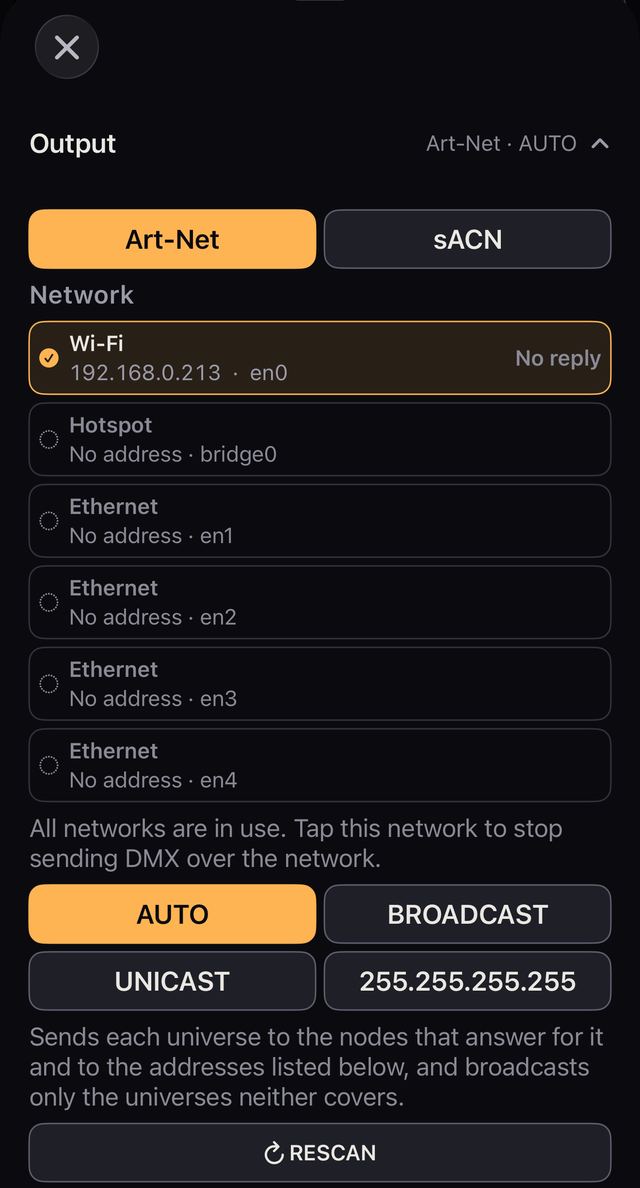
Network listet Ihre WLAN-, Ethernet- und Hotspot-Verbindungen mit ihren Adressen und der Anzahl antwortender Nodes.
Wenn Sie Kabel und WLAN zusammen nutzen, prüfen Sie, dass beide in der Liste stehen.
| Einstellung | Wohin gesendet wird | Wann |
|---|---|---|
| AUTO (Art-Net) | An die Nodes, die geantwortet haben; Broadcast, wenn keiner antwortet | Der Normalfall |
| BROADCAST (Art-Net) | Jedes Bild an das Subnetz jeder Verbindung | Wenn ein Node eine falsche Adresse meldet und bei AUTO nichts ankommt |
| UNICAST | Direkt an die eingetragenen Adressen | Wenn Broadcast den Node nicht erreicht oder Sie das Ziel benennen wollen |
| 255.255.255.255 (Art-Net) | Broadcast im Segment. Überschreitet keinen Router | Wenn die Adressierung nicht passt und gewöhnlicher Broadcast versagt. iOS kann es blockieren |
| MULTICAST (sACN) | Die Multicast-Adresse je Universe | Voreinstellung bei sACN |
Bei AUTO hängt es davon ab, was die Nodes antworten, wohin jedes Universe geht.
Beginnt ein Node, für ein Universe zu antworten, das per Broadcast gesendet wurde, geht dieses Universe von da an nur noch an die Nodes, die antworten. Ein bernsteinfarbener Hinweis auf Home sagt das. Material, das nicht antwortet, braucht dann seine Adresse in der Liste.
Bei UNICAST tragen Sie die Adresse des Nodes ein und tippen Add. Dieselbe Liste steht unter AUTO, für Material, das nicht auf Polling antwortet.
Bei UNICAST und ohne Häkchen steht eine rote Zeile: No node IP is switched on or entered. No DMX is going out over the network.
Zeigt Nodes Answering bei AUTO 1 oder mehr, ein Scheinwerfer aber nicht reagiert, prüfen Sie, ob der Node eine falsche eigene Adresse meldet. Sehen Sie sich Destination an und versuchen Sie BROADCAST. Kapitel 14 behandelt die übrigen Ursachen.
Ein Tippen auf RESCAN unter Art-Net frischt die Node-Liste auf. Nutzen Sie es nach dem Hinzufügen oder Entfernen von Material oder nach dem Ändern einer Adresse. Von allein erscheint ein neuer Node binnen etwa 3 Sekunden. Ein entfernter verschwindet nach etwa 10 Sekunden.
Während der Suche wird weiter gesendet. RESCAN misst auch die Umlaufzeit zu jedem Node, der antwortet. Ohne nutzbares Netzwerk ist RESCAN nicht verfügbar.
Eine rote Zeile in Settings → Output sagt, was die Ausgabe angehalten hat und was zu tun ist. Sie sagt zum Beispiel Folgendes.
CRMX hat eine eigene Zeile. Die Formulierung des Pults selbst bleibt am Ende in Klammern stehen, sodass sie genau zitiert werden kann.
Universes listet jedes gepatchte Universe mit Scheinwerferzahl, Anzahl leuchtender Scheinwerfer und einem ON/OFF-Schalter. Ein Universe, das OFF ist, zeigt Not sending, und ebenso eines, das seit dem Patchen nicht freigeschoben wurde.
OFF stoppt das Senden dieses Universes. Weder über Art-Net noch über sACN geht dafür etwas hinaus, und über Bluetooth bleibt die Verbindung bestehen, aber es wird nichts geschrieben. Ein Empfänger kann seine letzten Werte behalten, sodass ein Licht an bleiben kann. Oben am Bildschirm werden die abgeschalteten Universes genannt, etwa U1 OFF.
Nutzen Sie Net / Sub / Uni nur, wenn Ihr Node Net / Sub-Net / Universe statt einer einzelnen Zahl verlangt. Schalten Sie es unter Settings → Output → Art-Net → Net / Sub / Uni ein. Der Zusammenhang lautet Net × 256 + Sub × 16 + Uni.
Ist es an und die Route auf Art-Net, nimmt auch das Patchen das Universe auf diese Weise.
Die sACN-priority kann 0, 100 oder 200 sein. Voreingestellt ist 100, und es ist die priority, die Kanau mit seiner sACN-Ausgabe sendet.
Der gewählte Sender trägt das Universe, das Ihr Patch nutzt (U1, wenn der Patch in Universe 1 liegt). Beim nächsten Mal verbindet sich Bluetooth wieder mit demselben, sobald Sie zum Senden geschoben haben. Kann ein Sender keine Verbindung aufbauen oder fällt er aus, sagt Settings → Output, was zu prüfen ist, mit der Meldung des Systems in Klammern.
connected für einen verbundenen Sender und sending für einen, der Daten empfängt.Geht dasselbe Universe über Netzwerk und Bluetooth hinaus, sagt Settings → Output das: U1: network and Bluetooth output are both on. Das ist eine Feststellung, keine Warnung.
Ein CRMX-Empfänger nimmt die Ausgabe des Senders, mit dem er verbunden ist. Dasselbe U1 in Kanau speist also nicht schon deshalb einen Scheinwerfer zweimal.
Flackern entsteht nur dort, wo ein Scheinwerfer wirklich von beiden Wegen empfängt. Schalten Sie dort einen ab.
Verweigert ein Sender nach dem Abschalten von Bluetooth weiterhin Art-Net, prüfen Sie die eigenen Einstellungen des Senders.
| Angezeigt | Was es heißt und was zu tun ist |
|---|---|
| Blocked U1 | Als Sie schoben, sendete bereits ein anderes Pult Art-Net auf U1, daher sendet Kanau dort nicht. Tippen Sie darauf für die Auswahl unten. Den anderen Sender können Sie nicht übergehen |
| SHARED + IP oder Gerätename | Ein anderes Pult erschien nach dem Start dieses hier. Es wird weiter gesendet, stoppen Sie also bei Bedarf eines von beiden |
Ein Tippen auf Blocked U1 öffnet eine Zeile, die den Sender nennt, etwa U1 In Use, mit diesen Möglichkeiten:
| Auswahl | Was sie tut |
|---|---|
| Join | Erscheint, wenn der Sender ein Kanau-Host ist. Öffnet Session, um beizutreten |
| Send U2 Only | Erscheint, wenn andere Universes frei sind. Sendet nur diese |
| Cancel | Schließt die Zeile, ohne zu senden |
Kanau-Geräte sagen einander, welche Universes sie senden, sodass zwei, die gleichzeitig schieben, nicht beide senden. Ein sACN-Sender erscheint rot in der Sendezeile, mit Name oder IP. Das dient nur der Information: Das Universe ist nicht Blocked, und Kanau sendet weiter. Unicast-Sender und Bluetooth in anderen Apps werden womöglich nicht erkannt.
LITE MODE macht dieses iPhone oder iPad zu einem Licht, das ein anderes Pult über Art-Net oder sACN ansteuert. Es wird nicht angeboten, solange BLIND an ist.
Die Modes zur Auswahl in Schritt 2 sind 1: BACK LIGHT ONLY 1ch und die in dieser Tabelle.
| RGB | HUE SAT |
|---|---|
| 2: SCREEN RGB 9ch | 3: SCREEN HUE SAT 8ch |
| 4: SCREEN 2 CELLS RGB 17ch | 5: SCREEN 2 CELLS HUE SAT 15ch |
| 6: SCREEN 4 CELLS RGB 31ch | 7: SCREEN 4 CELLS HUE SAT 27ch |
| 8: SCREEN 8 CELLS RGB 59ch | 9: SCREEN 8 CELLS HUE SAT 51ch |
| 10: SCREEN 4 STRIPS RGB 31ch | 11: SCREEN 4 STRIPS HUE SAT 27ch |
| 12: SCREEN 8 STRIPS RGB 59ch | 13: SCREEN 8 STRIPS HUE SAT 51ch |
| 14: SCREEN FX & MEDIA RGB 20ch | 15: SCREEN FX & MEDIA HUE SAT 19ch |
| 16: SCREEN COOKIE RGB 62ch | 17: SCREEN COOKIE HUE SAT 54ch |
| 18: ULTIMATE RGB 74ch | 19: ULTIMATE HUE SAT 66ch |
Der Bildschirm zeigt WAITING, bis die ersten Daten ankommen, und nimmt dann die empfangene Farbe an; hören die Daten auf, behält er die letzte Farbe.
Bei Art-Net werden, wenn zwei Pulte an dasselbe Universe senden, nur die Werte des Pults benutzt, das zuerst ankam. Wenn dieses Pult 5 Sekunden lang aufhört, werden die Werte des anderen benutzt.
BACK LIGHT ONLY nutzt nur das Licht auf der Rückseite, mit einem Kanal, Back Light. Der Bildschirm bleibt dunkel.
Die anderen Modes beginnen mit Screen Dimmer und enden mit Back Light und Vibration. Was dazwischen liegt, hängt vom Mode ab.
Jeder Kanal arbeitet wie folgt.
Tippen Sie Media, um eine Liste von Nummern von 1 bis 51 zu öffnen, die Bilder und Videos halten.
Die Dateien bleiben auf diesem Gerät.
Patchen Sie es am anderen Pult als Kanau Lite (Kapitel 03). Bei Art-Net antwortet es auf Polling als Kanau Lite, sodass es in der Node-Liste des anderen Pults unter diesem Namen erscheint.
Zum Verlassen schieben Sie den Schalter oben rechts nach rechts und tippen dann das × an, das erscheint. Solange LITE MODE an ist, sendet dieses Gerät kein DMX, MIDI ist aus, der Bildschirm steht auf voller Helligkeit und sperrt sich nicht selbst, und ein Gast verlässt seine Session. Beim Verlassen kommen Helligkeit und MIDI zurück, mit wieder ausgeschalteter Ausgabe.
Kanau Lite ist eine eigene, kostenlose App, die ein Gerät auf dieselbe Weise zum Licht macht. Die Werte jedes FX & MEDIA-, COOKIE- und ULTIMATE-Kanals und wie sich Kanau Lite von LITE MODE unterscheidet, stehen auf der Seite zu Kanau Lite.
Die untere Hälfte von Output zeigt Ihnen, wo es hängt. Es sind keine Einstellungen. Wenn der Ausgang langsam ist oder fehlt, lesen Sie von oben (Kapitel 14).
| Eintrag | Wie zu lesen |
|---|---|
| Destination | Wohin es wirklich geht. ↦ nach einer Adresse heißt Unicast an einen Node, der geantwortet hat |
| Medium | Die genutzten Verbindungen, etwa Wi-Fi + Ethernet |
| Network Output | Pakete, die in der letzten Sekunde über das Netzwerk gesendet wurden. Bluetooth wird hier nicht mitgezählt (siehe unter der Tabelle) |
| Clock | Der größte Abstand zwischen zwei Sendungen. Etwa 23 ms ist normal. Über 100 ms deutet auf das Telefon |
| Touch → DMX | Von Ihrem Finger bis zum Paket. Etwa 25 ms ist normal |
| Nodes Answering | Wie viele geantwortet haben, mit Name, Adresse, Verbindung und Umlaufzeit (siehe unter der Tabelle) |
| Type these into the node | Net / Sub / Uni zum Eintragen am Node, wenn diese Anzeige aktiv ist |
Hinweise zur Tabelle:
Das grenzt das Problem ein; es beweist keinen Erfolg. Sie zeigen, was Kanau gesendet hat; ob das Licht es empfangen hat, lässt sich von hier aus nicht sehen. Network Output kann eine Zahl zeigen, während eine falsche Einstellung oder ein Fehler am anderen Ende die Scheinwerfer dunkel lässt. Material, das nicht auf Polling antwortet, zeigt 0 unter Nodes Answering, auch während es empfängt.
Settings → DMX Monitor zeigt alle 512 Kanäle jedes Universes, so wie sie hinausgehen. Es aktualisiert sich 10-mal pro Sekunde. Das Ablesen beeinflusst das Senden nicht. Ein Universe, das nicht hinausgeht, weil es OFF ist oder noch nicht freigeschoben wurde, zeigt seine Überschrift mit OFF und keine Werte.
Die Zellen zeigen nur Werte; hier lässt sich nichts eintippen. Eine Sperre, deren Scheinwerfer gelöscht wurde, steht über dem Raster, mit UNLOCK.
Die Werte lesen sich als Prozent oder als rohe DMX-Zahl und folgen derselben Einstellung wie der Rest des Pults.
Bei mehr als einem Universe steht neben der Einheiten-Taste ein Universe-Aufklappmenü. Die Wahl öffnet dieses Universe und springt an seinen Anfang.
Jedes Universe lässt sich einzeln zuklappen. Eine zugeklappte Überschrift zeigt weiterhin die Zahl der aktiven Kanäle, sodass Sie ohne Öffnen sehen, welches arbeitet.
↑ InhaltMelden Sie die Scheinwerfer an, die Sie verwenden, und setzen Sie Modell, DMX-Modus, Universe, Adresse, Nummer und Gruppen.
Intensität und Farbe werden auf Home gesetzt (Kapitel 04 und 05).
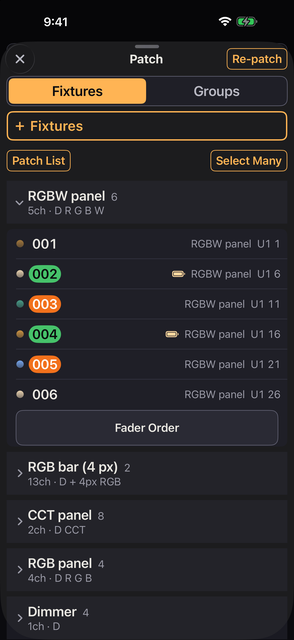
Oben in Patch wechselt Fixtures | Groups zwischen den Scheinwerfern und den Gruppen. + Fixtures und + Group stehen immer oben auf ihrer Seite. Auf dem iPad, wo Patch zwei Spalten hat, werden beide Seiten gleichzeitig gezeigt.
Meistens genügt es, Manufacturer, Fixture, Mode, How Many und Universe / Address zu setzen.
| Feld | Was es ist |
|---|---|
| Favorites | Wo Modi und Hersteller mit ★ markiert werden. Tippen Sie auf ein ★, um einen Favoriten hinzuzufügen oder zu entfernen (siehe unter der Tabelle) |
| Name | Der eigene Name dieses Scheinwerfers. Er erscheint in Patch und in der Patch List. Voreingestellt der vollständige Modellname plus eine laufende Nummer, etwa Titan Tube 1. Der Name unter den Fadern wird gesondert gesetzt (siehe unter der Tabelle) |
| Number / How Many | Die Nummer des Scheinwerfers (seine Fixture Number), und wie viele hinzukommen, bis zu 4,096. Lassen Sie die Nummer leer, werden die Scheinwerfer für Sie nummeriert, ab der höchsten vergebenen plus eins |
| Label | Der Anzeigename, den alle Scheinwerfer dieses Modells im selben Modus teilen. Er läuft unter den Fadern. Voreingestellt der offizielle Modellname (siehe unter der Tabelle) |
| Universe / Address | Das Universe und die Startadresse. Voreingestellt U1 und die nächste freie Adresse. U0 ist erlaubt (siehe unter der Tabelle) |
| Gap | Leere Kanäle, die zwischen den Scheinwerfern frei bleiben. Ein kurzer Hinweis neben dem Feld sagt das |
| BATTERY SAVE | Markiert die neuen Scheinwerfer für BATTERY SAVE |
| Label Color | Der Hintergrund der Nummer. Sieben Farben oder keine |
| Map | Das Bild der 512 Kanäle. Ziehen und loslassen setzt die Startadresse (siehe unter der Tabelle) |
| TOGETHER / FILL GAPS | Das Aufklappmenü links von Add. Wählt, wie die neuen Scheinwerfer platziert werden (siehe unter der Tabelle) |
Hinweise zur Tabelle:
Free: 1 – 512 (512 ch). Sie zeigt Does not fit in Bernstein, wenn die Scheinwerfer dort nicht hinpassen, und Free: None, wenn nichts frei ist.U46 · 2 / 512. Die Wahl springt dorthin, und die Startadresse wird die erste freie Stelle, die alle Scheinwerfer aufnimmt, die Sie hinzufügen.Does not fit nicht.Jeder Scheinwerfer nach dem ersten beginnt bei der vorherigen Startadresse plus der Kanalzahl des Modus und Gap. Die Adressen überlappen sich nicht.
(16 ch step).U1 1 → U1 203 (5 × 4 ch).Danach listet ein Fenster auf, was hineingegangen ist, eine Zeile je Scheinwerfer, mit Nummer, Name und Adresse. An seinem Kopf steht eine Zeile wie Added 3 × Titan Tube — U1 1–15. Liegen die Stellen nicht in einem Block, zeigt es die erste und die letzte Adresse, etwa U1 1 → U1 203. Es bleibt stehen, bis Sie OK tippen, Sie können also weiterpatchen und es danach lesen.
Patched, unter dem Formular, listet die bereits gepatchten Modelle. Tippen Sie eine Zeile an, um das Formular mit diesem Modell und Modus ausgefüllt zu öffnen.
Ein Scheinwerfer hat eine einzige Nummer, seine Fixture Number. Die Nummerntasten auf Home, der Titel des Fensters, Fixture Sheet, die Labels und die Befehlseingabe (Kapitel 08) nutzen alle dieselbe Nummer.
Die Nummer ist nie leer. Ein Scheinwerfer, der mit leerer Nummer gepatcht wurde, ein Scheinwerfer, dessen Nummer Sie löschen, und ein Scheinwerfer aus einer älteren Show ohne Nummer werden ab der höchsten vergebenen plus eins nummeriert, dreistellig wie 001. Lücken werden nicht gefüllt. Zwei Scheinwerfern dieselbe Nummer zu geben, erzeugt eine Warnung, ist aber erlaubt.
Diese Version bringt 61 Hersteller, 1,062 Scheinwerfer und 15,454 Modi mit. Für alles, was nicht in der Bibliothek steht, nutzen Sie die Generic-Definitionen oder Custom Fixtures.
Drei Hersteller in der Liste stellen keine Lichter her:
| Hersteller | Was er enthält |
|---|---|
| Generic | Dimmer, Dimmer 16-bit, Bi-color, CCT, RGB, RGBW, Dimmer + RGB und Dimmer + RGBW |
| Tungsten | 40 einkanalige Lichter, die warm dimmen und über einen Dimmer betrieben werden (siehe unter der Tabelle) |
| Kanau | Kanau Lite, ein Gerät in LITE MODE (Kapitel 02; siehe unter der Tabelle) |
Hinweise zur Tabelle:
Lite 1, Back 1 und Vibe 1.Außerdem gibt es die folgenden Arten von Modi.
Patched listet Scheinwerfer nach Modell und Modus. Tippen Sie eine Überschrift an, um sie zu falten.
U1 1–9, wenn sie aufeinander folgen, oder den ersten und den letzten, etwa U1 1 → U1 203, wenn nicht.Patch List unter der Überschrift Patched zeigt jeden gepatchten Scheinwerfer in Adressreihenfolge, Universe für Universe. Sie ist zum Ablesen da, während Sie die Adressen an den Scheinwerfern selbst einstellen; darin lässt sich nichts ändern.
⚠ markiert eines von diesen.
Während der Anzeige wird weiter gesendet, prüfen Sie also die Einstellungen.
Zwei Scheinwerfer auf überlappenden Adressen können beide benutzt werden. Eine überlappende Adresse sendet den Wert des Scheinwerfers, den Sie zuletzt verschoben haben. Auf Home trägt ein Scheinwerfer, der überlappt, ein rotes ! über seinem Wert.
n fixture data problems bezieht sich auf Fehler beim Laden der Scheinwerferdaten. Tippen Sie darauf für Einzelheiten.
Arbeiten in der Liste Patched ändert nicht, welche Scheinwerfer Home zeigt.
Beide stehen in Settings, unter DMX Monitor. Fixture Sheet öffnet auch über FIXTURE SHEET in der Play-Liste. Beides zu öffnen ändert die Show nicht. Fixture Sheet gibt es nicht auf einem Gerät, das einer Session beigetreten ist, und nicht bei eingeschaltetem BLIND.
Fixture Sheet zeigt, wie jeder Scheinwerfer gerade steht, in der Reihenfolge von All auf Home: Nummer und Name, Adresse, Intensität, Farbe, ein laufender Effekt und Kennzeichen wie LOCK und OFF. Tippen Sie auf eine Zeile, um dasselbe Fenster zu öffnen wie beim Halten des runden Symbols dieses Scheinwerfers (Intensität, Farbe, Effekt und Setup), und passen Sie ihn dort an.
Labels, in Settings unter Fixture Sheet, erstellt Aufkleber für die Scheinwerfer als A4-PDF, in Adressreihenfolge.
Unter der Vorschau sagt Page 1 of 3, wie viele Bogen es gibt, und ‹ › blättern durch sie. Export PDF speichert es.
Tippen Sie Select Many und wählen Sie die Scheinwerfer. Das ✓ in einer Modellzeile nimmt alle dieses Modells. Ein Scheinwerfer ist nur in der Zeile angehakt, die Sie angetippt haben, nicht in seinen anderen Zeilen.
Jedes ✓ zeigt die Reihenfolge, in der Sie es gewählt haben, ab 1. Benennen, Nummerieren und Adressieren folgen dieser Reihenfolge.
| Aktion | Was sie tut |
|---|---|
| Select All / Select None | Nimmt oder leert alles, auch gefaltete Zeilen |
| Name | Nummeriert das Ende des Namens in der Reihenfolge Ihrer Auswahl |
| Number | Setzt Fixture Numbers in der Reihenfolge Ihrer Auswahl |
| Address | Adressiert sie neu aus Universe, Startadresse und Gap |
| Battery | Markiert sie für BATTERY SAVE oder nimmt die Markierung weg |
| New group | Baut eine Gruppe aus der Auswahl |
| Delete | Entfernt sie. Prüfen Sie die Anzahl vor dem Bestätigen |
Ein gelöschter Scheinwerfer verliert auch Intensität, Farbe und Grenzen und fällt aus jeder Scene. HISTORY kann das rückgängig machen.
Löschen innerhalb einer Gruppe entfernt ihn nur aus dieser Gruppe; der Scheinwerfer selbst bleibt. Wird die Gruppe dadurch leer, wird auch die Gruppe gelöscht. Die Rückfrage sagt das.
Nur ausreichend große Bereiche werden angeboten. Wo sich zwei Scheinwerfer überlappen, erscheinen beide rot.
Close Gaps oben rechts in Re-patch schiebt die Scheinwerfer eines Universes ab Adresse 1 zusammen, in Adressreihenfolge. Absichtlich gelassene Lücken werden ebenfalls geschlossen.
Der Name einer neuen Gruppe beginnt mit einer Nummer, die für Sie vergeben wird. Sie ist eins mehr als die letzte nummerierte Gruppe in der Gruppenreihenfolge (1, wenn es keine gibt).
Die Befehlseingabe ruft eine Gruppe über diese Nummer auf, etwa mit GROUP 3 (Kapitel 08).
Ein Scheinwerfer kann in mehreren Gruppen sein. Er wird nicht kopiert: Ändern aus einer beliebigen Gruppe ändert denselben Scheinwerfer. Das Hinzufügen zu einer Gruppe lässt ihn in All.
Ein Tippen auf einen Gruppennamen erlaubt Name, Anzahl, Adressbereich und Belegung oder Löschen. Edit Group fügt der Gruppe Scheinwerfer hinzu und hält darunter, unter der Liste der Scheinwerfer, Fader Order für sie (Kapitel 04); Add to an Existing Group legt die aktuelle Auswahl in eine vorhandene Gruppe.
Group Order, in der Zeile unter + Group, legt die Reihenfolge der Gruppen fest. Sie erscheint, sobald es zwei oder mehr Gruppen gibt, und wird einem Gast nicht gezeigt.
Ziehen Sie den Griff rechts in einer Zeile; die Tasten für Modelle und Gruppen auf Home und diese Liste folgen dann derselben Reihenfolge. All steht nicht in der Liste und kommt immer zuerst. Jedes Verschieben ist ein Schritt in HISTORY.
RENUMBER in Group Order fragt zuerst Renumber Groups?. Renumber All nummeriert dann jede Gruppe 1, 2, 3 und so weiter in der Reihenfolge der Liste.
Die Nummer kommt vor den Namen und ersetzt eine alte. Die Reihenfolge ändert sich nicht. Es ist ein Schritt in HISTORY.
Ob Patch eine All-Zeile zeigt, steht unter Settings → Settings → Display → Groups → Show the All Row.
Custom Fixtures hält Definitionen, die Sie selbst anlegen. Es steht im Patch-Tab, unter + Fixtures und der Liste der Modelle. Die Definitionen stehen jeder Show zur Verfügung. Eine Definition zu löschen berührt bereits gepatchte Scheinwerfer nicht.
SAVE & PATCH öffnet den Patch-Bildschirm mit dieser Definition. Remember on This Device speichert Ihre Anmeldung; FORGET entfernt sie. Bereits geholte Definitionen bleiben. Ihre Anmeldung geht an GDTF Share.
Tippen Sie + Import a GDTF File, tippen Sie im Fenster, das sich öffnet, noch einmal darauf, wählen Sie die .gdtf, prüfen Sie Modus und Importbericht und speichern Sie. Es wird kein Netzwerk gebraucht.
Der Bericht listet, was nicht übernommen werden konnte. Ein auf entfernte Adressen verteilter 16-Bit-Wert behält nur sein grobes Byte, unbenutzte Adressen bleiben als leere Plätze, Kanäle auf einem anderen DMX-Break entfallen. Bei überlappenden Adressen gewinnt der frühere Kanal. Unbekannte Funktionen behalten ihre ursprünglichen Namen.
Eine Definition mit Imported data is not verified. sollten Sie gegen den echten Scheinwerfer prüfen. Falsche Rollen korrigieren Sie mit SAVE & EDIT; die Korrektur gilt für Scheinwerfer, die Sie danach daraus patchen. This mode has no channels. heißt, Sie sollten einen anderen Modus wählen.
Öffnen Sie + Build by Hand und beginnen Sie mit einem von diesen.
Copy an Existing Fixture, auf demselben Bildschirm, beginnt stattdessen mit einem Scheinwerfer aus der Bibliothek (siehe unten).
Geben Sie jedem Kanal ein Label und setzen Sie bei Bedarf Rolle, 8 oder 16 Bit, Vorgabe und reale Einheit.
Jeder Kanal hat außerdem ein Pixel: None oder eine Nummer.
Öffnen Sie + Build by Hand → Copy an Existing Fixture und wählen Sie Manufacturer, Fixture und Mode. Die Kopie heißt "… (Modified)" und steht unter MODIFIED in der Liste Manufacturer. Duplicate and Edit erlaubt Änderungen an Name, Farbtemperaturbereich (nur sichtbar, wenn es einen CCT-Kanal gibt), Kanalrollen und -namen, Labels und Vorgaben. Kanalzahl, 16-Bit-Aufbau, Bereiche und Switch-Struktur lassen sich nicht ändern.
Free sendet die Adressen 1–64 von Universe 1. Keine Funktion ist eingeschränkt, und es gibt keine Grenze dafür, wie viele Scheinwerfer Sie patchen können. Kanau Pro sendet jedes Universe und jede Adresse.
Die oberste Zeile von Settings zeigt, wo Sie stehen.
Rechts steht ein Status wie Free, Monthly plan oder Lifetime purchase. Tippen Sie auf die Zeile oder auf die Zeile darunter, um den Kaufbildschirm von Kanau Pro zu öffnen. Wenn Sie kaufen, schließt sich der Kaufbildschirm, Sie sind zurück in Settings, und die Zeile wechselt zu Kanau Pro.
Kanau Pro gibt es als MONTHLY oder LIFETIME. Beide schalten dasselbe frei.
Wenn Sie LIFETIME kaufen, während Sie für MONTHLY zahlen, endet das Abonnement dadurch nicht. Kündigen Sie es in Manage Subscription. Restore Purchases stellt MONTHLY und LIFETIME wieder her.
Solange Sie auf Free sind, werden Scheinwerfer außerhalb der Adressen 1–64 und Scheinwerfer, die Adresse 64 überschreiten, nicht gesendet. Patchen können Sie sie trotzdem, und diese Zeichen zeigen, was nicht gesendet wird.
Solange Sie auf Free sind, erscheint Kanau Free 3 Sekunden lang oben links auf dem Bildschirm, wenn Sie mit dem Senden beginnen und wenn Sie aus einer anderen App zu Kanau zurückkehren.
Ein Gast, der den Patch des Hosts zeigt, zeigt diese Zeichen nicht.
↑ InhaltDie Fader auf Home. Das ist das Herz von Kanau.
Ein Fader folgt der Strecke, die Ihr Finger zurücklegt, nicht der Stelle, die Sie berührt haben. Sie können ihn von der Zahl, vom runden Symbol oder von der freien Fläche darunter aus führen. Er ist so gebaut, dass Sie auf die Bühne schauen können statt auf Ihre Hand.
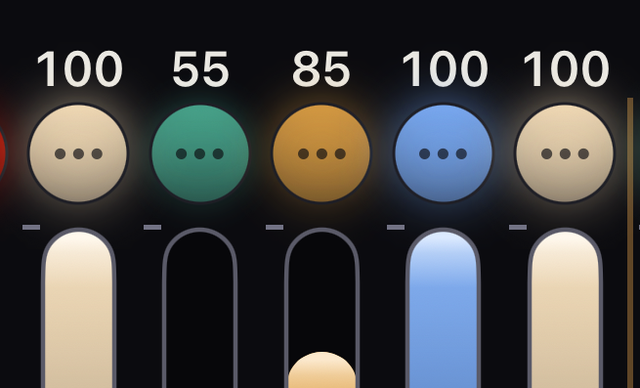
Der Knopf wächst beim Berühren ein wenig, und nichts bewegt sich, bevor Sie ein Stück gezogen haben, ein aufgelegter Finger ist also ungefährlich. Das Licht entlang des Faders erlischt, wenn die Zahl darüber 0 anzeigt, sodass ein Fader auf 0 nie aussieht, als stünde er auf 1. Haben Sie Grenzen gesetzt, bewegt sich der Fader darin.
Ein leichtes Tippen ist zu spüren, sobald der Fader, den Sie bewegen, seine obere oder untere Grenze erreicht, auch eine Grenze, die Sie gesetzt haben; es wiederholt sich nicht, solange Sie dort bleiben. ZEN und der Grandmaster tun dasselbe. Ein gesperrter Scheinwerfer oder ein Gast, der nicht schreiben kann, bekommt keines.
Während des Ziehens erscheinen Nummer, der Name unter den Fadern und der Wert groß am oberen Rand des Bildschirms. Bei einem Scheinwerfer mit Farbe zeigt die Anzeige zusätzlich Folgendes.
G oder M mit einer Zahl, sobald die Grün-/Magenta-Tönung nicht neutral stehtDer Name der Folie wird gezeigt, solange die Farbe noch die ist, die Sie gesetzt haben. Eine Farbe, die nur zufällig zu einer Folie passt, wird nicht benannt. Ein Weiß wird nach seinem Kelvin-Wert benannt.
Ein reiner Dimmer zeigt nichts davon. Die Fader GRAND, FREE und die Gruppen-Master zeigen diese große Anzeige gar nicht. Ihren Wert lesen Sie an der Zahl über jedem Fader ab.
Unten an jedem Fader steht eine Zahl. Es ist der Platz des Faders auf der Seite, von links gezählt, und er beginnt auf jeder Seite bei 1. Eine Pixelspalte zählt als ein Fader. Sie dient dazu, zu den Fadern eines MIDI-Controllers zu passen, und zählt genauso wie Fader N in Kapitel 12.
Um die Zahlen auszublenden, schalten Sie Settings → Settings → Display → Faders → Fader Numbers aus.
| Aktion | Was geschieht |
|---|---|
| Kurz tippen | Schaltet weiter: normal → FINE (1/10) → FINE+ (1/20) → normal |
| Halten | Die nächste Stufe, solange gehalten. Beim Loslassen zurück auf normal |
Ein Wechsel mitten im Ziehen lässt den Wert nicht springen. FINE gilt auch für rohe Kanäle und für Pan und Tilt.
Wählen Sie zwei oder mehr runde Symbole und ziehen Sie dann einen der Fader. Alle bewegen sich um denselben Betrag und behalten ihre Unterschiede. Erreicht einer eine Grenze, laufen die anderen weiter. Gesperrte Scheinwerfer bleiben außen vor.
Im COLOR-Fenster bewegen auch der Intensity-Regler und ± jeden Scheinwerfer von seinem eigenen Wert aus, und die Verhältniszeile skaliert jeden Scheinwerfer von seinem eigenen Pegel aus. Nur die Zifferntasten 0–100 und das Eintippen eines Werts setzen alle Scheinwerfer auf denselben Wert (Kapitel 05).
Die Taste + − unten rechts setzt den Modus.
| Modus | Solange eine Nummerntaste gehalten wird |
|---|---|
| LOCK (Voreinstellung) | Nichts ändert sich |
| + | Geht auf den Pegel von Piano +, voreingestellt 100. Nie über die obere Grenze des Scheinwerfers, und ein Scheinwerfer, der schon höher steht, wird nie gesenkt |
| − | Geht auf den Pegel von Piano −, voreingestellt 0. Nie unter die untere Grenze des Scheinwerfers, und ein Scheinwerfer, der schon tiefer steht, wird nie angehoben |
Loslassen bringt es zurück. Sie können mehrere zugleich halten oder seitwärts streichen, um sie nacheinander zu spielen. Gesperrte Scheinwerfer reagieren nicht.
Die Tasten färben sich rot, solange + oder − scharf ist. Beim Start steht es immer auf LOCK. Die beiden Pegel stellen Sie für dieses Gerät in Settings → Settings → PIANO → Piano + und Piano − ein; weicht einer von 100 oder 0 ab, zeigt die + −-Taste ihn an, als +80 oder −20.
Ein Tippen auf ⏻ schaltet den Ausgang eines Scheinwerfers aus und ein und behält den Wert. Es wird violett, solange es aus ist, und die Zahl bleibt. Den Fader bei ausgeschaltetem Ausgang zu bewegen bringt kein Licht.
Ein Tippen blendet über Power Fade ein oder aus. Power Fade ist SNAP, 0.5, 1, 1.5 oder 2 Sekunden, voreingestellt 1.5. Einzustellen unter Settings → Settings → Fade Times.
ON/OFF ist voreingestellt. Unter Power Switch des Scheinwerfers lässt sich FLASH ON oder FLASH OFF wählen, die nur beim Halten gelten, oder NONE. Gesperrte Scheinwerfer reagieren nicht.
Power Switch hat auch LOCK. Mit Power Switch auf LOCK schaltet die Taste an der Stelle von ⏻ die Sperre dieses Scheinwerfers ein und aus. Es ist die eine Taste, die eine Sperre nicht anhält — täte sie es, ließe sich ein gesperrter Scheinwerfer von hier aus nie wieder entsperren.
Schalten Sie im Fenster eines Scheinwerfers Switch ein (Kapitel 06), und sein Fader wird zu einer Wippe über die ganze Faderlänge. ON ist oben und OFF unten. Jedes Tippen schaltet im Moment des Drückens um.
Hält B.O. oder BATTERY SAVE seinen Ausgang herunter, sieht er ebenfalls nach OFF aus. Die Zahl darüber zeigt OFF, die untere Fläche ist die Platte mit einem Rand in Violett bei B.O. oder in Grün bei BATTERY SAVE, und die obere Fläche ist flach. Endet das Herunterhalten, zeigt er wieder ON, weil sein eigenes ON oder OFF nie geändert wurde.
Ein als Schalter gesetzter Fader wirkt mit den anderen Funktionen wie folgt zusammen.
Ein Tippen auf GM oben öffnet das Master-Fenster. GRAND, der Grandmaster, steht am rechten Ende, mit FREE und den Gruppen-Mastern links davon (siehe nächsten Abschnitt). Schließen Sie es mit dem × oben links.
Halten von GM öffnet ein Fenster mit 100, 75, 50, 25, 12.5 und B.O. B.O. dort schaltet den Blackout ein; es setzt GM nicht auf null. Auf dem iPad hat das Fenster diese links untereinander, den Fader in der Mitte und die Fade-Tasten rechts untereinander. Auf dem iPhone stehen sie oben nebeneinander, die Fade-Tasten unten, und der Fader nimmt den Platz dazwischen ein.
Der Fade für diese Tasten ist Grand Master Fade: SNAP, 0.5, 1, 1.5 oder 2 Sekunden, im Fenster, das Sie durch Halten von GM erhalten, und unter Settings → Settings → Fade Times. Beide setzen denselben Wert. SNAP ist voreingestellt.
Der Fade beginnt sanft, ist in der Mitte am schnellsten und landet sanft; die Zeit ist der ganze Fade. Ein Gast in einer Session sieht diese Einstellung nicht. Den Fader mit dem Finger zu ziehen wirkt immer sofort.
Ein Scheinwerfer mit aktivem Lock reagiert weder auf GM noch auf B.O. Er bleibt an. Die Anzahl dessen, was im Blackout noch leuchtet, gesperrte Scheinwerfer eingeschlossen, steht oben am Bildschirm neben dem grünen 🔒.
Im Fenster, das Sie mit einem Tippen auf GM öffnen, steht FREE links von GRAND und die Gruppen-Master links von FREE, in der Reihenfolge Ihrer Gruppen. Die Namensschilder sind rot für GRAND, bernsteinfarben für FREE und weiß für eine Gruppe (GROUP und ihr Name). Passen nicht alle Gruppen-Master hinein, blättert ‹ › unter dem linken die Seite um.
Ein Gruppen-Master skaliert die Intensität der Scheinwerfer dieser Gruppe proportional. Ein Scheinwerfer in zwei Gruppen folgt dem niedrigeren der beiden Master.
Der FREE-Fader skaliert die FREE-Scheinwerfer (Kapitel 08). Er ist auch da, wenn kein Scheinwerfer FREE ist.
Auf dem iPhone trägt das Fenster, das Sie durch Halten von GM öffnen, die Gruppen-Master ebenfalls, rechts vom GM-Fader. Der FREE-Fader in diesem Fenster ist da, wenn ein Scheinwerfer FREE ist oder solange der FREE-Master abgesenkt ist. Passt nicht alles hinein, blättert ‹ n/m › daneben die Seite um.
Solange ein Master abgesenkt ist, wird Folgendes gezeigt.
Fixtures zeigt nach Modell und Modus; Groups zeigt All und die von Ihnen gebauten Gruppen. Tippen Sie einen Namen an, um zu wechseln. Ein Fader ist immer ein Scheinwerfer, auch innerhalb einer Gruppe.
Die Reihenfolge unter All beginnt nach Modell gruppiert, dann in Patch-Reihenfolge. Eine Gruppe beginnt in der Reihenfolge, in der Sie sie gebaut haben. Jede davon lässt sich ändern (siehe Die Reihenfolge der Fader ändern weiter unten).
‹ und › wechseln die Seite. Auf der letzten Seite führt › zur ersten Seite des nächsten Modells; auf der ersten Seite führt ‹ zur letzten Seite des vorherigen Modells. Unter Groups bleiben sie innerhalb der Gruppe und wechseln nie zur nächsten. An den äußersten Enden halten sie an und führen nie in All hinein oder aus All heraus.
Ein Wischen über die Leiste mit ‹ und › bewirkt dasselbe. Das Ändern der Fader-Anzahl behält den Scheinwerfer im Blick, an dem Sie arbeiten.
Solange Sie einen Fader halten, ändert keines davon (die Namen, ‹ und ›, die Fader-Anzahl, PIXELS oder PIANO), was auf der Seite steht. BACK und NEXT von Play bewegen die Scene ebenfalls nicht. Ein Druck darauf gibt stattdessen eine Warnvibration.
Die Fader auf Home stehen in einer Reihenfolge, die Sie ändern können. Jede Seite behält ihre eigene: All, jede Gruppe und jedes Modell. Es ändert sich nur die Reihenfolge der Spalten. Das Licht, die Grenzen, die Sperren und die Fixture Number bleiben beim Scheinwerfer.
Es gibt zwei Wege hinein. Der erste ist Fader Order in Patch. Fader Order steht an diesen Stellen.
Fader Order wird einem Gast nicht gezeigt, und Patch ist geschlossen, solange BLIND an ist.
Fader Order öffnet eine Liste der Fader in ihrer Reihenfolge, beginnend mit der Seite, in der Sie sie gedrückt haben. ‹ steht oben links. Ein Menü oben wählt All, eine Gruppe oder ein Modell. Reset Order daneben baut die Seite neu auf, die die Liste gerade zeigt, aus denselben Grundlagen wie RESET ORDER weiter unten.
Jede Zeile zeigt von links Folgendes.
Halten Sie den Griff gedrückt und ziehen Sie die Zeile nach oben oder unten: Die Zeilen darum machen Platz, und sie kommt dort hinein, wo Sie loslassen. Es bewegt sich immer nur eine Zeile.
Eine bernsteinfarbene Linie unter einer Zeile markiert das Ende jeder Seite von Home. Hat ein Scheinwerfer auf der Seite PIXELS geöffnet, nummeriert die Liste Scheinwerfer statt Fader, und es werden keine bernsteinfarbenen Linien gezeigt.
Der zweite Weg macht Home selbst zum Editor. Halten Sie die Überschrift über den Fadern gedrückt, die mit dem Seitennamen und ‹ ›. Die Überschrift wird zu ‹ REORDER, Seitenname, [n/m] › und DONE. Die Fader sind abgedunkelt und reagieren nicht, sodass ein Berühren keine Helligkeit ändert.
Halten Sie eine Spalte gedrückt, vom Symbol bis hinunter zum Fader, und ziehen Sie sie seitwärts: Die Spalte behält ihr Aussehen, mit einem dünnen grünen Rand, und folgt Ihrem Finger. Die Spalten dazwischen rücken um einen Platz zur Seite und öffnen die Stelle, an der sie hineinkommt. Beim Loslassen setzt sie sich dort ab. Die angehobene Spalte bleibt innerhalb der Spalten und reicht nie bis zu den Tasten am unteren Rand.
Solange Sie sie halten, wird ihr rundes Symbol grün und zeigt eine Zahl: den Platz, den sie einnimmt, wenn Sie jetzt loslassen. Die Zahl wird über alle Seiten dieser Taste (All, eine Gruppe oder ein Modell) gezählt, eine Zahl pro Scheinwerfer, wie in der Liste Fader Order.
Eine Spalte kann die Seite wechseln.
Beim Umblättern gelten diese Regeln.
‹ und › sowie die Tasten, die die Seite wählen, funktionieren weiter, und Sie ordnen danach die Seite um, die Sie angetippt haben. Ein Scheinwerfer mit geöffnetem PIXELS bewegt sich als ein Block. Das Umordnen beginnt nicht, solange ein Finger auf einem Fader liegt, und eine Warnvibration zeigt das an.
Anstelle der Tasten am unteren Rand gibt es eine einzige Taste, RESET ORDER. Drücken Sie sie und wählen Sie eine Basis: Patch Order, Fixture Number, DMX oder Model (die Seite eines Modells hat kein Model).
Die umgeordnete Seite wird in dem Moment, in dem Sie wählen, neu aufgebaut, als ein Schritt in HISTORY. Die Taste allein zu drücken oder Cancel zu tippen ändert nichts.
Solange Sie umordnen, wird die ⏻-Zeile jeder Spalte zu einer Glühbirnen-Taste. Drücken Sie sie, und dieser Scheinwerfer zeichnet eine Helligkeitsspitze, sodass Sie auf der Bühne sehen, welcher Scheinwerfer die Spalte ist. Die ⏻-Zeile greift die Spalte nicht.
Das Drücken der Glühbirne ändert weder Fader noch ⏻, Scenes oder HISTORY. Gesperrte Scheinwerfer, Scheinwerfer in einem Universe mit ausgeschaltetem Output und alles während B.O. leuchten nicht. GM und BATTERY SAVE gelten weiterhin. Auf einem Gast leuchtet der Host es.
Tippen Sie DONE, um zu beenden. Es endet auch, wenn Sie Home verlassen, wenn die App in den Hintergrund geht, wenn Sie Gast werden und wenn Sie BLIND betreten oder verlassen. GM, BATTERY SAVE und SCREEN LOCK funktionieren währenddessen weiter.
Die Reihenfolge gehört zur Show: Sie wird in der Show-Datei gespeichert, und ein Gast sieht dieselbe Reihenfolge. Ein Verschieben ist ein Schritt in HISTORY, angezeigt als order.
Der Host, ein Gerät für sich allein und ein Gast mit Steuerungsrecht können die Reihenfolge ändern. Die Änderung eines Gasts geschieht auf dem Host.
MIDI-Regler und Switch N folgen den Positionen und damit der neuen Reihenfolge. Ebenso die Richtung eines Effekts, die Richtung von PIXELS und die Zeilen des Fixture Sheet.
Eine Show ohne eigene Reihenfolge öffnet sich in der Reihenfolge Model. Fixture Number in Reset Order sortiert einmal, wenn Sie es wählen; die Fixture Numbers später erneut einzutippen sortiert die Fader nicht neu.
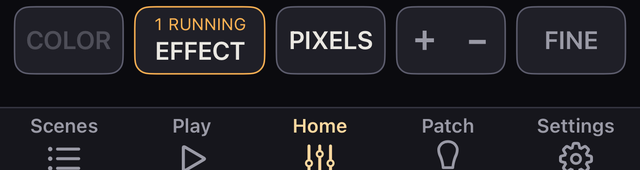
Ein Tippen auf PIXELS öffnet die Zellen der gewählten Pixel-Scheinwerfer der Seite, oder aller Pixel-Scheinwerfer der Seite, wenn nichts gewählt ist, als eigene Fader. Es öffnet oder schließt nie einen Scheinwerfer auf einer anderen Seite. Die Zellen stehen gleich hinter dem Fader des Scheinwerfers selbst, mit den Nummerntasten .1, .2 und so fort, und tragen je eigene Intensität und Farbe.
Erneutes Tippen faltet sie. Das Falten eines Scheinwerfers gibt seine Pixelauswahl frei.
Ein Scheinwerfer mit Pixeln trägt P über seinem Wert. Ein Scheinwerfer, dessen Pixelreihenfolge umgekehrt ist (Kapitel 06), trägt stattdessen R, und seine Pixel-Fader laufen andersherum: Der ganz linke ist das letzte Pixel.
Ein Scheinwerfer, dessen Adresse eine andere überlappt, trägt ein rotes ! über seinem Wert (Kapitel 03).
Das Wählen einer Zelle öffnet PIXELS für ihren Scheinwerfer. Ein Scheinwerfer ist ganz oder zellenweise gewählt, nie beides. Ein ganz gewählter Scheinwerfer zeigt einen schwachen Ring auf seinen Zellen, und das Antippen einer Zelle gibt nur diese Zelle frei.
Wählen Sie mehr als eine Zelle, bewegen sie sich gemeinsam an einem Fader, genau wie Scheinwerfer. Jede behält ihren Abstand zu den anderen, und die, die an ein Ende kommen, halten dort an.
Der Fader einer Zelle ist der Prozentsatz des eigenen Faders des Scheinwerfers (des Eltern-Faders), den die Zelle abgibt. Er reicht von 0 bis 100, und 100 steht bei einer Zelle, die Sie nicht berührt haben. Das Licht, das herauskommt, ist Eltern-Fader × Zelle ÷ 100.
Das Absenken des Eltern-Faders bewegt weder die Zahlen noch die Knöpfe der Zellen. Die Füllung im Balken einer Zelle reicht bis zur Höhe des Lichts, das tatsächlich herauskommt, und der Teil, den der Eltern-Fader niederhält, ist mit demselben bernsteinfarbenen ↓ markiert wie bei einem Gruppen-Master. Heben Sie eine Zelle an, während der Eltern-Fader auf 0 steht, bleibt sie dunkel: Der Eltern-Fader steigt nie von selbst. Wählen Sie den Eltern-Fader und bewegen Sie ihn, ändern sich alle seine Zellen gemeinsam.
CLEAR n hebt nur die Auswahl auf. Werte und Ausgänge bleiben unberührt.
Tippen Sie ZEN im Fenster eines Scheinwerfers für einen schwarzen Bildschirm mit einem großen Fader und seinem Wert. Er ist für Scheinwerfer gedacht, deren Intensität Sie setzen können. Er öffnet auch über ZEN in der Play-Liste (am Ende dieses Abschnitts).
Er öffnet auch auf eine Auswahl: Halten Sie einen runden Punkt, oder öffnen Sie COLOR, oder halten Sie eine Modell- oder Gruppentaste. Der Name unten sagt, was Sie haben: 3 fixtures oder KEY · 8 fixtures.
Bei mehreren hebt und senkt der eine Fader eine Form von Pegeln. Die Form ist der Pegel jedes Scheinwerfers bei Fader 100. Nehmen Sie zwei Scheinwerfer auf 100 und 50: Von 0 aus hochgezogen werden beide im gleichen Verhältnis heller, und oben bleiben sie bei 100 und 50 stehen. Höher gehen sie nicht.
Die Zahl auf dem Bildschirm ist, wie viel der Form oben ist. Das Öffnen ändert nichts.
Die Form wird gemerkt. Welche Zahl Sie beim Öffnen von ZEN sehen, wird wie folgt bestimmt.
Die Form einer ZEN-Gruppe wird in der Show gespeichert. Bewegt wird der eigene Fader jedes Scheinwerfers, deshalb nimmt eine Scene ihn auf. Jeder hält in seinen eigenen Grenzen an, und gesperrte Scheinwerfer bewegen sich nicht. Das ist eine andere Regel als beim Intensity-Regler im COLOR-Fenster (Kapitel 05).
Ziehen Sie irgendwo auf dem Bildschirm, um ihn zu führen, relativ wie gewohnt. FINE, unter TILT oben links, ist dasselbe FINE wie auf Home. Tippen Sie darauf für FINE, FINE+ und aus, oder halten Sie es, so lange Sie es brauchen.
Bei einem einzelnen Scheinwerfer tragen die Einstellungen oben rechts die Grenzen, den Winkel von TILT und FIXTURE SETTINGS. FIXTURE SETTINGS öffnet das Fenster des Scheinwerfers auf dessen Tab SETUP und kehrt beim Schließen zu ZEN zurück. Bei mehreren sind diese Einstellungen nicht da.
Ein Scheinwerfer, der als Switch eingestellt ist, zeigt statt eines Faders einen Wippschalter: Jeder Druck schaltet ihn an seiner oberen Grenze auf ON oder an seiner unteren auf OFF.
Der Weg hinaus ist das × oben links. Den Bildschirm anzutippen geht nicht hinaus, und den Fader zu bewegen und loszulassen auch nicht.
TILT oben links gibt den Fader an die Neigung des Geräts. Der Winkel 0 AT in den Einstellungen ist das untere Ende seines Wegs und der Winkel 100 AT das obere. Die Enden sind 0 und 100 ohne gesetzte Grenzen, und die Grenzen selbst, wo Sie welche gesetzt haben.
Es wirkt weiter, wenn Sie die Hand wegnehmen, und folgt auch einer schnellen Hand ohne nachzuhängen. Es greift nicht sofort: Es wartet, bis die Neigung die Höhe erreicht, auf der der Fader schon steht, damit nichts springt.
Flach liegend steht das Telefon auf 0°. 0 AT ist 0°, 15°, 30° oder 45° und 100 AT ist 90°, 60° oder 45°, anfangs 0° und 90°.
Die beiden bleiben mindestens 30° auseinander, sodass sich ein zu nahes Paar nicht drücken lässt. Ein kleines Diagramm daneben zeigt den gewählten Bereich. Je näher die beiden Winkel beieinander liegen, desto weniger Bewegung braucht es bis zum oberen Ende.
0 AT und 100 AT lassen sich auch unter ZEN TILT in Settings → Settings einstellen. Es ist dieselbe Einstellung, eine Änderung an einer Stelle zeigt sich an beiden. Bei mehreren ausgewählten Scheinwerfern stellen Sie es unter ZEN TILT in Settings → Settings ein.
Sinkt die Oberkante des Geräts unter die Waagerechte, bleibt der Fader am unteren Ende, bis das Gerät senkrecht nach unten zeigt. Beim Weiterdrehen zum Display nach unten steigt der Fader um so viel, wie Sie drehen, und erreicht das obere Ende, wenn das Gerät mit dem Display nach unten liegt. Der Wert springt in keiner Lage.
Am oberen Ende gibt es eine kurze Vibration, und solange der Fader dort bleibt, vibriert das Gerät weiter. Am unteren Ende gibt es eine einzelne kurze Vibration. Den Fader mit dem Finger zu ziehen schaltet TILT aus, und ZEN zu verlassen ebenfalls.
+ FADER oben rechts fügt einen weiteren Fader hinzu: bis zu drei auf dem iPhone und fünf auf dem iPad, den ersten mitgezählt. Es öffnet eine Liste mit Groups und Fixtures; tippen Sie eines an, um es als eigenen Fader hinzuzufügen, und die Liste schließt sich. Ein Scheinwerfer, der schon auf einem anderen Fader liegt, ist abgedunkelt.
Der Bildschirm teilt sich in Spalten, jede für sich geführt, relativ wie gewohnt, mit ihrer Nummer oben und ihrem Namen unten. Eine Gruppe liest sich wie KEY · 8 fixtures und folgt der Regel oben. Jede Spalte hat unten ihr eigenes ⚙ mit ihren Grenzen, FIXTURE SETTINGS und, ab der zweiten Spalte, Remove fader.
Bei zwei oder mehr Fadern entfällt das ⚙ oben rechts, und TILT schaltet sich aus und wird nicht angezeigt; FINE tritt an seine Stelle. Sind Sie wieder bei einem Fader, kehren beide zurück, mit TILT aus.
ZEN in der Play-Liste öffnet ein Fenster, in dem Sie wählen, woran ZEN arbeitet. Von oben trägt das Fenster Folgendes.
All · 24, schränkt die Liste auf ein Modell oder eine Home-Gruppe ein. Schließen des Fensters stellt sie auf All zurück.New Group legt eine leere ZEN-Gruppe an. Edit in der Zeile einer ZEN-Gruppe setzt ihren Namen, die Scheinwerfer für den ersten Fader (①) und die Fader für den zweiten und dritten (② und ③) (mit + FADER hinzugefügt), und Delete Group entfernt sie. ② und ③ bleiben erhalten und erscheinen als Spalten, wenn Sie ZEN auf dieser Gruppe öffnen.
↑ InhaltFarbe und Intensität für einen Scheinwerfer oder viele.
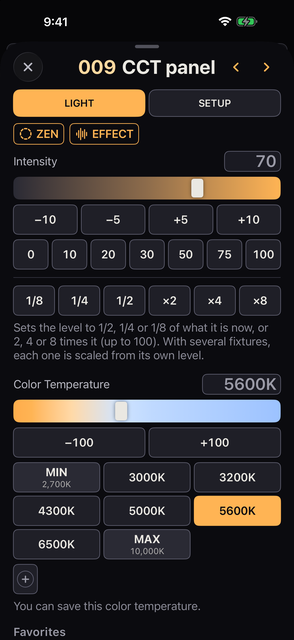
Was Sie sehen, hängt davon ab, was der Scheinwerfer tatsächlich hat. Ein Dimmer mit einem Kanal zeigt nur Intensity. Kanau zeigt keine Bedienelemente, die ein Scheinwerfer nicht besitzt.
| Wie | Worauf es wirkt |
|---|---|
| Ein Scheinwerfersymbol halten | Diesen einen Scheinwerfer |
| Ein Zellensymbol halten | Diese Zelle |
| Runde Symbole auswählen, dann COLOR, oder eines der ausgewählten Symbole halten | Alles Ausgewählte. Ein Scheinwerfer mit geschlossenem PIXELS zählt als ganzer; bei geöffnetem PIXELS zählen seine Pixel — alle, wenn sein eigenes Symbol ausgewählt ist, oder nur die Pixelsymbole, die Sie ausgewählt haben |
| Eine Modell- oder Gruppentaste halten | Jeden Scheinwerfer darin. All heißt jeden Scheinwerfer |
Oben im Fenster verlaufen Tabs: LIGHT, MOVE, GRADIENT und SETUP.
MOVE und GRADIENT erscheinen nur bei einer Auswahl, die sie nutzen kann. Ist das Fenster auf dem iPad in zwei Spalten angelegt, gibt es keinen Tab SETUP; die Namen und die Einstellungen des Scheinwerfers stehen in der rechten Spalte.
In einem Fenster, das durch Halten eines runden Symbols geöffnet wurde, gibt es Folgendes.
ZEN (LIGHT): öffnet einen großen Fader (Kapitel 04).EFFECT (LIGHT): öffnet die Effekte dieses Scheinwerfers (Kapitel 09).NEXT (SETUP): steht unter der Überschrift Fade Time und zeigt Delay und Fade in die nächste Scene (Kapitel 08).Auf dem iPhone ist SETUP kein Tab, der den Inhalt wechselt, sondern eine Abkürzung zu den Settings, die weiter unten folgen. Scrollen Sie über das Ende von LIGHT, MOVE oder GRADIENT hinaus, folgt die Überschrift Settings mit den Namen, Fade Time und den Scheinwerfereinstellungen.
‹ und › erscheinen in den folgenden Fenstern. Sie erscheinen nicht im Fenster einer Zelle und nicht in einem Fenster für mehrere Scheinwerfer.
Sie wechseln zum vorigen oder nächsten Scheinwerfer des aktuellen Home-Bereichs (All, ein Modell oder eine Gruppe), über Seiten hinweg, und halten an den Enden an. Der geöffnete Tab bleibt erhalten. Ein getipptes Label, ein Name oder eine Nummer wird vor dem Wechsel übernommen.
Ein Fenster für eine Auswahl nennt unter seinem Titel, worauf es wirkt, etwa 3 Pixel oder 2 Scheinwerfer. Farbe, Intensity und die Grenzen wirken dann nur darauf, und Pixel, die Sie nicht ausgewählt haben, bleiben, wie sie sind.
Jede Auswahl öffnet COLOR, auch Scheinwerfer ohne Farbe.
Auf dem iPhone nennt eine Zeile unten im Fenster die Scene, in der Sie arbeiten.
UPDATE zeichnet dort den jetzigen Zustand in diese Scene auf, so wie UPDATE in Scenes. Es lässt sich drücken, wenn es blinkt.
| Eintrag | Wie es arbeitet |
|---|---|
| Intensity | 0 bis 100, per Regler, Eingabe, ±-Tasten, Vorgaben oder die Verhältnistasten |
| Color Temperature (CCT) | In Kelvin, im Bereich des Scheinwerfers |
| Green / Magenta | Die Grün-Magenta-Korrektur. Die Taste 0 stellt sie auf neutral |
| Crossfade | Die Balance zwischen Weiß- und Farbseite. Die Richtung bestimmt der Scheinwerfer |
| RGB und Emitter | R, G, B, W, Amber, Lime, Cyan und was der Scheinwerfer sonst trägt |
| Hue / Saturation / CIE x / CIE y | Bei Scheinwerfern, die sie haben |
Intensity ±5 und ±10 rasten auf Vielfache von 5 oder 10: von 47 führt +10 auf 50. Bei mehreren ausgewählten Scheinwerfern bewegt sich jeder von seinem eigenen Pegel aus.
Die Vorgaben sind 0, 10, 20, 30, 50, 75 und 100. Stehen die ausgewählten Scheinwerfer auf verschiedenen Pegeln, zeigt die Zahl — in Bernstein, und keine Vorgabe leuchtet. Der Regler bleibt auf dem Pegel des ersten Scheinwerfers. Sobald sie übereinstimmen, steht wieder eine Zahl da.
Unter einer Trennlinie setzen 1/8, 1/4 und 1/2 den Pegel auf diesen Teil des jetzigen, und ×2, ×4 und ×8 multiplizieren ihn, bis 100.
Bei zwei oder mehr Scheinwerfern oder Pixeln mit Intensität hat der Abschnitt Intensity des Tabs GRADIENT (unten) ein Feld. Es beginnt leer und zeigt die Pegel, während Sie die Tasten drücken, etwa 0 THRU 100 THRU 0. Dieselbe Reihe steht als Beispiel darunter.
So tippen Sie die Pegel:
Tippen Sie erneut auf das Feld, um ihn zu schließen, ohne etwas zu ändern. Die erste Taste, die Sie nach dem Öffnen drücken, entscheidet, was geschieht.
Wie die Pegel verteilt werden, hängt davon ab, wie viele Sie tippen.
Ein gesperrter Scheinwerfer bewegt sich nicht, und jeder Scheinwerfer bleibt innerhalb seiner eigenen Grenzen. Es funktioniert mit gemischten Modellen. Jedes ENTER ist ein Schritt in HISTORY.
Die CCT-Vorgaben sind 2700, 3000, 3200, 4300, 5000, 5600, 6500 und 10000 K. Jenseits des Scheinwerferbereichs landen Sie an seiner Grenze, mit MIN oder MAX bezeichnet. Ein Scheinwerfer mit nur zwei Farbtemperaturen zeigt zwei Tasten statt eines Reglers.
Hat ein Scheinwerfer mehr als einen Crossfade, erscheinen die späteren direkt über den Bedienelementen, die sie speisen.
| Eintrag | Was es ist |
|---|---|
| Gel presets | LEE- und Rosco-Vorgaben für Scheinwerfer mit RGB. Getrennte Tabellen für 3200 K und 5600 K |
| Preset / Gel | Die geräteeigenen Gele oder Farbvorgaben, nach Nummer gewählt |
| Gels → x/y | Die eigenen CIE-x/y-Tabellen der Hersteller, für Scheinwerfer mit x und y: LEE, 295 Filter, und Rosco, 1079. Wählen Sie die Lichtquelle im Menü oben (siehe unter der Tabelle) |
Hinweise zur Tabelle:
Die RGB-Werte unter Gel presets stammen aus Asteras veröffentlichten Farbdaten. Sie tragen keine Helligkeit, die setzen Sie mit dem Fader. Bei geräteeigenen Vorgaben kann die App nicht immer zeigen, welche gewählt ist.
Die x/y-Tabellen sind die Werte der Hersteller, so gesendet, wie sie sind. Die von Rosco sind seine myColor-Zahlen, die den 10°-Beobachter verwenden.
Bei einem Scheinwerfer, dessen Crossfade von einer Farbtemperatur zu einer Farbe läuft, schiebt das Wählen einer Farbe einen Crossfade, der am Farbtemperaturende steht, ans Farbende, sodass die Farbe zu sehen ist. Das gilt für den Wähler, eines der Gel presets und Gels → x/y gleichermaßen.
Die Liste bleibt nach der Wahl offen, Sie können also eine nach der anderen probieren. Eine lange Liste hat am rechten Rand ein Register — die Hunderter der Gel-Nummer oder den ersten Buchstaben jeder Überschrift —, und ein Tippen darauf springt dorthin. Schließen Sie mit × oben links.
Ob sie überhaupt erscheint, steht unter Settings → Settings → Display → Gels → Gel presets.
Gespeicherte Farben und Farbtemperaturen erscheinen als Tasten unter der Überschrift Favorites.
Das Sichern öffnet den Editor der neuen Taste, damit Sie sie benennen können. Ihr Save lässt sich nicht drücken, solange der Name leer ist: Name this color verlangt einen. Schließen Sie den Editor ohne Namen, wird die neue Farbe verworfen.
Ein Tippen auf eine gesicherte Taste wendet sie an. Halten benennt um, bearbeitet oder löscht. Bearbeiten umfasst alles, was sie speichert: RGB oder die Emitter, x/y, den Crossfade sowie Farbtemperatur und G/M.
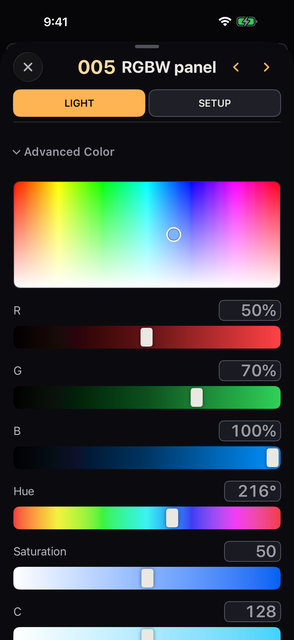
Advanced Color sammelt die Bedienelemente, die die App selbst berechnet, statt der geräteeigenen Kanäle.
Im Wähler läuft der Farbton waagerecht und die Sättigung senkrecht. Die Helligkeit ist Sache des Faders.
RGB, das aus RGB berechnete Hue und Saturation sowie CMY (255 − RGB) erscheinen bei Scheinwerfern, die sie annehmen können. Bei einem Scheinwerfer, der nur Hue und Saturation oder nur x und y annimmt, geben sie die Farbe des Scheinwerfers bei voller Stärke wieder, und ihr Setzen erreicht das Licht; die Helligkeit bleibt beim Fader. Hue, Saturation oder CMY, die der Scheinwerfer selbst als Kanäle hat, werden hier nicht wiederholt.
In diesem Fenster landet alles, was Sie berühren, auf demselben Wert für alles Ausgewählte. Das gilt für die Farbregler, die Intensity-Vorgaben von 0 bis 100, Eingaben und gesicherte Farben gleichermaßen.
Es gibt diese Ausnahmen.
Bei zwei oder mehr ausgewählten Scheinwerfern oder zwei oder mehr Pixeln bei geöffnetem PIXELS erscheint ein Tab GRADIENT. Die Tabs lauten LIGHT | MOVE | GRADIENT | SETUP oder, wenn keiner von ihnen ein MOVE-Fenster hat, LIGHT | GRADIENT | SETUP.
GRADIENT fehlt in den folgenden Fällen. Ein Fenster, das zuletzt auf GRADIENT stand, öffnet sich in diesen Fällen auf LIGHT.
GRADIENT enthält Folgendes.
Der Abschnitt Color erscheint nur bei Scheinwerfern eines Modells in einem Mode bei geschlossenem PIXELS. Bei allem anderen enthält GRADIENT nur Intensity. Bei geschlossenem PIXELS hat der Tab LIGHT weder Anordnungstasten noch eine Zeile für den Ziffernblock: Er schreibt dieselbe Farbe auf alles Ausgewählte.
Bei verschiedenen Modellen erscheinen nur Intensity, CCT, G/M und ★. Öffnen Sie ein Modell allein, um RGB und Emitter zu setzen. CCT bleibt im Bereich jedes Scheinwerfers.
Halten Sie ein Zellensymbol, um Farbe und Intensität dieser Zelle zu setzen. Die eigene Farbe des Scheinwerfers zu ändern setzt jede Zelle, außer den von Hand geänderten, die ihre eigene behalten. Die eigene Intensität des Scheinwerfers wirkt über alle Zellen. Intensity im Fenster einer Zelle bewegt nur diese Zelle.
Trägt ein Modus dieselbe Farbrolle mehrfach, etwa Gel 1 und Gel 2, erscheinen die späteren Gruppen weiter unten im Fenster. Jede Farbgruppe wird in einer Scene gespeichert und kommt mit ihr zurück, solange der Scheinwerfer noch im selben Modus steht.
Ist PIXELS auf Home offen, beginnt der Tab LIGHT im COLOR-Fenster eines Pixel-Scheinwerfers mit einem Abschnitt PIXELS. Er legt die Farbe in einem Zug entlang der Pixel an, auf jedem Scheinwerfer, den Sie gewählt haben. Er erscheint nur, wo die Pixel Farbkanäle haben, etwa RGB oder Hue und Saturation.
Wählen Sie nur einige Pixel aus, wirkt es nur auf diese. Sie werden als eine Linie in ihrer Reihenfolge auf Home behandelt, und EACH und ACROSS erscheinen nicht.
| Taste | Was sie anlegt |
|---|---|
| SOLID | Jedes Pixel folgt der Farbe des Scheinwerfers selbst |
| GRADIENT | START auf dem ersten Pixel, END auf dem letzten, dazwischen fließend übergeblendet |
| ALTERNATE | COLOR 1 und COLOR 2 im Wechsel, oder drei Farben mit COLOR 3 |
| RAINBOW | Der Farbkreis entlang der Pixel |
Die gedrückte Taste leuchtet bernsteinfarben, ebenso das Ende oder die Farbe, die Sie gerade setzen — START, END oder COLOR 1 bis COLOR 3. Regler, Vorgaben und Gele darunter schreiben dann auf genau diese. Es gibt nichts zu bestätigen: Das Licht ändert sich, während Sie arbeiten, und HISTORY geht einen Schritt zurück.
Diese ändern das Muster. Keines davon erscheint bei SOLID.
Bei GRADIENT verschieben sie alle die Intensität mit der Farbe (bei FIXTURES, mit geschlossenem PIXELS, nur die Farbe).
Die Punktreihe sind die Pixel des ersten gewählten Scheinwerfers, unter ACROSS die aller Scheinwerfer. Jeder Punkt wird aus dem gelesen, was hinausgeht.
Tippen Sie einen Punkt an, um dieses Pixel allein mit den Bedienelementen darunter zu setzen, und tippen Sie ihn erneut oder ALL, um zurückzugehen. START oder END erneut zu setzen zeichnet den Übergang neu, von Hand gesetzte Pixel eingeschlossen.
Bei mehreren Scheinwerfern wird das Muster auf eine dieser Arten angelegt.
Das Muster folgt den Pixelnummern, ein Scheinwerfer mit umgekehrten Pixeln (Kapitel 06) beginnt auf der Bühne also auf derselben Seite. Seine eigenen Punkte zeigen START rechts.
+ sichert Muster und Farben als Palette und fragt nach einem Namen. Ein Tippen auf eine Palette wendet sie an, Halten benennt sie um oder löscht sie.
Scheinwerfer mit aktivem Lock und Scheinwerfer, auf denen ein Farbeffekt läuft, bleiben, wie sie sind. Eine Scene speichert die Farben wie jede andere.
Wählen Sie zwei oder mehr Scheinwerfer desselben Modells im selben Modus bei geschlossenem PIXELS, zeigt der Tab GRADIENT denselben Abschnitt unter FIXTURES.
Ein Farbeffekt — RAINBOW, die farbigen Feuer, Blitze und Leuchtstoffröhren — läuft auf jedem Scheinwerfer, der Farbe machen kann, in welchem Modus auch immer: RGB, CMY, Hue und Saturation oder xy.
Solange einer läuft, sind die Farbregler dieses Scheinwerfers zum Lesen da, nicht zum Anfassen. Oben im Fenster trägt ein Streifen einen Punkt in der Farbe, die gerade hinausgeht, und den Namen des Effekts, und sagt, dass die Farbe nicht geändert werden kann. Die Intensität geht weiter.
Die Werte unter dem Streifen sind die Farbe, die zurückkommt, wenn der Effekt aufhört; sie bleiben also stehen, wo Sie sie gelassen haben.
Ein Modus ohne Farbe, oder ein Effekt, der die Farbe nicht bewegt, lässt die Farbregler wie gewohnt arbeiten.
Der Streifen trägt auch die Werte, die in diesem Moment hinausgehen. Halten Sie das runde Scheinwerfersymbol, um dieses Fenster zu öffnen und sie zu lesen.
↑ InhaltGrenzen, Lock und die rohen Kanäle eines einzelnen Scheinwerfers.
Tippen Sie im Fenster, das Sie durch Halten eines Scheinwerfersymbols, über COLOR oder durch Halten einer Modell- oder Gruppentaste erreichen, oben auf den Tab SETUP. Auf dem iPad stehen die Einstellungen, wenn das Fenster zweispaltig ist, in der rechten Spalte; auf dem iPhone stehen sie unter Settings, weiter unten im Fenster.
Grenzen, Lock, FREE, Power Switch, BATTERY SAVE und Switch lassen sich für mehrere Scheinwerfer zugleich setzen. Gemischte Werte erscheinen in Bernstein als — oder n of m (bei Switch n of m set as Switch), und eine Änderung gilt für alle. Channels, Mode, Channel Roles und Patch erscheinen nur bei einem einzelnen geöffneten Scheinwerfer.
Das Fenster, das Sie über einen Scheinwerfer im Tab Patch öffnen, hat BATTERY SAVE, Switch, die Invert-Zeilen, die Grenzen und Label Color unter der Taste Re-patch. Es hat kein Lock, keinen Power Switch und keine Channels; die finden Sie im Fenster, das Sie durch Halten des Scheinwerfersymbols öffnen.
In einem Fenster für ausgewählte Pixel reichen die Einstellungen wie folgt.
Der Titel oben im Fenster ist schreibgeschützt: die Nummer des Scheinwerfers und der Name unter den Fadern. Oben auf SETUP stehen zwei Zeilen, die den Scheinwerfer benennen.
Unter den Fadern, in Titeln und in der großen Anzeige zeigt ein Scheinwerfer seinen Namen, wenn er einen hat, und sonst sein Label.
Im Fenster, das vom Tab Patch oder durch Halten des runden Symbols eines Scheinwerfers auf Home geöffnet wurde, wechseln ‹ und › zum vorigen oder nächsten Scheinwerfer. Sie erscheinen nicht im Fenster einer Zelle und nicht in einem Fenster für mehrere Scheinwerfer. Im Fenster aus dem Tab Patch macht Re-patch den Titel zu einem Feld für den Namen des Scheinwerfers im Patch, den Namen, den die Patch-Listen zeigen.
Label Color ist der Hintergrund der Nummer. No label color hebt ihn auf.
Lower Limit und Upper Limit setzen den Bereich, in dem Sie arbeiten. Ändern Sie sie mit ±1 und ±5 oder heben Sie sie auf. Jenseits einer Grenze zeigt Home orange Schraffur.
Die Grenzen einer Zelle gelten innerhalb derer des Scheinwerfers. Ist der Scheinwerfer bei 50 gedeckelt, kommt eine bei 80 gedeckelte Zelle trotzdem nicht über 50.
Fixture Lock hält die Ausgabe eines Scheinwerfers da, wo sie ist (ein Effekt, der beim Sperren läuft, läuft weiter). Grandmaster, Blackout, BATTERY SAVE, MIDI, die Session und Scenesaufrufe ändern sie nicht — ein gesperrter Scheinwerfer geht bei Blackout nicht aus. Prüfen Sie Ihre Sperren vor der Aufnahme.
Mit aktivem Lock wird der Ausgang des Scheinwerfers gehalten. Fader, Piano-Modus, ⏻, Farbe, rohe Kanäle, GM, B.O., BATTERY SAVE, MIDI und die Session lassen ihn in Ruhe, und Scenesaufrufe ebenso.
Lock hält die DMX-Werte an den Adressen des Scheinwerfers, kurz bevor sie hinausgehen. Aufheben führt die Ausgabe auf das zurück, was Kanau gerade errechnet, mit Grandmaster, B.O., BATTERY SAVE und allem Übrigen angewendet.
Lock verhält sich außerdem wie folgt.
Sperren und Grenzen gehören zum Pult, nicht zu einer Scene. Keine Scene zeichnet sie auf, und ein Aufruf sperrt, entsperrt oder bewegt nie einen gesperrten Scheinwerfer.
Das Aufheben der Sperre bringt die Werte einer Scene nicht sofort herein: Fader und andere Werte bleiben, wie sie beim Sperren waren. Die Werte der Scene kommen mit dem nächsten Aufruf.
Lock This Scene ist etwas anderes (Kapitel 08), und Kapitel 08 sagt, was eine Scene speichert.
Sind bei mehreren ausgewählten Scheinwerfern einige gesperrt, hebt ein Tippen auf Lock jede Sperre auf. Ist keines gesperrt, sperrt ein Tippen auf Lock alle.
Sperren während eines Piano-, FLASH- oder HIT-Drucks stellt zuerst den vorherigen Wert her und hält dann. Grenzen zu ändern bewegt den aktuellen Wert nicht; er wird beim Entsperren in den neuen Bereich geholt.
| Eintrag | Was es ist |
|---|---|
| Power Switch | Was ⏻ tut: NONE, ON/OFF, FLASH ON, FLASH OFF oder LOCK. ON/OFF ist voreingestellt. LOCK lässt jeden Druck den Scheinwerfer sperren oder entsperren |
| BATTERY SAVE | Markiert diesen Scheinwerfer für BATTERY SAVE (siehe unter der Tabelle) |
| Invert Pixels / Invert Pan / Invert Tilt | Invert Pan und Invert Tilt kehren die Richtung der Move-Effekte um, nur bei diesem Scheinwerfer. Invert Pixels kehrt die Reihenfolge der Pixel dieses Scheinwerfers um (siehe unter der Tabelle) |
| Switch | Macht diesen Fader zu einem ON / OFF-Schalter (Kapitel 04). Nicht dasselbe wie Power Switch, das festlegt, was ⏻ tut |
| FREE | Scene-Aufrufe (die Liste, NEXT und BACK) lassen diesen Scheinwerfer, wo er ist; Fader und Piano bewegen ihn weiterhin (siehe unter der Tabelle) |
| DMX Mode | Im Fenster, das aus Patch geöffnet wurde, zeigt es den aktuellen DMX-Modus. Bei einem Scheinwerfer mit mehr als einem Modus öffnet Change daneben Re-patch bei der Modusliste |
| Channel Roles | Korrigiert Rolle und Name jedes Kanals. Adressen bleiben |
Hinweise zur Tabelle:
BATTERY SAVE 50% und 80 → 40 (der Faderpegel → was hinausgeht).Nutzen Sie Channel Roles, wenn Kanäle eines gepatchten Scheinwerfers als falsche Funktion behandelt werden. Damit die Korrektur auch für später gepatchte Scheinwerfer gilt, bearbeiten Sie stattdessen die Definition unter Custom Fixtures.
Ist ein Scheinwerfer geöffnet, zeigt das untere Ende von SETUP Folgendes.
Nutzen Sie zuerst die eigenen Bedienelemente für Farbe, Position und den Rest. Channels ist dafür da, Funktionen zu erreichen, die jene nicht abdecken, einen DMX-Kanal nach dem anderen.
Channels listet alles in DMX-Reihenfolge unter Dimmer, Color, Position, Gobo, Beam, Focus, Shapers und Control. Leere Gruppen bleiben verborgen.
| Art der Zeile | Wie bedienen |
|---|---|
| Ein stetiger Wert | Regler, Eingabe oder − und + |
| Benannte Werte und Bereiche | Ein Menü bis 12 Einträge, darüber eine durchsuchbare Liste |
| Befehle wie Reset oder Lamp Off | Für die angegebene Zeit halten. Früher loslassen bricht ab. Befehle ohne Zeit sind ein Tippen |
| Eine Zeile mit FADER oder COLOR | Wird von einem eigenen Bedienelement geführt. Hat das Pult dafür einen Regler, etwa bei CCT oder G/M, trägt die Zeile einen Slider und ein Zahlenfeld, um es hier zu bearbeiten; hat es keinen, etwa bei Weiß oder Strobe, ist die Zeile nur eine Beschriftung |
| Eine Zeile, die von einem anderen Kanal abhängt | Zeigt, was im aktuellen Zustand verfügbar ist. Ist die Zeile nicht in Gebrauch, nennt ein Hinweis den Kanal und den Bereich, die sie abschalten |
Bei einem Scheinwerfer, dessen zweite Lichtquelle einen eigenen Dimmer hat, etwa der Aura-Ring eines MAC Aura XIP, ist dieser Dimmer hier eine eigene Zeile. Der Fader skaliert ihn: Was hinausgeht, ist der Wert der Zeile mal der Fader, bei Fader 0 ist es also dunkel.
Intensitätseffekte bewegen ihn nicht. B.O., GM und BATTERY SAVE wirken ebenfalls auf ihn.
DMX oben rechts wechselt zwischen rohen Werten und Prozent. Home in einer Zeile setzt sie auf ihre Vorgabe zurück; bei Pan und Tilt braucht das ein Halten. Ohne Änderung ist es nicht verfügbar.
Änderungen an rohen Kanälen werden in HISTORY festgehalten. Ob sie auch in die aktuelle Scene gehen, richtet sich nach Kapitel 08.
Bei einem Pixelgerät trägt das eigene Fenster des Scheinwerfers seine eigenen Kanäle und ein Zellenfenster die der Zelle.
Bearbeiten Sie über Re-patch im Patch-Abschnitt. Sie sehen und ändern Universe und Adresse, Fixture Number, Modell und Modus.
Jede Änderung hier ist ein Schritt in HISTORY.
Change Mode zeigt den Bereich vorher und nachher sowie überlappende Scheinwerfer, bevor Sie bestätigen.
Apply to all: ändert jeden Scheinwerfer desselben Modells, der im selben Modus ist wie dieser. Scheinwerfer in einem anderen Modus bleiben, wie sie sind.Kanau ändert nur seinen eigenen Patch: Stellen Sie die DMX-Adresse jedes Scheinwerfers auf seinen Wert unter Move to.
Nach einer Rückfrage entfernt Delete This Fixture den Scheinwerfer aus dem gesamten Patch, nicht nur aus einer Gruppe, samt Werten und Einstellungen und nimmt ihn aus jeder Scene. HISTORY kann das rückgängig machen.
Ein Modus, um am Morgen eines Aufbaus oder bevor Material hinausgeht mit dem Auge zu prüfen, dass Gobos nicht hängen und dass die Farben, die Pixel und die Kopfbewegung funktionieren. Die Schritte werden für jedes Modell aus seinen Scheinwerferdaten gebaut. Der Test ändert die Show nicht.
Es gibt zwei Wege hinein.
TEST MODE, mit derselben Amber-Überschrift wie Advanced. Tippen Sie darauf, um es aufzuklappen. Es prüft die Scheinwerfer dieses Fensters.Beide bieten dieselbe Auswahl.
SIMPLE / FULL), Items (was durchlaufen wird; aufgeführt ist nur, was diese Modelle haben) und das Tempo (SLOW / NORMAL / FAST). Bei zwei oder mehr Scheinwerfern wählen Sie auch die Darstellung: TOGETHER, alle auf einmal, oder ONE BY ONE. Die Zahl der Scheinwerfer und die Dauer stehen etwa als 24 FIXTURES · 4:32 da.START TEST fragt zuerst nach und weist darauf hin, dass Moving Lights an die Enden ihres Pan und Tilt schwenken. Drücken Sie erneut START TEST, um zu beginnen.| Art | Was er durchläuft |
|---|---|
| SIMPLE | Farbtemperatur, Green / Magenta, Farbe (RGB oder andere Mischung; das Farbrad, wenn es keine Mischung gibt) und Pixel |
| FULL | Was das Modell davon hat, aus den Punkten unter der Tabelle |
Hinweise zur Tabelle:
Alles außerhalb des geprüften Schritts wird auf offenes Weiß gestellt: der Shutter offen, Räder auf offen oder Weiß, eingebaute Effekte auf „kein Effekt“. Werte, die Befehle sind, etwa ein Reset, werden nie gesendet. Steuerkanäle wie Lampe und Lüfter werden nicht berührt.
Was jeder Schritt tut:
› geht zum nächsten.Items gewählt ist. Es blitzt je 2 Sekunden mit 1, 2, 5.5, 11 und 22 Hz. Bei 22 Hz steht WIRE LIMIT: Kanau sendet 44-mal pro Sekunde und kann daher kein schnelleres Blitzen senden.Sind Scheinwerfer mit Lampen dabei, steht STRIKE LAMP ganz oben auf dem Testbildschirm. Drücken Sie es, um den Befehl zum Einschalten der Lampe an einen Scheinwerfer nach dem anderen zu senden, für die Sekunden aus den Daten (5 Sekunden, wenn dort keine stehen). Prüfen Sie mit eigenen Augen, ob die Lampen angegangen sind. Eine Taste zum Ausschalten der Lampen gibt es nicht.
Während des Tests wird alles unter der Statuszeile zum Testbildschirm. Die Statuszeile mit GM und dem Übrigen bleibt sichtbar.
‹ / › gehen innerhalb des Schritts einen Punkt zurück oder vor, und « BACK STEP / NEXT STEP » darunter gehen einen ganzen Schritt zurück oder vor. PAUSE (wird zu RESUME) und EXIT sind auch da.Am Ende bleibt er auf offenem Weiß stehen und zeigt DONE. EXIT holt das Licht von vor dem Test zurück.
Pan, Tilt, Zoom, Iris, Frost und Gobo bei Moving Lights.
Halten Sie den runden Punkt eines Scheinwerfers, um seine Fläche zu öffnen, und wechseln Sie oben auf MOVE. Der Tab MOVE ist da, sobald in der Auswahl ein Scheinwerfer mit Kopf- oder Optikzeilen steckt. Der Tab, den Sie offen gelassen haben, ist der, der beim nächsten Mal öffnet.
Ein Scheinwerfer mit nur Strobe- oder Effektkanälen hat kein MOVE. Seine Zeilen bleiben unter Channels (Kapitel 06), auf dem Tab LIGHT.
Oben in MOVE steht für jeden Abschnitt, den die ausgewählten Scheinwerfer haben, eine Taste. Jede ist eine von POSITION, GOBO, BEAM, FOCUS und SHAPERS. Tippen Sie auf eine, und darunter wird nur dieser Abschnitt gezeigt.
Der Abschnitt, den Sie zuletzt geöffnet haben, wird gemerkt, und MOVE öffnet beim nächsten Mal auf ihm. Gibt es nur einen Abschnitt, werden diese Tasten nicht gezeigt.
Die nächste Zeile unter den Abschnittstasten enthält FINE, DMX und %, von links. Sie sind so groß wie die Abschnittstasten. Diese drei werden auch gezeigt, wenn es nur einen Abschnitt gibt. Alles bis hierher bleibt an seinem Platz, wenn Sie die Zeilen darunter scrollen.
MOVE gilt für alles Ausgewählte. Wo die ganze Auswahl einen Wert teilt, zeigt die Zeile ihn, und wo sie sich unterscheiden, steht —.
DMX und % schalten zwischen dem rohen DMX-Wert und den Einheiten des Scheinwerfers um. Es ist derselbe Umschalter wie unter Channels und im DMX Monitor, das ganze Pult folgt ihm also. Auf DMX liest ein Feld 0–255, oder 0–65535, wo die Zeile 16-Bit ist.
Tippen Sie auf FINE, links in der Zeile unter den Abschnittstasten, um Werte in kleinen Schritten zu bewegen.
Was Sie sehen, ist der Wert, der tatsächlich gesendet wird. FINE ist dasselbe wie FINE auf Home (Kapitel 04). Lassen Sie es an und gehen Sie zurück zu Home, bleiben auch die Fader fein.
Wie Pan und Tilt gelesen werden, hängt von den Scheinwerferdaten ab.
Bei einem 16-Bit-Scheinwerfer liegen grob und fein in einer Zeile. Bedienen Sie eine Zeile wie folgt.
Sind mehrere Scheinwerfer ausgewählt und sind ihre Werte verschieden, bewegen der Regler und die Schritt-Tasten sie alle um denselben Betrag. Die Abstände zwischen ihnen bleiben, und die, die an ein Ende kommen, halten dort an, während die übrigen weiterlaufen. Einen Wert eintippen, Home und aus einer Liste wählen setzen jeden Scheinwerfer auf denselben Wert.
FAN sitzt auf den Zeilen Pan und Tilt, sobald mehr als ein Scheinwerfer ausgewählt ist. Eingeschaltet legt der Regler fest, wie weit sich die Scheinwerfer auffächern: die Mitte bleibt, wo sie ist, und die beiden Enden gehen um denselben Betrag auf. Die Anzeige ist ±n°. Ausgeschaltet bewegt der Regler sie wieder gemeinsam.
Invert Pan und Invert Tilt kehren die Richtung der Move-Effekte nur bei diesem Scheinwerfer um; der Regler und der angezeigte Winkel werden nicht umgekehrt. Bei gesperrtem Scheinwerfer sind beide abgeblendet und lassen sich nicht umschalten.
Tote Bereiche, in denen der DMX-Wert nichts bewirkt, überspringen Regler und Schritte. Bei einem Scheinwerfer, dessen Vorgabe in einem toten Bereich liegt, bewegen die Schritte nichts: nutzen Sie erst Regler oder Eingabe, um in den lebendigen Bereich zu kommen.
Die Position wird in HISTORY festgehalten. Ob sie auch in die aktuelle Scene geht, richtet sich nach Kapitel 08.
Ein Scene-Fade bewegt Pan, Tilt und die Optik. Sie wandern über die Fade-Zeit, genauso wie die Intensität. Beim Aufruf springen weiterhin die Werte, die man wählt statt sie zu drehen — Gobo, Prisma, ein Animationsrad — und alles, was in Sekunden oder Hertz gesetzt wird. Die Liste steht in Kapitel 08.
Die Abschnitte in MOVE sind POSITION, GOBO, BEAM, FOCUS und SHAPERS. Wie Sie eine Zeile bedienen, hängt von der Art des Werts ab.
Ein stetiger Wert wie Zoom oder Frost ist eine Zeile, auch wenn sich die Modelle unterscheiden.
1 of 4 at end.Diese bleiben Zeilen für jedes Modell und jeden Modus.
DMX gewählt istHome neben einer Zeile schickt genau diesen Kanal auf die eigene Startposition des Scheinwerfers. Was außerhalb dieser Abschnitte liegt, steht unter Channels (Kapitel 06).
Um etwas davon zu animieren, nutzen Sie Move und Beam im EFFECT-Fenster. Move arbeitet um die aktuelle Blickrichtung herum und legt sich über Intensitätseffekte.
Jeder Abschnitt — Position, Gobo, Beam, Focus und Shapers — trägt unter seiner Überschrift eine eigene Reihe gespeicherter Werte, jeder unter einem Namen, mit SAVE am Ende der Reihe. Jeder gespeicherte Name hält für jeden Scheinwerfer einen eigenen Wert, nicht einen Wert für alle zusammen.
POSITION 1.SAVE ist nur da, solange die Auswahl einen Scheinwerfer mit Zeilen in diesem Abschnitt enthält.
Einen Namen antippen legt die gespeicherten Werte zurück. Sie gehen an Folgendes.
Ein Scheinwerfer, der nicht darunter gespeichert ist, bleibt unberührt. Ebenso einer, der jetzt in einem anderen DMX-Modus steht als beim Speichern.
Einen Namen halten bringt Rename, Update — das schreibt hinein, was jetzt eingestellt ist — und Delete.
Unter einem Namen gespeicherte Werte gehören zur Show, nicht zu einer Scene. Einen davon anzutippen setzt die Werte sofort; legen Sie sie in eine Scene, wenn sie über eine Fade-Zeit wandern sollen.
↑ InhaltEine Scene ist ein gespeichertes Bild. Öffnen Sie Scenes, tippen Sie SAVE zum Ablegen, tippen Sie eine Zeile zum Aufrufen.
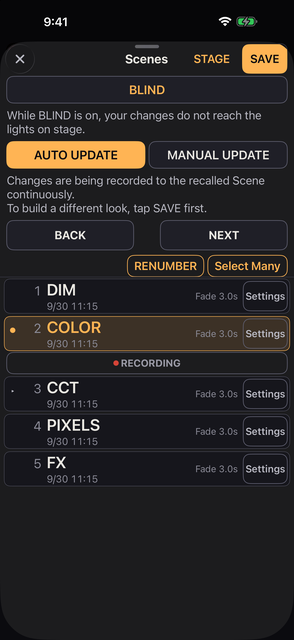
Das Settings hier ist jenes innerhalb der Scene-Zeile. Es ist nicht der Settings-Tab am unteren Bildschirmrand.
SAVE benennt eine neue Scene mit der ganzen Zahl nach der letzten nummerierten in der Liste: Nach 1, 1.1 und 2 ist es 3, und ohne eine ist es 1. Ein Name hat höchstens 8 Zeichen; eine Zahl am Anfang, etwa 12 oder 1.25 mit einem Leerzeichen danach, zählt nicht zu den 8.
Unter AUTO UPDATE, der Voreinstellung, wird alles, was Sie nach dem Aufruf einer Scene berühren, sofort in diese Scene geschrieben.
Zwei Tasten ganz oben in Scenes entscheiden das. Eine Zeile darunter sagt, was die gewählte tut.
Bis eine Scene aufgerufen oder mit SAVE abgelegt wurde, wird nichts aufgezeichnet, und die Zeile sagt das. Dasselbe gilt, wenn die aufgerufene Scene gesperrt ist.
Die Wahl liegt in der Show-Datei und nicht im Telefon, damit eine fertige Show so aufgeht, wie Sie sie verlassen haben.
| Taste | Was nach dem Aufruf einer Scene geschieht |
|---|---|
| AUTO UPDATE | Alles, was Sie danach am Licht tun, wird beim Heben des Fingers in diese Scene aufgezeichnet. Es gibt nichts zu drücken |
| MANUAL UPDATE | Nichts wird aufgezeichnet, bis Sie UPDATE tippen. Der Aufruf einer anderen Scene verwirft ohne Nachfrage, was Sie nicht aufgezeichnet haben |
Das Umschalten selbst zeichnet nichts auf. Der Weg von MANUAL UPDATE zu AUTO UPDATE schreibt das Wartende nicht; AUTO UPDATE beginnt bei Ihrem nächsten Griff.
Unter der Zeile der aktuellen Scene sagt ein Streifen, was davon gerade gilt. Der Streifen bleibt an derselben Stelle; seine Beschriftung und sein Aussehen zeigen, ob UPDATE gedrückt werden kann.
| Streifen | Wann | Tippen |
|---|---|---|
| LOCKED, grün | Die Scene ist gesperrt, unter beiden Tasten | Nein |
| ● RECORDING, der Punkt rot und atmend | AUTO UPDATE, nicht gesperrt | Nein. Er sagt, dass Ihr jetziges Tun hineingeht |
| UPDATE, gedämpft | MANUAL UPDATE, nichts weicht vom Aufruf ab | Nein |
| UPDATE, hell und blinkend | MANUAL UPDATE, etwas weicht ab | Ja. Zeichnet den jetzigen Zustand auf |
Unter MANUAL UPDATE leuchtet UPDATE nur, wenn etwas vom Augenblick des Aufrufs oder des Ablegens mit SAVE abweicht.
Was eine Scene aufgezeichnet hat, gehört nicht zu HISTORY.
Ein Aufruf bewegt nie GM, B.O. oder ⏻. Eine Scene speichert sie nicht, ein Aufruf kann also weder den Grandmaster anheben noch einen Blackout aufheben noch einen Scheinwerfer wieder einschalten.
Was eine Scene gespeichert hat, lässt sich vor dem Aufruf nicht lesen. In ihrem Settings stehen nur Name, Delay, Fade-Zeit, Curve, Fixture Times, Sperre und Delete.
Ein Schritt zurück repariert einen Aufruf; er ersetzt das Nachsehen nicht. Der Aufruf zählt als ein Schritt in HISTORY, und ein Schritt zurück holt wieder, was vorher da war — nur Sperren werden nie zurückgenommen (Kapitel 10) —, aber bis dahin hat sich das Licht schon bewegt, auf der Bühne wie am Bildschirm.
Nur Fixture Lock oder FREE hält einen Scheinwerfer aus einem Aufruf heraus, und eine Scene ändert nie eines von beiden (Kapitel 10 und FREE unten). Wie schnell eine Änderung zu sehen ist, hängt davon ab, worum es geht: Der Abschnitt Fade weiter unten sagt, welche Werte über die Fade-Zeit wandern und welche sofort springen.
| Aktion oder Zeichen | Was es tut |
|---|---|
| Eine Zeile antippen | Ruft auf, sobald Sie den Finger heben. Solange Select Many an ist, wählt es stattdessen die Zeile |
| NEXT / BACK | Die nächste oder vorige Scene. Es läuft um. Bei nur einer Scene nicht verfügbar (siehe unter der Tabelle) |
| ● und bernsteinfarbener Hintergrund | Die aktuelle Scene |
| ▸ | Die Scene, die NEXT aufrufen wird. Nur sichtbar, solange eine Scene die aktuelle ist |
| LOCKED und grüner Rand | Gegen Aufzeichnen gesperrt |
| Settings | Name, Delay, Fade-Zeit, Curve, Fixture Times, Sperre, Löschen |
| STAGE | Öffnet die Vollbildseite zum Senden von Scenes während der Show. Nur sichtbar bei zwei oder mehr Scenes |
| Select Many | Am rechten Rand, unter BACK / NEXT. Umsortieren, und Zeilen für Copy oder Delete wählen (siehe unter der Tabelle) |
| RENUMBER | Gleich links von Select Many. Fragt Renumber Scenes?, dann nummeriert es mit Renumber All jede Scene in der Reihenfolge der Liste 1, 2, 3 und so weiter. Nicht sichtbar, solange BLIND an ist, und auch nicht für einen Gast |
| Copy | Legt jede gewählte Scene direkt hinter sich selbst und den bereits von ihr gemachten Kopien ab |
| Delete | Fragt zuerst. Copy nicht, weil nichts verloren geht. Die MIDI Note einer gelöschten Scene geht mit ihr |
Hinweise zur Tabelle:
Jede Zeile der Liste zeigt Folgendes.
Solange eine Scene hereinkommt, läuft ein Balken unter ihrer Zeile. Er läuft erst blass durch das Delay und dann in Amber über das Fade, entlang der Curve der Scene. Die Fade-Zeit rechts zählt in Zehntelsekunden herunter, was noch bleibt.
Auf dem iPad endet die Tastenreihe unten auf Home mit den Scenes. Gibt es noch keine Scene, ist es ein leerer grauer Streifen mit dem Text Scenes you save will appear here.
| Teil | Was er tut |
|---|---|
| Sperrtaste | Sperrt die Reihe wieder |
| Name | Der Name der aktuellen Scene mit NEXT → und darunter die nächste. Was er während eines Fades zeigt, steht unter der Tabelle |
| BACK / NEXT | Dasselbe wie BACK / NEXT im Fenster Scenes |
| UPDATE | Liest LOCKED, RECORDING oder UPDATE, wie der Streifen unter der Zeile der aktuellen Scene (siehe unter der Tabelle) |
Hinweise zur Tabelle:
Die Reihe ist bei jedem Öffnen von Kanau gesperrt, mit einer Abdeckung darüber von der Taste bis UPDATE. Die abgedeckte Reihe zu berühren lässt sie nur wackeln.
Strap Lock sperrt sie ebenfalls, und das Entsperren von Strap Lock lässt sie gesperrt.
Eine Kopie wird nach der Zahl ihrer Vorlage mit einer Dezimalstelle mehr benannt.
Eine Kopie behält Inhalt, Delay, Fade-Zeit, Curve und Fixture Times. Sie ist nie gesperrt, auch wenn ihre Vorlage es ist.
Die Kopien werden zu den gewählten Zeilen, ein erneutes Copy kopiert also die Kopien.
RENUMBER ändert nur Namen. Die Zahl kommt vor den Namen.
Die Reihenfolge, die aktuelle Scene und das Aufgezeichnete bleiben, wie sie sind. Die alten Zahlen lassen sich nicht zurückholen, und HISTORY hält sie nicht.
Tippen Sie unten in den Tabs auf Play, dann in der geöffneten Liste auf PLAY. Es öffnet sich kein Fenster: Die untere Zeile wird zur Play-Zeile, und Home bleibt im Blick. Nummer und Name der aktuellen Scene stehen oben links in der Zeile (der Name in Amber, oder — wenn nichts aufgerufen ist), mit niedrigen Tasten EXIT und UPDATE darunter. Eine dünne Linie am oberen Rand der Zeile folgt dem Fade.
| Taste | Was sie tut |
|---|---|
| EXIT | Bringt die üblichen Tasten zurück |
| UPDATE | Dasselbe wie UPDATE unter der Zeile der aktuellen Scene. Unter AUTO UPDATE steht dort ● RECORDING. Solange BLIND an ist, zeichnet es das BLIND-Bild auf |
| BACK / NEXT | Die vorige oder nächste Scene, wie in Scenes |
BACK und NEXT vibrieren nur, und die Scene bewegt sich nicht, solange Sie einen Fader halten, wenn es nur eine Scene gibt und bei einem Gast, der nur zusehen kann. Auf dem iPad hat die Play-Liste kein PLAY; die Scenes in der Reihe unten auf Home erfüllen dieselbe Aufgabe.
Tippen Sie unten in den Tabs auf Play, dann in der geöffneten Liste auf COMMAND, und das Fenster der Befehlseingabe öffnet sich. Auf dem iPad steht es in der Liste von Play in der Spalte links. Ein Gast, der nicht steuern darf, hat kein COMMAND.
Tippen Sie Scheinwerfernummern ein, um Scheinwerfer zu wählen oder ihre Intensität und Farbtemperatur zu setzen. Wie viele Scheinwerfer es auch sind, sie zu wählen kostet immer dieselben wenigen Tasten.
Was Sie eintippen, steht oben. Die Zeile darunter sagt, was ENTER tun wird, etwa 4 fixtures → 50%. ENTER führt es aus.
Jedes ENTER ist ein Schritt in HISTORY.
Die Tasten stehen in 5 Spalten, angelehnt an die Anordnung von grandMA3.
COLOR, EFFECT, ZEN, (leer), ⌫GROUP, 7, 8, 9, +SCENE, 4, 5, 6, THRUFIXTURE, 1, 2, 3, −0, ., K, ATSTORE, ENTER (zwei Tasten breit), CLEAR, FULLTasten, die Scheinwerfer wählen (GROUP, FIXTURE, THRU, +, −), sind bernsteinfarben; Tasten für Werte und Aktionen sind hellblau. ⌫ entfernt eine Taste. CLEAR löscht das Eingetippte und die Scheinwerferauswahl; an der Intensität ändert es nichts.
Die Zeile SELECTED unter der Eingabe zeigt die aktuelle Auswahl, so geschrieben, wie Sie sie eintippen würden, etwa 1 THRU 10 + 15 · 11 fixtures. Ist nichts gewählt, zeigt sie —.
Jede Nummer ist eine Scheinwerfernummer (die Fixture Number, Kapitel 03). FIXTURE kann entfallen: FIXTURE 5 und 5 sind dasselbe.
100.3 ist Pixel 3 von Scheinwerfer 100, die Pixel gezählt in der Reihenfolge, in der sie auf dem Bildschirm erscheinen.
Tippen Sie nur Nummern ein und drücken ENTER, dann werden die Scheinwerfer gewählt, sonst nichts. COLOR, EFFECT und der Rest wirken dann wie gewohnt auf sie.
| Eingabe | Wählt |
|---|---|
5 / 1 + 3 + 7 | Scheinwerfer 5 / die Scheinwerfer 1, 3 und 7 |
1 THRU 50 / 50 THRU 1 | Die Scheinwerfer 1 bis 50. Rückwärts eingetippt ist die Reihenfolge umgekehrt, und ebenso die Richtung, in der Werte verteilt werden |
1 THRU 50 − 25 | 1 bis 50 ohne 25 |
100.1 THRU 100.8 | Die Pixel 1 bis 8 von Scheinwerfer 100 |
100.5 THRU 102.3 | Von Pixel 5 von Scheinwerfer 100 bis Pixel 3 von Scheinwerfer 102, über Scheinwerfer hinweg |
100 − 100.3 | Alle Pixel von Scheinwerfer 100 außer Pixel 3 |
GROUP 2 / GROUP 2 + 5 | Die Gruppe, deren Name mit 2 beginnt (Kapitel 03) / diese Gruppe plus Scheinwerfer 5 |
+ 9 / − 9 | Fügt Scheinwerfer 9 zur aktuellen Auswahl hinzu / nimmt ihn heraus |
GROUP 1 THRU 3 | Die Gruppen 1 bis 3 zusammen, in der eingetippten Reihenfolge. − nimmt Scheinwerfer heraus |
. 3 / . 1 THRU 4 | Pixel 3 / die Pixel 1 bis 4 jedes jetzt gewählten Scheinwerfers. Wählen Sie zuerst die Scheinwerfer. 1 THRU 10 . 3 wird als 10.3 gelesen, Pixel 3 von Scheinwerfer 10 |
| Eingabe | Was passiert |
|---|---|
1 THRU 10 AT 50 | Setzt sie auf 50% |
AT 50 | Setzt die gewählten Scheinwerfer auf 50% |
. 2 AT 50 | Setzt Pixel 2 jedes gewählten Scheinwerfers auf 50% |
AT + 10 / AT − 20 | Hebt sie um 10 an / senkt sie um 20, jeden von seinem eigenen Pegel aus |
1 THRU 10 AT 0 THRU 100 | Verteilt 0 bis 100 über sie in der eingetippten Reihenfolge |
1 THRU 5 AT 0 THRU 100 THRU 0 | THRU kann beliebig oft weitergehen. Die Werte werden in geraden Linien zwischen den eingetippten verteilt, das ergibt hier 0, 50, 100, 50, 0 |
FULL / AT FULL | Setzt 100% |
AT 5600 K | Setzt die Farbtemperatur auf 5600 K |
AT 2700 THRU 6500 K | Verteilt die Farbtemperatur von 2700 K bis 6500 K. Ein K am Ende genügt |
1 THRU 20 COLOR | Wählt sie und öffnet das COLOR-Fenster. EFFECT und ZEN funktionieren genauso. Mit AT davor, wie in 1 + 2 + 3 AT EFFECT, geschieht dasselbe |
1 THRU 50 STORE GROUP 4 | Macht aus ihnen die Gruppe 4. STORE GROUP allein nimmt die nächste freie Nummer. Eine vorhandene Nummer wird nie überschrieben |
SCENE 5 / SCENE 1.1 | Ruft die Scene mit dieser Nummer auf |
Nach einem ENTER, das einen Wert sendet (AT 50, FULL, AT + 10, AT 5600 K usw.), und nach STORE GROUP wird die Auswahl aufgehoben. Ein ENTER, das nur wählt, und das Öffnen von COLOR, EFFECT oder ZEN behalten sie.
| Anzeige | Bedeutung |
|---|---|
| 4 fixtures → 50% | Vier Scheinwerfer gehen auf 50% |
| Incomplete | Die Zeile ist nicht fertig |
| Out of range | Eine Intensität außerhalb von 0 bis 100, etwa AT 500. Daraus wird nicht 100 |
| Not found: 999 | Es gibt keinen Scheinwerfer mit dieser Nummer |
| 2 locked | Zwei gesperrte Scheinwerfer bewegen sich nicht |
| 2 no CCT | Zwei Scheinwerfer haben keine Farbtemperatur und bewegen sich nicht |
| 2 no px | Für Scheinwerfer ohne Pixel wurde eine Pixelnummer eingetippt |
| Group 4 exists | Gruppe 4 gibt es schon, also wird nichts angelegt |
| Not on this device | Auf diesem Gerät funktioniert es nicht |
STORE GROUP und SCENE funktionieren nicht.STORE GROUP nicht.Unter AUTO UPDATE ändert sich eine Scene, während Sie arbeiten. REVERT stellt sie wieder auf den Stand, den sie beim Aufruf oder beim Ablegen mit SAVE hatte.
REVERT erscheint neben RECORDING oder UPDATE, unter der Zeile der aktuellen Scene.Das Bild der Scene geht zurück, und das Licht fadet dann über das Fade der Scene dorthin, wie bei einem Aufruf. GM, B.O. und ⏻ bewegen sich nicht, und gesperrte Scheinwerfer ebenso wenig. Der Name, die Zeiten, Curve, Fixture Times und die Sperre bleiben, wie sie sind.
Ein FREE-Scheinwerfer wird von Scene-Aufrufen übersprungen: die Liste, NEXT, BACK, STAGE, Play und MIDI lassen ihn, wo er ist, auch während eines Fades. Fader, das Piano und HISTORY bewegen ihn weiterhin, und GM, B.O. und BATTERY SAVE gelten weiterhin.
Ein FREE-Scheinwerfer trägt ein F auf seinem runden Symbol, und ab und zu zeigt die Statuszeile die Anzahl, etwa FREE ×3. Ein Scheinwerfer ist FREE oder gesperrt, nie beides. AUTO UPDATE und UPDATE lassen den gespeicherten Wert eines FREE-Scheinwerfers in der Scene, wie er war; SAVE speichert seinen jetzigen Wert in der neuen Scene. Der FREE-Master im GM-Fenster skaliert alle FREE-Scheinwerfer gemeinsam (Kapitel 04).
STAGE ist eine Vollbildseite zum Senden von Scenes während der Show, auf schwarzem Hintergrund.
| Teil | Was er tut |
|---|---|
| Einstellungszeichen, oben rechts | Öffnet STAGE settings, unter dieser Tabelle beschrieben |
| ×, oben links | Verlässt STAGE und kehrt zu Scenes zurück |
| Der Name über NEXT | Die aktuelle Scene, groß geschrieben, mit einem bernsteinfarbenen ● links davon, solange eine Scene die aktuelle ist. Solange keine Scene aufgerufen wurde, steht dort — |
| NEXT und BACK | Die zwei großen Tasten. Jede zeigt Name und Fade-Zeit der Scene, zu der sie geht (siehe unter der Tabelle) |
Hinweise zur Tabelle:
Sie sehen, wohin jede geht, bevor Sie drücken.
Das Zeichen oben rechts öffnet STAGE settings, mit Done oben rechts. Buttons wählt eines von diesen.
Die Wahl bleibt auf diesem Gerät erhalten, und BACK + NEXT ist die Voreinstellung.
Die Scene geht hinaus, wenn Sie den Finger heben; wer also von einer Taste wegrutscht, bevor er loslässt, sendet nichts.
BLIND, die breite Taste unter dem Titel von Scenes, startet eine Kopie des Pults, deren Änderungen das Licht nicht erreichen. Eine Zeile darunter sagt, was sie tut. Solange BLIND an ist, ist die Taste bernsteinfarben, und ein Licht läuft an ihr entlang.
Die Kopie beginnt bei Fadern, Farben und Effekten, wie sie stehen, oder dort, wohin ein laufender Fade gerade führt. Die Scheinwerfer machen weiter, was sie gemacht haben.
Die Leiste oben, der Bildschirmrand und jedes Fenster sind bernsteinfarben markiert. Nichts, was Sie in BLIND tun, geht in HISTORY.
| Solange BLIND an ist | Was |
|---|---|
| Ändern nur die Kopie | Fader, Farbe, Effekte, Scene-Aufrufe |
| Wirken weiterhin auf das Licht | GM, B.O. |
| Aufzeichnen | SAVE legt das BLIND-Bild als neue Scene ab; UPDATE schreibt es in die aktuelle (siehe unter der Tabelle) |
| Geschlossen | Patch, Output, Session, Shows, HISTORY, Scene-Einstellungen. Im Fenster eines Scheinwerfers lässt sich der Name nicht eintippen, und Label Color, BATTERY SAVE, Invert und Switch sind ausgeblendet |
| Offen, und echt | REORDER auf Home. Es ändert die Reihenfolge der Show selbst, nicht nur die der Kopie, und das Verschieben ist ein Schritt in HISTORY |
Hinweise zur Tabelle:
Zum Verlassen tippen Sie erneut auf BLIND oder auf BLIND oben links am Bildschirm. Bei ungesicherten Änderungen fragt es Update, Save New, Discard oder Cancel. Das Verlassen ändert das Licht nie. Ein Gast in einer Session hat kein BLIND.
Schalten Sie Lock This Scene bei Scenes ein, die unangetastet bleiben sollen. Sie können sie weiter aufrufen und weiter am Licht arbeiten, aber nichts wird aufgezeichnet. LOCKED steht in jeder gesperrten Zeile, nicht nur in der, in der Sie sind.
Die Sperre ist stärker als AUTO UPDATE und MANUAL UPDATE. Eine gesperrte Scene sagt nie RECORDING.
Das ist nicht dasselbe wie Fixture Lock. Scene Lock schützt das Gespeicherte; Fixture Lock hält den Ausgang.
Eine Scene speichert Intensitäten, Farben, Positionen und Effekte. Sie speichert nicht den Grandmaster, B.O. oder ⏻. Die Tabelle unten sagt genau, was.
| Gespeichert und zurückgeholt | Nicht gespeichert |
|---|---|
| Intensität, CCT, G/M, Crossfade, RGB, Emitter, der Name der Folie | GM und B.O. |
| Rohe Kanäle wie Position und Gobo, Farbe und Intensität von Zellen, Effekte | Zustand von ⏻, BATTERY SAVE, Power Switch |
| Farbgruppen | Grenzen, Fixture Lock, FREE, Gruppen-Master |
Sperren und Grenzen gehören zum Pult, nicht zu einer Scene. Eine Scene zeichnet sie nicht auf, und ein Aufruf wendet sie nicht an.
Stellen Sie die Fade-Zeit je Scene ein, im Settings der Scene unter Fade. 3 Sekunden sind voreingestellt.
Das Settings der Scene öffnet sich über den ganzen Bildschirm, mit × oben links. Das sind die Teile, die das Fade setzen.
Settings → Settings → Fade Times → Scene Curve setzt die Curve für alle Scenes auf einmal und für Scenes, die ab jetzt gespeichert werden.
Diese Werte wandern über die Fade-Zeit.
Sie folgen der Curve der Scene. Der Farbton nimmt den kurzen Weg um den Kreis. Die Fader gehen mit.
Was Sie unterwegs berühren — mit einem Fader, ⏻, Farbe oder einem MIDI-Regler, oder in einer Session vom Gast aus —, verlässt den Fade und bleibt, wo Sie es hingestellt haben, während die übrigen Werte des Scheinwerfers weiterlaufen; schon das Anfassen eines Faders genügt. Unter AUTO UPDATE geht das, was Sie berührt haben, sofort in die Scene, auf die der Fade zuläuft; unter MANUAL UPDATE leuchtet UPDATE.
Eine Piano-Taste oder FLASH gibt ihren Wert, solange Sie sie halten, und wird nicht aufgezeichnet; lassen Sie los, bleibt der Scheinwerfer auf dem Wert, den er vor dem Drücken hatte, und geht auf den Wert der Scene, wenn der Fade landet. Eine Taste, die beim Landen des Fades noch gehalten wird, geht auf den Wert der Scene, wenn Sie loslassen.
Diese werden nicht interpoliert. Sie springen im Moment des Aufrufs auf den gespeicherten Wert, was die Fade-Zeit auch sagt.
Ein Effekt, den Sie während des Fades starten, stoppen oder ändern, gehört Ihnen und bleibt, wie Sie ihn gesetzt haben. Hält das Bild, aus dem Sie kommen, überhaupt keine Position (eine ältere Scene etwa), landet der Kopf sofort auf dem neuen Wert.
Effekte gehen mit dem Fade ineinander über, entlang der Curve der Scene.
Für einen Scheinwerfer mit Delay (siehe Fixture Times unten) kommen Effekte, wenn sein Delay endet.
Der Aufruf selbst wird in HISTORY als ein Schritt festgehalten. Scenes gehören zur Show-Datei.
Jeder Scheinwerfer folgt dem Fade der Scene, solange Sie nichts anderes sagen. Mit Fixture Times, im Settings der Scene unter Fade, bekommen ausgewählte Scheinwerfer eigene Zeiten.
So kann sich ein Bild über die Bühne aufbauen. Der Abschnitt wird nicht angezeigt, solange es keine Scheinwerfer gibt.
Ein Scheinwerfer, den Sie nicht gesetzt haben, folgt dem Delay und dem Fade der Scene. Einer mit einem Delay von 0 startet beim Aufruf, auch wenn die Scene ein Delay hat.
Neben der Überschrift steht in Amber die Zeit, bis der letzte Scheinwerfer angekommen ist: das längste Delay plus Fade unter den Scheinwerfern.
Darunter folgen eine kurze Erklärung und eine Skala in Sekunden, dann je Scheinwerfer eine Zeile, in Fader-Reihenfolge. Jede Zeile hat die Nummer des Scheinwerfers in dünner Schrift, seinen Namen und einen Balken.
Die Skala richtet sich nach dem Fade der Scene: Die sichtbare Breite fasst mindestens 5 Sekunden und mindestens das Doppelte des Fades der Scene. Geben Sie einem Scheinwerfer ein langes Delay oder Fade, schrumpfen die Balken der anderen nicht; nur der Balken des langen Scheinwerfers wird länger. Um zu sehen, was über den Rand hinausläuft, schieben Sie das Band mit einem Finger seitwärts; die Skala und alle Balken bewegen sich zusammen. Die Spalte der Namen bleibt stehen.
Ziehen Sie den Knopf am Anfang des Balkens eines Scheinwerfers, um sein Delay zu setzen, und den am Ende für sein Fade. Er hat dann eigene Zeiten. Einen Knopf zu berühren, ohne ihn zu bewegen, ändert nichts.
Ziehen Sie den Knopf eines gewählten Scheinwerfers, bewegt sich jeder gewählte Scheinwerfer um denselben Betrag, und die Unterschiede zwischen ihnen bleiben. Einer, der 0 erreicht, bleibt dort stehen, während die anderen weiterlaufen, wie Fader auf Home.
Eine Zeile unter der Erklärung grenzt die Liste ein und bleibt oben, während Sie scrollen.
Solange etwas gewählt ist, erscheint unten im Feld eine Leiste.
Delay und Fade bleiben im selben Bereich wie das Fade der Scene selbst.
Tippen Sie auf den Wert in der Zeile Delay oder Fade, um ihn einzutippen. Die Zifferntasten öffnen sich, und Return gibt jedem gewählten Scheinwerfer genau diese Zahl, nicht einen Schritt von seinem eigenen Wert aus. Was sich nicht als Zahl lesen lässt, ändert nichts.
Bei einem Aufruf bleibt ein Scheinwerfer mit Delay, wie er war, bis sein Delay endet, und bewegt sich dann über sein eigenes Fade. Die Effekte der Scene kommen zu jedem Scheinwerfer in dem Moment, in dem er startet.
Was Sie an einem Scheinwerfer berühren, der noch wartet, verlässt den Fade und bleibt, wie Sie es gesetzt haben. Ein Effekt, den Sie während des Fades ändern, wird nicht überschrieben, wenn das Delay eines wartenden Scheinwerfers endet.
Halten Sie ein rundes Symbol, dann hat der Tab SETUP seines Fensters unter der Überschrift Fade Time eine Zeile NEXT: das Delay und Fade, die dieser Scheinwerfer in die Scene mitnimmt, die NEXT aufrufen wird.
Blinken, Feuer, Blitz und der Rest, gelegt auf Ihre Scheinwerfer.
EFFECT auf Home ist der Weg hinein. Was es öffnet, hängt davon ab, ob Scheinwerfer ausgewählt sind.
Halten eines runden Symbols auf Home öffnet die eigene Fläche dieses Scheinwerfers, und auch dort sitzt EFFECT, rechts von ZEN. Es öffnet die Effektfläche für diesen Scheinwerfer.
Um zuerst den Effekt zu wählen, tippen Sie ohne Auswahl auf EFFECT, dann in der Liste auf EFFECT unter Applies To. Tippen Sie einen Namen an, öffnet sich unter ihm eine Fläche für die Scheinwerfer; Done startet ihn. Cancel und das Herunterziehen starten nichts.
Der Fader setzt weiterhin die Intensität. Während ein Effekt läuft, bewegen sich Scheinwerfersymbol und Fader mit. Die EFFECT-Taste ändert sich wie folgt.
N RUNNING, etwa 2 RUNNING.Bei einem als Schalter gesetzten Fader bewirken Intensitätseffekte nichts. Farbeffekte ändern weiterhin seine Farbe.
Oben auf der Fläche steht ein Kreis für jeden Schritt. Jeder Kreis zeigt die Bewegung, die er gerade macht.
+. Er bleibt dunkel, wenn der Lauf vorbeikommt.Das Band über den Kreisen zeigt den Verlauf über die Zeit. Es hat die Farbe des Effekts, wenn er eine trägt, und ist farblos, wenn nicht.
Unter den Kreisen sitzen drei Tasten: TOGETHER, SPREAD und STEPS.
Von TOGETHER und SPREAD zeigt die leuchtende Taste den aktuellen Zustand. Ohne Auswahl wird die Taste, die Sie drücken, für den Effekt gemerkt, den Sie als Nächstes auflegen.
Die Bewegung und die Schritte sind zwei verschiedene Einstellungen, es können also zwei Tasten zugleich leuchten (etwa SPREAD über drei Schritte). RUNNER, FADE RUN und COMET laufen immer getrennt.
STEPS öffnet die Seite zum Bearbeiten der Schritte. Er umfasst jeden Scheinwerfer, auf dem dieser Effekt läuft, nicht nur die gewählten. Eine Änderung der Schritte hält so den ganzen Chase im Takt.
Empty, wenn nichts), und ein eigenes SELECT.+ ADD STEP: hängt einen Schritt ans Ende.Weniger als ein Schritt geht nicht. Ein Schritt ist TOGETHER.
Ein Tipp auf einen leeren Schritt öffnet die Scheinwerferliste. Es ist dieselbe, die das SELECT der Schrittliste öffnet. Alles, was schon in diesem Schritt ist, ist angehakt.
Cancel oder die Fläche herunterzuziehen lässt den Schritt, wie er war.
Tippen Sie die Kreise an, um einzelne Scheinwerfer herauszugreifen. Die Zeile darunter sagt, wie viele MARKED sind. ALL markiert alle und CLEAR gibt sie wieder frei.
Ein mit … markierter Kreis öffnet beim Halten die eigene Farb- und Helligkeitsfläche des Scheinwerfers. Es ist dieselbe Fläche wie beim runden Symbol auf Home. Halten Sie, während mehrere herausgegriffen sind, öffnen sie zusammen.
| Aktion | Was sie tut |
|---|---|
| BACK | Geht einen Schritt zurück. Mit TOGETHER einen ganzen Durchlauf |
| NEXT | Geht einen Schritt weiter, auf dieselbe Weise |
| PAUSE | Friert die Bewegung bei aktueller Intensität und Position ein |
| RESUME | Läuft von dort weiter |
| RELEASE | Stoppt ihn und gibt die Kontrolle an die normalen Werte zurück. Die Einstellungen bleiben in der Liste |
| START | Führt einen freigegebenen Effekt wieder von vorn aus |
| CLEAR | Entfernt ihn aus der Liste. Es wird gefragt |
BACK und NEXT sind die beiden Pfeiltasten links in der Zeile. Sie bewegen sich auch, während der Effekt pausiert, sodass Sie ihn Schritt für Schritt durchgehen können. Während etwas läuft, heißt die Taste rechts in der Zeile RELEASE. Ist es freigegeben, heißt dieselbe Taste START, sodass der Effekt wieder loslaufen kann, ohne die Fläche zu verlassen.
Das Fenster zeichnet die Wellenform auch dann in ihrer laufenden Form, wenn der Effekt pausiert oder freigegeben ist. Oben links an der Wellenform steht deshalb der Zustand.
Ein Effekt braucht 0.5 s, um hereinzukommen, wenn Sie ihn drücken, und 0.5 s, um hinauszugehen, wenn Sie ihn stoppen. Die Feuer brauchen 3 s herein und 4 s hinaus. Diese Zeit gilt in diesen Fällen.
Der Aufruf einer Scene nutzt das eigene Fade der Scene. ONE FIRE und SIGNAL schalten sofort.
| Eintrag | Was es ist |
|---|---|
| Speed | In Hertz. Dezimalstellen erlaubt. TAP steht rechts neben der Anzeige. Nicht bei Move, Beam oder SIGNAL |
| Energy | Bei manchen Arten ein Regler anstelle der anderen. Er bewegt Speed, Depth und die übrigen gemeinsam |
| Depth | Wie weit die Intensität heruntergezogen wird. 100 erreicht null; 35 bewegt kaum |
| Size | Bei den Arten, die den Kopf bewegen, anstelle von Depth. Wie weit er schwenkt, in Grad je Achse. FINE daneben wirkt wie FINE auf Home |
| How Often | Wie oft es geschieht. Derselbe Regler heißt bei PASS Crossing Time und bei RAINBOW Saturation. Nur bei den Arten, die es nutzen |
| Shape | Bei ORBIT, EIGHT, BOX, SPIRAL und SEARCH. Bei 50% ist die Form wie gezeichnet; niedriger drückt sie flacher zu einem Schwung von Seite zu Seite, höher zu auf und ab |
| Glide | Bei JUMP. Bei 0 springt es bei jedem Schritt; höher wandert es über diesen Anteil des Schritts zum nächsten Punkt |
| Roughness | Wie unruhig das Wandern ist, bei den fünf Feuern, WATER, LANTERNS, DRIFT, HANDHELD, WIND und BALLYHOO |
| Width | Wie viel des Rigs zugleich leuchtet, etwa 50% 2 / 4. Bei einem Scheinwerfer oder mit TOGETHER, wie lange jeder Takt leuchtet |
| Tail | Die Länge des Schweifs von COMET |
| Random | Wie stark Takt und Höhe schwanken. 0 hält es regelmäßig |
| Drama | Bei den fünf Feuern. 0 ist das echte Feuer; höher macht daraus ein Bühnenfeuer. Es steht unter Advanced, bei den anderen einzelnen Reglern |
Welche Einträge erscheinen, hängt vom Effekt ab. SIGNAL hat stattdessen eine eigene Fläche.
Hinweise zur Tabelle:
8-bit 2.1°/step unter Size den Winkel eines Schritts. Die gesendeten Werte ändern sich nicht.BEACON R/B beginnt mit TOGETHER, und sein Fenster trägt unter Adjust ROLES. Es gibt eine Taste für jede Rolle, etwa ● RED 2, ● BLUE 2 und ● WHITE 1, mit der Zahl der Scheinwerfer darin.
Wählen Sie keine, teilen sie sich der Reihe nach: die Hälfte rot, die Hälfte blau, und Lichter ohne Farbe werden weiß.
Arrange läuft von oben wie folgt.
Die Arten, die nur Kopf oder Strahl bewegen, tragen keine Color Source. Unter den drei Color-Source-Tasten sagt je eine Zeile, was sie bedeutet, und die gewählte steht hell. So sehen Sie vor dem Drücken, welche Farbe jede ergibt.
Mit zwei oder mehr Scheinwerfern trägt Arrange außerdem Spread. Es legt fest, wie weit die Scheinwerfer auseinanderlaufen. Bei 0% laufen sie gemeinsam, bei 100% sind sie über den ganzen Zyklus verteilt.
0% ist TOGETHER, und wer es hochzieht, schaltet SPREAD ein. Die Taste SPREAD setzt es auf 100% zurück. Spread steht bei den Arten, die an der Reihe der Scheinwerfer entlanglaufen. Es steht nicht bei den Städten oder SIGNAL.
Die Flacker (die fünf Feuer, die beiden FLUO, WATER, LANTERNS, TV und NEON) tragen stattdessen Link. Bei 0 flackert jeder Scheinwerfer für sich. Höher lässt dasselbe Flackern die Reihenfolge entlangwandern, sodass Nachbarn sich ähneln. 100 macht sie zu einem, und bei einem Feuer ist 100 ONE FIRE.
| Farbe | Was sie tut |
|---|---|
| AUTO | Der Effekt entscheidet. Die ohne eigene Farbe lassen Ihre stehen |
| COLOR | Er läuft in den Farben, die Sie unten setzen. Auch die Arten ohne eigene Farbe bekommen ein Feld |
| KEEP | Nur die Helligkeit bewegt sich. Die Farbe bleibt, wie Sie sie am Fader gesetzt haben |
| Anordnung | Was sie tut |
|---|---|
| IN ORDER | Gleichmäßig nach Nummer versetzt |
| ALTERNATE | Ungerade und gerade, um einen halben Zyklus versetzt |
| WINGS | Von der Mitte aus gespiegelt. Bei einem Moving Light dreht die hintere Hälfte außerdem Pan in die andere Richtung, sodass beide Seiten gemeinsam hinein- und hinausschwingen |
| RANDOM | In zufälliger Reihenfolge |
| BOUNCE | Kehrt an jedem Ende um |
| BUILD | Zündet eines nach dem anderen und löscht dann alle zugleich |
| SPELLER | Leuchtet eines nach dem anderen auf, und wenn alle an sind, blitzt alles dreimal zusammen |
| PASS | Wie IN ORDER, aber in der Mitte schnell und an den Enden langsam, wie ein vorbeifahrendes Auto |
BOUNCE, BUILD und SPELLER werden bei Move, Beam oder RAINBOW nicht angeboten.
Manche Arten setzen in Arrange eine Taste, die nur wirkt, solange Sie sie halten.
Mit einem Feuer auf zwei oder mehr Scheinwerfern trägt Arrange außerdem ONE FIRE. Ist es an, brennen die Scheinwerfer als eine große Flamme. Ihr Auf und Ab erreicht jeden entlang ihrer Reihenfolge etwas später, während jeder sein eigenes Flackern behält. ONE FIRE einzuschalten schaltet TOGETHER aus.
CYCLE, bei IN ORDER, BOUNCE, BUILD und PASS, ist die Zahl der Schritte, über die ein Zyklus reicht. Lassen Sie es leer, um einen Zyklus über die ganze Auswahl laufen zu lassen. Eine Zahl in CYCLE gewinnt gegen Runs, und ein Druck auf Runs leert es. Es wird nicht gezeigt, sobald die Schritte von Hand gesetzt sind.
Runs, bei denselben vier, ist die Zahl gleichzeitig laufender Muster, gestellt mit − n +. Über die Zahl der gewählten Scheinwerfer geht es nicht hinaus.
Bei PASS legt Curve fest, wie stark es an den Enden langsamer wird. Bei 0% bewegt es sich so gleichmäßig wie IN ORDER.
Direction ist FORWARD oder REVERSE.
Die Zeile STEPS in Arrange sagt, über wie viele Schritte der Lauf geht und wie Ihre Scheinwerfer oder Pixel darauf verteilt sind. Mehr Scheinwerfer als Schritte: Ein Schritt hält mehrere. Mehr Schritte als Scheinwerfer: Die übrigen bleiben dunkel. Über STEPS oben ändern Sie, wie viele es sind und welcher Scheinwerfer in welchem sitzt.
INVERT und REPEAT stehen unter Options, unter Arrange.
INVERT tauscht Hell und Dunkel. Aus einem Schritt, der aufleuchtet, wird ein Schritt, der ausgeht, und aus einem Lauf, der füllt, einer, der leert.
Mit eingeschaltetem REPEAT läuft der Effekt immer weiter. Ausgeschaltet läuft der Effekt einmal und bleibt in seinem letzten Bild stehen; drücken Sie den Effekt noch einmal, läuft er von vorn. Die fünf Feuer haben kein REPEAT; sie brennen immer weiter.
Anordnung, CYCLE, Runs, STEPS und Direction erscheinen nur, solange SPREAD an ist, und nur bei den Arten, die die Reihe entlanglaufen. INVERT und REPEAT stehen außerhalb davon: REPEAT gibt es bei jeder Art außer den fünf Feuern, INVERT bei jeder Art außer RAINBOW.
Beide wirken auch mit TOGETHER. Drehen Sie ein Blinken mit 20% Breite um, und Sie bekommen einen kurzen Einbruch in einem sonst hellen Bild. Drehen Sie STROBE um, und Sie bekommen kurze Blackouts mitten im Licht. Schalten Sie REPEAT aus, und Sie bekommen einen einzigen Blitz, der dort stehen bleibt, wo er endet.
Jeder Effekt trägt unter Options einen Abschnitt Advanced. Seine Überschrift ist bernsteinfarben, weil sie sich öffnet. Er bleibt zugeklappt, bis Sie ihn öffnen, und die zugeklappte Überschrift sagt EDITED, sobald Sie etwas geändert haben. Jeder Block darin hat ein eigenes RESET, das nur diesen Block auf seine Ausgangswerte zurücksetzt und alles andere unberührt lässt.
| Block | Bei | Was Sie ändern |
|---|---|---|
| Colors | Rundumleuchten, PACHINKO, FIREWORKS, die Städte, LIGHTNING und jede Art, die in Arrange auf COLOR steht | Jede Lampe oder jeden Blitz, beim Namen: RED, BLUE, AMBER und die übrigen |
| Tube | FLUO FLICKER, FLUO RESTART | MONO oder COLOR und die Farbe einer gesunden Röhre |
| Temperature | Die fünf Feuer | LOW und HIGH in Kelvin bei vollem Fader, in Schritten von 50 |
| MAX | Die fünf Feuer | Wie kräftig FLARE und WIND wirken. 10 bis 100%, in Schritten von 10 |
Hinweise zur Tabelle:
Hier ändern Sie die eigene Farbe eines Feuers, denn auf AUTO rechnet es diese Farbe aus seiner Temperatur aus.
Tippen Sie unter Colors auf eine Taste, um eine Seite zur Wahl ihrer Farbe zu öffnen.
Eine Taste, die Sie geändert haben, trägt einen bernsteinfarbenen Punkt. DEFAULT oben auf ihrer Seite setzt diese eine zurück, und RESET für Colors setzt alle zurück.
Die vier Städte unterscheiden sich im Charakter, und jede hat eigene Augenblicke, die ab und zu kommen. Die Geschwindigkeit bei den Städten reicht bis 3 Hz.
| Stadt | Was sie tut |
|---|---|
| TOKYO | Viele Farben, schnell in Bewegung. Ab und zu springen alle Schilder auf eine Farbe, oder die Bildschirme blitzen weiß auf |
| OSAKA | Kräftige Grundfarben, hartes Umschalten. Ab und zu blinken alle Schilder dreimal |
| KYOTO | Warm und gedämpft. Laternen, langsam in Bewegung. Ein Lufthauch zieht an der Reihe entlang, und ab und zu geht jemand an einem Licht vorbei |
| NARA | Die dunkelste. Steinlaternen, kaum in Bewegung. Ab und zu dämpft eine Wolke alle, oder eine Laterne wird neu entzündet |
Jedes Mal, wenn Sie eine Stadt auflegen, ist es eine andere Nacht. Halten Sie sie an und drücken Sie sie erneut, oder legen Sie sie von der Zeile Saved auf, und der Zeitpunkt der besonderen Augenblicke, die Farben, auf die sie umschaltet, die Reihenfolge der Leute und Feuer und die Farben, zu denen die Schilder driften, fallen alle anders aus. Der Charakter der Stadt bleibt derselbe. Eine Scene merkt sich die Nacht, mit der sie gespeichert wurde, und ruft man sie aus einem anderen Bild auf, beginnt dieselbe Nacht von vorn.
Applies To → FIXTURES wählt Scheinwerfer und Gruppen. Die Auswahl ist mit Home geteilt, und die Liste bleibt während der Wahl offen. Ein Modell öffnet sich zu seinen Scheinwerfern, und ein Scheinwerfer mit Pixeln öffnet sich noch einmal zu ALL PIXELS und P1 … Pn.
Ein Scheinwerfer geht ganz oder pixelweise hinein, nicht beides. Sind beide gewählt, bleiben die Pixel und der ganze Scheinwerfer wird freigegeben.
Wählen Sie einen Pixel-Scheinwerfer selbst und legen einen Effekt auf, hängt es von PIXELS auf Home ab, wie er angewendet wird.
16 selected.Ein Effekt, der schon läuft, behält beim Einstellen die Einheit, mit der er aufgelegt wurde, gleich wie PIXELS steht.
SAVE oben rechts im Fenster legt die eingestellten Werte unter einem Namen ab. Es ist immer da. Gibt es nichts zu speichern, ist es abgedunkelt, und Drücken speichert nichts. Das ist der Fall, wenn auf den gewählten Scheinwerfern nichts läuft oder verschiedene Effekte laufen.
Die Zeile Saved erscheint, sobald eine Einstellung gespeichert ist. Sie nennt auch den Grund, wenn die Effekte gemischt sind oder die gespeicherten Einstellungen nicht gelesen werden können.
Die Scheinwerfer gehören nicht zu einer gespeicherten Einstellung.
Wählen Sie die bereits laufenden Scheinwerfer zusammen mit den neuen, nehmen Sie denselben Effekt, und Geschwindigkeit, Tiefe und Phase werden übernommen. Wo die Einstellungen sich unterscheiden, fällt der Effekt auf die Vorgaben zurück. Um nur einen Scheinwerfer freizugeben, wählen Sie nur diesen und tippen Sie RELEASE.
| Was Sie wollen | Versuchen Sie |
|---|---|
| Natürliches Licht | CANDLE, TORCH, FIREPLACE, CAMPFIRE, BONFIRE, LIGHTNING, WATER, TV |
| Licht, das durch das Rig läuft | RUNNER, FADE RUN, COMET |
| Stadtlicht | NEON, SIGNAL, TOKYO, OSAKA, KYOTO, NARA, PACHINKO |
| Rundumleuchten | BEACON R/B, BEACON BLUE, BEACON RED, BEACON AMBER |
| Pressekameras | PAPARAZZI |
| Einfaches Blinken | BLINK, STROBE, PULSE, DOUBLE, JITTER, SPARKLE, RARE FLASH |
| Farbe in Bewegung | RAINBOW |
| Eine defekte Leuchtstoffröhre | FLUO FLICKER, FLUO RESTART |
| Den Kopf bewegen | Die Gruppe Move, WIND darunter |
| Zoom oder Gobo bewegen | Die Gruppe Beam |
| Ein altes Schild | Marquee |
PAPARAZZI sind die Blitze der Kameras einer Menge. Jeder Scheinwerfer blitzt für sich und bleibt dazwischen dunkel, je mehr Scheinwerfer Sie ihm geben, desto weniger sieht es nach Muster aus. How Often stellt, wie viele losgehen.
Es gibt fünf Feuer. Die vier außer CANDLE sind Holzfeuer.
Speed geht bis 2.4 Hz bei TORCH, 2.2 Hz bei FIREPLACE und 2.5 Hz bei CAMPFIRE und BONFIRE. Ein Feuer steigt beim Start aus der Glut auf. Beim Stoppen sinkt es zurück in die Glut, bevor es an das schlichte Licht übergibt.
Drama sitzt bei jedem Feuer unter Advanced und beginnt bei 0. 0 ist das echte Feuer. Höher gedreht wird daraus ein Bühnenfeuer: Es steht nicht mehr still, es rötet sich beim Absinken und es flackert mehr, als ein echtes es täte.
Die Feuer nehmen Color Source in Arrange wie jede andere Art.
Je weiter Sie den Fader unter die Hälfte ziehen, desto mehr sinkt das Feuer zum Rot der Glut hin. Wenn das Licht fällt, fällt die Temperatur nicht sofort. Jedes Licht läuft eine etwas andere Farbe.
Bei COLOR neigt sich Ihre Farbe zu ihrer roten Seite, jedes Mal wenn das Feuer absinkt. Ein Feuer, dessen LOW und HIGH Sie geändert haben, verlässt diesen Bereich nie.
Auf AUTO bekommt ein Feuer, dessen Scheinwerfer sowohl einen Farbtemperatur-Kanal als auch eigene Farbe tragen, die Wahl zwischen AUTO, CCT und RGB. Wo ein Scheinwerfer nur eines von beiden hat, erscheint die Wahl nicht. CCT und RGB erreichen nicht dieselbe Farbe.
Es gibt zwei Röhren. Beide tragen ein schwaches Flirren.
| Gruppe | Effekte |
|---|---|
| Basic | BLINK, STROBE, PULSE, DOUBLE, JITTER, SPARKLE, RARE FLASH, RUNNER, FADE RUN, COMET, DRAW |
| Lights | CANDLE, TORCH, FIREPLACE, CAMPFIRE, BONFIRE, FLUO FLICKER, FLUO RESTART, LIGHTNING, PAPARAZZI, TV, NEON, SIGNAL |
| Places | BEACON R/B, BEACON BLUE, BEACON RED, BEACON AMBER, TOKYO, OSAKA, KYOTO, NARA, PACHINKO, WATER, FIREWORKS, LANTERNS, RAINBOW |
| Move | DRIFT, PASS, ORBIT, EIGHT, BOX, SPIRAL, SEARCH, NOD, SWEEP, LIGHTHOUSE, BREATHE, HANDHELD, WIND, JUMP, BALLYHOO |
| Beam | ZOOM PULSE, ZOOM BREATHE, IRIS PULSE, FROST BREATHE, GOBO SHAKE |
Im Teil Lights der Effektliste stehen die fünf Feuer zuerst als ein Block. Darunter beschreibt eine Zeile das gewählte Feuer (CANDLE zum Beispiel ist eine ruhige Kerze in stiller Luft).
RUNNER, FADE RUN und COMET brauchen mehrere Scheinwerfer oder Pixel. Move und Beam erscheinen, wenn die gewählten Scheinwerfer sie tragen.
Neben dem Namen eines Effekts, der die Farbe ändert, stehen bis zu vier kleine Farbfelder mit den Farben, die er durchläuft, etwa Rot und Blau bei BEACON R/B. Ein Effekt ohne sie nutzt die Farbe, die Sie von Hand gesetzt haben.
Von den Move-Arten bewegen sich diese wie folgt.
DRAW ist eine Form, die Sie selbst zeichnen, für die Helligkeit. Seine Fläche zeigt die Form mit DRAW darunter; DRAW öffnet eine Seite zum Zeichnen, mit Cancel und Done. Unter einer Übersicht über einen ganzen Zyklus, in der alle Spitzen verbunden sind, liegt ein breites Brett, mit einer Marke, die zeigt, wo gerade gespielt wird.
PEAKS 1 bis 4 setzt, wie viele Spitzen es gibt, und jede Spitze wird in einer eigenen Form gezeichnet. Tippen Sie auf einen Abschnitt der Übersicht, um diese Spitze über das Brett zu spannen; mit ALL zeichnen Sie alle Spitzen in einem Strich (nur die Spitzen, die Ihr Finger mindestens zu einem Viertel ihres Abschnitts überquert, werden neu geschrieben). Zeichnen Sie von links nach rechts: höher ist heller. Kanau verbindet die Spitzen, sodass zwischen ihnen keine Stufe entsteht.
SMOOTH gleicht das Zittern Ihres Fingers aus; SHARP behält die Ecken und zeichnet die Flanken gerade. RANDOM spielt bei zwei oder mehr Spitzen die Spitzen in jeder Runde in neuer Reihenfolge, nie zweimal hintereinander dieselbe Spitze, mit einer eigenen Reihenfolge auf jedem Licht. Speed ist die Geschwindigkeit einer Spitze, vier Spitzen machen also einen viermal so langen Zyklus. Bei zwei oder mehr Spitzen werden BOUNCE, BUILD und SPELLER nicht angeboten.
Ein Strich, der weniger als ein Viertel der Breite abdeckt, wird abgelehnt, und die Linie davor bleibt. Bis Sie zeichnen, ist die Form ein sanftes Steigen und Fallen. Nichts bleibt erhalten bis Done. Eine Einstellung, die in Saved gespeichert ist, behält die Linie ebenfalls.
SIGNAL ist eine Kreuzung. Ein Tippen auf den Namen öffnet eine eigene Fläche, statt etwas aufzulegen.
Eine Kreuzung hat zwei Straßen, und jede Straße trägt eine Ampel für ihre Autos und eine für die Leute, die neben ihr gehen. Die Leute bekommen Grün zusammen mit diesen Autos. Die vier Signale sind CAR · ROAD 1, WALK · ROAD 1, CAR · ROAD 2 und WALK · ROAD 2.
Jeder Platz ist eine Karte. Darin sitzt ein Kreis für die ganze Ampel, ALL, und daneben die Lampen in einem eigenen Gehäuse — G Y R für die Autos, R G für die Leute, in der Reihenfolge, in der das gewählte Land sie hängt. Ein leerer Kreis trägt +, und die Zahl der Scheinwerfer im Platz steht unter dem Namen.
Zum Füllen eines Signals:
Das Antippen eines Kreises ohne Auswahl öffnet dieselbe Fläche zur Wahl. Welche Scheinwerfer ein Kreis nimmt, hängt vom Kreis ab.
Ein Scheinwerfer, der für mehr als eine Lampe gewählt ist, teilt seine Pixel unter ihnen auf. Von Hand gesetzte Pixel bleiben, wo Sie sie gesetzt haben. Ein solcher Scheinwerfer steht, angehakt, im Fenster jeder Lampe. Haken Sie ihn ab, um ihn nur aus dieser Lampe zu nehmen.
Eine Lichtquelle kann nicht in mehr als einer Lampe zugleich sein.
Die zwei Zeilen oben sagen, wo die Kreuzung steht — ⏸ WAITING · CAR · ROAD 1 · GREEN, darunter, was NEXT erreicht, und ein Balken für den Weg dorthin. Während sie läuft, heißt das erste Wort RUNNING; zwischen zwei Halten CHANGING.
| Taste | Was sie tut |
|---|---|
| PLAY | Läuft von hier weiter. Ohne REPEAT hält sie am Anfang des Umlaufs, wo ROAD 1 Grün bekommt |
| PAUSE | Hält, wo sie ist, notfalls mitten in der Phase |
| BACK | Geht zum vorigen Wechsel |
| NEXT | Geht zum nächsten Wechsel |
| REPEAT | Hält den Umlauf von allein am Laufen |
Ein Wechsel ist jede Stelle, an der ein Platz bei einer Lampe ankommt, auf der er bleiben kann. Er zählt für einen Platz, der Scheinwerfer hat und dessen Taste unter NEXT STOPS AT leuchtet. Gelb und Rot mit Gelb werden durchfahren. Bei Fußgängerampeln sind auch deren Grün und deren blinkendes Grün Wechsel.
NEXT STOPS AT ist die Zeile gleich über BACK und NEXT, mit vier Tasten: CAR 1, WALK 1, CAR 2 und WALK 2. Anfangs leuchten alle vier.
Unter den Tasten sitzen das Land und Advanced. Eine Taste neben Advanced wählt die Ampel, die Sie bearbeiten. Advanced enthält Folgendes.
− 40s +.Ein Umlauf bleibt bei 90 Sekunden. Was Sie einer Phase geben, kommt aus der längsten.
SIGNAL 1 ▾ oben wechselt zwischen Kreuzungen, + NEW legt eine an. Jede Kreuzung hat ihre eigene Uhr, ihr Land und ihre Plätze.
Öffnen Sie SIGNAL mit Scheinwerfern, die noch in keiner Kreuzung sind, landen Sie in einer leeren Kreuzung; ist keine leer, wird eine neue angelegt. Scheinwerfer, die schon in einer Kreuzung sind, öffnen diese Kreuzung.
Zurück auf der EFFECT-Fläche: Sind alle gewählten Scheinwerfer in einer Kreuzung, zeigt der obere Teil der Fläche die zwei Zeilen dieser Kreuzung. Die Tastenreihe darunter (BACK, NEXT, PLAY oder PAUSE und REPEAT) steuert diese Kreuzung. PAUSE leuchtet bernsteinfarben, während die Kreuzung läuft, und REPEAT, solange es an ist. Einen Effekt aufzulegen nimmt die Scheinwerfer aus der Kreuzung, und oben steht wieder der Effekt.
RELEASE ALL lässt auch die Kreuzungen los. Ihre Scheinwerfer kehren zu ihrem eigenen Licht zurück, und jede Kreuzung behält ihre Plätze und Einstellungen. START ALL startet sie wieder am Anfang des Umlaufs. Eine Kreuzung mit einem gesperrten Scheinwerfer bleibt an, auch nach RELEASE ALL.
Marquee ist eine Reihe Tasten auf der Fläche, direkt unter Basic. Es sind die Formen, die alte Glühbirnenschilder liefen, unter den Namen, die dort üblich waren. Ein Tipp setzt Form und Anordnung zugleich. Danach stellen Sie sie mit denselben Reglern ein wie jeden anderen Effekt.
Die Zahl der Schritte hängt nicht davon ab, welche Taste Sie drücken. Ein Tipp gibt Ihnen einen Schritt je gewählter Lichtquelle. Für die dunklen Lücken eines echten Schildes fügen Sie Schritte mit + am Kopf der Kreisreihe hinzu.
Die Farbe kommt auf COLOR, im warmen Glühen alter Glühfäden. KEEP lässt sie stattdessen in der Farbe laufen, die Sie am Fader gemacht haben.
| Muster | Was es tut |
|---|---|
| CHASE | Eine Birne läuft am Schild entlang |
| DARK CHASE | Alle an bis auf eine, und die dunkle läuft |
| CRAWL | Zwei nebeneinander laufen zusammen |
| BOUNCE | Läuft bis ans Ende und denselben Weg zurück |
| BUILD | Geht eine nach der anderen an, dann alle zusammen aus |
| FILL | Füllt von vorn und leert von vorn |
| FLIP FLOP | Ungerade und gerade wechseln sich ab |
| FLASH | Alle an, alle aus |
| TWINKLE | Jede Birne blinkt für sich |
| SPELLER | Buchstabiert und blitzt dann dreimal |
DARK CHASE ist CHASE mit eingeschaltetem INVERT, FILL ist BUILD mit eingeschaltetem INVERT. Derselbe Schalter dreht jede der laufenden Formen um.
Speed ist in Hertz wie überall sonst. Depth ist, wie dunkel ein unbeleuchteter Schritt wird: unter 100 behält er ein wenig Glut, wie ein auskühlender Faden. Direction, BACK und NEXT arbeiten wie beim Rest.
Ein Scheinwerfer kann zugleich einen LIGHT-Effekt für Intensität und Farbe, einen MOVE-Effekt für den Kopf und einen BEAM-Effekt tragen. Ein anderer Effekt derselben Spur ersetzt ihn. Zellen nehmen nur LIGHT. Bei einem Scheinwerfer, dessen zweite Lichtquelle einen eigenen Dimmer hat, etwa der Aura-Ring eines MAC Aura XIP, bewegt LIGHT nur das Hauptlicht.
Beim Öffnen des Fensters erscheint die erste laufende Spur, in der Reihenfolge LIGHT, MOVE, BEAM.
Tippen Sie auf Home auf EFFECT, ohne etwas auszuwählen. Die Liste öffnet sich mit dem Titel Effects: oben Applies To und eine Taste EFFECT, dann eine Zeile für jeden laufenden Effekt. Läuft nichts, steht dort Nothing is running.
Jede Zeile hat diese vier Tasten an festen Plätzen.
EDIT, CLEAR und die Chips der Zeile wirken nur auf die eigene Spur dieser Zeile (Kopf oder Intensität). So bleiben ein Blinken und eine Acht auf einem Scheinwerfer getrennt.
n ∨ öffnet die Scheinwerferchips dieser Zeile; n ∧ faltet sie wieder.
×: Das × an einem Chip wirft diesen einen Scheinwerfer hinaus.+: fügt das Ausgewählte hinzu, eine Gruppe, ein Modell oder All.RELEASE ALL und START ALL gelten für alles. Jede Kreuzung hat eine eigene Zeile (SIGNAL 1, SIGNAL 2 und so fort), mit EDIT und CLEAR.
Effekte zählen durch einen Blackout hindurch weiter. Nicht gesperrte Scheinwerfer gehen dunkel und nehmen die Bewegung dort auf, wo sie beim Aufheben des Blackouts steht. Auf einem gesperrten Scheinwerfer läuft der Effekt weiter, auf der Intensität, die er beim Sperren hatte. Fixture Lock behandelt Kapitel 10.
↑ InhaltWas Sie vor einem Fehler mitten in einer Aufnahme bewahrt, und was einen rückgängig macht.
Das Wort taucht an drei Stellen auf, und jede schützt etwas anderes.
| Name | Was sie schützt | Wo |
|---|---|---|
| Fixture Lock | Die aktuelle Ausgabe des Scheinwerfers. Nichts, was Sie tun, ändert den Wert (ein Effekt, der beim Sperren läuft, läuft weiter) | Das Scheinwerferfenster |
| Scene Lock | Was in einer Scene gespeichert ist | Settings in der Sceneszeile |
| SCREEN LOCK | Der Bildschirm. Berührungen bewirken nichts | Oben am Bildschirm oder Strap Lock |
Halten Sie SCREEN LOCK oben am Bildschirm 0.5 Sekunden. Ein kurzes Tippen sperrt nicht.
Im gesperrten Zustand liegen ein violetter Schleier und eine Schraffur über dem Bildschirm. Die Werte bleiben lesbar, und Senden und Fades laufen weiter. Zum Entsperren ziehen Sie den violetten Regler in der Mitte etwa 82% nach rechts. Früher loslassen lässt es gesperrt.
SCREEN LOCK lässt sich nicht erreichen, solange ein Fenster wie Patch offen ist. Strap Lock sperrt auch darüber.
Strap Lock sperrt den Bildschirm, wenn das iPhone oder iPad kopfüber an einem Band hängt. Anheben des Geräts entsperrt den Bildschirm nicht. Schieben Sie zum Entsperren nach rechts, wie bei SCREEN LOCK.
Bei eingeschaltetem Schalter legen drei Tasten darunter fest, wie weit die Oberseite des Geräts unter die Waagerechte kippen muss, bevor der Bildschirm sperrt: NORMAL (30°), voreingestellt, EASY (20°) und EASIEST (12°). Je kleiner der Winkel, desto weniger Neigung genügt.
Es sperrt nicht, solange ein Finger auf dem Bildschirm liegt oder kurz danach, solange ZEN, STAGE oder Settings offen ist, solange die Tastatur, eine Rückfrage oder eine Dateiauswahl zu sehen ist, oder wenn das Gerät flach liegt. Über Patch, Scenes, den Effektflächen, GM, BATTERY SAVE und MOVE sperrt es dagegen: Das Fenster bleibt darunter offen und ist noch da, wenn Sie entsperren, und lässt sich im gesperrten Zustand nicht herunterziehen.
Auto Unlock, ein Schalter unter den Tasten, der voreingestellt aus ist, ändert, was das Anheben bewirkt: Ist er an, entsperrt der Bildschirm, sobald das Gerät aufrecht gedreht wird, ohne Schieben. Er hebt nur eine Sperre auf, die Strap Lock gesetzt hat, nicht eine, die Sie mit SCREEN LOCK gesetzt haben, und nichts geschieht, solange das Gerät flach liegt, auf der Seite liegt oder mit dem Display nach unten.
Fixture Lock hält die Ausgabe eines Scheinwerfers da, wo sie ist. Grandmaster, Blackout, BATTERY SAVE, MIDI, die Session, TAP und Änderungen am Patch ändern sie nicht — drücken Sie Blackout, und ein gesperrter Scheinwerfer bleibt an. Die Zahl dessen, was im Blackout noch leuchtet, steht oben am Bildschirm neben dem grünen 🔒. Auch der Aufruf einer Scene ändert sie nicht. Sperren und Grenzen gehören zum Pult, und keine Scene zeichnet sie auf oder wendet sie an (Kapitel 08).
Halten Sie das runde Symbol eines Scheinwerfers und schalten Sie in seinem Fenster unter SETUP Lock ein. Nutzen Sie es, wenn ein Licht sich nicht ändern darf. Ein Effekt, der beim Sperren läuft, läuft weiter, auf der Intensität, die er damals hatte (Kapitel 06).
Solange ein Scheinwerfer gesperrt ist, zeigt der Bildschirm ihn so.
Ein gesperrter Scheinwerfer wird im normalen Gebrauch nicht dunkel. Um die Sperre aufzuheben, schalten Sie Lock im Scheinwerferfenster aus. Der Ausgang kehrt dann auf das zurück, was Kanau gerade errechnet, mit Grandmaster, B.O., BATTERY SAVE und allem Übrigen angewendet.
Die Sperre hält die Werte an den Adressen des Scheinwerfers und wird mit der Show gespeichert. Eine Sperre, deren Scheinwerfer gelöscht wurde, bleibt auf diesen Adressen. Heben Sie sie mit UNLOCK in DMX Monitor auf.
Senkt nur die von Ihnen markierten Scheinwerfer ab, für die Wartezeit zwischen den Aufnahmen.
Halten Sie es, um die Helligkeit, die die Scheinwerfer behalten, und die Fade-Dauer zu setzen. Brightness bietet 75%, 50%, 35%, 25% und 0%, voreingestellt sind 50%. Der Fade ist SNAP, 0.5, 1, 1.5 oder 2 Sekunden, voreingestellt 1.5, und beginnt und landet sanft.
Solange es an ist, werden Taste, Leiste am oberen Bildschirmrand und Bildschirmrand grün. Die Taste zeigt ab und zu die Helligkeit, die die Scheinwerfer behalten, etwa 50%.
Solange es an ist, füllt sich der Fader eines abgesenkten Scheinwerfers nur so hoch, wie das Licht wirklich ist. Der zurückgehaltene Teil erscheint als Schatten mit einem grünen ↓. Das ↓ blendet ein, sobald das Licht fertig abgesunken ist, und verschwindet sofort, wenn das Licht zurückzukehren beginnt.
Um einen Scheinwerfer vorerst zurückzuholen, tippen Sie auf RELEASE in dem grünen Band gleich unter dem Titel seines Fensters. Es wird zu einem bernsteinfarbenen RELEASED, und der Scheinwerfer bleibt zurückgeholt, bis BATTERY SAVE ausgeschaltet wird.
Bei 0% gehen nur die BATTERY-SAVE-Scheinwerfer aus. Anders als bei B.O. bleiben alle anderen Scheinwerfer an, und kein Fader bewegt sich.
Das senkt Ihre Scheinwerfer ab. Es ist keine iPhone-Batterieeinstellung.
Tippen oder halten Sie HISTORY auf Home, um die durchlaufenen Zustände zu sehen. Wählen Sie eine Zeile, um dorthin zurückzugehen. HERE markiert, wo Sie stehen.
Oben in der Liste bewegen UNDO ↓ und REDO ↑ HERE einen Schritt zurück oder vor, ohne die Liste zu schließen. Der Pfeil zeigt, in welche Richtung HERE sich bewegt. Eine Zeile darunter sagt, was rückgängig gemacht oder wiederholt wurde. Wo es nirgends hingeht, werden sie abgedunkelt und wackeln.
Den Fade beim Aufruf eines Punkts in der Historie setzt Recall Fade Time in der Liste HISTORY. HISTORY, UNDO und REDO lassen sich nicht drücken, wenn es nichts zum Zurückgehen gibt, während eines Scene-Fades, solange Sie einen Fader halten, oder bei einem Gast in einer Session.
↑ InhaltEine Show trägt einen Auftrag: den Patch, die Gruppen, die Reihenfolge der Fader, die Scenes und das aktuelle Bild, samt ihren Fixture Locks.
Es gibt nichts zu drücken. Sie speichert sich selbst.
| Was | Wann |
|---|---|
| Patch, Gruppen, Reihenfolge der Fader, Scenes | Sobald Sie sie ändern |
| Das aktuelle Bild und die Scheinwerfereinstellungen | Binnen etwa zwei Sekunden nach einer Änderung, und wenn die App in den Hintergrund geht |
Beim nächsten Start wird die letzte Show so wiederhergestellt, wie sie gespeichert wurde, samt der Scene, die Sie aufgerufen hatten.
Die allerletzte Änderung vor einem Beenden ist nicht garantiert gespeichert. Nutzen Sie Export Show File, wenn Sie eine Datei zum Aufbewahren oder Weitergeben brauchen. Der Ordner mit den Shows ist in der App Dateien zu sehen.
| Eintrag | Was es tut |
|---|---|
| Current Show | Benennt die Show um, in der Sie sind |
| Versions | Frühere Stände der aktuellen Show. Restore kehrt zu einem davon zurück; die Show, wie sie jetzt ist, wird vorher als Version abgelegt |
| Save As | Legt den aktuellen Stand als andere Show ab und arbeitet in der Kopie weiter |
| Export Show File | Speichert zuerst und fragt dann, was mitgenommen wird (siehe unter der Tabelle). Das Ziel wählen Sie dann im Teilen-Fenster |
| Import Show File | Legt eine .kanau als neue Show unter Other Shows ab und fragt, bevor sie geöffnet wird. Ihre aktuelle Show bleibt unberührt |
| New Show | Benennen und Create tippen. Sie bekommen eine leere Show, und Patch öffnet sich |
| Other Shows | Öffnet eine gespeicherte Show. ⧉ dupliziert. × verschiebt sie nach Discarded, nach einer Rückfrage mit ihrem Namen im Titel |
Hinweise zur Tabelle:
Die Show, in der Sie sind, steht bernsteinfarben neben Shows und trägt unter Current Show ein Häkchen.
Eine neue Show anzulegen oder eine andere zu öffnen, fragt zuerst. Es zeigt Keep Show 1?, was darin ist, und Keep, Discard oder Cancel. Es fragt nicht, ob gespeichert werden soll. Gespeichert ist schon, die Frage ist, ob behalten.
Versionen werden auf diesem Gerät aufbewahrt. Versions erscheint unter Current Show, sobald es eine gibt.
Für Show-Namen gelten diese Regeln.
Eine .kanau, die über Dateien oder AirDrop ankommt, lässt sich mit Kanau öffnen und kommt als neue Show unter Other Shows; solange BLIND an ist, wird sie mit einer Vibration abgewiesen. Eine .kanaumidi wird als MIDI-Zuordnungsdatei behandelt.
Ob über Import Show File, Dateien oder AirDrop: Eine hereingeholte Show öffnet sich nicht sofort, es wird zuerst gefragt. Was gefragt wird, richtet sich nach der aktuellen Show.
Keep Show 1? mit Keep, Discard oder Cancel wie beim Öffnen einer anderen Show.Open Show 2?. Er sagt, dass die Ausgabe von Kanau auf diese Show wechselt, und Sie wählen Open oder Cancel.Mit Cancel bleiben Sie in der aktuellen Show, das Licht ändert sich nicht, und die hereingeholte Show bleibt unter Other Shows. Kommt sie an, während ein anderes Fenster als Settings offen ist, kommt die Frage, wenn Sie dieses Fenster schließen.
Ohne Gespeichertes öffnet die Demo-Show. Eine ältere Show ohne gespeichertes Bild öffnet mit heruntergezogener Intensität.
Lässt sich die Datei nicht lesen, erscheint Saved patch could not be read. Showing an empty rig; the file is left as it is., und es startet leer. Die ursprüngliche Datei bleibt erhalten und wird nicht überschrieben.
Ein misslungenes Speichern zeigt Patch was not saved. in Rot. Kapitel 14 sagt, was zu tun ist.
| Was | Wo es lebt |
|---|---|
Saved-Effekteinstellungen | Auf dem Gerät, für jede Show verfügbar |
| Custom Fixtures | Auf dem Gerät. Die Definitionen gepatchter Scheinwerfer stecken zusätzlich in der Show |
| Gesicherte ★-Farben und -Temperaturen | Auf dem Gerät. Farben je Modell und Mode, Temperaturen gemeinsam |
| MIDI-Zuordnung | Auf dem Gerät. Getrennt als .kanaumidi exportierbar |
| Output, Session, Anzeigeeinstellungen, Sprache | Auf dem Gerät. Ob die Ausgabe sendet, wird nicht gespeichert: Sie ist bei jedem Start aus |
| HISTORY | Auf dem Gerät, eines je Show |
| Versions | Auf dem Gerät, neben jeder Show. In der App Dateien nicht zu sehen |
| Piano + / Piano −, Strap Lock | Auf dem Gerät |
| Fixture Usage | Auf dem Gerät, 180 Tage lang |
Geräteeinstellungen, die mit einer Show reisen: Von den Geräteeinstellungen werden diese auch als Kopie mit der Show gespeichert.
Ihr eigentliches Zuhause bleibt dieses Gerät. Die Kopie ist für den Fall da, dass die Show auf einem anderen Gerät geöffnet wird.
Öffnen Sie eine Show, die eine Kopie trägt, und weicht die Kopie von den Einstellungen dieses Geräts ab, werden Sie einmal gefragt: Use this show's settings?. Use übernimmt die Einstellungen der Show, und Keep lässt die dieses Geräts, wie sie sind. Welche Netzwerkverbindung benutzt wird, die Session und ob die Ausgabe gestartet wurde, reisen nicht mit.
Hier liegt Folgendes.
Fixture Usage öffnet sich auch von hier. Eine neue Sprache gilt, nachdem Sie Kanau beendet und wieder geöffnet haben. Die Textgröße folgt der iOS-Einstellung.
Fixture Usage, über About in Settings → Settings, öffnet ein Protokoll darüber, welche Scheinwerfer wann berührt wurden. Es hält Scheinwerfer fest, die von Hand oder durch eine Scene bewegt wurden, und Scheinwerfer, deren Fader beim Start des Sendens oben standen. Es zeigt nicht, wie lange ein Licht an war, ob es wirklich anging oder ob es vor Ort war. Das Protokoll bleibt 180 Tage auf diesem Gerät und gehört nicht zur Show-Datei.
Unten stehen diese drei.
Ein Gast in einer Session zeichnet seine eigenen Bedienungen nicht auf. Der Host zeichnet sie als CHILD auf.
↑ InhaltRegler und Tasten eines MIDI-Controllers auf Scheinwerfer und Bedienelemente legen.
Kanau ist für Controller gemacht, die absolute CC-Werte senden (zum Beispiel der Behringer X-Touch Mini).
Bluetooth MIDI, im Kasten Inputs gleich unter Inputs, öffnet den Systembildschirm, der Bluetooth-MIDI-Geräte findet und sich mit ihnen verbindet. Verbundene Geräte erscheinen unter Inputs und werden wie alle anderen mit Learn zugeordnet.
Ein Regler folgt einer Position auf dem Bildschirm, nicht einem Scheinwerfer. Seite oder Gruppe wechseln, und sein Ziel wechselt mit.
Faders & Switches listet die Positionen der Reihe nach auf.
Ein Regler an einem als Schalter gesetzten Fader schaltet ihn um, wenn er die Mitte durchläuft.
Zuordnungen, die in einer früheren Version je Scheinwerfer eingerichtet wurden, werden nicht übernommen; ordnen Sie die Bildschirmpositionen neu zu.
Stimmen Regler und Bildschirmwert nicht überein, bewegt sich nichts, bis der Regler den Bildschirmwert durchläuft. Das ist Absicht: Es verhindert Sprünge.
In diesen Fällen muss der Regler den Wert erneut durchlaufen.
Solange ein Scheinwerfer gesperrt ist, greift sein Regler nicht. Auf einem Gast in einer Session ist der MIDI-Eingang aus.
Ist MIDI Controller an, schalten Sie Send Values Back ein, und Kanau schickt den aktuellen Pegel jedes Reglers an den Controller zurück. Leere Positionen kommen als 0 zurück. Bei MIDI Channel auf OMNI sendet es auf Kanal 1.
Unter Buttons lassen sich zuordnen:
Scenes klappt zu; die Überschrift behält die Zahl, mit · N learned, sobald eine Scene eine Note hat. Das Löschen einer Scene entfernt ihre Note. Eine Taste trägt eine Aktion. Fixture Lock gilt auch für MIDI.
Eine Tastenaktion kann von einem CC oder einem Program Change (PC) gelernt werden, nicht nur von einer Note. Ein CC gilt als gedrückt, wenn sein Wert von 0 ansteigt, und als losgelassen, wenn er auf 0 zurückgeht. Für eine Taste, die bei abwechselnden Drücken 127 und 0 sendet, stellen Sie sie am Controller auf Momentary-Betrieb.
Wird der CC eines Reglers für eine Taste gelernt, wird er vom Regler entfernt, und umgekehrt. Ein Program Change hat kein Loslassen, deshalb können Switch N und Piano N nicht von einem gelernt werden.
Solange BLIND an ist, ändert MIDI nur die Kopie, außer GRAND MASTER und B.O., die weiterhin auf das Licht wirken.
Export und Import unter MIDI Map File schreiben und lesen die Zuordnung als .kanaumidi-Datei, getrennt von der Show. Eine ungültige Datei wird mit This file could not be read. abgewiesen, und die aktuelle Zuordnung bleibt.
Eine am iPhone oder iPad angeschlossene Tastatur kann dieselben Aufgaben erledigen wie MIDI-Tasten. Keyboard steht in Settings → MIDI, nach Buttons. Es ist ebenfalls als Ganzes zugeklappt; tippen Sie auf die Überschrift, um es zu öffnen.
Die Aufgaben sind dieselbe Liste wie bei Buttons, mit Switches und Scenes darunter zugeklappt. Die Tasten werden in der MIDI-Zuordnungsdatei gespeichert.
iPhones und iPads an einer Show. Nur der Host sendet DMX; die anderen sehen zu und bedienen dieselbe Show durch ihn hindurch, sobald der Host Allow getippt hat.
Eine Session lässt Geräte im selben Netzwerk eine Show führen. Ein Gast schickt, was Sie tun, an den Host. Hält der Host an, übernimmt nichts von allein. Alle Geräte einer Session müssen dieselbe Version von Kanau verwenden.
| Host | Gast | |
|---|---|---|
| DMX senden | Ja | Nein |
| Besitzt die Show | Ja | Leiht sie |
| Den Patch ändern | Ja | Nein |
| Wohin eine Scene gespeichert wird | In die Show des Hosts | An den Host geschickt |
| Am Licht arbeiten | Ja | Sobald der Host Allow tippt |
Berühren beide denselben Scheinwerfer, gewinnt der Host. Der Gast sieht IN USE BY und den Namen des anderen Geräts (TAKEN, wenn es keinen hat).
The code appears here when this device is on Wi-Fi or a wired network. Sobald es so weit ist, erscheint der Code von selbst.Es gibt keine Zahl zum Eintippen: Der QR-Code ist der einzige Weg hinein. Ein Code von einem Host mit einer älteren Version wird nicht gelesen. Halten Sie alle Geräte auf derselben Version.
Diese Meldungen können beim Beitreten erscheinen.
Camera access is off. Allow it in Settings to join.: Der Kamerazugriff ist ausgeschaltet.This is not a Kanau session code.: Der gelesene QR-Code ist nicht von Kanau.Looking for the host…: Der Gast hat den Host noch nicht erreicht.Ein Gast beginnt als Zuschauer. Bis der Host Allow tippt, erreicht nichts, was der Gast berührt, das Licht. In dieser Zeit steht in der Statuszeile WATCH ONLY, und der Abschnitt Session sagt Waiting for the host to allow control.
Sobald der Host Allow getippt hat, steht in der Statuszeile JOINED. Bis zu 8 Gäste können gleichzeitig steuern.
Auch die Kamera-App des iPhones liest den Code: Richten Sie sie auf den QR-Code des Hosts und öffnen Sie den angebotenen Link, und Kanau öffnet sich und tritt bei, auch wenn es nicht lief.
Joining stops this desk from sending. und Join oder Cancel.Joining switches to another host.Ein Join-Feld sagt, warum, und OK schließt es:
| Angezeigt | Warum |
|---|---|
This code is not a Kanau session. | Der Link ist kein Kanau-Session-Code |
This desk is hosting a session. Leave it first, then scan again. | Dieses Gerät ist ein Host |
BLIND is on. Turn it off, then scan again. | BLIND ist an |
LITE MODE is on. Leave it, then scan again. | LITE MODE ist an |
Bei eingeschaltetem Hosting zeigt der Abschnitt Session des Hosts den QR-Code, New Devices, New Code und Devices: eine Zeile für jeden Gast, mit seinem Namen und Pending, Can control oder Watching. Die Überschrift zählt, wie viele steuern können, etwa 2 of 8 can control.
| Bedienelement | Was es tut |
|---|---|
| Allow | Lässt diesen Gast am Licht arbeiten. Ein Gast, der gerade beigetreten ist, ist Pending und sieht nur zu |
| Take Back | Setzt ihn auf Watching zurück. Er lässt alles los, was er hielt |
| Remove | Wirft ihn hinaus. Er kann erst wieder beitreten, wenn Sie New Code tippen, und sieht The host removed this device. |
| New Devices | Wenn es ausgeschaltet ist, kann kein neuer Gast beitreten, und einer, der es versucht, sieht The host is not accepting new devices. Gäste, die schon drin sind, bleiben |
| New Code | Fragt zuerst, wirft dann jeden Gast hinaus und macht einen neuen QR-Code. Ein Gast mit dem alten Code sieht The host's code has changed. Scan the new code. |
Sobald 8 Gäste steuern können, wird Allow nicht angeboten.
Dies gilt für einen Gast, den der Host zugelassen hat; ein Gast, der zusieht, kann nichts davon.
| Der Gast kann | Der Host tut | Jedes Gerät für sich |
|---|---|---|
| Fader, Farbe und Gele, an Scheinwerfern und Zellen | Patch hinzufügen, entfernen, ändern, Namen, Labels, Switch | Welche Gruppe und Seite gezeigt wird, welcher Tab |
| Scenes aufrufen, BACK und NEXT in der Play-Zeile, mit SAVE ablegen, mit UPDATE in die aufgerufene Scene schreiben und AUTO UPDATE / MANUAL UPDATE, das mit dem Host geteilt wird | Scenes umsortieren, löschen, umbenennen, Fade, Sperre; HISTORY; BLIND | FINE, 10 / 5, PIXELS, PIANO-Modus |
| ⏻, GM, B.O., BATTERY SAVE mit Absenkung und RELEASE für einen Scheinwerfer | Output, Shows, DMX Monitor | Anzeigeeinstellungen, Sprache, Gele, Strap Lock |
| Grenzen, Fixture Lock, Auswahl aufheben, Fader umsortieren | Fade-Zeiten, Piano + / Piano −, Power Switch | MIDI-Zuordnung, gesicherte ★-Farben |
Die Abschnitte PIXELS und FIXTURES im COLOR-Fenster (Kapitel 05) erscheinen nur auf dem Host.
Jede Effektaktion erreicht den Host.
| Aktion | Vom Gast aus |
|---|---|
| Einen Effekt auflegen | Funktioniert |
| PAUSE und RESUME | Funktioniert |
| RELEASE, auf den gewählten Scheinwerfern | Funktioniert |
| RELEASE ALL | Funktioniert |
| EDIT, RELEASE, START, PAUSE, RESUME und CLEAR in einer Zeile der laufenden Effekte (EFFECT ohne Auswahl) | Funktioniert |
| Die Effekte einer Zelle löschen | Funktioniert |
| SIGNAL: BACK, NEXT, PLAY, PAUSE, REPEAT, NEXT STOPS AT, Advanced und das Füllen der Plätze | Funktioniert |
| START ALL | Funktioniert |
Was der Gast ändert, erscheint sofort auf seinem Bildschirm. Berührt der Host denselben Scheinwerfer, gewinnt der Host, und der Gast sieht IN USE BY und den Namen des Hosts. Ein Scheinwerfer, den das andere Gerät bedient, zeigt einen cyanfarbenen Rand mit einem Namen.
| Verbindung | Zustand |
|---|---|
| Grün | Mit dem Host verbunden |
| Bernstein | Etwa 3 Sekunden nichts vom Host |
| Rot | Etwa 15 Sekunden nichts. The host is no longer available. erscheint |
Bricht die Verbindung ab, zeigt der Gast weiter den letzten Zustand. Er geht nicht von allein, nutzen Sie also Leave Session. Nach dem Wiederverbinden arbeiten die Fader weiterhin relativ.
Internet wird nicht gebraucht. Die Geräte müssen einander im selben Netzwerk erreichen können. Client-Isolation, eine Firewall und ähnliche Einstellungen können die Session blockieren, auch wo DMX durchkommt.
↑ InhaltNach dem geordnet, was Sie sehen. Arbeiten Sie die Liste von oben ab.
Das sind die Handlungen, die ändern, was die Lichter tun. Prüfen Sie sie, bevor Sie während einer Show etwas anfassen.
| Handlung | Was sich ändert | Fragt zuerst |
|---|---|---|
| Eine Scene aufrufen — eine Zeile, BACK / NEXT, Play, STAGE, MIDI oder eine Taste | Das Bild, über das Fade der Scene. Nicht GM, B.O. oder ⏻ | Nein |
| REVERT | Die aktuelle Scene, dann das Licht, über ihr Fade | Ja, Revert Scene? |
| Eine andere Show oder eine neue öffnen | Alles | Ja (Kapitel 11) |
| Eine Show importieren | Nichts, bis Sie sie öffnen | Ja (Kapitel 11) |
| Restore unter Versions | Die ganze Show | Ja |
| Eine Zeile in HISTORY, UNDO, REDO | Zurück zu diesem Zustand | Nein |
| B.O., GM, ein Gruppen-Master | Jeder Scheinwerfer, den sie abdecken, außer gesperrten | Nein |
| BATTERY SAVE | Die markierten Scheinwerfer | Nein |
| Einen Scheinwerfer entsperren | Er geht auf die Werte, die Kanau gerade errechnet | Nein |
| Ein Universe wieder einschalten | Dieses Universe beginnt wieder zu senden | Nein |
| Slide to send, Slide to stop | Die gesamte Ausgabe | Das Schieben ist die Kontrolle |
Sehen Sie zuerst auf diese vier.
| Was Sie sehen | Was zu tun ist |
|---|---|
| OUTPUT OFF / Not sent | Seit dem Öffnen von Kanau wurde nichts gesendet. Ein rotes Not sent bedeutet, dass sich das Licht geändert hat, während nichts gesendet wurde. Tippen Sie darauf und schieben Sie (Kapitel 02) |
| B.O. | Antippen, um den Blackout aufzuheben. Steht GM auf 0, steht dort ebenfalls B.O., und ein Tippen öffnet stattdessen das GM-Fenster |
| GM 0 | GM öffnen und BACK TO 100 nutzen |
| Ein bernsteinfarbenes BLIND oben links | Sie sind in BLIND, und was Sie tun, erreicht die Scheinwerfer nicht. Tippen Sie darauf, um es zu verlassen |
Ist es noch dunkel:
| Was Sie sehen | Was zu tun ist |
|---|---|
| Idle | Prüfen Sie unter Settings → Output, dass ein Netzwerk aktiv ist |
| Blocked | Tippen Sie darauf, um Settings → Output zu öffnen; dort steht eine rote Zeile, die nennt, was es angehalten hat und was zu tun ist. Folgen Sie dieser Zeile |
| Blocked U1, mit einer Universe-Nummer | Auf diesem Universe ist bereits ein anderer Sender. Tippen Sie darauf für Join, Send … Only oder Cancel |
| No node | Tippen Sie darauf, um Settings → Output zu öffnen. Prüfen Sie Strom, Netzwerk, Adresse und Protokolleinstellungen des Nodes |
| U1 OFF | Das Universe unter Output → Universes wieder einschalten |
| Ein violettes ⏻ oder Scheinwerfersymbol | Den Ausgang des Scheinwerfers wieder einschalten |
| Ein grünes BATTERY SAVE oder ein Schatten mit grünem ↓ auf einem Fader | BATTERY SAVE ausschalten oder im grünen Band des Fensters dieses Scheinwerfers RELEASE tippen |
| Ein niedriges Upper Limit | Die Grenzen des Scheinwerfers prüfen |
| ⚠ in Patch | Die überlappende Adresse oder den Lauf über 512 hinaus beheben |
| Ein Modus, der nicht passt | Denselben DMX-Modus setzen wie am Scheinwerfer selbst |
Zeigt Network No reply, prüfen Sie, dass iPhone und Node im selben Netzwerk sind. Erreicht AUTO ihn nicht, nutzen Sie UNICAST und tragen die Adresse des Nodes ein. Führen Sie RESCAN aus, nachdem Sie an der Verbindung etwas geändert haben.
Prüfen Sie, dass Art-Net oder sACN im Node eingeschaltet ist, und prüfen Sie seine Adresse und sein Universe. Wie ein bestimmtes Gerät das anzeigt, steht in seinem eigenen Handbuch. Material, das nicht auf Polling antwortet, zeigt 0 unter Nodes Answering, auch während es empfängt.
Prüfen Sie, dass derselbe Scheinwerfer nicht zugleich über Netzwerk und Bluetooth oder von mehr als einem Pult gespeist wird. Sehen Sie sich jede SHARED- oder Blocked-Meldung an und reduzieren Sie auf einen Weg. Dieselbe Universe-Nummer auf zwei Wegen ist für sich kein Beleg dafür, dass sie sich treffen (Kapitel 02).
Auch eine andere Steuer-App oder eine Einstellung am Scheinwerfer kann das auslösen.
Öffnen Sie Settings → Output und lesen Sie von oben. Finden Sie das Problem bei einem davon, müssen Sie nicht weiter nach unten schauen.
Network Output   sendet das Pult überhaupt
   ↓
Clock            hakt es im Telefon
   ↓
Touch → DMX     ist der Weg vom Finger zum Paket langsam
   ↓
Nodes Answering  ist Netzwerk oder Material langsam (Umlaufzeit)
   ↓
Fixture          ist der Scheinwerfer selbst langsam
| Was Sie sehen | Worauf schauen |
|---|---|
| Network Output zeigt Nothing | Ziel, Netzwerk, iOS-Berechtigungen |
| Clock über 100 ms | Das Telefon. Fenster schließen, notfalls die App neu starten |
| Nodes antworten, aber ein Scheinwerfer reagiert nicht | Die Adresse, an die AUTO sendet. Meldet der Node sich falsch, BROADCAST versuchen |
| Clock ist in Ordnung, aber die Umlaufzeit ist lang | WLAN-Auslastung, Accesspoint, Material, Weg |
| Die Zahlen stimmen, aber das Licht hinkt | Glättung am Scheinwerfer, sein Eingangsweg, eine andere App, die es führt |
BROADCAST hilft, wenn das Ziel von AUTO das Problem ist. Bei anderen Ursachen hilft es nicht und kann Last erzeugen.
Prüfen Sie Grenzen und Lock des Scheinwerfers und ob sein Ausgang an ist.
Bei einem aus GDTF importierten Scheinwerfer heißt falsche Intensität oder Farbe meist, dass die Rollen falsch liegen. Beheben Sie das unter Channel Roles. Damit die Korrektur auch für später gepatchte Scheinwerfer gilt, bearbeiten Sie die Definition unter Custom Fixtures.
| Was Sie sehen | Warum, und was zu tun ist |
|---|---|
| Ein violetter Schleier über dem Bildschirm | SCREEN LOCK. Den Regler in der Mitte nach rechts ziehen |
| Ein grünes 🔒 | Fixture Lock aufheben |
| COLOR ist grau | Einen Scheinwerfer auswählen |
| EFFECT zeigt N RUNNING | Nichts ist ausgewählt, und Effekte laufen. Tippen Sie darauf für die Liste, oder wählen Sie Scheinwerfer |
| PIXELS ist grau | Auf der Seite steht kein Pixel-Scheinwerfer |
| HISTORY ist inaktiv | Es gibt nichts, wohin zurückzugehen wäre, eine Scene fadet, Sie halten einen Fader, oder es ist ein Gast |
| BACK und NEXT von Play vibrieren nur | Lassen Sie den Fader los, prüfen Sie, dass es zwei oder mehr Scenes gibt, und bitten Sie bei einem Gast den Host, Allow zu tippen |
| Die Nummerntasten ändern die Intensität nicht | Der Piano-Modus steht auf LOCK. + − nutzen |
| Home unter Channels ist inaktiv | Es steht bereits auf der Vorgabe |
| Home für Pan oder Tilt tut nichts | Es braucht ein Halten, kein Tippen |
| Eine Scene aktualisiert sich nicht | MANUAL UPDATE und Lock This Scene prüfen |
| Ein Gast hat kein Patch | Den Patch am Host ändern |
| Ein Gast kann nichts ändern, und die Statuszeile zeigt WATCH ONLY | Der Host tippt Allow unter Settings → Session |
| Was Sie sehen | Was zu prüfen ist |
|---|---|
| Eine andere Farbe als gesetzt | Ob der Patch-Modus dem DMX-Modus des Scheinwerfers entspricht |
| Gar keine Farbbedienelemente | Ob der Scheinwerfer Farbe hat. Gemischte Modelle zeigen nur die gemeinsamen Einträge (Kapitel 05) |
| Die Farbtemperatur bleibt vorher stehen | Sie sind am Rand des Scheinwerferbereichs. Es liest MIN oder MAX |
| Ein importierter Scheinwerfer liegt daneben | Channel Roles prüfen (Kapitel 06) |
| Weiß zieht ins Grüne oder Magenta | Green / Magenta steht vielleicht nicht auf 0. Die Taste 0 stellt es auf neutral zurück |
Prüfen Sie zuerst, dass der Patch-Modus dem des Scheinwerfers entspricht. Stimmt das nicht, kommt Intensität als Farbe und Farbe als Position an.
Eine aus GDTF importierte Definition kann Rollen anders zuweisen als der echte Scheinwerfer. Korrigieren Sie sie unter Channel Roles (Kapitel 06). Damit die Korrektur auch künftige Patches trägt, bearbeiten Sie die Definition unter Custom Fixtures.
Prüfen Sie alles mit Imported data is not verified. gegen den echten Scheinwerfer.
Anfangs gilt AUTO UPDATE, also wird alles, was Sie nach dem Aufruf einer Scene tun, in sie aufgezeichnet (Kapitel 08).
Stellen Sie oben in Scenes auf MANUAL UPDATE um, dann geht nichts hinein, bis Sie UPDATE tippen. Für Scenes, die in jedem Modus unangetastet bleiben sollen, schalten Sie Lock This Scene unter Settings dieser Scene ein. Sie können sie weiter aufrufen und weiter am Licht arbeiten; aufgezeichnet wird nichts.
| Was zu prüfen ist | |
|---|---|
| MANUAL UPDATE | Es geht nichts hinein, bis Sie UPDATE unter dieser Zeile tippen |
| Lock This Scene | Solange es an ist, wird in beiden Modi nichts aufgezeichnet |
| Sie sind auf einem Gast | Umsortieren, löschen und umbenennen gehören dem Host (Kapitel 13) |
| Was nie gespeichert wird | GM, B.O., ⏻, BATTERY SAVE, Power Switch, Grenzen, Fixture Lock und FREE (Kapitel 08) |
Nennt ein Join-Feld einen Grund, folgen Sie ihm (Kapitel 13). Bleibt Looking for the host… stehen, prüfen Sie dies.
The host's code has changed. Scan the new code.DMX kann in einem Netzwerk durchkommen, in dem der Verkehr zwischen Geräten blockiert ist.
Prüfen Sie Fixture Lock. Das grüne 🔒 n oben zählt, was noch leuchtet. Heben Sie die Sperre an diesen Scheinwerfern auf.
Eine Sperre, deren Scheinwerfer gelöscht wurde, leuchtet ebenfalls weiter. Drücken Sie UNLOCK in ihrer Zeile in DMX Monitor.
Ein Neustart stellt die zuletzt gespeicherte Show, ihr Bild und die Scene, die Sie aufgerufen hatten, mit ausgeschalteter Ausgabe wieder her: Schieben Sie erneut zum Senden. Die allerletzten Änderungen vor einem Beenden sind womöglich nicht dabei.
Was Ihre Scheinwerfer tun, nachdem App oder Verbindung stehen bleiben, hängt von den Einstellungen für Signalausfall an Node und Scheinwerfer ab. Prüfen Sie das Material, wenn es halten soll.
Patch was not saved. heißt, das Speichern ist misslungen. Prüfen Sie den freien Platz auf dem Scheinwerfer und schreiben Sie den aktuellen Stand nach Möglichkeit mit Export Show File heraus. Vergewissern Sie sich, dass der Export fertig ist, bevor Sie weitermachen. Die Warnung mit × wegzutippen heißt nicht, dass die Show gespeichert wurde.
Lässt sich eine Datei nicht lesen, öffnen Sie eine andere Show über Other Shows, importieren Sie eine zuvor exportierte .kanau oder stellen Sie unter Versions einen früheren Stand wieder her. Die unlesbare Datei bleibt erhalten.
Settings → DMX Monitor zeigt alle 512 Kanäle jedes Universes. Er zeigt sie nur; das Einzige, was Sie dort tun können, ist UNLOCK für eine Sperre, deren Scheinwerfer gelöscht wurde.
↑ Inhalt| Auf dem Bildschirm | Was es bedeutet |
|---|---|
| Fixture | Ein Scheinwerfer. Die Einheit, die Sie patchen und bedienen |
| Patch | Modell, Modus und DMX-Adresse eines Scheinwerfers anmelden |
| Universe / Address | Ein Universe und die Kanalposition darin |
| Mode | Der DMX-Modus des Scheinwerfers. Muss dem Scheinwerfer selbst entsprechen |
| Fixture Number | Die Nummer des Scheinwerfers, genutzt von den Nummerntasten, Fixture Sheet und der Befehlseingabe. Nie leer |
| COMMAND | Die Befehlseingabe, geöffnet aus der Play-Liste. Nummern eintippen, um Scheinwerfer zu wählen und die Intensität zu setzen |
| TEST | Der Modus, der Scheinwerfer prüft. Starten Sie ihn mit START TEST ganz unten in SETUP im Fenster eines Scheinwerfers oder unter TEST MODE in Settings |
| Gap | Zusätzliche freie Kanäle zwischen Scheinwerfern |
| Fixture Usage | Das Protokoll darüber, welche Scheinwerfer wann berührt wurden, 180 Tage auf dem Gerät aufbewahrt. Öffnet sich unter Settings → Settings |
| Group / All | Eine Menge von Scheinwerfern / jeder Scheinwerfer |
| Pixel / Cell | Ein getrennt steuerbarer Teil eines Scheinwerfers |
| Intensity | Helligkeit |
| CCT | Farbtemperatur, in Kelvin |
| G/M | Die Grün-Magenta-Korrektur |
| Crossfade | Die Balance zwischen Weiß- und Farbseite |
| Emitter | Eine LED oder andere Lichtquelle im Scheinwerfer |
| Channels / DMX Channels | Einen DMX-Kanal nach dem anderen bedienen |
| Channel Roles | Als welche Funktion ein Kanal behandelt wird |
| GM / B.O. | Grandmaster / Blackout |
| OUTPUT OFF / SENDING | Seit dem Öffnen von Kanau nichts gesendet; zum Senden schieben / diese Universes gehen hinaus |
| Slide to send / Slide to stop | Nach rechts schieben, um das Senden zu starten / zu stoppen |
| Lock / SCREEN LOCK | Die DMX-Werte eines Scheinwerfers an seinen Adressen halten (ein Effekt, der beim Sperren läuft, läuft weiter) / versehentliche Berührungen verhindern |
| Strap Lock | Den Bildschirm sperren, wenn das iPhone oder iPad kopfüber hängt. Zum Entsperren nach rechts schieben |
| FINE / FINE+ | 1/10 und 1/20 der gewohnten Feinheit |
| PIANO | Mit den Nummerntasten die Intensität ändern, solange sie gehalten werden |
| Scene / Show | Ein gespeichertes Bild / alles für einen Auftrag |
| SNAP / Fade | Sofort / über eine gesetzte Zeit |
| Delay | Wie lange eine Scene oder ein einzelner Scheinwerfer darin nach dem Aufruf wartet, bevor er sich bewegt |
| Play | Der Tab, der eine Liste mit PLAY (macht auf dem iPhone die untere Zeile zu EXIT, UPDATE, BACK und NEXT), COMMAND, ZEN, STAGE und FIXTURE SHEET öffnet |
| LIGHT / MOVE / GRADIENT / SETUP | Die Tabs eines Scheinwerferfensters: Intensität und Farbe / Position und Strahl / Intensität und Farbe, über Scheinwerfer gelegt / Namen, Fade Time und Einstellungen des Scheinwerfers |
| BACK TO 100 | Die Taste, die einen Master auf 100 zurücksetzt |
| REVERT | Eine Scene auf den Stand zurücksetzen, den sie beim Aufruf hatte |
| FREE | Ein Scheinwerfer, den Scene-Aufrufe lassen, wo er ist |
| S-CURVE / EASE IN / LINEAR | Wie sich das Fade einer Scene bewegt |
| HISTORY / HERE | Die Liste früherer Zustände / wo Sie darin stehen |
| PAUSE / RESUME | Einen Effekt einfrieren / von dort weiterlaufen |
| RELEASE / START | Einen Effekt stoppen / einen Effekt von vorn ausführen. RELEASE im grünen BATTERY-SAVE-Band nimmt einen Scheinwerfer vorerst aus BATTERY SAVE |
| ROLES | Welche Lichter bei BEACON R/B welche Farbe nehmen |
| BLIND | An einer Kopie des Bildes arbeiten, die das Licht nicht erreicht, und sie dann in einer Scene ablegen |
| Switch | Im Fenster eines Scheinwerfers: seinen Fader zu einem ON / OFF-Schalter machen. In MIDI ist Switch N das ⏻ unter Fader N |
| Versions | Frühere Stände einer Show, auf diesem Gerät aufbewahrt |
| CLEAR | Eine Auswahl aufheben oder einen Effekt entfernen. Je nachdem, wo Sie es sehen |
| Saved | Gesicherte Effekteinstellungen |
| Host / Join / Leave Session | Das sendende Gerät sein / einer Session durch Scannen ihres QR-Codes beitreten / sie verlassen |
| WATCH ONLY / Allow | Ein Gast, den der Host noch nicht am Licht arbeiten lässt / der Host, der es erlaubt |
| PROVISIONAL | Ein Platzhalter-Scheinwerfermodus |
| GDTF | Ein Dateiformat für Scheinwerferdefinitionen |