 KanauKanau
Et lysbord til film og tv, bygget til iPhone. Styr armaturer over Art-Net, sACN og CRMX, med farve, Scenes, effekter og diagnostik i lommen.
Appen er selv på engelsk. Denne manual forklarer de engelske skærme.
Hvad er nyt ・ Ordliste ・ Sidst opdateret 2026-11-15 ・ kontrolleret på 1.1 build 386
De vigtigste ændringer i hver version, den nyeste først. Hvert kapitel har detaljerne.
Lite 1, Back 1 og Vibe 1, når det er patchet, og det har knapper til afspil, pause og start forfra.Første gang Kanau åbner, er et øvelsesrig med 4 armaturer allerede patchet. Du behøver ikke et eneste lys for at prøve de tre trin herunder. De tager omkring tre minutter.
Navne på knapper står præcis, som de står på skærmen.
GM øverst til højre på skærmen (GM 100 på iPad). I panelet, der åbner, trækker du GRAND-faderen yderst til højre ned, og alt bliver mørkere. Bjælken øverst på skærmen og skærmkanten bliver røde.BACK TO 100 for at få lysstyrken tilbage, og luk panelet med × øverst til venstre.En fader flytter sig efter den strækning, din finger tilbagelægger, ikke det sted, du rørte. Hvor du begynder, betyder ingenting for resultatet.
Intensity sætter lysstyrken; farvevælgeren og bjælkerne R, G, B sætter farven. Et armatur med farvetemperatur viser også Color Temperature.Punkterne i panelet afhænger af, hvad armaturet kan.
Scenes nederst. Den rummer fire Scenes: DIM, COLOR, PIXELS, FX.Play nederst og så på PLAY i listen, der åbner. Den nederste række bliver til BACK og NEXT, så du kan gå gennem Scenes, mens du holder øje med Home. EXIT henter fanerne tilbage.Med startindstillingen (AUTO UPDATE) overskriver en ændring af intensitet eller farve efter et kald den Scene. Vil du lade en Scene stå, som den er, så se kapitel 08.
Selv uden tilsluttede lys kan du se de DMX-værdier, Kanau sender.
OUTPUT OFF øverst til venstre. En række med Slide to send åbner under den.Settings → DMX Monitor. Den viser de tal, Kanau rent faktisk sender.Tallene i DMX Monitor ændrer sig, så snart du flytter en fader.
Demo-armaturerne er patchet på U1 fra adresse 1. Start ikke afsendelsen af demoen på et netværk, der når rigtige lys.
Demoen, du får ved første start, indeholder følgende.
Ingen af disse armaturer forestiller et virkeligt produkt. De er der, så du kan prøve betjeningen og se værdierne ændre sig i DMX Monitor.
Når demoen giver mening, går du videre til dit eget grej.
OUTPUT OFF stå, som det er, og lav et nyt show med Settings → Shows → New Show. Demo-armaturerne er patchet på U1 fra adresse 1, så afsendelse af demoen kan nå lysene på stedet.Patch → + Fixtures → Add New Fixture, og sæt derefter model, DMX-tilstand, universe og adresse. Sæt dem til det samme som indstillingerne på selve armaturet (kapitel 03).Settings → Output, at Nodes Answering står på 1 eller mere. Udstyr, der ikke svarer på polling, bliver stående på 0, selv om det modtager helt normalt. Hvis dit bliver stående på 0, så fortsæt alligevel og gå efter selve lyset.Settings → Output (de universer, der kommer til at gå ud). Tryk så på OUTPUT OFF øverst til venstre på Home, og skub det runde håndtag helt mod højre. Når afsendelsen er begyndt, viser Network Output under Settings → Output et tal (kapitel 02).Scenes for at lægge billedet væk (kapitel 08).Øvelsesrigget er et helt almindeligt show. Når dine egne armaturer er patchet, kan du slette demo-showet.
OUTPUT OFF øverst til venstre og skubber det runde håndtag. For at stoppe trykker du samme sted og skubber håndtaget i Slide to stop. Sender et andet lysbord på samme universe, ser du Blocked eller SHARED (kapitel 02).Et armatur med Lock slået til går ikke ud, når du trykker på B.O., og det går ikke ud, når du trækker grand master i bund. Kontrollér, at ingen låse står tilbage, før I optager. Antallet af det, der stadig lyser under et blackout, står ved siden af den grønne 🔒 øverst på skærmen.
Hvor alt ligger på Home-skærmen. Betydningen af hver farve og hvert mærke er også samlet her.
Før de detaljerede tabeller: det her er de eneste steder, du behøver at kende.
| Sted | Hvad det gør |
|---|---|
| GM | Samlet lysstyrke, øverst på skærmen |
| Fixtures / Groups | Vælger, hvilke armaturer der vises |
| Fader | Sætter intensiteten |
| Scene | Gemmer billeder og henter dem frem igen |
| Play | Åbner en liste: PLAY, som går gennem Scenes (iPhone), derefter COMMAND, ZEN, STAGE og FIXTURE SHEET |
| Patch | Registrerer armaturer |
| EFFECT | Lægger effekter på og stopper dem |
| Settings | Udgang, shows, MIDI, session |
Alt herunder er detaljer.
Home er der, hvor du arbejder. Et tryk på en fane nederst åbner et panel eller en liste oven på Home.
Scenes, Patch, Settings: et panel åbner oven på Home.Play på iPhone: en liste med PLAY, COMMAND, ZEN, STAGE og FIXTURE SHEET åbner. Et tryk på PLAY i listen åbner ikke noget panel; det gør den nederste række til Play-rækken.Play på iPad: den ligger i søjlen til venstre. Den åbner en liste med COMMAND, ZEN, STAGE og FIXTURE SHEET. Der er ingen PLAY.For at komme tilbage til Home trækker du håndtaget øverst på panelet nedad eller trykker på × øverst til venstre. Et panel, der åbnes inde fra et andet, som DMX Monitor, har i stedet ‹ øverst til venstre. Et tryk på ‹ går ét panel tilbage.
Nogle ting er forskellige efter enhed og situation.
Patch.| Fane | Hvad den er til | Se |
|---|---|---|
| Scenes | Gem og kald billeder frem | Kapitel 08 |
| Play | På iPhone åbner den listen med PLAY, COMMAND, ZEN, STAGE og FIXTURE SHEET. Et tryk på PLAY gør den nederste række til EXIT, UPDATE, BACK og NEXT. På iPad er listen COMMAND, ZEN, STAGE og FIXTURE SHEET | Kapitel 03, 04, 08 |
| Home | Sæt intensitet med fadere | Kapitel 04 |
| Patch | Armaturer, adresser, tilstande, grupper | Kapitel 03 |
| Settings | Kanau Free / Kanau Pro, DMX-udgang, shows, MIDI, session, LITE MODE, indstillinger | Kapitel 02, 03, 11–13 |
Til venstre i statuslinjen står sendestatus. Tryk på den for at åbne rækken, der starter og stopper sendingen (kapitel 02). Hver gang Kanau åbner, står der OUTPUT OFF, og intet går ud, før du skubber.
Mens der sendes, står der SENDING og universerne, som SENDING U1 U2. Hvor der ikke er plads, bliver det til ét bogstav for ruten. Art-Net er A, sACN er S.
Prikken ved siden af ånder, mens der sendes, mens der ventes på skubbet, og mens der er LISTENING. Bluetooth har sin egen prik og sit eget navn.
Ved siden af dem står navnet på den show, der er åben. På en smal telefon, hvor rækken ikke har plads til overs, vises det ikke.
Mens BLIND er slået til, bliver hele denne venstre del til et ravgult BLIND. Tryk på det for at forlade BLIND (kapitel 08).
| Vist | Betydning |
|---|---|
| OUTPUT OFF | Der er ikke sendt noget, siden Kanau blev åbnet. Tryk på det for at åbne rækken Slide to send under det, og skub så. Ændrer du lyset, mens intet sendes, bliver det rødt og viser Not sent, og det bliver rødt, indtil du begynder at sende |
| SENDING, trykket | Åbner Slide to stop. Skub mod højre for at stoppe sendingen; linjen går tilbage til OUTPUT OFF. Done lukker rækken |
| LISTENING | Tjekker i omkring et sekund, om en anden sender er til stede, før der sendes |
| SENDING U1 U2 | De universer går ud. Et gråt U3 OFF her er et universe med patchede armaturer, som endnu ikke er skubbet åbent til at sende. Det er ikke det røde U1 OFF længere henne i linjen |
| Blocked U1 | En anden sender er allerede på det universe, så Kanau sender ikke på det. Tryk på det for valgmulighederne (kapitel 02) |
| Grøn prik | Sender |
| Ravgul prik | Sat ned i tempo, eller forbinder igen (Reconnecting…) |
| Rød prik, ART-NET No node eller SACN No node | Ingen node svarer. Tryk på den for at åbne Settings → Output. Mens Play-rækken vises, åbner den ikke, så tryk først på EXIT. Rutens navn er forkortet på en smal skærm |
| Rød prik, ART-NET Blocked eller SACN Blocked | Sendingen er stoppet af en grund, der ikke går væk af sig selv. Tryk på den for at åbne Settings → Output, som med rødt viser årsagen og hvad man gør ved den. Rutens navn og Blocked er forkortet på en smal skærm |
| Grå prik, Idle | Sendingen er startet, men intet går ud. Vises, når hvert universe er slået fra, eller når der ikke er noget netværk |
| SHARED og en IP eller et enhedsnavn | Et andet lysbord sender til samme universe. Dette sender stadig med |
| JOINED eller WATCH ONLY, og et navn | I en session. DMX går ud fra værten |
| FREE ×3 (hvid) | Hvor mange armaturer der er FREE. Vises en gang imellem i stedet for sendetilstanden (kapitel 08) |
| Kanau Free (hvid) | Mens du er på Free, vises den i 3 sekunder, når du begynder at sende, og når du kommer tilbage til Kanau (kapitel 03) |
SENDING og en grøn prik er ikke bevis for, at lyset har modtaget noget. Kapitel 02 forklarer, hvordan du kontrollerer forbindelsen; kapitel 14 handler om, hvad du gør, symptom for symptom.
I midten og til højre i linjen ligger disse. GM sidder yderst til højre, efter SCREEN LOCK.
| Punkt | Tryk | Hold, eller bemærk |
|---|---|---|
| GM 100 | Åbner panelet for grand master | Hold for dens indstillinger. Under 100 er den fyldt med rødt og pulserer |
| B.O. | Fjerner blackout. Ved GM 0 åbner det i stedet GM-panelet | Erstatter GM, så længe bordet er mørkt. B.O. vises også, når GM er 0 |
| U1 OFF (rød) | Ingenting | Hvilke universer der er slået fra, med nummer. Op til tre, derefter + for flere. Slå dem til igen under Settings → Output |
| 🔒 n (grøn) | Ingenting | Det, der stadig lyser, mens bordet er mørkt: låste armaturer, fadere sat som kontakt, der står på ON (når grand master er på 0), og låse, der er blevet stående på en gammel adresse |
| BATTERY SAVE | Slår den til og fra | Hold for at sætte lysstyrken og fadetiden. Mens den er slået til, viser den en gang imellem den lysstyrke, armaturerne beholder, som 50% |
| SCREEN LOCK | Låser ikke | Hold i 0.5 sekunder for at låse skærmen |
Noter til tabellen:
| Punkt | Sådan bruger du det |
|---|---|
| Fixtures / Groups | Skifter mellem visning efter model og visning efter gruppe. På iPad sidder den i statuslinjen øverst på Home |
| Antal fadere | Fadere på en side, valgt fra listen, der åbner, når du trykker på den. På iPhone: 10, 8 eller 5; 5 gør hver af dem bredere. På iPad: 30, 24, 20, 16, 15 eller 8 (40, 24, 20, 16 eller 8 på 13 tommer), i statuslinjen |
| HISTORY | Åbner listen over tidligere tilstande, med UNDO ↓ og REDO ↑ øverst. På iPhone sidder den yderst til højre i rækken Fixtures / Groups; på iPad i statuslinjen, lige til venstre for GM |
| Model- og gruppeknapper | Tryk for at vise de armaturer på Home. Hold for at sætte farve og intensitet for dem alle. Hvad der står på en knap, forklares under tabellen |
| CLEAR n | Rydder markeringen. Lyset ændrer sig ikke |
| ‹ / › | Skifter mellem sider. Mens FREE-masteren er trukket ned, viser rækken dens niveau, som FREE ↓0 (kapitel 04) |
| Tal | Intensitet fra 0 til 100. Vises stort øverst, mens du trækker |
| Rundt armaturikon (…) | Tryk for at markere. Hold for at åbne panelet for det armatur |
| Fader | Træk op og ned for at sætte intensiteten |
| Modelnavn | Markerer en række af samme model og tilstand |
| Nummerknap | Armaturets nummer. I klavertilstand ændrer den intensiteten, så længe du holder |
| ⏻ | Slår udgangen fra og til, men beholder værdien |
| COLOR | Sætter farve og intensitet for de markerede armaturer |
| EFFECT | Lægger en effekt på de markerede armaturer. Uden markering åbner den listen over effekter, der kører |
| PIXELS | Folder cellerne i pixelarmaturer ud og ind |
| Play-række | På iPhone, vist efter du har trykket på Play → PLAY. EXIT henter de sædvanlige knapper tilbage (kapitel 08) |
| + − | Skifter klavertilstand rundt: LOCK → + → − |
| FINE | Skifter følsomhed rundt: normal → FINE (1/10) → FINE+ (1/20) |
En model- eller gruppeknap har følgende på sig.
COLOR, EFFECT og PIXELS har hver sin betingelse.
| Farve eller mærke | Betydning |
|---|---|
| Ravgul | Markeret, eller aktiv |
| Rød | Blackout, lav grand master, et netværksproblem, klavertilstand. Noget, du skal se efter |
| Grøn | Sender. Fixture Lock. BATTERY SAVE slået til |
| Ravgul bjælke og kant | BLIND er slået til. Det, du gør, når ikke armaturerne |
| Lilla | Udgangen slået fra, eller skærmen låst |
| Cyan | Bliver betjent af den anden enhed i en session |
| Orange | Ved en grænse, du selv har sat |
| Grå | Utilgængelig, eller standset |
Tryk på det runde ikon for at markere armaturet; hold det for at åbne armaturets panel. Ikonet bærer armaturets farve og dets virkelige udgang:
Skærmens kant viser, at udgangen holdes nede. Statuslinjen viser, hvad der holder den nede.
| Kant | Betydning |
|---|---|
| Rød, pulserende, med et lys, der løber rundt om den | Grand master er under 100 |
| Tykkere, dybere rød, med et hurtigere lys | Grand master står på 0, eller der er blackout |
| Grøn, med et langt lys, der glider langsomt rundt om den | BATTERY SAVE er slået til |
| Rød og grøn på skift | Begge dele: rød i cirka seks sekunder, grøn i cirka tre |
| Ravgul ramme, forbundet med bjælken øverst, hvor uret står | BLIND er slået til. En lav grand master pulserer rødt på rammen; grøn vises ikke |
Sådan sætter du forbindelsen op til dit lysgrej, og sådan kontrollerer du, at DMX når frem.
 12345
Kanau begynder aldrig at sende af sig selv. Hver gang det åbner, er udgangen slukket, og statuslinjen viser OUTPUT OFF; patchen, destinationen og de frakoblede universer bevares. At flytte en fader eller kalde en Scene starter aldrig udgangen.
Ændrer lyset sig, mens intet sendes, bliver status øverst til venstre rød og viser OUTPUT OFF / Not sent, og den forbliver rød, indtil du begynder at sende. Første gang du rører en fader, mens intet sendes, bliver rækken over faderne rød og viser Not sent / Slide OUTPUT to send, og den går tilbage 2 sekunder efter, at du løfter fingeren. Den række vises kun én gang, mens udgangen er slukket. Der er ingen vibration.
Når du skubber, lytter Kanau først i omkring et sekund efter en anden sender. Det sender derefter hvert patchet universe, der er slået til, og som ingen anden sender er på, uafbrudt. Hastigheden er normalt 44 Hz. Bluetooth forbinder, når du skubber, ikke ved start.
For at stoppe sendingen trykker du på statuslinjen og skubber Slide to stop mod højre. Den går tilbage til OUTPUT OFF.
Udgangen sættes også tilbage på slukket, og du skal skubbe igen, når:
Et universe, der senere føjes til patchen, forbliver slukket, til du skubber, og statuslinjen viser det for eksempel som U3 OFF. Udgangen standser, mens Kanau ikke er på skærmen, og starter igen, når du kommer tilbage; SCREEN LOCK standser den ikke.
Læs dem i rækkefølge. Hver af dem fortæller noget forskelligt, og ingen af dem kan fortælle, at selve lyset har modtaget dataene.
| Hvor | Hvad det fortæller dig |
|---|---|
| Prikken på statuslinjen | Kanau sender, eller er lige ved at gøre det (kapitel 01) |
| Network Output i Settings → Output | Hvor mange pakker der gik ud over netværket i det sidste sekund. Et tal i packets/s betyder, at Kanau sender; Nothing betyder, at det ikke gør |
| Nodes Answering i Settings → Output | Hvilke noder der svarede Kanau. Grej, der ikke svarer på polling, står på 0, mens det modtager |
| Settings → DMX Monitor | De værdier, Kanau sender, kanal for kanal |
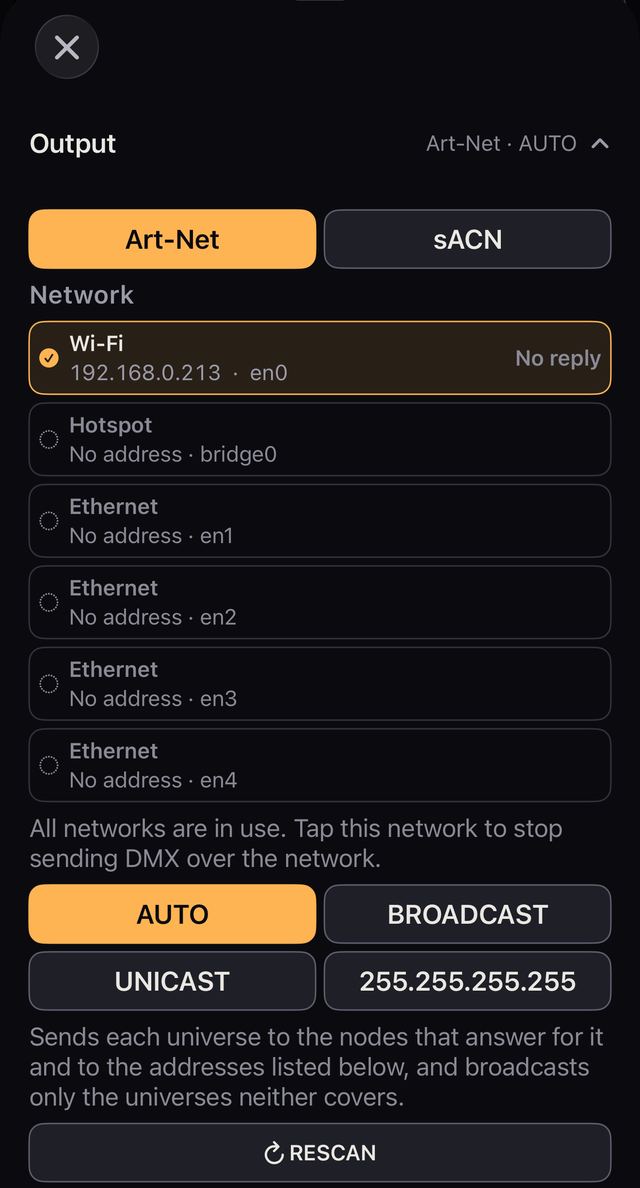
Art-Net og sACN udelukker hinanden: vælg én af dem. CRMX over Bluetooth kører ved siden af begge.
Network viser dine Wi-Fi-, Ethernet- og Hotspot-forbindelser med deres adresser, og hvor mange noder der svarede på hver af dem.
Bruger du kabel og Wi-Fi sammen, så kontrollér, at begge står på listen.
| Indstilling | Hvor der sendes hen | Hvornår du bruger den |
|---|---|---|
| AUTO (Art-Net) | Til de noder, der svarede; broadcast, når ingen svarer | Det normale valg |
| BROADCAST (Art-Net) | Hver pakke til hvert netværks subnet | Når en node melder en forkert adresse, og der intet kommer frem på AUTO |
| UNICAST | Direkte til de adresser, du indtaster | Når broadcast ikke når noden, eller du vil udpege modtageren |
| 255.255.255.255 (Art-Net) | Broadcast på segmentet. Går ikke gennem en router | Når adresserne ikke passer sammen, og almindelig broadcast svigter. iOS kan blokere den |
| MULTICAST (sACN) | Multicast-adressen for hvert universe | Standard for sACN |
Med AUTO afhænger det af, hvad noderne svarer, hvor hvert universe går hen.
Når en node begynder at svare for et universe, der blev sendt som broadcast, går det universe fra da af kun til de noder, der svarer. En ravgul meddelelse på Home siger det. Grej, der ikke svarer, får så brug for, at dets adresse skrives ind på listen.
Med UNICAST indtaster du nodens adresse og trykker på Add. Den samme liste vises under AUTO, til udstyr, der ikke svarer på polling.
Med UNICAST og ingen afkrydset adresse står der en rød linje: No node IP is switched on or entered. No DMX is going out over the network.
Står Nodes Answering på 1 eller mere med AUTO, men et armatur ikke reagerer, så se efter, om noden melder en forkert adresse for sig selv. Kig på Destination, og prøv BROADCAST. Kapitel 14 gennemgår de øvrige årsager.
Et tryk på RESCAN under Art-Net opdaterer listen over noder. Brug den, når du har tilføjet grej, fjernet grej eller ændret en adresse. Lader du den være, dukker en ny node op inden for cirka 3 sekunder. En fjernet forsvinder efter cirka 10 sekunder.
Udsendelsen fortsætter, mens der søges. RESCAN måler også rundturen til hver node, der svarer. RESCAN er utilgængelig, når der ikke er noget brugbart netværk.
I Settings → Output siger en rød linje, hvad der stoppede udgangen, og hvad man gør ved det. Den siger for eksempel følgende.
CRMX har sin egen linje. Bordets egen formulering bliver stående i parentes til sidst, så den kan citeres præcist.
Universes viser hvert patchet universe med sit antal armaturer, hvor mange der lyser, og en ON/OFF-kontakt. Et universe, der er OFF, viser Not sending, og det gør et, der ikke er skubbet åbent, siden det blev patchet, også.
OFF stopper udsendelsen af det universe. Der går intet ud for det over Art-Net eller sACN, og over Bluetooth består forbindelsen, men der skrives intet. En modtager kan beholde sine sidste værdier, så et lys kan blive tændt. Øverst på skærmen nævnes de universer, der er slået fra, som U1 OFF.
Brug Net / Sub / Uni kun, når din node vil have Net / Sub-Net / Universe i stedet for ét enkelt tal. Slå det til under Settings → Output → Art-Net → Net / Sub / Uni. Sammenhængen er Net × 256 + Sub × 16 + Uni.
Når det er slået til, og ruten er Art-Net, tager patchningen universet på samme måde.
sACN-prioritet kan være 0, 100 eller 200. Den er 100 som standard, og det er den prioritet, Kanau sender med sin sACN-udgang.
Den sender, du vælger, bærer det universe, dit patch bruger (U1, når patchen ligger i universe 1). Næste gang forbinder den til den samme, når du slår Bluetooth til, så snart du har skubbet for at sende. Kan en sender ikke forbinde, eller falder den ud, siger Settings → Output, hvad du skal tjekke, med systemets egen meddelelse i parentes.
connected om en sender, der er linket, og sending om en, der modtager data.Når samme universe går ud både over netværket og over Bluetooth, siger Settings → Output det: U1: network and Bluetooth output are both on. Det er en konstatering, ikke en advarsel.
En CRMX-modtager tager udgangen fra den sender, den er linket til. Samme U1 i Kanau betyder ikke i sig selv, at ét armatur fodres to gange.
Det flimrer kun der, hvor et armatur virkelig modtager fra begge veje. Sluk den ene dér.
Nægter en sender stadig at tage Art-Net, efter at du har slået Bluetooth fra, så kontrollér senderens egne indstillinger.
| Vist | Hvad det betyder, og hvad du gør |
|---|---|
| Blocked U1 | Da du skubbede, sendte et andet lysbord allerede Art-Net på U1, så Kanau sender ikke på det. Tryk på det for valgene nedenfor. Du kan ikke tilsidesætte den anden sender |
| SHARED + IP eller enhedsnavn | Et andet lysbord dukkede op, efter at dette var startet. Udsendelsen fortsætter, så stop en af dem, hvis du har brug for det |
Et tryk på Blocked U1 åbner en række, der nævner senderen, som U1 In Use, med disse valg:
| Valg | Hvad det gør |
|---|---|
| Join | Vises, når senderen er en Kanau-vært. Åbner Session for at gå med |
| Send U2 Only | Vises, når andre universer er frie. Sender kun dem |
| Cancel | Lukker rækken uden at sende |
Kanau-enheder fortæller hinanden, hvilke universer de sender, så to, der skubber samtidig, ikke begge sender. En sACN-sender vises med rødt i sende-rækken, med navn eller IP. Det er kun til information: universet er ikke Blocked, og Kanau bliver ved med at sende. Unicast-afsendere og Bluetooth i andre apps bliver måske ikke registreret.
LITE MODE gør denne iPhone eller iPad til et lys, som et andet lysbord styrer over Art-Net eller sACN. Den tilbydes ikke, mens BLIND er slået til.
De modes, du kan vælge mellem i trin 2, er 1: BACK LIGHT ONLY 1ch og dem i denne tabel.
| RGB | HUE SAT |
|---|---|
| 2: SCREEN RGB 9ch | 3: SCREEN HUE SAT 8ch |
| 4: SCREEN 2 CELLS RGB 17ch | 5: SCREEN 2 CELLS HUE SAT 15ch |
| 6: SCREEN 4 CELLS RGB 31ch | 7: SCREEN 4 CELLS HUE SAT 27ch |
| 8: SCREEN 8 CELLS RGB 59ch | 9: SCREEN 8 CELLS HUE SAT 51ch |
| 10: SCREEN 4 STRIPS RGB 31ch | 11: SCREEN 4 STRIPS HUE SAT 27ch |
| 12: SCREEN 8 STRIPS RGB 59ch | 13: SCREEN 8 STRIPS HUE SAT 51ch |
| 14: SCREEN FX & MEDIA RGB 20ch | 15: SCREEN FX & MEDIA HUE SAT 19ch |
| 16: SCREEN COOKIE RGB 62ch | 17: SCREEN COOKIE HUE SAT 54ch |
| 18: ULTIMATE RGB 74ch | 19: ULTIMATE HUE SAT 66ch |
Skærmen viser WAITING, til de første data kommer, og får så den farve, den modtager; stopper dataene, beholder den den sidste farve.
På Art-Net bruges kun værdierne fra det lysbord, der kom først, når to lysborde sender til det samme universe. Når det lysbord har været stille i 5 sekunder, bruges værdierne fra det andet.
BACK LIGHT ONLY bruger kun lyset på bagsiden, med én kanal, Back Light. Skærmen forbliver mørk.
De andre modes starter med Screen Dimmer og slutter med Back Light og Vibration. Hvad der ligger imellem, afhænger af mode.
Hver kanal virker sådan.
Tryk på Media for at åbne en liste med numre, 1 til 51, der rummer billeder og videoer.
Filerne bliver på denne enhed.
Patch den på det andet lysbord som Kanau Lite (kapitel 03). Over Art-Net svarer den på polling som Kanau Lite, så den vises under det navn i det andet lysbords liste over noder.
For at forlade den skubber du kontakten øverst til højre mod højre og trykker på den ×, der dukker op. Mens LITE MODE er slået til, sender enheden ingen DMX, MIDI er slukket, skærmen står på fuld lysstyrke og låser sig ikke selv, og en gæst forlader sin session. Når du forlader den, kommer lysstyrken og MIDI tilbage, og udgangen er slukket igen.
Kanau Lite er en separat, gratis app, der gør en enhed til et lys på samme måde. Værdierne for hver FX & MEDIA-, COOKIE- og ULTIMATE-kanal, og hvordan Kanau Lite adskiller sig fra LITE MODE, står på siden om Kanau Lite.
Den nederste halvdel af Output er der for at vise dig, hvor tingene gik i stå. Det er ikke et sæt indstillinger. Er udgangen langsom eller fraværende, så læs oppefra og ned (kapitel 14).
| Punkt | Sådan læser du det |
|---|---|
| Destination | Hvor det virkelig går hen. ↦ efter en adresse betyder unicast til en node, der svarede |
| Medium | De forbindelser, der er i brug, for eksempel Wi-Fi + Ethernet |
| Network Output | Pakker sendt over netværket i det sidste sekund. Bluetooth tælles ikke med her (se under tabellen) |
| Clock | Det værste hul mellem to udsendelser. Omkring 23 ms er normalt. Over 100 ms peger på telefonen |
| Touch → DMX | Fra din finger til pakken. Omkring 25 ms er normalt |
| Nodes Answering | Hvor mange der svarede, med navn, adresse, forbindelse og rundtur (se under tabellen) |
| Type these into the node | De Net / Sub / Uni, du skal indtaste på noden, når den visning er slået til |
Noter til tabellen:
De indsnævrer problemet; de er ikke bevis for, at det lykkedes. De viser, hvad Kanau har sendt, og om lyset har modtaget det, kan ikke ses herfra. Network Output kan vise et tal, mens en uoverensstemmelse eller en fejl i den anden ende holder armaturerne mørke. Grej, der ikke svarer på polling, står med 0 under Nodes Answering, selv mens det modtager.
Settings → DMX Monitor viser alle 512 kanaler i hvert universe, som de går ud. Den opdaterer 10 gange i sekundet. At aflæse den påvirker ikke udsendelsen. Et universe, der ikke går ud, fordi det er OFF eller endnu ikke er skubbet åbent, viser sin overskrift med OFF og ingen værdier.
Cellerne viser kun værdier; her kan intet indtastes. En lås, hvis armatur er slettet, står over gitteret, med UNLOCK.
Værdierne læses som procent eller som rå DMX og følger samme indstilling som resten af pulten.
Med mere end ét universe sidder en Universe-rullemenu ved siden af enhedsknappen. Et valg åbner det universe og hopper til dets start.
Hvert universe kan foldes sammen for sig. En sammenfoldet overskrift viser stadig antallet af aktive kanaler, så du kan se hvilket der arbejder uden at åbne det.
↑ IndholdRegistrér de armaturer, du bruger, og sæt model, DMX-tilstand, universe, adresse, nummer og grupper.
Intensitet og farve sættes på Home (kapitel 04 og 05).
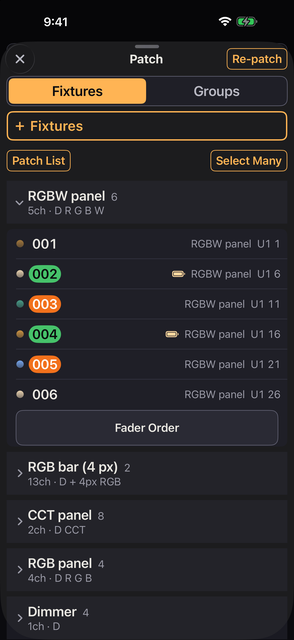
Øverst i Patch skifter Fixtures | Groups mellem armaturerne og grupperne. + Fixtures og + Group står altid øverst på deres side. På iPad, hvor Patch har to kolonner, vises begge sider på én gang.
Oftest er Manufacturer, Fixture, Mode, How Many og Universe / Address alt, du behøver at sætte.
| Felt | Hvad det er |
|---|---|
| Favorites | Hvor tilstande og producenter får stjerne. Tryk på en ★ for at tilføje eller fjerne en favorit (se under tabellen) |
| Name | Armaturets eget navn. Det vises i Patch og i Patch List. Står som det fulde modelnavn plus et løbenummer, som Titan Tube 1. Navnet under faderne sættes for sig (se under tabellen) |
| Number / How Many | Armaturets nummer (dets Fixture Number), og hvor mange der skal tilføjes, op til 4,096. Lader du nummeret stå tomt, nummereres armaturerne for dig, fra det højeste i brug plus 1 |
| Label | Det viste navn, som alle armaturer af den model i samme tilstand deles om. Det løber under faderne. Står som modellens officielle navn (se under tabellen) |
| Universe / Address | Universet og startadressen. Står som U1 og den næste ledige adresse. U0 er tilladt (se under tabellen) |
| Gap | Tomme kanaler, der efterlades mellem armaturerne. En kort note ved feltet siger det |
| BATTERY SAVE | Markerer de nye armaturer til BATTERY SAVE |
| Label Color | Baggrunden bag nummeret. 7 farver, eller ingen |
| Map | Opbygningen med 512 kanaler. Træk og slip for at sætte startadressen (se under tabellen) |
| TOGETHER / FILL GAPS | Rullemenuen til venstre for Add. Vælger, hvordan de nye armaturer placeres (se under tabellen) |
Noter til tabellen:
Free: 1 – 512 (512 ch). Den står som Does not fit i ravgult, hvis armaturerne ikke kan være der, og som Free: None, hvis intet er ledigt.U46 · 2 / 512. Et valg flytter derhen, og startadressen bliver den første ledige plads, der rummer alle de armaturer, du tilføjer.Does not fit vises ikke.Hvert armatur efter det første begynder ved det forrige armaturs startadresse plus tilstandens antal kanaler og Gap. Adresserne overlapper ikke.
(16 ch step).U1 1 → U1 203 (5 × 4 ch).Bagefter viser et panel, hvad der kom ind, én række pr. armatur, med nummer, navn og adresse. Øverst står en linje som Added 3 × Titan Tube — U1 1–15. Når pladserne ikke ligger i ét stykke, viser det den første og den sidste adresse, som i U1 1 → U1 203. Det bliver stående, til du trykker OK, så du kan patche videre og læse det bagefter.
Patched, under formularen, viser de modeller, der allerede er patchet. Tryk på en række for at åbne formularen med den model og tilstand udfyldt.
Et armatur har ét nummer, dets Fixture Number. Homes nummerknapper, panelets titel, Fixture Sheet, Labels og kommandoindtastningen (kapitel 08) bruger alle det samme nummer.
Nummeret er aldrig tomt. Et armatur, der er patchet med tomt nummer, et armatur, hvis nummer du sletter, og et armatur i et ældre show uden nummer nummereres fra det højeste i brug plus 1, med tre cifre som 001. Huller fyldes ikke ud. At give to armaturer samme nummer giver en advarsel, men er tilladt.
Denne version kommer med 61 producenter, 1,062 armaturer og 15,454 tilstande. Er noget ikke i biblioteket, så brug definitionerne under Generic eller Custom Fixtures.
Tre producenter på listen er ikke lysfabrikanter:
| Producent | Hvad den rummer |
|---|---|
| Generic | Dimmer, Dimmer 16-bit, Bi-color, CCT, RGB, RGBW, Dimmer + RGB og Dimmer + RGBW |
| Tungsten | 40 enkanals lys, der dæmper varmt og køres gennem en dimmer (se under tabellen) |
| Kanau | Kanau Lite, en enhed i LITE MODE (kapitel 02; se under tabellen) |
Noter til tabellen:
Lite 1, Back 1 og Vibe 1.Der findes også følgende slags tilstande.
Patched viser armaturerne efter model og tilstand. Tryk på en overskrift for at folde den sammen.
U1 1–9, når de følger efter hinanden, eller den første og den sidste, som i U1 1 → U1 203, når de ikke gør.Patch List under overskriften Patched viser hvert patchet armatur i adresseorden, universe for universe. Den er til at læse af, mens du indstiller adresserne på selve armaturerne; intet i den kan ændres.
⚠ markerer et af disse.
Udsendelsen fortsætter, mens mærket står, så gå indstillingerne efter.
To armaturer på adresser, der overlapper, kan begge bruges. En adresse, der overlapper, sender værdien fra det armatur, du flyttede sidst. På Home har et armatur, der overlapper, et rødt ! over sin værdi.
n fixture data problems handler om fejl fundet under indlæsningen af armaturdata. Tryk på det for at se detaljerne.
At arbejde i listen Patched ændrer ikke, hvilke armaturer Home viser.
Begge ligger i Settings, under DMX Monitor. Fixture Sheet åbner også fra FIXTURE SHEET i listen under Play. Ingen af dem ændrer showet, når du åbner den. Fixture Sheet er ikke tilgængelig på en enhed, der er gået med i en session, eller mens BLIND er slået til.
Fixture Sheet viser, hvordan hvert armatur står lige nu, i rækkefølgen fra All på Home: nummer og navn, adresse, intensitet, farve, en kørende effekt og mærker som LOCK og OFF. Tryk på en række for at åbne det samme panel som ved at holde det armaturs runde ikon (intensitet, farve, effekt og opsætning), og justér det dér.
Labels, i Settings under Fixture Sheet, laver klistermærker til armaturerne som en A4-PDF, i adresseorden.
Under forhåndsvisningen siger Page 1 of 3, hvor mange ark der er, og ‹ › blader gennem dem. Export PDF gemmer det.
Tryk på Select Many, og vælg armaturerne. ✓ på en modelrække tager hele den model. Et armatur er kun afkrydset i den række, du trykkede på, ikke i dets andre rækker.
Hvert ✓ viser den rækkefølge, du valgte det i, fra 1. Navngivning, nummerering og adressering følger den rækkefølge.
| Handling | Hvad den gør |
|---|---|
| Select All / Select None | Tager eller rydder alting, også sammenfoldede rækker |
| Name | Nummererer enden af navnet i den rækkefølge, du valgte |
| Number | Sætter fixture numbers i den rækkefølge, du valgte |
| Address | Adresserer dem igen ud fra et universe, en startadresse og et mellemrum |
| Battery | Markerer dem til BATTERY SAVE eller fjerner markeringen |
| New group | Bygger en gruppe ud af markeringen |
| Delete | Fjerner dem. Se tallet efter, før du bekræfter |
Sletter du et armatur, forsvinder også dets intensitet, farve og grænser, og det tages ud af hver eneste Scene. HISTORY kan fortryde det.
Sletter du inde fra en gruppe, fjernes det kun fra den gruppe; selve armaturet bliver. Står gruppen tom bagefter, slettes gruppen også. Bekræftelsen siger det.
Kun områder, der er store nok, bliver tilbudt. Hvor to armaturer overlapper, vises begge med rødt.
Close Gaps, øverst til højre i Re-patch, pakker armaturerne i ét universe fra adresse 1, i adresseorden. Huller, du med vilje har ladet stå, lukkes også.
En ny gruppes navn begynder med et nummer, som gives for dig. Det er én højere end den sidste nummererede gruppe i grupperækkefølgen (1, hvis der ingen er).
Kommandoindtastningen kalder en gruppe ved dette nummer, som i GROUP 3 (kapitel 08).
Et armatur kan være med i flere grupper. Det kopieres ikke: ændrer du det fra en hvilken som helst gruppe, ændrer du det samme armatur. Lægger du det i en gruppe, bliver det liggende i All.
Trykker du på et gruppenavn, kan du sætte navnet, se antallet og adresseområdet og opbygningen eller slette gruppen. Edit Group tilføjer armaturer til gruppen og har under listen over armaturer Fader Order til den (kapitel 04); Add to an Existing Group lægger den aktuelle markering i en gruppe, du allerede har.
Group Order, i rækken under + Group, sætter rækkefølgen af grupperne. Den dukker op, når der er to eller flere grupper, og vises ikke for en gæst.
Træk i håndtaget til højre i en række; Homes knapper for modeller og grupper og denne liste følger så samme rækkefølge. All står ikke på listen og kommer altid først. Hver flytning er ét trin i HISTORY.
RENUMBER i Group Order spørger først Renumber Groups?. Renumber All nummererer så hver gruppe 1, 2, 3 og så videre i listens rækkefølge.
Nummeret sættes foran navnet og erstatter et eventuelt gammelt. Rækkefølgen ændrer sig ikke. Det er ét trin i HISTORY.
Om Patch viser en All-række, sættes under Settings → Settings → Display → Groups → Show the All Row.
Custom Fixtures rummer de definitioner, du selv lægger ind. Den ligger på fanen Patch, under + Fixtures og listen over modeller. Definitionerne er til rådighed i hvert show. Sletter du en definition, rører det ikke armaturer, der allerede er patchet fra den.
SAVE & PATCH åbner patchskærmen med den definition valgt. Remember on This Device gemmer dit login; FORGET fjerner det. De definitioner, du allerede har hentet, bliver. Dit login går til GDTF Share.
Tryk på + Import a GDTF File, tryk på den igen i panelet, der åbner, vælg din .gdtf, kontrollér tilstanden og importrapporten, og gem så. Der er ikke brug for netværk.
Rapporten viser, hvad der ikke kunne komme med over. En 16-bit-værdi, der er delt over adresser langt fra hinanden, beholder kun sin grove byte, ubrugte adresser holdes som tomme pladser, og kanaler på et andet DMX-break falder fra. Overlapper adresser, vinder den tidligere kanal. Ukendte funktioner beholder deres oprindelige navne.
En definition mærket Imported data is not verified. bør holdes op mod det virkelige armatur. Ret forkerte roller med SAVE & EDIT; rettelsen gælder de armaturer, du patcher fra den bagefter. This mode has no channels. betyder, at du bør vælge en anden tilstand.
Åbn + Build by Hand, og begynd fra en af disse.
Copy an Existing Fixture, på samme skærm, begynder i stedet fra et armatur i biblioteket (nedenfor).
Giv hver kanal et mærke, og sæt rolle, 8 eller 16 bit, standardværdi og virkelig enhed efter behov.
Hver kanal har også en Pixel: None eller et tal.
Åbn + Build by Hand → Copy an Existing Fixture, og vælg Manufacturer, Fixture og Mode. Kopien hedder "… (Modified)" og står under MODIFIED på listen Manufacturer. Duplicate and Edit lader dig ændre navnet, området for farvetemperatur (vises kun, når der er en CCT-kanal), kanalroller og navne, mærker og standardværdier. Antallet af kanaler, opbygningen med 16 bit, områderne og opbygningen af omskifterne kan ikke ændres.
Free sender adresse 1–64 i Universe 1. Ingen funktion er begrænset, og der er ingen grænse for, hvor mange armaturer du kan patche. Kanau Pro sender hvert universe og hver adresse.
Den øverste linje i Settings viser, hvor du står.
Til højre står en status som Free, Monthly plan eller Lifetime purchase. Tryk på linjen, eller på linjen under den, for at åbne købsskærmen for Kanau Pro. Når du køber, lukker købsskærmen, du er tilbage i Settings, og linjen skifter til Kanau Pro.
Kanau Pro findes som MONTHLY eller LIFETIME. Begge låser op for det samme.
Køber du LIFETIME, mens du betaler for MONTHLY, stopper abonnementet ikke af sig selv. Sig det op i Manage Subscription. Restore Purchases gendanner både MONTHLY og LIFETIME.
Mens du er på Free, bliver armaturer uden for adresse 1–64 og armaturer, der krydser adresse 64, ikke sendt. Du kan stadig patche dem, og disse mærker viser, hvad der ikke bliver sendt.
Mens du er på Free, vises Kanau Free øverst til venstre på skærmen i 3 sekunder, når du begynder at sende, og når du kommer tilbage til Kanau fra en anden app.
En gæst, der viser værtens patch, viser ikke disse mærker.
↑ IndholdFaderne på Home. Det er hjertet i Kanau.
En fader svarer på den strækning, din finger tilbagelægger, ikke på det sted, du rørte. Du kan trække den fra tallet, fra det runde ikon eller fra det tomme felt under faderen. Den er bygget, så du kan arbejde med blikket på scenen i stedet for på hånden.
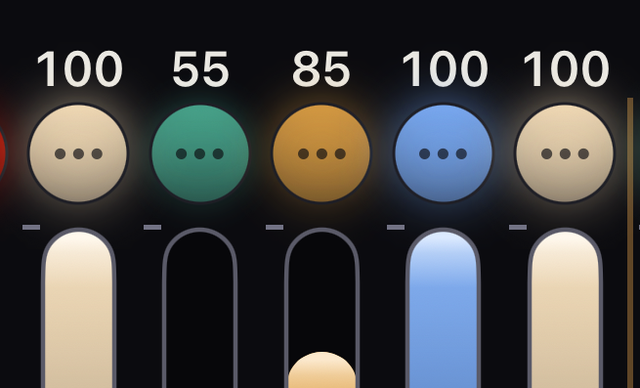
Knappen vokser en anelse, når du rører den, og der flytter sig ingenting, før du har trukket et lille stykke, så det er trygt at lade en finger hvile på den. Lyset langs faderen går ud, når tallet over den viser 0, så en fader på 0 aldrig ser ud, som om den stod på 1. Har du sat grænser, bevæger faderen sig inden for dem.
Der kommer et let tryk i det øjeblik, den fader, du flytter, når sin øvre eller nedre grænse, også en grænse, du selv har sat; det gentages ikke, så længe du bliver der. ZEN og grand master gør det samme. Et låst armatur eller en gæst, der ikke kan skrive, får intet.
Mens du trækker, står nummer, navnet under faderne og værdi stort øverst på skærmen. På et armatur med farve viser aflæsningen også følgende.
G eller M med et tal, når det grønne / magenta skær ikke står neutraltGelens navn vises, så længe farven stadig er den, du satte. En farve, der blot tilfældigvis ligner en gel, får ikke noget navn. Et hvidt får navn efter sin kelvinværdi.
En ren dimmer viser intet af det. Faderne GRAND, FREE og gruppemastrene viser slet ikke den store visning. Aflæs deres værdi i tallet over hver fader.
Der vises et tal nederst på hver fader. Det er faderens plads på siden, talt fra venstre, og det starter ved 1 på hver side. En pixelkolonne tæller som én fader. Det er der for at passe til faderne på en MIDI-controller, og det tæller på samme måde som Fader N i kapitel 12.
For at skjule tallene slår du Settings → Settings → Display → Faders → Fader Numbers fra.
| Handling | Hvad der sker |
|---|---|
| Kort tryk | Skifter rundt: normal → FINE (1/10) → FINE+ (1/20) → normal |
| Hold | Næste trin, så længe du holder. Tilbage til normal, når du slipper |
Skifter du midt i et træk, springer værdien ikke. FINE gælder også for rå kanaler og for Pan og Tilt.
Markér 2 eller flere runde ikoner, og træk så i en af faderne. De flytter sig alle lige meget og holder forskellene mellem sig. Når den ene når en grænse, kører de andre videre. Låste armaturer holdes udenfor.
I panelet COLOR flytter skyderen Intensity og ± også hvert armatur ud fra dets egen værdi, og forholdsrækken skalerer hvert armatur ud fra dets eget niveau. Kun tallene 0–100 og en indtastet værdi sætter alle armaturer på samme værdi (kapitel 05).
Knappen + − nederst til højre sætter tilstanden.
| Tilstand | Mens en nummerknap holdes nede |
|---|---|
| LOCK (standard) | Der ændrer sig ingenting |
| + | Går til niveauet for Piano +, 100 som standard. Aldrig over armaturets øvre grænse, og et armatur, der allerede står højere, sænkes aldrig |
| − | Går til niveauet for Piano −, 0 som standard. Aldrig under armaturets nedre grænse, og et armatur, der allerede står lavere, hæves aldrig |
Slip, og den vender tilbage til, hvor den var. Du kan holde flere nede ad gangen eller glide sidelæns for at spille dem efter tur. Låste armaturer svarer ikke.
Knapperne lyser rødt, mens + eller − er spændt. Ved start står den altid på LOCK. De to niveauer sættes i Settings → Settings → PIANO → Piano + og Piano −, for denne enhed; afviger et af dem fra 100 eller 0, viser + −-knappen det, som +80 eller −20.
Trykker du på ⏻, slår du et armaturs udgang fra og til, men beholder værdien. Den bliver lilla, mens den er slået fra, og tallet bliver stående. At flytte faderen, mens den er slået fra, tænder ingenting.
Et tryk fader over Power Fade. Power Fade er SNAP, 0.5, 1, 1.5 eller 2 sekunder, 1.5 som standard. Den sættes i Settings → Settings → Fade Times.
ON/OFF er standard. Under armaturets Power Switch kan du skifte til FLASH ON eller FLASH OFF, som kun varer, mens du holder, eller til NONE. Låste armaturer svarer ikke.
Power Switch har også LOCK. Med Power Switch sat til LOCK slår knappen på ⏻'s plads låsen på det armatur til og fra. Det er den ene knap, en lås ikke standser — gjorde den det, kunne et låst armatur aldrig låses op herfra igen.
Slå Switch til i et armaturs panel (kapitel 06), så bliver dets fader til en vippekontakt i hele faderens længde. ON er øverst og OFF nederst. Hvert tryk skifter i det øjeblik, du trykker.
Holder B.O. eller BATTERY SAVE dens udgang nede, ser den også ud som OFF. Tallet over viser OFF, den nedre flade er pladen med en kant af lilla for B.O. eller grøn for BATTERY SAVE, og den øvre flade er flad. Når fastholdelsen ophører, viser den ON igen, fordi dens eget ON eller OFF aldrig blev ændret.
En fader sat som kontakt virker sammen med de andre funktioner sådan.
Trykker du på GM øverst, åbner masterpanelet. GRAND, grand master, står yderst til højre, med FREE og gruppemasterne til venstre for den (se næste afsnit). Luk det med × øverst til venstre.
Holder du GM nede, åbner et panel med 100, 75, 50, 25, 12.5 og B.O. B.O. dér slår blackout til; det sætter ikke GM i bund. På iPad har panelet dem nedad til venstre, faderen i midten og fade-knapperne nedad til højre. På iPhone står de øverst ved siden af hinanden, fade-knapperne nederst, og faderen tager pladsen imellem.
Fadetiden for disse knapper er Grand Master Fade: SNAP, 0.5, 1, 1.5 eller 2 sekunder, i panelet, du får ved at holde GM nede, og i Settings → Settings → Fade Times. Begge sætter den samme værdi. SNAP er standard.
Faden begynder blidt, er hurtigst i midten og lander blidt; tiden er hele faden. En gæst i en session ser ikke denne indstilling. At trække faderen med fingeren sker altid med det samme.
Et armatur med Lock slået til svarer hverken på GM eller B.O. Det bliver ved med at lyse. Antallet af det, der stadig lyser under et blackout, låste armaturer medregnet, står ved siden af den grønne 🔒 øverst på skærmen.
I panelet, du åbner ved at trykke på GM, står FREE til venstre for GRAND og gruppemasterne til venstre for FREE, i rækkefølgen af dine grupper. Navneskiltene er røde for GRAND, ravgule for FREE og hvide for en gruppe (GROUP og dens navn). Når gruppemasterne ikke alle er der plads til, vender ‹ › under den yderste til venstre siden.
En gruppemaster skalerer intensiteten af armaturerne i den gruppe forholdsmæssigt. Et armatur i to grupper følger den laveste af de to mastere.
FREE-faderen skalerer de FREE-armaturer (kapitel 08). Den er der, selv når intet armatur er FREE.
På iPhone har panelet, du åbner ved at holde GM, også gruppemasterne til højre for GM-faderen. FREE-faderen i det panel er der, når et armatur er FREE, eller mens FREE-masteren er trukket ned. Er der ikke plads til dem alle, vender ‹ n/m › ved siden af siden.
Mens en master er trukket ned, vises følgende.
Fixtures viser efter model og tilstand; Groups viser All og de grupper, du har bygget. Tryk på et navn for at skifte. Én fader er altid ét armatur, også inde i en gruppe.
Rækkefølgen under All begynder grupperet efter model, derefter i patch-rækkefølge. En gruppe begynder i den rækkefølge, du byggede den. Du kan ændre dem alle (se Sådan ændrer du rækkefølgen af faderne nedenfor).
‹ og › skifter side. På sidste side går › til første side for næste model; på første side går ‹ til sidste side for forrige model. Under Groups bliver de inden for gruppen og går ikke videre til næste gruppe. De stopper helt ude i enderne og går aldrig ind i eller ud af All.
Et stryg hen over bjælken med ‹ og › gør det samme. Ændrer du antallet af fadere, bliver det armatur, du arbejder med, i billedet.
Mens du holder en fader, ændrer ingen af disse (navnene, ‹ og ›, antallet af fadere, PIXELS eller PIANO) hvad der står på siden. Plays BACK og NEXT flytter heller ikke Scenen. Et tryk giver i stedet en advarselsvibration.
Faderne på Home står i en rækkefølge, du kan ændre. Hver side har sin egen: All, hver gruppe og hver model. Det er kun rækkefølgen af kolonnerne, der ændres. Lyset, grænserne, låsene og Fixture Number bliver hos armaturet.
Der er to veje ind. Den første er Fader Order i Patch. Fader Order findes disse steder.
Fader Order vises ikke for en gæst, og Patch er lukket, mens BLIND er slået til.
Fader Order åbner en liste over faderne i rækkefølge, med start på den side, du trykkede den på. ‹ er øverst til venstre. En menu øverst vælger All, en gruppe eller en model. Reset Order ved siden af genopbygger den side, listen viser, ud fra de samme grundlag som RESET ORDER nedenfor.
Hver række viser følgende, fra venstre.
Hold håndtaget nede og træk rækken op eller ned: rækkerne omkring den rykker til side, og den kommer ind, hvor du slipper. Der flyttes én række ad gangen.
En ravgul streg under en række markerer enden af hver side på Home. Har et armatur på siden PIXELS åben, nummererer listen armaturer i stedet for fadere, og der vises ingen ravgule streger.
Den anden vej gør Home selv til editoren. Hold overskriften over faderne nede, den med sidens navn og ‹ ›. Overskriften bliver til ‹ REORDER, sidens navn, [n/m] › og DONE. Faderne dæmpes og reagerer ikke, så et tryk på dem ændrer ingen lysstyrke.
Hold en kolonne nede, fra ikonet og ned til faderen, og træk den sidelæns: kolonnen beholder sit udseende, med en tynd grøn kant, og følger din finger. Kolonnerne imellem glider én plads til side og åbner det sted, hvor den kommer ind. Den lægger sig til rette der, når du slipper. Den løftede kolonne bliver inden for kolonnerne og når aldrig knapperne langs bunden.
Så længe du holder den, bliver dens runde ikon grønt og viser et tal: den plads, den får, hvis du slipper nu. Tallet er talt gennem alle sider på den knap (All, en gruppe eller en model), ét tal pr. armatur, det samme som i listen Fader Order.
En kolonne kan skifte side.
Disse regler gælder, når siden vender.
‹ og › og knapperne, der vælger siden, virker stadig og lader dig fortsætte med at omrokere den side, du trykkede på. Et armatur med PIXELS åben flytter sig som én blok. Omrokering begynder ikke, mens en finger er på en fader, og en advarselsvibration siger det.
I stedet for knapperne langs bunden er der én knap, RESET ORDER. Tryk på den, og vælg et grundlag: Patch Order, Fixture Number, DMX eller Model (en models side har ikke Model).
Den side, der omrokeres, bygges op igen i det øjeblik, du vælger, som ét trin i HISTORY. At trykke på knappen alene eller på Cancel ændrer intet.
Mens du omrokerer, bliver ⏻-rækken i hver kolonne til en pæreknap. Tryk på den, og det armatur tegner én top af lysstyrke, så du på scenen kan se, hvilket armatur kolonnen er. ⏻-rækken tager ikke fat i kolonnen.
Et tryk på pæren ændrer ikke fadere, ⏻, Scener eller HISTORY. Låste armaturer, armaturer i et universe med slukket udgang og alt under B.O. lyser ikke. GM og BATTERY SAVE gælder stadig. På en gæst tænder værten det.
Tryk på DONE for at afslutte. Det slutter også, når du forlader Home, når appen går i baggrunden, når du bliver gæst, og når du går ind i eller forlader BLIND. GM, BATTERY SAVE og SCREEN LOCK virker videre undervejs.
Rækkefølgen hører til showet: den gemmes i showfilen, og en gæst ser den samme rækkefølge. Ét flyt er ét trin i HISTORY, vist som order.
Hosten, en enhed for sig selv og en gæst med lov til at styre kan ændre den. En gæsts ændring sker på hosten.
MIDI-drejeknapper og Switch N følger positioner, så de følger den nye rækkefølge. Det gør effektens retning, PIXELS' retning og rækkerne i Fixture Sheet også.
Et show uden sin egen rækkefølge åbner i rækkefølgen Model. Fixture Number i Reset Order sorterer én gang, når du vælger det; at taste fixture numrene ind igen senere sorterer ikke faderne om.
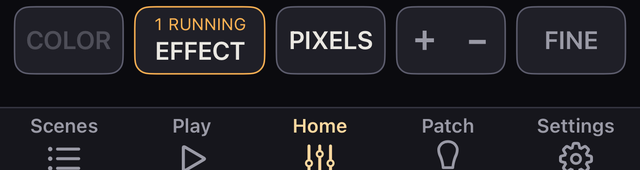
Trykker du på PIXELS, folder cellerne i sidens markerede pixelarmaturer sig ud, eller i alle sidens pixelarmaturer, når intet er markeret, som deres egne fadere. Den åbner eller lukker aldrig et armatur på en anden side. Cellerne står lige efter armaturets egen fader, med nummerknapperne .1, .2 og så videre, og hver af dem bærer sin egen intensitet og farve.
Tryk igen for at folde dem sammen. At folde et armatur sammen giver slip på dets pixelmarkering.
Et armatur med pixels bærer P over sin værdi. Et armatur, hvis pixelrækkefølge er vendt (kapitel 06), bærer i stedet R, og dets pixelfadere løber den anden vej: den yderste til venstre er den sidste pixel.
Et armatur, hvis adresse overlapper en anden, har et rødt ! over sin værdi (kapitel 03).
At markere en celle åbner PIXELS for dens armatur. Et armatur er markeret helt eller celle for celle, aldrig begge dele. Et helt markeret armatur viser en svag ring på sine celler, og et tryk på én celle giver kun slip på den celle.
Marker mere end én celle, og de flytter sig sammen på én fader, ligesom armaturer gør. Hver holder sin afstand til de andre, og de, der når en ende, standser dér.
En celles fader er den procentdel af armaturets egen fader (forælderen), som cellen giver ud. Den går fra 0 til 100, og en celle, du ikke har rørt, står på 100. Det lys, der kommer ud, er forælder × celle ÷ 100.
Når forælderen trækkes ned, flytter cellernes tal og knapper sig ikke. Fyldet i en celles bjælke når op til højden af det lys, der faktisk kommer ud, og den del, forælderen holder nede, er markeret med den samme ravgule ↓ som ved en gruppemaster. Hæver du en celle, mens forælderen står på 0, forbliver den mørk: forælderen hæver sig aldrig af sig selv. Marker forælderen og flyt den, så ændrer alle dens celler sig sammen.
CLEAR n rydder kun markeringen. Værdier og udgange røres ikke.
Tryk på ZEN i et armaturs panel for at få en sort skærm med én stor fader og dens værdi. Den er der til armaturer, hvis intensitet du kan sætte. Den åbner også fra ZEN i Play-listen (til sidst i dette afsnit).
Den åbner også på en markering: hold en cirkel, eller åbn COLOR, eller hold en model- eller gruppetast. Navnet nederst siger, hvad du har: 3 fixtures eller KEY · 8 fixtures.
Med mere end ét hæver og sænker den ene fader en form af niveauer. Formen er hvert armaturs niveau med faderen på 100. Tag to armaturer på 100 og 50: hævet fra 0 bliver begge lysere i samme forhold, og øverst standser de på 100 og 50. Højere kommer de ikke.
Tallet på skærmen er, hvor meget af formen der er oppe. At åbne ændrer ingenting.
Formen huskes. Tallet, du ser, når ZEN åbner, afgøres sådan.
En ZEN-gruppes form gemmes i showet. Det, der flyttes, er hvert armaturs egen fader, så en Scene optager den. Hvert af dem standser inden for sine egne grænser, og låste armaturer flytter sig ikke. Det er en anden regel end skyderen Intensity i COLOR-panelet (kapitel 05).
Træk hvor som helst på skærmen for at arbejde med den, relativt som altid. FINE, under TILT øverst til venstre, er den samme FINE som på Home. Tryk på den for FINE, FINE+ og fra, eller hold den nede, så længe du har brug for den.
På ét armatur bærer indstillingerne øverst til højre grænserne, TILT's vinkel og FIXTURE SETTINGS. FIXTURE SETTINGS åbner armaturets panel på fanen SETUP og vender tilbage til ZEN, når du lukker det. Med flere er disse indstillinger der ikke.
Et armatur sat som Switch viser en vippekontakt i stedet for en fader: hvert tryk slår det til ON ved dets øvre grænse eller til OFF ved dets nedre.
Vejen ud er × øverst til venstre. At trykke på skærmen går ikke ud. At flytte faderen og slippe gør det heller ikke.
TILT øverst til venstre giver faderen videre til enhedens hældning. Vinklen 0 AT i indstillingerne er bunden af dens vej og vinklen 100 AT toppen. Enderne er 0 og 100 uden satte grænser, og grænserne selv, hvor du har sat nogen.
Det bliver ved med at virke, når du tager hånden væk, og det følger også en hurtig hånd uden at sakke bagud. Den tager ikke over med det samme: den venter, til hældningen når den højde, faderen allerede står på, så intet springer.
Ligger enheden fladt, står den på 0°. 0 AT er 0°, 15°, 30° eller 45°, og 100 AT er 90°, 60° eller 45°, med start på 0° og 90°.
De to holder mindst 30° afstand, så et par, der ligger for tæt, ikke kan trykkes. Et lille diagram ved siden af dem viser det område, du har valgt. Jo tættere de to vinkler ligger, jo mindre bevægelse skal der til for at nå toppen.
0 AT og 100 AT kan også indstilles under ZEN TILT i Settings → Settings. Det er den samme indstilling, så en ændring det ene sted ses begge steder. Med flere armaturer valgt indstiller du den under ZEN TILT i Settings → Settings.
Sænkes enhedens overkant under vandret, bliver faderen i bunden, indtil enheden peger lige ned. Drejes den videre mod skærmen nedad, stiger faderen, så langt du drejer, og når toppen, når enheden ligger med skærmen nedad. Værdien springer ikke i nogen stilling.
Når toppen nås, kommer der en kort vibration, og enheden bliver ved med at vibrere, så længe faderen står der. Når bunden nås, kommer der én kort vibration. At trække i faderen med fingeren slår TILT fra, og at forlade ZEN gør det også.
+ FADER øverst til højre tilføjer endnu en fader: op til tre på iPhone og fem på iPad, den første medregnet. Det åbner en liste med Groups og Fixtures; tryk på en for at tilføje den som sin egen fader, og listen lukker. Et armatur, der allerede står på en anden fader, er nedtonet.
Skærmen deles i kolonner, hver for sig betjent, relativt som altid, med sit nummer øverst og sit navn nederst. En gruppe læses som KEY · 8 fixtures og følger reglen ovenfor. Hver kolonne har nederst sin egen ⚙ med sine grænser, FIXTURE SETTINGS og, fra den anden kolonne, Remove fader.
Med to eller flere fadere er ⚙ øverst til højre væk, og TILT slås fra og vises ikke; FINE træder i dens sted. Når du er tilbage på én fader, kommer begge igen, med TILT slået fra.
ZEN i Play-listen åbner et panel til at vælge, hvad ZEN arbejder på. Fra oven har panelet følgende.
All · 24, indsnævrer listen til én model eller én Home-gruppe. Når panelet lukkes, står den på All igen.New Group laver en tom ZEN-gruppe. Edit på en ZEN-gruppes række sætter dens navn, armaturerne til den første fader (①) og fadere til den anden og tredje (② og ③) (tilføjet med + FADER), og Delete Group fjerner den. ② og ③ bevares og vises som kolonner, når du åbner ZEN på den gruppe.
↑ IndholdFarve og intensitet for ét armatur eller mange.
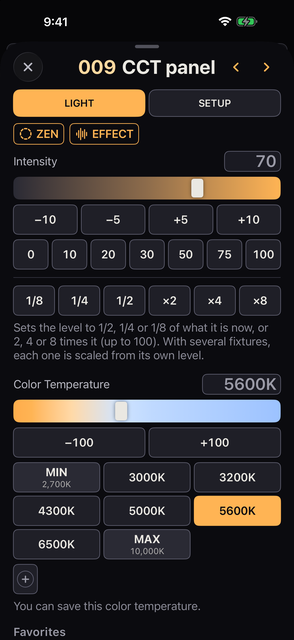
Hvad du får at se, afhænger af, hvad armaturet faktisk har. En dæmper med én kanal viser kun Intensity. Kanau viser ikke betjening for noget, armaturet ikke har.
| Hvordan | Hvad det virker på |
|---|---|
| Hold et armaturikon | Det ene armatur |
| Hold et celleikon | Den celle |
| Markér runde ikoner, og tryk så COLOR, eller hold et af de markerede ikoner | Alt det markerede. Et armatur med PIXELS lukket tæller som helhed; med PIXELS åben tæller dets pixels — alle, når dets eget ikon er markeret, eller kun de pixelikoner, du har markeret |
| Hold en model- eller gruppeknap | Hvert armatur i den. All betyder hvert armatur |
Faner løber hen over toppen af panelet: LIGHT, MOVE, GRADIENT og SETUP.
MOVE og GRADIENT vises kun for en markering, der kan bruge dem. Når panelet er lagt ud i to kolonner på iPad, er der ingen fane SETUP; navnene og armaturets indstillinger står i højre kolonne.
I et panel, der er åbnet ved at holde et rundt ikon nede, findes disse.
ZEN (LIGHT): åbner én stor fader (kapitel 04).EFFECT (LIGHT): åbner det armaturs effekter (kapitel 09).NEXT (SETUP): står under overskriften Fade Time og viser Delay og Fade ind i den næste Scene (kapitel 08).På iPhone er SETUP ikke en fane, der skifter indholdet, men en genvej til de Settings, der fortsætter længere nede. Rul forbi slutningen af LIGHT, MOVE eller GRADIENT, så følger overskriften Settings med navnene, Fade Time og armaturets indstillinger.
‹ og › vises i følgende paneler. De vises ikke i en celles panel eller i et panel for flere armaturer.
De går til det forrige eller næste armatur i det nuværende område på Home (All, en model eller en gruppe), på tværs af sider, og stopper i enderne. Den åbne fane bevares. Et Label, Name eller nummer, du har skrevet, bliver gemt, før der skiftes.
Et panel for en markering nævner under sin titel, hvad det virker på, som 3 pixels eller 2 armaturer. Farve, Intensity og grænserne virker så kun på dem, og pixels, du ikke har markeret, bliver, som de er.
Enhver markering åbner COLOR, også armaturer uden farve.
På iPhone nævner en linje nederst i panelet den Scene, du arbejder i.
UPDATE dér optager den aktuelle tilstand i den Scene, som UPDATE i Scenes. Man kan trykke på den, når den blinker.
| Punkt | Sådan virker det |
|---|---|
| Intensity | 0 til 100, med skyder, indtastning, ±-knapper, forvalg eller forholdstasterne |
| Color Temperature (CCT) | I kelvin, inden for armaturets område |
| Green / Magenta | Korrektionen mellem grøn og magenta. Knappen 0 stiller den tilbage til neutral |
| Crossfade | Balancen mellem den hvide og den farvede side. Hvilken vej rundt er op til armaturet |
| RGB og lysdioder | R, G, B, W, Amber, Lime, Cyan og hvad armaturet ellers bærer |
| Hue / Saturation / CIE x / CIE y | Vises på armaturer, der har dem |
Intensity ±5 og ±10 runder til hele 5 eller 10: fra 47 giver +10 50. Når flere armaturer er markeret, flytter hvert armatur sig ud fra sit eget niveau.
Forvalgene er 0, 10, 20, 30, 50, 75 og 100. Står de markerede armaturer på forskellige niveauer, viser tallet — i ravgult, og intet forvalg lyser. Skyderen bliver stående på det første armaturs niveau. Tallet kommer tilbage, når de er ens igen.
Under en delelinje sætter 1/8, 1/4 og 1/2 niveauet til den del af det nuværende, og ×2, ×4 og ×8 ganger det op, højst til 100.
Med to eller flere armaturer eller pixels, der har intensitet, har afsnittet Intensity i fanen GRADIENT (nedenfor) ét felt. Det begynder tomt og viser niveauerne, mens du trykker på tasterne, for eksempel 0 THRU 100 THRU 0. Den samme række står skrevet under det som eksempel.
Sådan skriver du niveauerne:
Tryk på feltet igen for at lukke det uden at ændre noget. Den første tast, du trykker på efter åbningen, afgør, hvad der sker.
Hvordan niveauerne fordeles, afhænger af, hvor mange du skriver.
Et låst armatur flytter sig ikke, og hvert armatur bliver inden for sine egne grænser. Det virker med blandede modeller. Hvert ENTER er ét trin i HISTORY.
Forvalgene for CCT er 2700, 3000, 3200, 4300, 5000, 5600, 6500 og 10000 K. Ud over armaturets område lander du på dets grænse, markeret MIN eller MAX. Et armatur med kun 2 farvetemperaturer viser 2 knapper i stedet for en skyder.
Har et armatur mere end én crossfade, står de efterfølgende lige over den betjening, de hører til.
| Punkt | Hvad det er |
|---|---|
| Gel presets | Forvalg fra LEE og Rosco til armaturer med RGB. Hver sin tabel for 3200 K og 5600 K |
| Preset / Gel | Armaturets egne indbyggede gelatiner eller farveforvalg, valgt efter nummer |
| Gels → x/y | Fabrikanternes egne CIE x/y-tabeller, til armaturer med x og y: LEE, 295 filtre, og Rosco, 1079. Vælg lyskilden i menuen øverst (se under tabellen) |
Noter til tabellen:
RGB-værdierne under Gel presets kommer fra Asteras offentliggjorte farvedata. De bærer ingen lysstyrke, så den sætter du med faderen. Ved et armaturs indbyggede forvalg kan appen ikke altid vise, hvilket der er valgt.
x/y-tabellerne er fabrikanternes værdier, sendt, som de er. Roscos er dets myColor-tal, som bruger 10°-observatøren.
På et armatur, hvis Crossfade løber fra en farvetemperatur til en farve, flytter valget af en farve en Crossfade, der står i farvetemperaturenden, over i farveenden, så farven vises. Det gælder lige meget for vælgeren, en af Gel presets og Gels → x/y.
Listen bliver stående åben, efter at du har valgt, så du kan prøve dem efter tur. En lang liste har et indeks langs højre kant — hundrederne i gelnummeret eller første bogstav i hver overskrift — og et tryk på et hopper derhen. Luk den med × øverst til venstre.
Om den overhovedet dukker op, sættes under Settings → Settings → Display → Gels → Gel presets.
Gemte farver og farvetemperaturer vises som knapper under overskriften Favorites.
At gemme åbner den nye knaps editor, så du kan give den et navn. Dens Save kan ikke trykkes, mens navnet er tomt: Name this color beder om et. Lukker du editoren uden navn, kasseres den nye farve.
Tryk på en gemt knap for at lægge den på. Hold for at omdøbe, rette eller slette. Ret omfatter alt, den gemmer: RGB eller emitterne, x/y, Crossfade samt farvetemperatur og G/M.
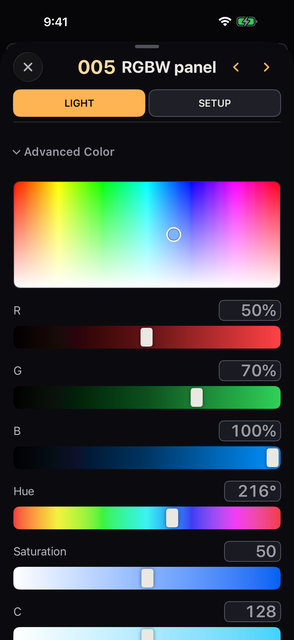
Advanced Color samler den betjening, appen selv regner ud, i stedet for armaturets egne kanaler.
I vælgeren går kulør på tværs og mætning nedad. Lysstyrken er faderens arbejde.
RGB, den Hue og Saturation, der er regnet ud fra RGB, og CMY (255 − RGB) dukker op på armaturer, der kan tage dem. På et armatur, der kun tager Hue og Saturation, eller kun x og y, gengiver de armaturets farve ved fuld styrke, og når du sætter dem, når det lyset; lysstyrken bliver hos faderen. Et armaturs egne kanaler for Hue, Saturation eller CMY gentages ikke her.
I dette panel lander alt, hvad du rører, på samme værdi for alt det markerede. Det gælder farveskyderne, Intensity-forvalgene fra 0 til 100, indtastningen og de gemte farver lige meget.
Der er disse undtagelser.
Er to eller flere armaturer markeret, eller to eller flere pixels med PIXELS åben, dukker en fane GRADIENT op. Fanerne er LIGHT | MOVE | GRADIENT | SETUP, eller LIGHT | GRADIENT | SETUP, når ingen af dem har et MOVE-panel.
GRADIENT er der ikke i følgende tilfælde. Et panel, der sidst stod på GRADIENT, åbner i de tilfælde på LIGHT.
GRADIENT rummer disse.
Afsnittet Color dukker kun op for armaturer af én model i én Mode med PIXELS lukket. Ved alt andet rummer GRADIENT kun Intensity. Med PIXELS lukket har fanen LIGHT hverken opstillingsknapper eller en række til tastaturet: den skriver den samme farve til alt det markerede.
Er der markeret forskellige modeller, dukker kun Intensity, CCT, G/M og ★ op. Åbn én model for sig for at sætte RGB og lysdioder. CCT holdes inden for hvert armaturs eget område.
Hold et celleikon for at sætte den celles farve og intensitet. Ændrer du armaturets egen farve, sættes hver celle undtagen dem, du har ændret i hånden, som beholder deres egen. Armaturets egen Intensity gælder på tværs af alle cellerne. Intensity i en celles eget panel flytter kun den celle.
Bærer en tilstand samme farverolle mere end én gang, for eksempel Gel 1 og Gel 2, står de senere grupper længere nede i panelet. Hver farvegruppe gemmes i en Scene og kommer tilbage med den, så længe armaturet stadig står i samme tilstand.
Står PIXELS åben på Home, begynder fanen LIGHT i COLOR-panelet for et pixelarmatur med et PIXELS-afsnit. Det lægger farve ud langs armaturets pixels i ét hug, på hvert armatur, du har markeret. Det dukker kun op, hvor pixels har farvekanaler, som RGB eller Hue og Saturation.
Markér kun nogle pixels, og det virker kun på dem. De behandles som én linje i deres rækkefølge på Home, og EACH og ACROSS vises ikke.
| Knap | Hvad den lægger ud |
|---|---|
| SOLID | Hver pixel følger armaturets egen farve |
| GRADIENT | START på den første pixel, END på den sidste, blandet jævnt imellem |
| ALTERNATE | COLOR 1 og COLOR 2 på skift, eller tre farver med COLOR 3 |
| RAINBOW | Farvecirklen langs armaturets pixels |
Den knap, du trykkede på, lyser ravgult, og det gør den ende eller farve, du er ved at sætte, også — START, END, eller COLOR 1 til COLOR 3. Skyderne, forvalgene og gelatinerne nedenunder skriver så til netop den. Der er intet at bekræfte: lyset ændrer sig, mens du arbejder, og HISTORY går et skridt tilbage.
Disse ændrer mønstret. Ingen af dem vises på SOLID.
På GRADIENT flytter de alle intensiteten med farven (på FIXTURES, med PIXELS lukket, kun farven).
Rækken af prikker er det første markerede armaturs pixels, eller under ACROSS alle armaturernes. Hver prik er læst ud fra det, der går ud.
Tryk på en prik for at sætte den pixel alene med betjeningen nedenunder, og tryk på den igen eller på ALL for at gå tilbage. Sætter du START eller END igen, tegnes overgangen på ny, pixels sat i hånden medregnet.
Med flere armaturer lægges mønstret ud på en af disse måder.
Mønstret følger pixelnumrene, så et armatur med vendte pixels (kapitel 06) starter fra samme side på scenen. Dets egne prikker viser START til højre.
+ gemmer mønstret og dets farver som en palet og beder om et navn. Tryk på en palet for at lægge den på, og hold på den for at omdøbe eller slette den.
Armaturer med Lock slået til og armaturer, der kører en farveeffekt, bliver ladt, som de er. En Scene gemmer farverne som alle andre.
Markér to eller flere armaturer af samme model i samme tilstand, med PIXELS lukket, så viser fanen GRADIENT det samme afsnit under FIXTURES.
En farveeffekt — RAINBOW, de farvede bål, lyn og lysstofrør — kører på ethvert armatur, der kan lave farve, uanset tilstand: RGB, CMY, Hue og Saturation, eller xy.
Mens en kører, er farvebetjeningen for det armatur til at læse, ikke til at røre. Øverst i panelet bærer en stribe en prik tændt i den farve, der går ud, og navnet på effekten, og siger, at farven ikke kan ændres. Intensiteten virker stadig.
Værdierne under striben er den farve, der kommer tilbage, når effekten stopper, så de bliver stående, hvor du efterlod dem.
En tilstand uden farve, eller en effekt, der ikke rører farven, lader farvebetjeningen virke som sædvanlig.
Striben bærer også de værdier, der går ud lige nu. Hold det runde armatursymbol for at åbne dette panel og læse dem.
↑ IndholdGrænser, Lock og de rå kanaler på et enkelt armatur.
I det panel, du får ved at holde på et armaturikon, fra COLOR eller ved at holde på en model- eller gruppeknap, tryk på fanen SETUP øverst. På iPad, når panelet står i to kolonner, ligger indstillingerne i højre kolonne; på iPhone ligger de under Settings, længere nede i panelet.
Limits, Lock, FREE, Power Switch, BATTERY SAVE og Switch kan sættes for flere armaturer ad gangen. Blandede værdier står i ravgult som — eller n of m (for Switch n of m set as Switch), og ændrer du ét, lægges det på dem alle. Channels, Mode, Channel Roles og Patch dukker kun op, når ét armatur er åbent.
Panelet, der åbnes fra et armatur i fanen Patch, har BATTERY SAVE, Switch, Invert-rækkerne, grænserne og Label Color under knappen Re-patch. Det har ingen Lock, Power Switch eller Channels; dem finder du i panelet, du får ved at holde armaturets ikon nede.
I et panel for markerede pixels rækker indstillingerne sådan.
Titlen øverst i panelet er skrivebeskyttet: armaturets nummer og navnet under faderne. Øverst på SETUP står to linjer, der navngiver armaturet.
Under faderne, i titler og i den store aflæsning viser et armatur sit Name, hvis det har et, og ellers sit Label.
I det panel, der er åbnet fra fanen Patch eller ved at holde et armaturs runde ikon nede på Home, går ‹ og › videre til det forrige eller næste armatur. De vises ikke i en celles panel eller i et panel for flere armaturer. I panelet fra fanen Patch gør Re-patch titlen til et felt for armaturets navn i Patch, det navn, patchlisterne viser.
Label Color er baggrunden bag nummeret. No label color rydder den.
Lower Limit og Upper Limit sætter det område, du kan arbejde i. Ret dem med ±1 og ±5, eller ryd dem. Uden for en grænse viser Home orange skravering.
En celles grænser gælder inden for armaturets. Er armaturet holdt nede på 50, kan en celle med grænsen 80 stadig ikke komme over 50.
Fixture Lock holder et armaturs udgang, hvor den er (en effekt, der kører, når du låser, bliver ved med at køre). Grand master, blackout, BATTERY SAVE, MIDI, sessionen og kald af Scene ændrer den ikke — et låst armatur slukker ikke ved blackout. Kontrollér dine låse før en optagelse.
Med Lock slået til holdes armaturets udgang fast. Fadere, klavertilstand, ⏻, farve, rå kanaler, GM, B.O., BATTERY SAVE, MIDI og sessionen lader den være i fred, og det gør kald af Scene også.
Lock holder DMX-værdierne på armaturets adresser, lige før de går ud. Låser du op, vender udgangen tilbage til det, Kanau regner ud nu, med grand master, B.O., BATTERY SAVE og resten lagt på.
Lock opfører sig også sådan.
Låse og grænser hører til lysbordet, ikke til en Scene. Ingen Scene optager dem, og et kald låser, låser op eller flytter aldrig et låst armatur.
At låse op henter ikke en Scenes værdier ind med det samme: faderne og de andre værdier bliver, som de var, da du låste. Scenens værdier kommer med næste kald.
Lock This Scene er noget andet (kapitel 08), og kapitel 08 siger, hvad en Scene gemmer.
Er der markeret flere armaturer, og nogle af dem er låst, rydder et tryk på Lock hver eneste lås. Er ingen låst, låser et tryk på Lock dem alle.
Låser du under et tryk i klavertilstand, på FLASH eller på HIT, stilles den midlertidige værdi tilbage først, og så holdes der fast. Ændrer du grænser, mens der er låst, flytter det ikke den aktuelle værdi; den føres ind i det nye område, når du låser op.
| Punkt | Hvad det er |
|---|---|
| Power Switch | Hvad ⏻ gør: NONE, ON/OFF, FLASH ON, FLASH OFF eller LOCK. ON/OFF er standard. LOCK lader hvert tryk låse eller låse armaturet op |
| BATTERY SAVE | Markerer dette armatur til BATTERY SAVE (se under tabellen) |
| Invert Pixels / Invert Pan / Invert Tilt | Invert Pan og Invert Tilt vender retningen på Move-effekter, kun på dette armatur. Invert Pixels vender rækkefølgen af dette armaturs pixels (se under tabellen) |
| Switch | Gør denne fader til en ON / OFF-kontakt (kapitel 04). Ikke det samme som Power Switch, der sætter, hvad ⏻ gør |
| FREE | Kald af Scene (listen, NEXT og BACK) lader dette armatur stå, hvor det er; fadere og klaveret flytter det stadig (se under tabellen) |
| DMX Mode | I panelet, der er åbnet fra Patch, viser den aktuelle DMX-tilstand. På et armatur med mere end én tilstand åbner Change ved siden af Re-patch ved listen over tilstande |
| Channel Roles | Retter rollen og navnet på hver kanal. Adresser flytter sig ikke |
Noter til tabellen:
BATTERY SAVE 50% og 80 → 40 (faderniveauet → det, der går ud).Brug Channel Roles, når et patchet armatur har kanaler, der behandles som den forkerte funktion. Skal rettelsen følge med over i armaturer, du patcher senere, så ret i stedet definitionen under Custom Fixtures.
Når ét armatur er åbent, viser bunden af SETUP disse.
Brug først den betjening, der er lavet til farve, retning og resten. Channels er til at nå de funktioner, den betjening ikke dækker, én DMX-kanal ad gangen.
Channels viser alting i DMX-rækkefølge, under Dimmer, Color, Position, Gobo, Beam, Focus, Shapers og Control. Tomme grupper skjules.
| Slags række | Sådan arbejder du med den |
|---|---|
| En glidende værdi | Skyder, indtastning, eller − og + |
| Navngivne værdier og områder | En menu op til 12 punkter, en søgbar liste derudover |
| Kommandoer som Reset eller Lamp Off | Hold i den angivne tid. Slip før tiden for at afbryde. Kommandoer uden tid er et tryk |
| En række mærket FADER eller COLOR | Trækkes af en dedikeret betjening. Hvor bordet har en knap til det, som ved CCT eller G/M, har rækken en slider og et talfelt til at rette det her; hvor det ikke har nogen, som ved hvid eller strobe, er rækken kun en label |
| En række, der afhænger af en anden kanal | Viser, hvad der er muligt i den aktuelle tilstand. Er rækken ikke i brug, nævner en bemærkning den kanal og det område, der slår den fra |
På et armatur, hvis anden lyskilde har sin egen dæmper, som Aura-ringen på en MAC Aura XIP, er den dæmper sin egen række her. Faderen skalerer den: det, der går ud, er rækkens værdi gange faderen, så med faderen på 0 er det mørkt.
Intensitetseffekter flytter den ikke. B.O., GM og BATTERY SAVE virker også på den.
DMX øverst til højre skifter mellem rå værdier og procent. Home på en række stiller den tilbage til sin standardværdi; på Pan og Tilt kræver det et hold. Den er utilgængelig, når intet er ændret.
Ændringer af rå kanaler skrives i HISTORY. Om de også kommer med i den aktuelle Scene følger kapitel 08.
På et pixelarmatur bærer armaturets eget panel sine egne kanaler, og et cellepanel bærer den celles.
Ret fra Re-patch i afsnittet Patch. Du kan se og ændre universe og adresse, fixture number, model og tilstand.
Hver ændring her er ét trin i HISTORY.
Change Mode viser området før og efter og de armaturer, det ville overlappe, før du bekræfter.
Apply to all: ændrer hvert armatur af samme model, der er i samme tilstand som dette. Armaturer i en anden tilstand lades, som de er.Kanau ændrer kun sin egen patch: sæt hvert armaturs egen DMX-adresse til dets værdi under Move to.
Efter en bekræftelse fjerner Delete This Fixture armaturet fra hele patchen, ikke kun fra en gruppe, sammen med dets værdier og indstillinger, og tager det ud af hver eneste Scene. HISTORY kan fortryde det.
En tilstand til med øjnene at tjekke, om morgenen på en opsætning eller før udstyret sendes ud, at gobos ikke sidder fast, og at farverne, pixlerne og hovedets bevægelse virker. Trinene bygges for hver model ud fra dens armaturdata. Testen ændrer ikke showet.
Der er to veje ind.
TEST MODE med samme amberfarvede overskrift som Advanced. Tryk på den for at åbne den. Den tester det panels armaturer.Begge giver de samme valg.
SIMPLE / FULL), Items (hvad der skal køres; kun det, de modeller har, står på listen) og farten (SLOW / NORMAL / FAST). Med to eller flere armaturer vælger du også, hvordan det vises: TOGETHER, alle på én gang, eller ONE BY ONE. Antallet af armaturer og den tid, det tager, står som 24 FIXTURES · 4:32.START TEST spørger først og gør opmærksom på, at moving heads svinger ud til enderne af deres pan og tilt. Tryk på START TEST igen for at begynde.| Type | Hvad den kører |
|---|---|
| SIMPLE | Farvetemperatur, Green / Magenta, farve (RGB eller anden blanding; farvehjulet, hvis der ingen blanding er) og pixels |
| FULL | Det, modellen har af det, der er opført under tabellen |
Noter til tabellen:
Alt uden for det trin, der testes, sættes til åbent hvidt: shutteren åben, hjul på åben eller hvid, indbyggede effekter på ingen effekt. Værdier, der er kommandoer, som en nulstilling, sendes aldrig. Kontrolkanaler som lampen og blæserne røres ikke.
Hvad hvert trin gør:
› går videre til den næste.Items. Det blinker ved 1, 2, 5.5, 11 og 22 Hz i 2 sekunder hver. Ved 22 Hz vises WIRE LIMIT: Kanau sender 44 gange i sekundet, så det kan ikke sende et hurtigere blink.Når armaturerne omfatter nogle med lamper, vises STRIKE LAMP helt øverst på testskærmen. Tryk på den for at sende kommandoen til at tænde lampen til ét armatur ad gangen i det antal sekunder, der står i dataene (5 sekunder, hvis der ikke står noget). Tjek med øjnene, om lamperne gik i gang. Der er ingen knap til at slukke lamperne.
Under testen bliver alt under statuslinjen til testskærmen. Statuslinjen med GM og resten bliver ved med at være synlig.
‹ / › går ét punkt tilbage eller frem inden for trinnet, og « BACK STEP / NEXT STEP » under dem går et helt trin tilbage eller frem. PAUSE (som bliver til RESUME) og EXIT er også der.Når den slutter, standser den på åbent hvidt og viser DONE. EXIT bringer lyset fra før testen tilbage.
Pan, tilt, zoom, iris, frost og gobo på bevægelige armaturer.
Hold på et armaturs runde ikon for at åbne dets panel, og skift så til MOVE foroven. MOVE-fanen er der, når markeringen rummer et armatur med hoved- eller optikrækker. Den fane, du lod stå åben, er den, der åbner næste gang.
Et armatur med kun strobe- eller effektkanaler har ingen MOVE. Dets rækker ligger under Channels (kapitel 06), på fanen LIGHT.
Øverst i MOVE er der en knap for hver sektion, de markerede armaturer har. Hver er en af POSITION, GOBO, BEAM, FOCUS og SHAPERS. Tryk på en, og kun den sektion vises nedenunder.
Den sektion, du sidst åbnede, huskes, og MOVE åbner på den næste gang. Når der kun er én sektion, vises disse knapper ikke.
Den næste række under sektionsknapperne rummer FINE, DMX og %, fra venstre. De er lige så store som sektionsknapperne. Disse tre vises, også når der kun er én sektion. Alt herned bliver på sin plads, når du ruller rækkerne nedenunder.
MOVE gælder alt det markerede. Hvor hele markeringen deler en værdi, viser rækken den, og hvor de er forskellige, står der —.
DMX og % skifter mellem den rå DMX-værdi og armaturets egne enheder. Det er den samme knap som under Channels og i DMX Monitor, så hele bordet følger med. På DMX står der 0–255 i et felt, eller 0–65535 hvor rækken er 16 bit.
Tryk på FINE, til venstre i rækken under sektionsknapperne, for at flytte værdier i små trin.
Det, du ser, er den værdi, der faktisk bliver sendt. FINE er det samme som FINE på Home (kapitel 04). Lad den stå slået til og gå tilbage til Home, så forbliver fadere også fine.
Hvordan Pan og Tilt læses, afhænger af armaturdataene.
På et 16-bit-armatur ligger grov og fin på samme række. Sådan arbejder du med en række.
Er der markeret mere end ét armatur, og deres værdier er forskellige, flytter skyderen og trintasterne dem alle lige meget. Afstandene mellem dem holdes, og de, der når en ende, standser der, mens de øvrige kører videre. At taste en værdi, Home og at vælge fra en liste sætter hvert armatur på den samme værdi.
FAN sidder på rækkerne Pan og Tilt, så snart der er markeret mere end ét armatur. Tændt sætter skyderen, hvor langt armaturerne spreder sig: midten bliver, hvor den er, og de to ender åbner lige meget. Aflæsningen er ±n°. Slukket flytter skyderen dem sammen igen.
Invert Pan og Invert Tilt vender retningen på Move-effekter, kun på dette armatur; skyderen og den vinkel, den viser, vendes ikke. På et låst armatur er begge nedtonede og kan ikke slås om.
Døde områder, hvor DMX-værdien ikke gør noget, springes over af både skyderen og trinene. På et armatur, hvis standardværdi ligger i et dødt område, flytter trinene sig ikke: brug skyderen, eller skriv en værdi, for først at komme ind i det levende område.
Retning skrives i HISTORY. Om den også kommer med i den aktuelle Scene følger kapitel 08.
En fade mellem Scenes flytter Pan, Tilt og optikken. De rejser over fadetiden ligesom intensiteten. Det, der stadig springer i det øjeblik, du kalder, er de værdier, man vælger i stedet for at dreje — gobo, prisme, et animationshjul — og alt, der sættes i sekunder eller hertz. Listen står i kapitel 08.
Sektionerne i MOVE er POSITION, GOBO, BEAM, FOCUS og SHAPERS. Hvordan du arbejder med en række, afhænger af slags værdi.
En glidende værdi som zoom eller frost er én række, også når modellerne er forskellige.
1 of 4 at end.Disse forbliver rækker for hver model og tilstand.
DMX er valgtHome ved siden af en række sender netop den kanal til armaturets egen startposition. Alt uden for disse afsnit ligger under Channels (kapitel 06).
Vil du sætte noget af det i bevægelse, så brug Move og Beam i panelet EFFECT. Move arbejder omkring det sted, hovedet peger hen nu, og lægger sig oven på effekter på intensiteten.
Hvert afsnit — Position, Gobo, Beam, Focus og Shapers — bærer under sin overskrift sin egen række af gemte værdier, hver med et navn, med SAVE sidst i rækken. Hvert gemt navn holder en egen værdi for hvert armatur, ikke én værdi, alle deler.
POSITION 1.SAVE er der kun, så længe markeringen rummer et armatur med rækker i det afsnit.
Et tryk på et navn lægger de gemte værdier tilbage. De går til følgende.
Et armatur, der ikke er gemt under det, bliver ikke rørt. Det samme gælder et, der nu står i en anden DMX-tilstand end dengang, det blev gemt.
Hold på et navn for Rename, Update — som skriver det, der er sat nu, ind i det — og Delete.
Værdier gemt med et navn hører til showet, ikke til en Scene. At trykke på én sætter værdierne med det samme; læg dem i en Scene, hvis de skal rejse over en fadetid.
↑ IndholdEn Scene er et gemt billede. Åbn Scenes, tryk på SAVE for at gemme, tryk på en række for at hente det frem igen.
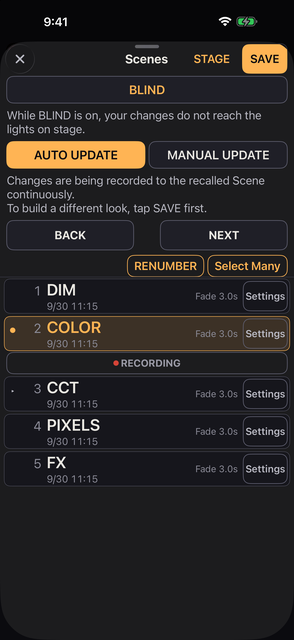
Det Settings, der menes her, er det inde i rækken for din Scene. Det er ikke fanen Settings nederst på skærmen.
SAVE navngiver en ny Scene med det hele tal efter den sidste nummererede i listen: efter 1, 1.1 og 2 bliver det 3, og uden nogen bliver det 1. Et navn er højst 8 tegn; et tal i starten, som 12 eller 1.25 efterfulgt af et mellemrum, tæller ikke med i de 8.
Under AUTO UPDATE, startindstillingen, bliver alt, hvad du rører efter at have kaldt en Scene, skrevet ind i den Scene med det samme.
Det afgøres af to knapper øverst i Scenes. En linje under dem siger, hvad den valgte gør.
Indtil en Scene er kaldt eller gemt med SAVE, bliver intet optaget, og linjen siger det. Det samme gælder, når den kaldte Scene er låst.
Valget ligger i showfilen og ikke i telefonen, så et færdigt show åbner, som du forlod det.
| Knap | Hvad der sker, når du først har kaldt en Scene |
|---|---|
| AUTO UPDATE | Alt, hvad du derefter gør ved lyset, optages i den Scene, når du løfter fingeren. Der er ikke noget at trykke på |
| MANUAL UPDATE | Der optages ingenting, før du trykker på UPDATE. Kalder du en anden Scene, smides det væk, du ikke har optaget, og der bliver ikke spurgt |
At skifte mellem de to optager ikke noget i sig selv. At gå fra MANUAL UPDATE til AUTO UPDATE skriver ikke det, der stod og ventede; AUTO UPDATE begynder ved dit næste greb.
Under rækken for den aktuelle Scene siger en stribe, hvilken af de to der kører. Striben bliver på samme plads; dens tekst og udseende viser, om UPDATE kan trykkes.
| Stribe | Hvornår | Tryk |
|---|---|---|
| LOCKED, grøn | Din Scene er låst, under begge knapper | Nej |
| ● RECORDING, med en åndende rød prik | AUTO UPDATE, ikke låst | Nej. Den siger, at det, du gør nu, ryger ind |
| UPDATE, dæmpet | MANUAL UPDATE, intet afviger fra kaldet | Nej |
| UPDATE, lys og blinkende | MANUAL UPDATE, noget afviger | Ja. Optager den aktuelle tilstand |
Under MANUAL UPDATE lyser UPDATE kun, når noget afviger fra det øjeblik, kaldet skete, eller hvor den blev gemt med SAVE.
Det, en Scene har optaget, er ikke en del af HISTORY.
Et kald flytter aldrig GM, B.O. eller ⏻. En Scene gemmer dem ikke, så et kald kan ikke hæve grand master, ophæve en blackout eller tænde et armatur igen.
Hvad en Scene har gemt, kan du ikke læse, før du kalder den. I dens Settings står kun navnet, Delay, fade-tiden, Curve, Fixture Times, låsen og Delete.
Et skridt tilbage reparerer et kald; det erstatter ikke, at du ser efter først. Kaldet tæller som ét skridt i HISTORY, og et skridt tilbage henter det, der var der før — kun låse bliver aldrig fortrudt (kapitel 10) —, men til den tid har lyset allerede flyttet sig, på scenen såvel som på skærmen.
Kun Fixture Lock eller FREE holder et armatur uden for et kald, og en Scene ændrer aldrig nogen af dem (kapitel 10 og FREE nedenfor). Hvor hurtigt en ændring ses, afhænger af, hvad den er: afsnittet om fade nedenfor siger, hvilke værdier der rejser over fade-tiden, og hvilke der skifter med det samme.
| Handling eller mærke | Hvad den gør |
|---|---|
| Tryk på en række | Kalder, når du løfter fingeren. Mens Select Many er slået til, vælger det i stedet rækken |
| NEXT / BACK | Den næste eller forrige Scene. Den går rundt. Utilgængelig med kun én Scene (se under tabellen) |
| ● og ravgul baggrund | Den Scene, du står i |
| ▸ | Den Scene, NEXT vil hente frem. Vises kun, mens en Scene er den aktuelle |
| LOCKED og en grøn kant | Låst mod optagelse |
| Settings | Navn, Delay, fadetid, Curve, Fixture Times, lås, slet |
| STAGE | Åbner fuldskærmssiden til at sende Scenes under showet. Vises kun ved to eller flere Scenes |
| Select Many | Yderst til højre, under BACK / NEXT. Omrokér, og vælg rækker til Copy eller Delete (se under tabellen) |
| RENUMBER | Lige til venstre for Select Many. Spørger Renumber Scenes?, og giver så med Renumber All hver Scene nummeret 1, 2, 3 og så videre i listens rækkefølge. Vises ikke, mens BLIND er slået til, og heller ikke for en gæst |
| Copy | Kopierer hver valgt Scene til lige efter sig selv og de kopier, der allerede er lavet af den |
| Delete | Spørger først. Copy gør ikke, for der går intet tabt. En slettet Scenes MIDI Note går med den |
Noter til tabellen:
Hver række i listen viser disse.
Mens en Scene kommer ind, løber en bjælke under dens række. Den løber blegt gennem Delay og så ravgult over fade-tiden, langs Scenens Curve. Fadetiden til højre tæller ned, hvad der er tilbage, i tiendedele af et sekund.
På iPad ender rækken af knapper nederst på Home med Scenes. Er der endnu ingen Scene, er det en tom grå stribe med teksten Scenes you save will appear here.
| Del | Hvad den gør |
|---|---|
| Låseknap | Låser rækken igen |
| Navn | Den nuværende Scenes navn med NEXT → og den næste under det. Hvad det viser under en fade, står under tabellen |
| BACK / NEXT | Det samme som BACK / NEXT i panelet Scenes |
| UPDATE | Læses LOCKED, RECORDING eller UPDATE, som striben under den nuværende Scenes række (se under tabellen) |
Noter til tabellen:
Rækken er låst hver gang Kanau åbner, med et dæksel over den fra knappen til UPDATE. Rører du den tildækkede række, ryster den kun.
Strap Lock låser den også, og at låse Strap Lock op lader den være låst.
En kopi får som navn sit forlægs tal med én decimal mere.
En kopi beholder indholdet, Delay, fadetiden, Curve og Fixture Times. Den er aldrig låst, heller ikke når forlægget er det.
Kopierne bliver de valgte rækker, så et nyt Copy kopierer kopierne.
RENUMBER ændrer kun navne. Tallet kommer foran navnet.
Rækkefølgen, den aktuelle Scene og det, der er optaget, bliver, som det er. De gamle tal kan ikke bringes tilbage, og HISTORY gemmer dem ikke.
Tryk på Play i fanerne nederst og så på PLAY i listen, der åbner. Der åbner intet panel: den nederste række bliver til Play-rækken, og Home bliver stående i billedet. Den nuværende Scenes nummer og navn står øverst til venstre i rækken (navnet i ravgult, eller — når intet er kaldt), med lave knapper EXIT og UPDATE under dem. En tynd streg langs rækkens top følger faden.
| Knap | Hvad den gør |
|---|---|
| EXIT | Sætter de sædvanlige knapper tilbage |
| UPDATE | Det samme som UPDATE under den nuværende Scenes række. Under AUTO UPDATE står der ● RECORDING. Mens BLIND er slået til, optager den BLIND-billedet |
| BACK / NEXT | Den forrige eller næste Scene, som i Scenes |
BACK og NEXT vibrerer kun, og Scenen flytter sig ikke, mens du holder en fader, når der kun er én Scene, og på en gæst, der kun kan se med. På iPad har Play-listen ingen PLAY; Scenes i rækken nederst på Home gør det samme arbejde.
Tryk på Play i fanerne nederst og så på COMMAND i listen, der åbner, og panelet til kommandoindtastning åbner. På iPad ligger den i listen Play i søjlen til venstre. En gæst, der ikke har lov til at styre, har ingen COMMAND.
Skriv armaturnumre for at markere armaturer eller sætte deres intensitet og farvetemperatur. Uanset hvor mange armaturer der er, kræver det de samme få taster at vælge dem.
Det, du skriver, står øverst. Linjen under siger, hvad ENTER vil gøre, som 4 fixtures → 50%. ENTER udfører det.
Hver ENTER er ét trin i HISTORY.
Tasterne står i 5 kolonner, bygget på grandMA3's layout.
COLOR, EFFECT, ZEN, (tom), ⌫GROUP, 7, 8, 9, +SCENE, 4, 5, 6, THRUFIXTURE, 1, 2, 3, −0, ., K, ATSTORE, ENTER (to taster bred), CLEAR, FULLTaster, der vælger armaturer (GROUP, FIXTURE, THRU, +, −), er ravgule; taster til værdier og handlinger er lyseblå. ⌫ fjerner én tast. CLEAR rydder det, du har skrevet, og markeringen af armaturer; den ændrer ingen intensitet.
Linjen SELECTED under det, du skriver, viser den nuværende markering, skrevet sådan som du ville skrive den, for eksempel 1 THRU 10 + 15 · 11 fixtures. Er intet markeret, viser den —.
Hvert nummer er et armaturnummer (Fixture Number, kapitel 03). FIXTURE kan udelades: FIXTURE 5 og 5 er det samme.
100.3 er pixel 3 i armatur 100, med pixel talt i den rækkefølge, de står på skærmen.
Skriv kun numre og tryk på ENTER, så markeres armaturerne, intet andet. COLOR, EFFECT og resten virker så på dem som sædvanligt.
| Skriv | Markerer |
|---|---|
5 / 1 + 3 + 7 | Armatur 5 / armatur 1, 3 og 7 |
1 THRU 50 / 50 THRU 1 | Armatur 1 til 50. Skrevet baglæns er rækkefølgen vendt, og det samme er retningen, værdierne fordeles i |
1 THRU 50 − 25 | 1 til 50 uden 25 |
100.1 THRU 100.8 | Pixel 1 til 8 i armatur 100 |
100.5 THRU 102.3 | Fra pixel 5 i armatur 100 til pixel 3 i armatur 102, hen over armaturerne |
100 − 100.3 | Alle pixel i armatur 100 undtagen pixel 3 |
GROUP 2 / GROUP 2 + 5 | Gruppen, hvis navn begynder med 2 (kapitel 03) / den gruppe plus armatur 5 |
+ 9 / − 9 | Lægger armatur 9 til den nuværende markering / trækker det fra |
GROUP 1 THRU 3 | Gruppe 1 til 3 sammen, i den skrevne rækkefølge. − tager armaturer ud |
. 3 / . 1 THRU 4 | Pixel 3 / pixel 1 til 4 i hvert armatur, der er markeret nu. Markér armaturerne først. 1 THRU 10 . 3 læses som 10.3, pixel 3 i armatur 10 |
| Skriv | Hvad der sker |
|---|---|
1 THRU 10 AT 50 | Sætter dem til 50% |
AT 50 | Sætter de markerede armaturer til 50% |
. 2 AT 50 | Sætter pixel 2 i hvert markeret armatur til 50% |
AT + 10 / AT − 20 | Hæver dem med 10 / sænker dem med 20, hver fra sit eget niveau |
1 THRU 10 AT 0 THRU 100 | Fordeler 0 til 100 hen over dem i den skrevne rækkefølge |
1 THRU 5 AT 0 THRU 100 THRU 0 | THRU kan fortsætte, så mange gange du vil. Værdierne fordeles i rette linjer mellem dem, du skrev, så dette giver 0, 50, 100, 50, 0 |
FULL / AT FULL | Sætter 100% |
AT 5600 K | Sætter farvetemperaturen til 5600 K |
AT 2700 THRU 6500 K | Fordeler farvetemperaturen fra 2700 K til 6500 K. Ét K til sidst er nok |
1 THRU 20 COLOR | Markerer dem og åbner panelet COLOR. EFFECT og ZEN virker på samme måde. At tilføje AT, som i 1 + 2 + 3 AT EFFECT, gør det samme |
1 THRU 50 STORE GROUP 4 | Laver gruppe 4 af dem. STORE GROUP alene bruger det næste ledige nummer. Et nummer, der findes, bliver aldrig overskrevet |
SCENE 5 / SCENE 1.1 | Kalder den Scene, der har det nummer |
Efter en ENTER, der sender en værdi (AT 50, FULL, AT + 10, AT 5600 K og så videre), og efter STORE GROUP ryddes markeringen. En ENTER, der kun markerer, og at åbne COLOR, EFFECT eller ZEN beholder den.
| Viser | Betydning |
|---|---|
| 4 fixtures → 50% | Fire armaturer går til 50% |
| Incomplete | Linjen er ikke færdig |
| Out of range | En intensitet uden for 0 til 100, som AT 500. Den bliver ikke gjort til 100 |
| Not found: 999 | Der er intet armatur med det nummer |
| 2 locked | To låste armaturer flytter sig ikke |
| 2 no CCT | To armaturer har ingen farvetemperatur og flytter sig ikke |
| 2 no px | Der blev skrevet et pixelnummer til armaturer uden pixel |
| Group 4 exists | Gruppe 4 findes allerede, så intet bliver lavet |
| Not on this device | Det virker ikke på denne enhed |
STORE GROUP og SCENE virker ikke.STORE GROUP ikke.Under AUTO UPDATE ændrer en Scene sig, mens du arbejder. REVERT sætter den tilbage til, hvordan den var, da du kaldte den eller gemte den med SAVE.
REVERT dukker op ved siden af RECORDING eller UPDATE, under den nuværende Scenes række.Scenens billede går tilbage, og lyset fader så til det over Scenens fade, som et kald gør. GM, B.O. og ⏻ flytter sig ikke, og det gør låste armaturer heller ikke. Navnet, tiderne, Curve, Fixture Times og låsen bliver, som de er.
Et FREE-armatur springes over af kald af Scenes: listen, NEXT, BACK, STAGE, Play og MIDI lader det stå, hvor det er, også under en fade. Fadere, klaveret og HISTORY flytter det stadig, og GM, B.O. og BATTERY SAVE gælder stadig.
Et FREE-armatur bærer et F på sit runde ikon, og en gang imellem viser statuslinjen antallet, som FREE ×3. Et armatur er FREE eller låst, aldrig begge dele. AUTO UPDATE og UPDATE lader et FREE-armaturs gemte værdi stå i Scenen, som den var; SAVE gemmer dets nuværende værdi i den nye Scene. FREE-masteren i GM-panelet skalerer alle FREE-armaturer samlet (kapitel 04).
STAGE er en fuldskærmsside til at sende Scenes under showet, på sort baggrund.
| Del | Hvad den gør |
|---|---|
| Indstillingsmærket, øverst til højre | Åbner STAGE settings, beskrevet under denne tabel |
| ×, øverst til venstre | Forlader STAGE og vender tilbage til Scenes |
| Navnet over NEXT | Den nuværende Scene, skrevet stort, med en ravfarvet ● til venstre, mens en Scene er den aktuelle. Indtil en Scene er kaldt, står der — |
| NEXT og BACK | De to store knapper. Hver viser navnet og fadetiden på den Scene, den går hen til (se under tabellen) |
Noter til tabellen:
Du kan se, hvor hver af dem går hen, før du trykker.
Mærket øverst til højre åbner STAGE settings, med Done øverst til højre. Buttons vælger en af disse.
Valget huskes på denne enhed, og BACK + NEXT er standard.
Scenen går ud, når du løfter fingeren, så et glid af knappen, før du slipper, sender intet.
BLIND, den brede knap under titlen på Scenes, starter en kopi af bordet, hvis ændringer ikke når lyset. En linje under den siger, hvad den gør. Mens BLIND er slået til, er knappen ravgul, og et lys løber langs den.
Kopien begynder fra faderne, farverne og effekterne, som de står, eller fra der, hvor en kørende fade er på vej hen. Armaturerne bliver ved med det, de gjorde.
Bjælken øverst, skærmkanten og hvert panel er mærket med ravgult. Intet, du gør i BLIND, kommer i HISTORY.
| Mens BLIND er slået til | Hvad |
|---|---|
| Ændrer kun kopien | Fadere, farve, effekter, kald af Scenes |
| Virker stadig på lyset | GM, B.O. |
| Optager | SAVE gemmer BLIND-billedet som en ny Scene; UPDATE skriver det ind i den aktuelle (se under tabellen) |
| Lukket | Patch, Output, Session, Shows, HISTORY, indstillingerne for Scenes. I et armaturs panel kan navnet ikke indtastes, og Label Color, BATTERY SAVE, Invert og Switch er skjult |
| Åben, og virkelig | REORDER på Home. Den ændrer rækkefølgen i selve showet, ikke kun i kopien, og dens flyt er et trin i HISTORY |
Noter til tabellen:
Du forlader den ved at trykke på BLIND igen eller på BLIND øverst til venstre på skærmen. Er der ændringer, der ikke er gemt, spørger den Update, Save New, Discard eller Cancel. At forlade den ændrer aldrig lyset. En gæst i en session har ingen BLIND.
Slå Lock This Scene til på de Scenes, du vil have stående urørt. Du kan stadig kalde dem og stadig arbejde med lyset, men der optages ingenting. LOCKED står på hver låst række, ikke kun på den, du står i.
Låsen vinder over både AUTO UPDATE og MANUAL UPDATE. En låst Scene siger aldrig RECORDING.
Det er ikke det samme som Fixture Lock. Scene Lock beskytter det, der er gemt; Fixture Lock holder på udgangen.
En Scene gemmer intensiteter, farver, positioner og effekter. Den gemmer ikke grand master, B.O. eller ⏻. Tabellen nedenfor siger præcis hvad.
| Gemmes og kommer tilbage | Gemmes ikke |
|---|---|
| Intensitet, CCT, G/M, crossfade, RGB, lysdioder, navnet på filteret | GM og B.O. |
| Rå kanaler såsom retning og gobo, cellefarve og -intensitet, effekter | Tilstanden for ⏻, BATTERY SAVE, Power Switch |
| Farvegrupper | Grænser, Fixture Lock, FREE, gruppemastere |
Låse og grænser hører til lysbordet, ikke til en Scene. En Scene optager dem ikke, og et kald anvender dem ikke.
Sæt fadetiden pr. Scene, i Scenens Settings → Fade. 3 sekunder er standard.
Scenens Settings åbner over hele skærmen med × øverst til venstre. Det er de dele, der sætter fade.
Settings → Settings → Fade Times → Scene Curve sætter Curve for alle Scenes på én gang og for Scenes, du gemmer fra nu af.
Disse værdier rejser over fade-tiden.
De følger Scenens Curve. Farvetonen tager den korte vej rundt om cirklen. Faderne følger med.
Det, du rører undervejs — med en fader, ⏻, farve eller en MIDI-knap, eller fra gæsten i en session — forlader faden og bliver, hvor du satte det, mens armaturets øvrige værdier kører videre; det er nok at tage fat i en fader. Under AUTO UPDATE går det, du rørte, med det samme ind i den Scene, faden er på vej mod; under MANUAL UPDATE lyser UPDATE.
En klavertast eller FLASH giver sin værdi, mens du holder den, og optages ikke; slipper du, bliver armaturet på den værdi, det havde, før du trykkede, og går til Scenens værdi, når faden lander. En tast, der stadig holdes, når faden lander, går til Scenens værdi, når du slipper.
Disse interpoleres ikke. De skifter til den gemte værdi i samme øjeblik, du kalder, uanset hvad fade-tiden siger.
En effekt, du starter, stopper eller ændrer under faden, er din og bliver, som du satte den. Bærer det billede, du kommer fra, slet ingen retning (en ældre Scene for eksempel), lander hovedet på den nye værdi med det samme.
Effekter krydser over med faden, efter Scenens Curve.
For et armatur med et Delay (se Fixture Times nedenfor) kommer effekter til det, når dets Delay slutter.
Selve kaldet skrives i HISTORY som ét trin. Scenes er en del af showfilen.
Hvert armatur følger Scenens Fade, medmindre du siger noget andet. Med Fixture Times, i Scenens Settings under Fade, kan udvalgte armaturer få egne tider.
Så kan et udtryk bygges op henover sceneområdet. Afsnittet vises ikke, så længe der ingen armaturer er.
Et armatur, du ikke har sat, følger Scenens Delay og Fade. Et med et Delay på 0 starter ved kaldet, selv om Scenen har et Delay.
Ved siden af overskriften står i amber tiden, til det sidste armatur er nået frem: det længste Delay plus Fade blandt armaturerne.
Derefter følger en kort forklaring og en skala i sekunder, så en række for hvert armatur, i faderrækkefølge. Hver række har armaturets nummer i tynd skrift, dets navn og en bjælke.
Skalaen styres af Scenens Fade: den synlige bredde rummer mindst 5 sekunder og mindst det dobbelte af Scenens Fade. Giver du ét armatur et langt Delay eller Fade, bliver de andres bjælker ikke mindre; kun det lange armaturs bjælke bliver længere. For at se det, der løber ud over kanten, skubber du striben sidelæns med en finger; skalaen og alle bjælkerne flytter sig samlet. Kolonnen med navne bliver stående.
Træk knappen i starten af et armaturs bjælke for at sætte dets Delay, og den for enden for at sætte dets Fade. Armaturet har så egne tider. At røre en knap uden at flytte den ændrer intet.
Trækker du knappen på et valgt armatur, flytter hvert valgt armatur sig lige meget, så forskellene mellem dem bevares. Et, der når 0, standser dér, mens de øvrige kører videre, som fadere gør på Home.
En række under forklaringen afgrænser listen og bliver øverst, mens du ruller.
Så længe noget er valgt, vises en bjælke nederst i panelet.
Delay og Fade bliver inden for samme område som Scenens egen Fade.
Tryk på værdien på linjen Delay eller Fade for at skrive den ind. Taltasterne åbner, og Return giver hvert valgt armatur præcis det tal, ikke et trin fra dets egen værdi. Noget, der ikke kan læses som et tal, ændrer ingenting.
Ved et kald bliver et armatur med et Delay, som det var, til dets Delay slutter, og bevæger sig så over sit eget Fade. Scenens effekter kommer til hvert armatur i det øjeblik, det starter.
Det, du rører på et armatur, der stadig venter, forlader faden og bliver, som du satte det. En effekt, du ændrer under faden, bliver ikke overskrevet, når et ventende armaturs Delay slutter.
Hold et rundt ikon, og fanen SETUP i dets panel har en række NEXT under overskriften Fade Time: det Delay og Fade, dette armatur tager med ind i den Scene, NEXT vil hente frem.
Blink, ild, lyn og resten, lagt på dine armaturer.
EFFECT på Home er vejen ind. Hvad den åbner, afhænger af, om der er markeret armaturer.
At holde et rundt ikon på Home åbner det armaturs eget panel, og EFFECT sidder også der, til højre for ZEN. Den åbner effektpanelet for det armatur.
For at vælge effekten først trykker du på EFFECT uden markering og så på EFFECT under Applies To i listen. Tryk på et navn, og der åbner en flade under det til at vælge armaturer; Done starter den. Cancel, eller at trække fladen ned, starter ingenting.
Faderen sætter stadig intensiteten. Mens en effekt kører, bevæger armaturikonet og faderen sig med. Knappen EFFECT ændrer sig sådan.
N RUNNING, som 2 RUNNING.På en fader sat som kontakt gør intensitetseffekter ingenting. Farveeffekter ændrer stadig dens farve.
Øverst i panelet står en rund cirkel for hvert trin. Hver cirkel viser den bevægelse, den faktisk laver.
+. Den bliver mørk, når løbet passerer.Båndet over cirklerne viser formen over tid. Det er i effektens egen farve, når den bærer en, og uden farve, når den ikke gør.
Under cirklerne sidder tre taster: TOGETHER, SPREAD og STEPS.
Af TOGETHER og SPREAD viser den tændte den aktuelle tilstand. Uden markering bliver den tast, du trykker, husket til den effekt, du lægger på næste gang.
Bevægelsen og trinnene er to forskellige indstillinger, så to taster kan lyse på én gang (SPREAD over tre trin, for eksempel). RUNNER, FADE RUN og COMET løber altid hver for sig.
STEPS åbner siden til redigering af trinnene. Det omfatter hvert armatur, der kører den effekt, ikke kun de markerede. Så en ændring af trinnene holder hele chasen i takt.
Empty, når der intet er), og sin egen SELECT.+ ADD STEP: lægger ét trin til sidst.Færre end ét trin kan der ikke være. Ét trin er TOGETHER.
Et tryk på et tomt trin åbner armaturlisten. Det er den samme, som trinlistens SELECT åbner. Det, der allerede er i trinnet, er markeret med flueben.
Cancel, eller at trække panelet ned, lader trinnet stå, som det var.
Tryk på cirklerne for at plukke armaturer ud. Rækken under dem siger, hvor mange der er MARKED. ALL markerer dem alle, og CLEAR slipper dem.
En cirkel mærket … åbner ved et langt tryk armaturets egen farve- og lysstyrkeflade. Det er det samme panel som den runde cirkel på Home. Med flere plukket ud åbner de sammen.
| Handling | Hvad den gør |
|---|---|
| BACK | Går et trin tilbage. Med TOGETHER går den en hel omgang tilbage |
| NEXT | Går et trin frem på samme måde |
| PAUSE | Fryser bevægelsen ved den aktuelle intensitet og retning |
| RESUME | Kører videre derfra, hvor den frøs |
| RELEASE | Stopper den og giver styringen tilbage til de normale værdier. Indstillingerne bliver på listen |
| START | Kører en sluppet effekt igen fra begyndelsen |
| CLEAR | Fjerner den fra listen. Den spørger først |
BACK og NEXT er de to piletaster til venstre i rækken. De flytter også, mens effekten holder pause, så du kan gå gennem den et trin ad gangen. Mens noget kører, siger tasten til højre i rækken RELEASE. Når det er sluppet, siger den samme tast START, så effekten kan sættes i gang igen uden at forlade panelet.
Panelet tegner bølgeformen i dens kørende form, også når effekten er sat på pause eller sluppet. Derfor viser øverst til venstre på bølgeformen tilstanden.
En effekt tager 0.5 s om at komme ind, når du trykker på den, og 0.5 s om at gå ud, når du stopper den. Ilden tager 3 s om at komme ind og 4 s om at gå ud. Den tid bruges i disse tilfælde.
Et kald af en Scene bruger Scenens egen fade. ONE FIRE og SIGNAL skifter med det samme.
| Punkt | Hvad det er |
|---|---|
| Speed | I hertz. Decimaler er tilladt. TAP står til højre for aflæsningen. Ikke på Move, Beam eller SIGNAL |
| Energy | På nogle slags én knap i stedet for de andre. Den flytter Speed, Depth og resten sammen |
| Depth | Hvor langt ned den trækker intensiteten. 100 når bunden; 35 rører sig knap nok |
| Size | På de slags, der flytter hovedet, i stedet for Depth. Hvor langt det svinger, i grader pr. akse. FINE ved siden af virker som FINE på Home |
| How Often | Hvor tit det sker. Den samme knap hedder Crossing Time ved PASS og Saturation ved RAINBOW. Kun på de slags, der bruger det |
| Shape | På ORBIT, EIGHT, BOX, SPIRAL og SEARCH. Ved 50% er formen, som den er tegnet; lavere fladtrykker den mod en svingning fra side til side, højere mod op og ned |
| Glide | På JUMP. Ved 0 hopper den ved hvert trin; højere rejser den til næste punkt over den del af trinnet |
| Roughness | Hvor urolig vandringen er, ved de fem ilde, WATER, LANTERNS, DRIFT, HANDHELD, WIND og BALLYHOO |
| Width | Hvor meget af rigget der lyser ad gangen, for eksempel 50% 2 / 4. På ét armatur, eller med TOGETHER, hvor længe hver takt lyser |
| Tail | Længden af halen på COMET |
| Random | Hvor meget takten og højden vandrer. 0 holder det regelmæssigt |
| Drama | På de fem ilde. 0 er den rigtige ild; højere gør den til en sceneild. Den ligger under Advanced, sammen med de andre enkelte knapper |
Hvilke punkter der dukker op, afhænger af effekten. SIGNAL har i stedet sin egen flade.
Noter til tabellen:
8-bit 2.1°/step under Size vinklen for ét trin. De sendte værdier ændrer sig ikke.BEACON R/B starter med TOGETHER, og dens flade bærer ROLES under Adjust. Der er en knap for hver rolle, som ● RED 2, ● BLUE 2 og ● WHITE 1, med antallet af armaturer i den.
Vælger du ingen, deler de sig i rækkefølge: halvdelen rød, halvdelen blå, og lys uden farve bliver hvide.
Arrange løber oppefra og rummer følgende.
De slags, der kun flytter hovedet eller strålen, har ingen Color Source. Under de tre Color Source-taster siger en linje for hver, hvad den betyder, og den, du har valgt, vises lyst. Så du kan se, før du trykker, hvilken farve hver giver.
Med to eller flere armaturer bærer Arrange også Spread. Den bestemmer, hvor langt fra hinanden armaturerne løber. Ved 0% løber de sammen, og ved 100% er de spredt over hele cyklussen.
0% er TOGETHER, og at trække den op slår SPREAD til. Tasten SPREAD sætter den tilbage på 100%. Spread findes på de slags, der løber langs rækken af armaturer. Den findes ikke på byerne eller SIGNAL.
Flakkene (de fem ilde, de to FLUO, WATER, LANTERNS, TV og NEON) bærer i stedet Link. Ved 0 flakker hvert armatur for sig. Højere lader den samme flakken vandre langs rækkefølgen, så naboer ligner hinanden. 100 gør dem til ét, og på en ild er 100 ONE FIRE.
| Farve | Hvad den gør |
|---|---|
| AUTO | Effekten bestemmer. De uden egen farve lader din stå |
| COLOR | Den kører i de farver, du sætter nedenfor. Et farvefelt dukker op selv på de slags, der ingen har |
| KEEP | Kun lysstyrken bevæger sig. Farven bliver, som du lavede den på faderen |
| Opstilling | Hvad den gør |
|---|---|
| IN ORDER | Jævnt forskudt efter nummer |
| ALTERNATE | Ulige og lige, en halv omgang fra hinanden |
| WINGS | Spejlet ud fra midten. På et bevægeligt armatur drejer den bageste halvdel desuden Pan den anden vej, så de to sider svinger ind og ud sammen |
| RANDOM | I tilfældig rækkefølge |
| BOUNCE | Vender om i hver ende |
| BUILD | Tænder ét ad gangen og rydder dem så samlet |
| SPELLER | Tænder ét ad gangen, og når alle er tændt, blinker det hele tre gange sammen |
| PASS | Som IN ORDER, men hurtigt gennem midten og langsomt i enderne, som en bil der kører forbi |
BOUNCE, BUILD og SPELLER tilbydes ikke på Move, Beam eller RAINBOW.
Nogle slags lægger en tast i Arrange, der kun gør noget, mens du holder den.
Med en ild på 2 eller flere armaturer bærer Arrange også ONE FIRE. Når den er slået til, brænder armaturerne som én stor flamme. Dens op og ned når hvert armatur lidt senere langs deres rækkefølge, mens hvert beholder sin egen flakken. At slå ONE FIRE til slår TOGETHER fra.
CYCLE, på IN ORDER, BOUNCE, BUILD og PASS, er, over hvor mange trin én omgang løber. Lad den stå tom for at køre én omgang henover hele markeringen. Et tal i CYCLE vinder over Runs, og et tryk på Runs tømmer den. Den vises ikke, når trinnene er sat i hånden.
Runs, på de samme fire, er, hvor mange mønstre der kører ad gangen, sat med − n +. Det går ikke ud over antallet af armaturer, du har markeret.
På PASS bestemmer Curve, hvor meget den sætter farten ned i enderne. Ved 0% bevæger den sig lige så jævnt som IN ORDER.
Direction er FORWARD eller REVERSE.
Rækken STEPS i Arrange siger, over hvor mange trin chasen løber, og hvordan dine armaturer eller pixels er delt ud i dem. Er der flere armaturer end trin, holder et trin flere. Er der flere trin end armaturer, bliver de overskydende mørke. Tryk på STEPS ovenfor for at ændre, hvor mange der er, og hvilket armatur der sidder i hvilket.
INVERT og REPEAT står under Options, under Arrange.
INVERT bytter om på det tændte og det slukkede. Ét trin, der tændes, bliver til ét trin, der slukkes, og en chase, der fylder op, bliver til en, der tømmer.
Med REPEAT slået til bliver effekten ved med at køre rundt. Med den slået fra kører effekten én gang og bliver stående i sit sidste billede; tryk på effekten igen for at køre fra begyndelsen. De fem ilde har ikke REPEAT; de brænder altid videre.
Opstillingen, CYCLE, Runs, STEPS og Direction dukker kun op, mens SPREAD er slået til, og kun på de slags, der løber langs riggen. INVERT og REPEAT står uden for det: REPEAT findes på alle slags undtagen de fem ilde, og INVERT på alle slags undtagen RAINBOW.
Begge virker også med TOGETHER. Vend et blink med 20% bredde, og du får et kort dyk i et ellers lyst billede. Vend STROBE, og du får korte blackouts inde i lyset. Slå REPEAT fra, og du får ét blink, der bliver stående, hvor det ender.
Hver effekt bærer en sektion Advanced under Options. Dens overskrift er ravgul, fordi den kan åbnes. Den ligger foldet sammen, til du åbner den, og den sammenfoldede overskrift siger EDITED, så snart du har ændret noget. Hver blok i den har sin egen RESET, som kun sætter den blok tilbage til udgangspunktet og rører ikke noget andet.
| Blok | På | Hvad du ændrer |
|---|---|---|
| Colors | Rotorblink, PACHINKO, FIREWORKS, byerne, LIGHTNING og enhver slags sat til COLOR i Arrange | Hver lampe eller hvert blink, ved navn: RED, BLUE, AMBER og resten |
| Tube | FLUO FLICKER, FLUO RESTART | MONO eller COLOR og farven på et sundt rør |
| Temperature | De fem ilde | LOW og HIGH i kelvin ved fuld fader, i spring på 50 |
| MAX | De fem ilde | Hvor kraftigt FLARE og WIND virker. 10 til 100%, i trin på 10 |
Noter til tabellen:
Her ændrer du en ilds egen farve, for på AUTO regner den den farve ud fra sin temperatur.
Tryk på en tast under Colors for at åbne en side, hvor du vælger dens farve.
En tast, du har ændret, bærer en ravgul prik. DEFAULT øverst på dens side sætter netop den tilbage, og RESET for Colors sætter dem alle tilbage.
De fire byer er forskellige af karakter, og hver har sine egne øjeblikke, som kommer en gang imellem. Hastigheden på byerne går op til 3 Hz.
| By | Hvad den gør |
|---|---|
| TOKYO | Mange farver, hurtig bevægelse. En gang imellem skifter alle skilte til én farve, eller skærmene blinker hvidt |
| OSAKA | Stærke primærfarver, hårde skift. En gang imellem blinker alle skilte tre gange |
| KYOTO | Varm og dæmpet. Lanterner, langsomt i bevægelse. En brise løber langs rækken, og en gang imellem går nogen forbi et lys |
| NARA | Den svageste. Stenlanterner, næsten ingen bevægelse. En gang imellem dæmper en sky dem alle, eller én lanterne tændes igen |
Hver gang du lægger en by på, er det en anden nat. Stop den og tryk på den igen, eller læg den på fra rækken Saved, og tidspunktet for de særlige øjeblikke, de farver den skifter til, rækkefølgen af menneskerne og ilden og de farver, skiltene driver hen til, falder alle anderledes ud. Byens karakter forbliver den samme. En Scene husker den nat, den blev gemt med, og kalder du den fra et andet udseende, starter den samme nat forfra.
Applies To → FIXTURES vælger armaturer og grupper. Markeringen deles med Home, og listen bliver stående åben, mens du vælger. En model folder ud til sine armaturer, og et armatur med pixels folder ud én gang til til ALL PIXELS og P1 … Pn.
Et armatur går ind helt eller pixelvis, ikke begge dele. Er begge valgt, bliver pixels stående, og det hele armatur gives der slip på.
Markerer du selve et pixelarmatur og lægger en effekt på, afhænger det af PIXELS på Home, hvordan den lægges på.
16 selected.En effekt, der allerede kører, beholder den enhed, den blev lagt på med, når du justerer den, uanset hvordan PIXELS står.
SAVE, øverst til højre i panelet, lægger de indstillinger, du har drejet frem, væk under et navn. Den er der altid. Når der intet er at gemme, er den dæmpet, og et tryk gemmer intet. Det er, når der intet kører på de valgte armaturer, eller når der kører forskellige effekter.
Rækken Saved dukker op, når en indstilling er gemt. Den siger også hvorfor, når effekterne er blandede, eller de gemte indstillinger ikke kan læses.
Armaturerne er ikke en del af en gemt indstilling.
Markér de armaturer, der allerede kører, sammen med de nye, vælg samme effekt, og hastighed, dybde og fase følger med over. Hvor indstillingerne er forskellige, falder effekten tilbage til standardværdierne. Vil du slippe ét enkelt armatur, så markér kun det og tryk på RELEASE.
| Det, du vil have | Prøv |
|---|---|
| Naturligt lys | CANDLE, TORCH, FIREPLACE, CAMPFIRE, BONFIRE, LIGHTNING, WATER, TV |
| Lys, der løber langs rigget | RUNNER, FADE RUN, COMET |
| Bylys | NEON, SIGNAL, TOKYO, OSAKA, KYOTO, NARA, PACHINKO |
| Blinkfyr | BEACON R/B, BEACON BLUE, BEACON RED, BEACON AMBER |
| Pressens kameraer | PAPARAZZI |
| Almindeligt blink | BLINK, STROBE, PULSE, DOUBLE, JITTER, SPARKLE, RARE FLASH |
| Farve i bevægelse | RAINBOW |
| Et lysstofrør, der er ved at give op | FLUO FLICKER, FLUO RESTART |
| Bevægelse af hovedet | Gruppen Move, WIND iblandt dem |
| Bevægelse af zoom eller gobo | Gruppen Beam |
| Et gammelt skilt | Marquee |
PAPARAZZI er blitzene fra kameraerne i en menneskemængde. Hvert armatur blitzer for sig og står mørkt indimellem, så jo flere armaturer du giver den, jo mindre ligner det et mønster. How Often sætter, hvor mange der går af.
Der er fem ilde. De fire andre end CANDLE er brændeild.
Speed går op til 2.4 Hz på TORCH, 2.2 Hz på FIREPLACE og 2.5 Hz på CAMPFIRE og BONFIRE. En ild stiger op fra gløderne, når den starter. Når den stopper, synker den tilbage til gløder, før den afleverer til det almindelige lys.
Drama sidder under Advanced på hver ild og begynder på 0. 0 er den rigtige ild. Skru op, og ilden bliver en sceneild: den står ikke stille længere, den rødmer, når den falder, og den flakker mere, end en rigtig ville.
Ildene tager Color Source i Arrange som enhver anden slags.
Jo længere du trækker faderen ned under det halve, jo mere synker ilden mod gløders røde. Når lyset falder, falder temperaturen ikke med det samme. Hvert lys kører en lidt anden farve.
På COLOR læner din farve sig mod dens røde side, hver gang ilden synker. En ild, hvis LOW og HIGH du har ændret, forlader aldrig det område.
På AUTO giver en ild, hvis armaturer bærer både en farvetemperaturkanal og deres egen farve, valget mellem AUTO, CCT og RGB. Hvor et armatur kun har det ene af de to, viser valget sig ikke. CCT og RGB når ikke den samme farve.
Der er to rør. Begge bærer et svagt skær.
| Gruppe | Effekter |
|---|---|
| Basic | BLINK, STROBE, PULSE, DOUBLE, JITTER, SPARKLE, RARE FLASH, RUNNER, FADE RUN, COMET, DRAW |
| Lights | CANDLE, TORCH, FIREPLACE, CAMPFIRE, BONFIRE, FLUO FLICKER, FLUO RESTART, LIGHTNING, PAPARAZZI, TV, NEON, SIGNAL |
| Places | BEACON R/B, BEACON BLUE, BEACON RED, BEACON AMBER, TOKYO, OSAKA, KYOTO, NARA, PACHINKO, WATER, FIREWORKS, LANTERNS, RAINBOW |
| Move | DRIFT, PASS, ORBIT, EIGHT, BOX, SPIRAL, SEARCH, NOD, SWEEP, LIGHTHOUSE, BREATHE, HANDHELD, WIND, JUMP, BALLYHOO |
| Beam | ZOOM PULSE, ZOOM BREATHE, IRIS PULSE, FROST BREATHE, GOBO SHAKE |
I delen Lights af effektlisten kommer de fem ilde først som én blok. Under dem beskriver en linje den ild, du har valgt (CANDLE er for eksempel et roligt stearinlys i stille luft).
RUNNER, FADE RUN og COMET kræver flere armaturer eller pixels. Move og Beam dukker op, når de markerede armaturer understøtter dem.
Ved siden af navnet på en effekt, der ændrer farve, er der op til fire små farveprøver af de farver, den løber igennem, for eksempel rød og blå på BEACON R/B. En effekt uden dem bruger den farve, du selv har sat.
Af Move-slagene bevæger disse sig sådan.
DRAW er en form, du selv tegner, til lysstyrken. Dens panel viser formen med DRAW under; DRAW åbner en side at tegne på, med Cancel og Done. En bred tavle ligger under en oversigt over én hel cyklus, alle toppe forbundet, med et mærke, der flytter sig, hvor den spiller nu.
PEAKS 1 til 4 sætter, hvor mange toppe der er, og hver top tegnes i sin egen form. Tryk på et stykke af oversigten for at brede den top ud over tavlen; ALL lader dig tegne alle toppe i ét strøg (kun de toppe, din finger krydser i mindst en fjerdedel af deres stykke, skrives om). Tegn fra venstre mod højre: højere er lysere. Kanau forbinder topperne, så der ikke er noget trin imellem.
SMOOTH jævner rystelsen i din finger ud; SHARP beholder hjørnerne og tegner siderne lige. RANDOM, med to eller flere toppe, spiller topperne i en ny rækkefølge hver runde, aldrig samme top to gange i træk, med sin egen rækkefølge på hvert lys. Speed er hastigheden på én top, så fire toppe giver en cyklus, der er fire gange så lang. Med to eller flere toppe tilbydes BOUNCE, BUILD og SPELLER ikke.
Et strøg, der dækker mindre end en fjerdedel af bredden, afvises, og linjen før bliver. Indtil du tegner, er formen en blød stigning og sænkning. Intet gemmes, før du trykker Done. En indstilling gemt i Saved beholder også linjen.
SIGNAL er et kryds. Et tryk på navnet åbner sit eget panel i stedet for at lægge noget på.
Et kryds har to veje, og hver vej bærer et lys til sine biler og et til dem, der går langs den. De, der går, får grønt sammen med de biler. De fire signaler er CAR · ROAD 1, WALK · ROAD 1, CAR · ROAD 2 og WALK · ROAD 2.
Hver plads er et kort. I det sidder en rund brik for hele signalet, ALL, og ved siden af lamperne i deres eget hus — G Y R til bilerne, R G til folk, i den rækkefølge, det valgte land hænger dem. En tom ring bærer +, og antallet af armaturer på pladsen står under navnet.
For at fylde en plads:
At trykke på en ring uden noget markeret åbner det samme panel at vælge i. Hvilke armaturer en ring tager, afhænger af ringen.
Et armatur, der er valgt til mere end én lampe, får sine pixels delt mellem dem. Pixels, du har sat i hånden, bliver, hvor du satte dem. Et sådant armatur står, afkrydset, i hver lampes panel. Fjern krydset for kun at tage det ud af den lampe.
Én lyskilde kan ikke være i mere end én lampe ad gangen.
De to linjer øverst siger, hvor krydset står — ⏸ WAITING · CAR · ROAD 1 · GREEN, nedenunder hvad NEXT når, og en bjælke for vejen dertil. Mens det kører, er det første ord RUNNING; mellem to stop CHANGING.
| Tast | Hvad den gør |
|---|---|
| PLAY | Kører videre derfra, hvor det står. Uden REPEAT standser det ved omgangens start, hvor ROAD 1 får grønt |
| PAUSE | Holder, hvor det er, midt i en fase om nødvendigt |
| BACK | Går til forrige skift |
| NEXT | Går til næste skift |
| REPEAT | Holder omgangen i gang af sig selv |
Et skift er det øjeblik, hvor et signal når frem til en lampe, det kan blive stående på. Det tæller for et signal, der har armaturer, og hvis knap lyser under NEXT STOPS AT. Gul og rød med gul køres igennem. Med fodgængersignaler er deres grønne og deres blinkende grønne også skift.
NEXT STOPS AT er rækken lige over BACK og NEXT, med fire knapper: CAR 1, WALK 1, CAR 2 og WALK 2. Alle fire lyser til at begynde med.
Under knapperne sidder landet og Advanced. En tast ved siden af Advanced vælger det signal, du redigerer. Advanced rummer følgende.
− 40s +.En omgang bliver på 90 sekunder. Det, du giver én fase, tages fra den længste.
SIGNAL 1 ▾ øverst skifter mellem kryds, og + NEW lægger et til. Hvert kryds holder sit eget ur, sit land og sine pladser.
Åbner du SIGNAL med armaturer, der endnu ikke er i noget kryds, kommer du til et tomt kryds, og der laves et nyt, når intet er tomt. Armaturer, der allerede er i et kryds, åbner det kryds.
Tilbage på EFFECT-fladen: Når hvert markeret armatur er i et kryds, viser toppen af panelet krydsets to linjer. Rækken af taster under den (BACK, NEXT, PLAY eller PAUSE, og REPEAT) styrer det kryds. PAUSE lyser ravgult, mens krydset kører, og REPEAT, mens det er slået til. Lægger du en effekt på, tages armaturerne ud af krydset, og toppen går tilbage til effekten.
RELEASE ALL slipper også krydsene. Deres armaturer går tilbage til deres eget lys, og hvert kryds beholder sine signaler og indstillinger. START ALL starter dem igen fra omgangens start. Et kryds med et låst armatur bliver slået til, også efter RELEASE ALL.
Marquee er en række knapper i panelet, lige under Basic. Det er de former, gamle pæreskilte løb, under de navne skiltene brugte. Et tryk sætter både formen og opstillingen. Derfra justerer du det med de samme knapper som alle andre effekter.
Antallet af trin afhænger ikke af, hvilken knap du trykker på. Et tryk giver dig et trin for hver valgt lyskilde. Til et rigtigt skilts mørke huller tilføjer du trin med + i spidsen af rækken af cirkler.
Farven kommer på COLOR, sat til gammel wolframs varme glød. KEEP kører den i stedet i den farve, du lavede på faderen.
| Mønster | Hvad det gør |
|---|---|
| CHASE | Én pære løber langs skiltet |
| DARK CHASE | Alle tændt på nær én, og det er den mørke, der løber |
| CRAWL | To ved siden af hinanden løber sammen |
| BOUNCE | Løber til enden og tilbage ad samme vej |
| BUILD | Tænder én ad gangen, så slukker alle sammen |
| FILL | Fyldes forfra og tømmes forfra |
| FLIP FLOP | Lige og ulige skiftes |
| FLASH | Alle tændt, alle slukket |
| TWINKLE | Hver pære blinker for sig |
| SPELLER | Staver ud og blinker så tre gange |
DARK CHASE er CHASE med INVERT slået til, og FILL er BUILD med INVERT slået til. Den samme kontakt vender enhver af de løbende former på vrangen.
Speed er i hertz som alle andre steder. Depth er, hvor mørkt et slukket trin bliver: under 100 beholder det en glød, som en glødetråd der køler af. Direction, BACK og NEXT virker som på resten.
Ét armatur kan bære en LIGHT-effekt på intensitet og farve, en MOVE-effekt på hovedet og en BEAM-effekt på én gang. Vælger du en anden effekt i samme spor, erstatter den den forrige. Celler tager kun LIGHT. På et armatur, hvis anden lyskilde har sin egen dæmper, som Aura-ringen på en MAC Aura XIP, flytter LIGHT kun hovedlyset.
Åbner du panelet, viser det det første spor, der kører, i rækkefølgen LIGHT, MOVE, BEAM.
Tryk på EFFECT på Home uden at markere noget. Listen åbner, med titlen Effects: Applies To og en knap EFFECT øverst, så en række for hver effekt, der kører. Når intet kører, står der Nothing is running.
Hver række har disse fire knapper på faste pladser.
EDIT, CLEAR og rækkens brikker virker på rækkens eget spor (hovedet eller intensiteten). Så et blink og et ottetal på ét armatur holdes adskilt.
n ∨ åbner rækkens armaturbrikker; n ∧ folder dem sammen igen.
×: × på en brik smider netop det armatur ud.+: tilføjer det markerede, en gruppe, en model eller All.RELEASE ALL og START ALL gælder det hele. Hvert kryds får sin egen række (SIGNAL 1, SIGNAL 2 og så videre), med EDIT og CLEAR.
Effekter tæller videre gennem et blackout. Ulåste armaturer bliver mørke og tager bevægelsen op dér, hvor den står, når du ophæver blackouten. På et låst armatur bliver effekten ved med at køre, på den intensitet, den havde, da du låste. Fixture Lock er dækket i kapitel 10.
↑ IndholdHvad der holder dig fra at lave en fejl midt i en optagelse, og hvad der lader dig fortryde en.
Ordet dukker op 3 steder, og hvert sted beskytter det noget forskelligt.
| Navn | Hvad den beskytter | Hvor |
|---|---|---|
| Fixture Lock | Armaturets aktuelle udgang. Intet, du gør, ændrer værdien (en effekt, der kører, når du låser, bliver ved med at køre) | Armaturvinduet |
| Scene Lock | Det, der er gemt i en Scene | Settings i rækken for din Scene |
| SCREEN LOCK | Skærmen. Berøringer gør ingenting | Øverst på skærmen, eller Strap Lock |
Hold SCREEN LOCK øverst på skærmen i 0.5 sekunder. Et kort tryk låser den ikke.
Mens der er låst, ligger der en lilla flade med skravering hen over skærmen. Værdierne kan stadig læses, og udsendelse og fades kører videre. Du låser op ved at trække den lilla skyder i midten cirka 82% af vejen mod højre. Slipper du før tiden, bliver den låst.
SCREEN LOCK kan ikke nås, mens et panel som Patch står åbent. Strap Lock låser stadig henover.
Strap Lock låser skærmen, når iPhonen eller iPaden hænger på hovedet i en strop. At løfte enheden låser ikke skærmen op. Skub mod højre for at låse op, som ved SCREEN LOCK.
Når kontakten er slået til, afgør tre knapper under den, hvor langt toppen af enheden skal vippe under vandret, før skærmen låser: NORMAL (30°), standard, EASY (20°) og EASIEST (12°). Jo mindre vinklen er, desto mindre vip skal der til.
Den låser ikke, mens en finger er på skærmen eller lige efter, mens ZEN, STAGE eller Settings er åben, mens tastaturet, en bekræftelse eller en filvælger vises, eller når enheden ligger fladt. Over Patch, Scenes, effektpanelerne, GM, BATTERY SAVE og MOVE låser den derimod: panelet står åbent nedenunder og er der stadig, når du låser op, og det kan ikke trækkes ned, mens der er låst.
Auto Unlock, en kontakt under knapperne, som er slået fra som standard, ændrer, hvad løft gør: Når den er slået til, låses skærmen op, så snart enheden vendes op, uden at skubbe. Den ophæver kun en lås, som Strap Lock har sat, ikke en, du har sat med SCREEN LOCK, og der sker intet, mens enheden ligger fladt, på siden eller med skærmen nedad.
Fixture Lock holder et armaturs udgang, hvor den er. Grand master, blackout, BATTERY SAVE, MIDI, sessionen, TAP og ændringer i patchen ændrer den ikke — tryk på blackout, og et låst armatur bliver ved med at lyse. Antallet af det, der stadig lyser under et blackout, står ved siden af den grønne 🔒 øverst på skærmen. Heller ikke et kald af en Scene ændrer den. Låse og grænser hører til lysbordet, og ingen Scene optager eller anvender dem (kapitel 08).
Hold på et armaturs runde ikon, og slå Lock til under SETUP i dets panel. Brug den, når et lys ikke må ændre sig. En effekt, der kører, når du låser, bliver ved med at køre, på den intensitet, den havde da (kapitel 06).
Mens et armatur er låst, viser skærmen det sådan.
Et låst armatur bliver ikke mørkt ved almindelig brug. For at rydde låsen slår du Lock fra i armaturpanelet. Udgangen vender så tilbage til det, Kanau regner ud nu, med grand master, B.O., BATTERY SAVE og resten lagt på.
Låsen holder værdierne på armaturets adresser og gemmes med showet. En lås, hvis armatur er slettet, bliver stående på de adresser. Frigiv den med UNLOCK i DMX Monitor.
Dæmper kun de armaturer, du markerer, til ventetiden mellem optagelserne.
Hold den for at sætte den lysstyrke, armaturerne beholder, og hvor lang fadetiden er. Brightness tilbyder 75%, 50%, 35%, 25% og 0%, og 50% er standard. Fadetiden er SNAP, 0.5, 1, 1.5 eller 2 sekunder, standard 1.5, og begynder og lander blidt.
Mens den er slået til, bliver knappen, bjælken øverst på skærmen og skærmkanten grønne. Knappen viser en gang imellem den lysstyrke, armaturerne beholder, som 50%.
Mens den er slået til, fyldes et dæmpet armaturs fader kun så højt, som lyset virkelig er. Den tilbageholdte del vises som en skygge med en grøn ↓. ↓ toner ind, når lyset er færdigt med at falde, og forsvinder med det samme, når lyset begynder at vende tilbage.
Vil du hente ét armatur tilbage for nu, så tryk på RELEASE i det grønne bånd lige under titlen på dets panel. Det bliver til et ravgult RELEASED, og armaturet bliver tilbage, indtil BATTERY SAVE slås fra.
Ved 0% går kun BATTERY SAVE-armaturerne ud. I modsætning til B.O. forbliver alle andre armaturer tændt, og ingen fader flytter sig.
Den dæmper dine armaturer. Det er ikke en batteriindstilling i din iPhone.
Tryk eller hold på HISTORY på Home for at se de tilstande, du har været igennem. Vælg en række for at gå tilbage til den. HERE markerer, hvor du står.
Øverst i listen flytter UNDO ↓ og REDO ↑ HERE ét trin tilbage eller frem uden at lukke listen. Pilen viser, hvilken vej HERE flytter. En linje under dem siger, hvad der blev fortrudt eller gentaget. Når der ikke er noget sted at gå hen, nedtones de og ryster.
Fadetiden, når du kalder et punkt i HISTORY, sættes af Recall Fade Time i listen HISTORY. HISTORY, UNDO og REDO kan ikke trykkes, når der ikke er noget at gå tilbage til, under en Scene-fade, mens du holder en fader, eller på en gæst i en session.
↑ IndholdEt show rummer én opgave: patchen, grupperne, rækkefølgen af faderne, Scene og det aktuelle billede, med dets Fixture Locks.
Der er ingenting at trykke på. Det gemmer sig selv.
| Hvad | Hvornår |
|---|---|
| Patch, grupper, rækkefølgen af faderne, Scene | I takt med at du ændrer dem |
| Det aktuelle billede og armaturindstillingerne | Inden for cirka 2 sekunder efter en ændring, og når appen går i baggrunden |
Næste start henter det sidste show frem, som det blev gemt, og den Scene, du havde kaldt.
Den allersidste ændring før en afslutning er der ingen garanti for, så brug Export Show File, når du har brug for en fil at gemme eller give videre. Mappen med shows kan ses i appen Filer.
| Punkt | Hvad det gør |
|---|---|
| Current Show | Omdøber det show, du står i |
| Versions | Tidligere tilstande af det aktuelle show. Restore går tilbage til en af dem; showet, som det er nu, gemmes først som en version |
| Save As | Lægger den aktuelle tilstand væk som et andet show og kører videre i kopien |
| Export Show File | Gemmer først og spørger så, hvad der skal med (se under tabellen). Vælg derefter hvorhen i delearket |
| Import Show File | Lægger en .kanau i Other Shows som et nyt show og spørger, før det åbnes. Dit aktuelle show røres ikke |
| New Show | Giv det et navn, og tryk Create. Du får et tomt show, og Patch åbner |
| Other Shows | Åbner et gemt show. ⧉ laver en kopi. × flytter det til Discarded efter en bekræftelse med showets navn som titel |
Noter til tabellen:
Den show, du er i, står med rav ved siden af Shows og har et flueben under Current Show.
At starte en ny show eller åbne en anden spørger først. Den viser Keep Show 1?, hvad der er i showet, og Keep, Discard eller Cancel. Den spørger ikke, om der skal gemmes. Det er allerede sket, så spørgsmålet er, om den skal beholdes.
Versioner gemmes på denne enhed. Versions vises under Current Show, så snart der er en.
Shownavne følger disse regler.
En .kanau, der kommer ind via Filer eller AirDrop, kan åbnes med Kanau og kommer ind i Other Shows som et nyt show; mens BLIND er slået til, afvises den med en vibration. En .kanaumidi behandles som en fil med en MIDI-tildeling.
Uanset om det kommer via Import Show File, Filer eller AirDrop, åbner et hentet show ikke med det samme: der spørges først. Hvad der spørges om, afhænger af det aktuelle show.
Keep Show 1? med Keep, Discard eller Cancel som når du åbner et andet show.Open Show 2?. Spørgsmålet siger, at Kanaus udgang skifter til det show, og du vælger Open eller Cancel.Cancel lader dig blive i det aktuelle show, uden at lyset ændres, og det hentede show bliver i Other Shows. Kommer det, mens et andet panel end Settings er åbent, kommer spørgsmålet, når du lukker det panel.
Er der intet gemt, åbner demoshowet. Et ældre show uden et gemt billede åbner med intensiteten i bund.
Kan filen ikke læses, får du Saved patch could not be read. Showing an empty rig; the file is left as it is., og der startes tomt. Den oprindelige fil beholdes og overskrives ikke.
En mislykket gemning viser Patch was not saved. med rødt. Kapitel 14 fortæller, hvad du gør.
| Hvad | Hvor det ligger |
|---|---|
Saved effektindstillinger | På enheden, til rådighed i hvert show |
| Custom Fixtures | På enheden. Definitionerne for patchede armaturer ligger også i showet |
| Gemte ★-farver og -temperaturer | På enheden. Farver pr. model og tilstand, temperaturer deles |
| MIDI-tildeling | På enheden. Kan eksporteres for sig som .kanaumidi |
| Output, Session, visningsindstillinger, sprog | På enheden. Om der sendes, gemmes ikke: udgangen er slukket ved hver start |
| HISTORY | På enheden, én for hvert show |
| Versions | På enheden, ved siden af hvert show. Vises ikke i appen Filer |
| Piano + / Piano −, Strap Lock | På enheden |
| Fixture Usage | På enheden, i 180 dage |
Enhedsindstillinger, der følger med et show: af enhedens indstillinger gemmes disse også som en kopi sammen med showet.
Deres rigtige hjem er stadig denne enhed. Kopien er der, til når showet åbnes på en anden enhed.
Når du åbner et show, der har en kopi, og kopien adskiller sig fra denne enheds indstillinger, bliver du spurgt én gang: Use this show's settings?. Use tager showets indstillinger, og Keep lader denne enheds være, som de er. Hvilken netværksforbindelse der bruges, Session, og om output er startet, følger ikke med.
Her ligger følgende.
Fixture Usage åbner også herfra. Et nyt sprog gælder, når du har lukket Kanau og åbnet den igen. Tekststørrelsen følger indstillingen i iOS.
Fixture Usage, over About i Settings → Settings, åbner en log over, hvilke armaturer der er rørt, og hvornår. Den logger armaturer, der er flyttet i hånden eller af en Scene, og armaturer med faderne oppe, da afsendelsen startede. Den viser ikke, hvor længe et lys var tændt, om det virkelig tændte, eller om det var på stedet. Loggen bliver på denne enhed i 180 dage og er ikke en del af showfilen.
Nederst er disse tre.
En gæst i en session logger ikke sine egne handlinger. Værten logger dem som CHILD.
↑ IndholdSådan lægger du knapper og drejeknapper fra en MIDI-controller ned på armaturer og betjening.
Kanau er lavet til controllere, der sender absolutte CC-værdier (for eksempel Behringer X-Touch Mini).
Bluetooth MIDI, i boksen Inputs lige under Inputs, åbner systemets skærm, der finder Bluetooth MIDI-enheder og forbinder til dem. Forbundne enheder dukker op under Inputs og tildeles med Learn som alle andre.
En knap følger en plads på skærmen, ikke et armatur. Skifter du side eller gruppe, skifter dens mål med.
Faders & Switches viser pladserne i rækkefølge.
En drejeknap på en fader sat som kontakt skifter den, når den passerer midten.
Tildelinger, der blev lavet pr. armatur i en tidligere version, tages ikke med over; tildel pladserne på skærmen igen.
Er knappen og værdien på skærmen uenige, flytter der sig ingenting, før knappen passerer værdien på skærmen. Det er med vilje: det holder niveauet fra at springe.
Knappen skal også passere værdien igen i disse tilfælde.
Mens et armatur er låst, tager dets knap ikke fat i det. På en gæst i en session er MIDI-input slået fra.
Med MIDI Controller slået til slår du Send Values Back til, og Kanau sender hver knaps aktuelle niveau tilbage til controlleren. Tomme pladser kommer tilbage som 0. Med MIDI Channel på OMNI sender den på kanal 1.
Under Buttons kan du tildele:
Scenes foldes sammen; overskriften beholder antallet, med · N learned, så snart en Scene har en Note. At slette en Scene fjerner dens Note. Én knap bærer én handling. Fixture Lock gælder også for MIDI.
En knaphandling kan læres fra en CC eller en Program Change (PC), ikke kun fra en Note. En CC tæller som trykket, når dens værdi stiger fra 0, og som sluppet, når den går tilbage til 0. For en knap, der sender 127 og 0 ved skiftende tryk, sæt den til momentary på controlleren.
At lære en drejeknaps CC til en knap fjerner den fra drejeknappen, og omvendt. En Program Change har intet slip, så Switch N og Piano N kan ikke læres fra en.
Mens BLIND er slået til, ændrer MIDI kun kopien, undtagen GRAND MASTER og B.O., som stadig virker på lyset.
Export og Import under MIDI Map File skriver og læser tildelingen som en .kanaumidi-fil, adskilt fra showet. En ugyldig fil afvises med This file could not be read., og den nuværende tildeling bliver stående.
Et tastatur, der er sluttet til iPhone eller iPad, kan gøre de samme ting som MIDI-knapper. Keyboard står i Settings → MIDI, efter Buttons. Den er også foldet sammen som helhed; tryk på overskriften for at åbne den.
Opgaverne er den samme liste som Buttons, med Switches og Scenes foldet ind under den. Tasterne gemmes i filen med MIDI-tildelingen.
iPhones og iPads på ét show. Kun værten sender DMX; de andre ser med og arbejder med det samme show gennem den, når værten har trykket Allow.
En session lader enheder på samme netværk styre ét show. En gæst sender det, du gør, videre til værten. Standser værten, er der ikke noget, der overtager af sig selv. Alle enheder i en session skal køre samme version af Kanau.
| Vært | Gæst | |
|---|---|---|
| Sender DMX | Ja | Nej |
| Ejer showet | Ja | Låner det |
| Ændrer patchen | Ja | Nej |
| Hvor en Scene gemmes | Værtens show | Sendes til værten |
| Arbejder med lyset | Ja | Når værten trykker Allow |
Rører begge det samme armatur, vinder værten. Gæsten ser IN USE BY og den anden enheds navn (TAKEN, når den ikke har noget).
The code appears here when this device is on Wi-Fi or a wired network. Når den er det, vises koden af sig selv.Der er intet tal at skrive: QR-koden er den eneste vej ind. En kode fra en vært med en ældre version bliver ikke læst. Hold alle enheder på samme version.
Disse meddelelser kan vises, mens du tilmelder dig.
Camera access is off. Allow it in Settings to join.: adgangen til kameraet er slået fra.This is not a Kanau session code.: den QR-kode, du læste, er ikke Kanaus.Looking for the host…: gæsten har endnu ikke nået værten.En gæst begynder som tilskuer. Indtil værten trykker Allow, når intet, gæsten rører, lyset. I den tid står der WATCH ONLY i statuslinjen, og afsnittet Session siger Waiting for the host to allow control.
Når værten har trykket Allow, står der JOINED i statuslinjen. Op til 8 gæster kan styre på samme tid.
iPhonens egen Kamera-app læser også koden: ret den mod værtens QR-kode, og åbn det link, den tilbyder, så åbner Kanau og tilmelder sig, også selv om det ikke kørte.
Joining stops this desk from sending. og Join eller Cancel.Joining switches to another host.En Join-boks siger hvorfor, og OK lukker den:
| Vist | Hvorfor |
|---|---|
This code is not a Kanau session. | Linket er ikke en Kanau-sessionskode |
This desk is hosting a session. Leave it first, then scan again. | Denne enhed er en vært |
BLIND is on. Turn it off, then scan again. | BLIND er slået til |
LITE MODE is on. Leave it, then scan again. | LITE MODE er slået til |
Med Hosting slået til viser værtens afsnit Session QR-koden, New Devices, New Code og Devices: én række for hver gæst, med dens navn og Pending, Can control eller Watching. Overskriften tæller, hvor mange der kan styre, som 2 of 8 can control.
| Betjening | Hvad den gør |
|---|---|
| Allow | Lader den gæst arbejde med lyset. En gæst, der lige er kommet med, er Pending og ser kun på |
| Take Back | Sætter den tilbage på Watching. Den slipper alt, den holdt |
| Remove | Smider den ud. Den kan først komme med igen, når du trykker New Code, og ser The host removed this device. |
| New Devices | Når den er slået fra, kan ingen ny gæst komme med, og en, der prøver, ser The host is not accepting new devices. Gæster, der allerede er inde, bliver |
| New Code | Spørger først, smider så alle gæster ud og laver en ny QR-kode. En gæst med den gamle kode ser The host's code has changed. Scan the new code. |
Når 8 gæster kan styre, tilbydes Allow ikke.
Dette gælder en gæst, som værten har tilladt; en gæst, der ser på, kan intet af det.
| Gæsten kan | Værten gør | Hver enhed holder sit eget |
|---|---|---|
| Fadere, farve og gelatiner, på armaturer og celler | Tilføje, fjerne og ændre patchen, navne, mærker, Switch | Hvilken gruppe og side der vises, hvilken fane |
| Kalde Scene, BACK og NEXT i Play-rækken, SAVE for at gemme, UPDATE ind i den kaldte Scene og AUTO UPDATE / MANUAL UPDATE, som deles med værten | Omrokere Scenes, slette, omdøbe, fade, låse; HISTORY; BLIND | FINE, 10 / 5, PIXELS, PIANO-tilstand |
| ⏻, GM, B.O., BATTERY SAVE med dæmpningen og RELEASE for ét armatur | Output, Shows, DMX Monitor | Visningsindstillinger, sprog, gelatiner, Strap Lock |
| Grænser, Fixture Lock, rydde en markering, omrokere faderne | Fadetider, Piano + / Piano −, Power Switch | MIDI-tildeling, gemte ★-farver |
COLOR-panelets afsnit PIXELS og FIXTURES (kapitel 05) vises kun på værten.
Alle effekthandlinger når frem til værten.
| Handling | Fra gæsten |
|---|---|
| At lægge en effekt på | Virker |
| PAUSE og RESUME | Virker |
| RELEASE på de valgte armaturer | Virker |
| RELEASE ALL | Virker |
| EDIT, RELEASE, START, PAUSE, RESUME og CLEAR på en række blandt de effekter, der kører (EFFECT uden markering) | Virker |
| At rydde en celles effekter | Virker |
| SIGNAL: BACK, NEXT, PLAY, PAUSE, REPEAT, NEXT STOPS AT, Advanced og udfyldning af pladserne | Virker |
| START ALL | Virker |
Det, gæsten ændrer, dukker straks op på gæstens skærm. Rører værten det samme armatur, vinder værten, og gæsten ser IN USE BY og værtens navn. Et armatur, som den anden enhed arbejder med, står med en cyan kant og et navn.
| Forbindelse | Tilstand |
|---|---|
| Grøn | Forbundet til værten |
| Ravgul | Intet fra værten i cirka 3 sekunder |
| Rød | Intet i cirka 15 sekunder. The host is no longer available. dukker op |
Falder leddet ud, bliver gæsten ved med at vise den sidste tilstand. Den går ikke ud af sig selv, så brug Leave Session. Efter en genopkobling er faderne stadig relative.
Der er ikke brug for internet. Enhederne skal kunne nå hinanden på samme netværk. Client isolation, en firewall og lignende indstillinger kan spærre sessionen, selv hvor DMX kommer igennem.
↑ IndholdOrdnet efter det, du ser. Arbejd dig ned gennem listen.
Det er de handlinger, der ændrer, hvad lysene gør. Kontrollér dem, før du rører noget under et show.
| Handling | Hvad der ændrer sig | Spørger først |
|---|---|---|
| At kalde en Scene — en række, BACK / NEXT, Play, STAGE, MIDI eller en tast | Billedet, over Scenens fade. Ikke GM, B.O. eller ⏻ | Nej |
| REVERT | Den aktuelle Scene, så lyset, over dens fade | Ja, Revert Scene? |
| At åbne et andet show eller et nyt | Alt | Ja (kapitel 11) |
| At hente et show ind | Intet, før du åbner det | Ja (kapitel 11) |
| Restore under Versions | Hele showet | Ja |
| En række i HISTORY, UNDO, REDO | Tilbage til den tilstand | Nej |
| B.O., GM, en gruppemaster | Hvert armatur, de dækker, undtagen låste | Nej |
| BATTERY SAVE | De markerede armaturer | Nej |
| At låse et armatur op | Det går til de værdier, Kanau regner ud nu | Nej |
| At slå et universe til igen | Det universe begynder at sende igen | Nej |
| Slide to send, Slide to stop | Al udgang | Skubbet er kontrollen |
Se først på disse fire.
| Det, du ser | Hvad du gør |
|---|---|
| OUTPUT OFF / Not sent | Der er intet sendt, siden Kanau blev åbnet. Et rødt Not sent betyder, at lyset ændrede sig, mens intet blev sendt. Tryk på det, og skub (kapitel 02) |
| B.O. | Tryk på det for at fjerne blackout. Står GM på 0, står der også B.O., og et tryk åbner i stedet GM-panelet |
| GM 0 | Åbn GM, og brug BACK TO 100 |
| Et ravgult BLIND øverst til venstre | Du er i BLIND, og det, du gør, når ikke armaturerne. Tryk på det for at forlade den |
Er det stadig mørkt:
| Det, du ser | Hvad du gør |
|---|---|
| Idle | Kontrollér, at et netværk er slået til under Settings → Output |
| Blocked | Tryk på den for at åbne Settings → Output; dér står en rød linje, der siger, hvad der stoppede det, og hvad man gør. Følg den linje |
| Blocked U1, med et universe-nummer | En anden sender er allerede på det universe. Tryk på det for Join, Send … Only eller Cancel |
| No node | Tryk på den for at åbne Settings → Output. Kontrollér nodens strøm, netværk, adresse og protokolindstillinger |
| U1 OFF | Slå det universe til igen under Output → Universes |
| Et lilla ⏻ eller armaturikon | Slå armaturets udgang til igen |
| Et grønt BATTERY SAVE, eller en skygge med en grøn ↓ på en fader | Slå BATTERY SAVE fra, eller tryk på RELEASE i det grønne bånd i det armaturs panel |
| En lav Upper Limit | Se armaturets grænser efter |
| ⚠ i Patch | Ret den overlappende adresse eller rækken, der går ud over 512 |
| En tilstand, der ikke passer | Sæt samme DMX-tilstand som på selve armaturet |
Står der No reply under Network, så kontrollér, at din iPhone og noden er på samme netværk. Når AUTO ikke når frem, så brug UNICAST og indtast nodens adresse. Kør RESCAN, når du har ændret noget ved forbindelsen.
Kontrollér, at Art-Net eller sACN er slået til i noden, og kontrollér dens adresse og dens universe. Se grejets egen manual for, hvordan netop det viser det. Grej, der ikke svarer på polling, står med 0 under Nodes Answering, selv mens det modtager.
Kontrollér, at det samme armatur ikke fodres både fra netværket og fra Bluetooth, eller fra mere end ét lysbord eller én DMX-kilde. Kig på enhver besked om SHARED eller Blocked, og skær det ned til én vej. Samme universe-nummer på to veje er ikke i sig selv bevis på, at de mødes (kapitel 02).
En anden styreapp, eller en indstilling på armaturet, kan også være årsagen.
Åbn Settings → Output, og læs oppefra og ned. Finder du problemet ved et af disse punkter, behøver du ikke kigge længere ned.
Network Output   sender lysbordet overhovedet
   ↓
Clock            sidder det fast inde i telefonen
   ↓
Touch → DMX     er turen fra finger til pakke langsom
   ↓
Nodes Answering  er netværket eller grejet langsomt (rundtur)
   ↓
Fixture          er selve armaturet langsomt
| Det, du ser | Hvad du kigger på |
|---|---|
| Network Output står på Nothing | Destination, netværk, tilladelser i iOS |
| Clock over 100 ms | Telefonen. Luk paneler, genstart appen, hvis du er nødt til det |
| Noder svarer, men et armatur ikke reagerer | Den adresse, AUTO sender til. Melder noden sig selv forkert, så prøv BROADCAST |
| Clock er fin, men rundturen er lang | Trængsel på Wi-Fi, adgangspunktet, grejet, vejen derhen |
| Tallene er fine, men lyset halter | Udjævning i armaturet, dets indgangsvej, en anden app, der trækker i det |
BROADCAST hjælper, når destinationen under AUTO er problemet. Ved andre årsager hjælper den ikke og kan lægge mere belastning på.
Se armaturets grænser efter, dets Lock, og om dets udgang er slået til.
På et armatur importeret fra GDTF skyldes forkert intensitet eller farve som regel, at rollerne er forkerte. Ret dem under Channel Roles. Skal rettelsen følge med over i armaturer, du patcher senere, så ret definitionen under Custom Fixtures.
| Det, du ser | Hvorfor, og hvad du gør |
|---|---|
| En lilla flade hen over skærmen | SCREEN LOCK. Træk skyderen i midten mod højre |
| En grøn 🔒 | Ryd armaturets Fixture Lock |
| COLOR er grå | Markér et armatur |
| EFFECT viser N RUNNING | Intet er markeret, og effekter kører. Tryk på den for listen, eller markér armaturer |
| PIXELS er grå | Der er intet pixelarmatur på siden |
| HISTORY er inaktiv | Der er ikke noget at gå tilbage til, en Scene fader, du holder en fader, eller det er en gæst |
| Plays BACK og NEXT vibrerer kun | Slip faderen, kontrollér, at der er to eller flere Scenes, og bed på en gæst værten trykke Allow |
| Nummerknapperne ændrer ikke intensiteten | Klavertilstanden står på LOCK. Brug + − |
| Home under Channels er inaktiv | Den står allerede på standardværdien |
| Home for Pan eller Tilt gør ingenting | Den kræver et hold, ikke et tryk |
| En Scene vil ikke opdatere sig | Se MANUAL UPDATE og Lock This Scene efter |
| En gæst har ingen Patch | Ret patchen på værten |
| En gæst kan ikke ændre noget, og statuslinjen siger WATCH ONLY | Værten trykker Allow i Settings → Session |
| Det, du ser | Hvad du kontrollerer |
|---|---|
| En anden farve end den, du satte | Om tilstanden i Patch passer med armaturets egen DMX-tilstand |
| Slet ingen farvebetjening | Om armaturet har farve. Blandede modeller viser kun de fælles punkter (kapitel 05) |
| Farvetemperaturen standser for tidligt | Du står ved kanten af armaturets område. Der står MIN eller MAX |
| Et importeret armatur rammer forkert | Se Channel Roles efter (kapitel 06) |
| Hvidt trækker mod grønt eller magenta | Green / Magenta står måske ikke på 0. Knappen 0 stiller den tilbage til neutral |
Kontrollér først, at tilstanden i Patch passer med armaturets egen. Er den forkert, kommer intensitet ind som farve, og farve kommer ind som retning.
En definition importeret fra GDTF kan have roller lagt anderledes end på det virkelige armatur. Ret dem under Channel Roles (kapitel 06). Skal rettelsen følge med over i kommende patches, så ret definitionen under Custom Fixtures.
Alt, der er mærket Imported data is not verified., bør holdes op mod det virkelige armatur.
Fra start gælder AUTO UPDATE, så alt, hvad du gør efter at have kaldt en Scene, bliver optaget i den (kapitel 08).
Skift øverst i Scenes til MANUAL UPDATE, så ryger der intet ind, før du trykker på UPDATE. På de Scenes, der skal stå urørt uanset tilstand, slår du Lock This Scene til under den Scenes egne Settings. Du kan stadig kalde dem og stadig arbejde med lyset; der optages ingenting.
| Hvad du kontrollerer | |
|---|---|
| MANUAL UPDATE | Der ryger intet ind, før du trykker på UPDATE under den række |
| Lock This Scene | Der optages ingenting, mens den er slået til, i begge tilstande |
| Du står på en gæst | Omrokering, sletning og omdøbning er værtens (kapitel 13) |
| Det, der aldrig gemmes | GM, B.O., ⏻, BATTERY SAVE, Power Switch, grænser, Fixture Lock og FREE (kapitel 08) |
Giver en Join-boks en grund, så følg den (kapitel 13). Vil Looking for the host… ikke forsvinde, så kontrollér disse ting.
The host's code has changed. Scan the new code.DMX kan komme igennem på et netværk, hvor trafikken mellem enheder er spærret.
Se Fixture Lock efter. Den grønne 🔒 n øverst tæller det, der stadig lyser. Ryd låsen på de armaturer.
En lås, hvis armatur er slettet, lyser også videre. Tryk på UNLOCK i dens række i DMX Monitor.
En genstart henter det sidst gemte show og billede frem, og den Scene, du havde kaldt, med udgangen slukket: skub for at sende igen. De allersidste ændringer før en afslutning er der måske ikke.
Hvad dine armaturer gør, efter at appen eller leddet standser, afhænger af nodens og armaturets egne indstillinger for at holde på det sidste billede. Se grejet efter, hvis de skal holde.
Patch was not saved. betyder, at gemningen mislykkedes. Kontrollér den frie plads på enheden, og skriv, hvis du kan, den aktuelle tilstand ud med Export Show File. Sørg for, at eksporten blev færdig, før du kører videre. At lukke advarslen med × betyder ikke, at showet blev gemt.
Kan en fil ikke læses, så åbn et andet show fra Other Shows, importér en .kanau, du har eksporteret tidligere, eller gendan en tidligere tilstand under Versions. Den fil, der ikke kunne læses, beholdes.
Settings → DMX Monitor viser alle 512 kanaler i hvert universe. Den viser dem kun; det eneste, du kan gøre dér, er UNLOCK for en lås, hvis armatur er slettet.
↑ Indhold| På skærmen | Hvad det betyder |
|---|---|
| Fixture | Et armatur. Den enhed, du patcher og styrer |
| Patch | At registrere et armaturs model, tilstand og DMX-adresse |
| Universe / Address | Et universe, og kanalpladsen inde i det |
| Mode | Armaturets DMX-tilstand. Skal passe med selve armaturet |
| Fixture Number | Armaturets nummer, som bruges af nummerknapperne, Fixture Sheet og kommandoindtastningen. Aldrig tomt |
| COMMAND | Kommandoindtastning, åbnes fra Play-listen. Skriv numre for at markere armaturer og sætte intensitet |
| TEST | Tilstanden, der tjekker armaturer. Start den med START TEST helt nederst i SETUP i et armaturs panel eller under TEST MODE i Settings |
| Gap | Ekstra frie kanaler mellem armaturer |
| Fixture Usage | Loggen over, hvilke armaturer der er rørt, og hvornår, gemt i 180 dage på enheden. Åbner under Settings → Settings |
| Group / All | Et sæt armaturer / hvert armatur |
| Pixel / Cell | En del af ét armatur, der kan styres for sig |
| Intensity | Lysstyrke |
| CCT | Farvetemperatur, i kelvin |
| G/M | Korrektionen mellem grøn og magenta |
| Crossfade | Balancen mellem den hvide og den farvede side |
| Emitter | En LED eller anden lyskilde inde i armaturet |
| Channels / DMX Channels | At arbejde med én DMX-kanal ad gangen |
| Channel Roles | Hvilken funktion en kanal behandles som |
| GM / B.O. | Grand master / blackout |
| OUTPUT OFF / SENDING | Intet sendt, siden Kanau blev åbnet; skub for at sende / de universer går ud |
| Slide to send / Slide to stop | At skubbe mod højre for at starte / stoppe sendingen |
| Lock / SCREEN LOCK | At holde på et armaturs DMX-værdier på dets adresser (en effekt, der kører, når du låser, bliver ved med at køre) / at stoppe utilsigtede berøringer |
| Strap Lock | At låse skærmen, når iPhonen eller iPaden hænger på hovedet. Skub mod højre for at låse op |
| FINE / FINE+ | 1/10 og 1/20 af den normale følsomhed |
| PIANO | At bruge nummerknapperne til at ændre intensiteten, mens de holdes nede |
| Scene / Show | Et gemt billede / alting til én opgave |
| SNAP / Fade | Med det samme / over en sat tid |
| Delay | Hvor længe en Scene, eller ét armatur i den, venter efter kaldet, før det bevæger sig |
| Play | Fanen, der åbner en liste med PLAY (på iPhone gør den nederste række til EXIT, UPDATE, BACK og NEXT), COMMAND, ZEN, STAGE og FIXTURE SHEET |
| LIGHT / MOVE / GRADIENT / SETUP | Fanerne i et armaturpanel: intensitet og farve / position og stråle / intensitet og farve lagt hen over armaturer / navne, Fade Time og armaturets indstillinger |
| BACK TO 100 | Knappen, der sætter en master tilbage på 100 |
| REVERT | At sætte en Scene tilbage til, hvordan den var, da du kaldte den |
| FREE | Et armatur, som kald af Scenes lader stå, hvor det er |
| S-CURVE / EASE IN / LINEAR | Hvordan en Scenes fade bevæger sig |
| HISTORY / HERE | Listen over tidligere tilstande / hvor du står i den |
| PAUSE / RESUME | At fryse en effekt / at køre videre derfra |
| RELEASE / START | At stoppe en effekt / at køre en effekt fra begyndelsen. RELEASE i det grønne BATTERY SAVE-bånd tager ét armatur ud af BATTERY SAVE for nu |
| ROLES | Hvilke lys der tager hvilken farve i BEACON R/B |
| BLIND | At arbejde på en kopi af billedet, der ikke når lyset, og derefter gemme den i en Scene |
| Switch | I et armaturs panel: at gøre dets fader til en ON / OFF-kontakt. I MIDI er Switch N ⏻ under Fader N |
| Versions | Tidligere tilstande af et show, gemt på denne enhed |
| CLEAR | At rydde en markering, eller at fjerne en effekt. Det afhænger af, hvor du ser det |
| Saved | Gemte effektindstillinger |
| Host / Join / Leave Session | At være den sendende enhed / at gå med i en ved at scanne dens QR-kode / at gå ud |
| WATCH ONLY / Allow | En gæst, som værten endnu ikke lader arbejde med lyset / værten, der tillader det |
| PROVISIONAL | En pladsholdertilstand for et armatur |
| GDTF | Et filformat til armaturdefinitioner |